


האם הסרת מכשיר ממזהה Apple מחק הכל
אם אני מוחק מכשיר ממזהה Apple האם אני מאבד מידע
סיכום:
במאמר זה אדון במה שקורה כשאתה מסיר מכשיר ממזהה Apple שלך. אני אספק תשובות לשאלות הנפוצות לגבי תהליך זה.
1. מה קורה אם אני מסיר מכשיר ממזהה Apple שלי?
אם תסיר מכשיר ממזהה Apple שלך, המכשיר כבר לא יוכל לגשת לאף אחד מתוכן ה- iCloud שלך. זה כולל אפליקציות, מוזיקה, תמונות וכל דבר אחר המאוחסן בענן.
2. האם הסרת מכשיר מ- iCloud מחק אותו?
לא, הסרת המכשיר מ- iCloud לא מוחקת אותו. הסרת המכשיר מ- iCloud רק מסלקת אותו מהגיבוי המקוון שלך.
3. כיצד אוכל להתנתק מאייפון ממזהה אפל?
פירוק מזהה אפל מאייפון הוא תהליך פשוט למדי. לשם כך, נווט להגדרות -> כללי -> פרופילים ובחר במזהה Apple מהרשימה. לאחר שנבחר, הקש על מחק פרופיל ואשר את המחיקה. לאחר מכן תצטרך להגדיר מזהה Apple חדש ולהיכנס לחשבון iTunes שלך כדי לסנכרן כל מדיה או תוכן אחר שאפשר לאחסן באייפון שלך.
4. כיצד אוכל להסיר מכשיר מרשימת האייפון שלי?
להסרת מכשיר מרשימת האייפון שלך, עבור אל הגדרות -> Bluetooth. ואז כבה את המכשיר שברצונך להסיר.
5. מה קורה כשאתה מסיר מכשיר מחשבונך?
כשאתה מסיר מכשיר מחשבונך, הוא כבר לא יוכל לסנכרן עם אפליקציית Fitbit. זה גם יפסיק לקבל התראות ועדכונים.
6. מה עושה הסרת מכשיר מ- iCloud?
הסרת מכשיר מ- iCloud היא תהליך הסרתו מחשבונך. פירוש הדבר שלא תוכל לסנכרן את הנתונים שלך עם מכשירים אחרים, ותצטרך לגבות ידנית כל מה שתרצה לשמור.
7. מה עושה הסרת חשבון מ- iCloud?
הסרת חשבון מ- iCloud פירושה שלא תהיה לך עוד גישה לנתוני ה- iCloud שלך, כולל תמונות, סרטונים ואפליקציות. אם ברצונך להסיר חשבון מ- iCloud למטרות אבטחה או מכל סיבה אחרת, ישנם כמה דברים שעליכם לעשות קודם.
8. כיצד אוכל להסיר מכשירים למצוא את הטלפון שלי?
כדי להסיר מכשיר מהמצב שלי, פתח את אפליקציית ה- iPhone שלי במכשיר ה- iOS שלך ועבור למכשירים. בחר את המכשיר שברצונך להסיר ולהקש על מחק.
9. כיצד אוכל למחוק מכשירים ממציאת הטלפון שלי?
כדי למחוק מכשירים מהמצאה את הטלפון שלי, פתח את אפליקציית ה- iPhone שלי באייפון שלך. הקש על כרטיסיית המכשירים בתחתית המסך, ואז הקש על ערוך. בחר במכשיר שברצונך למחוק ולהקש על מחק את המכשיר.
10. כיצד אוכל לבטל קישור מכשיר?
אם אתה רוצה לבטל את קישור המכשיר, עליך להיכנס להגדרות בטלפון שלך ואז הקש על “Bluetooth.”אתה אמור לראות רשימה של מכשירים המקושרים כרגע לטלפון שלך. הקש על זה שברצונך לבטל קישור ואז בחר “Unpair.”
11. איך מסירים מזהה אפל מאייפד?
פתח את אפליקציית ההגדרות באייפד שלך והקש על הכלל. גלול מטה כדי למצוא את קטע ה- Apple ID, ואז בחר לצאת לדרך. עבור לחנות האפליקציות וחפש “iTunes.”הקש על מזהה Apple שלך בחלק העליון של המסך ואז הקש על כניסה.
12. כיצד אוכל להסיר מזהה אפל ישן מהאייפד שלי ללא הסיסמה?
אם אינך יודע את הסיסמה למזהה Apple שלך, תצטרך לאפס אותה. ניתן לעשות זאת על ידי כניסה להגדרות -> icloud -> מזהה אפל -> סיסמה ואבטחה. משם תוכלו ללחוץ על “אפס סיסמה” ולעקוב אחר השלבים.
13. האם אוכל לשנות מזהה אפל באייפד?
לא, אינך יכול לשנות את Apple ID באייפד. לשם כך, עליך לשנות את מזהה Apple במחשב או בטלפון המקושר לחשבונך.
14. למה זה אומר ש- Apple ID שלי משמש במקום אחר?
יתכן שמידע חשבונך נפגע. אנא צור קשר עם Apple Support כדי לתקן אותה.
15. מה שאינו תומך בהסרת מזהה אפל ממכשירים לא מופעלים?
אפל אינה תומכת בהסרת מזהה אפל ממכשירים לא מופעלים מכיוון שהיא עשויה להידרש להפעלה עתידית.
סיכום:
לסיכום, הסרת מכשיר ממזהה Apple שלך תביא לאובדן הגישה לתוכן iCloud במכשיר זה. עם זאת, הוא לא ימחק את המכשיר עצמו. חשוב לבצע את הצעדים והנהלים הנכונים בעת הסרת מכשירים כדי להבטיח מעבר חלק ואובדן נתונים מינימלי. אם יש לך שאלות או חששות נוספים בתהליך זה, מומלץ לפנות לתמיכה של אפל לסיוע.
אם אני מוחק מכשיר ממזהה Apple האם אני מאבד מידע
הראשון הוא להסיר את המכשיר מרשימת המכשירים המהימנים המשויכים למזהה Apple שלך. מכשירים מהימנים הם אלה שניתן להשתמש בהם כדי לאמת את זהותך כשאתה נכנס לחשבונך באמצעות זיהוי דו-גורמי. למכשירים אלה יש גם גישה לכרטיסים וחשבונות המאוחסנים בארנק אפל.
מה קורה אם אני מסיר מכשיר ממזהה Apple שלי?
אם תסיר מכשיר ממזהה Apple שלך, המכשיר כבר לא יוכל לגשת לאף אחד מתוכן ה- iCloud שלך. זה כולל אפליקציות, מוזיקה, תמונות וכל דבר אחר המאוחסן בענן.
הסר מכשיר iOS מחשבון Apple/iCloud שלך
כיצד להסיר מכשירים מחשבון iCloud שלך
האם הסרת מכשיר מ- iCloud מחק אותו?
לא, הסרת המכשיר מ- iCloud לא מוחקת אותו. הסרת המכשיר מ- iCloud רק מסלקת אותו מהגיבוי המקוון שלך.
כיצד אוכל להתנתק מאייפון ממזהה אפל?
פירוק מזהה אפל מאייפון הוא תהליך פשוט למדי. לשם כך, נווט להגדרות -> כללי -> פרופילים ובחר במזהה Apple מהרשימה. לאחר שנבחר, הקש על מחק פרופיל ואשר את המחיקה. לאחר מכן תצטרך להגדיר מזהה Apple חדש ולהיכנס לחשבון iTunes שלך כדי לסנכרן כל מדיה או תוכן אחר שאפשר לאחסן באייפון שלך.
כיצד אוכל להסיר מכשיר מרשימת האייפון שלי?
להסרת מכשיר מרשימת האייפון שלך, עבור אל הגדרות -> Bluetooth. ואז כבה את המכשיר שברצונך להסיר.
מה קורה כשאתה מסיר מכשיר מחשבונך?
כשאתה מסיר מכשיר מחשבונך, הוא כבר לא יוכל לסנכרן עם אפליקציית Fitbit. זה גם יפסיק לקבל התראות ועדכונים.
מה עושה הסרת מכשיר מ- iCloud?
הסרת מכשיר מ- iCloud היא תהליך הסרתו מחשבונך. זה אומר שזכית’לא יוכל לסנכרן את הנתונים שלך עם מכשירים אחרים, ואתה’צריך לגבות ידנית כל מה שתרצה לשמור.
מה עושה הסרת חשבון מ- iCloud?
הסרת חשבון מ- iCloud פירושה שלא תהיה לך עוד גישה לנתוני ה- iCloud שלך, כולל תמונות, סרטונים ואפליקציות. אם ברצונך להסיר חשבון מ- iCloud למטרות אבטחה או מכל סיבה אחרת, ישנם כמה דברים שעליכם לעשות קודם.
כיצד אוכל להסיר מכשירים למצוא את הטלפון שלי?
כדי להסיר מכשיר מהמצב שלי, פתח את אפליקציית ה- iPhone שלי במכשיר ה- iOS שלך ועבור למכשירים. בחר את המכשיר שברצונך להסיר ולהקש על מחק.
כיצד אוכל למחוק מכשירים ממציאת הטלפון שלי?
כדי למחוק מכשירים מהמצאה את הטלפון שלי, פתח את אפליקציית ה- iPhone שלי באייפון שלך. הקש על כרטיסיית המכשירים בתחתית המסך, ואז הקש על ערוך. בחר במכשיר שברצונך למחוק ולהקש על מחק את המכשיר.
כיצד אוכל לבטל קישור מכשיר?
אם אתה רוצה לבטל קישור של מכשיר, עליך להיכנס להגדרות בטלפון שלך ואז הקש על “בלוטות.” אתה אמור לראות רשימה של מכשירים המקושרים כרגע לטלפון שלך. הקש על זה שברצונך לבטל קישור ואז בחר “Unpair.
איך מסירים מזהה אפל מאייפד?
פתח את אפליקציית ההגדרות באייפד שלך והקש על הכלל.
גלול מטה כדי למצוא את קטע ה- Apple ID, ואז בחר לצאת לדרך.
עבור לחנות האפליקציות וחפש “iTunes.”
הקש על מזהה Apple שלך בחלק העליון של המסך, ואז הקש על כניסה.
כיצד אוכל להסיר מזהה אפל ישן מהאייפד שלי ללא הסיסמה?
אם אתה לא’אני יודע את הסיסמה למזהה Apple שלך, אז תצטרך לאפס אותה. ניתן לעשות זאת על ידי כניסה להגדרות -> icloud -> מזהה אפל -> סיסמה ואבטחה. משם תוכלו ללחוץ על “לאפס את הסיסמה” ועקוב אחר השלבים.
האם אוכל לשנות מזהה אפל באייפד?
לא, אינך יכול לשנות את Apple ID באייפד. לשם כך, עליך לשנות את מזהה Apple במחשב או בטלפון המקושר לחשבונך.
למה זה אומר ש- Apple ID שלי משמש במקום אחר?
זה’יתכן שמידע חשבונך נפגע. אנא צור קשר עם Apple Support כדי לתקן אותה.
מה שאינו תומך בהסרת מזהה אפל ממכשירים לא מופעלים?
אפל אינה תומכת בהסרת מזהה אפל ממכשירים לא מופעלים מכיוון שהיא עשויה להידרש להפעלה עתידית.
כיצד אוכל לשנות מזהה אפל ללא סיסמה?
אם יש לך גיבוי של מזהה Apple הישן שלך, אתה יכול לשנות אותו על ידי ביצוע הצעדים האלה:
לצאת מה- iCloud בכל המכשירים.
מחק את החשבון מההגדרות> iCloud> צא לדרך.
שנה את מזהה Apple בהגדרות> iCloud> היכנס והזן את הסיסמה שלך כאשר תתבקש.
הזן סיסמה חדשה ואשר אותה, ואז הקש ליד כדי לסיים את התהליך.
מה אם משתמשים במזהה Apple שלי במכשיר אחר?
אם משתמשים במזהה Apple שלך במכשיר אחר, יתכן שתצטרך לשנות את הסיסמה עבור המכשיר.
אם אני מוחק מכשיר ממזהה Apple האם אני מאבד מידע
Apple ID יום טוב! תגיד לי, אם אני מוחק מכשיר אחד ממזהה Apple, במכשיר זה כל הנתונים ואנשי הקשר יאבדו?
שלום, אם אבחר למחוק את המכשיר שלי האם אוכל לאחזר את המידע שלי לא טלפון אחר? שלום, אם אבחר למחוק את המכשיר שלי האם אוכל לאחזר את המידע שלי לא טלפון אחר?
הסרת מכשיר ממזהה Apple תסיר מכשיר ממזהה Apple (באמצעות דף אינטרנט של מזהה Apple) הסר את הגיבוי האחרון של המכשיר מ- iCloud?
כל התשובות
טוען תוכן דף
תוכן העמוד טעון

רמת משתמש: מומחה לקהילה
תודה שפרסמת את שאלתך בקהילות התמיכה של אפל.
כשאתה מסיר מכשיר המשויך למזהה Apple שלך, התוכן שלך לא נמחק. אם אתה עדיין נרשם למזהה Apple שלך במכשיר, הוא עשוי להופיע בדף החשבון שלך בפעם הבאה שהמכשיר שלך מתחבר לאינטרנט.
כדי להסיר לצמיתות את המכשיר מדף חשבונך, צעד מ- iCloud, iTunes & App Stores, iMessage, FaceTime ו- Game Center במכשיר זה, או שתוכל למחוק אותו.
עם זאת, אנא שימו לב לפרטים הבאים כאשר אתם יוצאים מה- iCloud במכשיר שלכם:
כשאתה יוצא, כל נתונים המאוחסנים ב- iCloud יוסרו מהמכשיר שלך אך יישארו ב- iCloud. לפני שאתה יוצא, אתה’אני נשאל אם ברצונך לשמור עותק של כל מידע זה במכשיר שלך.
אם יש לך iCloud+ ואתה יוצא מחוץ ל- iCloud במכשיר שלך, אתה מאבד גישה לממסר פרטי של iCloud, הסתר את הדוא”ל שלי, HomeKit Secure Video ותחום דוא”ל מותאם אישית במכשיר זה.
צפה והסר את המכשירים שלך המשויכים לרכישות מזהי אפל
השתמש ב- Mac או PC כדי למצוא או להסיר את המכשירים המשויכים שלך
- ב- Mac שלך, פתח את אפליקציית Apple Music. או במחשב האישי שלך, פתח את iTunes עבור Windows.
- משורת התפריטים ב- Mac שלך, בחר חשבון> הגדרות חשבון. או משורת התפריטים ב- iTunes במחשב האישי שלך, בחר חשבון> הצג את החשבון שלי. יתכן שתצטרך להיכנס עם מזהה Apple שלך.
- לחץ על ניהול מכשירים. אם אין מכשירים משויכים למזהה Apple שלך, קטע זה לא יופיע.
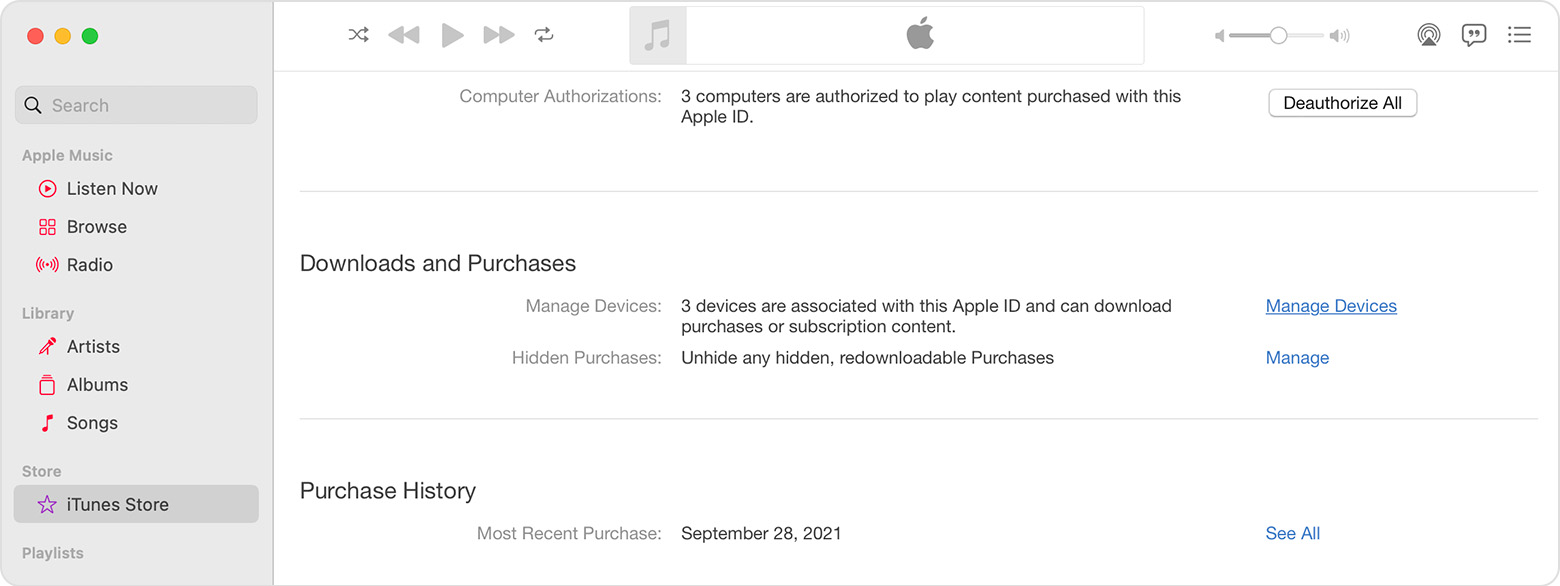
- אם ברצונך להסיר מכשיר, לחץ על הסר. אם אתה יכול’t הסר מכשיר, יצא ממזהה Apple שלך במכשיר זה ונסה שוב. אם אתה עדיין לא יכול להסיר אותו, ייתכן שתצטרך לחכות עד 90 יום כדי לשייך את המכשיר למזהה אפל אחר.
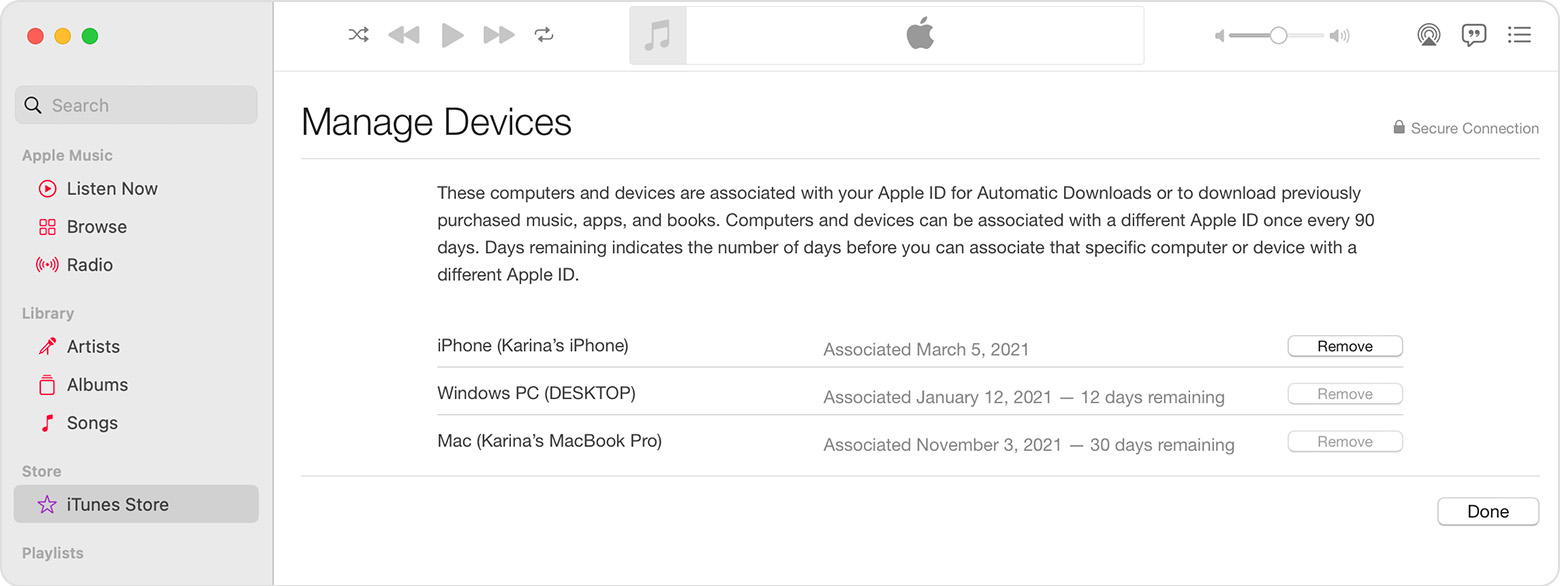
הסר את ה- iPhone או ה- iPad המשויך שלך
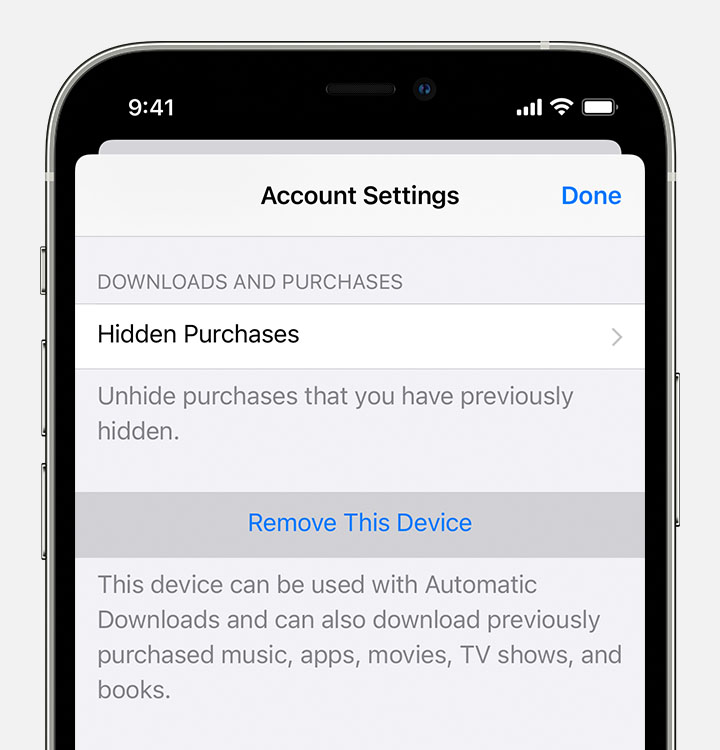
- הקש על הגדרות, הקש על שמך ואז הקש על מדיה ורכישות.
- הקש על חשבון תצוגה. יתכן שתתבקש להיכנס.
- גלול מטה, ואז הקש על הסר מכשיר זה.
עוד אודות מכשירים קשורים
רוצה להוסיף מכשיר חדש לרשימה? פשוט השתמש במכשיר זה כדי לבצע רכישה מחנות האפליקציות, אפליקציית Apple TV או שירות Apple אחר.
אתה יכול לקבל עשרה מכשירים (לא יותר מחמישה מחשבים) הקשורים למזהה Apple שלך לרכישות בפעם אחת.
כשאתה מנסה לקשר מכשיר שהיה קשור בעבר, אתה יכול להבחין בהודעה שאומרת, “מכשיר זה קשור למזהה Apple אחר. אינך יכול לשייך מכשיר זה עם מזהה אפל נוסף למשך [מספר] ימים.”ייתכן שתצטרך לחכות עד 90 יום כדי לשייך את המכשיר למזהה אפל אחר.
רשימה זו של מכשירים משויכים אינה זהה לרשימת המכשירים אליהם אתה נרשם כרגע עם מזהה Apple שלך. אתה יכול לגלות היכן אתה נחתם בדף חשבון Apple ID שלך.
אם המכשיר שלך לא נמצא ברשימה
אם המכשיר שלך לא נמצא ברשימה ואינך יכול להשתמש במכשיר כדי לבצע רכישות, מכשיר זה עשוי להיות מיושן.
מידע על מוצרים שלא מיוצרים על ידי אפל, או אתרים עצמאיים שלא נשלטים או נבדקו על ידי אפל, מופיע ללא המלצה או אישור. אפל אינה מניחה אחריות ביחס לבחירה, הביצועים או השימוש באתרי צד שלישי או מוצרים. אפל אינה מציגה שום ייצוג בנוגע לדיוק או אמינות של אתר של צד שלישי. צור קשר עם הספק לקבלת מידע נוסף.
כיצד להסיר מכשיר ממזהה Apple
לאחר שבילינו כמה שנים בקידוד יישומים עבור MacOS, אנחנו’יצרה כלי שכולם יכולים להשתמש בהם. מתקן הבעיות של כל הסיבוב עבור MAC.
אז כאן’s טיפ עבורך: הורד את CleanMymac כדי לפתור במהירות כמה מהנושאים המוזכרים במאמר זה. אבל כדי לעזור לך לעשות הכל לבד, אנחנו’אסף את הרעיונות והפתרונות הטובים ביותר שלנו למטה.
תכונות המתוארות במאמר זה עיין בגרסת האתר MacPaw של CleanMymac x.
מזהה Apple שלך הוא השער לשימוש בתפוח’S שירותים מקוונים, כולל iCloud, Apple Music ו- Apple TV. זה גם מאפשר לך לסנכרן נתונים בין המכשירים שלך ולהשתמש בתכונות כמו מצלמת המשכיות ו- SideCar. עם זאת, ישנן מספר סיבות לכך שתרצה להסיר מכשירים ממזהה Apple שלך, למשל כשאתה מוכר או מוסר מכשיר או כאשר הוא אבוד או נגנב. אָנוּ’תראה לך כיצד להסיר מכשירים ממזהה Apple שלך כאן.
מה המשמעות של הסרת מכשירים ממזהה של אפל?
ישנן שתי דרכים בהן אתה יכול להסיר מכשירים ממזהה Apple שלך.
הראשון הוא להסיר את המכשיר מרשימת המכשירים המהימנים המשויכים למזהה Apple שלך. מכשירים מהימנים הם אלה שניתן להשתמש בהם כדי לאמת את זהותך כשאתה נכנס לחשבונך באמצעות זיהוי דו-גורמי. למכשירים אלה יש גם גישה לכרטיסים וחשבונות המאוחסנים בארנק אפל.
הדרך אחרת תוכלו להסיר מכשירים ממזהה Apple שלכם היא להסיר אותם מרשימת המכשירים שיכולים לנגן תוכן מ- Apple Music והורדות מחנויות iTunes ו- Apps, כמו גם לגשת לשירותים מקוונים אחרים של Apple Online. זה נפרד מהסרת מכשיר מרשימת המכשירים המהימנים.
בנוסף, אתה יכול גם להסיר מכשירים מהאפליקציה שלי מבלי להסיר אותם ממזהה Apple שלך.
מדוע להסיר מכשיר ממזהה Apple?
הסיבה העיקרית להסרת מכשיר ממזהה Apple שלך היא שאין לך עוד או שיש לך גישה למכשיר. עם זאת, ייתכן שתרצה גם להסיר מכשיר מרשימת אלה שיכולים לגשת להורדות ולתוכן הזרמה מכיוון שיש גבול במספר המכשירים שיכולים להיות ברשימה זו.
סוף סוף, אם אתה’מתקשה לגשת למוזיקה או לתוכן אחר במכשיר שלך, זה’S שווה להסיר אותה מהרשימה ואז להוסיף אותה שוב.
כיצד לשפר את הפרטיות ב- Mac שלך

הסרת מכשיר ממזהה Apple שלך היא חיונית אם אין לך עוד או שיש לך גישה למכשיר על מנת לשמור על אבטחת הנתונים שלך ולשמור על פרטיותך. ישנן מספר דרכים אחרות בהן תוכלו להבטיח את פרטיותכם כאשר אתם משתמשים ב- Mac שלכם.
לדוגמה, האם ידעת ש- MAC שלך שומר על תיעוד של כל רשתות ה- Wi-Fi הציבוריות אליהן אתה מתחבר, וניתן לצפות ברשימה זו על ידי כל מי שיגיע לחשבון המשתמש שלך ב- Mac שלך?
זה גם מקל על פתיחת קבצים’VE נפתח לאחרונה, ודפדפני האינטרנט שיש לך ומשתמשת במחשב שלך, שמור על רישומי הגלישה וההורדות שלך. כל המידע הזה יכול להיות בעל ערך למישהו שגישה ל- Mac שלך. כדי להבטיח את פרטיותך, עליך להסיר את כל הנתונים. אך פעולה זו היא זמן רב אלא אם כן אתה משתמש באפליקציה כדי לעשות זאת בשבילך. אנו ממליצים על CleanMymac x. זה יכול למחוק את כל הנתונים הפרטיים האלה, בין אם זה’S רשימת רשתות ה- Wi-Fi, הקבצים שאתה’VE עבד לאחרונה, או על הנתונים המאוחסנים על ידי דפדפני אינטרנט. אתה יכול להוריד אותו בחינם כאן.
כיצד להסיר מכשיר ממזהה Apple שלך
כיצד להסיר מכשיר המשויך לרכישות מזהי אפל

- פתח את Apple Music ב- Mac שלך.
- לחץ על תפריט החשבון ובחר הגדרות חשבון.
- התחבר עם מזהה Apple והסיסמה שלך.
- גלול מטה למקטע ההורדות והרכישות ולחץ על ניהול מכשירים.
- אתר את המכשיר שברצונך להסיר ולחץ על הסר.
אם ‘לְהַסִיר’ אפור החוצה ואתה יכול’לא לחץ על זה, זה יכול להיות בגלל שזה היה פחות מ- 90 יום מאז שקיבלת אותו עם מזהה Apple שלך. אתה יכול לקשר רק מכשיר עם מזהה אפל אחד בכל תקופה של 90 יום. אם זה’לא במקרה, נסה לחתום ממזהה Apple במכשיר זה ואז להיכנס שוב. כדי לצאת ממזהה Apple, עבור להגדרות, לחץ על שמך ובחר לצאת לדרך.
כיצד להסיר מכשיר מהמכשירים האמינים של Apple ID שלך

כאן’S כיצד להסיר מכשיר Apple מחשבון:
- ב- Mac, לחץ על תפריט Apple ובחר הגדרות מערכת. ב- iOS, הקש על אפליקציית ההגדרות.
- בחר את שמך וגלול מטה לרשימת המכשירים.
- הקש או לחץ על המכשיר שברצונך להסיר.
- לחץ או הקש על הסר מהחשבון.
תוהה אם יש דרך אחרת לגשת לרשימת מכשירי Apple שלי? אתה יכול גם להסיר מכשיר מהמכשירים האמינים של Apple ID שלך על ידי כניסה ל- AppleID.תפוח עץ.com. גלול מטה לקטע המכשירים, לחץ על שם המכשיר ובחר הסר מהחשבון.
מה לעשות אם המכשיר שלך נגנב
אם ה- Mac, iPhone, iPad או מכשיר Apple האחר שלך אבודים או נגנבים, לפני שתסיר אותו ממזהה Apple שלך, אתה יכול להשתמש באפליקציה שלי כדי לנעול אותה, למנוע התראות על הצגתו ולהניח הודעה על המסך עם פרטי הקשר שלך עליה.
- פתח את האפליקציה שלי בכל מכשיר המחובר למזהה Apple שלך או התחבר ל- iCloud.com ובחר באפליקציה שלי.
- לחץ על מכשירים בצד שמאל למעלה של המסך ב- Mac או בתחתית המסך באייפון או ב- iPad.
- לחץ או הקש על שם המכשיר האבוד.
- תחת מארק כאבודים, TAP הפעל.
- אם המכשיר האבוד הוא Mac, הקלד את קוד הסיסמה.
- לחץ או הקש על הפעל.
ישנן מספר סיבות לכך שתרצה להסיר מכשיר ממזהה Apple שלך, כולל שמכרת אותו, בהתחשב במישהו אחר, או שאתה מתקשה לנגן מוזיקה מ- Apple Music במכשיר. עקוב אחר ההוראות שלמעלה כדי להסיר מכשיר ממזהה Apple שלך לפני שאתה מוכר אותו או תמסור אותו.


