


Λειτουργεί ο καθρέφτης με το Apple Watch
Πώς να αντικατοπτρίσετε την εμφάνιση του Apple Watch στο iPhone σας
Παχύ 8mm υψηλής πυκνότητας, Το Double Padding παρέχει άφθονο μαξιλάρι για την προστασία των γόνατων και των αρθρώσεων σας. Αγαπάμε την αίσθηση αυτών των χαλιών και τα χρησιμοποιούμε σε πολλές εφαρμογές για εξοπλισμό και για να δοκιμάσουμε τις προπονήσεις στο πάτωμα.
Πώς να αντικατοπτρίσετε το ρολόι της Apple σε ένα iPhone

Αυτό έχει διατεθεί στο εμπόριο ως χαρακτηριστικό προσβασιμότητας από την Apple, καθώς διευκολύνει την εμφάνιση και την αλληλεπίδραση με το ρολόι σας χωρίς να χρειάζεται να πλοηγηθείτε στη μικρή οθόνη.
Παρόλο που δεν είναι μία από τις σημαντικότερες αναβαθμίσεις που έχουμε δει στο οικοσύστημα της Apple, είναι ένα νέο νέο χαρακτηριστικό και θα μπορούσε να διευκολύνει τους ανθρώπους να αντιμετωπίσουν τα νέα τους φορέματα.
Αξίζει να σημειωθεί ότι αυτή η διαδικασία θα λειτουργήσει μόνο εάν το iPhone σας εκτελείται iOS 16. Θα χρειαστεί επίσης να διασφαλίσετε ότι το Apple Watch σας είναι μια σειρά 6 ή νεότερη έκδοση, καθώς τα προηγούμενα μοντέλα δεν έχουν αυτήν τη λειτουργία.
Για να μάθετε πώς να αντικατοπτρίσετε το ρολόι της Apple στο iPhone σας, βεβαιωθείτε ότι έχετε διαβάσει, καθώς πρόκειται να σπάσουμε αυτό που χρειάζεστε και πώς μπορείτε να το κάνετε σε μερικά απλά βήματα.
Τι θα χρειαστείτε:
- Ένα iPhone που τρέχει iOS 16
- Ένα Apple Watch 6 ή αργότερα
Η σύντομη έκδοση:
- Ανοίξτε τις ρυθμίσεις
- Κάντε κλικ στην προσβασιμότητα
- Πατήστε το Apple Watch Mirroring
- Εναλλαγή της λειτουργίας
Βήμα 1
Ανοίξτε τις ρυθμίσεις

Ξεκλειδώστε το iPhone σας και κάντε κλικ στην εφαρμογή Ρυθμίσεις για να ξεκινήσετε.
Βήμα 2
Κάντε κλικ στην προσβασιμότητα
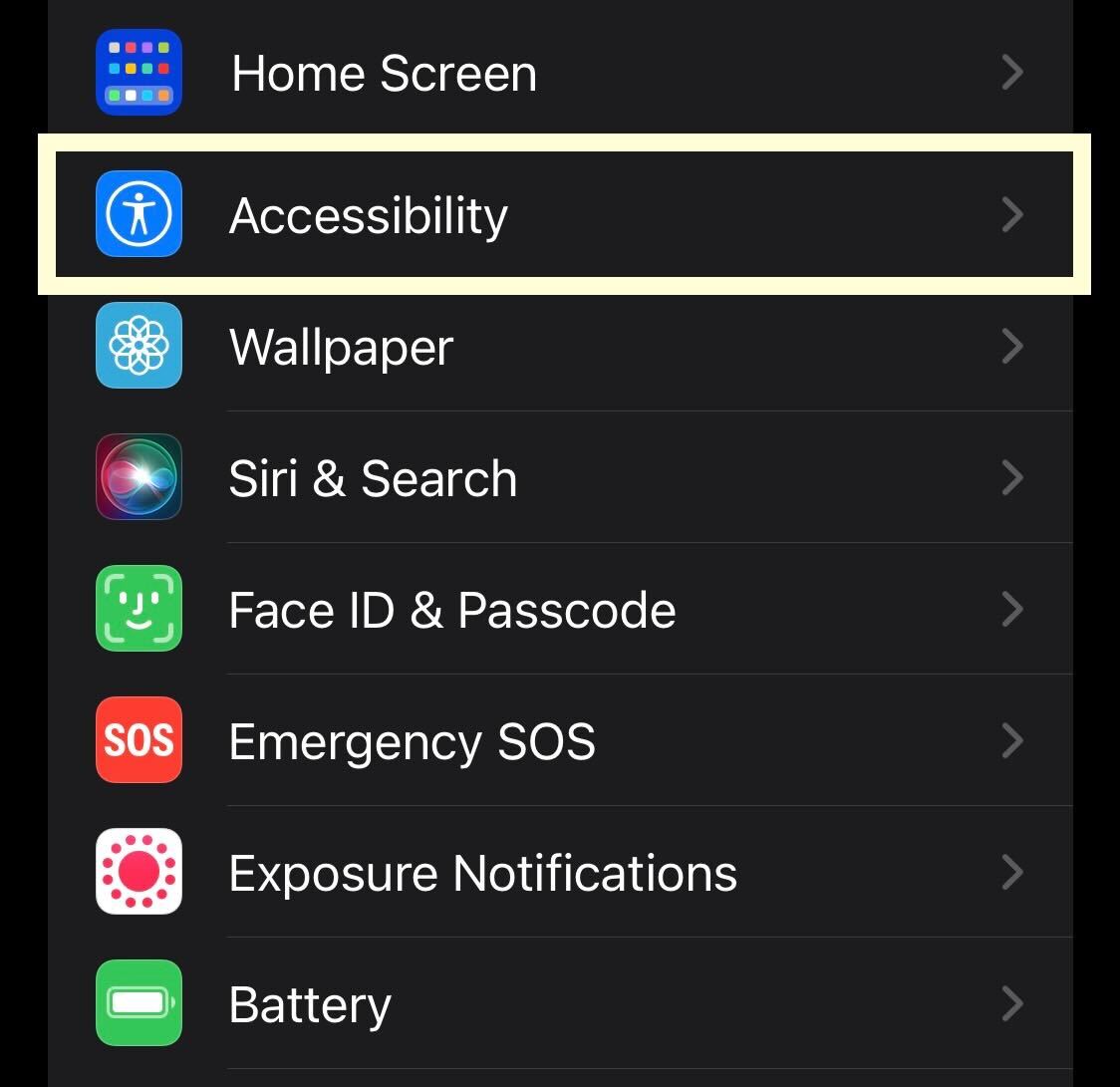
Στις ρυθμίσεις, μετακινηθείτε προς τα κάτω και κάντε κλικ στο κουμπί Προσβασιμότητας.
Βήμα 3
Πατήστε το Apple Watch Mirroring

Κάντε κλικ στο Apple Watch Mirroring.
Βήμα 4
Εναλλαγή της λειτουργίας

Εδώ, μπορείτε να αλλάξετε τη λειτουργία όσο συχνά θέλετε, πράγμα που σημαίνει ότι μπορείτε να αντικατοπτρίσετε το ρολόι της Apple στο iPhone σας όταν χρειάζεται.
Βήμα 5
Κοιτάξτε το ρολόι της Apple μέσω του iPhone σας
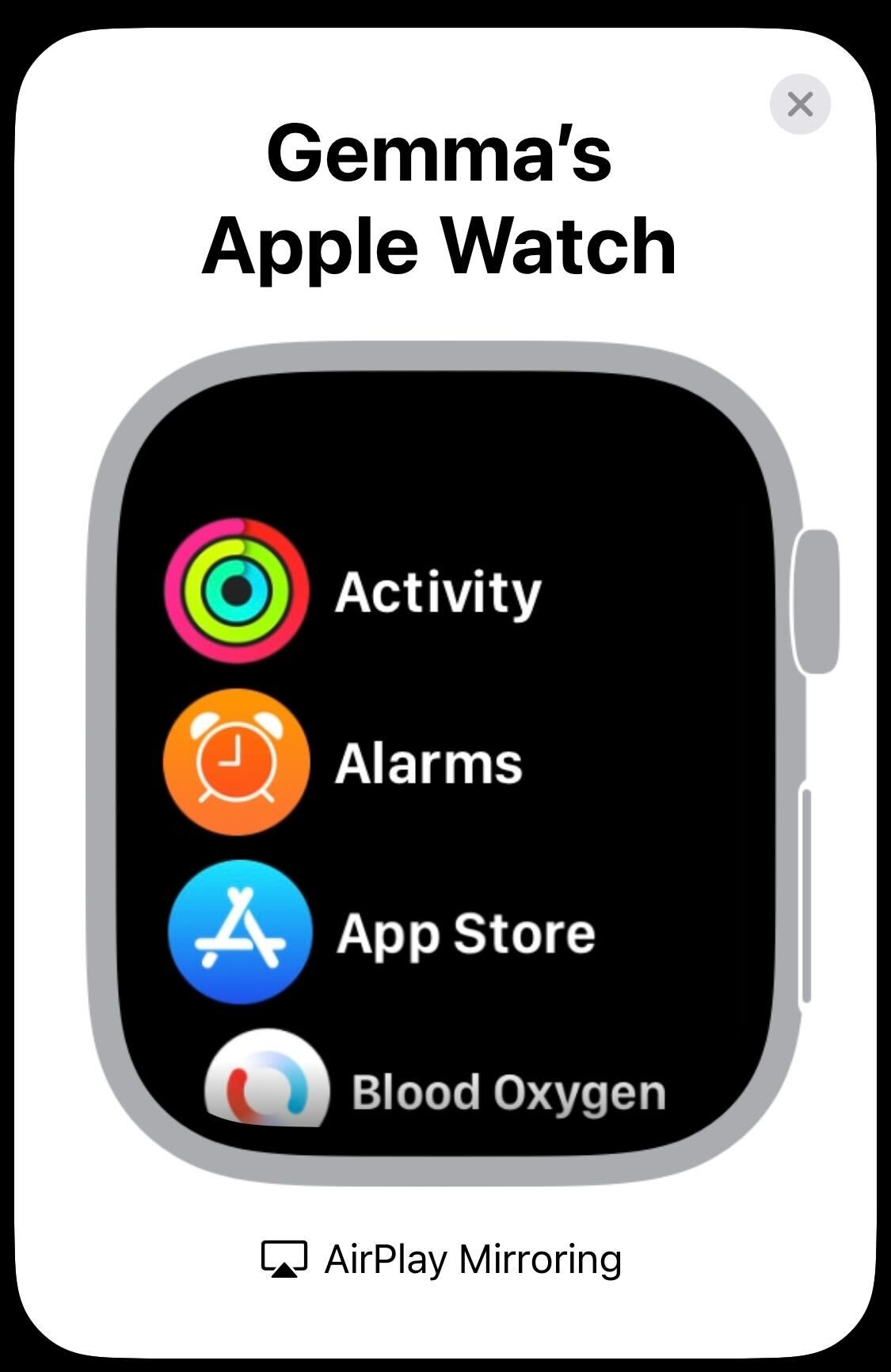
Εάν επιλέξετε να ενεργοποιήσετε τη λειτουργία, θα δείτε το Apple Watch να εμφανίζεται στην οθόνη του iPhone σας. Μπορείτε να περιηγηθείτε στο ρολόι σας έτσι εάν επιλέξετε. Όταν βγείτε από την εφαρμογή στο iPhone σας, ο καθρέφτης θα σταματήσει.
Αντιμετώπιση προβλημάτων
Μπορώ να αντικατοπτρίζω το ρολόι της Apple χρησιμοποιώντας οποιοδήποτε μοντέλο του φορετού?
Όχι, θα χρειαστεί να χρησιμοποιήσετε ένα Apple Watch 6, Apple Watch 7 ή ένα Apple Watch 8 για να λειτουργήσει αυτή η μέθοδος.
Μπορώ να αντικατοπτρίζω το ρολόι της Apple χρησιμοποιώντας οποιοδήποτε μοντέλο iPhone?
Μπορείτε να αντικατοπτρίσετε το ρολόι της Apple χρησιμοποιώντας το iPhone XR ή αργότερα, αν και το τηλέφωνο πρέπει να λειτουργεί iOS 16, οπότε θα πρέπει να ενημερώσετε εάν δεν το έχετε ήδη.
Πώς να αντικατοπτρίσετε την εμφάνιση του Apple Watch στο iPhone σας

Μπορείτε να αντικατοπτρίσετε την οθόνη ρολογιών της Apple στο iPhone σας και πραγματικά το χρησιμοποιείτε επίσης. Εδώ είναι πώς να το ρυθμίσετε.
Το iPhone σάς επιτρέπει να αντικατοπτρίζει την εμφάνιση του Apple Watch στο τηλέφωνό σας σε μερικές απλές βρύσες
Υπάρχει ένας τόνος υπέροχων πολύτιμων λίθων κρυμμένων μέσα στο iOS και το iPados, και έχουμε κάνει την αποστολή μας να αποκαλύψουμε κάθε ένα από αυτά.


Σήμερα, θα σας δείξουμε πώς μπορείτε να αντικατοπτρίσετε την οθόνη του Apple Watch απευθείας στο iPhone σας. Αλλά αυτό το χαρακτηριστικό πηγαίνει ένα βήμα παραπέρα όταν μαθαίνετε ότι μπορείτε πραγματικά να χρησιμοποιήσετε watchOs από το iPhone, το Touch και όλα. Ακούγεται σαν κάτι που πρέπει να δοκιμάσετε? Σηκώστε το iPhone σας και ας πάμε!
Φροντιστήριο
Σημείωση: Βεβαιωθείτε ότι το ρολόι της Apple είναι στον καρπό σας και ξεκλειδώνεται. Επίσης, βεβαιωθείτε ότι το iPhone και το Apple Watch εκτελούν τις τελευταίες ενημερώσεις λογισμικού iOS και WatchOs. Αυτό δεν λειτουργεί εάν το ρολόι της Apple τοποθετείται στον φορτιστή, από τον καρπό σας ή απλά κλειδωμένο.
Βήμα 1: Εκκίνηση της εφαρμογής ρυθμίσεων.
Βήμα 2: Πατήστε στην προσβασιμότητα.
Βήμα 3: Πατήστε στο Apple Watch Mirroring.

Βήμα 4: Πατήστε στο διακόπτη εναλλαγής Apple Watch Mirgle στην κορυφή.

Βήμα 5: Το ρολόι Apple σας θα συνδεθεί τώρα στο iPhone σας. Δώστε του μερικά δευτερόλεπτα.

Βήμα 6: Μόλις δείτε το πρόσωπο του ρολογιού, μπορείτε να αρχίσετε να το χρησιμοποιείτε κατευθείαν από το iPhone σας. Πλοηγηθείτε γύρω και πατήστε στο πλαϊνό κουμπί και στο ψηφιακό στέμμα για να αλληλεπιδράσετε με το λογισμικό Apple Watch. Πολύ δροσερό, σωστά?
Πώς να αντικατοπτρίσετε την εμφάνιση του Apple Watch στο iPhone σας
Παχύ 8mm υψηλής πυκνότητας, Το Double Padding παρέχει άφθονο μαξιλάρι για την προστασία των γόνατων και των αρθρώσεων σας. Αγαπάμε την αίσθηση αυτών των χαλιών και τα χρησιμοποιούμε σε πολλές εφαρμογές για εξοπλισμό και για να δοκιμάσουμε τις προπονήσεις στο πάτωμα.
Πώς να αντικατοπτρίσετε το ρολόι της Apple σε ένα iPhone
Αυτό έχει διατεθεί στο εμπόριο ως χαρακτηριστικό προσβασιμότητας από την Apple, καθώς διευκολύνει την εμφάνιση και την αλληλεπίδραση με το ρολόι σας χωρίς να χρειάζεται να πλοηγηθείτε στη μικρή οθόνη.
Ενώ’δεν είναι μία από τις πιο σημαντικές αναβαθμίσεις εμείς’Έχουν δει το οικοσύστημα της Apple, είναι ένα νέο νέο χαρακτηριστικό και θα μπορούσε να διευκολύνει τους ανθρώπους να αντιμετωπίσουν τα νέα τους φορέματα.
Αξίζει να σημειωθεί ότι αυτή η διαδικασία θα λειτουργήσει μόνο εάν το iPhone σας εκτελείται iOS 16. Θα χρειαστεί επίσης να διασφαλίσετε ότι το Apple Watch σας είναι μια σειρά 6 ή νεότερη έκδοση, καθώς τα προηγούμενα μοντέλα δεν έχουν αυτήν τη λειτουργία.
Για να μάθετε πώς να αντικατοπτρίσετε το ρολόι της Apple στο iPhone σας, βεβαιωθείτε ότι έχετε διαβάσει, όπως εμείς’θα καταρρίψετε αυτό που χρειάζεστε και πώς μπορείτε να το κάνετε σε μερικά απλά βήματα.
Τι εσύ’χρειάζομαι:
- Ένα iPhone που τρέχει iOS 16
- Ένα Apple Watch 6 ή αργότερα
Η σύντομη έκδοση
- Ανοίξτε τις ρυθμίσεις
- Κάντε κλικ στην προσβασιμότητα
- Πατήστε το Apple Watch Mirroring
- Εναλλαγή της λειτουργίας
Βήμα
1
Ανοίξτε τις ρυθμίσεις
Ξεκλειδώστε το iPhone σας και κάντε κλικ στην εφαρμογή Ρυθμίσεις για να ξεκινήσετε.
Βήμα
2
Κάντε κλικ στην προσβασιμότητα
Στις ρυθμίσεις, μετακινηθείτε προς τα κάτω και κάντε κλικ στο κουμπί Προσβασιμότητας.
Βήμα
3
Πατήστε το Apple Watch Mirroring
Κάντε κλικ στο Apple Watch Mirroring.
Βήμα
4
Εναλλαγή της λειτουργίας
Εδώ, μπορείτε να αλλάξετε τη λειτουργία όσο συχνά θέλετε, πράγμα που σημαίνει ότι μπορείτε να αντικατοπτρίσετε το ρολόι της Apple στο iPhone σας όταν χρειάζεται.
Βήμα
5
Κοιτάξτε το ρολόι της Apple μέσω του iPhone σας
Εάν επιλέξετε να ενεργοποιήσετε τη λειτουργία, θα δείτε το Apple Watch να εμφανίζεται στην οθόνη του iPhone σας. Μπορείτε να περιηγηθείτε στο ρολόι σας έτσι εάν επιλέξετε. Όταν βγείτε από την εφαρμογή στο iPhone σας, ο καθρέφτης θα σταματήσει.
Αντιμετώπιση προβλημάτων
Μπορώ να αντικατοπτρίζω το ρολόι της Apple χρησιμοποιώντας οποιοδήποτε μοντέλο του φορετού?
Όχι, θα χρειαστεί να χρησιμοποιήσετε ένα Apple Watch 6, Apple Watch 7 ή ένα Apple Watch 8 για να λειτουργήσει αυτή η μέθοδος.
Μπορώ να αντικατοπτρίζω το ρολόι της Apple χρησιμοποιώντας οποιοδήποτε μοντέλο iPhone?
Μπορείτε να αντικατοπτρίσετε το ρολόι της Apple χρησιμοποιώντας το iPhone XR ή αργότερα, αν και το τηλέφωνο πρέπει να τρέχει iOS 16, οπότε θα πρέπει να ενημερώσετε εάν έχετε καταφύγετε’ήδη.
Πώς να αντικατοπτρίσετε την εμφάνιση του Apple Watch στο iPhone σας
Μπορείτε να αντικατοπτρίσετε την οθόνη ρολογιών της Apple στο iPhone σας και πραγματικά το χρησιμοποιείτε επίσης. Εδώ είναι πώς να το ρυθμίσετε.
Το iPhone σάς επιτρέπει να αντικατοπτρίζει την εμφάνιση του Apple Watch στο τηλέφωνό σας σε μερικές απλές βρύσες
Υπάρχει ένας τόνος υπέροχων πολύτιμων λίθων κρυμμένων μέσα στο iOS και το iPados, και έχουμε κάνει την αποστολή μας να αποκαλύψουμε κάθε ένα από αυτά.
Σήμερα, θα σας δείξουμε πώς μπορείτε να αντικατοπτρίσετε την οθόνη του Apple Watch απευθείας στο iPhone σας. Αλλά αυτό το χαρακτηριστικό πηγαίνει ένα βήμα παραπέρα όταν μαθαίνετε ότι μπορείτε πραγματικά να χρησιμοποιήσετε watchOs από το iPhone, το Touch και όλα. Ακούγεται σαν κάτι που πρέπει να δοκιμάσετε? Σηκώστε το iPhone σας και ας πάμε!
Φροντιστήριο
Σημείωση: Βεβαιωθείτε ότι το ρολόι της Apple είναι στον καρπό σας και ξεκλειδώνεται. Επίσης, βεβαιωθείτε ότι το iPhone και το Apple Watch εκτελούν τις τελευταίες ενημερώσεις λογισμικού iOS και WatchOs. Αυτό δεν λειτουργεί εάν το ρολόι της Apple τοποθετείται στον φορτιστή, από τον καρπό σας ή απλά κλειδωμένο.
Βήμα 1. Εκκίνηση της εφαρμογής ρυθμίσεων.
Βήμα 2. Πατήστε στην προσβασιμότητα.
Βήμα 3. Πατήστε στο Apple Watch Mirroring.
Βήμα 4. Πατήστε στο διακόπτη εναλλαγής Apple Watch Mindroring στην κορυφή.
Βήμα 5. Το ρολόι Apple σας θα συνδεθεί τώρα στο iPhone σας. Δώστε του μερικά δευτερόλεπτα.
Βήμα 6. Μόλις δείτε το πρόσωπο του ρολογιού, μπορείτε να το χρησιμοποιήσετε κατευθείαν από το iPhone σας. Πλοηγηθείτε γύρω και πατήστε στο πλαϊνό κουμπί και στο ψηφιακό στέμμα για να αλληλεπιδράσετε με το λογισμικό Apple Watch. Πολύ δροσερό, σωστά?


Ενώ αυτό προορίζεται να είναι μια δυνατότητα προσβασιμότητας, μπορείτε να το χρησιμοποιήσετε για να αλληλεπιδράσετε με το Apple Watch για να κάνετε κάποια πράγματα που θα απαιτούσαν διαφορετικά να σηκώσετε τον καρπό σας. Αυτή η λειτουργία καθιστά ευκολότερη τη ρύθμιση του Apple Watch, αφού έχετε περισσότερα ακίνητα για να παίξετε και.
Ταυτόχρονα, μερικοί άνθρωποι θα μπορούσαν να βρουν αυτό το χαρακτηριστικό απολύτως άχρηστο. Μετά από όλα, κρατάτε το iPhone σας στο χέρι σας, γιατί αντικατοπτρίστε την εμφάνιση του Apple Watch στο τηλέφωνό σας, σωστά? Αλλά hey, ξέρετε τώρα πώς να χρησιμοποιήσετε το Apple Watch σας από το iPhone σας, αρκετά κυριολεκτικά.
Καλύτερες κριτικές
Καλύτερες σε βάθος κριτικές προϊόντων Για να σας βοηθήσουμε να το κάνετε αυτό, ναι ή όχι απόφαση αγοράς. Διαβάστε σε βάθος κριτικές σε εξοπλισμό άσκησης και πολλά άλλα.

Οι αναθεωρήσεις τυλίγονται

Συχνές ερωτήσεις 30 Νοεμβρίου για το Lululemon Mirror και τα συνδεδεμένα βάρη
Έλαβε ερωτήσεις σχετικά με τον καθρέφτη Lululemon
Είτε έχετε ήδη αγοράσει έναν καθρέφτη στούντιο Lululemon είτε είστε στη διαδικασία δημιουργίας ενός Μάιοείναι.yεσύ.όχι απόφαση, συντάξαμε μια λίστα με τα περισσότερα Συχνές ερωτήσεις αναγνώστη με απαντήσεις – Καλύπτοντας μια σειρά θεμάτων σχετικά με: την ίδια τη συσκευή καθρέφτη στούντιο, χρησιμοποιώντας την ψηφιακή εφαρμογή, συμπεριλαμβανομένου του Mirror Studio Smart Weights, καθώς και των απαντήσεων σε ερωτήσεις, ρύθμιση, ακόμη και συμβουλές σχετικά με τη μετακίνηση του καθρέφτη σας.
καθρέφτης στούντιο Lululemon είναι μια εντυπωσιακή συσκευή κατάρτισης που προσφέρει μία από τις μεγαλύτερες ποικιλίες ειδών κατάρτισης για προσωπική κατάρτιση/καθοδήγηση συνδεδεμένης προσαρμογής για την επεξεργασία στο σπίτι-ιδιαίτερα κατάλληλη για τους λάτρεις της γυμναστικής που δεν είναι μεγάλοι σε κωπηλασία, ποδηλασία ή τρέξιμο. Για άλλους, είναι ένα φοβερό εργαλείο για την παροχή πρόσθετης βελτιωμένης προσωπικής κατάρτισης για να σας δώσει ένα πλεονέκτημα για τις αγαπημένες σας δραστηριότητες, όπως 5K Run, Golf, Tennis ή DIMBING. Και όταν δεν το χρησιμοποιείτε για άσκηση, λειτουργεί ως καλός καθρέφτης.
Ψυχραιμία Καλύτερο ποδήλατο ποδηλασίας στο σπίτι που τροφοδοτείται από την Equinox+
Πέντε Αστέρια 5.0 από 5 – 5.239

Τεχνολογικά Ερωτήσεις
Ε1. Πώς μπορώ να παρακολουθήσω μια προπόνηση χρησιμοποιώντας μόνο το τηλέφωνό μου και όχι στον καθρέφτη στούντιο όταν εγώ’Μη κοντινή συσκευή καθρέφτη μου?
[Για παράδειγμα, κατά τη διάρκεια του προγράμματος 5K Run “Θέλω να δω τι λέει ο Λανς για τις ημέρες τρέξιμης χωρίς να χρειάζεται να το παρακολουθήσω στον καθρέφτη μου”.]
ΝΑΙ, Μπορείτε να παρακολουθήσετε μια προπόνηση μόνο στο smartphone σας ή ακόμα και στη ροή (airplay) σε τηλεόραση ή άλλες έξυπνες συσκευές.
Ακολουθήστε αυτά τα βήματα Για να δείτε μια προπόνηση καθρέφτη μόνο στο τηλέφωνό σας και να μην χρησιμοποιήσετε την πραγματική συσκευή καθρέφτη (χρήσιμη εάν έχετε οικογενειακός λογαριασμός – 6 χρήστες στο ίδιο νοικοκυριό ή εάν τα μέλη που ζουν σε ξεχωριστές τοποθεσίες θέλουν να προπονηθούν χρησιμοποιώντας μόνο την εφαρμογή.·
1. Αποσυνδέστε τη συσκευή καθρέφτη από την εφαρμογή. (Παρακάτω βήματα) Απενεργοποιήστε τον καθρέφτη. Υπάρχει ένας εύκολα προσβάσιμος διακόπτης ενεργοποίησης / απενεργοποίησης ή κουμπί τροφοδοσίας στο κέντρο της κάτω βάσης του καθρέφτη σας.
2. Η εφαρμογή Mirror θα ρωτήσει σε ποια συσκευή θέλετε να παίξετε την προπόνηση.
Πώς να αποσυνδέσετε την εφαρμογή από τον καθρέφτη σας
Μεταβείτε στις Ρυθμίσεις> Πατήστε στο [όνομα Mirror]> Στη συνέχεια, πατήστε [Αποσυνδέστε το Mirror] που επισημαίνεται στο πορτοκαλί παρακάτω.

Σημειώσεις:
Μπορείτε να μεταδώσετε μαθήματα από την εφαρμογή Mirror στην τηλεόρασή σας Ακολουθήστε αυτόν τον σύνδεσμο για λεπτομέρειες χρησιμοποιώντας μια συσκευή iOS ή Android καθώς και οδηγίες για το πώς να μεταφέρετε σε άλλες συσκευές.
Το WiFi δεν απαιτείται Για να αποκτήσετε πρόσβαση στο Mirror Digital Workouts. Εάν είστε μακριά από το σπίτι, μπορείτε ακόμα να μεταφέρετε μαθήματα καθρέφτη κατευθείαν στο τηλέφωνο ή το tablet σας χρησιμοποιώντας κυτταρικά δεδομένα όπως θα κάνατε με οποιαδήποτε εφαρμογή ροής βίντεο, όπως το YouTube ή το Netflix.
Ωστόσο, Εάν το τηλέφωνό σας βρίσκεται σε περιορισμένη φωνή ή σχέδιο δεδομένων Μπορεί να θέλετε να ελέγξετε το σχέδιό σας για τυχόν πρόσθετα έξοδα σύνδεσης που χρεώνεται από τον πάροχο δικτύου σας. Στη συνέχεια, αποφασίστε αν θα μεταφέρετε μαθήματα καθρέφτη όταν δεν συνδέονται με WiFi.
Ε2. Είναι οθόνες καρδιακής συχνότητας συμβατές με τον καθρέφτη?
ΝΑΙ, Το Mirror υποστηρίζει μια σειρά συσκευών Heart Monitor με συνδεσιμότητα Bluetooth που έχουν δοκιμαστεί και πιστοποιηθεί για να λειτουργούν με συνέπεια με ένα γυμναστήριο Home Mirror Studio. Δεν απαιτείται να φορέσετε μια οθόνη καρδιακού ρυθμού όταν χρησιμοποιείτε τον καθρέφτη, αλλά σας βοηθά να αξιοποιήσετε στο έπακρο τις προπονήσεις σας. Ενώ εργάζεστε, θα δείτε το καρδιακό σας να εμφανίζεται μαζί με τον καρδιακό ρυθμό στόχου σας. Εάν κάνετε μια ζωντανή τάξη, ο εκπαιδευτής σας μπορεί να δει τους καρδιακούς σας παλμούς ανά λεπτό και να το χρησιμοποιήσετε για να σας ενθαρρύνει προς το στόχο στόχου.

Το Mirror διαθέτει μια παρακολούθηση καρδιακού ρυθμού που είναι ένας τύπος ιμάντα στο στήθος και λειτουργεί καλά εμφανίζοντας τους αριθμούς καρδιακού ρυθμού καθώς ασκείτε. Για να αγοράσετε το Mirror Heart Rate Monitor, Επιλέξτε την επιλογή Mirror Under Accessories στο Mirror.com.
Ε2α. Μπορώ να χρησιμοποιήσω το Apple Watch ως οθόνη καρδιακού ρυθμού?
ΝΑΙ, Μπορείτε επίσης να χρησιμοποιήσετε ένα Apple Watch για να δείτε δεδομένα καρδιάς σε πραγματικό χρόνο καθώς εργάζεστε με τον καθρέφτη σας. (Με την τελευταία έκδοση iOS) Μπορείτε επίσης να σταματήσετε, να παίξετε, να επαναφέρετε ή να κάνετε γρήγορους προπονήσεις χρησιμοποιώντας το δικό σας Apple Watch – που είναι εξαιρετικά βολικό.
Εάν θέλετε να εξερευνήσετε ρολόγια της Apple, εκεί’είναι μια μεγάλη επιλογή στο Amazon.
Δείτε την ερώτηση 5. Πώς να συνδέσετε την εφαρμογή Mirror σε ένα ρολόι Apple.


Android smartwatches με Wear OS
Άλλες επιλογές ρολογιών που είναι πιστοποιημένες για να λειτουργούν με τον καθρέφτη περιλαμβάνουν τα περισσότερα smartwatchs Android, εφόσον τρέχουν το Google’μικρό Φορέστε λειτουργικό σύστημα. Ρολόγια όπως το Ticwatch Pro 4G LTE κυτταρικό smartwatch ή το Skagen Connected Falster 3 Gen 5 με το δροσερό του Οθόνη ματιών από ανοξείδωτο χάλυβα και οθόνη αφής – είναι σε λογικές τιμές στο Amazon, όπου εσείς’θα βρείτε πολύ περισσότερες επιλογές όπως αυτές παρακάτω.


Ρολόγια Anroid με Wear OS:
Ticwatch E3 Wear OS από το Google Εντοπίζει τον καρδιακό ρυθμό και την κίνηση
Skagen Connected Falster 3 Gen 5 Παρακολούθηση καρδιακού ρυθμού GPS, κλήσεις
Περισσότερη καρδιά Οθόνες βαθμολογίας:
Πολικός ιμάντας Bluetooth, Ant+ και 5 kHz¹
Ιμάντας στήθος Garmin Η διάρκεια ζωής της μπαταρίας: έως και ένα χρόνο¹
Θεωρία Peloton & Orange Μπορεί να έχετε ήδη ένα
¹ Δεν είναι οι εκδόσεις ρολογιού αυτής της μάρκας
Ε33. Ποιες οθόνες καρδιακού ρυθμού δεν υποστηρίζουν τον καθρέφτη στούντιο?
Οι ακόλουθες οθόνες καρδιακού ρυθμού δεν υποστηρίζονται από το στούντιο Mirror:
Fitbit, ρολόγια Garmin δεν τρέχει wear os, Τα ρολόγια της Samsung που εκτελούν το Tizen OS, το Ring oura και το Jawbone.
Ε4. Πώς να συνδυάσετε τα airpod σας όταν ταξιδεύετε?
Απλώς συνδυάστε το AirPods με το έξυπνο τηλέφωνό σας όπως κανονικά. (Μεταβείτε στις ρυθμίσεις και συνδέστε τις μέσω Bluetooth.) Ακολουθήστε την θήκη με τα airpods μέσα – Εάν χρεωθείτε, θα δείτε ένα πράσινο φως, τότε πατήστε και κρατήστε το κουμπί στο πίσω. Εάν χρησιμοποιείτε ένα iPhone, ένα μήνυμα μπορεί να αναδυθεί που σας ζητά να συνδεθείτε. Εάν όχι, μεταβείτε στο τηλέφωνό σας’S Bluetooth και ζευγάρι ενώ το λευκό φως βρίσκεται σε λειτουργία στροβοσκοπίου. Η Apple έχει περισσότερες οδηγίες για το πώς να το κάνετε αυτό.
Εάν έχετε ήδη συνδυάσει AirPods στο έξυπνο τηλέφωνό σας, θα λειτουργήσει αυτόματα με τις περισσότερες εφαρμογές, συμπεριλαμβανομένου του στούντιο Καθρέφτης σύντροφος προπόνησης Εφαρμογή – Ακόμα κι αν δεν τα έχετε συνδυάσει προηγουμένως στη συσκευή καθρέφτη σας. Για συγκεκριμένες οδηγίες ακολουθήστε αυτόν τον σύνδεσμο Συνδυάζοντας τα airpods σας για τις πρώτες ή επόμενες φορές.
Αγορά μήλο Αεροπορικά στο Αμαζόνα
Τα καλύτερα ακουστικά για τον καθρέφτη
Ε5. Πώς να συνδέσετε την εφαρμογή Mirror σε ένα ρολόι Apple?
Δύο πράγματα πριν ξεκινήσετε. Πρώτον, βεβαιωθείτε ότι η συσκευή και το τηλέφωνό σας έχουν συνδεθεί με την ίδια ζώνη δικτύου στο σπίτι. Ελέγξτε το όνομα του δικτύου για το τηλέφωνό σας και την εφαρμογή Mirror είναι το ίδιο. Ακολουθήστε αυτόν τον σύνδεσμο για περισσότερες λεπτομέρειες.
Δεύτερον, συνιστάται ιδιαίτερα να ελέγξετε τη συσκευή σας iOS (WATCH, iPhone ή iPad) την εφαρμογή Mirror, Plus Studio Mirror DeviceOs εκτελούν τις τελευταίες ενημερωμένες εκδόσεις. Δείτε την ακόλουθη ερώτηση παρακάτω για βήματα για το πώς να το ελέγξετε. Η λήψη της τελευταίας ενημέρωσης επιλύει τα περισσότερα θέματα.
Κάτω από [Ρυθμίσεις] Στη συσκευή σας iOS, Ελεγχος “Bluetooth” έχει οριστεί στο ON. Πατήστε [Bluetooth]. Εδώ θα πρέπει επίσης να δείτε αν το ρολόι σας είναι ζευγαρωμένο (συνδεδεμένο) με το iPhone σας παρακάτω κάτω από το Οι συσκευές μου επικεφαλής.
Επόμενο, έλεγχος Η εφαρμογή στούντιο καθρέφτη Ρύθμιση πρόσβασης Bluetooth ενεργοποιείται. Αυτό το βήμα βρίσκεται επίσης κάτω από τις ρυθμίσεις σας iPhone ή iPad.
Περίληψη βημάτων σύνδεσης:
Για να ελέγξετε το Bluetooth είναι ενεργοποιημένο για το iPhone σας> Επιλέξτε Ρυθμίσεις> Bluetooth και εναλλαγή. Για να ελέγξετε την εφαρμογή Mirror επιτρέπει το Bluetooth> Μεταβείτε στις Ρυθμίσεις,> Επιλέξτε Προστασία Προσωπικών, ψάχνω και> Επιλέξτε Bluetooth> Ελέγξτε την εφαρμογή Mirror βρίσκεται στη λίστα και εναλλάσσεται. Ή μεταβείτε στη λίστα των εφαρμογών μετακινηθείτε κάτω από τις ρυθμίσεις, βρείτε και πατήστε [Mirror] για να ελέγξετε “Bluetooth” Έχει οριστεί “Επί” για την εφαρμογή καθρέφτη.
Για να ενεργοποιήσετε τον καρδιακό ρυθμό στην εφαρμογή Mirror
Τέλος, ελέγξτε την εφαρμογή για τον καθρέφτη που έχει ενεργοποιηθεί ο καρδιακός ρυθμός. Δες παρακάτω.

Κατάστημα μήλο Παρακολουθώ επί Αμαζόνα
Ε6. Πώς να ελέγξετε ότι έχω τις τελευταίες ενημερώσεις καθρέφτη?
Για να ελέγξετε το Mirror DeviceOS είναι η τελευταία έκδοση που είναι εγκατεστημένη, πατήστε [Ρυθμίσεις] μέσα στην εφαρμογή σας> Πατήστε [Mirror] για να δείτε την έκδοση λογισμικού Mirror.
Για να ελέγξετε την έκδοση της εφαρμογής καθρέφτη
- Πατήστε [Ρυθμίσεις] εντός της εφαρμογής σας
- Μετακινηθείτε στο κάτω μέρος της οθόνης για να δείτε την έκδοση
- Για οδηγίες πώς να ενημερώσετε τον καθρέφτη ή την εφαρμογή σας, ακολουθήστε αυτόν τον σύνδεσμο εδώ.
- Για να ενημερώσετε το ρολόι και το iPhone σας ακολουθήστε αυτόν τον σύνδεσμο εδώ
Ε7. Υπάρχουν προβλήματα WiFi με τον καθρέφτη?
Οι περισσότεροι οφείλονται στη σύνδεσή σας στο διαδίκτυο στο σπίτι ανάλογα με τη συνδεσιμότητα με τον δρομολογητή WiFi. Το τελευταίο μοντέλο στούντιο καθρέφτη Υποστηρίζει διπλό 2.4 GHz & 5 GHz WiFi συνδεσιμότητα. Αυτό έχει εξαλείψει τα ζητήματα buffering και άλλα θέματα συνδεσιμότητας που μπορεί να έχετε διαβάσει με τα μοντέλα 2020 και στις αρχές του 2021. Εάν έχετε ζητήματα WiFi εν γένει σε υψηλότερους ορόφους ή σε επίπεδο υπογείου, μπορείτε να δοκιμάσετε ένα αναμνηστικό Wi-Fi που επιλύει πολλά θέματα στο σπίτι, ειδικά εάν αντιμετωπίζετε κακή συνδεσιμότητα από ορισμένα μέρη του σπιτιού σας. Ο δρομολογητής Wi-Fi Google λειτουργεί καλύτερα από έναν επεκτάτη και έρχεται επίσης σε 2 ή 3 πακέτα με επιπλέον λοβό. Ελέγξτε το στο Amazon και διαβάστε τα επαληθευμένα σχόλια αναθεώρησης, εσείς’θα βρω μερικές καλές συμβουλές στο διαδίκτυο εκεί. [Συμβουλή Myn Pro] Χρησιμοποιήστε γρήγορα ή ταχύτητα για να ελέγξετε την ταχύτητα συνδεσιμότητας στο διαδίκτυο.
[ΠΕΡΙΣΣΟΤΕΡΟ Συμβουλές Myn Pro] Είναι πάντα καλή ιδέα να κάνετε ένα Έλεγχος κατάστασης συστημάτων καθρέφτη και το δεύτερο επιβεβαιώστε ότι εκτελείτε το τελευταίο λειτουργικό σύστημα για τις συσκευές και τις εφαρμογές σας προηγούμενη αντιμετώπιση προβλημάτων. Για να ελέγξετε την κατάσταση του συστήματος, χρησιμοποιήστε οποιοδήποτε πρόγραμμα περιήγησης. Η σελίδα κατάστασης εμφανίζει τρέχοντα ζητήματα συστήματος. Εάν μετακινηθείτε προς τα κάτω, μπορείτε να βρείτε μια λίστα παρελθόντα και τρέχοντα περιστατικά. [https: // καθρέφτης.stathpage.IO/#παρελθόν-κυβερνήτες]
Τελικά, είναι σημαντικό Για να βεβαιωθείτε ότι η συσκευή και το τηλέφωνο του στούντιο καθρέφτη είναι συνδεδεμένο με την ίδια ζώνη δικτύου στο σπίτι. Εάν έχετε 2.Οι ζώνες 4GHz και 5GHz, τόσο οι συσκευές Mirror & Smart που χρησιμοποιούνται για τον έλεγχο του καθρέφτη, πρέπει να είναι στην ίδια ζώνη.
Εάν μετά από μια ενημέρωση του συστήματος εξακολουθείτε να αντιμετωπίζετε προβλήματα, ίσως θελήσετε Επανεκκινήστε τον δρομολογητή σας (απενεργοποιήστε το και ενεργοποιήστε). Αποσυνδέστε την πηγή ενέργειας για τον δρομολογητή σας και αφήστε την για τουλάχιστον 30-60 δευτερόλεπτα πριν ενεργοποιήσετε ξανά. Το ίδιο ισχύει και για τη συσκευή καθρέφτη σας. Γενικά, δεν χρειάζεται να απενεργοποιήσετε τον καθρέφτη του στούντιο σας. Πηγαίνει σε λειτουργία ύπνου μετά από 5 λεπτά μη χρήσης και ενημερώνει το φόντο καθώς απελευθερώνεται, αλλά αυτό’είναι μια καλή ιδέα να κλείσετε τον καθρέφτη μία ή δύο φορές το μήνα για να ανακυκλώσετε και να καθαρίσετε την προσωρινή μνήμη του συστήματος.
Εάν ο καθρέφτης εμφανίζει ένα παλμικό “Μ”
Ε8. Τα καλύτερα χαλάκια για να ασχοληθούν με έναν καθρέφτη στούντιο?
Μας αρέσει πολύ Γόρριλα. (λίγο στην ακριβή πλευρά, αλλά αξίζει τον κόπο). Μπορείτε να τα βρείτε ή έναν τόνο άλλων λιγότερο ακριβών εμπορικών σημάτων όπως Βασικά στοιχεία του Αμαζονίου.
Γενναιόδωρος μέγεθος, είτε για να επεξεργαστείτε τον εαυτό σας είτε μαζί με φίλους, Γόρριλα είναι σήμερα η πιο δημοφιλής μάρκα των χαλιών προπόνησης που θα χρησιμοποιηθούν με έναν καθρέφτη στούντιο Lululemon, όπως αναφέρθηκε από τους σημερινούς ιδιοκτήτες καθρέφτη. Τα χαλάκια γορίλλας έρχονται σε πολλαπλά μεγέθη αρκετά μεγάλα για οποιαδήποτε ποζάτα γιόγκα, διαλογισμό, τέντωμα, ελαφριά προπόνηση ή ασκήσεις σωματικού βάρους – και σε μεγέθη αρκετά μεγάλα για να εκπαιδεύσουν μαζί σας την οικογένεια ή τους φίλους σας ταυτόχρονα.
Δημιουργούνται τα χαλάκια γορίλλας Χρησιμοποιώντας premium, φιλικά προς το περιβάλλον, μη τοξικά υλικά Χωρίς λατέξ, οσμή ή οσμή. Κατασκευασμένο με ένα μοναδικό, κολλώδες, υφή, μη ολισθητήρα κορυφαία στρώμα που παρέχει απίστευτη πρόσφυση και άνεση. Και μια επιφάνεια πυθμένα με μοτίβο που εμποδίζει την ολίσθηση του χαλιού.
Παχύ 8mm υψηλής πυκνότητας, Το Double Padding παρέχει άφθονο μαξιλάρι για την προστασία των γόνατων και των αρθρώσεων σας. Αγαπάμε την αίσθηση αυτών των χαλιών και τα χρησιμοποιούμε σε πολλές εφαρμογές για εξοπλισμό και για να δοκιμάσουμε τις προπονήσεις στο πάτωμα.
Προπόνηση Ερωτήσεις
Ε1. Είναι η τάξη χορού γιόγκα στον καθρέφτη σκληρά?
Οχι, δεν είναι πραγματικά. Ο χορός γιόγκα είναι μια έκρηξη και πολύ διασκεδαστικό να κάνουμε. Εσύ’Πρέπει να μάθετε περίπλοκες κινήσεις για αυτό το έργο για να είναι αποτελεσματική για εσάς, θα πάρετε μια σταθερή προπόνηση. Απλά απολαύστε τη μετακίνηση του σώματός σας στη μουσική με την ενέργεια που παράγεται από τον εκπαιδευτή του στούντιο καθρέφτη σας. Αισθάνεται τόσο καλά και είναι μια δροσερή εναλλακτική λύση σε μια κατηγορία τέντωμα.

Κατάστημα Άλατος Γκέτες στο Αμαζόνα
Για Καλύτερες γκέτες χορού
Ε2. Ο καθρέφτης έχει γιόγκα vinyasa?
ΝΑΙ, Η εφαρμογή στούντιο Mirror έχει Yoga Vinyasa Slow Flow και Power Yoga Sessions. Check-out Alex Silver-Fagen’S Awesome Flow σε ισχυρή, μια προπόνηση του 2018, αλλά όλοι το αγαπούν ακόμα.
Εξυπνος Ερωτήσεις βάρους
Ε1. Τα βάρη που συνδέονται με καθρέφτη αξίζει να αγοράσετε?
ΝΑΙ, Το Smart-Weights του Mirror Studio είναι μια εξαιρετική νέα επιλογή συνδεδεμένου καθρέφτη που έχει σχεδιαστεί για να παρακολουθεί τη δύναμή σας και να ενσωματωθεί με τις προπονήσεις των καθρέφτη σας. Χρησιμοποιούν ένα πατενταρισμένο δίκτυο προηγμένων αισθητήρων που ζευγαρώνει απευθείας με τον καθρέφτη σας, παρακολουθώντας τις μετρήσεις και τις κινήσεις σας που δίνουν ανατροφοδότηση σε πραγματικό χρόνο. Να μάθω περισσότερα Διαβάστε την αναθεώρηση στο Studio Mirror Smart Weights και Dumbbells.
Αναζητήστε το εικονίδιο αλτήρας Σε κάθε προπόνηση για να δείτε ποιες συνεδρίες συνεργάζονται με τα Smart-Weights Mirror. Η ομάδα Tech Mirror Tech λέει ότι εργάζονται σε αυτά τα συνδεδεμένα βάρη για να τα βελτιώσουν κάθε μέρα. Ενημερώσεις υλικολογισμικού Για τα έξυπνα βάρη σας απελευθερώνονται επίσης για να βελτιώσουν τις επιδόσεις ή να προσθέσετε χαρακτηριστικά.

Πώς να ενημερώσετε το firmware studio mirror weights?
Κάτω από τις Ρυθμίσεις εφαρμογής> Πατήστε [Βάρη καθρέφτη], στη συνέχεια, πατήστε [ελέγξτε για ενημερώσεις] “Ελέγξτε το κουμπί για ενημερώσεις” θα εμφανιστεί μόνο όταν υπάρχουν ενημερώσεις

Παίρνω Εξυπνος Βάρη Καλύτερη προσφορά
Ε33. Υπάρχει διακόπτης ενεργοποίησης/απενεργοποίησης σε βάρη καθρέφτη?
Οχι, Δεν υπάρχει διακόπτης on/off για βάρη καθρέφτη στούντιο. Τα βάρη συνδυάζονται αυτόματα στη συσκευή καθρέφτη στούντιο. Εάν όχι, δείτε την επόμενη ερώτηση παρακάτω.
Για να μετρήσετε τους επαναλήψεις βάρους. Πρέπει να ενεργοποιήσετε ή να ενεργοποιήσετε το rep-counter με την εναλλαγή της επιλογής [rep counts] στις ρυθμίσεις ελέγχου της εφαρμογής Mirror.

Ε4. Τα βάρη μου δεν συνδέονται?
Οι αριθμοί στο στούντιο έξυπνα βάρη θα πρέπει να ανάβουν όταν τους παραλάβετε, υποδεικνύοντας ότι είναι έτοιμοι για χρήση ή αντιστοίχιση. Εάν όχι, ελέγξτε πρώτα ότι το OS Mirror Device OS και η εφαρμογή Mirror ενημερώνονται στις τελευταίες εκδόσεις και ότι αφαιρούνται οι λωρίδες ενεργοποίησης.
Εάν έχετε δυσκολία να συνδέσετε πρώτα τα έξυπνα βάρη σας, απενεργοποιήστε τον καθρέφτη (υπάρχει ένας εύκολα προσβάσιμος διακόπτης ενεργοποίησης/απενεργοποίησης στην κεντρική άκρη βάσης του καθρέφτη.) Στη συνέχεια, ανοίξτε το χώρο της μπαταρίας, αφαιρέστε τις μπαταρίες και, στη συνέχεια, επαναπροσδιορίστε την μπαταρία. Τελευταίο, γυρίστε ξανά τον καθρέφτη. Αυτή η διαδικασία φαίνεται να λειτουργεί τόσο για τα βάρη και τους αλτήρες του Mirror Ankle. Για πρώτη φορά χρησιμοποιήστε, αφαιρέστε τη λωρίδα ενεργοποίησης.
Ε4α. Τι είδους μπαταρία χρησιμοποιούν τα βάρη καθρέφτη?
Όλα τα στούντιο Smart Dumbbells χρησιμοποιούν μια μπαταρία AA το καθένα, ενώ τα βάρη του αστραγάλου χρησιμοποιούν μία μπαταρία κυττάρων νομίσματος CR2032. Μπορεί να αγοραστεί σε ένα πακέτο 4 στο Amazon.
Οδηγίες εγκατάστασης μπαταρίας παρακάτω.
5 -35 lb. Βάρη Ακολουθήστε αυτόν τον σύνδεσμο για να δείτε πώς να βρείτε το χώρο της μπαταρίας.
1 – 3 lb. Βάρη Χρησιμοποιήστε αυτόν τον σύνδεσμο για να βρείτε το χώρο της μπαταρίας.
Για βάρη αστραγάλου Χρησιμοποιήστε αυτόν τον σύνδεσμο για να βρείτε/αποκτήσετε πρόσβαση στο χώρο της μπαταρίας.
Σύνδεσμος υποστήριξης συνδυασμού για το πώς να ζευγαρώσετε βάρη καθρέφτη στον καθρέφτη στούντιο
Πώς να αντικατοπτρίσετε την Apple Watch στο iPhone στο iOS 16
Ακολουθεί ένας οδηγός για το πώς να αντικατοπτρίσετε την οθόνη ρολογιών της Apple στο iPhone στο iOS 16.
Με Πτερύγιο Επί 22 Οκτωβρίου 2022

Ένα νέο χαρακτηριστικό στο iOS 16 και το WatchOS 9 επιτρέπει τώρα στους χρήστες να αντικατοπτρίζουν το ρολόι της Apple τους. Με άλλα λόγια, οι χρήστες θα έχουν τώρα τη δυνατότητα ελέγχου του Apple Watch από το iPhone, εκμεταλλευόμενοι το στο πεδίο εφαρμογής του τηλεφώνου’S -aperive functions, όπως “Διακόπτης”, μια επιλογή που για ορισμένους χρήστες με κινητικές ή οπτικές δυσκολίες θα μπορούσε να είναι ενδιαφέρουσα. Σε αυτόν τον οδηγό, θα μάθετε πώς να αντικατοπτρίσετε την Apple Watch στο iPhone στο iOS 16.
Πώς να αντικατοπτρίσετε ένα ρολόι Apple στο iPhone σας με iOS 16

Με την επιλογή Mirroring Apple Watch, μπορείτε να ελέγξετε το Apple Watch χρησιμοποιώντας τις λειτουργίες Apple Assistive, όπως τον έλεγχο φωνής και τον έλεγχο διακόπτη, και να χρησιμοποιήσετε εισόδους όπως φωνητικές εντολές, ηχητικές ενέργειες, παρακολούθηση κεφαλής ή εξωτερικοί διακόπτες που έχουν σχεδιαστεί από το iPhone αντί να αγγίξετε την οθόνη Watch Apple.
Παρακάτω, θα δείτε πώς να το κάνετε, λαμβάνοντας υπόψη ότι η εν λόγω επιλογή λειτουργεί μόνο με τα μοντέλα της Apple Watch 6 και αργότερα.
- Ανοίξτε τις ρυθμίσεις στο iPhone και επιλέξτε την προσβασιμότητα
- Από εδώ επιλέξτε “Apple Watch Mirroring” Στη συνέχεια, ενεργοποιήστε την εναλλαγή για “Apple Watch Mirroring”.
- Η οθόνη Watch Apple θα αντικατοπτρίζεται τώρα στο iPhone και σε αυτό το σημείο, είναι δυνατό να χρησιμοποιήσετε χειρονομίες στην καθρέφτη εικόνα.
Η οθόνη Watch Apple αντικατοπτρίζεται τώρα στο iPhone. Τώρα μπορείτε να χρησιμοποιήσετε χειρονομίες στην εικόνα καθρέφτη: Μεταβείτε (προς τα πάνω ή προς τα κάτω), μετακινηθείτε μεταξύ των οθονών (κύλιση αριστερά ή δεξιά), πατήστε το ψηφιακό στέμμα (πατώντας το πλήκτρο πλευρικής στην οθόνη), χρησιμοποιήστε το Siri (πατώντας και κρατώντας την ψηφιακή κορώνα στην οθόνη).
Θυμηθείτε ότι το χαρακτηριστικό Apple Watch Mirroring είναι διαθέσιμο στη σειρά Apple Watch 6, Apple Watch Series 7 και Apple Watch Series 8.
Αυτό είναι το μόνο που πρέπει να ξέρετε για το πώς να αντικατοπτρίσετε το Apple Watch στο iPhone σας στο iOS 16. Εν τω μεταξύ, μην ξεχάσετε να δείτε τους άλλους οδηγούς μας Πώς να ενεργοποιήσετε και να χρησιμοποιήσετε το αναγνωριστικό προσώπου για το App Store στο iPhone 14 με iOS 16, και Πώς να διορθώσετε το Dark Mode δεν λειτουργεί πρόβλημα στο iPhone 14 μετά την ενημέρωση iOS 16.


