


האם סריקת BitDefender עבור וירוס
האם סריקת BitDefender עבור וירוס
הממשק מציג כרטיסיות שונות בצד שמאל. שני החשובים ביותר הם “הגנה” ו”פרטיות.”הנה, התכונות הרבות השונות של האבטחה הכוללת של BitDefender (או כל המנוי האחר שבחרת) מקובץ בצורה מסודרת על ידי הפונקציה העיקרית.
ההגנה בזמן אמת הכלולה ב- BitDefender
מגן Bitdefender, תכונת ההגנה בזמן אמת הכלולה בתוכנת האבטחה שלנו, מספקת הגנה מתמדת מפני מגוון רחב של איומי תוכנות זדוניות על ידי סריקת כל הקבצים הנגישים והודעות הדואר האלקטרוני. הגדרות ההגנה של ברירת המחדל בזמן אמת מבטיחות הגנה טובה מפני תוכנות זדוניות, עם השפעה מינורית על ביצועי המערכת. BitDefender יסרוק, למשל, מסמך מילה לאיומים ידועים כשאתה פותח אותו, והודעת דואר אלקטרוני כשאתה מקבל אחד כזה.
משתמשים מתקדמים עשויים לרצות לנצל את הגדרות הסריקה הצעות BitDefender. באפשרותך להגדיר את הגדרות ההגנה בזמן אמת בפירוט על ידי יצירת רמת הגנה בהתאמה אישית.
להגדרת התצורה של ההגדרות המתקדמות בזמן אמת הגנה:
- נְקִישָׁה הֲגָנָה בתפריט הניווט בממשק BitDefender.
- בתוך ה אנטי -וירוס חלונית, לחץ לִפְתוֹחַ.
- בתוך ה מִתקַדֵם כרטיסייה, באפשרותך להגדיר את הגדרות הסריקה לפי הצורך:
- סרוק רק יישומים. אתה יכול להגדיר BitDefender לסריקה בלבד אפליקציות גישה.
- סרוק יישומים פוטנציאליים לא רצויים. בחר באפשרות זו לסריקה ליישומים לא רצויים. יישום שעלול להיות לא רצוי (PUA) או תוכנית פוטנציאלית לא רצויה (PUP) היא תוכנה שבדרך כלל מגיעה עם תוכנת חופש ותציג פופ-אפים או מתקינים סרגל כלים בדפדפן ברירת המחדל. חלקם ישנו את דף הבית או את מנוע החיפוש, אחרים יפעילו מספר תהליכים ברקע האטו את המחשב האישי או יציגו מספר מודעות רבות. ניתן להתקין תוכניות אלה ללא הסכמתך (נקראת גם תוכנת מודעה) או שייכללו כברירת מחדל בערכת ההתקנה אקספרס (נתמכת על ידי AD).
- סרוק תסריטים. תכונת סקריפטים של Scan מאפשרת BitDefender לסרוק סקריפטים של PowerShell ומסמכי משרד שיכולים להכיל תוכנות זדוניות מבוססות סקריפט.
- סרוק מניות רשת. כדי לגשת בבטחה לרשת מרוחקת מהמכשיר שלך, אנו ממליצים לך לשמור על אפשרות שיתופי רשת סריקה מופעלת.
- סרוק ארכיון. סריקה בתוך ארכיונים היא תהליך איטי ועתיר משאבים, ולכן אינו מומלץ להגנה בזמן אמת. ארכיונים המכילים קבצים נגועים אינם מהווים איום מיידי על אבטחת המערכת שלך. האיום יכול להשפיע על המערכת שלך רק אם הקובץ הנגוע מופק מהארכיון ומבוצע מבלי להפעיל הגנה בזמן אמת.
- אם תחליט להשתמש באפשרות זו, הפעל אותה ואז גרור את המחוון לאורך הסקאלה כדי להחריג מארכיוני סריקה שהם גדולים יותר מערך נתון ב- MB (Megabytes).
- סרוק מגזרי מגף. אתה יכול להגדיר BitDefender כדי לסרוק את מגזרי האתחול של הדיסק הקשיח שלך. מגזר זה של הדיסק הקשיח מכיל את קוד המחשב הדרוש להפעלת תהליך האתחול. כאשר איום מדביק את ענף האתחול, הכונן עשוי להיות בלתי נגיש וייתכן שלא תוכל להתחיל את המערכת שלך ולגשת לנתונים שלך.
- סרוק רק קבצים חדשים ושונו. על ידי סריקה רק קבצים חדשים ושונו, אתה יכול לשפר מאוד את היענות המערכת הכוללת עם סחר מינימלי באבטחה.
- סרוק קיילוגרים. בחר באפשרות זו כדי לסרוק את המערכת שלך לאפליקציות Keylogger. Keyloggers רשמו את מה שאתה מקליד במקלדת שלך ושולח דוחות דרך האינטרנט לאדם זדוני (האקר). ההאקר יכול לגלות מידע רגיש מהנתונים הגנובים, כגון מספרי חשבון בנקים וסיסמאות, ולהשתמש בו כדי להשיג הטבות אישיות.
- סריקת אתחול מוקדמת. בחר באפשרות סריקת האתחול המוקדמת כדי לסרוק את המערכת שלך בעת ההפעלה ברגע שכל השירותים הקריטיים שלה נטענים. המשימה של תכונה זו היא לשפר את גילוי האיומים בהפעלת המערכת וזמן האתחול של המערכת שלך.
המטרה העיקרית של כלי האבטחה של נקודת הקצה של BitDefender
המטרה העיקרית של כלי האבטחה של נקודת הקצה של BitDefender היא לשמור על מחשב ללא תוכנה זדונית. זה עושה זאת בעיקר על ידי סריקה בקבצים שניתנו בזמן אמת, הודעות דואר אלקטרוני וכל קבצים חדשים שהורדו או הועתקו למחשב שלך. מלבד הגנה בזמן אמת, זה גם מאפשר להפעיל סריקות לאתר ולהסיר תוכנות זדוניות מהמחשב שלך.
אתה יכול לסרוק את המחשב מתי שאתה רוצה על ידי הפעלת משימות ברירת המחדל או משימות הסריקה שלך (משימות מוגדרות על ידי המשתמש). משימות סריקה מציינות את אפשרויות הסריקה ואת האובייקטים שיש לסרוק. אם ברצונך לסרוק מיקומים ספציפיים במחשב שלך או להגדיר את אפשרויות הסריקה, הגדר והפעלה סריקה בהתאמה אישית.
בכל שלב במהלך הסריקה, אתה יכול לראות את ההתקדמות ב אירועים ציר זמן.
סריקת קובץ או תיקיה
עליך לסרוק קבצים ותיקיות בכל פעם שאתה חושד שהם עלולים להידבק. לחץ באמצעות לחצן העכבר הימני על הקובץ או התיקיה שברצונך לסרוק אותו ולבחור סרוק עם כלי אבטחה של נקודת הקצה של bitdefender. הסריקה תתחיל ותוכל לעקוב אחר ההתקדמות על אירועים ציר זמן.
בסוף הסריקה תראה את התוצאה. למידע מפורט, לחץ על צפה בלוג.
הפעלת סריקה מהירה
סריקה מהירה משתמש בסריקה בענן כדי לאתר תוכנות זדוניות הפועלות במערכת שלך. הפעלת סריקה מהירה בדרך כלל אורכת פחות מדקה ומשתמשת בשבריר ממשאבי המערכת הדרושים על ידי סריקת וירוסים רגילה.
סריקה מהירה מוגדר מראש כדי לאפשר סריקה:
- הפעלת תהליכים
- מגזרי אתחול
- אזורי זיכרון
- רשומות רישום
- אובייקטים טעונים בזיכרון על ידי הפעלת תהליכים
האם סריקת BitDefender עבור וירוס
הממשק מציג כרטיסיות שונות בצד שמאל. שני החשובים ביותר הם “הֲגָנָה” וכן “פְּרָטִיוּת.” כאן, התכונות הרבות השונות של האבטחה הכוללת של BitDefender (או כל מנוי אחר שאתה’נבחר) הם מקובץ בצורה מסודרת על ידי הפונקציה העיקרית.
ההגנה בזמן אמת הכלולה ב- BitDefender
מגן Bitdefender, תכונת ההגנה בזמן אמת הכלולה בתוכנת האבטחה שלנו, מספקת הגנה מתמדת מפני מגוון רחב של איומי תוכנות זדוניות על ידי סריקת כל הקבצים הנגישים והודעות הדואר האלקטרוני. הגדרות ההגנה של ברירת המחדל בזמן אמת מבטיחות הגנה טובה מפני תוכנות זדוניות, עם השפעה מינורית על ביצועי המערכת. BitDefender יסרוק, למשל, מסמך מילה לאיומים ידועים כשאתה פותח אותו, והודעת דואר אלקטרוני כשאתה מקבל אחד כזה.
משתמשים מתקדמים עשויים לרצות לנצל את הגדרות הסריקה הצעות BitDefender. באפשרותך להגדיר את הגדרות ההגנה בזמן אמת בפירוט על ידי יצירת רמת הגנה בהתאמה אישית.
להגדרת התצורה של ההגדרות המתקדמות בזמן אמת הגנה:
1. נְקִישָׁה הֲגָנָה בתפריט הניווט בממשק BitDefender.
2. בתוך ה אנטי -וירוס חלונית, לחץ לִפְתוֹחַ.
3. בתוך ה מִתקַדֵם כרטיסייה, באפשרותך להגדיר את הגדרות הסריקה לפי הצורך:
• • סרוק רק יישומים. אתה יכול להגדיר BitDefender לסריקה בלבד אפליקציות גישה.
• • סרוק יישומים פוטנציאליים לא רצויים. בחר באפשרות זו לסריקה ליישומים לא רצויים. יישום שעלול להיות לא רצוי (PUA) או תוכנית פוטנציאלית לא רצויה (PUP) היא תוכנה שבדרך כלל מגיעה עם תוכנת חופש ותציג פופ-אפים או מתקינים סרגל כלים בדפדפן ברירת המחדל. חלקם ישנו את דף הבית או את מנוע החיפוש, אחרים יפעילו מספר תהליכים ברקע האטו את המחשב האישי או יציגו מספר מודעות רבות. ניתן להתקין תוכניות אלה ללא הסכמתך (נקראת גם תוכנת מודעה) או שייכללו כברירת מחדל בערכת ההתקנה אקספרס (נתמכת על ידי AD).
• • סרוק תסריטים. תכונת סקריפטים של Scan מאפשרת BitDefender לסרוק סקריפטים של PowerShell ומסמכי משרד שיכולים להכיל תוכנות זדוניות מבוססות סקריפט.
• • סרוק מניות רשת. כדי לגשת בבטחה לרשת מרוחקת מהמכשיר שלך, אנו ממליצים לך לשמור על אפשרות שיתופי רשת סריקה מופעלת.
• • סרוק ארכיון. סריקה בתוך ארכיונים היא תהליך איטי ועתיר משאבים, ולכן אינו מומלץ להגנה בזמן אמת. ארכיונים המכילים קבצים נגועים אינם מהווים איום מיידי על אבטחת המערכת שלך. האיום יכול להשפיע על המערכת שלך רק אם הקובץ הנגוע מופק מהארכיון ומבוצע מבלי להפעיל הגנה בזמן אמת.
אם תחליט להשתמש באפשרות זו, הפעל אותה ואז גרור את המחוון לאורך הסקאלה כדי להחריג מארכיוני סריקה שהם גדולים יותר מערך נתון ב- MB (Megabytes).
• • סרוק מגזרי מגף. אתה יכול להגדיר BitDefender כדי לסרוק את מגזרי האתחול של הדיסק הקשיח שלך. מגזר זה של הדיסק הקשיח מכיל את קוד המחשב הדרוש להפעלת תהליך האתחול. כאשר איום מדביק את ענף האתחול, הכונן עשוי להיות בלתי נגיש וייתכן שלא תוכל להתחיל את המערכת שלך ולגשת לנתונים שלך.
• • סרוק רק קבצים חדשים ושונו. על ידי סריקה רק קבצים חדשים ושונו, אתה יכול לשפר מאוד את היענות המערכת הכוללת עם סחר מינימלי באבטחה.
• • סרוק קיילוגרים. בחר באפשרות זו כדי לסרוק את המערכת שלך לאפליקציות Keylogger. Keyloggers רשמו את מה שאתה מקליד במקלדת שלך ושולח דוחות דרך האינטרנט לאדם זדוני (האקר). ההאקר יכול לגלות מידע רגיש מהנתונים הגנובים, כגון מספרי חשבון בנקים וסיסמאות, ולהשתמש בו כדי להשיג הטבות אישיות.
• • סריקת אתחול מוקדמת. בחר באפשרות סריקת האתחול המוקדמת כדי לסרוק את המערכת שלך בעת ההפעלה ברגע שכל השירותים הקריטיים שלה נטענים. המשימה של תכונה זו היא לשפר את גילוי האיומים בהפעלת המערכת וזמן האתחול של המערכת שלך.
האם סריקת BitDefender עבור וירוס
המטרה העיקרית של כלי האבטחה של נקודת הקצה של BitDefender היא לשמור על מחשב ללא תוכנה זדונית. זה עושה זאת בעיקר על ידי סריקה בקבצים שניתנו בזמן אמת, הודעות דואר אלקטרוני וכל קבצים חדשים שהורדו או הועתקו למחשב שלך. מלבד הגנה בזמן אמת, זה גם מאפשר להפעיל סריקות לאתר ולהסיר תוכנות זדוניות מהמחשב שלך.
אתה יכול לסרוק את המחשב מתי שאתה רוצה על ידי הפעלת משימות ברירת המחדל או משימות הסריקה שלך (משימות מוגדרות על ידי המשתמש). משימות סריקה מציינות את אפשרויות הסריקה ואת האובייקטים שיש לסרוק. אם ברצונך לסרוק מיקומים ספציפיים במחשב שלך או להגדיר את אפשרויות הסריקה, הגדר והפעלה סריקה בהתאמה אישית.
בכל שלב במהלך הסריקה, אתה יכול לראות את ההתקדמות ב אירועים ציר זמן.
סריקת קובץ או תיקיה
עליך לסרוק קבצים ותיקיות בכל פעם שאתה חושד שהם עלולים להידבק. לחץ באמצעות לחצן העכבר הימני על הקובץ או התיקיה שברצונך לסרוק אותו ולבחור סרוק עם כלי אבטחה של נקודת הקצה של bitdefender . הסריקה תתחיל ותוכל לעקוב אחר ההתקדמות על אירועים ציר זמן.
בסוף הסריקה תראה את התוצאה. למידע מפורט, לחץ על צפה בלוג .
הפעלת סריקה מהירה
סריקה מהירה משתמש בסריקה בענן כדי לאתר תוכנות זדוניות הפועלות במערכת שלך. הפעלת סריקה מהירה בדרך כלל אורכת פחות מדקה ומשתמשת בשבריר ממשאבי המערכת הדרושים על ידי סריקת וירוסים רגילה.
סריקה מהירה מוגדר מראש כדי לאפשר סריקה:
- הפעלת תהליכים, מגזרי אתחול ורישום.
- אזורי זיכרון קריטיים
- רק קבצים חדשים ושונו
- עבור יישומי Rootkit, תוכנות פרסום, תוכנות ריגול וחייגן בנתיבי מערכת הפעלה קריטית כמו: %windir %\\ system32 \\, %temp %, /etc, /lib .
- ליישומים שעלולים להיות לא רצויים (PUA).
כדי להפעיל סריקה מהירה, בצע את הצעדים הבאים:

- פתח את חלון כלי האבטחה של נקודת הקצה של BitDefender.
- לחץ על פעולות כפתור בפינה השמאלית העליונה.
- נְקִישָׁה סריקה מהירה .
- המתן שהסריקה תושלם. אתה יכול לראות את התקדמות הסריקה בציר הזמן. לאחר השלמתו, לחץ על צפה בלוג כדי לראות תוצאות מפורטות.
מריץ סריקה מלאה
ה סריקה מלאה המשימות סורק את כל המחשב עבור כל סוגי התוכנה הזדונית המאיימת על אבטחתו, כגון וירוסים, תוכנות ריגול, תוכנות פרסום, ערכות שורש ואחרים.
הערה
כי סריקה מלאה מבצע סריקה יסודית של המערכת כולה, הסריקה עשויה לקחת זמן מה. לכן מומלץ להריץ משימה זו כאשר אינך משתמש במחשב שלך.
אם ברצונך לסרוק מיקומים ספציפיים במחשב שלך או כדי להגדיר את אפשרויות הסריקה, הגדר והפעל סריקה בהתאמה אישית. למידע נוסף, עיין בהגדרת התצורה והפעלת סריקה מותאמת אישית.
לפני הפעלת סריקה מלאה, וודא כי כלי האבטחה של נקודת הקצה של BitDefender מתעדכנים בחתימות התוכנה הזדונית שלה. סריקת המחשב שלך באמצעות מסד נתונים מיושן של חתימה עשויה למנוע את כלי האבטחה של נקודת הקצה של BitDefender לגלות תוכנות זדוניות חדשות שנמצאו מאז העדכון האחרון. למידע נוסף, עיין בעדכונים.
סריקה מלאה מוגדר לאפשר סריקה:
- הפעלת תהליכים, מגזרי אתחול ורישום.
- דוא”ל ארכיונים וקבצי רשת מכל הכוננים, כולל נשלפים.
- עבור ערכות שורש, תוכנות מודעות, תוכנות ריגול, יישומי Keylogger ו- Dieiged, על כל הכוננים, כולל נשלפים.
- ליישומים שעלולים להיות לא רצויים (PUA)
- עוגיות דפדפן
כדי להפעיל סריקה מלאה, בצע את הצעדים הבאים:
- פתח את חלון כלי האבטחה של נקודת הקצה של BitDefender.
- לחץ על פעולות כפתור בפינה השמאלית העליונה.
- נְקִישָׁה סריקה מלאה .
- המתן שהסריקה תושלם. אתה יכול לראות את התקדמות הסריקה בציר הזמן. נְקִישָׁה הצג פרטים כדי לראות את פרטי הסריקה בעיצומה. אתה יכול גם להשהות, לדחות או להפסיק את הסריקה.
- כלי האבטחה של נקודת הקצה של BitDefender ייקחו אוטומטית את הפעולות המומלצות בקבצים שזוהו. לאחר השלמתו, לחץ על צפה בלוג כדי לראות תוצאות מפורטות.
קביעת תצורה והפעלת סריקה בהתאמה אישית
כדי להגדיר סריקה לתוכנות זדוניות בפירוט ואז הפעל אותה, בצע את הצעדים הבאים:
- פתח את החלון הראשי של כלי האבטחה של נקודת הקצה.
- לחץ על פעולות לַחְצָן בפינה השמאלית העליונה.
- נְקִישָׁה סריקה מותאמת אישית חדשה . ה סריקה מותאמת אישית החלון ייפתח.
- קבע את התצורה של אפשרויות הסריקה: תוֹקפָּנִי , נוֹרמָלִי , מַתִיר , המותאם אישית . השתמש בתיאור שמתחת לאפשרות כדי לזהות את רמת הסריקה שתתאים טוב יותר לצרכים שלך.
- בחר את יעד הסריקה בחלונית הצד השמאלי.
- באפשרותך גם להגדיר את התצורה של הסריקה להפעלת המשימה בעדיפות נמוכה על ידי בחירת תיבת הסימון המתאימה. זה מוריד את העדיפות של תהליך הסריקה. תאפשר לתוכניות אחרות לרוץ מהר יותר ולהגדיל את הזמן הדרוש לתהליך הסריקה לסיום. לאחר קביעת התצורה של הסריקה המותאמת אישית, אתה יכול לשמור אותה כמועדפת. לשם כך, הזן שם ולחץ על אהוב לַחְצָן
 .
משתמשים מתקדמים עשויים לרצות לנצל את הגדרות הסריקה. כדי לקבוע את התצורה של אפשרויות הסריקה בפירוט, לחץ על המותאם אישית ואז הגדרות .
לחילופין, באפשרותך להגדיר ולהפעיל סריקה בהתאמה אישית באמצעות השירות לשורת הפקודה המוצר. לפרטים, עיין בפרק השימוש בפרק ממשק שורת הפקודה.
סוגי קבצים
על סוגי קבצים כרטיסייה, ציין אילו סוגים של קבצים ברצונך לסרוק. אתה יכול להגדיר את סוכן האבטחה לסרוק את כל הקבצים (ללא קשר להרחבת הקובץ שלהם), קבצי יישומים בלבד או תוספי קבצים ספציפיים שאתה מחשיב כמסוכן.
סריקת כל הקבצים מספקת את ההגנה הטובה ביותר, ואילו יישומי סריקה יכולים לשמש רק לביצוע סריקה מהירה יותר. יישומים (או קבצי תוכנית) פגיעים בהרבה להתקפות תוכנות זדוניות מאשר סוגים אחרים של קבצים. קטגוריה זו כוללת את תוספי הקבצים הבאים:
386; A6P; AC; Accda; ACCDB; ACCDC; Accde; ACCDP; ACCDR; accdt; Accdu; ACL; ACR; פעולה; דה; ADP; אוויר; אפליקציה; כפי ש; ASD; אֶפעֶה; AWK; BAS; עטלף; פַּח; CGI; CHM; CLA; מעמד; CMD; CNV; com; cpl; csc; CSH; DAT; DEK; DLD; dll; דוק; DOCM; DOCX; נְקוּדָה; DOTM; dotx; DRV; DS; EBM; ESH; exe; EZS; FKY; FRS; fxp; מַכשִׁיר; GRV; HLP; HMS; hta; htm; html; iaf; ICD; ini; INX; IPF; ISU; קַנקַן; JS; JSE; JSX; קיקס; LACCDB; lnk; MAF; MAM; MAQ; לְקַלְקֵל; מַחצֶלֶת; MCR; MDA; MDB; MDE; MDT; MDW; מ; mhtml; MPP; mpt; mpx; גברת; MSG; MSI; MSP; MST; MSU; OAB; אובי; obs; OCX; לְעִתִים קְרוֹבוֹת; אולה; אחד; onepkg; OST; OVL; PA; PAF; pex; PFD; PHP; pif; צִפצוּף; סיר; POTM; POTX; PPA; ppam; pps; ppsm; ppsx; ppt; pptm; pptx; PRC; PRF; PRG; PST; פָּאבּ; פוז; PVD; PWC; PY; PYC; PYO; qpx; RBX; RGS; ROX; RPJ; RTF; צַלֶקֶת; SCR; תַסרִיט; SCT; SHB; SHS; SLDM; SLDX; SMM; SNP; SPR; SVD; sys; thmx; TLB; TMS; U3P; UDF; כתובת אתר; vb; vbe; VBS; VBScript; VXD; WBK; WCM; WDM; קוֹסֵם; wll;wpk; ws; WSF; XAR; XL; XLA; xlam; XLB; XLC; xll; XLM; XLS; XLSB; XLSM; XLSX; xlt; XLTM; xltx; XLW; XML; XQT; xsf; xsn; XTP
- אפשרויות סריקה לארכיונים ארכיונים המכילים קבצים נגועים אינם מהווים איום מיידי על אבטחת המערכת שלך. התוכנה הזדונית יכולה להשפיע על המערכת שלך רק אם הקובץ הנגוע מופק מהארכיון ומבוצע מבלי להפעיל הגנה בזמן אמת. עם זאת, מומלץ להשתמש באפשרות זו על מנת לאתר ולהסיר כל איום פוטנציאלי, גם אם זה לא איום מיידי.
- סרוק ארכיון דוא”ל בחר באפשרות זו אם ברצונך לאפשר סריקה של קבצי הודעות דוא”ל ומאגרי דוא”ל, כולל פורמטים של קבצים כגון .EML, .MSG, .PST, .DBX, .MBX, .TBB ואחרים.
מה לסרוק?
על לִסְרוֹק כרטיסייה, בחר בתיבות הסימון המתאימות כדי לאפשר את אפשרויות הסריקה הרצויות.
- סרוק מגזרי מגף אתה יכול להגדיר כלי אבטחה של נקודת הקצה של BitDefender כדי לסרוק את מגזרי האתחול של הדיסק הקשיח שלך. מגזר זה של הדיסק הקשיח מכיל את קוד המחשב הדרוש להפעלת תהליך האתחול. כאשר וירוס מדביק את תחום האתחול, הכונן עשוי להיות בלתי נגיש וייתכן שלא תוכל להתחיל את המערכת שלך ולגשת לנתונים שלך.
- סרוק ערכות שורש בחר באפשרות זו לסריקה עבור ערכות שורש ואובייקטים נסתרים באמצעות תוכנה כזו.
- סרוק זיכרון בחר באפשרות זו כדי לסרוק תוכניות הפועלות בזיכרון המערכת שלך.
- רישום סריקה בחר באפשרות זו כדי לסרוק מפתחות רישום. רישום Windows הוא מסד נתונים המאחסן הגדרות תצורה ואפשרויות לרכיבי מערכת ההפעלה של Windows, כמו גם ליישומים מותקנים.
- סרוק לקיילוגרים בחר באפשרות זו לסריקה עבור תוכנת Keylogger.
- סרוק ליישומים שעלולים להיות לא רצויים (PUA) יישום שעשוי להיות לא רצוי (PUA) הוא תוכנית שעשויה להיות לא רצויה במחשב ולעתים צורכן עם תוכנת חופשית. ניתן להתקין תוכניות כאלה ללא הסכמת המשתמש (המכונה גם תוכנת מודעה) או שייכללו כברירת מחדל בערכת ההתקנה האקספרס (הנתמכת על ידי AD). השפעות פוטנציאליות של תוכניות אלה כוללות הצגת קופצים, התקנת סרגלי כלים לא רצויים בדפדפן ברירת המחדל או הפעלת מספר תהליכים ברקע והאט את ביצועי המחשב.
- סרוק רק קבצים חדשים ושונו על ידי סריקה רק קבצים חדשים ושונו, אתה יכול לשפר מאוד את היענות המערכת הכוללת עם סחר מינימלי באבטחה.
- סרוק עוגיות בחר באפשרות זו כדי לסרוק את העוגיות המאוחסנות על ידי דפדפנים במחשב שלך.
מה לעשות?
- קבצים נגועים קבצים שהתגלו כנגד.
- לחשוד קבצים קבצים מתגלים כחשדים בניתוח היוריסטי. לא ניתן לחטא קבצים חשודים, מכיוון שלא קיימת שגרת חיטוי.
- ערכות שורש ערכות שורש מייצגות תוכנה מיוחדת המשמשת להסתרת קבצים ממערכת ההפעלה. אף על פי שאינם זדוניים באופיים, לעתים קרובות משמשים ערכות שורש כדי להסתיר תוכנות זדוניות או להסתיר נוכחות של פורץ למערכת.
לנקוט בפעולות נאותות
בהתאם לסוג הקבצים שזוהו, אחת מהאפשרויות הבאות אחת או מספר האפשרויות הבאות זמינות:
- לִמְחוֹק מסיר קבצים שזוהו מהדיסק. אם קבצים נגועים מאוחסנים בארכיון יחד עם קבצים נקיים, כלי האבטחה של נקודת הקצה של BitDefender ינסו למחוק את הקבצים הנגועים ולשחזר את הארכיון עם הקבצים הנקיים. אם שחזור ארכיב אינו אפשרי, תודיע לך כי לא ניתן לנקוט בפעולה כדי להימנע מאובדן קבצים נקיים.
- להתעלם לא תנקוט בפעולה על הקבצים שזוהו. לאחר סיום הסריקה, באפשרותך לפתוח את יומן הסריקה כדי להציג מידע על קבצים אלה.
- לעבור להסגר לא ניתן לבצע או לפתוח קבצים בהסגר; לכן, הסיכון להיפגע נעלם.
- לְחַטֵא מסיר את קוד התוכנה הזדונית מהקובץ הנגוע ומשחזר את הקובץ המקורי.
בדיקת יומני סריקה
בכל פעם שאתה מבצע סריקה, נוצר יומן סריקה. יומן הסריקה מכיל מידע מפורט על תהליך הסריקה המחובר, כגון אפשרויות סריקה, יעד הסריקה, האיומים שנמצאו והפעולות שננקטו על איומים אלה.
אתה יכול לפתוח את יומן הסריקה ישירות מהחלון הראשי, לאחר סיום הסריקה, על ידי לחיצה צפה בלוג .
כדי לבדוק את יומני הסריקה במועד מאוחר יותר, בצע את הצעדים הבאים:

- פתח את החלון הראשי של כלי האבטחה של נקודת הקצה.
- לחץ על לְסַנֵן כפתור לפתיחת פילטרים תַפרִיט.
- לחץ על Antimalware לַחְצָן. כאן תוכלו למצוא את כל אירועי סריקת התוכנה הזדונית, כולל איומים שהתגלו על ידי סריקה על גישה, סריקות אחרונות, סריקות יזומיות ושינויים בסטאנס אוטומטי.
- לחץ על אירוע כדי להציג פרטים אודותיו.
- לפתיחת יומן הסריקה, לחץ על צפה בלוג . יומן הסריקה יוצג.
בנוסף, לכל סוג של סריקה יש תיקיה ספציפית משלו שניתן למצוא ב: [install_path] \ bitdefender \ logs \ system.
בחלק הזה :
מגזרי אתחול
RootKit הוא קבוצה של כלי תוכנה המציעים גישה ברמת מנהל המערכת למערכת. המונח שימש לראשונה למערכות ההפעלה של UNIX והוא התייחס לכלים מחודשים שסיפקו זכויות ניהול של פולשים, ומאפשר להם להסתיר את נוכחותם כדי שלא יראו על ידי מנהלי המערכת.
התפקיד העיקרי של ערכות שורש הוא להסתיר תהליכים, קבצים, כניסות ויומנים. הם עשויים גם ליירט נתונים מטרמינלים, חיבורי רשת או ציוד היקפי אם הם משלבים את התוכנה המתאימה.
ערכות שורש אינן זדוניות בטבע. לדוגמה, מערכות ואפילו יישומים מסוימים מסתירים קבצים קריטיים באמצעות ערכות שורש. עם זאת, הם משמשים בעיקר להסתרת תוכנות זדוניות או להסתיר נוכחות של פורץ במערכת. בשילוב עם תוכנות זדוניות, ערכות שורש מהוות איום גדול על היושרה ואבטחת מערכת. הם יכולים לפקח על תנועה, ליצור דלתות אחוריות למערכת, לשנות קבצים ויומנים ולהימנע מגילוי.
תוכנות פרסום משולבות לרוב עם יישום מארח המסופק ללא תשלום כל עוד המשתמש מסכים לקבל את תוכנת המודעה. מכיוון שבדרך כלל מותקנים יישומי תוכנות פרסום לאחר שהמשתמש הסכים להסכם רישוי הקובע את מטרת היישום, לא מתבצעת עבירה.
עם זאת, פרסומות קופצות יכולות להפוך לעצבנות, ובמקרים מסוימים משפיל את ביצועי המערכת. כמו כן, המידע שחלק מהיישומים הללו אוספים עשוי לגרום לחששות פרטיות למשתמשים שלא היו מודעים לחלוטין לתנאים בהסכם הרישיון.
כל תוכנה שאוסף באופן סמוי מידע על משתמשים באמצעות חיבור האינטרנט של המשתמש ללא ידיעתו, בדרך כלל למטרות פרסום. יישומי SPYWARE בדרך כלל מקובצים כרכיב נסתר של תוכנות Freeware או ShareWare שניתן להוריד מהאינטרנט; עם זאת, יש לציין כי רוב יישומי Shareware ו- Freeware אינם מגיעים עם תוכנות ריגול. לאחר ההתקנה, Spyware עוקב אחר פעילות המשתמשים באינטרנט ומעביר מידע זה ברקע למישהו אחר. תוכנות ריגול יכולות גם לאסוף מידע על כתובות דוא”ל ואפילו סיסמאות ומספרי כרטיסי אשראי.
הדמיון של Spyware לסוס טרויאני הוא העובדה שמשתמשים מתקינים את המוצר שלא במודע כאשר הם מתקינים משהו אחר. דרך נפוצה להפוך לקורבן של תוכנות ריגול היא להוריד מוצרי החלפת קבצים עמיתים לעמיתים שזמינים כיום.
מלבד שאלות האתיקה והפרטיות, תוכנות ריגול גונבות מהמשתמש על ידי שימוש במשאבי הזיכרון של המחשב וגם על ידי אכילת רוחב פס מכיוון שהיא מחזירה מידע חזרה לבסיס הבית של Spyware באמצעות חיבור האינטרנט של המשתמש. מכיוון ש- Spyware משתמשת במשאבי זיכרון ומערכת, היישומים הפועלים ברקע יכולים להוביל להתרסקויות מערכת או חוסר יציבות במערכת הכללית.
מגזר בתחילת כל דיסק שמזהה את הארכיטקטורה של הדיסק (גודל המגזר, גודל האשכול וכן הלאה). עבור דיסקי הפעלה, תחום האתחול מכיל גם תוכנית שמטענת את מערכת ההפעלה.
RootKit הוא קבוצה של כלי תוכנה המציעים גישה ברמת מנהל המערכת למערכת. המונח שימש לראשונה למערכות ההפעלה של UNIX והוא התייחס לכלים מחודשים שסיפקו זכויות ניהול של פולשים, ומאפשר להם להסתיר את נוכחותם כדי שלא יראו על ידי מנהלי המערכת.
התפקיד העיקרי של ערכות שורש הוא להסתיר תהליכים, קבצים, כניסות ויומנים. הם עשויים גם ליירט נתונים מטרמינלים, חיבורי רשת או ציוד היקפי אם הם משלבים את התוכנה המתאימה.
ערכות שורש אינן זדוניות בטבע. לדוגמה, מערכות ואפילו יישומים מסוימים מסתירים קבצים קריטיים באמצעות ערכות שורש. עם זאת, הם משמשים בעיקר להסתרת תוכנות זדוניות או להסתיר נוכחות של פורץ במערכת. בשילוב עם תוכנות זדוניות, ערכות שורש מהוות איום גדול על היושרה ואבטחת מערכת. הם יכולים לפקח על תנועה, ליצור דלתות אחוריות למערכת, לשנות קבצים ויומנים ולהימנע מגילוי.
תוכנות פרסום משולבות לרוב עם יישום מארח המסופק ללא תשלום כל עוד המשתמש מסכים לקבל את תוכנת המודעה. מכיוון שבדרך כלל מותקנים יישומי תוכנות פרסום לאחר שהמשתמש הסכים להסכם רישוי הקובע את מטרת היישום, לא מתבצעת עבירה.
עם זאת, פרסומות קופצות יכולות להפוך לעצבנות, ובמקרים מסוימים משפיל את ביצועי המערכת. כמו כן, המידע שחלק מהיישומים הללו אוספים עשוי לגרום לחששות פרטיות למשתמשים שלא היו מודעים לחלוטין לתנאים בהסכם הרישיון.
כל תוכנה שאוסף באופן סמוי מידע על משתמשים באמצעות חיבור האינטרנט של המשתמש ללא ידיעתו, בדרך כלל למטרות פרסום. יישומי SPYWARE בדרך כלל מקובצים כרכיב נסתר של תוכנות Freeware או ShareWare שניתן להוריד מהאינטרנט; עם זאת, יש לציין כי רוב יישומי Shareware ו- Freeware אינם מגיעים עם תוכנות ריגול. לאחר ההתקנה, Spyware עוקב אחר פעילות המשתמשים באינטרנט ומעביר מידע זה ברקע למישהו אחר. תוכנות ריגול יכולות גם לאסוף מידע על כתובות דוא”ל ואפילו סיסמאות ומספרי כרטיסי אשראי.
הדמיון של Spyware לסוס טרויאני הוא העובדה שמשתמשים מתקינים את המוצר שלא במודע כאשר הם מתקינים משהו אחר. דרך נפוצה להפוך לקורבן של תוכנות ריגול היא להוריד מוצרי החלפת קבצים עמיתים לעמיתים שזמינים כיום.
מלבד שאלות האתיקה והפרטיות, תוכנות ריגול גונבות מהמשתמש על ידי שימוש במשאבי הזיכרון של המחשב וגם על ידי אכילת רוחב פס מכיוון שהיא מחזירה מידע חזרה לבסיס הבית של Spyware באמצעות חיבור האינטרנט של המשתמש. מכיוון ש- Spyware משתמשת במשאבי זיכרון ומערכת, היישומים הפועלים ברקע יכולים להוביל להתרסקויות מערכת או חוסר יציבות במערכת הכללית.
RootKit הוא קבוצה של כלי תוכנה המציעים גישה ברמת מנהל המערכת למערכת. המונח שימש לראשונה למערכות ההפעלה של UNIX והוא התייחס לכלים מחודשים שסיפקו זכויות ניהול של פולשים, ומאפשר להם להסתיר את נוכחותם כדי שלא יראו על ידי מנהלי המערכת.
התפקיד העיקרי של ערכות שורש הוא להסתיר תהליכים, קבצים, כניסות ויומנים. הם עשויים גם ליירט נתונים מטרמינלים, חיבורי רשת או ציוד היקפי אם הם משלבים את התוכנה המתאימה.
ערכות שורש אינן זדוניות בטבע. לדוגמה, מערכות ואפילו יישומים מסוימים מסתירים קבצים קריטיים באמצעות ערכות שורש. עם זאת, הם משמשים בעיקר להסתרת תוכנות זדוניות או להסתיר נוכחות של פורץ במערכת. בשילוב עם תוכנות זדוניות, ערכות שורש מהוות איום גדול על היושרה ואבטחת מערכת. הם יכולים לפקח על תנועה, ליצור דלתות אחוריות למערכת, לשנות קבצים ויומנים ולהימנע מגילוי.
Keylogger הוא יישום שידע כל מה שאתה מקליד.
Keyloggers אינם זדוניים באופיים. הם יכולים לשמש למטרות לגיטימיות, כגון פיקוח על עובדים או פעילות ילדים. עם זאת, הם משמשים יותר ויותר על ידי פושעי סייבר למטרות זדוניות (לדוגמה, כדי לאסוף נתונים פרטיים, כגון אישורי כניסה ומספרי ביטוח לאומי).
- סריקה לתוכנות זדוניות
- סריקת קובץ או תיקיה
- הפעלת סריקה מהירה
- מריץ סריקה מלאה
- קביעת תצורה והפעלת סריקה בהתאמה אישית
- סוגי קבצים
- מה לסרוק?
- מה לעשות?
ארגז כלים של BitDefender: כלי אבטחה מקוונים בחינם

החבילה החיונית של כלי אבטחה ואפליקציות בחינם למכשירים שולחניים וניידים.
תודה שהורדת ארגז כלים של BitDefender: כלי אבטחה מקוונים בחינם
התחל עם BitDefender בשלושה שלבים פשוטים:
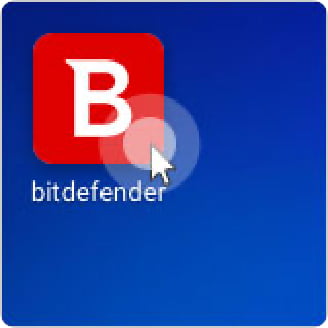
1.לחץ פעמיים על קובץ BitDefender שהורד והמתקין יתחיל מייד.
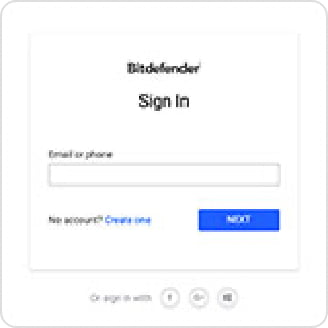
2.היכנס כדי להפעיל את ההגנה על BitDefender שלך
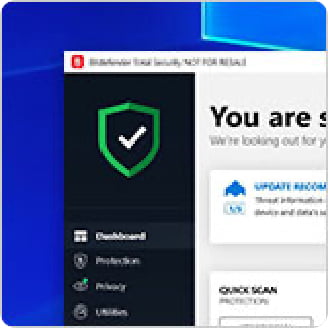
3.תיהנו מהשקט הנפשי של הגנה על ידי BitDefender.
ארגז כלים של BitDefender: כלי אבטחה מקוונים בחינם
החבילה החיונית של כלי אבטחה ואפליקציות בחינם למכשירים שולחניים וניידים.

Bitdefender אנטי -וירוס בחינם עבור Windows
BitDefender Antivirus בחינם ל- Windows מספק הגנה בסיסית מפני איום אלקטרוני.
מהיר להתקנה וקל לשימוש. האנטי -וירוס החופשי היחיד שלך’אי פעם צריך.

סורק הבית של Bitdefender
סורק הבית של BitDefender מחפש מכשירים וסיסמאות פגיעות, ומציע המלצות אבטחה מפורטות לרשת הביתית שלך.

רמזור BitDefender
רמזור BitDefender הוא הדרך הטובה ביותר לחוויית גלישה באינטרנט מאובטחת לחלוטין.
קבל אבטחת משרדים קטנה של Bitdefender
התחל להשתמש בניסיון שלך בחינם בן 30 יום על ידי יצירת חשבון BitDefender חדש.
ניסיון חינם של 30 יום עובד רק על חשבונות שנוצרו לאחרונה. אם כבר יש לך חשבון BitDefender עם פיתרון אבטחה אחר, זכית’לא יוכל להפעיל בחשבון זה.
תודה שהורדת אבטחת פרימיום
אם ההורדה לא’t התחל אוטומטית, אנא לחץ כאן כדי להוריד את הניסיון שלך. לאחר סיום ההורדה תוכל למצוא את המתקין בדפדפן שלך’S תיקיית הורדות.
סקירת BitDefender (2023): אנטי -וירוס נהדר עם אפשרויות רבות

BitDefender הוא אחת התוכניות האנטי -וירוס הנפוצות ביותר בעולם. התוכנה הופיעה לראשונה בשנת 1996 תחת השם “מומחה אנטי -וירוס” ומיתוג מחדש כמו “Bitdefender” בשנת 2007. המוניטין הטוב והפרסים המרובים שלה מראים שזה עשוי להיות אחד המתמודדים המובילים בשוק האנטי -וירוס – אבל זה למעשה המקרה?
בדקנו את BitDefender’אפשרויות האבטחה, אמצעי הפרטיות, מהירות הסריקות שלה ושימושיותה להראות עד כמה מתפקדת תוכנת האנטי -וירוס שלהם.

ביקורת קצרה של BitDefender
יתרונות חסרונות הרבה אפשרויות אבטחה ופרטיות נוספות עוקב אחר מידע למטרות שיווק ניסיון חינם של 30 יום זמני סריקה ארוכים וכתוצאה מכך עיכובים קלים מדיניות פרטיות מצוינת ושקופה תהליך התקנה ארוך מעט תוכנה ידידותית למשתמש מידע על מנוי מבלבל באתר שירות לקוחות טוב עם אפשרויות צ’אט חי ושיחה הגנה על תוכנות זדוניות אמינות BitDefender הוא אחד השמות הגדולים ביותר בביטחון הסייבר ויש לו תוכנת אנטי-וירוס עטורת פרסים, ומסיבה טובה. יש לו שיעורי הגנה גבוהים מול תוכנות זדוניות ו הולך הקילומטר הנוסף כשמדובר בתכונות.
חבילת האבטחה הכוללת שלה כוללת הערכת פגיעות, חומת אש, פילטר אנטי -ספאם ותיקון כופר. הוא מציע גם מנהל סיסמאות, אנטי-מסלול, VPN, הגנת וידאו ושמע, בקרות הורים ודפדפן פרטיות משלו. כל האפשרויות הללו עבדו כמתוכנן במהלך הבדיקות שלנו.
אם אתה’Re חושש שמגוון האפשרויות הגדול הזה עלול לגרום לחוויה מבלבלת, אתה’אהיה מופתע לטובה. Bitdefender’תוכנת S היא קל להבנה ומסודר בצורה מסודרת. אתה יכול להפעיל בקלות תכונות ולהתאים אישית את החוויה שלך. אם אתה בסופו של דבר עם שאלות, שלהם צ’אט חי ותמיכה בטלפון מוכנים לעזור לך 24/7.
החיסרון הגדול היחיד שמצאנו בזמן הבדיקה היה מהירויות הסריקות. ה סריקת המערכת המלאה לקחה שעות להשלמה ושאל הרבה מהמעבד שלנו, וזו חוויה שונה לחלוטין בהשוואה לרוב שאר הפתרונות האנטי -וירוס האחרים שבדקנו. אף על פי כן, הסריקות מתרחשות ברקע ורק השפיעו על הגלישה שלנו קלות.
למרות שניתן היה להקל על תהליך ההתקנה והדפנדר אכן רושם מידע כלשהו למטרות שיווק (שתוכלו לבטל את הסכמתם), מצאנו את האנטי -וירוס הזה בחירה נהדרת בסך הכל עבור כל מי שמחפש הגנה מתאימה לתוכנה זדונית למכשיר שלהם. קרא את הסקירה המלאה שלנו למטה לפרטים נוספים.
מפרט ומנויים של BitDefender
BitDefender מציעה תוכנה עבור חלונות, מק וסמארטפון (אנדרואיד ו- iOS). יש להם שלוש חבילות אנטי -וירוס שונות שמגיעות עם תכונות ומחירים שונים. כל החבילות בתשלום מגיעות עם תכונות בסיסיות כמו הגנה בזמן אמת, הערכת פגיעות והגנה על תוכנות כופר.

עבור רוב המשתמשים, אנו’ד ממליץ על חבילת האבטחה הכוללת של BitDefender, אשר ניתן להתקין בחמישה מכשירים ומציע הרבה תכונות נוספות, כולל כלים נגד גניבה, אופטימיזציה והגנה על כל מיני מכשירים. האחרון רלוונטי במיוחד, מאז אבטחת אינטרנט של BitDefender זמינה רק עבור Windows.
הטבלה שלהלן מפרטת את המפרט של שלושת המנויים הללו.
תכונה אבטחת אינטרנט של BitDefender BitDefender אבטחה מוחלטת חבילה משפחתית של BitDefender תמחור 34 דולר.99 (שנה ראשונה) 39 דולר.98 (שנה ראשונה) 49 $.99 (שנה ראשונה) מספר המכשירים 3 5 15 תְאִימוּת חלונות Windows, MacOS, Android, iOS Windows, MacOS, Android, iOS אנטי-וירוס בזמן אמת ✔ ✔ ✔ חומת אש ✔ ✔ ✔ אנטי-דיג ואנטי הונאה ✔ ✔ ✔ הגנה מפני תוכנות זדוניות, תוכנות ריגול, תוכנות מודעות ✔ ✔ ✔ אופטימיזציה לביצועים ✖ ✔ ✔ הגנת תשלום/גלישה פרטית (SafePay) ✔ ✔ ✔ חוסם פרסומות ✖ ✖ ✖ הגנה על תוכנות Ransomware ✔ ✔ ✔ מצלמת רשת ומיקרופון הגנה ✔ ✔ ✔ שליטה הורית ✔ ✔ ✔ קובץ מגרד ✔ ✔ ✔ VPN ✔ ✔ ✔ נגד גניבה ✖ ✔ ✔ חומת אש פרטיות ✔ ✔ ✔ קישור להורדה קבל אבטחת אינטרנט של BitDefender קבל אבטחה מוחלטת של BitDefender קבל חבילה משפחתית של Bitdefender Bitdefender’מנויים בחינם
BitDefender נהג להציע גרסה בחינם שלהם תוכנה עבור Windows. עם זאת, זה הופסק. התמיכה בחבילה חינמית זו תפסיק ביוני 2022.
למרבה המזל עבור כל משתמשי Mobile ו- Mac, BitDefender אכן מציע גרסאות בחינם למערכות הפעלה אחרות:
- סורק וירוסים של BitDefender עבור MAC
- BitDefender אבטחה סלולרית עבור iOS
- Bitdefender אנטי -וירוס בחינם לאנדרואיד
מלבד זאת, סורק הנגיף הזה מציע שתי אפליקציות בחינם עבור Windows:
- אור תנועה של BitDefender: סיומת דפדפן בחינם שתסנן את התעבורה באינטרנט ותחסום תוכן זדוני
- סורק הבית של Bitdefender: סורק את המערכת שלך ומציע המלצות אבטחה.
גרסאות וכלים בחינם אלה עשויים להרגיש יותר לניהול פשוט יותר לשימוש, מאז שהם לא’יש כמה שיותר תכונות. זה שימושי במיוחד עבור משתמשי אנטי -וירוס מתחילים שאינם’זה בקיא בפרטים הטכניים של תוכניות אנטי -וירוס.
אם אתה’D מעדיף לנסות את חווית הפרימיום המלאה, דאג להשתמש Bitdefender’ניסויי 30 יום בחינם לחלוטין. אָנוּ’יהיה לדון בהמשך בסקירה זו.
אבטחה: האם ניתן לסמוך על BitDefender?

לסורקי הנגיף הטובים ביותר יש תוצאות דומות בכל מה שקשור לאבטחה כללית, ולכן הם מנסים להשיג יתרון תחרותי עם אפשרויות אבטחה נוספות . BitDefender יש מוניטין רב בשתי החזיתות הללו:
- BitDefender ביצע טוב ב- AV-Comparitives’ מבחני אבטחה, עם 97.שיעור גילוי של 8%, 99.99 שיעור הגנה, ורק 8 חיוביות שווא.
- BitDefender היה בעקביות אחד הספקים הטובים ביותר מבחינת האבטחה וקיבלו קומוניטיבים AV’ “מִתקַדֵם+” פרס הגנת תוכנות זדוניות.
- BitDefender Securit.
משתמשים מתקדמים וגם מתחילים ימצאו את מה שהם צריכים בכלי אנטי-וירוס עשיר בתכונות זה. זֶה’הסיבה שהעניקנו את BitDefender עם א 9.0 באבטחה.
בדיקת אבטחה: כיצד מדפדף BitDefender?
במהלך קומוניטיבים AV’בדיקות מוצר צרכניות ממרץ 2022, הוכח כי BitDefender מספקת אבטחה גבוהה:
- שיעור גילוי: 97.8%
- שיעור ההגנה: 99.99%
- חיובי שווא: 8
ה שיעור גילוי פירושו שהאיומים הבחינו על ידי התוכנית ב 97.8% של מקרים. לשם השוואה: הם עלו על המתחרים קספרסקי וזמורי זבל. עם זאת, שיעורי הגילוי של Avast, AVG ו- McAfee הם כולם מעל 99%.
Bitdefender’ג שיעור הגנה (המידה בה התוכנית הצליחה להגן על המערכת מפני איומים) היא גבוהה באופן מספק 99.99%. במילים אחרות, ברגע ש- BitDefender הבחין באיום, הוא מסוגל להילחם בו כמעט בכל המקרים. רק המתחרים Nortonlifelock ופנדה הצליחו להגיע ל 100% המלאים.
לבסוף, קומוניטיבים AV’המבחנים חזרו עם רק שמונה חיוביות שווא עבור BitDefender. הכוונה לכל מקרה בו BitDefender סימן קובץ, תוכנית או תהליך כמזיק, כשהוא היה’t. המספר הזה הוא הרבה מתחת לממוצע של 15.
במהלך השנים BitDefender היה בעקביות אחד הטובים ביותר כשמדובר בהגנה על תוכנות זדוניות. זה אישר מחדש את מעמדה בשנת 2022: BitDefender זכה “מִתקַדֵם+” פרס הגנת תוכנות זדוניות יחד עם עשרה מתחרים אחרים.
הגנה על איום בזמן אמת

המאפיין החשוב ביותר של תוכנית אנטי-וירוס טובה הוא הגנה בזמן אמת. Bitdefender’פיתרון בזמן אמת נקרא מגן BitDefender. זה סורק באופן פעיל כל תיקיה שאתה פותח, כל קובץ שאתה ניגש אליו וכל דואר אלקטרוני שאתה קורא. לאחר מכן, זה יהיה אוטומטית הסר כל תוכנה זדונית שהיא נתקלת, כולל וירוסים, תולעים, טרויאנים, תוכנות כופר, תוכנות ריגול, ערכות שורש וניצולים אפסיים.
נָאֶה, הגנת איום מתקדמת יזהה התנהגות חשודה ויחסום התקפות אפס-יום.
ב- BitDefender’תוכנה, אתה יכול שנה את העדפותיך על ידי מעבר ל “הֲגָנָה” כרטיסייה ואז לחיצה על אחד מהם “אנטי -וירוס” אוֹ “הגנת איום מתקדמת.” תַחַת “הגדרות,” אתה יכול לנהל חריגים ולקבוע בדיוק איזה תוכן אתה רוצה שהתוכנית תסורק. אנו ממליצים למשתמשים להגדיר אפשרויות אלה בזהירות, כך ש- BitDefender יכול לסרוק ברציפות ולהגן על המכשיר שלך.

כמובן שתמיד תוכלו לנהל סריקה בעצמכם. BitDefender מאפשר לך להריץ א “סריקה מהירה,” מלא “סריקת מערכת,” או א סריקה מותאמת אישית על יעד ספציפי. אתה יכול אפילו לתזמן סריקות לזמנים ספציפיים.
חומת אש של BitDefender
בין ליגה של אפשרויות הגנה נוספות, BitDefender מציעה חומת אש מוצקה. עם זאת, אתה’אני צריך לא מעט ידע טכני כדי להשתמש בהגדרות התצורה שלו. מוטב למתחילים להשאיר את חומת האש בהגדרות ברירת המחדל שלה כפי שהוא כבר מציע הגנה מצוינת.

לרוע המזל, חומת האש isn’T זמין ב- bitdefender antivirus עבור Mac.
סריקת פגיעות של BitDefender
אפשרות אבטחה נוספת היא BitDefender’S הערכת הפגיעות. סריקת פגיעות מסייעת למשתמש להגדיל את המערכת שלו’אבטחת סייבר על ידי סקירה והערכת המשתמש’S ההתקנה הנוכחית והמלצות לתיקון כל בעיה. כמה דברים שהסריקה מחפשת הם:
- תוכנה מיושנת או פגיעה
- טלאי אבטחה חסרים
- הגדרות מערכת שעלולות להיות לא בטוחות

כאשר ניהלנו את הסריקה באחד המכשירים שלנו, למשל, התוכנית המליצה לעדכן כמה מהתוכניות שלנו, כולל Windows עצמה, ולשנות חלק מהגדרות המערכת שלנו.
תיקון Ransomware
עם כנופיות Ransomware המפעילות משתוללות, כלי כמו BitDefender’תכונה לתיקון Ransomware מועיל. במקרה שהקבצים שלך נלקחים כבני ערובה על ידי Ransomware, BitDefender יכול לבטל את הנזק על ידי שחזור קבצים מוצפנים.
אתה תהיה חייב הפעל ידנית תכונה זו אם ברצונך להשתמש בה. לשם כך, פשוט לחץ על המחוון כך שהוא יהפוך לכחול. תכונה זו כלולה בחבילת האבטחה הכוללת שלהם, אך לא בכל המנויים.
אנטי – ספאם
BitDefender יש גם עובד פילטר אנטי -פאם, אשר ניתן להשתמש בו כדי לסנן את תיבת הדואר הנכנס של לקוח הדוא”ל המקומי שלך. אם אתה קורא את הדוא”ל שלך ב- Outlook או Thunderbird, Antispam יכול לעזור לך למיין הודעות לא רלוונטיות ולספאם מהר יותר.
פרטיות: איך BitDefender מטפלים בנתונים שלך?

לתוכניות אנטי -וירוס יש גישה להרבה נתונים במכשיר שלך. עד כמה הם מגנים על נתונים אלה? אילו אפשרויות נוספות הם נותנים לך? כשמדובר ב- BitDefender, החברה עושה עבודה הגונה מאוד.
- BitDefender Total Securit.
- Bitdefender’מדיניות הפרטיות S שקופה מאוד ומסייעת לקוראים להגביל את המעקב.
- נתונים שנאספו על ידי BitDefender עשויים לשמש לשיפור אתרים, תקשורת עם משתמשים, מטרות סטטיסטיות או שיווק.
- נתוני חשבונות מוגבלים הודלפו במהלך הפרה בשנת 2015, אך הפרה זו טופלה במהירות וביעילות.
בהתבסס על כך, אנו מסיקים כי BitDefender נוקטת בגישה רצינית לשמירה על פרטיות המשתמשים שלה. זֶה’הסיבה שאנחנו נותנים bitdefender 8.5 לפרטיות.
Bitdefender’תכונות פרטיות
בתוכנה שלה, BitDefender יש כרטיסייה נפרדת לאפשרויות הפרטיות שלה. אם כי אפשרויות אלה אינן’לא נכלל בכל BitDefender’המנויים, הם חלק מה- חבילת אבטחה כוללת.

- SafePay: השתמש בסביבה נפרדת זו ובדפדפן ייעודי כדי לאבטח את העסקאות המקוונות שלך ולמנוע הונאה. פיגועי אדם-אמצע, קיילוגירים ואתרי הונאה ניצחו’לא לעבוד בדפדפן זה.
- Bitdefender vpn: אנונימי והגן על הפעילויות המקוונות שלך באמצעות VPN זה. אם כי bitdefender vpn isn’t נהדר כמו VPNs אחרים של Premium, בדיקות ה- VPN שלנו אכן הראו שיש לה רשת שרתים הגונה עם חיבורים מהירים.
- מנהל סיסמאות: אחסן את הסיסמאות שלך, פרטי כרטיסי אשראי ונתונים רגישים אחרים עם BitDefender’S סיסמאות. האפשרות “סנכרון בין מכשירים” יאפשר לכל מי שמשתמש במנוי שלך כדי לראות את הסיסמאות שלך, אז היזהר אם תשתף את חשבונך עם אחרים!
- הגנת וידאו ושמע: שמור על כרטיסיות באילו יישומים יש גישה למצלמת הרשת ולמיקרופון שלך. תכונה זו תודיע לך כאשר אפליקציות ינסו לגשת למצלמת האינטרנט שלך ולחסום גישה לא מורשית.
- יועץ הורי: בדוק את הפעילות והמיקום של הילד שלך בכל המכשירים שלהם. למידע נוסף על תוכניות לבקרת הורים, תוכלו לקרוא את 7 המובילים שלנו באפליקציות הבקרה ההורים הטובות ביותר.
- אנטי-מסלול: חסום עוקבי דפדפן ואתרי אינטרנט שעשויים לאסוף את הנתונים שלך. יש להתקין את סיומת הדפדפן נגד מסלול בנפרד ולומר לך בדיוק כמה עוקבים הוא חסם בכל עמוד שאתה מבקר בו, כפי שאתה יכול לראות למטה.

עם הכללת כל התכונות הנוספות הללו, BitDefender מראה שזה’ג מוכן לצאת לקילומטר הנוסף כדי להגן על המשתמשים שלה לא רק מפני סוגים שונים של תוכנות זדוניות, אלא גם מפני עיניים סקרנות בכל רחבי הרשת.
Bitdefender’מדיניות פרטיות
ואילו bitdefender’תכונות הפרטיות של הפרטיות יעזרו לשמור על מוגן מפני עיניים לא רצויות באינטרנט, רק מדיניות הפרטיות שלהם תגלה כיצד החברה מתמודדת עם המידע שאתה חולק איתם. Bitdefender’S HQ הוא ממוקם ברומניה, כלומר המדיניות שלהם צריכה להיות בקנה אחד עם ה- GDPR.
המסקנות החשובות ביותר ששאבנו ממדיניות הפרטיות הן אלה:
- BitDefender אוסף מידע המשתמש ישירות על ידי המשתמש, כולל פרטים שנאספו באמצעות טפסים, הערות וגיליונות הרשמה לעלונים. רק המידע שנאסף לניוזלטר יכול לשמש למטרות שיווק.
- דרך אתר BitDefender, הם אוספים את שלך כתובת IP, התאריך והשעה של ביקורך והאתר שהפנה אותך. נתונים אלה (בעיקר מצטברים) משמשים לשיפור אתרים, למטרות סטטיסטיות, או לשיפור ולהבטיח שירותי אינטרנט ואבטחתם.
- עוגיות עשוי לשמש כדי לעקוב אחר העדפותיך (כגון השפה המועדפת עליך) וניתן להשתמש בו לאופטימיזציה ושיווק באתר.
- רק עובדי BitDefender ומעבדי נתונים חיצוניים יש גישה לנתונים שלך. כל מעבד נתונים שעובד איתו, נדרש לתחזק את אותה רמה של אבטחת נתונים של לקוחות בתור bitdefender.
- BitDefender עשוי לחשוף את נתוני הלקוחות “רשויות מוסמכות” אם מותר ונדרש על פי חוק או נחוץ להגנה על הזכויות והאינטרסים של BitDefender ומשתמשים שלה.
אנחנו אוהבים את ה- bitdefender ההוא’מדיניות הפרטיות מעודדת משתמשים לקחת פיקוד על פרטיותם. הם מספקים קישורים למידע כיצד מסרב לעוגיות על דפדפנים שונים ואפילו מציעים תוספים של צד שלישי שיכולים לעזור, כמו גירית פרטיות ומודעות פלוס פלוס.
BitDefender אפילו משתמש במדיניות שלה כדי לייעץ לקוראים לעולם לא לשתף את הסיסמה שלהם עם כל אחד ואומר להם איך גישה, לתקן או למחוק נתונים מאוחסן על ידי BitDefender, כפי שנקבע על ידי ה- GDPR.
בסך הכל, BitDefender’מדיניות הפרטיות היא שקופה, מובנת וממש מתמקדת במשתמש הקצה ובפרטיותם.
הפרת נתונים בשנת 2015
ל- BitDefender יש רקורד נהדר עם שערוריות מועטות עד ללא. החברה אכן סבלה מהפרת נתונים בשנת 2015, בה א כמות מוגבלת של שמות משתמש וסיסמאות לא מוצפנים הודלפו. בתגובה להפרה, BitDefender פתר את הבעיה וכלל אמצעי אבטחה נוספים בהגדרתו. יתר על כן, הם שלח הודעה כדי שאולי מושפעים משתמשים, כך שיוכלו לאפס את הסיסמאות שלהם.
בהתחשב בכך שמדובר בהפרת BitDefender האחרונה הידועה והיא הייתה מוגבלת וטיפול במהירות.
שימושיות: כמה ידידותי למשתמש הוא BitDefender?

בחלק זה אנו מסתכלים על ידידותיות המשתמש של BitDefender’אתר האינטרנט, מערכות הפעלה ושפות נתמכות ותהליך ההתקנה. סיכום הממצאים שלנו הוא כדלקמן:
- Bitdefender’תהליך ההתקנה S מעט ארוך, אך קל יחסית.
- שם’ניסיון נגיש, בחינם לחלוטין, בן 30 יום, זמין ב- BitDefender’s אתר האינטרנט.
- תוכנת BitDefender ידידותית למשתמש וברורה, עם כל התכונות והאפשרויות המאורגנות בצורה מסודרת.
- BitDefender זמין בשפות רבות ושונות.
- ביטול המנוי שלך ב- BitDefender קל וניתן לבקש החזר כספי באמצעות BitDefender’S תמיכת לקוחות.
- Bitdefender’תמיכת הלקוחות היא נרחבת ואפשרויות הצ’אט והשיחות שלהם החיים מספקים תשובות נאותות ומהירות.
בהתבסס על מסקנות אלה, אנו נותנים bitdefender 8 מתוך 10 לשימושיות.
Bitdefender’s אתר האינטרנט
הדרך הטובה והמאובטחת ביותר להוריד את BitDefender היא דרך אתר BitDefender הרשמי. האתר שלהם יפה ידידותי למשתמש וקל לניווט, עם קטעים נפרדים “לבית” וכן “לעסקים” בדף הבית.
אם אתה רוצה להתחיל עם BitDefender, אתה יכול לנסות את הניסיון החינמי שלהם, או לצלול ישר למנוי בתשלום.
כיצד להפעיל את הניסיון החופשי שלך בן 30 יום של BitDefender
BitDefender מציע ניסיון חינם של 30 יום שעשוי להיות מעניין למשתמשים חדשים לנסות קודם. ניסויים בחינם אלה זמינים עבור מרבית המנויים שלהם, ותוכלו ליהנות מהם מבלי להוסיף מידע על תשלום כמו כרטיס האשראי שלך.
אם אתה’D אוהב לנסות bitdefender’S ניסיון, בצע את הצעדים הבאים:
- עבור לאתר BitDefender.
- מרחף מעל “לבית” קטע בתפריט בחלקו העליון ולחץ “הורדות ניסיון.”
- נְקִישָׁה “הורד עכשיו” על החבילה שבחרת. אנו ממליצים על ביטוח ביטוי סך הכל אבטחה.
- לאחר שהקבצים סיימו להוריד, פתח אותם.
- היכנס עם שלך כתובת דוא”ל כדי להפעיל את ניסוי 30 הימים שלך.
- ליהנות מהתוכנה!
למרות שניסיון זה ייגמר לאחר 30 יום, הוא אכן נותן למשתמשים חדשים את האפשרות לנסות את השירות המלא ללא סיכון לחלוטין.
כיצד להתקין BitDefender
אם ברצונך להירשם ולהתקין את הגרסה בתשלום של BitDefender במחשב האישי שלך, בצע את הצעדים הבאים:
- עבור אל BitDefender’אתר ולחץ “ראה פתרונות” תַחַת “לבית.”
- בחר את המינוי לבחירתך (אנו ממליצים “BitDefender אבטחה מוחלטת”) ולחץ “למד עוד.”
- נְקִישָׁה “קנה עכשיו” על התוכנית שאתה רוצה. בחר את אורך המנוי ומספר המכשירים (חמישה או עשרה) אתה’D כמו.
- הוסף כל תוספות שתרצה, ואז לחץ על “פרטי חיוב ותשלום” בתחתית.
- מלא את הדוא”ל, השם המלא והמדינה שלך, כמו גם את פרטי התשלום שלך ולחץ “אשר הזמנה.”
- נְקִישָׁה “הורד והתקן.”
- פתח את ה קובץ התקנה ולהריץ את זה.
- ליצור חשבון BitDefender.
- הסר כל אחד יישומים לא תואמים. בדרך כלל זה יהיה המצב רק אם כבר התקנת תוכנית אנטי -וירוס אחרת במכשיר שלך.
- איתחול המחשב שלך להשלמת התהליך.
- קבל את ה הסכם המנוי וחכה בזמן שמורידה תוכנת האבטחה הכוללת של BitDefender.
- למלא את קוד הפעלה קיבלת עם אישור ההזמנה שלך.
תהליך ההתקנה של BitDefender למחשב יכול היה להיות מעט פשוט יותר ומייעל יותר. היינו חייבים הפעל מחדש את המחשב שלנו מספר פעמים להשלמת תהליך ההתקנה. מלבד זאת, עם זאת, תהליך ההורדה חלק וקל להבנה.
אם אתה רוצה להתקין את האפליקציה בסמארטפון שלך, אתה יכול פשוט להוריד את אפליקציית אבטחה סלולרית של BitDefender ב- Google Play או בחנות Apple.
Bitdefender’S תוכנה
פעם אתה’הורד את BitDefender, אתה’נפגש מחדש עם לוח מחוונים ידידותי למשתמש. Bitdefender’תוכנת S מציעה רחבה מגוון אפשרויות, שכולם מוצגים בצורה מסודרת, כך זה לא’לא מרגיש צפוף מדי או מכריע.

הממשק מציג כרטיסיות שונות בצד שמאל. שני החשובים ביותר הם “הֲגָנָה” וכן “פְּרָטִיוּת.” כאן, התכונות הרבות השונות של האבטחה הכוללת של BitDefender (או כל מנוי אחר שאתה’נבחר) הם מקובץ בצורה מסודרת על ידי הפונקציה העיקרית.
כל תכונה קלה להפעלה – בדרך כלל עם מחוון פשוט – ומגיעה עם תיאור קצר. תיאורים אלה נוטים השתמש הרבה ז’רגון, עם זאת, כלומר משתמשים מסוימים עשויים שלא להבין מה כל אפשרות עושה בפועל. אנו מצפים שרבים ניצחו’לא יודע מיד את ההבדל בין “סריקת מערכת” וה “סריקת פגיעות,” לדוגמה. BitDefender יכול להשתפר על ידי יצירת מונחי האנטי -וירוס שהוא משתמש בהם מובן יותר למשתמשים מתחילים.

התוכנה היא זמין בעשרים שפות, הנגישים בקלות תחת “הגדרות.” האפשרויות כוללות כל דבר מאנגלית, גרמנית ופורטוגזית, ועד קוריאנית, רוסית וייטנאמית.
כמה קל לבטל את BitDefender?
ניתן לטעון שאחד הדברים הנוחים ביותר ב- BitDefender הוא שלהם גרסת ניסיון של 30 יום. מבלי להוסיף פרטי כרטיס אשראי, אתה’אני יוכל לנסות את התוכנה שלהם ללא סיכון לחלוטין. ברגע שהמשפט ייגמר, ניצחת’לא להיות טעונים ו אתה לא דון’לא צריך לעשות הכל שמור למחוק את התוכנה מהמערכת שלך. הֵם פחית’לא להקל על ביטול כל אחד מאשר זה.
כשיש לך מנוי פועל שאתה רוצה לבטל, התהליך עובד קצת אחרת. אם אתה’עדיין בשלושים הימים הראשונים של התחלתו, אתה יכול לקבל החזר:
- עבור לאתר BitDefender ולחץ “תמיכה” בפינה הימנית העליונה.
- גלול מטה אל “צ’אט 24/7” ולחץ עליו.
- נְקִישָׁה “שאל את Live” ליד “תמיכה מסחרית צרכנית.”
- מלא את שלך שם פרטי ולהיכנס ל אימייל זֶה’S מחובר לחשבונך. ואז כתוב ב “בַּקָשָׁה” קטע שאתה’D אוהב לקבל החזר כספי.
- נְקִישָׁה “התחל את הצ’אט” וחכה לפתיחת הצ’אט. סוכן התמיכה ידריך אותך בשאר התהליך.

קחו בחשבון שזה יכול לקחת עד חמישה ימי עסקים כדי שהכסף יוחזר לחשבונך. חוץ מזה, תהליך החזר כספי זה עובד רק אם אתה’ve הזמין את המנוי שלך BitDefender דרך האתר הרשמי. אם אתה’נרשם דרך מוכר אחר, אתה’צריך ליצור איתם קשר.
כאשר אתה’היה למנוי שלך יותר מ 30 יום, אתה יכול היכנס לחשבון המרכזי שלך כדי לשנות את סטטוס החידוש האוטומטי שלך, בטל את המנוי שלך, או מחק את חשבונך לחלוטין.
Bitdefender’S תמיכת לקוחות
אם אתה נתקל בבעיות כלשהן בזמן השימוש ב- BitDefender, אתה יכול ליצור קשר עם צוות התמיכה שלהם דרך אתר האינטרנט שלהם או באמצעות לוח המחוונים. באתר, פשוט לחץ על “תמיכה” לַחְצָן בפינה הימנית העליונה. בעת השימוש בלוח המחוונים, אתה יכול ללחוץ על כפתור התפריט בפינה השמאלית העליונה ואז לבחור באחת מהאפשרויות. תמיכה מקוונת בחינם מוצעת בכל המנויים.
חוסר עקביות מוזר אחד ששמו לב אליו היה שהקישורים בלוח המחוונים מובילים לדפים שונים מאשר אלה שבאתר. נראה כי האתר מציע הצעות מגוונות ומלאות יותר, ולכן אנו ממליצים להשתמש בזה.
תמיכה של BitDefender מורכבת מאפשרויות רבות ושונות:
- מדריך למשתמש: מדריך ארוך זה מכיל מידע על תכונות, הגדרות שונות ועוד.
- דף שאלות נפוצות: מרכז התמיכה של BitDefender עובד כבסיס ידע עם מאמרים שונים ו “איך ל” סרטונים כדי להראות לכם את החבלים. לשאלות בסיסיות, סעיף זה כבר עשוי לעזור.
- קהילת מומחים: Bitdefender’הפורומים S מנוטרים באופן פעיל ומציגים בעיות בפועל שמשתמשים אחרים נתקלו בהם, כולל הפתרונות שמספקים מומחי BitDefender. אם יש לך שאילתה, ייתכן שכדאי לחפש תשובה כאן.
- צ’אט חי: כדי להשתמש בצ’אט זה, לחץ על “צ’אט 24/7” בדף התמיכה ומלא את שמך הפרטי והדוא”ל שלך, יחד עם בקשתך. הצ’אט החי תמיד פעיל, אז אתה’אני יוכל לקבל עזרה ישירה מסוכן תמיכה בכל עת.
- טלפון: BitDefender יש מספר טלפון עולמי לכל שאלה. ישנם גם מספרים ספציפיים להתקשר ללקוחות בארה”ב, בריטניה, קנדה, אוסטרליה וניו זילנד. פרט לתמיכת הלקוחות הקנדית הצרפתית (הזמינה בימים שני עד שישי בין תשע לחמישה), לכל הקווים הללו יש שירות 24/7 ונמצאים באנגלית.
- אימייל: אתה יכול לשלוח כרטיס דוא”ל על ידי לחיצה “שלח לנו מייל!” באתר התמיכה BitDefender. מלא את הדוא”ל שלך (כדי שיוכלו לשלוח לך תשובה) ובחר את המוצר והקטגוריה שמתאימים לשאילתה שלך.

למרות ש התמיכה באמצעות הדוא”ל ארכה שעה עד מספר שעות כדי לחזור אלינו, אפשרויות הצ’אט והשיחות החי במיוחד היו מהירות מאוד. כשיצרנו איתם קשר, bitdefender’הצ’אט החי הציע לנו תשובות ברורות לכל השאלות שלנו תוך שתי דקות. במהלך שיחת הטלפון לא עשינו’לא צריך לעבור תפריטים לבחירה ארוכים ומסובכים. שאלתנו נענתה תוך חמש דקות ונציג שירות הלקוחות אפילו שלח לנו סרטון הדרכה שימושי .
החיסרון היחיד של שירות הלקוחות BitDefender הוא זה לא כל האפשרויות זמינות בכל השפות. הצ’אט והפורום החי זמינים רק באנגלית, בעוד שתמיכה בטלפונים זמינה רק באנגלית ובצרפתית. חוץ מזה, bitdefender’שירות הלקוחות מצוין.
מהירות וביצועים: האם BitDefender יאט את המערכת שלי?

למרות שתוכנת BitDefender מאוד ידידותית למשתמש באופן כללי, סריקותיה קלות’לא מהר מאוד. התוכנית תגן היטב על המערכת שלך, אך למרבה הצער יש לכך השלכות על המחשב שלך’ביצועי S.
לאחר בדיקות נרחבות באמצעות BitDefender, אנו מסיקים כי:
- Bitdefender’הסריקה המהירה של S Ads Apto רק חמש דקות, בעוד שהסריקה הארוכה לקחה שעות. תוצאות אלה ארוכות להפליא בהשוואה למתחרים.
- עומס המעבד במהלך סריקה מהירה עולה במידה ניכרת, במקרה שלנו בין 30 ל- 40%.
- התוכנה סובלת לפעמים “תקלת מעבד” שמגדיל באופן דרסטי את עומס המערכת.
בהתבסס על ממצאים אלה, אנו נותנים bitdefender a 6 לשימוש מהירות ומערכת.
כמה זמן לוקח סריקה?
BitDefender מציע שניהם סריקה מהירה (הבודקת את הקבצים החשובים ביותר במכשיר שלך) וגם סריקה מקיפה יותר (שעוברת את כל המערכת שלך). ניהלנו את שני סוגי הסריקות מספר פעמים במערכת שלנו כדי לראות כמה זמן הם לקחו. כל הבדיקות בחלק זה בוצעו במערכת מעבד I5 של אינטל Core I5 עם זיכרון RAM של 8 ג’יגה-בייט, פועל על Windows 10 Pro 64-bit.
בממוצע, סריקה מהירה לקחה קצת יותר מחמש דקות. למרות שזה לא הרבה זמן, זה בצד הארוך בהשוואה לאנטי -וירוסים אחרים כמו סופוס ואבירה, ששניהם לקחו רק דקה אחת. הסריקה המהירה עשויה להימשך זמן רב או קצר יותר עבורך, תלוי בגודל המערכת שלך.

סריקות המערכת המלאות לקח זמן רב מאוד. במהלך הבדיקות שלנו, היה לנו את הסריקה מעל ארבע שעות וחצי. BitDefender סרקה יותר ממיליון פריטים בתקופה זו, אך למרות זאת, זה איטי להפליא בהשוואה לתוצאות קודמות (25 דקות לסריקה מלאה) ונובעות מסורקים אחרים של אנטי -וירוס.

באופן כללי, הסריקות מתרחשות ב רקע המכשיר שלך בצורה לא פולשנית, אז ניצחת’לא יוטרד מהם. אם כי זמני סריקה ארוכים ניצחו’לא להיות בעיה עבור מרבית המשתמשים, זה יכול להיות מעצבן כאשר הם משפיעים על ביצועי המחשב שלך. זֶה’מדוע חקרנו גם את ההשפעה של הסריקות על המעבד שלנו.
איך BitDefender משפיע על המעבד שלי?
תוך כדי ביצוע הסריקות, שמנו לב ש- BitDefender שאל לא מעט כוח מעבד וזיכרון. במהלך סריקת המערכת המלאה, שלקח שעות, אפילו היינו צריכים להתמודד עם כמה עיכובים קלים בזמן הגלישה. היינו’לא ייעץ לנהל סריקה בזמן שמשחקים מקוונים, למשל, מכיוון שזה עלול לגרום לאיזה פיגור רציני. נוסף על כך, החומרה שלנו התחממה במהלך הסריקות.
גם לסריקות המערכת המהירות והן המלאות, BitDefender’ג ההשפעה על המעבד שלנו הייתה בערך 30 עד 40%. זה גם שאל על 400 מגה -בייט מהמערכת שלנו’S זיכרון. מספרים אלה גבוהים יחסית, במיוחד בהשוואה לחלק מהמתחרים כמו MalwareBytes.
בצד הפלוס, BitDefender בקושי משפיע על המעבד שלך כשזה’רץ ברקע. הפעלנו את הסורק ברקע בביקור באתר ללא תעודת אבטחה, וכתוצאה מכך רבים “חיבור חשוד חסום” התראות. עם זאת, שמנו לב רק להשפעה מוגבלת על השימוש במעבד, כלומר בממוצע של רק כ -2%.

Bitdefender’ג “תקלת מעבד”
כמה משתמשי BitDefender דיווחו כי הבחינו בגידול דרמטי בשימוש במעבדים (עד 100%) במהלך סריקות או אפילו בזמן הפעלת התוכנית ברקע. אנחנו מקלטים’זה חווה את הנושא הזה בעצמנו לאחרונה, אך דווח על כך באופן מקוון מספר פעמים, כולל ב- Reddit ו- BitDefender Forums פורומים.
Bitdefender’המשימה “מגן נגיף BitDefender” נראה שגורם לגידול הפתאומי. משימה זו אחראית להגנה בזמן אמת של המכשיר שלך, אז כיבוי זה’לא אפשרות. למרבה המזל, הבעיה נפתרת על ידי הפעלה מחדש של המערכת שלך . העובדה שהנושא הזה מתרחש מעת לעת היא כמובן החיסרון הגדול.
פסק דין אחרון: האם BitDefender הוא סורק וירוסים טוב?
BitDefender הוא סורק וירוסים עם הרבה מה להציע. זה יגן עליך מפני כמעט כל האיומים המקוונים, כולל וירוסים, תולעים, Keyloggers ותוכנות זדוניות אחרות. הגרסה המלאה ביותר שלה (BitDefender Total Security) כוללת מגוון עצום של תכונות אבטחה ופרטיות .
אנטי -וירוס זה הוא אפשרות נהדרת הן למשתמשים באנטי -וירוס מתחילים והן למנוסים יותר . הממשק הקל שלו הוא נשימה של אוויר צח ויאפשר אפילו למשתמשים מתחילים ליהנות מהתכונות הרבות שלה. כל ותיק אנטי -וירוס רציני ימצא את ליגת האפשרויות הרחבה גדולה של חבילת אנטי -וירוס סטנדרטית.
חוץ מזה, BitDefender הוא כרגע אחד שלנו הבחירות המובילות למשתמשים בעלי אופי פרטיות. תכונות הפרטיות הרבות שלה יהיו תוספת מבורכת עבור רבים. כל עוד אתה מבטל את הסכמתם לסוגים מסוימים של איסוף נתונים, אתה’יהיה מוגן היטב בכל החזיתות.
לסיכום, הנה הציונים הסופיים שלנו עבור BitDefender:
- אבטחה: 9.0 (משקל 0.4)
- פרטיות: 8.5 (משקל 0.3)
- קלות השימוש: 8 (משקל 0.2)
- מהירות ועומס מערכת: 6 (משקל 0.1)
בהתבסס על המספרים הללו, הציון הסופי שלנו עבור BitDefender הוא מוצק 8.4. די אם נאמר, BitDefender בסופו של דבר גבוה בחמישייה המובילה שלנו ומשמש ביום היומי על ידי חלק מצוות VPnoverview, כך זה’בהחלט בין המועדפים האישיים שלנו!
אם אתה’ד כמו מידע נוסף על BitDefender או רוצה להוציא מנוי מייד, בקר באתר האינטרנט שלהם על ידי לחיצה על כפתור הכתום למטה.
אם אתה’מחפש מחדש פיתרון אנטי -וירוס אחר, או רוצה להשוות את האפשרויות שלך, עיין בדף הסקירה הכללי של האנטי -וירוס שלנו.
איך הייתה החוויה שלך עם bitdefender? יידע אותנו בתגובות למטה.
סקירת BitDefender: שאלות נפוצות
האם יש לך שאלה לגבי BitDefender? עיין במהירות בשאלות הנפוצות שלנו למטה ולחץ על שאלה כדי לראות את התשובה.
מה עולה BitDefender?
BitDefender מציעה שלוש חבילות פרימיום שונות:
- אבטחת אינטרנט של BitDefender: 34 $.99 לשנה הראשונה (שלושה מכשירים, זמינים רק עבור Windows)
- ביטחון BitDefender סך הכל: 39 $.98 לשנה הראשונה (חמישה מכשירים)
- חבילת משפחת Bitdefender: 49 $.99 בשנה הראשונה (15 מכשירים)
הם מציעים גם תוכנת אנטי -וירוס בחינם עבור MacOS, Android ו- iOS. קרא למידע נוסף על סקירת BitDefender המעמיקה שלנו.
האם BitDefender הוא אנטי -וירוס טוב?
כן בהחלט. BitDefender יגן על המכשיר שלך מפני כמעט כל סוגי התוכנה הזדונית, כולל וירוסים, תוכנות כופר ואפילו התקפות דיוג. זה גם מציע אפשרויות רבות נוספות לשיפור הפרטיות המקוונת שלך ויש לו תוכנה ידידותית מאוד למשתמש. קרא את סקירת המלא של BitDefender כדי ללמוד עוד על אופן ביצוע הפיתרון האנטי -וירוס הזה בבדיקות שלנו.
האם BitDefender יש גרסה בחינם?
כן, BitDefender אכן יש גרסה בחינם, אבל רק עבור MacOS, Android ו- iOS. משתמשי Windows יכולים לקבל ניסיון בחינם של 30 יום כדי לבדוק אם הם’D אוהב להשתמש ב- bitdefender’גרסה בתשלום בטווח הרחוק.
סופר קאט אורן
רכז תוכן וקופירייטר
קאט הוא מקצוען לעסקים באבטחת IT בתחומי אבטחת סייבר, פרטיות מקוונת וצנזורה עם ניסיון בניהול פרויקטים, פיתוח תהליכים ומנהיגות. היא מתאמת את צוות הקופירייטרים המומחים שלנו.


