


האם BitDefender עובד על Windows?
דרישות מערכת לכל מוצרי ושירותי BitDefender
מק
כיצד להתקין BitDefender ב- Windows
מאמר זה מנחה אותך כיצד להוריד ולהתקין BitDefender במחשבי Windows. אתה יכול גם לצפות במדריך שלב אחר שלב המוצג בסרטון למטה.
Ⓘ הערה: לפני ההתקנה, וודא שהמחשב האישי שלך עומד בדרישות המערכת להפעלת BitDefender וכי יש לך מנוי תקף בחשבון המרכזי שלך BitDefender כך שהמוצר שאתה מתקין יכול לאחזר את תוקפו מחשבונך. מנויים פעילים מופיעים ב ‘המנויים שלי’ קטע מרכז. למידע נוסף על מנויים, ראה כיצד להפעיל את מנוי BitDefender שלך.
הדרכה וידאו
התקן BitDefender במחשבי Windows, מחשבים ניידים, טאבלטים
1. עבור למחשב שאתה רוצה להגן ולהיכנס לחשבון המרכזי שלך BitDefender בכתובת https: // מרכז.bitdefender.com. אם אין לך כבר חשבון, אנא הירשם לאחד. מה זה BitDefender Central ואיך אני משתמש בו?
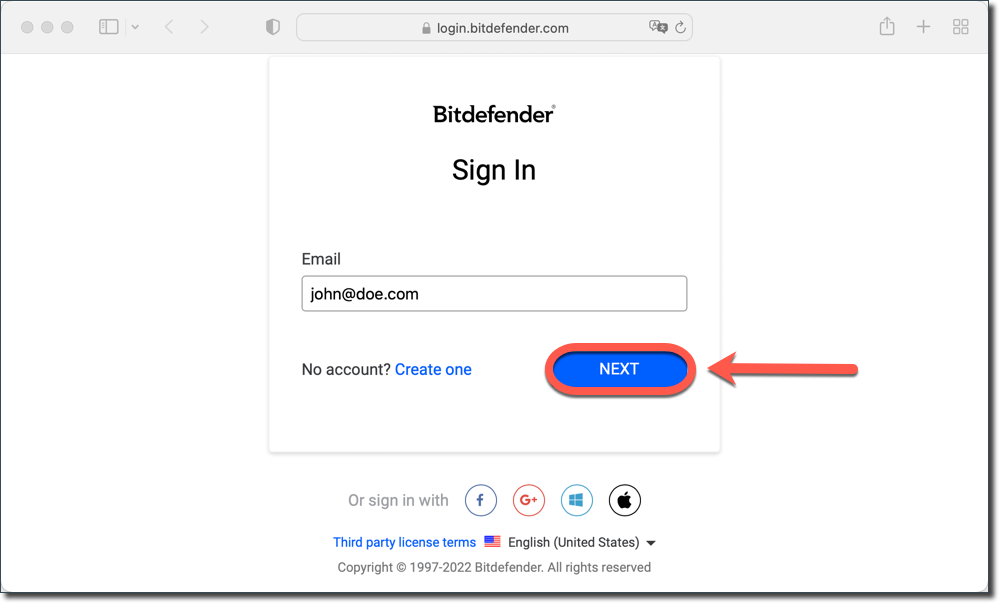
2. גש ל המכשירים שלי קטע בצד שמאל של דף האינטרנט המרכזי של BitDefender. לאחר מכן:
אם מדובר בהתקנה ראשונה תהיה לך אפשרות שנקראת התקן הגנה במכשיר שלך עליו תוכלו ללחוץ, כמוצג להלן.

אם BitDefender כבר מותקן במכשירים אחרים, לחץ על + הוסף מכשיר.

3. בשלב זה יצוץ חלון חדש. בחר בִּטָחוֹן במסך בחירת המוצר.

4. אז תבחר המכשיר הזה כדי להוריד את מתקין BitDefender במחשב Windows שלך.


5. כאשר ההורדה מוכנה, קופץ צהוב זה יופיע בדפדפן שלך כדי לעזור לך לאתר את קובץ BitDefender ששמרת זה עתה. בדרך כלל זה יהיה אצלך הורדות תיקיה. לחץ פעמיים כדי לפתוח את שם הקובץ שמתחיל בו bitdefender_windows_ ועקוב אחר ההוראות על המסך.

6. בחר כן אם דיאלוג בקרת חשבון המשתמש מבקש ממך לאפשר לקובץ ההתקנה לבצע שינויים במכשיר שלך.
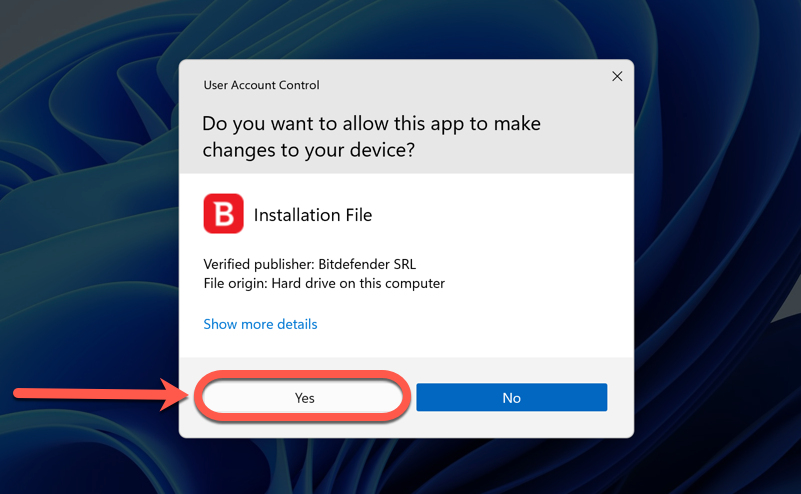
7. חבילת ההתקנה מתעדכנת לראשונה. שלב זה יכול לארוך מספר דקות או זמן רב יותר, במיוחד על חיבורי אינטרנט איטיים.

8. המתן עד שתיבת הדו -שיח המוצגת להלן מופיעה על המסך. לחלופין, אתה יכול לשנות את שפה בו תותקן BitDefender באמצעות התפריט הנפתח בפינה השמאלית התחתונה.
לחץ על להתקין לאחר שתקרא ומסכים להסכם המנוי.

9. אנא המתן בזמן ש- bitdefender מסיים התקנה.

10. בסוף התקנת BitDefender, תראה המלצה להפעיל הערכת מכשירים שתוכל לעשות או לדלג עליו.

11. נְקִישָׁה סיים על המסך המציג פרטי המנוי שלך כדי לפתוח את ממשק BitDefender.
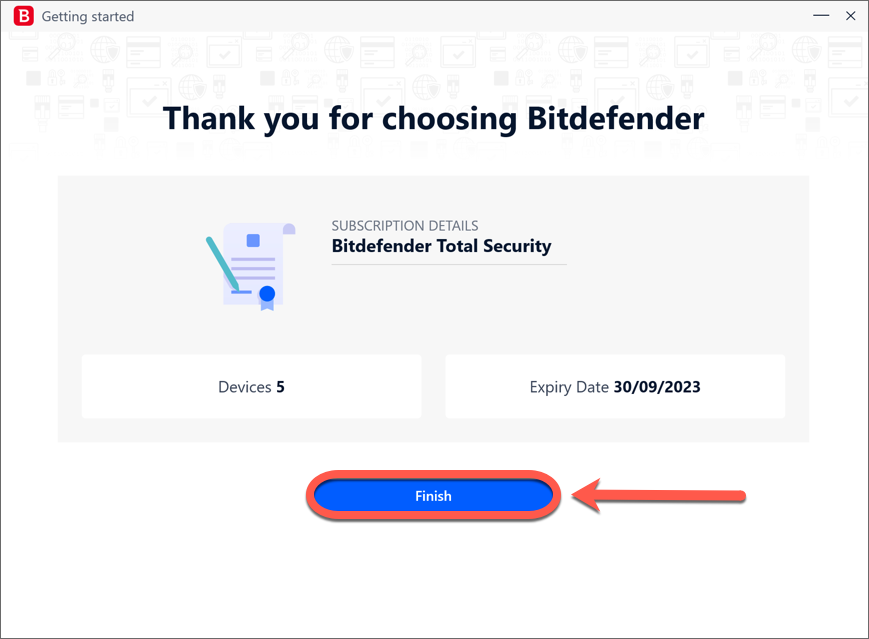
מזל טוב! התקנת בהצלחה BitDefender ב- Windows. להתקנה על מכשירים אחרים, ראה – כיצד להתקין BitDefender במכשיר אחר: התקן, העבר או הגנה על מכשירים נוספים.
דרישות מערכת לכל מוצרי ושירותי BitDefender
אתה יכול להתקין ולהשתמש במוצרי ושירותים של BitDefender רק במכשירים עם המפרט הבא.
Ⓘ הערה: רק מערכות הפעלה סופיות ומשוחררות רשמית נתמכות על ידי תוכנת BitDefender. גרסאות בטא או שפורסמו מראש אינם נתמכים.
מערכות הפעלה:
- Windows 10 (32 סיביות או 64 סיביות)
- חלונות 8.1 (32 סיביות או 64 סיביות)
- Windows 8 (32 סיביות או 64 סיביות)
- Windows 7 SP1 (32 סיביות או 64 סיביות)
- Mac OS X Yosemite (10.10) ומאוחר יותר
- אנדרואיד 4.1 ואילך
- iOS 12.0 ואילך
- הפצות לינוקס אחרות (גרעין 2.6.32 ואילך)
דרישות מערכת מינימליות:
- 1.6 ג’יגה הרץ או מעבד מהיר יותר
- 1 ג’יגה -בייט של זיכרון RAM (Windows ו- Linux)
- 2 GB של RAM (Mac OS X)
- 1.5 ג’יגה -בייט של שטח דיסק קשיח זמין
- 1024×768 רזולוציית מסך
דרישות מערכת מומלצות:
- ליבה כפולה 2.0 GHz או מעבד מהיר יותר
- 2 GB של זיכרון RAM (Windows ו- Linux)
- 4 GB של RAM (Mac OS X)
- 2 ג’יגה -בייט של שטח דיסק קשיח זמין
- 1920×1080 רזולוציית מסך
אם אתה משתמש בגרסה ישנה יותר של BitDefender, מומלץ לשדרג לגירסה האחרונה כדי להבטיח תאימות למערכת ההפעלה שלך ולגשת לתכונות האבטחה והשיפורים האחרונים.
שאלות נפוצות:
- האם אוכל להתקין bitdefender במספר מכשירים עם מנוי יחיד?
- האם אני צריך חיבור לאינטרנט כדי להתקין BitDefender?
- האם אוכל להעביר את רישיון ה- bitdefender שלי למחשב חדש?
- מה עלי לעשות אם אני נתקל בבעיות בתהליך ההתקנה?
- באיזו תדירות עלי לעדכן את BitDefender?
- האם אוכל להשתמש ב- bitdefender לצד תוכנה אחרת נגד וירוס?
- האם BitDefender התואם למכונות וירטואליות?
- האם אוכל להתאים אישית את ההגדרות וההעדפות ב- bitdefender?
- באיזו תדירות עלי להפעיל סריקת מערכת עם BitDefender?
- האם אוכל להשתמש ב- BitDefender במכשיר נייד?
כן, עם מנוי יחיד של BitDefender, באפשרותך להתקין ולהגן על מכשירים מרובים, כולל מחשבי Windows, MacS, התקני אנדרואיד ומכשירי iOS. BitDefender Central מאפשר לך לנהל את כל המכשירים והמנויים שלך ממיקום ריכוזי אחד.
כן, נדרש חיבור לאינטרנט כדי להוריד את מתקין BitDefender ולהפעיל את המנוי שלך. עם זאת, לאחר ההתקנה, BitDefender יכול לתפקד עם תכונות מוגבלות במצב לא מקוון.
כן, אתה יכול להעביר את רישיון ה- BitDefender שלך ממחשב אחד למשנהו. לשם כך, הסר את ההתקנה של BitDefender מהמחשב הנוכחי שלך והתקן אותו במחשב החדש באמצעות אישורי החשבון המרכזי שלך BitDefender.
אם אתה נתקל בבעיות בתהליך ההתקנה, אתה יכול להתייחס לאתר התמיכה של BitDefender לפתרון בעיות שלבים ופתרונות. אתה יכול גם ליצור קשר עם תמיכת BitDefender לסיוע בהתאמה אישית.
מומלץ לשמור על BitDefender מעודכן על ידי הפעלת עדכונים אוטומטיים. BitDefender משחרר באופן קבוע עדכונים כדי להבטיח את ההגנה האחרונה מפני איומים מתעוררים. עדכונים אוטומטיים עוזרים להבטיח שהמכשיר שלך מוגן תמיד באמצעות טלאי האבטחה והשיפורים האחרונים.
לא, לא מומלץ להשתמש ב- BitDefender לצד תוכנות אנטי -וירוס אחרות. הפעלת תוכניות אנטי -וירוס מרובות במקביל עלולה לגרום לסכסוכים ובעיות ביצועים. עדיף להסיר את ההתקנה של כל תוכנת אנטי -וירוס קיימת לפני התקנת BitDefender כדי להבטיח הגנה מיטבית.
כן, BitDefender תואם למכונות וירטואליות. אתה יכול להתקין BitDefender במכונות וירטואליות המפעילות מערכות הפעלה נתמכות. עם זאת, שימו לב כי BitDefender עשויות להיות בעלות דרישות מערכת ספציפיות לסביבות וירטואליות, ולכן מומלץ להתייחס לתיעוד BitDefender לקבלת הוראות מפורטות.
כן, BitDefender מספק אפשרויות התאמה אישית שונות שמתאימות לצרכים שלך. אתה יכול להתאים אישית את הגדרות הסריקה, לתאם סריקות אוטומטיות, להתאים את רמת ההגנה בזמן אמת, להגדיר כללי חומת אש ועוד. BitDefender מאפשר לך להתאים אישית את הגדרות האבטחה שלך כדי להבטיח את ההגנה הטובה ביותר תוך שמירה על גמישות.
כדי להבטיח הגנה מקיפה, מומלץ להפעיל סריקת מערכת מלאה עם BitDefender לפחות פעם בשבוע. סריקות מערכת רגילות עוזרות לאתר ולהסיר כל איומים או תוכנות זדוניות פוטנציאליות שנמצאות במכשיר שלך. בנוסף, BitDefender מציעה הגנה בזמן אמת המפקח על המערכת שלך ברציפות לכל פעילות חשודה או תוכנות זדוניות.
כן, BitDefender מציע פתרונות אבטחה ניידים למכשירי אנדרואיד ו- iOS. אתה יכול להוריד ולהתקין את אפליקציית האבטחה הסלולרית של BitDefender מחנויות האפליקציות המתאימות כדי להגן על המכשירים הניידים שלך מפני תוכנות זדוניות, גניבת נתונים ואיומי אבטחה אחרים.
דרישות מערכת לכל מוצרי ושירותי BitDefender
מק
כיצד להתקין BitDefender ב- Windows
מאמר זה מנחה אותך כיצד להוריד ולהתקין BitDefender במחשבי Windows. אתה יכול גם לצפות במדריך שלב אחר שלב המוצג בסרטון למטה.
Ⓘ הערה: לפני ההתקנה, וודא שהמחשב האישי שלך עומד בדרישות המערכת להפעלת BitDefender וכי יש לך מנוי תקף בחשבון המרכזי שלך BitDefender כך שהמוצר שאתה מתקין יכול לאחזר את תוקפו מחשבונך. מנויים פעילים מופיעים ב ‘המנויים שלי’ קטע מרכז. למידע נוסף על מנויים, ראה כיצד להפעיל את מנוי BitDefender שלך.
הדרכה וידאו
התקן BitDefender במחשבי Windows, מחשבים ניידים, טאבלטים
1. עבור למחשב שאתה רוצה להגן ולהיכנס לחשבון המרכזי שלך BitDefender בכתובת https: // מרכז.bitdefender.com . אם אתה לא’יש כבר חשבון, אנא הירשם לאחד. מה זה BitDefender Central ואיך אני משתמש בו?
2. גש ל המכשירים שלי קטע בצד שמאל של דף האינטרנט המרכזי של BitDefender. לאחר מכן:
אם מדובר בהתקנה ראשונה תהיה לך אפשרות שנקראת התקן הגנה במכשיר שלך עליו תוכלו ללחוץ, כמוצג להלן.
אם BitDefender כבר מותקן במכשירים אחרים, לחץ על + הוסף מכשיר.
3. בשלב זה יצוץ חלון חדש. בחר בִּטָחוֹן במסך בחירת המוצר.
4. אז תבחר המכשיר הזה כדי להוריד את מתקין BitDefender במחשב Windows שלך.
5. כאשר ההורדה מוכנה, קופץ צהוב זה יופיע בדפדפן שלך כדי לעזור לך לאתר את קובץ BitDefender אתה’פשוט הציל. בדרך כלל זה יהיה אצלך הורדות תיקיה. לחץ פעמיים כדי לפתוח את שם הקובץ שמתחיל בו bitdefender_windows_ ועקוב אחר ההוראות על המסך.
6. בחר כן אם דיאלוג בקרת חשבון המשתמש מבקש ממך לאפשר לקובץ ההתקנה לבצע שינויים במכשיר שלך.
7. חבילת ההתקנה מתעדכנת לראשונה. שלב זה יכול לארוך מספר דקות או זמן רב יותר, במיוחד על חיבורי אינטרנט איטיים.
8. המתן עד שתיבת הדו -שיח המוצגת להלן מופיעה על המסך. לחלופין, אתה יכול לשנות את שפה בו תותקן BitDefender באמצעות התפריט הנפתח בפינה השמאלית התחתונה.
לחץ על להתקין לאחר שתקרא ומסכים להסכם המנוי.
9. אנא המתן בזמן ש- bitdefender מסיים התקנה.
10. בסוף התקנת BitDefender, תראה המלצה להפעיל הערכת מכשירים שתוכל לעשות או לדלג עליו.
11. נְקִישָׁה סיים על המסך המציג פרטי המנוי שלך כדי לפתוח את ממשק BitDefender.
מזל טוב! התקנת בהצלחה BitDefender ב- Windows. כדי להתקין על מכשירים אחרים ראה – כיצד להתקין BitDefender במכשיר אחר: התקן, העבר או הגנה על מכשירים נוספים.
דרישות מערכת לכל מוצרי ושירותי BitDefender
אתה יכול להתקין ולהשתמש במוצרי ושירותים של BitDefender רק במכשירים עם המפרט הבא.
Ⓘ הערה: רק מערכות הפעלה סופיות ומשוחררות רשמית נתמכות על ידי תוכנת BitDefender. גרסאות בטא או שוחררו מראש של מערכות הפעלה חדשות אינן תואמות.
מוצר
דרישות מערכת
דרישות תוכנה
חלונות
- מערכת הפעלה: Windows 7 עם Service Pack 1, Windows 8.1, Windows 10 ו- Windows 11
- זיכרון (RAM): 2 GB
- שטח דיסק קשיח בחינם זמין: 2.שטח פנוי של 5 ג’יגה -בייט
ביצועי המערכת עשויים להיות מושפעים במכשירים שיש להם מעבדים לדור ישן
מק
- מערכת הפעלה: MacOS Yosemite (10.10) ומאוחר יותר
- שטח דיסק קשיח בחינם זמין: שטח פנוי של 1 ג’יגה -בייט
דפדפנים נתמכים: ספארי, מוזילה פיירפוקס, גוגל כרום
דְמוּי אָדָם
חיבור אינטרנט פעיל
iOS
חיבור אינטרנט פעיל
BitDefender Central App
חיבור אינטרנט פעיל
אתר BitDefender Central
דפדפנים נתמכים
תאימות נשמרת עבור שלושת המהדורות האחרונות של הדפדפנים הללו:
בקרת הורים
- מערכת הפעלה: Windows 7 עם חבילת שירות 1 ואילך
- זיכרון (RAM): 2 GB
- שטח דיסק קשיח מינימלי: 200 מגה בייט
- מערכת הפעלה: MacOS Yosemite (10.10) ומאוחר יותר
- מִינִימוּםשטח דיסק קשיח בחינם: 200 מגה בייט
- מערכת הפעלה: אנדרואיד 5.0 ואילך
- מערכת הפעלה: iOS 12 ואילך
כל הפלטפורמות דורשות חיבור אינטרנט פעיל
דפדפנים נתמכים
תאימות נשמרת עבור הגרסה האחרונה שפורסמה של דפדפנים אלה:
BitDefender להמשך תמיכה בתוכנות נגד Windows 7 ו- Windows 8.1 עד ינואר 2024
מיקרוסופט סיימה רשמית את התמיכה ב- Windows 7 ב- 14 בינואר 2020 ועבור Windows 8.1 ב -10 בינואר 2023, שתי גרסאות פופולריות של מערכת ההפעלה שלה. סוף התמיכה פירושו שמחשבים המריצים גרסאות אלה של Windows עדיין יתפקדו אך כבר לא יקבלו עדכוני אבטחה או סיוע טכני ממיקרוסופט, מה שמותיר אותם פגיעים לאיומי אבטחה פוטנציאליים. Windows 7, שיצא לראשונה בשנת 2009, היה אחת הגרסאות הנפוצות ביותר של Windows, עם נתח שוק של בערך 11.19% נכון לשנת 2023. חלונות 8.1 שוחרר בשנת 2013 וכיום יש נתח שוק נמוך בהרבה של 2.6%.

אנשים רבים עשויים עדיין להשתמש בגרסאות אלה של Windows ועשויים להיות מודעים לסיכונים הקשורים לשימוש במערכת הפעלה לא נתמכת. כתוצאה מכך, מומלץ מאוד שמשתמשים ישדרגו לגירסה חדשה יותר של Windows, כמו Windows 11, כדי להבטיח שהם ימשיכו לקבל עדכוני אבטחה וסיוע טכני ממיקרוסופט. שדרוג לגירסה חדשה יותר של Windows ניתן לבצע על ידי רכישת מחשב חדש עם Windows 11 המותקן מראש, או על ידי רכישת רישיון Windows 11 ושדרוג מחשב קיים. אמנם שדרוג עשוי להיות קצת אי נוחות ועלות לחלקם, אך חשוב לציין כי הסיכונים של אי שדרוג עולים בהרבה על אי הנוחות. ללא עדכוני אבטחה, מחשבים פגיעים לאיומי סייבר ומחמיצים תכונות ושיפורים חדשים בגרסאות חדשות יותר של Windows.
BitDefender להמשך תמיכה בתוכנות נגד Windows 7 ו- Windows 8.1 עד 2024
BitDefender מבין את קשיי האבטחה ומאתגרים המשתמשים מתמודדים ומטרתה להפעיל כל מאמץ כדי לעזור להם להישאר מוגנים במהלך שינויים בתוכנה. ככאלה, BitDefender ימשיך לספק תמיכה נגד תוכנות תוכנה עבור Windows 7 ו- Windows 8.1 עד 14 בינואר 2024. המשמעות היא שפתרונות אבטחה של BitDefender עדיין יכולים להגן על Windows 7 & Windows 8.1 כנגד תוכנות זדוניות, כל עוד הם מקבלים עדכונים ותמיכה במחשבים המפעילים מערכות הפעלה אלה. אנא בדוק את מדיניות סוף החיים לקבלת חדשות מתי BitDefender יסיים את התמיכה באנטי -תוכנות בגרסאות אלה של Windows.
תמיכה נגד כלי תוכנה אינה מחליפה עדכוני אבטחה של מיקרוסופט
תמיכה באנטי -תוכנה מתייחסת לעדכוני האבטחה השוטפים והתמיכה המסופקים על ידי חברות טכנולוגיות אבטחת סייבר כדי להגן על מחשבים המריצים את Windows 7 ו- Windows 8.1 מתוכנה זדונית. כאשר מיקרוסופט מסתיימת תמיכה בגירסה של Windows, היא גם מסיימת את הפיתוח וההפצה של עדכוני אבטחה עבור גרסה זו. כתוצאה מכך, גרסאות לא נתמכות של Windows, כמו Windows 7 או 8.אני הופך לפגיע לאיומי אבטחה. זה’חשוב לציין כי בעוד שתמיכה בתוכנות BitDefender יכולה לעזור להגן מפני איומי סייבר, זה לא מהווה תחליף לעדכוני האבטחה המסופקים על ידי מיקרוסופט. תוכנת Antimalware אינה יכולה לתקן פגיעויות של מערכות הפעלה שיכולות להיות מנוצלות על ידי האקרים.
כיוון שכך, בעוד שתמיכה באנטי -תוכנה יכולה לספק שכבה נוספת של הגנה, עדיין מומלץ מאוד ל- Windows 7 ו- Windows 8.1 משתמשים עוברים מוקדם ככל האפשר לגירסה חדשה יותר של Windows כדי להבטיח שהם ימשיכו לקבל עדכוני אבטחה וסיוע טכני ממיקרוסופט, תוך ניצול מלא של טכנולוגיות האבטחה האחרונות.
האם BitDefender עובד על Windows?
כאשר BitDefender מתפתח ברציפות ומחויב לספק רמת אבטחה גבוהה בארגון שלך, מתן תמיכה בטכנולוגיות חדשות לגמרי חשוב לנו.
מוקדם יותר השנה חשפה מיקרוסופט את שחרור מערכת הפעלה חדשה, ומתוך 5 באוקטובר 2021, Windows 11 הפכה לזמינה בשוק למכשירים זכאים.
אנו מודיעים בשמחה כי BitDefender מספקת תמיכה ביום 1 ותאימות מלאה עם Windows 11 החל מכלי אבטחה של BitDefender נקודת קצה גרסה 7.2.2.92.
למידע נוסף על הזמינות, הדרישות והתכונות הכוללות של Windows 11 אנא עיין במאמר זה.


