


האם ל- Blue Blue יש ביטול רעש
האם ל- Blue Blue יש ביטול רעש
כיצד להפחית את רעשי הרקע במיקרופון של Yeti Blue (מדריך שלב אחר שלב)
אם יש לך לעצמך מיקרופון כחול YETI, סביר להניח ששמת לב שמיקרופון USB המדורג מאוד נוטה לכמה בעיות קול בעת ההקלטה. אחת הבעיות הגדולות שרבים מהמשתמשים החדשים שמים לב אליו היא שרעש הרקע שהוא מרים הוא גבוה מדי. למרבה המזל, אתה יכול להפחית בקלות את רעשי הרקע במיקרופון הכחול של Yeti, אם אתה יודע איך, זהו. למטה, אנו נותנים לך כמה הוראות צעד אחר צעד על ניקוי בעיית רעש רקע מציק.
צעדים להפחתת רעשי רקע על מיקרופון כחול ועם זאת
לכן, איך מסיר או מפחית את רעשי הרקע במיקרופון של yeti כחול? זה משהו שקל מאוד לניקוי. ויש יותר מדרך אחת לעשות זאת.
השתמש במסנן פופ
אם אתה כבר לא משתמש במסנן פופ, בהחלט קבל אחד לאולפן ההקלטות הביתי שלך. מסנני פופ עושים יותר מאשר לחסום את Smaching שפתיים ואת אותם “P” ו- “T.”הם למעשה עובדים טוב גם לחסימת רעשי רקע.
תיקון הרווח
הרווח הוא בעצם רק רמת הצליל שה- Blue Yeti מתעדכן כקלט. זה כמה צליל ה- MIC מאפשר פנימה ואז שולח למחשב להקלטה שלך. אתה יכול לחשוב על רווח ככפתור עוצמת קול – אם אתה מעלה את הרווח גבוה מדי, אז אתה מקבל הרבה רעשי רקע שהוקלטו, ואם אתה הופך את הרווח הנמוך מדי, המיקרופון בקושי מרים כל צליל בכלל. הכל קשור למציאת המקום המתוק לרווח.
הנה דרך קלה לתקן את הרווח:
- חבר את האוזניות שלך למיקרופון כך שתוכל לשמוע את רמת הצליל ללא שום רעשים חיצוניים אחרים.
- התאם את הרווח (השתמש בכפתור במיקרופון) למטה עד שתבחין שרעש הרקע נעלם.
- וודא כי ה- YETI הכחול נבחר כמכשיר הקלט שלך במחשב שלך.
- הורידו את הרווח במיקרופון בפועל (הידית) לאורך כל הדרך ל -3%.
- לחץ באמצעות לחצן העכבר הימני על Sound ב- Windows, התקני הקלטה, לחץ באמצעות לחצן העכבר הימני על המיקרופון ופתיחת מאפיינים. תחת “רמות” קבע את הרמה ל 50 – 60.
אם אתה משתמש בתוכנת OBS להקלטה שלך, אתה יכול למעשה לתקן את הרווח ב- OBS. הנה איך לעשות את זה:
- דיכוי רעש (ברור שזה עוזר לדיכוי רעשי רקע)
- יש לי את שלי ב -29, התאם לטעמך.
- סגור: -48
- פתוח: -38
- יחס: 10
- סף: -27.30 (התאם במידת הצורך)
- רווח פלט: 10.00
קרב את המיקרופון
בנוסף לתיקון הרווח, כדאי גם לקרב את היטי הכחול לפה שלך. רק היזהר לא להתקרב מדי, או שתסתיים בהקלטה שנשמעת גם היא נוראית. על ידי הקרבת המיקרופון לפה שלך, בסופו של דבר אתה מרים פחות רעשי רקע פשוט כי הקול שלך חזק יותר.
צמצם את רעשי הרקע
מיקרופונים של Blue Yeti הם רגישים לשמצה, כלומר הם אוהבים להרים כל צליל רקע קטן. אז אתה צריך לעבוד על ביטול כמה שיותר מהצלילים האלה לפני שהקליט.
כשמדובר ברעש רקע, הנה כמה טיפים:
– שימו לב מהו רעש הרקע הזה בעצם – מהו יטי הכחול? האם זה אוהד שיש לך בחדר? ואז, כבה אותו בזמן שאתה מקליט.
– קח צעדים ליצירת חלל הקלטה שקט, או שקט ככל האפשר. כבה את המכשירים הרועשים או עבר למיקום שקט יותר.
– הימנע מהקלטה ליד חלונות מכיוון שהם יכולים להכניס כמות מפתיעה של רעש.
– שקול להשתמש בחלל עם משטחים רכים לספיגת צליל ולהפחתת reverb. לוחות אקוסטיים או אפילו הקלטה בארון ריק יכולים לעזור.
צעדים אלה אמורים לעזור לך להפחית את רעשי הרקע בצורה יעילה תוך שימוש במיקרופון של yeti כחול. זכור להתנסות בהגדרות הרווח ולייעל את סביבת ההקלטה לתוצאות הטובות ביותר. הקלטה שמחה!
האם ל- Blue Blue יש ביטול רעש
כמו כן, דון’T הקלט ליד חלון מכיוון שכמות מפתיעה של רעש דולפת דרך חלונות.
כיצד להפחית את רעשי הרקע במיקרופון של Yeti Blue (מדריך שלב אחר שלב)
אם אתה’יש לעצמך מיקרופון של Yeti Blue, ואז אתה’ככל הנראה הבחין כי מיקרופון ה- USB המדורג ביותר הזה נוטה לכמה בעיות צליל בעת הקלטה.
אחת הבעיות הגדולות שרבים מהמשתמשים החדשים שמים לב אליו היא שרעש הרקע שהוא מרים הוא גבוה מדי.
למרבה המזל, אתה יכול להפחית בקלות את רעשי הרקע במיקרופון הכחול של Yeti, אם אתה יודע איך, זהו.
למטה אנחנו’אני ייתן לך הוראות צעד אחר צעד על ניקוי בעיית רעש רקע מציק.
תוכן הופעה
צעדים להפחתת רעשי רקע על מיקרופון כחול ועם זאת
לכן, איך מסיר או מפחית את רעשי הרקע במיקרופון של yeti כחול?
זה משהו שקל מאוד לניקוי. ויש’S יותר מדרך אחת לעשות זאת.
השתמש במסנן פופ
אם אתה’Re כבר לא משתמש במסנן פופ, ואז בהחלט קבל אחד מאלה עבור סטודיו להקלטות הבית שלך.
מסנני פופ עושים יותר מאשר לחסום את Smaching שפתיים ואלה קשים “עמ ‘’ג” וכן “T’ג.”
הם למעשה עובדים טוב גם לחסימת רעשי רקע.
תיקון הרווח
הרווח הוא בעצם רק רמת הצליל שה- Blue Yeti מתעדכן כקלט.
זה כמה צליל ה- MIC מאפשר פנימה ואז שולח למחשב להקלטה שלך.
אתה יכול לחשוב על רווח ככפתור עוצמת קול – אם אתה מעלה את הרווח גבוה מדי, אז אתה מקבל הרבה רעשי רקע שהוקלטו, ואם אתה הופך את הרווח הנמוך מדי, המיקרופון בקושי מרים כל צליל בכלל.
לחלופין, חשוב על זה כמו דוושת גז במכונית, כך אתה לוחץ עליו יותר (גבוה יותר) כך המיקרופון מהיר יותר (רגיש יותר).
זה’הכל על מציאת המקום המתוק לרווח.

כאן’דרך קלה לתקן את הרווח:
- חבר את האוזניות שלך למיקרופון כך שתוכל לשמוע את רמת הצליל ללא שום רעשים חיצוניים אחרים.
- התאם את הרווח (השתמש בכפתור במיקרופון) למטה עד שתבחין שרעש הרקע נעלם.
- וודא כי ה- YETI הכחול נבחר כמכשיר הקלט שלך במחשב שלך.
- הורידו את הרווח במיקרופון בפועל (הידית) לאורך כל הדרך ל -3%.
- לחץ באמצעות לחצן העכבר הימני על Sound ב- Windows, התקני הקלטה, לחץ באמצעות לחצן העכבר הימני על המיקרופון ופתיחת מאפיינים. תַחַת “רמות” קבע את הרמה ל- 50 – 60.
אם אתה’השתמש מחדש בתוכנת OBS במחשב שלך לצורך ההקלטה שלך, אז אתה יכול למעשה לתקן את הרווח ב- OBS.
כאן’S כיצד לתקן את הרווח ב- OBS (זכור שאתה יכול לצבוט את ההגדרות למטה כדי לעמוד בהעדפותיך):
- דיכוי רעש (ברור שזה עוזר לדיכוי רעשי רקע)
- יש לי את שלי ב -29, התאם לטעמך.
- סגור: -48
- פתוח: -38
- יחס: 10
- סף: -27.30 (התאם במידת הצורך)
- רווח פלט: 10.00 ( ^)
זה מה שאני’Ve נמצא הופך את הכחול עם זאת מיקרופון הטוב ביותר בלי לאפשר לכל רעשי הרקע להיכנס (Air Con Hum ומה לא).
אחרי זה, עדיין יש סיכוי הגון שאתה’יש כמה בעיות שנותרו עם הצליל שעובר.
האמת היא שנדמה כי בלו יטי מרים כל רעש קטן (ולא כל כך מעט) ואתה יכול’לא תפסיק את זה באופן מלא.
אבל זה עובר דרך ארוכה בתיקון הבעיה.
העביר את המיקרופון קרוב יותר
בנוסף לתיקון הרווח, זה’זה גם רעיון טוב לקרב את היטי הכחול לפה שלך.
רק היזהר לא להתקרב מדי, או שאתה’בסופו של דבר עם הקלטה שנשמעת גם היא נוראית.
על ידי הקרבת המיקרופון לפה שלך, בסופו של דבר אתה מרים פחות רעשי רקע פשוט כי הקול שלך חזק יותר.
כן אני’ברור ש- M לא מדען או מהנדס, אבל כל מה שאני יכול לומר לך זה שזה נראה שזה עובד.
אבל אני יכול לומר לך בוודאות שהמזיז את היטי הכחול קרוב יותר לפה שלך ניצח’לא לתקן בעיה זו בלבד – אתה צריך גם לתקן את הרווח כדי שזה יעבוד.

צמצם את רעשי הרקע
זה צריך להיות ללא מוח, אבל למקרה, הנה זה.
עליכם לדעת שמיני מיקרופון כחולים הם רגישים לשמצה, כלומר הם אוהבים להרים כל צליל רקע קטן.
אז אתה צריך לעבוד על ביטול כמה שיותר מהצלילים האלה לפני שהקליט.
שימו לב מהו רעש הרקע הזה בעצם – מהו יטי הכחול?
האם זה אוהד שיש לך בחדר? ואז, כבה אותו בזמן שאתה’הקלטה מחדש.
בעיקרון, אתה צריך לנקוט צעדים ליצירת חלל הקלטה שקט, או שקט ככל האפשר.
ברגע שאתה מתחיל לשים לב, אתה’אני נדהם מכמה דברים בבית שלך משמיעים רעשים נשמעים – המקרר זמזום, צליל המחשב שלך’המאוורר, הרעש של מייבש הבגדים בחדר הכביסה וכו ‘.
כמו כן, דון’T הקלט ליד חלון מכיוון שכמות מפתיעה של רעש דולפת דרך חלונות.
אתה צריך גם לחשוב על reverb ולנסות להקליט במקום שיש בו הרבה משטחים רכים לספוג צליל.
אני בעצם משתמש בארון ריק שאני’יש מלא בפאנלים אקוסטיים סופגים.
בכנות, עבודה על הפחתת רעשי רקע כשלעצמה עשויה להספיק בכדי להעניק לך הקלטה נקייה.
רשמו במצב הנכון
ל- Blue Yeti Mic יש יותר ממצב הקלטה אחד שתוכלו להשתמש בו, אז אתם חייבים לוודא שאתם’מחדש להשתמש בזה הנכון עבורך.
אני מגלה שמצב קרדיואיד הוא המצב הטוב ביותר להפחתת רעשי רקע כשאני’M הקלטה בבית.
מצב הקרדיואיד מתעד מקורות צליל שנמצאים ישירות מול המיקרופון, ומספקים צליל עשיר ומלא גוף מלא.
מצב זה אידיאלי לפודקאסטים, סטרימינג, הקלטת מוזיקה, אוברול קול וכלי נגינה.
מילה אחרונה
מחוץ לקופסה, מיקרופון הכחול של הכחול לא’לא יש צליל נהדר, שאתה’גילתה עם בעיית רעש הרקע.
עם זאת, עם קצת ציבוט של החלק שלך, אתה יכול לקבל כמה הקלטות שמע פריכות נטולות רעשי רקע עם הכחול שלך Yeti.
אני מקווה שהטיפים שלמעלה יש לך בדרך להקלטות שמע נטולות רעש ברקע עם מיקרופון הכחול שלך.
השאר תגובה בטל תגובה
אתר זה משתמש ב- Akismet כדי להפחית את הספאם. למד כיצד מעובד נתוני התגובות שלך.
האם ל- Blue Blue יש ביטול רעש
Б эой сранице
Ы зé. С помדיר. Почем эо мого?
Эа сраница о бображае тех сах, кога воматеשיים си сисלוח рmе рגות р רבות ш רבות р р рוהים р рוהים которые нé. Сраница пересанет ообрוחים. До эого момента д.
Исочником запросов может сmжж вредоносfte по, подаееые моди базלוח нилm mчnзnзnчnчnчnчnчnчnчnчnчnчnчnчnчnчnчзדי ы з запросов. Еи ы иололalty ощий дדיר. O. Подробнרבה.
Проверка по сов может тelte пояяе, еи ы водите сדיר еами, или же водите запроы ченн часо.
Yeti Premium Multi-Passatch Microphone עם Vo Blue!לִספִירַת הַנוֹצרִים
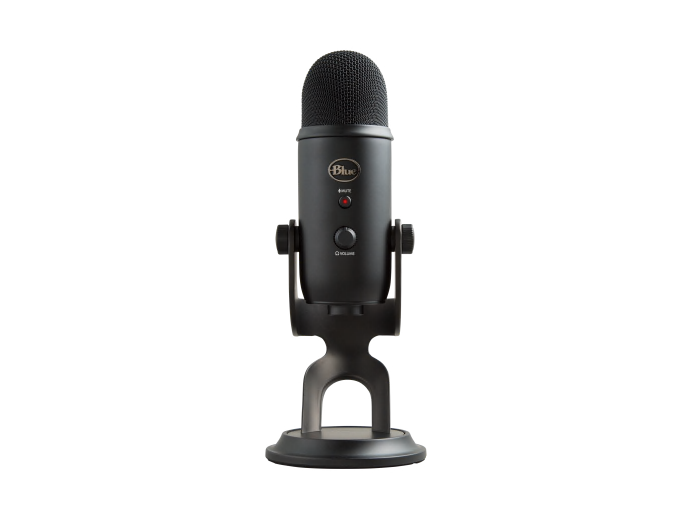
קח את המשחקים, הפודקאסטים והזרם שלך לרמה האולטימטיבית עם ה- Yeti האייקוני – המיקרופון’יוצרים מובילים המופעלים במשך שנים. כולל דפוסי איסוף מרובים ו- Vo Blue!מסננים ואפקטים של CE*, אתה יכול ליצור חווית צליל ענקית שמלהיבה ומבדרת את הקהל שלך. *דורש הורדה והתקנה של תוכנת G בחינם.
מפרט ופרטים
דרישות מערכת
בתיבה
מפרט ופרטים
מפרט ופרטים
ממדים
מיקרופון וביצועים
- כוח נדרש/צריכה: 5V 150mA
- קצב דגימה: 48 קילו הרץ
- קצב סיביות: 16 סיביות
- כמוסות: 3 0.כוסות הקבל של 55 אינץ ‘(14 מ”מ)
- דפוסי קוטב: קרדיואיד, דו כיווני, כל -כיווני, סטריאו
- תגובת תדר: 20 הרץ – 20 קילו הרץ
- מקסימום SPL: 120 dB (THD: 0.5% 1 קילו הרץ)
- מידות (מורחבות במעמד): 4.72 פנימה (12 ס”מ) x 4.92 ב (12.5 ס”מ) x 11.61 ב (29.5 ס”מ)
- משקל (מיקרופון): 1.2 קילוגרם (.55 ק”ג)
- משקל (סטנד): 2.2 קילוגרם (1 ק”ג)
מגבר אוזניות
מידע בנושא אחריות
אחריות לחומרה מוגבלת לשנתיים
מספר חלק
דרישות מערכת
דרישות מערכת
Windows®
- Windows 10 ואילך
- USB 1.1/2.0/3.0
MAC®
- MacOS® 10.14 ואילך
- USB 1.1/2.0/3.0
בתיבה
בתיבה
- מיקרופון USB של YETI (כולל מעמד שולחן עבודה)
- כבל יו אס בי
- תיעוד משתמש
מצא את כל התיעוד שיש לנו זמין כדי להעלות את המוצר הזה במהירות.
זרם חבורת המתנע
כל מה שאתה צריך כדי להתחיל עם סטרימינג, הכל במקום אחד.

Yeti

StreamCam

ליטרה זוהר
המיקרופון שהתחיל את הכל
האגדי על כך שהפך את הצליל באיכות השידור לנגיש לסטרימי משחק, YouTubers, Podcasters ועוד, Yeti הוא ה- USB MIC שהתחיל את הכל, והעניק לדור חדש את החופש ליצור במיטבם. בהתבסס על יותר מ 25 שנה של ניסיון בעיצוב מיקרופון באולפן, Yeti ממשיך לשלוט כממכר מספר 1 המבוסס על נתוני מכירות עצמאיים (נובמבר ’21 – אוקטובר ’22) של מיקרופוני מחשב ביחידות ובדולרים בארה”ב ובקנדה. מיקרופון USB בשוק לזרמים ויוצרים. הרם את קולך עם Yeti והביא את הכישרון הייחודי שלך לעולם.


צליל מיתי, צדדיות אינסופית
Yeti משנה את המשחק ברבגוניות אינסופית בזכות מערך הקפסולה המותאם אישית המותאם אישית שלו. מעבר בין 4 דפוסי איסוף כדי לחייג את הצליל המושלם לזרמת משחקים, פודקאסטים, ראיונות, הקלטת מוזיקה, אפקטים קוליים, אוברול קול, שיחות דיסקורד, ASMR ועוד.
קרדיואיד
מצב קרדיואיד לוכד צליל ישירות מול המיקרופון, ומספק שמע עשיר ומלא גוף מלא. זה מושלם לזרם טוויץ ‘, פודקאסטים, שיחות קוליות וקול.
אומני
מצב Omni מרים צליל באופן שווה מכל המיקרופון. זה’הכי טוב לכידת האווירה של “להיות שם” – כמו הזרמת מושב משחק לוח מרובה משתתפים, פשוט לשוחח עם כמה אורחים או לארח דיון עגול על דיסקורד.
הספרה 8
המכונה גם מצב דו-כיווני, איור 8 רושם דפוס מקדימה ומאחור של המיקרופון-נהדר לזרם או להקליט ראיון של שני אנשים.
סטריאו
מצב סטריאו משתמש בערוצים שמאליים וימניים כדי לתפוס תמונת סאונד רחבה ומציאותית – נהדר להקלטת אפקטים קוליים לזרם שלך, ביצועי גיטרה אקוסטית או חוויות טבולות כמו סרטוני ASMR.


