Έχει ο φορητός υπολογιστής μου Bluetooth
Έχει ο φορητός υπολογιστής μου Bluetooth?
Περίληψη
Η δυνατότητα Bluetooth είναι ένα βολικό χαρακτηριστικό που επιτρέπει ασύρματες συνδέσεις μεταξύ συσκευών. Αυτό το άρθρο παρέχει πληροφορίες σχετικά με τον τρόπο ελέγχου εάν ο φορητός υπολογιστής σας έχει Bluetooth και πώς να προσθέσετε δυνατότητα Bluetooth εάν δεν είναι ενσωματωμένο.
Βασικά σημεία
1. Οι περισσότεροι φορητοί υπολογιστές έρχονται με ενσωματωμένη υποστήριξη Bluetooth.
2. Μπορείτε εύκολα να ελέγξετε εάν ο φορητός υπολογιστής σας έχει Bluetooth χρησιμοποιώντας τις συνδέσεις διαχείρισης συσκευών ή δικτύου.
3. Εάν ο φορητός υπολογιστής σας δεν διαθέτει Bluetooth, μπορείτε να το προσθέσετε χρησιμοποιώντας έναν προσαρμογέα Bluetooth USB.
4. Η δυνατότητα Bluetooth σας επιτρέπει να συνδέσετε ασύρματες συσκευές όπως ακουστικά, ηχεία και πληκτρολόγια.
5. Έχοντας ένα αναγνωριστικό Lenovo παρέχει οφέλη όπως υποστήριξη προϊόντων, επικύρωση εγγύησης και αποκλειστικές προσφορές.
6. Εάν αντιμετωπίζετε προβλήματα με το Bluetooth, η ενημέρωση του προγράμματος οδήγησης Bluetooth μπορεί να επιλύσει το πρόβλημα.
7. Το εργαλείο επισκευής Restoro PC συνιστάται για τον καθορισμό προβλημάτων του υπολογιστή, συμπεριλαμβανομένων των προβλημάτων που σχετίζονται με το Bluetooth.
8. Είναι δυνατή η λήψη του εργαλείου επισκευής του Restoro PC δωρεάν.
9. Ο έλεγχος της ικανότητάς σας Bluetooth είναι απαραίτητος πριν χρησιμοποιήσετε τη μεταφορά αρχείων Bluetooth.
10. Μπορείτε να προσθέσετε δυνατότητα Bluetooth στο φορητό υπολογιστή σας αγοράζοντας ένα Dongle USB.
Ερωτήσεις και απαντήσεις
1. Πώς μπορώ να ελέγξω αν ο φορητός υπολογιστής μου έχει Bluetooth?
Μπορείτε να ελέγξετε αν ο φορητός υπολογιστής σας έχει Bluetooth χρησιμοποιώντας το διαχειριστή συσκευών ή ελέγχει τις συνδέσεις δικτύου. Στη διαχείριση συσκευών, αναζητήστε μια κατηγορία που ονομάζεται “ραδιόφωνα Bluetooth.”Εάν δεν μπορείτε να το βρείτε εκεί, ελέγξτε την κατηγορία” Adapters Network “. Εάν βλέπετε έναν προσαρμογέα Bluetooth, αυτό σημαίνει ότι ο φορητός υπολογιστής σας έχει δυνατότητα Bluetooth.
2. Μπορώ να προσθέσω λειτουργικότητα Bluetooth στον φορητό υπολογιστή μου?
Ναι, εάν ο φορητός υπολογιστής σας δεν διαθέτει ενσωματωμένο Bluetooth, μπορείτε να προσθέσετε λειτουργικότητα Bluetooth χρησιμοποιώντας έναν προσαρμογέα Bluetooth USB. Απλά συνδέστε τον προσαρμογέα σε μια υποδοχή USB στον φορητό υπολογιστή σας και θα παρέχει δυνατότητα Bluetooth.
3. Ποια είναι τα οφέλη από το να έχετε ένα αναγνωριστικό Lenovo?
Η κατοχή ενός ID Lenovo προσφέρει πολλά οφέλη, συμπεριλαμβανομένης της κρίσιμης υποστήριξης προϊόντων, της πρόσβασης στο ιστορικό αγοράς σας για επικύρωση εγγύησης ή ασφαλιστικών απαιτήσεων και τη λήψη νέων ενημερώσεων ανακοίνωσης προϊόντων και αποκλειστικών ηλεκτρονικών προσφορών.
4. Πώς μπορώ να ενημερώσω το πρόγραμμα οδήγησης Bluetooth?
Για να ενημερώσετε το πρόγραμμα οδήγησης Bluetooth, μπορείτε να επισκεφθείτε τον ιστότοπο του κατασκευαστή φορητού υπολογιστή σας ή του κατασκευαστή του προγράμματος οδήγησης Bluetooth. Αναζητήστε την τελευταία έκδοση προγράμματος οδήγησης για το συγκεκριμένο μοντέλο φορητού υπολογιστή σας και κατεβάστε το. Εγκαταστήστε το πρόγραμμα οδήγησης ακολουθώντας τις παρεχόμενες οδηγίες για να ενημερώσετε το πρόγραμμα οδήγησης Bluetooth.
5. Τι μπορώ να κάνω εάν η μεταφορά αρχείων Bluetooth δεν λειτουργεί?
Εάν η μεταφορά αρχείων Bluetooth δεν λειτουργεί, μπορείτε να δοκιμάσετε τα ακόλουθα βήματα αντιμετώπισης προβλημάτων:
– Βεβαιωθείτε ότι το Bluetooth είναι ενεργοποιημένο τόσο στις συσκευές αποστολής όσο και στη λήψη.
– Ελέγξτε εάν οι συσκευές είναι σωστά ζευγαρωμένες.
– Επανεκκινήστε και τις δύο συσκευές και δοκιμάστε ξανά.
– Ενημερώστε το πρόγραμμα οδήγησης Bluetooth στον φορητό υπολογιστή σας.
– Επικοινωνήστε με την υποστήριξη πελατών για περαιτέρω βοήθεια.
6. Είναι το εργαλείο επισκευής PC Restoro δωρεάν?
Το εργαλείο επισκευής του Restoro PC δεν είναι εντελώς δωρεάν. Ενώ μπορείτε να το κατεβάσετε δωρεάν, το λογισμικό απαιτεί άδεια επισκευής ανιχνευόμενων προβλημάτων και βελτιστοποίηση της απόδοσης του υπολογιστή σας.
Έχει ο φορητός υπολογιστής μου Bluetooth
Εκείνοι που δεν κάνουν’t έχουν Bluetooth μπορεί ακόμα να το προσθέσει στην επιφάνεια εργασίας ή το φορητό υπολογιστή με ένα Kinivo BTD-400 USB dongle. Μπορείτε να το συνδέσετε σε μια υποδοχή USB στην επιφάνεια εργασίας ή στο φορητό υπολογιστή σας.
Προσδιορίστε την έκδοση προγράμματος οδήγησης Bluetooth®
Αφού προσδιορίσετε το όνομα του προσαρμογέα Intel® και την έκδοση προγράμματος οδήγησης Bluetooth, μπορείτε να κατεβάσετε το τελευταίο πρόγραμμα οδήγησης εδώ.
Εάν εξακολουθείτε να έχετε προβλήματα εύρεσης του υλικού Bluetooth ή εγκατάστασης του προγράμματος οδήγησης, επικοινωνήστε με την υποστήριξη πελατών Intel
| Σχετικά θέματα |
| Υποστήριξη πελατών Intel |
| Intel® Driver & Support Assistant (Intel® DSA) Συχνές ερωτήσεις |
| Χρειάζομαι βοήθεια με ασύρματα προγράμματα οδήγησης |
| Λήψη λογισμικού και προγράμματος οδήγησης για την τεχνολογία Wireless Bluetooth® Intel® |
| Σύνδεσμοι διαχειριστή πληροφορικής για το λογισμικό Wireless Bluetooth® Intel® |
Έχει ο φορητός υπολογιστής μου Bluetooth
Πρέπει να συνδεθείτε με το αναγνωριστικό Lenovo για να αποκτήσετε πρόσβαση στο καλάθι αγορών σας, απευθείας. Διαφορετικά, επιλέξτε ένα στοιχείο για να ξεκινήσετε την κατασκευή του καλάθι σας.
Οφέλη από την ύπαρξη αναγνωριστικού Lenovo
Κρίσιμη υποστήριξη προϊόντων, αναβαθμίσεις και ειδοποιήσεις σε θέματα όπως ζητήματα ασφάλειας ή ανάκληση προϊόντων.
Γρήγορη, ασφαλής πρόσβαση στο ιστορικό αγοράς σας για επικύρωση εγγύησης ή ασφαλιστικές αξιώσεις.
Νέες ενημερώσεις ανακοίνωσης προϊόντων και αποκλειστικές ηλεκτρονικές προσφορές
Ελέγξτε εύκολα την ικανότητα Bluetooth με αυτά τα 3 απλά βήματα
Ελέγξτε τη δυνατότητα Bluetooth από την εφαρμογή Διαχείρισης συσκευών ή ρυθμίσεων
Εμπειρογνώμονας Windows & Software
Ο Matthew είναι ελεύθερος επαγγελματίας που έχει δημιουργήσει μια ποικιλία άρθρων σε διάφορα θέματα που σχετίζονται με την τεχνολογία. Η κύρια εστίασή του είναι το λειτουργικό σύστημα Windows και όλα τα πράγματα. Διαβάστε περισσότερα
Ενημερώθηκε την 1η Δεκεμβρίου 2022
Κριτική από Άλεξ Σέρμπαν
Εμπειρογνώμονας Windows Server & Networking
Αφού απομακρύνθηκε από το εταιρικό στυλ εργασίας, ο Alex βρήκε ανταμοιβές σε έναν τρόπο ζωής συνεχούς ανάλυσης, συντονισμού ομάδων και παθητικών συναδέλφων του. Κρατώντας έναν διακομιστή Windows MCSA. Διαβάστε περισσότερα
- Οι περισσότεροι υπολογιστές σήμερα έρχονται με ενσωματωμένη υποστήριξη Bluetooth, που ονομάζεται επίσης δυνατότητα Bluetooth.
- Μπορείτε να ελέγξετε αν ο υπολογιστής σας έχει Bluetooth χρησιμοποιώντας την εφαρμογή Ρυθμίσεις ή με άλλες μεθόδους.

X Εγκατάσταση κάνοντας κλικ στο αρχείο λήψης
Για να διορθώσετε διάφορα προβλήματα υπολογιστή, συνιστούμε το εργαλείο επισκευής PC Restoro: Αυτό το λογισμικό θα επισκευάσει κοινά σφάλματα υπολογιστή, θα σας προστατεύσει από την απώλεια αρχείων, το κακόβουλο λογισμικό, την αποτυχία υλικού και τη βελτιστοποίηση του υπολογιστή σας για μέγιστη απόδοση. Διορθώστε τα προβλήματα του υπολογιστή και αφαιρέστε τους ιούς τώρα σε 3 εύκολα βήματα:
- Κατεβάστε το εργαλείο επισκευής Restoro PC που συνοδεύεται από κατοχυρωμένες με δίπλωμα ευρεσιτεχνίας τεχνολογίες (διατίθεται στο δίπλωμα ευρεσιτεχνίας εδώ) .
- Κάντε κλικ Εναρξη σάρωσης για να βρείτε ζητήματα παραθύρων που θα μπορούσαν να προκαλέσουν προβλήματα υπολογιστή.
- Κάντε κλικ Φτιάξ’τα όλα Για να διορθώσετε ζητήματα που επηρεάζουν την ασφάλεια και την απόδοση του υπολογιστή σας
- Το Restoro έχει ληφθεί από 0 αναγνώστες αυτό το μήνα.
Το Bluetooth μπορεί να είναι πολύ χρήσιμο, αλλά προτού να μπορέσετε να το χρησιμοποιήσετε, πρέπει να ελέγξετε τη δυνατότητα Bluetooth. Εάν η μεταφορά αρχείων Bluetooth δεν λειτουργεί, αυτό’είναι πιθανό ότι εσείς’να έχετε κάποια προβλήματα με αυτό, οπότε πρέπει να το ελέγξετε με αυτά τα βήματα.
Πώς μπορώ να προσθέσω δυνατότητα Bluetooth στον υπολογιστή μου?
Εάν θέλετε να έχετε Bluetooth στον υπολογιστή σας, υπάρχουν δύο μέθοδοι που μπορείτε να χρησιμοποιήσετε:
- Χρησιμοποιήστε έναν υπολογιστή με ενσωματωμένο Bluetooth – Όλοι οι φορητοί υπολογιστές και ορισμένοι επιτραπέζιοι υπολογιστές διαθέτουν δυνατότητα Bluetooth. Αν εσύ’Αγοράζοντας ένα νέο υπολογιστή και χρειάζεστε Bluetooth, σκεφτείτε να αποκτήσετε φορητό υπολογιστή.
- Χρησιμοποιήστε έναν προσαρμογέα Bluetooth – Εάν διαθέτετε επιτραπέζιο υπολογιστή και χρειάζεστε λειτουργικότητα Bluetooth, η προσθήκη ενός προσαρμογέα Bluetooth είναι ο ταχύτερος τρόπος για να το κάνετε αυτό.
Πώς μπορώ να ελέγξω την ικανότητα Bluetooth στη συσκευή μου?
1. Χρησιμοποιήστε τη διαχείριση συσκευών
Ο ευκολότερος τρόπος για να ελέγξετε για την υποστήριξη Bluetooth είναι η χρήση διαχειριστή συσκευών. Αυτή η ενσωματωμένη εφαρμογή σάς επιτρέπει να προβάλετε και να διαμορφώσετε όλες τις συσκευές και τους οδηγούς τους στον υπολογιστή σας.
1. Πρώτον, πατήστε το Κερδίστε το κλειδί + x ταυτόχρονα στο πληκτρολόγιό σας για να ανοίξετε το Κηλίδα μενού.
2. Επιλέγω Διαχειριστή της συσκευής Σε αυτό το μενού για να ανοίξετε το παράθυρο που εμφανίζεται στο πλάνο ακριβώς παρακάτω.
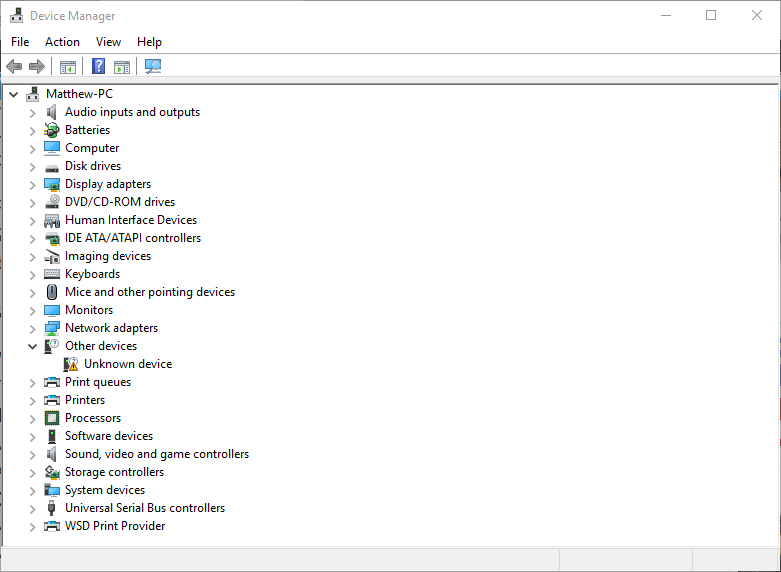
3. Αυτό που πρέπει να αναζητήσετε σε αυτό το παράθυρο είναι μια κατηγορία ραδιόφωνων Bluetooth. Που πρέπει να αναφέρεται κάπου πλησιέστερα στην κορυφή του παραθύρου.
4. Αν μπορείς’να βρείτε ραδιόφωνα Bluetooth, κάντε κλικ Προσαρμογείς δικτύου στο Διαχειριστή της συσκευής παράθυρο. Τα ραδιόφωνα Bluetooth ενδέχεται να αναφέρονται εκεί.
5. Εάν εντοπίσετε αυτήν την ενότητα, αυτό σημαίνει ότι έχετε δυνατότητα Bluetooth στη συσκευή σας.
2. Αναζητήστε σύνδεση Bluetooth σε συνδέσεις δικτύου
- Πατήστε το πλήκτρο Windows + S και πληκτρολογήστε δίκτυο. Επιλέξτε τώρα Προβολή συνδέσεων δικτύου.
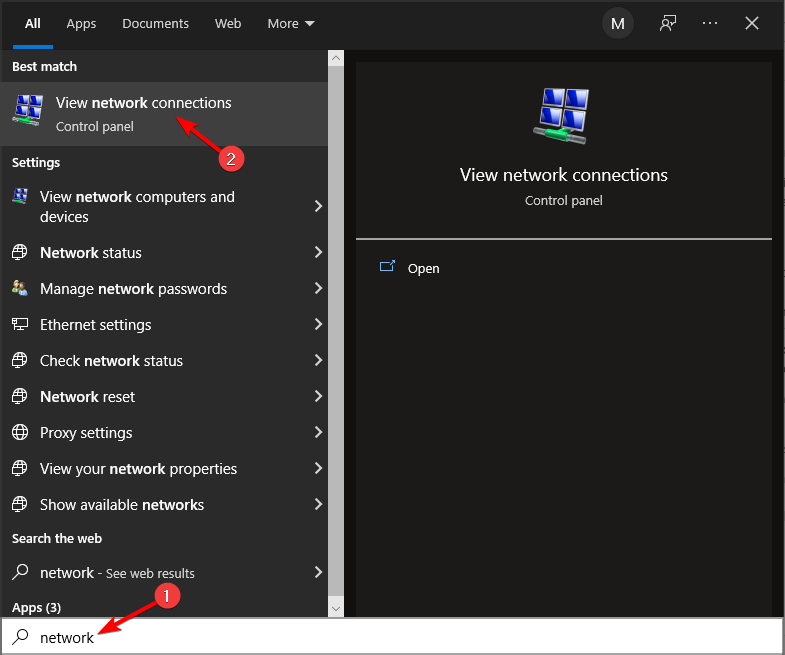
- Αναζητήστε το Προσαρμογέας Bluetooth.

- Εάν είναι διαθέσιμος ένας προσαρμογέας δικτύου Bluetooth, αυτό σημαίνει ότι ο υπολογιστής σας έχει Bluetooth.
Διαβάστε περισσότερα για αυτό το θέμα
- 5 Καλύτεροι προσαρμογείς δικτύου USB [Οδηγός 2022]
- 9 Καλύτερα πληκτρολόγια Bluetooth για Windows 10/11 [Οδηγός 2022]
- Διορθώστε: κέρδισε το Bluetooth’t Ενεργοποιήστε τα Windows 10/11
- Διορθώστε: Δεν είναι δυνατή η εγκατάσταση του κωδικού σφάλματος προγράμματος οδήγησης Bluetooth 28
3. Ελέγξτε την εφαρμογή Ρυθμίσεις
- Κάντε κλικ στο Αρχή κουμπί μενού και επιλέξτε Ρυθμίσεις.
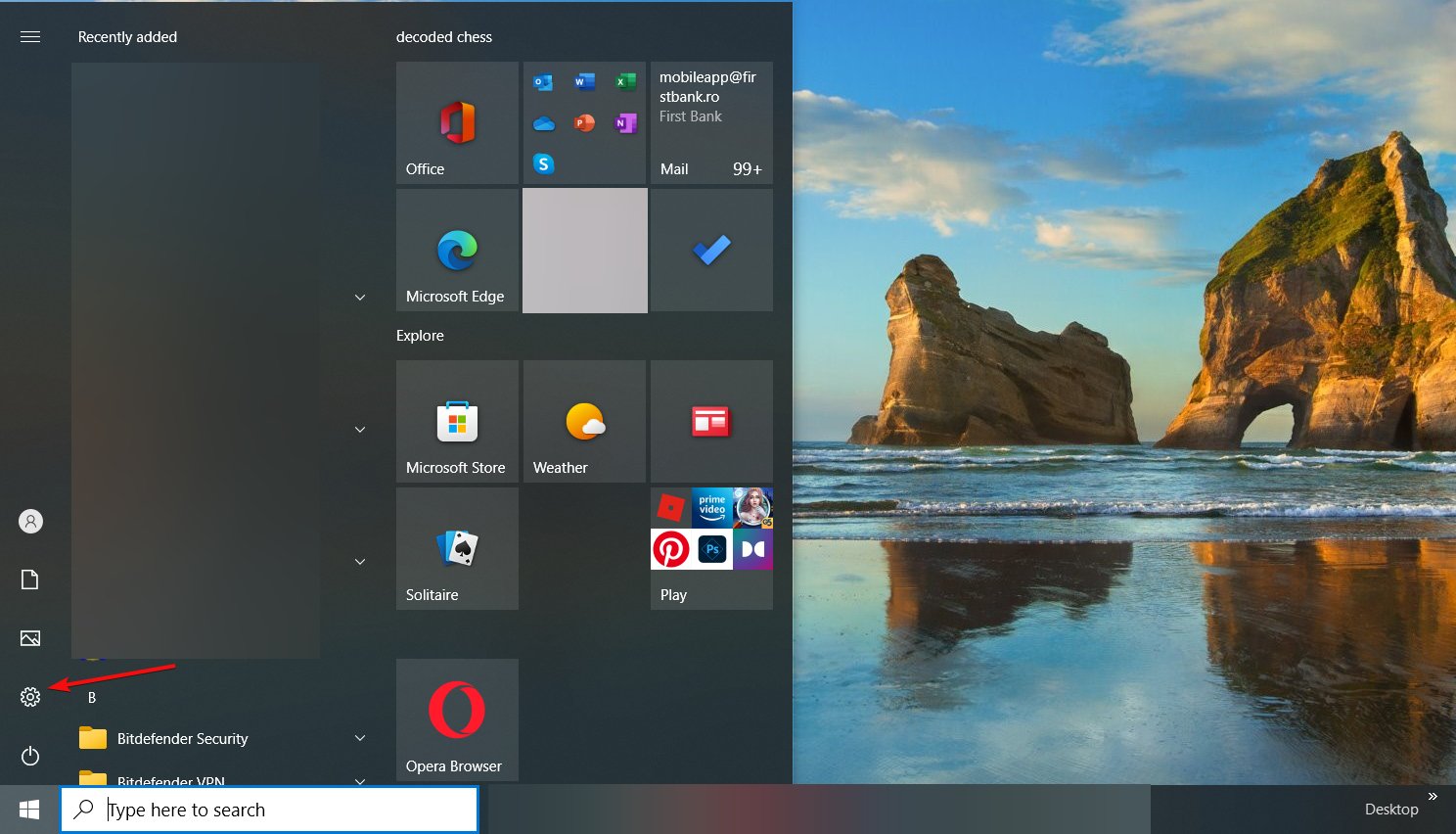
- Κάντε κλικ συσκευές.

- Εάν έχετε Bluetooth, θα πρέπει να μπορείτε να ενεργοποιήσετε ή να απενεργοποιήσετε το Bluetooth.

Εκείνοι που δεν κάνουν’t έχουν Bluetooth μπορεί ακόμα να το προσθέσει στην επιφάνεια εργασίας ή το φορητό υπολογιστή με ένα Kinivo BTD-400 USB dongle. Μπορείτε να το συνδέσετε σε μια υποδοχή USB στην επιφάνεια εργασίας ή στο φορητό υπολογιστή σας.
Πώς μπορώ να ελέγξω την ικανότητα Bluetooth στα Windows 11?
Τα Windows 10 και 11 μοιράζονται πολλές ομοιότητες και ο έλεγχος της συμβατότητας Bluetooth είναι σχεδόν πανομοιότυπος και στα δύο λειτουργικά συστήματα.

Αυτό σημαίνει ότι μπορείτε να ακολουθήσετε τα βήματα από πάνω και να τα χρησιμοποιήσετε και στα Windows 11.
Ετσι ώστε’S Πώς να ελέγξετε την ικανότητα Bluetooth στα Windows. Σε περίπτωση που δεν don’t έχουν τους απαραίτητους οδηγούς, επισκεφθείτε τον οδηγό μας για το πώς να κατεβάσετε το πρόγραμμα οδήγησης Bluetooth.
Βρήκατε χρήσιμο αυτόν τον οδηγό? Ενημερώστε μας στα σχόλια παρακάτω.
Εξακολουθούν να έχουν προβλήματα? Διορθώστε τα με αυτό το εργαλείο:
ΕΥΓΕΝΙΚΗ ΧΟΡΗΓΙΑ
Εάν οι παραπάνω συμβουλές δεν έχουν λύσει το πρόβλημά σας, ο υπολογιστής σας μπορεί να αντιμετωπίσει βαθύτερα προβλήματα των Windows. Σας συνιστούμε να κατεβάσετε αυτό το εργαλείο επισκευής του υπολογιστή (βαθμολογείται εξαιρετικά στο TrustPilot.com) για εύκολη την αντιμετώπιση τους. Μετά την εγκατάσταση, απλά κάντε κλικ στο Εναρξη σάρωσης κουμπί και στη συνέχεια πατήστε Φτιάξ’τα όλα.
- ζητήματα Bluetooth
- Οδηγοί Windows 10
Αλλαγή του ονόματος Bluetooth σε έναν υπολογιστή Windows
Από προεπιλογή, το όνομα Bluetooth του υπολογιστή είναι το όνομα του υπολογιστή. Μπορείτε να αλλάξετε το όνομα Bluetooth του υπολογιστή στο διαχειριστή συσκευών.
Προβολή του ονόματος Bluetooth του υπολογιστή
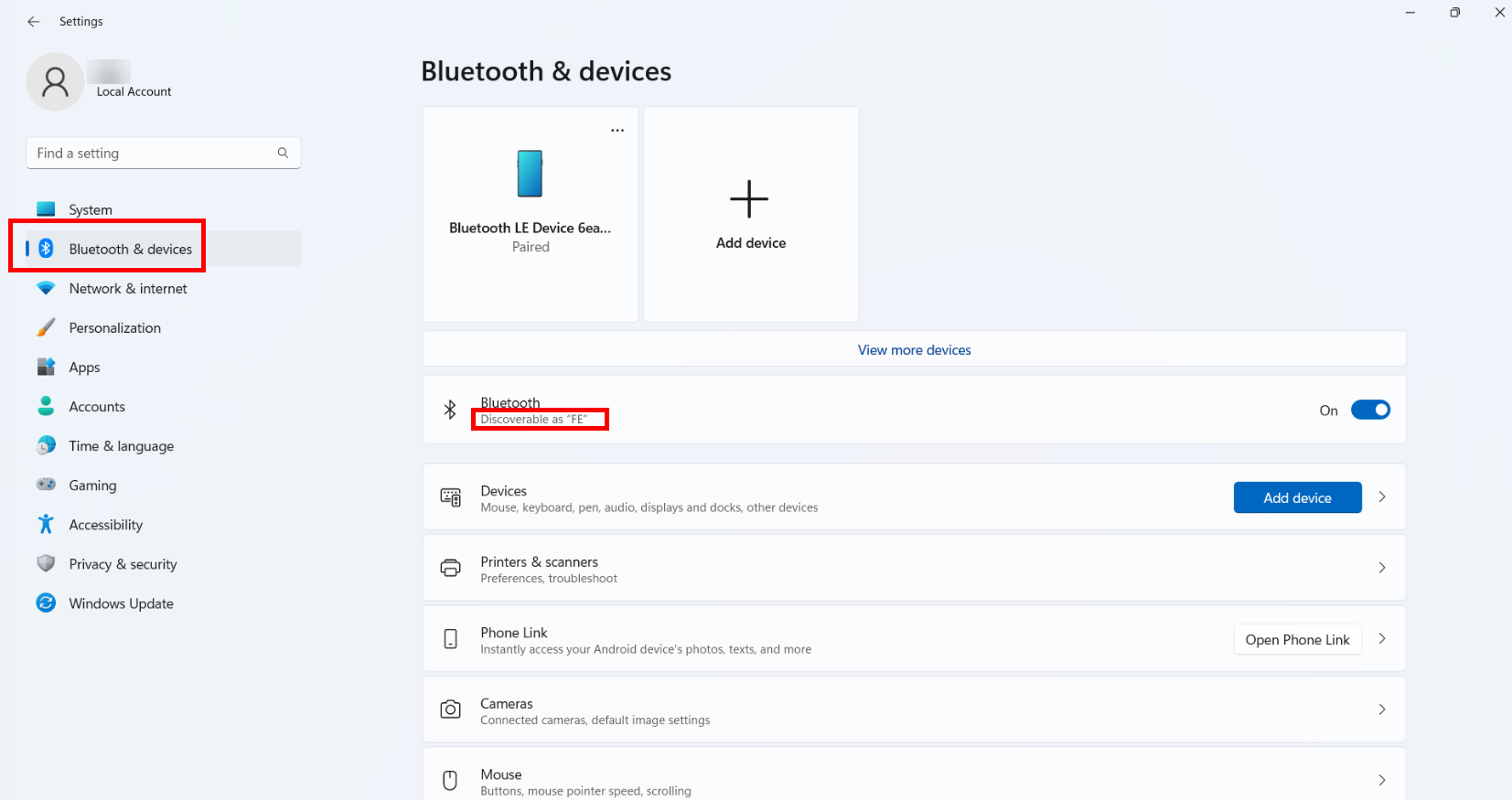
Τύπος Νίκη + Εγώ Για να ανοίξετε το παράθυρο ρυθμίσεων. Κάντε κλικ στο Bluetooth & Devices (ή μεταβείτε σε συσκευές> Bluetooth & Devices). Μπορείτε να δείτε το όνομα Bluetooth του υπολογιστή σας κάτω από Bluetooth .
Αλλαγή του ονόματος Bluetooth του υπολογιστή

- Κάντε δεξί κλικ στο εικονίδιο των Windows στην επιφάνεια εργασίας και κάντε κλικ στην επιλογή Διαχείριση συσκευών .
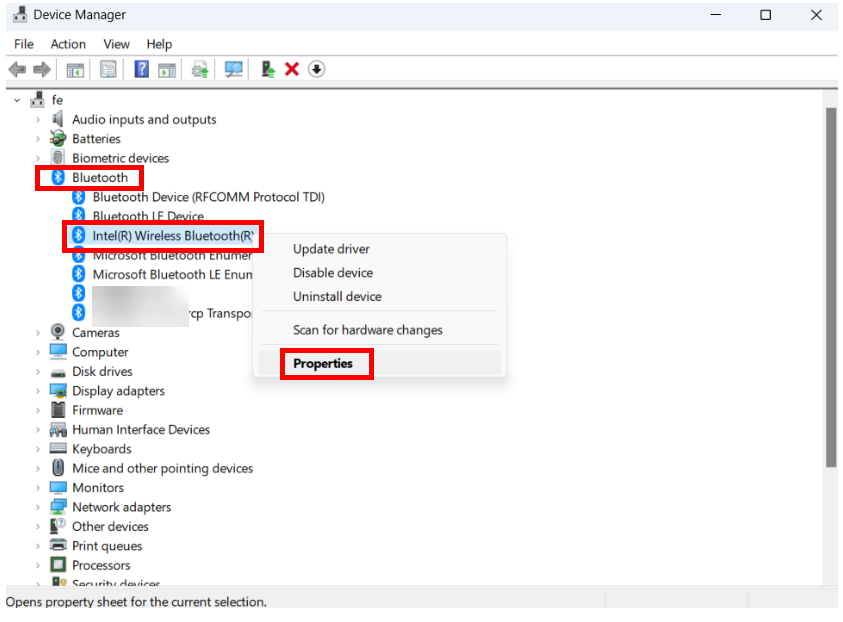
- Στο παράθυρο διαχείρισης συσκευών, επεκτείνετε το Bluetooth, κάντε δεξί κλικ στο όνομα του προγράμματος οδήγησης Bluetooth και επιλέξτε Ιδιότητες από το μενού συντόμευσης.
- Γενικά, το όνομα του προγράμματος οδήγησης Bluetooth ενός υπολογιστή με βάση το Intel είναι το “Intel (R) ασύρματο Bluetooth (R)”.
- Το όνομα προγράμματος οδήγησης Bluetooth ενός υπολογιστή με βάση το AMD είναι “Adapter Bluetooth Realtek”.
- Το όνομα προγράμματος οδήγησης Bluetooth του Huawei Matebook E 2019 είναι “συσκευή Bluetooth (προσωπικό δίκτυο περιοχής)”.