


Έχει το Canon 6D WiFi
Canon EOS 6D σε βάθος ανασκόπηση – Περίληψη
Το Canon EOS 6D είναι μια κάμερα που προσφέρει εξαιρετική λειτουργικότητα Wi-Fi, τοποθετώντας την εκτός από τους ανταγωνιστές της όπως η Nikon. Η λειτουργία Wi-Fi επιτρέπει το τηλεχειριστήριο και τη δεμένη λήψη, καθιστώντας την ελκυστική για τους φωτογράφους που θέλουν περισσότερη ευκολία και ευελιξία. Ωστόσο, η χρήση Wi-Fi και άλλων χαρακτηριστικών συνδεσιμότητας μπορεί να αποστραγγίσει την μπαταρία της φωτογραφικής μηχανής, ακόμη και σε λειτουργία ύπνου.
Βασικά σημεία:
- Η λειτουργικότητα Wi-Fi του 6D είναι ένα χαρακτηριστικό standout, ειδικά σε σύγκριση με τα συμβατά με Wi-Fi DSLRs της Nikon που απαιτούν εξωτερικούς προσαρμογείς.
- Η εφαρμογή Remote EOS είναι αποτελεσματική και αξιόπιστη για τον έλεγχο της κάμερας εξ αποστάσεως, αλλά η διεπαφή και τα χαρακτηριστικά θα μπορούσαν να βελτιωθούν με την πάροδο του χρόνου.
- Η χρήση Wi-Fi και GPs μπορεί να έχει αξιοσημείωτη επίδραση στη διάρκεια ζωής της μπαταρίας του 6D, ακόμη και σε λειτουργία ύπνου.
- Είναι σημαντικό να απενεργοποιήσετε το Wi-Fi και το GPS όταν δεν χρησιμοποιείτε για τη διατήρηση της διάρκειας ζωής της μπαταρίας.
Ερωτήσεις και απαντήσεις
1. Το Canon EOS 6D έχει ενσωματωμένο Wi-Fi?
Απάντηση: Ναι, το Canon EOS 6D διαθέτει ενσωματωμένη λειτουργικότητα Wi-Fi, καθιστώντας εύκολη τη σύνδεση με το smartphone ή άλλες συσκευές σας.
2. Πώς μπορώ να ρυθμίσω το Wi-Fi στο Canon 6D?
Απάντηση: Για να ρυθμίσετε το Wi-Fi στο Canon 6D, ακολουθήστε αυτά τα βήματα:
- Πατήστε το κουμπί μενού στην κάμερα και μεταβείτε στην καρτέλα Ρυθμίσεις της κάμερας 3.
- Μετακινηθείτε προς τα κάτω στις επιλογές Wi-Fi και ενεργοποιήστε το Wi-Fi.
- Πρόσβαση στην επιλογή λειτουργίας Wi-Fi και διαμορφώστε τις ρυθμίσεις.
3. Μπορώ να ελέγξω το Canon 6D εξ αποστάσεως χρησιμοποιώντας Wi-Fi?
Απάντηση: Ναι, με την απομακρυσμένη εφαρμογή EOS, μπορείτε να ελέγξετε το Canon 6D εξ αποστάσεως χρησιμοποιώντας το Wi-Fi. Η εφαρμογή σάς επιτρέπει να ρυθμίζετε τις ρυθμίσεις, να ενεργοποιήσετε το κλείστρο και να προβάλετε και να μεταφέρετε εικόνες ασύρματα.
4. Χρησιμοποιεί το Wi-Fi αποστράγγιση της μπαταρίας γρηγορότερα?
Απάντηση: Ναι, χρησιμοποιώντας το Wi-Fi, καθώς και άλλα χαρακτηριστικά συνδεσιμότητας όπως το GPS, μπορεί να αποστραγγίσει τη μπαταρία του Canon 6D, ακόμη και όταν η κάμερα βρίσκεται σε λειτουργία ύπνου. Συνιστάται να απενεργοποιήσετε αυτά τα χαρακτηριστικά όταν δεν χρησιμοποιούνται για τη διατήρηση της διάρκειας ζωής της μπαταρίας.
5. Μπορώ να μοιραστώ εικόνες στα κοινωνικά μέσα χρησιμοποιώντας το Wi-Fi του Canon 6D?
Απάντηση: Ναι, μπορείτε να χρησιμοποιήσετε τη λειτουργικότητα Wi-Fi της Canon 6D για να μοιραστείτε εικόνες απευθείας στις πλατφόρμες κοινωνικών μέσων ενημέρωσης. Η εφαρμογή Remote EOS επιτρέπει γρήγορη και βολική κοινή χρήση.
6. Ποιες είναι οι απαιτήσεις για τη χρήση Wi-Fi στο Canon 6D?
Απάντηση: Για να χρησιμοποιήσετε το Wi-Fi στο Canon 6D, θα χρειαστείτε:
- Μια κάμερα Canon EOS 6D
- Ένα συμβατό smartphone
- Η εφαρμογή Remote EOS (διαθέσιμη δωρεάν)
7. Μπορώ να συνδέσω πολλές συσκευές στο Wi-Fi της Canon 6D?
Απάντηση: Ναι, το Wi-Fi του Canon 6D μπορεί να ρυθμιστεί ώστε να συνδέεται με πολλές συσκευές. Μπορείτε να ρυθμίσετε το Wi-Fi για μία συσκευή και στη συνέχεια να προσθέσετε εύκολα πρόσθετες συσκευές ανάλογα με τις ανάγκες.
8. Τι πρέπει να κάνω εάν το Wi-Fi στο Canon 6D μου δεν λειτουργεί?
Απάντηση: Εάν το Wi-Fi στο Canon 6D σας δεν λειτουργεί, μπορείτε να δοκιμάσετε τη λήψη προσδεδεμένων χρησιμοποιώντας την εφαρμογή DSLR Controller ως εναλλακτική λύση ως εναλλακτική λύση. Αυτό σας επιτρέπει να ελέγχετε την κάμερα και να μεταφέρετε εικόνες μέσω USB, εξαλείφοντας την ανάγκη για συνδεσιμότητα Wi-Fi.
9. Μπορώ να χρησιμοποιήσω το Wi-Fi για να πυροβολήσω δεμένα με το Canon 6D?
Απάντηση: Ναι, μπορείτε να πυροβολήσετε δεμένο με το Canon 6D χρησιμοποιώντας Wi-Fi. Αυτή η λειτουργία σάς επιτρέπει να έχετε μεταφορά εικόνων σε πραγματικό χρόνο και τηλεχειριστήριο της κάμερας από το smartphone ή τον υπολογιστή σας.
10. Πώς μπορώ να αποθηκεύσω τη διάρκεια ζωής της μπαταρίας όταν χρησιμοποιώ Wi-Fi στο Canon 6D?
Απάντηση: Για να αποθηκεύσετε τη διάρκεια ζωής της μπαταρίας όταν χρησιμοποιείτε Wi-Fi στο Canon 6D, φροντίστε να απενεργοποιήσετε το Wi-Fi και το GPS όταν δεν χρησιμοποιείτε. Επίσης, σκεφτείτε να χρησιμοποιήσετε μια εξωτερική πηγή ενέργειας, όπως μια λαβή μπαταρίας, για εκτεταμένες περιόδους λήψης.
Canon EOS 6D σε βάθος ανασκόπηση
Η παραπάνω οθόνη θα εμφανιστεί, επιτρέποντάς σας να δημιουργήσετε ένα ψευδώνυμο με έως και 16 χαρακτήρες. Αυτό θα είναι το όνομα της κάμερας’S WiFi Network στο οποίο θα συνδεθεί το smartphone σας σε μεταγενέστερο σημείο. Για χάρη της εύκολης αναγνώρισης του δικτύου, ονομάζω την κάμερα με το δικό μου όνομα. Για να εισαγάγετε χαρακτήρες, χρησιμοποιήστε το Q κουμπί για μετάβαση από το επάνω μπλοκ κειμένου στο κάτω εικονικό πληκτρολόγιο και χρησιμοποιήστε το Big Dial για να επιλέξετε χαρακτήρες. ο Σκουπιδοτενεκές Το κουμπί είναι το πλήκτρο διαγραφής σας εάν κάνετε λάθος. Οταν εσύ’re gening εισάγοντας το ψευδώνυμό σας, πατήστε το Μενού κουμπί για να προχωρήσετε.
Έχει το Canon 6D WiFi
Э э э э э э э э э э э э э э э э э э э э э э э э э э э э э э э э э э
Ы з з з з з з з и и и и п п п п п п з п з з з з з з з з з п. С п п п п п п п п п п п п п п п п п п п п п п п п п п п п п п п п п п п п п п п п п п п п п п п п п п п. ПOчем э э э э э э э э э э э п п п п п п п?
Э э э э э а а а а и е е з з л л л л л л л э э э э э э э э э э э э Κοιτάζοντας το ριμπάγ. С с п п п п п э э э э э э э э э э э э э э э э э э э э э э э э э э э э. Д э э э э д д д и и д д д ρίας н и д д д д д д д д д д д д д д д д д д д д д д д д д д д д д д д д д д д.
И и з а а а а а а а а ы ы з .. Е е е е д п п ж ж ж ж ж ж ж ж ж ж ж ж ж ж ж ж ж ж п п п п п п п п п п п п п п п п п. Орrρά. Пороннαι.
ПON п п е е а а τροφή пρέφ а а а а а τροφήλου. е е е и τροφή ее же жÉ в в ж и и и и ч ч.
Canon EOS 6D σε βάθος ανασκόπηση
Συνολικά, η λειτουργικότητα Wi-Fi του 6D είναι εξαιρετική και ένα γνήσιο σημείο πώλησης όταν πρόκειται για τη διαφοροποίηση αυτής της φωτογραφικής μηχανής από την αυξανόμενη σειρά DSLRs της Nikon που απαιτούν όλοι έναν εξωτερικό προσαρμογέα. Η εφαρμογή Remote EOS είναι αποτελεσματική (η συνδεσιμότητα είναι λογικά εφαρμοσμένη και αξιόπιστη), αλλά η διεπαφή και το σύνολο χαρακτηριστικών φαίνονται λίγο «τραχύ και έτοιμα» και ελπίζουμε (αναμένω) ότι θα βελτιωθεί με την πάροδο του χρόνου, μέσω ενημερώσεων. Αναπόφευκτα, όμως, η λειτουργικότητα συνδεσιμότητας του 6D έχει αντίκτυπο στη διάρκεια ζωής της μπαταρίας. Όταν το Wi-Fi είναι ενεργοποιημένο (ομοίως GPS), η μπαταρία του 6D θα αποστραγγίσει αισθητά με την πάροδο του χρόνου. Αυτό δεν ισχύει μόνο όταν χρησιμοποιείτε ενεργά την κάμερα – έχει επίσης αντίκτυπο στη διάρκεια ζωής της μπαταρίας όταν το 6D εισέρχεται στη λειτουργία ύπνου. Εάν είστε στη συνήθεια να αφήσετε το DSLR σας να πάει σε κατάσταση ύπνου αντί να το απενεργοποιήσετε (όπως πολλοί φωτογράφοι) και το Wi-Fi και το GPS έχουν γυρίσει μακριά από, Η διαχείριση ισχύος του 6D είναι η ίδια με κάθε άλλη EOS DSLR. Μπορείτε να πάρετε τις ημέρες της κάμερας μετά την τοποθέτηση σε λειτουργία ύπνου και το επίπεδο της μπαταρίας σας θα είναι αποτελεσματικά αμετάβλητο από την τελευταία φορά που το χρησιμοποιήσατε. Εάν, ωστόσο, αφήσετε την κάμερα να κοιμηθεί με ενεργοποιημένη το Wi-Fi/GPS, το 6D θα αποστραγγίσει την μπαταρία του κατά τη διάρκεια του ύπνου, στο βαθμό που εάν αφήσετε την κάμερα για μερικές ημέρες, μπορείτε να βρείτε την μπαταρία σημαντικά στραγγισμένη, αν δεν εξαντληθεί.
Tutorial: Εγχειρίδιο WiFi Canon 6D για μία συσκευή
Ένας από τους μεγαλύτερους λόγους που αποφάσισα να αγοράσω το Canon EOS 6D ήταν να επωφεληθώ από την ενσωματωμένη λειτουργία Wi-Fi. Το Canon 6D έκανε πρωτοσέλιδα όπως ήταν η εταιρεία’S πρώτα προσιτή κάμερα πλήρους πλαισίου, και επίσης κανόνα’S Πρώτο DSLR με Wi-Fi. Η ιδέα της χρήσης Wi-Fi για το τηλεχειριστήριο μου και η λήψη δεμένη ακουγόταν σαν μερικά μεγάλα οφέλη για τους πελάτες μου. Όταν έφτασε το Canon 6D, η πρώτη λειτουργία που ήμουν πρόθυμος να δοκιμάσω ήταν Wi-Fi, αλλά είχα μια κόλαση να υπολογίσω πώς να το ρυθμίσω. Το’δεν είναι τόσο διαισθητικό όσο πιέζοντας ένα κουμπί και τα πάντα λειτουργούν αμέσως. Για να βοηθήσω τους άλλους να αποφύγουν αυτόν τον πονοκέφαλο, έβαλα μαζί ένα εγχειρίδιο WiFi Canon 6D παρακάτω αποδεικνύοντας πώς να ενεργοποιήσετε τη λειτουργία Wi-Fi και να συνδεθείτε σε ένα smartphone. Αφήνω’Ξεκινήστε!
Canon 6D Εγχειρίδιο WiFi
Μέρος 1: Ρύθμιση Canon 6D WiFi για μία συσκευή
- Ο, τι χρειάζεσαι
- Ρυθμίστε το Canon 6D Wi-Fi
- Διαμορφώστε το smartphone
- Συνδέστε το smartphone στο Canon 6D
- Συντόμευση WiFi Canon 6D
Μέρος 2: Ρύθμιση Canon 6D WiFi για πολλές συσκευές
Μέρος 3: Χρησιμοποιήστε το Canon 6D WiFi για να μοιραστείτε εικόνες στα κοινωνικά μέσα ενημέρωσης
Μέρος 4: Πυροβολημένο με ελεγκτή DSLR (σε περίπτωση που το WiFi doesn’t έργο)
[Δημοσκόπηση που χρειάζεστε
- Κάμερα Canon EOS 6D
- Ένα συμβατό smartphone
- ESoS Remote App (δωρεάν)

Ρυθμίστε ενσωματωμένο WiFi
Ως γρήγορη επισκόπηση, εδώ’είναι μια περίληψη του τι εμείς’επιτυγχάνοντας. Το Canon 6D χρησιμοποιεί το ενσωματωμένο WiFi για να δημιουργήσει ένα hotspot που θα συνδεθεί και στη συνέχεια το smartphone σας. Ξεκινάμε διαμορφώνοντας το Canon 6D.
Βήμα 1:
Κάντε κλικ στο δικό σας Μενού κουμπί και μετακινηθείτε στις επιλογές μέχρι να φτάσετε στο Ρυθμίσεις κάμερας 3 καρτέλα (το δεύτερο εικονίδιο κλειδιού από τα δεξιά). Σημειώστε τις δύο επιλογές Wi-Fi στο κάτω μέρος της οθόνης. Το 6D έρχεται με Wi-Fi που έχει οριστεί Καθιστώ ανίκανο από προεπιλογή; εμείς’θα πρέπει να μπω εκεί επιτρέπω Wi-Fi για να φτάσετε στο Λειτουργία Wi-Fi επιλογή. Βεβαιωθείτε ότι η επιλογή Wi-Fi (δεύτερη από το κάτω μέρος της λίστας) έχει οριστεί σε επιτρέπω.

Βήμα 2:
Πάτα το Μενού κουμπί για να περιηγηθείτε στην οθόνη από το βήμα 1. ο Λειτουργία Wi-Fi Η επιλογή πρέπει τώρα να είναι προσβάσιμη. Επίλεξε το Λειτουργία Wi-Fi επιλογή.
Βήμα 3:
Η κάμερα θα σας ζητήσει με μια οθόνη που σας ζητά να καταχωρήσετε ένα ψευδώνυμο για την κάμερα. Κάντε κλικ Εντάξει.

 Βήμα 4:
Η παραπάνω οθόνη θα εμφανιστεί, επιτρέποντάς σας να δημιουργήσετε ένα ψευδώνυμο με έως και 16 χαρακτήρες. Αυτό θα είναι το όνομα της κάμερας’S WiFi Network στο οποίο θα συνδεθεί το smartphone σας σε μεταγενέστερο σημείο. Για χάρη της εύκολης αναγνώρισης του δικτύου, ονομάζω την κάμερα με το δικό μου όνομα. Για να εισαγάγετε χαρακτήρες, χρησιμοποιήστε το Q κουμπί για μετάβαση από το επάνω μπλοκ κειμένου στο κάτω εικονικό πληκτρολόγιο και χρησιμοποιήστε το Big Dial για να επιλέξετε χαρακτήρες. ο Σκουπιδοτενεκές Το κουμπί είναι το πλήκτρο διαγραφής σας εάν κάνετε λάθος. Οταν εσύ’re gening εισάγοντας το ψευδώνυμό σας, πατήστε το Μενού κουμπί για να προχωρήσετε.
 Βήμα 5:
Θα εμφανιστεί η παραπάνω οθόνη. Κτύπημα Εντάξει.
 Βήμα 6:
Εσείς’Θα έρθω τώρα στο κύριο Λειτουργία Wi-Fi μενού με το οποίο θα αλληλεπιδράτε τακτικά όταν χρησιμοποιείτε τη λειτουργία Wi-Fi στην κάμερα. Αυτοί είναι οι διάφοροι τρόποι με τους οποίους μπορείτε να συνδέσετε την κάμερά σας μέσω Wi-Fi. Προσωπικά, τείνω να κολλήσω στην κορυφή των επιλογών περισσότερο: Μεταφορά εικόνων BTW κάμερες, Συνδεθείτε στο smartphone, και Βοηθητικό πρόγραμμα EOS. Σε αυτό το demo, εγώ’ll select Συνδεθείτε στο smartphone.
 Βήμα 7:
Την πρώτη φορά που έχετε πρόσβαση στο Συνδεθείτε στο smartphone επιλογή, θα εμφανιστεί η επάνω οθόνη. Κτύπημα Εντάξει.
 Βήμα 8:

Η παραπάνω οθόνη θα εμφανιστεί στη συνέχεια. Σημειώστε ότι το ψευδώνυμο που επιλέξατε θα εμφανιστεί στην οθόνη. Κτύπημα Εντάξει.
Διαμορφώστε το smartphone
Στη συνέχεια, πρέπει να ρυθμίσουμε το smartphone σας’s wifi για να το συνδέσετε με το Canon 6D. Σε αυτό το demo, εγώ’χρησιμοποιώντας το Samsung Galaxy S III . Οι ακριβείς οδηγίες από εδώ και έξω μπορεί να διαφέρουν ανάλογα με το μοντέλο smartphone που χρησιμοποιείτε.
Βήμα 9:
Στο smartphone σας, κατευθυνθείτε στη λειτουργία Wi-Fi και αναζητήστε το ψευδώνυμο που εισάγετε στην κάμερά σας. Η κάμερά σας δημιούργησε ουσιαστικά το δικό της ασύρματο δίκτυο και η συσκευή smartphone σας πρέπει τώρα να συνδεθεί με αυτήν. Επιλέξτε το ψευδώνυμο και εισαγάγετε το κλειδί κρυπτογράφησης από το βήμα 10.

Βήμα 10:
Εάν το smartphone σας συνδέεται με επιτυχία με την κάμερά σας, η παρακάτω οθόνη θα εμφανιστεί. Πατήστε το Εικονίδιο ζευγαρώματος να συνεχίσει. Εάν η κάμερα και το τηλέφωνό σας δεν συνδέονται, δοκιμάστε να πατήσετε ένα κουμπί στην κάμερά σας για να ξυπνήσετε την οθόνη ή να κάνετε επανεκκίνηση του τηλεφώνου.

Βήμα 11:
Εάν έχετε’Δεν ήδη, βεβαιωθείτε ότι έχετε το δωρεάν Εφαρμογή απομακρυσμένου EOS Λήψη στο smartphone σας. Ξεκινήστε την εφαρμογή και εάν η κάμερά σας είναι επιτυχώς συνδεδεμένη, θα πρέπει να δείτε δύο επιλογές. Προβολή εικόνας κάμερας σας επιτρέπει να δείτε όλες τις εικόνες που έχει πάρει το 6D. Απομακρυσμένη σκοποβολή Σας επιτρέπει να ελέγχετε την κάμερά σας από απόσταση μέσω του τηλεφώνου σας.

Συνδέστε το smartphone στο Canon 6D
Βήμα 12:
Μετά την επιτυχή σύνδεση, η κάμερά σας θα σας ζητήσει ένα τελευταίο πράγμα: η δυνατότητα να ονομάσετε τις ρυθμίσεις σας. Αυτό είναι σημαντικό εάν σχεδιάζετε τη σύνδεση πολλαπλών συσκευών με την κάμερά σας, όπως ένα δεύτερο smartphone ή ίσως ένα tablet. Για να προσαρμόσετε το όνομα της ρύθμισης, βεβαιωθείτε ότι το Όνομα ρυθμίσεων επισημαίνεται και στη συνέχεια χτυπήστε το Σειρά κουμπί. Από προεπιλογή, οι ρυθμίσεις ονομάζονται 1 Σετ 1.

Βήμα 13:
Εάν επιλέξετε να προσαρμόσετε το όνομα, εισαγάγετε το όνομά σας επιλογής στην κάμερα. Μου αρέσει να ονομάζω τη ρύθμιση μετά τη συσκευή με την οποία έχω συνδεθεί. Σε αυτή την περίπτωση, αυτό’είναι ο γαλαξίας μου Samsung. Χτύπα το Μενού κουμπί όταν εσύ’Έληξε, και αυτό’Καθίστε!

Canon 6D συντόμευση WiFi:
Εάν θέλετε να έχετε πρόσβαση στη λειτουργία Wi-Fi στο μέλλον, Don’t Ανησυχώ. Κέρδισες’Δεν πρέπει να επαναλάβω ξανά όλα αυτά τα βήματα. Αντ ‘αυτού, μπορείτε να ενεργοποιήσετε το Wi-Fi από το μενού σας’μικρό Γρήγορος έλεγχος οθόνη (το Q κουμπί). Απλά κατευθυνθείτε προς το εικονίδιο Wi-Fi στην άκρα δεξιά και επιλέξτε το επιτρέπω ή Καθιστώ ανίκανο Wi-Fi.

Συμπερασματικά
Το Canon 6D είναι μια δημοφιλής επιλογή κάμερας για να είναι η εταιρεία’S πρώτα προσιτό DSLR πλήρους πλαισίου που έχει επίσης ενσωματωμένο WiFi. Ωστόσο, το WiFi δεν είναι πολύ διαισθητικό για να ρυθμίσετε την πρώτη φορά που το χρησιμοποιείτε. Αυτός ο οπτικός οδηγός σάς βοηθά να ρυθμίσετε το WiFi στο Canon 6D και να το συνδέσετε με το smartphone σας για απομακρυσμένη λήψη ή λήψη εικόνων.
Για περισσότερες πληροφορίες σχετικά με τον τρόπο ρύθμισης ενός δεύτερου δικτύου Wi-Fi για σύνδεση με δεύτερη συσκευή (δηλαδή. ένα δισκίο), τα βήματα είναι πολύ μικρότερα και εξηγούνται Μέρος 2 της σειράς άρθρων.
Μοιραστείτε αυτό:
- Κάντε κλικ για κοινή χρήση στο Twitter (ανοίγει σε νέο παράθυρο)
- Κάντε κλικ για κοινή χρήση στο Facebook (ανοίγει σε νέο παράθυρο)
- Κάντε κλικ για κοινή χρήση στο LinkedIn (ανοίγει σε νέο παράθυρο)
- Κάντε κλικ για κοινή χρήση στο Tumblr (ανοίγει σε νέο παράθυρο)
- Κάντε κλικ για κοινή χρήση στο Pinterest (ανοίγει σε νέο παράθυρο)
- Κάντε κλικ για κοινή χρήση στην τσέπη (ανοίγει σε νέο παράθυρο)
- Κάντε κλικ για κοινή χρήση στο Reddit (ανοίγει σε νέο παράθυρο)
- Περισσότερο
Canon EOS 6D: Wi-Fi Walkthrough
Το’S που εμφανίζεται για λίγο σε συμπαγείς κάμερες, αλλά το ενσωματωμένο Wi-Fi ήταν μόνο μια πραγματικότητα στο DSLRS για λίγο περισσότερο από ένα χρόνο. Το Canon EOS 6D ήταν το πρώτο Canon DSLR για να παράσχει αυτό το χαρακτηριστικό – ρίχνουμε μια ματιά στο πώς λειτουργεί και οι δυνατότητες που παρουσιάζει για τον φωτογράφο.
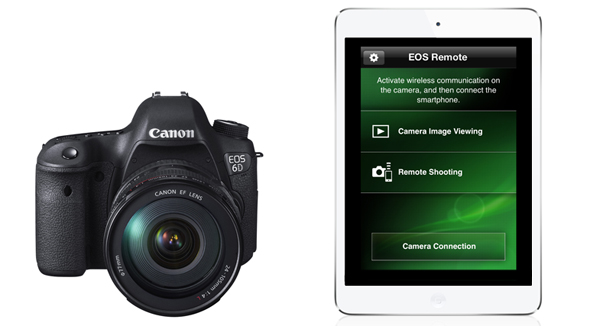
Είτε θεωρείτε ότι είναι ένα προφανές και μακρόπνοο χαρακτηριστικό, είτε απλά ένα τέχνασμα με λίγα να σας προσφέρουν, είναι σαφές ότι το Wi-Fi που περιλαμβάνεται στο DSLRS θα γίνει σύντομα τόσο πρότυπο όσο η ζωντανή προβολή ή η εγγραφή βίντεο. Μέχρι πρόσφατα αυτό ήταν δυνατό μόνο σε ένα DSLR με τη βοήθεια ενός εξωτερικού αξεσουάρ, αλλά τώρα που είναι καλά ενσωματωμένη στην τρέχουσα καλλιέργεια συμπαγών κάμερων συστήματος, φάνηκε να είναι μόνο θέμα χρόνου πριν φτάσει στο φύλλο προδιαγραφών του DSLR.
Ποιο είναι λοιπόν το νόημα? Το πιο προφανές όφελος της τεχνολογίας είναι για την ασύρματη μετάδοση εικόνων στο Διαδίκτυο, αν και στο Canon EOS 6D το σύστημα μπορεί να χρησιμοποιηθεί για πολύ περισσότερο από αυτό. Μπορείτε, για παράδειγμα, να το χρησιμοποιήσετε για να ελέγξετε την κάμερα εξ αποστάσεως, είτε από ένα smartphone είτε από tablet μέσω Canon’S eOS Remote App, ή εναλλακτικά από έναν επιτραπέζιο υπολογιστή χρησιμοποιώντας το λογισμικό Utility EOS που παρέχεται με την κάμερα. Οι εικόνες μπορούν επίσης να μεταφερθούν σε οποιαδήποτε από αυτές τις συσκευές για αποθήκευση μόλις συλληφθούν.
Το’S επίσης δυνατή την αποστολή εικόνων σε έναν εκτυπωτή με δυνατότητα Wi-Fi ή την εμφάνισή τους σε μια πιστοποιημένη τηλεόραση DNLA. Μπορείτε ακόμη και να μοιραστείτε εικόνες και βίντεο ασύρματα μεταξύ άλλων κάμερων Canon με ενσωματωμένη ασύρματη συνδεσιμότητα. Δεδομένου ότι οι περισσότεροι φωτογράφοι πιθανότατα θα το χρησιμοποιήσουν είτε για τηλεχειρισμό της κάμερας τους είτε για τη μετάδοση εικόνων σε μια έξυπνη συσκευή ή σε απευθείας σύνδεση, αυτό το άρθρο θα επικεντρωθεί ειδικά σε αυτό το τμήμα της λειτουργίας.
Πως δουλεύει
Το Canon EOS 6D μπορεί να συνδεθεί ασύρματα με τις παραπάνω συσκευές με δύο τρόπους. Μπορεί είτε να εργαστεί σε μια υπάρχουσα σύνδεση Wi-Fi είτε μπορεί να δημοσιεύσει τη δική του, η οποία είναι ιδιαίτερα χρήσιμη όταν είναι έξω και περίπου. Παρεμπιπτόντως, το EOS 6D δεν’T Χαρακτηριστικό 3G/4G Συνδεσιμότητα, οπότε απαιτεί ακόμα μια πρόσθετη συσκευή με την οποία μπορείτε να ανεβάσετε εικόνες online (όπως ένα smartphone) όταν μια υπάρχουσα σύνδεση Wi-Fi δεν είναι διαθέσιμη.
Την πρώτη φορά που χρησιμοποιείτε το EOS 6D’S Wireless Ρυθμίσεις εκεί’είναι μια μικρή εγκατάσταση. Το πρώτο βήμα είναι να ενεργοποιήσετε τη λειτουργικότητα και να δώσετε στην κάμερά σας ένα ψευδώνυμο έτσι ώστε να μπορεί εύκολα να αναγνωριστεί από οποιεσδήποτε συνδεδεμένες συσκευές. Αυτό είναι δυνητικά χρήσιμο για όσους μπορεί να χρησιμοποιούν πολλαπλές κάμερες, όπως φωτογράφοι στούντιο που μπορεί να χρειαστεί να εντοπίσουν διαφορετικά μοντέλα.
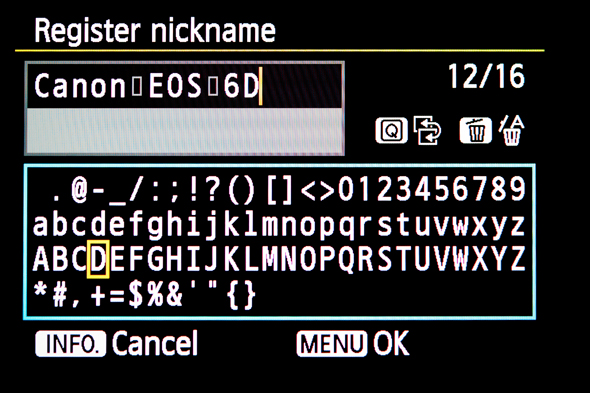
Το πρώτο στάδιο είναι να δώσετε στην κάμερά σας ένα ψευδώνυμο για να προσδιοριστεί από μια έξυπνη συσκευή
Μόλις βαφτίστηκαν, εμφανίζονται οι διάφορες επιλογές Wi-Fi στο πίσω μέρος της κάμερας. Στη συνέχεια, αν επιλέξετε να συνδεθείτε σε μια έξυπνη συσκευή, απλά επιλέξτε πώς θέλετε να συνδεθείτε. Εάν χρησιμοποιείτε την κάμερα ως σημείο πρόσβασης (και όχι πάνω από μια υπάρχουσα σύνδεση Wi-Fi), απλά πατήστε στον κωδικό κρυπτογράφησης που παρέχεται στην έξυπνη συσκευή σας μόλις εμφανιστεί το δίκτυο. Καθώς συμβαίνει αυτό, ένα μικρό εικονίδιο στην κορυφαία πλάκα LCD της κάμερας αλλάζει ανάλογα με την κατάσταση του Wi-Fi, η οποία σας επιτρέπει να ελέγξετε εάν η σύνδεση είναι ενεργή.
Εάν στη συνέχεια επιλέξετε να ελέγξετε την κάμερα εξ αποστάσεως, θα πρέπει να εγκαταστήσετε την διαθέσιμη εφαρμογή EOS για iOS και Android. Αυτό αναδεικνύει δύο επιλογές: Προβολή εικόνας κάμερας, όπου μπορείτε να δείτε εικόνες όπως και μετά τη λήψη και την απομακρυσμένη λήψη, όπου μπορείτε να χρησιμοποιήσετε την έξυπνη συσκευή για να ελέγξετε την κάμερα’βασική λειτουργικότητα εξ αποστάσεως.
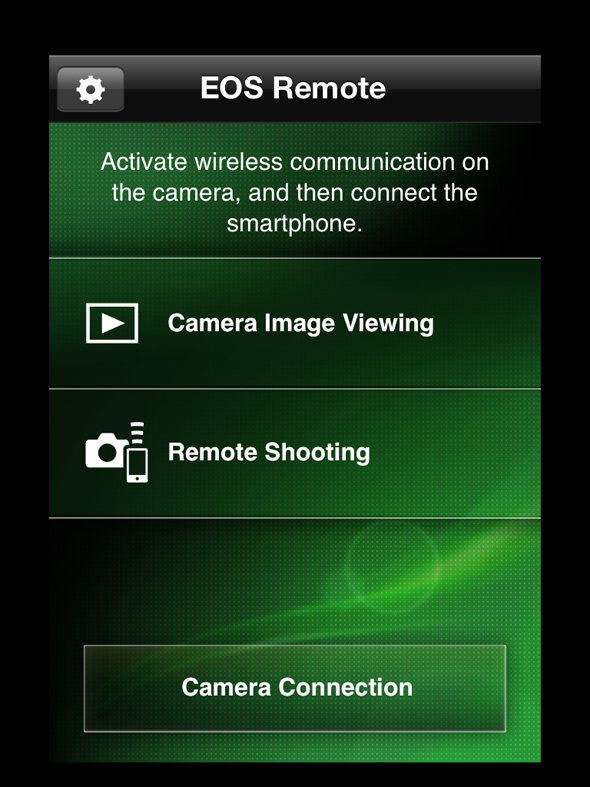
Η εφαρμογή Remote EOS είναι διαθέσιμη τόσο για συσκευές iOS όσο και για Android
Προβολή εικόνας κάμερας
Μόλις επιλεγεί, αυτή η επιλογή αναδεικνύει μια τράπεζα στην οποία προστίθενται αυτόματα εικόνες καθώς καταγράφονται. Μπορείτε να εναλλάσσετε μεταξύ της προβολής αυτών σε ένα πλέγμα ή σε μια λίστα και μπορείτε να εμφανίσετε βασικά μεταδεδομένα όπως η ταχύτητα κλείστρου, το διάφραγμα και η αντιστάθμιση έκθεσης παράλληλα με. Μπορείτε επίσης να ταξινομήσετε γρήγορα τις εικόνες στις ημέρες που καταγράφηκαν για εύκολη προβολή ή εναλλακτικά με βαθμολογία ή φάκελο στον οποίο βρίσκονται. Αυτή η πλευρά της εφαρμογής είναι αρκετά βασική όσον αφορά το σχεδιασμό και τους ελέγχους της, αν και αυτή η απλότητα διευκολύνει την πλοήγηση.
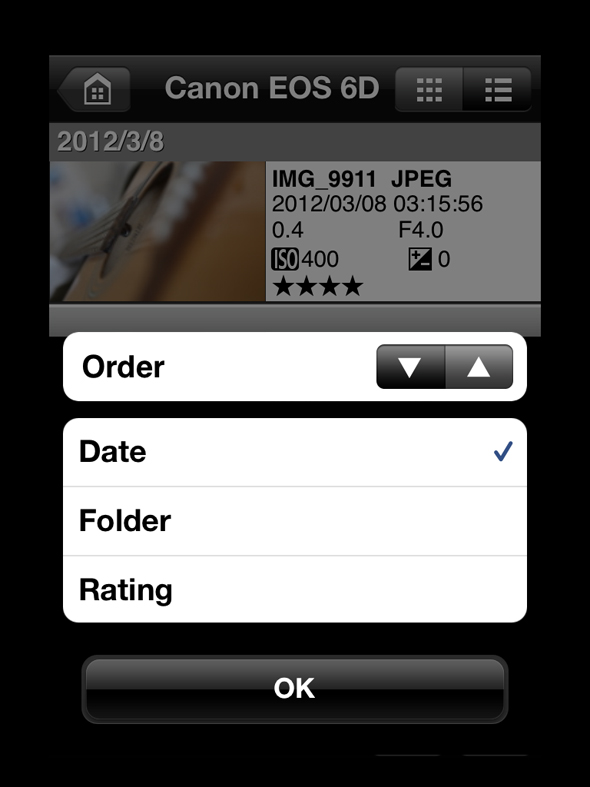
Οι εικόνες μπορούν να ταξινομηθούν με ημερομηνία, φάκελο ή βαθμολογία
Δοκιμάσαμε αυτό με το σετ κάμερας ως το σημείο πρόσβασης χρησιμοποιώντας ένα iPad Mini. Οι εικόνες εμφανίστηκαν με πολύ λίγη καθυστέρηση μόλις συλληφθούν και κατά την περιήγηση αργότερα υπήρχε μια σύντομη στιγμή πριν από την πλήρη εικόνα της εικόνας. Η περιήγηση σε μια σειρά εικόνων ήταν επίσης ανώδυνη, χωρίς επιβράδυνση.
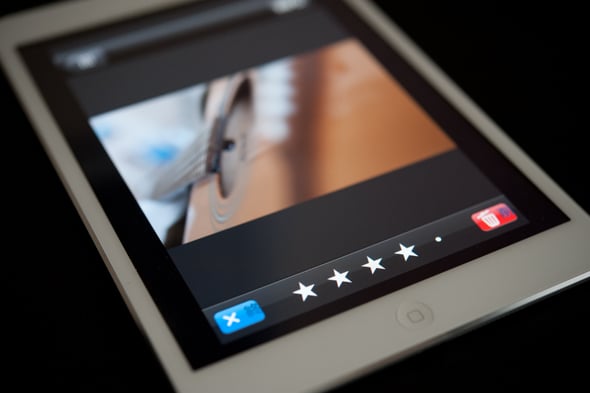
Οι εικόνες μπορούν να βαθμολογηθούν με αστέρια και να ταξινομηθούν με αυτόν τον τρόπο κατά την περιήγηση
Οι κατακτημένες εικόνες μπορούν να έχουν τα αστέρια που τους έχουν ανατεθεί, γεγονός που σας επιτρέπει να ανακαλέσετε εύκολα τα αγαπημένα αργότερα. Εκεί’S Επίσης, η επιλογή αποστολής εικόνας μέσω ηλεκτρονικού ταχυδρομείου, όπου ένα πάτημα του εικονικού εικονικού μηνύματος επικολλάται η εικόνα σε ένα κενό μήνυμα. Αυτό επανασυνδέει τις εικόνες σε μια ανάλυση του 1920×1080, η οποία είναι ωραία για τα μηνύματα ηλεκτρονικού ταχυδρομείου και τη γενική χρήση του ιστού, καθώς και την προβολή σε οθόνη Full HD.
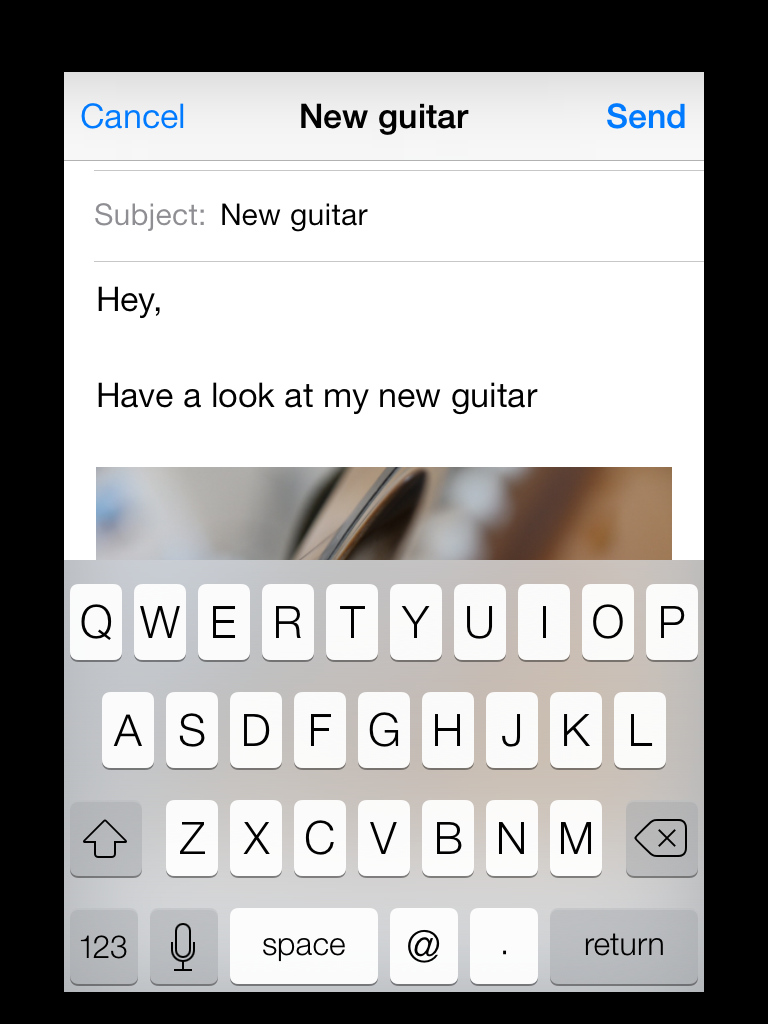
Οι εικόνες που έχουν καταγραφεί μπορούν να αποστέλλονται μέσω ηλεκτρονικού ταχυδρομείου με μικρή αναστάτωση
Ίσως το μόνο βασικό πράγμα που λείπει από την εφαρμογή είναι η ενσωμάτωση με κοινωνικά δίκτυα όπως το Twitter και το Facebook. Προφανώς, μπορείτε να το κάνετε κάποιο άλλο τρόπο μόλις μεταφορτωθούν οι εικόνες στη συσκευή σας, αλλά αυτό δεν είναι επί του παρόντος δυνατό από την ίδια την εφαρμογή.
Απομακρυσμένη σκοποβολή
Το EOS 6D μπορεί να ελέγχεται εξ αποστάσεως από μια έξυπνη συσκευή μέσω μιας ασύρματης σύνδεσης. Οι παράμετροι έκθεσης που προσφέρονται περιλαμβάνουν διάφραγμα, ταχύτητα κλείστρου, αντιστάθμιση έκθεσης και ISO, αν και αυτές οι αλλαγές ανάλογα με την λειτουργία σας’εμπλέκομαι. Ο τρόπος με τον οποίο αλλάζουν οι ρυθμίσεις είναι επίσης τακτοποιημένος. Απλά σύρετε το δάχτυλό σας πάνω από την κλίμακα (παρακάτω).
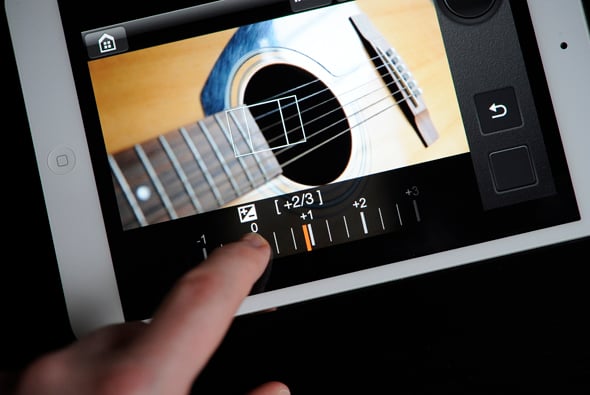
Η αντιστάθμιση έκθεσης μπορεί να αλλάξει απλά συρόμενο το δάχτυλό σας πάνω από την κλίμακα
Ένα από τα οφέλη της χρήσης μιας έξυπνης συσκευής, όπως ένα tablet για τον έλεγχο της κάμερας’είναι πολύ δικό του EOS 70D). Φυσικά, ένα περαιτέρω όφελος εδώ είναι ότι έχετε τη δυνατότητα να χρησιμοποιήσετε μια πολύ μεγαλύτερη οθόνη. Και, όπως συμβαίνει γενικά στις κάμερες με οθόνες αφής, μπορείτε να επιλέξετε να εστιάσετε και να συλλάβετε την εικόνα ταυτόχρονα ή ξεχωριστά.
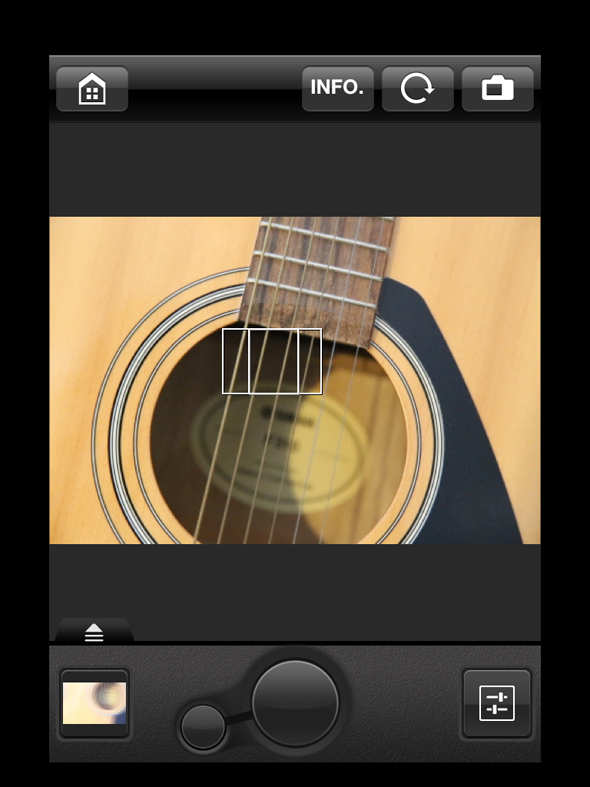
Ο έλεγχος της κάμερας εξ αποστάσεως σας επιτρέπει να επωφεληθείτε από τον έλεγχο οθόνης αφής για εστίαση και έκθεση
Μπορείτε επίσης να εμφανίσετε περαιτέρω πληροφορίες λήψης όπως το μέγεθος του αρχείου, τη λειτουργία ισορροπίας λευκού και τη λειτουργία μέτρησης, αν και αυτές οι ρυθμίσεις δεν μπορούν να αλλάξουν μέσω της ίδιας της έξυπνης συσκευής.
Η κάμερα επικεντρώνεται όσο πιο γρήγορα θα ήταν όταν χρησιμοποιείτε τη λειτουργία Live View, καθώς αυτό είναι που κάνει ουσιαστικά, ενώ οι αλλαγές που έγιναν στην έκθεση καταγράφονται μετά από μια σύντομη παύση (αν και φυσικά αυτό εξαρτάται από τη σύνδεση που έχετε). Δεδομένου ότι δεν υπάρχει τρόπος να οδηγήσετε τον μηχανισμό ζουμ ενός φακού από απόσταση, πρέπει να το θέσετε πριν ξεκινήσετε, αν και αν χρησιμοποιείτε ένα πρωταρχικό φακό, αυτό προφανώς δεν θα είναι πρόβλημα.
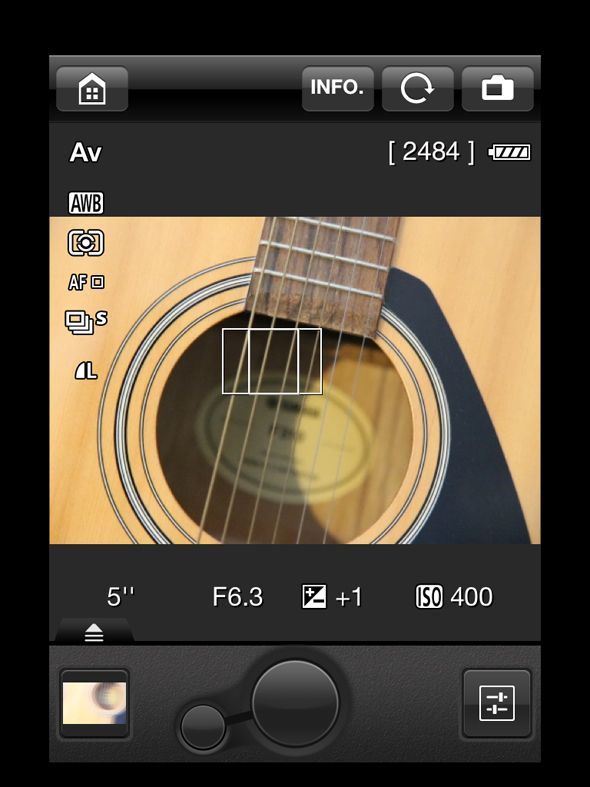
Η οθόνη λήψης μπορεί να ρυθμιστεί στη λειτουργία μέτρησης, στην ισορροπία λευκού και σε διάφορες άλλες επιλογές
Συνολικές εντυπώσεις
Η Canon έχει κάνει μια πολύ καλή δουλειά που ενσωματώνει την ασύρματη συνδεσιμότητα στο EOS 6D, με την τηλεχειριστή EOS να προσφέρει σχεδόν όλες τις λειτουργίες που θα περίμενε κανείς σε αυτό το επίπεδο. Δεδομένης της τεράστιας σειράς έξυπνων συσκευών που θα μπορούσατε να χρησιμοποιήσετε για να συνδεθείτε στο EOS 6D, θα πρέπει να είναι προφανές ότι η εμπειρία του χρήστη επηρεάζεται εν μέρει από την επιλογή της έξυπνης συσκευής. Σε ένα iPad Mini δεν είχαμε κανένα παράπονο, με ταχύτητα ή χρηστικότητα, και οτιδήποτε δεν συμβαίνει στιγμιαία είναι συνήθως κατανοητό.
Φυσικά υπάρχουν μερικά πράγματα που δεν μπορείτε να κάνετε, όπως ταινίες εγγραφής από απόσταση ή μεταφέρετε ακατέργαστες εικόνες, αν και το μέγεθος και των δύο θα παρουσιάσουν προβλήματα σε οποιοδήποτε τέτοιο σύστημα. Ο περιορισμός του μεγέθους των εικόνων στο 1920×1080 έχει επίσης νόημα, αν και αυτό μπορεί να απογοητεύσει μερικούς που θέλουν να υποστηρίξουν τις εικόνες πλήρους ανάλυσης καθώς πυροβολούν.
Το σύστημα είναι σαφώς πιο κατάλληλο για όσους χρησιμοποιούν τη φωτογραφική μηχανή τους σε συνδυασμό με ένα τρίποδο – έτσι, φωτογράφους μακροοικονομικών και ζωής, καθώς και εκείνοι που καταγράφουν τοπία. Υπάρχουν, ωστόσο, αρκετές λιγότερο προφανείς καταστάσεις στις οποίες το σύστημα θα μπορούσε να αποδειχθεί χρήσιμο, όπως σε ένα γεγονός όπου μπορεί να επιθυμείτε να συλλάβετε την ίδια σκηνή σε διαφορετικές χρονικές στιγμές (ίσως από μια αμήχανη γωνία) ή σε καταστάσεις στις οποίες ο φωτογράφος τοποθετείται καλύτερα από την κάμερα, είτε για να αποφύγετε τον κίνδυνο είτε να ενθαρρύνετε ένα πουλί ή κάποιο άλλο υποκείμενο που διαφορετικά θα προοριζόταν από την παρουσία του φωτογράφου). Σας κάνει να σκεφτείτε. Για τι θα το χρησιμοποιούσατε?


