


האם Canon 80D מגיע עם כבל USB
כיצד אוכל להשתמש בכבל USB כדי לחבר את המצלמה למחשב כדי לשמור תמונות? (EOS 80D)
סיכום:
1. עם דיסק פתרונות דיגיטלי של EOS.25 ואילך, באפשרותך להוריד ולהתקין תוכנה נוספת התואמת לדגם המצלמה שלך באופן אוטומטי דרך האינטרנט.
2. כדי להשתמש בפונקציה זו, עליך להיות מסוגל להתחבר לאינטרנט (חוזה עם ספק, התקנת תוכנת דפדפן, השלמה מוצלחת של חיבורי רשת שונים).
3. דמי חיבור או דמי תקשורת מהספק שלך עשויים לחול בהתאם לסביבתך.
4. עקוב אחר ההוראות על המסכים כדי לפתוח את הקבצים. לחץ פעמיים על [הגדרה.EXE] בתיקיה שנוצרה.
5. עבור מקינטוש, לחץ פעמיים על [KSDXXX.DMG].
6. כאשר מוצג המסך הבא, לחץ על [הפעל].
7. עבור מקינטוש, לחץ פעמיים על סמל הכונן המוצג בשולחן העבודה כדי לפתוח אותו, ולחץ פעמיים על [KSDXXX_INSTALLER].
8. בחר את האזור בו אתה גר.
9. בחר במדינה בה אתה גר ולחץ על [הבא].
10. אם מופיע מסך הגדרת שפה, בחר את השפה הרצויה מהאפשרויות המוצגות.
11. לחץ על [התקנה קלה] (כדי להתקין את כל היישומים הכלולים בדיסק הפתרונות).
12. עבור מקינטוש, לחץ על [התקן].
13. לבחירת התוכנה שתותקן, לחץ על [התקנה מותאמת אישית]. לפרטים, עיין ב”איך להתקין רק את התוכנה הדרושה “כיצד להתקין מדיסק הפתרונות הדיגיטלי של EOS (תוכנת הורדה).
14. סגור כל יישומים אחרים ואז לחץ על [אישור].
15. לחץ על [התקן].
16. אם אתה מקבל את הסכם הרישיון, לחץ על [כן].
17. עם דיסק פתרונות דיגיטלי של EOS.25 ואילך, כאשר הוא מחובר לאינטרנט, המסך הבא יופיע. אם אתה מסכים להצהרות, לחץ על [כן].
18. תלוי במודל המכשיר שלך, [בקרת חשבון משתמש] עשויה להופיע. במקרה זה, לחץ על [כן] כדי להמשיך לשלב הבא.
19. עבור Windows 7, Microsoft .מסגרת נטו 4.5] בטח הותקן להפעלה. אם תוכנה זו לא מותקנת במחשב שלך, [מיקרוסופט .מסגרת נטו 4.5 הסכם רישיון] מוצג. לחץ על [כן] כדי להמשיך בהליך.
20. החלון הבא מופיע וההתקנה מתחילה.
21. הקש “הבא].
22. המסך הבא מוצג. בחר [לא, אני ארשום מאוחר יותר. ] כאן ואז לחץ על [הבא].
23. כדי לרשום את המצלמה שלך ב- Canon Image Gateway, לחץ על [כן, הייתי עושה. ].
24. לחץ על [בסדר].
25. לחץ על [סיום].
26. כשאתה מתבקש להפעיל מחדש את המחשב, לחץ על [הפעל מחדש].
שאלות ותשובות:
1. האם אני צריך להתחבר לאינטרנט כדי להשתמש בדיסק הפתרונות הדיגיטלי של EOS.25 ואילך?
כן, על מנת להוריד ולהתקין תוכנה נוספת התואמת לדגם המצלמה שלך, עליך להתחבר לאינטרנט.
2. האם יש עמלות הקשורות לחיבור לאינטרנט לתהליך זה?
כן, יתכנו דמי חיבור או דמי תקשורת מהספק שלך, תלוי בסביבתך.
3. כיצד אוכל לפתח את הקבצים ולהתחיל את ההתקנה?
לחץ באמצעות לחצן העכבר הימני על הקובץ שהורד ובחר [חלץ הכל]. עקוב אחר ההוראות על המסכים כדי לפתוח את הקבצים. לחץ פעמיים על [הגדרה.EXE] בתיקיה שנוצרה. עבור מקינטוש, לחץ פעמיים על [KSDXXX.DMG].
4. האם אוכל להתקין רק תוכנה ספציפית מדיסק הפתרונות הדיגיטלי של EOS?
כן, אתה יכול לבחור התקנה מותאמת אישית כדי לבחור את התוכנה שברצונך להתקין. עיין ב”איך להתקין רק את התוכנה הדרושה “בתיעוד לקבלת פרטים נוספים.
5. האם עלי להפעיל מחדש את המחשב שלי לאחר ההתקנה?
כן, תתבקש להפעיל מחדש את המחשב לאחר השלמת ההתקנה.
6. כיצד אוכל לחבר את המצלמה למחשב?
ראשית, בדוק שהמצלמה והמחשב לא מחוברים. הגדר את מתג ההפעלה של המצלמה ל
- כדי להשתמש בפונקציה זו, עליך להיות מסוגל להתחבר לאינטרנט (חוזה עם ספק, התקנת תוכנת דפדפן, השלמה מוצלחת של חיבורי רשת שונים).
- כמו כאשר אתה משתמש באינטרנט בצורה סטנדרטית, דמי חיבור או דמי תקשורת מהספק שלך עשויים לחול בהתאם לסביבתך.
1. הפעל את המחשב שלך.
2. לחץ באמצעות לחצן העכבר הימני על הקובץ שהורד ובחר [חלץ הכל].
3. עקוב אחר ההוראות על המסכים כדי לפתוח את הקבצים. לחץ פעמיים על [הגדרה.EXE] בתיקיה שנוצרה.
עבור מקינטוש, לחץ פעמיים על [KSDXXX.DMG].
4. כאשר מוצג המסך הבא, לחץ על [הפעל].
עבור מקינטוש, לחץ פעמיים על סמל הכונן המוצג בשולחן העבודה כדי לפתוח אותו, ולחץ פעמיים על [KSDXXX_INSTALLER].
5. בחר את האזור בו אתה גר.
6. בחר במדינה בה אתה גר ולחץ על [הבא].
7. אם מופיע מסך הגדרת שפה, בחר את השפה הרצויה מהאפשרויות המוצגות.
8. לחץ על [התקנה קלה] (כדי להתקין את כל היישומים הכלולים בדיסק הפתרונות).
- עבור מקינטוש, לחץ על [התקן].
לבחירת התוכנה שתותקן, לחץ על [התקנה מותאמת אישית]. לפרטים, עיין ב”איך להתקין רק את התוכנה הדרושה “כיצד להתקין מדיסק הפתרונות הדיגיטלי של EOS (תוכנת הורדה).
9. סגור כל יישומים אחרים ואז לחץ על [אישור].
10. לחץ על [התקן].
11. אם אתה מקבל את הסכם הרישיון, לחץ על [כן].
12. עם דיסק פתרונות דיגיטלי של EOS.25 ואילך, כאשר הוא מחובר לאינטרנט, המסך הבא יופיע. אם אתה מסכים להצהרות, לחץ על [כן].
- תלוי במודל המכשיר שלך, [בקרת חשבון משתמש] עשויה להופיע. במקרה זה, לחץ על [כן] כדי להמשיך לשלב הבא.
- עבור Windows 7, Microsoft .מסגרת נטו 4.5] בטח הותקן להפעלה. אם תוכנה זו לא מותקנת במחשב שלך, [מיקרוסופט .מסגרת נטו 4.5 הסכם רישיון] מוצג. לחץ על [כן] כדי להמשיך בהליך.
13. החלון הבא מופיע וההתקנה מתחילה.
14. הקש “הבא].
15. המסך הבא מוצג. בחר [לא, אני ארשום מאוחר יותר. ] כאן ואז לחץ על [הבא].
כדי לרשום את המצלמה שלך ב- Canon Image Gateway, לחץ על [כן, הייתי עושה. ].
16. לחץ על [בסדר].
17. לחץ על [סיום].
18. כשאתה מתבקש להפעיל מחדש את המחשב, לחץ על [הפעל מחדש].
אם אינך מצליח להתקין את התוכנה, בדוק את הדברים הבאים.
חבר את המצלמה ואת המחשב
1. בדוק שהמצלמה והמחשב לא מחוברים ואז הגדר את מתג ההפעלה של המצלמה ל
2. לחץ על
3. שנה את הגדרות כיבוי האוטומטי.
3-1. לחץ על < > < >מפתחות ובחר בכרטיסייה [].
3-2. לחץ על < [ > <[ >מקשים לבחירת [כיבוי אוטומטי] ואז לחץ על < >.
3-3. לחץ על < [ > < [ >מקשים לבחירת [השבתה] ואז לחץ על < >.
4. לחץ על
5. הכנס את התקע של כבל הממשק IFC-200U / IFC-400PCU / IFC-500U (נמכר בנפרד) למסוף USB במחשב.
המיקום של מסופי USB יהיה שונה עבור כל מחשב. לפרטים, עיין במדריך למשתמש של המחשב שלך.
6. הכנס את התקע השני בכבל הממשק כך שה <> יושר עם חזית המצלמה.
אם אינך מצליח לחבר את המצלמה והמחשב לאחר ביצוע נוהל זה, בדוק את הדברים הבאים.
שמור תמונות במחשב
1. הגדר את מתג ההפעלה של המצלמה ל
2. EOS Utility ver.3.x מתחיל.
אם השירות של EOS לא מתחיל אוטומטית, לחץ על כפתור [START] ובחר [כל התוכניות], [Canon Utilities], [EOS Utility] ו- [EOS Utility].
עבור Windows 8, לחץ באמצעות לחצן העכבר הימני על המסך [התחל], לחץ על [כל האפליקציות] בצד ימין למטה של המסך. במסך [אפליקציות] המוצג, לחץ על [EOS Utility].
עבור חלונות 8.1, לחץ על [] בצד שמאל למטה של מסך [START]. במסך [אפליקציות] המוצג, לחץ על [EOS Utility].
עבור Windows 10, לחץ על כפתור [START] ובחר [כל האפליקציות], [Canon Utilities] ו- [EOS Utility].
עבור Mac OS X, לחץ על סמל [EOS UTILILY] במעגן.
אם EOS Utility ver. 3.x מתחיל לפני שהמצלמה והמחשב מחוברים, המסך [משגר השירות של EOS] יופיע להלן. במקרה זה, לחץ על [סגור] כדי לסגור את המסך ואז לחבר את המצלמה והמחשב.
3. לאחר מופיע החלון הראשי של השירות של EOS, לחץ על [הורד תמונות למחשב].
4. כדי לשמור את כל התמונות המאוחסנות בכרטיס הזיכרון, לחץ על [התחל הורדה אוטומטית].
כברירת מחדל, תמונות שהורדו ממוינות לתיקיות לפי תאריך ונשמרות ב- [תמונה]. כדי לשנות את יעד שמור לתמונות, לחץ על [העדפה] והגדר את היעד הרצוי בתיבת הדו -שיח שמופיעה.
אתה יכול ללחוץ על [מאפשר לך לבחור ולהוריד תמונות] כדי לבחור תמונות שברצונך להוריד. לפרטים, עיין ב”הורדת תמונות נבחרות “בהורדת תמונות סטילס וסרטים למחשב באמצעות (EOS Utility ver.3.איקס).
5. התמונות מורידות למחשב שלך.
6. כאשר הורדת תמונות, Professional Photo Profession.
בדוק את התמונות שנשמרו במחשב
התמונות שנשמרו במחשב מוצגות כרשימה של תמונות ממוזערות על המסך הראשי.
כברירת מחדל, תיקיות נוצרות על ידי התאריכים שצולמו התמונות. אם תבחר תיקיה שברצונך לבדוק (), תוצג רשימת התמונות המאוחסנות בתיקיה ().
- תמונות עם סימן [] הם קבצי סרטים. לא ניתן להשמיע קבצים אלה במקצוען דיגיטלי לתמונות דיגיטליות.
- אם ההודעה [זיכרון לא מספיק] מופיעה, יש יותר מדי תמונות בתיקיה. צמצם את מספר התמונות בתיקיה, כמו למשל על ידי חלוקתן לתיקיות מרובות.
כיצד אוכל להשתמש בכבל USB כדי לחבר את המצלמה למחשב כדי לשמור תמונות? (EOS 80D)
אתה יכול להשתמש בתוכנה ב”דיסק הפתרונות הדיגיטלי של EOS (CD-ROM) “הכלול במצלמה שלך כדי לשמור את התמונות שלך במחשב.
לפרטים על כל יישום תוכנה, עיין במידע הקשור.
- לעולם אל תחבר את המצלמה למחשב שלך לפני שתתקין את התוכנה. התוכנה לא תותקן כראוי. כמו כן, עיין במדריך הוראות התוכנה כדי לוודא שהמחשב שלך עומד בדרישות מערכת התוכנה המפורטות במדריך.
- השתמש בהליך שלהלן כדי להתקין את התוכנה גם כאשר מותקנת גרסה ישנה יותר של התוכנה. ההתקנה תחליף את ההתקנה הקודמת, כך שלא תצטרך להסיר אותה באופן ידני.
- אם מתרחשת שגיאה במהלך ההתקנה, עיין במידע הקשור.
עם דיסק פתרונות דיגיטלי של EOS.25 ואילך, באפשרותך להוריד ולהתקין תוכנה נוספת התואמת לדגם המצלמה שלך באופן אוטומטי דרך האינטרנט.
- כדי להשתמש בפונקציה זו, עליך להיות מסוגל להתחבר לאינטרנט (חוזה עם ספק, התקנת תוכנת דפדפן, השלמה מוצלחת של חיבורי רשת שונים).
- כמו כאשר אתה משתמש באינטרנט בצורה סטנדרטית, דמי חיבור או דמי תקשורת מהספק שלך עשויים לחול בהתאם לסביבתך.
1. הפעל את המחשב שלך.
2. הכנס את דיסק הפתרונות הדיגיטלי של EOS (CD-ROM) למחשב.
כאשר מוצג המסך הבא, לחץ על [הפעל את ההגדרה.Exe].
כאן ניתנות הוראות באמצעות Windows 7 כדוגמה.
- עבור Windows 8 או Windows 10, עקוב אחר הוראות ההתקנה המוצגות על המסך לאחר הכנסת דיסק הפתרונות הדיגיטלי של EOS במחשב.
- עבור מקינטוש, לחץ פעמיים על סמל CD-ROM המוצג על שולחן העבודה כדי לפתוח אותו, ולחץ כפול [Canon EOS Digital Installer].
3. בחר את האזור בו אתה גר.
4. בחר במדינה בה אתה גר ולחץ על [הבא].
5. אם מופיע מסך הגדרת שפה, בחר את השפה הרצויה מהאפשרויות המוצגות.
6. לחץ על [התקנה קלה] (כדי להתקין את כל היישומים הכלולים בדיסק הפתרונות).
- עבור מקינטוש, לחץ על [התקן].
לבחירת התוכנה שתותקן, לחץ על [התקנה מותאמת אישית]. לפרטים, עיין ב”איך להתקין רק את התוכנה הדרושה “כיצד להתקין מדיסק הפתרונות הדיגיטלי של EOS (תוכנת הורדה).
7. סגור כל יישומים אחרים ואז לחץ על [אישור].
8. לחץ על [התקן].
9. אם אתה מקבל את הסכם הרישיון, לחץ על [כן].
10. עם דיסק פתרונות דיגיטלי של EOS.25 ואילך, כאשר הוא מחובר לאינטרנט, המסך הבא יופיע. אם אתה מסכים להצהרות, לחץ על [כן].
- תלוי במודל המכשיר שלך, [בקרת חשבון משתמש] עשויה להופיע. במקרה זה, לחץ על [כן] כדי להמשיך לשלב הבא.
- עבור Windows 7, Microsoft .מסגרת נטו 4.5] בטח הותקן להפעלה. אם תוכנה זו לא מותקנת במחשב שלך, [מיקרוסופט .מסגרת נטו 4.5 הסכם רישיון] מוצג. לחץ על [כן] כדי להמשיך בהליך.
11. החלון הבא מופיע וההתקנה מתחילה.
12. הקש “הבא].
13. המסך הבא מוצג. בחר [לא, אני ארשום מאוחר יותר. ] כאן ואז לחץ על [הבא].
כדי לרשום את המצלמה שלך ב- Canon Image Gateway, לחץ על [כן, הייתי עושה. ].
14. לחץ על [בסדר].
15. לחץ על [סיום].
16. כשאתה מתבקש להפעיל מחדש את המחשב, לחץ על [הפעל מחדש]. לאחר שהמחשב מופעל מחדש, הפלט את התקליטור.
אם אינך מצליח להתקין את התוכנה, בדוק את הדברים הבאים.
חבר את המצלמה ואת המחשב
1. בדוק שהמצלמה והמחשב לא מחוברים ואז הגדר את מתג ההפעלה של המצלמה ל
2. לחץ על
3. שנה את הגדרות כיבוי האוטומטי.
3-1. לחץ על < > < >מפתחות ובחר בכרטיסייה [].
3-2. לחץ על < [ > <[ >מקשים לבחירת [כיבוי אוטומטי] ואז לחץ על < >.
3-3. לחץ על < [ > < [ >מקשים לבחירת [השבתה] ואז לחץ על < >.
4. לחץ על
5. הכנס את התקע של כבל הממשק IFC-200U / IFC-400PCU / IFC-500U (נמכר בנפרד) למסוף USB במחשב.
המיקום של מסופי USB יהיה שונה עבור כל מחשב. לפרטים, עיין במדריך למשתמש של המחשב שלך.
6. הכנס את התקע השני בכבל הממשק כך שה <> יושר עם חזית המצלמה.
אם אינך מצליח לחבר את המצלמה והמחשב לאחר ביצוע נוהל זה, בדוק את הדברים הבאים.
2. EOS Utility ver.3.x מתחיל.
אם השירות של EOS לא מתחיל אוטומטית, לחץ על כפתור [START] ובחר [כל התוכניות], [Canon Utilities], [EOS Utility] ו- [EOS Utility].
עבור Windows 8, לחץ באמצעות לחצן העכבר הימני על המסך [התחל], לחץ על [כל האפליקציות] בצד ימין למטה של המסך. במסך [אפליקציות] המוצג, לחץ על [EOS Utility].
עבור חלונות 8.1, לחץ על [] בצד שמאל למטה של מסך [START]. במסך [אפליקציות] המוצג, לחץ על [EOS Utility].
עבור Windows 10, לחץ על כפתור [START] ובחר [כל האפליקציות], [Canon Utilities] ו- [EOS Utility].
עבור Mac OS X, לחץ על סמל [EOS UTILILY] במעגן.
אם EOS Utility ver. 3.x מתחיל לפני שהמצלמה והמחשב מחוברים, המסך [משגר השירות של EOS] יופיע להלן. במקרה זה, לחץ על [סגור] כדי לסגור את המסך ואז לחבר את המצלמה והמחשב.
3. לאחר מופיע החלון הראשי של השירות של EOS, לחץ על [הורד תמונות למחשב].
4. כדי לשמור את כל התמונות המאוחסנות בכרטיס הזיכרון, לחץ על [התחל הורדה אוטומטית].
כברירת מחדל, תמונות שהורדו ממוינות לתיקיות לפי תאריך ונשמרות ב- [תמונה]. כדי לשנות את יעד שמור לתמונות, לחץ על [העדפה] והגדר את היעד הרצוי בתיבת הדו -שיח שמופיעה.
אתה יכול ללחוץ על [מאפשר לך לבחור ולהוריד תמונות] כדי לבחור תמונות שברצונך להוריד. לפרטים, עיין ב”הורדת תמונות נבחרות “בהורדת תמונות סטילס וסרטים למחשב באמצעות (EOS Utility ver.3.איקס).
5. התמונות מורידות למחשב שלך.
6. כאשר הורדת תמונות, Professional Photo Profession.
בדוק את התמונות שנשמרו במחשב
התמונות שנשמרו במחשב מוצגות כרשימה של תמונות ממוזערות על המסך הראשי.
כברירת מחדל, תיקיות נוצרות על ידי התאריכים שצולמו התמונות. אם תבחר תיקיה שברצונך לבדוק (), תוצג רשימת התמונות המאוחסנות בתיקיה ().
- תמונות עם סימן [] הם קבצי סרטים. לא ניתן להשמיע קבצים אלה במקצוען דיגיטלי לתמונות דיגיטליות.
- אם ההודעה [זיכרון לא מספיק] מופיעה, יש יותר מדי תמונות בתיקיה. צמצם את מספר התמונות בתיקיה, כמו למשל על ידי חלוקתן לתיקיות מרובות.
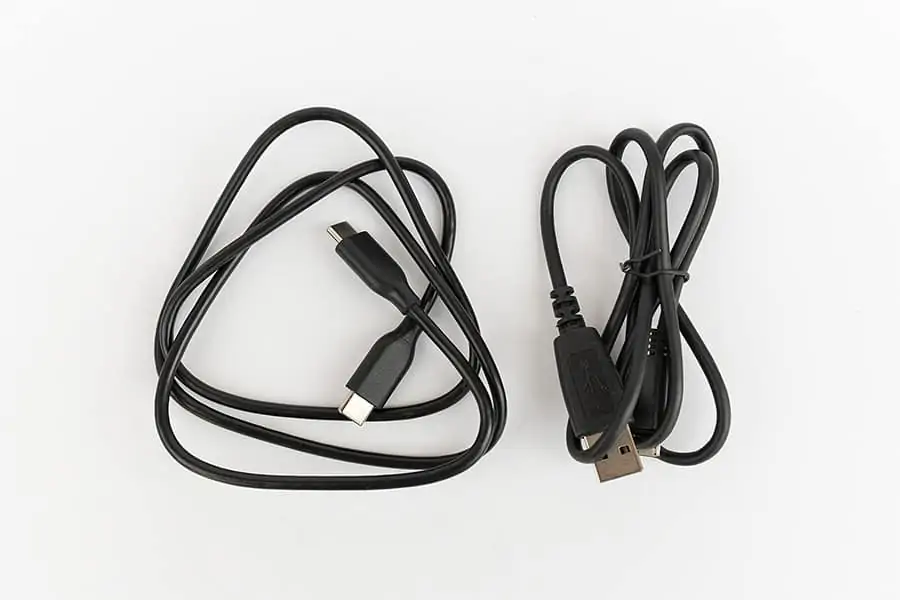
כבלי USB של מצלמת קאנון והכבל התואם שאתה צריך
סטודיו לווידיאו DIY נתמך על ידי קוראיו. אנא נניח שקישורים באתר זה הם קישורים או מודעות שותפים, וכי אני מקבל עמלות לרכישות שנעשו באמצעות קישורים אלה. בתור מקורב באמזון, אני מרוויח מרכישות מתאימות. תודה אם אתה משתמש באחד מהקישורים.
אם אתה הבעלים של Canon DSLR או מצלמה נטולת מראה היא עשויה להיות מסופקת עם כבל USB, או כבל ממשק USB כפי שקאנון מעדיף לקרוא לו. כבלים אלה יכולים להיות שימושיים ביותר מכמה סיבות, אספקת המודל שלך מסוגל. שימו לב שהמצלמה שלכם’היכולת לנצל חיבור USB אינה קשורה לשאלה האם כבל USB סופק עם המצלמה. גם מחיר המצלמה שלך הוא אינדיקטור אם זה מגיע עם כבל ממשק USB. למשל, ה- EOS R ו- R5 מגיעים עם כבל USB, אך ה- EOS R6 לא. אני מוצא את זה מצב מוזר מכיוון שה- R6 יושב בין ה- R ל- R5 הן ביכולותיו והן במחיר.
- העברת תמונות למחשב
- קשירת המצלמה שלך לצילום מרחוק
- שימוש במצלמה שלך כמצלמת רשת
- מחייב את הסוללה בתוך המצלמה.
לא כל מצלמות הקאנון מסוגלות לכל השימושים לעיל. אבל אם למצלמה שלך יש שקע USB, אתה אמור להיות מסוגל לעשות לפחות אחד מהנ”ל.
תגלה שקניית הכבל המקורי של Canon יקרה יותר מגנרית אך בדיוק כמו כבל USB מסוגל. מסיבה זו, הטבלה הבאה תגיד לך מה כבל ממשק ה- USB של Canon עבור מצלמת הקאנון שלך, בין אם המצלמה נשלחת עם הכבל, ומה הכבל אם אתה רוצה לקנות אחד באמזון או eBay.
| דגם מצלמה | כבל ממשק USB הציע קאנון | מה באמת הכבל? | מצורפת עם מצלמה |
| EOS-1D X Mark III | IFC-100U (ל- USB C) | USB 3.1 סוג C כבל C | כן |
| EOS R | IFC-100U (ל- USB C) | USB 3.1 סוג C כבל C | כן |
| EOS RA | IFC-100U (ל- USB C) | USB 3.1 סוג C כבל C | כן |
| EOS R5 | IFC-100U (ל- USB C) | USB 3.1 סוג C כבל C | כן |
| EOS R6 | IFC-100U (ל- USB C) | USB 3.1 סוג C כבל C | לא |
| PowerShot G5 x Mark II | IFC-100U (ל- USB C) | USB 3.1 סוג C כבל C | לא |
| PowerShot G7 x Mark III | IFC-100U (ל- USB C) | USB 3.1 סוג C כבל C | לא |
| EOS M6 Mark II | IFC-100U (ל- USB C) | USB 3.1 סוג C כבל C | לא |
| EOS RP | IFC-100U (ל- USB C) | USB 3.1 סוג C כבל C | לא |
| EOS 70D | IFC-130U | USB 3.0 סוג A למיקרו B | כן |
| EOS Rebel T6i | IFC-130U | USB 3.0 סוג A למיקרו B | כן |
| EOS Rebel T6 | IFC-130U | USB 3.0 סוג A למיקרו B | כן |
| EOS 1200D/Rebel T5 | IFC-130U | USB 3.0 סוג A למיקרו B | כן |
| EOS 600D/Rebel T3i | IFC-130U | USB 3.0 סוג A למיקרו B | כן |
| EOS 1100D/Rebel T3 | IFC-130U | USB 3.0 סוג A למיקרו B | כן |
| EOS-1D X Mark II | IFC-150U II | USB 2.0 סוג A עד מיני סוג B | כן |
| EOS 5DS r | IFC-150U II | USB 2.0 סוג A עד מיני סוג B | כן |
| EOS 5DS | IFC-150U II | USB 2.0 סוג A עד מיני סוג B | כן |
| EOS 5D Mark IV | IFC-150U II | USB 2.0 סוג A עד מיני סוג B | כן |
| EOS 7D Mark II | IFC-150U II | USB 2.0 סוג A עד מיני סוג B | כן |
| EOS 1D x | IFC-200U/500U | USB 2.0 סוג A עד מיני סוג B | כן |
| EOS 1D C | IFC-200U/500U | USB 2.0 סוג A עד מיני סוג B | כן |
| EOS 5D Mark III | IFC-200U/500U | USB 2.0 סוג A עד מיני סוג B | כן |
| EOS 7D | IFC-200U/500U | USB 2.0 סוג A עד מיני סוג B | כן |
| EOS 60D | IFC-200U/500U | USB 2.0 סוג A עד מיני סוג B | כן |
| EOS 100D/Rebel SL1 | IFC-200U/500U | USB 2.0 סוג A עד מיני סוג B | כן |
| EOS 6D | IFC-200U/500U | USB 2.0 סוג A עד מיני סוג B | כן |
| EOS 6D Mark II | IFC-400PCU | USB 2.0 סוג A עד מיני USB מסוג B | לא |
| EOS 80D | IFC-400PCU | USB 2.0 סוג A עד מיני USB מסוג B | לא |
| EOS 77D | IFC-400PCU | USB 2.0 סוג A עד מיני USB מסוג B | לא |
| EOS 700D/REBEL T5I | IFC-400PCU | USB 2.0 סוג A עד מיני USB מסוג B | לא |
| EOS 760D/מורד T6S | IFC-400PCU | USB 2.0 סוג A עד מיני USB מסוג B | כן |
| EOS 750D/Rebel T6i | IFC-400PCU | USB 2.0 סוג A עד מיני USB מסוג B | כן |
| EOS 850D/Rebel T8I | IFC-400PCU | USB 2.0 סוג A עד מיני USB מסוג B | לא |
| EOS 800D/Rebel T7i | IFC-400PCU | USB 2.0 סוג A עד מיני USB מסוג B | לא |
| EOS 2000D/Rebel T7 | IFC-400PCU | USB 2.0 סוג A עד מיני USB מסוג B | לא |
| EOS 1300D/Rebel T6 | IFC-400PCU | USB 2.0 סוג A עד מיני USB מסוג B | כן |
| EOS 4000D/Rebel T100 | IFC-400PCU | USB 2.0 סוג A עד מיני USB מסוג B | לא |
| EOS 200D/Rebel SL2 | IFC-400PCU | USB 2.0 סוג A עד מיני USB מסוג B | לא |
| EOS 90D | IFC-600PCU | USB 2.0 סוג A ל- Micro USB מסוג B כבל B | לא |
| EOS 250D/Rebel SL3 | IFC-600PCU | USB 2.0 סוג A ל- Micro USB מסוג B כבל B | לא |
| EOS M50 | IFC-600PCU | USB 2.0 סוג A ל- Micro USB מסוג B כבל B | לא |
| EOS M50 MKII | IFC-600PCU | USB 2.0 סוג A ל- Micro USB מסוג B כבל B | לא |
| EOS M200 | IFC-600PCU | USB 2.0 סוג A ל- Micro USB מסוג B כבל B | לא |
| PowerShot SX70 HS | IFC-600PCU | USB 2.0 סוג A ל- Micro USB מסוג B כבל B | לא |
טבלה OD CANON CAMON מצלמה כבלים ממשק USB ושוויון שלהם
אולי גם אתה אוהב ..
- האם אוכל לטעון סוללת מצלמה עם בנק חשמל?
- כמה זמן לוקח לסוללת מצלמת קאנון לטעון?
- CANON EOS R6 טעינה USB: אין צורך במטען
- חיי סוללה של Canon EOS R6 עבור סטילס ווידאו – למה לצפות
טוש לובק מנהל עסק של הפקת שמע ווידאו בבריטניה ומשתמש ב- Canon EOS R מאז שיצא בסתיו 2018 וב- Canon EOS R6 בשנת 2020. הוא השתמש בשתי המצלמות כדי לצלם פרסומות טלוויזיה המשודרות ב- Sky TV, סרטוני עסקים לקידום מכירות, קטעי וידאו של אירועים ופונקציות ותוכן יוצר יוטיוב. הוא גם זכה במספר פרסים בינלאומיים על עבודות הפרסום והקידום שלו. אתה יכול לפגוש אותו על ידי ביקור שלו “תא וידיאו” באירועים עסקיים של hashtag ברחבי הארץ.


