


האם ל- Canon T6 יש Wi-Fi
סיכום המאמר: פונקציות Wi-Fi על המורד שלך T6i/750d
מאמר זה דן בתכונות וביתרונות של Canon EOS Rebel T6 Wi-Fi מצלמה. המצלמה ידועה באיכות ההנדסית שלה, בניגודיות ובמאפייני המיקוד האוטומטי של הפיקסלים. זוהי מצלמת DSLR ברמת כניסה הממוקדת למתחילים ושדרוגי סמארטפון. ה- Canon Rebel T6 Wi-Fi מציע תכונות אטרקטיביות כמו חיישני APS של 18MP, Wi-Fi עם NFC ומעבד מהיר יותר. יש לו גם מודול AF של 9 נקודות, וידאו 1080/30p, וחיי סוללה לאורך זמן של 500 זריקות לטעינה. המאמר מדגיש את המחיר הזול שלו, מה שהופך אותו לבחירה פופולרית בקרב הלקוחות.
נקודות מפתח:
- Canon EOS Rebel T6 Wi-Fi הוא דגם מצלמה פופולרי בגלל איכות ההנדסה, הניגודיות והפיקסלים הכפולים שלו מאפייני פיקסל כפולים.
- זוהי מצלמת DSLR ברמת כניסה שמכוונת למתחילים ולשדרגי סמארטפון.
- התכונות של Canon Rebel T6 Wi-Fi כוללות חיישני APS של 18MP, Wi-Fi עם NFC ומעבד מהיר יותר.
- למצלמה יש גם מודול AF של 9 נקודות, וידאו 1080/30p, וחיי סוללה לאורך זמן של 500 זריקות לכל טעינה.
- המחיר הזול של Canon Rebel T6 Wi-Fi הופך אותו לבחירה פופולרית בקרב הלקוחות.
15 שאלות ייחודיות המבוססות על הטקסט:
- מהן הסיבות העיקריות לאמון בדגמי מצלמות קאנון?
- מהן התכונות והיתרונות של Canon EOS Rebel T6 Wi-Fi מצלמה?
- מיהו קהל היעד של מצלמת Wi-Fi של Canon Rebel T6?
- מה שמייחד את ה- Canon Rebel T6 Wi-Fi בהשוואה לדגמים קודמים?
- מה חיי הסוללה של Canon Rebel T6 Wi-Fi?
- מהו טווח המחירים של Canon Rebel T6 Wi-Fi?
- מהן תכונות המפתח של Canon EOS Rebel T6 Wi-Fi?
- איזה סוג של חיישן יש לקאנון מורד T6 Wi-Fi?
- מהי יכולת הצילום של פרץ של Canon Rebel T6 Wi-Fi?
- איזה סוג של תצוגה יש ל- Canon Rebel T6 Wi-Fi?
- מאיזה חומר הוא המורד Canon T6 Wi-Fi עשוי?
- מהן אפשרויות הבקרה הקיימות ב- Canon Rebel T6 Wi-Fi?
- מה איכות התמונה כמו ב- Canon Rebel T6 Wi-Fi?
- מהם היתרונות והחסרונות של ירי View View ב- Canon Rebel T6 Wi-Fi?
- איך התמונות שצולמו על ידי Canon Rebel T6 Wi-Fi מראה?
תשובות:
- האמון בדגמי מצלמות קאנון נובע מאיכותם ההנדסית, ניגודיות נאותה ומאפייני מיקוד אוטומטיים של פיקסל כפול.
- מצלמת ה- Wi-Fi של Canon EOS T6 Wi-Fi מציעה תכונות כמו חיישני APS של 18MP, Wi-Fi עם NFC ומעבד מהיר יותר. יש לו גם מודול AF של 9 נקודות, וידאו 1080/30p, וחיי סוללה לאורך זמן של 500 זריקות לטעינה.
- קהל היעד של מצלמת ה- Wi-Fi של Canon Rebel T6 כולל מתחילים ושדרוגי סמארטפון.
- ה- Canon Rebel T6 Wi-Fi הוא ייחודי בהשוואה לדגמים קודמים בגלל מחירו הזול, המעבד המהיר יותר ותכונות משופרות כמו Wi-Fi עם NFC.
- חיי הסוללה של Canon Rebel T6 Wi-Fi הם 500 זריקות לכל מטען.
- טווח המחירים של Canon Rebel T6 Wi-Fi זול.
- מאפייני המפתח של Canon EOS Rebel T6 Wi-Fi כוללים חיישני APS של 18MP, Wi-Fi עם NFC, מעבד מהיר יותר, מודול AF של 9 נקודות, וידאו 1080/30p וחיי סוללה לאורך זמן.
- ל- Canon Rebel T6 Wi-Fi יש חיישן CMOS של 18MP APS-C.
- יכולת הצילום של פרץ של Canon Rebel T6 Wi-Fi היא 3 fps.
- ל- Canon Rebel T6 Wi-Fi יש תצוגת LCD קבועה 3 “920K-DOT.
- Canon Rebel T6 Wi-Fi מיוצר מפלסטיק, מה שהופך אותו קל משקל וקל לנשיאה.
- ל- Canon Rebel T6 Wi-Fi יש חיוג בקרה יחיד לניווט קל ובקרות AV+/_ להתאמת ערך הצמצם, מהירות התריס ופיצוי חשיפה.
- איכות התמונה ב- Canon Rebel T6 Wi-Fi נעזרת בעינית האופטי החי, ומספקת צבעים תוססים ונעימים.
- לצפייה חיה בירי ב- Canon Rebel T6 Wi-Fi יש מיקוד אוטומטי איטי, ממשק צילום תת-אופטימלי וצריכת סוללה מהירה יותר.
- התמונות שצולמו על ידי Canon Rebel T6 Wi-Fi בדרך כלל טובות, עם צבעים תוססים.
פונקציות Wi – Fi על המורד שלך T6i/750d
12-03-2017 12:17 אחר הצהריים-נערך 12-03-2017 12:21 אחר הצהריים
Canon EOS Rebel T6 Wifi סקירת ותכונות
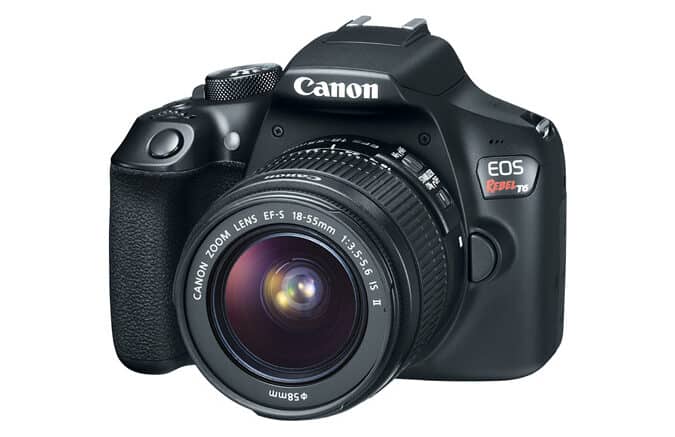
אחת הסיבות העיקריות לכך שדגמי המצלמה של Canon נאמנים נובעת בעצם מהאיכות ההנדסית שלהם, ניגודיות נאותה ומאפייני מיקוד אוטומטי כפול של פיקסל.
ההצעה האחרונה מבית המותג של קאנון היא Canon EOS Rebel T6 וויי – פיי. לתת’S השתמש בתום ומתמקד במוצר זה קצת יותר קרוב.
אודות Canon EOS Rebel T6 wifi
מצלמת ה- Wi-Fi של Canon Rebel T6 יכולה להיחשב כגרסה משודרגת של הדגמים הקודמים מאותו קו דגם.
אחת הסיבות העיקריות למוצר’ההצלחה המיידית בקרב הלקוחות היא המחיר הנמוך. למצלמת DSLR של Canon T6 DSLR מקאנון יש DSLR ברמת כניסה המתמקדת במשתמשים חדשים לצילום.
כמו כן, משתמשי ILC ושדרגי הסמארטפון הולכים להעדיף את Canon EOS Rebel T6 WiFi בגלל קלות השימוש העצומה שלו.
מה שמגדיר את Canon EOS Rebel T6 wifi g class זה מזה?
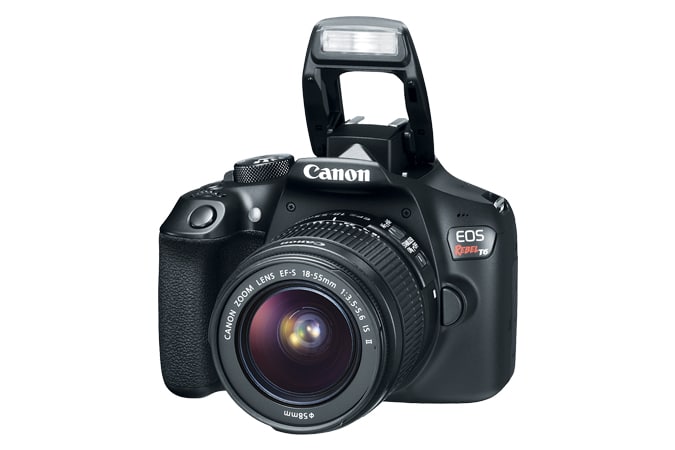
סקירת WiFi של Canon T6

יש מגוון רחב של תכונות אטרקטיביות ב- Canon Rebel T6 WiFi. מוצר זה כולל את חיישני ה- APS של 18MP ו- Wi-Fi עם NFC.
התכונה הספציפית הזו היא שהופכת את Canon Rebel T6 וויי – פיי ייחודי, מכיוון שהוא מציע אפשרות לשתף תמונות בדרכים.
כמו כן, אחד היתרונות העיקריים שיש למוצר על הדגמים שהושקו בעבר הוא העובדה שהוא מורכב ממעבד מהיר יחסית יחסית.
אם אתה מעוניין במצלמות עם ביקורות גבוהות יותר של Canon T7i Canon T7i (24MP)
התכונה האחרת שמבדילה את המצלמה הזו היא מודול AF 9 נקודות. Canon EOS Rebel T6 Wi-Fi כולל גם וידאו 1080/30p ו- wifi מובנה.
זה בא יחד עם תכונת NFC. אפשר לומר שחיי הסוללה של מוצר זה די מרשים. המצלמה מציעה 500 זריקות לכל טעינה; תכונה שהיא הסיבה העיקרית למיקום העליון שהיא נהנית.
עם זאת, ניתן לטעון שלמרות שהתכונות של מוצר זה עשויות להיות מתקדמות, זה עדיין תג המחיר של המצלמה שמסלקת את העוגה.
בטווח מחירים זה, מצלמה זו היא רוצח, עם המוצר תרתי משמע ‘טס מהמדפים.
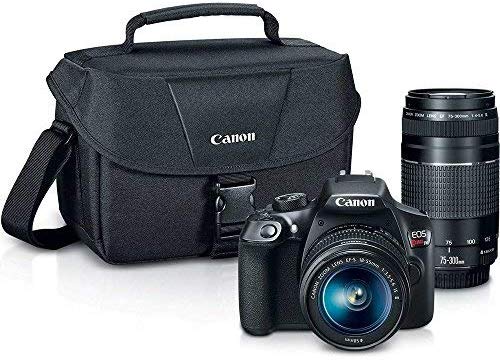
Canon EOS Rebel T6 Wifi סקירת
התכונות העיקריות של Canon EOS Rebel T6 wifi
חלק מהתכונות הרסקיות רבות לגבי Canon Rebel T6 WiFi הן:
- Wifi עם NFC
- ISO 100-6400, שניתן להרחיב ל 12800
- מערכת מיקוד אוטומטית של 9 נקודות
- לכידת וידאו 1080/30p
- 3 FP
- קבוע 3 ″ 920K-DOT LCD
- חיישן CMOS של 18MP APS-C
האריזה של Canon T6
בעיקרו של דבר מסך ההפוך T6 של Canon EOS T6 עם WiFi עשוי מפלסטיק. זה מקל על השימוש והסביבה.
זה לא גורם למתח על הכתפיים שלך או להפוך את הארנק שלך לכבד מיום שלם של צילום תמונות. עם זאת, עם זאת, בניית הפלסטיק גם הופכת את המוצר לרגיש מאוד לנזק ושבירה.
המצלמה נהדרת לשימוש הן על ידי מתחילים והן על ידי משתמשים מתקדמים. מודל זה מורכב מ- ‘שליטה מהירה’ תפריט שקל לקרוא ולנווט.
המצבים המתקדמים בהרבה מורכבים מהסינגל קל לשימוש ‘חיוג בקרה יחיד’ ממוקם על המצלמה’כתף. הפקדים AV+/_ משמשים לערך הצמצם, מהירות התריס ופיצוי החשיפה.
עבור המשתמשים החדשים, מצב התוכנית מתאים ואילו ‘הגדרות ליבה’ ניתן לגשת אליהם על ידי המשתמשים המתקדמים בהרבה.
איכות התמונה ב- Canon EOS Rebel T6
הרכב התמונות נעזר בעינייה האופטית החיה. Canon EOS Rebel T6 WiFi היא מצלמת DSLR עם מסך הפוך, זהו היתרון העיקרי של המוצר בכל מה שקשור לצילום משובח.
מאפיין אטרקטיבי נוסף של דגם זה הוא ‘עינית אופטי’. תכונה זו מועדפת בדרך כלל על פני ה- LCD או EVF. אך כמשתמש, יש להיות מודע לכך שאסור לצפות לתצוגה של 100%, מכיוון שזו עדיין מצלמה נמוכה בתקציב.
מבט חי על Canon Rebel T6
וגם ה ‘שידור חי’ ירי הוא תכונה נוספת נוספת של Canon Rebel T6 Wi-Fi. שוב, ישנן כמה סיבות, כמשתמש, יתכן שלא תמצא את זה כל כך טוב.
ראשית עם ‘מיקוד אוטומטי’ איטי למדי בהשוואה לדגמי המצלמה האחרים.
ממשק המצלמה אינו מותאם מספיק כדי לשמש לצילום בזמן שאתה משתמש במסך. חיי הסוללה מתמצים מהר מהצפוי ברגע שיש לך את כל התכונות.
בצד הבהיר יותר, התמונות שצולמו על ידי המצלמה טובות לומר בסך הכל. הצבעים תוססים ונעימים להביט בהם.
עם זאת, כמה משתמשים הבחינו שהתמונות נוטות להגיע מעט ‘רווי יתר’ וכן ‘כבד’ לִפְעָמִים.
ה ‘ברמת פיקסל’ הפרטים אינם עומדים בסימן כצפוי מתוך המותג ‘קָנוֹן’. יש גם זמנים בהם גוון העור הרגיל עשוי להופיע מעט ‘ירוק יותר’ מתחת ל ‘מצב תאורה רע.
המיקוד האוטומטי ב- T6
ה ‘מיקוד אוטומטי’ המאפיין של Canon Rebel T6 הוא איטי בתנאי תאורה נמוכים. אפילו מהירויות המיקוד של View Viewing הן איטיות.
המצלמה כוללת את בחירת נקודת AF שהיא א ‘כפתור יחיד’ פעולה, אך היא מציעה רק כיסוי AF מוגבל.
משתמשי הסמארטפונים עשויים להחמיץ את יכולת המגע למיקוד, 20X נקודות מיקוד רבות, גילוי פנים ומתמקדות מהירה יותר בתצוגה חיה.
מה עובד עבור Canon EOS Rebel T6 WiFi
במקרה של מצב ניגודיות גבוהה, הדגשים נוטים להיחשף יתר על המידה על ידי המצלמה. המודל’ג ‘חיוג פיצוי חשיפה הוא דבר שמשתמשים רבים בוודאי יעריכו לגבי המצלמה.
החלק הטוב ביותר ב- Canon EOS Rebel T6 וויי – פיי האם ה ‘לכידה גולמית’ תכונה. זה מאפשר לחשוף את הדגשים המוגנים, ובכך לאפשר למשתמש מגוון רחב יותר של גמישות במהלך השלב שלאחר העיבוד.
מגוון המורד Canon T6
הטווח שמציע Canon Rebel T6 WiFi הוא די מרשים. עם טווח ISO של 100-6400, יתרון נוסף הוא הטווח הניתן להרחבה לגבול העליון של 12,800.
בסך הכל, הקאנון וויי – פיי Rebel T6 היא מצלמה נפלאה למתחילה בתקציב.
קאנון היה חלוץ בייצור וחדשנות של אלקטרוניקה הקשורה לטכנולוגיית הדמיה.
הסיבה למותג בשמירה על עמדתו העיקרית הייתה בהמצאה מחודשת של העדכונים שיש לטכנולוגיה להציע.
זו הסיבה העיקרית לכך שקאנון וויי – פיי מצלמות אמינות על ידי הצלמים בכך שהם מסוגלים לספק תוצאות טובות.
פונקציות Wi – Fi על המורד שלך T6i/750d

מצלמת Canon Rebel T6I/750D שלך מאפשרת לך להתחבר באמצעות רשת אלחוטית למכשירים שונים לשיתוף תמונות, הדפסה והורדה. כדי לנסות את התכונות הללו, בקרו בתפריט ההגדרה 3 והגדרו את אפשרות Wi – Fi כדי להפעיל, אשר הופכת את אפשרות התפריט של Wi – Fi לפונקציה לזמינה.
בחר באפשרות זו, כפי שמוצג משמאל, כדי להפעיל את המסך המוצג מימין, שהיא נקודת המוצא לכל פונקציות ה- Wi – Fi.
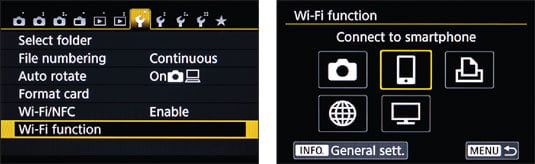
הפעל חיבורי Wi – Fi ממסך הבקרה הראשי הזה.
בשלבי ההתקנה הראשוניים שעליך לנקוט כדי להשתמש בכל פונקציות ה- Wi – Fi, בעיקרון, אתה צריך לתת למצלמה שלך כינוי על ידי הזנת נתונים דרך המקלדת.
לאחר שתעבור את ההתקנה הראשונית, תוכל לנצל את התכונות האלחוטיות הבאות על ידי בחירת הסמלים המצוינים באיור:
- העבר תמונות בין מצלמות: אתה יכול להתחבר למצלמה אחרת שיש לה תכונות Wi – Fi תואמות ואז להעתיק תמונות מכרטיס הזיכרון שלך לכרטיס במצלמה האחרת. יש לבצע את החיבור דרך הרשת האלחוטית שלך; המצלמות לא יכולות לדבר ישירות זו עם זו.
- התחבר לסמארטפון: באמצעות תכונה זו, מוצגת שנבחרה מימין, תוכלו להציג תמונות בסמארטפון או טאבלט תואמים. אפילו טוב יותר, אתה יכול להעביר תמונות כך שתוכל להציג אותן במכשיר זה במקום שתצטרך לגרור את המצלמה שלך בכל פעם שאתה רוצה להשוויץ בעבודתך. כמה נקודות חשובות:
- ראשית עליך להוריד ולהתקין את אפליקציית Canon Camera Connect בטלפון או בטאבלט שלך. עבור מכשירים מבוססי אנדרואיד, זה זמין דרך Google Play; למכשירי אפל, חפש בחנות האפליקציות.
- אתה יכול להעביר רק נמוךוּמעָברזולוציית עותקים של התמונות שלך לטלפון או לטאבלט שלך. אל תדאג; הם יהיו גדולים מאוד לצפייה במכשיר שלך ולהעלאת פייסבוק או לאתר מדיה חברתית שאתה משתמש בה.
האפליקציה גם מאפשרת להשתמש במכשיר החכם שלך כדי להפעיל את התריס של המצלמה. התקלה היא שיש עיכוב בולט בין הזמן שאתה מקיש על שליטת הצילום על המכשיר לבין הזמן בו מוקלטת התמונה, ואתה לא יכול באמת להתאים כל הגדרות מצלמה דרך האפליקציה.
מבין כל התכונות הללו, זה שאנשים יעריכו ביותר הוא היכולת להעלות תמונות נמוכות של RES להפעלה בסמארטפון או בטאבלט. למרבה המזל, לאחר שתתקין את האפליקציה, קבלת שני המכשירים לחיבור זה די קל, והשימוש באפליקציה הוא אינטואיטיבי למדי – שלא ניתן לומר על שאר הפונקציות האלחוטיות.
יש מדריך נייר קצר לחיבורי Wi – Fi בתיבת המצלמה, אך אלא אם כן אתה גורו רשת, תצטרך לחפור את מדריך ההדרכה בתקליטור כדי למצוא הוראות שלב אחר שלב לשימוש בכל התכונות עם סוגים שונים של רשתות אלחוטיות. הצעדים משתנים בהתאם למערכת ההפעלה של המחשב שלך ובהגדרת הרשת האלחוטית שלך.
וודא שגם כדי לבדוק את אתר Canon כדי לוודא שיש לך את העותק האחרון של תוכנת השירות של Canon EOS.
על מאמר זה
מאמר זה הוא מהספר:
על מחברי הספרים:
ג’ולי אדיר קינג כתבה יותר מ- 50 ספרים על צילום דיגיטלי, מצלמות ותוכנות עריכת תמונות. היא גם מלמדת טכניקות צילום מתחילות לבעלי DSLR חדשים. רוברט קורל הוא מחברם של כמה ספרי צילום, כולל צילום SLR דיגיטלי All-in-One עבור בובות.
כיצד לחבר Canon T6 למחשב [מדריך שלב אחר שלב]

כיצד לחבר את Canon T6 למחשב: Canon EOS Rebel T6 היא מצלמה ידועה עם מסך היפוך, שנעשה על ידי חשיבה על ההפעלה הראשונה דרך לקוחות או חובבים בראש רשימת העדיפות. המצלמה פרודוקטיבית עלות ומעניקה תשואה איכותית סבירה בטווח שלה.
זה מלווה חיישן APS-C של 18MP, ה- T6 מציע Wi-Fi עם NFC לשיתוף צילום פשוט. זה חסכוני וזה מסדיר את זה החלטה ראשונה עבור החובבים.
ערימת צילומים למחשב שלך ממצלמת Canon T6 שלך היא פשוטה ברגע שאתה יודע את הצעדים הפשוטים. הגישה המוכרת ביותר לחיבור מצלמת Canon T6 שלך היא דרך כבל USB. עקוב אחר מדריך ההדרכה הזה ותהיה לך אפשרות לחבר כל מצלמת Canon לכל מחשב מועיל USB.
שלבים כיצד לחבר Canon T6 למחשב
ראשית, עליך להבטיח שאתה משתמש בכבל הנכון. השימוש בכבל שגוי כדי להתחבר למחשב וה- DSLR לעתים קרובות יפטר במחשב כדי לקרוא את הגאדג’ט. מרבית התצלומים וההקלטות מגיעים בגודל עצום והעברת צילומים והקלטות אלה תוך שימוש בכבל USB המקובל עשוי להימשך אורך מדי.
על הסיכוי שהכבל שלך הוא נכון לעכשיו 480 מגהביט לשנייה, בשלב זה, אתה יכול לעקוב אחר האמצעים האלה שיתקנו את הדאגה שלך ויסייע לך לחבר את המורד שלך ב- Canon EOS למחשב האישי. להלן השלבים שעליך לעקוב אחריהם כדי לחבר את Canon T6 למחשב:
עקוב אחר הצעד הזה
- תפעיל את המצלמה שלך
- עבור לתפריט, לחץ על אפשרות Wi-Fi/NFC
- מבטל את ה- Wi-Fi/NFC
- חזור לתפריט וכבה את המצלמה.
- בתוספת כבל ה- USB התואם במחשב וזהה ב- DSLR.
- התקן את תוכנת Canon Connect במחשב שתסייע לך בחיבור הגאדג’ט שלך דרך המחשב. יתר על כן, בסיוע התוכנה, אתה יכול להשתמש בתפקידים כמו צילום מרחוק שיציג את הצגת הווידיאו הישיר של המצלמה שלך למחשב האישי. אתה יכול לקבל גישה מלאה למצלמה למחשב האישי שלך. אתה יכול להוריד את תמונות המצלמה למחשב האישי שלך; האיכות תישאר בעקביות זהה. אתה יכול לשתף את התמונות בכל מקום שאתה צריך.
זה האמצעים שבהם תהיה לך אפשרות לחבר את Canon T6 למחשב. כעת תוכלו לקבל מקור יתרון ואלחוטי לחיבור מצלמה למחשב ולשלוח ביעילות את הצילומים שלכם, הקלטות שלקחתם, למחשב האישי.
שלבים פשוטים לחיבור מצלמת Canon T6 למחשב באמצעות Wi-Fi?
אם אתה משתדל להגדיר חיבור בין מצלמת Canon T6 למחשב, תסיתו להתקנת מנהל התקן של המצלמה מההתחלה. לפני שתבחר בהליך זה, נסה לבדוק אם מצלמת Canon T6 שלך מתאימה להתחברות ל- Wi-Fi או לא.
שלב 1. הפעל את המחשב שלך. להבטיח שאתה נותן לו הזדמנות נאותה לאתחל עם המטרה שכל המערכות במחשב יפעלו ללא שום בעיה. בדוק את מצב הסוללה ב- T6 אם יש לו מספיק מיץ כדי להתאים את כל ההליך. אם למצלמה יש טעינה נמוכה, על ידי טעינת המצלמה תחילה.
שלב 2. מבטיח שהורדת את יישום ה- EOS Utility במחשב האישי שלך, אותו ניתן להוריד מדף האינטרנט של CANON. בעזרת תוכנת EOS, אתה יכול לפתח קו מוגן בין המצלמה שלך למחשב האישי שלך. תוכנת EOS יכולה לעזור לך בכל נקודות השיא של המצלמה, החל מהורדת תמונות ועד שינוי שם של התיקיה.
שלב 3. לחץ על כפתור התפריט במצלמה שלך. זה יפתח סיכום של המספר הנרחב של הדגשים הקיימים במצלמה שלך. מתוך סיכום התפריט דברים, בחר, הגדרות תקשורת אלחוטית, ועליך להעצים Wi-Fi. בסקירה דומה, קיימת אפשרות נוספת של פונקציית Wi-Fi.
זוהי אפשרות מכרעת נוספת שכן היא מתעדת ומדגימה את כל המכשירים שיקול דעת שאתה יכול לשייך את המניעה שלך. מהסביבה הזו, בחר באפשרות השלישית הדומה למחשב, שמציע למחשב בסך הכל בסך הכל.
שלב 4. מבחירה זו תפתח חלון נוסף. חלון חדש זה יחליט כיצד עליכם לחבר את Canon T6 למחשב באמצעות ה- Wi-Fi. ניתן להעלות על הדעת כי באופן כללי יהיה בעזרת סיכה, או שהוא יהיה באופן כללי על ידי סחיטת אזור WPS הישירה. בגלל סיכה, בחר את האפשרות והיא תציג את שם המצלמה בקרבת סיסמה על המסך.
שלב 5. פתח את בחירת ה- Wi-Fi במחשב האישי שלך והפעל את ה- Wi-Fi. לאחר מכן בחר במכשיר הנושא את שם המצלמה ובחר אותה. בשלב הבא, הזן את המפתח הסודי שהופיע במסך המצלמה וממשק הצמד. זה יבטיח חיבור בין Canon T6 למחשב.
שלב 6. בשלב הבא תקבלו בחירה במסך המצלמה על זיווג הגאדג’טים המחוברים למצלמה והמחשב שלכם. לחץ על אישור וזה יבטיח חיבור חלק ויציב בין המצלמה למחשב. על ידי ועל ידי פתיחת יישום ה- EOS מהמחשב האישי שלך, ותוכל להשתמש בכל הדגשים המלווים את היישום.
מילים אחרונות
למרות הדגם או הדגם של מצלמת הקאנון שלך מלבד T6 אתה צריך לבצע את הצעדים הפשוטים האלה כדי להעביר תמונות מכל מצלמת קאנון למחשב באמצעות Wi-Fi. לאחר התקנת הנהגים במחשב האישי שלך, בחר מתוך סקירה כללית של תרגילים המופיעים על המסך. כפי שכרטיס הזיכרון יכול’t להחזיק תמונות לאחר גבול מסוים, מומלץ להעביר אותן למחשב שלך ולמחוק אותן מהמצלמה שלך לאחר סיום ההעברה.
לאורך שורות אלה, לפני שתשתדל לפתח חיבור כלשהו בין המצלמה למחשב שלך באמצעות רשת מקומית או קישור USB, מבטיחים שהם טובים זה עם זה. במקרה שתשתדל להתחיל את מהלך התמונות שלך מבלי להבטיח דמיון בין המצלמה שלך למחשב האישי, אתה עלול לפגוע במערכת ובסופו של דבר תאבד את התמונות החשובות שלך.
האם המאמר הזה היה מועיל?
ספרים מומלצים
- Canon EOS Rebel T6/1300D עבור בובות
- Canon EOS Rebel T6/1300D: מצילומי תמונות לצילומים נהדרים
- Canon EOS Rebel T6/1300D: המדריך המורחב
- Canon EOS Rebel T6/1300D: מדריך שלם
- Canon EOS Rebel T6/1300D: מדריך מקיף
תוכניות מומלצות

PhotoJobz הרוויח מהתמונות שלך
קהילת קאנון
Auto-Suggest עוזר לך לצמצם במהירות את תוצאות החיפוש שלך על ידי הצעת התאמות אפשריות כפי שאתה מקליד.
מראה תוצאות עבור
להראות רק | חפש במקום זאת
האם התכוונת:
- קהילת קאנון
- דיונים ועזרה
- מַצלֵמָה
- מצלמות EOS DSLR ומוצרי מראה
- חבר את Canon T6 באמצעות חיבור Wi-Fi
- הירשם לעדכון RSS
- סמן את הנושא כחדש
- סמן את הנושא כקריאה
- צף נושא זה למשתמש הנוכחי
- סימניה
- הירשם
- לְהַשְׁתִיק
- דף ידידותי להדפסה
חבר את Canon T6 באמצעות חיבור Wi-Fi

שׁוּליִה
- סמן כחדש
- סימניה
- הירשם
- לְהַשְׁתִיק
- הירשם לעדכון RSS
- Permalink
- הדפס
- דווח על תוכן לא הולם
12-03-2017 08:56 בבוקר
לאחרונה קניתי מצלמת Canon T6 ועכשיו אני רוצה להעביר את התמונות שלי למחשב שלי באמצעות חיבור Wi-Fi. ראיתי כמה סרטונים על זה ב- YouTube אבל אני לא יכול לעשות את העבודה הזו. בתצוגה החיה אני פשוט יכול לראות חיבורים עם שירותי נייד, מדפסת ושירות אינטרנט.
התקנתי במחשב האישי שלי ב- EOS Atlility ו- EOS שלט במכשיר האנדרואיד שלי. בכלי השירות של EOS לא קיבלתי קשר כי סמל המחשב בתצוגה של המצלמה Live לא הופיע ואפליקציה מרחוק של EOS לא קיבלתי קשר כי נראה כי הודעה אמרה שהמכשיר לא תואם.
אז השאלה שלי היא אם Canon T6 שלי תואם לתוכנה מסוימת להעברת התמונות שלי באמצעות חיבור Wi-Fi.
אני מקווה שמישהו יכול לעזור לי
- כל נושאי הפורום
- נושא קודם
- נושא הבא
2 עונות 2
- סמן כחדש
- סימניה
- הירשם
- לְהַשְׁתִיק
- הירשם לעדכון RSS
- Permalink
- הדפס
- דווח על תוכן לא הולם
12-03-2017 11:12 בבוקר
זהו מקור נפוץ לבלבול ראשוני כמעט לכולם, אני עצמי כולל. אתה שומע את המילים “וויי – פיי” ואחד חושב באופן טבעי שזה אומר שהמכשיר ניתן לרשת, שכפי שגילית, זה לא המקרה.
קישוריות ה- Wi-Fi ב- T6 מתפקדת יותר כמו מכשיר Bluetooth מאשר מחשב נייד הניתן לרשת. חוץ מזה, העברת הקבצים האלחוטית איטית יותר מאשר העברה באמצעות כבל USB, שהוא איטי יותר מאשר שימוש בקורא כרטיסי זיכרון.
——————————————————–
“כפתור העכבר הימני הוא החבר שלך.”- סמן כחדש
- סימניה
- הירשם
- לְהַשְׁתִיק
- הירשם לעדכון RSS
- Permalink
- הדפס
- דווח על תוכן לא הולם
12-03-2017 12:17 אחר הצהריים-נערך 12-03-2017 12:21 אחר הצהריים
פשוט עשיתי את זה. אבל זה פיתה.
כמו שהוזכר Wadizzle, הדרך המהירה ביותר להוריד תמונות מהמצלמה שלך היא להשתמש בכבל או בקורא כרטיסים. אם אתה רוצה להשתמש ב- Wi-Fi, הדרך הקלה ביותר לעשות זאת היא עם תחנת Canon Connect. עם זאת, ניתן לעשות זאת באופן ידני.
אני באופן אישי משתמש רק ב- Wi-Fi כדי להעביר מצלמה למצלמה, או במצלמה לטלפון.
לפני שתצלול לזה עוד יותר, אני ממליץ לך להשתמש בקורא כבלים או כרטיסים כדי להעביר את התמונות שלך מכיוון שזה יהיה הרבה יותר מהר.
Wi-Fi למחשב (שיטה ידנית)
בדקתי זאת על ידי הכנסתי את המצלמה לתוכנית “P”. הפעל את המצלמה, לחץ על לחצן התפריט. אלחוטי הוא אחד תפריטי הברגים. הפעל אותו ולחץ על SET. כעת לחץ על כפתור התפריט וחזור לתפריט אפשרויות התוכנית “P” ב- LCD. לחץ על “Q” ונווט אל משואת ה- Wi-Fi. זה צריך להיות מופעל. לחץ על הגדר או השתמש באצבע שלך אם למצלמה שלך יש מסך מגע. עכשיו נותנים לך אפשרויות למה להתחבר.. מצלמה אחרת, טלפון חכם. שירות EOS וכו ‘. בחרתי את השירות של EOS ואז חיברתי את המצלמה לרשת ה- Wi-Fi שלי. לאחר סיום, פתח את כלי השירות EOS במחשב האישי שלך ובחר חבר מצלמה באמצעות Wi-Fi. תהליך ההתאמה מתחיל וייתכן שתתבקש לשנות את הגדרות חומת האש של Windows. התוכנה עושה זאת עבורך באופן אוטומטי. לאחר חיבור, כלי השירות EOS נותן לך אפשרות להוריד תמונות מהמצלמה. לאחר שתעשה זאת פעם אחת, כל מה שתצטרך לעשות אי פעם בעתיד זה לאפשר Wi-Fi במצלמה, להשיק את כלי השירות EOS ולקובץ את המכשירים. המצלמה והשירותים זוכרים את העמותה הקודמת.
~ ריק
אזור מפרץ – CA~ R5 C (1.0.3.1) ~ rf טריניטי, ~ rf 100 ~ 400, ~ rf 100 ~ 500, +rf 1.4x TC, +טבעת בקרת קאנון
~ 6d2 (v1.1.1) בדימוס ~ ef trinity, אחרים ~ dxo Photolab Elite ~ Windows10/11 pro ~ evga rtx 3080ti ftw3 ultra ~ imageclass mf644cdw ~ pixel6 ~ carepaks שווים את זה


