


האם ל- Chromebook יש נעילת כובעים?
כיצד להפעיל או לכבות את נעילת הכובעים ב- Chromebook
סיכום
במאמר זה נדון כיצד להפעיל ולכבות את מנעול הכובעים ב- Chromebook. למרות שאין מקש נעילת כובעים פיזיים ב- Chromebook, ישנן שיטות אלטרנטיביות להפעלה ולהשתמש בתכונה זו. נחקור שתי שיטות שונות: באמצעות שילוב מפתח והקצאה מחדש של מפתח מיוחד. שיטות אלה מספקות דרכים נוחות להקליד את כל אותיות ההון מבלי להחזיק את מקש המשמרת. אנו נתייחס גם לשאלות נפוצות הנוגעות לקיומו והנגישות של מפתח הנעילה של CAPS ב- Chromebook.
נקודות מפתח
- מקש נעילת Caps אינו קיים במקלדת Chromebook.
- שיטות אלטרנטיביות להפעלת נעילת CAPS כוללות שימוש בשילוב מפתח או הקצאת מפתח מיוחד.
- כדי להפעיל נעילת כובעים באמצעות שילוב המפתח, לחץ על זכוכית ALT + מגדלת.
- כדי לבטל את נעילת הכובעים, לחץ שוב על אותו שילוב מקשים.
- הקצאת מחדש של כפתור החיפוש כדי לתפקד כמפתח נעילת CAPS היא אפשרות נוספת.
- כדי להקצות מחדש את לחצן החיפוש, עבור אל הגדרות, בחר את קטע המקלדת, בחר את מקש חיפוש או משגר ובחר באפשרות Caps Lock Oction.
- הפעלת כובעים נעילה ב- Chromebook היא פשוטה ואינה דורשת שלבים מורכבים.
- גוגל לא העדיפה את הוספת מפתח הנעילה של Caps Caps ל- Chromebooks.
- הפעלת מקש נעילת CAPS ב- Chromebook דורשת שימוש בקיצורי דרך או מפתחות הקצאה מחדש.
- קיצורי דרך להפעלת נעילת CAPS כוללים לחיצה על ALT + חיפוש.
שאלות ותשובות
1. כיצד אוכל להפעיל את הנעילה של כובעים ב- Chromebook?
כדי להפעיל כובעים ננעולים ב- Chromebook, אתה יכול להשתמש בזכוכית קיצור הדרך +.
2. כיצד אוכל לבטל את הנעילה של כובעים ב- Chromebook?
כדי לבטל את הנעילה של כובעים ב- Chromebook, פשוט לחץ על אותו שילוב מקשים קיצור דרך (ALT + זכוכית מגדלת) שוב.
3. האם אוכל להקצות מקש אחר כדי לתפקד כמפתח הנעילה של Caps ב- Chromebook?
כן, אתה יכול להקצות מחדש את כפתור החיפוש כדי לתפקד כמפתח הנעילה של Caps ב- Chromebook דרך תפריט ההגדרות.
4. כיצד אוכל להקצות מחדש את כפתור החיפוש כאשר מקש הנעילה של Caps ב- Chromebook?
כדי להקצות מחדש את כפתור החיפוש כאשר מקש הנעילה של Caps ב- Chromebook:
- עבור למגירת האפליקציות והקש על הגדרות.
- לחלופין, חפש את אפליקציית ההגדרות בסרגל החיפוש.
- גלול מטה אל קטע המכשיר.
- בחר במקלדת כדי להציג את רשימת המפתחות שניתן להגדיר מחדש.
- בחר את מקש החיפוש או המשגר.
- מהתפריט הנפתח, בחר באפשרות CAPS LOCK.
5. מדוע אין ל- Chromebook מפתח נעילת כובעים פיזיים?
גוגל לא כללה מפתח נעילה של Caps Caps ב- Chromebooks, ככל הנראה לייעל את עיצוב המקלדת ולקדם שיטות הקלדה אלטרנטיביות.
6. האם יש דרכים אחרות להפעיל את הנעילה של כובעים ב- Chromebook?
השימוש בשילוב המפתח או הקצאת מחדש של מקש הם השיטות העיקריות להפעלת נעילת כובעים ב- Chromebook. אין אפשרויות מובנות נוספות.
7. איזו שיטה מומלצת יותר להפעלת נעילת כובעים ב- Chromebook?
שתי השיטות תקפות באותה מידה, והבחירה תלויה בהעדפה האישית. משתמשים מסוימים עשויים למצוא את שילוב המפתח קל יותר, בעוד שאחרים עשויים להעדיף את הנוחות להקצות מחדש של מפתח ספציפי.
8. האם ניתן להפעיל גבול למשך הזמן את נעילת כובעי הכובעים ב- Chromebook?
אין מגבלת זמן להפעלת נעילת CAPS ב- Chromebook. זה נשאר פעיל עד לביטול ידני.
9. האם אוכל להשתמש בתכונת נעילת Caps ב- Chromebook עבור כל היישומים?
כן, תכונת הנעילה של Caps ב- Chromebook עובדת על כל היישומים ושדות הטקסט.
10. האם אוכל להתאים אישית את מקש נעילת Caps כדי לבצע פונקציות נוספות ב- Chromebook?
לא, מקש הנעילה של Caps ב- Chromebook נועד אך ורק לתפקד כמתג לאותיות הון. אין לו פונקציות הניתנות להתאמה אישית.
11. האם השימוש בתכונת הנעילה של Caps משפיע על חיי הסוללה של Chromebook?
השימוש בתכונת הנעילה של Caps ב- Chromebook אינו משפיע באופן משמעותי על חיי הסוללה. זה צורך כמות כוח זניחה.
12. האם ניתן להשתמש במפתח Shift במקום במנעול CAPS ב- Chromebook?
כן, אתה יכול להשתמש במפתח Shift כדי להקליד בירות במקום להשתמש בפונקציית Caps Lock ב- Chromebook.
13. אכן מאפשרת כובעים ננעלת ב- Chromebook משפיעה על התנהגותם של מפתחות שינוי אחרים?
לא, הפעלת Caps Lock אינה משפיעה על התנהגותם של מפתחות שינוי אחרים, כמו Shift, Ctrl או ALT, ב- Chromebook.
14. האם אוכל להפעיל נעילת כובעים ב- Chromebook דרך מקלדת חיצונית?
כן, ניתן להפעיל את תכונת נעילת Caps דרך מקלדת חיצונית המחוברת ל- Chromebook, בעקבות אותו שילוב מקשים או שיטות הערכת מקשים מקשים.
15. איך אני זוכר את שילוב המפתח להפעלת כובעים נעילה ב- Chromebook?
מומלץ לתרגל את שילוב המפתח (ה.ז., ALT + זכוכית מגדלת) כדי להכיר את זה ולזכור אותה. חזרה וזיכרון שרירים יעזרו לזכור את השילוב.
כיצד להפעיל או לכבות את נעילת הכובעים ב- Chromebook
האם אתה רוצה ל השתמש במפתח נעילת CAPS בתדירות גבוהה? ואז שיטת המקלדת שהוזכרה לעיל לא תהיה מעשית בטווח הרחוק. למרבה המזל, המכשיר מאפשר לך מחדש למפתחות לביצוע פונקציות נוספות.
כובעים ננעלים ב- Chromebook: כיצד להפעיל ולכבות אותו
אז אתה’תוהה מחדש כיצד נעילת הקאפס עובדת ב- Chromebook? אתה לא דון’לא לראות את הכפתור וחשוב, איך אני אמור לכתוב הכל בבירות? למרות שאין מקש נעילת כובעים ב- Chromebook, קל מאוד לכתוב רק אותיות גדולות.
CAPS LOCK CHROMEBOOK
אם אתה’בסופו של דבר, אז אתה’כבר הבין את זה שם’s לא “רגיל” כובעים ננעולים ב- Chromebook. הכפתור פשוט לא שם. עם זאת, ישנם מספר פתרונות לשימוש במפתח זה.
כמובן שאפשר לשמור על מפתח המשמרת כל הזמן, אבל זה לא מאוד שימושי. להלן i’VE הסביר שתי דרכים להשתמש בכובעים בנעילה ב- Chromebook.
הראשון הוא להשתמש בשילוב מפתח להפעלת נעילת CAPS, השני הוא להקצות מקש מיוחד לפונקציית נעילת CAPS. השיטה השנייה לא’T מחייב אותך לזכור שילוב מפתח להפעלת נעילת Caps, אתה פשוט מקצה מפתח ספציפי אחד.
1. כובעים נעולים ב- Chromebook: שילוב מפתח
זה יהיה מוזר אם לא הייתה אפשרות לנעילת Caps ב- Chromebook, כך שגוגל מצאה פיתרון. על ידי שימוש בשילוב מפתח מסוים, באפשרותך להפעיל בקלות את נעילת Caps ב- Chromebook.
על ידי לחיצה Alt + זכוכית מגדלת אתה יכול להפעיל בקלות את נעילת הכובעים, להלן תמונה של מפתחות אלה.

למקרה שאתה יכול’t מצא את המפתחות מייד, בתמונה למטה אתה יכול לראות היכן הם ממוקמים על המקלדת. זה אמור להיות זהה לכל מקלדת Chromebook, אך יתכנו הבדלים קטנים.

אם אתה רוצה לכבות שוב את נעילת Caps, אז באופן הגיוני אתה עושה זאת על ידי לחיצה על אותו שילוב מקשים.
למעשה, שיטה זו מאוד פשוטה, כל שעליכם לעשות הוא לזכור את שילוב המפתח. אם אתה רוצה להשתמש במורחב יותר, אבל אולי בשיטה הקלה לטווח הארוך, האפשרות מספר 2 גם טובה להסתכל עליה.
למען היותי יסודי, הוספתי סרטון בו גוגל עצמה מסבירה איך זה עובד עם Caps הנעילה ב- Chromebook. שוב, אתה יכול לראות את זה’זה ממש פשוט מאוד ..
כיצד להפעיל או לכבות את נעילת הכובעים ב- Chromebook

אם אתה רגיל ל- Mac או PC, תבחין מייד במקלדת הייחודית ב- Chromebook, במיוחד בגלל היעדר מקש נעילת CAPS.
גוגל החליפה את נעילת CAPS ב- Chromebook עם משגר או מפתח חיפוש. מפתח זה מאפשר לך להפעיל את משגר האפליקציות ולחפש דברים שונים.
האם אתה רוצה לחזור חזרה? אז תצטרך ללמוד כיצד לכבות את נעילת הכובעים ב- Chromebook. למרבה המזל, היום’המדריך יביא אותך לתהליך.
כיצד להפנות את נעילת הכובעים ב- Chromebook
כדי לכבות את נעילת CAPS, לחץ על חיפוש + ALT במקלדת שלך. כדי להפעיל אותו, לחץ שוב על אותם מקשים.
אם אתה’ד רוצה להשתמש במפתח נעילת Caps בתדירות גבוהה יותר, אתה יכול גם לחדש את כפתור החיפוש כדי לתפקד כמפתח נעילת CAPS. כדי לעשות זאת, עבור אל הגדרות, בחר את קטע המקלדת, בחר במפתח החיפוש או משגר ובחר באפשרות Caps Lock Oction.
האם נעילת Caps קיימת ב- Chromebook?
גוגל לא העדיפה את הוספת מפתח המנעול של Caps, אבל זה לא’לא אומר את זה’s בלתי נגיש לחלוטין. ישנן דרכים להפעיל את המפתח עם כמה מהלכים מהירים.

אז המשך לקרוא כדי ללמוד כיצד להפעיל את מקש הנעילה של Caps וגם כיצד לכבות אותו ברגע שאתה מאפשר אותו.
כובעים ננעלים ב- Chromebook
משתמש ב מקש הנעילה של Caps ב- Chromebook ISN’לא אינטואיטיבי, אך למרבה המזל, השיטות הבאות אטומות לטיפוי ייצאו לחילוץ בכל פעם שתזדקק לתכונה זו.

קיצור דרך למקלדת
ללחוץ ALT + חיפוש כדי להפעיל נעילת כובעים. הודעה מוקפצת תודיע לך שהמפתח מופעל.
מחדש את לחצן החיפוש
האם אתה רוצה ל השתמש במפתח נעילת CAPS בתדירות גבוהה? ואז שיטת המקלדת שהוזכרה לעיל לא תהיה מעשית בטווח הרחוק. למרבה המזל, המכשיר מאפשר לך מחדש למפתחות לביצוע פונקציות נוספות.
להלן הצעדים ל המיר את כפתור החיפוש למפתח הנעילה של CAPS הרצוי.
- בקר במגירת האפליקציות והקש על הגדרות.
- לחלופין, חפש את הגדרותאפליקציה בסרגל החיפוש.
- גלול מטה אל קטע מכשירים.
- בחר ב- מקלדת לצפייה ברשימת המפתחות שמוכנים להגדיר מחדש.
- בחר ב- לחפש אוֹ מַשׁגֵר מַפְתֵחַ.
- לחץ על התפריט הנפתח ובחר על נעילה אותיות גדולות אוֹפְּצִיָה.
הפכת בהצלחה את מקש החיפוש למפתח Lock Caps. עיתונות פשוטה תעשה הפעל את זה וכבה. כדי לגשת לפונקציית המשגר או לפונקציית החיפוש, עליך לבקר במדף Chromebook או מחדש למפתח אחר ולהשתמש בו משם.
צפו בסרטון ההדרכה של YouTube כדי להבין את השיטה טוב יותר:

לחלופין, אתה יכול גם ללחוץ על מִשׁמֶרֶת לַחְצָן. שימו לב לסמלים בשורת המשימות – תוכלו לראות את סמל הנעילה של Caps מופיע ונעלם כשאתה מפעיל/מבטל את זה.
שיטה חלופית
ניתן לבטל את מקש נעילת Caps על ידי לחיצה מִשׁמֶרֶת מסרגל התפריט. שיטה נוספת תהיה לרחף את מצביע העכבר לאורך הזמן בצד ימין של סרגל התפריטים ולהקיש על נעילה אותיות גדולות הודעה להשבית זאת.
קיצורי דרך מועילים במקלדת Chromebook
עכשיו כשאתה’מודע מחדש לתכונת הנעילה של Caps ב- Chromebooks, זה’הזמן ללמוד את הכוחות הנסתרים של מקלדת Chromebook שלך, כך שתוכל לקבל את כל הפונקציות בהישג ידך.
ניווט בכרטיסיות
האם אתה מוצא את זה מתסכל להתפלל עם העכבר אליו בחר כרטיסייה? ובכן, פרק זה ימחק את הדאגה שלך אחת ולתמיד.
להפעלת קבוצה חדשה של כרטיסיות או חלונות, אגרוף Ctrl + n. כְּמוֹ כֵן, Ctrl + Shift + n פותח חלון גלישה גלישה פרטית לגלישה פרטית. אבל אם אתה מעדיף כרטיסייה חדשה בחלון הנוכחי, השתמש Ctrl + t.
כדי לסגור את הכרטיסייה הנוכחית, נסה Ctrl + w. זכור כי פעולה זו תסגור אוטומטית את כל חלון הדפדפן אם יש לו רק כרטיסייה יחידה. לְנַסוֹת Ctrl + shift + w לסגור את החלון השלם בו זמנית.
לפעמים, משתמשים סוגרים בטעות דפדפן או כרטיסייה עם כרטיסיות שונות. אם אתה רוצה לפתוח מחדש את הכרטיסיות האלה, לחץ על Ctrl + Shift + t. זה’ניתן לעבור בין כרטיסיות על ידי Ctrl + 1 באמצעות Ctrl + 8 לקפוץ בכרטיסייה באותה עמדה ספציפית.
רוצה לקפוץ לכרטיסייה האחרונה למרות שפתחת טונות של כרטיסיות? Ctrl + 9 יעזור לך. אם אתה’מחדש הולך לקחת את זה לאט ולגלול במורד הלשוניות בנפרד, נסה Ctrl + Tab.
זה יעזור לך לגלול בקלות משמאל לימין. אבל אם אתה רוצה לגלוש בכרטיסיות לאחור במקום, לחץ על Ctrl + Shift + Tab. בעת פתיחת קישור בכרטיסייה חדשה, לחץ והחזק למטה Ctrl.
אפליקציות והמדף
כמו שורת המשימות, המדף התחתון הוא המקום בו האפליקציות שלך מסודרות. זה’אפשר לתפעל ו הפעל חלונות אפליקציה עם קיצורי הדרך למטה.
הפעל במהירות פריטים על המדף באמצעות Alt + 1 ל Alt + 8. בדומה לכרטיסיות מיתוג, הפעל את הפריט האחרון שהוצמד למדף על ידי לחיצה על משולבת זו: ALT + 9. ועוד, ALT + TAB יעבור במהירות לאפליקציה האחרונה המשומשת. המקביל ממשיך קדימה במקום – Alt + Shift + Tab.
האם אתה מודע לכך ש- Chromebooks יכולים הצמד חלונות על צדדי המסך? נסה להצמיד אפליקציה בצד שמאל דרך “Alt + [” אוֹ “Alt +]” להצמיד מימין. זֶה’S כיצד ניתן להפעיל שני חלונות זה לצד זה בו זמנית כמו מקצוען.
קיצורי דרך משותפים
בתוך כרום, טונות של קיצורי דרך דומים ל- Mac ו- Windows עמיתים, שהם בעלי ערך. לדוגמה, באפשרותך לפתוח את דו -שיח ההדפסה באמצעות Ctrl + p, צפה בהיסטוריה על ידי לחיצה Ctrl + H, רענן דרך Ctrl + r, הפעל קובץ בתוך הדפדפן על ידי Ctrl + o, קפוץ לדף ההורדות דרך Ctrl + J, ושמור את דף האינטרנט Ctrl + s.
התקרב או ב על ידי לחיצה Ctrl+ מינוס וכן Ctrl + Plus. סמן את הדף שאתה’צפייה מחדש כרגע דרך Ctrl + D. כדי לסמן את כל הכרטיסיות הפתוחות, לחץ על Ctrl + Shift + D. זה ייצור תיקיה מסודרת משלהם.
וקיצור קיצור זמן נהדר לחיסכון בזמן הוא Ctrl + f. זה מאפשר לך לחפש כל דבר בדף הנוכחי, במיוחד אם אתה’קריאה מחדש של חסימות טקסט מאיימות.
קיצורי דרך בסיסיים נוספים
אף אחד לא אוהב להקליד את כתובת האתר המלאה. לכן, הזן את תחום האתר ופאנץ ‘פנימה Ctrl + Enter. עושה זאת מוסיף אוטומטית .com ו- www. כפי שאתה כבר יודע, ניתן לארגן את סרגל הסימניות עם העדפותיך, אבל איך אתה עושה זאת אם זה לא’לא מראה? להעביר את המוט עם Ctrl + Shift + B.
הדגש את סרגל הסימניות דרך Alt + shift + b או להדגיש את הסמלים בסרגל הכתובות’שורה דרך Shift + alt + t. הפעל תפריט בן 3 בר ב- Chrome מאת Alt + e. כדי להפעיל את מנהל המשימות של מערכת ההפעלה Chrome, לחץ על חיפוש + ESC.
לבסוף, ראה את מפקח ה- DOM עם Ctrl + Shift + J, קוד המקור של העמוד על ידי Ctrl + u, ולהשיק את חלון כלי המפתחים עם Ctrl + Shift + i.
קיצורי דרך נדירים של מערכת ההפעלה
האם אתה רגיל למקלדת Windows ויכול’לא תעבוד את דרכך סביב המפתחות החסרים במקלדת Chromebook? לדף למעלה, השתמש חיפוש (או alt) + למעלה.
ואם צילומי מסך חשובים לך, תפוס אחד ב- Chromebook שלך על ידי Ctrl + מתג חלון. קיצור דרך זה יתפוס את כל המסך, אך אם ברצונך לצלם חלק מסוים, השתמש Ctrl + Shift + מתג חלון.

הפעל את דפדפן הקובץ על ידי לחיצה Alt + shift + m. פתח את הקבצים הנסתרים שלך דרך Ctrl + תקופה. החלף את המצבים אם ה- Chromebook שלך מחובר לצג חיצוני דרך Ctrl + מסך מלא. הפעל את אזור הסטטוס עם Shift + alt + s. אחרי זה’s נפתח, השתמש להיכנס לבחור אחד או כרטיסייה לגלול מטה.
כדי להעמיק, הדגיש את האייקון הראשון על המדף על ידי Shift + alt + l. מכאן, עברו ימינה דרך אפליקציות על המדף עם ימין וכן שמאלה אוֹ Shift + Tab ללכת שמאלה. לאחר מכן, פתח כל אפליקציה על ידי לחיצה להיכנס. מחק גולת הכותרת על ידי לחיצה יציאה בכל עת.
שלב טיפים קיצורי דרך אלה עם עכבר, ותהפוך לכוח בלתי ניתן לעצירה!
שאלות נפוצות
מדוע ל- Chromebooks אין כובעים מנעולים?
Chromebook נוצר למשתמשים באינטרנט. מכיוון שכתיבה בכל הכובעים נחשבת לצעוק באופן מקוון, Caps Lock הושבת במכשיר. יתר על כן, רוב האנשים משתמשים בכובעים מנעולים בכמה מילים, וזו הסיבה שהיצרן לא עשה זאת’לא טורח להוסיף את התכונה.
בנוסף, גוגל ומותגים אחרים בשוק חתרו לעיצוב קומפקטי עבור Chromebooks. לכן, יש לבטל מפתחות נוספים כדי לפשט את המקלדת.
האם לכל ה- Chromebooks אין מכסים מנעולים?
המפתחות הנוספים הוצאו מהמקלדת כך שתתאים לגורם הצורה הנדרש של כל מחשב נייד. אבל רק בגלל שהמפתח למנעול CAPS אינו זמין עוד, הפונקציונליות קיימת ומוסתרת במערכת ההפעלה Chrome.
סיכום
למרות ש- Chromebooks חסר מקש נעילה של Caps ייעודי, המכשירים כוללים קיצור דרך למקלדת ברירת מחדל להשגת פונקציה זו. תיהנו מהתחושה הטבעית של שימוש בכובעים ננעלים ב- Chromebook שוב! אבל דון’לא תשכח לבטל את זה ברגע שאתה’נעשה שימוש בזה, אז אתה לא’אני לא מפיל את הרושם הלא נכון!
איזו שיטה הכי אהבת כדי להפעיל את המפתח הנסתר הזה? יידע אותנו בתגובות למטה. תודה שקראת.
על מיה יוזיפוביץ ‘
פעם, הכל היה טוב יותר, מקסים יותר, מציאותי יותר ומוחשי יותר – לעתים קרובות תשמעו את המילים האלה מאנשים נוסטלגיים. ובכן, זה נכון, אבל זה בטבע האנושי לחפש כל הזמן משהו חדש שיכול להפוך את חיינו לקלים יותר וכיף יותר. לכן אני מעריץ טכנולוגיה וזה הנושא מספר אחת שאני נהנה לכתוב עליו כבר כמעט שש שנים!
באמצעות Caps ננעול ב- Chromebook

דבר אחד שמקפיץ על הרבה משתמשי Chromebook חדשים הוא שאין מקש נעילה של Caps ב- Chromebook. Chromebooks מגיעים עם מקש חיפוש במקום Caps Lock. אין להם גם מפתחות מחיקה. שאלה נפוצה מבעלי Chromebook היא “איפה מקש הנעילה של Caps?” אוֹ “כיצד אוכל להשתמש במנעול כובעים ב- Chromebook?”
החדשות הטובות שיש כמה טריקים קיצורי מקלדת שיאפשרו לך להשתמש במפתח הנעילה של Caps ב- Chromebook. מאז ש- Chromebooks לא’יש מפתח נעילת כובעים ייעודי, כמו שכמה מחשבים אחרים עושים, אתה’אני צריך להשתמש בקיצור דרך למקלדת כדי להפעיל את תכונת הנעילה של CAPS.
כיצד להשתמש במפתח המנעול Caps ב- Chromebook?
אתה יכול להפעיל ולכבות את הנעילה של Caps ב- Chromebook שלך עם קיצורי מקשים.כדי להפעיל את הנעילה של Caps ב- Chromebook, אתה’צריך להשתמש בקיצור דרך מקלדת ספציפי – אין כפתור נעילה של CAPS. כשאתה מפעיל את נעילת הכובעים, אתה’אראה הודעת אישור מוקפץ ב- Chromebook שלך’מסך s.
1. לחץ על Alt + Search (סמל הזכוכית או העוזר המגדל) שהאחרון בו נמצא במקום שאתה’D חפש מקש נעילה של Caps. אתה’לראות חץ מופיע בסרגל ההודעות הימני התחתון ומוקפץ יתריע בפניך כי Caps Lock פועל.
2. הקש על משמרת כדי לכבות את נעילת הכובעים.
3. לחלופין, אתה יכול גם להקיש ALT + חיפוש כדי לכבות את הנעילה של Caps, או הקש על סמל הזמן בפינה השמאלית התחתונה ולחץ על מנעול Caps מופעל.
כדי לשנות כל שילוב מקלדת, כולל כיצד להפעיל את נעילת הכובעים, הקש על סרגל ההודעות בצד ימין למטה. ואז הקש על הגדרות> הגדרות מקלדת כדי לשנות את ההתנהגות של כל אחד מהמפתחות המיוחדים.
האם נתקלת בבעיות במקלדת Chromebook שלך? האם יש מפתחות שאתה יכול’לא למצוא?
כיצד להשתמש במפתח המחיקה ב- Chromebook?
למקלדת Chromebook אין לִמְחוֹק גם מפתח. אתה יכול להשתמש בקיצור המקלדת אלט + מקש לחזור אחורה כתחליף.
- Alt + Backspace: מחק את האות הבאה (מחק קדימה)
- Ctrl + Backspace: מחק את המילה הקודמת
קיצורי מקשים שימושיים אחרים של Chromebook
יש עוד כמה דברים שצריך לדעת על שימוש במקלדת Chromebook. זה כולל קבלת מקלדת חדשה למקרה שבאמת אהבת את מקש הנעילה של CAPS. יש גם כמה קיצורי דרך אחרים.
- השתמש במקלדת מחשב רגילה עם Chromebook שלך
- Chromebook פונקציות בסיסיות ותכונות הוראות
- התאמה אישית של Chromebook ו- Chromeos
- המקלדת הטובה ביותר של Chromeos עבור Chromebook או Chromebox
2 שלבים כדי להפעיל/להשבית את הנעילה בכובעים ב- Chromebook
אין כובעים ננעלים ב- Chromebook, אבל יש מפתח קיצור דרך
Mayuri Gangwal 15 באפריל 2023
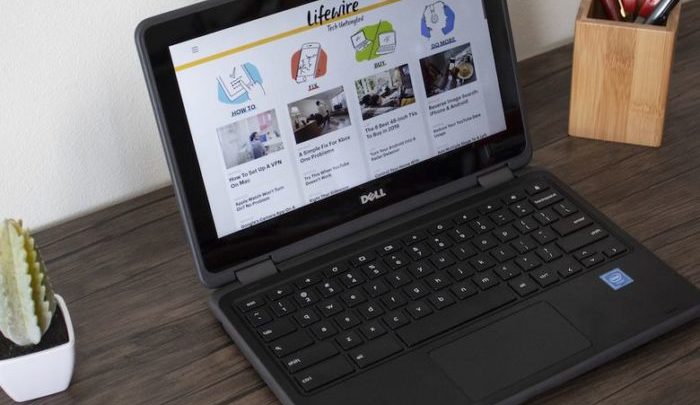
חלפו הימים בהם אנשים משתמשים במחשב לעבודה שלהם. כיום אנשים משתמשים בטאבלטים או בסמארטפונים כדי למעוד באינטרנט. ולמי שזקוק למסך גדול יותר להקלדה או לבצע פעילויות בסיסיות, Chromebook הוא אפשרות נהדרת.
תוכן העניינים
הבדל מפתח בין מחשב נייד של Windows ל- Chromebook
אולי אתה תוהה מה’ההבדל בין Chromebook למחשב נייד של Windows. ההבדל הבסיסי הוא של Chromebooks יש מקש מקלדת מסוים, ואילו Windows מתמקדים במפתח Windows ו- Cortana. Chromebook מפעיל ChromeOS ומחיר נמוך יותר ממחשב Windows.
אין מקש נעילה של Caps ב- Chromebook
אם אתה משתמש חדש ב- Chromebook, יתכן ששמת לב לדבר אחד במפתח Capslock. כפתור הנעילה של Caps הוא מקש סטנדרטי במחשבים ניידים ובמקלדות מחשב, אך אין מקש מוגדר לנעילת CAPS ב- Chromebook. אז איך תכניס/מחוץ למנעול הכובעים ב- Chromebook?
זה לא אומר שאתה צריך ללחוץ על מקש Shift ואז ללחוץ על האות שאתה רוצה בבירה. אז האם יש אפשרות אחרת? דוֹן’לא לדאוג! כיסינו את הכל.
למרות ש- Chromebook לא’יש לנעול כובעים, יש לו קיצור דרך להפעיל ולכבות את נעילת הכובעים. עקוב אחר הצעדים הקלים האלה בכל פעם שאתה צריך להשתמש במנעול CAPS ב- Chromebook.
כיצד להפעיל/להשבית את Capslock ב- Chromebook
לחץ על מקש ALT וחפש יחד כשאתה צריך להפעיל את Capslock. אתה יכול למצוא את מקש החיפוש באותו מקום בו מקש CAPS קיים במחשבים ניידים ובמחשב. הודעה תופיע על המסך ומראה כי Capslock פועל. זה נעשה. קל מספיק?

- לאחר שתסיים עם כתיבה באותיות גדולות, מחוץ למפתח כדי להביא אותו לשגרה. השבתת הנעילה קלה כמו הפעלתו. לחץ שוב על אותם מקשים על פונקציית CapSlock.
עכשיו כשאתה יודע, יש קיצור דרך לסירוגין כובעים ננעלים ב- Chromebook, נסה זאת במידת הצורך. יתר על כן, אתה יכול גם להגדיר את המפתחות השונים כמנעול Caps ב- Chromebook שלך. אם אתה מוצא לחיצה על שני מקשים בו זמנית קשה, בחר מקש יחיד כמפתח Capslock ברירת מחדל.
- לחץ על ההגדרות בהן מוצגת תמונת הפרופיל של גוגל.
- לאחר מכן, לחץ על הגדרת המקלדת, בחר CapSlock.
- מהתפריט הנפתח, בחר את המפתח בו תרצה להשתמש כמפתח נעילת Caps ב- Chromebook.
- לחץ על אישור, ואתה סיימת.

טיפ – וודא שאתה לא’לא בחר את המפתח שאתה משתמש בו הרבה.
אם אתם מחפשים את המחשבים הניידים הטובים ביותר לעבוד עליהם ובו זמנית זול, לכו על Chromebook. מדוע גוגל החליטה לשמור על המפתח הזה בסוד ב- Chromebook הוא תעלומה. יש לך רעיון?
הישאר מעודכן והמשיך לבקר במרחב הזה כדי לקבל את החדשות האחרונות על הטכנולוגיה.


