


האם Chromecast צריך להיות מחובר כל הזמן
מתחיל’מדריך S ל- Google Chromecast
יתכן שאתה תוהה מה יקרה אם תנסה פשוט לבחור את יציאת ה- USB בכל מקרה. עם זאת, גוגל יצרה מערכת בה זה ניצח’לא יותר:
האם Chromecast זקוק לכוח?
כשאתה קונה דרך הקישורים שלנו, אנו עשויים להרוויח עמלת שותפים.
Chromecast של גוגל היא דרך נהדרת להשיג תכונות חכמות בטלוויזיה שלך. זה יכול להתחבר ל- Wi-Fi שלך ואז לשלוט לחלוטין בטלפון שלך באפליקציית Google Home. כבל אחד מתחבר ליציאת HMDI בגב הטלוויזיה שלך עם כבל. אבל קיים חוט שני לחיבור המכשיר לשקע. זה עשוי להשאיר אותך תוהה אם ל- Chromecast צריך להיות כוח לעבוד.
Chromecast צריך להיות מחובר לשקע חשמלי כדי לעבוד כראוי, ממש כמו הרבה מכשירים אחרים שתשתמש בהם עם טלוויזיה חכמה.
יתכן שאתה תוהה מדוע Chromecast צריך להיות מחובר לשקע אם’S כבר מחובר לטלוויזיה. לא צריך’זה יוכל להשיג כוח מהחיבור הזה? במאמר זה, אנחנו’להסביר מדוע מכשיר ה- ChromeCast שלך דורש שני חיבורים, כמו גם כיצד להגדיר את המכשיר שלך עם כבל החשמל כדי להתחיל להזרים.
האם Chromecast צריך להיות מחובר לחשמל?
כשאתה רוכש את Chromecast שלך, זה אמור להגיע עם כל מה שאתה צריך כדי להתחיל; זה כולל חסימת חשמל שסופקה וכבל USB. ה- Chromecast יצטרך להישאר מחובר לחיבור לשקע עם חוט זה בכל עת שהוא משמש.
- קח את כבל החשמל המסופק והכניס את הקצה הקטן ליציאת המיקרו- USB של המכשיר.
- חבר את הקצה השני לשקע בחינם בקיר שלך.
- חבר את הכבל השני לכניסת HMDI בחינם בטלוויזיה שלך, מחבר את הקצה השני למכשיר.
שימוש ביציאות USB לחשמל
אנשים רבים אומרים שהם משתמשים ביציאת ה- USB שלהם בטלוויזיה במקום בכניסת ה- HMDI כדי להשיג כוח בדרך זו, בעוד שאחרים אומרים כי אין להם את ה- Chromecast לחבר, וזה עדיין עובד בסדר גמור. עם זאת, אף אחת מהפעולות הללו לא מומלצות על ידי גוגל.
גוגל טוענת שזה יכול לעבוד למשך זמן קצר אם הטלוויזיה שלך משתמשת בקילומטראז ‘נמוך ובספק נמוך. זה יהיה תלוי גם בדגם Chromecast שלך, במודל הטלוויזיה שלך וביציאת ה- USB. עם זאת, אתה מסתכן בהרס את Chromecast אם אינך משתמש בו נכון; זה עלול לפגוע באופן קבוע במכשיר שלך ולבטל את האחריות שלך.
גוגל אומרת שה- Chromecast עובד בצורה הטובה ביותר כאשר הוא מחובר לשקע עם מטען הקיר המקורי. זה יציע את הביצועים הטובים ביותר ויבטיח שה- Chromecast שלך נמשך זמן רב יותר.
יתכן שאתה תוהה מה יקרה אם תנסה פשוט לבחור את יציאת ה- USB בכל מקרה. עם זאת, גוגל יצרה מערכת בה זה ניצח’לא יותר:
- אזהרה בטלוויזיה תגיד, “יש צורך בשקע חשמל סמוך.”
- קישור עזרה יופיע כמו “ז.CO/CAST/POWER.”
- תמונה תופיע בטלוויזיה באומרה כי ה- Chromecast צריך להיות מחובר לקיר.
הודעות חדשות אלה המופיעות בטלוויזיה הן בסופו של דבר תכונות בטיחות שהוגדרו על ידי גוגל כדי להבטיח כי המכשירים שלהם משמשים נכון.
האם Chromecast יכול להשיג כוח עם HMDI?
יש אנשים מבולבלים כאשר הם שומעים שה- Chromecast זקוק לאספקת חשמל מכיוון שהוא כבר מחובר ליציאת HDMI. HDMI אכן יכול להפעיל כמה מכשירים, אך Chromecast אינו אחד מהם.
כאן’מדוע Chromecast יכול’לא יופעל אך ורק על ידי HMDI:
- פלט ה- HMDI הוא רק 5 וולט. לרוע המזל, Chromecast זקוק למתח גבוה יותר מזה.
- Chromecast אינו MHL. MHL מייצג קישור לנייד בהבחנה גבוהה. מכשירים מסוימים, כמו טלפונים אנדרואיד, תומכים ב- MHL ולכן ניתן להפעיל אותם באמצעות HDMI.
- זה צריך יותר כוח. ה- HMDI נועד לקרוא נתונים, ולא לאספקה כוח. אז ה- Chromecast יזדקק לכוח נוסף מהקיר.
מכיוון שה- Chromecast לא מקבל כוח דרך כבל HDMI, יהיה עליו לחבר אותו לקיר. כבל HMDI נועד לשלוח רק מידע מולטימדיה פנימה והחוצה.
USBs, לעומת זאת, הם יציאות הניתנות להעברה נתונים ויציאות חשמל. זו הסיבה שה- Chromecast זקוק לכוח USB חיצוני כדי לתפקד בצורה מספקת.
עם הרבה תקעים ולא כל כך הרבה חנויות, יש דברים אחרים למצוא מקום קיר אליו יכולים להיות מתסכלים. שקול לקנות כבל הרחבה או רצועת חשמל עם מספר תקעים. אתה רוצה גם להבטיח שה- Chromecast יהיה קרוב לנתב ה- Wi-Fi, כך שתקבל את הקישוריות הטובה ביותר לסטרימינג שלך.
לסיכום
למרות של- Chromecast יש יציאת USB ודגמים ישנים יותר עובדים בסדר ללא ספק כוח, שמור תמיד את המכשיר שלך לחיבור לשקע על הקיר. זה יבטיח שה- Chromecast מופיע במיטבו.
- מאמרים נוספים של Chromecast
- עוד מאמרים של גוגל
מתחיל’מדריך S ל- Google Chromecast
מבוא ל- Chromecast: מה זה, איך זה עובד ורעיונות מה לעשות איתו.

NB: כדי להפחית כל בלבול, רצינו להדגיש שאנחנו לא ממליצים לקנות את Chromecast אם אתה מחפש מכשיר שילוט דיגיטלי וזו הסיבה. יש הרבה מכשירים בחוץ שהם מחיר דומה ל- Chromecast ועושים עבודה טובה יותר כמו ה- Amazon Fire TV Stick 4K, Chromecast עם Google TV או מכשיר התחנה P1 Pro. בדרך כלל אתה יכול להשיג את כל אלה עבור פחות מ -100 דולר והם מגיעים עם תמיכה בכוח על HDMI.
מתחיל’מדריך S ל- Google Chromecast
יתכן שאתה תוהה מה יקרה אם תנסה פשוט לבחור את יציאת ה- USB בכל מקרה. עם זאת, גוגל יצרה מערכת בה זה ניצח’לא יותר:
האם Chromecast זקוק לכוח?
כשאתה קונה דרך הקישורים שלנו, אנו עשויים להרוויח עמלת שותפים.
Chromecast של גוגל היא דרך נהדרת להשיג תכונות חכמות בטלוויזיה שלך. זה יכול להתחבר ל- Wi-Fi שלך ואז לשלוט לחלוטין בטלפון שלך באפליקציית Google Home. כבל אחד מתחבר ליציאת HMDI בגב הטלוויזיה שלך עם כבל. אבל קיים חוט שני לחיבור המכשיר לשקע. זה עשוי להשאיר אותך תוהה אם ל- Chromecast צריך להיות כוח לעבוד.
Chromecast צריך להיות מחובר לשקע חשמלי כדי לעבוד כראוי, ממש כמו הרבה מכשירים אחרים שתשתמש בהם עם טלוויזיה חכמה.
יתכן שאתה תוהה מדוע Chromecast צריך להיות מחובר לשקע אם’S כבר מחובר לטלוויזיה. לא צריך’זה יוכל להשיג כוח מהחיבור הזה? במאמר זה, אנחנו’להסביר מדוע מכשיר ה- ChromeCast שלך דורש שני חיבורים, כמו גם כיצד להגדיר את המכשיר שלך עם כבל החשמל כדי להתחיל להזרים.
האם Chromecast צריך להיות מחובר לחשמל?
כשאתה רוכש את Chromecast שלך, זה אמור להגיע עם כל מה שאתה צריך כדי להתחיל; זה כולל חסימת חשמל שסופקה וכבל USB. ה- Chromecast יצטרך להישאר מחובר לחיבור לשקע עם חוט זה בכל עת שהוא משמש.
- קח את כבל החשמל המסופק והכניס את הקצה הקטן ליציאת המיקרו- USB של המכשיר.
- חבר את הקצה השני לשקע בחינם בקיר שלך.
- חבר את הכבל השני לכניסת HMDI בחינם בטלוויזיה שלך, מחבר את הקצה השני למכשיר.
שימוש ביציאות USB לחשמל
אנשים רבים אומרים שהם משתמשים ביציאת ה- USB שלהם בטלוויזיה במקום בכניסת ה- HMDI כדי להשיג כוח בדרך זו, בעוד שאחרים אומרים כי אין להם את ה- Chromecast לחבר, וזה עדיין עובד בסדר גמור. עם זאת, אף אחת מהפעולות הללו לא מומלצות על ידי גוגל.
גוגל טוענת שזה יכול לעבוד למשך זמן קצר אם הטלוויזיה שלך משתמשת בקילומטראז ‘נמוך ובספק נמוך. זה יהיה תלוי גם בדגם Chromecast שלך, במודל הטלוויזיה שלך וביציאת ה- USB. עם זאת, אתה מסתכן בהרס את Chromecast אם אינך משתמש בו נכון; זה עלול לפגוע באופן קבוע במכשיר שלך ולבטל את האחריות שלך.
גוגל אומרת שה- Chromecast עובד בצורה הטובה ביותר כאשר הוא מחובר לשקע עם מטען הקיר המקורי. זה יציע את הביצועים הטובים ביותר ויבטיח שה- Chromecast שלך נמשך זמן רב יותר.
יתכן שאתה תוהה מה יקרה אם תנסה פשוט לבחור את יציאת ה- USB בכל מקרה. עם זאת, גוגל יצרה מערכת בה זה ניצח’לא יותר:
- אזהרה בטלוויזיה תגיד, “יש צורך בשקע חשמל סמוך.”
- קישור עזרה יופיע כמו “ז.CO/CAST/POWER.”
- תמונה תופיע בטלוויזיה באומרה כי ה- Chromecast צריך להיות מחובר לקיר.
הודעות חדשות אלה המופיעות בטלוויזיה הן בסופו של דבר תכונות בטיחות שהוגדרו על ידי גוגל כדי להבטיח כי המכשירים שלהם משמשים נכון.
האם Chromecast יכול להשיג כוח עם HMDI?
יש אנשים מבולבלים כאשר הם שומעים שה- Chromecast זקוק לאספקת חשמל מכיוון שהוא כבר מחובר ליציאת HDMI. HDMI אכן יכול להפעיל כמה מכשירים, אך Chromecast אינו אחד מהם.
כאן’מדוע Chromecast יכול’לא יופעל אך ורק על ידי HMDI:
- פלט ה- HMDI הוא רק 5 וולט. לרוע המזל, Chromecast זקוק למתח גבוה יותר מזה.
- Chromecast אינו MHL. MHL מייצג קישור לנייד בהבחנה גבוהה. מכשירים מסוימים, כמו טלפונים אנדרואיד, תומכים ב- MHL ולכן ניתן להפעיל אותם באמצעות HDMI.
- זה צריך יותר כוח. ה- HMDI נועד לקרוא נתונים, ולא לאספקה כוח. אז ה- Chromecast יזדקק לכוח נוסף מהקיר.
מכיוון שה- Chromecast לא מקבל כוח דרך כבל HDMI, יהיה עליו לחבר אותו לקיר. כבל HMDI נועד לשלוח רק מידע מולטימדיה פנימה והחוצה.
USBs, לעומת זאת, הם יציאות הניתנות להעברה נתונים ויציאות חשמל. זו הסיבה שה- Chromecast זקוק לכוח USB חיצוני כדי לתפקד בצורה מספקת.
עם הרבה תקעים ולא כל כך הרבה חנויות, יש דברים אחרים למצוא מקום קיר אליו יכולים להיות מתסכלים. שקול לקנות כבל הרחבה או רצועת חשמל עם מספר תקעים. אתה רוצה גם להבטיח שה- Chromecast יהיה קרוב לנתב ה- Wi-Fi, כך שתקבל את הקישוריות הטובה ביותר לסטרימינג שלך.
לסיכום
למרות של- Chromecast יש יציאת USB ודגמים ישנים יותר עובדים בסדר ללא ספק כוח, שמור תמיד את המכשיר שלך לחיבור לשקע על הקיר. זה יבטיח שה- Chromecast מופיע במיטבו.
- מאמרים נוספים של Chromecast
- עוד מאמרים של גוגל
מתחיל’מדריך S ל- Google Chromecast
מבוא ל- Chromecast: מה זה, איך זה עובד ורעיונות מה לעשות איתו.
NB: כדי להפחית כל בלבול, רצינו להדגיש שאנחנו לא ממליצים לקנות את Chromecast אם אתה מחפש מכשיר שילוט דיגיטלי וזו הסיבה. יש הרבה מכשירים בחוץ שהם מחיר דומה ל- Chromecast ועושים עבודה טובה יותר כמו ה- Amazon Fire TV Stick 4K, Chromecast עם Google TV או מכשיר התחנה P1 Pro, אבל אם אתם מחפשים הקדמה ל- Chromecast, המפרט שלו או השימושים שלו, אז בכל האמצעים קדימה קדימה.
במחיר של 35 דולר בלבד, Chromecast של גוגל הוא אחד ממכשירי המדיה הזולים ביותר בשוק. במדריך זה אנו מעבירים אותך דרך ה- Chromecast, איך להגדיר אותו ומה אתה יכול לעשות איתו.
מהו Chromecast?
Chromecast הוא שורה של מכשירי מדיה שנעשתה על ידי גוגל. ה- Chromecast מהדור הראשון הושק על ידי גוגל בשנת 2013 כדונגל קטן שניתן לחבר אותו לגב מסך הטלוויזיה באמצעות כבל ה- USB שלו.
הסיבה הייתה שכמה שנים אחורה, טלוויזיות חכמות לא היו הנורמה. רוב הטלוויזיות לא יכולות’לא להיות מקושר לאינטרנט, או לשמש לזרום תוכן באמצעות אפליקציות כמו נטפליקס או YouTube.
הרעיון שמאחורי Chromecast היה שזה עשה “מְטוּמטָם” מסך טלוויזיה או צג מחשב חכם. הגישור על הפער בין טלוויזיות חכמות לבין מטומטמות, על ידי חיבור ה- Chromecast לחלק האחורי של הטלוויזיה, הטלוויזיה צברה את היכולת להזרים תוכן חי, סרטונים וסרטים באמצעות אפליקציות. לרוע המזל, מכשירי מדיה עברו דרך ארוכה מאז ה- Chromecast וכתוצאה מכך, אנו לא ממליצים עליו כמכשיר הטוב ביותר לשילוט דיגיטלי. עם זאת, יש לו תכונות אחרות, כמו היכולת לשקף כל דבר שמנגן בדפדפן האינטרנט של Google Chrome למסך. לדוגמה, אם היית מסתכל על תמונות ב- Dropbox במחשב הנייד שלך, אתה יכול ללחוץ על כפתור “ללהק” המסך הזה לצפייה בטלוויזיה שלך במקום זאת, מה שהופך אותו לפופולרי עבור הצרכנים להשתמש בבית כדי להטיל תוכן למסך שלהם.
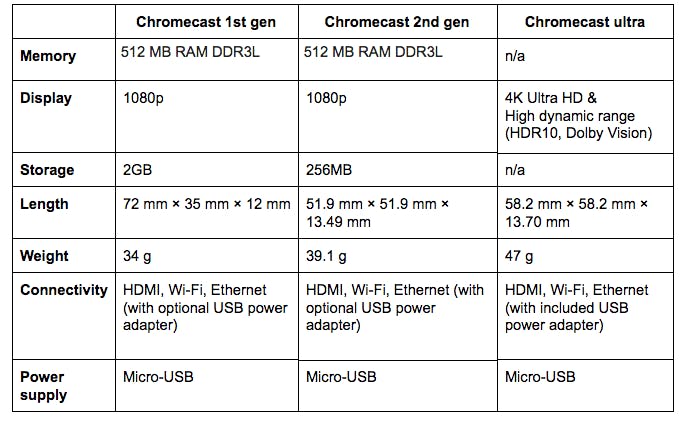
מפרט ה- Chromecast
ה- Chromecast של הדור הראשון עקב אחרי 2015 על ידי Chromecast דור שני, כמו גם ה- Chromecast Audio (2015) ו- Chromecast Ultra (2016).
ההבדל העיקרי הוא שהאודיו של Chromecast מיועד במיוחד לאפליקציות הזרמת שמע כמו Spotify או Sonos. ואז ה- Chromecast Ultra הוא גרסה מפותחת של דגם הדור השני, אך כולל חומרה משודרגת התומכת בזרם של תוכן רזולוציה של 4K, ומכאן השם “אוּלְטרָה” ל “Ultra-HD” צפייה.
שימושים ב- Chromecast
- צפו בנטפליקס בטלוויזיה שאינה חכמה
- האזינו למוזיקה דרך אפליקציה כמו Spotify
- שתף את שולחן העבודה שלך למסך טלוויזיה
- זרם אפליקציות כמו BBC iplayer, YouTube ו- Facebook
היתרונות של Chromecast
חלק מהיתרונות העיקריים של Google Chromecast על מכשירי מדיה דומים כוללים:
- סופר פשוט להתקנה. מלבד אספקת החשמל, אתה לא’אני צריך לחבר משהו כדי לגרום ל- Chromecast שלך לעבוד. אתה פשוט מוריד את אפליקציית Google Cast ואתה’מוכן לעבור מחיבור ה- Wi-Fi הביתי שלך.
- זול – Chromecast הוא ככל הנראה מכשיר המדיה הזול ביותר בשוק כרגע.
- המכשיר נשאר “תמיד פועל”, אז זה’s מוכן ללכת למופע והוא משתמש במעט מאוד אנרגיה כאשר אינו בשימוש.
- מצב אורח – אם יש לך לקוחות או חברים שרוצים להטיל למסך שלך הם יכולים לעשות זאת באמצעות המכשיר’מצב אורח.
כל חסרונות?
- ה- Chromecast אינו חזק כמו מכשירי מדיה אחרים, במחיר דומה, מה שאומר שאתה יכול להשיג יותר עבור הכסף שלך בכל מה שקשור לשימוש מסחרי במשרד, או לשילוט דיגיטלי.
- Chromecast לא’לא יהיה את זה’S ממשק מסך משלו כך שתצטרך לקבל את הטלוויזיה שלך, בתוספת מחשב או מכשיר נייד כדי למסור כדי לשלוט בה.
- לא מאוד חזק למשחקים.
- אין פקדי השמעה מרכזיים.
כיצד להגדיר Google Chromecast
1. חבר את ה- Chromecast שלך לטלוויזיה
השתמש במוביל HDMI מה- Chromecast שלך כדי לחבר אותו לחלק האחורי של הטלוויזיה שלך. ואז הכניסו את ה- USB גם לטלוויזיה שלך, או לאספקת חשמל.
ודא שגם מכשיר Chromecast וגם המחשב האישי או הסמארטפון’השימוש כדי להגדיר אותו מחובר לאותה רשת Wi-Fi.
2. הגדר את Chromecast שלך
עקוב אחר מדריך זה להגדרת Chromecast שלך, תלוי אם אתה’השתמש מחדש בסמארטפון או במחשב כדי להתאים את המכשירים שלך.
שימו לב: Chromecast שלך חייב להיות באותה רשת Wi-Fi כמו המכשיר בו אתה משתמש כדי לשלוט עליו.
3. הורד את אפליקציית Google Home
אתה משתמש בסמארטפון שלך, אתה’צריך להוריד את אפליקציית Google Home. אתה יכול לעשות זאת מחנות Google Play או מחנות האפליקציות של Apple. אם אתה’מחדש באמצעות התקן אנדרואיד, זה כבר יכול להתקין.
אם אתה’אתה משתמש ב- Chromecast עם מחשב (ולא מכשיר נייד), אתה לא עושה’לא צריך את אפליקציית הבית. במקום זאת, וודא שהתקנת Google Chrome. פשוט פנה ל- Google Chromecast בדפדפן Chrome שלך ופעל לפי ההוראות על המסך.
מה אתה יכול לעשות עם Chromecast?
צריך קצת השראה מה לעשות עם Chromecast שלך לאחר הגדרת? להלן מספר רעיונות:
1. שתף משהו מהמחשב שלך למסך הגדול
אם אתה רוצה להציג אלבום תמונות למשפחה, תכונת הקאסט של Chromecast היא דרך נהדרת להעלות את התוכן שלך על מסך גדול יותר. ניתן לעשות זאת ישירות מדפדפן Chrome במחשב שלך על ידי בחירה “ללהק”.
2. זרם אפליקציות
Chromecast מעניק לך גישה לאפליקציות כמו נטפליקס, Spotify, HBO Now, Google Play Sutse & TV, YouTube ו- Google Play סרטי.
רק שימו לב ש- Chromecast לא’לא לתת לך גישה אוטומטית לתוכן באפליקציות כמו נטפליקס, אז אתה’אני צריך להקים תחילה חשבון נטפליקס.
3. קם פייסבוק לייב
פייסבוק לייב היא דרך נהדרת לשדר תוכן בזמן אמת. אבל הצפייה בו על המסך הגדול יכולה להיות טובה עוד יותר. Chromecast נותן לך את הכוח לשלוח שידור חי של פייסבוק לטלוויזיה, כל עוד המכשיר שלך והטלוויזיה נמצאים באותה רשת Wi-Fi.
4. לתת מצגות
זה’s סופר פשוט להטיל מצגת מ- Google Slides, PowerPoint או PDF ישירות למסך באמצעות כפתור הצוות ומכיוון שהמצגת נוטלת ממחשב נייד או מכשיר חכם, זה’s קל לשליטה על שקופיות.
שאלת Google Chromecast Buster
אילו ערוצים זמינים ב- Chromecast?
כמה ממקורות התוכן הפופולריים ביותר ב- Chromecast לבריטניה הם BBC IPlayer, Netflix, YouTube ו- Google Play. ערוצים אחרים לשוק בארה”ב כוללים את פנדורה, Hulu Plus ו- HBO Go, הוושינגטון פוסט’S PostTV, Red Bull.טלוויזיה ועוד.
האם אוכל לצפות בטלוויזיה בשידור חי ב- Chromecast?
Chromecast מעניק לך גישה למגוון אפליקציות לזרם טלוויזיה. עם זאת, כל ערוצים בתשלום כמו נטפליקס דורשים מנויים בודדים.
האם אתה יכול להשתמש ב- Chromecast ללא כבלים?
כדי להשתמש ב- Chromecast You’אני זקוק למכשיר Chromecast עצמו, טלוויזיה עם יציאת HDMI (שהיא רוב הטלוויזיות), חיבור Wi-Fi ומכשיר מחשב או נייד.
חמישה דברים שאתה צריך לדעת על Chromecast החדש שלך
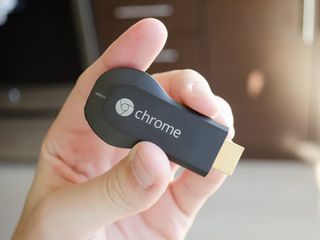
Chromecast הוא אחד מאותם מוצרים שהם פשוטים ומדהימים. דונגל HDMI הקטן הזה (הוא לא גדול בהרבה מכונן אגודל) הופך כל טלוויזיה או צג לפורטל לבידור מקוון, ועושה זאת פחות מעלות ארוחת הערב והסרט. זה אחד המוצרים הפופולריים ביותר של גוגל, ואחד שכולם כאן ב- AC ממליצים בחום.
רבים מאיתנו קיבלו אחד (או יותר) כמתנה לחג וכעת עכשיו נכנסים למערך ומשחקים עם ליהוק כל הדברים. זה גאדג’ט קטן ומגניב שעושה כל כך הרבה, אבל יש כמה דברים שאתה צריך לדעת על זה כדי להפוך את החוויה אפילו טובה יותר.
בואו נסתכל על חמישה דברים שאתה צריך לדעת על Chromecast החדש שלך.
יש לו תמיכה חוצה פלטפורמות
ה- Chromecast מיוצר על ידי גוגל, אבל זה לא אומר שהוא עובד רק עם מכשירי אנדרואיד או Chromebooks. Chromecasting (זו מילה אמיתית מעכשיו).
תוכלו למצוא תמיכה יצוקה במערכת ההפעלה של אנדרואיד וכרום, באופן טבעי, אך גם ב- iOS של אפל, Windows Phone וכל דפדפן אינטרנט מודרני בכל מחשב. זה הטוב ביותר תכונה של Chromecast – אתה יכול להשתמש במכשירים שכבר בבעלותך כדי לשלוח וידאו, אודיו ותמונות למסך הגדול שלך.
הוא זקוק למקור כוח
Chromecast שלך מתחבר ליציאת HDMI בטלוויזיה או בצג שלך (או קלט בחינם על מקלט ה- A/V שלך), אך הוא גם זקוק לאספקת חשמל. תוכלו למצוא USB ל- MicroUSB כבל וחסימת הכוח בתיבה, או שתוכלו לחבר אותו לכל יציאת USB המספקת כוח – כמו זה שיש לכם בחלק האחורי של הטלוויזיה שלכם. Chromecast שלך יצטרך להישאר מחובר לכל זמן שהוא מופעל עליו ובשימוש.
גוגל ממליצה להשתמש בחסימת החשמל המסופקת וכבל USB כדי להניע את ה- Chromecast שלך. אנחנו תמיד מנסים להאזין לגוגל, אבל אני משתמש בשלי זמן מה מחובר ליציאת ה- USB בטלוויזיה שלי ולא היו לי בעיות. הקילומטראז ‘שלך עשוי להשתנות, אבל כדאי לנסות אם אינך משתמש ביציאת USB זו לכל דבר אחר.
שמור את זה קרוב לנתב ה- wifi שלך
Chromecast שלך משתמש ב- WiFi הביתי שלך כדי לשלוח תמונות, סרטים ומוזיקה ממכשיר אחד למשנהו. אתה יוזם את ההעברה מהטלפון או מהמחשב שלך, אבל אז ה- Chromecast משתלט ומוריד וזרם ישירות מהאינטרנט לתוכן שמתארח באופן מקוון. המשמעות היא שהוא זקוק לחיבור מהיר למדי.
הבית שלך מלא בקירות, מלאים בחוטים, צינורות ודברים שונים אחרים שקשים על אות WiFi. ככל שנתב ה- wifi שלך קרוב יותר ל- Chromecast שלך, כך החוויה שלך תהיה טובה יותר. זה כמו להשתמש במשהו כמו פלייסטיישן או Xbox על פני wifi – אתה צריך אות wifi מהיר ונקי לתוצאות הטובות ביותר.
לרוע המזל, ל- Chromecast אין חיבור אתרנט פיזי ולכן WiFi הוא הדרך היחידה להוסיף אותו לרשת שלך. השתמש בנתב טוב ונסה לשמור אותו קרוב ל Chromecast שלך ככל שתוכל.
אתה יכול להשתמש במחשב או בסמארטפון שלך כדי להגדיר אותו
יש אפליקציות לאנדרואיד ו- iOS להגדרת Chromecast שלך, אך אתה יכול גם להשתמש בכל מחשב Windows או Mac. פשוט הפלג את דפדפן האינטרנט שלך ופנה לדף הגדרת Chromecast ותועבר להתקין יישום קטן שמתחיל אותך. עקוב אחר ההוראות הפשוטות ובקרוב תהיה מוכן ללהק.
כמובן, אתה יכול גם להשתמש בסמארטפון שלך כדי להגדיר את הדברים. חפש את אפליקציית ChromeCast ב- Google Play (נפתח בכרטיסייה חדשה) למכשירי אנדרואיד, או בחנות האפליקציות (נפתח בכרטיסייה חדשה) עבור ה- iPhone או iPad שלך. התקן את האפליקציה ופתח אותה כדי להתחיל.
חפש את סמל הצוות באפליקציות המועדפות עליך
Google Cast (הליהוק עובד גם עבור מכשירים אחרים, כמו נגן Nexus, בשיטות אלה) מובנה באפליקציות מאי הן בסמארטפון והן באינטרנט. תוכלו למצוא אייקון יצוק (זה נראה כמו טלוויזיה מחוברת זעירה) בשמנה העליונה באפליקציות כמו סרטי Google Play וטלוויזיה, או נטפליקס, או HBO תגיעו לטלפון וגם באינטרנט. הסמל הקטן הזה הוא איך אתה גורם לקסם הליהוק לקרות, והתוכן יוצג על המסך הגדול במקום הטלפון או המחשב הנייד שלך.
פשוט לחץ עליו או הקש עליו כשאתה רואה אותו, והשאר די אוטומטי. תצטרך לבחור לאיזה מכשיר להטיל אם יש לך יותר מאחד, אבל כל ההרמה הכבדה נעשית בשבילך.
רשימת האפליקציות עם תמיכה בגוגל צוות גוברת מדי יום, והיא כבר די קשה. רוב הסיכויים שתצליחו להטיל מהאפליקציות המועדפות עליכם באמצעות הטלפון או המחשב כמרחוק.
זה רק כמה טיפים וטריקים לגבי Chromecast החדש שלך. למידע נוסף, הקפידו לבקר בפורטל Chromecast שלנו ובפורומים של Chromecast שלנו!
קבל את העלון המרכזי של אנדרואיד
גישה מיידית ל- Breaking News, הביקורות החמות ביותר, מבצעים מעולים וטיפים מועילים.
על ידי הגשת המידע שלך אתה מסכים לתנאים וההגבלות (נפתח בכרטיסייה חדשה) ומדיניות פרטיות (נפתח בכרטיסייה חדשה) ובני 16 ומעלה.


