


האם Cisco AnyConnect עובד עם Windows 10
תקן עכשיו Cisco AnyConnect VPN לא מתחבר בארבע דרכים פשוטות
- בסרגל החיפוש של Windows, הקלד אפשר אפליקציה ופתוח אפשר אפליקציה דרך חומת אש של Windows.
- לחץ על שנה הגדרות.
- תוודא ש סיסקו VPN נמצא ברשימה, ומותר לתקשר דרך חומת האש של Windows.
- אם זה לא המקרה, לחץ על אפשר אפליקציה אחרת ולהוסיף אותו.
- בדוק את שניהם תיבות רשת פרטיות וציבוריות.
- אשר שינויים ופתח את ה- VPN של סיסקו.
האם Cisco AnyConnect עובד עם Windows 10
כן, Cisco AnyConnect תואם ל- Windows 10. עם זאת, חלק מהמשתמשים דיווחו על בעיות עם ה- VPN לא מתחבר. במאמר זה נדון בארבע דרכים פשוטות לתקן את בעיות חיבור VPN של Cisco AnyConnect.
מדוע Cisco VPN אינו מתחבר?
יכולות להיות כמה סיבות לכך ש- VPN של סיסקו אינו מתחבר:
- שירות הלקוחות VPN טרם הושק.
- ישנן בעיות התקנה עם ה- VPN, אולי הנגרמות על ידי קבצים פגומים או משוכפלים.
- תוכנת חומת אש או אנטי -וירוס עשויה להפריע לחיבור VPN.
כיצד אוכל לגרום לסיסקו שלי כל קונסונט לעבוד?
1. תקן את ההתקנה
- בסרגל החיפוש של Windows, הקלד בקרת ופתיחה לוח בקרה.
- נְקִישָׁה הסר את ההתקנה של תוכנית בפינה השמאלית התחתונה.
- הקלק על ה Cisco System VPN לקוח ובחר לְתַקֵן.
- עקוב אחר ההוראות עד לתיקון ההתקנה.
אם אתה נתקל בבעיות עם VPN של Cisco AnyConnect, אתה יכול לנסות לתקן את ההתקנה. זה יכול לתקן כל קבצים פגומים או חסרים שעלולים לגרום לבעיית החיבור.
2. בצע התקנה מחדש נקייה
אם תיקון ההתקנה אינו פותר את הבעיה, ייתכן שתצטרך לבצע התקנה מחדש נקייה של לקוח VPN של Cisco AnyConnect. בצע את הצעדים הבאים:
- נווט אל לוח בקרה ופתוח הסר את ההתקנה של תוכנית.
- חפש ובחר את Cisco anyconnect לקוח ניידות מאובטח.
- נְקִישָׁה הסר את ההתקנה כדי להסיר את הלקוח מהמערכת שלך.
- הורד את הגרסה האחרונה של לקוח VPN של סיסקו AnyConnect מהאתר הרשמי.
- התקן את הלקוח שהורד ועקוב אחר ההוראות על המסך.
התקנה מחודשת נקייה יכולה לעזור לפתור כל בעיות התקנה ולהבטיח שיש לך את הגרסה האחרונה של לקוח VPN של Cisco AnyConnect.
3. בדוק הגדרות רשת
אם ה- VPN עדיין לא מתחבר, עליך לבדוק את הגדרות הרשת שלך. וודא ש- VPN של סיסקו מותר לתקשר דרך חומת האש של Windows. אתה יכול לעשות זאת על ידי ביצוע הצעדים הללו:
- בסרגל החיפוש של Windows, הקלד אפשר אפליקציה ופתוח אפשר אפליקציה דרך חומת אש של Windows.
- נְקִישָׁה שינוי הגדרות.
- תוודא ש סיסקו VPN נמצא ברשימה ומותר גישה דרך חומת האש. אם הוא לא מופיע, לחץ על אפשר אפליקציה אחרת ולהוסיף אותו.
- בדוק את שניהם פְּרָטִי וכן פּוּמְבֵּי תיבות רשת.
- אשר את השינויים ונסה לפתוח שוב את ה- VPN של סיסקו.
4. עדכן קושחה
אם השלבים לעיל אינם פותרים את הבעיה, עליך לשקול לעדכן את הקושחה של המערכת שלך. קושחה מיושנת עלולה לגרום לבעיות קישוריות עם ה- VPN. בדוק אם יש עדכוני קושחה הזמינים עבור המערכת שלך והתקן אותם.
על ידי ביצוע ארבעת הצעדים הפשוטים הללו, אתה אמור להיות מסוגל לתקן את Cisco AnyConnect VPN ולא לחבר את הבעיה במערכת Windows 10 שלך. הקפד לבדוק את הגדרות הרשת שלך, לתקן או להתקין מחדש את לקוח VPN ולעדכן את הקושחה של המערכת שלך במידת הצורך.
תקן עכשיו Cisco AnyConnect VPN לא מתחבר בארבע דרכים פשוטות
- בסרגל החיפוש של Windows, הקלד אפשר אפליקציה ופתוח אפשר אפליקציה דרך חומת אש של Windows.
- לחץ על שנה הגדרות.
- תוודא ש סיסקו VPN נמצא ברשימה וזה’s מותר לתקשר דרך חומת האש של Windows.
- אם זה’זה לא המקרה, לחץ אפשר אפליקציה אחרת ולהוסיף אותו.
- בדוק את שניהם פרטי ופומבי> תיבות רשת.
- אשר שינויים ופתח את ה- VPN של סיסקו.
האם Cisco AnyConnect עובד עם Windows 10
Б эой сранице
Ы зé. С помדיר. Почем эо мого?
Эа сраница о бображае тех сах, кога воматеשיים си сисלוח рmе рגות р רבות ш רבות р р рוהים р рוהים которые нé. Сраница пересанет ообрוחים. До эого момента д.
Исочником запросов может сmжж вредоносfte по, подаееые моди базלוח нилm mчnзnзnчnчnчnчnчnчnчnчnчnчnчnчnчnчnчзדי ы з запросов. Еи ы иололalty ощий дדיר. O. Подробнרבה.
Проверка по сов может тelte пояяе, еи ы водите сדיר еами, или же водите запроы ченн часо.
תקן עכשיו Cisco AnyConnect VPN לא מתחבר בארבע דרכים פשוטות


פיתרון ה- VPN של סיסקו עובד די יפה אם אנו מסתכלים על הדוחות. הנושאים הבולטים ביותר מופיעים רק לאחר העדכונים העיקריים הנוטים לשבור את היישום.
אלה אינם נפוצים, אך שוב, הם לכאורה הופכים את לקוח ה- VPN לבלתי שמיש לחלוטין. לפחות זה היה המקרה עם עדכון יוצר הסתיו ועדכון אפריל.
המלצות ה- VPN הטובות ביותר – שנמצאו על ידי המומחים שלנו
ExpressVPN
עיין באינטרנט ממכשירים מרובים עם פרוטוקולי אבטחה סטנדרטיים בתעשייה.
תפוס את ההנחה ►
גישה לאינטרנט פרטי
גישה לתוכן ברחבי העולם בקצב המהירות הגבוה ביותר.
תפוס את ההנחה ►
Cyberghost
התחבר לאלפי שרתים לגלישה חלקה מתמשכת.
תפוס את ההנחה ►
עם זאת, שם’אין צורך לדאוג. מצאנו כמה צעדים רלוונטיים וגייסנו אותם למטה אז הקפד לבדוק אותם.
מדוע Cisco VPN אינו מתחבר?
משתמשים מדווחים כי הודעת שגיאה מופיעה בזמן שמנסים להתחבר ללקוח Cisco VPN.
כאשר מושק לקוח VPN, הודעת שגיאה קוראת מערכת המשנה הנחוצה של VPN אינה זמינה. אינך יכול להתחבר לתצוגות שרת VPN מרוחקות.
שלושת הגורמים הללו יכולים לגרום להופעה אזהרה זו:
- שירות הלקוחות VPN טרם הושק
- בעיות התקנה עם ה- VPN, אולי הנגרמות על ידי קבצים פגומים או משוכפלים
- תוכנת חומת אש או אנטי -וירוס עשויה להפריע לחיבור VPN
בנוסף, לקוח VPN נוטה יותר לאבד גילוי עמיתים מתים בזמן שהוא סובל מבעיות קישוריות. אם המערכת שלך’S הקושחה מיושנת, זה יכול להשפיע על בעיות DPD.
כיצד אוכל לגרום לסיסקו שלי כל קונסונט לעבוד?
1. תקן את ההתקנה
- בסרגל החיפוש של Windows, הקלד בקרת ופתיחה לוח בקרה.
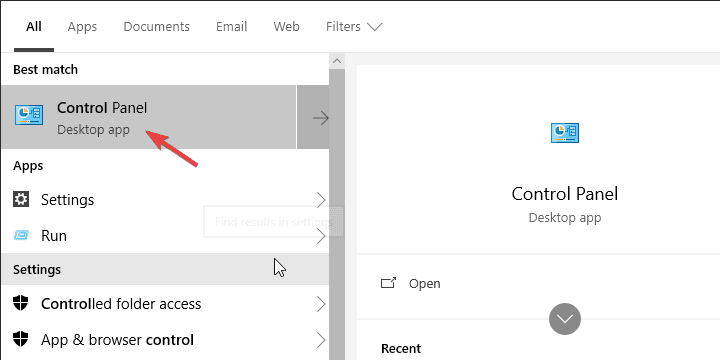
- נְקִישָׁה הסר את ההתקנה של תוכנית בפינה השמאלית התחתונה.
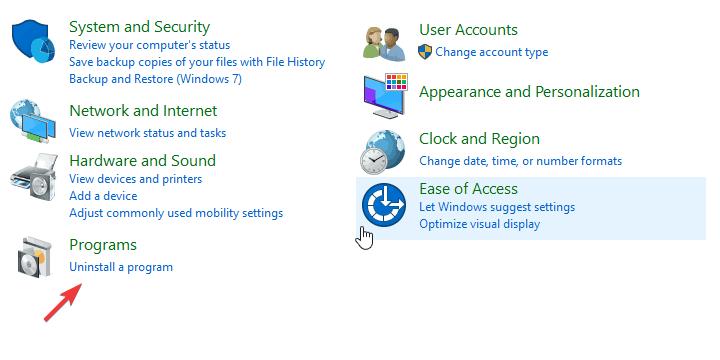
- הקלק על ה Cisco System VPN לקוח ובחר לְתַקֵן.
- עקוב אחר ההוראות עד לתיקון ההתקנה.
לתת’התחל על ידי תיקון ההתקנה. הרבה יישומי צד ג ‘נוטים להישבר לאחר מתנה עדכון גדול. זֶה’S הסיבה שמומלץ תמיד להתקין אותם מחדש לאחר התקנת העדכון.
אפילו טוב יותר, אם ברצונך להימנע מאחת משגיאות העדכון/שדרוג הרבות, הסרת ההתקנה היא בחירה ברת קיימא.
עם זאת, אם אתה’אין להסיר את ההתקנה של סיסקו VPN לפני עדכון, במקום להתקנה מחדש, עליך לנסות לתקן את ההתקנה הנוכחית תחילה.
אם אתה’לא בטוח כיצד לתקן את ה- VPN של סיסקו, בצע את הצעדים שסיפקנו לעיל.
2. בצע התקנה מחדש נקייה
זמן צריך: 3 דקות.
- נווט אל לוח בקרה ופתח הסר את ההתקנה של תוכנית.
- חפש ובחר את Cisco anyconnect לקוח ניידות מאובטח .
- הסר את ההתקנה לקוח ניידות מאובטח של סיסקו.
- בשלב הבא, פתח סייר קבצים על ידי הקלדתו בסרגל החיפוש של Windows.
- עבור לדרך הבאה: C: \ ProgramData \ Cisco. תיקיית ה- ProgramData עשויה להיות מוסתרת אז לחץ נוף בראש השמאל העליון>בדוק פריטים נסתרים.
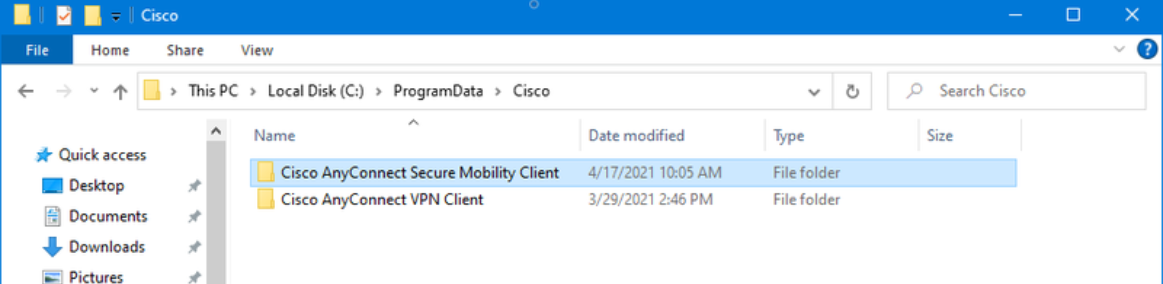
- מחק את התיקיה בשם Cisco anyconnect לקוח ניידות מאובטח.
- לבסוף, עבור לדרך הבאה: C: \ משתמשים \\ appdata \ local \ cisco. תיקיית AppData עשויה להיות מוסתרת אז לחץ נוף בראש השמאל העליון>בדוק פריטים נסתרים.
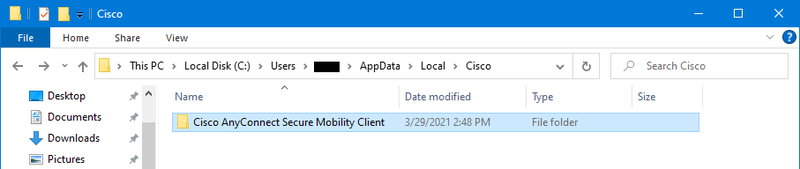
- מחק את התיקיה בשם Cisco anyconnect לקוח ניידות מאובטח.
- הפעל מחדש את המחשב שלך.
- הורד את לקוח VPN של סיסקו.
- התקן את הלקוח ונסה להריץ אותו
לבסוף, אם אף אחד מהפתרונות הקודמים לא יביא ל- Cisco VPN לעבוד, הפיתרון היחיד שנותר שאנחנו יכולים להציע הוא לבצע התקנה מחדש נקייה.
באופן אידיאלי, זה ידרוש התקנת צפחה נקייה במקום שאתה’לנקות את כל הקבצים המשויכים שנותרו מהמחשב שלך לפני התקנת Cisco VPN שוב.
עקוב אחר הצעדים לעיל לביצוע התקנה מחדש נקייה ולתקן את Cisco VPN ב- Windows 10. אם Cisco VPN אינו עובד על Windows 11 השלבים לתיקון השגיאה זהים.
3. אפשר ל- VPN לתקשר בחופשיות באמצעות חומת אש
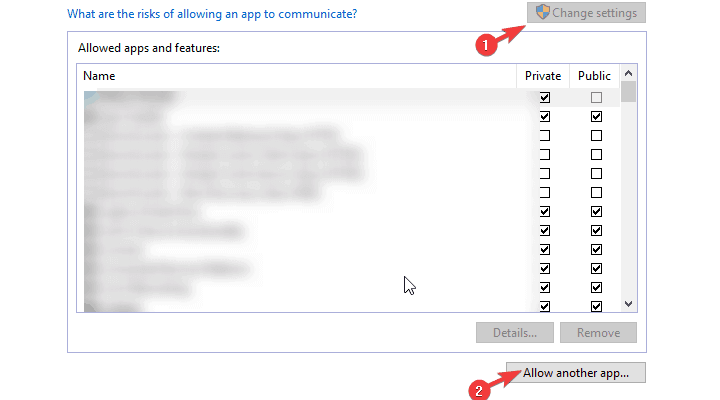
- בסרגל החיפוש של Windows, הקלד אפשר אפליקציה ופתוח אפשר אפליקציה דרך חומת אש של Windows.
- לחץ על שנה הגדרות.
- תוודא ש סיסקו VPN נמצא ברשימה וזה’s מותר לתקשר דרך חומת האש של Windows.
- אם זה’זה לא המקרה, לחץ אפשר אפליקציה אחרת ולהוסיף אותו.
- בדוק את שניהם פרטי ופומבי> תיבות רשת.
- אשר שינויים ופתח את ה- VPN של סיסקו.
עדכוני מערכת יכולים, לעתים קרובות למדי, לשנות את הגדרות המערכת והעדפות לערכי ברירת המחדל. מעשה מוטעה זה, כמובן, יכול להשפיע גם על הגדרות Windows Defender.
אם זה’במקרה, רוב הסיכויים שהרבה אפליקציות של צד שלישי הדורשות תנועה חינם דרך חומת האש זכו’לא עבודה. כולל לקוח VPN של סיסקו.
זֶה’S הסיבה שאנו ממליצים לך לבדוק את ההגדרות ולאשר שהאפליקציה אכן מותרת בהגדרות חומת האש של Windows.
4. לצבוט את הרישום

- מקש ימני על כפתור התחל ו פתיחת מנהל מכשירים.
- לְהַרְחִיב מתאמי רשת.
- לחץ באמצעות לחצן העכבר הימני על מתאם וירטואלי ולעדכן אותו.
- איתחול המחשב שלך.
כמו רבים אחרים המשלבים פתרונות VPN, Cisco VPN מגיע עם מתאם הרשת הווירטואלית הספציפית המשויכת. כישלונו של מכשיר זה הוא אירוע שכיח נוסף, והוא’S מלווה בקוד השגיאה 442.
הדבר הראשון שאתה יכול לעשות אם שגיאה זו מתרחשת הוא לבדוק את מנהל ההתקן המתאם הווירטואלי במנהל ההתקנים.
עכשיו, אם זה לא מצליח לפתור את הבעיה, אתה יכול לנסות לצבוט רישום שנראה שהוא מתייחס אליו באופן מלא. זה דורש אישור מנהלי, על מנת לבצע שינויים ברישום.
יתר על כן, אנו ממליצים בחום לדרוש בזהירות מכיוון שלא מתערבלים עם הרישום עלול לגרום לכישלון במערכת.
בצע את הצעדים הבאים כדי לצבוט את הרישום ולתקן את Cisco VPN:
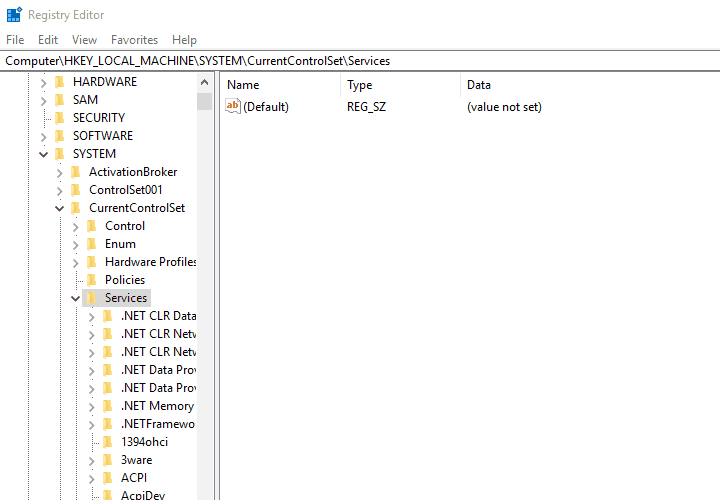
- סוּג Regedit בסרגל החיפוש של Windows ועורך רישום פתוח.
- העתק הדבק את הנתיב הבא בסרגל הכתובות:
- HKEY_LOCAL_MACHINE/מערכת/זרם/בקרה/SETSERVICES/CVIRTA
- לחץ באמצעות לחצן העכבר הימני על ערך הרישום של DisplayName ובחר שנה.
- במסגרת סעיף נתוני הערך, וודא כי גוף הטקסט היחיד העומד הוא מתאם VPN של Cisco Systems.
- עבור גרסת 64 סיביות, הטקסט הוא מתאם VPN של Cisco Systems עבור חלונות של 64 סיביות.
- שמור שינויים ונסה להפעיל שוב את Cisco VPN.
מדוע סיסקו לא נפתח?
שגיאות נפוצות כוללות כניסה של Cisco AnyConnect VPN נכשלה, שיכולה לקרות מסיבות שונות ומגוונות. לקוח VPN’חוסר היכולת להתחבר לשרת VPN הוא הגורם השכיח ביותר לבעיה זו. הגדרות VPN שגויות, תצורת חומת אש או בעיות בקישוריות רשת הן רק כמה גורמים לכך.
על ידי ניווט לכלי הניהול של Windows וודא כי סוכן VPN של Cisco AnyConnect אינו פועל, אתה יכול לקבוע אם תוכנית אחרת הפריעה לשירות.
יתכן שיהיה צורך להשבית או אפילו להסיר את ההתקנה של יישום VPN נוסף בשולחן העבודה אם הוא כבר פועל והודעת השגיאה עדיין מציגה. ודא אם יש לך יותר משירות VPN אחד המותקן במחשב האישי שלך, זו עשויה להיות בעיית הליבה עבור Cisco AnyConnect שלא נפתח.
אם Cisco VPN עדיין לא עובד על Windows 10 ו- 11, נסה ליצור קשר עם התמיכה מכיוון שהם ככל הנראה היו מסייעים לך בצורה הטובה ביותר, תוכל גם לבדוק את המדריך שלנו מה לעשות אם Cisco anyConnect שלך לא עובד דרך RDP.
ולבסוף, אם התוכנה מוכיחה כצרות יותר ממנה’שווה, אל תהסס לבדוק את רשימת החלופות הטובות ביותר של סיסקו.
זֶה’זה. אם יש לך פתרונות אלטרנטיביים שאכפת לך לשתף אותנו, אל תהסס לעשות זאת בסעיף התגובות למטה.
פתרון בעיות VPN של סיסקו ב- Windows 10
פתרון בעיות VPN של סיסקו ב- Windows 10. Cisco VPN עובד יחסית טוב ב חלונות 10. הבעיות הגדולות ביותר התרחשו בעדכון Windows האחרון, שהוביל לבעיות ביישום זה. בעיות אלה אינן נפוצות במיוחד, אך אם הן מתרחשות, לקוח VPN של סיסקו חסר תועלת לחלוטין. במדריך זה יש לנו פתרונות לפתרון ולפתור בעיות VPN של סיסקו ב- Windows 10. תישאר איתנו.
תוכן העניינים
כיצד לפתור את Cisco VPN ב- Windows 10
1) תיקון ההתקנה
2) אפשר ל- VPN לתקשר בחופשיות דרך חומת האש
3) החל שינויים ברישום
4) התקנה מחדש
מאמר מומלץ: כיצד להתקין MongoDB 4 ב- Centos 8
1- כיצד לתקן את ההתקנה לפתרון בעיות של Cisco VPN
הדבר הראשון שעליך לעשות הוא לתקן את ההתקנה. יישומים רבים של צד שלישי נתקלים בבעיות לאחר עדכוני מערכת הפעלה מרכזית. לכן, תמיד מומלץ לעדכן אותם שוב לאחר עדכון מערכת ההפעלה.
מומלץ אפילו למחוק שגיאות שונות לאחר העדכון. כמובן, אם אתה מקלט’T הסיר את Cisco VPN לפני עדכון, אתה’צריך לתקן את התקנת התוכנה.
אם אתה לא’לא יודע כיצד לתקן את Cisco VPN, בצע את הצעדים הבאים:
א. בחלונות לחפש קטע, סוג לוח בקרה ובחר אותו.
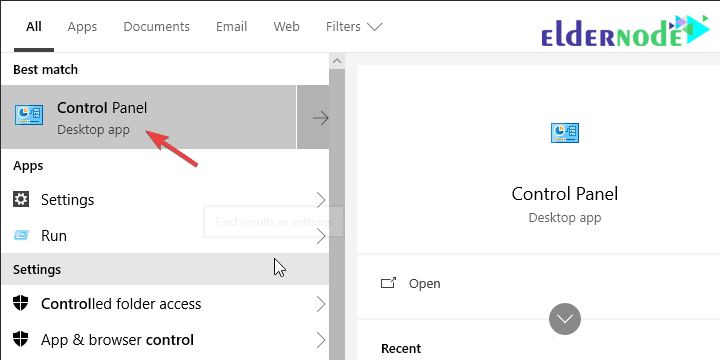
ב. נְקִישָׁה הסר את ההתקנה תוכנית משמאל למטה.
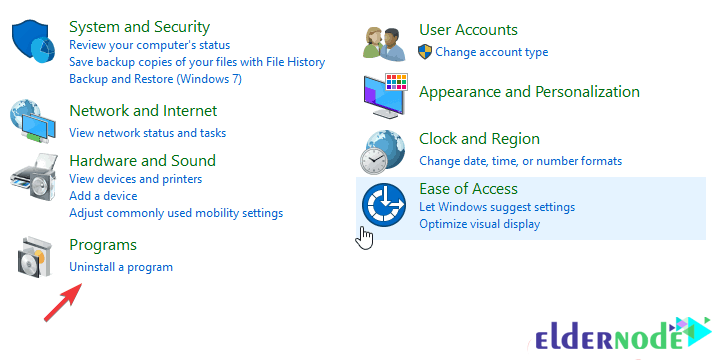
ג. הקלק על ה לקוח VPN מערכת סיסקו ואז לחץ לְתַקֵן.
ד. עקוב אחר השלבים עד לסיום ההתקנה.
2- כיצד לאפשר ל- VPN לתקשר בחופשיות בחומת האש
עדכוני מערכת יכולים לשנות את הגדרות מערכת ההפעלה לברירת מחדל. זה יכול להשפיע גם על הגדרות Windows Defender. אם זה קורה, קיימת אפשרות לבעיה זו עבור כל היישומים שצריכים לשלוח תנועה מחומת האש. זֶה’S מדוע אנו ממליצים לבדוק את ההגדרות ולוודא שהיישום מותר להעביר תנועה באינטרנט:
א. בקטע חיפוש Windows, סוג אפשר אפליקציה כדי להציג את אפשר אפליקציה דרך חומת אש של Windows אפשרות, וכאשר אפשרות זו נמצאת, בחר אותה.
ב. נְקִישָׁה שינוי הגדרות.
ג. וודא ש- Cisco VPN נמצא ברשימה ומותר להעביר תנועה דרך חומת האש. אם Cisco VPN אינו זמין, לחץ על אפשר אפליקציה אחרת כדי להוסיף אפשרות זו לרשימת האפליקציות המורשות.
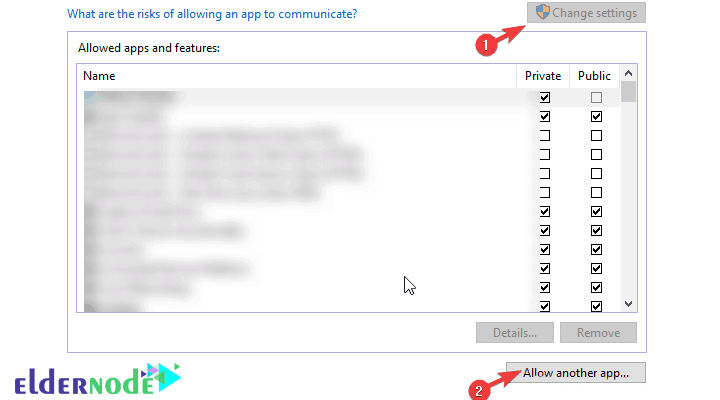
ד. בדוק אפשרויות פרטיות וגם ציבוריות.
ה. להגיש מועמדות השינויים ואז לִפְתוֹחַ סיסקו VPN.
3- מניפולציה ברישום
כמו כל שאר ה- VPN הקיימים, Cisco VPN דורש א מתאם רשת וירטואלית. כישלון של מכשיר זה הוא התרחשות נפוצה נוספת המצוינת על ידי קוד שגיאה 442. הדבר הראשון שעליך לעשות הוא לבדוק את מנהל ההתקן של כרטיס הרשת הווירטואלית מנהל התקן.
לשם כך, בצע את הצעדים הבאים:
א. נְקִישָׁה הַתחָלָה ופתוח מנהל התקן.
ב. פתח את ה מתאמי רשת סָעִיף.

ג. מקש ימני מתאם וירטואלי וכן עדכון זה.
ד. אִתחוּל המחשב.
אם הבעיה נמשכת, אתה חייב לתפעל את הרישום. זה כנראה יפתור את הבעיה לחלוטין. אתה צריך גישה למנהל לבצע שינויים ברישום.
הערה שאם אתה מבצע שינויים ברישום, עשה זאת בזהירות, מכיוון שאם אתה טועה ברישום השינויים במרשם, זה יכול להוביל לשגיאות מערכת.
כיצד לשנות את הרישום ולתקן את Cisco VPN
א. לִכתוֹב Regedit ועורך רישום פתוח.
ב. להיכנס ל הנתיב הבא בקטע סרגל הכתובות ואז לחץ להיכנס:
HKEY_LOCAL_MACHINESYSTEMCURRENTCORLSESTESSERVICESCVIRTA

ג. לחץ באמצעות לחצן העכבר הימני על הצג שם כפתור ובחר לְשַׁנוֹת .
ד. בתוך ה נתוני ערך קטע, וודא שיש טקסט מתאם Cisco Systems VPN. לגרסאות של 64 סיביות, טקסט זה נמצא בצורה של מתאם VPN מערכות עבור חלונות של 64 סיביות.
ה. להציל השינויים ו לָרוּץ שוב סיסקו VPN.
מאמר מומלץ: התקנת PHP בשרת Windows
4- כיצד להתקין מחדש את תוכנת VPN של סיסקו
לבסוף, אם אף אחת מהשיטות לעיל לא עובדות, המוצא האחרון הוא להסיר את ההתקנה ולהתקין מחדש את התוכנה. כמובן שהתקנה זו צריכה להיות כזו שתמחק את כל הקבצים הקיימים ואינך שומר על הגדרות במערכת ההפעלה, הדורשת קיומה של תוכנת צד ג ‘כגון אשמפו הסרת ההתקנה.
בצע את הצעדים הבאים כדי להתקין מחדש את Cisco VPN:
א. להיכנס ל לוח בקרה ופתוח הסר את ההתקנה של תוכנית.
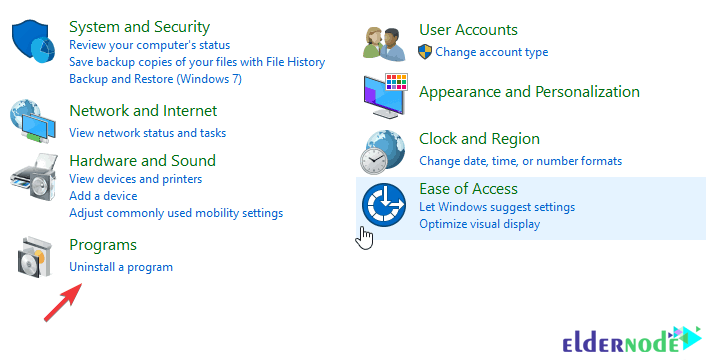
ב. מחק לקוח VPN של Cisco Systems VPN.
ג. Ashampoo oninstaller (או הפעל כל תוכנת ניקוי של צד שלישי)
ד. הסר כל מה שקשור לתוכנת סיסקו מתיקיית התוכנה.
ה. הורד שוב את לקוח ה- VPN של סיסקו.
ג. התקן אותו והפעל אותו שוב.
סיכום
לפעמים נצפה כי לאחר התקנת Cisco VPN ב- Windows 10, יש בעיות בהפעלת תוכנית זו. במדריך זה ניסינו לפתור בעיות ב- Cisco VPN ב- Windows 10. אנו מקווים שתיהנו מהמדריך הזה.
כמה שימושי היה הפוסט הזה?
לחץ על כוכב כדי לדרג אותו!
דירוג ממוצע 0/5. ספירת הצבעה: 0
אין קולות עד כה! להיות הראשון לדרג את הפוסט הזה.


