


האם ל- Dell XPS יש רעם
האם ל- Dell XPS יש רעם
ישנם רצפי מקשי פונקציה נוספים שאינם מסומנים כלל במקלדת אך בכל מקרה חומרה בסיסית מייצרת אותם:
Dell XPS 13 (9360)
ה- Dell XPS 13 בסוף 2016 (9360) הוא הדגם של הדור הרביעי של קו XPS 13. המחשב הנייד זמין מאז אוקטובר (דגם טרום 2017) בשני מהדורה סטנדרטית עם Windows המותקנת וגם דגם לפני 2017 וגם דגם 2017 (עם הבדלי חומרה לא משמעותיים) מהדורת המפתחים עם Ubuntu מותקן.
תוכן בקרת בהירות אדפטיבית
ב- XPS 13 לוחות התצוגה (הן FHD והן QHD+) מגיעים עם בקרת בהירות אדפטיבית של תוכן (המכונה בדרך כלל CABC או DBC) המוטמעת בקושחת הפאנל – הוא מתאים את בהירות המסך תלוי בתוכן המוצג על המסך. אמנם זה חוסך מעט כוח, אך בדרך כלל זה לא רצוי, במיוחד עבור משתמשי לינוקס שעלולים לעבור בין תוכן כהה לתוכן מסך קליל. Dell פרסמה תיקון לכך, אולם הוא זמין רק להפעלה ב- Windows. התיקון זמין ישירות מ- Dell.
כדי לבדוק אם ה- XPS 13 שלך מושפע מה- CABC, עבור לדף מבחן זה. אפשר להחיל את עדכון הקושחה של Dell באמצעות Windows 10 נייד במכשיר USB:
- התקן (למשל) woeusbאור
- הורד Windows 10 ISO מהאתר של מיקרוסופט
- צור התקנת Windows 10 ניידת באמצעות WoeUSB [קישור מת 2023-05-06 ⓘ]
- אתחול את ה- XPS 13 ממכשיר ה- USB של Windows 10 (F12)
- ב- Windows, הורד והתקן את מנהל ההתקן האחרון לבקר הגרפיקה של אינטל
- ואז הורד והתקן כלי זה כדי לעדכן את קושחת הפאנל. הכלי נותן לך אפשרות להשבית CABC
- אתחול מחדש (מ- USB)
- אתחל מחדש ל- Arch Linux ושוב מחדש את המבחן
חסכון באנרגיה
אפשר לחסוך בסביבות ~ 10/20% אנרגיה עם כמה טריקים.
- ניתן להשבית את מתאם כרטיס ה- SD בהגדרות BIOS כדי לחסוך ~ 0.5W.
מחסור (וחסר מאוורר)
- אפשר לטפל את ה- CPU וה- GPU עם אינטל-אוזן וולט. כל מעבד פרטני דורש לצבוט ידני – לא קיימים ערכים טובים ידועים עבור דגמים כלשהם, אפילו לאותו מודל CPU. זה עובד רק עם 2.13.0 ועדכון BIOS הקודם, מכיוון ש- Dell השבית אותו מסיבות אבטחה. אם אתה משדרג מ -12.14.2 והעדכונים הבאים, עליכם לאפס את הגדרות ה- BIOS שלכם במפעל או שתמשיכו לקבל “מעבד (0): ערכים אינם שווים / GPU (1): ערכים אינם שווים / מטמון מעבד (2): ערכים אינם שווים”.
/etc/Intel-undervolt.Conf
undervolt 0 'cpu' -153 undervolt 1 'gpu' -115 undervolt 2 'מטמון מעבד' -80 undervolt 3 'סוכן מערכת' 0 undervolt 4 'אנלוגי i/o' 0
- ה- GPU יכול לצרוך פחות כוח עם ה- I915.enable_fbc = פרמטר מודול גרעין 1 (ראה אינטל גרפיקה#אפשרויות מבוססות מודול לפרטים נוספים). אפשרויות טובות ידועות אחרות מופעלות כברירת מחדל ב- 5.3 גרסאות גרעינים.
- כאשר המחשב הנייד מתגלה, הוא כמעט חסר מעריץ רוב הזמן, למעט עם שימוש גבוה במעבד/GPU (קידוד, משחקים. ).
NVM Express SSD
כמו Thunderbolt, Dell מוגבלת בהגדרות UEFI נסתרות את האוטובוס של NVME PCIE ל- 2X במקום 4x (באופן לא רשמי מסיבות לחיסכון באנרגיה). למעשה אין טריקים יודעים לעקוף את ההגדרה הזו. הגדרת הגדרת מהירות האוטובוס ל -1,4 ג’יגה -בייט/שניות במקום 3,8 ג’יגה -בייט/שניות.
עבור מכשירים מסוימים יתכן שיהיה צורך להגדיר ערך גבוה יותר עבור NVME_CORE.פרמטר Default_PS_MAX_LATENCENCY_US כדי לאפשר את כל מצבי חיסכון בחשמל. יש להגדיר פרמטר זה בשורת הפקודה של הגרעין.
עבור Toshiba 512GB SSD המשמש בכמה דגמים של ה- XPS 13 הערך המאפשר לכל המדינות הוא 170000 (ההשהיה המשולבת של כניסה והשארת מצב הכוח הגבוה ביותר, הוסיפו nvme_core.default_ps_max_latency_us = 170000 לשורת הפקודה שלך גרעין). עבור ה- SSD 1TB יש להגדיל את השוויון הזה ל- 180000 במקום זאת. כדי לבדוק אם כל המדינות מופעלות אתה יכול להשתמש בחבילת NVME-CLI, המספקת את הפקודה NVME-CLI:
# nvme get -feature -f 0x0c -h /dev /nvme0
GET-Teleature: 0xC (מעבר מצב כוח אוטונומי), ערך נוכחי: 0x000001 מעבר מצב אוטונומי מעבר אפשרות (APSTE): מופעל רשומות PST אוטומטיות . כניסה [0] . זמן סרק לפני המעבר (ITPT): 1500 שניות מעבר סרק מעבר (ITPS): 3 . כניסה [1] . זמן סרק לפני המעבר (ITPT): 1500 שניות מעבר סרק מעבר (ITPS): 3 . כניסה [2] . זמן סרק לפני המעבר (ITPT): 1500 שניות מעבר סרק מעבר (ITPS): 3 . כניסה [3] . זמן סרק לפני המעבר (ITPT): 8500 שניות מצב כוח מעבר סרק (ITPS): 4 .
אם מצבי הכוח מופעלים, צריכים להיות ערכים עבור ITPT ו- ITPs בערכים הראשונים. כמו כן, ערך ה- ITPS של הכניסה המלאה האחרונה צריך להיות מצב חיסכון הכוח הגבוה ביותר של ה- SSD (שניתן לצפות בו באמצעות smartctl -a /dev /nvme0 או nvme id-ctrl /dev /nvme0).
וִידֵאוֹ
ה- GPU של Intel עובד מצוין באמצעות מנהל ההתקן I915. התייעץ עם אינטל גרפיקה לקבלת מדריך התקנה ותצורה מפורטות וכן עבור Intel Graphics#פתרון בעיות.
אם יש לך את הדגם QHD+ (3200×1800), בדוק גם את HIDPI לתצורות קנה מידה של ממשק משתמש.
אַלחוּט
אַזהָרָה: גרסת BIOS 2.9.ידוע כי 0 הופך את ה- WiFi לרוצח לא יציב ביותר – עדכן לפחות גרסה 2.10.0 לפני המשך.
המתאם האלחוטי של הרוצח 1535 הוא פונקציונלי והקושחה ATH10K הנדרשת כלולה ב- Linux-Firmware אך החומרה/קושחה/מנהל התקן אינה יציבה ובאגי בלינוקס. מהירות החיבור המדווחת על ידי IW מוגבלת ל 1-6Mbits/s. עם זאת זה רק התפוקה שגויה. החיבור האמיתי
1. האם דגם של Dell XPS 13 בסוף 2016 מגיע עם Windows או Ubuntu שהותקן מראש?
דגם ה- Dell XPS 13 בסוף 2016 זמין עם Windows או Obuntu שהותקנה מראש. יש מהדורה סטנדרטית עם Windows המותקנת ומהדורת מפתחים עם התקנת אובונטו.
2. מהו בקרת בהירות מסתגלת תוכן (CABC) בלוחות התצוגה של XPS 13?
בקרת בהירות אדפטיבית של תוכן (CABC) היא תכונה המוטמעת בקושחת הפאנל של לוחות התצוגה של XPS 13. זה מתאים את בהירות המסך על בסיס התוכן המוצג על המסך. זה יכול להיות לא רצוי, במיוחד עבור משתמשי לינוקס שלעתים קרובות עוברים בין תוכן מסך כהה וקליל.
3. כיצד אוכל להשבית את CABC ב- XPS 13 שלי?
כדי להשבית את CABC ב- XPS 13 שלך, אתה יכול להחיל את עדכון הקושחה של Dell באמצעות Windows 10 נייד במכשיר USB. יהיה עליך להוריד ולהתקין את מנהל ההתקן האחרון עבור בקר הגרפיקה של אינטל ב- Windows, ואז להשתמש בכלי המסופק על ידי Dell כדי לעדכן את קושחת הפאנל ולהשבית את CABC.
4. האם יש טריקים לחיסכון בחשמל עבור ה- XPS 13?
כן, ישנם כמה טריקים לחיסכון בחשמל שיכולים לעזור לחסוך באנרגיה של 10-20% ב- XPS 13. לדוגמה, באפשרותך להשבית את מתאם כרטיס ה- SD בהגדרות ה- BIOS כדי לחסוך בערך 0.5W של כוח.
5. האם אוכל להטיל את ה- CPU ו- GPU ב- XPS 13 שלי?
כן, ניתן לטפל את ה- CPU ו- GPU ב- XPS 13 באמצעות Intel-undervolt. עם זאת, כל מעבד פרטני דורש לצבוט ידני, ואין ערכים טובים ידועים עבור דגמים כלשהם. חשוב לציין כי התנעה עובדת רק עם גרסאות BIOS מסוימות, מכיוון ש- Dell השמירה אותה מסיבות אבטחה בעדכונים חדשים יותר.
6. יכול להתייחס לחיזוק הופך את ה- XPS 13 ללא מאוורר?
כאשר ה- XPS 13 אינו מופרז, הוא יכול לפעול כמעט ללא מאוורר רוב הזמן, למעט במהלך שימוש גבוה במעבד/GPU כמו קידוד או משחק.
7. האם יש דרך לעקוף את הגדרת האוטובוס המוגבלת של NVME PCIE ב- XPS 13?
לרוע המזל, אין טריקים ידועים לעקוף את הגדרת האוטובוס המוגבלת של NVME PCIE ב- XPS 13. הגדרה זו מגבילה את מהירות האוטובוס ל- 2x במקום 4x, ומפחיתה את המהירות המרבית ל -1.4GB/S במקום 3.8GB/S. Dell יישמה הגדרה זו באופן לא רשמי מסיבות לחיסכון באנרגיה.
8. כיצד אוכל לאפשר את כל המדינות לחיסכון בחשמל עבור NVME SSD ב- XPS 13 שלי?
עבור מכשירים מסוימים, ייתכן שתצטרך להגדיר ערך גבוה יותר עבור NVME_CORE.פרמטר Default_PS_MAX_LATENCENCY_US כדי לאפשר את כל מצבי חיסכון בחשמל. יש להגדיר פרמטר זה בשורת הפקודה של הגרעין. הערך הספציפי תלוי במודל ה- SSD שלך. אתה יכול להשתמש בחבילת NVME-CLI ובפקודה NVME-CLI כדי לבדוק אם כל מצבי הכוח מופעלים.
9. האם האינטל GPU עובד היטב על ה- XPS 13?
כן, ה- GPU של Intel עובד מצוין ב- XPS 13 באמצעות מנהל ההתקן I915. מומלץ להתייעץ בתיעוד הגרפיקה של אינטל לקבלת מדריכי התקנה ותצורה מפורטים, כמו גם טיפים לפתרון בעיות.
10. האם המתאם האלחוטי של הרוצח 1535 יציב על לינוקס?
המתאם האלחוטי של הרוצח 1535, הכלול ב- XPS 13, פונקציונלי ב- Linux. עם זאת, שילוב החומרה/קושחה/מנהל התקן יכול להיות לא יציב ובאגי. מהירות החיבור המדווחת על ידי IW עשויה להיות מוגבלת ל 1-6mbits/s, אבל זו רק בעיה לתצוגה. מהירות החיבור בפועל אינה מושפעת. חשוב לעדכן את ה- BIOS לגרסה 2 לפחות.10.0 כדי להימנע מחוסר יציבות עם ה- WiFi הרוצח.
האם ל- Dell XPS יש רעם
ישנם רצפי מקשי פונקציה נוספים שאינם מסומנים כלל במקלדת אך בכל מקרה חומרה בסיסית מייצרת אותם:
Dell XPS 13 (9360)
ה- Dell XPS 13 בסוף 2016 (9360) הוא הדגם של הדור הרביעי של קו XPS 13. המחשב הנייד זמין מאז אוקטובר (דגם טרום 2017) בשני מהדורה סטנדרטית עם Windows המותקנת וגם דגם לפני 2017 וגם דגם 2017 (עם הבדלי חומרה לא משמעותיים) מהדורת המפתחים עם Ubuntu מותקן.
תוכן בקרת בהירות אדפטיבית
ב- XPS 13 לוחות התצוגה (הן FHD והן QHD+) מגיעים עם בקרת בהירות אדפטיבית של תוכן (המכונה בדרך כלל CABC או DBC) המוטמעת בקושחת הפאנל – הוא מתאים את בהירות המסך תלוי בתוכן המוצג על המסך. אמנם זה חוסך מעט כוח, אך בדרך כלל זה לא רצוי, במיוחד עבור משתמשי לינוקס שעלולים לעבור בין תוכן כהה לתוכן מסך קליל. Dell פרסמה תיקון לכך, אולם הוא זמין רק להפעלה ב- Windows. התיקון זמין ישירות מ- Dell.
כדי לבדוק אם ה- XPS 13 שלך מושפע מה- CABC, עבור לדף מבחן זה. אפשר להחיל את עדכון הקושחה של Dell באמצעות Windows 10 נייד במכשיר USB:
- התקן (למשל) woeusbאור
- הורד Windows 10 ISO מהאתר של מיקרוסופט
- צור התקנת Windows 10 ניידת באמצעות WoeUSB [קישור מת 2023-05-06 ⓘ]
- אתחול את ה- XPS 13 ממכשיר ה- USB של Windows 10 (F12)
- ב- Windows, הורד והתקן את מנהל ההתקן האחרון לבקר הגרפיקה של אינטל
- ואז הורד והתקן כלי זה כדי לעדכן את קושחת הפאנל. הכלי נותן לך אפשרות להשבית CABC
- אתחול מחדש (מ- USB)
- אתחל מחדש ל- Arch Linux ושוב מחדש את המבחן
חסכון באנרגיה
אפשר לחסוך בסביבות ~ 10/20% אנרגיה עם כמה טריקים.
- ניתן להשבית את מתאם כרטיס ה- SD בהגדרות BIOS כדי לחסוך ~ 0.5W.
מחסור (וחסר מאוורר)
- אפשר לטפל את ה- CPU וה- GPU עם אינטל-אוזן וולט. כל מעבד פרטני דורש לצבוט ידני – לא קיימים ערכים טובים ידועים עבור דגמים כלשהם, אפילו לאותו מודל CPU. זה עובד רק עם 2.13.0 ועדכון BIOS הקודם, מכיוון ש- Dell השבית אותו מסיבות אבטחה. אם אתה משדרג מ -12.14.2 והעדכונים הבאים, עליכם לאפס את הגדרות ה- BIOS שלכם במפעל או שתמשיכו לקבל “מעבד (0): ערכים אינם שווים / GPU (1): ערכים אינם שווים / מטמון מעבד (2): ערכים אינם שווים”.
/etc/Intel-undervolt.Conf
undervolt 0 'cpu' -153 undervolt 1 'gpu' -115 undervolt 2 'מטמון מעבד' -80 undervolt 3 'סוכן מערכת' 0 undervolt 4 'אנלוגי i/o' 0
- ה- GPU יכול לצרוך פחות כוח עם ה- I915.enable_fbc = פרמטר מודול גרעין 1 (ראה אינטל גרפיקה#אפשרויות מבוססות מודול לפרטים נוספים). אפשרויות טובות ידועות אחרות מופעלות כברירת מחדל ב- 5.3 גרסאות גרעינים.
- כאשר המחשב הנייד מתגלה, הוא כמעט חסר מעריץ רוב הזמן, למעט עם שימוש גבוה במעבד/GPU (קידוד, משחקים. ).
NVM Express SSD
כמו Thunderbolt, Dell מוגבלת בהגדרות UEFI נסתרות את האוטובוס של NVME PCIE ל- 2X במקום 4x (באופן לא רשמי מסיבות לחיסכון באנרגיה). למעשה אין טריקים יודעים לעקוף את ההגדרה הזו. הגדרת הגדרת מהירות האוטובוס ל -1,4 ג’יגה -בייט/שניות במקום 3,8 ג’יגה -בייט/שניות.
עבור מכשירים מסוימים יתכן שיהיה צורך להגדיר ערך גבוה יותר עבור NVME_CORE.פרמטר Default_PS_MAX_LATENCENCY_US כדי לאפשר את כל מצבי חיסכון בחשמל. יש להגדיר פרמטר זה בשורת הפקודה של הגרעין.
עבור Toshiba 512GB SSD המשמש בכמה דגמים של ה- XPS 13 הערך המאפשר לכל המדינות הוא 170000 (ההשהיה המשולבת של כניסה והשארת מצב הכוח הגבוה ביותר, הוסיפו nvme_core.default_ps_max_latency_us = 170000 לשורת הפקודה שלך גרעין). עבור ה- SSD 1TB יש להגדיל את השוויון הזה ל- 180000 במקום זאת. כדי לבדוק אם כל המדינות מופעלות אתה יכול להשתמש בחבילת NVME-CLI, המספקת את הפקודה NVME-CLI:
# nvme get -feature -f 0x0c -h /dev /nvme0
GET-Teleature: 0xC (מעבר מצב כוח אוטונומי), ערך נוכחי: 0x000001 מעבר מצב אוטונומי מעבר אפשרות (APSTE): מופעל רשומות PST אוטומטיות . כניסה [0] . זמן סרק לפני המעבר (ITPT): 1500 שניות מעבר סרק מעבר (ITPS): 3 . כניסה [1] . זמן סרק לפני המעבר (ITPT): 1500 שניות מעבר סרק מעבר (ITPS): 3 . כניסה [2] . זמן סרק לפני המעבר (ITPT): 1500 שניות מעבר סרק מעבר (ITPS): 3 . כניסה [3] . זמן סרק לפני המעבר (ITPT): 8500 שניות מצב כוח מעבר סרק (ITPS): 4 .
אם מצבי הכוח מופעלים, צריכים להיות ערכים עבור ITPT ו- ITPs בערכים הראשונים. כמו כן, ערך ה- ITPS של הכניסה המלאה האחרונה צריך להיות מצב חיסכון הכוח הגבוה ביותר של ה- SSD (שניתן לצפות בו באמצעות smartctl -a /dev /nvme0 או nvme id-ctrl /dev /nvme0).
וִידֵאוֹ
ה- GPU של Intel עובד מצוין באמצעות מנהל ההתקן I915. התייעץ עם אינטל גרפיקה לקבלת מדריך התקנה ותצורה מפורטות וכן עבור Intel Graphics#פתרון בעיות.
אם יש לך את הדגם QHD+ (3200×1800), בדוק גם את HIDPI לתצורות קנה מידה של ממשק משתמש.
אַלחוּט
אַזהָרָה: גרסת BIOS 2.9.ידוע כי 0 הופך את ה- WiFi לרוצח לא יציב ביותר – עדכן לפחות גרסה 2.10.0 לפני המשך.
המתאם האלחוטי של הרוצח 1535 הוא פונקציונלי והקושחה ATH10K הנדרשת כלולה ב- Linux-Firmware אך החומרה/קושחה/מנהל התקן אינה יציבה ובאגי בלינוקס. מהירות החיבור המדווחת על ידי IW מוגבלת ל 1-6Mbits/s. עם זאת זה רק התפוקה שגויה. מהירות החיבור האמיתית אינה מוגבלת לערך זה. חלק מהמשתמשים חווים בעיות, ללא קשר למערכת ההפעלה, שם הנשטף החיבור תחת עומס כבד אך מתחבר מחדש לאחר רגע. יתכן שלא ניתן לשים לב אליהם במהלך הגלישה בכלל אך מתגלה במשחקים מקוונים. נראה כי סימני בעיה זו הם שני סוגים של הודעות ב- DMESG:
PCIEPORT 0000: 00: 1C.4: AER: שגיאה מתוקנת שהתקבלה: 0000: 00: 1C.4: שגיאת אוטובוס PCIE: חומרה = תוקן, סוג = שכבת קישור נתונים, ID) PCIEPORT 0000: 00: 1C.4: מכשיר [8086: 9D14] מצב שגיאה/מסכה = 00001000/00002000 PCIEPORT 0000: 00: 1C.4: [12] פסק זמן של טיימר משחק חוזר
CPU: 3 PID: 1410 COMM: IRQ/133-ATH10K_ NOT TARADED שם חומרה: Dell Inc. XPS 13 9360/0839Y6, BIOS 2.1.0 08/02/2017 שיחה עקבות: dump_stack+0x63/0x82 __warn+0xcb/0xf0 varn_slowpath_null+0x1d/0x20 net_rx_action+0x274/0x3a0 ? IRQ_FINALIZE_ONESHOT.חֵלֶק.35+0xe0/0xe0
החל מפברואר 2018, Dell Support מציעה לעדכן את הקושחה של מתאם הרשת באופן הבא:
אשר שיש לך QCA6174 בדיקת התפוקה של
# LSPCI
פיתרון זה עשוי לא לתקן את הבעיה: חלק מהמשתמשים דיווחו כי החיבור צנח אפילו עם הקושחה המעודכנת. אתה יכול גם לנסות להשתמש בקושחה הקושחה החדשה יותר-6.bin_wlan.RM.4.4.1-00102-qCarmswp-1 על ידי הורדת קובץ זה מ- https: // github.com/kvalo/ath10k-firmware/blob/master/qca6174/hw3.0/4.4.1.C1/קושחה -6.bin_rm.4.4.1.C1-00042-QCARMSWP-1, העתקת אותו ל-/USR/LIB/קושחה/ATH10K/QCA6174/HW3.0/ ושינוי שם לקושחה -6.פַּח .
אתחל מחדש וודא שהקושחה החדשה יותר הזו משמשת על ידי ריצה
# dmesg | GREP ATH
ATH10K_PCI 0000: 3A: 00.0: קושחה ver rm.4.4.1.C1-00042-QCARMSWP-1 API 6 כולל WOWLAN, IGNORE-OTP CRC32 40FB7BDD
הערה: אם אתה עדיין נתקל בבעיות, התקנת wifi m אלטרנטיבית.2 2230 כרטיס כמו Intel AC-8265 (B/G/N/AC 20/40/80MHz 867Mbps+Bluetooth 4.2) או Intel AC-9260 (B/G/N/AC/6 20/40/80/160MHz 1.73GBPS + Bluetooth 5.0) עשוי להיות נחוץ.
בלוטות
לאחר ביצוע ההוראות שניתנו בקשירת Bluetooth של חיבורי אינטרנט באמצעות הטלפון עובד מייד.
ראה פתרון בעיות כאשר יש בעיות עם Bluetooth ולהשעיע (מהבהב Capslock).
Thunderbolt 3 / USB 3.1
יציאת ה- USB-C תומכת ב- Thunderbolt 3, DisplayPort-Over-USB-C ומשלוח כוח USB וכן ב- USB 3.1.
Dell היו מוגבלים בהגדרות BIOS נסתרות אוטובוס PCIE של Thunderbolt ל- 2X במקום 4x (באופן לא רשמי מסיבות חיסכון באנרגיה). למעשה אין טריקים לעקוף את ההגדרה הזו.
אתרנט מתנתק שוב ושוב מחדש/חיבור מחדש עם מתאם Dell USB-C (DA200)
שימוש בחבילת ניהול חשמל (כגון TLP) עלול לגרום למתאם ה- Ethernet להתנתק שוב ושוב מחדש ולהתחבר מחדש. אם זה קורה, השבת/רשימה שחורה USB AutoSuspent עבור מתאם Ethernet. (במחשב הנייד שלי, זהו מכשיר המכשיר 004 מכשיר 007: ID 0BDA: 8153 Realtek Semiconductor Corp בפלט של LSUSB .)
תרשים תאימות USB-C
רשימה מקיפה ומעודכנת של מתאמי רכזות מסוג USB מסוג C.
עדכוני קושחה של Thunderbolt
לבקר הרעם במחשב הנייד יש קושחה משובצת. המחשב הנייד נשלח עם גרסת הקושחה NVM 18, והגרסה האחרונה הזמינה מאתר האינטרנט של Dell היא NVM 26. אם נתקלים בבעיות תאימות עם אביזרי Thunderbolt (כגון DA-200), ייתכן שיהיה צורך לעדכן את הקושחה. אם יש לך FWUPD (ראה: #firmware) הגדרת, עליך לקבל עדכון זה באופן אוטומטי. אחרת, אתה יכול להתקין אותו ידנית כדלקמן.
Dell שמרה על מאגר GitHub עם הקושחה, אך נטשה אותה כעת כשהקושחה נמצאת ב- LVFS. הגרסה הנוכחית זמינה כ- 0x075B_SECURE.BIN (או 0x082A לדגם חדש יותר, ראה הוראות להלן) בתוך חבילת Windows. ניתן לחלץ את זה עם p7zip .
להלן רשימה קצרה של שלבים לעדכון Thunderbolt-Firmrimware ב- Linux 4.13+ (השתמשו על אחריותכם בלבד):
כוח לאפשר את בקר Thunderbolt (או לחבר מכשיר כדי לאפשר אותו)
הדה
# חתול/sys/אוטובוס/רעם/התקנים/0-0/התקן
# dd if = עומס יש/0x075b.סל של =/sys/bus/thunderbolt/התקנים/0-0/nvm_non_active0/nvmem
# הד 1>/sys/bus/thunderbolt/התקנים/0-0/nvm_authenticate
# חתול/sys/אוטובוס/רעם/התקנים/0-0/nvm_authenticate
# חתול/sys/אוטובוס/רעם/התקנים/0-0/nvm_version
# הד 0>/SYS/BUS/WMI/התקנים/86CCFD48-205E-4A77-9C48-2021CBEDE341/POWER_POWER
בקר SATA
כאשר בקר ה- SATA מוגדר לפשיטה ב- BIOS, ה- SSD אינו מוכר, מכיוון שהגרעין אינו תומך במכשיר AHCI מחדש, ראה [1]. מוגדר ל- AHCI לפני שתנסה להתקין קשת.
משטח מגע
למשטח המגע אין כפתורים מפורשים. הכפתור מובנה על פני השטח של הכרית. יש שורה קטנה המודפסת על הכרית המפרידה בין אזורי לחיצה על שמאל/ימין, ו- Libinput עושה את אותה ההפרדה בתוכנה.
Libinput מספקת גם כפתור אמצעי – כדי להנפיק לחיצה אמצעית, פשוט לחץ על האזור האמצעי ימין בין הכפתורים השמאליים והימניים הווירטואליים (i.ה. בקו המפריד המודפס הקטן).
הסר שגיאות psmouse מ- DMESG
אם מריץ dmesg | GREP -I PSMouse כשורש מחזיר שגיאה, אך משטח המגע שלך עדיין עובד, אז יכול להיות רעיון טוב להשבית את PSMouse . תחילה צור קובץ config:
/etc/modprobe.d/modprobe.Conf
רשימה שחורה PSMouse
ואז הוסף קובץ זה ל- /etc /mkinitcpio.conf:
. קבצים = (/etc/modprobe.d/modprobe.conf) .
מסך מגע
מחוות
עיין במחוות Libinput#למידע על מצב הפיתוח הנוכחי ושיטות זמינות.
גלילה בפיירפוקס
ראה Firefox/Tweaks#פיקסל-מושלם מסלול גלילה. זה מאפש.
תאורה אחורית למקלדת
כברירת מחדל, התאורה האחורית של המקלדת נכבה לאחר 10 שניות של חוסר פעילות. משתמשים מסוימים עשויים למצוא את זה קצר מדי ומעצבן. ניתן להגדיל את העיכוב (או להקטין) על ידי עריכת קובץ זה:
/sys/התקנים/פלטפורמה/dell-laptop/reds/dell \: \: kbd_backlight/stop_timeout
אתה יכול גם לשנות את הבהירות (0-2) על ידי עריכת הקובץ הבא. זה זהה ללחיצה על F10 במקלדת שלך:
/sys/התקנים/פלטפורמה/dell-laptop/reds/dell \: \: kbd_backlight/בהירות
מקשי פונקציות
ישנם רצפי מקשי פונקציה נוספים שאינם מסומנים כלל במקלדת אך בכל מקרה חומרה בסיסית מייצרת אותם:
| Fn+ | מפתח מתקבל (רצף) |
|---|---|
| FN+INS | XF86Seep |
| Fn+super_l | Super_r |
| Fn+b | הַפסָקָה |
| Fn+r | הדפס |
| Fn+s | Scroll_LOCK |
| Fn+a / d / e / f / g / t / q / w | Xf86launch3 |
מצב לא פולשני
אם מופעל ב- BIOS, לחיצה על FN+F7 תשבית את הקול, המקלדת והתאורה האחורית של המסך, נורית הטעינה וה- LED על כפתור ההפעלה. לרוע המזל נראה כי אין דרך להשבית רק את נוריות ה- LED – חלק מהמשתמשים ממליצים על קלטת חשמל שחור.
הפלט של SMBIOS-TOKEN-CTL -D רק שינויים הקשורים למסך, מקלדת וצליל כאשר מצב לא פולשני פעיל.
קושחה
Dell מספקת עדכוני קושחה באמצעות FWUPD. על מנת לעדכן את ה- BIOS, הקפד להתקין גם את התלות האופציונלית TPM2-TSS . שימו לב שאם השתמשתם במחיצת הרכבה של Bind עבור /אתחול או שאתם מאתרים באמצעות Legacy BIOS /CSM במקום UEFI, לא תוכלו להשתמש בתועלת FWUPD – במקום זאת להשתמש בשיטה למטה.
לחלופין, ניתן להוריד את עדכון ה- BIOS מאתר Dell (סנן על ידי “BIOS”) ולהציב במיקום נגיש לקושחה. זו יכולה להיות תיקיית /האתחול, או מקל USB מעוצב של FAT32. ואז הפעל מחדש את המחשב הנייד שלך ופגע ב- F12 בזמן ההתחלה. בתפריט האתחול בחר עדכון קושחה ובחר את הקובץ שהורד.
לישון עד סרק (S2idle, S0IX)
על פי השיטה המתוארת במאמר אינטל, מכשיר זה תומך בהספק נמוך S0 Idle (S0IX).
יתכן שתצטרך למנוע מבקר ה- XHCI להעיר את המערכת. כתוב XHC ל-/PROC/ACPI/WAKEUP, או כתוב מושבת ל-/sys/התקנים/PCI0000: 00/0000: 00: 14.0/כוח/השכמה . לדגמים שונים עשויים להיות מזהה PCI שונה עבור בקר XHCI, עיין בעמודה הרביעית של GREP XHC/PROC/ACPI/WAKEUP .
כדי להפוך את השינוי לקבוע, הכניסו קובץ ל- /etc /tmpfiles.D:
/etc/tmpfiles.D/השבת-XHCI-WAKEUP.Conf
w/sys/התקנים/PCI0000: 00/0000: 00: 14.0/כוח/השכמה - - - - מושבת
אם אתה רוצה לאפשר להתעורר על ידי מקש לחץ על:
/etc/tmpfiles.d/enable-key-wake-wakeup.Conf
# אפשר לחץ על מקש לחיצה על Wakeup w/sys/התקנים/פלטפורמה/i8042/serio0/power/wakeup - - - - מופעל
פתרון תקלות
Efistub לא מאתחל
ה- BIOS אינו מעביר פרמטרי אתחול לגרעין. השתמש במקום זאת במטען אתחול UEFI.
אפשר לעקוף סוגיה זו על ידי בניית תמונות EFI של קובץ יחיד המכילות את הפרמטרים. ראה [2].
לא מתעורר מלהשען
עדכן את ה- BIOS ל 1.0.7 כדי לתקן סוגיה זו.
ניקוז כוח לאחר התעוררות מהמתנה
חלק מהמשתמשים זיהו ~ 2W יותר צריכת חשמל לאחר התעוררות מהמתנה. עבור אל הגדרות הקושחה של UEFI (הקש על מקש F2 כאשר מופיע הלוגו של Dell) ובטל את הסימון ‘אפשר את תמיכת האתחול של Thunderbolt’. אתה יכול להשתמש ב- PowerTop או PowerStat-Git אור לשחזר ולבדוק את ההתנהגות הזו בעצמך.
צליל קופץ באוזניות/רמקולים חיצוניים
חיסכון בחשמל המופעל על שבב האודיו יגרום להופעה לחשקנות ולצוץ.
אם אתה משתמש ב- TLP, הוא יפעל כברירת מחדל לחסוך חשמל כאשר הוא נמצא בסוללה. עריכה/וכו ‘/ברירת מחדל/TLP והשבית אותו.
צליל מתפוצץ עם שינויי מסך
חלק מהמשתמשים חוו צליל רעש לבן משונה, כאשר התצוגה משנה את תוכנה לאחר שתעיר את המחשב מ- S3 שינה..
יש לטפל בבעיה זו נכון ל -4.14.15 גרעין.
אם אתה עדיין נתקל בבעיה זו, נסה ליישם ידנית תיקון זה [3]. הוספת פרמטר הגרעין I915 Enable_guc = 1 כמתואר בגרפיקה של אינטל עשויה גם לעזור, עם זאת, מספר אנשים דיווחו שזה לא מתקן את הבעיה לחלוטין.
סליל יבב
לרוע המזל Dell עדיין לא תיקנה את הבעיה והצליל לדגם שלי היה חזק מאוד. נראה שהנושא מחובר לכרטיס הגרפי. עבור משתמשים מסוימים ניתן לצמצם את זה הרבה על ידי הפעלת דחיסת חיץ מסגרת “Enable_FBC = 1” Intel Graphics#Demarsion FrameBuffer (Enable_FBC). לאחר מכן, יבבת הסליל תתחיל שוב תחת עומס גרפי כבד. עבור דגם מסך המגע, זה עשוי להיות לעתים קרובות מאוד, בגלל המסך ברזולוציה הגבוהה. ברוח דומה, ניתן להפעיל את התצוגה ברזולוציה נמוכה יותר, תוך הפחתת העומס בכרטיס הגרפי.
הקפאה לאחר התעוררות מהשעיה
בעת שימוש במכשיר Bluetooth (אושר עבור Logitech MX בכל מקום 2s ו- Gnome), המחשב לעתים קרובות אינו מגיב וה- LED על Capslock מצמץ. השימוש בפתרון מ- LaunchPad עוזר במקרה זה.
צליל מתמשך עם אוזניות
פתח את Alsamixer וקבע רווח “MIC MIC Boost” ל -10 dB (ראה דיון ב- Reddit). שימו לב שזה אכן מצמצם את הנפח מעט.
אתה יכול גם להריץ את הפקודה המקבילה:
$ amixer -c PCH CSET 'NAME = HEADPOEN MIC BOOST VOLUME' 1
Pulseaudio ישכתב מחדש את הגדרות ה- ALSA הללו בכל מגף. אז אם אתה משתמש ב- Pulseaudio אתה יכול לשנות את התצורה שלה כדי להפוך את ההגדרה לקבועה:
/usr/share/alsa-card-profile/מיקסר/נתיבים/אנלוגי-פלט-Headphone-Mic.Conf
[Element Heoppone Mic Boost] חובה-כל אחד = כל מתג = בחר # החלף "נפח = מיזוג" על ידי: נפח = 1 עקיפה-מפה.1 = כל מפת העקיפה.2 = כל השמאל, כל הזכות
/usr/share/alsa-card-profile/מיקסר/נתיבים/קלט אנלוגי-פנימי-מיקר.Conf
[Element Heoppone Mic Boost] Switch = OFF # החלף את "Volume = OFF" על ידי: VOLUME = 1
שינוי זה יוחלף על ידי שדרוג Pulseaudio. כדי להפוך את השינויים הללו להתמיד בשדרוגים אתה יכול להשתמש בוו פקמן:
/etc/pacman.D/WOOKS/אוזניות_הסינג.וו
[טריגר] פעולה = התקנה פעולה = סוג שדרוג סוג = יעד חבילה = pulseaudio [פעולה] תיאור = הגדר ברירת מחדל של אוזניות MIC Boost נפח ל -1. כאשר = posttransaction exec =/usr/bin/sed -i '/\ [Element Heoppone Mic Boost \]/,/^$/s/VOLUME = .*/נפח = 1/'/usr/share/alsa-card-profile/מיקסר/נתיבים/אנלוגי-קלט-פנימי-מיקר.conf/usr/share/alsa-card-profile/מיקסר/נתיבים/אנלוגי-פלט-Headphone-Mic.Conf
לחלופין, אתה יכול להימנע משינויים אלה בקבצים תחת /usr על ידי התקשרות לאמיקסר בעת ההפעלה. הפיתרון הראשון יהיה להוסיף את הפקודה למעלה לפרופיל הקליפה שלך (~/.bash_profile במקרה של Bash). או שאתה מגדיר שירות משתמש Systemd שנמשך על ידי Pulseaudio:
~/.config/systemd/משתמש/אוזניות_הסינג.שֵׁרוּת
[יחידה] תיאור = השבת את צליל ההיננסים עם אוזניות אחרי = pulseaudio.שירות Partof = pulseaudio.שירות [שירות] סוג = ONESHOT EXECSTART = AMIXER -C PCH CSET 'NAME = HEADPOEN MIC BOOST VOLUME' 1 [התקן] WEANDBY = PULSEAUDIO.שֵׁרוּת
כדי לתת יתרונות אלה למשתמשים האחרים במערכת שלך, אתה יכול להגדיר זאת באופן גלובלי, אני.ה. התקשרו ל- Amixer in/etc/פרופיל והכניסו את יחידת Syste.שירות ומאפשר זאת ברחבי העולם באמצעות אפשרות -גלובל בהתאמה.
חיישן טביעות אצבע
Dell רשמית אינה תומכת בפונקציונליות קורא טביעות אצבע [4], אולם מאמץ להנדסה הפוכה את פרוטוקול התוקף 138 א: 0090, 138 א: 0094, 138 א: 0097 קוראים טביעות אצבע ניתן למצוא ב- GitHub [5].
ראה גם
- שרשור הפורום של קשת ל- Dell XPS 13 (9360)
- מדריך שירות עבור Dell XPS 13 (9360)
- כיצד להשיג מצבי S0IX בלינוקס*
- שיטות עבודה מומלצות לניפוי לינוקס* בעיות השעה/שינה
גטרוסט


טעינה טכנולוגית
מותגי מכשירים פופולריים
טעינה טבלה תקופתית טכנולוגית

מדד ביצועי מטען
עוד מוצרים
Dell XPS 15 9550
מאת Dell Inc.
דירוג Benchmark






מעוניין במוצר זה?

חקור טכנולוגיות קישוריות








USB 3.1 gen2
802.11ABGN (AC)
60W (20V@3A) ב
15W (5V@3A) החוצה
Bluetooth V4.0
(4096 x 2304) @ 60Hz
DisplayPort 1.2
x2 pcie gen3
כפול 4K@60Hz
רעם 3
מערכות, USB
מקור, HDMI
מארח מחשב, Thunderbolt
מקור, DisplayPort
מארח, sdcard
מארח, Bluetooth
מקור, Miracast
מקור, USB PD
כיור, USB PD
יכולות ממשק: (לחץ על סמל או תגית למוצרים מומלצים.)
USB 3.1 gen2
802.11ABGN (AC)
60W (20V@3A) ב
15W (5V@3A) החוצה
Bluetooth V4.0
(4096 x 2304) @ 60Hz
DisplayPort 1.2
x2 pcie gen3
כפול 4K@60Hz
רעם 3
בחר קטגוריית מוצרים כדי לראות באילו מכשירים אנו ממליצים להשתמש עם Dell XPS 15 9550:
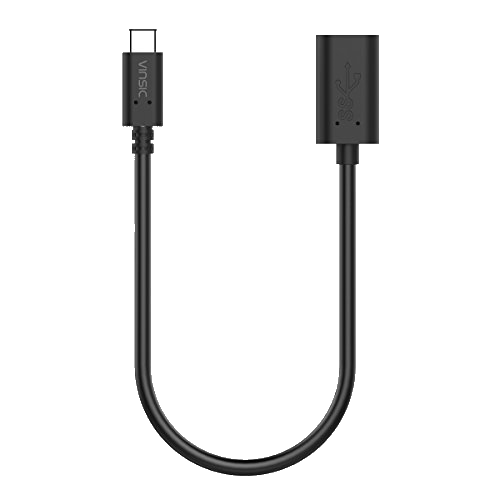
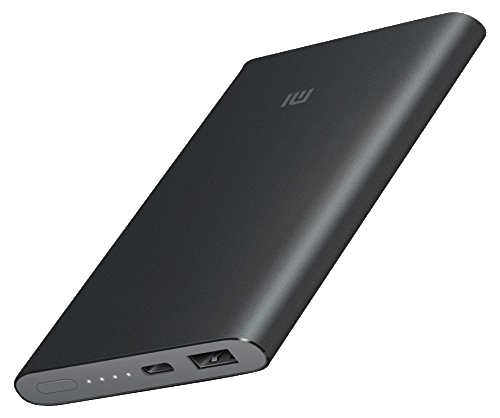
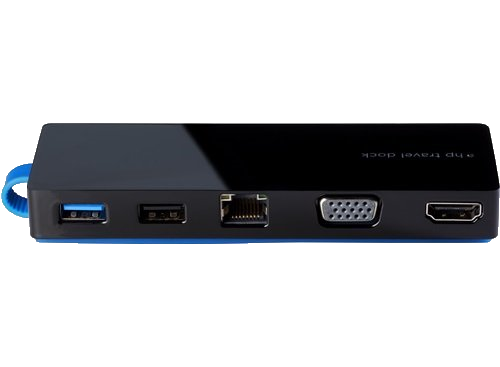
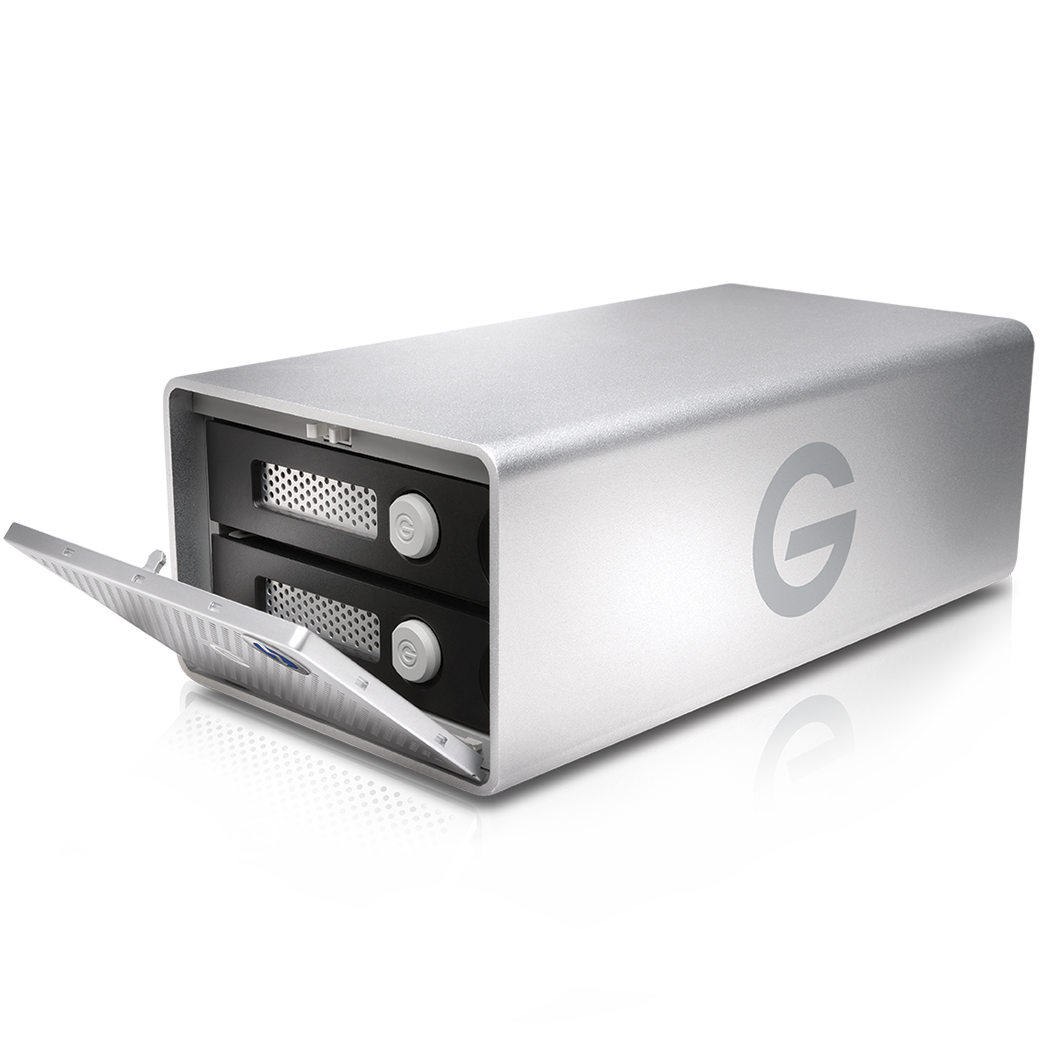
Dell xp
ה- Dell XPS 15 הוא אחד הגל הראשון של מחברות המחשבים של Windows עם יציאת Thunderbolt 3. Thunderbolt 3 משתמש ביציאת USB Type-C יחידה כדי לתמוך ב- Thunderbolt 3, USB 3.1 Gen 2, אספקת חשמל USB ו- DisplayPort 1.2. זה הרבה טכנולוגיה לדחוס את יציאות ה- USB Type-A ו- HDMI השכנות שלה שתומכות רק בטכנולוגיית ממשק יחידה.
רכשתי את ה- XP.
פתיחת קופסת ה- XPS 15 של אפור כהה חשפה מחשב נחמד למראה יפה. הזוויות והעקומות של ה- XPS 15 נראות נהדר וברגע שהוצאתי את ה- XPS 15 מהקופסה, נראה היה שכולם רוצים לשים את זה על זה.
עם כוונה כזו התמקדות באסתטיקה, Dell אפילו הסתיר את כל המידע של XPS 15 שמאחורי המכסה האחורי שאומר XPS. תזדקק לציפורן ארוכה או איזה מברג דק כדי להעיף את הדש.
ה- XPS 15 כולל מגוון ממשקים. הממשק המפואר הקיים הוא Thunderbolt 3 המשתמש בממשק USB Type-C ויש לו סמל ברק לידו. אל תבלבלו את זה עם הממשק הגדול יותר מסוג USB-A עם סמל Trident and Lightning יחד.
חברות שונות תומכות בתכונות שונות עבור USB Type-C ובכלל. עם זאת, אם אתה רואה יציאת USB Type-C עם סמל הברק של Thunderbolt, זה תמיד אומר שהיציאה תתמוך ב- Thunderbolt 3, USB 3.1 Gen 2, אספקת חשמל USB ו- DisplayPort 1.2.
ה- XPS 15 מגיע גם עם ה- USB הנפוץ יותר.1 Gen 1 (5 GB/S) סוג-A, HDMI 1.4, 3.ממשקי כרטיסי אודיו של 5 מ”מ, ו- SD (UHS-I).
כעת, בניגוד למחברות אחרות של USB Type-C כמו Apple MacBook (תחילת 2015) ו- Pixel של Google Chromebook (2015), Dell XPS 15 אינו משתמש ביציאת USB Type-C כאמצעי העיקרי להפעלת המחברת. במקום זאת, הוא משתמש בלבני חשמל גדולות וחיצוניות מסורתיות שמתחבר לכלי קיבול מעגלי המוקדש רק לחשמל במחברת. עם זאת, אם אינך משתמש ביציאת USB Type-C, אתה יכול גם להשתמש ביציאת USB Type-C כדי להפעיל את המחשב ממקור USB Type-C (כמו מחשב אחר או מתאם כוח).
כדי להפעיל את ה- XPS 15, וודא שחברת את מתאם ההפעלה החיצוני ולחץ על לחצן ההפעלה. תראה מסך קבלת פנים בו תוכל להזין את המידע האזורי שלך.
לאחר שתעבור את הדברים החוקיים, Windows ישאל אם ברצונך להשתמש בהגדרות אקספרס.
במסך הכניסה הבא, אתה יכול ליצור את שם המשתמש והסיסמה שלך. לרוע המזל, לאחר יצירת שם המשתמש שלך המסך היה תקוע ב”רגע רק “אפילו כשנותר בן לילה. גם לאחר הפעלה מחדש של מספר מחדש, Window.
מתוך מחשבה שמשהו ממש לא היה בהתחשב בכך שזו הייתה מכונה חדשה לגמרי, לקחתי את ה- Dell XPS 15 לחנות מיקרוסופט בקניון ווסטפילד עמק ההיר בסנטה קלרה, קליפורניה. למרות שרכשתי את ה- XPS 15 מהחנות המקוונת של Dell, מיקרוסופט מספקת מידה מסוימת של תמיכה טכנית לכל מכשירים מבוססי Windows גם אם נרכשת במקום אחר. בניגוד לחנות אפל שנמצאת בקרבת.
לאחר שהתבונן במכונת Dell, איש התמיכה הטכני של מיקרוסופט שהיה כנראה משהו לא בסדר בתמונת הכונן ושהוא יכול להתקין תמונה של Windows 10 טרייה באותו יום. למרות שזה לא נראה כאילו היה משהו לא בסדר עם ה- Dell עצמו, יתכן שאיכשהו במהלך ייצור ה- Dell XPS 15, Windows 10 לא הועמס כראוי על ידי המפעל.
כשחזרתי למחרת בבוקר לאסוף את ה- XP. התמיכה המהירה והמהפך בחנות מיקרוסופט הייתה נהדרת ולא עלתה אגורה.
החזרתי איתי את ה- Dell XPS 15 איתי לצריף הלובסטר הנמל הישן באותו קניון כדי להמשיך לבדוק את המכונה. אם אתם אוהבים גלילי לובסטר בסגנון מיין טעים וסגנון ים מטוגן בסגנון ניו אינגלנד, צריף הלובסטר הנמל הישן הוא המקום בשבילכם.
עכשיו כשחלונות ב- XPS 15 עבדו טוב שוב והגליל הלובסטר שלי מתקין, בואו נסתכל מקרוב על הממשקים.
כדי לטעון את ה- XPS 15, השתמש במתאם הכוח של 130 וואט AC שמגיע עם המחשב. אתה יכול להשתמש ביציאת USB Type-C לצורך טעינה של ה- XPS 15 שגובה באותה מהירות כמו מתאם הכוח AC בהנחה שאתה משתמש במקור כוח USB מסוג 20 וולט מסוג U USB-C.
ה- XPS 15 מגיע עם כמה דרכים לספק כוח למכשירים המחוברים את המחברת. שתי יציאות ה- USB מסוג A מספקות USB 3.1 Gen 1 (5 GB/S) חיבורים ומטענים ב 5 וולט ב 1.5 אמפר. אם אתה צריך לטעון התקני USB Type-C, השתמש ביציאת USB Type-C התומכת אפילו יותר בכוח מאשר יציאת USB Type-A.
עבור שתי יציאות Type-A ו- Type-C, Dell תייגה אותם כ- PowerShare מסוגל, כלומר הם יכולים להטעין מכשירים נתמכים במורד הזרם גם אם ה- XPS 15 מכובה או במצב שינה. הערה ה- XPS 15 צריך שהמתאם AC יחובר לחיבור ולפוארר -סר צריך להיות מופעל בהגדרות ה- BIOS של המחברת.
אם ברצונך לחבר את ה- XPS 15 לתצוגה חיצונית, אתה יכול להשתמש במחבר HDMI או USB Type-C.
עם ה- HDMI 1.4, אתה יכול להתחבר ישירות לכל צג או לטלוויזיה התומכת ב- HDMI. אם אתה רוצה החלטות גבוהות יותר (ה.ז. 4K@60Hz), אתה יכול להשתמש ביציאת ה- USB Type-C של XPS 15. עם מחבר ה- USB Type-C, אתה יכול להתחבר ישירות לאחד התצוגה החדשה 1 החדשה.2 Over Over Type-C מופעל תצוגות כמו LG 27UD88 ו- LG 34UM88. אתה יכול גם להשתמש ב- USB Type-C כדי לתצוגה סטנדרטית ו- USB Type-C למתאמי VGA כדי להתחבר למסכים אחרים שיש לך דרך יציאת ה- USB Type-C.
רוב מכשירי ה- USB שאתה מתחבר ליציאות USB מסוג A ב- Dell XPS 15 יהיו USB 3.1 gen1 (5 ג’יגה -בייט/ש ‘) אבל שוב יותר רעם 3 (40 ג’יגה -בייט/ש’) ו- USB 3.ניתן להשיג מכשירים 1 Gen 2 (10 GB/S), אתה אמור להיות מסוגל להוציא הרבה יותר מה- USB Type-C שלך מעבר לווידיאו וטעינה בלבד.
ה- Dell XPS 15 9550 הוא מחברת נהדרת למראה וממש נוח לשימוש. זה עמוס בטכנולוגיות הקישוריות האחרונות שהופכות את ההשקעה שלך להוכחה עתידית במשך מספר שנים לא מעט שנים. אם אתם מחפשים גרסה קטנה יותר אך עם אותן תכונות נהדרות, עיינו ב- Dell XPS 13 9350.


