


Έχει η Dell XPS Thunderbolt
Έχει η Dell XPS Thunderbolt
Υπάρχουν πρόσθετες ακολουθίες πλήκτρων λειτουργιών που δεν σημειώνονται καθόλου στο πληκτρολόγιο, αλλά το υποκείμενο υλικό τους παράγει ούτως ή άλλως:
Dell XPS 13 (9360)
Το Dell XPS 13 αργά το 2016 (9360) είναι το μοντέλο τέταρτης γενιάς της γραμμής XPS 13. Ο φορητός υπολογιστής είναι διαθέσιμος από τον Οκτώβριο (μοντέλο πριν από το 2017) τόσο σε μια τυπική έκδοση με Windows εγκατεστημένα καθώς και ένα μοντέλο πριν από το 2017 και ένα μοντέλο 2017 (με ασήμαντες διαφορές υλικού) Edition Developer με Ubuntu.
Περιεχόμενο προσαρμοστικός έλεγχος φωτεινότητας
Στο XPS 13 οι πίνακες οθόνης (τόσο το FHD όσο και το QHD+) έρχονται με προσαρμοστικό έλεγχο φωτεινότητας περιεχομένου (που συνήθως αναφέρεται ως CABC ή DBC) ενσωματωμένο στο υλικολογισμικό του πίνακα – ρυθμίζει τη φωτεινότητα της οθόνης ανάλογα με το περιεχόμενο που εμφανίζεται στην οθόνη. Ενώ εξοικονομεί λίγη ισχύ, είναι γενικά ανεπιθύμητη, ειδικά για τους χρήστες του Linux που είναι πιθανό να αλλάζουν μεταξύ σκοτεινής και ελαφριάς οθόνης περιεχομένου. Η Dell έχει εκδώσει μια λύση για αυτό, ωστόσο είναι διαθέσιμο μόνο για να τρέξει στα Windows. Η επιδιόρθωση είναι διαθέσιμη απευθείας από την Dell.
Για να ελέγξετε εάν το XPS 13 επηρεάζεται από το CABC, μεταβείτε σε αυτήν τη δοκιμαστική σελίδα. Είναι δυνατόν να εφαρμόσετε την ενημέρωση υλικολογισμικού της Dell χρησιμοποιώντας ένα φορητό Windows 10 σε μια συσκευή USB:
- Εγκαταστήστε (για παράδειγμα) WoeUsbAur
- Κατεβάστε ένα Windows 10 ISO από τον ιστότοπο της Microsoft
- Δημιουργήστε μια φορητή εγκατάσταση των Windows 10 χρησιμοποιώντας το WoeUsb [Dead Link 2023-05-06 ⓘ]
- Εκκινήστε το XPS 13 από τη συσκευή USB Windows 10 (F12)
- Στα Windows, κατεβάστε και εγκαταστήστε το τελευταίο πρόγραμμα οδήγησης για τον ελεγκτή γραφικών Intel
- Στη συνέχεια, κατεβάστε και εγκαταστήστε αυτό το εργαλείο για να ενημερώσετε το firmware του πίνακα. Το εργαλείο σας δίνει τη δυνατότητα απενεργοποίησης του CABC
- Επανεκκίνηση (από USB)
- Επανεκκινήστε τον Arch Linux και επαναλάβετε τη δοκιμή
Εξοικονόμηση ενέργειας
Είναι δυνατόν να εξοικονομήσετε περίπου 10/20% ενέργεια με μερικά κόλπα.
- Ο προσαρμογέας κάρτας SD μπορεί να απενεργοποιηθεί στις ρυθμίσεις BIOS για αποθήκευση ~ 0.5W.
Υποτιμητική (και χωρίς ανεμιστήρα)
- Είναι δυνατόν να υποβιβάζετε την CPU και τη GPU με το Intel-Undervolt. Κάθε μεμονωμένη CPU απαιτεί χειροκίνητη τροποποίηση – δεν υπάρχουν γνωστές καλές τιμές για οποιαδήποτε μοντέλα, ακόμη και για το ίδιο μοντέλο CPU. Λειτουργεί μόνο με 2.13.0 και η προηγούμενη ενημέρωση του BIOS, επειδή η Dell έχει απενεργοποιήσει για λόγους ασφαλείας. Εάν υποβαθμίσετε από 2.14.2 και επόμενες ενημερώσεις, πρέπει να επαναφέρετε τις ρυθμίσεις του BIOS ή θα συνεχίσετε να λαμβάνετε “CPU (0): Οι τιμές δεν είναι ίσες / GPU (1): Οι τιμές δεν είναι ίσες / cache cache (2): Οι τιμές δεν είναι ίσες”.
/etc/intel-undervolt.τολμηρός
Undervolt 0 'CPU' -153 Undervolt 1 'GPU' -115 Undervolt 2 'CPU cache' -80 Undervolt 3 'Agent' 0 Undervolt 4 'Analog I/O 0
- Η GPU μπορεί να καταναλώσει λιγότερη ισχύ με το i915.enable_fbc = 1 Παράμετρος της μονάδας πυρήνα (δείτε τις επιλογές Intel Graphics#Module για περισσότερες λεπτομέρειες). Άλλες γνωστές καλές επιλογές είναι ενεργοποιημένες από προεπιλογή στις 5.Εκδόσεις πυρήνα 3+.
- Όταν ο φορητός υπολογιστής είναι υποτιμημένος, είναι σχεδόν χωρίς fanless το μεγαλύτερο μέρος του χρόνου, εκτός από υψηλή χρήση CPU/GPU (κωδικοποίηση, παιχνίδια. ·.
NVM Express SSD
Όπως το Thunderbolt, η Dell έχει περιοριστεί σε κρυμμένες ρυθμίσεις UEFI το λεωφορείο NVME PCIE σε 2x αντί για 4x (ανεπίσημα για λόγους εξοικονόμησης ενέργειας). Στην πραγματικότητα δεν υπάρχουν κόλπα που γνωρίζουν για να παρακάμψετε αυτήν τη ρύθμιση. Αυτή η ρύθμιση οριοθετημένη ταχύτητα διαύλου σε 1,4GB/s αντί για 3,8GB/s.
Για ορισμένες συσκευές μπορεί να χρειαστεί να ορίσετε υψηλότερη τιμή για το NVME_CORE.default_ps_max_latency_us Παράμετρος για να ενεργοποιήσετε όλες τις καταστάσεις εξοικονόμησης ενέργειας. Αυτή η παράμετρος πρέπει να ρυθμιστεί στη γραμμή εντολών πυρήνα.
Για το Toshiba 512GB SSD που χρησιμοποιείται σε ορισμένα μοντέλα του XPS 13, η τιμή που επιτρέπει σε όλες τις καταστάσεις είναι το 170000 (η συνδυασμένη λανθάνουσα είσοδος και η έξοδος από την υψηλότερη κατάσταση ισχύος, προσθέστε NVME_CORE.default_ps_max_latency_us = 170000 στη γραμμή εντολών του πυρήνα σας). Για το 1TB SSD αυτό το εκτιμώμενο πρέπει να αυξηθεί στο 180000 αντ ‘αυτού. Για να ελέγξετε εάν είναι ενεργοποιημένες όλες οι καταστάσεις, μπορείτε να χρησιμοποιήσετε το πακέτο NVME-CLI, το οποίο παρέχει την εντολή NVME-CLI:
# nvme get -feature -f 0x0c -h /dev /nvme0
Λήψη-χαρακτηριστικό: 0xc (αυτόνομη μετάβαση κατάστασης ισχύος), Τρέχουσα τιμή: 0x000001 Αυτόνομη μετάβαση κατάστασης ισχύος Enable (APSTE): Ενεργοποιημένες καταχωρήσεις αυτόματης PST . Είσοδος [0] . Χρόνος αδράνειας πριν από τη μετάβαση (ITPT): 1500 MS INDLE Power State Power (ITPS): 3 . Είσοδος [1] . Χρόνος αδράνειας πριν από τη μετάβαση (ITPT): 1500 MS INDLE Power State Power (ITPS): 3 . Είσοδος [2] . Χρόνος αδράνειας πριν από τη μετάβαση (ITPT): 1500 MS INDLE Power State Power (ITPS): 3 . Είσοδος [3] . Χρόνος αδράνειας πριν από τη μετάβαση (ITPT): 8500 ms Ισχύς μεταβατικής ισχύος (ITPS): 4 .
Εάν οι καταστάσεις ισχύος είναι ενεργοποιημένες, θα πρέπει να υπάρχουν τιμές για ITPT και ITPs στις πρώτες καταχωρήσεις. Επίσης, η τιμή ITPS της τελευταίας συμπληρωμένης καταχώρισης θα πρέπει να είναι η υψηλότερη κατάσταση εξοικονόμησης ενέργειας του SSD (η οποία μπορεί να προβληθεί χρησιμοποιώντας το SmartCTL -A /DEV /NVME0 ή NVME ID-CTRL /DEV /NVME0).
βίντεο
Η GPU Intel λειτουργεί καλά χρησιμοποιώντας το πρόγραμμα οδήγησης i915. Συμβουλευτείτε το Intel Graphics για έναν λεπτομερή οδηγό εγκατάστασης και διαμόρφωσης, καθώς και για το Intel Graphics#Αντιμετώπιση προβλημάτων.
Εάν έχετε το μοντέλο QHD+ (3200×1800), ελέγξτε επίσης το HIDPI για διαμορφώσεις κλιμάκωσης UI.
Ασύρματος
Προειδοποίηση: Έκδοση BIOS 2.9.Το 0 είναι γνωστό ότι κάνει το WiFi Killer εξαιρετικά ασταθές – ενημέρωση σε τουλάχιστον έκδοση 2.10.0 Πριν προχωρήσετε.
Ο ασύρματος προσαρμογέας Killer 1535 είναι λειτουργικός και το απαιτούμενο firmware Ath10k περιλαμβάνεται στο Linux-Firmware, αλλά το υλικό/υλικολογισμικό/οδηγό είναι ασταθής και buggy στο Linux. Η ταχύτητα σύνδεσης που αναφέρεται από το IW περιορίζεται σε 1-6MBITS/S. Ωστόσο, αυτό είναι μόνο η έξοδος είναι λάθος. Η πραγματική σύνδεση
1. Το μοντέλο Dell XPS 13 αργά το 2016 έρχεται με παράθυρα ή ubuntu προεγκατεστημένο?
Το μοντέλο Dell XPS 13 αργά το 2016 είναι διαθέσιμο είτε με Windows είτε με προεγκατεστημένο Ubuntu. Υπάρχει μια τυπική έκδοση με τα Windows Installed και μια έκδοση Developer με το Ubuntu εγκατεστημένο.
2. Τι είναι το περιεχόμενο προσαρμοστικό έλεγχο φωτεινότητας (CABC) στα πλαίσια οθόνης XPS 13?
Το περιεχόμενο Adaptive Brightness Control (CABC) είναι ένα χαρακτηριστικό που είναι ενσωματωμένο στο firmware των πλαισίων οθόνης XPS 13. Ρυθμίζει τη φωτεινότητα της οθόνης με βάση το περιεχόμενο που εμφανίζεται στην οθόνη. Μπορεί να είναι ανεπιθύμητο, ειδικά για τους χρήστες Linux που συχνά εναλλάσσονται μεταξύ σκοτεινής και ελαφριάς οθόνης περιεχομένου.
3. Πώς μπορώ να απενεργοποιήσω το CABC στο XPS 13 μου?
Για να απενεργοποιήσετε το CABC στο XPS 13, μπορείτε να εφαρμόσετε την ενημέρωση υλικολογισμικού της Dell χρησιμοποιώντας ένα φορητό Windows 10 σε μια συσκευή USB. Θα χρειαστεί να κατεβάσετε και να εγκαταστήσετε το τελευταίο πρόγραμμα οδήγησης για τον ελεγκτή γραφικών Intel στα Windows και στη συνέχεια να χρησιμοποιήσετε ένα εργαλείο που παρέχεται από την Dell για να ενημερώσετε το firmware του πίνακα και να απενεργοποιήσετε το CABC.
4. Υπάρχουν κάποια κόλπα εξοικονόμησης ενέργειας για το XPS 13?
Ναι, υπάρχουν μερικά κόλπα εξοικονόμησης ενέργειας που μπορούν να βοηθήσουν στην εξοικονόμηση περίπου 10-20% ενέργειας στο XPS 13. Για παράδειγμα, μπορείτε να απενεργοποιήσετε τον προσαρμογέα κάρτας SD στις ρυθμίσεις BIOS για να αποθηκεύσετε περίπου 0.5W ισχύος.
5. Μπορώ να υποβιβάσω την CPU και τη GPU στο XPS μου 13?
Ναι, είναι δυνατόν να υποβιβάζουμε τη CPU και τη GPU στο XPS 13 χρησιμοποιώντας το Intel-Undervolt. Ωστόσο, κάθε μεμονωμένη CPU απαιτεί χειροκίνητη τροποποίηση και δεν υπάρχουν γνωστές καλές τιμές για οποιαδήποτε μοντέλα. Είναι σημαντικό να σημειωθεί ότι η υποτιμητική λειτουργία λειτουργεί μόνο με ορισμένες εκδόσεις BIOS, καθώς η Dell έχει απενεργοποιήσει για λόγους ασφαλείας σε νεότερες ενημερώσεις.
6. Μπορεί να υποβιβαστεί να κάνει το XPS 13 χωρίς ανεμιστήρα?
Όταν το XPS 13 είναι υποτιμημένο, μπορεί να λειτουργήσει σχεδόν χωρίς ανεμιστήρες τις περισσότερες φορές, εκτός από τη χρήση υψηλής χρήσης CPU/GPU, όπως η κωδικοποίηση ή το παιχνίδι.
7. Υπάρχει τρόπος να παρακάμψετε την περιορισμένη ρύθμιση λεωφορείου NVME PCIE στο XPS 13?
Δυστυχώς, δεν υπάρχουν γνωστά κόλπα για να παρακάμψουν την περιορισμένη ρύθμιση λεωφορείου NVME PCIE στο XPS 13. Αυτή η ρύθμιση περιορίζει την ταχύτητα του διαύλου σε 2x αντί για 4x, μειώνοντας τη μέγιστη ταχύτητα στο 1.4GB/S αντί για 3.8GB/S. Η Dell εφάρμοσε αυτή τη ρύθμιση ανεπίσημα για λόγους εξοικονόμησης ενέργειας.
8. Πώς μπορώ να ενεργοποιήσω όλες τις καταστάσεις εξοικονόμησης ενέργειας για το NVME SSD στο XPS μου 13?
Για ορισμένες συσκευές, ίσως χρειαστεί να ορίσετε υψηλότερη τιμή για το NVME_CORE.default_ps_max_latency_us Παράμετρος για να ενεργοποιήσετε όλες τις καταστάσεις εξοικονόμησης ενέργειας. Αυτή η παράμετρος πρέπει να ρυθμιστεί στη γραμμή εντολών πυρήνα. Η συγκεκριμένη τιμή εξαρτάται από το μοντέλο SSD σας. Μπορείτε να χρησιμοποιήσετε το πακέτο NVME-CLI και την εντολή NVME-CLI για να ελέγξετε εάν είναι ενεργοποιημένες όλες οι καταστάσεις ισχύος.
9. Η GPU της Intel λειτουργεί καλά στο XPS 13?
Ναι, η GPU Intel λειτουργεί καλά στο XPS 13 χρησιμοποιώντας το πρόγραμμα οδήγησης i915. Συνιστάται να συμβουλευτείτε την τεκμηρίωση της Intel Graphics για λεπτομερείς οδηγούς εγκατάστασης και διαμόρφωσης, καθώς και συμβουλές αντιμετώπισης προβλημάτων.
10. Είναι ο ασύρματος προσαρμογέας Killer 1535 στο Linux?
Ο ασύρματος προσαρμογέας Killer 1535, ο οποίος περιλαμβάνεται στο XPS 13, είναι λειτουργικός στο Linux. Ωστόσο, ο συνδυασμός υλικού/υλικολογισμικού/προγράμματος οδήγησης μπορεί να είναι ασταθής και buggy. Η ταχύτητα σύνδεσης που αναφέρθηκε από το IW μπορεί να περιορίζεται σε 1-6MBITS/s, αλλά αυτό είναι μόνο ένα πρόβλημα οθόνης. Η πραγματική ταχύτητα σύνδεσης δεν επηρεάζεται. Είναι σημαντικό να ενημερώσετε το BIOS σε τουλάχιστον έκδοση 2.10.0 για να αποφύγετε την αστάθεια με το WiFi Killer.
Έχει η Dell XPS Thunderbolt
Υπάρχουν πρόσθετες ακολουθίες πλήκτρων λειτουργιών που δεν σημειώνονται καθόλου στο πληκτρολόγιο, αλλά το υποκείμενο υλικό τους παράγει ούτως ή άλλως:
Dell XPS 13 (9360)
Το Dell XPS 13 αργά το 2016 (9360) είναι το μοντέλο τέταρτης γενιάς της γραμμής XPS 13. Ο φορητός υπολογιστής είναι διαθέσιμος από τον Οκτώβριο (μοντέλο πριν από το 2017) τόσο σε μια τυπική έκδοση με Windows εγκατεστημένα καθώς και ένα μοντέλο πριν από το 2017 και ένα μοντέλο 2017 (με ασήμαντες διαφορές υλικού) Edition Developer με Ubuntu.
Περιεχόμενο προσαρμοστικός έλεγχος φωτεινότητας
Στο XPS 13 οι πίνακες οθόνης (τόσο το FHD όσο και το QHD+) έρχονται με προσαρμοστικό έλεγχο φωτεινότητας περιεχομένου (που συνήθως αναφέρεται ως CABC ή DBC) ενσωματωμένο στο υλικολογισμικό του πίνακα – ρυθμίζει τη φωτεινότητα της οθόνης ανάλογα με το περιεχόμενο που εμφανίζεται στην οθόνη. Ενώ εξοικονομεί λίγη ισχύ, είναι γενικά ανεπιθύμητη, ειδικά για τους χρήστες του Linux που είναι πιθανό να αλλάζουν μεταξύ σκοτεινής και ελαφριάς οθόνης περιεχομένου. Η Dell έχει εκδώσει μια λύση για αυτό, ωστόσο είναι διαθέσιμο μόνο για να τρέξει στα Windows. Η επιδιόρθωση είναι διαθέσιμη απευθείας από την Dell.
Για να ελέγξετε εάν το XPS 13 επηρεάζεται από το CABC, μεταβείτε σε αυτήν τη δοκιμαστική σελίδα. Είναι δυνατόν να εφαρμόσετε την ενημέρωση υλικολογισμικού της Dell χρησιμοποιώντας ένα φορητό Windows 10 σε μια συσκευή USB:
- Εγκαταστήστε (για παράδειγμα) WoeUsbAur
- Κατεβάστε ένα Windows 10 ISO από τον ιστότοπο της Microsoft
- Δημιουργήστε μια φορητή εγκατάσταση των Windows 10 χρησιμοποιώντας το WoeUsb [Dead Link 2023-05-06 ⓘ]
- Εκκινήστε το XPS 13 από τη συσκευή USB Windows 10 (F12)
- Στα Windows, κατεβάστε και εγκαταστήστε το τελευταίο πρόγραμμα οδήγησης για τον ελεγκτή γραφικών Intel
- Στη συνέχεια, κατεβάστε και εγκαταστήστε αυτό το εργαλείο για να ενημερώσετε το firmware του πίνακα. Το εργαλείο σας δίνει τη δυνατότητα απενεργοποίησης του CABC
- Επανεκκίνηση (από USB)
- Επανεκκινήστε τον Arch Linux και επαναλάβετε τη δοκιμή
Εξοικονόμηση ενέργειας
Είναι δυνατόν να εξοικονομήσετε περίπου 10/20% ενέργεια με μερικά κόλπα.
- Ο προσαρμογέας κάρτας SD μπορεί να απενεργοποιηθεί στις ρυθμίσεις BIOS για αποθήκευση ~ 0.5W.
Υποτιμητική (και χωρίς ανεμιστήρα)
- Είναι δυνατόν να υποβιβάζετε την CPU και τη GPU με το Intel-Undervolt. Κάθε μεμονωμένη CPU απαιτεί χειροκίνητη τροποποίηση – δεν υπάρχουν γνωστές καλές τιμές για οποιαδήποτε μοντέλα, ακόμη και για το ίδιο μοντέλο CPU. Λειτουργεί μόνο με 2.13.0 και η προηγούμενη ενημέρωση του BIOS, επειδή η Dell έχει απενεργοποιήσει για λόγους ασφαλείας. Εάν υποβαθμίσετε από 2.14.2 και επόμενες ενημερώσεις, πρέπει να επαναφέρετε τις ρυθμίσεις του BIOS ή θα συνεχίσετε να λαμβάνετε “CPU (0): Οι τιμές δεν είναι ίσες / GPU (1): Οι τιμές δεν είναι ίσες / cache cache (2): Οι τιμές δεν είναι ίσες”.
/etc/intel-undervolt.τολμηρός
Undervolt 0 'CPU' -153 Undervolt 1 'GPU' -115 Undervolt 2 'CPU cache' -80 Undervolt 3 'Agent' 0 Undervolt 4 'Analog I/O 0
- Η GPU μπορεί να καταναλώσει λιγότερη ισχύ με το i915.enable_fbc = 1 Παράμετρος της μονάδας πυρήνα (δείτε τις επιλογές Intel Graphics#Module για περισσότερες λεπτομέρειες). Άλλες γνωστές καλές επιλογές είναι ενεργοποιημένες από προεπιλογή στις 5.Εκδόσεις πυρήνα 3+.
- Όταν ο φορητός υπολογιστής είναι υποτιμημένος, είναι σχεδόν χωρίς fanless το μεγαλύτερο μέρος του χρόνου, εκτός από υψηλή χρήση CPU/GPU (κωδικοποίηση, παιχνίδια. ·.
NVM Express SSD
Όπως το Thunderbolt, η Dell έχει περιοριστεί σε κρυμμένες ρυθμίσεις UEFI το λεωφορείο NVME PCIE σε 2x αντί για 4x (ανεπίσημα για λόγους εξοικονόμησης ενέργειας). Στην πραγματικότητα δεν υπάρχουν κόλπα που γνωρίζουν για να παρακάμψετε αυτήν τη ρύθμιση. Αυτή η ρύθμιση οριοθετημένη ταχύτητα διαύλου σε 1,4GB/s αντί για 3,8GB/s.
Για ορισμένες συσκευές μπορεί να χρειαστεί να ορίσετε υψηλότερη τιμή για το NVME_CORE.default_ps_max_latency_us Παράμετρος για να ενεργοποιήσετε όλες τις καταστάσεις εξοικονόμησης ενέργειας. Αυτή η παράμετρος πρέπει να ρυθμιστεί στη γραμμή εντολών πυρήνα.
Για το Toshiba 512GB SSD που χρησιμοποιείται σε ορισμένα μοντέλα του XPS 13, η τιμή που επιτρέπει σε όλες τις καταστάσεις είναι το 170000 (η συνδυασμένη λανθάνουσα είσοδος και η έξοδος από την υψηλότερη κατάσταση ισχύος, προσθέστε NVME_CORE.default_ps_max_latency_us = 170000 στη γραμμή εντολών του πυρήνα σας). Για το 1TB SSD αυτό το εκτιμώμενο πρέπει να αυξηθεί στο 180000 αντ ‘αυτού. Για να ελέγξετε εάν είναι ενεργοποιημένες όλες οι καταστάσεις, μπορείτε να χρησιμοποιήσετε το πακέτο NVME-CLI, το οποίο παρέχει την εντολή NVME-CLI:
# nvme get -feature -f 0x0c -h /dev /nvme0
Λήψη-χαρακτηριστικό: 0xc (αυτόνομη μετάβαση κατάστασης ισχύος), Τρέχουσα τιμή: 0x000001 Αυτόνομη μετάβαση κατάστασης ισχύος Enable (APSTE): Ενεργοποιημένες καταχωρήσεις αυτόματης PST . Είσοδος [0] . Χρόνος αδράνειας πριν από τη μετάβαση (ITPT): 1500 MS INDLE Power State Power (ITPS): 3 . Είσοδος [1] . Χρόνος αδράνειας πριν από τη μετάβαση (ITPT): 1500 MS INDLE Power State Power (ITPS): 3 . Είσοδος [2] . Χρόνος αδράνειας πριν από τη μετάβαση (ITPT): 1500 MS INDLE Power State Power (ITPS): 3 . Είσοδος [3] . Χρόνος αδράνειας πριν από τη μετάβαση (ITPT): 8500 ms Ισχύς μεταβατικής ισχύος (ITPS): 4 .
Εάν οι καταστάσεις ισχύος είναι ενεργοποιημένες, θα πρέπει να υπάρχουν τιμές για ITPT και ITPs στις πρώτες καταχωρήσεις. Επίσης, η τιμή ITPS της τελευταίας συμπληρωμένης καταχώρισης θα πρέπει να είναι η υψηλότερη κατάσταση εξοικονόμησης ενέργειας του SSD (η οποία μπορεί να προβληθεί χρησιμοποιώντας το SmartCTL -A /DEV /NVME0 ή NVME ID-CTRL /DEV /NVME0).
βίντεο
Η GPU Intel λειτουργεί καλά χρησιμοποιώντας το πρόγραμμα οδήγησης i915. Συμβουλευτείτε το Intel Graphics για έναν λεπτομερή οδηγό εγκατάστασης και διαμόρφωσης, καθώς και για το Intel Graphics#Αντιμετώπιση προβλημάτων.
Εάν έχετε το μοντέλο QHD+ (3200×1800), ελέγξτε επίσης το HIDPI για διαμορφώσεις κλιμάκωσης UI.
Ασύρματος
Προειδοποίηση: Έκδοση BIOS 2.9.Το 0 είναι γνωστό ότι κάνει το WiFi Killer εξαιρετικά ασταθές – ενημέρωση σε τουλάχιστον έκδοση 2.10.0 Πριν προχωρήσετε.
Ο ασύρματος προσαρμογέας Killer 1535 είναι λειτουργικός και το απαιτούμενο firmware Ath10k περιλαμβάνεται στο Linux-Firmware, αλλά το υλικό/υλικολογισμικό/οδηγό είναι ασταθής και buggy στο Linux. Η ταχύτητα σύνδεσης που αναφέρεται από το IW περιορίζεται σε 1-6MBITS/S. Ωστόσο, αυτό είναι μόνο η έξοδος είναι λάθος. Η πραγματική ταχύτητα σύνδεσης δεν περιορίζεται σε αυτήν την τιμή. Μερικοί χρήστες αντιμετωπίζουν προβλήματα, ανεξάρτητα από το λειτουργικό σύστημα, όπου η σύνδεση πέφτει κάτω από βαρύ φορτίο, αλλά επανασυνδέεται μετά από μια στιγμή. Αυτό μπορεί να μην παρατηρηθεί κατά τη διάρκεια της περιήγησης καθόλου, αλλά γίνεται εμφανές σε online παιχνίδια. Τα σημάδια αυτού του προβλήματος φαίνεται να είναι δύο είδη μηνυμάτων στο DMESG:
pcieport 0000: 00: 1c.4: AER: Διορθωμένο σφάλμα που λαμβάνεται: 0000: 00: 1C.4: Σφάλμα διαύλου PCIE: Σοβαρότητα = διορθωμένο, Τύπος = Layer Link Data, ID) PCIEPORT 0000: 00: 1C.4: Συσκευή [8086: 9D14] Κατάσταση σφάλματος/μάσκα = 00001000/00002000 PCIEPORT 0000: 00: 1C.4: [12] Χρονικό χρονικό όριο επανάληψης
CPU: 3 PID: 1410 COMM: IRQ/133-ATH10K_ Δεν είναι μολυσμένο όνομα υλικού: Dell Inc. XPS 13 9360/0839Y6, BIOS 2.1.0 08/02/2017 Trace Call: Dump_stack+0x63/0x82 __warn+0xcb/0xf0 WARN_SLOWPATH_NULL+0x1D/0x20 NET_RX_ACTION+0x274/0x3A0 ? irq_finalize_oneshot.μέρος.35+0xe0/0xe0
Από τον Φεβρουάριο του 2018, η υποστήριξη Dell προτείνει να ενημερώσει το υλικολογισμικό του προσαρμογέα δικτύου με τον ακόλουθο τρόπο:
Επιβεβαιώστε ότι έχετε QCA6174 ελέγχοντας την έξοδο του
# LSPCI
Αυτή η λύση μπορεί να μην διορθώσει το ζήτημα: ορισμένοι χρήστες ανέφεραν ότι η σύνδεση μειώθηκε ακόμη και με το ενημερωμένο υλικολογισμικό. Μπορείτε επίσης να δοκιμάσετε να χρησιμοποιήσετε το νεότερο υλικολογισμικό firmware-6.bin_wlan.Rm.4.4.1-00102-qcarmswp-1 κατεβάζοντας αυτό το αρχείο από https: // github.com/kvalo/ath10k-firmware/blob/master/qca6174/hw3.0/4.4.1.C1/Firmware-6.bin_rm.4.4.1.C1-00042-QCARMSWP-1, αντιγράφοντας το σε/usr/lib/firmware/ath10k/qca6174/hw3.0/ και μετονομασία σε υλικολογισμικό-6.αποθήκη .
Επανεκκινήστε και επαληθεύστε ότι αυτό το νεότερο υλικολογισμικό χρησιμοποιείται από την εκτέλεση
# DMESG | GREP ATH
ATH10K_PCI 0000: 3Α: 00.0: firmware ver rm.4.4.1.C1-00042-QCARMSWP-1 API 6 Χαρακτηριστικά Wowlan, Ignore-OTP CRC32 40FB7BDD
Σημείωση: Εάν εξακολουθείτε να αντιμετωπίζετε προβλήματα, εγκαθιστώντας ένα εναλλακτικό wifi m.2 2230 Κάρτα όπως Intel AC-8265 (B/G/N/AC 20/40/80MHz 867Mbps+Bluetooth 4.2) ή Intel AC-9260 (b/g/n/ac/6 20/40/80/160MHz 1.73GBPS + Bluetooth 5.0) Μπορεί να χρειαστεί.
Bluetooth
Μετά την παρακολούθηση των οδηγιών που δόθηκαν στο Bluetooth Tethering των συνδέσεων στο Διαδίκτυο μέσω έργων μέσω τηλεφώνου.
Δείτε την αντιμετώπιση προβλημάτων κατά την αντιμετώπιση προβλημάτων με Bluetooth και αναστέλλετε (αναβοσβήνει καψάκια).
Thunderbolt 3 / USB 3.1
Η θύρα USB-C υποστηρίζει Thunderbolt 3, DisplayPort-over-USB-C και USB Power Delivery καθώς και USB 3.1.
Η Dell έχει περιοριστεί σε κρυμμένες ρυθμίσεις BIOS Thunderbolt PCIE Bus σε 2x αντί για 4x (ανεπίσημα για λόγους εξοικονόμησης ενέργειας). Στην πραγματικότητα δεν γνωρίζουμε κόλπα για να παρακάμψουν αυτή τη ρύθμιση.
Το Ethernet αποσυνδέεται επανειλημμένα/επανασυνδέεται με τον προσαρμογέα Dell USB-C (DA200)
Η χρήση ενός πακέτου διαχείρισης ενέργειας (όπως το TLP) μπορεί να προκαλέσει την αποσύνδεση και επανασύνδεση του προσαρμογέα Ethernet. Εάν συμβεί αυτό, απενεργοποιήστε/Blacklist USB AutoSuspend για τον προσαρμογέα Ethernet. (Στον φορητό υπολογιστή μου, αυτή είναι η συσκευή συσκευής 004 007: ID 0BDA: 8153 Realtek Semiconductor Corp στην έξοδο του LSUSB .·
Διάγραμμα συμβατότητας USB-C
Μια ολοκληρωμένη και ενημερωμένη λίστα με προσαρμογείς και κόμβους τύπου USB είναι παρούσα στη σελίδα ομιλίας.
Ενημερώσεις υλικολογισμικού Thunderbolt
Ο ελεγκτής Thunderbolt στο φορητό υπολογιστή διαθέτει ενσωματωμένο υλικολογισμικό. Τα φορητά πλοία με έκδοση υλικολογισμικού NVM 18 και η πιο πρόσφατη διαθέσιμη έκδοση από την ιστοσελίδα της Dell είναι NVM 26. Εάν αντιμετωπίζουν προβλήματα συμβατότητας με αξεσουάρ Thunderbolt (όπως το DA-200), το υλικολογισμικό μπορεί να χρειαστεί να ενημερωθεί. Εάν έχετε FWUPD (δείτε: #firmware) Ρυθμίστε τότε θα πρέπει να λάβετε αυτήν την ενημέρωση αυτόματα. Διαφορετικά, μπορείτε να το εγκαταστήσετε χειροκίνητα ως εξής.
Η Dell διατήρησε ένα αποθετήριο Github με το υλικολογισμικό, αλλά το εγκατέλειψε τώρα που το υλικολογισμικό είναι στο LVFS. Η τρέχουσα έκδοση είναι διαθέσιμη ως 0x075b_secure.Bin (ή 0x082a για νεότερο μοντέλο, δείτε τις παρακάτω οδηγίες) μέσα στο πακέτο των Windows. Αυτό μπορεί να εξαχθεί με P7ZIP .
Ακολουθεί μια σύντομη λίστα βημάτων για την ενημέρωση του Thunderbolt-Firmware στο Linux 4.13+ (χρησιμοποιήστε με δική σας ευθύνη):
Η δύναμη επιτρέπει στον ελεγκτή Thunderbolt (ή συνδέστε μια συσκευή για να το ενεργοποιήσετε)
# echo 1>/sys/bus/wmi/συσκευές/86ccfd48-205e-4a77-9c48-2021cbede341/force_power
# CAT/SYS/BUS/Thunderbolt/Devices/0-0/Device
# dd if = payloads/0x075b.bin =/sys/bus/thunderbolt/συσκευές/0-0/nvm_non_active0/nvmemem
# echo 1>/sys/bus/thunderbolt/συσκευές/0-0/nvm_authenticate
# cat/sys/bus/thunderbolt/συσκευές/0-0/nvm_authenticate
# cat/sys/bus/thunderbolt/συσκευές/0-0/nvm_version
# echo 0>/sys/bus/wmi/συσκευές/86ccfd48-205e-4a77-9c48-2021cbede341/force_power
Ελεγκτής SATA
Όταν ο ελεγκτής SATA έχει οριστεί σε επιδρομή στο BIOS, το SSD δεν αναγνωρίζεται, επειδή ο πυρήνας δεν υποστηρίζει επαναλαμβανόμενη συσκευή AHCI, βλ. [1]. Ρυθμίστε στο AHCI πριν επιχειρήσετε να εγκαταστήσετε το Arch.
Οπαδός
Το touchpad δεν έχει ρητά κουμπιά. Το κουμπί είναι ενσωματωμένο στην επιφάνεια του μαξιλαριού. Υπάρχει μια μικρή γραμμή που εκτυπώνεται στο μαξιλάρι που χωρίζει τις περιοχές αριστερού/δεξιού κλικ, και το libinput κάνει τον ίδιο διαχωρισμό στο λογισμικό.
Το LibInput παρέχει επίσης ένα μεσαίο κουμπί – για να εκδώσετε ένα μεσαίο κλικ, απλά πατήστε στη μεσαία περιοχή δεξιά μεταξύ των εικονικών αριστερών και δεξιών κουμπιών (i.μι. Στη μικρή τυπωμένη γραμμή διαχωριστή).
Αφαιρέστε τα σφάλματα PSMouse από το DMESG
Εάν εκτελείτε DMESG | grep -i psmouse ως ρίζα επιστρέφει ένα σφάλμα, αλλά το touchpad σας εξακολουθεί να λειτουργεί, τότε μπορεί να είναι καλή ιδέα να απενεργοποιήσετε το psmouse . Δημιουργήστε πρώτα ένα αρχείο ρυθμίσεων:
/etc/modprobe.d/modprobe.τολμηρός
Blacklist Psmouse
Στη συνέχεια, προσθέστε αυτό το αρχείο σε /etc /mkinitcpio.Conf:
. Αρχεία = (/etc/modprobe.d/modprobe.conf) .
Οθόνη αφής
Χειρονομίες
Ανατρέξτε στο libinput#χειρονομίες για πληροφορίες σχετικά με την τρέχουσα κατάσταση ανάπτυξης και τις διαθέσιμες μεθόδους.
Κύλιση στον Firefox
Δείτε το Firefox/Tweaks#Pixel-Perfect TrackPad Scrolling. Αυτό επιτρέπει την κύλιση της οθόνης αφής και την κύλιση TrackPad High-Res.
Φωτισμός πληκτρολογίου
Από προεπιλογή, ο οπίσθιος φωτισμός του πληκτρολογίου απενεργοποιείται μετά από 10 δευτερόλεπτα αδράνειας. Μερικοί χρήστες μπορεί να το βρουν πολύ σύντομο και ενοχλητικό. Η καθυστέρηση μπορεί να αυξηθεί (ή να μειωθεί) με την επεξεργασία αυτού του αρχείου:
/sys/συσκευές/πλατφόρμα/dell-laptop/leds/dell \: \: kbd_backlight/stop_timeout
Μπορείτε επίσης να αλλάξετε τη φωτεινότητα (0-2) με την επεξεργασία του ακόλουθου αρχείου. Αυτό είναι πανομοιότυπο με την πίεση του F10 στο πληκτρολόγιό σας:
/sys/συσκευές/πλατφόρμα/dell-laptop/leds/dell \: \: kbd_backlight/φωτεινότητα
Πλήκτρα λειτουργιών
Υπάρχουν πρόσθετες ακολουθίες πλήκτρων λειτουργιών που δεν σημειώνονται καθόλου στο πληκτρολόγιο, αλλά το υποκείμενο υλικό τους παράγει ούτως ή άλλως:
| FN+ | Προκύπτον κλειδί (ακολουθία) |
|---|---|
| FN+Ins | Xf86sleep |
| Fn+super_l | Σούπερ_r |
| Fn+b | Παύση |
| Fn+r | Τυπώνω |
| Fn+s | Κλείδωμα κύλισης |
| Fn+a / d / e / f / g / t / q / w | Xf86launch3 |
Διακριτική λειτουργία
Εάν είναι ενεργοποιημένη στο BIOS, η παροχή του FN+F7 θα απενεργοποιήσει τον ήχο, το πληκτρολόγιο και τον οπίσθιο φωτισμό της οθόνης, την LED φόρτισης και το LED στο κουμπί λειτουργίας. Δυστυχώς φαίνεται ότι δεν υπάρχει τρόπος να απενεργοποιήσετε μόνο τα LED – ορισμένοι χρήστες προτείνουν μαύρη ηλεκτρική ταινία.
Η έξοδος του SMBIOS-Token-CTL-D μόνο των αλλαγών της λίστας που σχετίζονται με την οθόνη, το πληκτρολόγιο και τον ήχο όταν είναι ενεργή λειτουργία διακριτικής λειτουργίας.
Υλικολογισμικό
Η Dell παρέχει ενημερώσεις υλικολογισμικού μέσω FWUPD. Προκειμένου να ενημερώσετε το BIOS, φροντίστε επίσης να εγκαταστήσετε την προαιρετική εξάρτηση TPM2-TSS . Σημειώστε ότι αν έχετε χρησιμοποιήσει ένα διαμέρισμα δέσμευσης για /εκκίνηση ή εκκινήσετε μέσω Legacy BIOS /CSM αντί για UEFI, δεν θα μπορείτε να χρησιμοποιήσετε το βοηθητικό πρόγραμμα FWUPD – αντί να χρησιμοποιήσετε τη μέθοδο παρακάτω.
Εναλλακτικά, η ενημέρωση του BIOS μπορεί να μεταφορτωθεί από την ιστοσελίδα της Dell (φίλτρο από το “BIOS”) και να τοποθετηθεί σε μια τοποθεσία προσβάσιμη στο firmware. Αυτό θα μπορούσε να είναι ο φάκελος /εκκίνηση, ή ένα fortated usb fat32. Στη συνέχεια, επανεκκινήστε το φορητό υπολογιστή σας και πατήστε F12 κατά την εκκίνηση. Στο μενού εκκίνησης επιλέξτε Ενημέρωση υλικολογισμικού και επιλέξτε το αρχείο λήψης.
Κοιμηθείτε στο Idle (S2idle, S0ix)
Σύμφωνα με τη μέθοδο που περιγράφεται σε ένα άρθρο Intel, αυτή η συσκευή υποστηρίζει χαμηλή ισχύ S0 IDLE (S0IX).
Μπορεί να χρειαστεί να αποτρέψετε τον ελεγκτή XHCI να ξυπνήσει το σύστημα. Γράψτε το XHC σε/proc/acpi/wakeup ή γράψτε απενεργοποιημένη σε/sys/devices/pci0000: 00/0000: 00: 14.0/Power/Wakeup . Διαφορετικά μοντέλα μπορεί να έχουν διαφορετικό αναγνωριστικό PCI για τον ελεγκτή XHCI, δείτε την 4η στήλη Grep XHC/Proc/ACPI/WakeUp .
Για να κάνετε την αλλαγή μόνιμη, βάλτε ένα αρχείο σε /etc /tmpfiles.Δ:
/etc/tmpfiles.d/disable-xhci-wakeup.τολμηρός
w/sys/συσκευές/PCI0000: 00/0000: 00: 14.0/Power/Wakeup - - - - Απενεργοποιημένη
Εάν θέλετε να ενεργοποιήσετε το ξύπνημα από το πλήκτρο πατήστε:
/etc/tmpfiles.d/enable-key-press-wakeup.τολμηρός
# Ενεργοποιήστε το πλήκτρο πατήστε για αφύπνιση w/sys/συσκευές/πλατφόρμα/i8042/serio0/power/wakeup - - - - Ενεργοποιημένη
Αντιμετώπιση προβλημάτων
Το eFistub δεν εκκινεί
Το BIOS δεν μεταβιβάζει παραμέτρους εκκίνησης στον πυρήνα. Χρησιμοποιήστε αντ ‘αυτού έναν φορτωτή εκκίνησης UEFI.
Είναι δυνατόν να εργαστείτε γύρω από αυτό το ζήτημα δημιουργώντας εικόνες EFI ενός αρχείου που περιέχουν τις παραμέτρους. Δείτε [2].
Δεν ξυπνάω από την αναστολή
Ενημερώστε το BIOS σε 1.0.7 για να διορθώσετε αυτό το ζήτημα.
Αποστράγγιση ισχύος μετά το ξύπνημα από την κατάσταση αναμονής
Μερικοί χρήστες αναγνώρισαν ~ 2W περισσότερη κατανάλωση ενέργειας μετά από ξύπνημα από την κατάσταση αναμονής. Μεταβείτε στις ρυθμίσεις υλικολογισμικού UEFI (πατήστε το πλήκτρο F2 όταν εμφανιστεί το λογότυπο της Dell) και καταργήστε την επιλογή του “Ενεργοποιήστε την υποστήριξη του Thunderbolt Boot”. Μπορείτε να χρησιμοποιήσετε το PowerTop ή το PowerStat-Git Aur Για να αναπαράγετε και να ελέγχετε αυτήν τη συμπεριφορά μόνοι σας.
Popping Sound σε ακουστικά/εξωτερικά ηχεία
Η εξοικονόμηση ενέργειας που είναι ενεργοποιημένη στο chip ήχου θα προκαλέσει την εμφάνιση του σφυριού και της εμφάνισης.
Εάν χρησιμοποιείτε TLP, θα ενεργοποιήσει την εξοικονόμηση ενέργειας από προεπιλογή όταν βρίσκεστε σε μπαταρία. Επεξεργασία/etc/default/tlp και απενεργοποιήστε το.
Ο ήχος με τις αλλαγές στην οθόνη
Μερικοί χρήστες βίωσαν έναν περίεργο ήχο λευκού θορύβου όταν η οθόνη αλλάζει το περιεχόμενό του αφού ξυπνήσει τον υπολογιστή από το S3 Sleep..
Αυτό το ζήτημα θα πρέπει να διορθωθεί από τα 4.14.15 πυρήνας.
Εάν εξακολουθείτε να αντιμετωπίζετε αυτό το ζήτημα, δοκιμάστε να εφαρμόσετε με μη αυτόματο τρόπο αυτό το έμπλαστρο [3]. Η προσθήκη της παράμετροι του πυρήνα I915 enable_guc = 1 όπως περιγράφεται στα γραφικά Intel μπορεί επίσης να βοηθήσει, ωστόσο πολλοί άνθρωποι έχουν αναφέρει ότι αυτό δεν διορθώνει εντελώς το πρόβλημα.
Πηνίο
Δυστυχώς, η Dell δεν καθόρισε ακόμα αυτό το ζήτημα και ο ήχος για το μοντέλο μου ήταν πολύ δυνατός. Το ζήτημα φαίνεται να συνδέεται με την κάρτα γραφικών. Για ορισμένους χρήστες, είναι δυνατόν να το μειώσετε πολύ ενεργοποιώντας τη συμπίεση πλαισίου “ENABLE_FBC = 1” Γραφικά#FrameBuffer Compression (ENABLE_FBC). Το πηνίο θα ξεκινήσει και πάλι κάτω από βαρύ γραφικό φορτίο. Για το μοντέλο αφής, αυτό μπορεί να είναι πολύ συχνά, λόγω της οθόνης υψηλής ανάλυσης. Σε παρόμοιο πνεύμα, η οθόνη μπορεί να εκτελεστεί σε χαμηλότερη ανάλυση, μειώνοντας και πάλι το φορτίο στην κάρτα γραφικών.
Κατάψυξη μετά το ξύπνημα από την αναστολή
Όταν χρησιμοποιείτε μια συσκευή Bluetooth (επιβεβαιώνεται για ένα Logitech MX οπουδήποτε 2s και GNOME), ο υπολογιστής συχνά δεν ανταποκρίνεται και η λυχνία LED στο Capslock αναβοσβήνει. Η χρήση της λύσης από το LaunchPad βοηθά σε αυτήν την περίπτωση.
Συνεχής ήχος με ακουστικά
Ανοίξτε το Alsamixer και ορίσετε κέρδος “Boost Mic Boost” σε 10 dB (βλ. Συζήτηση για το Reddit). Σημειώστε ότι αυτό μειώνει ελαφρώς τον όγκο.
Μπορείτε επίσης να εκτελέσετε την ισοδύναμη εντολή:
$ amixer -c pch cset 'Όνομα = όγκος ενίσχυσης μικροφώνου ακουστικού' 1
Ο Pulseaudio θα ξαναγράψει αυτές τις ρυθμίσεις ALSA σε κάθε εκκίνηση. Έτσι, εάν χρησιμοποιείτε το Pulseaudio, μπορείτε να αλλάξετε τη διαμόρφωσή του για να κάνετε τη ρύθμιση μόνιμη:
/usr/share/alsa-card-profile/mixer/paths/analog-input-headphone-mic.τολμηρός
[Mic Boost των ακουστικών Element] Απαιτείται-οποιοδήποτε διακόπτη = Επιλογή # Αντικατάσταση "Volume = Merge" από: Volume = 1 override-map.1 = Όλος ο χάρτης override.2 = όλα αριστερά, όλα δεξιά
/usr/share/alsa-card-profile/mixer/paths/analog-input-internal-mic.τολμηρός
[MIC Boost Element Headphone] Διακόπτης = OFF # Αντικατάσταση "Volume = OFF" από: Volume = 1
Αυτή η αλλαγή θα αντικατασταθεί από την αναβάθμιση του Pulseaudio όμως. Για να κάνετε αυτές τις αλλαγές επίμονες σε όλες τις αναβαθμίσεις, μπορείτε να χρησιμοποιήσετε ένα γάντζο Pacman:
/etc/pacman.D/Hooks/headphones_hissing.άγκιστρο
[Trigger] Λειτουργία = Λειτουργία εγκατάστασης = Τύπος αναβάθμισης = στόχος πακέτου = PulseAudio [Action] Περιγραφή = Ορισμός προεπιλεγμένου όγκου ενίσχυσης μικροφώνου ακουστικού στο 1. Όταν = μετα -συναλλαγή exec =/usr/bin/sed -i '/\ [mic boost ακουστικών στοιχείων \]/,/^$/s/όγκος = .*/όγκος = 1/'/usr/share/alsa-card-profile/mixer/paths/analog-input-internal-mic.CONF/USR/Share/ALSA-CARD-POFILE/MIXER/PATHS/ANALOG-INPUT-HEADPHOPHERE-MIC.τολμηρός
Εναλλακτικά, μπορείτε να αποφύγετε αυτές τις αλλαγές στα αρχεία κάτω από /USR καλώντας την Amixer κατά την εκκίνηση. Η πρώτη λύση θα ήταν να προσθέσετε την παραπάνω εντολή στο προφίλ του κελύφους σας (~/.bash_profile σε περίπτωση bash). Ή ρυθμίζετε μια υπηρεσία χρήστη SystemD που τραβιέται από το Pulseaudio:
~/.config/systemd/user/headphones_hissing.υπηρεσία
[Μονάδα] Περιγραφή = Απενεργοποίηση ήχου με ακουστικά μετά από = pulseaudio.Service Partof = Pulseaudio.Υπηρεσία [Υπηρεσία] Τύπος = oneshot execStart = amixer -c pch cset 'name = όγκος ώθησης ακουστικών "1 [install] WantedBy = Pulseaudio.υπηρεσία
Για να δώσετε αυτά τα οφέλη στους άλλους χρήστες στο σύστημά σας, μπορείτε να ρυθμίσετε αυτό παγκοσμίως, εγώ.μι. Καλέστε το amixer στο/etc/προφίλ και τοποθετήστε τη μονάδα συστήματος στο/etc/systemd/user/headphones_hissing.εξυπηρέτηση και ενεργοποιήστε το παγκοσμίως χρησιμοποιώντας την επιλογή -GLOBAL αντίστοιχα.
Δακτυλικός αισθητήρας
Η Dell επισήμως δεν υποστηρίζει τη λειτουργικότητα του αναγνώστη δακτυλικών αποτυπωμάτων [4], ωστόσο μια προσπάθεια για την αντίστροφη μηχανική το πρωτόκολλο της εγκυρότητας 138a: 0090, 138a: 0094, 138a: 0097 Οι αναγνώστες δακτυλικών αποτυπωμάτων μπορεί να βρεθεί στο GitHub [5].
Δείτε επίσης
- Arch Forum Thread για Dell XPS 13 (9360)
- Εγχειρίδιο εξυπηρέτησης για Dell XPS 13 (9360)
- Πώς να επιτύχετε τις καταστάσεις S0IX στο Linux*
- Βέλτιστη πρακτική για εντοπισμό σφαλμάτων Linux* Αναστολή/αδρανοποίηση ζητημάτων
Μελαγχολικός


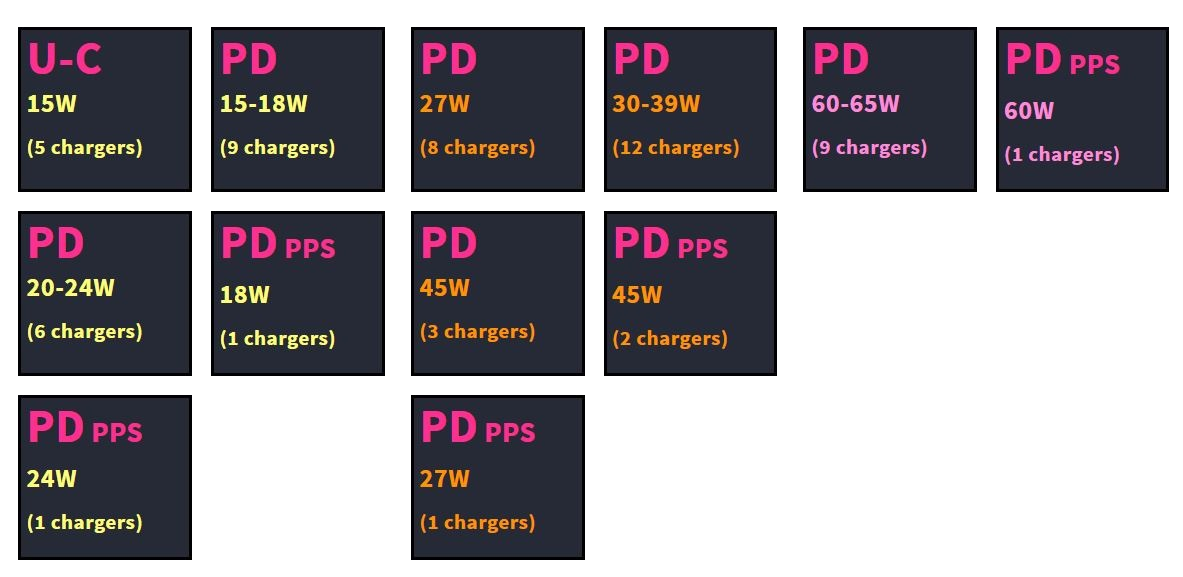
Τεχνολογία φόρτισης
Δημοφιλείς μάρκες συσκευών
Περιοδικός πίνακας τεχνολογίας φόρτισης

Συγκριτική αξιολόγηση απόδοσης φορτιστή
Περισσότερα προϊόντα
Dell XPS 15 9550
από την Dell Inc.
Κατάταξη συγκριτικών σημείων






Ενδιαφέρεστε για αυτό το προϊόν?

Εξερευνήστε τεχνολογίες συνδεσιμότητας








USB 3.1 Gen2
802.11abgn (AC)
60W (20V@3A) στο
15W (5V@3A)
Bluetooth V4.0
(4096 x 2304) @ 60Hz
DisplayPort 1.2
x2 pcie gen3
Διπλό 4K@60Hz
Thunderbolt 3
Συστήματα, USB
Πηγή, HDMI
PC Host, Thunderbolt
Πηγή, DisplayPort
Host, SDCard
Host, Bluetooth
Πηγή, Miracast
Πηγή, USB PD
Νεροχύτη, USB PD
Δυνατότητες διεπαφής: (Κάντε κλικ στο εικονίδιο ή ετικέτα για συνιστώμενα προϊόντα.·
USB 3.1 Gen2
802.11abgn (AC)
60W (20V@3A) στο
15W (5V@3A)
Bluetooth V4.0
(4096 x 2304) @ 60Hz
DisplayPort 1.2
x2 pcie gen3
Διπλό 4K@60Hz
Thunderbolt 3
Επιλέξτε μια κατηγορία προϊόντων για να δείτε ποιοι συσκευές τύπος συνιστούμε να χρησιμοποιήσετε με το Dell XPS 15 9550:
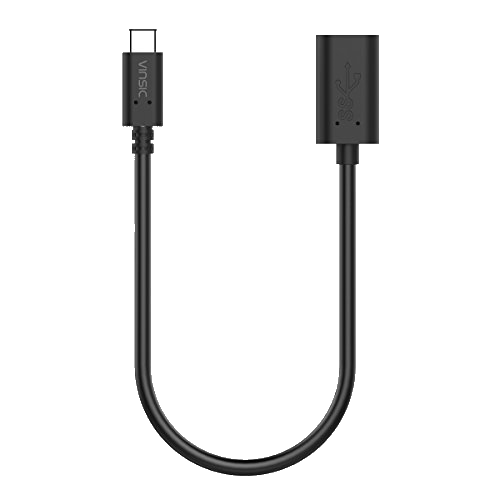
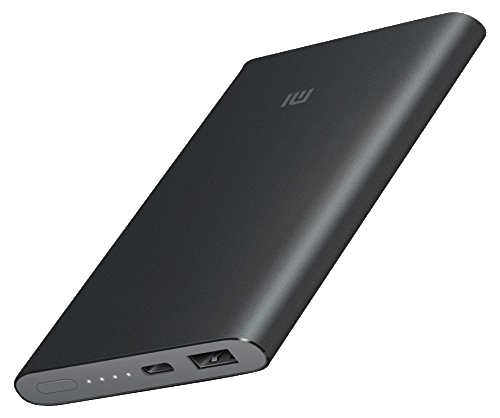
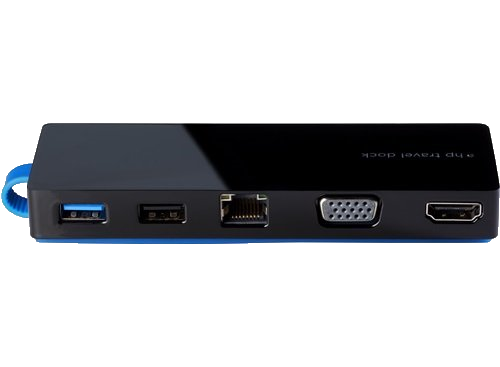
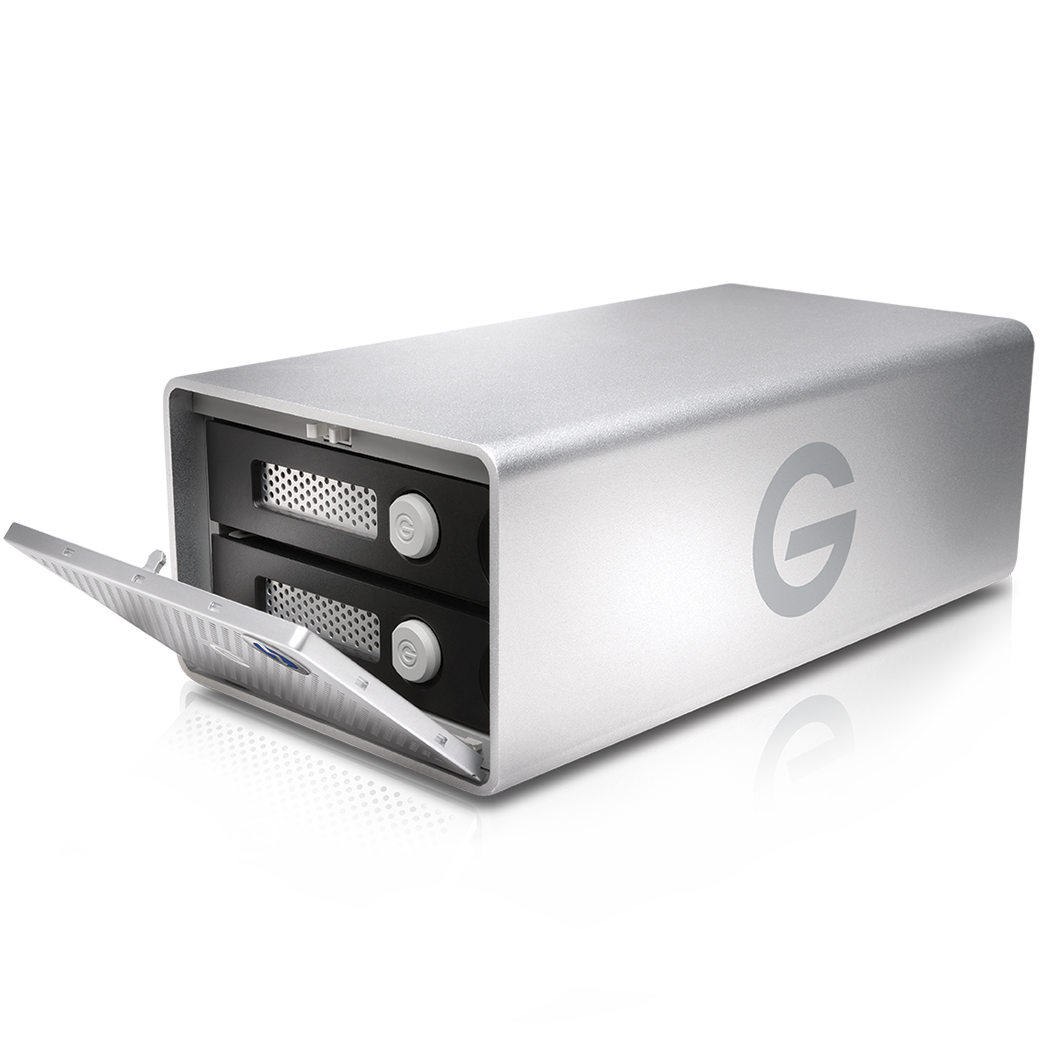
Dell XPS 15- Εμφάνιση του Thunderbolt 3 πάνω από το USB Type-C
Το Dell XPS 15 είναι ένα από τα πρώτα κύμα των φορητών υπολογιστών Windows PC που διαθέτει θύρα Thunderbolt 3. Το Thunderbolt 3 χρησιμοποιεί μια ενιαία θύρα USB Type-C για να υποστηρίξει το Thunderbolt 3, USB 3.1 Gen 2, USB Power Delivery και DisplayPort 1.2. Αυτή είναι μια μεγάλη τεχνολογία για να γεμίσει στις γειτονικές θύρες USB Type-A και HDMI που υποστηρίζουν απλώς μία τεχνολογία διεπαφής.
Αγόρασα το XPS 15 στο ηλεκτρονικό κατάστημα Dell το οποίο παραδόθηκε μετά από μερικές εβδομάδες που το δόθηκε στο Backorder.
Το άνοιγμα του σκούρου γκρι XPS 15 κουτί αποκάλυψε έναν πολύ ωραίο υπολογιστή. Οι γωνίες και οι καμπύλες του XPS 15 φαίνονται υπέροχες και μόλις έβγαλα το XPS 15 από το κουτί, φαινόταν ότι όλοι ήθελαν να πάρουν τα χέρια τους πάνω τους.
Με μια τέτοια πρόθεση εστίαση στην αισθητική, η Dell έκρυψε ακόμη και όλες τις πληροφορίες μοντέλου XPS 15 πίσω από το πίσω καπάκι που λέει XPS. Θα χρειαστείτε ένα μακρύ νύχι ή κάποιο λεπτό κατσαβίδι για να αναστρέψετε το πτερύγιο.
Το XPS 15 περιλαμβάνει μια ποικιλία διεπαφών. Η διαθέσιμη διασύνδεση Fasest είναι το Thunderbolt 3 που χρησιμοποιεί τη διεπαφή USB Type-C και διαθέτει σύμβολο αστραπής δίπλα του. Μην το συγχέετε με τη μεγαλύτερη διεπαφή τύπου USB που έχει μαζί ένα σύμβολο SS Trident και Lightning.
Διαφορετικές εταιρείες υποστηρίζουν διαφορετικά χαρακτηριστικά για το USB Type-C και γενικά υπάρχει ασυνέπεια σχετικά με τα σύμβολα που χρησιμοποιούνται και αν χρησιμοποιείται ένα σύμβολο. Ωστόσο, αν δείτε μια θύρα USB Type-C με το σύμβολο αστραπής του Thunderbolt, αυτό σημαίνει πάντα ότι η θύρα θα υποστηρίξει το Thunderbolt 3, USB 3.1 Gen 2, USB Power Delivery και DisplayPort 1.2.
Το XPS 15 έρχεται επίσης με το πιο κοινό USB 3.1 Gen 1 (5 GB/S) Τύπος-Α, HDMI 1.4, 3.5mm ήχου και διασυνδέσεις καρτών SD (UHS-I).
Τώρα, σε αντίθεση με άλλα πρώιμα φορητούς υπολογιστές USB Type-C όπως το Apple MacBook (αρχές 2015) και το Google Chromebook Pixel (2015), το Dell XPS 15 δεν χρησιμοποιεί τη θύρα USB Type-C ως κύριο μέσο για την τροφοδοσία του σημειωματάριου. Αντ ‘αυτού, χρησιμοποιεί ένα παραδοσιακό μεγάλο εξωτερικό τούβλο ισχύος που συνδέεται με ένα κυκλικό δοχείο αφιερωμένο μόνο για εξουσία στο σημειωματάριο. Ωστόσο, εάν δεν χρησιμοποιείτε τη θύρα USB Type-C, μπορείτε επίσης να χρησιμοποιήσετε τη θύρα USB Type-C για να τροφοδοτήσετε τον υπολογιστή από μια πηγή USB Type-C (όπως ένας άλλος υπολογιστής ή προσαρμογέας τροφοδοσίας).
Για να ξεκινήσετε το XPS 15, βεβαιωθείτε ότι έχετε συνδέσει τον εξωτερικό προσαρμογέα τροφοδοσίας και πατήστε το κουμπί λειτουργίας. Θα δείτε μια οθόνη καλωσορίσματος όπου μπορείτε να εισαγάγετε τις περιφερειακές σας πληροφορίες.
Αφού ξεπεράσετε τα νομικά πράγματα, τα Windows θα ρωτήσουν αν θέλετε να χρησιμοποιήσετε ρητές ρυθμίσεις.
Στην επόμενη οθόνη σύνδεσης, μπορείτε να δημιουργήσετε το όνομα χρήστη και τον κωδικό πρόσβασής σας. Δυστυχώς, μετά τη δημιουργία του ονόματος χρήστη, η οθόνη ήταν κολλημένη στο “Μόλις μια στιγμή” ακόμα και όταν έμεινε μια νύχτα. Ακόμη και μετά από πολλαπλές επανεκκινήσεις, τα Windows δεν θα εκκινήσουν μετά την οθόνη σύνδεσης χρήστη.
Η διαπίστωση ότι ήταν πραγματικά μακριά, δεδομένου ότι αυτό ήταν ένα ολοκαίνουργιο μηχάνημα, πήρα το Dell XPS 15 στο κατάστημα της Microsoft στο Westfield Valley Fair Mall στη Σάντα Κλάρα της Καλιφόρνια. Παρόλο που είχα αγοράσει το XPS 15 από το ηλεκτρονικό κατάστημα της Dell, η Microsoft παρέχει κάποιο βαθμό τεχνικής υποστήριξης για οποιεσδήποτε συσκευές που βασίζονται σε Windows, ακόμη και αν αγοράστηκαν αλλού. Σε αντίθεση με το κατάστημα της Apple που βρίσκεται κοντά όπου είναι σχεδόν αδύνατο να προγραμματίσετε την τεχνική υποστήριξη της ίδιας ημέρας, ήταν αρκετά εύκολο να διατηρήσετε μια τεχνική υποδοχή υποστήριξης στο κατάστημα της Microsoft.
Αφού εξέτασε το μηχάνημα Dell, το άτομο τεχνικής υποστήριξης της Microsoft ότι υπήρχε κάτι λάθος πιθανότατα στην εικόνα του δίσκου και ότι θα μπορούσε να εγκαταστήσει μια νέα εικόνα των Windows 10 την ίδια ημέρα. Παρόλο που δεν φαινόταν ότι υπήρχε κάτι λάθος με την ίδια την Dell, ήταν πιθανό κάπως κατά τη διάρκεια της παραγωγής του Dell XPS 15, τα Windows 10 δεν φορτώθηκαν σωστά από το εργοστάσιο.
Όταν επέστρεψα το επόμενο πρωί για να σηκώσω το XPS 15, όλα εκκινήθηκαν κανονικά και μετά τη σύνδεση του χρήστη χαιρετίστηκα από την επιφάνεια εργασίας των Windows 10. Η γρήγορη υποστήριξη και η ανάκαμψη στο κατάστημα της Microsoft ήταν μεγάλη και δεν κόστισε μια δεκάρα.
Πήρα πίσω το Dell XPS 15 πίσω μαζί μου στο παλιό λιμάνι αστακό Shack στο ίδιο εμπορικό κέντρο για να συνεχίσετε να ελέγχετε το μηχάνημα. Αν σας αρέσουν τα νόστιμα ρολά αστακών και άλλα τηγανητά θαλασσινά της Νέας Αγγλίας, το παλιό λιμάνι αστακού που είναι το μέρος για εσάς.
Τώρα που τα παράθυρα στο XPS 15 λειτουργούσαν και πάλι καλά και το roll του αστακού μου ικανοποιείται, ας ρίξουμε μια πιο προσεκτική ματιά στις διεπαφές.
Για να φορτίσετε το XPS 15, χρησιμοποιήστε τον προσαρμογέα τροφοδοσίας AC 130 Watt που συνοδεύει τον υπολογιστή. Μπορείτε να χρησιμοποιήσετε τη θύρα USB Type-C για τη φόρτιση του XPS 15 που χρεώνει με την ίδια ταχύτητα με τον προσαρμογέα ηλεκτρικής ενέργειας AC, υποθέτοντας ότι χρησιμοποιείτε μια πηγή τροφοδοσίας USB Type-C 20 Volt.
Το XPS 15 έρχεται με μερικούς τρόπους για να παρέχει δύναμη σε συσκευές που συνδέονται με το σημειωματάριο. Οι δύο θύρες τύπου USB παρέχουν USB 3.1 συνδέσεις και χρεώσεις και χρεώσεις σε 5 βολτ σε 5 βολτ 1 (5 GB/S).5 ενισχυτές. Εάν χρειάζεται να φορτίσετε συσκευές USB Type-C, χρησιμοποιήστε τη θύρα USB Type-C, η οποία υποστηρίζει ακόμη περισσότερη ισχύ από τη θύρα USB Type-A.
Και για τις θύρες τύπου Α και τύπου-C, η Dell τους έχει χαρακτηρίσει ως powershare που σημαίνει ότι μπορούν να χρεώνουν υποστηριζόμενες συσκευές κατάντη, ακόμη και αν το XPS 15 είναι απενεργοποιημένο ή σε λειτουργία αδρανοποίησης. Σημειώστε ότι το XPS 15 πρέπει να έχει συνδεθεί με τον προσαρμογέα εναλλασσόμενου ρεύματος και πρέπει να ενεργοποιηθεί το PowerShare στις ρυθμίσεις του BIOS του Notebook.
Εάν θέλετε να συνδέσετε το XPS 15 σε μια εξωτερική οθόνη, μπορείτε είτε να χρησιμοποιήσετε το σύνδεσμο HDMI ή USB Type-C.
Με το HDMI 1.4, μπορείτε να συνδεθείτε απευθείας με οποιαδήποτε οθόνη ή τηλεόραση που υποστηρίζει HDMI. Εάν θέλετε ακόμη υψηλότερες αναλύσεις (e.σολ. 4K@60Hz), μπορείτε να χρησιμοποιήσετε τη θύρα USB Type-C του XPS 15. Με τον σύνδεσμο USB Type-C, μπορείτε να συνδεθείτε απευθείας με ένα από τα νέα DisplayPort 1.2 Πάνω από USB Type-C Ενεργοποιημένες οθόνες όπως το LG 27UD88 και το LG 34UM88. Μπορείτε επίσης να χρησιμοποιήσετε USB Type-C σε Standard DisplayPort και USB Type-C σε προσαρμογείς VGA για να συνδεθείτε με άλλες οθόνες που έχετε μέσω της θύρας USB Type-C.
Οι περισσότερες από τις συσκευές USB που συνδέετε με τις θύρες USB Type-A στο Dell XPS 15 θα είναι USB 3.1 Gen1 (5 GB/s) αλλά για άλλη μια φορά Thunderbolt 3 (40 GB/s) και USB 3.Είναι διαθέσιμες 1 συσκευές Gen 2 (10 GB/S), θα πρέπει να μπορείτε να πάρετε πολύ περισσότερα από το USB Type-C πέρα από το βίντεο και τη φόρτιση.
Το Dell XPS 15 9550 είναι ένα υπέροχο σημειωματάριο και πραγματικά άνετο στη χρήση. Είναι γεμάτο με τις τελευταίες τεχνολογίες συνδεσιμότητας που κάνουν την επενδυτική σας μελλοντική απόδειξη για αρκετά χρόνια. Αν ψάχνετε για μια μικρότερη έκδοση, αλλά με τα ίδια εξαιρετικά χαρακτηριστικά, δείτε το Dell XPS 13 9350.


