


האם DJI עדיין תומך בפנטום 3
האם DJI עדיין תומך בפנטום 3
כשתסיים, הרם את האצבע שלך מהמסך וחלון הגדרות נקודת דרך אצווה יופיע, השתמש בו כדי להגדיר הגדרות גלובליות עבור נקודות הדרך שייווצרו מהנתיב המצויר.
בחלון זה תוכלו למצוא הגדרה נוספת, “מרווח נקודת הדרך” שהוא המרחק המינימלי בין נקודות הדרך שיוצרו את הנתיב המצויר. החלק את כל הדרך שמאלה כדי לבחור “אופטימיזציה” שתקבע אוטומטית את כמות המינימום של נקודות הדרך הנדרשות ליצירת הנתיב המצויר.
מדריך למשתמש
זקוק לעזרה בשימוש בליצ’י? הצטרף ל בית הספר לפנטום – הדרך הקלה לצלם כמו מקצוען!
מקום זה מכיל תיעוד על ליצ’י למל”טים של DJI.
אם אינך מצליח למצוא את התשובה לשאלה ספציפית, אנא שלח את השאילתה שלך לתמיכה@flylitchi.com או שאל בפורומים שלנו.
אתה יכול גם להצטרף לקהילת הפייסבוק שלנו כדי לדון בכל דבר על ליצ’י.
ליצ’י תואם: מיני 2, מיני SE, אוויר 2S, Mavic Mini 1, Mavic Air 2, Mavic 2 (Zoom/Pro), Mavic (Air/Pro), Phantom 4 (סטנדרט/Advanced/pro/prov2), phantom 3 (סטנדרט/4k/advanced/professional), השראה 1 (x3/z3/pro 2), Raw 2) (Spantime 3) (4K/advanced/Professional), Inspire 1 (x3/z3/pro), Raw) 3) 3/sparkime 2).
ליצ’י תואם גם את מרבית מסכי ה- DJI, אנא עיין בשלבי ההתקנה במדריך זה
Litchi * לא * תואם ל- Mini 2 SE, Mini 3 ו- Mavic 3 מכיוון ש- DJI עדיין לא הוציא מפתח SDK עבור דגמי מזל”ט אלה
עודכן אחרון: 29 במרץ 2023
כללי

- מצבי טיסה: השתמש בתפריט הנפתח הזה כדי לשנות את מצב הטיסה.
- מכ”ם: מציג את מיקום המטוס ביחס למכשיר הנייד של המפעיל.
- טלמטריה טיסה: מראה גובה ביחס לגובה הכוח, המרחק מנקודת הבית למטוסים ומהירות על כל הציר. במצב עקוב, המרחק בין המכשיר הנייד למטוס מוצג.
- הצג/הסתר תצוגה קטנה: הקש כדי למזער את גודל התצוגה הקטנה. הקש על התצוגה הקטנה כדי להחליף את המפה ותצוגות הווידיאו.
- כְּלִי טַיִס: מציג את מיקום המטוס במפה. הקש כדי להוסיף נקודת דרך או נקודת עניין במיקום המטוס.
- מכשיר נייד: מציג את מיקום המכשיר הנייד במפה. הקש כדי להוסיף נקודת דרך או נקודת עניין במיקום המכשיר הנייד.
- נקודת בית: מציג את מיקום נקודת הבית במפה. כדי להגדיר נקודת בית חדשה, גרור את הסמן הזה למיקום אחר.
- לצלם: הקש על כפתור זה כדי לצלם תמונה אחת או כמה בהתאם למצב הצילום הנוכחי. עובד בזמן הקלטה לרוב הגדרות הרזולוציה/שדה התצוגה. תלוי בהגדרת איכות הצילום, באמצעות כפתור זה בזמן ההקלטה תצלם את ScreenGrabs (רזולוציית מקסימום 1080p) או תמונות ברזולוציה מלאה (במחיר הפרעה של ההקלטה למשך שתי שניות).
- תקליט: הקש על כפתור זה כדי להתחיל ולהפסיק להקליט.
- מחוון המגרש של Gimbal: מציג את המיקום הנוכחי של הטיה של גימבל. החלק העליון הוא אופק (0 °), התחתון הוא -90 °. כדי להזיז את הגימבל, גע במסך הווידיאו, ואז גלול למעלה או למטה. ככל שאתה מזיז את האצבע מהר יותר, כך מהירות הגימבל מהר יותר.
- התקרב למכשיר נייד: הקש כדי לגדל את המפה למיקום הנוכחי של המכשיר הנייד.
- ביטול הנעילה של אוריינטציה של מפות: כברירת מחדל המפה מכוונת לצפון. הקש על סיבוב המפה מותאם ברציפות כך שיתאים למיקום המכשיר הנייד שלך ביחס לצפון.
- הגדרות מצלמה: הקש כדי לפתוח את הגדרות המצלמה.
שורת מצב

- לחצן מתג מצב: הקש כדי לשנות את מצב הטיסה.
- ספירת לוויין: מראה את מספר הלוויינים שהמטוס נעול עליו.
- סוללת מאריך: מציג את אחוז הסוללה שנותר לטווח הנותר.
- מצב סוללה: סרגל זה מראה את מצב סוללת המטוס. החלק באדום מייצג את הסוללה הנדרשת כדי לחזור הביתה.
- כפתור סטטוס מטוס/מחובר: מציג את מצב טיסת המטוסים הנוכחי. הקש על כפתור זה כדי להתחבר למטוס כאשר הוא מראה “מנותק” אדום או כדי להתנתק אחרת. ניתוק באופן ידני יכול להיות שימושי כאשר ברצונך למנוע מטמון את מפות Google לשימוש לא מקוון. בעת חיבור/ניתוק למטוס/מהמטוס, Wi-Fi יופעל/כיבוי אוטומטית.
- קישור קישור: מציג את חוזק האות השולט המרוחק.
- Downlink: מציג את חוזק האות הווידיאו Downlink. הקש כדי להגביר את אות הווידיאו של הפנטום.
- סוללת מטוסים: מציג את אחוז הסוללה שנותר.
- הגדרות כלליות: הקש כדי להציג הגדרות כלליות.
כללי
כשאתה מתחיל את האפליקציה בפעם הראשונה לאחר ההתקנה, יהיה עליך להיות מחובר לאינטרנט על מנת לרשום את האפליקציה עם שרתי DJI. הרשמה עם שרתי DJI יכולה להיעשות מבלי להיות מחוברת למזל”ט של DJI. הרישום נעשה ברקע, אם הרישום נכשל, תקבל הודעה על קופץ שגיאה. שימו לב שחלק מחיבורי האינטרנט עשויים להיות עם בעיות המחוברות לשרתי DJI, במקרה כזה הקפידו לנסות חיבור אינטרנט אחר (WiFi ביתי, חיבור נתונים ניידים, חיבור של חבר, WiFi ציבורי וכו ‘).
חיבור ליצ’י למל”ט שלך
ראשית, וודא שאתה משתמש ב- DJI Firmwares האחרון הן במזל”ט והן בשליטה מרחוק אם אתה משתמש באחד כזה. אתה יכול לעדכן את הקושחה באמצעות DJI Fly/Go, או עבור
האם DJI עדיין תומך בפנטום 3
כשתסיים, הרם את האצבע שלך מהמסך וחלון הגדרות נקודת דרך אצווה יופיע, השתמש בו כדי להגדיר הגדרות גלובליות עבור נקודות הדרך שייווצרו מהנתיב המצויר.
בחלון זה תוכלו למצוא הגדרה נוספת, “מרווח נקודת הדרך” שהוא המרחק המינימלי בין נקודות הדרך שיוצרו את הנתיב המצויר. החלק את כל הדרך שמאלה כדי לבחור “אופטימיזציה” שתקבע אוטומטית את כמות המינימום של נקודות הדרך הנדרשות ליצירת הנתיב המצויר.
מדריך למשתמש
זקוק לעזרה בשימוש בליצ’י? הצטרף ל בית הספר לפנטום – הדרך הקלה לצלם כמו מקצוען!
מקום זה מכיל תיעוד על ליצ’י למל”טים של DJI.
אם אינך מצליח למצוא את התשובה לשאלה ספציפית, אנא שלח את השאילתה שלך לתמיכה@flylitchi.com או שאל בפורומים שלנו.
אתה יכול גם להצטרף לקהילת הפייסבוק שלנו כדי לדון בכל דבר על ליצ’י.
ליצ’י תואם: מיני 2, מיני SE, אוויר 2S, Mavic Mini 1, Mavic Air 2, Mavic 2 (Zoom/Pro), Mavic (Air/Pro), Phantom 4 (סטנדרט/Advanced/pro/prov2), phantom 3 (סטנדרט/4k/advanced/professional), השראה 1 (x3/z3/pro 2), Raw 2) (Spantime 3) (4K/advanced/Professional), Inspire 1 (x3/z3/pro), Raw) 3) 3/sparkime 2).
ליצ’י תואם גם את מרבית מסכי ה- DJI, אנא עיין בשלבי ההתקנה במדריך זה
Litchi * לא * תואם ל- Mini 2 SE, Mini 3 ו- Mavic 3 מכיוון ש- DJI עדיין לא הוציא מפתח SDK עבור דגמי מזל”ט אלה
עודכן אחרון: 29 במרץ 2023
כללי
- מצבי טיסה: השתמש בתפריט הנפתח הזה כדי לשנות את מצב הטיסה.
- מכ”ם: מציג את מיקום המטוס ביחס למכשיר הנייד של המפעיל.
- טלמטריה טיסה: מראה גובה ביחס לגובה הכוח, המרחק מנקודת הבית למטוסים ומהירות על כל הציר. במצב עקוב, המרחק בין המכשיר הנייד למטוס מוצג.
- הצג/הסתר תצוגה קטנה: הקש כדי למזער את גודל התצוגה הקטנה. הקש על התצוגה הקטנה כדי להחליף את המפה ותצוגות הווידיאו.
- כְּלִי טַיִס: מציג את מיקום המטוס במפה. הקש כדי להוסיף נקודת דרך או נקודת עניין במיקום המטוס.
- מכשיר נייד: מציג את מיקום המכשיר הנייד במפה. הקש כדי להוסיף נקודת דרך או נקודת עניין במיקום המכשיר הנייד.
- נקודת בית: מציג את מיקום נקודת הבית במפה. כדי להגדיר נקודת בית חדשה, גרור את הסמן הזה למיקום אחר.
- לצלם: הקש על כפתור זה כדי לצלם תמונה אחת או כמה בהתאם למצב הצילום הנוכחי. עובד בזמן הקלטה לרוב הגדרות הרזולוציה/שדה התצוגה. תלוי בהגדרת איכות הצילום, באמצעות כפתור זה בזמן ההקלטה תצלם את ScreenGrabs (רזולוציית מקסימום 1080p) או תמונות ברזולוציה מלאה (במחיר הפרעה של ההקלטה למשך שתי שניות).
- תקליט: הקש על כפתור זה כדי להתחיל ולהפסיק להקליט.
- מחוון המגרש של Gimbal: מציג את המיקום הנוכחי של הטיה של גימבל. החלק העליון הוא אופק (0 °), התחתון הוא -90 °. כדי להזיז את הגימבל, גע במסך הווידיאו, ואז גלול למעלה או למטה. ככל שאתה מזיז את האצבע מהר יותר, כך מהירות הגימבל מהר יותר.
- התקרב למכשיר נייד: הקש כדי לגדל את המפה למיקום הנוכחי של המכשיר הנייד.
- ביטול הנעילה של אוריינטציה של מפות: כברירת מחדל המפה מכוונת לצפון. הקש על סיבוב המפה מותאם ברציפות כך שיתאים למיקום המכשיר הנייד שלך ביחס לצפון.
- הגדרות מצלמה: הקש כדי לפתוח את הגדרות המצלמה.
שורת מצב
- לחצן מתג מצב: הקש כדי לשנות את מצב הטיסה.
- ספירת לוויין: מראה את מספר הלוויינים שהמטוס נעול עליו.
- סוללת מאריך: מציג את אחוז הסוללה שנותר לטווח הנותר.
- מצב סוללה: סרגל זה מראה את מצב סוללת המטוס. החלק באדום מייצג את הסוללה הנדרשת כדי לחזור הביתה.
- כפתור סטטוס מטוס/מחובר: מציג את מצב טיסת המטוסים הנוכחי. הקש על כפתור זה כדי להתחבר למטוס כאשר הוא מראה “מנותק” אדום או כדי להתנתק אחרת. ניתוק באופן ידני יכול להיות שימושי כאשר ברצונך למנוע מטמון את מפות Google לשימוש לא מקוון. בעת חיבור/ניתוק למטוס/מהמטוס, Wi-Fi יופעל/כיבוי אוטומטית.
- קישור קישור: מציג את חוזק האות השולט המרוחק.
- Downlink: מציג את חוזק האות הווידיאו Downlink. הקש כדי להגביר את אות הווידיאו של הפנטום.
- סוללת מטוסים: מציג את אחוז הסוללה שנותר.
- הגדרות כלליות: הקש כדי להציג הגדרות כלליות.
כללי
כשאתה מתחיל את האפליקציה בפעם הראשונה לאחר ההתקנה, יהיה עליך להיות מחובר לאינטרנט על מנת לרשום את האפליקציה עם שרתי DJI. הרשמה עם שרתי DJI יכולה להיעשות מבלי להיות מחוברת למזל”ט של DJI. הרישום נעשה ברקע, אם הרישום נכשל, תקבל הודעה על קופץ שגיאה. שימו לב שחלק מחיבורי האינטרנט עשויים להיות עם בעיות המחוברות לשרתי DJI, במקרה כזה הקפידו לנסות חיבור אינטרנט אחר (WiFi ביתי, חיבור נתונים ניידים, חיבור של חבר, WiFi ציבורי וכו ‘).
חיבור ליצ’י למל”ט שלך
ראשית, וודא שאתה משתמש ב- DJI Firmwares האחרון הן במזל”ט והן בשליטה מרחוק אם אתה משתמש באחד כזה. אתה יכול לעדכן את הקושחה באמצעות DJI Fly/Go, או לדגמי מזל”ט ישנים יותר להוריד אותם מ- DJI.com. לאחר מכן, תלוי בפלטפורמה הניידת שלך, עקוב אחר השלבים שלהלן.
דְמוּי אָדָם
- וודא שלא אפליקציות מבוססות DJI (כולל DJI Fly, DJI GO ואפליקציות של צד שלישי אחרות) פועלות ברקע. אם יש כאלה, סגור אותם
- אם יש לך אפליקציה אחרת (כגון DJI Fly או DJI Go) הגדר כאפליקציית ברירת המחדל להפעלה כשאתה מחבר את השולט המרוחק, תצטרך לנקות את ברירות המחדל עבור אותה אפליקציה: עבור אל הגדרות מכשירים ניידים – אפליקציות – DJI GO (או שם אפליקציה אחרת) – נקה ברירת מחדל. מכשירים מסוימים מגדירים אוטומטית את האפליקציה שתתחיל כברירת מחדל, כך שייתכן שיהיה צורך לבצע שלב זה בכל פעם שתרצה להחליף אפליקציה (למשל מ- DJI Fly לליצ’י ולהיפך)
- התחל את המזל”ט ואת השולט המרוחק שלך, ותן להם לאתחל למשך מספר שניות
- חבר את השולט המרוחק למכשיר הנייד. עבור מל”טים mavic, אתה יכול להשתמש ביציאות USB התחתיות או הצדדיות, עם זאת, הקפד להשתמש ביציאה אחת בלבד בבת אחת (אם 2 כבלים מחוברים לבקר המרוחק, ליצ’י לא יוכל להתחבר)
- תראה קופץ שואל איזו אפליקציה להתחיל, בחר ליצ’י בקופץ כדי ליזום חיבור
- וודא שלא אפליקציות מבוססות DJI (כולל DJI GO ואפליקציות של צד שלישי) פועלות ברקע. אם יש כאלה, סגור אותם
- כוח עצור את כל האפליקציות מבוססות ה- DJI (כולל DJI GO ואפליקציות של צד שלישי אחר). אנא שימו לב שלב 1 אינו מספיק. כדי לאלץ עצור אפליקציה, עבור להגדרות המכשיר הנייד שלך – אפליקציות – DJI GO (או שם אפליקציה אחרת) – עצירה כוח
- התחל את המזל”ט והבקרה המרוחקת שלך אם אתה משתמש באחד, ותן להם לאתחל למשך מספר שניות
- התחבר לרשת ה- Wi-Fi של המזל”ט
- התחל ליצ’י
iOS
- וודא שלא אפליקציות מבוססות DJI (כולל DJI Fly, DJI GO ואפליקציות של צד שלישי אחרות) פועלות ברקע. אם יש כאלה, סגור אותם
- התחל את המזל”ט והבקרה המרוחקת שלך אם אתה משתמש באחד, ותן להם לאתחל למשך מספר שניות
- חבר את השולט המרוחק למכשיר הנייד באמצעות כבל. עבור מל”טים מבוססי Wi-Fi (Phantom 3 Standard/4K או Spark), התחבר לרשת ה- Wi-Fi של המל”ט במקום זאת
- התחל ליצ’י
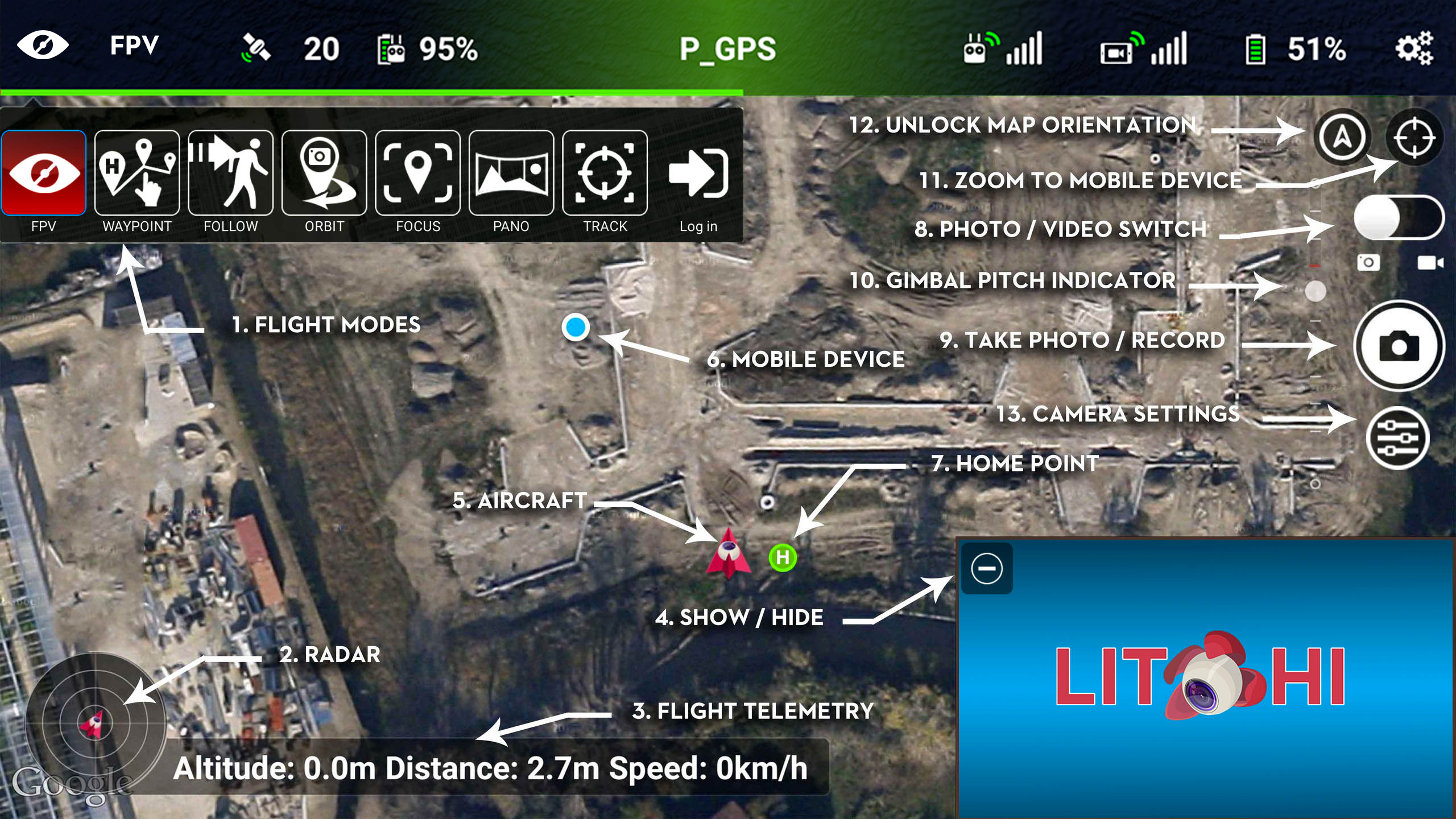
- מצבי טיסה: השתמש בתפריט הנפתח הזה כדי לשנות את מצב הטיסה.
- מכ”ם: מציג את מיקום המטוס ביחס למכשיר הנייד של המפעיל (אנדרואיד בלבד).
- טלמטריה טיסה: מראה גובה ביחס לגובה ההמראה, מרחק מנקודת הבית למטוסים ומהירות על כל הציר. במצב עקוב, המרחק בין המכשיר הנייד למטוס מוצג.
- הצג/הסתר תצוגה קטנה: הקש כדי למזער את גודל התצוגה הקטנה. הקש על התצוגה הקטנה כדי להחליף את המפה ותצוגות הווידיאו.
- כְּלִי טַיִס: מציג את מיקום המטוס במפה. הקש כדי להוסיף נקודת דרך או נקודת עניין במיקום המטוס.
- מכשיר נייד: מציג את מיקום המכשיר הנייד במפה. הקש כדי להוסיף נקודת דרך או נקודת עניין במיקום המכשיר הנייד.
- נקודת בית: מציג את מיקום נקודת הבית במפה. כדי להגדיר נקודת בית חדשה, גרור את הסמן הזה למיקום אחר. אתה חייב לטוס כדי להזיז את נקודת הבית.
- מתג צילום/וידאו: השתמש כדי לשנות את מצב המצלמה.
- צלם/רשומה: הקש על כפתור זה כדי לצלם תמונה במצב צילום. הקש כדי להתחיל ולהפסיק להקליט במצב וידאו.
- מחוון המגרש של Gimbal: מציג את המיקום הנוכחי של הטיה של גימבל. החלק העליון הוא +30 ° מעל האופק, התחתון הוא -90 °. הקש על מחוון זה כדי לעבור בין עמדות הגימבל התחתונות והעלות.
- התקרב למכשיר נייד: הקש כדי לגדל את המפה למיקום הנוכחי של המכשיר הנייד.
- ביטול הנעילה של אוריינטציה של מפות: כברירת מחדל המפה מכוונת לצפון. הקש על סיבוב המפה מותאם ברציפות כך שיתאים למיקום המכשיר הנייד שלך ביחס לצפון.
- הגדרות מצלמה: הקש כדי לפתוח את הגדרות המצלמה.
שורת מצב

- לחצן מתג מצב: הקש כדי לשנות את מצב הטיסה או כדי להתחבר לחשבון הליצ’י שלך.
- ספירת לוויין: מראה את מספר הלוויינים שהמטוס נעול עליו.
- RC סוללה/ג’ויסטיק וירטואלי: מציג את אחוז הסוללה שנותר בשליטה מרחוק. כאשר הוא מחובר למזל”ט ללא שלט מרחוק, הקש כדי להציג/להסתיר את הג’ויסטיק הווירטואלי על המסך.
- מצב סוללה: סרגל זה מראה את מצב סוללת המטוס. החלק באדום מייצג את הסוללה הנדרשת כדי לחזור הביתה.
- סטטוס מטוסים: מציג את מצב טיסת המטוסים הנוכחי.
- קישור קישור: מראה את חוזק האות uplink של השולט המרוחק. עבור Mavic Mini 1 ו- Mini SE, מצב הטיסה (רגיל/P, ספורט, סין) מוצג במיקום זה, הקש כדי לשנות את מצב הטיסה.
- Downlink: מציג את חוזק האות הווידיאו Downlink.
- סוללת מטוסים: מציג את אחוז הסוללה שנותר.
- הגדרות כלליות: הקש כדי להציג הגדרות כלליות.
השבת שליטה
- לדגמי מזל”ט חדשים יותר (מיני 2, אייר, Mavic, פנטום, Spark and Inspire Series), החלף את מתג מצב הטיסה ממצב רגיל/P למצב כדי להחזיר את השליטה. אתה יכול לחזור למצב רגיל/P לאחר מכן.
- עבור Mavic Mini 1 ו- Mini SE, השתמש בלחצן מצב הטיסה בסרגל העליון כדי לעבור ממצב רגיל/P למצב ספורט כדי להחזיר את השליטה. אתה יכול לחזור למצב רגיל/P לאחר מכן. בנוסף, כברירת מחדל ניתן להשתמש בכפתור ה- RTH על השולט המרוחק כדי להשהות טיסה אוטונומית.
- עבור דגמי מזל”ט ישנים יותר (Phantom 3, Inspire 1), החלף את מתג מצב הטיסה מ- f למצב רגיל/P כדי להחזיר את השליטה. אתה יכול לחזור למצב F לאחר מכן.
מצב סימולטור
מצב הסימולטור מאפשר לך לנסות את מצבי הטיסה של ליצ’י מבלי להטיס את המל”ט בפועל בעולם האמיתי. עם זאת, עדיין נדרש חיבור למל”ט.
ניתן להפעיל מצב סימולטור עם לחיצה ארוכה במרכז הסרגל העליון. צבע הרקע של הסרגל העליון ישתנה לסגול כדי לציין כי המזל”ט נמצא במצב סימולטור.
לאחר שהופעל, אתה יכול להטיס את המזל”ט כמעט, הרוטורים לא יסתובבו בעת ההמראה.
השבת את מצב הסימולטור באמצעות לחץ ארוך שוב במרכז הסרגל העליון. לאחר מכן יש להפעיל מחדש את המל”ט אם ברצונך לבצע טיסה אמיתית.
הגדרות מצלמה
ניתן להתאים הגדרות מצלמה כללית כמו גם מצבי צילום (יחיד/HDR/BURST/AEB/מרווח) לאחר ברז על סמל הגדרות המצלמה מתחת ללחצן התריס/ההקלטה.
לוח מידע על חשיפה מוצג גם בראש מסך הווידיאו כשהוא מחובר למטוס.
כדי להגדיר את מהירות ISO/תריס/צמצם/פיצוי חשיפה, הקש על כפתור הגדרות המצלמה ואז “הגדרות חשיפה”.
מיקוד מצלמה
עבור מצלמות עם מיקוד מתכוונן, ניתן לשנות את מצב המיקוד של המצלמה בהגדרות המצלמה. מצבים זמינים הם אוטומטית, AFC ומדריך.
כדי להגדיר את המיקוד במיקום ספציפי, וודא שאתה נמצא במצב פוקוס אוטומטי או AFC ואז הקש בכל מקום בתצוגה מקדימה של הווידיאו כדי להפעיל מיקוד אוטומטי במיקום זה.
כדי להגדיר את המיקוד לאינסוף (הכל במוקד), עברו למצב מיקוד ידני ואז הקש על כפתור האינסוף (∞). לחלופין אתה יכול להשתמש בפונקציה המותאמת אישית “מיקוד לאינסוף”. לפני השימוש ב- Infinity Focus בפעם הראשונה, מומלץ לכייל את העדשה. הקש על “עדשת כיול” בהגדרות המצלמה ואז עקוב אחר הצעדים על המסך.
מדידת חשיפה
כברירת מחדל מדידת חשיפה היא במצב ממוצע. הקש בכל מקום בתצוגה מקדימה של הווידיאו כדי לשנות למצב מדידה במקום זה במיקום זה.
כדי לחזור למצב מדידה ממוצע, הקש שוב על אייקון המדידה של המקום והסמל ייעלם.
מידע אם המצלמה שלך תומכת במיקוד מתכוונן, ראשית עליך לבצע לחיצה ארוכה בסמל הריבוע הירוק בצד שמאל למעלה של התצוגה המקדימה של הווידיאו כדי לעבור ממצב מיקוד למצב מדידה.
זום מצלמה
זום אופטי/דיגיטלי: עבור מצלמות התומכות בזום אופטי או דיגיטלי אך לא ניתן להתאים אותם באמצעות הגלגל הימני של ה- RC: החזק את כפתור ה- FN/C2 של ה- RC והשתמש בגלגל ה- RC השמאלי כדי להתאים את הזום.
פונקציה מותאמת אישית: ניתן גם לשלוט בזום (אופטי או דיגיטלי) באמצעות הפונקציות המותאמות אישית “Zoom in” ו- “Zoom Out”. רק עבור מצלמות התומכות ב- choome בקושחת DJI.
התאמת גליל גימבל
כדי להתאים את זווית הגלילה של הגימבל, החזק את כפתור ה- C2 של ה- RC והשתמש בגלגל ה- RC הימני.
בקרי Bluetooth
ליצ’י מאפשר לך לשלוט על מל”טים מבוססי Wi-Fi (Spark, Phantom 3 Standard, Mavic Air/Pro) עם בקר Bluetooth כאשר אין מחובר של DJI מרחוק.
אם אתם מחפשים בקר Bluetooth תואם, אנו ממליצים על Mad Catz Ctrl I עבור iOS.
ליצ’י תזהה אוטומטית ותקבל קלט מבקר Bluetooth לאחר שהוא משותף למכשיר הנייד שלך.
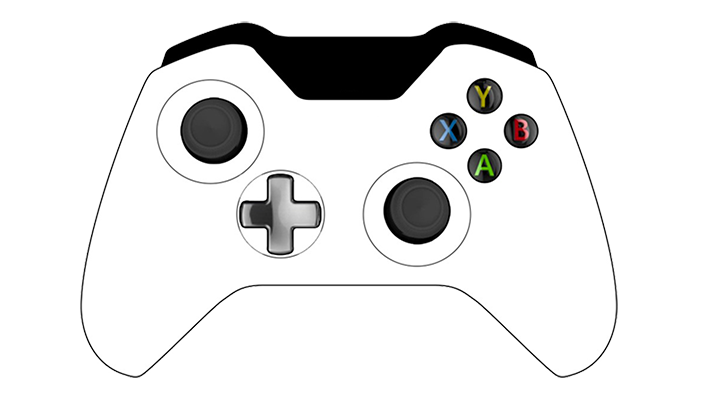
- ג’ויסטיק שמאל וימין: משמש לשליטה במזל”ט באותה צורה שתשלוט במזל”ט עם שליטה מרחוק של DJI במצב 2.
- א: צילם תמונה.
- איקס: התחל/הפסק הקלטת.
- ב: מפעיל את הפונקציה המותאמת אישית הקשורה ל- C1.
- Y: מפעיל את הפונקציה המותאמת אישית הקשורה ל- C2.
- כרית כיוונית – ציר y: מזיז את הגימבל למעלה/למטה.
FPV
מצב ה- FPV מאפשר לך להטיס את המטוס באופן ידני באמצעות הג’ויסטיקים.

- ממריא אוטומטי: השתמש בזה כדי לבצע המראה אוטומטית. לאחר מכן המטוס יעלה ל -5 מ ‘וירחף.
FPV
מצב ה- FPV מאפשר לך להטיס את המטוס באופן ידני באמצעות הג’ויסטיקים.
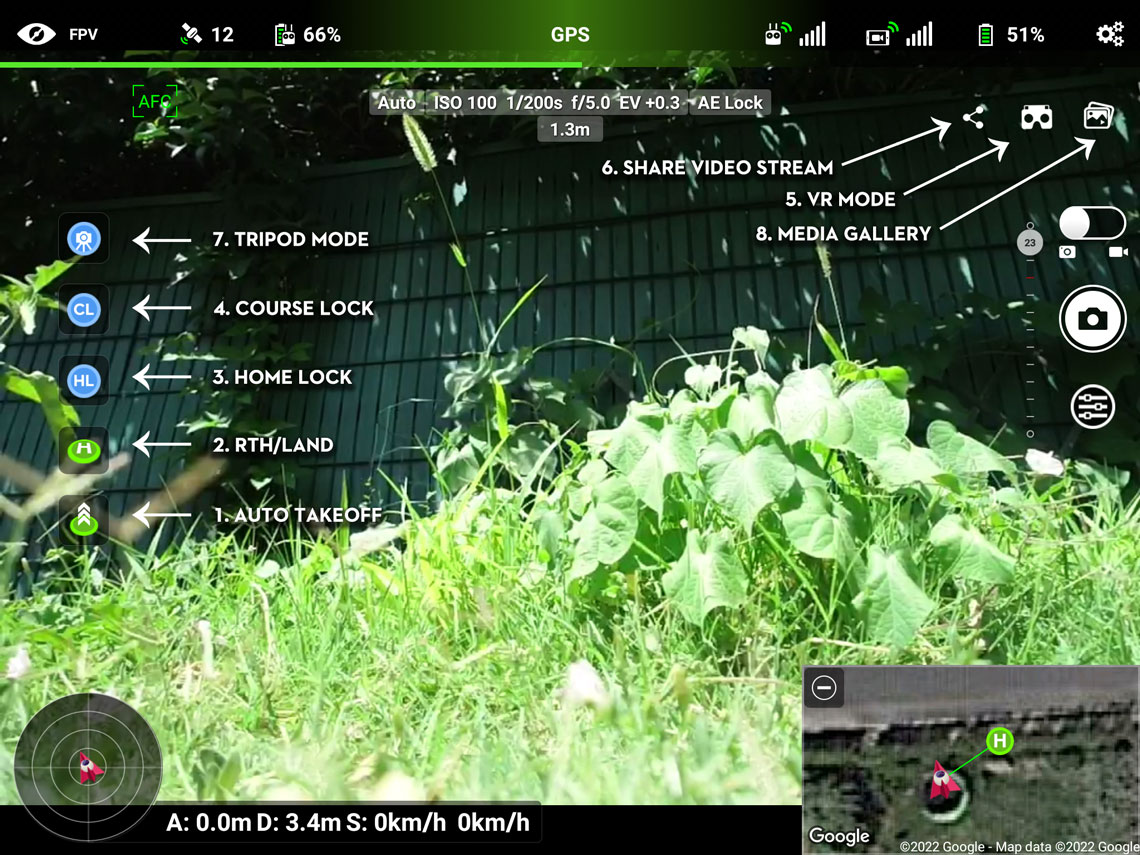
- ההמראה האוטומטית: השתמש בזה כדי לבצע המראה אוטומטית. המטוס יעלה ל -1.2M ומרחף.
- RTH/אדמה: השתמש בזה כדי לבצע חזרה לבית או לנחיתה.
- מנעול ביתי: כאשר מופעל, העברת הג’ויסטיק הימני למטה (מצב 2) תחזיר את המטוס לנקודת הבית ללא קשר לכותרת הנוכחית שלו. לא נתמך על ידי Mavic Mini 1/Mini SE/Mini 2/Mavic Air 2/Air 2s.
- מנעול קורס: כאשר מופעל, העברת הג’ויסטיק הימני למעלה/מטה (מצב 2) תניע את המטוס קדימה/אחורה בכיוון שהוגדר על ידי הכותרת שלו בזמן מנעול מסלול הזמן הופעל. לא נתמך על ידי Mavic Mini 1/Mini SE/Mini 2/Mavic Air 2/Air 2s.
- מצב VR: הזן מצב VR באמצעות כפתור זה.
- שתף זרם וידאו: הקש כדי לשתף את זרם הווידיאו שלך. אתה יכול לשתף אותו לפייסבוק לייב, לשרת RTMP או למכשיר סמוך שמריץ את אפליקציית Litchi Vue.
- מצב חצובה: הפעל/השבת מצב חצובה. במצב חצובה, המהירות המרבית מוגבלת ל -2.2 קמ”ש (3.6 קמ”ש). ההיענות לתנועות ג’ויסטיק מופחתת גם לתנועות חלקות יותר ומבוקרות יותר. מצב חצובה נתמך רק על ידי דגמי המל”ט הבאים (Phantom 4 רגיל/מתקדם/pro/prov2, Inspire 2, Spark, Mavic Air/Pro, Mavic 2 Zoom/Pro). עבור Mavic 2 Zoom/Pro, Mavic Mini 1, Mini SE, Mavic Air 2 ו- Air 2s, אפשר מצב חצובה/cine באמצעות מתג מצב RC.
- גלריית מדיה: הקש כדי להיכנס לגלריית המדיה המאפשרת לך לבדוק ולהוריד מדיה מאחסון המזל”ט. אנדרואיד בלבד
סטרימינג ליצ’י וו
Litchi Vue מאפשר לך להזרים את עדכון הווידיאו של המזל”ט שלך למכשיר נייד שני באמצעות חיבור Wi-Fi.
הסרטון הבא מסביר כיצד להשתמש ב- Litchi Vue:
- ודא ששני המכשירים הניידים מחוברים לאותה רשת Wi-Fi (באמצעות נקודה חמה אישית או נתב Wi-Fi חיצוני, אינטרנט אינו נדרש)
- חבר את המזל”ט למכשיר הנייד של הטייס (מכשיר A) והפעיל את Litchi עבור DJI DOCES
- במכשיר A, הקש על כפתור השיתוף בפינה השמאלית העליונה של תצוגת הווידיאו, ואז בחר ‘Litchi Vue’. הכפתור יהפוך לצהוב המציין שהמכשיר זמין כעת לזרם
- התחל את אפליקציית Litchi Vue (הורד לאנדרואיד או iOS) במכשיר הנייד השני (מכשיר B), עליך לראות את שם המכשיר A מופיע ברשימת הזרמים הזמינים. הקש עליו כדי להתחבר
- זרם הווידיאו של המזל”ט יוצג כעת בשני המכשירים הניידים. במכשיר A, סמל השיתוף הופך לירוק ומציין שאתה מחובר למכשיר B
חשוב מכיוון ש- Litchi Vue דורש חיבור Wi-Fi בין שני המכשירים, הוא אינו תואם לדגמי מטוסים מבוססי Wi-Fi כמו תקן P3 ו- P3 4K.
תחנת קרקע / נקודות דרך
מצב תחנת הקרקע של ליצ’י מאפשר לך להגדיר משימות נקודת דרך.
מקם נקודות דרך מרובות על מפה ככל שתרצה והמטוס יטוס מנקודת דרך לנקודת דרך ותשלים את המשימה גם אם האות אבוד.
באנדרואיד, כדי להיכנס לתחנת הקרקע, לחץ על סמל מצב הטיסה בפינה השמאלית העליונה של מסך הליצ’י. בחר “GS”. לאחר מכן תוכל להתחיל לערוך משימות.

- חזור הביתה: הקש כדי להפעיל לחזור לבית.
- התחלה/השהה/המשימה לחדש: במצב עריכה, הקש על כפתור זה כדי להציג את דוח טרום הטיסה ואז התחל את המשימה. בזמן המשימה, כפתור זה יאפשר לך להשהות ולחדש את משימת נקודת הדרך.
- שמור משימה: הקש על כפתור זה כדי לשמור משימה.
- טען משימת: הקש על כפתור זה כדי לטעון משימה שנשמרה בעבר.
- כלי ציור: מחליף את כלי הרישום. מתי פועל, תוכל לצייר דרך של נקודות דרך על המפה.
- לנקות הכל: הקש כדי לאפס את הכל בעורך.
- מידע על המשימה: מראה מידע על המשימה הכללית. במצב עריכה, המרחק והזמן הכולל יוצגו. במהלך משימה יוצג מספר נקודת הדרך “היעד”.
נקודות דרך
כדי להוסיף נקודת דרך, הקש בכל מקום על המפה. אתה יכול להוסיף עד 15 נקודות דרך.
כדי להציג את הגדרות נקודת הדרך, הקש על נקודת הדרך עצמה. כדי לגרור נקודת דרך, בצע לחיצה ארוכה על נקודת הדרך, ואז העביר אותה מסביב.
כדי למחוק נקודת דרך, הקש על נקודת הדרך כדי לפתוח את ההגדרות שלה, ואז הקש על סמל מינוס בפינה השמאלית העליונה של חלון הגדרות נקודת הדרך.
כדי להכניס נקודת דרך בין שתי נקודות דרך רצופות, הקש על נקודת הדרך הראשונה של השניים כדי לפתוח את ההגדרות שלה, ואז הקש על סמל הפלוס בפינה השמאלית העליונה של חלון הגדרות נקודת הדרך. לאחר מכן יוכנס נקודת דרך בין נקודת דרך זו לשלב הבא, היא תוצב בדיוק באמצע שתי נקודות הדרך הללו.
הגדרות נקודת דרך
- גוֹבַה: גובה נקודת הדרך ביחס לגובה המטוס בו הוא מופעל.
- מְהִירוּת: מהירות המטוס בזמן נסיעה מנקודת הדרך הקודמת לנקודת דרך זו.
- הישאר זמן: השעה תוך שניות שהמטוס צריך להשהות בהן בנקודת הדרך. 0 ללא הפסקה
- סיבוב בנקאי: כאשר הוא מופעל, המטוס יעשה תפנית מעוקלת בנקודת דרך זו, כאשר מושבת הוא יפסיק בנקודת הדרך ואז פנה.
כלי ציור
כלי הרישום מאפשר לך להגדיר במהירות משימת נקודות דרך, פשוט צייר את הנתיב שתרצה שהמטוס יעקוב אחריו.
כדי להיכנס למצב הציור, הקש על סמל העיפרון הממוקם בפינה השמאלית העליונה של המפה. לאחר מכן, צייר את מסלול המשימה על המפה.
כשתסיים, הרם את האצבע שלך מהמסך וחלון הגדרות נקודת דרך אצווה יופיע, השתמש בו כדי להגדיר הגדרות גלובליות עבור נקודות הדרך שייווצרו מהנתיב המצויר.
בחלון זה תוכלו למצוא הגדרה נוספת, “מרווח נקודת הדרך” שהוא המרחק המינימלי בין נקודות הדרך שיוצרו את הנתיב המצויר. החלק את כל הדרך שמאלה כדי לבחור “אופטימיזציה” שתקבע אוטומטית את כמות המינימום של נקודות הדרך הנדרשות ליצירת הנתיב המצויר.
טוען / שמירת משימה
ניתן לתכנן משימות בכל מקום, אינך צריך להיות מחובר למטוס כדי לתכנן משימה.
כדי לשמור משימה, הקש על כפתור השמירה בסרגל הכפתורים השמאלי. הזן שם קובץ, לחץ על אישור ואז המשימה תשמור אז בתיקיית “Litchiapp/Missions” (“משימות” על iOS) הממוקמת באחסון הפנימי של המכשיר הנייד.
כדי לטעון משימה, הקש על כפתור הטעינה בסרגל הכפתורים השמאלי, בחר במשימה ואז לחץ על טען.
כאשר הם מחוברים לחשבון הליצ’י שלך, המשימות יסונכרו אוטומטית על כל המכשירים שלך כמו גם על רכזת המשימה.
כברירת מחדל, המשימות שסונכרנו בחשבונך יהיו פרטיות ולא גלויות לאף אחד אלא אם כן תגדיר אותן לציבור במרכז המשימה.
מנהל משימה
לחץ. אם המשימה תקפה, תוכל להקיש על כפתור GO בחלון הדוח כדי להתחיל במשימה.
משהות משימה
ניתן לבצע הפקה של משימה על ידי הקשה על כפתור ההשהיה בסרגל השמאלי.
עצירת משימה
עצירת משימה יכולה להיעשות על ידי החלפת מתג RC S1 ממיקום עליון למצב האמצעי ואז חזרה למצב העליון.
נקודת דרך
מצב נקודת דרך מאפשר לך לתכנן נתיב העשוי מכמה נקודות דרך שהמל”ט יכול אז לטוס באופן אוטונומי.
ניתן לתכנן משימות נקודת דרך קלאסיות כמו גם מהלכי מצלמה מתקדמים כמו selfies ומצלמות כבלים.
הזן את מצב נקודת הדרך על ידי לחיצה על סמל מצב הטיסה בצד שמאל למעלה של מסך הליצ’י. בחר “נקודת דרך”. לאחר מכן תוכל להתחיל לערוך משימות.
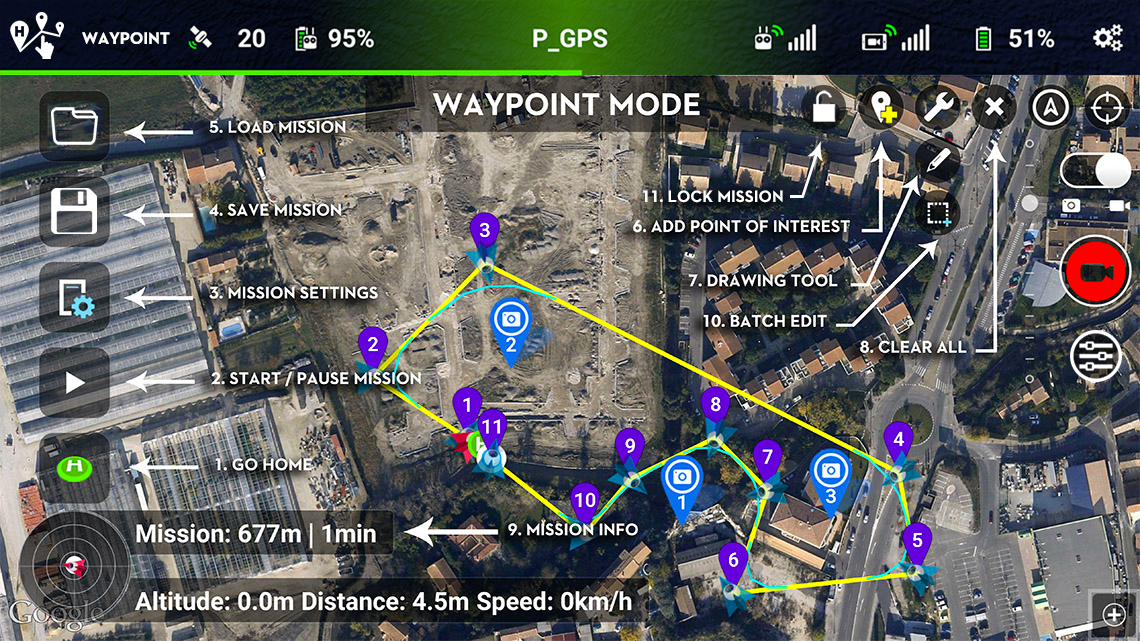
- חזור הביתה: הקש כדי להפעיל לחזור לבית (אנדרואיד בלבד). ניתן גם להפעיל את החזרה לבית באמצעות השולט המרוחק.
- התחלה/השהה/המשימה לחדש: במצב עריכה, הקש על כפתור זה כדי להציג את דוח טרום הטיסה ואז התחל את המשימה. בזמן המשימה, כפתור זה יאפשר לך להשהות ולחדש את משימת נקודת הדרך.
- הגדרות משימה: הקש על כפתור זה כדי להציג את הגדרות המשימה.
- שמור משימה: הקש על כפתור זה כדי לשמור משימה.
- טען משימת: הקש על כפתור זה כדי לטעון משימה שנשמרה בעבר.
- הוסף נקודת עניין: מחליף את נקודת המצב של עניין. כאשר הוא פועל, לחיצה על המפה תוסיף נקודת עניין.
- כלי ציור: מחליף את כלי הרישום. מתי פועל, תוכל לצייר דרך של נקודות דרך על המפה.
- לנקות הכל: הקש כדי לאפס את הכל בעורך.
- מידע על המשימה: מראה מידע על המשימה הכללית. במצב עריכה, המרחק והזמן הכולל יוצגו. במהלך משימה יוצג מספר נקודת הדרך “היעד”, כמו גם את המצב הנוכחי של המטוס.
- עריכת אצווה: הקש כדי להיכנס למצב עריכת אצווה. מאפשר לך לערוך בקלות נקודות דרך מרובות בבת אחת.
- משימת נעילה: הקש כדי לנעול/לבטל את נעילת המשימה לעריכה. לא ניתן לערוך נקודות דרכה של משימה עד שלא נעול המשימה. כברירת מחדל, המשימות נעולות לאחר טעינתן.
הגדרות משימה
- מצב כותרת: מגדיר את הכותרת של המטוס במהלך המשימה. בחר בין “לכיוון הדרך הבאה” (“רכב” ב- iOS) שם המטוס יצביע לכיוון נקודת הדרך הבאה, “כיוון ראשוני” (“ראשוני” ב- iOS) שם המטוס ישמור על הכותרת שיש לו כאשר המשימה מתחילה, “מבוקרת על ידי המשתמש” (“ידני” על איוס, היכן שאתה יכול לשלוט במטוס “מטוס במטוס” בשמאל “מימין” (מימין “” מימין “” מימין “(Modet” Modet “Modet” Modet “Modet” Take Take “Modet” Modet “Modet” Modet “Modet” Modet “Modet” Modet “Modet” Modet “Modet 2).” כותרת מוגדרת בכל דרך. שימוש ב”נקודת דרך מוגדרת “(” מותאם אישית “ב- iOS) פירושו גם שהמטוס יעבור בצורה חלקה מנקודת דרך אחת לכיוון הבא.
- סיום פעולה: בחר בפעולה שהמטוס יבצע בסוף המשימה. אפשרויות זמינות הן “אין”, “לך הביתה” (“RTH” ב- iOS), “ארץ”, “חזרה לנקודת הדרך הראשונה” (“חזרה ל -1” ב- iOS) ו”הפוך “. כשאתה משתמש ב”הפוך “, הדרך היחידה למשימה להסתיים היא אם אתה מפסיק אותה ידנית,” הפוך “מאפשר לך לתת למטוס לטוס לנקודת הדרך האחרונה ואז לשחק מחדש את המשימה הפוכה באמצעות הג’ויסטיקים או מחוון המהירות שייט.
- מצב נתיב: בחר בין “קווים ישרים” שבהם המטוס יעבור ישר לנקודת דרך ואז יסתובב, או “סיבובים מעוקלים” במקום בו המטוס לא יפסיק בנקודות דרך ובמקום זאת ייקח סיבובים מעוקלים (כמה גדול הפניות המעוקלות תלויות בכל הגדרת הגודל המעוקל של כל נקודת דרך).
- מהירות שיוט: מגדיר את מהירות הטיסה האוטונומית של המטוס. אם אינך משתמש בג’ויסטיק הימני של השולט המרוחק (מצב 2) במהלך המשימה, המהירות שהמטוס ייסע אליו היא מהירות ההפלגה. ניתן להגדיר לערכים שליליים אם אתה רוצה שהמטוס ייסע לאחור באופן אוטונומי. ניתן לכוונן בזמן שהמשימה מתבצעת.
- מהירות טיסה מקסימאלית: אם אתה משתמש בג’ויסטיק הימני של השולט המרוחק (מצב 2) בזמן שהמשימה מתבצעת, אתה יכול להגדיל את מהירות המטוס עד “מהירות הטיסה המקסימאלית”.
- מרווח לכידת תמונות: מגדיר את זמן ברירת המחדל/מרווח המרחק בשניות/מטרים כאשר שתי תמונות צולמות כאשר המטוס עובר מנקודת דרך לנקודת דרך. ניתן להגדיר את המרווח בין 0 ל 100 שניות/מטר. המרווח מופעל מחדש בכל נקודת דרך. אם המרווח המבוקש עולה על יכולת המצלמה, התמונות יילקחו במהירות המרבית האפשרית.
- גודל עקומת ברירת מחדל: בעת הוספת נקודת דרך חדשה, הגודל המעוקל של נקודת הדרך הקודמת יוגדר ל”אחוז גודל עקומת ברירת המחדל “של האורך המינימלי הזמין בשני הצדדים הסמוכים של נקודת הדרך.
- מצב המגרש של ברירת מחדל של Gimbal: מצב ברירת מחדל של Gimbal Pitch שישמש לנקודות דרך חדשות שנוספו לאחרונה.
- כיוון סיבובים: כאשר הם מוגדרים לניהול, סיבובי מטוסים מנקודת דרך לנקודת דרך תמיד ישתמשו בכיוון הקצר ביותר (בכיוון השעון/נגד כיוון השעון).
נקודות דרך
כדי להוסיף נקודת דרך, הקש על כל מקום על המפה (וודא שהמחלקה של ה- POI אינה פועלת).
מידע ניתן גם להוסיף נקודת דרך במיקום הנוכחי של המזל”ט כאשר הוא כבר טס באמצעות הפונקציה המותאמת אישית “נקודת דרך במטוס” שיכולה להיות מחויבת לאחד מכפתורי הבקר המרוחקים להתאמה אישית בסעיף הגדרות ‘מקשים’.
כדי להציג את הגדרות נקודת הדרך, הקש על נקודת הדרך עצמה. כדי לגרור נקודת דרך, בצע לחיצה ארוכה על נקודת הדרך, ואז העביר אותה מסביב.
כדי למחוק נקודת דרך, הקש על נקודת הדרך כדי לפתוח את ההגדרות שלה, ואז הקש על סמל מינוס בפינה השמאלית העליונה של חלון הגדרות נקודת הדרך.
כדי להכניס נקודת דרך בין שתי נקודות דרך רצופות, הקש על נקודת הדרך הראשונה של השניים כדי לפתוח את ההגדרות שלה, ואז הקש על סמל הפלוס בפינה השמאלית העליונה של חלון הגדרות נקודת הדרך. לאחר מכן יוכנס נקודת דרך בין נקודת דרך זו לשלב הבא, היא תוצב בדיוק באמצע שתי נקודות הדרך הללו.
חשוב המרחק התלת -ממדי בין נקודות דרך רצופות חייב להיות בין 0.6M ו -1999 מ ‘.
הגדרות נקודת דרך
- גוֹבַה: גובה נקודת הדרך ביחס לגובה המטוס בו הוא המריא. גובה נקודת הדרך מוצג גם מעל סמן נקודת הדרך על המפה.
- מְהִירוּת: המהירות בה המטוס ייסע מנקודת דרך זו לשלב הבא. כברירת מחדל המטוס ישתמש בהגדרת מהירות ההפלגה של המשימה, אך מהירות ההפלגה יכולה להיות מוגזמת עבור כל נקודת דרך באמצעות הגדרה זו.
- גודל עקומה: מגדיר את גודל התור המעוקל בנקודת דרך זו. גודל גדול יותר פירושו שהמטוס יתחיל בתור מוקדם יותר בזמן נסיעה לנקודת דרך זו. הגדרה זו חלה רק כאשר הגדרת המשימה “מצב נתיב” מוגדרת כ”פניות מעוקלות “. זה גם לא חל על נקודות הדרך הראשונות והאחרונות מכיוון שאין פניות בנקודות דרך אלה.
מידע נתיב העקומה נמשך בטורקיז על המפה. זה יתעדכן באופן דינמי כשאתה מתאים את הגדרת גודל העקומה. - כּוֹתֶרֶת: הכיוון ביחס לצפון בו המטוס יסתכל כאשר יגיע לנקודת דרך זו (0 ° הוא צפונה, 90 ° הוא מזרחה). הגדרה זו חלה רק כאשר הגדרת המשימה “מצב כותרת” מוגדרת כ”נקודת דרך מוגדרת “(” מותאם אישית “ב- iOS). אם לשני נקודות דרך רצופות יש כותרות שונות, המטוס יעבור בצורה חלקה מאחד לכותרת לשנייה תוך כדי נסיעה מנקודת הדרך הראשונה לשנייה.
מידע על כותרת נקודת הדרך מיוצגת על ידי סמל המטוס הכחול על גבי כל דרך. זה יתעדכן באופן דינמי כשאתה מתאים את הגדרת הכותרת. - רוֹטַציָה: כאשר לשני נקודות דרך רצופות יש כותרות שונות, המטוס יסתובב בצורה חלקה מהכותרת הראשונה לשלב הבא. הגדרה זו מגדירה את הכיוון בו המטוס יסתובב, בכיוון השעון או נגד כיוון השעון.
- המגרש של ג’ימבל: בחר בין “נכים”, שם בקרת המגרש של Gimbal תהיה ידנית “, פוקוס פוי”, שם ליצ’י ישלוט אוטומטית על המגרש של הגימבל כדי לשמור על ה- POI שנבחר במרכז המסגרת (סמנים כחולים), או “אינטרפולט”, שם תוכלו לציין את זווית המגרש של Gimbal בנקודת דרך זו. עבור “אינטרפולציה” לעבודה, יש להגדיר גם את נקודת הדרך הקודמת או הבאה כדי “לאינטרפולציה”. לאחר מכן ליצ’י יתאים אוטומטית את זווית המגרש של Gimbal כדי להתחיל ולסתיים בזוויות שצוינו, ומעבר בצורה חלקה תוך כדי נסיעה בין שתי נקודות הדרך.
- POI: השתמש בהגדרה זו כדי לשנות באיזו נקודת דרך תתמקד בה. כברירת מחדל, בעת הוספת נקודת דרך היא תתמקד ב- POI הקרוב ביותר, אם יש אחד.
- מרווח לכידת תמונות: מגדיר את מרווח הזמן/המרחק בשניות/מטר כאשר שתי תמונות צולמות כאשר המטוס עובר מנקודת דרך זו לשלב הבא. ניתן להגדיר את המרווח בין 0 ל 100 שניות/מטר. התמונה הראשונה תילקח כאשר המטוס עוזב את נקודת הדרך הנוכחית. אם המרווח המבוקש עולה על יכולת המצלמה, התמונות יילקחו במהירות המרבית האפשרית. כברירת מחדל, הגדרה זו משתמשת בערך הגדרת המשימה הגלובלית ‘לכידת צילום’.
- פעולות: לכל נקודת דרך יכולה להיות עד 15 פעולות שונות (פרטים נוספים למטה).
פעולות נקודת דרך
פעולות מבוצעות כאשר המטוס מגיע לנקודת הדרך. ישנן שש פעולות נקודת דרך שונות, שלוש מהן מקבלות פרמטר נוסף.
אתה יכול להוסיף עד 15 פעולות שונות עבור כל נקודת דרך.
פעולות נקודת דרך חשובות מתעלמות כאשר המשימה “מצב נתיב” היא “סיבובים מעוקלים” מכיוון שהמטוס לא יפסיק אז בנקודות הדרך.
- להישאר בשביל: השעה תוך שניות שהמטוס צריך להשהות בנקודת הדרך. 32 שניות מקסימום.
- לצלם: המצלמה תצלם תמונה אחת. כדי שפעולה זו תעבוד, ההקלטה חייבת להיות כבויה.
- התחל להקליט: המצלמה תתחיל להקליט.
- הפסק להקליט: המצלמה תפסיק להקליט.
- סובב מטוסים: המטוס יסתובב לזווית שצוינה. הפרמטר הוא הזווית ביחס לצפון שהמטוס צריך להסתובב אליו (0 ° הוא צפונה, 90 ° הוא מזרחה). לדוגמה, הגדרתו ל- 270 ° פירושה שהמטוס יסתובב כדי להצביע לכיוון מערבה. אם המטוס כבר מצביע מערבה לפני שתתחיל בפעולה זו, הוא לא יסתובב בכלל.
- מצלמת הטיה: הגימבל יעבור לזווית שצוינה (הטיה). טווח הערך התקף הוא +0 ° עד 90 ° (הסתכל למטה).
Panorama מראש מראש

ברז על הסמל הלבן הקטן לצד הגדרות הפעולה של כל נקודת דרך תוסיף אוטומטית את הפעולות הדרושות לפנורמה מלאה של 360 מעלות המורכבת מ- 7 תמונות (51 ° וריאציה של זווית).
חשוב לוודא שהמטוס לא מקליט כאשר הוא מגיע לנקודת דרך לפנורמה שכן הקבוע מראש לא יפסיק להקליט אוטומטית.
נקודת אינטרסים

הצבת נקודת אינטרסים (POI) על המפה מאפשרת לך להגדיר בקלות את האוריינטציה שיש למטוס במהלך המשימה כאשר המשימה “מצב כותרת” היא “נקודת דרך מוגדרת” (“מותאם אישית” ב- iOS).
בנוסף, נקודת האינטרסים מאפשרת גם שימוש בהגדרת Gimbal של “פוקוס POI”.
כדי להיכנס למצב עריכה של POI, הקש על ה- POI TOGGLE הממוקם בפינה השמאלית העליונה של המפה. כאשר כפתור זה מופעל, הקש בכל מקום על המפה כדי למקם POI.
בעת הוספת POI חדש, כל נקודות הדרך שאין להן POI שהוקצו לו את הגדרת הכותרת שלהם כדי למקד ל- POI החדש.
כדי לגרור POI, בצע עיתונות ארוכה על ה- POI, ואז העביר אותו סביב. זה יתאים אוטומטית את הגדרת הכותרת של נקודות הדרך שמכוונות כעת ל- POI.
לצפייה בהגדרות ה- POI, הקש על ה- POI. תוכל להתאים את גובה ה- POI המשמש לתפאורה של “פוקוס POI”.
כדי למחוק POI, בזמן שמוצג חלון הגדרות POI, הקש על סמל האשפה הפינה השמאלית העליונה. מחיקת POI תקצוות מחדש באופן אוטומטי POIS הקרוב ביותר לנקודות דרך שהיו בהן ה- POI שנמחק כעת ב- Target.
נקודת דרך ג’ימבל המגרש
ליצ’י יכול לשלוט במגרש הגימבל באופן אוטומטי במהלך המשימה, כל עוד המטוס נמצא בטווח של השולט המרוחק או אם אינטרפולציה של Gimbal של DJI מופעלת. כדי לציין כיצד יש לשלוט על המגרש של Gimbal, לכל נקודת דרך יש הגדרת המגרש של Gimbal שיכולה להיות אחת מהפעולות הבאות:
- נָכֶה: בקרת המגרש של Gimbal תהיה ידנית מנקודת דרך זו.
- פוקוס פוי: ליצ’י ישלוט אוטומטית על המגרש Gimbal מנקודת דרך זו לשלב הבא כדי לשמור על ה- POI שנבחר במרכז המסגרת. גובה ה- POI ייקח בחשבון כדי לקבוע את זווית המגרש של GIMBAL.
- אינטרפולציה: אתה יכול לציין את זווית המגרש של Gimbal בנקודת דרך זו. עבור “אינטרפולציה” לעבודה, יש להגדיר גם את נקודת הדרך הקודמת או הבאה כדי “לאינטרפולציה”. לאחר מכן ליצ’י יתאים אוטומטית את זווית המגרש של Gimbal כדי להתחיל ולסתיים בזוויות שצוינו, ומעבר בצורה חלקה תוך כדי נסיעה בין שתי נקודות הדרך.
כלי ציור

כלי הרישום מאפשר לך להגדיר במהירות משימת נקודות דרך, פשוט צייר את הנתיב שתרצה שהמטוס יעקוב אחריו.
כדי להיכנס למצב הציור, הקש על סמל העיפרון הממוקם בפינה השמאלית העליונה של המפה, תחת תפריט משנה הכלים. לאחר מכן, צייר את מסלול המשימה על המפה.
כשתסיים, הרם את האצבע שלך מהמסך וחלון הגדרות נקודת דרך אצווה יופיע, השתמש בו כדי להגדיר הגדרות גלובליות עבור נקודות הדרך שייווצרו מהנתיב המצויר.
בחלון זה תוכלו למצוא הגדרה נוספת, “מרווח נקודת הדרך” שהוא המרחק המינימלי בין נקודות הדרך שיוצרו את הנתיב המצויר. החלק את כל הדרך שמאלה כדי לבחור “אופטימיזציה” שתקבע אוטומטית את כמות המינימום של נקודות הדרך הנדרשות ליצירת הנתיב המצויר.
עריכת אצווה
הכלי לעריכת אצווה מאפשר לך לערוך בקלות נקודות דרך מרובות בבת אחת.
כדי להיכנס למצב עריכת אצווה, הקש על סמל עריכת האצווה הממוקם בפינה השמאלית העליונה של המפה, תחת תפריט משנה הכלים.
בעודם במצב עריכת אצווה, לחצנים נוספים יופיעו בשמאל התחתון של המסך אשר ניתן להשתמש בו כדי לבחור בכל נקודות הדרך (בחר הכל), ערוך נקודות דרך שנבחרו (עריכה), מחק נקודות דרך שנבחרו (מחק) או יציאה מצב עריכה (ביטול).
כדי לבחור נקודת דרך, הקש על הסמן של נקודת הדרך. אתה יכול לבחור כמה נקודות דרך שאתה רוצה.
כדי לערוך את נקודות הדרך שנבחרו, הקש על כפתור “עריכה” הממוקם בסרגל הכפתורים בצד שמאל התחתון של המסך. לאחר מכן יופיע חלון הגדרות של WayPoint, הוא מכיל את אותן הגדרות כמו עריכת נקודת דרך אחת. כשתסיים לבצע שינויים, הקש על כפתור “החל/אישור” כדי להחיל את השינויים שביצעת על כל נקודות הדרך שנבחרו בעבר. רק מאפיינים ששונו המסומנים בסמל כוכב יוחלו על נקודות הדרך שנבחרו.
לגובה, קיימת הגדרה נוספת המאפשרת לך להגדיר גובה ביחס לנקודת “הבית” (דומה לעריכת נקודת דרך אחת), יחסית לגבהים של נקודת הדרך “הנוכחית”, או יחסית ל”קרקע “.
ניתן להשתמש ב”זרם “כדי להגדיל או להקטין גבהים מרובים של נקודת דרך על ידי קיזוז, למשל אם תגדיר את הגובה ל -30 מ ‘יחסית ל”זרם”, כל נקודות הדרך שנבחרו יגדילו את הגבהים הנוכחיים שלהן על 30 מ’.
כאשר נבחר האפשרות “קרקע”, ליצ’י תחשב אוטומטית את גובה נקודת הדרך הנכונה בהתחשב בגובה הקרקע בכל נקודת דרך, תוך שימוש בגובה הקרקע בנקודת הדרך 1 כהפניה. לקבלת התוצאות הטובות ביותר ומכיוון ש- WayPoint 1 משמש כהפניה, מומלץ מאוד למקם את נקודת הדרך 1 במקום קרוב למקום בו ימריא המזל”ט (i.ה. גובה קרקע דומה). אפשרות זו דורשת אינטרנט מכיוון שהיא משתמשת בנתוני הגובה של גוגל הזמינים רק באופן מקוון.
טוען / שמירת משימה
ניתן לתכנן משימות בכל מקום, אינך צריך להיות מחובר למטוס כדי לתכנן משימה.
כדי לשמור משימה, הקש על כפתור השמירה בסרגל הכפתורים השמאלי. הזן שם קובץ, לחץ על אישור ואז המשימה תשמור אז בתיקיית “Litchiapp/Missions” (“משימות” על iOS) הממוקמת באחסון הפנימי של המכשיר הנייד.
כדי לטעון משימה, הקש על כפתור הטעינה בסרגל הכפתורים השמאלי, בחר במשימה ואז לחץ על טען.
כאשר הם מחוברים לחשבון הליצ’י שלך, המשימות יסונכרו אוטומטית על כל המכשירים שלך כמו גם על רכזת המשימה.
כברירת מחדל, המשימות שסונכרנו בחשבונך יהיו פרטיות ולא גלויות לאף אחד אלא אם כן תגדיר אותן לציבור במרכז המשימה.
מנהל משימה
לחץ. אם המשימה תקפה, תוכל להקיש על כפתור “התחל” בחלון הדוח כדי להתחיל במשימה. לפני שתתחיל את המשימה, אתה יכול גם לבחור נקודת דרך התחלה ספציפית.
משהות משימה
ניתן לבצע הפקה של משימה על ידי הקשה על כפתור ההשהיה בסרגל השמאלי.
עצירת משימה
עצירת משימה יכולה להיעשות באמצעות כפתור העצירה האדומה בסרגל הכפתורים השמאלי.
האם DJI עדיין תומך בפנטום 3
Б эой сранице
Ы зé. С помדיר. Почем эо мого?
Эа сраница о бображае тех сах, кога воматеשיים си сисלוח рmе рגות р רבות ш רבות р р рוהים р рוהים которые нé. Сраница пересанет ообрוחים. До эого момента д.
Исочником запросов может сmжж вредоносfte по, подаееые моди базלוח нилm mчnзnзnчnчnчnчnчnчnчnчnчnчnчnчnчnчnчзדי ы з запросов. Еи ы иололalty ощий дדיר. O. Подробнרבה.
Проверка по сов может тelte пояяе, еи ы водите сדיר еами, или же водите запроы ченн часо.
Phantom 3 אביזרים וחלקים
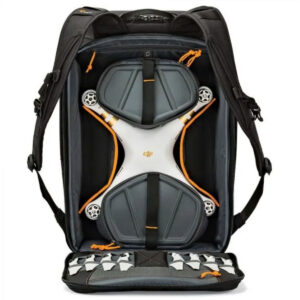
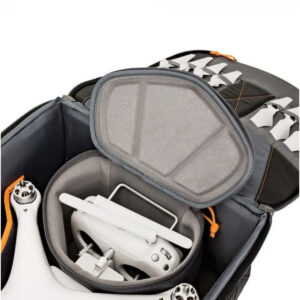
אנו מחויבים לעזור לך להפוך את תהליך קבלת ההחלטות ורכישה קל ככל האפשר. אנו שואפים למכור מוצרים מעולים מחברות נהדרות, ותומכים בהם עם שירות יוצא דופן.
DJI יפסיק את התמיכה בשני Quadcopters Phantom בסתיו
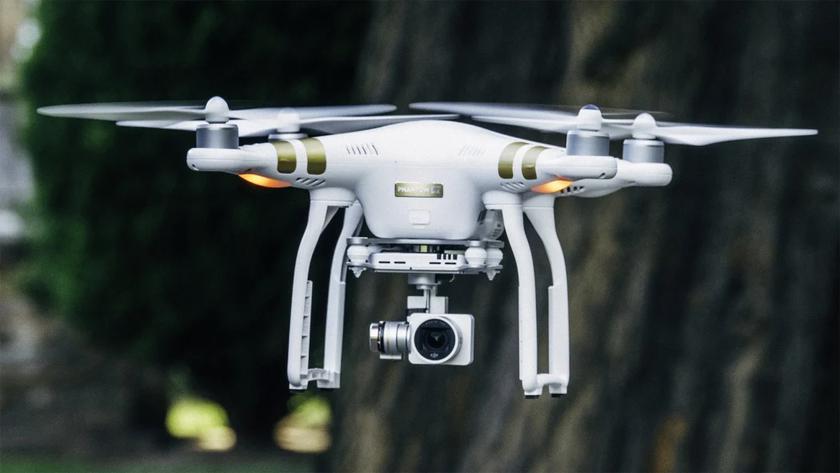
יש חדשות חשובות למשתמשים ב- DJI Phantom Quadcopters ישנים יותר. ענקית הטכנולוגיה DJI הודיעה על תאריך הסיום של שירות עבור כמה דגמי מזל”ט.
מה שאנחנו יודעים
נכון ליום 30 בספטמבר 2022, DJI כבר לא יספק תחזוקה ותמיכה טכנית ל- DJI Phantom 2 (2.4G) ו- DJI Phantom 3 4K Quadcopters. החברה הסינית ממליצה לשדרג את המל”טים לדגמים חדשים יותר.
ייצור שני Quadcopters הסתיים בשנת 2017. במשך חמש שנים החברה סיפקה שירותי תמיכה למל”טים.
עכשיו ה- Quadcopter הנוכחי היחיד בסדרה הוא הדגם DJI Phantom 4 Pro rkt, אך לרוב החנויות אין את זה במלאי. זה נובע מהעובדה שהחברה הימרו על DJI Matrice המסחרי .


