


האם מישהו זקוק לקובץ Dropbox
Почем мне оравили запрос йайа
Сещ קטן ли срок л зél?
מדריך כיצד לשתף תיקיית Dropbox
Dropbox מקדיש ליצור ולשתף תיקיות עם חברים, משפחה ועמיתים לעבודה. ניתן להשיג זאת במהירות ובמהירות פשוט על ידי שליחת קישור לתיקיה מלאה בקבצים למקבל. ניתן לעשות זאת גם בשיטות שונות.
בואו נתחיל ללמוד כיצד לשתף תיקיה ב- Dropbox.
תוכן העניינים
מדוע אנו רוצים לשתף תיקיה ב- Dropbox?
שיתוף תיקיית Dropbox הוא נוהג נפוץ בגלל מספר סיבות, חלקן כוללות:
- ניתן לגשת בקלות את התיקיות על ידי הצוות שלך כאשר הן משותפות. יש לך אפשרות לאפשר להם לערוך או פשוט לראות. כל עדכון שאתה מבצע לתיקיה המשותפת בא לידי ביטוי מייד בארגון שלך.
- על ידי שיתוף תיקיה ב- Dropbox, הצוות שלך יכול לאחסן את כל הנתונים שלהם במיקום אחד. בנוסף, גישה נוחה לקבצים משותפים מאפשרת לצוות שלך לתקשר בכל עת ובכל מקום.
- הנמען אינו צריך ליצור חשבון לפני הצגת קבצים שנשלחו אליהם.
כיצד לשתף תיקיה ב- Dropbox
עם Dropbox, אינך צריך להעתיק קבצים מ- Dropbox כדי להפוך אותם לשיתוף. אתה יכול לאפשר למקבלים לבדוק או לבצע שינויים בקבצים שאתה משתף איתם. אם אתה חבר בצוות Business Dropbox ושתף תיקיה עם עמיתים לעבודה שלך, התיקיה מתווספת מייד לחשבון Dropbox של כל חבר צוות.
בעת שיתוף תיקיה עם משתמש Dropbox אחר שאינו חלק מתוכנית זו, על המשתמש להוסיף ידנית את התיקיה לחשבון Dropbox שלו.
שיתוף תיקיות עובד אחרת תלוי אם אתה משתמש ב- Dropbox Web, Desktop או App Mobile. כדי לשתף תיקיה ב- Dropbox, התחבר לחשבון Dropbox שלך בלקוח המתאים ועקוב אחר הצעדים שנתאר בפרקים הבאים.
כיצד לשתף תיקיית Dropbox בלקוח האינטרנט
- ב- Dropbox, נווט לתיקיה שתרצה לשתף.
- לאחר מכן תוכלו:
- לחץ על סמל השיתוף או,
- לחץ על שלוש הנקודות … כדי להציג רשימה נפתחת המכילה את סמל השיתוף, ואז לחץ על שתף עם Dropbox.
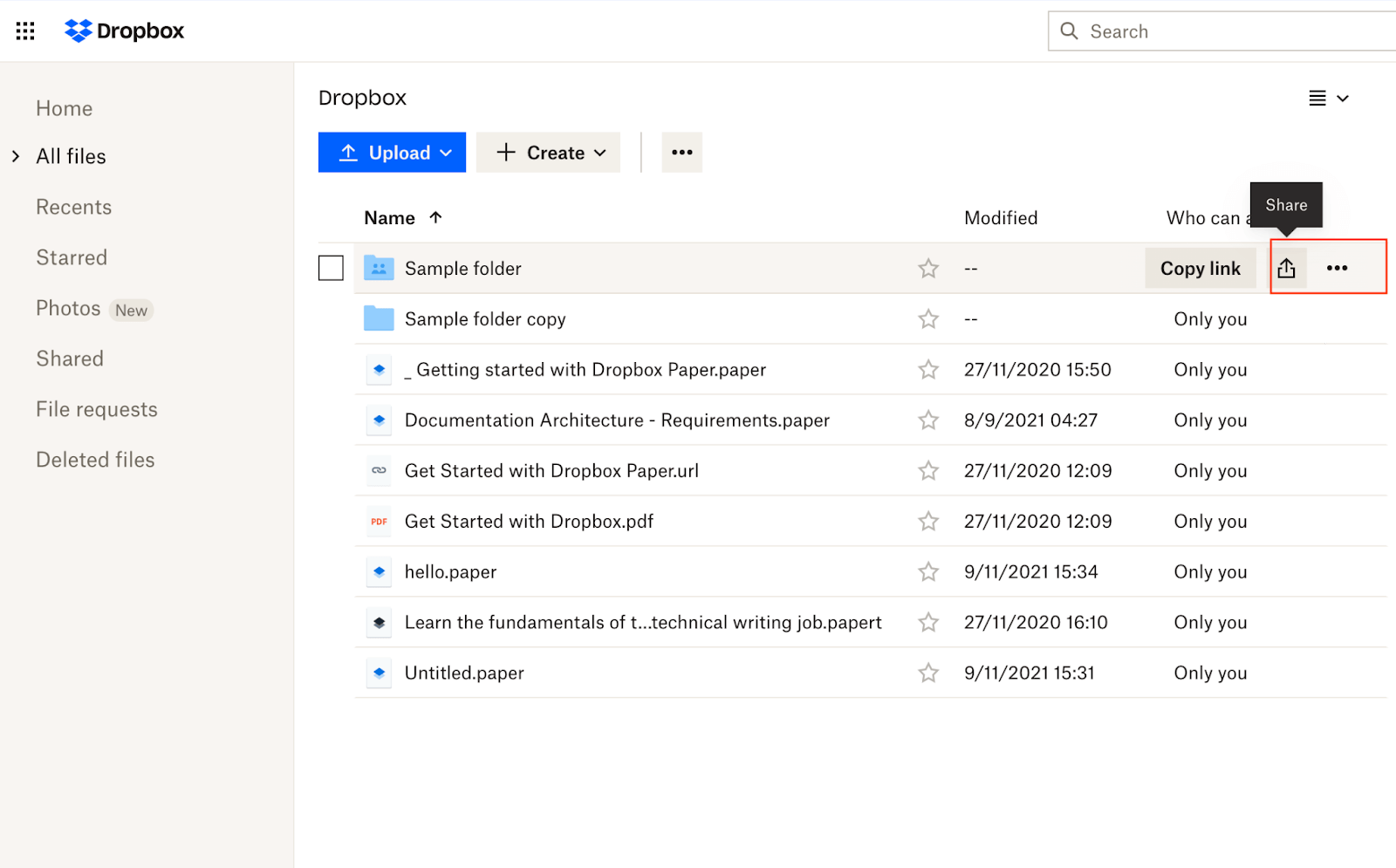
- בתיבת הדו -שיח, שלח הזמנה לאדם שאתה רוצה לשתף איתו את התיקיה על ידי הוספת כתובת הדוא”ל של האדם (או הקבוצה) של האדם, שם או פרטי קשר אחרים במציב המיקום.
- מהנפתח, Select Can לערוך או יכול להציג.
- אם אתה נותן יכול לערוך גישה הנמען יכול לשנות קבצים בתיקיה המשותפת. אם אתה נותן A Can’s Pert Access, הנמען יכול להציג ולהגיב על קבצים בתיקיה המשותפת, אך אינו יכול לשנות קבצים בתיקיה המשותפת.
- אם תרצה, תוכל לכתוב פתק.
- לחץ על כפתור תיקיית השיתוף.

הנמען יראה הודעה על התיקיה המשותפת. התיקיה המשותפת תופיע בכרטיסייה המשותפת של הנמען בתפריט Dropbox.

הם יצטרכו ללחוץ על הוסף ל- Dropbox כדי להשתמש בתיקיה.

לחלופין, אתה יכול גם ללחוץ על קישור ההעתקה כפי שניתן לראות בתמונה למעלה. הקישור יועתק ללוח שלך. לאחר מכן תוכל להדביק אותו בדוא”ל, הודעה או בכל מקום שאנשים יכולים לגשת אליו.
כיצד לשתף תיקיית Dropbox באפליקציית שולחן העבודה
- פתח את Dropbox, לחץ באמצעות לחצן העכבר הימני על התיקיה שלך.
- לחץ על העתק קישור Dropbox או לחץ על שיתוף.

- בתיבת הדו -שיח, שלח הזמנה לאדם שאתה רוצה לשתף איתו את התיקיה על ידי הוספת כתובת הדוא”ל של האדם (או הקבוצה) של האדם, שם או פרטי קשר אחרים במציב המיקום
- מהנפתח, Select Can לערוך או יכול להציג.
- אם אתה נותן יכול לערוך גישה הנמען יכול לשנות קבצים בתיקיה המשותפת. אם אתה נותן A Can’s Pert Access, הנמען יכול להציג ולהגיב על קבצים בתיקיה המשותפת, אך אינו יכול לשנות קבצים בתיקיה המשותפת.
- אם תרצה, תוכל לכתוב פתק.
- לחץ על שתף.

הנמען יראה הודעה על התיקיה המשותפת.

Почем мне оравили запрос йайа
Сещ קטן ли срок л зél?
מדריך כיצד לשתף תיקיית Dropbox
Dropbox מקדיש ליצור ולשתף תיקיות עם חברים, משפחה ועמיתים לעבודה. ניתן להשיג זאת במהירות ובמהירות פשוט על ידי שליחת קישור לתיקיה מלאה בקבצים למקבל. ניתן לעשות זאת גם בשיטות שונות.
לתת’s התחל ללמוד ללמוד כיצד לשתף תיקיה ב- Dropbox.
תוכן העניינים להתחבא
מדוע אנו רוצים לשתף תיקיה ב- Dropbox?
שיתוף תיקיית Dropbox הוא נוהג נפוץ בגלל מספר סיבות, חלקן כוללות:
- ניתן לגשת בקלות את התיקיות על ידי הצוות שלך כאשר הן משותפות. יש לך אפשרות לאפשר להם לערוך או פשוט לראות. כל עדכון שאתה מבצע לתיקיה המשותפת בא לידי ביטוי מייד בארגון שלך.
- על ידי שיתוף תיקיה ב- Dropbox, הצוות שלך יכול לאחסן את כל הנתונים שלהם במיקום אחד. בנוסף, גישה נוחה לקבצים משותפים מאפשרת לצוות שלך לתקשר בכל עת ובכל מקום.
- הנמען אינו צריך ליצור חשבון לפני הצגת קבצים שנשלחו אליהם.
כיצד לשתף תיקיה ב- Dropbox
עם Dropbox, אתה לא’לא צריך להעתיק קבצים מ- Dropbox כדי להפוך אותם לשיתוף. אתה יכול לאפשר למקבלים לבדוק או לבצע שינויים בקבצים שאתה משתף איתם. אם אתה’מחדש חבר בצוות עסקי של Dropbox ושתף תיקיה עם עמיתים לעבודה שלך, התיקיה מתווספת מייד לכל חבר צוות’חשבון Dropbox.
בעת שיתוף תיקיה עם משתמש Dropbox אחר שהוא לא’t חלק מתוכנית זו, על המשתמש להוסיף ידנית את התיקיה לחשבון Dropbox שלהם.
שיתוף תיקיות עובד אחרת תלוי אם אתה משתמש ב- Dropbox Web, Desktop או App Mobile. כדי לשתף תיקיה ב- Dropbox, התחבר לחשבון Dropbox שלך בלקוח המתאים ועקוב אחר הצעדים שאנחנו’יתאר בפרקים הבאים.
כיצד לשתף תיקיית Dropbox בלקוח האינטרנט
- ב- Dropbox, נווט לתיקיה שאתה’D אוהב לשתף.
- לאחר מכן תוכלו:
- לחץ על סמל השיתוף או,
- לחץ על שלוש הנקודות .. כדי להציג רשימה נפתחת המכילה את סמל השיתוף, ואז לחץ על שתף עם Dropbox.
- בתיבת הדו -שיח, שלח הזמנה לאדם שאתה רוצה לשתף איתו את התיקיה על ידי הוספת האדם’s (או קבוצה’S) כתובת דוא”ל, שם או פרטי קשר אחרים במציין המקום.
- מהנפתח, בחר יכול לערוך אוֹ יכול להציג.
- אם אתה נותן יכול לערוך גישה למקבל יכול לשנות קבצים בתיקיה המשותפת. אם אתה נותן א יכול להציג גישה ואז הנמען יכול להציג ולהגיב על קבצים בתיקיה המשותפת, אך אינו יכול לשנות קבצים בתיקיה המשותפת.
- אם תרצה, תוכל לכתוב פתק.
- הקלק על ה שיתוף תיקיה לַחְצָן.
הנמען יראה הודעה על התיקיה המשותפת. התיקיה המשותפת תופיע במקבל’כרטיסייה משותפת בתפריט Dropbox.
הם יצטרכו ללחוץ הוסף ל- Dropbox על מנת להשתמש בתיקיה.
לחלופין, אתה יכול גם ללחוץ על העתק קישור כפי שניתן לראות בתמונה למעלה. הקישור יועתק ללוח שלך. לאחר מכן תוכל להדביק אותו בדוא”ל, הודעה או בכל מקום שאנשים יכולים לגשת אליו.
כיצד לשתף תיקיית Dropbox באפליקציית שולחן העבודה
- פתח את Dropbox, לחץ באמצעות לחצן העכבר הימני על התיקיה שלך.
- נְקִישָׁה העתק קישור Dropbox או לחץ על לַחֲלוֹק.
- בתיבת הדו -שיח, שלח הזמנה לאדם שאתה רוצה לשתף איתו את התיקיה על ידי הוספת האדם’s (או קבוצה’S) כתובת דוא”ל, שם או פרטי קשר אחרים במציין המקום
- מהנפתח, בחר יכול לערוך אוֹ יכול להציג.
- אם אתה נותן יכול לערוך גישה למקבל יכול לשנות קבצים בתיקיה המשותפת. אם אתה נותן א יכול להציג גישה ואז הנמען יכול להציג ולהגיב על קבצים בתיקיה המשותפת, אך אינו יכול לשנות קבצים בתיקיה המשותפת.
- אם תרצה, תוכל לכתוב פתק.
- נְקִישָׁה לַחֲלוֹק.
הנמען יראה הודעה על התיקיה המשותפת.
כיצד לשתף תיקיית Dropbox באפליקציה לנייד
- ב- Dropbox, נווט לקובץ שברצונך לשתף ולחץ על תפריט ההמבורגר באנדרואיד או על שלוש הנקודות האופקיות באייפון/אייפד.

- לחץ על לַחֲלוֹק.

- שלח הזמנה לאדם שאתה רוצה לשתף איתו את התיקיה על ידי הוספת האדם’s (או קבוצה’S) כתובת דוא”ל, שם או פרטי קשר אחרים במציין המקום.
- בחר יכול לערוך, אוֹ יכול להציג.
- אם אתה נותן יכול לערוך גישה למקבל יכול לשנות קבצים בתיקיה המשותפת. אם אתה נותן א יכול להציג גישה ואז הנמען יכול להציג ולהגיב על קבצים בתיקיה המשותפת, אך אינו יכול לשנות קבצים בתיקיה המשותפת.
- אם תרצה, תוכל לכתוב פתק.
- לחץ על שתף.

הנמען יראה הודעה על התיקיה המשותפת. התיקיה המשותפת תופיע במקבל’כרטיסייה משותפת בתפריט Dropbox.

הם יצטרכו ללחוץ על הוסף ל- Dropbox כדי להשתמש בתיקיה.

כיצד לסנכרן קבצים מ- Dropbox לגיליון אלקטרוני
אם יש לך קבצים שונים עם נתונים בתיקיית Dropbox, ייתכן שתרצה לגשת לנתונים אלה כדי ליצור דוחות, לוח מחוונים וכו ‘. במקום לשתף את קישור התיקיה שלך עם חשבון אחר, אתה יכול לבחור קבצים מסוימים ולייבא את התוכן שלהם לגיליון אלקטרוני או מחסן נתונים. דרך פופולרית לעשות זאת היא עם מצמד.io.
מצמד.IO הוא כלי לייבוא נתונים מאפליקציות שונות, כגון Pipedrive, Airtebook, QuickBooks או Dropbox. הנתונים מסונכרנים בין אפליקציות באופן אוטומטי, בלוח זמנים שתבחר. היעדים הזמינים כוללים גיליונות Google, Excel ו- Bigquery.
מצמד.איו ניצח’תביא תיקיה שלמה מ- Dropbox אבל היא יכולה לנתח כל אחד .CSV ו- .קבצי XLSX בחשבונך וייבוא כל אחד מהתוכן שלהם, לעתים קרובות ככל שתרצה. לתת’עכשיו תסתכל כיצד זה עובד בפועל.

- בתור התחלה, צור מצמד.חשבון IO.
- נְקִישָׁה הוסף יבואן חדש ובחר באפליקציות המקור והיעד. אָנוּ’אני הולך עם Dropbox כמקור ומצטיין כיעד.

- חבר את חשבון Dropbox שלך ואז בחר בקובץ שברצונך להביא. אם זה’S קובץ משותף, וודא שהוא’s התווסף ל- Dropbox שלך לפני שתמשיך.
- עכשיו, הגדר יעד. במקרה של Excel, בחר את חשבון OneDrive או SharePoint שלך וציין את חוברת העבודה וגליון העבודה לייבוא שלך.
- כשלב האחרון, החליטו על לוח הזמנים לרענון הנתונים האוטומטיים. זה ישמור על הנתונים שלך טריים, שכן כל שינוי שבוצע בקובץ המקור יעודכן בקובץ היעד עם כל רענון חדש.
- לבסוף, פגע ב שמור ורץ כפתור לייצוא נתוני Dropbox ולהפעיל את היבואן.
שתף תיקיית Dropbox עם מישהו ללא חשבון
Dropbox מאפשרת לך לשתף את התיקיה שלך עם כל אחד כולל משתמשי Dropbox. משתמשי Dropbox יכולים לראות ולהוריד קבצים ששיתפת איתם באמצעות קישור שנקרא הקישור המשותף. בנוסף, אתה יכול להשתמש ב- Dropbox’S פונקציונליות לבקשת קבצים לשאול מישהו שאין לו חשבון Dropbox כדי להגיש קבצים ישירות לתיקיה המשותפת שלך.
ניתן לשתף את הקישור דרך מדיומים שונים: באמצעות דוא”ל, פייסבוק, טוויטר וכו ‘. כברירת מחדל, קישורים משותפים נמצאים בתצוגה בלבד, ומאפשרים לכל אחד עם הקישור לראות ולהוריד את התוכן. כדי לשנות זאת כדי לערוך גישה כדי לאפשר לכל אחד עם או בלי חשבון Dropbox לערוך את התיקיה, אתה’צריך לשדרג ל- Dropbox Professional כדי לאפשר את כל הגדרות הקישור.
שדרוג נותן גישה גם להגדרות קישור אחרות כגון הוספת סיסמאות ותאריכי תפוגה, אשר מוסיפים שכבה נוספת של אבטחה כדי להגן על המידע המאוחסן בתיקיית Dropbox שלך.

כיצד לשתף תיקיית Dropbox עם קישור בלקוח האינטרנט
ישנן שתי דרכים לשתף תיקיית Dropbox עם קישור באתר Dropbox:
שיטה ראשונה

- ב- Dropbox, נווט לתיקיה שאתה’D אוהב לשתף ולחץ על העתק קישור.
- הקישור מועתק ללוח שלך. לאחר מכן תוכל להדביק אותו בדוא”ל, הודעה או בכל מקום שאנשים יכולים לגשת אליו.
שיטה שנייה

- נווט לתיקיה שברצונך לשתף ולחץ על סמל השיתוף.
- בתיבת הדו -שיח, לחץ על צור והעתק קישור.
- הקישור יועתק ללוח שלך. לאחר מכן תוכל להדביק אותו בדוא”ל, הודעה או בכל מקום שאנשים יכולים לגשת אליו.
כיצד לשתף תיקיית Dropbox עם קישור באפליקציית שולחן העבודה
- לחץ באמצעות לחצן העכבר הימני על התיקיה שאתה רוצה לשתף.
- לחץ על לַחֲלוֹק ולעשות את זה
- לחץ על צור קישור כדי ליצור קישור.

- נְקִישָׁה העתק קישור.
- הקישור מועתק ללוח שלך. לאחר מכן תוכל להדביק אותו בדוא”ל, הודעה או בכל מקום שאנשים יכולים לגשת אליו.

כיצד לשתף תיקיית Dropbox עם קישור באפליקציה לנייד

- נווט לקובץ שברצונך לשתף ולחץ על שלוש נקודות.
- לחץ על לַחֲלוֹק.
- בתחתית העמוד, לחץ על כל מי שיש לו קישור יכול להציג את התיקיה כדי להעתיק את הקישור.
- הקישור מועתק ללוח שלך. לאחר מכן תוכל להדביק אותו בדוא”ל, הודעה או בכל מקום שאנשים יכולים לגשת אליו.
הערה: אתה יכול לנהל את הרשאות הקישור שלך על ידי לחיצה על סמל ההגדרות (סמל הילוכים) הן באינטרנט והן באפליקציה הניידת או על הגדרות קישור באפליקציית שולחן העבודה.
כיצד לשתף תיקיית Dropbox באמצעות דואר אלקטרוני
באופן דומה, אתה יכול לשלוח תיקיית Dropbox למקבל באמצעות דוא”ל. לשם כך, בצע את הצעדים הבאים:

- נווט לתיקיה שברצונך לשתף ולחץ על לַחֲלוֹק אייקון.
- הזן את כתובת הדוא”ל של האדם שאתה רוצה לשתף איתו את התיקיה.
- בהתאם לצרכים שלך, בחר גם יכול לערוך אוֹ יכול להציג מהנפתח.
- אם תרצה שתוכל להוסיף הודעה.
- שתף את התיקיה על ידי לחיצה לַחֲלוֹק.
תהליך זה זהה בין אם אתה משתמש באפליקציה באינטרנט, בשולחן העבודה או.
שתף את תיקיית Dropbox עם משתמשים מרובים
כדי לשתף תיקיית Dropbox עם כל אחד יכול להיעשות על ידי הזמנתם היישר מהתיקיה שאתה’דוהג להם להיות גישה. על מנת שמקבלים יוכלו לראות ולבצע שינויים בתיקיות ובקבצים שלך, הם’אני זקוק לחשבון Dropbox. זה קורה כאשר קבצים זמינים לאחרים באמצעות תיקיה משותפת. חברי תיקיה משותפת מקבלים הודעה על כל השינויים שבוצעו בתיקיה’S תוכן.
לשתף בו זמנית תיקיה עם מספר גדול של נמענים.
- נווט לתיקיה ולחץ על סמל השיתוף.
- הזן את שם הקבוצה שאתה’D אוהב לשתף עם.
- לחץ על לַחֲלוֹק לַחְצָן
- כל חברי הקבוצה יקבלו הודעה ויוזמנו לתיקיה.
תהליך זה נראה זהה עבור כל לקוחות Dropbox.
לחלופין, אתה יכול ליצור קישור משותף ולהעתיק ולהדביק אותו בדוא”ל, הודעה או בכל מקום שאנשים יכולים לגשת אליו.
כיצד להפסיק לשתף תיקיית Dropbox
כעת, לאחר שראינו כיצד לשתף תיקיה, תוכל לבחור שלא לשתף את התיקיה שלך ממספר סיבות, כגון חששות פרטיות אישיים.
עיין בשלבים הבאים כדי להפסיק לשתף תיקיית Dropbox באתר Dropbox, בשולחן העבודה ובאפליקציה לנייד.
כיצד להפסיק לשתף תיקיית Dropbox בלקוח האינטרנט
- נווט אל מְשׁוּתָף כרטיסיית התפריט, תוכל לגשת לזה בקטע ב- NAV הימני
- לחץ על .. ואז לַחֲלוֹק
- לחץ על סמל ההילוכים (הגדרות)

- בתיבת הדו -שיח, יש לנו הגדרות תיקיות וקישורים לצפייה.
- בפינה השמאלית התחתונה, לחץ על תיקיית Unshare

- לחץ על לא שיתוף. כולם יוסרו מהתיקיה. יש לך אפשרות לתת לחברים לשמור עותק של התיקיה המשותפת או לא.

כיצד להפסיק לשתף תיקית Dropbox באפליקציית שולחן העבודה
- נווט לתיקיה שברצונך להפסיק לשתף ולחץ עליה לַחֲלוֹק
- לחץ על הגדרות קישור
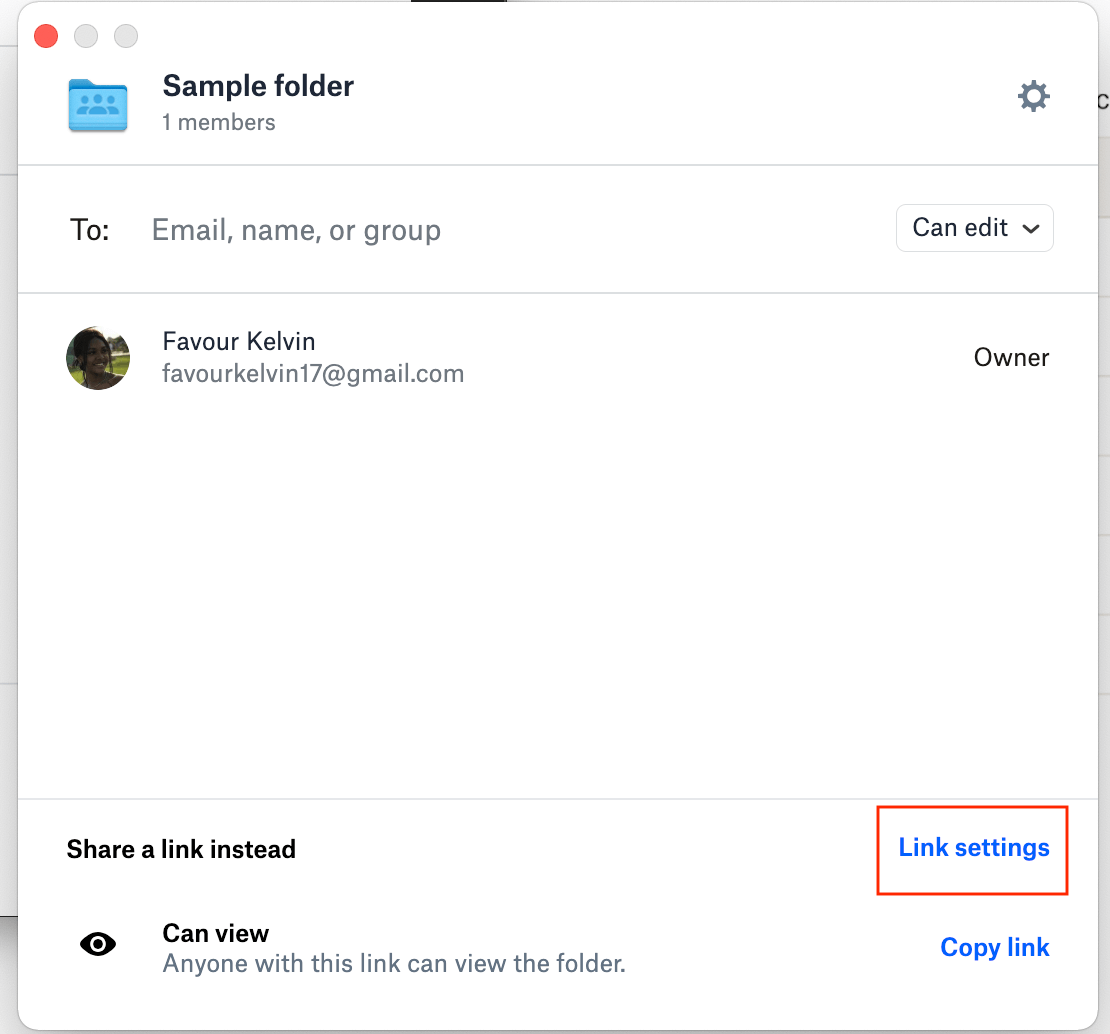
- לחץ על מחק קישור

- לחץ על לִמְחוֹק. הקישור כבר לא יעבוד עבור מי שיש לו.

כיצד להפסיק לשתף תיקיית Dropbox באפליקציה לנייד
- נווט לתיקיה שברצונך להפסיק לשתף ולחץ על ניהול גישה.

- הקלק על ה לא שיתוף בתחתית.

- בחר אם אתה רוצה שהחברים הוסרו כדי לשמור עותק של התיקיה המשותפת.

וזה’זה! עברנו את הדרכים השונות שתוכלו לשתף.
שיתוף תיקיית Dropbox – מסכם
בתור גלישה, Dropbox הוא כלי המאפשר לארגן אחד על ידי קיום כל הקבצים והתיקיות במקום אחד ועברנו את הדרכים השונות השונות שתוכל לשתף את תיקיית Dropbox שלך.
אם יש לך נתונים בתיקיות Dropbox או קבצים שאתה’D רוצה לייצא כגיליונות אלקטרוניים אז אתה צריך לשקול מצמד.io. כמצמד.שילוב IO עם Dropbox הוא פשוט ולוקח מספר דקות בלבד. Dropbox זה כיף ואני מקווה שתוכלו להשתמש בהם ולנסות את אלה!
העדיף סופר תוכן טכני של קלווין המתמחה ביצירת תוכן המהדהד עם הקוראים. עם ניסיון בעבודה עם חברות טק וסאאס, אני אוהב לחקור מגמות חדשות ולכתוב מאמרים אינפורמטיביים. בזמני הפנוי, אני מתמכר לבילויים האהובים עלי – צופה בסרטים, האזנה למוזיקה וקריאת ספרים ��
Почем мне оравили запрос йайа?
Еи ы полчили запрос йай, эо значит, чо какой-т ладеец к н е drop drop drop drop drop х х х х х х чf של каboxboxnйboxnйboxnйчnчччцц еоboxчnчччnчччופות в. Чדיר. Онако еи y le. Щen нfty? Знайе о том, как с сомощ ю dropbox мדיר.
Рзеы ы эой сате:
Как орравит йй
- Орройе пדיר.
- Нажите Добавит й ы בי Айы комера, Папи сомера ии З dropbox.
- Еи вам нжно загрзит несדיר +Добавит боле ш йов.
- Кога ы добавите ве нжные in й ы ы созател запроса зна.
- Нажите Ззрзит.
“.
R
Сещ קטן ли срок л зél?
Еи вам на п ч п пришо писדיר к ыоолнения. Вמוד
- Врем и день, оозначенные в просе айов, казаны д ч ч ч ч ч ч ч ч ч ч ч ч ч ч i
- До нас уения срока ыолнения ы полите по эекроной поче оно напоминаниеירות
- Еи ы перешете писדיר полит
- Еи созаle
- Еи созател запросазрешит просроченны’י загрзит, т т т т т, т т ы з з з з з з з о о о з з з з з з з з з з з з з з з з з з з з з з з з з з з з з з з з з з з з з з з з з з з з з з з з з з з з з з з з з з з з з з з з зо ииыыsы , но при эом помечены к «зржееенныרבה с оозанием»
Пדיר?
Еи ы жете пригашение к загр зе айа, но н נד -нолили ео, порробזי:
- Проверьרבה, но попало ли писо с пригашением ам.
- Уочните сדיר
- Дויה вel.com ой сисок контакדיר
- Еи приведенные ыше совеы не помоги, оратитес кашем посащик у у у у у у у у у. поч иили попросите созател запроса сопироват с уазапапрос о.
Почем я полаю сооение о шшибе, кога ыаю загрз з й з з з з з?
Соощение б шибе при поые загрзи йайов оет на зро айав в н נד нגות пайайажожожобобобדרת м м м м м м м м я i м мוהים. Вמוד
Шшиба: рéзmее йайа н>.
Еи запрос ыов ы созан олователем ааунтA -tropbox בסיסי, בתוספת משפחה, можно зржататаб г т г г г з з б б б б б б בת зж з зы. Еи вам нжно передат ай, разер которого преышае г г, ле вососоват.
Оратите внимание: еи запрос йов ы созан часником рочей гру ы dropbox Business.
Шиба: половател [ии созател запросl].
Попрדיר.
Шиба: произошел сой. Попробйе ыаla й.
Еи y половател, запросfшш й й, досаточно мега й н н у у drop drop drop drop drop м м д д д j ,בו узboxз ме м м м drop drop drop м, ь й зm др. Таже можнדיר.
ומאפשר לאנשים אחרים להעלות לחשבון Dropbox שלך (מדריך מלא)
Dropbox הוא שירות אירוח קבצים פופולרי בו תוכלו להשתמש כדי לאחסן מסמכים משלכם ואלה של אנשים אחרים. לאחר מכן תוכל לגשת לקבצים אלה בכל מכשיר. אָנוּ’תסתכל כיצד אתה יכול להזמין אנשים לשלוח לך קבצים, כמו גם מה זה אומר לחוויית Dropbox שלך.
במקרים מסוימים, Dropbox אינה הבחירה הטובה ביותר שלך לאיסוף וארגון קבצים מאנשים אחרים. אָנוּ’לכסות את הנסיבות הללו, כולל מדריך קצר לחלופות.
כיצד להעלות קבצים ל- Dropbox (מאורחים, לקוחות, ספקים או חברי הציבור)
אתה יכול לבקש קבצים מאנשים חיצוניים לארגון שלך באמצעות בקשת קובץ Dropbox. תכונה זו שימושית אם ברצונך לאסוף קבצים למטרות עבודה, לתחרויות בתי ספר או לכל מקרה שימוש אחר בו תוכל לשלוח קישור.
בקשת קובץ Dropbox מכוונת באופן ספציפי למשתמשים ב- Dropbox שרוצים לאסוף קבצים מאנשים אחרים. אם אתה רוצה לשתף קבצים עם אנשים אחרים, השתמש בגרעין ‘לַחֲלוֹק’ במקום זאת פונקציונליות.
להלן מדריך מהיר לשימוש בתכונה של בקשת קובץ Dropbox:
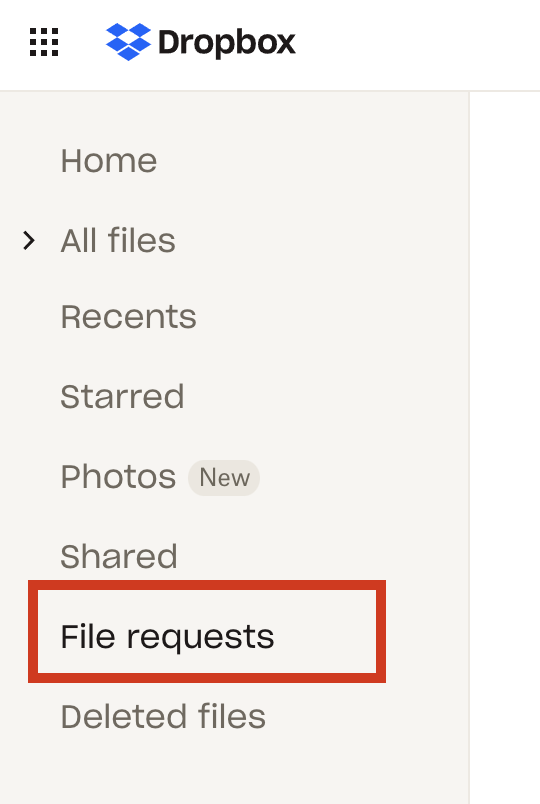
1. בחר ‘בקשות קבצים’ מהתפריט הצדדי של Dropbox
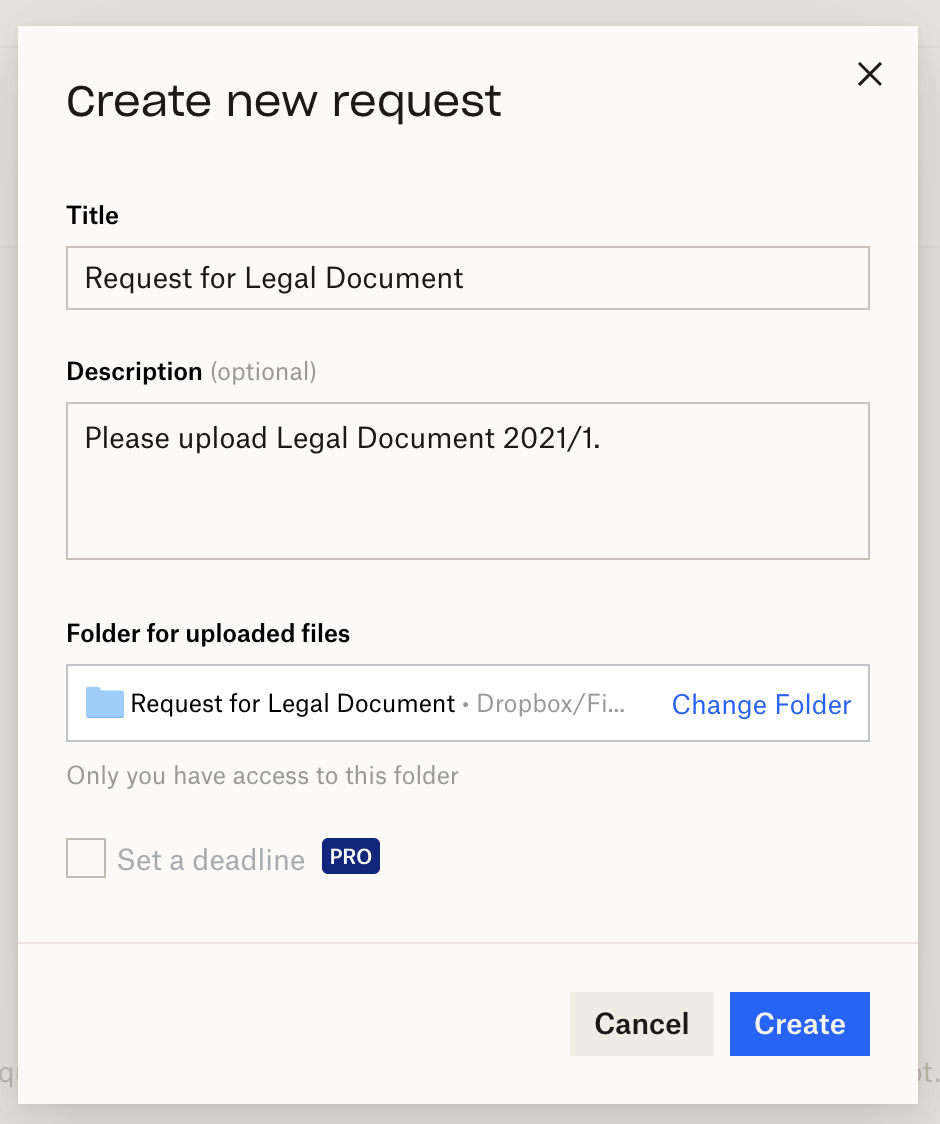
2. בחר ‘בקשה חדשה’, מלא את שדות הטופס ובחר תיקיה לקבצים שהועלו
3. שלח את בקשת הקובץ באמצעות מישהו’כתובת הדוא”ל או קישור ההעלאה
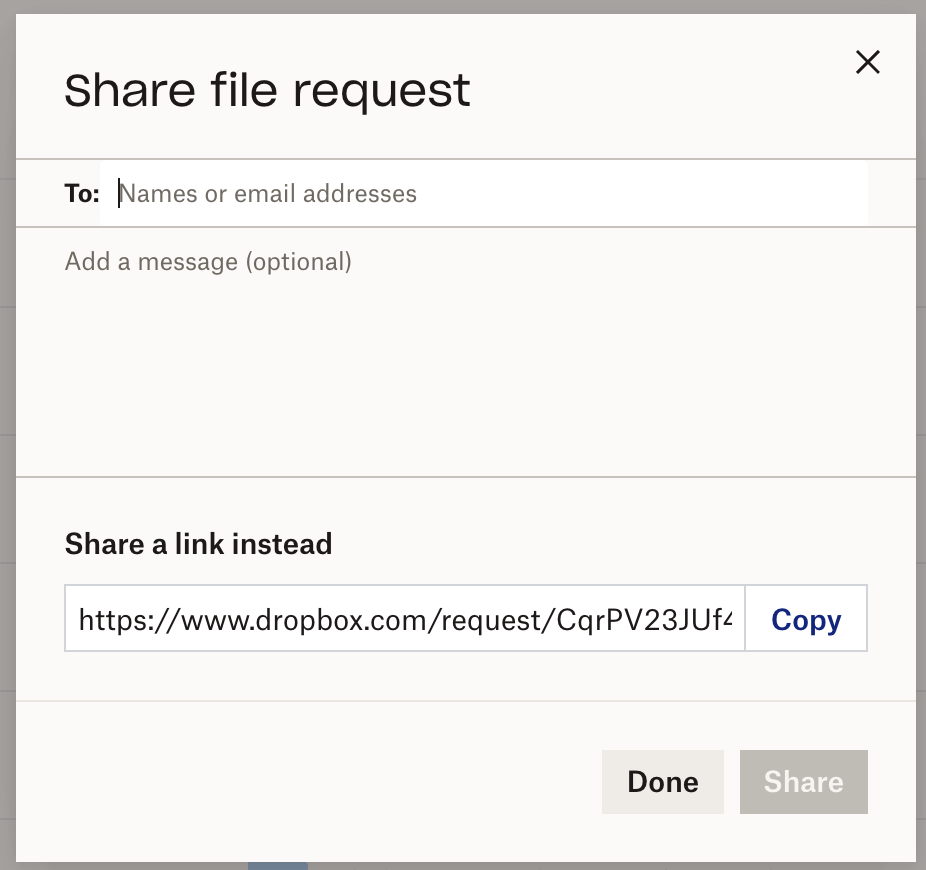
4. הנמען שלך מקבל בקשה לקבצים
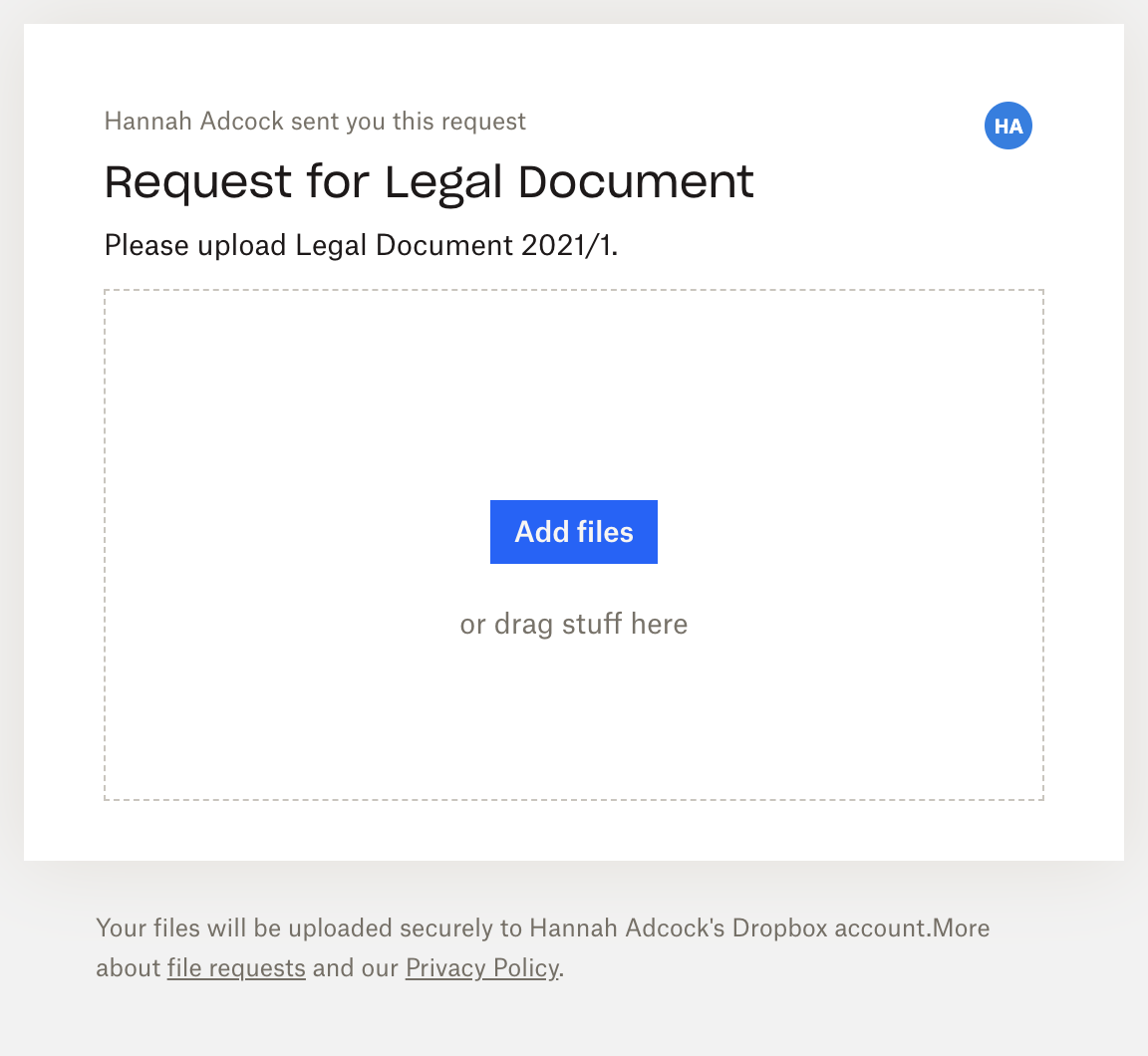
מגבלות קישור העלאת Dropbox
אתה יכול לשלוח בקשת קובץ לאנשים מחשבון Dropbox שלך. אתה יכול גם להעתיק ולהדביק קישור להעלאה. אתה יכול’עם זאת, הטמיע בקשת קובץ באתר שלך.
אתה יכול גם’לא התאם אישית את הקישור עצמו. Dropbox מאפשרת למשתמשים עסקיים ומקצועיים למתג הזמנות לשיתוף ישיר. זה לא’נראה שזה היה המקרה לבקשות קבצים. זה יכול להיות מכיוון שבקשות קבצים היא תכונה בסיסית העומדת לרשות המשתמשים בכל התוכניות.
קבלת קבצים בחשבון Dropbox שלך
כשאתה שולח בקשת קובץ למישהו, עליך לציין איזו תיקיה אתה’שימוש בקבצים שהועלו. פירוש הדבר עשוי ליצור תיקיה חדשה לפני שתשלח בקשת קובץ.
מבחינת האבטחה, אנשים שמעלים קבצים לבקשת הקובץ שלך לא יכולים לגשת לחשבון Dropbox שלך. הם גם יכולים’t להציג קבצים אחרים בתיקיה זו, אלא אם כן תחליט לשתף אותם.
תצטרך מספיק מקום בחשבון Dropbox שלך כדי לקבל קבצים עם זאת. אם אתה לא’לא יש מספיק מקום, ואז מקבלי בקשת הקבצים יקבלו הודעת שגיאה – וזה יעצבן עבורם!
כשתתחיל להשתמש בבקשות קבצים תוכל לעקוב אחריהם ב- Dropbox.
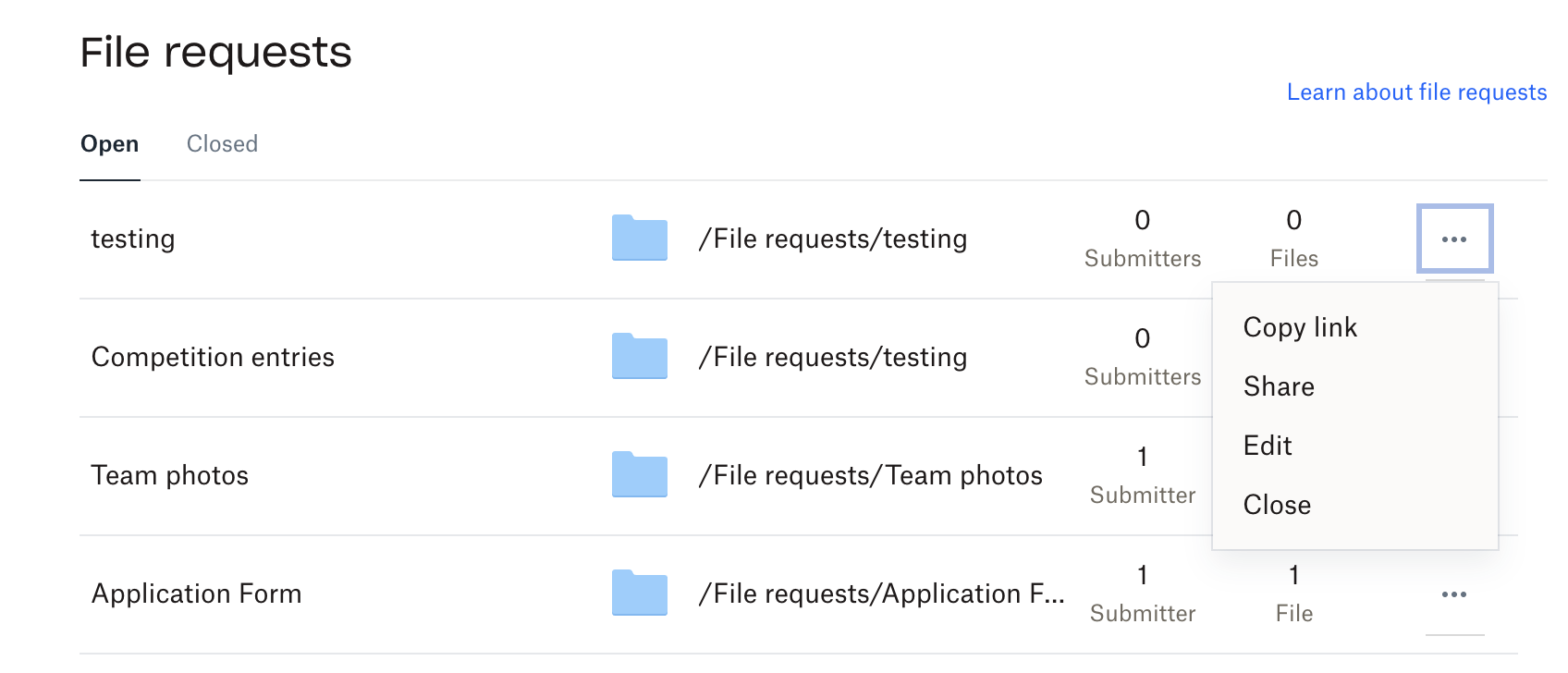
לאחר השלמת הפרויקט שלך (ניהול וסגירת בקשות קבצים)
אם ברצונך לשנות בקשת קובץ בחר באליפסות (…) לאחר בקשת הקובץ ובחר ‘לַעֲרוֹך’. אם ברצונך לסגור בקשת קובץ בחר באליפסות (…) ובחר ‘סגור’.
אתה עדיין יכול לראות את כל בקשות הקבצים הסגורים ב- Dropbox באמצעות ‘סָגוּר’ כרטיסייה.
המקרים הטובים ביותר לשימוש עבור בקשות קובץ Dropbox
בקשות קובץ Dropbox היא תכונה שימושית אם כי בסיסית. זה אידיאלי לבקש קבצים מאנשי הקשר שלך, בין אם יש להם חשבון Dropbox או לא.
אתה יכול לראות אילו בקשות קבצים שלחת, מי הגיש קבצים (שמותיהם לפחות), וכמה קבצים הם שלחו.
להלן כמה מקרי שימוש לדוגמא:
- מורה המבקש עבודה מתלמידים
- משפחה המבקשת תמונות מקרובי משפחה
- עורך מגזינים אוסף קבצים מפרילנסר
- חבר צוות ללא מטרות רווח המארגן קבצים ממתנדבים
כאשר בקשות קובץ Dropbox אינו מתאים
לתכונה של בקשת קובץ Dropbox יש כמה מגבלות שעשויות להפוך אותה לא מתאימה עבורך:
- אם אתה צריך לבקש קבצים גדולים מאוד אותך’אני זקוק לחשבון עסקי – מגבלת גודל הקובץ עולה ל 50 ג’יגה -בייט מ- 2GB
- אם אתה צריך לבקש מידע נוסף, יש לך רק את ‘תיאור’ שדה והודעה נלווית לשימוש. אין בונה טופס Dropbox.
- אם אתה רוצה אפשרויות נוספות מבחינת שינוי שם וארגון קבצים
- אם אתה רוצה להתאים אישית ולמותג את תהליך איסוף הקבצים שאתה יכול’t עם Dropbox. תהליך בקשת הקבצים באמת נועד לקדם את Dropbox ולא את העסק שלך.
אלטרנטיבות לבקשות קובץ Dropbox
אם אתה מחפש אלטרנטיבה, סביר להניח שאתה רוצה משהו שמשתלב באופן טבעי עם Dropbox. זה פוסל את Google Drive, שלא’יש תכונה לבקשת קובץ בכל מקרה.
שירותי העברת קבצים יכול להיות אלטרנטיבה, אם כי אתה’D צריך למצוא אחד שמשולב עם Dropbox. הם מתמחים בהעברה מהירה של קבצים גדולים.
החיסרון של שירותי העברת קבצים הוא שהם מציעים חווית משתמש קלה לשליחת קבצים, אך לעיתים קרובות נאבקים לאיסוף וארגון קבצים קל עבורך.
תוכנת העלאת קבצים היא אפשרות טובה לעסקים. תוכל לשתף טפסים להעלאה ממותגים עם לקוחות כדי לאסוף את כל המידע הדרוש לך בצורה מקצועית.
טופס העלאת קובץ זה נוצר באמצעות File Crease Pro.
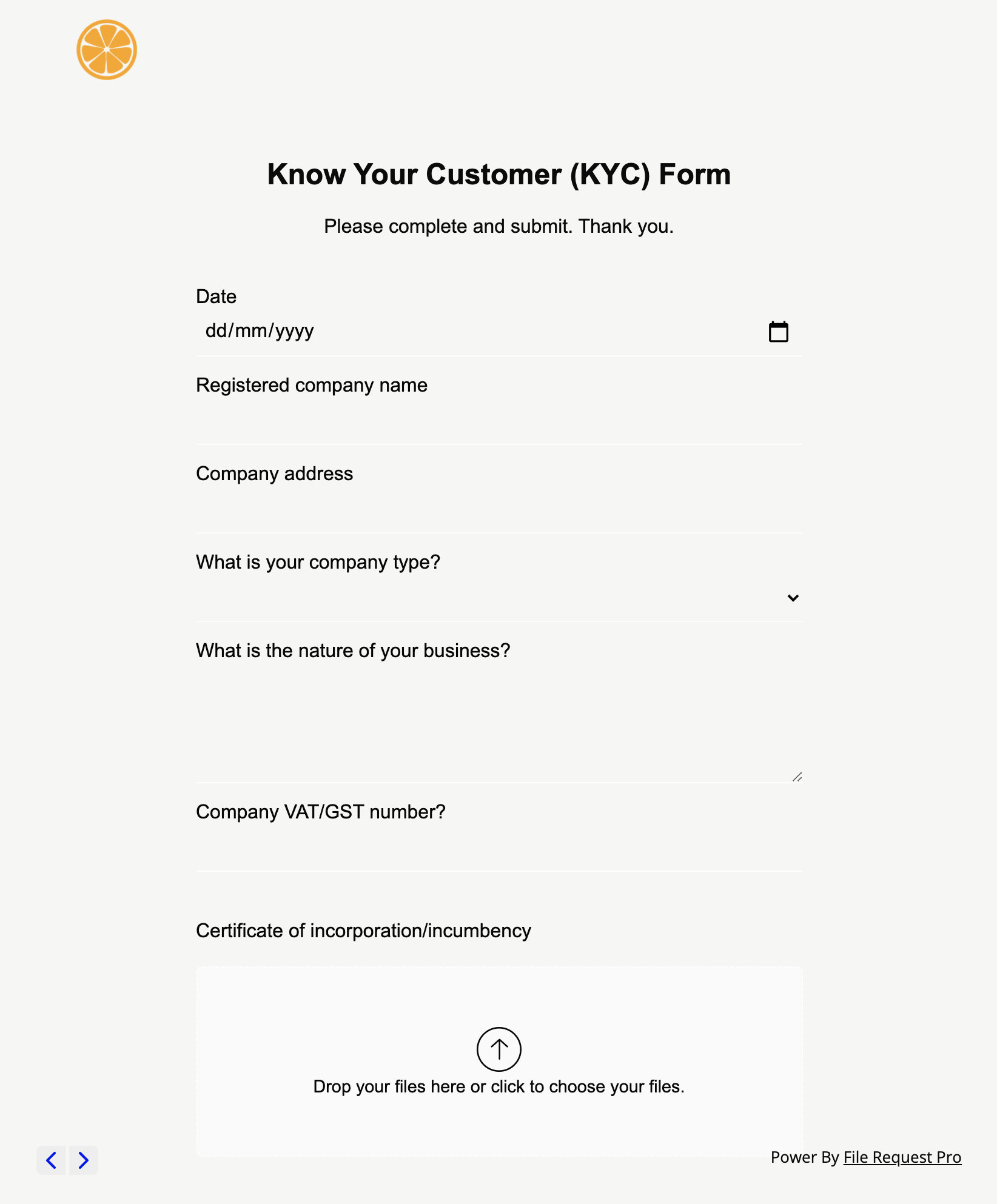
לקוחות לא’לא צריך חשבון או אפילו קוד סיסמה/קוד PIN.
אתה יכול גם לתזמן ‘לִכאוֹב’ דוא”ל תזכורת אז תעשה תום’לא צריך לרדוף באופן ידני על לקוחות בעצמך.
רכזות אינטראקציה של לקוחות שימושי אם אתה זקוק לתכונות מומחים, ורוצה לשתף קבצים עם לקוחות כמו גם להפך.
מרכזי אינטראקציה של לקוחות בדרך כלל מחייבים את הלקוחות להתחבר, מה שיכול להיות לא מעלה (אם כי מאובטח).
בקשת קובץ Pro: האלטרנטיבה העסקית לבקשת קובץ Dropbox

בקשת קובץ Pro קל לשימוש בתוכנת העלאת קבצים עם שילוב Dropbox מקורי. אתה יכול לקבל את כל היתרונות של Dropbox ללא אף אחד מהחסרונות.
- אסוף מידע נוסף מלקוחותיך, כולל דוא”ל
- אוטומציה של משימות איסוף קבצים אוטומטיות
- תווית לבן תווית את טופס העלאת הקובץ שלך במקום לקדם את Dropbox
- קבל קבצים גדולים בחשבון Dropbox שלך
- הטמיע את טופס ההעלאה באתר שלך או צור דף עצמאי
עיין בסקירה כללית של בקשת קובץ Pro.
כיצד להעלות קבצים ל- Dropbox של מישהו אחר: 4 דרכים כלולות
מאמר זה יציג לכם 4 פתרונות כיצד להעלות קבצים ל- Dropbox של מישהו אחר עם או בלי חשבונות Dropbox. אנא המשך לקרוא כדי ללמוד את הצעדים המפורטים.
מאת ג’ונה / עודכן לאחרונה ב -31 בינואר 2023
למה אתה צריך גיבוי ענן?
- האם אתה מפחד לאבד בטעות את הנתונים המאוחסנים בכונן הקשיח שלך?
- האם אתה חרד שאין מספיק מקום באופן מקומי לגיבוי?
- האם אתה נבהל שאיבדת את כל הגיבויים המקומיים בגלל תאונות מקומיות?
- גיבוי את כל הנתונים שלך לאתר הענן, לעולם אל תאבד נתונים ותחלים אותם מכל מחשב.
בטל את כל הדאגות שלך עם שירות הגיבוי הטוב ביותר בענן – Cbackup
האם אוכל להעלות קבצים למישהו אחר’s dropbox?
“יש לי לקוח שרוצה שאגיש קבצים באמצעות Dropbox. יש לי רק חשבון Dropbox בחינם ואני לא מעוניין לשדרג אותו. מה שאני רוצה זה להיות מסוגל להעלות קבצים ל- Dropbox שלהם מחשבון Dropbox שלי. ואחרי העלאה הם יכולים להזיז ולמחוק קבצים אלה. האם יש דרך לעשות זאת? כיצד אוכל להעלות קבצים ל- Dropbox של מישהו אחר ללא חשבון? כל עזרה תוערך!”
כאחד מאחסון הענן הפופולרי ביותר ברחבי העולם, Dropbox אסף משתמשים מאסיביים, וגם צרכי ההעברה בין חשבונות Dropbox גדלו. לדוגמה, לפעמים, משתמשים עשויים להזדקק להעלות קבצים למישהו אחר’S Dropbox עם או בלי חשבון Dropbox. אם במקרה יש לך דרישה זו אך אינך יודע כיצד להעלות קבצים ל- Dropbox של מישהו אחר או להעלות ל- Dropbox ללא חשבון, אתה יכול להתייחס לתוכן הבא כדי ללמוד 4 פתרונות אפקטיביים.
4 פתרונות להעלאת קבצים למישהו אחר’s dropbox
ישנם 4 פתרונות כיצד להעלות למישהו אחר’s dropbox. שלושת הפתרונות הראשונים יראו לך כיצד לשתף או להגיש קבצים בין חשבונות Dropbox דרך התכונות של Dropbox. בהשוואה לדרכים העקיפות, הפיתרון האחרון הוא דרך ישירה להעביר קבצים בין חשבונות Dropbox באמצעות שירות העברת ענן של צד שלישי – Cbackup, שעשוי להיות גם הדרך הקלה ביותר בין ארבעת הפתרונות. אם אינך מכיר את התכונות של Dropbox, אתה יכול לפנות לפיתרון האחרון ישירות.
- פתרון 1. שתף קבצים/תיקיה של חשבון Dropbox שלך עם אחר
- פתרון 2. העלה על פני חשבונות באמצעות תכונת הקישור המשותף
- פתרון 3. איסוף קבצים מאנשים עם תכונה של בקשות קבצים
- פתרון 4. קבצי גיבוי בין שני חשבונות Dropbox ישירות באמצעות cbackup
פתרון 1. שתף קבצים/תיקיה של חשבון Dropbox שלך עם אחר
שיתוף קבצים יכול להיחשב כדרך להעלות קבצים מ- Dropbox אחד למשנהו. מכיוון שזו עם עריכת גישה לקבצים/התיקיה המשותפת יכולה לערוך, להגיב ולהציג קבצים/תיקיה מכל מקום באמצעות Dropbox. בנוסף, השינויים שביצעו בתוכן הקבצים/התיקיה המשותפים יסונכרנו לכל מי שיש לו גישה לקבצים/התיקיה המשותפים. לכן, באפשרותך לשתף קבצים או תיקיה של חשבון Dropbox שלך עם אחרים כדי לאפשר להם להציג ולערוך את הקבצים בחופשיות.
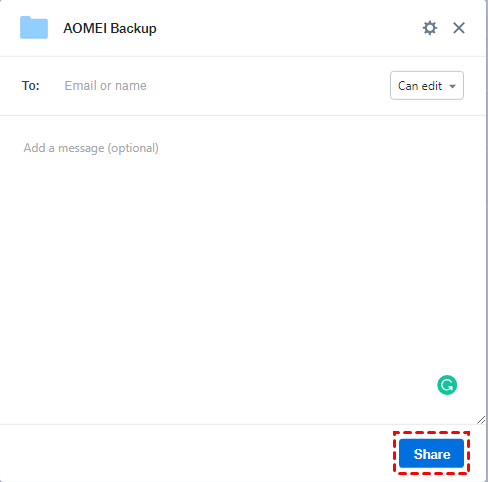
שלבים כיצד לשתף קבצים מרובים ב- Dropbox:
1. עבור אל Dropbox.com והתחבר לחשבון Dropbox שלך.
2. נְקִישָׁה קבצים בעמודה השמאלית. לאחר מכן, רחף מעל הקובץ או תיקיה אתה’D אוהב לשתף ולחץ לַחֲלוֹק.
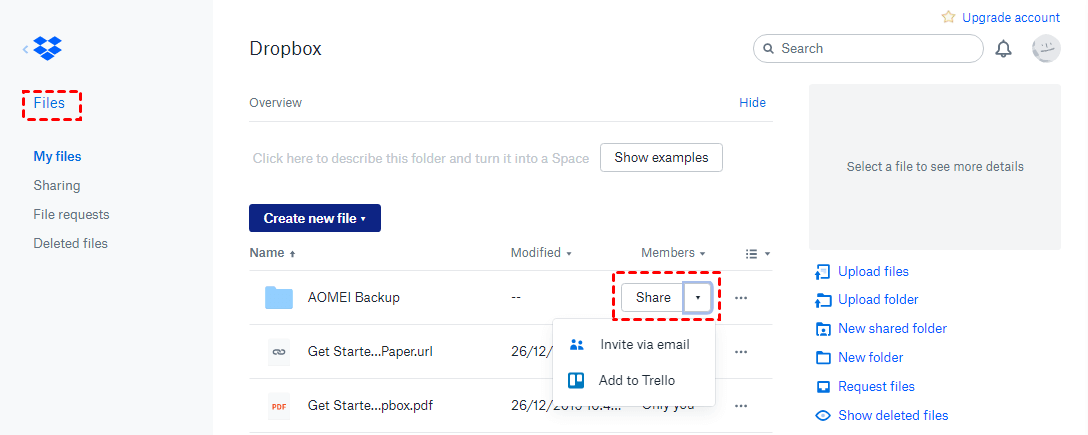
3. הקלד את ה אימייל אוֹ שֵׁם של האדם (או האנשים) אתה’D אוהב לשתף עם.
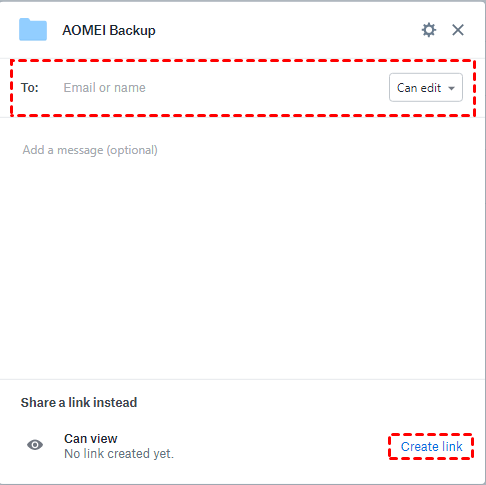
4. נְקִישָׁה לַחֲלוֹק. הֵם’אקבל דוא”ל עם קישור לקובץ או לתיקיה.
פתרון 2. העלה על פני חשבונות באמצעות תכונת הקישור המשותף
מלבד השיטה שהוזכרה לעיל, Dropbox מספקת לך פיתרון חלופי לשיתוף קבצים ותיקיות בצורה קלה יותר. אתה יכול לשתף קישור של הקובץ או התיקיה מחשבון Dropbox שלך לחשבון אחר. לאחר מכן, המשתמש שמקבל את הקישור יכול לגשת ואפילו לערוך קבצים בתיקיה זו.
אם אתה צריך להעלות קבצים לחשבונות של אחרים, אתה יכול לבקש מהם לשתף אתכם בתיקיה מסוג זה. אבל חלק מהמשתמשים לא יודעים להשתמש בפונקציה זו ולשאול “מישהו שלח לי קישור Dropbox איך אני מעלה”. עיין בהוראות שלהלן כדי ללמוד כיצד להוסיף קבצים ל- Dropbox של מישהו אחר עם תכונת השיתוף.
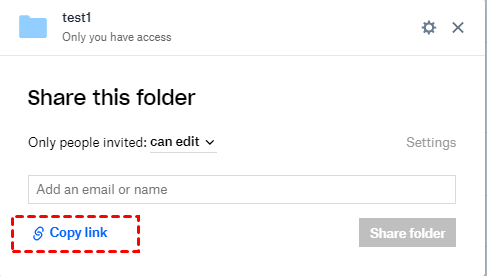
עקוב אחר השלבים שלהלן כדי ליצור קישור לשיתוף:
1. עבור לדף הכניסה ל- Dropbox והתחבר לחשבון Dropbox שלך.
2. נְקִישָׁה קבצים בעמודה השמאלית. לאחר מכן, רחף מעל הקובץ או תיקיה אתה’D אוהב לשתף ולחץ לַחֲלוֹק.
3. לחץ על העתק קישור. לאחר מכן, קישור ייווצר אוטומטית, אתה רק צריך להעתיק קישור זה ולשלוח אותו למשתמשים שברצונך לשתף קבצים או לתיקיה איתם.
פתרון 3. איסוף קבצים מאנשים עם תכונה של בקשות קבצים
“בקשות קבצים” היא תכונה של Dropbox המאפשרת לך לאסוף ולקבל קבצים (עד 20 ג’יגה -בייט) מכל אחד. כשמישהו לוחץ על קישור לבקשת הקובץ שלך, כל שעליו לעשות הוא לבחור קבצים מהמחשב שלהם, להזין את שמם ודוא”ל ולחץ על העלאה. זֶה’שב שם’אין צורך להיכנס, כך שכל אחד יכול להוסיף קבצים, גם אם הם לא’יש חשבון Dropbox.
זה’דרך קלה להשיג קבצים. אם אתה צריך להעלות קבצים למישהו אחר’S Dropbox חשבון, אתה יכול לבקש מהם ליצור בקשת קובץ ולשלוח לך קישור. לאחר מכן, באפשרותך להעלות את הקבצים הדרושים לחשבון שלהם דרך הקישור עם או בלי חשבון Dropbox.
בואו ניצור בקשת קובץ Dropbox ונלמד כיצד להעלות קבצים ל- Dropbox של מישהו אחר:
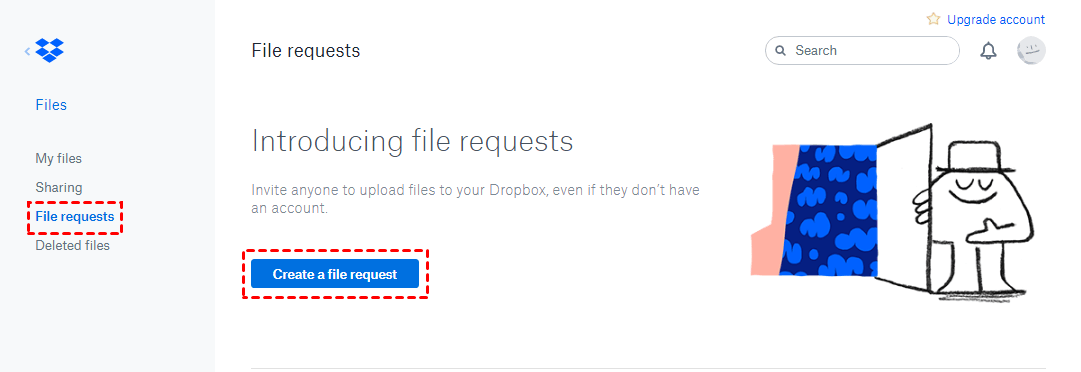
1. עבור אל Dropbox.com והתחבר לחשבון Dropbox שלך.
2. נְקִישָׁה קבצים > בקשות קבצים > צור בקשת קובץ.
3. הזן שם לתיקיה שתאחסן את כל הקבצים שנאספו. אתה יכול לראות את הנתיב לתיקיה החדשה. אם תרצה לשנות את מיקום התיקיה, לחץ על להחליף תיקייה.
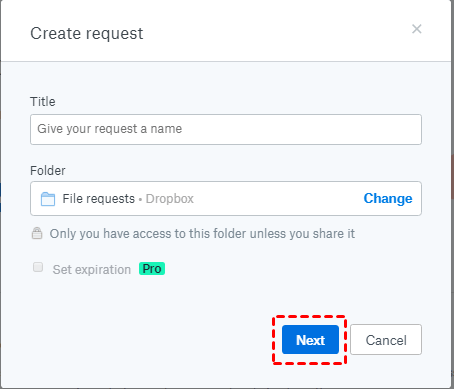
✎ הערה: אם אתה’מחדש.
4. אתה יכול ללחוץ על עותק כפתור כדי להעתיק את קישור בקשת הקובץ ולשלוח אותו לכל מי שברצונך לבקש ממנו קבצים. לחלופין, באפשרותך להזין דוא”ל של האנשים שאתה צריך קבצים מהם ולשלוח את בקשת הקובץ ישירות מ- Dropbox. נְקִישָׁה בוצע.
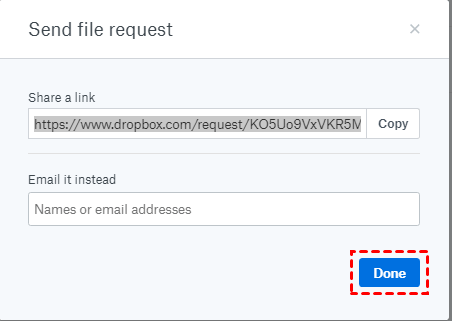
✎ הערה: אתה’אקבל דוא”ל בכל פעם שאנשים מעלים קבצים לבקשת הקובץ שלך. כל הקבצים שאתה אוסף מסודרים אוטומטית לתיקיית Dropbox יחידה או לשטח. רק אתה יכול להציג קבצים שהועלו על ידי אחרים, אלא אם כן תחליט לשתף אותם.
פתרון 4. קבצי גיבוי בין שני חשבונות Dropbox ישירות באמצעות cbackup
Cbackup הוא שירות גיבוי מקוון שיכול לעזור לך לגיבוי קבצים בין חשבונות Dropbox. בעזרתו, אתה יכול להוסיף ולהפעיל חשבונות Dropbox מרובים בממשק אחד בלבד וליצור משימת גיבוי לגיבוי נתונים בין חשבונות Dropbox ישירות ומהיר. זה יחסוך זמן רב ויהפוך את העברת הקבצים להרבה יותר קלים לעבוד איתם.
בעזרת שירות גיבוי ענן ושירות סנכרון המקצועי, אתה יכול להעלות בקלות קבצים ל- Dropbox של מישהו אחר כל עוד אתה מוסיף את החשבונות שלהם ב- Cbackup. כדי להשתמש ב- Cbackup כדי להעביר קבצים בין חשבונות Dropbox, אתה יכול להתייחס לשלבים הבאים.
1. התחל עם Cbackup, ואז הקלד את הדוא”ל, הסיסמה והשם שלך כדי ליצור חשבון ולהיכנס לאפליקציית שולחן העבודה של Cbackup.
הורדה מאובטחת
טיפים: אם קל לך יותר לעשות זאת באינטרנט, אתה יכול להתחבר ישירות לאפליקציית האינטרנט של Cbackup ולהעלות קבצים מחשבון Dropbox אחד למשנהו עם ענן לסנכרון ענן.
2. תחת “אִחסוּן” כרטיסייה, לחץ על “ Dropbox ” לבחירת Dropbox ולעקוב אחר ההוראות כדי להעניק גישה ל- Cbackup לחשבון. ואז הוסף חשבון Dropbox נוסף באותה צורה.
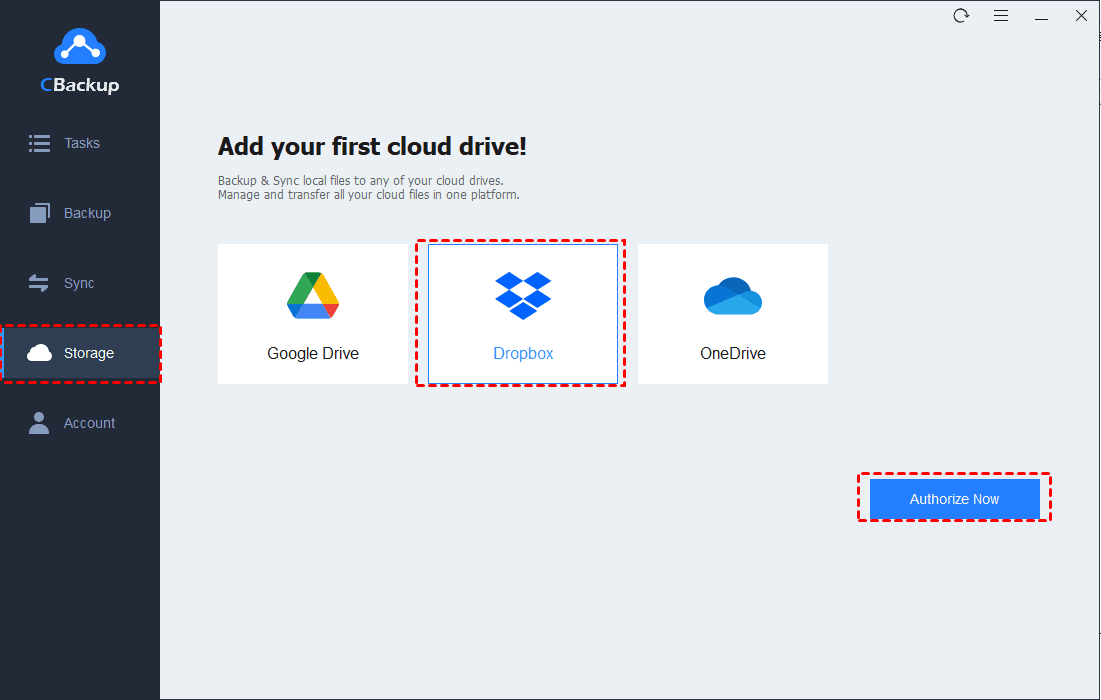
✎ הערה: Cbackup מבוסס על מערכת OAuth סטנדרטית, שהיא מסגרת הרשאה סטנדרטית המאפשרת ליישומי צד ג ‘לגשת לחשבונות ענן מרובים ללא שם משתמש וסיסמא נדרשים. לכן, תוכלו להוסיף ולאשר בבטחה את חשבונות ה- Dropbox שלכם. כונני הענן הנוספים מופיעים תחת “”האחסון שלי“כרטיסייה.
3. הקלק על ה “גיבוי” כרטיסייה משמאל לדף, ואז לחץ על גיבוי ענן ציבורי לענן הציבורי לַחְצָן.
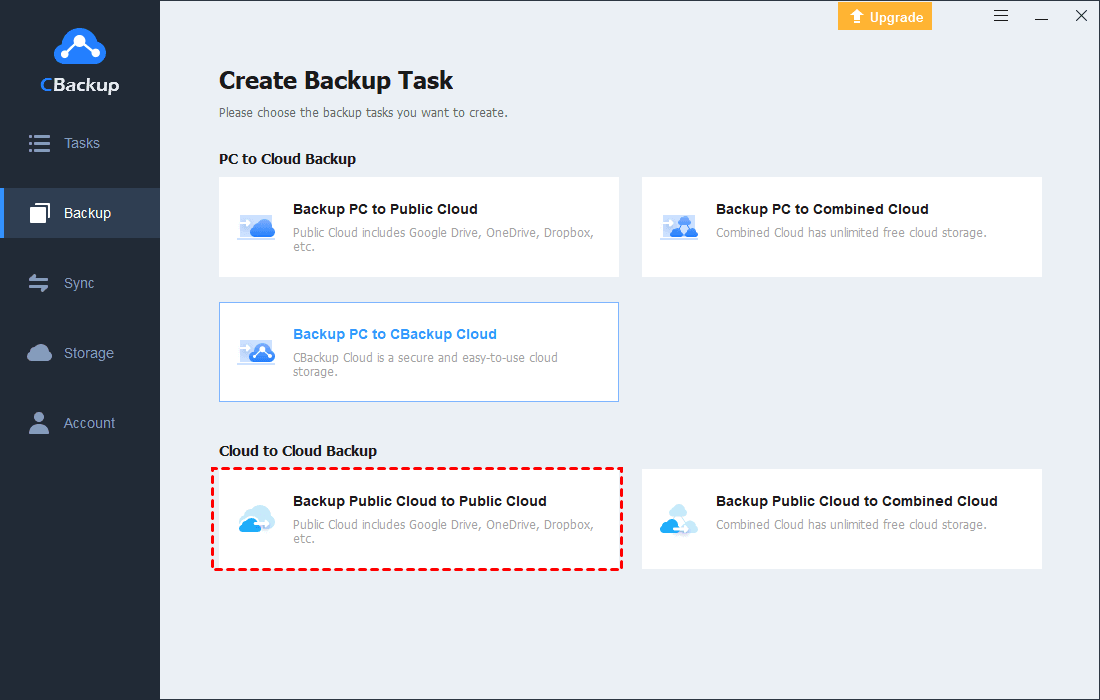
4. בחר את חשבונות ה- Dropbox שלך כ- מָקוֹר, ובחר בחשבון Dropbox של מישהו כ- יַעַד.

★ טיפים: עם הגדרות, יש לך תכונות שימושיות אחרות לניהול משימת גיבוי קלות יותר. יש תכונה שנקראת גיבוי מתוזמן, מה שיכול לעזור לך להגדיר משימת גיבוי אוטומטית למצב זמן/מדי יום/שבועי/חודשי כדי להגן על הנתונים שלך באופן קבוע ואוטומטי. וזה הודעת דוא”ל תכונות יכולות לעזור לך להגדיר הודעת דוא”ל אוטומטית עם סיום משימת הגיבוי. מה שכן, מסנן קבצים התכונה מאפשרת לך לבחור את סוגי הקבצים שברצונך לשמור או להדיר.
5. נְקִישָׁה “התחל גיבוי” כדי להוסיף קבצים ל- Dropbox של מישהו אחר במהירות ובקלות.
בנוסף, ל- Cbackup יש גם הרבה תכונות שימושיות ומציעה הגדרות גיבוי נפלאות רבות שיכולות לעזור לכם לחסוך זמן גיבוי ולחסוך שטח גיבוי: מלבד Dropbox, הוא גם תומך בכונני ענן רבים אחרים של הזרם כמו כמו Google Drive, OneDrive וכן הלאה. אתה יכול לגבות קבצים בין כל אחד משני החשבונות שהוספת. קבצי גיבוי ל- Dropbox, Google Drive, OneDrive וכו ‘. בקלות אם אפליקציית Dropbox Desktop שלך לא פועלת לסנכרון קבצים. שלב חשבונות Dropbox מרובים כדי ליצור ענן ענקי Dropbox Hybrid ענק, וקבצי גיבוי אליו, לאחסן קבצים נוספים לאבטחת מידע.
סיכום
זֶה’הכל כיצד להעלות קבצים למישהו אחר’S חשבון, אתה יכול לבחור פיתרון אחד ולהתייחס לשלבים המפורטים להשגתו. כדי לשפר את היעילות של העברת קבצים, אני ממליץ לך לעקוב אחר הפיתרון השלישי כדי להשיג אותו באמצעות Cbackup, מכיוון שהוא לא יכול רק לעזור לך להעביר קבצים בין חשבונות Dropbox, אלא גם יכול לעזור לך לשלב מחסני ענן כמו Google Drive, OneDrive וכן הלאה לאחד.
קבל אחסון ענן ללא הגבלה בחינם כדי להגן על קבצים באמצעות Cbackup


