


Έχει ο προβολέας Epson WiFi
Πώς να συνδέσετε τον προβολέα Epson με φορητό υπολογιστή μέσω ασύρματου
Αφήνω’Ξεκινήστε!
Πώς να συνδέσετε έναν προβολέα Epson στο Wi-Fi?

Μέχρι τώρα, εσύ’Έχουν εμφανιστεί περιεχόμενο στον προβολέα Epson, συνδέοντας το φορητό υπολογιστή σας μέσω ενός καλωδίου HDMI. Ενώ αυτή η λύση είναι πρακτική, εσείς’Κουραστήκατε από έναν υπολογιστή και τα καλώδια που γεμίζουν την εγκατάσταση του οικιακού θεάτρου σας.
Η λύση είναι προφανής: Go Wireless με το περιεχόμενο από τη συσκευή σας και χρησιμοποιώντας τον προβολέα σας ως άλλη έξυπνη συσκευή.
Ωστόσο, η κάμερα και η αντικατάσταση οθόνης απαιτούν σύνδεση Wi-Fi.
Ενώ ορισμένοι προβολείς της Epson έχουν ενσωματωμένη λειτουργία Wi-Fi, άλλοι δεν το κάνουν.
Σε αυτό το άρθρο, εμείς’Θα συζητήσω πώς να συνδέσετε τόσο τους έξυπνους όσο και τους μη έξυπνους προβολείς Epson στο Wi-Fi και πώς να ρίξετε τη συσκευή σας’το περιεχόμενο τους σε αυτούς.
Αφήνω’Ξεκινήστε!
Περίληψη:
1. Λύση Iprojection από την Epson: Εάν ο προβολέας Epson διαθέτει ενσωματωμένη λειτουργία Wi-Fi, ακολουθήστε τα παρακάτω βήματα για να το συνδέσετε σε ένα δίκτυο Wi-Fi και να ρίξετε περιεχόμενο σε αυτό:
– Βήμα 1: Πατήστε το κουμπί μενού του τηλεχειριστηρίου.
– Βήμα 2: Μεταβείτε στο δίκτυο και κάντε κλικ στο Enter.
– Βήμα 3: Βεβαιωθείτε ότι η λειτουργία ασύρματης χρήσης είναι ενεργοποιημένη.
2. Χρησιμοποιήστε μια συσκευή ροής: Εάν ο προβολέας Epson δεν διαθέτει ενσωματωμένη λειτουργία Wi-Fi, μπορείτε ακόμα να το συνδέσετε με Wi-Fi χρησιμοποιώντας μια συσκευή ροής. Ακολουθήστε αυτά τα βήματα:
– Βήμα 1: Συνδέστε μια ασύρματη μονάδα LAN στη θύρα USB του προβολέα σας.
– Βήμα 2: Εγκαταστήστε την εφαρμογή Iprojection στη συσκευή σας.
– Βήμα 3: Ξεκινήστε την εφαρμογή iProjection και επιλέξτε το όνομα του προβολέα σας ή εισαγάγετε τη διεύθυνση IP του.
– Βήμα 4: Συνδέστε τη συσκευή σας στον προβολέα.
– Βήμα 5: Ξεκινήστε το περιεχόμενο χύτευσης στον προβολέα του Epson.
– Βήμα 6: Χρησιμοποιήστε ένα Roku, Fire TV Stick, Chromecast ή Apple TV ως συσκευή συνεχούς ροής για να συνδέσετε τον μη έξυπνο προβολέα Epson στο Wi-Fi.
Ερωτήσεις:
1. Πώς μπορώ να συνδέσω έναν προβολέα Epson με ενσωματωμένη λειτουργία Wi-Fi σε δίκτυο Wi-Fi?
Μπορείτε να συνδέσετε έναν προβολέα Epson με ενσωματωμένη λειτουργία Wi-Fi σε δίκτυο Wi-Fi ακολουθώντας αυτά τα βήματα:
– Βήμα 1: Πατήστε το κουμπί μενού του τηλεχειριστηρίου.
– Βήμα 2: Μεταβείτε στο δίκτυο και κάντε κλικ στο Enter.
– Βήμα 3: Βεβαιωθείτε ότι η λειτουργία ασύρματης χρήσης είναι ενεργοποιημένη.
2. Μπορώ να συνδέσω έναν προβολέα epson που δεν είναι έξυπνος στο Wi-Fi χωρίς συσκευή συνεχούς ροής?
Ναι, μπορείτε να συνδέσετε έναν προβολέα μη έξυπνου Epson στο Wi-Fi χωρίς συσκευή ροής χρησιμοποιώντας μια ασύρματη μονάδα LAN. Αυτή η ενότητα συνδέεται με τη θύρα USB του προβολέα σας.
3. Πώς μπορώ να συνδέσω τη συσκευή μου με έναν προβολέα της Epson χρησιμοποιώντας την εφαρμογή Iprojection?
Για να συνδέσετε τη συσκευή σας σε έναν προβολέα Epson χρησιμοποιώντας την εφαρμογή Iprojection, ακολουθήστε αυτά τα βήματα:
– Βήμα 1: Ξεκινήστε την εφαρμογή Iprojection στη συσκευή σας.
– Βήμα 2: Βρείτε και επιλέξτε το όνομα του προβολέα σας εντός της εφαρμογής ή εισαγάγετε τη διεύθυνση IP του.
– Βήμα 3: Επιλέξτε OK για να συνδέσετε τη συσκευή σας στον προβολέα.
4. Τι είναι μερικές συνιστώμενες συσκευές ροής για τη σύνδεση ενός μη έξυπνου προβολέα Epson στο Wi-Fi?
Ορισμένες συνιστώμενες συσκευές συνεχούς ροής για τη σύνδεση ενός μη έξυπνου προβολέα Epson στο Wi-Fi είναι Roku, Fire TV Stick, Chromecast και Apple TV.
5. Μπορώ να συνδέσω μια συσκευή ροής σε έναν παλαιότερο προβολέα χωρίς θύρες HDMI?
Ναι, μπορείτε να συνδέσετε μια συσκευή ροής σε έναν παλαιότερο προβολέα χωρίς θύρες HDMI χρησιμοποιώντας έναν προσαρμογέα HDMI. Ακολουθήστε τις οδηγίες στο άρθρο “Πώς να συνδέσετε ένα Chromecast σε μια τηλεόραση/προβολέα χωρίς θύρα HDMI?«
6. Πώς μπορώ να αντικατοπτρίσω το φορητό υπολογιστή μου Windows OS σε μια τηλεόραση Roku ή Fire Fire?
Για να αντικατοπτρίσετε το φορητό υπολογιστή σας Windows OS σε μια τηλεόραση Roku ή Fire, ακολουθήστε αυτά τα βήματα:
– Βήμα 1: Μεταβείτε στο κέντρο δράσης του φορητού σας υπολογιστή.
– Βήμα 2: Προχωρήστε στο έργο.
– Βήμα 3: Κάντε κλικ στο Connect σε μια ασύρματη οθόνη.
– Βήμα 4: Επιλέξτε τη συσκευή σας Roku.
– ΒΗΜΑ 5: Ενεργοποιήστε την καθρέφτη οθόνης.
7. Πώς μπορώ να ρίξω περιεχόμενο από ένα iPhone ή φορητό υπολογιστή σε προβολέα Epson μέσω της εφαρμογής iProjection?
Για να μεταφέρετε περιεχόμενο από ένα iPhone ή φορητό υπολογιστή σε έναν προβολέα της Epson μέσω της εφαρμογής iProjection, ακολουθήστε αυτά τα βήματα:
– Βήμα 1: Εγκαταστήστε την εφαρμογή iProjection στη συσκευή σας.
– Βήμα 2: Ξεκινήστε την εφαρμογή iProjection και επιλέξτε το όνομα του προβολέα σας ή εισαγάγετε τη διεύθυνση IP του.
– Βήμα 3: Συνδέστε τη συσκευή σας στον προβολέα.
8. Πώς μπορώ να συνδέσω έναν μη έξυπνο προβολέα Epson στο Wi-Fi χρησιμοποιώντας μια συσκευή ροής?
Για να συνδέσετε έναν μη έξυπνο προβολέα Epson στο Wi-Fi χρησιμοποιώντας μια συσκευή ροής, ακολουθήστε αυτά τα βήματα:
– Βήμα 1: Συνδέστε τη συσκευή ροής στη θύρα HDMI του προβολέα σας.
– Βήμα 2: Συνδέστε τη συσκευή ροής σε πηγή ενέργειας.
– Βήμα 3: Ρυθμίστε την είσοδο του προβολέα σας στο HDMI.
– Βήμα 4: Συνδέστε τη συσκευή ροής σας στο ίδιο δίκτυο Wi-Fi με τη συσκευή σας.
9. Ποιες συσκευές ροής είναι συμβατές με τους προβολείς της Epson?
Το Roku, το Fire TV Stick, το Chromecast και η Apple TV είναι συμβατά με τους προβολείς της Epson.
10. Ποιος είναι ο σκοπός μιας ασύρματης μονάδας LAN για έναν προβολέα Epson?
Μια ασύρματη μονάδα LAN για έναν προβολέα Epson σάς επιτρέπει να συνδέσετε τον μη έξυπνο προβολέα σε Wi-Fi, επιτρέποντας την ασύρματη χύτευση και την κατοπτρική οθόνη.
11. Μπορώ να συνδέσω τη συσκευή μου Mac ή iOS σε μια τηλεόραση Roku ή Fire Fire?
Ναι, μπορείτε να συνδέσετε τη συσκευή Mac ή iOS σε μια τηλεόραση Roku ή Fire, επιτρέποντας την Apple AirPlay και το HomeKit στις ρυθμίσεις της συσκευής σας και τη σύνδεση στο ίδιο δίκτυο Wi-Fi.
12. Χρειάζομαι ένα δίκτυο Wi-Fi για να ρίξω περιεχόμενο σε έναν προβολέα Epson?
Ναι, χρειάζεστε ένα δίκτυο Wi-Fi για να ρίξετε περιεχόμενο σε έναν προβολέα Epson. Είτε ο ίδιος ο προβολέας θα πρέπει να διαθέτει ενσωματωμένη λειτουργία Wi-Fi είτε θα πρέπει να χρησιμοποιήσετε μια συσκευή ροής που είναι συνδεδεμένη με τον προβολέα.
13. Μπορώ να συνδέσω πολλές συσκευές σε έναν προβολέα της Epson ταυτόχρονα?
Ναι, μπορείτε να συνδέσετε πολλές συσκευές σε έναν προβολέα της Epson ταυτόχρονα, εφόσον συνδέονται με το ίδιο δίκτυο Wi-Fi ή μέσω μιας συσκευής ροής.
14. Υπάρχουν περιορισμοί στη χρήση μιας ασύρματης μονάδας LAN με προβολέα Epson?
Οι περιορισμοί της χρήσης μιας ασύρματης μονάδας LAN με έναν προβολέα Epson περιλαμβάνουν το υψηλότερο κόστος της σε σύγκριση με τις συσκευές ροής και τη συμβατότητα με συσκευές PC ή MAC.
15. Μπορώ να χρησιμοποιήσω την εφαρμογή iProjection με οποιονδήποτε προβολέα Epson?
Ναι, μπορείτε να χρησιμοποιήσετε την εφαρμογή Iprojection με οποιονδήποτε προβολέα της Epson, εφόσον είναι συμβατή με ασύρματη χύτευση και καθρέφτη οθόνης.
Πώς να συνδέσετε τον προβολέα Epson με φορητό υπολογιστή μέσω ασύρματου
Αφήνω’Ξεκινήστε!
Πώς να συνδέσετε έναν προβολέα Epson στο Wi-Fi?
Μέχρι τώρα, εσύ’Έχουν εμφανιστεί περιεχόμενο στον προβολέα Epson, συνδέοντας το φορητό υπολογιστή σας μέσω ενός καλωδίου HDMI. Ενώ αυτή η λύση είναι πρακτική, εσείς’Κουραστήκατε από έναν υπολογιστή και τα καλώδια που γεμίζουν την εγκατάσταση του οικιακού θεάτρου σας.
Η λύση είναι προφανής: Go Wireless με το περιεχόμενο από τη συσκευή σας και χρησιμοποιώντας τον προβολέα σας ως άλλη έξυπνη συσκευή.
Ωστόσο, η κάμερα και η αντικατάσταση οθόνης απαιτούν σύνδεση Wi-Fi.
Ενώ ορισμένοι προβολείς της Epson έχουν ενσωματωμένη λειτουργία Wi-Fi, άλλοι δεν το κάνουν.
Σε αυτό το άρθρο, εμείς’Θα συζητήσω πώς να συνδέσετε τόσο τους έξυπνους όσο και τους μη έξυπνους προβολείς Epson στο Wi-Fi και πώς να ρίξετε τη συσκευή σας’το περιεχόμενο τους σε αυτούς.
Αφήνω’Ξεκινήστε!
- 1. Λύση Iprojection από την Epson
- 2. (Συνιστάται) Χρησιμοποιήστε μια συσκευή ροής
- Roku, Fire TV Stick
- Χρωμονοσκάλων
- Apple TV
1. Λύση Iprojection από την Epson
Εάν ο προβολέας Epson είναι έξυπνος και διαθέτει ενσωματωμένη λειτουργία Wi-Fi, μπορείτε να το συνδέσετε σε ένα δίκτυο Wi-Fi και να μεταφέρετε περιεχόμενο σε αυτό ακολουθώντας τα παρακάτω βήματα.
Βήμα 1: Χτυπήστε το τηλεχειριστήριο’μικρό Μενού κουμπί.
Βήμα 2: Παω σε Δίκτυο και κάντε κλικ Εισαγω.
Βήμα 3: Εξασφαλίζω Ασύρματη Λειτουργία έχει γυρίσει ΕΠΙ.
Αν εσύ’Το D μου αρέσει να συνδέσετε τον μη έξυπνο προβολέα Epson στο Wi-Fi χωρίς συσκευή ροής, σκεφτείτε να επενδύσετε σε μια ασύρματη μονάδα LAN που συνδέεται με τον προβολέα σας’S Port USB. Λάβετε υπόψη ότι ενώ αυτή η συσκευή είναι βολική, είναι στην πιο ακριβή πλευρά.

- Συμμορφωμένη με το 802.11 b/g/n πρότυπα
- Χρησιμοποιεί σύνδεση τύπου USB
- Συμβατό με υπολογιστή ή Mac
Τελευταία ενημέρωση στο 2023-05-15 / συνδέσεις θυγατρικών / εικόνες από το API διαφήμισης προϊόντων Amazon Product.
Μόλις ο προβολέας Epson συνδέεται με Wi-Fi, εσείς’είναι έτοιμος να ξεκινήσετε το περιεχόμενο σε αυτό. Για να ρίξετε περιεχόμενο από ένα iPhone ή φορητό υπολογιστή, πρέπει να εγκαταστήσετε την εφαρμογή Iprojection πριν ακολουθήσετε τα παρακάτω βήματα.

Βήμα 1: Ξεκινήστε την εφαρμογή Iprojection στη συσκευή σας.
Βήμα 2: Βρείτε και επιλέξτε τον προβολέα σας’Όνομα s μέσα στην εφαρμογή. Αν δεν είσαι’t Δείτε τον προβολέα σας’Όνομα, μεταβείτε στη μονάδα σας’μικρό Δίκτυο Ρυθμίσεις και σημειώστε το διεύθυνση IP. Στη συνέχεια, εισαγάγετε αυτήν τη διεύθυνση στην εφαρμογή Iprojection επιλέγοντας το Αναζήτηση με διεύθυνση IP επιλογή.
Βήμα 3: Μόλις εσύ’Βρέθηκε και επιλέξατε τον προβολέα σας εντός της εφαρμογής, επιλέξτε Εντάξει Για να συνδέσετε τη συσκευή σας με τον προβολέα σας.
Τώρα εσύ’είναι έτοιμοι να ξεκινήσετε τη χύτευση στον προβολέα του Epson!
Παρακολουθήστε το παρακάτω βίντεο που αποδεικνύει τον τρόπο σύνδεσης ενός iPhone ή ενός φορητού υπολογιστή σε έναν προβολέα Epson μέσω της εφαρμογής iProjection.
Epson Iprojection | Άμεση ρύθμιση ασύρματης σύνδεσης
2. (Συνιστάται) Χρησιμοποιήστε μια συσκευή ροής
Οι ασύρματες ενότητες LAN μπορεί να είναι μια μεγάλη επένδυση για μερικούς, αλλά δεδομένου του υψηλού σημείου τιμών τους, μπορεί να είναι πολύ ακριβό για τους ανθρώπους που θέλουν να ρίξουν έναν προϋπολογισμό.
Ευτυχώς, μπορείτε να μεταφέρετε περιεχόμενο στον προβολέα σας που δεν είναι έξυπνος Epson με συσκευή ροής. Όχι μόνο αυτές οι συσκευές είναι συμπαγείς και φιλικές προς τον προϋπολογισμό, αλλά αυτοί’RE επίσης συμβατό με κάθε μοντέλο προβολέα από τότε που συνδέονται μέσω HDMI.
Μπορείτε ακόμη να τα συνδέσετε με παλαιότερους προβολείς χωρίς θύρες HDMI χρησιμοποιώντας προσαρμογέα HDMI! Προχωρήστε στο άρθρο μας πώς να συνδέσετε ένα chromecast σε μια τηλεόραση/προβολέα χωρίς θύρα HDMI? Για να μάθετε πώς να συνδέσετε μια συσκευή ροής σε οποιονδήποτε παλιό προβολέα.
Roku, Fire TV Stick
Τα ραβδιά Rokus και Fire TV συνδέονται με τους προβολείς ακριβώς με τον ίδιο τρόπο που συνδέονται με τις τηλεοράσεις. Η συσκευή’Η διασύνδεση S θα είναι επίσης ακριβώς η ίδια.
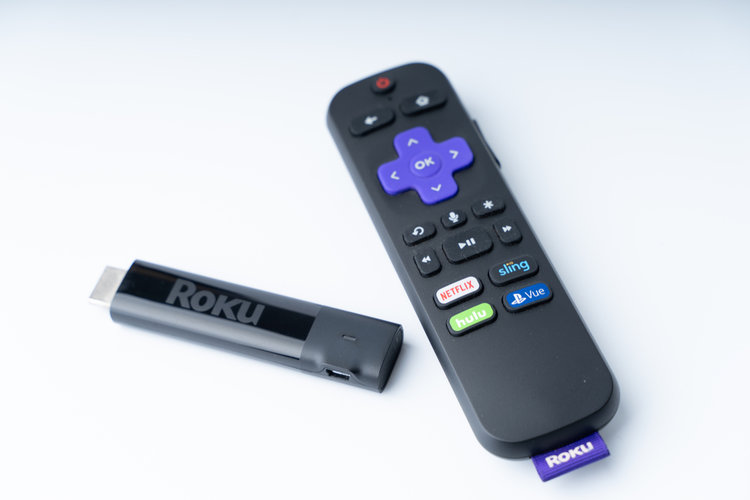
Απλά συνδέστε το ένα άκρο ενός καλωδίου HDMI στη συσκευή Roku ή Fire TV πριν συνδεθείτε το άλλο άκρο στον προβολέα σας. Κύριος’να ξεχάσετε επίσης να συνδέσετε τη συσκευή ροής σας με τροφοδοσία!
Στη συνέχεια, προσαρμόστε τον προβολέα σας’S εισόδου σε HDMI έτσι εμφανίζει τη συσκευή συνεχούς ροής’διασύνδεση.
Μπορείτε να ρίξετε τη συσκευή Mac ή iOS’S οθόνη στο Roku ή Fire TV σας κατευθυνόμενος προς Apple AirPlay και HomeKit Στη συσκευή σας’S Ρυθμίσεις, Ακολουθώντας τυχόν πρόσθετες οδηγίες στην οθόνη.
Θυμηθείτε να συνδέσετε το Roku/Fire TV και τη συσκευή σας στο ίδιο δίκτυο Wi-Fi, αφού η AirPlay λειτουργεί μέσω Wi-Fi.
Μπορείτε επίσης να αντικατοπτρίσετε το φορητό υπολογιστή σας Windows OS στο Roku ή Fire TV ακολουθώντας τα παρακάτω βήματα.
Screen Mirror Windows OS στο Roku
Βήμα 1: Στο φορητό υπολογιστή σας, μεταβείτε στο Κέντρο ενεργειών.
Βήμα 2: Στη συνέχεια, κατευθυνθείτε προς Εργο.
Βήμα 3: Κάντε κλικ στο Συνδεθείτε σε ασύρματη οθόνη.
Βήμα 4: Επιλέξτε τη συσκευή σας Roku.
Βήμα 5: Τώρα, γυρίστε την προσοχή σας στο roku σας’S οθόνη και, όταν σας ζητηθεί, επιλέξτε Επιτρέπω για να αρχίσετε να αντικατοπτρίζετε το φορητό υπολογιστή σας’οθόνη.
Παρακολουθήστε το παρακάτω βίντεο που αποδεικνύει τον τρόπο προβολής ενός φορητού υπολογιστή Windows σε ένα Roku.
Πώς να οθόνη Mirror (cast) από ένα φορητό υπολογιστή/υπολογιστή σε Windows σε ένα roku player?
Screen Mirror Windows OS στη Fire TV TV
Βήμα 1: Πατήστε και κρατήστε πατημένο το τηλεχειριστήριο’μικρό Σπίτι κουμπί.
Βήμα 2: Επίλεξε το Κατοπτρισμός Επιλογή από το μενού.
Βήμα 3: Προχωρήστε στο φορητό υπολογιστή σας και ανοίξτε το Κέντρο ενεργειών.
Βήμα 4: Παω σε Εργο.
Βήμα 5: Κατευθύνομαι προς Συνδεθείτε σε ασύρματη οθόνη.
Βήμα 6: Κάντε κλικ στην τηλεόραση πυρκαγιάς σας.
Παρακολουθήστε το παρακάτω βίντεο που αποδεικνύει τον τρόπο προβολής ενός φορητού υπολογιστή Windows σε μια συσκευή Fire TV.
Πώς να οθόνη καθρέφτη από φορητό υπολογιστή Windows στο Fire TV Stick
Χρωμονοσκάλων
Οι Chromecasts είναι μια άλλη δημοφιλής μάρκα συσκευής ροής. Υπάρχουν δύο κύριοι τύποι συσκευών Chromecast: Chromecasts με την Google TV και εκείνες χωρίς.

Το Chromecast με το Google TV είναι παρόμοιο με άλλες συσκευές ροής, καθώς διαθέτει ενσωματωμένες εφαρμογές εκτός από την υποστήριξη της χύτευσης.
Το Chromecast χωρίς το Google TV υποστηρίζει μόνο τη χύτευση και την καθρέφτη οθόνης και δεν μπορεί να λειτουργήσει χωρίς σύνδεση με ένα smartphone, tablet ή φορητό υπολογιστή.
Ρύθμιση ενός χρωμαίου’Το υλικό S είναι παρόμοιο με τη δημιουργία τηλεόρασης Roku ή Fire Fire. Ωστόσο, πρέπει επίσης να το συνδέσετε με το smartphone σας’S Google Home App. Αυτή η διαδικασία ποικίλλει ανάλογα με το ποια συσκευή Chromecast’Re Χρήση.
Εάν έχετε Chromecast με το Google TV, Δείτε το Google’άρθρο Ρυθμίστε το Chromecast με τηλεχειριστήριο Google TV και Voice Για λεπτομερείς οδηγίες ρύθμισης.
Εάν έχετε ένα Original Chromecast χωρίς Google TV, κεφάλι Ρυθμίστε τη συσκευή Chromecast (3η γενιά ή μεγαλύτερη) Για να μάθετε πώς να το ρυθμίσετε.
Μόλις ρυθμιστεί το Chromecast σας, μπορείτε να ρίξετε μια καρτέλα στο Chrome σε αυτό ακολουθώντας τις παρακάτω οδηγίες. Αυτές οι οδηγίες θα λειτουργούν για οποιοδήποτε πρόγραμμα περιήγησης Chrome, ανεξάρτητα από το λειτουργικό σας σύστημα.
Τραβήξτε μια καρτέλα Chrome

Βήμα 1: Σε ένα πρόγραμμα περιήγησης Chrome στον υπολογιστή σας, μεταβείτε στο Περισσότερο μενού, που σημειώνεται από τρεις κάθετες κουκίδες.
Βήμα 2: Κάντε κλικ στο Εκμαγείο…
Βήμα 3: Επιλέξτε τη συσκευή σας Chromecast. Τώρα, αυτή η καρτέλα θα εμφανιστεί στο χρωμικό σας.
Apple TV
Οι συσκευές της Apple TV υποστηρίζουν επίσης τον καθρέφτη και τη χύτευση οθόνης και μπορούν να συνδεθούν με τον προβολέα σας μέσω καλωδίου HDMI. Η ρύθμιση μιας συσκευής Apple TV είναι σχεδόν ακριβώς η ίδια με τη δημιουργία ενός ραβδιού Roku ή Fire TV TV.
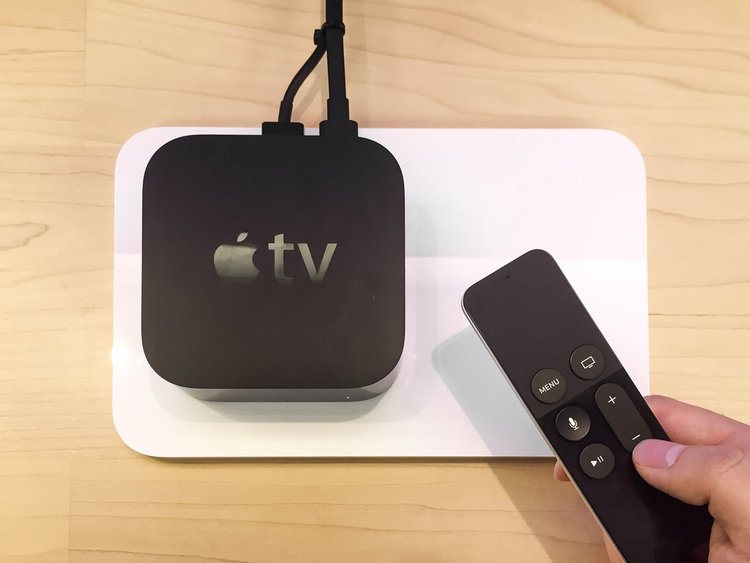
Μπορείτε να μάθετε περισσότερα σχετικά με τον τρόπο δημιουργίας μιας τηλεόρασης της Apple, ελέγχοντας το άρθρο μας πώς να συνδέσετε την Apple TV σε έναν προβολέα?
Ένα μειονέκτημα της χρήσης μιας συσκευής Apple TV είναι ότι μπορείτε μόνο να οθόνη καθρέφτη ή συσκευές iOS μέσω airplay. Έτσι, εάν θέλετε να ρίξετε συσκευές Android ή Windows, σκεφτείτε να χρησιμοποιήσετε μια άλλη μάρκα συσκευής ροής.
Η συσκευή iOS και η Apple TV πρέπει να συνδεθούν στο ίδιο δίκτυο για αυτήν τη διαδικασία. Αντικατοπτρίζετε το Mac σας’S οθόνη ακολουθώντας τα παρακάτω βήματα.
Η οθόνη καθρέφει ένα Mac
Βήμα 1: Ανοιξε το Κέντρο ελέγχου Στην επάνω δεξιά γωνία της οθόνης Mac, που σημειώνεται από δύο εικονίδια εναλλαγής.
Βήμα 2: Κάντε κλικ στο Επιλογή καθρέφτη οθόνης.
Βήμα 3: Επιλέξτε την Apple TV σας’όνομα.
Βήμα 4: Εάν σας ζητηθεί, εισαγάγετε τον κωδικό στην τηλεόραση Apple σας στο αναδυόμενο παράθυρο στο Mac σας. Έπειτα πατήστε Εισαγω.
Περιτυλίξτε τα πράγματα
Η Epson παράγει αρκετούς έξυπνους προβολείς που διαθέτουν ενσωματωμένες λειτουργίες Wi-Fi και Wireless Connection. Μπορείτε να οθόνη καθρέφτη ή να ρίξετε στον προβολέα σας Smart Epson χρησιμοποιώντας την εφαρμογή iProjection στο iPhone ή το φορητό υπολογιστή σας.
Ωστόσο, εάν ο προβολέας της Epson δεν διαθέτει αυτά τα ενσωματωμένα χαρακτηριστικά, μπορείτε ακόμα να το συνδέσετε στο Wi-Fi χρησιμοποιώντας μια ασύρματη μονάδα LAN ή μια συσκευή ροής.
Συνιστούμε να χρησιμοποιήσετε μια συσκευή ροής όπως αυτό’φθηνότερα και θα σας δώσει πρόσβαση στις ενσωματωμένες εφαρμογές του.
Ανάλογα με τη συσκευή ροής’ΣΥΜΒΟΥΛΕΣ S, μπορείτε να προβάλλετε καθρέφτη ή να μεταφέρετε από το smartphone, το tablet, το φορητό υπολογιστή ή ακόμα και το πρόγραμμα περιήγησης Chrome.
Ο προβολέας Epson υποστηρίζει εγγενώς το Wi-Fi και τις ασύρματες συνδέσεις? Εάν όχι, πώς το συνδέετε με Wi-Fi?
Ενημερώστε μας στα σχόλια παρακάτω!
Το Yesenia Achlim είναι τεχνικός copywriter και συντάκτης με επίκεντρο τον εξοπλισμό AV. Σκοπεύει να καταρρίψει περίπλοκα θέματα και να καταστήσει την τεχνολογία προσβάσιμη, ανεξάρτητα από την τεχνική σας εμπειρία. Οταν αυτή’Δεν σας διδάσκει πώς να αντικαταστήσετε μια λάμπα προβολέα, μπορείτε να βρείτε την ανάγνωση και το ψήσιμο της.
- Πώς να συνδέσετε τον προβολέα μου στο Epson με την καλωδιακή τηλεόραση?
- Πώς να συνδέσετε ένα ηχείο Bluetooth σε έναν προβολέα Epson?
- Πώς να συνδέσετε εξωτερικούς ομιλητές με προβολείς Epson?
- Πόσο χρονών είναι ο προβολέας Epson μου?
- Γιατί ο προβολέας Epson συνεχίζει να κλείνει?
Πώς να συνδέσετε τον προβολέα Epson με φορητό υπολογιστή μέσω ασύρματου?

Στην αγορά του προβολέα ειδικότερα και στις ηλεκτρονικές συσκευές γενικά, η Epson βρίσκεται σήμερα στην κορυφή των σύγχρονων και καλύτερων πωλητών. Μαζί με την ανάπτυξη της γιγαντιαίας οθόνης και την αυξανόμενη ζήτηση χρήσης, σήμερα θα διευκρινίσουμε ορισμένα ζητήματα όπως η σύνδεση ενός προβολέα Epson με το φορητό υπολογιστή μέσω ασύρματου.
- Ταξινομήσεις
- Βήματα για να θυμάστε κατά τη σύνδεση ενός προβολέα Epson με το φορητό υπολογιστή μέσω ασύρματου
- Συχνές ερωτήσεις
- Διατίθεται Wi-Fi στους προβολείς της Epson?
- Γιατί ο προβολέας του Epson δεν συνδέεται με τον υπολογιστή μου?
- Είναι δυνατόν να συνδέσετε την τηλεόραση με έναν προβολέα?
- Ποιος είναι ο καλύτερος τρόπος για να συνδέσω το τηλέφωνό μου με τον προβολέα μου μέσω HDMI?
Ταξινομήσεις
Σύμφωνα με τον Epson’κατασκευαστής’Η ταξινόμηση, οι προβολείς της έχουν δύο εξαιρετικές κατηγορίες: οικιακούς προβολείς και προβολείς για εργασία. ΕΙΔΙΚΑ:
- Home Projectors: Συμπεριλάβετε προβολείς για το Home Theatre, Gaming ή οτιδήποτε άλλο μπορεί να απαιτεί τη χρήση μιας μεγάλης οθόνης.
- Προβολείς για εργασία: Περιλαμβάνει προβολείς που εμφανίζουν εικόνες υψηλής ποιότητας για να ταιριάζουν στις παρουσιάσεις γραφείου και τη χρήση τους σε εκπαιδευτικά ιδρύματα.
Τώρα επικεντρωθείτε στην ανάγνωση και να θυμηθείτε τα βήματα με τα οποία μπορείτε να συνδέσετε έναν προβολέα Epson με το φορητό υπολογιστή μέσω ασύρματου.
Βήματα για να θυμάστε κατά τη σύνδεση ενός προβολέα Epson με το φορητό υπολογιστή μέσω ασύρματου
Μετά την εγκατάσταση του προβολέα και της οθόνης σας, το επόμενο βήμα είναι να συνδέσετε τον προβολέα με το φορητό υπολογιστή. Εδώ είναι τα βασικά βήματα που μπορείτε να εφαρμόσετε αν είστε επαγγελματίας ή πρώτος χρονομετρητής. Ακολουθήστε αυτές τις οδηγίες:
- Βήμα 1: Χρησιμοποιήστε τη θύρα USB A στον προβολέα για να συνδέσετε τη μονάδα ασύρματου LAN.
- Βήμα 2: Ανοίξτε τη λίστα των διαθέσιμων ασύρματων δικτύων στο φορητό υπολογιστή σας και κάντε κλικ στον προβολέα σας’όνομα.
- Βήμα 3: Κατεβάστε το λογισμικό προβολής του δικτύου Easymp κατά τη διάρκεια της ρύθμισης του προβολέα και, στη συνέχεια, ξεκινήστε το.
- Βήμα 4: Στην οθόνη θα εμφανιστεί ένα μενού, όπου επιλέγετε τη λειτουργία γρήγορης σύνδεσης και, στη συνέχεια, κάντε κλικ στο OK.
- Βήμα 5: Συνεχίστε να επιλέγετε το όνομα του προβολέα σας και, στη συνέχεια, επιλέξτε Connect. Η οθόνη φορητού υπολογιστή σας θα εμφανιστεί στην οθόνη του προβολέα λίγο αργότερα.
Κατά τη διάρκεια της διαδικασίας σύνδεσης, υπάρχουν ορισμένες περιπτώσεις όπου θα αντιμετωπίσετε κινδύνους. Ορισμένα κοινά προβλήματα, όπως εικόνες από φορητούς υπολογιστές, δεν μπορούν να προβληθούν στην οθόνη του προβολέα, παρόλο που τους έχετε συνδεθεί. Σε αυτό το σημείο, πρέπει να ακολουθήσετε τις παρακάτω οδηγίες. Πρώτον, πατήστε το κουμπί αναζήτησης προέλευσης στον προβολέα’απομακρυσμένος. Θα υπάρχουν δύο περιπτώσεις: κάποιος θα δείξει το σήμα στην οθόνη. Δεύτερον, θα δείτε μια κενή οθόνη ή χωρίς κίνηση, τώρα πρέπει να ελέγξετε τις ενέργειές σας, επειδή πολλά προβλήματα μπορεί να το προκαλέσουν αυτό. Βεβαιωθείτε ότι ο προβολέας σας είναι σε μπλε φως και δεν τρεμοπαίζει για να διατηρήσει μια σταθερή σύνδεση. Κύριος’να ανησυχείτε για θέματα σύνδεσης, καθώς το εγχειρίδιο περιλαμβάνεται πάντα στην αγορά του προβολέα σας.
Συχνές ερωτήσεις
Διατίθεται Wi-Fi στους προβολείς της Epson?
Αυτό υποδεικνύει ότι ο προβολέας έχει ένα ολοκληρωμένο ασύρματο LAN (802.11 b/g/n). Ο προβολέας θα προβάλλει ασύρματα μόλις συνδεθείτε με τη συνοδευτική ενότητα LAN. Επιλέξτε έναν προβολέα ασύρματου προβολέα και την ασύρματη μονάδα LAN που απαιτείται για να ενεργοποιήσετε την ασύρματη ικανότητα.
Γιατί ο προβολέας του Epson δεν συνδέεται με τον υπολογιστή μου?
Ελέγξτε τον προβολέα’S σύνδεση με τις πηγές βίντεο σας. Βεβαιωθείτε ότι ο φορητός υπολογιστής σας έχει ρυθμιστεί για εμφάνιση σε εξωτερική οθόνη εάν εσείς’προβάλλοντας από αυτό. Ενεργοποιήστε τον προβολέα και οποιαδήποτε συνδεδεμένη πηγή υπολογιστή ή βίντεο απενεργοποιήστε και ενεργοποιήστε εάν είναι απαραίτητο. Συνδέστε απευθείας την πηγή βίντεο στον προβολέα.
Είναι δυνατόν να συνδέσετε την τηλεόραση με έναν προβολέα?
Για την παρακολούθηση τηλεοπτικών καναλιών, οι προβολείς μπορούν να συνδεθούν σε σετ τηλεόρασης, σε κιβώτια set-top ή συσκευές ροής. Οι φωτεινές προβολείς θα πρέπει να χρησιμοποιούν ένα ελαφρύ λειτουργικό σύστημα Android, το οποίο σας επιτρέπει να περιηγηθείτε στον ιστό και να κατεβάσετε εφαρμογές από το Google Play Store.
Ποιος είναι ο καλύτερος τρόπος για να συνδέσω το τηλέφωνό μου με τον προβολέα μου μέσω HDMI?
Το Google Chromecast είναι ο πιο βολικός τρόπος για να συνδέσετε μια συσκευή Android με έναν προβολέα. Ο προβολέας σας πρέπει να είναι σε θέση να υποστηρίξει συνδέσεις HDMI για να το επιτύχει αυτό. Αφού συνδεθείτε το χρωμαίό σας στη σύνδεση HDMI, μπορείτε να μεταδώσετε ασύρματα την οθόνη της συσκευής σας Android σε αυτήν.
συμπέρασμα
Η ασύρματη σύνδεση μεταξύ ενός φορητού υπολογιστή και ενός προβολέα δεν είναι’t πολύ περίπλοκο. Η κοινή χρήση δεδομένων μέσω της μονάδας LAN επιταχύνει την οθόνη αρχείου. Ακόμα, έχει το μειονέκτημα να σας εμποδίσει να χρησιμοποιήσετε πλήρως τον προβολέα. Δεν θα υπάρξει υποκατάστατο αν το χάσετε ή είναι κατεστραμμένο. Ως αποτέλεσμα, είναι απαραίτητο να το φροντίσετε.
Περαιτέρω ανάγνωση:
Blog Projector: Ρύθμιση ασύρματης σύνδεσης Epson στον προβολέα μου

Ρύθμιση εύκολης προβολής ασύρματου δικτύου MP για το φορητό υπολογιστή ή τον υπολογιστή σας σε προβολέα Epson
Η σύνδεση του φορητού υπολογιστή ή του υπολογιστή σας σε έναν προβολέα Epson ασύρματα μπορεί να είναι βολική για παρουσιάσεις εικόνων ακόμα. Το WiFi είναι λίγο πολύ αργό για να κάνετε βίντεο πλήρους κίνησης, αλλά με παρουσιάσεις και οι ακίνητες εικόνες μπορεί να είναι αρκετά βολικές για να αποφύγετε τα καλώδια.
Βήματα για τη ρύθμιση του ασύρματου προβολέα σας με υπολογιστή ή φορητό υπολογιστή:

- Εάν έχετε ένα τείχος προστασίας, μπορεί να φαίνεται να προσθέτει μια εξαίρεση για να επιτρέψετε στο Easy MP να το παρακάμψει. Κάντε κλικ στο “Ναι”.
- Το Easy MP θα κάνει αναζήτηση για προβολέα. Επιλέξτε τον προβολέα στη λίστα. Στη συνέχεια, κάντε κλικ στο “Connect”.

- Η διαδικασία σύνδεσης θα διαρκέσει περίπου 20 δευτερόλεπτα. Μόλις συνδεθεί η οθόνη φορητού υπολογιστή/υπολογιστή θα εμφανιστεί στον προβολέα.
Πώς να αγοράσει
Λάβετε ένα απόσπασμα
Καροτσάκι
Παράδοση / πληρωμήΥποστήριξη
Ιστολόγιο
Εγγύηση επιστροφής
Υποστήριξη προιόντος
Κέντρα εξυπηρέτησηςΣχετικά με εμάς
Ποιοι είμαστε?
Οι πωλητές μας
Ανασκοπήσεις
Επικοινωνήστε μαζί μαςΠώς να συνδέσετε τον προβολέα Epson σε WiFi?

Η Epson είναι μια εταιρεία ηλεκτρονικών ειδών που κατασκευάζει προϊόντα όπως εκτυπωτές, φωτοαντιγραφικά, MFPs και προβολείς. Επιπλέον, η Epson επιτρέπει τη σύνδεση του εκτυπωτή και των προβολέων τους ασύρματα, ακόμη και με το σύστημα ή το WiFi. Αλλά κατά τη ρύθμιση των προβολέων, οι χρήστες δήλωσαν ότι οι προβολείς της Epson δεν μπορούσαν’t Σύνδεση με WiFi. Με αυτόν τον οδηγό, θα αντλήσουμε τα βήματα για να μάθετε πώς να συνδέσετε εύκολα τον προβολέα της Epson στο WiFi Network. Έχουμε επίσης το ίδιο ερώτημα ενός Επώφυλλα ο χρήστης που αντιμετωπίζει το ίδιο.
“Αγόρασα την Epson για πρώτη φορά. Εγώ’να το ρυθμίσετε με το φορητό υπολογιστή και το WiFi μου. Συνδέεται με επιτυχία με το φορητό υπολογιστή αλλά όχι με το WiFi. Ελέγξαμε όλους τους πιθανούς παράγοντες που θα με βοηθούσαν. Μπορεί κάποιος να μου πει πώς να συνδέσει τον προβολέα της Epson σε ασύρματο δίκτυο? Μια άμεση απάντηση θα είναι χρήσιμη.”
Μετά από ακρόαση από την Rachael για το ερώτημά της, θα προχωρήσουμε στα βήματα για τη σύνδεση του προβολέα Epson στο WiFi.
Βήματα για τον τρόπο σύνδεσης του προβολέα Epson σε WiFi?
Αυτή η ενότητα παραθέτει τις πλήρεις λύσεις για να συνδέσετε τον προβολέα Epson στο WiFi. Αυτά είναι:
1. Module WiFi Plug WiFi
Οι προβολείς της Epson έρχονται με ασύρματη συνδεσιμότητα, αλλά μερικοί από αυτούς Don’δεν έχω αυτήν την επιλογή. Έτσι, εάν ο προβολέας της Epson δεν το κάνει’t έχετε την επιλογή ασύρματη, μπορείτε να χρησιμοποιήσετε τη μονάδα Epson LAN WiFi. Ακολουθούν τα βήματα για να το χρησιμοποιήσετε και να μάθετε πώς να συνδέσετε τον προβολέα Epson με WiFi.
- Πρώτα, Επιστρέψτε τον προβολέα σας για να δείτε την ενότητα των θυρών.
- Στη συνέχεια, συνδέστε τη μονάδα Epson LAN WiFi στην ασύρματη θύρα.
- Τώρα, Η ενότητα θα ξεκινήσει αναλαμπής Μπλε και ο προβολέας σας θα γίνει ασύρματο.
2. Εγκαταστήστε το πρόγραμμα Iprojection Epson
Στο επόμενο βήμα για το πώς να συνδέσετε τον προβολέα Epson με τη λύση WiFi, χρησιμοποιήστε το λογισμικό Epson Iprojection που επιτρέπει στο σύστημά σας να συνδέσει τον προβολέα Epson μέσω ασύρματου δικτύου. Επιπλέον, το λογισμικό iProjection είναι διαθέσιμο για εκδόσεις Windows και Mac. Ο προβολέας της Epson έρχεται με ένα CD Iprojection, το οποίο μπορείτε να το εγκαταστήσετε χρησιμοποιώντας το χρησιμοποιώντας το.
Αν δεν είσαι’να έχεις το CD, πηγαίνετε στο Ιστοσελίδα Epson, και να το κατεβάσετε και να το εγκαταστήσετε στο σύστημα.
Όταν εγκαθιστάτε το λογισμικό iProjection, ακολουθήστε τα παρακάτω βήματα:
- Πρώτα, Ανοίξτε τις ρυθμίσεις WiFi στο σύστημά σας και τον προβολέα σας.
- κατα δευτερον, Βεβαιωθείτε ότι και τα δύο συστήματα συνδέονται με το ίδιο ασύρματο δίκτυο.
- Τώρα, Ανοίξτε το πρόγραμμα iProjection και επιλέξτε τη συσκευή για να δημιουργήσετε μια προηγμένη ασύρματη σύνδεση.
- Αν μπορείς’να το βρείτε στη λίστα συσκευών, να το αναζητήσετε με τη διεύθυνση IP.
- Τέλος, κάντε κλικ Εντάξει Για να ολοκληρώσετε την εργασία.
Διαμορφώστε τις ρυθμίσεις δικτύου προβολέα
Μερικές φορές, λόγω ακατάλληλων ρυθμίσεων δικτύου προβολέα Epson, ο προβολέας σας μπορεί’συνδέστε. Έτσι για να διορθώσετε το δικό σας’s και ο χρήστης’S Query για το πώς να συνδέσετε τον προβολέα Epson με WiFi, σωστά διαμορφώστε τις ρυθμίσεις δικτύου. Ακολουθούν τα βήματα:
- Πρώτα, Συνδέστε τον προβολέα της Epson στην πηγή και ενεργοποιήστε το.
- Εάν είναι ήδη ενεργοποιημένο, πατήστε το κουμπί μενού χρησιμοποιώντας το τηλεχειριστήριο Epson.
- Μετά από αυτό, επιλέξτε Ρυθμίσεις δικτύου και πατήστε το κουμπί ENTER.
- Τώρα, Ενεργοποιήστε ή ενεργοποιήστε τη λειτουργία ασύρματου’Απενεργοποίηση.
Μετά τη διαμόρφωση των ρυθμίσεων δικτύου προβολέα Epson, ακολουθήστε τα συγκεκριμένα βήματα:
1. Συνδέστε τον προβολέα Epson απευθείας στον υπολογιστή σας
Στο επόμενο βήμα για το πώς να συνδέσετε τον προβολέα της Epson στο WiFi, ακολουθήστε τα προαναφερθέντα βήματα. Αυτά τα βήματα σας βοηθούν να συνδέσετε τον προβολέα Epson απευθείας στον υπολογιστή χωρίς σύγχυση. Εδώ’προβολή:
- Πατήστε το κουμπί μενού από το τηλεχειριστήριο του προβολέα.
- Στη συνέχεια, επιλέξτε την επιλογή διαμόρφωσης δικτύου/
- Επιλέξτε Wireless LAN και πατήστε Enter.
- Μετά από αυτό, επιλέξτε τη λειτουργία σύνδεσης και πατήστε ξανά Enter.
- Επιπλέον, επιλέξτε τη γρήγορη επιλογή και πατήστε Enter.
- Τώρα, βγείτε από το μενού.
- Τέλος, ο υπολογιστής σας είναι συνδεδεμένος απευθείας στον προβολέα.
Σημείωση: Ασφαλίστε τη σύνδεσή σας επιλέγοντας την ασφάλεια και επιλέγοντας WPA2-PSK για να ορίσετε έναν κωδικό πρόσβασης.
2. Συνδέστε τον προβολέα με δρομολογητή
Για να προχωρήσετε με τον τρόπο σύνδεσης του προβολέα Epson στο WiFi, θα πρέπει να συνδέσετε τον προβολέα σας με τον δρομολογητή με τα παρακάτω βήματα:
- Πατήστε το κουμπί μενού και επιλέξτε τη διαμόρφωση δικτύου.
- Στη συνέχεια, επιλέξτε Wireless LAN και στη συνέχεια Advanced.
- Μετά από αυτό, επιλέξτε Σημείο πρόσβασης αναζήτησης και πατήστε το κουμπί ENTER.
- Τώρα, επιλέξτε το δίκτυό σας WiFi και επιλέξτε Connect.
- Στο τελικό βήμα, κάντε κλικ στο Finish και πατήστε Enter.
Σημείωση: Βεβαιωθείτε ότι ο προβολέας και ο υπολογιστής σας είναι συνδεδεμένοι στο ίδιο δίκτυο.
Συχνές ερωτήσεις
Είναι η επιλογή WiFi που υπάρχει στους προβολείς της Epson?
Ναι, οι προβολείς της Epson έχουν την επιλογή WiFi. Μπορείτε εύκολα να συνδέσετε τον προβολέα με WiFi και το σύστημα για να απολαύσετε τη ροή σας με οποιοδήποτε περιεχόμενο.
Πώς μπορώ να αλλάξω τον προβολέα μου Epson’S Ρυθμίσεις Wifi?
Μπορείτε να αλλάξετε τον προβολέα του Epson’S Ρυθμίσεις WIFI κάνοντας κλικ στο κουμπί μενού από το Epson Remote και επιλέγοντας ρυθμίσεις δικτύου. Από εδώ, μπορείτε να αλλάξετε τις ρυθμίσεις WiFi σας.
Πώς να ελέγξετε αν ο προβολέας μου Epson είναι συνδεδεμένος με WiFi ή όχι?
Για να ελέγξετε τη συνδεσιμότητα του προβολέα Epson με το WiFi, ανατρέξτε στη γραμμή κατάστασης προβολέα. Εδώ θα δείτε το σύμβολο WiFi με πράσινο και μπλε φως, το οποίο υποδεικνύει ότι ο προβολέας σας είναι συνδεδεμένος στο WiFi.
Καρποφορία
Οι προβολείς της Epson είναι τα πιο ευαίσθητα προϊόντα όταν θέλετε μια μεγάλη οθόνη. Για να αποκτήσετε πρόσβαση και να το λειτουργήσετε, πρέπει να συνδεθείτε στο WiFi. Έτσι, αυτό το blog σας παρέχει τα βήματα όταν μπορείτε’να μάθετε πώς να συνδέσετε τον προβολέα της Epson στο WiFi. Τα βήματα είναι εύκολα, ακόμη και αν τα ρυθμίσετε για πρώτη φορά. Ωστόσο, αν εξακολουθείτε να μπορείτε’Δεν είναι σε θέση να συνδέσετε τους προβολείς της Epson στο ασύρματο δίκτυο, να έρθετε σε επαφή με το δικό μας τεχνική ομάδα στο +1-205-594-6581. Θα σας βοηθήσουν με μια άμεση λύση. Ευχαριστώ!
Πρόσφατες δημοσιεύσεις
- Πώς να σταματήσετε το Epson εκτυπωτή διαρροής μελάνι σε χαρτί
- 4 μέθοδοι για να βρείτε τη διεύθυνση IP του εκτυπωτή Epson
- Πώς να εκτυπώσετε σε χαρτί χαρτιού από τον εκτυπωτή Epson?
- 7 τρόποι για να διορθώσετε τον εκτυπωτή Epson δεν αντιγράφει το πρόβλημα
- Βήματα για την επίλυση του σφάλματος του εκτυπωτή Epson 000044 γρήγορα
Αποποίηση ευθυνών
EpsonPrinterSupportPro.Η US είναι ένας ανεξάρτητος πάροχος υπηρεσιών τεχνολογίας τρίτου μέρους για λογισμικό, υλικό και περιφερειακά και διακηρύσσει κατηγορηματικά ότι η εταιρεία doesn’t Διαθέτοντας οποιαδήποτε από τις μάρκες που υποστηρίζει. Οι υπηρεσίες που προσφέρει η EpsonPrinterSupportPro.Οι ΗΠΑ διατίθενται επίσης στον ιστότοπο των ιδιοκτητών μάρκας. EpsonPrinterSupportPro.Η εμείς μας αποποιείται από οποιαδήποτε χορηγία, εταιρική σχέση, συνεργασία ή έγκριση σχετικά με οποιαδήποτε τέτοια εμπορικά σήματα και εμπορικά σήματα τρίτων μερών και επίσης διακηρύσσουν ότι η χρήση τέτοιων όρων, συμπεριλαμβανομένων των εμπορικών σημάτων και των εμπορικών σημάτων από την EpsonPrinterSupportPro.Οι ΗΠΑ είναι μόνο αναφερόμενες στη φύση και ουσιαστικά δεν’t υπονοεί οποιαδήποτε επιχείρηση που σχετίζεται με τις επιχειρήσεις και συνεργασία.
Συνδεθείτε μαζί μας για καταγγελία αρχείων ή λέγοντάς μας για οποιοδήποτε σφάλμα στο: ABUSE@epsonPrinterSupportPro.μας
Πνευματικά δικαιώματα © 2020.Όλα τα δικαιώματα διατηρούνται


