


האם להדליק את Epub פתוח
סיכום:
המאמר דן כיצד לקרוא Epubs ב- Kindle Fire. זה מסביר שלמרות ש- Kindle Fire אינה תומכת כברירת מחדל של EPUBs, המשתמשים יכולים להוריד קורא תואם E-Pub למכשיר שלהם. המאמר מספק הוראות שלב אחר שלב כיצד להמיר EPUB לפורמט הנתמך על קינדל באמצעות ממיר EPUB. זה גם מספק מידע כיצד להכין את קינדל אש לקריאת Epubs וממליץ על יישומי קוראים שונים שניתן להוריד.
נקודות מפתח:
- אמזון קינדל: קינדל הוא קורא אלקטרוני פופולרי אך תומך רק בפורמטים ספציפיים של ספר אלקטרוני כמו מובי, AZW, AZW3 וכו ‘.
- Epub ל- Kindle: כדי לקרוא קבצי EPUB ב- Kindle, המשתמשים צריכים להמיר אותם לפורמט הנתמך על קינדל.
- ממיר EPUB: ממיר EPUB הוא כלי שיכול להמיר ספרים אלקטרוניים מקמעונאים שונים לפורמטים של EPUB, MOBI ו- PDF.
- שלב 1: הורד ממיר Epub: משתמשים צריכים להוריד, להתקין ולהשיק ממיר EPUB במחשב שלהם.
- שלב 2: הוסף ספרי epub: משתמשים יכולים להוסיף קבצי EPUB לתוכנית על ידי לחיצה על כפתור “הוסף ספר אלקטרוני” או גרירה ושחרור הקבצים.
- שלב 3: בחר בפורמט פלט: משתמשים צריכים לבחור את MOBI כפורמט הפלט ולציין את נתיב הפלט לספרים האלקטרוניים שהומרו.
- שלב 4: קרא את ספרי Epub ב- Kindle: על ידי לחיצה.
- קריאת Epubs ב- Kindle Fire: כדי לקרוא Epubs ב- Kindle Fire, המשתמשים צריכים לאפשר התקנת יישומים ממקורות לא ידועים ולהוריד אפליקציית קורא תואם.
- יישומי קוראים מומלצים: המאמר מציע מספר יישומי קוראים כמו אלדיקו, קליבר, מנטנו, Dropbox, Nook, Fbreader, Kobo, Overdrive ו- Laputu.
שאלות ותשובות:
- ש: יכול להדליק את קבצי ה- EPUB כברירת מחדל?
- ש: מהו ממיר EPUB?
- ש: כיצד אוכל להמיר EPUB לפורמט הנתמך על ידי Kindle באמצעות ממיר EPUB?
- ש: האם אוכל לקרוא Epubs על האש שלי?
- ש: כיצד אוכל להתקין יישומים ממקורות לא ידועים ב- Kindle Fire?
ת: לא, קינדל לא תומך בקבצי EPUB כברירת מחדל. עם זאת, ישנן דרכים להמיר EPUB לפורמט נתמך לקינדל לקריאה.
ת: ממיר EPUB הוא כלי שיכול להמיר ספרים אלקטרוניים מקמעונאים שונים לפורמטים של EPUB, MOBI ו- PDF. זה מאפשר למשתמשים לשנות גם את המטא נתונים של ספר האלקטרוני.
ת: ראשית, הורד, התקן והשיק ממיר EPUB במחשב שלך. לאחר מכן, הוסף קבצי EPUB לתוכנית על ידי לחיצה על כפתור “הוסף ספר אלקטרוני” או גרירה ושחרורם. בחר MOBI כפורמט הפלט, ציין את נתיב הפלט ולחץ על “המרה ל- MOBI” כדי להמיר את ספרי ה- EPUB לפורמט הנתמך על הדף.
ת: כן, אתה יכול לקרוא Epubs ב- Kindle Fire שלך על ידי הורדת אפליקציית קוראים תואמת E-Pub מחנות האפליקציות של אמזון.
ת: כדי להתקין יישומים ממקורות לא ידועים ב- Kindle Fire, עבור אל הגדרות המכשיר, בחר “מכשיר”, גלול מטה “לאפשר התקנת יישומים ממקורות לא ידועים”, והדליק אותו.
איך לקרוא Epubs ב- Kindle Fire
לאחר מכן, פתח את תוכנית Kindle במכשיר והקובץ שנשלח בדוא”ל אמור להופיע בספריית Kindle!
איך לקרוא את Epub ב- Kindle
אמזון קינדל הוא קורא אלקטרוני פופולרי בקרב אוהבי ספרים אלקטרוניים. עם זאת, הוא תומך רק בפורמטים ספציפיים של ספר אלקטרוני, כמו מובי, AZW, AZW3 ו- ETC. אבל לפעמים הספרים שאנחנו אוהבים נמצאים בדיוק בפורמט שאינו נתמך. לדוגמה, יתכן שניסית שים קבצי epub לקינדל שלך וגילה שזה לא’לא מזהה את זה בכלל. כיצד לקרוא קבצי epub ב- Kindle? הדרך הקלה ביותר היא לעשות זאת להמיר את EPUB לפורמט תומך Kindle.
ממיר EPUB מסוגל להמיר ספרים אלקטרוניים כמעט מכל הקמעונאים הפופולריים. זה יכול בקלות להמיר חבורה של ספרים ל- Epub, Mobi ו- PDF במהירות מהירה. חוץ מזה, אתה יכול לשנות את נתוני המטא של ספר האלקטרוני, כולל כותרת, מחבר, פרסום נתונים, שפה, מפרסם וכו ‘.
ממיר ספר אלקטרוני Pro.
הכלי המרת ספר אלקטרוני החזק ביותר, שתוכנן במיוחד למשתמשים להסיר DRM מ- Kindle, Adobe, Kobo, Nook Ebooks ולהמיר אותם לפורמטים שונים, כולל Epub, Mobi, PDF, AZW3, TXT ו- KFX ללא מאמץ.
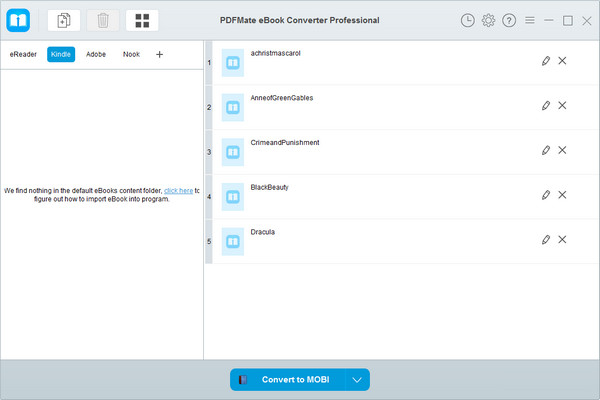
להלן מדריך מפורט כיצד ליישם ממיר Epub כדי להמיר EPUB לפורמט MOBI הנתמך על ידי Kindle, כך שתוכלו לקרוא בקלות ספרי Epub ב- Kindle.
שלב 1: הורד, התקן והשיק ממיר EPUB
שלב 2: הוסף ספרי EPUB לתוכנית
לחץ על כפתור “הוסף ספר אלקטרוני” בצד שמאל עליון. יהיה חלון מוקפץ שיאפשר לך לגלוש ולבחור את הספרים האלקטרוניים שלך. בחר את קבצי ה- EPUB שברצונך להמיר ולהעלות אותם לתוכנית. אתה יכול פשוט לגרור ולהפיל את הספרים שלך לפאנל הראשי.
שלב 3: בחר בפורמט פלט ונתיב פלט
לחץ על “V” בתחתית. כאן אנו בוחרים את MOBI כפורמט הפלט ואז תראה “להמיר למובי” בממשק.
לחץ על לחצן ההילוכים בצד ימין למעלה. כאן תוכלו להתאים אישית את נתיב הפלט לספרים אלקטרוניים של היעד שלכם. אם ברצונך לשנות את נתוני המטא של הספר, פשוט לחץ על כפתור העריכה (כמו עט) מימין.
שלב 4: קרא את ספרי Epub על קינדל
נְקִישָׁה “להמיר למובי” בממשק וספרי ה- EPUB שלך יוסבו בקרוב לפורמט MOBI הנתמך על ידי Kindle. עכשיו עבור לתיקיית הפלט והעתק או העביר את ספרי ה- EPUB שהומרו לקינדל שלך. פשוט קח את הזמן שלך ליהנות מהם!
למידע נוסף על Contraller Converter Profession.
איך לקרוא Epubs ב- Kindle Fire
Wikihow הוא א “וויקי,” בדומה לוויקיפדיה, מה שאומר שרבים מהמאמרים שלנו נכתבים יחד על ידי מספר מחברים. כדי ליצור מאמר זה, מחברי מתנדבים פעלו לערוך ולשפר אותו לאורך זמן.
מאמר זה נצפה 365,614 פעמים.
ניתן לטעון שאמזון לא מקלה על קריאת Epubs על האש שלך. אמנם היכולת אינה זמינה כברירת מחדל, אך אתה יכול לקרוא את אוסף ה- Epubs שלך ב- Kindle Fire שלך פשוט על ידי הורדת קורא תואם ל- E-Pub למכשיר שלך. אמנם הוראות ספציפיות עשויות להשתנות בהתאם לאפליקציית הקוראים בה אתה משתמש, הנה היסודות החיוניים שאתה צריך לדעת על קריאת Epubs ב- Kindle Fire שלך.
חלק 1 מתוך 4:
הכנת המכשיר

- הקש על סמל “הגדרות” בפינה השמאלית העליונה של המסך. הסמל נראה כמו ציוד.
- גלול לתחתית התפריט “הגדרות” ובחר “יותר” לקבלת אפשרויות נוספות.
- מתפריט זה, בחר “מכשיר.”
- גלול דרך אפשרויות “המכשיר” עד שתראה את המילים “אפשר התקנת יישומים ממקורות לא ידועים.”הקש על ההגדרה” on “מימין.
- סגור את התפריט.

- פתח את אפליקציית “חנות האפליקציות של אמזון” ב- Kindle Fire שלך על ידי הקשה על הסמל.
- חפש סייר קבצים כמו “מומחה קבצים” או “סייר קבצים ES” דרך ממשק החנות.
- לחץ על כפתור “המשך” שמתחת למילים “קבל את האפליקציה הזו” בדף מוצר היישום.
- עקוב אחר ההוראות על המסך להורדה ולהתקנת היישום. הודעה תופיע לאחר סיום ההתקנה.
פרסומת
חלק 2 מתוך 4:
הורד יישום קורא

- אלדיקו: http: // slideme.org/Application/Aldiko
- קליבר: http: // calibre-ebook.com/
- מנטנו
- Dropbox
- Nook: http: // slideme.org/יישום/nook
- Fbreader: http: // fbreader.org/fbreaderj
- Kobo: http: // www.FreeWareLovers.com/android/app/kobo
- Overdrive: http: // omc.אוברדרייב.com/
- Laputu: http: // slideme.org/Application/Laputa-0

- בקר בדף ההורדה עבור כל אפליקציית הקורא שתבחר. עקוב אחר ההוראות על המסך להורדת האפליקציה.
- חבר את האש של Kindle שלך למחשב שלך באמצעות כבל USB.
- גרור את הקובץ שהורד לתיקיית Dropbox בתוך סייר הקבצים שלך במכשיר.

- עקוב אחר הוראות ההורדה לאפליקציית הקוראים שבחרת.
- פתח את מלחין הדואר האלקטרוני שלך במחשב שלך. צרף את הקובץ לדואר אלקטרוני חדש ושלח אותו לכתובת הדואר האלקטרוני שלך.
- פתח את הדואר האלקטרוני שלך באמצעות דפדפן האינטרנט ב- Kindle Fire שלך. הורד את הקובץ המצורף ששלחת לעצמך.

- השתמש בדפדפן האינטרנט במכשיר שלך כדי לנווט לדף ההורדה של אפליקציית הקוראים שבחרת. עקוב אחר ההוראות על המסך להורדת האפליקציה.

- אשר את ההתקנה במסך זה ופעל לפי ההוראות להשלמת התהליך.
- אם מסך זה לא מופיע, לחץ על שם הקינדל שלך בשורת התפריטים כדי לחפש את האפליקציה שהורדת. הקש על שם האפליקציה כדי לפתוח את מסך ההתקנה.
פרסומת
חלק 3 מתוך 4:
הורד ספרי epub

- חבר את האש Kindle למחשב שלך. תצטרך להשתמש בכבל מיקרו- USB.
- צפה במערכת הקבצים של Kindle Fire במחשב שלך. נווט לדף האש של Kindle שאומר לך שאתה יכול להעביר קבצים. ניתן לעשות זאת על ידי החלקה של המחוון במכשיר שלך. לאחר ההתקנה של המכשיר למחשב שלך, אתה אמור להיות מסוגל לנווט אל מערכת הקבצים של Kindle Fire דרך חלון Finder במחשב שלך.
- פתח חוקר קובץ שני או חלון Finder במחשב ונווט למיקום ה- EPUB שלך.
- גרור את הספר האלקטרוני לקינדל. לחלק מהאפליקציות של קוראים יש ספריות משלהם. אם זה המקרה, נווט אל הספרייה המיוחדת של אפליקציית הקורא והדבק את הקובץ שם. אחרת, זרוק את הקובץ לספריית “Kindle/Ebooks” ברירת המחדל.
- הפלט את האש של Kindle מהמחשב שלך ברגע שה- EPUB יסיים להוריד למכשיר שלך.

- לחבר דואר אלקטרוני במחשב שלך. הקלד את כתובת הדואר האלקטרוני שלך בשדה “עד” וציבר את קובץ ה- EPUB לדואר האלקטרוני לפני שתלחץ “שלח.”
- פתח דפדפן אינטרנט ב- Kindle Fire. נווט לדואר האלקטרוני שלך ופתח את ההודעה ששלחת לעצמך פשוט. הורד את הקובץ לתיקיית “Kindle/Downlows” שלך.
- חתוך והעבר את הספר שהורד לתיקיה שברצונך לאחסן אותו לצמיתות במכשיר שלך.

- אם אתה עושה שימוש בענן אישי, אתה יכול להוסיף את ה- EPUB לענן שלך מהמחשב שלך ולגשת אליו דרך הקינדל שלך.
- ספריות מסוימות מאפשרות לך להוריד ול”שאול “ספרי EPUB בחינם. ספרים אלה בדרך כלל מעוצבים רק כדי לעבוד עם אפליקציות קוראים מסוימות, אם כי.
- הורד Epubs בחינם ממקורות ספרים משפטיים ולגיטימיים כמו פרויקט גוטנברג או Google Books.
- נווט לדף האינטרנט של המחבר או לדף האינטרנט של המו”ל לקבלת קישור להורדה.
- לאחר הורדת הספר, סביר להניח שהוא יגיע לתיקיית “קינדל/הורדות” שלך. חותכים אותה מהתיקיה הזו והדביקו אותה לתיקיה שברצונכם לאחסן אותה לצמיתות במכשיר שלכם.
פרסומת
חלק 4 מתוך 4:
קריאת ספר EPUB

- הפעל את אפליקציית הקוראים על ידי הקשה על הסמל המתאים שנמצא בדף האפליקציות שלך.
- הקש על כפתור “קבצים” על המסך הראשי כדי להציג את מערכת הקבצים במכשיר שלך. נווט למיקום ה- EPUB שלך.
- הקש על הקובץ שמתאים ל- EPUB שלך. לחיצה על “פתוח” רק תפתח את הספר באופן זמני. לחיצה על “יבוא” תייבא אותו לצמיתות ל”ספרייה “או” מדף הספרים של הקורא.”

- מנקודה זו ואילך, תוכלו לקרוא את הספר כפי שתקראו כל ספר אלקטרוני אחר במכשיר שלכם. תכונות מסוימות, כמו סימניות או הדגשה, ישתנו בהתאם לאפליקציה בה אתה משתמש.
- תמיד תצטרך לפתוח את אפליקציית הקוראים הנוספת שלך כדי לקרוא את ה- EPUB שלך.
פרסומת
שאלות ותשובות קהילתיות
האם אוכל להדגיש ב- epub?
תשובה קהילתית
זה תלוי באפליקציה או בתוכנית בה אתה משתמש כדי לפתוח את קובץ ה- EPUB. יש המאפשרים לך, כך שאתה צריך לבדוק את אזור העזרה בתוכנית.
תודה! אנו שמחים שזה היה מועיל.
תודה על המשוב שלך.
כתודה קטנה, אנחנו’D רוצה להציע לך כרטיס מתנה של 30 $ (תקף ב- GONIFT.com). השתמש בו כדי לנסות מוצרים ושירותים חדשים נהדרים בפריסה ארצית מבלי לשלם מחיר מלא – לוח, משלוח מזון, בגדים ועוד. תהנה! תבע את המתנה שלך אם Wikihow עזר לך, אנא שקול תרומה קטנה שתתמוך בנו לעזור לקוראים נוספים כמוך. אָנוּ’מחויב מחדש לספק לעולם משאבי הדרכה בחינם, ואפילו $ 1 עוזר לנו במשימה שלנו. תומך בוויקיהוב
כיצד לקרוא ספר אלקטרוני של Epub באפליקציית Kindle או Kindle
כדי לקרוא ספר אלקטרוני של EPUB ב- Kindle או באפליקציית Kindle שלך, יש רק שני צעדים מעורבים.
- המיר את קובץ ה- EPUB לתבנית קובץ Kindle.
- שלח דוא”ל את הקובץ החדש למכשיר שלך באמצעות המכשיר’כתובת הדוא”ל של אמזון.
התהליך שונה בהתאם למכשיר בו אתה משתמש:
- לחץ כאן אם אתה קורא במחשב האישי
- לחץ כאן אם אתה קורא ב- Mac
- לחץ כאן אם אתה קורא באייפון או ב- iPad
למחשב
כדי לקרוא ספר אלקטרוני של EPUB ב- Kindle או באפליקציית Kindle שלך, תצטרך:
- קובץ ה- Epub Ebook במחשב האישי שלך
- כדי להתקין את תוכנית Kindle Previewer במחשב האישי שלך (ניתן להוריד זאת בחינם כאן)
- כדי להתקין את תוכנית Kindle for PC (ניתן להוריד זאת בחינם כאן).
כדי ליצור את קובץ Kindle:
- פתח את התצוגה המקדימה של קינדל במחשב האישי שלך והמיר את ספר האלקטרוני של EPUB לפורמט קובץ ספר אלקטרוני של MOBI
- פתח את קובץ ה- Mobi Ebook שנשמר במחשב שלך באמצעות אפליקציית Kindle (*ראה מידע נוסף בתגובות למטה)
- הספר האלקטרוני מתווסף אוטומטית לספריית Kindle שלך במחשב האישי שלך.
כדי להוסיף את הספר האלקטרוני לספריית Kindle שלך במכשיר אחר (ה.ז. Kindle, הטלפון, הטאבלט או המחשב שלך), שלח בדוא”ל את הספר האלקטרוני למכשיר, באמצעות המכשיר’כתובת דוא”ל של אמזון (קישור כדי לראות הוראות מפורטות להלן).
עבור מק
כדי לקרוא ספר אלקטרוני של EPUB ב- Kindle או באפליקציית Kindle שלך, תצטרך:
- קובץ ה- Epub Ebook ב- Mac שלך
- כדי להתקין את תוכנית Kindle Previewer ב- Mac שלך (ניתן להוריד זאת בחינם כאן)
- כדי להתקין את תוכנית Kindle for iOS ב- Mac שלך (ניתן להוריד זאת בחינם כאן).
כדי ליצור את קובץ Kindle:
- פתח את התצוגה המקדימה של קינדל ב- Mac שלך והמיר את ספר האלקטרוני של EPUB לתבנית קובץ ספר אלקטרוני של AZK
- פתח את Kindle למחשב במחשב שלך ופתח את קובץ ה- AZK Ebook שנשמר בתוכנית Kindle
- הספר האלקטרוני מתווסף אוטומטית לספריית Kindle שלך ב- Mac שלנו.
כדי להוסיף את הספר האלקטרוני לספריית Kindle שלך במכשיר אחר (ה.ז. Kindle, הטלפון, הטאבלט או המחשב שלך), שלח בדוא”ל את הספר האלקטרוני למכשיר, באמצעות המכשיר’כתובת דוא”ל של אמזון (קישור כדי לראות הוראות מפורטות להלן).
לאייפון או אייפד
כדי לקרוא ספר אלקטרוני של EPUB ב- Kindle או באפליקציית Kindle שלך, תחילה תצטרך להמיר את קובץ ה- Epub Ebook במחשב שלך. לחץ כאן אם יש לך Mac או לחץ כאן אם יש לך מחשב.
שלח ספרים אלקטרוניים למכשיר שלך באמצעות כתובת הדוא”ל של אמזון
[תודה לילי על התריע לי שספרים אלקטרוניים כבר לא מופיעים אוטומטית בספריות Kindle במכשירים אחרים! כעת מצאתי שיטה חדשה להעביר קבצים למכשירים שלך – ראה למטה.]
אתה אולי לא יודע זאת, אבל כל מכשיר עליו אתה קורא את ספרי Kindle שלך (ה.ז. קינדל, טלפון, טאבלט או מחשב) יירשם אוטומטית בחשבון אמזון שלך.
עבור כל אחד מהמכשירים הללו, אמזון מקצה כתובת דוא”ל מיוחדת באמזון. די מדהים! אתה יכול למעשה להשתמש בכתובת דוא”ל זו כדי לדוא”ל ספרים אלקטרוניים למכשיר שלך!
המשמעות היא שברגע שהמרת את ה- EPUB שלך לקובץ MOBI או AZK, אתה יכול לשלוח את הקובץ לכל אחד מהמכשירים האחרים שלך הרשומים באמזון.
כדי למצוא את כתובת הדוא”ל של אמזון של המכשיר שלך:
- היכנס לחשבון אמזון שלך (זה’קל יותר לעשות זאת במחשב)
- בפינה השמאלית העליונה של חלון חשבון אמזון שלך, לחץ על חשבון ורשימות
- בחר בנה את התוכן והמכשירים שלך (יתכן שתצטרך להיכנס שוב כאן)
- לחץ על העדפות בתפריט בחלקו העליון
- גלול מטה ולחץ על הגדרות מסמך אישיות
- ברשימת ההגדרות של הדואר האלקטרוני למשלוח לשלוח, מצא את כתובת הדוא”ל של המכשיר לאן ברצונך לשלוח את הספר האלקטרוני.
השאר קל: השתמש בתוכנית הדוא”ל הרגילה שלך וציבר את קובץ ה- MOBI או AZK לדוא”ל. שלח את הדוא”ל למכשיר שלך’כתובת הדוא”ל של אמזון פשוט חיפשת.
לאחר מכן, פתח את תוכנית Kindle במכשיר והקובץ שנשלח בדוא”ל אמור להופיע בספריית Kindle!
קריאה שמחה! אם מצאת מידע זה שימושי, אנא השאיר תגובה למטה ��
[כהערה נוספת: אתה יכול גם להשתמש בדוא”ל זה כדי לשלוח פורמטים אחרים של קבצים לקינדל שלך. אלה כוללים: PDF, HTML ו- .DOCX עבור קבצי MS Word.]
ספר אלקטרוני בחינם
פוסטים קשורים
אתוס ירוק
אתר זה מתארח על ידי Digital Pacific, מארח אתרים ירוק.
אתר זה משתמש ב- Akismet כדי להפחית את הספאם. למד כיצד מעובד נתוני התגובות שלך.
כיצד להוריד ולקרוא כותרות EPUB ב- Kindle שלך
אמזון הודיעה קודם לכן על תמיכה ב- EPUB במכשירי הקוראים האלקטרוניים שלה. זו הפתיעה ענקית בהתחשב בכך שהחברה התנגדה בתוקף למה שאחרת הוא העולם’S הפורמטים של קבצי ספר אלקטרוני משומשים ביותר. אז זה אמור להיות כל ספר אלקטרוני בפורמט קובץ EPUB, ניתן לזיהוי בקלות בכל מכשיר קינדל. למרבה הצער, הדברים אינם’T פשוט כמו שהוא מרמז אחרת. זה נובע מהעובדה שהקינלים חסרים תמיכה ילידית בפורמט ה- EPUB.
אז איך לקרוא ספר אלקטרוני בפורמט EPUB במכשיר Kindle שלך? למרבה המזל, אין’כל דבר אקזוטי שאתה צריך לעשות. במקום זאת, כפי שהציין אנדרואיד מרכז, כל שעליך לעשות הוא לשלוח את הספר האלקטרוני המסוים לקינדל באמצעות תכונה של Sendo-to-kindle. להלן השלבים.
כיצד להוסיף ולהוריד ספר אלקטרוני של Epub על הקינדל שלך באמצעות מחשב
- עבור לאתר אמזון.com/sendtokindle באמצעות כל דפדפן במחשב שלך.
- היכנס לחשבון אמזון שלך, שאמור להיות אותו חשבון כמו זה של הקינדל שלך.
- בחר את כותרת ה- EPUB שברצונך לשלוח לקינדל שלך ולהעלות אותו. וודא שהוא קטן מ- 200MB.
- בחר את מכשיר Kindle שלך ולחץ על שלח.
כיצד להוסיף ולהוריד ספר אלקטרוני של Epub ב- Kindle שלך באמצעות מכשיר אנדרואיד או iOS שלך
- עבור משתמשי אנדרואיד ו- iOS, עבור לחנויות האפליקציות המתאימות והתקן את אפליקציית Kindle.
- היכנס לאפליקציית Kindle תוך שימוש באותם אישורים כמו מכשיר Kindle שלך.
- אתר את כותרת ה- EPUB שברצונך לשלוח לקינדל שלך באמצעות הטלפון’S יישום מנהל קבצים.
- בחר את כותרת EPUB ולחץ על אפשרות השיתוף.
- בחר באפליקציית Amazon Kindle ובחר במכשיר Kindle.
- הקש על שלח.
עם זאת, אם אתה לא’לא רוצה להתקין את אפליקציית Kindle, אתה עדיין יכול לשלוח קובץ EPUB לקינדל שלך באמצעות המכשיר הנייד של אנדרואיד או iOS שלך. לשם כך, פשוט השתמש בדפדפן בסמארטפון שלך ובחר במצב שולחן עבודה ועבור לאמזון.com/sendtokindle. לאחר מכן, בצע את הצעדים המפורטים קודם לכן כדי לשלוח את קובץ ה- EPUB.


