


האם נקודה חמה ניידת עובדת עם Ethernet
הרחב את הנקודה החמה של LTE עם מתאם Wi-Fi למתאם Ethernet
סיכום
במאמר זה, נדון כיצד להרחיב את נקודת החם של LTE באמצעות מתאם Wi-Fi ל- Ethernet. נחקור גם את היתרונות של שימוש בהגדרה זו וכיצד היא יכולה לחסוך לך כסף וזמן. בנוסף, אנו נספק הוראות שלב אחר שלב כיצד לשתף חיבור Ethernet עם טלפון או טאבלט באמצעות Connectify Hotspot.
נקודות מפתח
- הפוך את מחשב Windows שלך לנקודה חמה ניידת על ידי שיתוף חיבור האינטרנט שלך עם מכשירים אחרים באמצעות Wi-Fi.
- בחר את ההגדרות המתאימות ברשת ובאינטרנט> קטע נקודה חמה ניידת כדי להגדיר את הנקודה החמה שלך.
- אתה יכול לשתף את חיבור האינטרנט שלך מ- Wi-Fi, Ethernet או נתונים סלולריים.
- בחר כיצד ברצונך לשתף את החיבור שלך, באמצעות Wi-Fi או Bluetooth.
- התאם אישית את הגדרות שם הרשת, הסיסמה והרשת שלך.
- הפעל את הנקודה החמה הניידת כדי לאפשר את הנקודה החמה.
- כדי להפעיל את הנקודה החמה הניידת שלך מרחוק, המחשב והמכשיר שלך חייבים להיות בעלי Bluetooth ולהיות מזווגים.
- Wi-Fi למתאמי אתרנט גשר אתרנט ורשתות Wi-Fi.
- שימוש במתאם Wi-Fi ל- Ethernet עם נקודה חמה ניידת מאפשר למכשירי Ethernet מרובים להתחבר דרך חיבור Wi-Fi אחד.
- היתרונות כוללים חיסכון בעלויות, זמן הגדרה מופחת ושחרור חיבורי נקודה חמה זמינים למכשירים אחרים.
שאלות ותשובות
1. כיצד אוכל להפוך את מחשב Windows שלי לנקודה חמה ניידת?
כדי להפוך את מחשב Windows שלך לנקודה חמה ניידת, בצע את הצעדים הבאים:
- בחר התחל, ואז עבור אל הגדרות> רשת ואינטרנט> נקודה חמה ניידת.
- בחר את חיבור האינטרנט שברצונך לשתף תחת שיתוף ממנו חיבור האינטרנט שלי.
- בחר Wi-Fi או Bluetooth כדי לשתף את החיבור שלך.
- (אופציונלי) התאם אישית את שם הרשת, הסיסמה ופס הרשת שלך בסעיף המאפיינים.
- הפעל את הנקודה החמה הניידת כדי לאפשר את הנקודה החמה.
2. כיצד אוכל לשתף חיבור אתרנט עם טלפון או טאבלט?
כדי לשתף חיבור Ethernet עם טלפון או טאבלט, אתה יכול להשתמש ב- Connectify Hotspot. הנה איך:
- הורד והתקן את Connectify Hotspot מאתר האינטרנט שלהם.
- לחץ על כפתור ה- Wi-Fi Hotspot כדי ליצור נקודה חמה אלחוטית.
- בחר את מתאם ה- Ethernet שלך או כל מתאם עם חיבור לאינטרנט.
- הגדר שם נקודה חמה (SSID) וסיסמא.
- לחץ על כפתור Start נקודה חמה.
משם, נקודה החמה האלחוטית שלך צריכה להיות גלויה ונגישה בטלפון או בטאבלט שלך.
3. מהם היתרונות של שימוש במתאם Wi-Fi ל- Ethernet עם נקודה חמה ניידת?
היתרונות כוללים:
- חיסכון בעלויות: אינך צריך לרכוש כרטיסי Wi-Fi או מתאמים למכשירים המשתמשים ב- Ethernet כשיטה היחידה שלהם לקישוריות רשת.
- זמן ההתקנה המופחת: מתאם ה- Wi-Fi ל- Ethernet הוא המכשיר היחיד שדורש הגדרה ראשונית.
- חיבורי נקודה חמה זמינים: שימוש במתאם Wi-Fi ל- Ethernet מאפשר למכשירי Ethernet מרובים להתחבר דרך חיבור Wi-Fi אחד, ומשחרר חיבורי נקודה חמה זמינים למכשירים אחרים.
4. איך עובד מתאם Wi-Fi ל- Ethernet?
מתאם Wi-Fi ל- Ethernet מגשר על החיבור בין רשת אתרנט לרשת Wi-Fi. זה מאפשר למכשירים עם יציאות אתרנט להתחבר לרשת Wi-Fi ולגשת לאינטרנט דרך החיבור הזה.
5. האם אוכל להפעיל את הנקודה החמה הניידת שלי מרחוק?
כן, אתה יכול להפעיל את הנקודה החמה הניידת שלך מרחוק אם גם למחשב וגם למכשיר שלך יש Bluetooth והם משויכים.
6. האם אוכל לשתף את חיבור האינטרנט שלי מ- Wi-Fi, Ethernet או נתונים סלולריים?
כן, אתה יכול לשתף את חיבור האינטרנט שלך מכל אחד מהמקורות הללו. כל שעליך לעשות הוא לבחור את האפשרות המתאימה בהגדרות הנקודה החמה הניידת.
7. מה זה Connectify Hotspot?
Connectify Hotspot הוא יישום תוכנה המאפשר לך לשתף את חיבור האינטרנט שלך וליצור נקודה חמה אלחוטית. זה תואם למערכות הפעלה של Windows והן ל- MAC.
8. הוא Connectify נקודה חמה בחינם?
Connectify Hotspot מציע גרסאות בחינם וגם בתשלום. הגרסה החינמית כוללת תכונות מוגבלות, ואילו הגרסאות בתשלום (Pro ו- Max) מציעות פונקציונליות נוספת ותכונות מתקדמות.
9. כמה מכשירים יכולים להתחבר לנקודה חמה ניידת בו זמנית?
מספר המכשירים שיכולים להתחבר לנקודה חמה ניידת בו זמנית תלוי במפרט המכשיר. מרבית מכשירי נקודה חמה ניידת מאפשרים מספר מצומצם של חיבורי Wi-Fi בו זמנית.
10. האם אוכל להשתמש במתאם Wi-Fi כדי?
כן, אתה יכול להשתמש במתאם Wi-Fi כדי. המתאם יגשר על החיבור בין מכשירי ה- Ethernet לרשת ה- Wi-Fi של נקודה חמה ניידת.
11. הם מתאמי Wi-Fi ל- Ethernet התואמים לכל מכשירי Ethernet?
מתאמי Wi-Fi ל- Ethernet תואמים בדרך כלל לרוב מכשירי ה- Ethernet. עם זאת, מומלץ לבדוק את המפרט והתאימות של המתאם והמכשירים הספציפיים בה אתה משתמש.
12. האם אוכל לחבר התקני אתרנט מרובים באמצעות מתאם Wi-Fi למתאם Ethernet?
כן, אתה יכול לחבר התקני אתרנט מרובים באמצעות מתאם Wi-Fi ל- Ethernet. המתאם מאפשר למכשירי Ethernet מרובים להתחבר דרך חיבור Wi-Fi אחד.
13. האם עלי לרכוש כרטיסי Wi-Fi נוספים או מתאמים למכשירים באמצעות Ethernet?
לא, אם אתה משתמש ב- Ethernet כשיטה היחידה של קישוריות רשת, אינך צריך לרכוש כרטיסי Wi-Fi נוספים למתקנים אלה למכשירים אלה.
14. האם אוכל להתאים אישית את שם הרשת והסיסמה לנקודה החמה הניידת שלי?
כן, באפשרותך להתאים אישית את שם הרשת והסיסמה עבור הנקודה החמה הניידת שלך בקטע המאפיינים בהגדרות הנקודה הניידת.
15. הוא Connectify נקודה חמה תואמת גם למערכות הפעלה של Windows ו- Mac?
כן, Connectify נקודה חמה תואמת גם למערכות הפעלה של Windows ו- Mac. אתה יכול להוריד את הגרסה המתאימה מאתר האינטרנט שלהם.
הרחב את הנקודה החמה של LTE עם מתאם Wi-Fi למתאם Ethernet
אמת את חשבונך כדי לאפשר לו לעמיתים לראות שאתה מקצוען.
השתמש במחשב Windows שלך כנקודה חמה ניידת
הפוך את מחשב Windows שלך לנקודה חמה ניידת על ידי שיתוף חיבור האינטרנט שלך עם מכשירים אחרים באמצעות Wi-Fi. אתה יכול לשתף חיבור נתונים Wi-Fi, Ethernet או Sellular Data. אם למחשב שלך יש חיבור נתונים סלולרי ואתה משתף אותו, הוא ישתמש בנתונים מתוכנית הנתונים שלך.
- בחר הַתחָלָה , ואז בחר הגדרות >רשת ואינטרנט >נקודת גישה סלולרית.
- ל שתף את חיבור האינטרנט שלי מ, בחר בחיבור האינטרנט שאתה רוצה לשתף.
- ל שתף, בחר כיצד ברצונך לשתף את החיבור שלך – מעל וויי – פיי אוֹ בלוטות. Wi-Fi בדרך כלל מהיר יותר וברירת המחדל.
- (אופציונלי) הרחב את נכסים קטע, ואז בחר לַעֲרוֹך והזן שם רשת חדש, סיסמא ופס רשת. בחר להציל.
- הפעל את נקודת גישה סלולרית לעבור בראש דף הגדרות הנקודה הניידת.
הערה: אתה יכול להפעיל את הנקודה החמה הניידת שלך מרחוק אם למחשב שלך יש סלולרי. כדי לאפשר למחשב Windows שלך להפעיל את הנקודה החמה הניידת שלך, לשני המכשירים חייבים להיות Bluetooth ולהיות מזווגים.
הפוך את מחשב Windows 10 שלך לנקודה חמה ניידת על ידי שיתוף חיבור האינטרנט שלך עם מכשירים אחרים באמצעות Wi-Fi. אתה יכול לשתף חיבור נתונים Wi-Fi, Ethernet או Sellular Data. אם למחשב שלך יש חיבור נתונים סלולרי ואתה משתף אותו, הוא ישתמש בנתונים מתוכנית הנתונים שלך.
- בחר הַתחָלָה , ואז בחר הגדרות >רשת ואינטרנט >נקודת גישה סלולרית.
- ל שתף את חיבור האינטרנט שלי מ, בחר בחיבור האינטרנט שאתה רוצה לשתף.
- אם תרצה, בחר לַעֲרוֹך > הזן שם רשת וסיסמא חדשים>להציל.
- להדליק שתף את חיבור האינטרנט שלי עם מכשירים אחרים.
- כדי להתחבר במכשיר השני, עבור אל הגדרות ה- Wi-Fi במכשיר זה, מצא את שם הרשת שלך, בחר אותו, הזן את הסיסמה ואז התחבר.
הרחב את הנקודה החמה של LTE עם מתאם Wi-Fi למתאם Ethernet
מתאמי Wi-Fi ל- Ethernet הם מכשירים המגשרים רשתות אתרנט ו- Wi-Fi. בתחילה, מתאמים אלה היו פופולריים בקהילת המשחקים הקונסולית כדרך לחבר קונסולות עם יציאות אתרנט לרשתות W-Fi הביתיות והאינטרנט.
נקודות חמות ניידות
אז איך משתמשים ב- LTE נייד נייד או WIMAX לנקודות חמות ליהנות משימוש ב- Wi-Fi למתאם Ethernet? קל – במקום להשתמש במתאם כדי לחבר מכונה אחת (או קונסולת משחק) לנקודה חמה, חבר אותה למתג אתרנט במקום זאת במקום. זה בתורו מעניק לכל מכונה ברשת Ethernet ביתי חיבור לאינטרנט.
יש יתרונות להסדר. חיסכון בעלויות חומרה הוא אחד: כרטיסי Wi-Fi או מתאמים אינם צריכים לרכוש עבור מכונות באמצעות Ethernet כשיטה היחידה של קישוריות הרשת. זמן ההתקנה מופחת גם מכיוון שמתאם ה- Wi-Fi ל- Ethernet הוא המכשיר היחיד שצריך להתקנה ראשונית. הסיבה לכך היא שרוב המחשבים המשתמשים ב- Ethernet Connect באמצעות פרוטוקול DHCP, שמקצה כתובת רשת, וכתוצאה מכך ככל הנראה יראו הבדל מועט שמתחבר לאינטרנט באמצעות חיבור נקודה חמה מגשרת.
לבסוף, מרבית מכשירי נקודה חמה ניידת מאפשרים מספר מצומצם של חיבורי Wi-Fi בו זמנית. לכן, באמצעות מתאם Wi-Fi למתאם Ethernet כדי להתחבר מרובות מכשירי אתרנט דרך חיבור Wi-Fi אחד “משחרר” את מספר חיבורי הנקודה החמה הזמינים לטאבלטים ומוביילים.
התמונה הבאה מציגה דוגמה “עולם אמיתי” עבודה של שני כבלי אתרנט המחוברים למתג, בתורו מחוברים לנקודה חמה ניידת באמצעות מתאם Wi-Fi ל- Ethernet. המתאם נמצא בתחתית השמאל, עם הנקודה החמה בסמוך לראש מתג התמונה והאתרנט מימין.
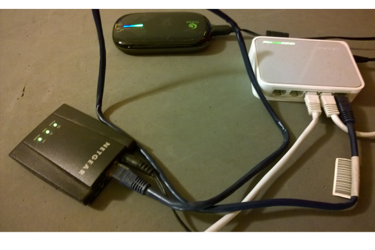
אז אם יש לך Ethernet ישן רק מכשירים או מחשבים-אך אינך רוצה לרכוש כרטיסי Wi-Fi מרובים או מקלות USB על מנת להתחבר לנקודה חמה ניידת, אולי מתאם Wi-Fi ל- Ethernet עשוי להיות פיתרון מקובל לצרכים שלך.
הסיפור הזה, “הרחב את הנקודה החמה שלך LTE עם מתאם Wi-Fi ל- Ethernet” פורסם במקור על ידי ITWorld .
סטיבן גלאסקי הוא בלוגר וצופה בבלוגים, סופר ומפתח. אוהד במשרה מלאה של אנשים מצחיקים, כלבים וקפה.
זכויות יוצרים © 2014 IDG Communications, Inc.
כיצד אוכל לשתף חיבור אתרנט עם טלפון או טאבלט?
אתה יכול לשתף בקלות חיבור Ethernet עם כל מכשיר נייד בעזרת Connectify Hotspot! אתה יכול להוריד עותק של מתקין Connectify מכאן: https: // www.Connectify.אני/הורד. לאחר התקנת Connectify פשוט עקוב אחר הצעדים הפשוטים האלה:
שלב 1. לחץ על ‘נקודת אינטרנט אלחוטיכפתור ליצירת נקודה חמה אלחוטית.
שלב 2. בחר את מתאם ה- Ethernet שלך (או כל מתאם שיש לו חיבור לאינטרנט).
שלב 3. להגדיר א שם נקודה חמה (SSID) וסיסמה.
שלב 4. לחץ על ‘התחל נקודה חמהכפתור.

מהטלפון או מהטאבלט שלך (או מכל מכשיר אלחוטי אחר), אתה אמור להיות מסוגל לראות ולהתחבר לנקודה החמה האלחוטית שלך! צא הכי הרבה את חוויית Connectify שלך על ידי שדרוג כדי לחבר את Hotspot Pro או Max כאן!
האם זה ענה על שאלתך?
תודה על המשוב הייתה בעיה להגיש את המשוב שלך. בבקשה נסה שוב מאוחר יותר.
עודכן לאחרונה ב- 5 בנובמבר 2020
קטגוריות
- מתחילים
- פתרון תקלות
- שאלות כלליות
- Speedify
- לְשַׁגֵר
דרך פשוטה זולה להמיר WiFi נקודה חמה ל- Ethernet
יתכן שאנחנו מקבלים נקודה חמה WiFi לאינטרנט. אני אוהב חיבור קווי קשה עבור כמה דברים שתוהים מלבד חיבורי גישור למחשב אם יש דרך לעשות עם החיצוניות הישנה שלנו, או למכשיר כלשהו שיעשה זאת.


קומפמן
אדם זה הוא איש מקצוע מאומת.
אמת את חשבונך כדי לאפשר לו לעמיתים לראות שאתה מקצוען.
נושאים פופולריים ברשתות כלליות
בדוק את התשובה הטובה ביותר

2018-01-25T05: 37: 08Z בדוק את התשובה הטובה ביותר
אם אני מבין מה אתה שואל, התשובה היא ‘כן’. בדרך כלל אתה יכול להכניס נתבים ישנים ל’מצב גשר ‘ולגרום להם להתחבר לנקודה החמה שלך כלקוח אלחוטי ואז תוכל להשתמש ביציאות מתג Ethernet כדי לחבר לקוחות שרק תומכים או מעדיפים חיבורים קשיחים. חיבורים קוויים אלה יהיו ‘מגשרים’ לרשת האלחוטית, ויופיעו כאילו היו באותה רשת (ואכן הם כן). השאלה היא “איך?”. ראשית, בדוק אם הנתב החילוף הישן שלך תומך במצב גשר. הכי כן. בדרך כלל אתה יכול למצוא זאת על ידי התבוננות בתפריטי הניהול המתקדמים על הנתב, או על ידי חיפוש המדריך למודל שלך באופן מקוון. אם אתה רוצה לפרסם את מספר הדגם שאולי אוכל לעזור בזה.
אם הנתב אינו תומך באופן טבעי במצב גשר, תלוי בדגם הנתב, ייתכן שתוכל לשדרג את הקושחה לשימוש ב- DD-WRT פותח חלון חדש, שהוא קושחה של קוד פתוח הפותחת פונקציונליות משמעותית לנתבים יחד עם ממשק GUI נחמד. זה בחינם, וכל עוד הנתב שלך נתמך פותח חלון חדש, יאפשר לך להכניס את הנתב למצב גשר פותח חלון חדש . כעת, יתכן שלא תזדקק ל- DD-WRT כדי לעשות זאת, פשוט יכולה להיות אלטרנטיבה טובה אם הנתב שלך חסר פונקציונליות כלשהי בממשק הניהול שאף אחד לא נחסם. להלן כמה הוראות לנתבים נפוצים: Nighthawk פותח חלון חדש שבלקין פותח חלון חדש להלן סקירה מפורטת פותחת חלון חדש של שימוש ב- DD-WRT כדי להגדיר אותו, אך מבחינה רעיונית זה זהה לכל נתב נהנה!
האם הפוסט הזה היה מועיל? thumb_up thumb_down


