


Η ethernet υπερισχύει WiFi
Σύνδεση καλωδίου Ethernet: επηρεάζει την ταχύτητα Wi-Fi
Περίληψη του άρθρου
– Το καλώδιο Ethernet δεν αποσυνδέεται το Wi-Fi, αλλά μπορεί να επηρεάσει την κατάσταση και την ταχύτητα του Διαδικτύου.
– Το Ethernet Cable μοιράζεται το εύρος ζώνης Internet με συσκευές LAN.
– Δεν κλέβει όλο το εύρος ζώνης από τους χρήστες Wi-Fi.
– Πολλοί υπολογιστές μπορούν να συνδεθούν σε δρομολογητή χρησιμοποιώντας καλώδια Ethernet.
Βασικά σημεία
- Το Ethernet Light Blinking & Computer είναι απενεργοποιημένο: Γιατί?
- ΠΑΝΤΑ ΕΛΛΗΝΙΚΗ ΛΑΜΒΑΤΑ: Σημασία?
- Το φως του ethernet αναβοσβήνει και χωρίς internet: Πώς να διορθώσετε?
- Χρώματα ανοιχτόχρωμο λιμάνι Ethernet: έννοιες?
- Διαδίκτυο χωρίς θύρα τοίχου Ethernet: Πώς να?
- Wi-Fi Router χωρίς καλώδιο ομοαξονικού/Ethernet: Πώς να?
- Η θύρα τοίχου Ethernet δεν λειτουργεί: Πώς να διορθώσετε?
- Καλώδια Ethernet που επηρεάζουν την ταχύτητα του Διαδικτύου: αλήθεια?
- Το Ethernet Light αναβοσβήνει πορτοκαλί/πράσινο: νόημα?
Το φως Ethernet αναβοσβήνει όταν υπάρχει δραστηριότητα δικτύου, ακόμη και αν ο υπολογιστής είναι απενεργοποιημένος. Δείχνει ότι ο δρομολογητής εξακολουθεί να είναι συνδεδεμένος στο δίκτυο και λειτουργεί σωστά.
Το φως της θύρας Ethernet υποδεικνύει ότι υπάρχει σταθερή σύνδεση μεταξύ του δρομολογητή και της συνδεδεμένης συσκευής.
Εάν το φως της θύρας Ethernet αναβοσβήνει, αλλά δεν υπάρχει σύνδεση στο Διαδίκτυο, δοκιμάστε τα παρακάτω βήματα:
– Επανεκκινήστε το δρομολογητή και το μόντεμ.
– Ελέγξτε τα καλώδια Ethernet για τυχόν ζημιές ή χαλαρές συνδέσεις.
– Επικοινωνήστε με τον πάροχο υπηρεσιών Διαδικτύου για να ελέγξετε για τυχόν προβλήματα δικτύου.
– Επαναφέρετε τον δρομολογητή στις εργοστασιακές του ρυθμίσεις εάν επιμένει το ζήτημα.
Τα χρώματα του φωτός της θύρας Ethernet μπορούν να ποικίλουν ανάλογα με το μοντέλο του δρομολογητή. Οι συνήθεις έννοιες χρώματος περιλαμβάνουν:
– Πράσινο: υποδεικνύει μια ενεργή και σταθερή σύνδεση.
– Orange: υποδεικνύει χαμηλότερη ταχύτητα ή πρόβλημα με τη σύνδεση.
– Απενεργοποίηση: δεν υποδεικνύει καμία σύνδεση ή θύρα με ενέργεια.
Εάν χρειάζεστε πρόσβαση στο Διαδίκτυο, αλλά δεν υπάρχει διαθέσιμη θύρα τοίχου Ethernet, μπορείτε να δοκιμάσετε αυτές τις λύσεις:
– Χρησιμοποιήστε μια ασύρματη σύνδεση Wi-Fi εάν υπάρχει.
– Χρησιμοποιήστε έναν προσαρμογέα USB-To-Ethernet για να συνδεθείτε στον δρομολογητή.
– Ρυθμίστε ένα hotspot Wi-Fi στην κινητή συσκευή σας και συνδέστε τον υπολογιστή σας σε αυτό.
Εάν ο δρομολογητής Wi-Fi δεν διαθέτει σύνδεση καλωδίου ομοαξονικής ή Ethernet, μπορείτε να δοκιμάσετε αυτές τις εναλλακτικές λύσεις:
– Χρησιμοποιήστε μια σύνδεση DSL ή οπτικής ίνας, εάν είναι διαθέσιμη.
– Χρησιμοποιήστε ένα κινητό hotspot ή πρόσδεση από το smartphone σας.
– Χρησιμοποιήστε προσαρμογείς powerline για να επεκτείνετε τη σύνδεση δικτύου μέσω ηλεκτρικής καλωδίωσης.
Εάν η θύρα τοίχου Ethernet δεν λειτουργεί, δοκιμάστε αυτά τα βήματα αντιμετώπισης προβλημάτων:
– Ελέγξτε το καλώδιο Ethernet για τυχόν ζημιές ή χαλαρές συνδέσεις.
– Δοκιμάστε τη θύρα με άλλη συσκευή ή διαφορετικό καλώδιο.
– Ελέγξτε τις ρυθμίσεις του δρομολογητή για να βεβαιωθείτε ότι η θύρα είναι ενεργοποιημένη και διαμορφωμένη σωστά.
– Εάν το ζήτημα επιμένει, επικοινωνήστε με έναν επαγγελματία για περαιτέρω βοήθεια.
Τα καλώδια Ethernet μπορούν να επηρεάσουν την ταχύτητα του Διαδικτύου, αλλά όχι σημαντικά. Η ποιότητα και το μήκος του καλωδίου μπορεί να έχει ελάχιστη επίδραση στην ταχύτητα και τη σταθερότητα της σύνδεσης. Η χρήση καλωδίου υψηλότερης ποιότητας και η διατήρηση του μήκους του εντός των προδιαγραφών μπορεί να βοηθήσει στη μεγιστοποίηση της ταχύτητας του Διαδικτύου.
Η έννοια ενός πορτοκαλί ή πράσινου φωτός Ethernet μπορεί να ποικίλει ανάλογα με το μοντέλο δρομολογητή. Είναι σημαντικό να αναφέρεται στο εγχειρίδιο του δρομολογητή ή να επικοινωνήσετε με την υποστήριξη του κατασκευαστή για συγκεκριμένες πληροφορίες.
Ερωτήσεις και απαντήσεις
Ε1: Γιατί αναβοσβήνει το φως Ethernet όταν ο υπολογιστής είναι απενεργοποιημένος?
A1: Το φως Ethernet αναβοσβήνει όταν υπάρχει δραστηριότητα δικτύου, υποδεικνύοντας ότι ο δρομολογητής εξακολουθεί να συνδέεται με το δίκτυο, ακόμη και αν ο υπολογιστής είναι απενεργοποιημένος.
Ε2: Τι υποδεικνύει το πάντα φως του Ethernet Port Light?
A2: Το φως της θύρας Ethernet υποδεικνύει μια σταθερή σύνδεση μεταξύ του δρομολογητή και της συνδεδεμένης συσκευής.
Ε3: Πώς μπορείτε να διορθώσετε το φως της θύρας Ethernet που αναβοσβήνει χωρίς σύνδεση στο Διαδίκτυο?
A3: Οι πιθανές λύσεις περιλαμβάνουν την επανεκκίνηση του δρομολογητή και του μόντεμ, τον έλεγχο των καλωδίων Ethernet για ζημιές ή χαλαρές συνδέσεις, επικοινωνώντας με τον πάροχο υπηρεσιών Διαδικτύου ή επαναφορά του δρομολογητή στις εγκαταστάσεις του στο εργοστάσιο του.
Ε4: Ποιες είναι οι έννοιες των διαφορετικών ελαφρών χρωμάτων του Port Ethernet?
A4: Τα χρώματα των φωτεινών λιμένων Ethernet μπορεί να ποικίλουν, με πράσινο να υποδεικνύει μια ενεργή και σταθερή σύνδεση, πορτοκαλί που υποδεικνύει ένα πρόβλημα χαμηλότερης ταχύτητας ή σύνδεσης και απενεργοποιώντας καμία σύνδεση ή μια θύρα που τροφοδοτείται με ισχύ.
Ε5: Πώς μπορείτε να έχετε πρόσβαση στο Διαδίκτυο χωρίς θύρα τοίχου Ethernet?
A5: Εναλλακτικές επιλογές περιλαμβάνουν τη χρήση ασύρματης σύνδεσης Wi-Fi, ενός προσαρμογέα USB-athernet ή τη δημιουργία ενός hotspot Wi-Fi σε μια κινητή συσκευή.
Ε6: Ποιες εναλλακτικές λύσεις υπάρχουν για έναν δρομολογητή Wi-Fi χωρίς ομοαξονικό ή καλώδιο Ethernet?
A6: Οι εναλλακτικές λύσεις περιλαμβάνουν συνδέσεις DSL ή οπτικών ινών, κινητά hotspots ή πρόσδεση και προσαρμογείς ισχύος για την επέκταση του δικτύου μέσω ηλεκτρικής καλωδίωσης.
Ε7: Τι μπορείτε να κάνετε εάν η θύρα τοίχου Ethernet δεν λειτουργεί?
A7: Τα βήματα αντιμετώπισης προβλημάτων περιλαμβάνουν τον έλεγχο του καλωδίου Ethernet για ζημιές ή χαλαρές συνδέσεις, τη δοκιμή της θύρας με άλλη συσκευή ή καλώδιο και εξασφαλίζοντας ότι οι ρυθμίσεις του δρομολογητή είναι σωστές. Μπορεί να χρειαστεί επαγγελματική βοήθεια εάν επιμένει το ζήτημα.
Ε8: Τα καλώδια Ethernet επηρεάζουν σημαντικά την ταχύτητα του Διαδικτύου?
A8: Τα καλώδια Ethernet μπορούν να έχουν ελάχιστη επίδραση στην ταχύτητα του Διαδικτύου. Η χρήση καλωδίων υψηλότερης ποιότητας και η τήρηση των προδιαγραφών μήκους μπορεί να βοηθήσει στη μεγιστοποίηση της ταχύτητας και της σταθερότητας.
Ε9: Τι σημαίνει όταν το φως Ethernet αναβοσβήνει πορτοκαλί ή πράσινο?
A9: Η έννοια ενός πορτοκαλί ή πράσινου φωτός Ethernet μπορεί να ποικίλει ανάλογα με τον δρομολογητή. Ανατρέξτε στο εγχειρίδιο ή επικοινωνήστε με τον κατασκευαστή για συγκεκριμένες πληροφορίες.
Σύνδεση καλωδίου Ethernet: επηρεάζει την ταχύτητα Wi-Fi
- Το Ethernet Light Blinking & Computer είναι απενεργοποιημένο: Γιατί?
- ΠΑΝΤΑ ΕΛΛΗΝΙΚΗ ΛΑΜΒΑΤΑ: Σημασία?
- Το φως του ethernet αναβοσβήνει και χωρίς internet: Πώς να διορθώσετε?
- Χρώματα ανοιχτόχρωμο λιμάνι Ethernet: έννοιες?
- Διαδίκτυο χωρίς θύρα τοίχου Ethernet: Πώς να?
- Wi-Fi Router χωρίς καλώδιο ομοαξονικού/Ethernet: Πώς να?
- Η θύρα τοίχου Ethernet δεν λειτουργεί: Πώς να διορθώσετε?
- Καλώδια Ethernet που επηρεάζουν την ταχύτητα του Διαδικτύου: αλήθεια?
- Το Ethernet Light αναβοσβήνει πορτοκαλί/πράσινο: νόημα?
Το καλώδιο Ethernet επηρεάζει το WiFi? (Εξηγείται)
Αποποίηση ευθυνών: Αυτή η ανάρτηση μπορεί να περιέχει συνδέσμους θυγατρικών, πράγμα που σημαίνει ότι έχουμε μια μικρή προμήθεια εάν κάνετε μια αγορά μέσω των συνδέσμων μας, χωρίς κόστος για εσάς. Για περισσότερες πληροφορίες, επισκεφθείτε τη σελίδα αποποίησης ευθυνών μας.
Το καλώδιο Ethernet είναι η κλασική σύνδεση που μπορούμε να βασιζόμαστε στο μεγαλύτερο μέρος κατά τη συγκέντρωση που απαιτείται εύρος ζώνης για να μεγιστοποιήσουμε τη χρήση του Διαδικτύου σας. Οι δρομολογητές προορίζονταν αρχικά να παρέχουν μια ενσύρματη σύνδεση σε ένα δίκτυο υπολογιστών και να δρομολογήσουν τη σύνδεση στο διαδίκτυο από το μόντεμ σε διάφορους υπολογιστές. Το WiFi προστέθηκε στους δρομολογητές λόγω της λαϊκής ζήτησης, αλλά παρέχει ακόμα συνδεσιμότητα Ethernet.
Η σύνδεση Ethernet ή η σύνδεση του τοπικού δικτύου, δεν αποσυνδέει το WiFi σας όταν συνδέετε τον δρομολογητή σας με έναν υπολογιστή. Ωστόσο, μπορεί ακόμα να επηρεάσει ορισμένους παράγοντες όπως η κατάσταση και η ταχύτητα του Διαδικτύου. Οι επιδράσεις της σύνδεσης ενός Ethernet ενώ το LAN είναι ενεργοποιημένο μπορεί να είναι αρνητικό ή θετικό.
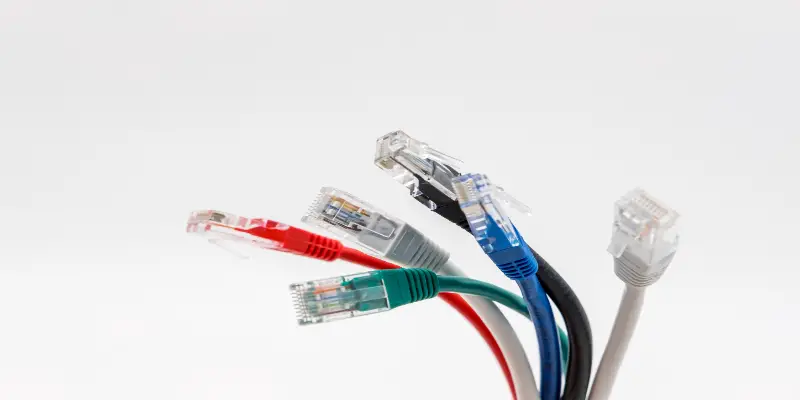
Οι δρομολογητές είναι το κύριο θέμα αυτού του θέματος καθώς δημιουργεί το δίκτυο LAN και WiFi σας. Σε αυτό το άρθρο, θα εξηγήσω όλα όσα υπάρχουν όταν πρόκειται για τον δρομολογητή’η συνολική λειτουργικότητα όταν υπάρχει ένα καλώδιο Ethernet συνδεδεμένο με αυτό.
Θα παράσχω επίσης τρόπους για να μοιραστείτε το WiFi σας ακόμη και αν χρησιμοποιείτε LAN στον υπολογιστή σας. Θα μάθετε επίσης πώς να ελέγχετε τη σύνδεση για να εστιάσετε περισσότερο στην παροχή διαδικτύου στη σύνδεση LAN σας.
Πίνακας περιεχομένων
Μπορείτε να χρησιμοποιήσετε το τηλέφωνό σας εάν αποσυνδέετε.
Ενεργοποιήστε το JavaScript
Πώς επηρεάζει το καλώδιο Ethernet WiFi?
Το καλώδιο Ethernet επηρεάζει το WiFi σας με τρόπο που μοιράζεται όλα όσα έχει το WiFi στο δρομολογητή. Με αρκετή εμπειρογνωμοσύνη με τη δικτύωση, μπορείτε να κάνετε πολύ σαν ένα δίκτυο μεταξύ των συνδέσεων LAN και WIFI.
Αυτό ξεκλειδώνει πολλά επιπλέον χαρακτηριστικά με τα οποία μπορείτε να παίξετε. Ταυτόχρονα, μπορεί επίσης να επηρεάσει τη σύνδεσή σας στο Διαδίκτυο είτε αρνητικά είτε θετικά, ανάλογα με την κατάσταση.
Εάν ο δρομολογητής σας έχει σύνδεση στο Διαδίκτυο με το WiFi ενεργοποιημένο και συνδέετε το καλώδιο Ethernet στον υπολογιστή σας, το εύρος ζώνης Internet θα μοιραστεί με τη συσκευή LAN. Αυτή είναι ακριβώς η ίδια αρχή σχετικά με τον τρόπο με τον οποίο ένα δίκτυο WiFi διανέμει δεδομένα σε όλους τους χρήστες που συνδέονται και χρησιμοποιούν το Διαδίκτυο.
Το’S απλώς ότι η σύνδεση Ethernet προστίθεται επίσης για να μοιραστεί το εύρος ζώνης με τους ανθρώπους που συνδέονται με τον δρομολογητή.
Η σύνδεση Ethernet δεν κλέβει πολύ εύρος ζώνης, Σε αντίθεση με ό, τι πιο ύποπτο. Ανάλογα με τα δεδομένα που λαμβάνονται από τον υπολογιστή, η σύνδεση Ethernet λαμβάνει ένα δίκαιη μερίδα δεδομένων Από τους υπόλοιπους χρήστες που συνδέονται με το δίκτυο WiFi.
Ακόμα κι αν χρησιμοποιείτε ένα ισχυρό καλώδιο LAN, δεν θα κλέψει ποτέ όλο το εύρος ζώνης και θα επιβραδύνει αυτά που συνδέονται με το WiFi
Εκείνοι που κατεβάζουν από μια πηγή που χρησιμοποιεί ένα υψηλό ποσό εύρους ζώνης ή εκείνους που ξέρουν πώς να ελέγχουν τον δρομολογητή’S Bandwidth, μπορεί να αγκαλιάσει τη σύνδεση στο Διαδίκτυο.
Αργότερα, καθώς προχωρούμε περαιτέρω, θα σας δώσω μερικές συμβουλές για να ελέγξετε τον δρομολογητή σας’S Σύνδεση στο Διαδίκτυο Εάν θέλετε να έχετε υψηλότερο εύρος ζώνης για τη σύνδεση LAN σας.
Μπορείτε να χρησιμοποιήσετε περισσότερα από ένα καλώδιο Ethernet?
Μπορείτε να συνδέσετε περισσότερους από έναν υπολογιστή με καλώδιο Ethernet, όπως μπορείτε να συνδέσετε πολλούς χρήστες με τη σύνδεση WiFi σας.
Στο πίσω μέρος του δρομολογητή, υπάρχουν περισσότερες από 2 θύρες Ethernet που κατηγοριοποιούνται από το ίδιο χρώμα, με μία μόνο θύρα Ethernet για τη δρομολόγηση της σύνδεσης στο Διαδίκτυο. Αυτές οι θύρες που ομαδοποιούνται στην ίδια χρωματική κωδικοποίηση προορίζονται για υπολογιστές και φορητούς υπολογιστές.
Η σύνδεση σε ένα άλλο καλώδιο Ethernet σε έναν υπολογιστή δεν θα αποσυνδέσει τους χρήστες WiFi, αλλά θα προσθέσει έως και μία από τις συσκευές που μοιράζονται μια σύνδεση στο Διαδίκτυο από το δρομολογητή. Αυτό διαιρεί για άλλη μια φορά τη σύνδεση στο Διαδίκτυο εάν χρησιμοποιεί επίσης ενεργά το Διαδίκτυο.
Από την άλλη πλευρά, παρέχει στους δύο υπολογιστές το πλεονέκτημα της σύνδεσης μέσω σύνδεσης LAN. Αυτό τους επιτρέπει να παίζουν μαζί τα παιχνίδια εκτός σύνδεσης για πολλούς παίκτες, καθώς και να μοιράζονται αρχεία και πολλά περισσότερα.
Υπάρχει επίσης ένας τρόπος για να ρυθμίσετε την κοινή χρήση αρχείων χρησιμοποιώντας WiFi για υπολογιστές Windows 10. Αυτό σας δίνει επίσης το όφελος για να μοιραστείτε αρχεία στο δρομολογητή’Δίκτυο S με όλες τις συσκευές που συνδέονται τόσο με το καλώδιο Ethernet όσο και με το WiFi.
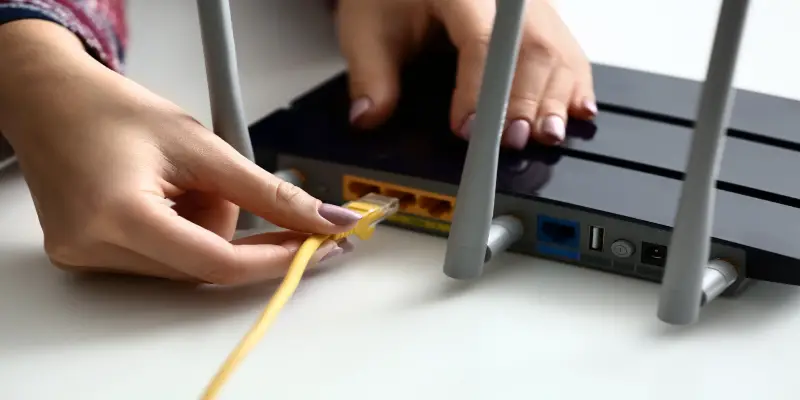
Το καλώδιο Ethernet επηρεάζει το WiFi?
Το Ethernet επηρεάζει εκείνους που συνδέονται με το WiFi με πολλούς τρόπους. Η ρύθμιση ενός δικτύου WiFi μόνοι σας, με πρόσβαση στον δρομολογητή σας θα σας κάνει εξοικειωμένους με αυτό.
Δεδομένου ότι έχω εξηγήσει μια περίληψη για το πώς λειτουργεί το καλώδιο Ethernet όταν είναι το WiFi, αυτό’Ώρα για να μάθετε ποια είναι τα πλεονεκτήματα και τα μειονεκτήματα της σύνδεσης LAN όταν υπάρχουν χρήστες WiFi γύρω.
Πώς επηρεάζει αρνητικά το WiFi σας?
Υπάρχουν γνωστά μειονεκτήματα όταν μια σύνδεση LAN και η σύνδεση WiFi είναι και τα δύο σε έναν δρομολογητή. Εδώ είναι τα εξής:
Χαμηλότερες ταχύτητες στο διαδίκτυο
Ανάλογα με τον αριθμό των συνδεδεμένων ατόμων, μια σύνδεση Ethernet μπορεί να μειώσει αποτελεσματικά την ταχύτητα του διαδικτύου όλων στο δίκτυο.
Εάν το άτομο που συνδέεται μέσω του καλωδίου Ethernet γνωρίζει πώς να ελέγχει το εύρος ζώνης του δρομολογητή ή κατεβάζει ένα τεράστιο αρχείο σε μια πηγή που χρησιμοποιεί υψηλό ποσό δεδομένων, εκτός από εκείνα που συνδέονται με το WiFi, θα βιώσουν αργές ταχύτητες.
Με χαρά, αν τυχαίνει να χρησιμοποιείτε WiFi, υπάρχει ένας τρόπος για να ελέγξετε το εύρος ζώνης του δρομολογητή σας’S Σύνδεση στο Διαδίκτυο. Αργότερα, θα σας δώσω αυτά τα πολύ εύκολα βήματα, οπότε μπορείτε να ελέγξετε εντελώς τη σύνδεσή σας WiFi.
Αυτό είναι υπέροχο αν πρέπει να έχετε περισσότερο Διαδίκτυο από τους άλλους!
Οι χρήστες του υπολογιστή έχουν περισσότερο έλεγχο
Εάν είστε ο ιδιοκτήτης WiFi, αλλά κάποιος χρησιμοποιεί τη σύνδεση Ethernet του υπολογιστή σας, υπάρχει μεγάλη πιθανότητα όπου μπορούν να ελέγξουν τον δρομολογητή περισσότερο από το δικό σας.
Σημειώστε ότι ο δρομολογητής’Το Interface Dashboard είναι ευκολότερη στην πρόσβαση και πλοήγηση σε έναν υπολογιστή. Οι χρήστες του υπολογιστή έχουν ταχύτερη πρόσβαση σε όλες τις πληροφορίες που υπάρχουν στον δρομολογητή σας.
Ο λόγος για τον οποίο είναι απλώς και μόνο επειδή ένας υπολογιστής έχει μεγαλύτερη οθόνη και έχει ευκολότερη οθόνη ή σελίδα για κύλιση. Η πληκτρολόγηση σε ένα πληκτρολόγιο είναι επίσης ευκολότερη από την εκτόξευση στο πληκτρολόγιο του τηλεφώνου σας.
Τι πλεονεκτήματα μπορείτε να πάρετε με αυτό?
Υπάρχουν επίσης οφέλη από τη χρήση των συνδέσεων WiFi και LAN ταυτόχρονα. Εδώ είναι τα εξής:
Κοινή χρήση αρχείων
Με τη σωστή ρύθμιση, μπορείτε να μοιράζεστε αρχεία με φορητούς υπολογιστές και υπολογιστές, ακόμη και αν ο φορητός υπολογιστής σας είναι συνδεδεμένος στο WiFi, ενώ ο υπολογιστής είναι συνδεδεμένος μέσω καλωδίου Ethernet.
Αυτό σας επιτρέπει να εγκαταστήσετε εφαρμογές σε έναν άλλο υπολογιστή, όπως η κοινή χρήση του προγράμματος Anti-Virus ή του εγκαταστάτη παιχνιδιού. Μπορείτε επίσης να αντιγράψετε αρχεία μεταξύ τους, το οποίο είναι ιδανικό για δημιουργία αντιγράφων ασφαλείας.
Το WiFi ενεργεί επίσης σαν LAN με υπολογιστές που συνδέονται με Ethernet.
Η σύνδεση WiFi θα αρχίσει να ενεργεί σαν LAN μόλις ρυθμιστεί για να έχει μια κοινή σύνδεση με τα δίκτυα LAN στο δρομολογητή.
Αυτό σας επιτρέπει να παίζετε παιχνίδια εκτός σύνδεσης για πολλούς παίκτες με έναν άλλο υπολογιστή συνδεδεμένο στο ίδιο δίκτυο. Αυτό είναι επίσης ζωτικής σημασίας για τη δημιουργία ενός δικτύου στο χώρο εργασίας στο σπίτι ή στο γραφείο, εάν οι φορητοί υπολογιστές πρέπει να συνδεθούν με το WiFi αντ ‘αυτού.
Μια ώθηση δικτύου!
Μπορείτε να κάνετε τη σύνδεση του δικτύου σας πολύ καλύτερα επίσης. Αν εσύ’Ειδικός ειδικός δικτύου, που συνδέει δίκτυα WiFi και LAN σε ένα μόνο δρομολογητή μπορεί να σας βοηθήσει να προσθέσετε περισσότερες λειτουργίες δικτύου σε όλους τους υπολογιστές και τους φορητούς υπολογιστές που συνδέονται με αυτόν τον δρομολογητή.
Αυτά τα χαρακτηριστικά περιλαμβάνουν ασφάλεια δικτύου, περισσότερους ελέγχους σε προσβάσιμους ιστότοπους, έλεγχο στη ροή της σύνδεσης στο Διαδίκτυο και πολλά άλλα. Είναι καλύτερο να κατανοήσετε τη δικτύωση για να λάβετε περισσότερες λεπτομέρειες σχετικά με αυτό το προηγμένο όφελος.
Εάν απενεργοποιήσετε το WiFi όταν χρησιμοποιείτε το Ethernet?
Δεν χρειάζεται να απενεργοποιήσετε το WiFi σας όταν χρησιμοποιείτε το Ethernet εάν κάποιος έχει επίσης ανάγκη να παραμείνει στο διαδίκτυο μέσω WiFi.
Αλλά αν χρειαστεί ποτέ να χρησιμοποιήσετε τον υπολογιστή σας για κάποια σοβαρή εργασία που χρειάζεται υψηλό ποσό εύρους ζώνης ή εάν εργάζεστε χρησιμοποιώντας ένα VPN που δεν επιτρέπει τη σύνδεση WiFi, τότε κοιτάξτε τις συμβουλές που παρέδωσα παρακάτω:
Απενεργοποιήστε το Wi-Fi
Η απενεργοποίηση της σύνδεσης WiFi είναι σημαντική εάν πρόκειται να χρησιμοποιήσετε τον υπολογιστή σας για κάποια σοβαρή δουλειά. Αυτό είναι επίσης επωφελές εάν πρέπει να εργαστείτε χρησιμοποιώντας ένα VPN που απαιτεί αυστηρά μια σύνδεση Ethernet μόνο.
Εδώ είναι τα βήματα που βασίζονται στη συσκευή που χρειάζεται το WiFi απενεργοποιημένο:
Τηλέφωνο
- Μεταβείτε στο τηλέφωνό σας’μικρό Ρυθμίσεις εφαρμογή.
- Ανάλογα με το τηλέφωνό σας’S Make and Model, επιλέξτε Δίκτυο/Διαδίκτυο/Συνδέσεις. Οι χρήστες iPhone δεν χρειάζεται να πάνε σε αυτό το βήμα.
- Γύρνα το Wi-Fi ολισθητής μακριά από.
Καλαθοσφαίνω
- Πάτα το Δείκτης σήματος WiFi βρέθηκε στο Δίσκος συστήματος στην κάτω δεξιά πλευρά της οθόνης σας.
- Γύρνα το Wifi κουμπί κάτω από το μενού για να το απενεργοποιήσετε ή να χτυπήσετε Λειτουργία πτήσης.
ΣΗΜΕΙΩΣΗ: Υπάρχουν άλλοι τρόποι για να το κάνετε αυτό σε έναν υπολογιστή. Αλλά αυτό είναι το πιο φιλικό προς το χρήστη βήμα.
Μακ
- Κάντε κλικ στο Εικονίδιο WiFi Στη γραμμή μενού του Mac σας.
Δρομολογητής
- Εισάγετε το Διεύθυνση IP του δρομολογητή (που βρίσκεται στο εγχειρίδιο ή την ετικέτα δρομολογητή) στο πρόγραμμα περιήγησής σας κάποτε συνδεδεμένο με το δρομολογητή μέσω Ethernet.
- Εισάγετε το Όνομα χρήστη και κωδικός πρόσβασης διαχειριστή.
- Αναζητήστε το Wifi ή ΑσύρματοςΕπιλογή του δρομολογητή σας’Ο πίνακας ελέγχου.
- Γύρνα το Εκπομπή SSID και/ή Ασύρματα δίκτυα/σημείο ασύρματης πρόσβασης μακριά από.
- Τύπος Αποθηκεύσετε.
ΣΗΜΕΙΩΣΗ: Σημειώστε ότι τα βήματα ποικίλλουν ανάλογα με τη μάρκα και το μοντέλο του δρομολογητή σας. Μπορείτε να ανατρέξετε σε αυτήν τη λίστα για να βρείτε τα σωστά βήματα που προορίζονται για τον δρομολογητή σας.
Αλλάξτε τον κωδικό πρόσβασης Wi-Fi
- Εισάγετε το Διεύθυνση IP του δρομολογητή σας στο πρόγραμμα περιήγησής σας και, στη συνέχεια, εισαγάγετε το Όνομα χρήστη και κωδικός πρόσβασης διαχειριστή Μόλις ζητηθεί.
- Παω σε Ασύρματος ή Wifi
- Αλλαξε το Όνομα SSID/WIFI και/ή Πλήκτρο δικτύου/κωδικός πρόσβασης στα αντίστοιχα πεδία τους.
- Τύπος Αποθηκεύσετε.
Πώς να ελέγξετε το εύρος ζώνης σας?
- Κάντε τα ίδια βήματα που αναφέρονται παραπάνω πρόσβαση στον πίνακα ελέγχου του δρομολογητή σας.
- Παω σε Ρυθμίσεις ελέγχου εύρους ζώνης
- Ψάχνω Εύρος ζώνης εισόδου και Εύρος Ζώνης Εξόδου, με τις τιμές του να εισάγονται αυτόματα από τον πάροχο Διαδικτύου σας. Θα επεξεργαστείτε αυτές τις λεπτομέρειες αργότερα.
- Παω σε Λίστα κανόνων Για να δείτε έναν πίνακα εγγεγραμμένων διευθύνσεων IP στον δρομολογητή σας.
- Παω σε Προσθέστε νέο κανόνα, προσθέστε νέο ή Νέος κανόνας.
- Εισαγάγετε το προτιμώμενο σας Εύρος διευθύνσεων IP.
- Αλλαξε το Min και Max Egress εύρος ζώνης και Εύρος ζώνης εισόδου.
- Τύπος Αποθηκεύσετε.
Σημειώστε ότι τα παρακάτω βήματα προορίζονται να ελέγξουν το εύρος ζώνης και την ταχύτητα του διαδικτύου του δρομολογητή σας. Με αυτόν τον τρόπο, μπορείτε να είστε σε ηρεμία αν χρειαστεί να χρησιμοποιήσετε περισσότερα δεδομένα από το συνηθισμένο από τα άλλα που συνδέονται με τη συσκευή σας.
Αυτό είναι επωφελές για την εργασία σας ή για την επιθυμία σας να αποκτήσετε περισσότερο εύρος ζώνης.
συμπέρασμα
Απλά να έχετε κατά νου ότι είναι απόλυτα ασφαλές Για να χρησιμοποιήσετε το καλώδιο Ethernet, ακόμη και αν πολλά χρησιμοποιούν WiFi στο σπίτι. Τι’Είναι καλό να γνωρίζετε είναι ότι μπορείτε να έχετε πλεονεκτήματα, όχι μόνο μειονεκτήματα, όταν συνδέετε έναν υπολογιστή μέσω του Ethernet στον ασύρματο δρομολογητή σας.
Σύνδεση καλωδίου Ethernet: επηρεάζει την ταχύτητα Wi-Fi?

Εδώ’S Το αν οι συνδέσεις καλωδίων Ethernet επηρεάζουν την ταχύτητα των συνδέσεων Wi-Fi:
Μια σύνδεση Ethernet δεν μειώνει την ταχύτητα άλλων συσκευών.
Ένας μεγάλος αριθμός συσκευών που συνδέονται με μια σύνδεση Wi-Fi θα οδηγήσει σε βραδύτερες ταχύτητες σύνδεσης.
Οι συνδέσεις Ethernet μπορεί να σας κάνουν να πιστεύετε ότι άλλες συσκευές χάνουν ταχύτητα σε αυτές, αφού η ταχύτητά τους είναι σχετικά σταθερή.
Έτσι, αν θέλετε να μάθετε τα πάντα για το αν μια σύνδεση Ethernet επηρεάζει την ταχύτητα Wi-Fi, τότε εσείς’είναι στο σωστό μέρος.
Αφήνω’Ξεκινήστε!
- Το Ethernet Light Blinking & Computer είναι απενεργοποιημένο: Γιατί?
- ΠΑΝΤΑ ΕΛΛΗΝΙΚΗ ΛΑΜΒΑΤΑ: Σημασία?
- Το φως του ethernet αναβοσβήνει και χωρίς internet: Πώς να διορθώσετε?
- Χρώματα ανοιχτόχρωμο λιμάνι Ethernet: έννοιες?
- Διαδίκτυο χωρίς θύρα τοίχου Ethernet: Πώς να?
- Wi-Fi Router χωρίς καλώδιο ομοαξονικού/Ethernet: Πώς να?
- Η θύρα τοίχου Ethernet δεν λειτουργεί: Πώς να διορθώσετε?
- Καλώδια Ethernet που επηρεάζουν την ταχύτητα του Διαδικτύου: αλήθεια?
- Το Ethernet Light αναβοσβήνει πορτοκαλί/πράσινο: νόημα?
Οι συνδέσεις καλωδίων Ethernet μειώνουν την ταχύτητα των συνδέσεων Wi-Fi?
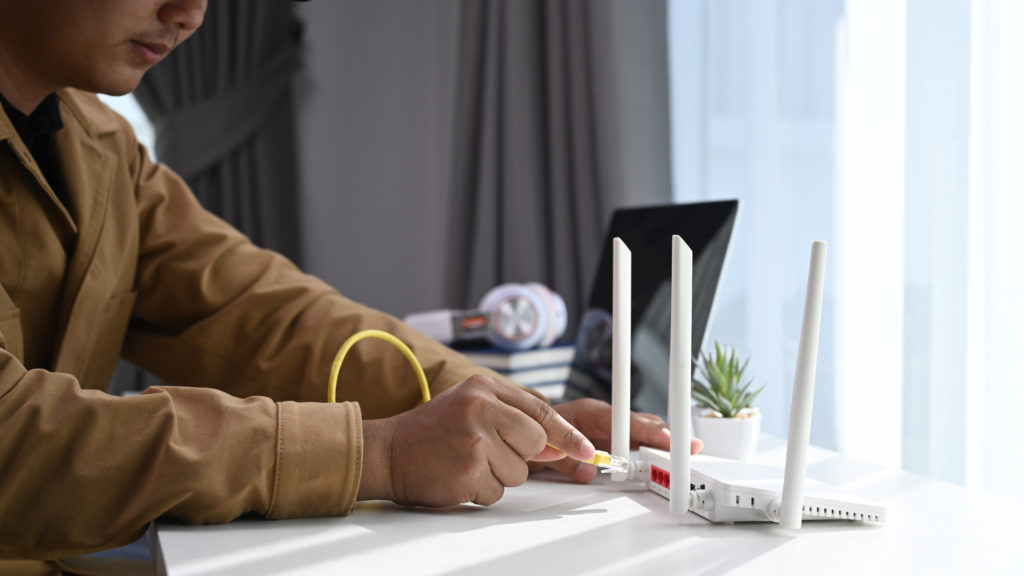
Η δημιουργία μιας σύνδεσης στο Διαδίκτυο φαίνεται σαν μια απλή εργασία, αλλά η αλήθεια είναι εκεί’είναι πολλοί διαφορετικοί παράγοντες που επηρεάζουν την ταχύτητα σύνδεσης.
Οτιδήποτε από τον δρομολογητή’Η τοποθεσία S στη διάταξη του σπιτιού σας μπορεί να επηρεάσει τη σύνδεσή σας Wi-Fi.
Ένας τρόπος που μπορείτε να διασφαλίσετε ότι μια ταχεία σύνδεση είναι με ένα καλώδιο Ethernet. Τα καλώδια Ethernet συνδέστε απευθείας τον δρομολογητή σας με υπολογιστή ή συσκευή.
Μια άμεση σύνδεση σας παρέχει μια σταθερή σύνδεση χωρίς διακοπές ή μειώσεις ταχύτητας. Όταν συρρέετε έναν υπολογιστή στον δρομολογητή σας, μπορείτε να αναρωτηθείτε αν το καλώδιο Ethernet επηρεάζει την ταχύτητα Wi-Fi.
Αυτό το άρθρο περιγράφει τις κύριες διαφορές μεταξύ ενσύρματων και ασύρματων συνδέσεων.
Στη συνέχεια, εξηγεί πώς αλληλεπιδρά το Ethernet με το Wi-Fi και τι επηρεάζει τις ταχύτητες του Διαδικτύου σας.
Επιτέλους εγώ’καταλήγετε στο συμπέρασμα απαντώντας σε ορισμένα βασικά ερωτήματα σχετικά με τη συνδεσιμότητα.
Ethernet vs. Wi-Fi: Ποιες είναι οι διαφορές?
Η σύνδεση στο Διαδίκτυο που χρησιμοποιείτε στο σπίτι σας πιθανότατα προέρχεται από ένα δρομολογητή που το μετατρέπει σε ραδιοφωνικό κύμα που ονομάζουμε Wi-Fi.
Το Wi-Fi είναι μια σούπερ ευέλικτη ασύρματη σύνδεση, δίνοντάς σας την ελευθερία να κινηθείτε χωρίς να χάσετε το Διαδίκτυο.
Το Ethernet είναι μια άμεση σύνδεση από μια συσκευή στον δρομολογητή σας. Είστε περιορισμένοι σε οποιαδήποτε περιοχή το καλώδιο σας μπορεί να φτάσει με έναν άμεσο σύνδεσμο, αν και η σύνδεσή σας δεν θα αποσυνδεθεί ή θα χάσει σημαντική ταχύτητα.
Τόσο οι συνδέσεις Ethernet όσο και Wi-Fi έχουν τα οφέλη και τα μειονεκτήματα τους.
Μερικοί είναι προφανείς, όπως είναι σε θέση να κινούνται περισσότερο ενώ χρησιμοποιούν Wi-Fi, αλλά μερικοί είναι λιγότερο στο πρόσωπό σας.
Παρακάτω παρατίθενται μερικά από τα κύρια πλεονεκτήματα κάθε σύνδεσης και απαριθμήστε τα μειονεκτήματα.
Οφέλη του Wi-Fi
Το κύριο πλεονέκτημα μιας σύνδεσης Wi-Fi είναι Η ελευθερία που σας δίνει.
Μια σύνδεση Wi-Fi είναι ιδανική για εσάς εάν πρέπει να μετακινηθείτε από μια περιοχή σε άλλη χωρίς να χάσετε σύνδεση με το Διαδίκτυο.
Οποιαδήποτε σύνδεση στο Διαδίκτυο άνω των 25 Mbps θεωρείται επαρκής για καθημερινή χρήση, όπως παρακολούθηση βίντεο ή αναζήτηση στον ιστό.
Οι ταχύτητες Wi-Fi είναι ικανές για περισσότερα από 100 Mbps, αν και αυτό βασίζεται κυρίως στον παροχέα υπηρεσιών Διαδικτύου σας’υποδομή.
Ένα μεγάλο πλεονέκτημα του Wi-Fi είναι ότι αυτό’είναι εύκολα επεκτάσιμη.
Όταν μετακινηθείτε σε ένα νέο σπίτι ή γραφείο, μπορείτε να αποφασίσετε ότι χρειάζεστε μεγαλύτερη σειρά ή ταχύτητα στο Διαδίκτυο.
Μπορείτε εύκολα να εγκαταστήσετε ενισχυτές Wi-Fi ή να αγοράσετε ταχύτερες ταχύτητες στο Διαδίκτυο από τον πάροχο υπηρεσιών σας στο Διαδίκτυο.
Μειονεκτήματα του Wi-Fi
- Οι ασύρματες συνδέσεις είναι λιγότερο ασφαλείς
- Για σωστή κάλυψη, μπορεί να χρειαστείτε ενισχυτές Wi-Fi
- Παρεμβολές από άλλες συνδέσεις ή συσκευές Wi-Fi
- Οι ταχύτητες σύνδεσης είναι συχνά πιο αργές από τις ενσύρματες συνδέσεις
Οφέλη μιας σύνδεσης Ethernet
Μια σύνδεση Ethernet είναι καλύτερα κατάλληλη Για σταθερή χρήση.
Οι συνδέσεις Ethernet είναι ιδανικές για επιτραπέζιους υπολογιστές ή κονσόλες βιντεοπαιχνιδιών.
Αυτές οι συσκευές χρησιμοποιούν μεγάλες ποσότητες δεδομένων και απαιτούν συνεχή σύνδεση για να αποφευχθεί η υστέρηση ή η αποτυχία.
Οι ενσύρματες συνδέσεις είναι ικανές για υψηλότερες ταχύτητες από το Wi-Fi. Εάν ο πάροχος υπηρεσιών σας στο Διαδίκτυο έχει τη σωστή υποδομή, οι ταχύτητες Ethernet μπορούν να φτάσουν σε 1000 Mbps ή 1 gigabit ανά δευτερόλεπτο. Αυτές οι ταχύτητες είναι τρελές!
Μια άλλη ανησυχία? είναι το Ethernet ασφαλέστερο από το Wi-Fi?
Ένα από τα κύρια upsides σε μια σύνδεση Ethernet είναι η ασφάλειά του.
Οι ενσύρματες συνδέσεις στέλνουν δεδομένα σε ένα ασφαλές πακέτο, έτσι ώστε ένας χάκερ ή ανεπιθύμητη οντότητα να μην έχει πρόσβαση στις πληροφορίες.
Μειονεκτήματα των συνδέσεων Ethernet
- Έλλειψη κινητικότητας
- Ο αριθμός των συνδέσεων περιορίζεται στον αριθμό των θυρών στον δρομολογητή σας.
- Η εγκατάσταση και η αντιμετώπιση προβλημάτων είναι εντατικές
Τα καλώδια Ethernet επηρεάζουν την ταχύτητα του Διαδικτύου?
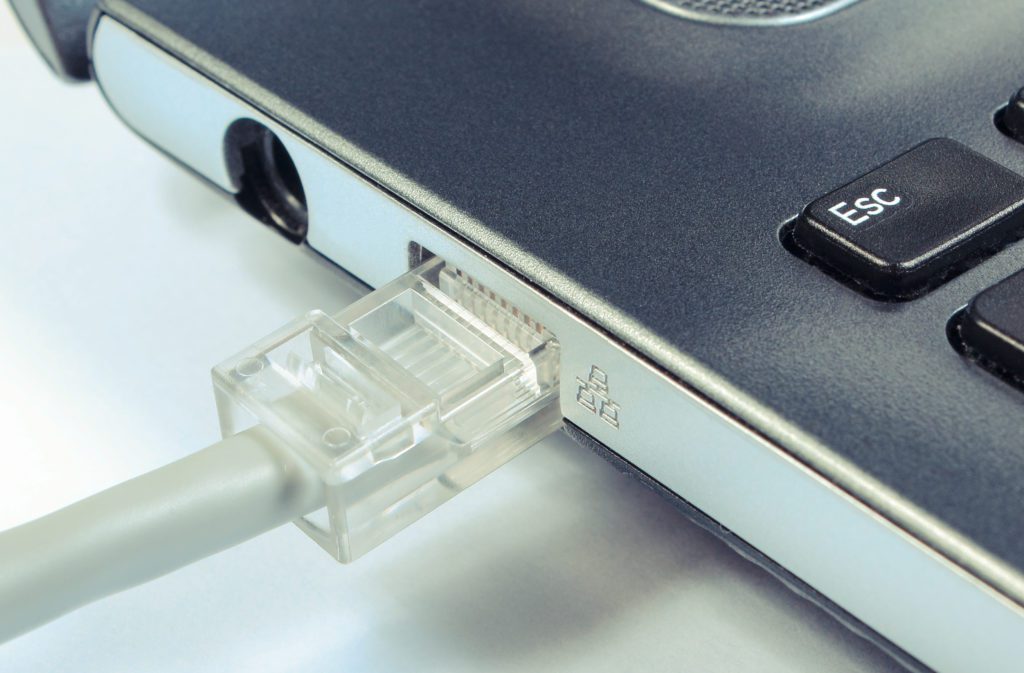
Αν και πολλά πράγματα επηρεάζουν τις ταχύτητες Wi-Fi, μια σύνδεση Ethernet δεν είναι μία από αυτές, τουλάχιστον άμεσα.
Όλα ένα καλώδιο Ethernet είναι σύρμα τη συσκευή σας στον δρομολογητή για να διατηρήσει υψηλές ταχύτητες και σταθερή συνδεσιμότητα.
Ένα καλώδιο Ethernet δεν’να κλέψει την ταχύτητα μακριά από άλλες συσκευές.
Το Wi-Fi, ειδικά εάν τα ποσοστά είναι περίπου 25 Mbps, μπορούν’T Handle Connecting σε μεγάλο αριθμό συσκευών.
Οταν εσύ’Το VE συνδέθηκε με μεγάλο αριθμό συσκευών σε σύνδεση Wi-Fi, θα ακολουθήσουν βραδύτερες ταχύτητες.
Τα καλώδια Ethernet μπορεί να σας εξαπατήσουν να σκεφτείτε ότι κλέβουν ταχύτητα από άλλες συσκευές επειδή η ταχύτητά τους είναι σχετικά σταθερή.
Όταν έχετε έναν υπολογιστή ενσύρματο μέσω του Ethernet και Wi-Fi ταυτόχρονα, η σύνδεση Ethernet παραμένει με την ίδια ταχύτητα, ακόμη και αν το Wi-Fi επιβραδύνεται λόγω του αριθμού των συσκευών.
Μπορεί να αναρωτιέστε ακόμα, το καλώδιο Ethernet επηρεάζει άλλες συσκευές ή είναι απλώς ο αριθμός των συσκευών που έχει σημασία?
Παρακάτω εξηγείται πώς ο αριθμός των συσκευών στο διαδίκτυο σας επιβραδύνει πραγματικά τις ταχύτητες σας.
Αριθμός συσκευών και Wi-Fi
Συσκευές συνδεδεμένες με Wi-Fi αλλά AREN’Η ενεργά η χρήση του Διαδικτύου έχει ελάχιστη επίδραση στις ταχύτητες Wi-Fi.
Έτσι, αν εσείς’Χρησιμοποιώντας τη σύνδεση στο σπίτι σας και όλη η οικογένειά σας συνδέεται με το Wi-Fi σας, μόνο οι συσκευές χρησιμοποιούν ενεργά τις ταχύτητες επηρεάζουν το Διαδίκτυο.
Αυτό σημαίνει οτιδήποτε από την παρακολούθηση βίντεο, την αναπαραγωγή παιχνιδιών ή την αναζήτηση στον ιστό.
Κάθε φορά που μια συνδεδεμένη συσκευή χρησιμοποιεί το Wi-Fi σας, αυτό’χρησιμοποιώντας μέρος του εύρους ζώνης σας.
Το εύρος ζώνης αναφέρεται στη μέγιστη ταχύτητα που μπορείτε να μεταφέρετε δεδομένα στο. Το εύρος ζώνης σας παραμένει σταθερό, έτσι ώστε οι περισσότερες συσκευές που χρησιμοποιούν το Διαδίκτυο, τόσο λιγότερο εύρος ζώνης υπάρχει για κάθε συσκευή.
Όταν υπάρχει’T αρκετό εύρος ζώνης για όλες τις συνδεδεμένες συσκευές, το Διαδίκτυο θα αρχίσει να επιβραδύνεται για να συμβαδίσει με όλη τη ζήτηση.
Αριθμός συνδέσεων και Ethernet
Τα καλώδια Ethernet συνδέονται απευθείας με τον δρομολογητή σας, οπότε αντί να περιορίζονται από το εύρος ζώνης, ο αριθμός των θυρών περιορίζει τον αριθμό των συνδέσεων.
Οι συνδέσεις Ethernet εξακολουθούν να χρησιμοποιούν εύρος ζώνης, αν και με διαφορετικό τρόπο. Με την άμεση συνδεδεμένη με τον δρομολογητή σας, ο Ethernet στέλνει δεδομένα απευθείας στο Διαδίκτυο.
Έτσι, ακόμη και αν το εύρος ζώνης γεμίζει, η σύνδεση Ethernet θα στείλει ακόμα τα δεδομένα της.
Οι συνδέσεις Ethernet είναι πολύ ταχύτερες εάν εσείς’χρησιμοποιώντας μια σύνδεση στο διαδίκτυο γεμάτη συσκευές.
Η σύνδεση είναι τόσο πιο γρήγορη επειδή το εύρος ζώνης επεξεργάζεται δεδομένα που φτάνουν πρώτα.
Εάν μια ενσύρματη σύνδεση στέλνει ένα μήνυμα ηλεκτρονικού ταχυδρομείου ταυτόχρονα με το Wi-Fi, η ενσύρματη σύνδεση έρχεται πρώτα επειδή το εύρος ζώνης το λαμβάνει πριν από οτιδήποτε άλλο.
Πώς μπορείτε να μεγιστοποιήσετε τη σύνδεση και τη χρήση δεδομένων σας?

Αν εσύ’αμφισβητώντας μια μετάβαση είτε στο Ethernet είτε στο Wi-Fi, εσείς’Πιθανότατα προσπαθώντας να μάθετε πώς να αξιοποιήσετε στο έπακρο τη σύνδεσή σας στο Διαδίκτυο.
Μερικές φορές θέλετε να μάθετε περισσότερο από πόσο γρήγορα είναι οι συνδέσεις, όπως το πόσο σταθερή είναι η σύνδεση.
Θέλετε να μάθετε πώς το καλώδιο Ethernet επηρεάζει άλλες συσκευές ή εάν η Ethernet έχει προτεραιότητα σε σχέση με άλλες συνδέσεις, μεταξύ άλλων.
Παρακάτω, μπορείτε να βρείτε απαντήσεις σε τρεις κοινές ερωτήσεις σχετικά με τις ενσύρματες και ασύρματες συνδέσεις.
Το Ethernet έχει προτεραιότητα έναντι Wi-Fi?
Μπορεί να αναρωτιέστε. Μήπως μια ενσύρματη σύνδεση υπερισχύει ένα ασύρματο?
Ενσύρματες συνδέσεις Don’T Override Wireless Connections εξ ολοκλήρου, αν και υπάρχουν τρόποι προτεραιότητα στις συνδέσεις Ethernet μέσω Wi-Fi.
Υπάρχουν δύο τρόποι για να δώσετε προτεραιότητα στις συνδέσεις Ethernet, αν και μπορείτε να το κάνετε μόνο για συγκεκριμένες συσκευές.
Οι περισσότερες συσκευές χρησιμοποιούν την ταχύτερη και πιο αξιόπιστη σύνδεση που μπορούν να έχουν πρόσβαση.
Εάν έχετε ενσύρματη σύνδεση και ασύρματη σύνδεση, το ταχύτερο θα είναι πάντα η ενσύρματη σύνδεση.
Οι περισσότερες συσκευές επιλέγουν την πιο άμεση σύνδεση ως προεπιλογή, που σημαίνει προτεραιότητα στη σύνδεση ενσύρματου.
Ο άλλος τρόπος για να δοθεί προτεραιότητα στη σύνδεση Ethernet είναι να το κάνετε χειροκίνητα στη συσκευή σας. Στο δίκτυο ή τις ρυθμίσεις συνδεσιμότητας, υπάρχει συχνά ένας τρόπος για να ορίσετε μια προεπιλεγμένη σύνδεση.
Μια αναζήτηση Google θα σας βοηθήσει να καταλάβετε πώς να το κάνετε για τη συγκεκριμένη συσκευή σας.
Το Ethernet χρησιμοποιεί περισσότερα δεδομένα από το Wi-Fi?
Το Ethernet δεν’να χρησιμοποιώ περισσότερα δεδομένα από το Wi-Fi, αν και αυτό’Δεν είναι όλη η ιστορία!
Το ποσό των δεδομένων που χρησιμοποιείτε εξαρτάται από την εργασία σας’ολοκληρώνοντας. Εάν παρακολουθήσετε ένα βίντεο δύο φορές, ένα σε μια ενσύρματη σύνδεση και ένα άλλο σε ασύρματο, το ποσό των δεδομένων που χρησιμοποιείτε είναι το ίδιο.
Το ποσό των δεδομένων εξαρτάται μόνο από τη δραστηριότητα που εσείς’ολοκληρώνοντας.
Όλο το καλώδιο Ethernet είναι το μέσο που περνάει τα δεδομένα σας για να συνδεθείτε στο Διαδίκτυο. Δεν μπορεί να χρησιμοποιήσει περισσότερα δεδομένα από ό, τι το κατευθύνετε.
Το Wi-Fi ενεργεί με τον ίδιο τρόπο, παρέχοντας ένα μέσο μεταφοράς, απλά ασύρματα.
Στον αέρα, τα ραδιοκύματα ανιχνεύουν μια συσκευή που προσπαθεί να στείλει δεδομένα και να τα κατευθύνει στον δρομολογητή.
Το ποσό των δεδομένων που χρησιμοποιεί ο δρομολογητής εξαρτάται άμεσα από το μέγεθος του αρχείου ή της δραστηριότητάς σας.
Ποιες συσκευές πρέπει να συρρέετε και αντίστροφα?
Το κύριο πράγμα που πρέπει να έχετε κατά νου για τις ενσύρματες και ασύρματες συνδέσεις είναι πώς εσείς’θα χρησιμοποιήσετε τη συσκευή σας.
Δεν έχει νόημα να συνδέσετε ένα καλώδιο Ethernet σε ένα φορητό υπολογιστή που επιστρέφετε στη δουλειά κάθε πρωί.
Μπορείτε εύκολα να πείτε το αντίθετο για άλλες συσκευές όπως οι κονσόλες παιχνιδιών, αν και.
Οι κονσόλες παιχνιδιών απαιτούν συνεχή σύνδεση επειδή οποιαδήποτε καθυστέρηση μπορεί να σας προκαλέσει απώλεια.
Οι ενσύρματες συνδέσεις εμποδίζουν την καθυστέρηση και το buffering με πάντα συνδεδεμένη.
Εδώ’S Μια λίστα με ορισμένες συσκευές που ταιριάζουν καλύτερα για κάθε τύπο σύνδεσης:
Ασύρματος
- Έξυπνα τηλέφωνα
- Φορητοί υπολογιστές
- Wear Lifestyle (Fitbit, AppleWatch, κ.λπ.·
- Συστήματα φωτισμού στο σπίτι
Ενσύρματος
- Επιτραπέζιοι υπολογιστές
- Κονσόλες παιχνιδιού
- Έξυπνες τηλεοράσεις
- Συστήματα ροής (Roku, AppleTV, κλπ.·
Τα καλώδια Ethernet επηρεάζουν την ταχύτητα του Διαδικτύου?
Σε άλλη σημείωση, το καλώδιο Ethernet επηρεάζει την ταχύτητα του Διαδικτύου σας?
Το καλώδιο Ethernet δεν θα αλλάξει την ταχύτητα που καθορίζεται από το σχέδιο Διαδικτύου σας. Το σχέδιό σας καθορίζει την ταχύτητά σας, όχι το καλώδιο σας.
Ένα διαφορετικό καλώδιο Ethernet κέρδισε’t Αύξηση ταχύτητας εκτός εάν σπάσει η δική σας. Οι συνδέσεις Ethernet είναι συνήθως ταχύτερες και πιο σταθερές από το WiFi, αν και.
- Το Ethernet Light Blinking & Computer είναι απενεργοποιημένο: Γιατί?
- ΠΑΝΤΑ ΕΛΛΗΝΙΚΗ ΛΑΜΒΑΤΑ: Σημασία?
- Το φως του ethernet αναβοσβήνει και χωρίς internet: Πώς να διορθώσετε?
- Χρώματα ανοιχτόχρωμο λιμάνι Ethernet: έννοιες?
- Διαδίκτυο χωρίς θύρα τοίχου Ethernet: Πώς να?
- Wi-Fi Router χωρίς καλώδιο ομοαξονικού/Ethernet: Πώς να?
- Η θύρα τοίχου Ethernet δεν λειτουργεί: Πώς να διορθώσετε?
- Καλώδια Ethernet που επηρεάζουν την ταχύτητα του Διαδικτύου: αλήθεια?
- Το Ethernet Light αναβοσβήνει πορτοκαλί/πράσινο: νόημα?
Σχετικά με τον συγγραφέα
Theresa McDonough
Tech Entrepreneur και ιδρυτής της Tech Medic, ο οποίος έχει γίνει εξέχοντα συνήγορος για το δικαίωμα επισκευής κίνησης. Έχει καταθέσει ενώπιον της Αμερικανικής Ομοσπονδιακής Επιτροπής Εμπορίου και παρουσιάστηκε στο CBS το πρωί της Κυριακής, βοηθώντας στην επιρροή της αλλαγής εντός της βιομηχανίας τεχνολογίας.


