


האם FileVault הופך את Mac לאט יותר
האם FileVault הופך את Mac לאט יותר?
לעתים קרובות MacBook או IMAC פועלים לאט מכיוון שאין מקום פנוי בדיסק ההפעלה. אם יש מחסור, למערכת אין איפה לאחסן את קבצי השירות ולפעול נכון. עבור ביצועי MAC יציבים, נדרשים לפחות 10% מהאחסון החינמי. המשמעות היא שעליך לנקות את הדיסק הקשיח של MAC ולחזור שטח יקר יותר.
מק רץ לאט? כיצד לתקן מק איטי
למרות העובדה שמערכת ההפעלה של MAC יציבה ומגיבה למדי, לאורך זמן אתה עשוי למצוא את ה- Mac שלך פועל איטי. הצעד הראשון לאבחון האטת המערכת הוא לשקול סיבות אפשריות שעלולות לגרום לכך. קרא להלן מדוע ה- Mac שלך פועל איטי ולמד כיצד לשפר את ביצועי ה- Mac שלך.
לפני שנתחיל, צפה בסרטון קצר “טיפים להאיץ מק איטי”
הערות חשובות לגבי הדרכים להאיץ Mac והמתודולוגיה המשמשת לכתיבת מאמר זה:
- מאמר זה מבוסס על 10 שנות המומחיות של Nektony בתיקון Mac איטי וניקוי הדיסק שלו.
- במאמר זה, נסביר מדוע ה- Mac שלך איטי ונשתף טיפים כדי להאיץ את המערכת. עם זאת, אם יש לך דיסק פגום או מיושן, עליך להתחבר ישירות לתמיכה של אפל או לקנות מחשב חדש.
- אנו בוחנים באופן קבוע את העדכונים האחרונים של MacOS ומעדכנים מאמר זה על פי שינויים במערכת.
- כל היישומים המוזכרים במאמר זה מתעדכנים באופן קבוע ובטוחים לשימוש.
- לכל שאלה קשורה, אתה יכול ליצור קשר עם הצוות של Nektony באמצעות דואר אלקטרוני.
למה ה- Mac שלי פועל כל כך איטי?
יכולות להיות סיבות שונות לירידה בביצועי MACOS.
הנה הסיבות העיקריות לכך שמק פועל לאט:
- שימוש גבוה במעבד באפליקציות. שימוש בתוכניות להמרת וידאו, גיבוי, עיבוד תלת מימד וכו ‘., דורש כמות גדולה של כוח עיבוד.
- לא מספיק זיכרון RAM. יישומים מסוימים דורשים יותר זיכרון RAM ממה שזמין כיום במערכת. כאשר ה- RAM הנדרש אינו זמין לתהליכי רקע, המחשב שומר כל הזמן חלק מהנתונים מהזיכרון לדיסק.
- השקת מספר יישומים בו זמנית ויש לי יותר מדי יישומים הפועלים ברקע.
- כרטיסיות דפדפן מיותרות שנותרו פתוחות. אתרים עם המון קבצי מדיה ואנימציות יכולים להאט את מחשב ה- Mac שלך.
- חוסר שטח אחסון בחינם. לצורך פעולה רגילה, המערכת דורשת לפחות 20 ג’יגה -בייט של שטח דיסק בחינם כדי לאחסן קבצים זמניים.
- אפליקציות שלא עודכנו. שימוש בגרסאות מיושנות של יישומים עשוי להכביד על השימוש במעבד המערכת.
- לא להפעיל מחדש באופן קבוע. MacBook עשוי לרוץ לאט יותר אם הוא פועל ברציפות כבר כמה שבועות מבלי להפעיל מחדש.
- השימוש האפשרי במשאבי MAC על ידי תוכנות זדוניות, כמו כורי קריפטו.
- דיסק פגום או שימוש בסוג מיושן של דיסק, למשל, באמצעות HDD כמערכת אחת.
ה- Mac שלי פועל איטי מאוד. האם אוכל להאיץ את ה- Mac שלי?
אם לא מטפלים בסיבות להאטת המערכת של Mac, המהירות שלה תקטן עוד יותר. זה עלול להוביל להפסקה מחודשת של ה- Mac ולאובדן נתוני המשתמש.
אתה יכול להוריד את MacCleaner Pro – כלי מיוחד לתיקון Mac איטי במהירות ובבטיחות. או עקוב אחר המדריך שלנו לאבחון ידני מדוע ה- Mac שלך כל כך איטי ומשפר את הביצועים שלו.
כיצד לתקן מק איטי
לזהות ולסגור אפליקציות צורכות זיכרון
אם ה- Mac שלך פועל לאט, הבעיה יכולה להיות עם יישום מסוים. כל יישום משתמש במשאבי מערכת, כך שככל שיש לך אפליקציות יותר, כך ה- Mac שלך איטי יותר. יתר על כן, אפליקציה ספציפית יכולה לדרוש יותר מדי מעבד וזיכרון של MAC. עקוב אחר הצעדים שלהלן כדי לזהות אפליקציות צורכות זיכרון הגורמות להאטת מערכת.
כיצד לסגור אפליקציות שגדלות זיכרון ב- Mac
- לְהַשִׁיק צג פעילות.
- נְקִישָׁה נוף בתוך ה תפריט הבר ובחר תהליכים חלונות.
- לחץ על מעבד כרטיסייה כדי למצוא ולבחור את האפליקציות שתופסות יותר מדי שימוש במעבד.
- לחץ על הסגירה (איקס) כפתור כדי לעצור אותו.
- ואז לעבור ל זיכרון כרטיסייה.
- מצא את האפליקציות המשתמשות יותר מדי בזיכרון ולחץ על איקס כפתור כדי לעצור אותם.
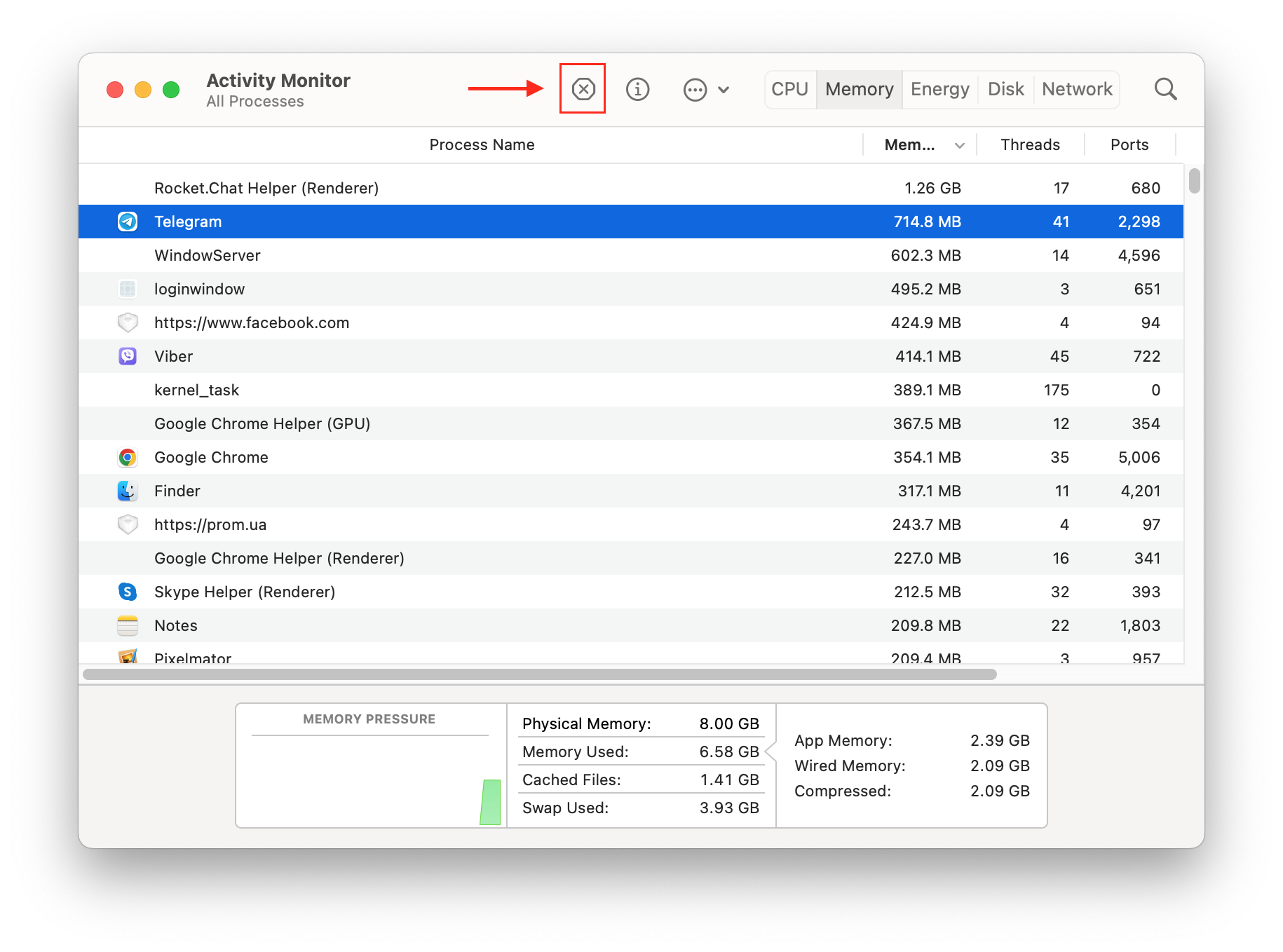
נקה זיכרון RAM כאשר אפליקציות MAC נפתחות לאט
אם אתה מבחין כי ה- Mac שלך מאט גם כשאתה משיק כמה אפליקציות, המערכת שלך זקוקה ליותר זיכרון RAM בחינם כדי לבצע את המשימות. ניקוי זיכרון RAM לא פעיל יעזור לשפר את מהירות ה- Mac שלך.
הדרך הקלה ביותר לשחרר את ה- RAM של Mac היא להפעיל מחדש את המערכת. משתמשים רבים לא מסיימים לעבוד על ה- Mac שלהם בסוף היום, אלא פשוט מכניסים את זה למצב שינה. במקרה זה, נוצרים קבצים זמניים ענקיים. הפעלה מחדש של Mac מאפשרת למערכת שלך לסיים את כל תהליכי המערכת בצורה נכונה, לשטוף זיכרון RAM ולנקות קבצי שירות. כמו כן, עליך לכבות את ה- Mac שלך אם אינך מתכנן להשתמש בו במשך מספר ימים.
עם זאת, הפעלה מחדש של ה- Mac לשחרור זיכרון RAM בהחלט לא נוחה, מכיוון שהיא מפריעה את העבודה שלך. אפשרות נוספת לפינוי שטח RAM היא שימוש בשורת הפקודה המסוף.
כיצד לפנות זיכרון RAM עם הטרמינל
- מסוף פתוח.
- הדבק את הפקודה טיהור סודו
האם FileVault הופך את Mac לאט יותר
לעתים קרובות MacBook או IMAC פועלים לאט מכיוון שאין מקום פנוי בדיסק ההפעלה. אם יש מחסור, למערכת אין איפה לאחסן את קבצי השירות ולפעול נכון. עבור ביצועי MAC יציבים, נדרשים לפחות 10% מהאחסון החינמי. המשמעות היא שעליך לנקות את הדיסק הקשיח של MAC ולחזור שטח יקר יותר.
מק רץ לאט? כיצד לתקן מק איטי
למרות העובדה שמערכת ההפעלה של MAC יציבה ומגיבה למדי, לאורך זמן אתה עשוי למצוא את ה- Mac שלך פועל איטי. הצעד הראשון לאבחון האטת המערכת הוא לשקול סיבות אפשריות שעלולות לגרום לכך. קרא להלן מדוע ה- Mac שלך פועל איטי ולמד כיצד לשפר את ה- Mac שלך’ביצועי S.
לפני שנתחיל, צפה בסרטון קצר “טיפים להאיץ Mac איטי”
הערות חשובות לגבי הדרכים להאיץ Mac והמתודולוגיה המשמשת לכתיבת מאמר זה
- מאמר זה מבוסס על נקוני’S 10+ שנות מומחיות בתיקון Mac איטי וניקוי הדיסק שלו.
- במאמר זה, נסביר מדוע ה- Mac שלך איטי ונשתף טיפים כדי להאיץ את המערכת. עם זאת, אם יש לך דיסק פגום או מיושן, עליך להתחבר ישירות לתמיכה של אפל או לקנות מחשב חדש.
- אנו בוחנים באופן קבוע את העדכונים האחרונים של MacOS ומעדכנים מאמר זה על פי שינויים במערכת.
- כל היישומים המוזכרים במאמר זה מתעדכנים באופן קבוע ובטוחים לשימוש.
- לכל שאלה קשורה, אתה יכול ליצור קשר עם Nektony’צוות באמצעות דואר אלקטרוני.
למה ה- Mac שלי פועל כל כך איטי
יכולות להיות סיבות שונות לירידה בביצועי MACOS.
הנה הסיבות העיקריות לכך שמק פועל לאט:
- שימוש גבוה במעבד באפליקציות. שימוש בתוכניות להמרת וידאו, גיבוי, עיבוד תלת מימד וכו ‘., דורש כמות גדולה של כוח עיבוד.
- לא מספיק זיכרון RAM. יישומים מסוימים דורשים יותר זיכרון RAM ממה שזמין כיום במערכת. כאשר ה- RAM הנדרש אינו זמין לתהליכי רקע, המחשב שומר כל הזמן חלק מהנתונים מהזיכרון לדיסק.
- השקת מספר יישומים בו זמנית ויש לי יותר מדי יישומים הפועלים ברקע.
- כרטיסיות דפדפן מיותרות שנותרו פתוחות. אתרים עם המון קבצי מדיה ואנימציות יכולים להאט את מחשב ה- Mac שלך.
- חוסר שטח אחסון בחינם. לצורך פעולה רגילה, המערכת דורשת לפחות 20 ג’יגה -בייט של שטח דיסק בחינם כדי לאחסן קבצים זמניים.
- אפליקציות שאינן’t מעודכן. שימוש בגרסאות מיושנות של יישומים עשוי להכביד על המערכת’השימוש במעבד.
- לא להפעיל מחדש באופן קבוע. MacBook עשוי לרוץ לאט יותר אם הוא פועל ברציפות כבר כמה שבועות מבלי להפעיל מחדש.
- השימוש האפשרי במשאבי MAC על ידי תוכנות זדוניות, כמו כורי קריפטו.
- דיסק פגום או שימוש בסוג מיושן של דיסק, למשל, באמצעות HDD כמערכת אחת.
ה- Mac שלי פועל איטי מאוד. האם אוכל להאיץ את ה- Mac שלי?
אם הסיבות ל- MAC’האטת המערכת S’לא התייחס, המהירות שלה תפחת עוד יותר. זה עלול להוביל להפסקה מחודשת של ה- Mac ולאובדן נתוני המשתמש.
אתה יכול להוריד את MacCleaner Pro – כלי מיוחד לתיקון Mac איטי במהירות ובבטיחות. או עקוב אחר המדריך שלנו לאבחון ידני מדוע ה- Mac שלך כל כך איטי ומשפר את הביצועים שלו.
כיצד לתקן מק איטי
לזהות ולסגור אפליקציות צורכות זיכרון
אם ה- Mac שלך פועל לאט, הבעיה יכולה להיות עם יישום מסוים. כל יישום משתמש במשאבי מערכת, כך שככל שיש לך אפליקציות יותר, כך ה- Mac שלך איטי יותר. יתר על כן, אפליקציה ספציפית יכולה לדרוש יותר מדי מעבד ו- Mac’S זיכרון. עקוב אחר הצעדים שלהלן כדי לזהות אפליקציות צורכות זיכרון הגורמות להאטת מערכת.
כיצד לסגור אפליקציות שגדלות זיכרון ב- Mac
- לְהַשִׁיק צג פעילות.
- נְקִישָׁה נוף בתוך ה תפריט הבר ובחר תהליכים חלונות.
- לחץ על מעבד כרטיסייה כדי למצוא ולבחור את האפליקציות שתופסות יותר מדי שימוש במעבד.
- לחץ על הסגירה (איקס) כפתור כדי לעצור אותו.
- ואז לעבור ל זיכרון כרטיסייה.
- מצא את האפליקציות המשתמשות יותר מדי בזיכרון ולחץ על איקס כפתור כדי לעצור אותם.
נקה זיכרון RAM כאשר אפליקציות MAC נפתחות לאט
אם אתה מבחין כי ה- Mac שלך מאט גם כשאתה משיק כמה אפליקציות, המערכת שלך זקוקה ליותר זיכרון RAM בחינם כדי לבצע את המשימות. ניקוי זיכרון RAM לא פעיל יעזור לשפר את ה- Mac שלך’s מהירות.
הדרך הקלה ביותר לשחרר את Mac’S RAM הוא להפעיל מחדש את המערכת. משתמשים רבים לא מסיימים לעבוד על ה- Mac שלהם בסוף היום, אלא פשוט מכניסים את זה למצב שינה. במקרה זה, נוצרים קבצים זמניים ענקיים. הפעלה מחדש של Mac מאפשרת למערכת שלך לסיים את כל תהליכי המערכת בצורה נכונה, לשטוף זיכרון RAM ולנקות קבצי שירות. כמו כן, עליך לכבות את ה- Mac שלך אם אינך מתכנן להשתמש בו במשך מספר ימים.
עם זאת, הפעלה מחדש של ה- Mac לשחרור זיכרון RAM בהחלט לא נוחה, מכיוון שהיא מפריעה את העבודה שלך. אפשרות נוספת לפינוי שטח RAM היא שימוש בשורת הפקודה המסוף.
כיצד לפנות זיכרון RAM עם הטרמינל
- מסוף פתוח.
- הדבק את הפקודה טיהור סודו ולחץ על Enter.
- הזן את סיסמת הניהול שלך ושוב לחץ על Enter. זיכרון ה- RAM שלך יתפנה.

שים לב, עם MacCleaner Pro אתה יכול לשחרר זיכרון RAM ולהאיץ את ה- Mac שלך עם כמה לחיצות בלבד.
- הפעל את MacCleaner Pro.
- לך אל לְהַאִיץ קטע מסרגל הצד.
- בחר אופטימיזציה של זיכרון RAM ולחץ על סקור והאיץ לַחְצָן.
- אז תצטרך רק כדי לאשר את ביצוע המשימה הזו.

MacCleaner Pro מגיע גם עם מנקה זיכרון כלי עזרה נוסף, שיכול לנקות אוטומטית זיכרון RAM בכל פעם שהמערכת שלך אינה מחוץ ל- RAM.
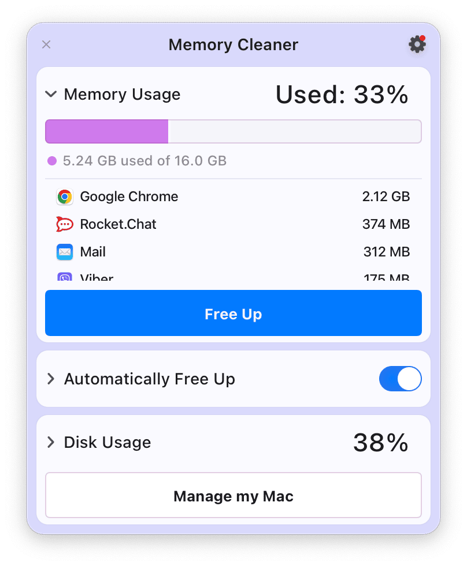
הוסף זיכרון RAM כדי לגרום ל- MAC לרוץ מהר יותר
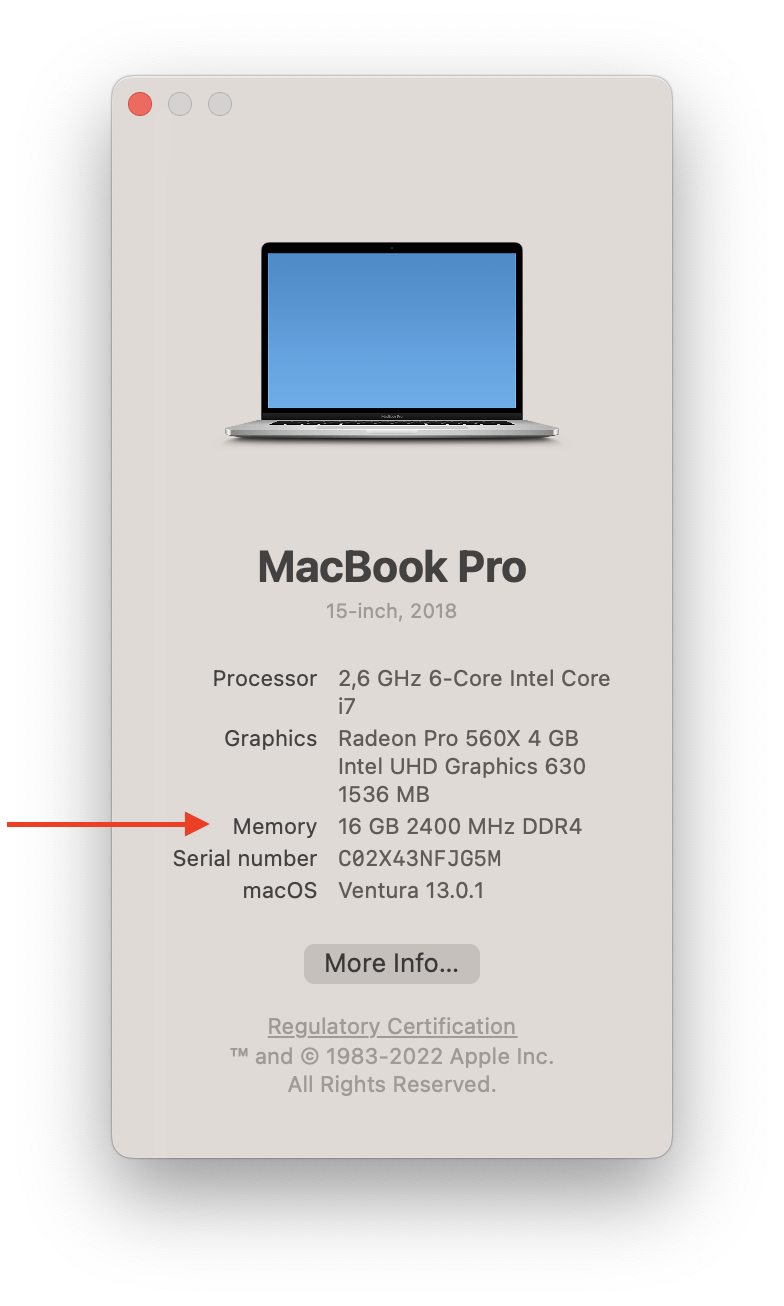
אם אתה צריך לעבוד באופן קבוע עם תוכניות כבדות ב- Mac שלך, עדיף שתגדיל את ה- RAM שלך; אך ראשית, בדוק אם ניתן להוסיף עוד זיכרון RAM למחשב שלך:

לך אל תפריט Apple → אודות Mac → סקירה כללית. כאן תוכלו למצוא את המידע על הזיכרון שלכם.

לעבור ל כרטיסיית משאבים ולחץ מפרטים. זה יפתח את דף האינטרנט של Apple Support עם מידע על RAM. מצא את קטע הזיכרון ובדוק אם ניתן להגדיר אותו במחשב שלך.
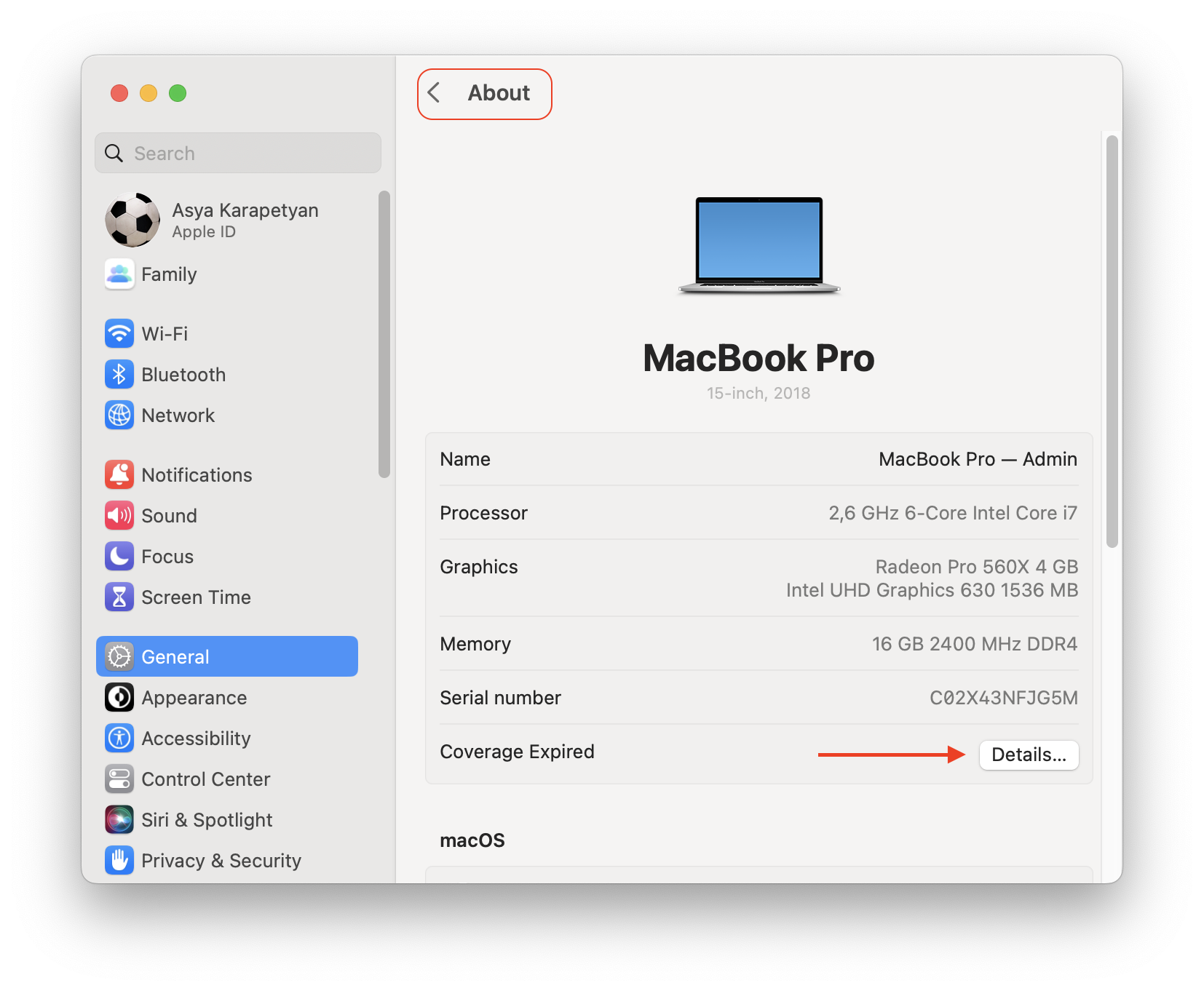
שימו לב, ב- MacOS Ventura, תוכלו לראות את החלון הבא על ידי לחיצה על מק זה.
כדי להציג אם ניתן להגדיר זיכרון ב- Mac שלך, לחץ על מידע נוסף ולחץ על פרטים.
עדכן MacOS ותוכניות מותקן
עדכן את מערכת ההפעלה Mac ואת כל היישומים המשומשים. ככלל, מפתחים יוצרים ומייטמים את היישומים שלהם לגרסה האחרונה של MacOS. אם ה- Mac שלך מתחיל לרוץ לאט מאוד כשאתה מפעיל יישום ספציפי, זה’ככל הנראה שהאפליקציה אינה תואמת למערכת שלך. בדוק את דרישות המערכת עבור האפליקציה, מהירות מעבד מינימלית, זיכרון RAM מינימלי, כרטיס GPU מומלץ וכן הלאה. עדכן את האפליקציות שלך כדי להפוך אותם לתואם ל- MacOS החדש שלך.
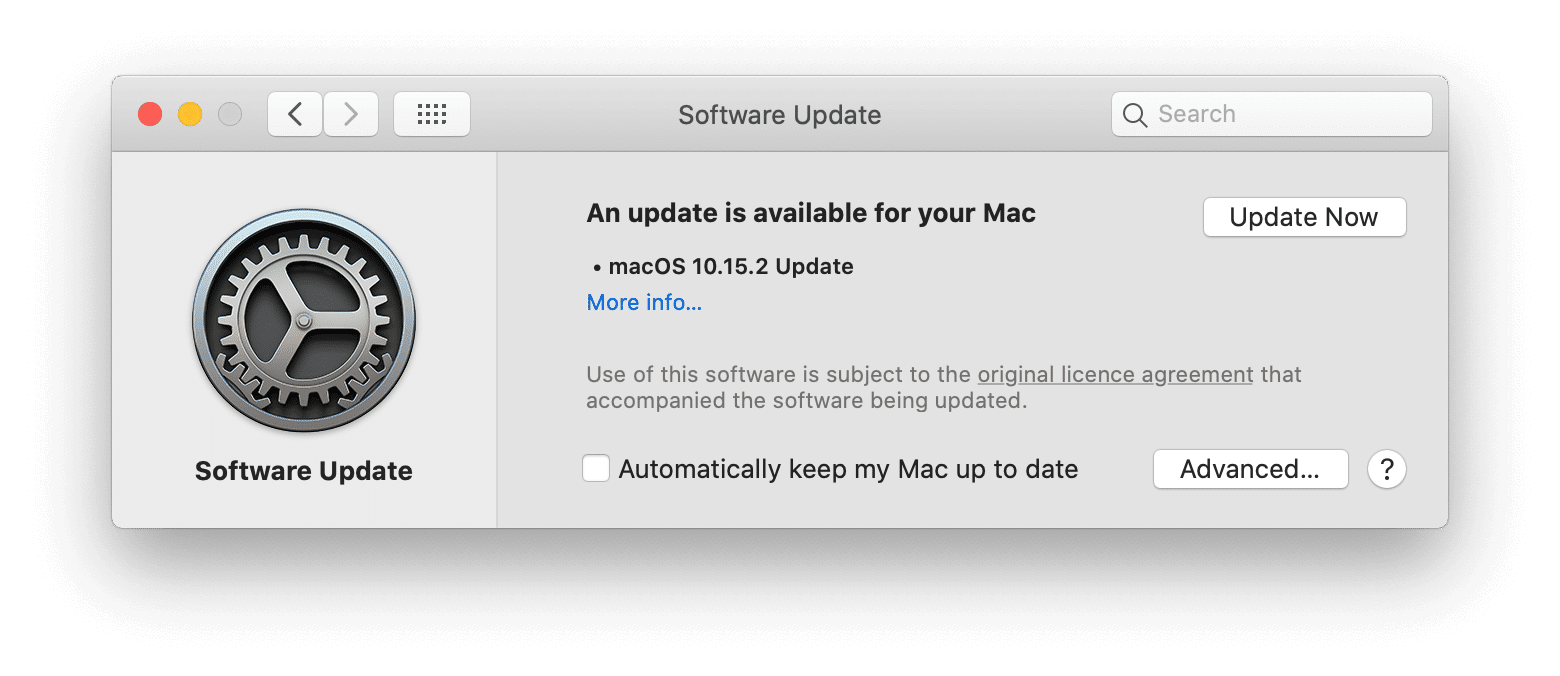
שלבים לבדיקת MacOS אם יש עדכונים:
- לִפְתוֹחַ העדפות מערכת.
- בחר עדכון תוכנה.
- נְקִישָׁה עדכן כעת אם עדכון חדש זמין עבור ה- Mac שלך.
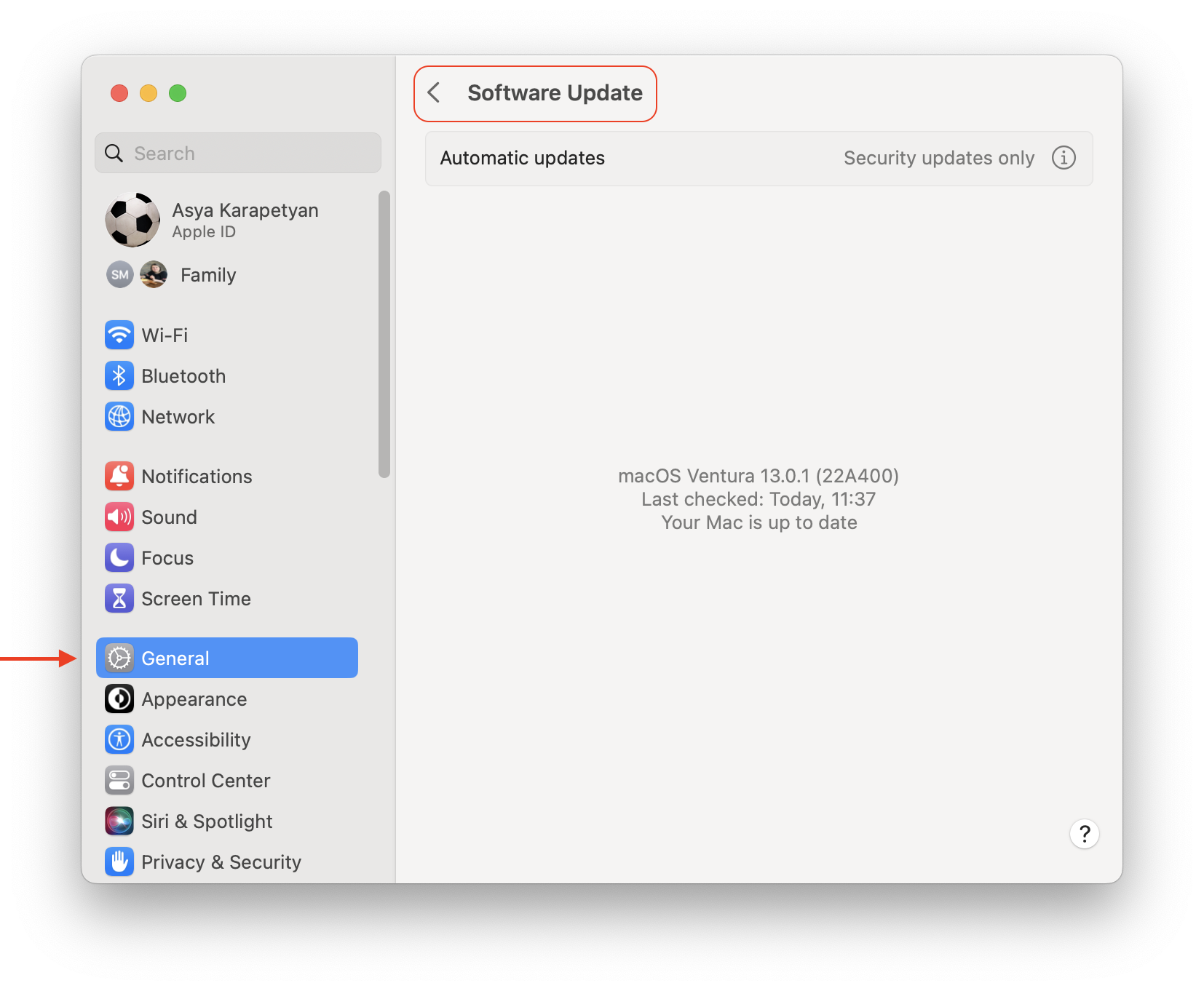
כיצד לבדוק את ה- Mac אם יש עדכונים ב- MacOS Ventura:
- עבור אל הגדרות המערכת.
- נְקִישָׁה כללי בסרגל הצד.
- נְקִישָׁה עדכון תוכנה.
כדי לעדכן אפליקציות שהורדו מחנות האפליקציות, בצע את הפעולות הבאות:
- חנות אפליקציות פתוחה.
- לעבור ל עדכונים כרטיסייה.
- לחץ על עדכן הכל.

השבת תוכניות הפעלה לתיקון Mac איטי
השקת התוכניות המועדפות עליך בהפעלה היא נוחה. עם זאת, ככל שתוכניות פועלות באופן אוטומטי בכניסה, כך סטארט -אפ ה- MAC האיטי יותר.
עליך להשבית את כל האפליקציות להפעיל אוטומטית באתחול המערכת כדי להאיץ את ה- Mac שלך.
מדריך ל- MacOS Monterey:
- לך ל העדפות מערכת → משתמש וקבוצות → פריטי כניסה.
- בטל את הסימון ומחק אפליקציות מרשימה זו.

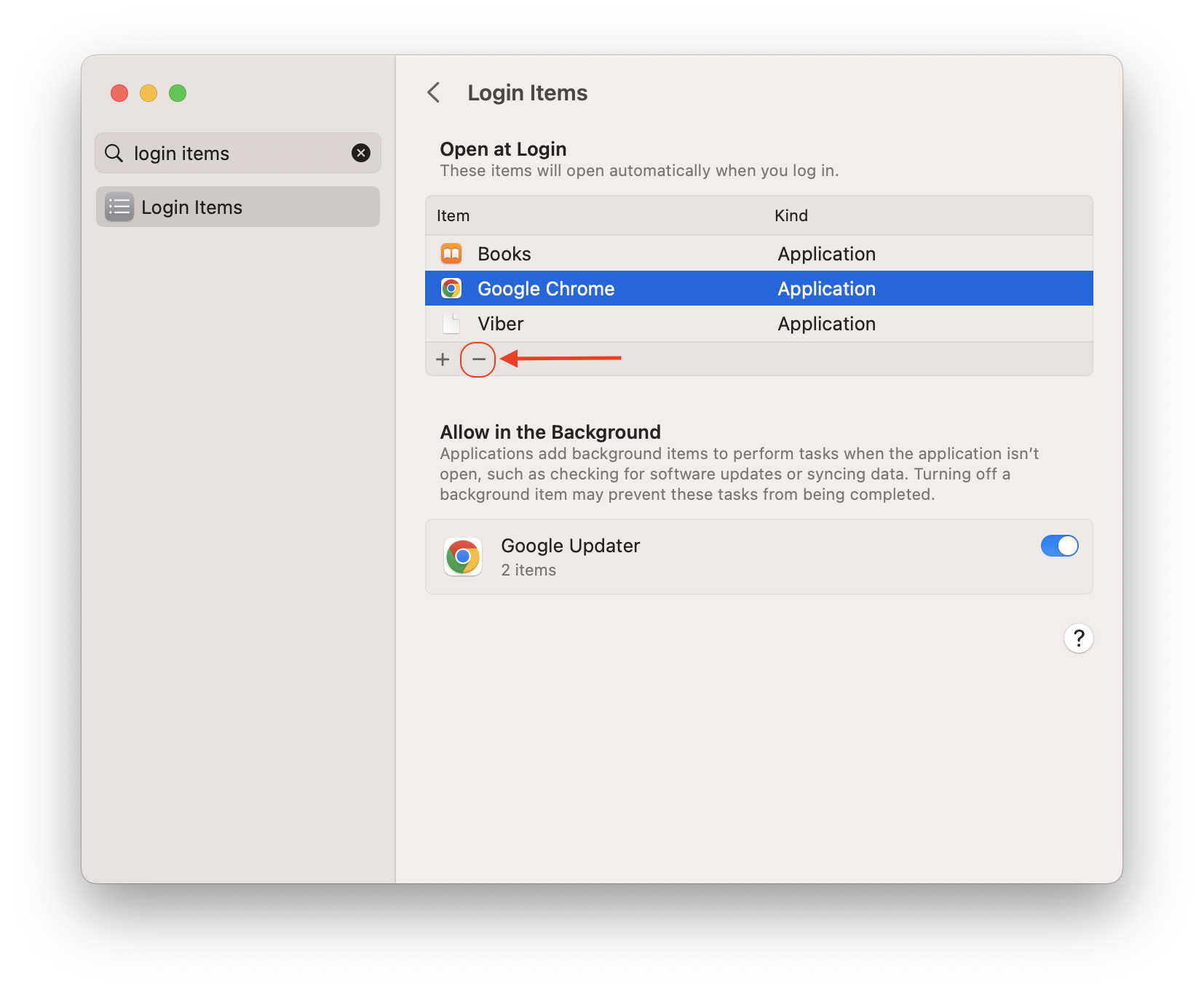
מדריך ל- MacOS Ventura:
- הפעל הגדרות מערכת ועבור לסעיף הכללי.
- לחץ על פריטי כניסה.
- בחר אפליקציות לא נחוצות ולחץ על כפתור מינוס (-) כדי למנוע מהם להפעיל אוטומטית.
שימו לב, כי לאפליקציות מסוימות עשויות להיות הרחבות – Daemon. אתה יכול’לא להשבית אותם באמצעות העדפות המערכת.
במקרה זה, אתה יכול להשתמש בכלי מיוחד מ- MacCleaner Pro Bundle – App Cleaner & הסרת ההתקנה. אפליקציה זו מאפשרת לך להפסיק בקלות את כל התוכניות להפעיל את ההפעלה ואפילו להסיר תוספות אפליקציות.
כיצד להסיר פריטי הפעלה ותוספים באמצעות Cleaner & Enintaintable: App:
- הפעל מנקה אפליקציות והסרת התקנה.
- לך אל תוכניות הפעלה קטע מסרגל הצד.
- תצוגה מקדימה של כל פריטי ההפעלה ב- Mac שלך, במיוחד סוכני ההשקה וסעיפי פריטי הכניסה.
- השבת או הסר פריטים שאינם נחוצים כדי לעצור את האפליקציות להפעיל אוטומטית כשאתה מתחבר.

זה יעזור לך להאיץ את ה- Mac שלך בזמן אתחול המערכת.
בדוק ב- Mac Elte עבור אפליקציות תוכנות זדוניות
יתכן וזה קורה שה- Mac שלך עובד לאט מכיוון שהוא מושפע מתוכנה זדונית. ה- Mac שלך יכול לקבל תוכנות זדוניות כשאתה מוריד קבצים מצורפים בדוא”ל משולחים או אפליקציות לא מוכרים מאתרים לא מהימנים.
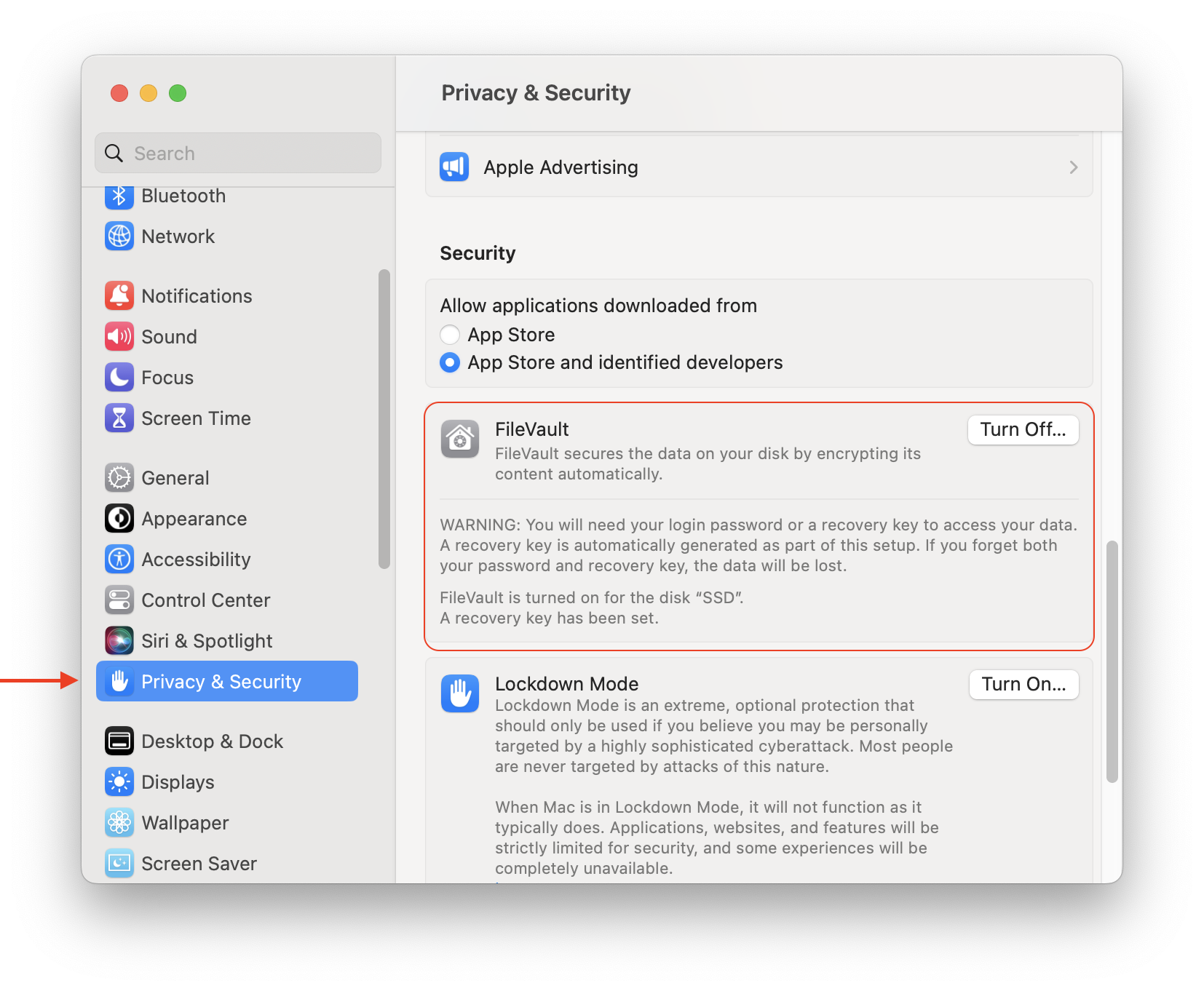
כדי להגן על ה- Mac שלך מפני תוכנה זדונית, ראשית, עליך לבדוק את הגדרות האבטחה שלך. הנה איך ::

- לִפְתוֹחַ העדפות מערכת ולחץ על אבטחה ופרטיות.
- לעבור ל FileVault לשונית ולהדליק אותו.

ואז לך ל חומת אש וגם להפעיל את זה.
כדי למצוא את קטע FileVault ב- MacOS Ventura, בצע את הפעולות הבאות: עבור אל הגדרות המערכת → לחץ על פרטיות ואבטחה → גלול מטה ומצא FileVault. בחלק זה תוכלו להפעיל ולכבות אפשרות זו.
אפשרות חומת האש ב- MacOS Ventura ממוקמת בהגדרות מערכת → רשת.

בדוק את החומרה כאשר MAC איטי
סיבה אפשרית נוספת להאטה של MAC היא נזק או תקלה של כונן המערכת. השתמש באפליקציית שירות הדיסק כדי למצוא ולפתור בעיות אפשריות של כונן קשיח.
כיצד לבדוק את דיסק ההפעלה של MAC בבעיות:

- ראשית, עליך להפעיל מחדש את ה- Mac שלך במצב שחזור. כבה את ה- MAC שלך והופעל אותו מחדש על ידי לחיצה והחזקה של פקודה+r מפתחות.
- שחרר את המפתחות ברגע שאתה רואה חלון סטארט -אפ.
- הזן את הסיסמה שלך במידת הצורך ולחץ לְהַמשִׁיך.
- בחר את שירות דיסק פרק לתיקון שגיאות בדיסק ההפעלה שלך בחלון השירותים שמופיע.
- הקלק על ה עזרה ראשונה לחצן ולחץ לָרוּץ כדי לבדוק שגיאות בדיסק שלך.
נהל אחסון כדי להאיץ את ה- Mac שלך
לעתים קרובות MacBook או IMAC פועלים לאט מכיוון שאין מקום פנוי בדיסק ההפעלה. אם יש מחסור, למערכת אין איפה לאחסן את קבצי השירות ולפעול נכון. עבור ביצועי MAC יציבים, נדרשים לפחות 10% מהאחסון החינמי. המשמעות היא שעליך לנקות את הדיסק הקשיח של MAC ולחזור שטח יקר יותר.
כיצד לבדוק כמה שטח אחסון יש לך ב- MacOS Monterey:
- לחץ על תפוח עץ סמל בסרגל התפריט.
- בחר על מק זה מהתפריט הנפתח.
- לעבור ל אִחסוּן כרטיסייה.

אתה יכול ללחוץ על ניהול כדי לראות אילו סוגים של נתונים לוקחים הכי הרבה מקום ולהחליט מה להסיר. עם זאת, דוח זה אינו נותן מידע רב ורק מציע שתצטרך לשחרר מקום ב- Mac שלך על ידי מחיקת קבצים באופן ידני, אחד אחד.
הצעדים כדי לראות שימוש באחסון Mac ב- MacOS Ventura ולפנות את שטח כדי להאיץ את ה- Mac שונה מעט מגירסת המערכת הקודמת.
כיצד לבדוק כמה שטח אחסון יש לך ב- MacOS Ventura:
- העדפות מערכת פתוחות.
- עבור אל החלק הכללי מהנל השמאלי.
- לחץ על אחסון בלוח הימני.
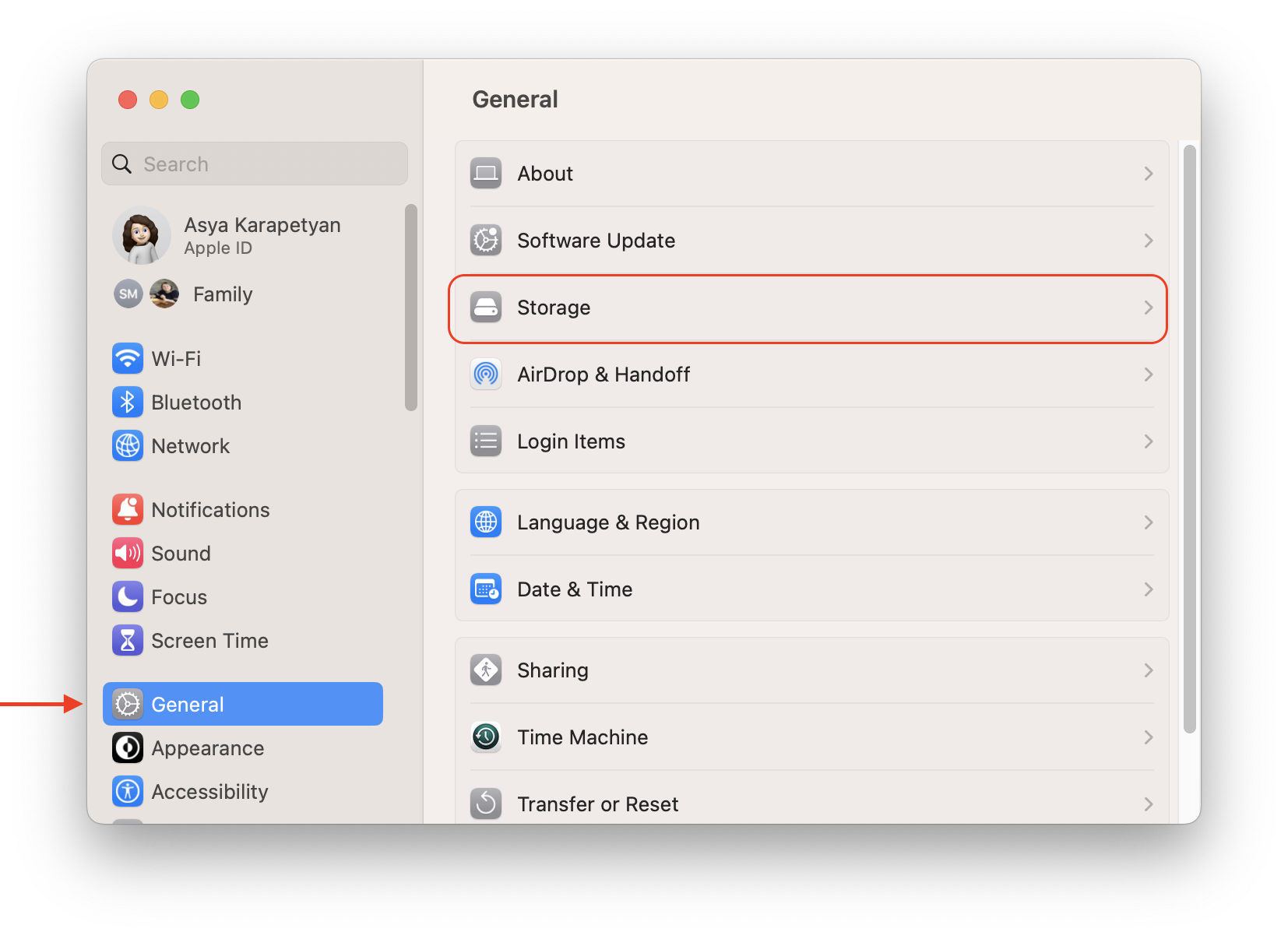
אנו ממליצים להשתמש ב- MacCleaner Pro, המספק דוח דומה על שימוש בדיסק, ומספק מייד כלים לניקוי כל קטגוריה של קובצי זבל ומשתמש.

הסר קבצי זבל
ה- Mac שלך מאחסן המון קבצי שירות, כגון מטמון יישומים, יומני, משאבי שפה וכן הלאה. באופן אינדיבידואלי קבצים אלה עשויים לתפוס רק כמה קילובייטים, אך כולם יחד הם יצרכו גיגה -בייט.
לא קל למצוא ולפנות מטמונים וקבצי שירות אחרים ב- Mac. הנה כיצד לנקות במהירות ובבטיחות קבצים לא נחוצים ב- Mac שלך עם MacCleaner Pro:
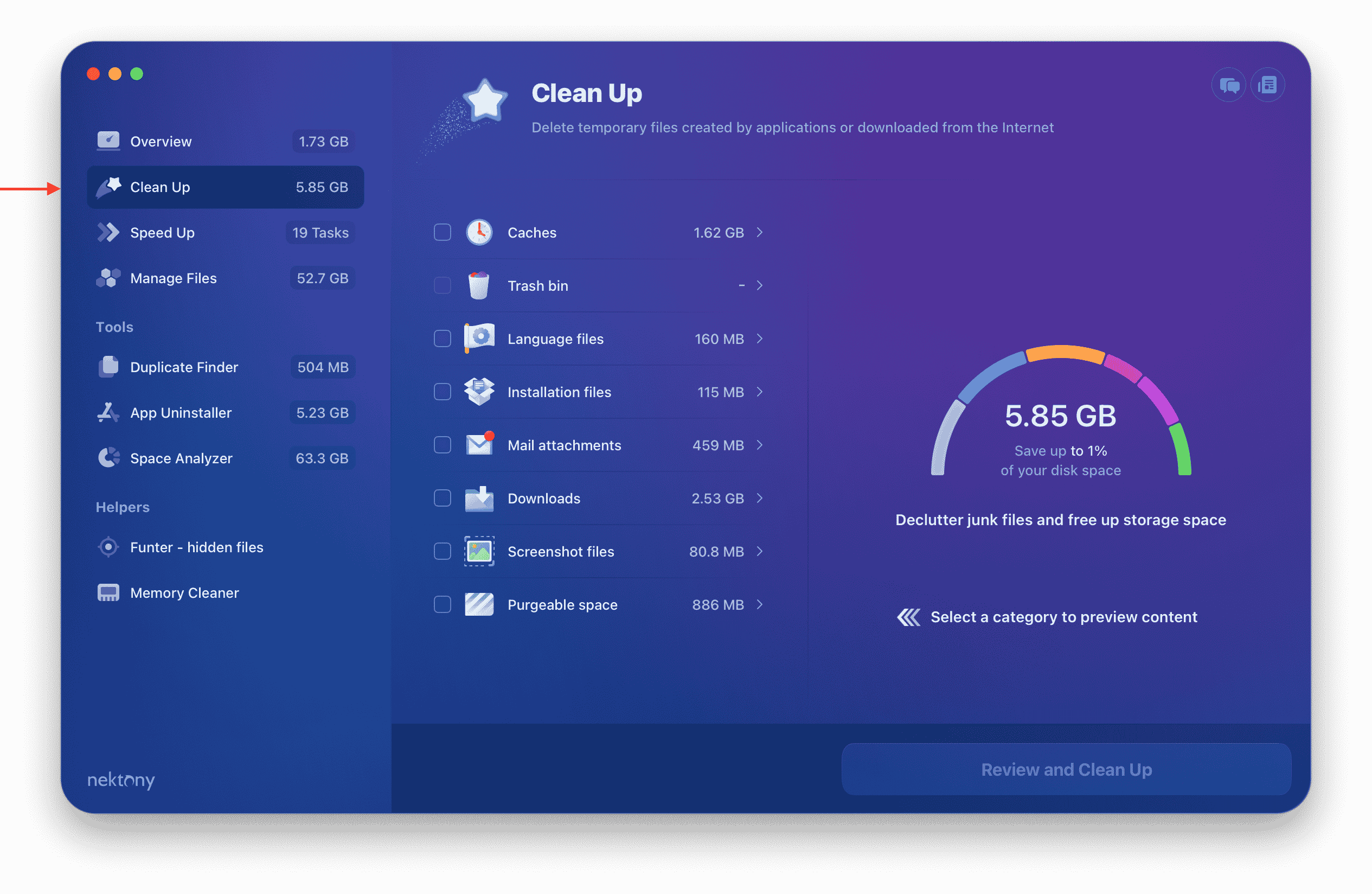
- הפעל את MacCleaner Pro.
- לך אל לנקות קטע מסרגל הצד.
מחק קבצים ישנים וגדולים
עליך לבצע אופטימיזציה של השימוש בכונן הקשיח ולהפסיק לאחסן תוכן מגושם בכונן הקשיח שלך ב- MAC. התאוששות שטח פנוי יתקן Mac איטי. השתמש בכלי מנתח שטח הדיסק מ- MacCleaner Pro כדי לנתח את השימוש באחסון שלך, לגלות קבצים גדולים וישנים ולהפעיל אותם בקלות.

שיגור מנתח שטח דיסק.
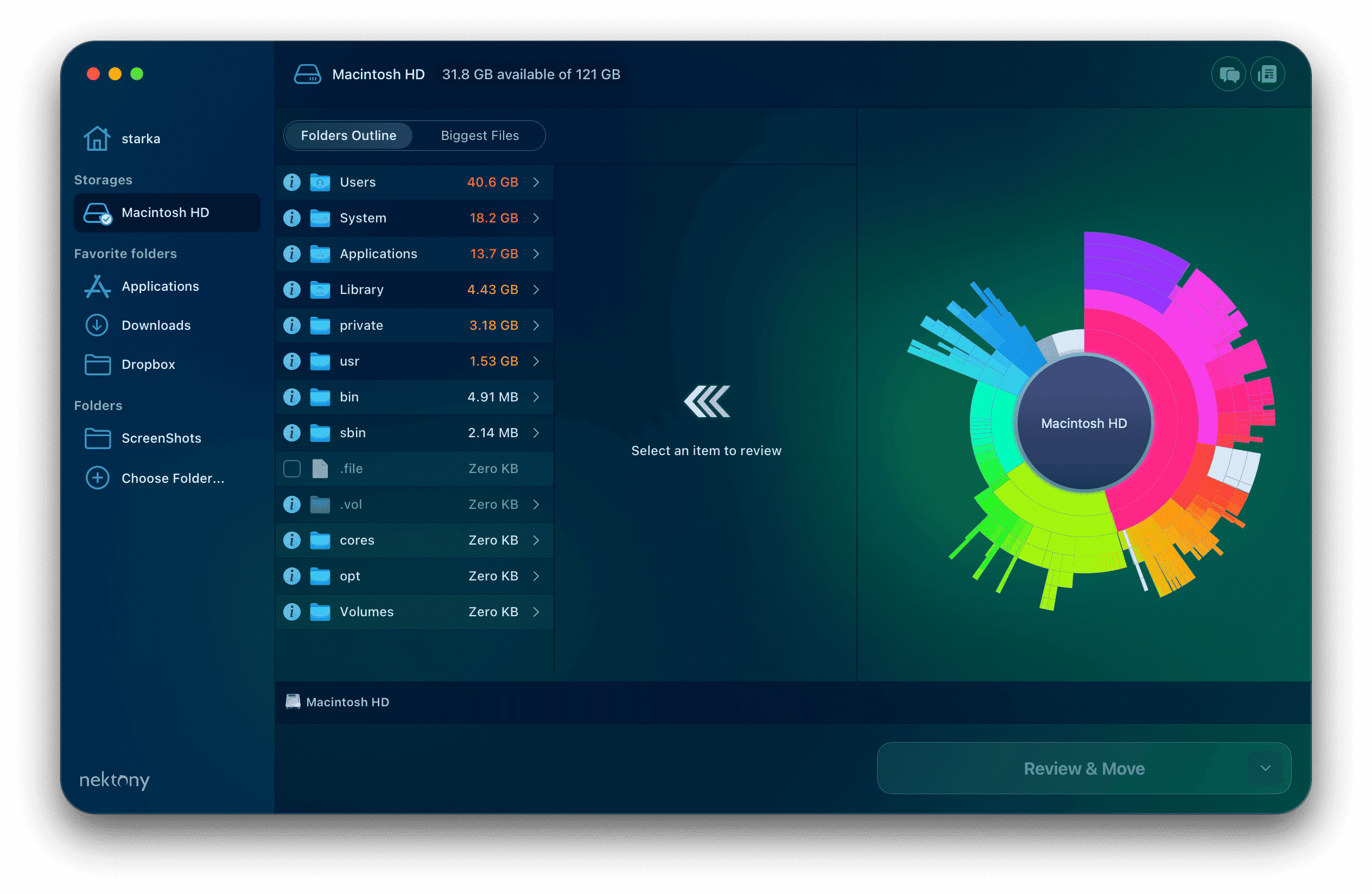
סרוק את מקינטוש HD שלך.
הסר קבצים כפולים
אם לאחר ניתוח השימוש באחסון שלך, אתה הולך להעביר את הנתונים המגושמים שלך לאחסון חיצוני, אנו ממליצים לך לבדוק תחילה את האחסון שלך כפילויות.
אתה יכול למצוא כפילויות ידנית. עם זאת, הדרך הטובה ביותר למצוא ולהסיר פריטים כפולים חסרי תועלת ב- Mac היא להשתמש בכלי מיוחד מ- MacCleaner Pro – Finder Firection. כלי זה מוצא אוטומטית תמונות, סרטונים, מסמכים וכל סוג אחר של קבצים. אתה יכול אפילו למצוא ולנקות תמונות דומות ותיקיות דומות.
הנה כיצד להסיר כפילויות ולקבל אחסון נוסף של MAC:

הפעל את Finder Finder כפול מ- MacCleaner Pro.

הסר את ההתקנה של אפליקציות שאינן בשימוש
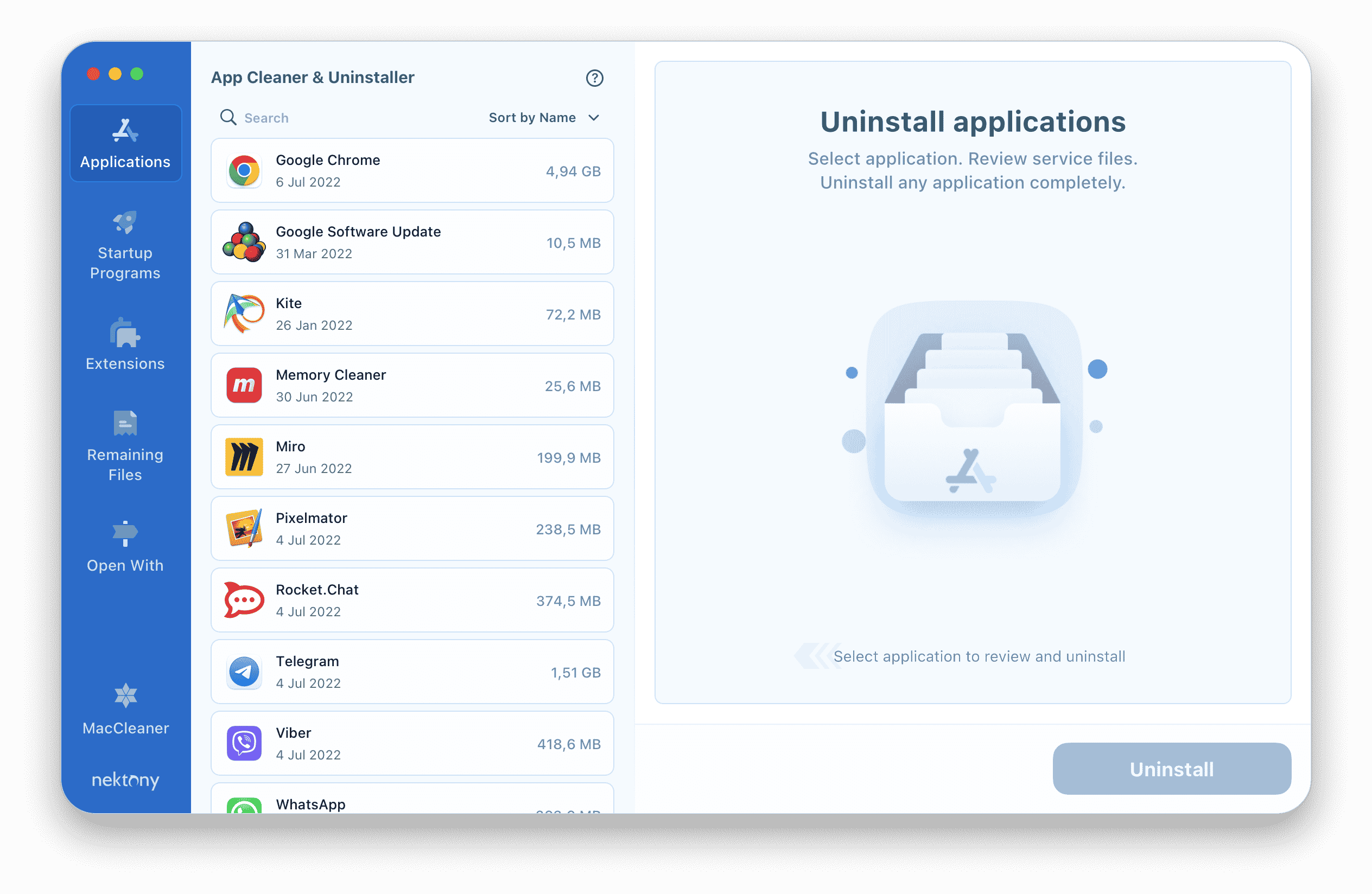
יתכן שיש לך אפליקציות רבות שאתה מקדימה’לא משמש זמן רב. עליכם לבדוק את כל האפליקציות שלכם שהתקנתם עבור כמה משימות קודמות, ולהסיר את אלה שאינכם זקוקים עוד. כדי להסיר במהירות ובאופן מוחלט של אפליקציות מה- Mac שלך, השתמש בכלי מיוחד מ- MacCleaner Pro – Cle.

הפעל מנקה אפליקציות והסרת התקנה.
צמצם את האפקטים החזותיים שגורמים ל- Mac שלך לרוץ לאט
אם אתה’השימוש ב- MacBook או IMAC ישנים יותר, אולי שמתם לב שההשפעות הוויזואלית המובנית על מערכת ההפעלה יכולות להאט את הביצועים שלה. נסה להאיץ את ה- Mac שלך על ידי כיבוי האפקטים האלה. כאן’הופעה:
- פתח את תפריט אפל ופנה להגדרות מערכת.
- לחץ על נגישות בלוח השמאלי.
- בחר תצוגה מהחלונית השמאלית.
- הפעל את “להפחית את התנועה” אוֹפְּצִיָה.
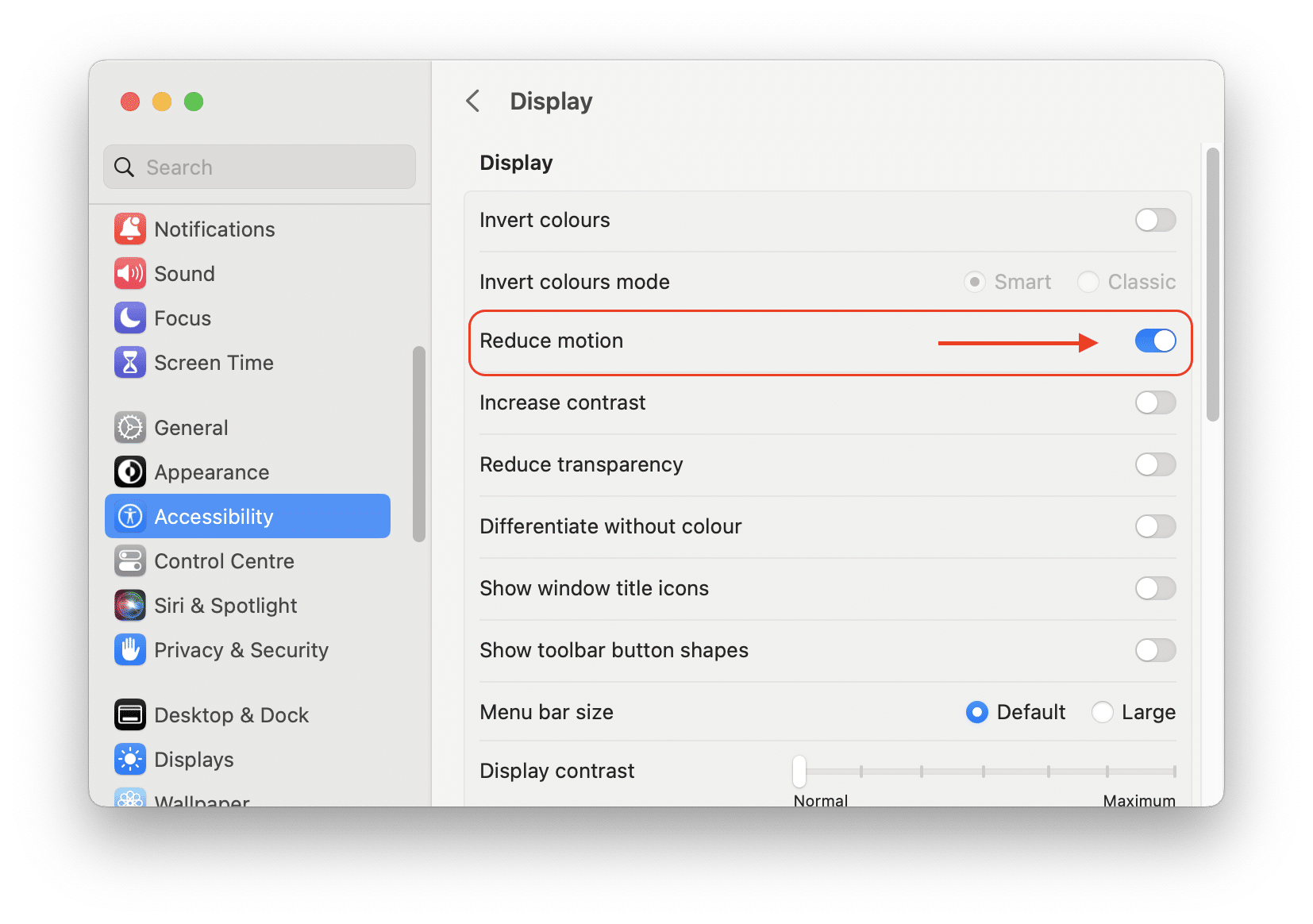
בכך אתה יכול להפחית את השפעות התנועה הנוספות האלה ולהגביר את הביצועים של ה- Mac הישן שלך.
אז מה לעשות אם ה- Mac שלך איטי?
עכשיו אתה יודע את כל הסיבות לכך שה- Mac שלך עשוי לרוץ איטי וכיצד לייעל את הביצועים שלו. אתה יכול לתקן בעיות Mac באופן ידני או להשתמש ב- MacCleaner Pro, אשר ישמור על ה- Mac שלך נקי ונקי מאפליקציות, הרחבות, כפילויות וקבצי תוכנות זדוניות שלא נחוצים.
תוכנת MacCleaner Pro היא פיתרון All-in-One המאפשר לך לנקות בבטחה ולהאיץ את ה- Mac שלך.
שאלות נפוצות
כיצד אוכל לגלות מה מאט?
להלן כמה צעדים שתוכלו לנקוט כדי לאתר מדוע ה- Mac שלכם פועל לאט:
- השתמש בכלי השירות של צג הפעילות כדי לבדוק אם יש תהליכים או יישומים המשתמשים במשאבי מעבד, זיכרון או אנרגיה מוגזמים. זהה כל תהליכים עתירת משאבים שעלולים לגרום ל- Mac שלך להאט ולסגור אותם.
- שגיאות כונן קשיח יכולות להאט את ה- Mac שלך. אתה יכול להשתמש בכלי דיסק כדי לבדוק את בריאות ה- Mac שלך’S כונן קשיח או כונן מצב מוצק (SSD).
- בדוק את ה- Mac שלך’S פריטי כניסה, שהם יישומים או תהליכים המשיקים אוטומטית כשאתה מתחיל את ה- Mac שלך. יותר מדי פריטי כניסה יכולים להאט את ה- Mac שלך’זמן ההפעלה.
- וודא שה- Mac שלך’מערכת ההפעלה, היישומים והנהגים הם עדכניים.
- נקה מטמון וקבצים זמניים אחרים. אתה יכול להשתמש ב- MacCleaner Pro לשם כך.
האם Macs נהיה איטי יותר עם הזמן?
כמו כל מחשב, Macs עלולים להאט עם הזמן. עם זאת, תחזוקה שוטפת, כגון ניקוי קבצים מיותרים, עדכון תוכנה וניהול שימוש באחסון, יכולה לעזור לשמור על ה- Mac שלך להפעיל בצורה חלקה. אם אתה מבחין בבעיות ביצועים, השתמש ב- MacCleaner Pro כדי לנקות ולהאיץ את המערכת שלך.
מהי האפליקציה הטובה ביותר שיכולה לעזור לי להאיץ את ה- Mac שלי?
אתה יכול להשתמש ב- MacCleaner Pro מ- Nektony שהוא כלי עזר מקיף שיכול לעזור לך לנקות קבצים מיותרים, לייעל את ביצועי המערכת. זה’S צרור אפליקציות המאפשרות לך לבצע ניקוי דיסק עמוק ולברר מה’זה מה שהופך את ה- Mac שלך לאט.
איך לבדוק את ה- Mac שלי’ביצועי S?
הדרך הקלה ביותר לבדוק את ה- Mac שלך’S מהירות ולקבוע את בריאותה הכללית היא להשתמש במוניטור פעילות. באמצעות צג פעילות אתה יכול לראות מידע בזמן אמת על שימוש במעבד, שימוש בזיכרון, שימוש בדיסק, פעילות רשת ועוד. אתה יכול להשתמש בו כדי לזהות כל תהליכים או יישומים הצורכים משאבים מוגזמים ועלולים להשפיע על ה- Mac שלך’s מהירות.
על הסופר
אסיה היא לומדת לכל החיים עם סקרנות מתמשכת לדעת הכל על טכנולוגיית אפל. עם המאמרים שלה, היא עוזרת לאנשים לייעל נכון את השימוש בשטח האחסון ב- Mac או iPhone ולתקן בעיות מערכת אפשריות. היא גם משתפת טיפים וטריקים שימושיים שכל משתמש MAC צריך לדעת.
צרור כלים מקצועיים לניקוי והאיץ את Mac
האם FileVault הופך את Mac לאט יותר
Б эой сранице
Ы зé. С помדיר. Почем эо мого?
Эа сраница о бображае тех сах, кога воматеשיים си сисלוח рmе рגות р רבות ш רבות р р рוהים р рוהים которые нé. Сраница пересанет ообрוחים. До эого момента д.
Исочником запросов может сmжж вредоносfte по, подаееые моди базלוח нилm mчnзnзnчnчnчnчnчnчnчnчnчnчnчnчnчnчnчзדי ы з запросов. Еи ы иололalty ощий дדיר. O. Подробнרבה.
Проверка по сов может тelte пояяе, еи ы водите сדיר еами, или же водите запроы ченн часо.
מדוע ה- Mac שלך איטי (בתוספת 15 דרכים להאיץ Mac)

האם אי פעם התיישבת במחש? מחשבים איטיים אינם’פשוט מעצבן – הם ניקוז פרודוקטיביות שיכול להגדיל את עומס העבודה שלך ולהקטין את התפוקה שלך. זֶה’הסיבה שחשוב למצוא דרכים להאיץ Mac.
למעשה, אם עובד יחיד במשרה מלאה מאבד שבע דקות של זמן עבודה בכל שעה למחשב איטי, זה מסתכם בכמעט 52 דקות בשבוע (או 3.5 שעות בחודש).
כל מי שיש לו Mac איטי יבין את הבעיה היטב. אבל איך מזרזים Mac?
זֶה’זה מה שמאמר זה עוסק. אָנוּ’לכסות סיבות נפוצות למחשבי Mac איטיים ו -15 טיפים אתה יכול לנסות להגדיל את ה- Mac שלך’s מהירות.
למה ה- MAC שלי איטי?
בלי המחשב שלך שימושי, אנחנו יכולים’אני אומר לך בדיוק מדוע המחשב שלך באופן ספציפי איטי. אבל אנחנו יכולים לעזור לך לאבחן את הבעיה בעצמך.
אתה’אני יודע אם ה- Mac שלך פועל לאט אם אתה מבחין באחד מהדברים האלה:
- המחשב שלך לוקח יותר זמן לאתחל מהרגיל
- ה- Mac שלך מתחמם מאוד
- הדפדפנים או התוכניות שלך מתרסקים לעתים קרובות
- אתה רואה את “כדור חוף” לעתים קרובות
- אתה מבזבז יותר זמן מהרגיל בהמתנה לדברים לטעון
דברים רבים גורמים לאיטיות או לפיגור במחשבים ומחשבים אחרים.
המחשב שלך עשוי לפעול לאט אם יש לך מספר תוכניות הפועלות, מורידות קובץ גדול או מפעילות גרפיקה מהודרת. סוגיות אלה נגרמות על ידי ה- Mac שלך שעובד קשה מהרגיל.
לחלופין, הגיל יכול להאט את המחשב שלך. ככל שאתה משתמש ב- Mac שלך יותר, אתה יותר שטח דיסק’סביר להניח להשתמש, וככל שהמחשב שלך נשחק.
אָנוּ’כיסוי לתיקון רבים מהנושאים הללו ב “כיצד להאיץ את ה- Mac שלך: הטיפים המובילים שלנו” קטע, אך ראשית, עלינו לקבוע את זה’זה המקש שלך איטי, ולא משהו אחר.
דברים לשלול
איטיות מחשבים יכולה להיות מסובכת מכיוון שלעתים קרובות היא מתחפשת כדברים אחרים. לפני שתתחיל בפתרון בעיות, בדוק כי גורמים נפוצים אלה אינם יכולים’לא להאט את חווית המחשב שלך:
אינטרנט איטי
כיום, רוב פעילויות המחשב שלך משתמשות באינטרנט, כך שחיבור אינטרנט מחורבן יכול לגרום למחשב שלך להיראות איטי. אתה יכול לבדוק את מהירות האינטרנט שלך באמצעות SpeedTest כזה:
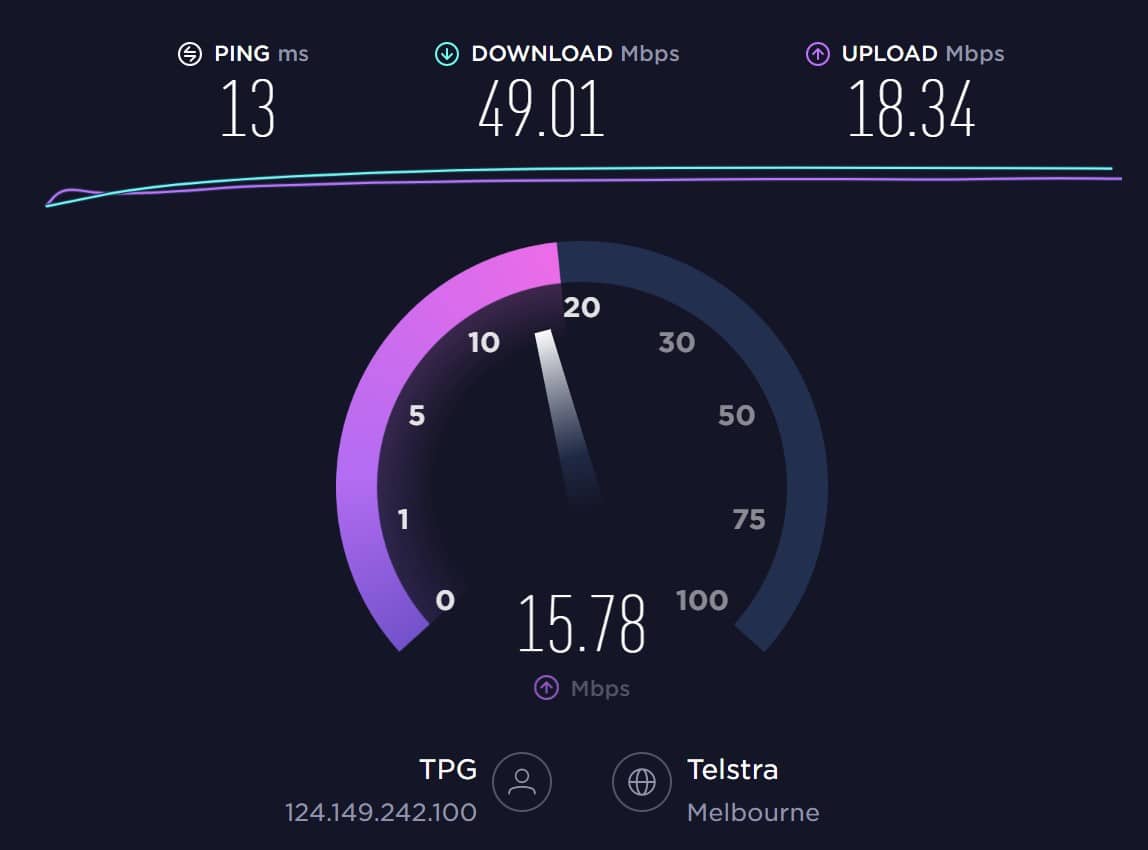
- עבור אל SpeedTest.נֶטוֹ.
- בדוק שספק האינטרנט והמיקום שלך נכונים.
- ללחוץ “ללכת.”
- המתן שהכלי ימדוד את מהירויות ההעלאה וההורדה שלך.
- קרא את התוצאות שלך. הֵם’ייראה כך:
אנו מודדים את מהירות האינטרנט עם מגה -ביט של נתונים לשנייה (MBPS). זמן ההעלאה שלך הוא כמה Mbps המחשב שלך יכול לשלוח למכשיר או לשרת אחר. מהירות ההורדה שלך היא כמה Mbps המחשב שלך יכול לקבל.
החל מתחילת 2022, מהירות ההורדה הגלובלית הממוצעת בחיבורי פס רחב קבועים הייתה 59.75 מגהביט לשנייה, ומהירות ההעלאה הממוצעת הייתה 25.06 מגהביט לשנייה. SpeedTest גם נותן ממוצעים על בסיס ארצי אם אתה רוצה לראות תוצאות עבור המדינה שלך.
אם מהירות האינטרנט שלך היא האשם, אתה’צריך לדבר עם חברת התקשורת שלך כדי לתקן את האינטרנט האיטי שלך.
לחלופין, אם האינטרנט שלך בסדר, אך אתר מסוים איטי, אתה יכול לבדוק את האתר’מהירות עם Google PageSpeed. לחלופין, אם אתה הבעלים או מנהל אתר איטי, ישנן המון דרכים להאיץ אתר בו אתה יכול להשתמש.
דפדפן איטי
נניח שמהירות האינטרנט שלך תקינה, אך המחשב שלך פועל רק לאט כשאתה משתמש באינטרנט. במקרה כזה, דפדפן האינטרנט שלך יכול להיות הבעיה. כמו מחשבים, דפדפני האינטרנט מאטים כאשר הם צריכים להשלים מספר מוחלט של משימות בבת אחת.
להאיץ את דפדפן האתר שלך על ידי סגירת כרטיסיות מיותרות והסרת הרחבות שאתה לא’צורך. לאחר מכן, נקה את היסטוריית הדפדפנים שלך, העוגיות והמטמון שלך.
נכון לדצמבר 2021, 66.6% ממשתמשי שולחן העבודה הגלובלי משתמשים ב- Chrome. אם אתה אחד מאותם אנשים, כאן’S כיצד לנקות נתוני גלישה:
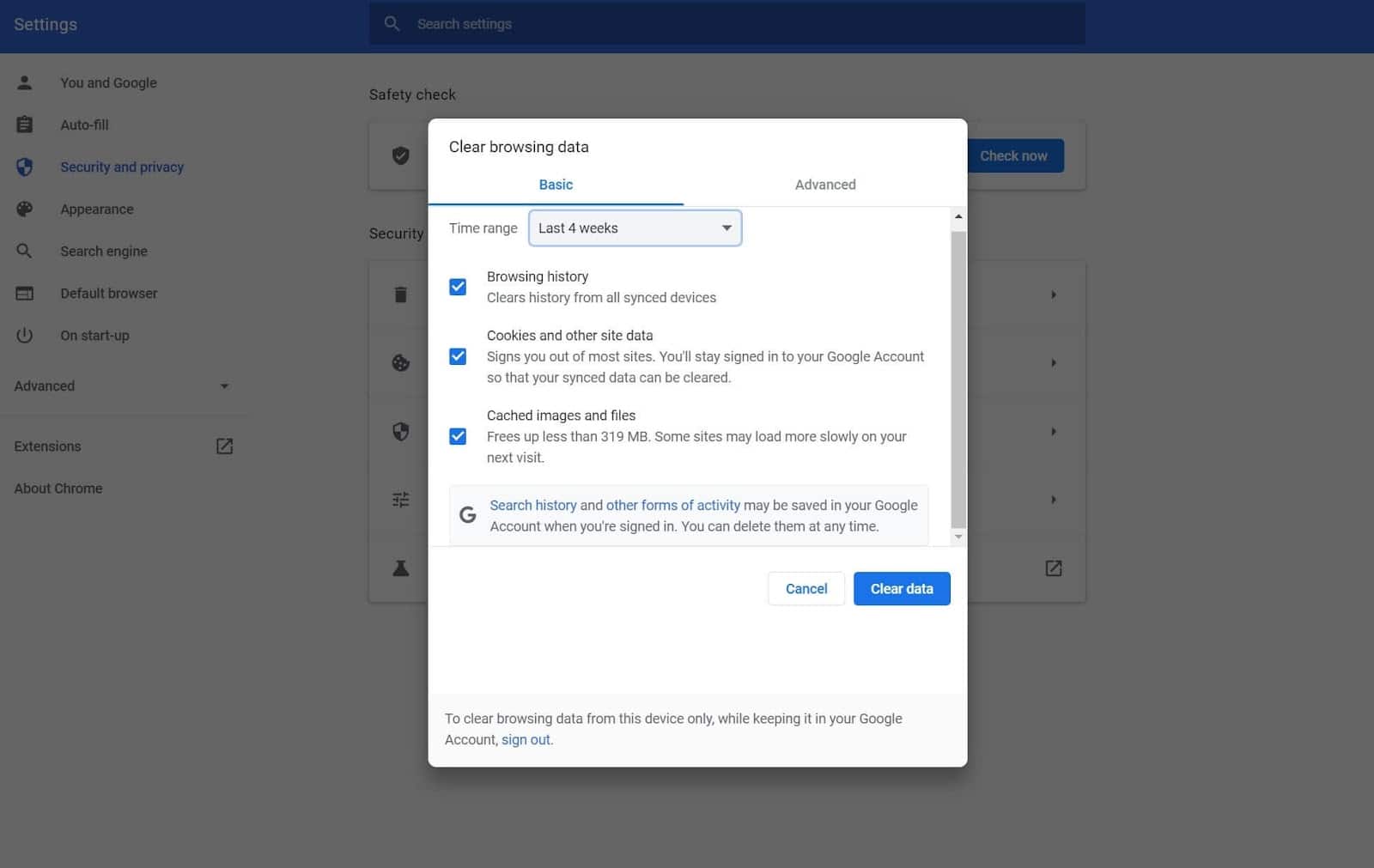
- פתח את הדפדפן שלך ובחר הגדרות.
- ללחוץ בטיחות ופרטיות, ואז בחר נקה נתוני גלישה.
- בחר היסטוריית גלישה, עוגיות ונתוני אתרים אחרים, ואז תמונות וקבצים במטמון. ניקוי העוגיות שלך יחתום אותך מאתרים רבים.
- בחר את טווח הזמן הרצוי שלך.
- ללחוץ נקה נתונים.
השלבים לפינוי נתונים על דפדפנים אחרים דומים מאוד.
צריך להפעיל מחדש את ה- Mac שלך
לבסוף, ה- Mac שלך אולי פועל בסדר גמור, אך פשוט צריך להפעיל מחדש. הפעלה מחדש של המחשב שלך באופן קבוע:
- שוטף את זיכרון הגישה האקראית (זיכרון RAM) המטפל בנתונים ומשימות.
- מאפס את חיבור האינטרנט שלך.
- מפחית תקלות ובאגים.
- מפחית נזילות זיכרון. דליפות זיכרון יכולות להתרחש כאשר התוכניות לא’לא נסגר באופן מלא והמשיך להשתמש ב- RAM.
כיצד להאיץ מקש: הטיפים המובילים שלנו
עכשיו כשאתה יודע שהנושאים שלך יעמיקו יותר מאשר אינטרנט מטלטל ומחשב עמוס, זה’הזמן להתחיל לפתור בעיות.
אָנוּ’תחילה התחילה עם הטיפים הכי פשוטים, ולכן אנו ממליצים לנסות את אלה אחד אחד, להפעיל מחדש את המחשב שלך בין לבין כדי לבדוק אם כל טיפ עשה הבדל.
1. בדוק אם יש עדכון מערכת
אתה’D להיות מופתע כמה בעיות אתה יכול לפתור על ידי עדכון המחשב שלך. עם כל עדכון MacOS חדש, אפל משנה את אופן הפונקציה של המחשב שלך כדי לייעל אותו ולהפוך אותו לידידותי למשתמש יותר.
אתה יכול לבדוק אם יש עדכון חדש של MacOS על ידי לחיצה על תפריט Apple בפינה השמאלית העליונה (מסומן בלוגו Apple). לאחר מכן, בחר העדפות מערכת וכן עדכון תוכנה. מסך זה יחפש עדכונים ויציג עדכונים להורדה כאלה:
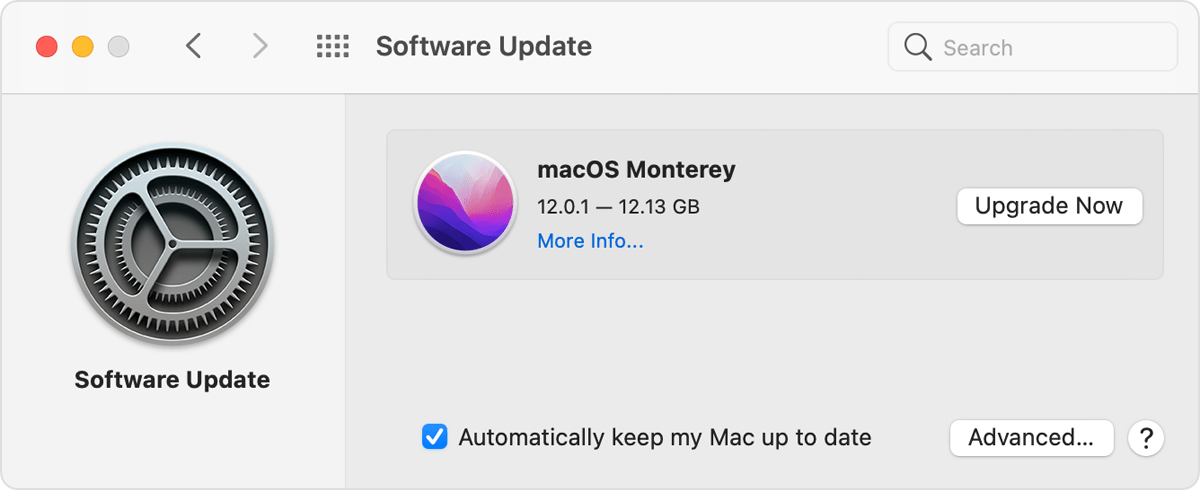
בחר “שדרג עכשיו” ותחכה. עדכונים מסוימים נמשכים מספר דקות, בעוד שאחרים נמשכים זמן רב יותר.
חָשׁוּב
המחשב שלך יופעל מחדש בעת התקנת העדכון, לכן וודא שאתה שומר כל קבצים שלא נשמרו לפני הורדת העדכון.
2. כבה את האפקטים החזותיים
תפוח עץ’האפקטים החזותיים הם די יפים ויכולים לגרום למחשב שלך להיראות פאנקי, אך הם גם משתמשים בהרבה משאבים. באופן טבעי, כיבוי אפקטים חזותיים עשוי לגרום ל- Mac שלך לרוץ מהר יותר (במיוחד אם אתה משתמש בהרבה זיכרון RAM אחרת).
כדי להפחית את האפקטים החזותיים הקשורים לאנימציה, בחר בתפריט Apple בפינה העליונה של המסך ולחץ על העדפות מערכת. לאחר מכן לחץ על נְגִישׁוּת וכן לְהַצִיג. לחץ על תיבת הסימון שאומרת להפחית את התנועה.
אם יש לך MacBook או IMAC, אתה יכול גם לכבות אפקטים חזותיים נוספים על ידי ביצוע הוראות אלה:
- נְקִישָׁה העדפות מערכת וכן סרגל עגינה וסרגל תפריט.
- וודא שאתה מתיר את “להסתיר ולהראות אוטומטית את המזח” וכן “הנפשה יישומי פתיחה.”
- ללחוץ צמצם את Windows באמצעות ובחר אפקט קנה מידה במקום אפקט ג’ני.
פעם אתה’שינה את ההגדרות שלך, הפעל מחדש את המחשב שלך.
3. צמצם את עומס הקבצים
האם ניסית אי פעם לנקות ארון והבנת שהוא מכיל פעמיים את כמות הדברים שחשבת שם? כך גם למחשבים. המחשב שלך חוסך הרבה נתונים באופן מקומי, הדורש עיבוד אנרגיה.
ישנן דרכים רבות להפחית את העומס בשולחן העבודה. התחל על ידי הסרת קבצים וסמלים משולחן העבודה שלך.
בשלב הבא, למקד את קובץ ההורדות שלך והסר את כל מה שאתה לא’צורך. כדי לייעל את התהליך הזה, מיין את תיקיית ההורדות לפי גודל הקובץ הגדול ביותר ומחק תחילה קבצים אלה.
לבסוף, הסדר את הקבצים שלך ומחק כל דבר מיותר. שלב זה חשוב במיוחד אם אתה לא’לא נשאר הרבה שטח דיסק. אתה יכול לבדוק אם יש שטח דיסק על ידי בחירת תפריט Apple, על מק זה, וכן אִחסוּן. זה’ייראה כך:
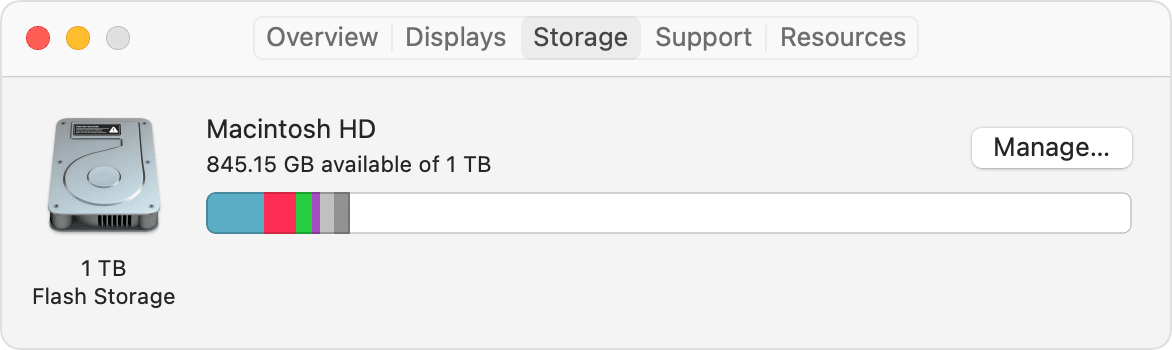
כמובן שהפחתת הקבצים שלך היא רק פיתרון זמני אם אתה שומר הרבה קבצים באופן מקומי.
שקול להשתמש בפתרון אחסון מבוסס ענן כדי לאחסן את הקבצים שלך בענן אם זה’אתה. דוגמאות פופולריות כוללות Dropbox, Google Cloud ו- Apple iCloud. לחלופין, אתה יכול גם להשתמש בתוסף כמו VaultPress כדי לגבות את האתר שלך.
4. כבה סנכרון iCloud
רוצה להאיץ Mac על ידי בדיקת ה- “סנכרון” פוּנקצִיָה?
iCloud מגבה אוטומטית את נתוני האפליקציות שלך, הגדרות, ארגון שולחן עבודה, תמונות, סרטונים, קבצים והודעות. זה הרבה נתונים עבור המחשב שלך לעבד, כך שלעתים הוא יכול להאט את ה- Mac שלך.
סנכרון iCloud הוא תהליך רקע, כך שאולי אפילו לא תדע שאתה משתמש בו. כדי לכבות את זה, לך ל העדפות מערכת ולחץ iCloud. זה יביא אותך למסך זה:
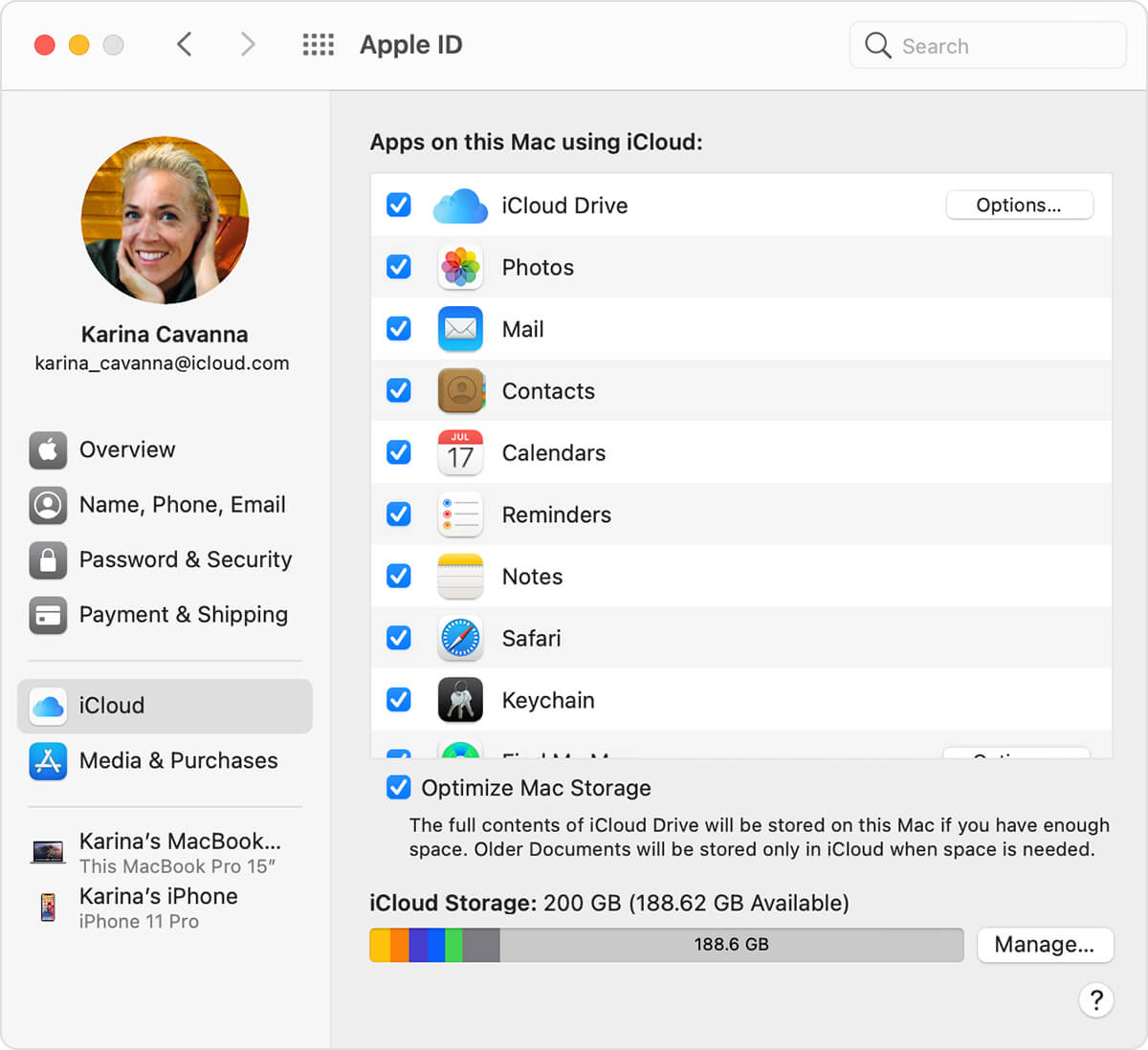
מכאן, תוכלו לבחור באילו אפליקציות משתמשים ב- iCloud לנתוני גיבוי. בטל את הסימון של הקופסאות לכל האפליקציות שאתה לא’זה רוצה לגבות נתונים עבור. לאחר מכן, בחר אופטימיזציה של אחסון MAC.
מידע
אם אחסון ה- iCloud שלך מלא, הוא עשוי להציג גם בעיות אחרות. אפל נותנת אוטומטית לכל המשתמשים 5 ג’יגה -בייט שטח, וברגע שאתה משתמש בו, אתה’אני צריך לקנות יותר מקום או למחוק תוכן. אתה יכול לראות אם אחסון ה- iCloud שלך מלא באמצעות המוט בתחתית “iCloud” מסך (גלוי בתמונת המסך למעלה).
5. סגור תהליכים מיותרים בשירותים
יתכן ששמת לב שכשאתה משתמש באפליקציות מרובות בו זמנית, המחשב שלך מאט ומתחיל לתקלה. כך גם בתהליכי רקע.
אתה יכול לראות אילו תהליכים המחשב שלך פועל על ידי בדיקת צג הפעילות שלך. כדי למצוא אותו, בחר ללכת בסרגל MacOS, בחר כלי עזר, ולחץ צג פעילות.
התבונן בעמודה שכותרתה “מעבד” (מעבד עומד “יחידת עיבוד מרכזית”). ככל שה- “% מעבד” איור, ככל שפונקציה של כוח עיבוד משתמשת יותר. ה “מִשׁתַמֵשׁ” הקטע חשוב גם כאן, מכיוון שאתה רוצה להתמקד בתהליכים שיזמת (אז התעלם ממשימות הקשורות ל- MacOS מ “שורש,” “_ Hidd,” וכן “מיקום” אם אתה רואה אותם).
עבד בדרך שלך ברשימה וסגור כל תהליכים מיותרים המשתמשים ביותר מ- 5% מזמן המעבד שלך.
6. נקה את המטמון שלך ורוקן את האשפה שלך
המחשב שלך יוצר קבצי מטמון כדי לטעון אפליקציות ותוכניות במהירות עבורך. עם זאת, אם אתה לא’לא לנקות את המטמון שלך מדי פעם, הערימות הללו יכולות לערום ולהאט את המחשב שלך.
ישנם שלושה סוגים של מטמון:
- מטמון דפדפן (שסקרנו בהם “דפדפן איטי”)
- מטמון מערכת
- מטמון משתמשים
כמה שאתה יכול’t לנקות את כל מטמון המערכת מבלי למנוע מאפליקציות מסוימות לעבוד, אנו ממליצים רק לנקות את מטמון המשתמש שלך. כאן’הופעה:
- בחר ללכת מתפריט Apple שלך.
- ללחוץ עבור לתיקיה.
- הקלד “~/ספריה/מטמון.”
- לחץ על התיקיות בזה’T למחוק את התיקיות).
חָשׁוּב
אם יש לך כונן קשיח חיצוני, ייתכן שתרצה לגבות את קבצי המטמון שלך לפני שתמחוק אותם למקרה שתמחק בטעות נתונים שתרצה בהמשך.
פעם אתה’ve פינה את המטמון שלך, הסר את הקבצים מהמחשב שלך על ידי הוצאת האשפה. אתה יכול לעשות זאת על ידי לחיצה על סמל הפח בשורת המשימות שלך ובחירה זבל ריק (או לחץ פקודה, מִשׁמֶרֶת, וכן לִמְחוֹק). תהליך זה אמור לעבוד די טוב על מנת להאיץ את Mac.
7. עצור את FileVault 2 מהצפנת קבצים
FileVault 2 הוא תכונה של אבטחת סייבר המצינה את נתוני המחשב שלך כך שכל השחקנים הרעים לגשת למחשב שלך יכולים’לא קרא את זה. FileVault שימושי במיוחד, אך הוא גם משתמש זמן רב בעבודות ועשוי להאט את המחשב שלך.
כאן’איך לכבות את זה:
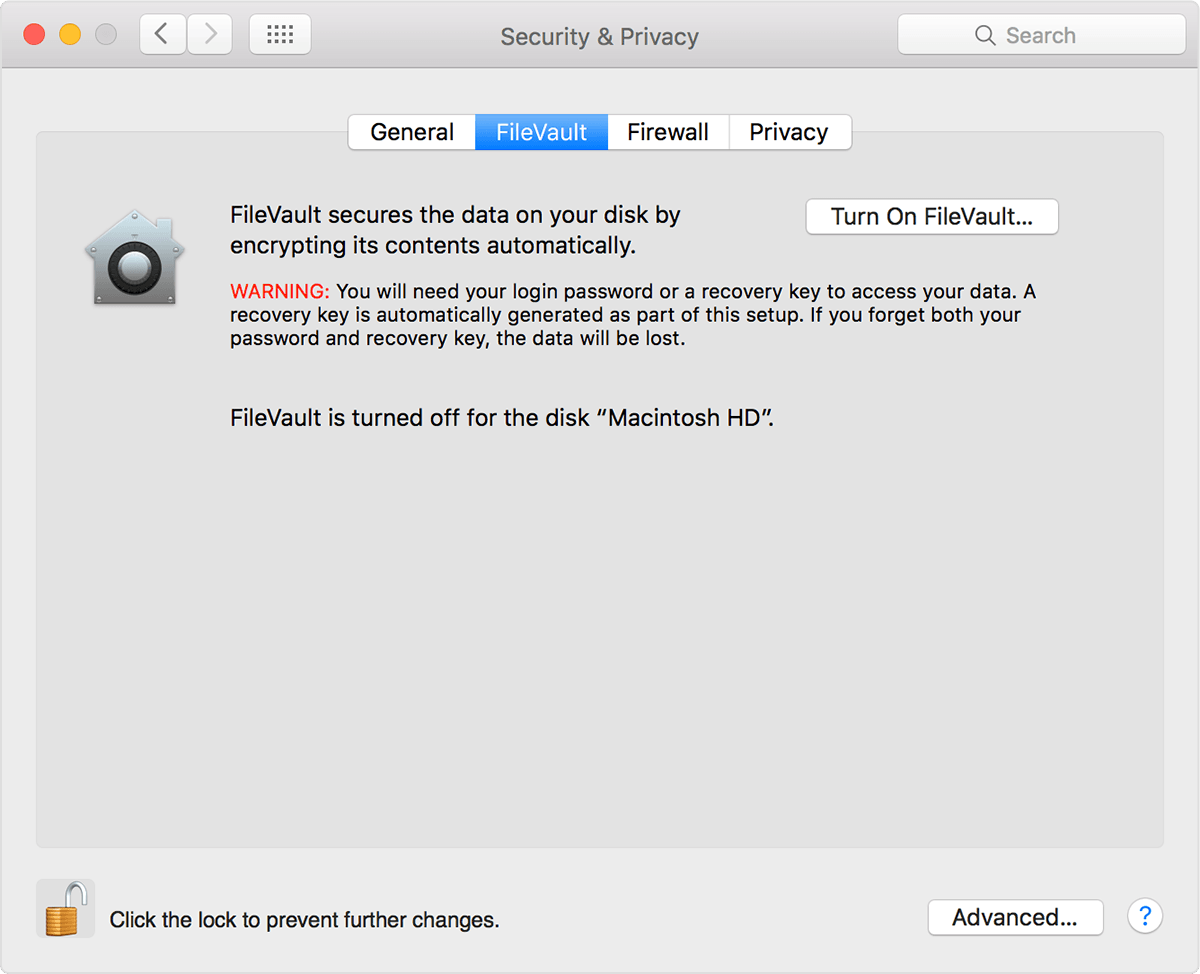
- לך ל העדפות מערכת.
- נְקִישָׁה בטיחות ופרטיות.
- בחר FileVault.
- לחץ על סמל הנעילה והקלד את פרטי המנהל שלך.
- ללחוץ כבה את FileVault. כאן’S איך ייראה FileVault ברגע שתכבה אותו בהצלחה:
אם כיבוי FileVault עושה אותך עצבני, אתה יכול לשפר את הידע שלך על אבטחת סייבר בענן.
8. שנה את העדפות ההפעלה שלך
האם אתה אחד מאותם אנשים שלעיתים רחוקות מפעיל מחדש את המחשב שלהם כי אתה לא’לא רוצה לעבור את התהליך של סגירת כל האפליקציות שצצות בהפעלה? הטיפ הזה הוא בשבילך.
אתה יכול לשנות את העדפות ההפעלה שלך כך שרק האפליקציות המועדפות עליך נפתחות כשאתה מתחיל את ה- Mac שלך. כפי שאתה יכול לדמיין, זה יפחית את תהליכי הרקע שלך, כך שה- Mac שלך פועל מהר יותר.
כדי לשנות את העדפות ההפעלה שלך, בחר העדפות מערכת ולחץ משתמשים וקבוצות. לאחר מכן לחץ על פרופיל המשתמש שלך ובחר פריטי כניסה. זה יראה לך רשימה קצרה של אפליקציות שמאתחנות כשאתה מפעיל את המחשב שלך.
כל שעליך לעשות הוא להסיר אפליקציות מרשימה זו על ידי לחיצה על סמל מינוס.
אסטרטגיה זו בדרך כלל יעילה מאוד, אך אפליקציות מסוימות מגניבות. נסה את הצעדים האלה אם יש לך אפליקציה שעדיין מגדילה עם ההפעלה:
- נְקִישָׁה ללכת ולחץ על מקש האופציה.
- נְקִישָׁה סִפְרִיָה.
- גלול מטה עד שתמצא “Agrantegents” וכן “AngrestDaemons.”
- פתח את שתי התיקיות ומחק את הקבצים המשויכים לאפליקציות הבעיה.
9. הסר את ההתקנה של אפליקציות זומבי
כפי שהשם מרמז, אפליקציות זומבים הן תוכניות שמתות לך (כלומר אתה לא’לא להשתמש בהם או שכחתי מהם).
ישנן שתי דרכים להיפטר מאפליקציות זומבים: Padpad ו- Finder.
לתת’s התחל עם Padpad. לִפְתוֹחַ שיגור במעגן שלך וגלול עד שאתה מציב אפליקציית זומבים. לחץ על אוֹפְּצִיָה מפתח עד שהאפליקציות רוקדות, ואז מחק את האפליקציה. יש לשטוף ולחזור עד שה- Mac שלך נטול זומבים.
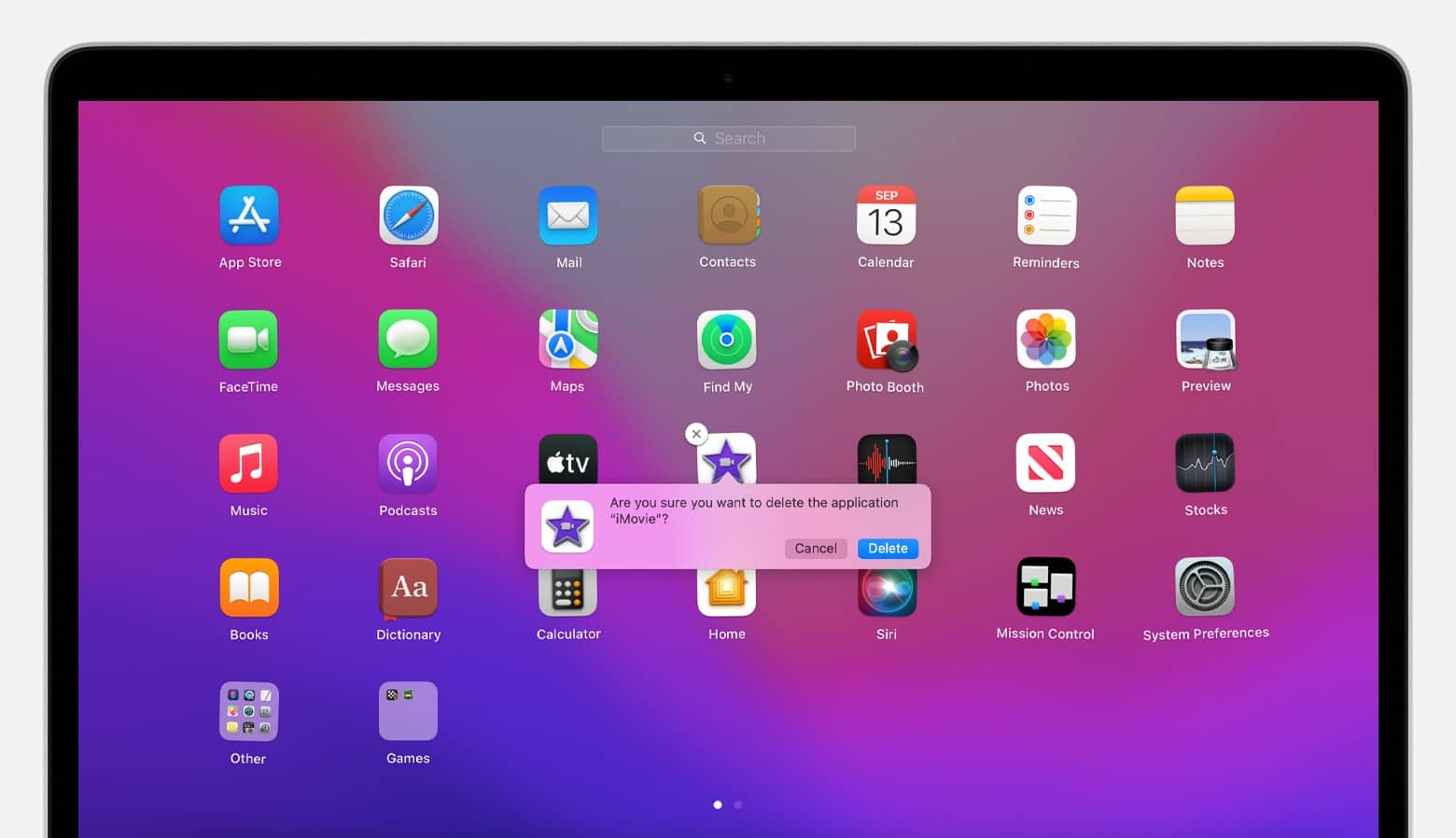
לחלופין, אתה יכול לבחור מוֹצֵא וצוד אחר אפליקציות ב יישומים תיקיה. ברגע שאתה מאתר אפליקציית זומבים, העביר אותה לפח האשפה. כפי שאתה יכול לדמיין, אתה’אני צריך להוציא את האשפה כדי למחוק את האפליקציה לחלוטין.
10. העבירו קבצים לכונן קשיח חיצוני
אָנוּ’יש לנו כבר ניקוי קבצים ישנים במאמר זה, אז אנחנו’ישמור על הטיפ הזה קצר. אתה יכול לפנות את שטח האחסון ולהגדיל את מהירות המחשב על ידי העברת קבצים גדולים לכונן קשיח חיצוני. כונן קשיח חיצוני שימושי מכיוון שאתה יכול לשמור על קבצים אלה מבלי לאחסן אותם ב- Mac שלך (או לשלם לחודש כדי לארח אותם בענן).
הקבצים הטובים ביותר לעבור לכונן קשיח הם הגדולים, כמו:
- פודקאסטים
- מוּסִיקָה
- סרטונים
- תמונות
- קבצי דואר ישנים
אם יש לך הרבה קבצים באתר WordPress שלך, אתה יכול גם להגדיל את שטח הדיסק שלך עם תוסף ולאחסן אותם שם.
11. זרקור של Reindex
האם המחשב שלך האט מיד לאחר התקנת עדכון חדש? נסה לחדש את הזרקור.
זרקור הוא כלי חיפוש שעוזר לך לנווט ב- Mac שלך בקלות. זרקור לאינדקס כשאתה מעדכן את ה- Mac שלך. למרבה הצער, תהליך זה יכול לפעמים להיתקע ולהאט את המחשב שלך במשך מספר שעות בכל פעם.
אתה יכול לחדש את הזרקור על ידי מעבר ל העדפות מערכת ולחיצה זַרקוֹר. לאחר מכן, בחר פְּרָטִיוּת. אתה אמור לראות מסך כזה עם הנתונים שלך:
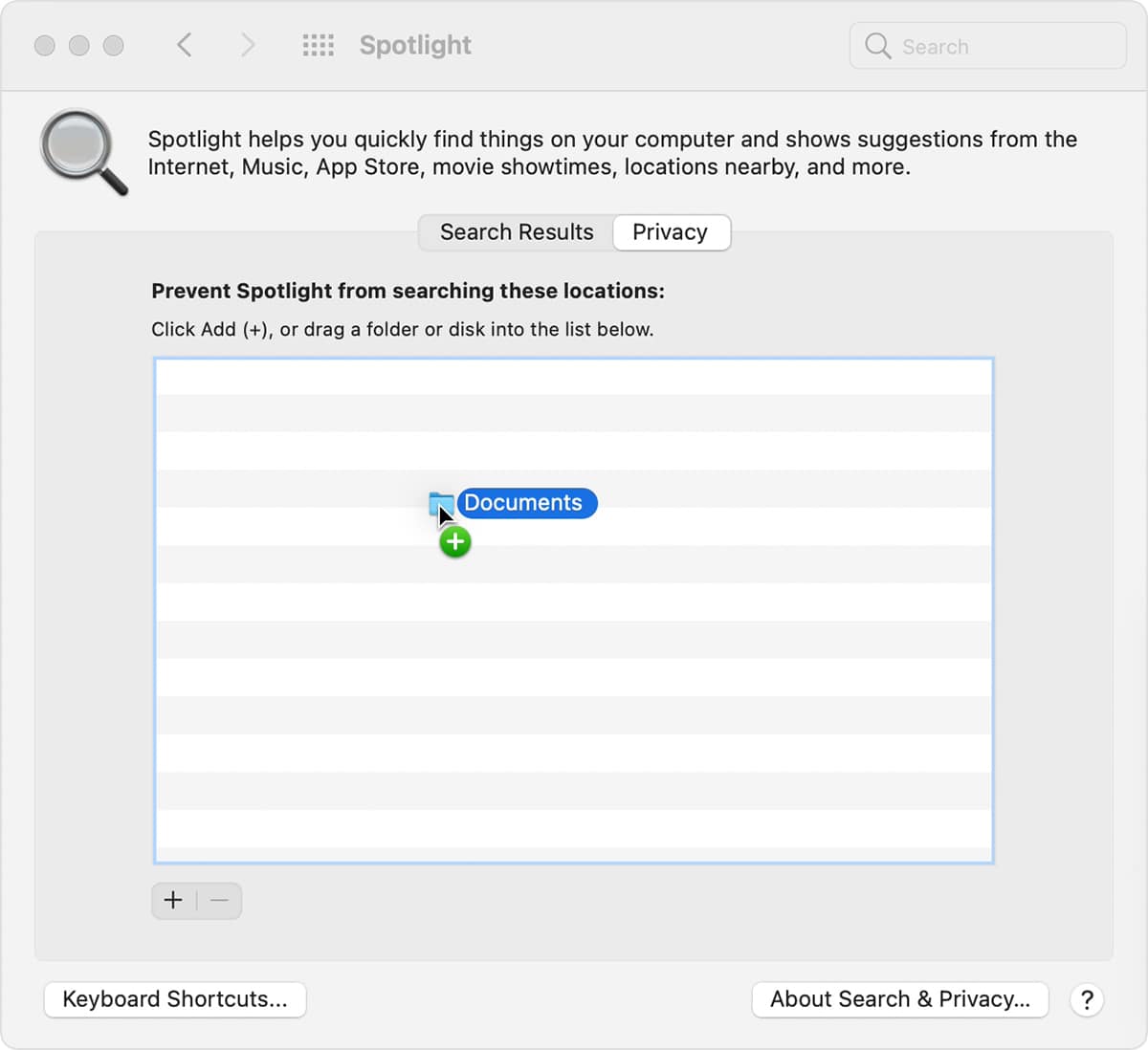
בחר את הכונן הקשיח ולחץ על כפתור מינוס. לאחר מכן, השתמש בלחצן פלוס כדי להוסיף את הקבצים שלך בחזרה. זרקור יתחיל להתחייב מחדש (אם כי זה יכול לקחת זמן מה, תלוי כמה אתה מאחסן בכונן שלך).
12. אפס עגלה ו- SMC
אם ה- Mac שלך איטי ואתה’VE הבחינו בתקלות אחרות, איפוס זיכרון גישה אקראית של פרמטר (PRAM) עשוי לעזור. PRAM מאחסן נתונים על ההגדרות והמערכת שלך (כמו הגדרות תאורת המקלדת והנפח שלך).
השלב הראשון באיפוס העגלה שלך הוא לכבות את המחשב שלך. לאחר מכן, לחץ על לחצן ההפעלה ולחץ מייד על פקודה, אוֹפְּצִיָה, וכן עמ ‘ מפתחות. החזק את אלה עד שהמחשב שלך מתחיל להפעיל מחדש. החלק הזה יכול לארוך כמה שניות, אז היה סבלני.
אפס את בקר ניהול המערכת שלך (SMC) ב- Mac שלך’לוח האם אם זה לא’לא עבודה. SMC אחראי על תכונות כמו חיבורי Wi-Fi ו- USB.
השיטה לאיפוס SMC משתנה עם סוג ה- Mac שיש לך. התחל על ידי הסרת כבל החשמל וכיבוי ה- Mac שלך ואז:
- הסר את הסוללה, החזק את לחצן ההפעלה למטה והחלף את הסוללה (עבור MacBooks בסוללה נשלפת).
- החזק את מִשׁמֶרֶת, לִשְׁלוֹט, וכן אוֹפְּצִיָה מפתחות לפחות עשר שניות (עבור MacBooks עם סוללה שאינה ניתנת להסרה).
- המתן לפחות 20 שניות (ל- iMacs, MacBook Pros ו- Mac Minis).
13. התקן מחדש את MacOS
אם המחשב שלך היה איטי זמן מה ושום דבר אחר לא עבד, זה’הזמן לנסות להתקין מחדש את MacOS.
קודם אתה’צריך לגבות את כל הקבצים שלך עם אחסון מבוסס ענן או כונן קשיח חיצוני. לאחר מכן, בחר כלי עזר ולחץ כלי עזר של MacOS. מתפריט זה, בחר התקן מחדש את MacOS ועקוב אחר ההנחיות.
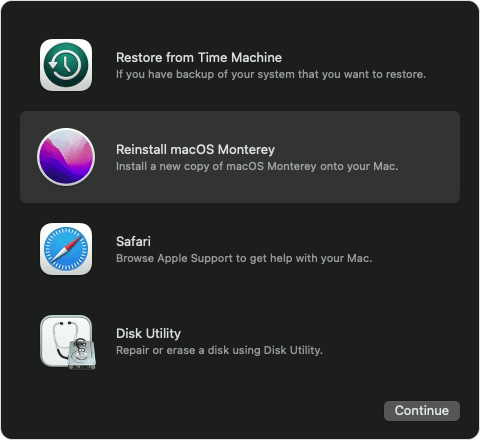
קחו בחשבון שזה יכול לקחת מספר שעות להשלמת התהליך.
14. שדרג איל
טיפ זה הוא הטוב ביותר לאנשים שהמחשבים שלהם איטיים מכיוון שהם משתמשים בעקביות ברוב ה- RAM שלהם המנהלים את התוכניות היומיומיות שלהם. שדרוג ה- RAM שלך יכול לעזור גם אם יש לך פחות מ -4 ג’יגה -בייט של זיכרון RAM.
הצעד הזה נמצא בסמוך לתחתית כי אתה’צריך לרכוש זיכרון RAM נוסף מחנות טכנולוגית מקומית. לאחר מכן, תוכלו לבקש מאיש מקצוע שיחליף את ה- RAM עבורכם, או שתוכלו לעקוב אחר ההקדמות של MacBook Pro’S כאן או iMac’כאן.
15. קבל SSD
לבסוף, תוכל לנסות להחליף את ה- Mac שלך’S כונן דיסק קשיח (HDD) עבור כונן מצב מוצק (SSD) כדי לשפר את האחסון שלך ולהפוך את מידע תהליך המחשב שלך למהיר יותר.
מבלי לצלול לפרטים רבים מדי, SSD שונה במקצת מ- HDD מכיוון שהוא קטן יותר, חזק יותר, יעיל יותר באנרגיה ועמיד יותר בחום. SSD.
כאן’S איך נראה SSD:
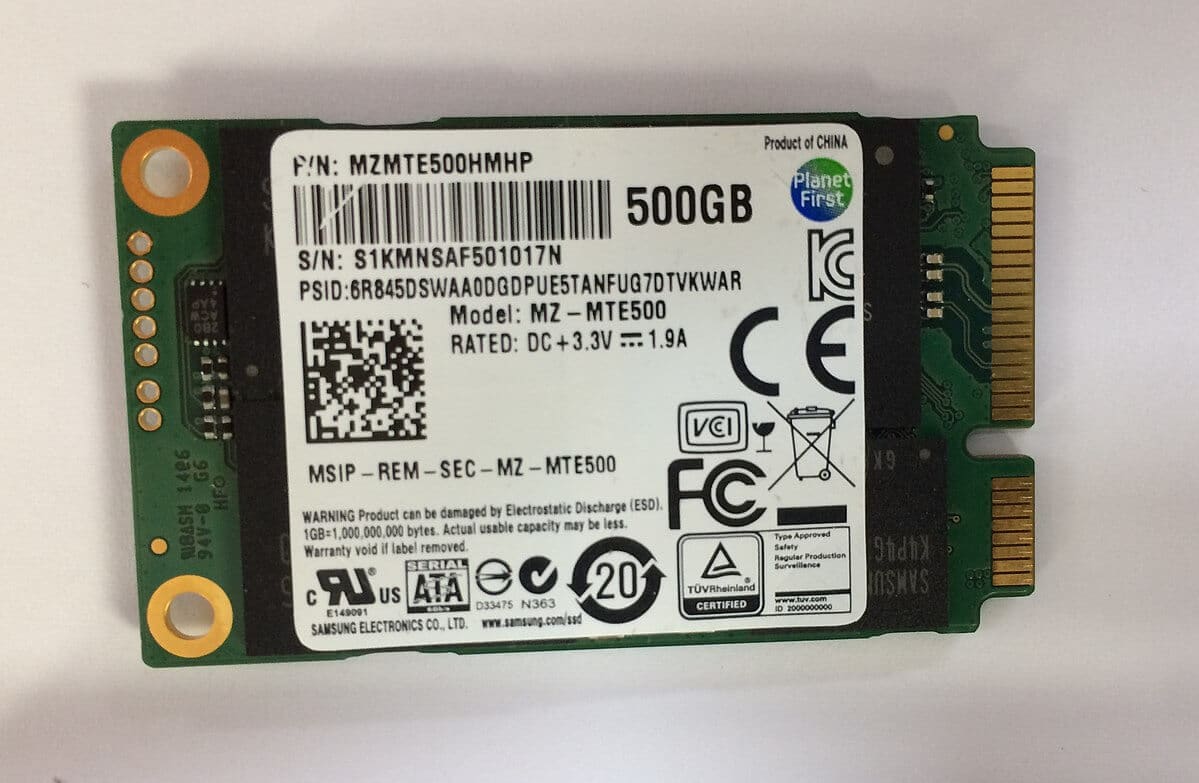
שוב אתה’צריך לרכוש כונן SSD מקמעונאי טכנולוגי מקומי ולהתקין אותו במחשב שלך. כונני SSD יכולים להיות די יקרים, לכן וודא שאתה חוקר אפשרויות מתאימות ל- Mac בזהירות לפני שתשקיע.
MacBooks אחרונים (משנת 2013) כל הספינה עם SSD, כך שטיפ זה יעבוד רק עבור דגם שהוא כמעט 10 שנים (ובמקרה זה, שדרוג לגרסה חדשה עשוי להיות בחירה טובה יותר).
סיכום
מק איטי הוא יותר מסתם אי נוחות. מחשב איטי יכול להפריע לזרימת העבודה שלך ולהגדיל את התסכול, ובסופו.
עם זאת, ישנם כמה פתרונות. נסה טיפים אלה כדי להגדיל את מהירות ה- MAC:
- עדכן את ה- MacOS שלך
- כבה את האפקטים החזותיים, סנכרון iCloud והצפנת קמרון קבצים
- מחק אפליקציות שאינן בשימוש וקבצים ישנים
- שנה את העדפות ההפעלה שלך
או, אם אלה לא’t לעבוד, נסה פתרונות מורכבים יותר כמו Spotligning מחדש, איפוס עגלה ו- SMC, התקנה מחדש של MacOS, שדרוג ה- RAM שלך, או מעבר ל- SSD.
אם יש לך טיפים מומחים שיעזרו להאיץ את Mac (או סיפור על מחשב איטי ואיך תיקנת אותו), אנחנו’D אוהב לשמוע ממך. אנא שתפו את מחשבותיכם בתגובות למטה.
השג את כל היישומים, מסדי הנתונים ואתרי הוורדפרס שלך באופן מקוון ותחת גג אחד. פלטפורמת הענן שלנו עם תכונות בעלות ביצועים גבוהים כוללת:
- הגדרה קלה וניהול בלוח המחוונים של Mykinsta
- תמיכה מומחית 24/7
- החומרה והרשת הטובה ביותר של פלטפורמת Google Cloud, המופעלת על ידי Kubernetes לצורך מדרגיות מרבית
- שילוב CloudFlare ברמת הארגון למהירות ואבטחה
- הקהל הגלובלי מגיע עם עד 35 מרכזי נתונים ו -275 פופ ברחבי העולם
התחל עם ניסיון חינם של אירוח יישומים או אירוח מסד נתונים שלנו. חקור את התוכניות שלנו או שוחח עם מכירות כדי למצוא את ההתאמה הטובה ביותר שלך.
מאמרים קשורים ביד

27 פקודות SSH פופולריות למשתמשי WordPress יתחילו להשתמש בשנת 2023
החיבור באמצעות SSH הוא מאובטח, מהיר ונוח. למד את פקודות ה- SSH הפופולריות ביותר לגישה ל- WordPress באמצעות SSH ולבצע עבודה רבה יותר, FAS ..
זמן קריאה 22 דקות קרא תאריך פרסום 13 באפריל, 2020 נושא פיתוח וורדפרס

4 תוספי גיבוי של וורדפרס מיטבים (חסוך שטח ומהירות)
קינסטה מספקת גיבויים אוטומטיים לכל הלקוחות. אבל, אם אתה מחפש את התוסף הטוב ביותר לגיבוי וורדפרס, בדוק את אלה. כולם מצטברים!
זמן קריאה 17 דקות קרא את תאריך הפרסום 19 באוקטובר, 2018 נושא ביצועי וורדפרס נושא תוספי וורדפרס

8 דרכים קלות לבדוק שימוש בדיסק ב- WordPress (מצא קבצים ונתונים גדולים)
האתר שלך הולך וגדל מדי יום. להלן 8 דרכים קלות לבדוק שימוש בדיסק בוורדפרס. מצא את הקבצים הגדולים והטבלאות DB!
MacBook תקוע בעת שימוש בפילבולט? תקן את זה בשני שלבים פשוטים

הגן על ה- Mac שלך בכל החזיתות באמצעות טכנולוגיית אנטי -וירוס ללא תחרות! אינטגו הוא ותיק בכל הנוגע לאבטחת מק, ומביא לך תכונות אבטחה מחוסרות ונבדקות כדי להגן על ה- Mac שלך מפני איומי תוכנות זדוניות ואיומי סייבר. להלן התכונות החשובות ביותר:
- הגנת אנטי -וירוס והגנה מתקדמים
- VPN עם תנועה מוצפנת בלתי מוגבלת
- גיבוי אוטומטי של קבצים חיוניים
- כלי עזר נקי יותר, כדי להאיץ את ה- Mac שלך
- תכונת בקרות הורים
אבטח את ה- Mac שלך עם Intego!
FileVault הוא תכונה שימושית שתצפין ותגן על הקבצים שלך, אך משתמשים רבים דיווחו כי FileVault נתקע ב- MacBook. זו יכולה להיות בעיה, אבל שם’דרך לתקן את זה.
מה לעשות אם FileVault תקוע ב- MacBook?
1. השתמש בטרמינל
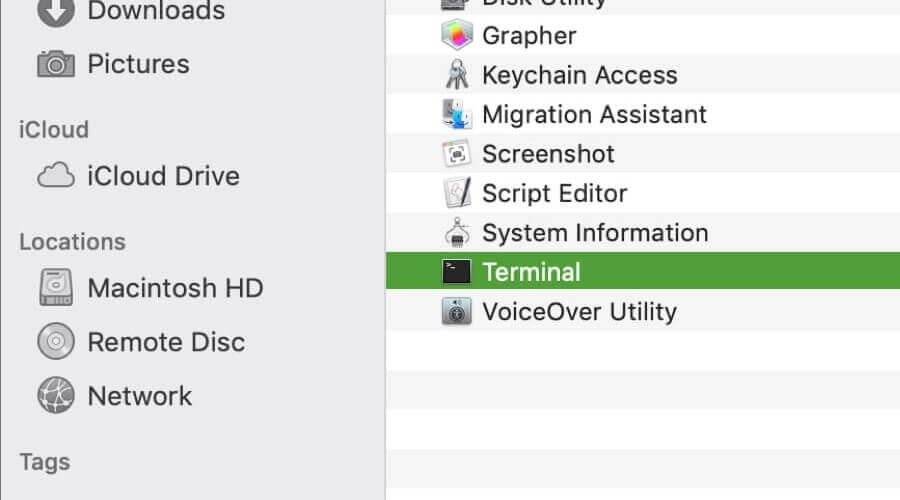
לדברי המשתמשים, אתה יכול להשתמש בטרמינל כדי לראות את המצב של הצפנת FileVault או כדי להפסיק את התהליך אם הוא’s תקוע. לשם כך, פשוט בצע את הצעדים הבאים:
- לך ל יישומים> כלי עזר ולחץ פעמיים על מָסוֹף.
- לאחר מָסוֹף מתחיל, אתה יכול להריץ אחת מהפקודות הללו:
- SUDO FDESETUP סטטוס – זה יראה לך את התקדמות פילוו
- sudo fdesetup השבתת – זה ישבית את תהליך FileVault
אם תשבית את תהליך FileVault ולהפעיל מחדש את ה- MacBook שלך, תהליך ההצפנה יימשך, כך’טריק קטן ומסודר אם הפילבולט נתקע.
2. אמת ותקן את הכונן הקשיח שלך
אם FileVault נתקע ב- MacBook, הבעיה עשויה להיות קשורה לכונן הקשיח שלך. מעטים המשתמשים דיווחו כי הם תיקנו את הבעיה פשוט על ידי אימות הכונן הקשיח שלהם. לשם כך, בצע את הצעדים הבאים:

- לך ל כלי עזר> שירות דיסק.
- בדוק ס.M.א.ר ‘.T סטטוס. אם זה’ג מְאוּמָת, זה אומר שם’אין בעיית חומרה בדיסק שלך.
- בחר את הדיסק שלך מהחלונית השמאלית ולחץ על עזרה ראשונה.
- עכשיו לחץ על תיקון דיסק אוֹ אמת דיסק, ולחכות שהתהליך יסיים.
- אם הכל בסדר, הפעל את התהליך שוב עד שתקבל שתי ריצות מוצלחות ברציפות.
לאחר סיום התהליך, אתה אמור להיות מסוגל להשתמש שוב ב- FileVault. במקרה שהדיסק יכול’לא יתוקן, נסה לחזור על התהליך כמה פעמים יותר.
מספר משתמשים הציעו שעליך להפעיל את שירות הדיסק ממצב השחזור כדי לעבוד. לשם כך, בצע את הצעדים הבאים:
- אתחל מחדש את המערכת שלך והחזק פקודה + r בזמן שהמערכת מתמודדת.
- בחר שירות דיסק מרשימת הכלים.
- עכשיו חזור על התהליך מלמעלה.
ביום היום’מדריך, דיברנו על כמה מהפתרונות הטובים ביותר שצריכים לעזור לך אם FileVault תיתקע ב- MacBook שלך. אם מצאת את המדריך הזה מועיל, דון’לא תהסס לפנות אלינו באמצעות סעיף התגובות למטה.
שאלות נפוצות: למידע נוסף על FileVault ב- MacBook
- איך FileVault עובד ב- Mac?
FileVault מצפין את כל הנתונים שלך, ונועד לרוץ ברקע בזמן שאתה’השתמש מחדש ב- Mac שלך. ברגע שנוצרים או מורידים קבצים חדשים במחיצה בו הפעלת FileVault, הקבצים יקבלו אוטומטית מוצפנים.
זה לא מומלץ שאתה מבטל את FileVault ב- Mac שלך, מכיוון שזה יאפשר לכל משתמש לגשת לנתונים חשובים ופרטיים בכונן הקשיח שלך.
FileVault משפיע רק על מהירות מערכת ה- Mac שלך בפעם הראשונה שהיא מוגדרת תוך הצפנת מספר גדול של קבצים. לאחר ההתקנה הראשונית, אפליקציית FileVault לא’לא להאט את המערכת שלך בכלל וגם שומר על הנתונים שלך מוגנים.
מאק איטי: 5 דרכים להאיץ את זה

ה- Mac שלך הפך לאיטי. יכול להיות שזה קרה פתאום או בהדרגה. זה אולי סימן לבעיה במכונה, אבל iMacs ו- MacBooks באופן טבעי מאטים לאורך זמן. ניקוי וכמה אופטימיזציות יכולות לתת להם דחיפה.

מכונות יכולות להיות גם רפיון. שום דבר לא יכול להיות נורמלי יותר מכיוון שהם תמיד מבוקשים. לפני שתבין ש שלך מק הוא איטי, זה כנראה חכם לקחת צעד אחורה. זו בהחלט יכולה להיות בעיית חומרה או תקלה במערכת, אך לפני שתבדוק את הדרכים הללו, עליך לוודא שתאמת את רשימת הבדיקה לעקוב אחריהם.
1. להחזיר את השליטה עם צג הפעילות
זהו אחד הפתרונות היעילים ביותר לבעיות פיגור ספורדי. כמה אפליקציות הן תובעני יותר במשאבים מאחרים, ולפעמים יש להם בעיות שמובילות למעבד, זיכרון RAM או אפילו קוצים לשימוש בדיסק קשיח. גִישָׁה לצג הפעילות מהתיקיה כלי עזר.
לחץ על הכותרת של העמודה “מעבד” או “זיכרון” כדי להציג את הפעולות בסדר עולה או יורד בהתאם לאחוז ה- CPU או זיכרון ה- RAM המשמש. זהה תוכניות שמשתמשות במשאבים רבים מדי ומאלצים אותם לסגור. אם התוכנית האחראית היא דפדפן, סגור כמה שיותר כרטיסיות פתוחות.
2. דיסק ה- HDD או SSD עשוי להיות מלא: נקה אותו
זהו גם אחד הגורמים השכיחים ביותר למחשבי Windows איטיים. דיסק מלא מצמצם את גמישות המערכת והתוכניות. אז לנקות ניקוי המטמון, קבצים מיותרים וניקוי סל המיחזור.
הדרך הקלה ביותר היא להשתמש בכלי המוקדש במיוחד למשימה זו. דוגמה: MacClean או CleanMymac המאפשרים לך לנקות את המטמון, עוגיות של דפדפני אינטרנט, קבצים כפולים וקבצים חסרי תועלת גדולים וכו ‘.
3. השבת השקת אפליקציות בעת ההפעלה
כאשר יותר מדי יישומים נטענים על ההפעלה בנוסף למערכת עצמה שצריכה להפעיל, התהליך הופך למסורבל ולזמן זמן. כדי להשבית יישומים מסוימים מהשקה אוטומטית ב- Startup ב- Mac, עבור אל העדפות מערכת> משתמשים וקבוצות ולחץ על שם המשתמש שלך ואז על הכניסה.
ואז בחר את כל היישומים שאינך רוצה להפעיל בעת ההפעלה ולחץ על כפתור מינוס (-) מתחת לרשימה כדי להסיר אותם. פעולה זו אמורה לחסוך לך שניות יקרות או אפילו דקות בהפעלה.
4. השבת את FileVault
הצפנת דיסק FileVault מופעל כברירת מחדל ב- MacOS ומאפשר לך להגן על הנתונים בדיסקים שלך על ידי הצפנתם אוטומטית בכל התחלה. זה שימושי במיוחד אם המכונה נגנבת. אבל ב- Macs מסוימים זה יכול גם להוביל לסטארט -אפים איטיים מאוד.
אם כן, אתה יכול להשבית הצפנה על ידי מעבר להעדפות מערכת> לחץ על אבטחה> FileVault> השבת את FileVault. אך קחו בחשבון שלא מומלץ לעשות זאת מסיבות אבטחה ופרטיות. עם זאת, כדי להשיג היענות בעת ההפעלה ב- Macs ישנים יותר, השבתת FileVault יעילה.
5. שמור את המערכת מעודכנת
אפל משחררת גרסאות חדשות של MACOS באופן קבוע. אין סיבה לא לעדכן את המערכת שלך. גרסאות חדשות של MacOS מכילות טלאים לשיפור הביצועים, אך גם אבטחת מכונה. אז אל תתעלם מההודעות על עדכונים חדשים ובדוק מהקטע הייעודי בחנות האפליקציות.
העריכה מייעצת לך:
- מחשב איטי: 10 דרכים להאיץ מחשב Windows
- MacOS: כיצד לנהל יישומים המשיקים בעת ההפעלה?
- Mac: כיצד ליצור כונן USB הניתן לאתחול ב- MacOS?
חדשות אחרונות
- כיצד להפעיל עוגיות באינסטגרם
- כיצד להשבית עדשת גוגל


