


Το FileVault κάνει Mac πιο αργή
Το FileVault κάνει Mac πιο αργή?
Συχνά ένα macbook ή το iMac τρέχει αργά επειδή δεν υπάρχει ελεύθερος χώρος στο δίσκο εκκίνησης. Εάν υπάρχει έλλειψη, το σύστημα δεν έχει πουθενά να αποθηκεύσει τα αρχεία υπηρεσίας και να λειτουργεί σωστά. Για σταθερή απόδοση MAC, απαιτείται τουλάχιστον το 10% της δωρεάν αποθήκευσης. Αυτό σημαίνει ότι πρέπει να καθαρίσετε το σκληρό δίσκο Mac και να ανακτήσετε πιο πολύτιμο χώρο.
Το MAC τρέχει αργά? Πώς να διορθώσετε ένα αργό Mac
Παρά το γεγονός ότι το λειτουργικό σύστημα MAC είναι αρκετά σταθερό και ανταποκρινόμενο, με την πάροδο του χρόνου μπορεί να βρείτε το Mac σας να τρέχει αργά. Το πρώτο βήμα για τη διάγνωση της επιβράδυνσης του συστήματος είναι να εξεταστούν πιθανοί λόγοι που μπορεί να το προκαλέσουν. Διαβάστε παρακάτω γιατί ο Mac σας λειτουργεί αργά και μάθετε πώς να βελτιώσετε την απόδοση του Mac σας.
Πριν ξεκινήσουμε, παρακολουθήστε ένα σύντομο βίντεο “Συμβουλές για την επιτάχυνση ενός αργού Mac”
Σημαντικές σημειώσεις σχετικά με τους τρόπους επιτάχυνσης ενός Mac και της μεθοδολογίας που χρησιμοποιείται για να γράψει αυτό το άρθρο:
- Αυτό το άρθρο βασίζεται στα 10+ χρόνια εμπειρίας του Nektony για τον καθορισμό ενός αργού Mac και τον καθαρισμό του δίσκου του.
- Σε αυτό το άρθρο, θα εξηγήσουμε γιατί ο Mac σας είναι αργός και μοιραστείτε συμβουλές για την επιτάχυνση του συστήματος. Ωστόσο, εάν έχετε κατεστραμμένο ή ξεπερασμένο δίσκο, θα πρέπει να συνδεθείτε καλύτερα με την υποστήριξη της Apple ή να αγοράσετε έναν νέο υπολογιστή.
- Εξερευνούμε τακτικά τις τελευταίες ενημερώσεις του MacOS και ενημερώνουμε αυτό το άρθρο σύμφωνα με τις αλλαγές του συστήματος.
- Όλες οι εφαρμογές που αναφέρονται σε αυτό το άρθρο είναι τακτικά ενημερωμένες και ασφαλείς στη χρήση.
- Για οποιεσδήποτε σχετικές ερωτήσεις, μπορείτε να επικοινωνήσετε με την ομάδα του Nektony μέσω email.
Γιατί το Mac μου τρέχει τόσο αργά?
Μπορεί να υπάρχουν διάφοροι λόγοι για τη μείωση της απόδοσης MacOS.
Εδώ είναι οι κορυφαίοι λόγοι για τους οποίους ο Mac τρέχει αργά:
- Υψηλή χρήση εφαρμογών CPU. Χρήση προγραμμάτων για μετατροπή βίντεο, αντίγραφα ασφαλείας, 3D απόδοση κ.λπ., απαιτεί μεγάλη ποσότητα ισχύος επεξεργασίας.
- Ανεπαρκής μνήμη RAM. Ορισμένες εφαρμογές απαιτούν περισσότερη μνήμη RAM από ό, τι είναι διαθέσιμη επί του παρόντος στο σύστημα. Όταν η απαιτούμενη μνήμη RAM δεν είναι διαθέσιμη για διαδικασίες φόντου, ο υπολογιστής αποθηκεύει συνεχώς μερικά από τα δεδομένα από τη μνήμη σε δίσκο.
- Εκκίνηση πολλαπλών εφαρμογών ταυτόχρονα και έχοντας πάρα πολλές εφαρμογές που εκτελούνται στο παρασκήνιο.
- Οι περιττές καρτέλες του προγράμματος περιήγησης έμειναν ανοιχτές. Οι ιστότοποι με πολλά αρχεία και κινούμενα σχέδια μπορούν να επιβραδύνουν τον υπολογιστή σας Mac.
- Έλλειψη δωρεάν αποθηκευτικού χώρου. Για κανονική λειτουργία, το σύστημα απαιτεί τουλάχιστον 20GB ελεύθερου χώρου δίσκου για την αποθήκευση προσωρινών αρχείων.
- Εφαρμογές που δεν ενημερώνονται. Η χρήση ξεπερασμένων εκδόσεων εφαρμογών μπορεί να επιβαρύνει τη χρήση της CPU του συστήματος.
- Δεν επανεκκινείτε τακτικά. Ένα MacBook μπορεί να τρέξει πιο αργά εάν λειτουργεί συνεχώς για αρκετές εβδομάδες χωρίς επανεκκίνηση.
- Η πιθανή χρήση των πόρων MAC από κακόβουλο λογισμικό, όπως κρυπτογραφικοί ανθρακωρύχοι.
- Ένας κατεστραμμένος δίσκος ή χρησιμοποιώντας έναν ξεπερασμένο τύπο δίσκου, για παράδειγμα, χρησιμοποιώντας το HDD ως σύστημα ένα.
Το Mac μου τρέχει πολύ αργό. Μπορώ να επιταχύνω το mac μου?
Εάν δεν αντιμετωπιστούν οι λόγοι για την επιβράδυνση του συστήματος MAC, η ταχύτητά του θα μειωθεί ακόμη περισσότερο. Αυτό μπορεί να οδηγήσει σε ακούσιες επανεκκινήσεις του Mac και στην απώλεια δεδομένων χρήστη.
Μπορείτε να κατεβάσετε το MacCleaner Pro – ένα ειδικό εργαλείο για να διορθώσετε ένα αργό Mac γρήγορα και με ασφάλεια. Ή ακολουθήστε τον οδηγό μας για τη διαγνώστε για το χειροκίνητο γιατί ο Mac σας είναι τόσο αργός και βελτιώνει την απόδοσή του.
Πώς να διορθώσετε ένα αργό Mac
Ανίχνευση και κλείσιμο εφαρμογών που καταναλώνουν μνήμη
Εάν το Mac σας λειτουργεί αργά, το πρόβλημα μπορεί να είναι με μια συγκεκριμένη εφαρμογή. Κάθε εφαρμογή χρησιμοποιεί πόρους συστήματος, έτσι ώστε οι περισσότερες εφαρμογές που έχετε τρέχει, τόσο πιο αργά το Mac σας. Επιπλέον, μια συγκεκριμένη εφαρμογή μπορεί να απαιτήσει υπερβολική μνήμη CPU και MAC. Ακολουθήστε τα παρακάτω βήματα για να προσδιορίσετε εφαρμογές που καταναλώνουν μνήμη που προκαλούν επιβράδυνση του συστήματος.
Πώς να κλείσετε εφαρμογές που καταναλώνουν μνήμη στο Mac
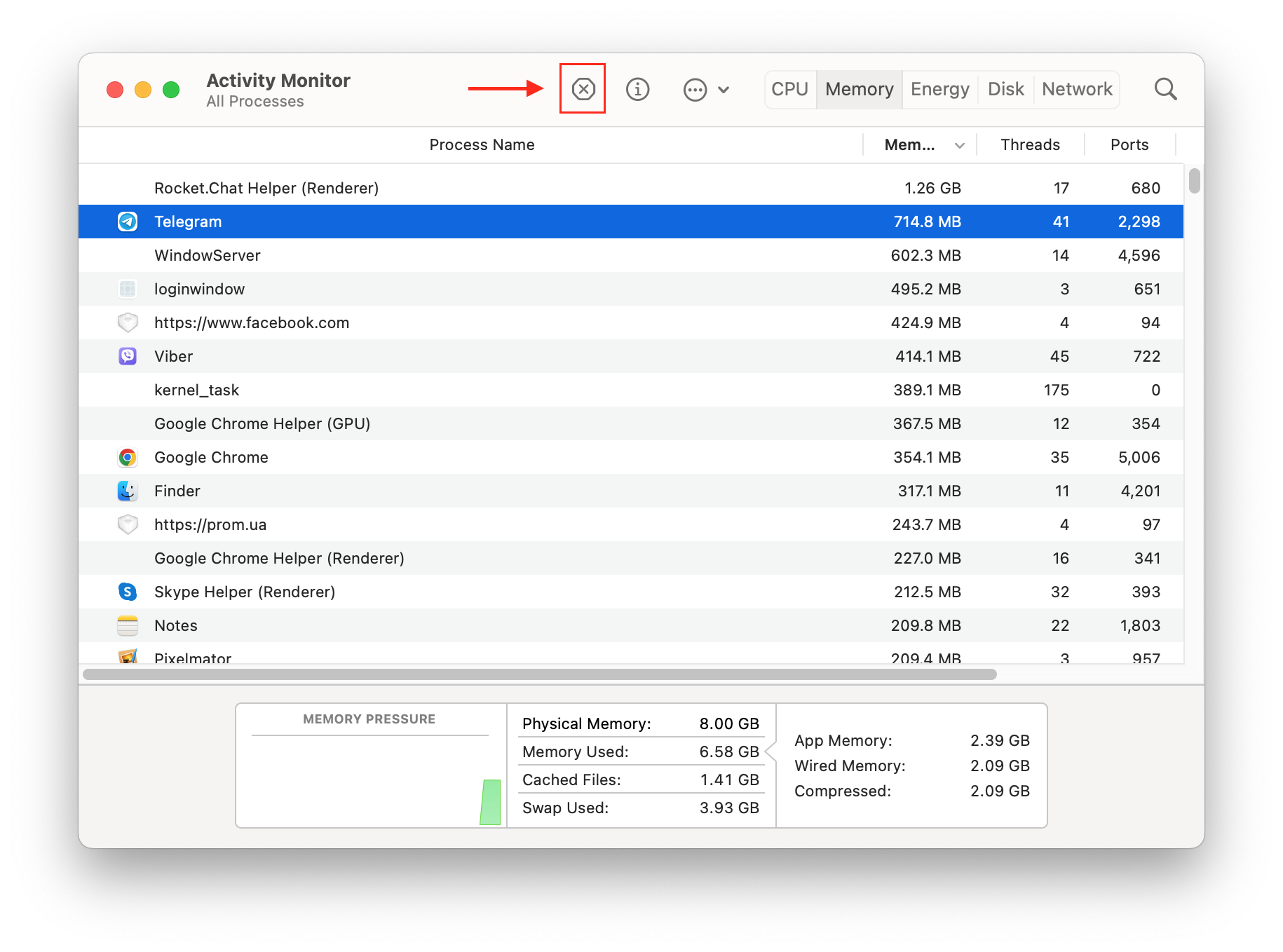
- Εκτόξευση Παρακολούθηση δραστηριοτήτων.
- Κάντε κλικ Θέα στο Γραμμή μενού και επιλέξτε Διαδικασίες παραθύρων.
- Κάντε κλικ στο ΕΠΕΞΕΡΓΑΣΤΗΣ καρτέλα για να βρείτε και να επιλέξετε τις εφαρμογές που καταλαμβάνουν πάρα πολύ χρήση CPU.
- Κάντε κλικ στο κλείσιμο (Χ) κουμπί για να το σταματήσετε.
- Στη συνέχεια, μεταβείτε στο Μνήμη αυτί.
- Βρείτε τις εφαρμογές που χρησιμοποιούν υπερβολική μνήμη και κάντε κλικ στο Χ κουμπί για να τους σταματήσετε.
Καθαρίστε τη μνήμη RAM όταν οι εφαρμογές Mac ανοίγουν αργά
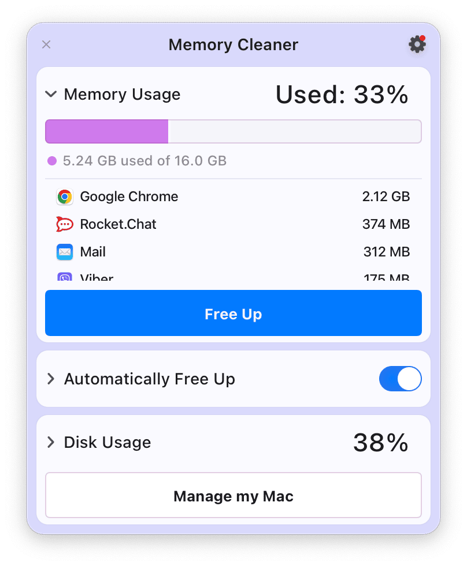
Εάν παρατηρήσετε ότι το Mac σας επιβραδύνει ακόμη και όταν ξεκινάτε μερικές εφαρμογές, τότε το σύστημά σας χρειάζεται περισσότερη δωρεάν μνήμη RAM για να εκτελέσει τις εργασίες. Η εκκαθάριση του ανενεργού RAM θα σας βοηθήσει να βελτιώσετε την ταχύτητα του Mac σας.
Ο ευκολότερος τρόπος για να απελευθερώσετε τη μνήμη RAM του Mac είναι να επανεκκινήσετε το σύστημα. Πολλοί χρήστες δεν ολοκληρώνουν την εργασία τους στο Mac μέχρι το τέλος της ημέρας, αλλά απλά το βάζουν σε λειτουργία ύπνου. Σε αυτή την περίπτωση δημιουργούνται τεράστια προσωρινά αρχεία. Η επανεκκίνηση ενός MAC επιτρέπει στο σύστημά σας να ολοκληρώσει όλες τις διαδικασίες του συστήματος σωστά, Flush Ram και Clear Service Files. Επίσης, θα πρέπει να κλείσετε το Mac σας εάν δεν σχεδιάζετε να το χρησιμοποιήσετε για αρκετές ημέρες.
Ωστόσο, η επανεκκίνηση του Mac για να απελευθερώσει τη μνήμη RAM δεν είναι σίγουρα βολική, αφού διακόπτει τη δουλειά σας. Μια άλλη επιλογή για την εκκαθάριση του χώρου RAM χρησιμοποιεί τη γραμμή εντολών τερματικού.
Πώς να καθαρίσετε τη μνήμη RAM με τερματικό σταθμό
- Ανοικτός τερματικός.
- Επικολλήστε την εντολή εκκαθάριση Sudo
Το FileVault κάνει Mac πιο αργή
Συχνά ένα macbook ή το iMac τρέχει αργά επειδή δεν υπάρχει ελεύθερος χώρος στο δίσκο εκκίνησης. Εάν υπάρχει έλλειψη, το σύστημα δεν έχει πουθενά να αποθηκεύσει τα αρχεία υπηρεσίας και να λειτουργεί σωστά. Για σταθερή απόδοση MAC, απαιτείται τουλάχιστον το 10% της δωρεάν αποθήκευσης. Αυτό σημαίνει ότι πρέπει να καθαρίσετε το σκληρό δίσκο Mac και να ανακτήσετε πιο πολύτιμο χώρο.
Το MAC τρέχει αργά? Πώς να διορθώσετε ένα αργό Mac
Παρά το γεγονός ότι το λειτουργικό σύστημα MAC είναι αρκετά σταθερό και ανταποκρινόμενο, με την πάροδο του χρόνου μπορεί να βρείτε το Mac σας να τρέχει αργά. Το πρώτο βήμα για τη διάγνωση της επιβράδυνσης του συστήματος είναι να εξεταστούν πιθανοί λόγοι που μπορεί να το προκαλέσουν. Διαβάστε παρακάτω γιατί ο Mac σας λειτουργεί αργά και μάθετε πώς να βελτιώσετε το Mac σας’απόδοση.
Πριν ξεκινήσουμε, παρακολουθήστε ένα σύντομο βίντεο “Συμβουλές για την επιτάχυνση ενός αργού Mac”
Σημαντικές σημειώσεις σχετικά με τους τρόπους επιτάχυνσης ενός Mac και της μεθοδολογίας που χρησιμοποιείται για τη σύνταξη αυτού του άρθρου
- Αυτό το άρθρο βασίζεται στο Nektony’S 10+ χρόνια εμπειρογνωμοσύνης στον καθορισμό ενός αργού Mac και στον καθαρισμό του δίσκου του.
- Σε αυτό το άρθρο, θα εξηγήσουμε γιατί ο Mac σας είναι αργός και μοιραστείτε συμβουλές για την επιτάχυνση του συστήματος. Ωστόσο, εάν έχετε κατεστραμμένο ή ξεπερασμένο δίσκο, θα πρέπει να συνδεθείτε καλύτερα με την υποστήριξη της Apple ή να αγοράσετε έναν νέο υπολογιστή.
- Εξερευνούμε τακτικά τις τελευταίες ενημερώσεις του MacOS και ενημερώνουμε αυτό το άρθρο σύμφωνα με τις αλλαγές του συστήματος.
- Όλες οι εφαρμογές που αναφέρονται σε αυτό το άρθρο είναι τακτικά ενημερωμένες και ασφαλείς στη χρήση.
- Για οποιεσδήποτε σχετικές ερωτήσεις, μπορείτε να επικοινωνήσετε με το Nektony’s ομάδα μέσω email.
Γιατί το Mac μου τρέχει τόσο αργά
Μπορεί να υπάρχουν διάφοροι λόγοι για τη μείωση της απόδοσης MacOS.
Εδώ είναι οι κορυφαίοι λόγοι για τους οποίους ο Mac τρέχει αργά:
- Υψηλή χρήση εφαρμογών CPU. Χρήση προγραμμάτων για μετατροπή βίντεο, αντίγραφα ασφαλείας, 3D απόδοση κ.λπ., απαιτεί μεγάλη ποσότητα ισχύος επεξεργασίας.
- Ανεπαρκής μνήμη RAM. Ορισμένες εφαρμογές απαιτούν περισσότερη μνήμη RAM από ό, τι είναι διαθέσιμη επί του παρόντος στο σύστημα. Όταν η απαιτούμενη μνήμη RAM δεν είναι διαθέσιμη για διαδικασίες φόντου, ο υπολογιστής αποθηκεύει συνεχώς μερικά από τα δεδομένα από τη μνήμη σε δίσκο.
- Εκκίνηση πολλαπλών εφαρμογών ταυτόχρονα και έχοντας πάρα πολλές εφαρμογές που εκτελούνται στο παρασκήνιο.
- Οι περιττές καρτέλες του προγράμματος περιήγησης έμειναν ανοιχτές. Οι ιστότοποι με πολλά αρχεία και κινούμενα σχέδια μπορούν να επιβραδύνουν τον υπολογιστή σας Mac.
- Έλλειψη δωρεάν αποθηκευτικού χώρου. Για κανονική λειτουργία, το σύστημα απαιτεί τουλάχιστον 20GB ελεύθερου χώρου δίσκου για την αποθήκευση προσωρινών αρχείων.
- Εφαρμογές που δεν είναι’Ενημερώθηκε. Η χρήση ξεπερασμένων εκδόσεων εφαρμογών μπορεί να επιβαρύνει το σύστημα’Χρήση S CPU.
- Δεν επανεκκινείτε τακτικά. Ένα MacBook μπορεί να τρέξει πιο αργά εάν λειτουργεί συνεχώς για αρκετές εβδομάδες χωρίς επανεκκίνηση.
- Η πιθανή χρήση των πόρων MAC από κακόβουλο λογισμικό, όπως κρυπτογραφικοί ανθρακωρύχοι.
- Ένας κατεστραμμένος δίσκος ή χρησιμοποιώντας έναν ξεπερασμένο τύπο δίσκου, για παράδειγμα, χρησιμοποιώντας το HDD ως σύστημα ένα.
Το Mac μου τρέχει πολύ αργό. Μπορώ να επιταχύνω το mac μου?
Εάν οι λόγοι για το Mac’S System Slaydown Aren’που αντιμετωπίζεται, η ταχύτητά του θα μειωθεί ακόμη περισσότερο. Αυτό μπορεί να οδηγήσει σε ακούσιες επανεκκινήσεις του Mac και στην απώλεια δεδομένων χρήστη.
Μπορείτε να κατεβάσετε το MacCleaner Pro – ένα ειδικό εργαλείο για να διορθώσετε ένα αργό Mac γρήγορα και με ασφάλεια. Ή ακολουθήστε τον οδηγό μας για τη διαγνώστε για το χειροκίνητο γιατί ο Mac σας είναι τόσο αργός και βελτιώνει την απόδοσή του.
Πώς να διορθώσετε ένα αργό Mac
Ανίχνευση και κλείσιμο εφαρμογών που καταναλώνουν μνήμη
Εάν το Mac σας λειτουργεί αργά, το πρόβλημα μπορεί να είναι με μια συγκεκριμένη εφαρμογή. Κάθε εφαρμογή χρησιμοποιεί πόρους συστήματος, έτσι ώστε οι περισσότερες εφαρμογές που έχετε τρέχει, τόσο πιο αργά το Mac σας. Επιπλέον, μια συγκεκριμένη εφαρμογή μπορεί να απαιτήσει υπερβολική CPU και Mac’μνήμη. Ακολουθήστε τα παρακάτω βήματα για να προσδιορίσετε εφαρμογές που καταναλώνουν μνήμη που προκαλούν επιβράδυνση του συστήματος.
Πώς να κλείσετε εφαρμογές που καταναλώνουν μνήμη στο Mac
- Εκτόξευση Παρακολούθηση δραστηριοτήτων.
- Κάντε κλικ Θέα στο Γραμμή μενού και επιλέξτε Διαδικασίες παραθύρων.
- Κάντε κλικ στο ΕΠΕΞΕΡΓΑΣΤΗΣ καρτέλα για να βρείτε και να επιλέξετε τις εφαρμογές που καταλαμβάνουν πάρα πολύ χρήση CPU.
- Κάντε κλικ στο κλείσιμο (Χ) κουμπί για να το σταματήσετε.
- Στη συνέχεια, μεταβείτε στο Μνήμη αυτί.
- Βρείτε τις εφαρμογές που χρησιμοποιούν υπερβολική μνήμη και κάντε κλικ στο Χ κουμπί για να τους σταματήσετε.
Καθαρίστε τη μνήμη RAM όταν οι εφαρμογές Mac ανοίγουν αργά
Εάν παρατηρήσετε ότι το Mac σας επιβραδύνει ακόμη και όταν ξεκινάτε μερικές εφαρμογές, τότε το σύστημά σας χρειάζεται περισσότερη δωρεάν μνήμη RAM για να εκτελέσει τις εργασίες. Η εκκαθάριση αδρανής μνήμης RAM θα σας βοηθήσει να βελτιώσετε το Mac σας’ταχύτητα.
Ο ευκολότερος τρόπος για να ελευθερώσετε το Mac’Το S RAM πρόκειται να επανεκκινήσει το σύστημα. Πολλοί χρήστες δεν ολοκληρώνουν την εργασία τους στο Mac μέχρι το τέλος της ημέρας, αλλά απλά το βάζουν σε λειτουργία ύπνου. Σε αυτή την περίπτωση δημιουργούνται τεράστια προσωρινά αρχεία. Η επανεκκίνηση ενός MAC επιτρέπει στο σύστημά σας να ολοκληρώσει όλες τις διαδικασίες του συστήματος σωστά, Flush Ram και Clear Service Files. Επίσης, θα πρέπει να κλείσετε το Mac σας εάν δεν σχεδιάζετε να το χρησιμοποιήσετε για αρκετές ημέρες.
Ωστόσο, η επανεκκίνηση του Mac για να απελευθερώσει τη μνήμη RAM δεν είναι σίγουρα βολική, αφού διακόπτει τη δουλειά σας. Μια άλλη επιλογή για την εκκαθάριση του χώρου RAM χρησιμοποιεί τη γραμμή εντολών τερματικού.
Πώς να καθαρίσετε τη μνήμη RAM με τερματικό σταθμό
- Ανοικτός τερματικός.
- Επικολλήστε την εντολή εκκαθάριση Sudo και πατήστε Enter.
- Εισαγάγετε τον κωδικό πρόσβασης διαχειριστή σας και πατήστε ξανά Enter. Η μνήμη RAM θα καθαριστεί.

Σημειώστε ότι με το MacCleaner Pro μπορείτε να ελευθερώσετε τη μνήμη RAM και να επιταχύνετε το Mac σας με μερικά μόνο κλικ.
- Εκτελέστε το MacCleaner Pro.
- μεταβείτε στο Επιτάχυνε Τμήμα από την πλευρική γραμμή.
- Επιλέγω Βελτιστοποιήστε το RAM και κάντε κλικ στο κουμπί Ελέγξτε και επιταχύνετε κουμπί.
- Τότε θα χρειαστεί μόνο για να επιβεβαιώσετε την εκτέλεση αυτής της εργασίας.

Το MacCleaner Pro έρχεται επίσης με ένα επιπλέον καθαριστικό μνήμης εργαλείων βοήθειας, το οποίο μπορεί να καθαρίσει αυτόματα τη μνήμη RAM κάθε φορά που το σύστημά σας είναι εκτός μνήμης.
Προσθέστε μνήμη RAM για να κάνετε ένα mac τρέχει πιο γρήγορα
Εάν πρέπει να εργάζεστε τακτικά με βαριά προγράμματα στο Mac σας, θα έπρεπε να αυξήσετε καλύτερα τη μνήμη RAM. Αλλά πρώτα, ελέγξτε αν είναι δυνατόν να προσθέσετε περισσότερη μνήμη RAM στον υπολογιστή σας:

μεταβείτε στο Μενού Apple → Σχετικά με αυτό το Mac → Επισκόπηση. Εδώ θα βρείτε τις πληροφορίες σχετικά με τη μνήμη σας.

Μεταβείτε στο Καρτέλα πόρων και κάντε κλικ Προδιαγραφές. Θα ανοίξει την ιστοσελίδα υποστήριξης της Apple με πληροφορίες σχετικά με τη μνήμη RAM. Βρείτε την ενότητα μνήμης και ελέγξτε αν μπορεί να ρυθμιστεί στον υπολογιστή σας.
Σημείωση, ότι στο MacOS Ventura, θα δείτε το ακόλουθο παράθυρο κάνοντας κλικ Σχετικά με αυτό το Mac.
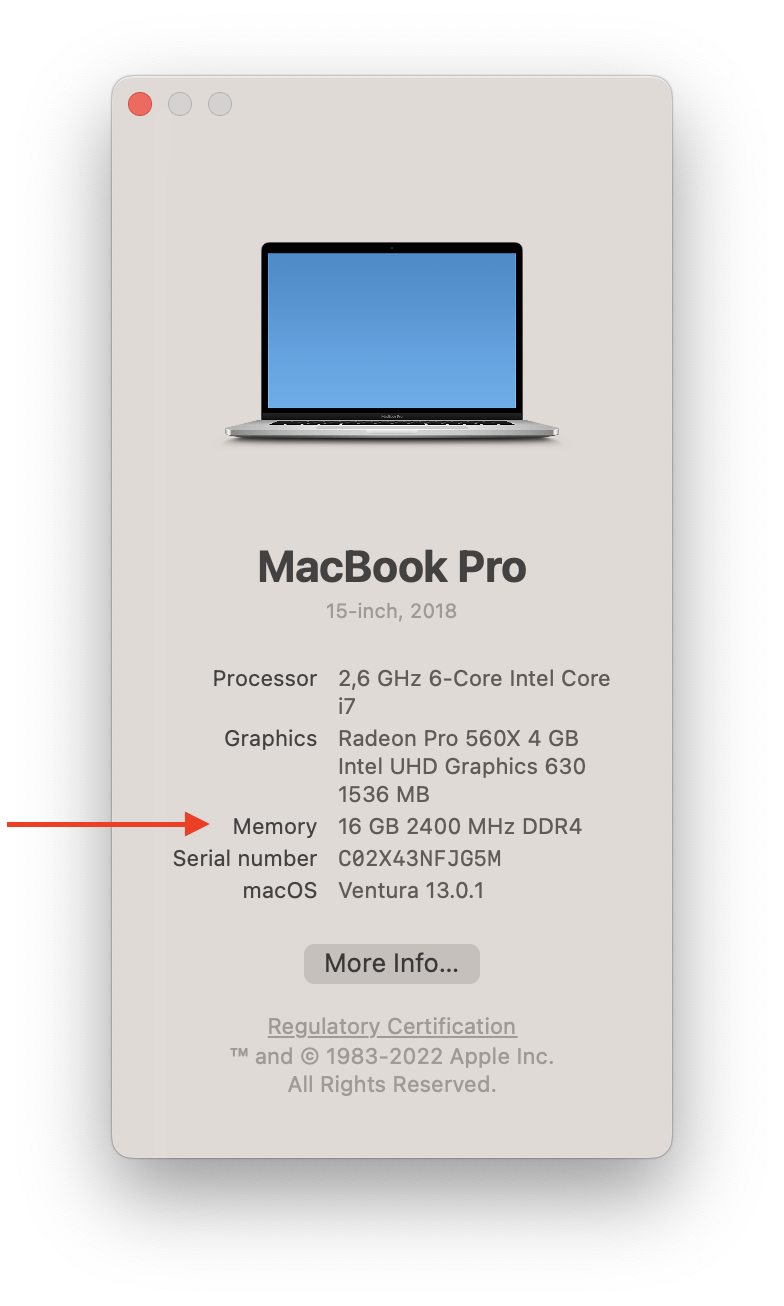
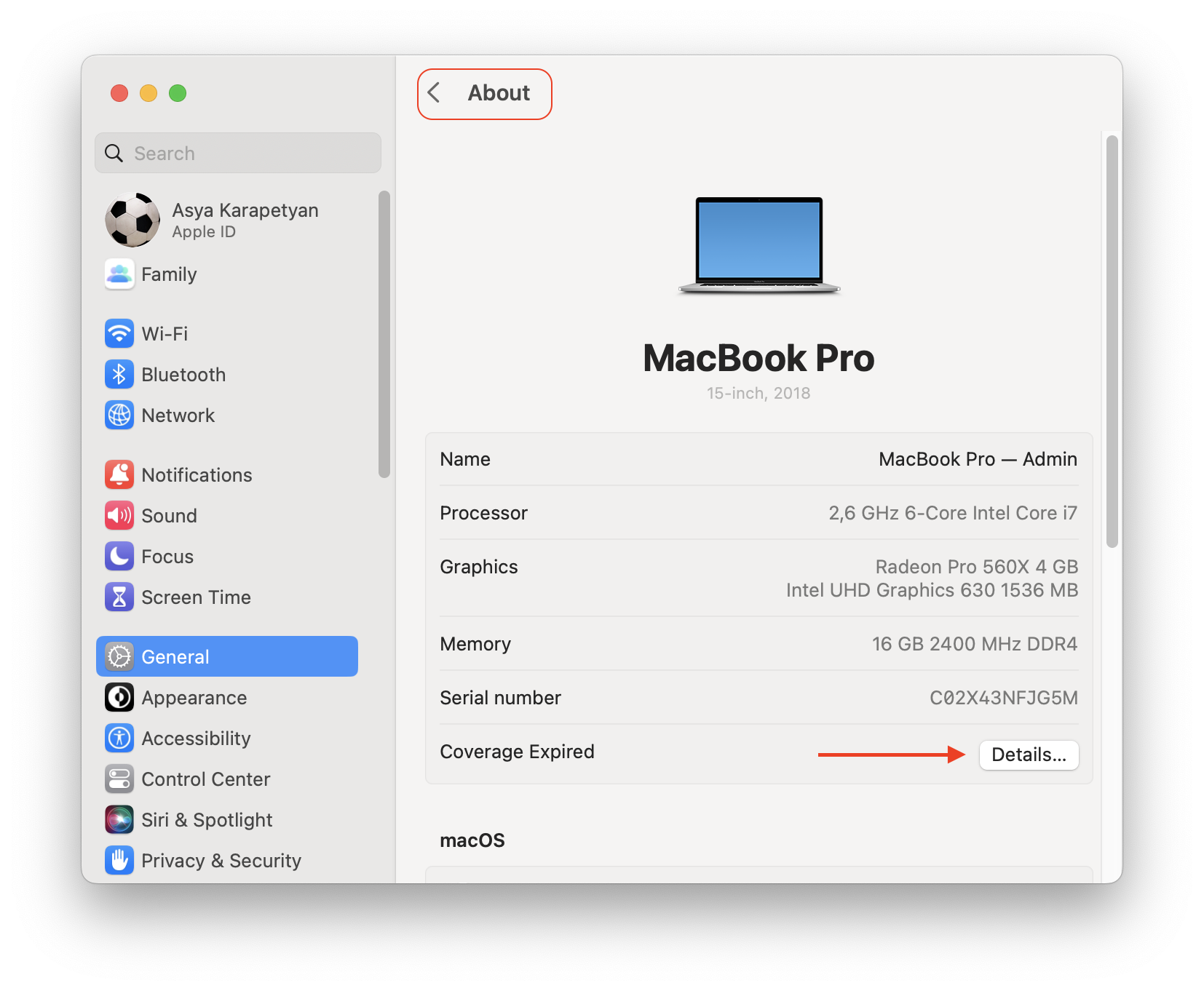
Για να δείτε εάν η μνήμη μπορεί να ρυθμιστεί στο Mac σας, κάντε κλικ στο κουμπί περισσότερες πληροφορίες και, στη συνέχεια, κάντε κλικ στο κουμπί Λεπτομέρειες.
Ενημέρωση macOS και εγκατεστημένα προγράμματα
Ενημερώστε το λειτουργικό σύστημα MAC και όλες τις εφαρμογές που χρησιμοποιούνται. Κατά κανόνα, οι προγραμματιστές δημιουργούν και βελτιστοποιούν τις εφαρμογές τους για την τελευταία έκδοση του MACOS. Εάν ο Mac σας αρχίσει να τρέχει πολύ αργά όταν ξεκινάτε μια συγκεκριμένη εφαρμογή, αυτό’Είναι πιθανό ότι η εφαρμογή δεν είναι συμβατή με το σύστημά σας. Ελέγξτε τις απαιτήσεις του συστήματος για την εφαρμογή, την ελάχιστη ταχύτητα του επεξεργαστή, την ελάχιστη μνήμη RAM, τη συνιστώμενη κάρτα GPU κ.ο.κ. Ενημερώστε τις εφαρμογές σας για να τις κάνετε συμβατές με το νέο σας macOS.
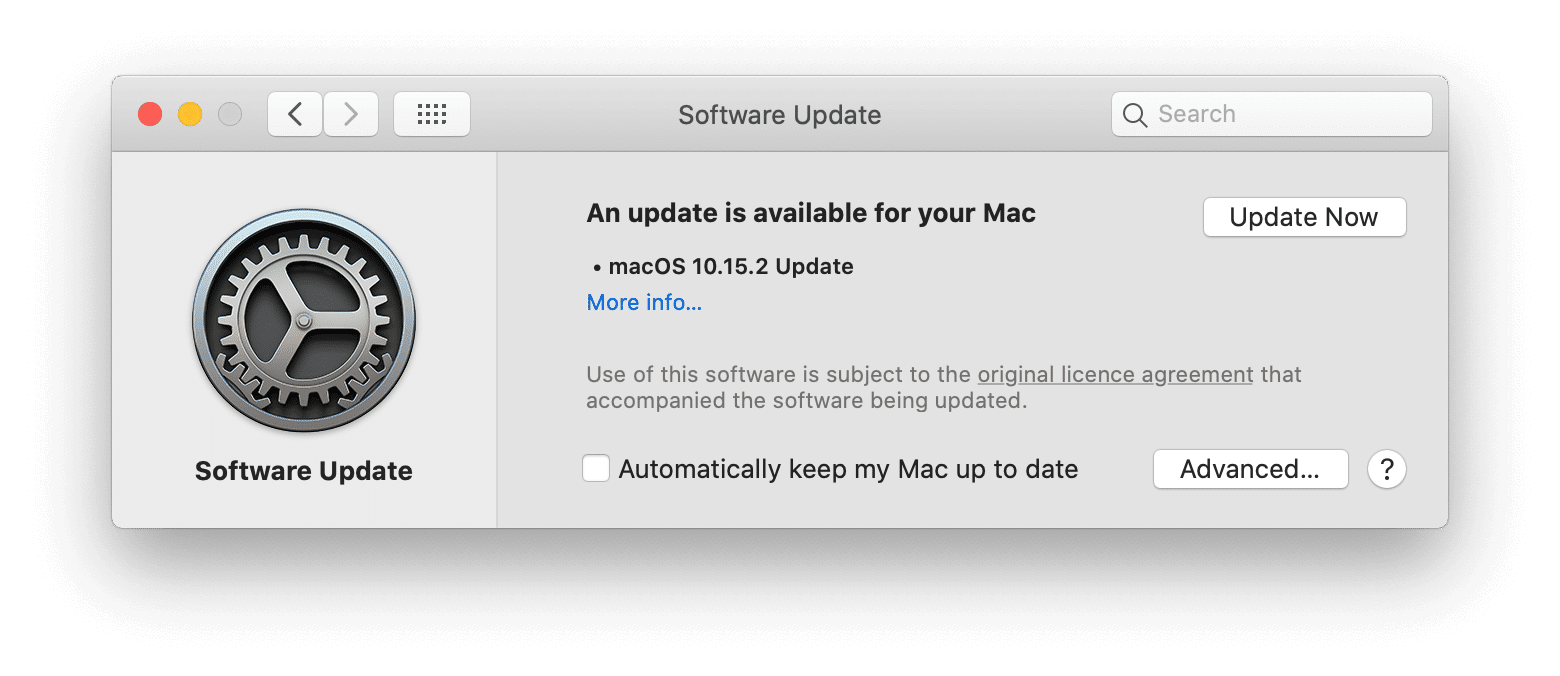
Βήματα για να ελέγξετε το macOS για ενημερώσεις:
- Ανοιξε Επιλογές συστήματος.
- Επιλέγω Αναβάθμιση λογισμικού.
- Κάντε κλικ Ενημέρωση τώρα Εάν μια νέα ενημέρωση είναι διαθέσιμη για το Mac σας.
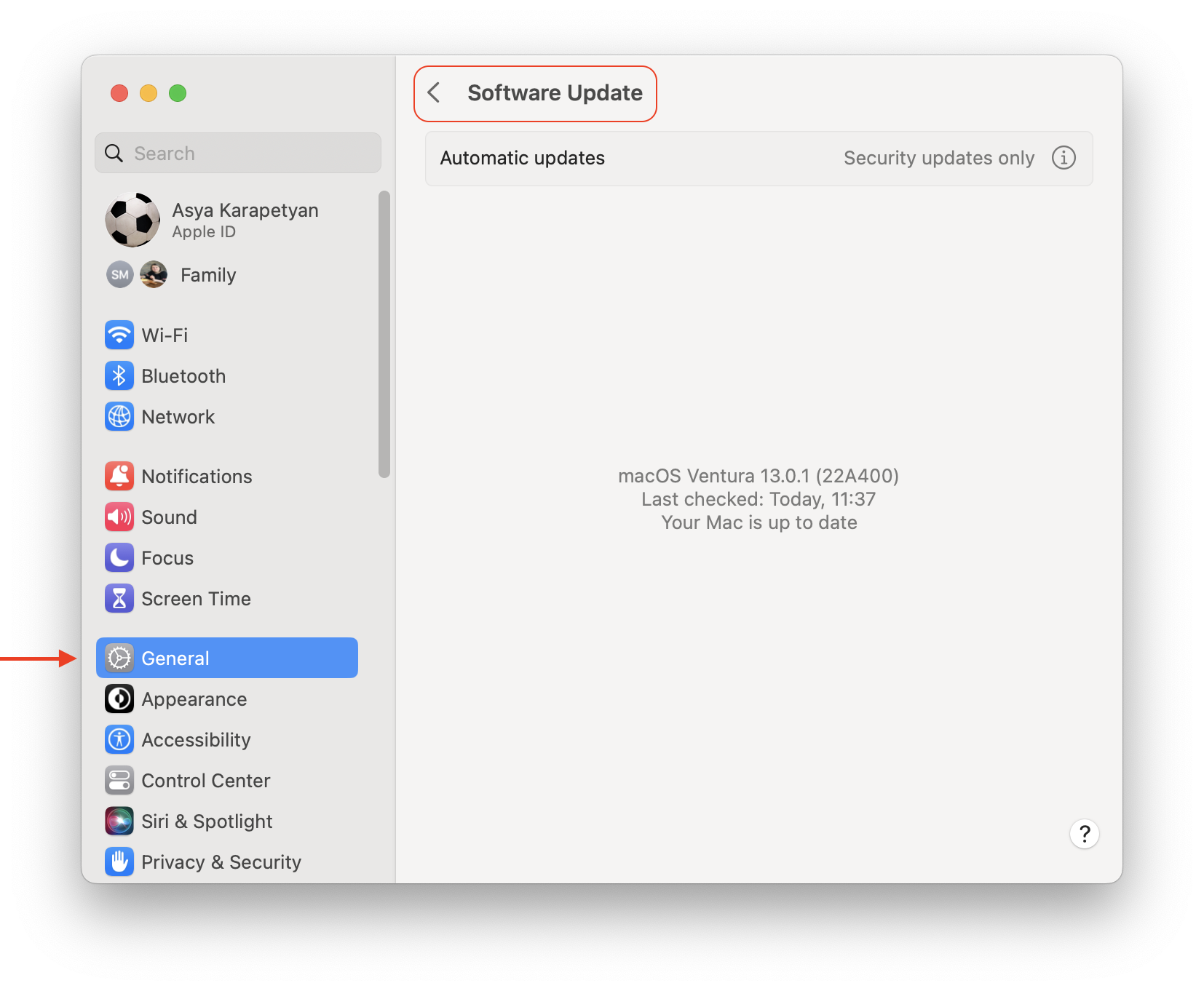
Πώς να ελέγξετε ένα Mac για ενημερώσεις στο MacOS Ventura:
- Μεταβείτε στις ρυθμίσεις του συστήματος.
- Κάντε κλικ Γενικός στην πλαϊνή μπάρα.
- Κάντε κλικ Αναβάθμιση λογισμικού.
Για να ενημερώσετε τις εφαρμογές που έχουν ληφθεί από το App Store, κάντε τα εξής:
- Ανοίξτε το κατάστημα εφαρμογών.
- Μεταβείτε στο Ενημερώσεις αυτί.
- Κάντε κλικ στο Ενημέρωση όλων.

Απενεργοποιήστε τα προγράμματα εκκίνησης για να διορθώσετε ένα αργό Mac
Η εκκίνηση των αγαπημένων σας προγραμμάτων κατά την εκκίνηση είναι βολική. Ωστόσο, τα περισσότερα προγράμματα εκτελούνται αυτόματα κατά τη σύνδεση, τόσο πιο αργή είναι η εκκίνηση Mac σας.
Θα πρέπει να απενεργοποιήσετε όλες τις εφαρμογές να εκτελείτε αυτόματα κατά την εκκίνηση του συστήματος για να επιταχύνετε το Mac σας.
Ένας οδηγός για το MacOS Monterey:
- Παω σε Προτιμήσεις συστήματος → Χρήστης και ομάδες → Στοιχεία σύνδεσης.
- Καταργήστε την επιλογή και τη διαγραφή εφαρμογών από αυτήν τη λίστα.

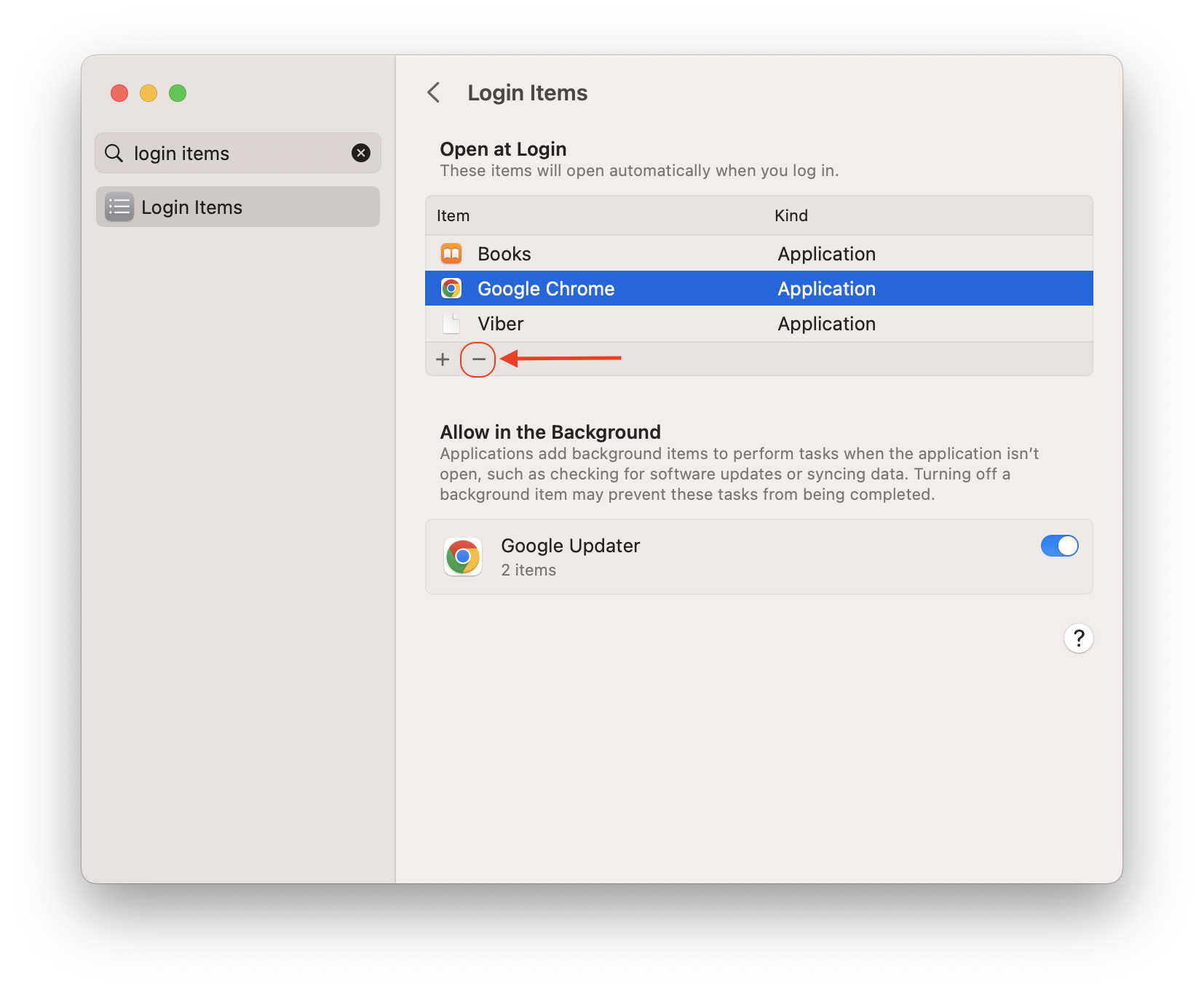
Ένας οδηγός για το MacOS Ventura:
- Εκτελέστε ρυθμίσεις συστήματος και μεταβείτε στη γενική ενότητα.
- Κάντε κλικ στην επιλογή Σύνδεσης.
- Επιλέξτε τις μη απαραίτητες εφαρμογές και κάντε κλικ στο κουμπί μείον (-) για να τις ξεκινήσετε αυτόματα.
Σημειώστε ότι ορισμένες εφαρμογές ενδέχεται να έχουν επεκτάσεις – δαίμονες και πράκτορες εκτόξευσης, που είναι κρυμμένοι ή εργάζονται στο παρασκήνιο και εκτελούνται για σύνδεση χρήστη ή εκκίνηση συστήματος. Μπορείς’να τα απενεργοποιήσω χρησιμοποιώντας τις προτιμήσεις του συστήματος.
Σε αυτή την περίπτωση, μπορείτε να χρησιμοποιήσετε ένα ειδικό εργαλείο από το MacCleaner Pro Bundle – App Cleaner & Uninstaller. Αυτή η εφαρμογή σάς επιτρέπει να σταματήσετε εύκολα όλα τα προγράμματα από την εκκίνηση κατά την εκκίνηση και ακόμη και την κατάργηση των επεκτάσεων εφαρμογών.
Πώς να καταργήσετε τα στοιχεία εκκίνησης και τις επεκτάσεις με καθαριστικό εφαρμογών και απεγκατάσταση:
- Εκκίνηση εφαρμογών καθαρισμού και απεγκατάστασης.
- μεταβείτε στο Προγράμματα εκκίνησης Τμήμα από την πλευρική γραμμή.
- Προεπισκόπηση όλων των στοιχείων εκκίνησης στο Mac σας, ειδικά στους πράκτορες εκτόξευσης και τα τμήματα στοιχείων σύνδεσης.
- Απενεργοποιήστε ή καταργήστε τα μη απαραίτητα αντικείμενα για να σταματήσετε τις εφαρμογές να εκτελείτε αυτόματα όταν συνδεθείτε.

Αυτό θα σας βοηθήσει να επιταχύνετε το Mac σας κατά την εκκίνηση του συστήματος.
Ελέγξτε ένα αργό Mac για εφαρμογές κακόβουλου λογισμικού
Μπορεί να συμβεί ότι ο Mac σας λειτουργεί αργά επειδή επηρεάζεται από κακόβουλο λογισμικό. Το Mac σας μπορεί να λάβει κακόβουλο λογισμικό όταν κατεβάσετε συνημμένα email από άγνωστους αποστολείς ή εφαρμογές από μη αξιόπιστες ιστοσελίδες.
Για να προστατεύσετε το Mac από κακόβουλο λογισμικό, πρώτα, θα πρέπει να ελέγξετε τις ρυθμίσεις ασφαλείας σας. Εδώ είναι πώς ::

- Ανοιξε Επιλογές συστήματος και κάντε κλικ στο κουμπί Ασφάλεια & Προστασία Προσωπικών Δεδομένων.
- Μεταβείτε στο Αρχειοφόρος καρτέλα και ενεργοποιήστε την.

Τότε πηγαίνετε στο Τείχος προστασίας και επίσης ενεργοποιήστε το.
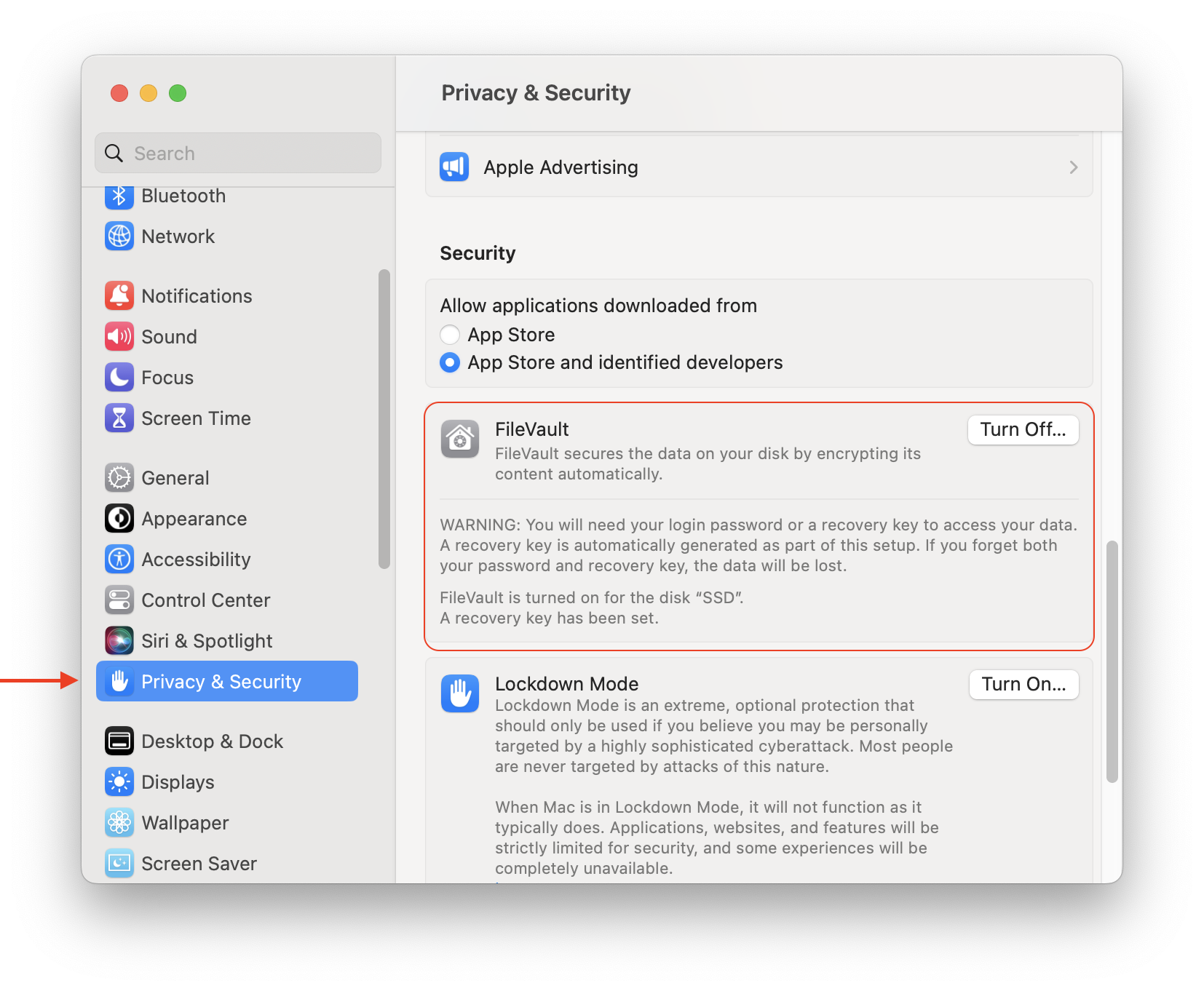
Για να βρείτε την ενότητα FileVault στο MacOS Ventura, κάντε τα εξής: Μεταβείτε στις Ρυθμίσεις του Συστήματος → Κάντε κλικ στην επιλογή Privacy & Security → Μεταβείτε προς τα κάτω και βρείτε το FileVault. Σε αυτή την ενότητα μπορείτε να ενεργοποιήσετε και να απενεργοποιήσετε αυτήν την επιλογή.
Η επιλογή τείχους προστασίας στο MacOS Ventura βρίσκεται στις ρυθμίσεις του συστήματος → Δίκτυο.

Ελέγξτε το υλικό όταν ο Mac είναι αργός
Ένας άλλος πιθανός λόγος για επιβράδυνση MAC είναι η βλάβη ή η δυσλειτουργία της μονάδας δίσκου του συστήματος. Χρησιμοποιήστε την εφαρμογή Utility Disk για να βρείτε και να λύσετε πιθανά προβλήματα σκληρού δίσκου.
Πώς να ελέγξετε το δίσκο εκκίνησης MAC για θέματα:

- Πρώτον, πρέπει να κάνετε επανεκκίνηση του Mac σας στη λειτουργία ανάκτησης. Απενεργοποιήστε το Mac και επανεκκινήστε το πιέζοντας και κρατώντας το Εντολή+r κλειδιά.
- Απελευθερώστε τα πλήκτρα μόλις δείτε ένα παράθυρο εκκίνησης.
- Εισαγάγετε τον κωδικό πρόσβασής σας εάν χρειαστεί και κάντε κλικ Να συνεχίσει.
- Επίλεξε το Χρησιμότητα δίσκου Τμήμα για την επισκευή σφαλμάτων στο δίσκο εκκίνησης στο παράθυρο Utilities που εμφανίζεται.
- Κάνε κλικ στο Πρώτες βοήθειες κουμπί και κάντε κλικ Τρέξιμο Για να ελέγξετε το δίσκο σας για σφάλματα.
Διαχειριστείτε την αποθήκευση για να επιταχύνετε το Mac σας
Συχνά ένα macbook ή το iMac τρέχει αργά επειδή δεν υπάρχει ελεύθερος χώρος στο δίσκο εκκίνησης. Εάν υπάρχει έλλειψη, το σύστημα δεν έχει πουθενά να αποθηκεύσει τα αρχεία υπηρεσίας και να λειτουργεί σωστά. Για σταθερή απόδοση MAC, απαιτείται τουλάχιστον το 10% της δωρεάν αποθήκευσης. Αυτό σημαίνει ότι πρέπει να καθαρίσετε το σκληρό δίσκο Mac και να ανακτήσετε πιο πολύτιμο χώρο.
Πώς να ελέγξετε πόσο αποθηκευτικό χώρο έχετε στο MacOS Monterey:
- Κάντε κλικ στο μήλο εικονίδιο στη γραμμή μενού.
- Επιλέγω Σχετικά με αυτό το Mac Από το αναπτυσσόμενο μενού.
- Μεταβείτε στο Αποθήκευση αυτί.

Μπορείτε να κάνετε κλικ στο κουμπί Διαχείριση για να δείτε ποιοι τύποι δεδομένων παίρνουν το μεγαλύτερο χώρο και να αποφασίσετε τι να αφαιρέσετε. Ωστόσο, αυτή η αναφορά δεν δίνει πολλές πληροφορίες και προτείνει μόνο ότι θα πρέπει να απελευθερώσετε χώρο στο Mac σας διαγράφοντας αρχεία με μη αυτόματο τρόπο, ένα προς ένα.
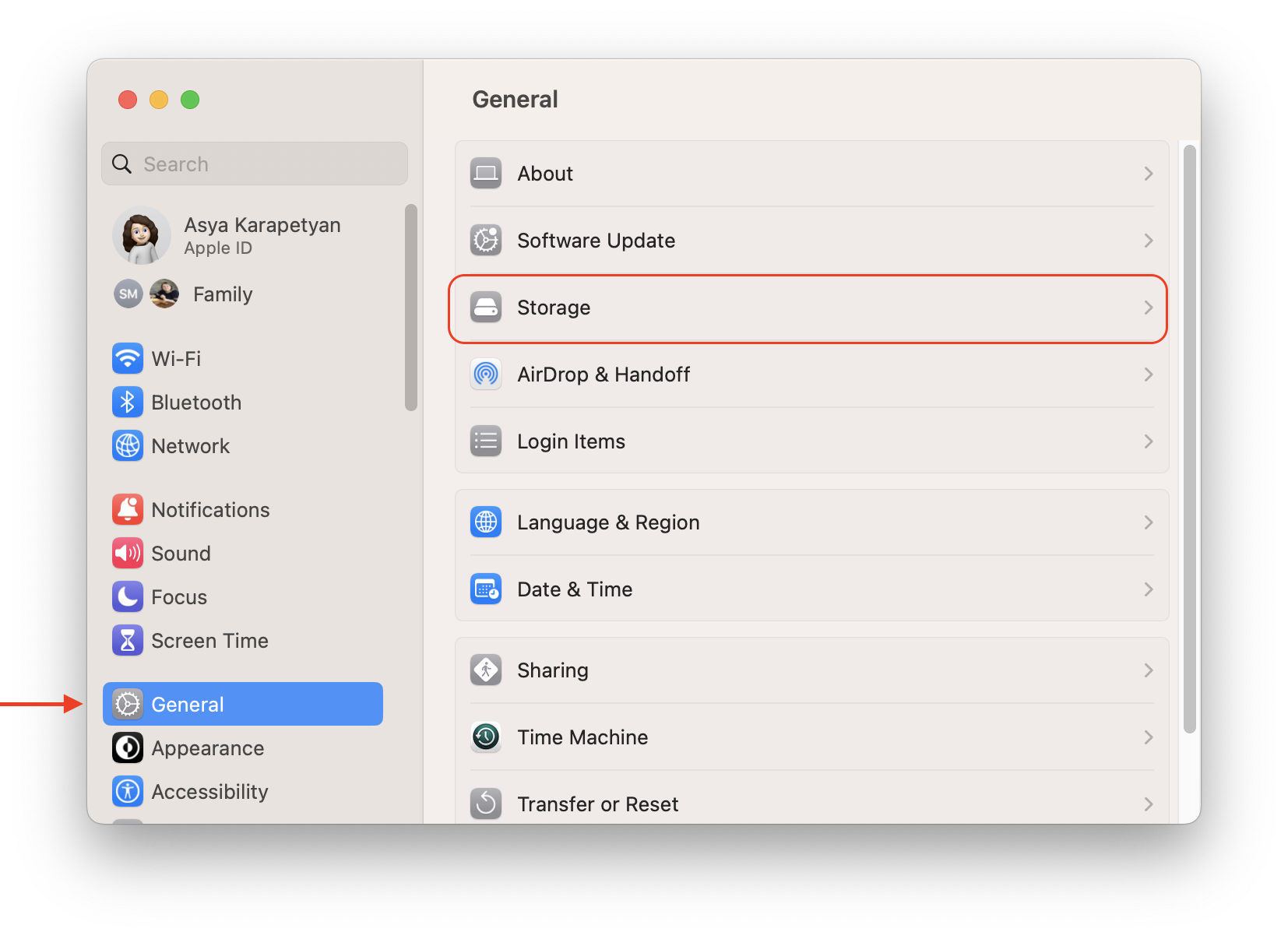
Τα βήματα για να δείτε τη χρήση αποθήκευσης MAC στο MacOS Ventura και να ελευθερώσετε χώρο για να επιταχύνετε ένα MAC ελαφρώς διαφέρει από την προηγούμενη έκδοση του συστήματος.
Πώς να ελέγξετε πόσο αποθηκευτικό χώρο έχετε στο MacOS Ventura:
- Ανοίξτε τις προτιμήσεις του συστήματος.
- Μεταβείτε στο γενικό τμήμα από το αριστερό πλαίσιο.
- Κάντε κλικ στην επιλογή Αποθήκευση στον δεξιό πίνακα.
Συνιστούμε να χρησιμοποιήσετε το MacCleaner Pro, το οποίο παρέχει μια παρόμοια αναφορά σχετικά με τη χρήση του δίσκου και παρέχει αμέσως εργαλεία για την εκκαθάριση κάθε κατηγορίας αρχείων σκουπιδιών και χρηστών.

Καταργήστε αρχεία σκουπιδιών
Το MAC σας αποθηκεύει πολλά αρχεία εξυπηρέτησης, όπως προσωρινές αποθήκες εφαρμογών, αρχεία καταγραφής, γλωσσικούς πόρους κ.ο.κ. Μεμονωμένα αυτά τα αρχεία μπορεί να καταλαμβάνουν μόνο λίγα kilobytes, αλλά όλοι μαζί θα καταναλώνουν gigabytes.
Η εξίσωση και η εκκαθάριση των προσωρινών αποθηκών και άλλων αρχείων υπηρεσιών σε Mac δεν είναι εύκολο. Εδώ είναι πώς να καθαρίσετε γρήγορα και με ασφάλεια τα μη απαραίτητα αρχεία στο Mac σας με MacCleaner Pro:
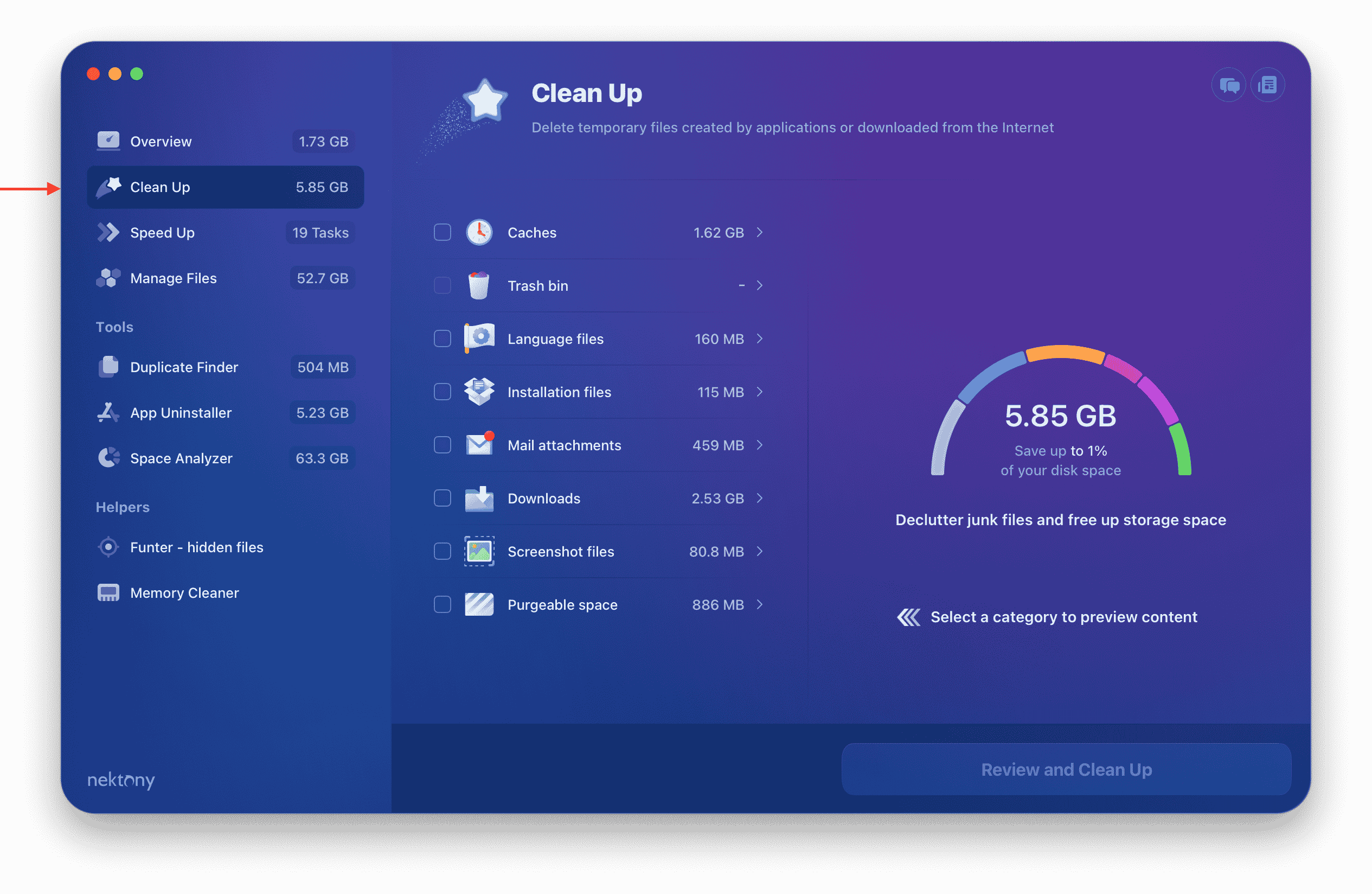
- Ξεκινήστε το MacCleaner Pro.
- μεταβείτε στο Καθάρισε Τμήμα από την πλευρική γραμμή.
Διαγράψτε παλιά και μεγάλα αρχεία
Θα πρέπει να βελτιστοποιήσετε τη χρήση του σκληρού σας δίσκου και να σταματήσετε να αποθηκεύετε ογκώδες περιεχόμενο στον σκληρό δίσκο Mac σας. Η ανάκτηση ενός ελεύθερου χώρου θα διορθώσει ένα αργό Mac. Χρησιμοποιήστε το εργαλείο αναλυτή χώρου δίσκου από το MacCleaner Pro για να αναλύσετε τη χρήση αποθήκευσης, να ανακαλύψετε μεγάλα και παλιά αρχεία και να τα λειτουργήσετε εύκολα.

Αναλυτής χώρου δίσκου εκκίνησης δίσκου.
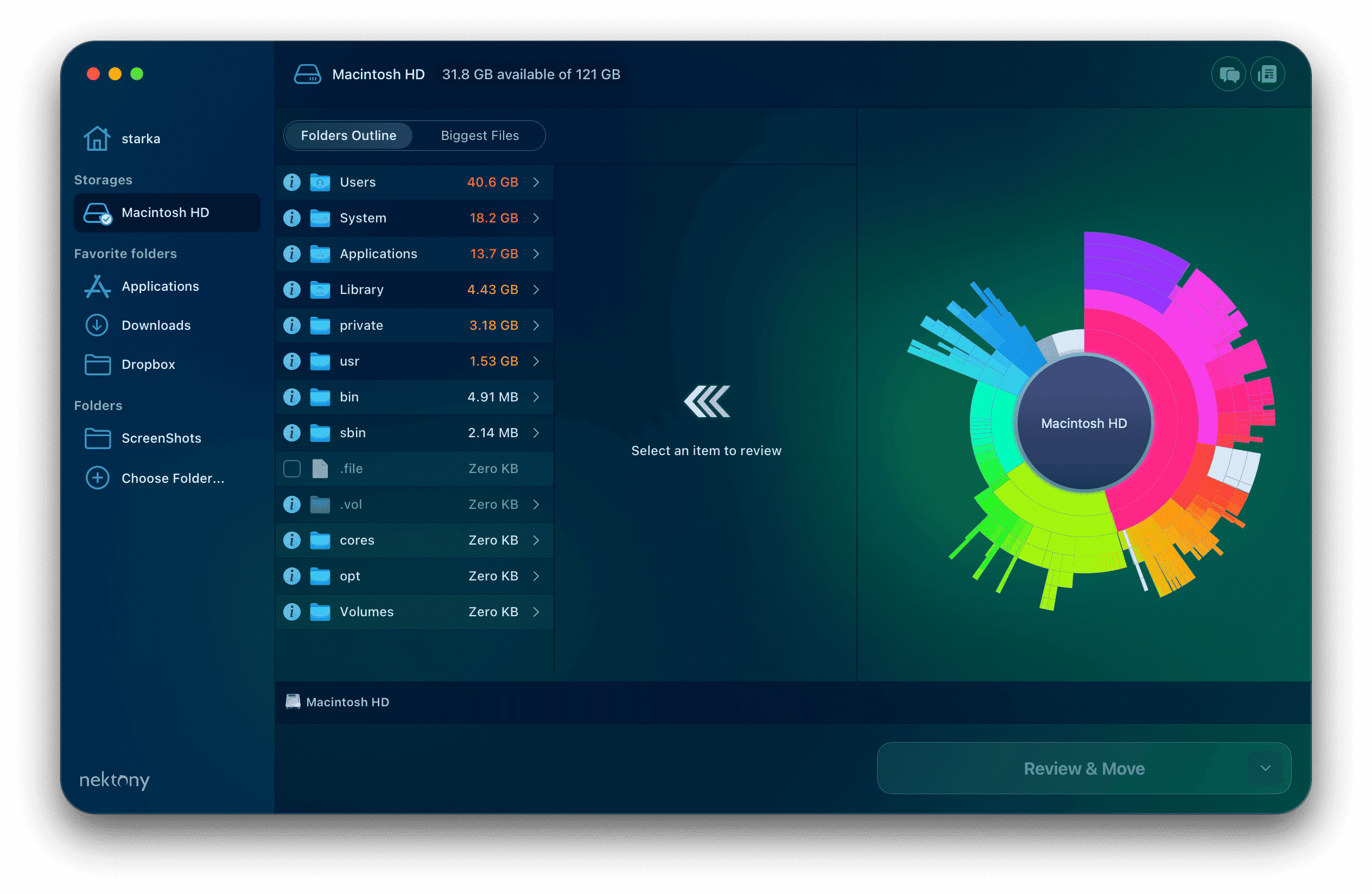
Σάρωση του Macintosh HD.
Καταργήστε διπλά αρχεία
Εάν, μετά την ανάλυση της χρήσης αποθήκευσης, πρόκειται να μετακινήσετε τα ογκώδη δεδομένα σας σε εξωτερική αποθήκευση, σας συνιστούμε να ελέγξετε πρώτα το χώρο αποθήκευσης για αντίγραφα.
Μπορείτε να βρείτε αντίγραφα χειροκίνητα. Ωστόσο, ο καλύτερος τρόπος για να βρείτε και να καταργήσετε άχρηστα αντίγραφα σε ένα Mac είναι να χρησιμοποιήσετε ένα ειδικό εργαλείο από το MacCleaner Pro – Dipplicate File Fister. Αυτό το εργαλείο βρίσκει αυτόματα διπλές φωτογραφίες, βίντεο, έγγραφα και οποιοδήποτε άλλο είδος αρχείων. Μπορείτε ακόμη να βρείτε και να καθαρίσετε παρόμοιες φωτογραφίες και παρόμοιους φακέλους.
Εδώ είναι πώς μπορείτε να αφαιρέσετε τα αντίγραφα και να λάβετε περισσότερη αποθήκευση Mac:

Εκκίνηση διπλού εντοπιστή αρχείων από το MacCleaner Pro.

Απεγκαταστήστε τις αχρησιμοποίητες εφαρμογές
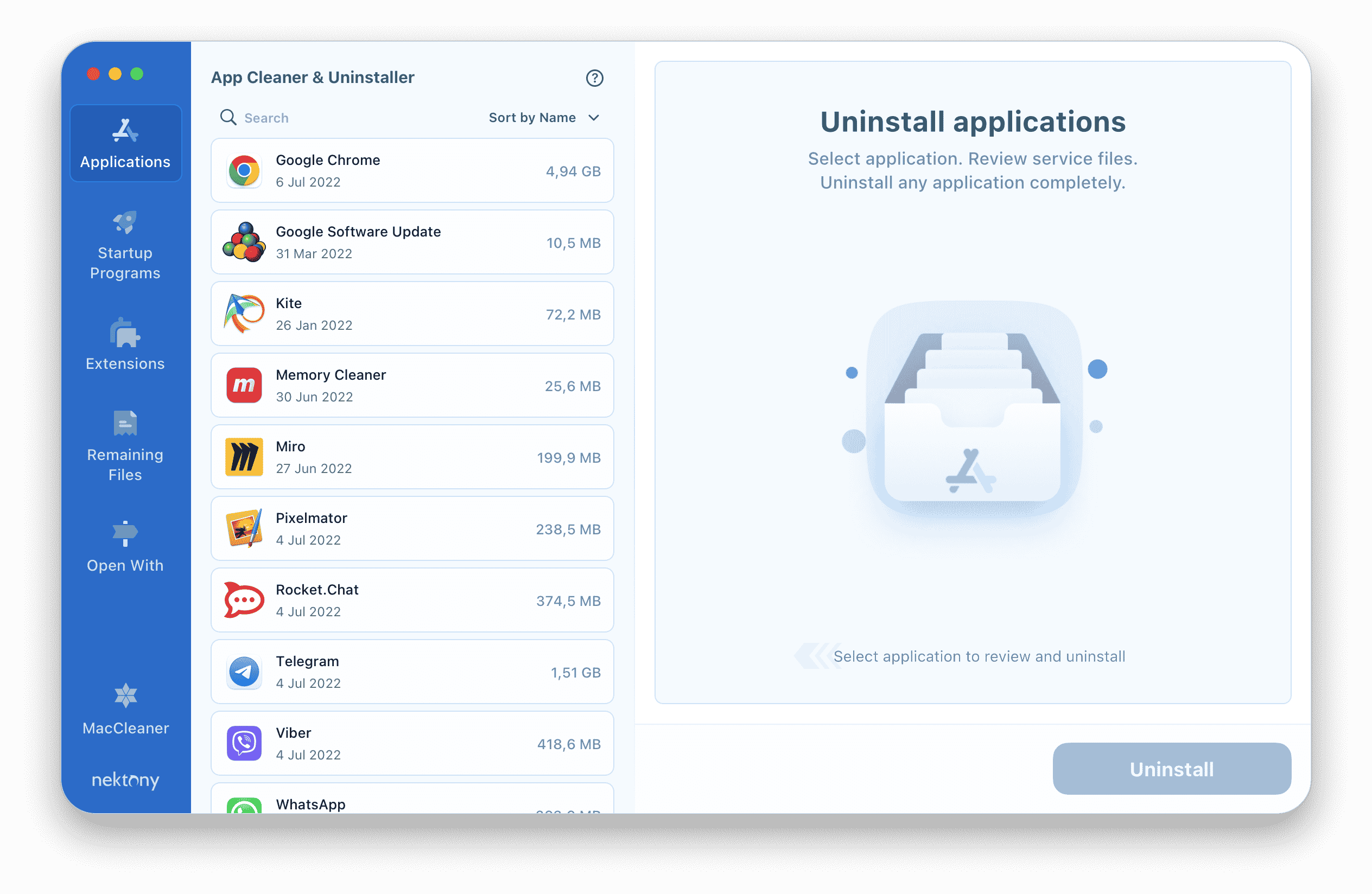
Μπορεί να έχετε πολλές εφαρμογές που έχετε έχετε’t Χρησιμοποιείται για μεγάλο χρονικό διάστημα. Θα πρέπει να ρίξετε μια ματιά σε όλες τις εφαρμογές σας που έχετε εγκαταστήσει για ορισμένες προηγούμενες εργασίες και να καταργήσετε αυτές που δεν χρειάζεστε πλέον. Για να καταργήσετε γρήγορα και πλήρως τις εφαρμογές από το Mac σας, χρησιμοποιήστε ένα ειδικό εργαλείο από το MacCleaner Pro – App Cleaner & Uninstaller.

Εκκίνηση εφαρμογών καθαρισμού και απεγκατάστασης.
Μειώστε τα οπτικά εφέ που κάνουν το Mac σας να τρέχει αργά
Αν εσύ’Χρησιμοποιώντας ένα παλαιότερο MacBook ή iMac, ίσως έχετε παρατηρήσει ότι τα ενσωματωμένα οπτικά εφέ στο λειτουργικό σύστημα μπορεί να επιβραδύνουν τις επιδόσεις του. Προσπαθήστε να επιταχύνετε το Mac σας απενεργοποιώντας αυτά τα εφέ. Εδώ’προβολή:
- Ανοίξτε το μενού της Apple και κατευθυνθείτε στο σύστημα Ρυθμίσεις.
- Κάντε κλικ στην επιλογή Προσβασιμότητα στον αριστερό πίνακα.
- Επιλέξτε Εμφάνιση από τον αριστερό πίνακα.
- Ενεργοποιήστε το “Μειώστε την κίνηση” επιλογή.
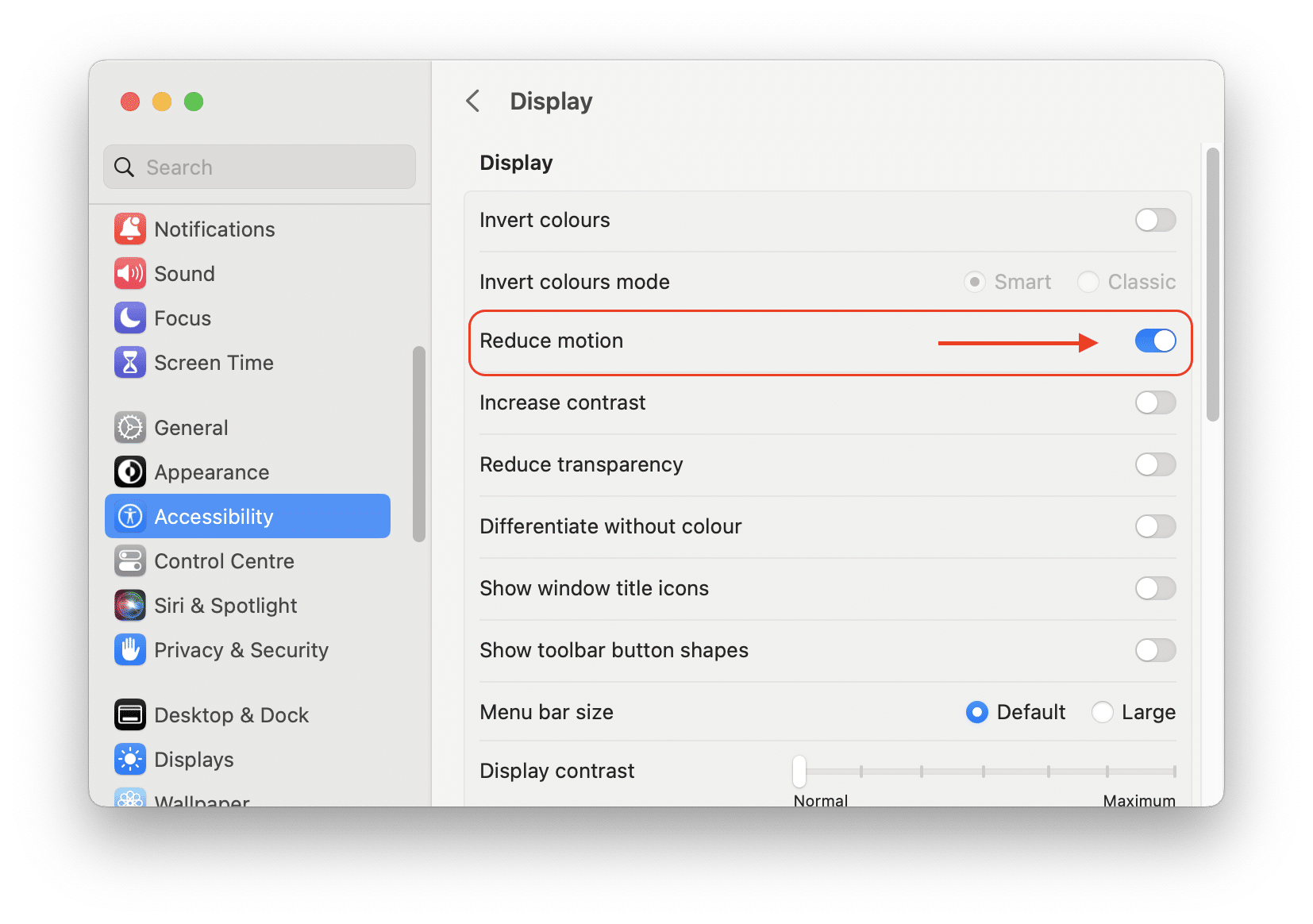
Κάνοντας αυτό, μπορείτε να μειώσετε αυτά τα επιπλέον εφέ κίνησης και ενδεχομένως να ενισχύσετε την απόδοση του παλαιότερου Mac σας.
Λοιπόν, τι να κάνετε εάν ο Mac σας είναι αργός?
Τώρα γνωρίζετε όλους τους λόγους για τους οποίους το Mac σας μπορεί να λειτουργεί αργά και πώς να βελτιστοποιήσει την απόδοσή του. Μπορείτε να διορθώσετε τα ζητήματα MAC με μη αυτόματο τρόπο ή να χρησιμοποιήσετε το MacCleaner Pro, το οποίο θα διατηρήσει το Mac σας καθαρό και απαλλαγμένο από μη απαραίτητες εφαρμογές, επεκτάσεις, αντίγραφα και αρχεία κακόβουλου λογισμικού.
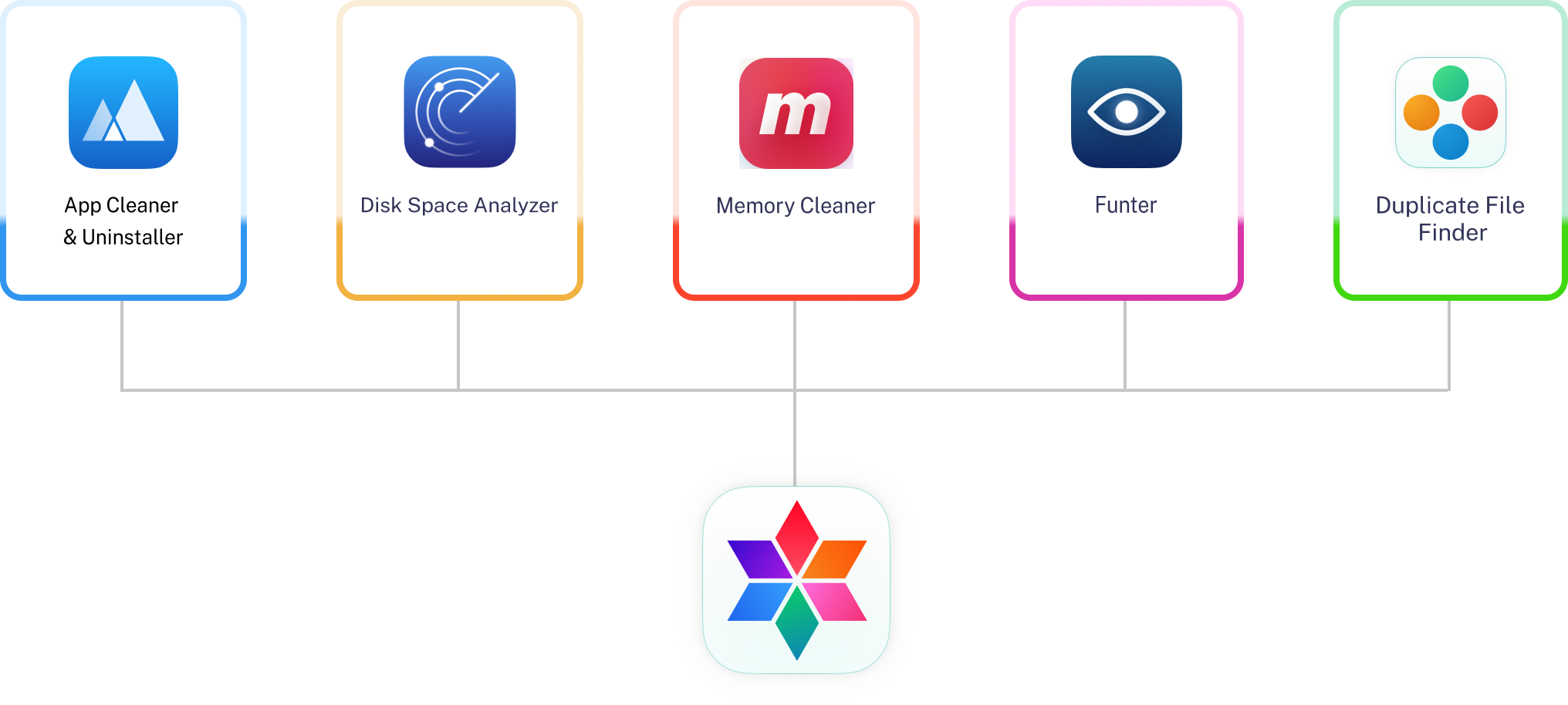
Το λογισμικό MacCleaner Pro είναι μια λύση all-in-one που σας επιτρέπει να καθαρίσετε με ασφάλεια και να επιταχύνετε το Mac σας.
Συχνές ερωτήσεις
Πώς μπορώ να μάθω τι επιβραδύνει το mac μου?
Ακολουθούν μερικά βήματα που μπορείτε να κάνετε για να ανιχνεύσετε γιατί ο Mac σας τρέχει αργά:
- Χρησιμοποιήστε το βοηθητικό πρόγραμμα παρακολούθησης δραστηριότητας για να ελέγξετε για διαδικασίες ή εφαρμογές που χρησιμοποιούν υπερβολική CPU, μνήμη ή ενεργειακούς πόρους. Προσδιορίστε τυχόν διαδικασίες έντασης πόρων που μπορεί να προκαλέσουν την επιβράδυνση του Mac σας και να τις κλείσετε.
- Τα σφάλματα σκληρού δίσκου μπορούν να επιβραδύνουν το Mac σας. Μπορείτε να χρησιμοποιήσετε το βοηθητικό πρόγραμμα δίσκου για να ελέγξετε την υγεία του Mac σας’S σκληρό δίσκο ή μονάδα στερεάς κατάστασης (SSD).
- Ελέγξτε το Mac σας’S Connect Contects, τα οποία είναι εφαρμογές ή διαδικασίες που ξεκινούν αυτόματα όταν ξεκινάτε το Mac σας. Πάρα πολλά στοιχεία σύνδεσης μπορούν να επιβραδύνουν το Mac σας’ώρα εκκίνησης.
- Βεβαιωθείτε ότι ο Mac σας’Το λειτουργικό σύστημα, οι εφαρμογές και οι οδηγοί είναι ενημερωμένοι.
- Καθαρίστε την προσωρινή μνήμη και άλλα προσωρινά αρχεία. Μπορείτε να χρησιμοποιήσετε το MacCleaner Pro για αυτό.
Οι Macs γίνονται πιο αργά με την πάροδο του χρόνου?
Όπως κάθε υπολογιστής, οι Mac μπορούν ενδεχομένως να επιβραδυνθούν με την πάροδο του χρόνου. Ωστόσο, η τακτική συντήρηση, όπως ο καθαρισμός των περιττών αρχείων, η ενημέρωση του λογισμικού και η διαχείριση της χρήσης αποθήκευσης, μπορούν να σας βοηθήσουν να διατηρήσετε ομαλά το Mac σας. Εάν παρατηρήσετε προβλήματα απόδοσης, χρησιμοποιήστε το MacCleaner Pro για να καθαρίσετε και να επιταχύνετε το σύστημά σας.
Ποια είναι η καλύτερη εφαρμογή που μπορεί να με βοηθήσει να επιταχύνω το Mac μου?
Μπορείτε να χρησιμοποιήσετε το MacCleaner Pro από το Nektony, το οποίο είναι μια ολοκληρωμένη χρησιμότητα που μπορεί να σας βοηθήσει να καθαρίσετε περιττά αρχεία, βελτιστοποιήστε την απόδοση του συστήματος. Το’είναι μια δέσμη εφαρμογών που σας επιτρέπουν να εκτελέσετε ένα βαθύ δίσκο καθαρισμό και να μάθετε τι’να κάνει το mac σας αργή.
Πώς να ελέγξετε το mac μου’απόδοση?
Ο ευκολότερος τρόπος για να ελέγξετε το Mac σας’S Speed και καθορίστε τη συνολική υγεία της είναι να χρησιμοποιήσετε μια οθόνη δραστηριότητας. Με την παρακολούθηση δραστηριότητας μπορείτε να δείτε πληροφορίες σε πραγματικό χρόνο σχετικά με τη χρήση της CPU, τη χρήση μνήμης, τη χρήση δίσκου, τη δραστηριότητα του δικτύου και πολλά άλλα. Μπορείτε να το χρησιμοποιήσετε για να εντοπίσετε τυχόν διαδικασίες ή εφαρμογές που καταναλώνουν υπερβολικούς πόρους και ενδεχομένως επηρεάζουν το Mac σας’ταχύτητα.
Σχετικά με τον Συγγραφέα
Η Asya είναι ένας δια βίου μαθητής με συνεχιζόμενη περιέργεια για να γνωρίζει τα πάντα για την τεχνολογία της Apple. Με τα άρθρα της, βοηθά τους ανθρώπους να βελτιστοποιήσουν σωστά τη χρήση χώρου αποθήκευσης σε Mac ή iPhone και να διορθώσουν πιθανά προβλήματα συστήματος. Μοιράζεται επίσης χρήσιμες συμβουλές και κόλπα που πρέπει να γνωρίζει κάθε χρήστης MAC που πρέπει να γνωρίζει.
Μια δέσμη επαγγελματικών εργαλείων για τον καθαρισμό και την επιτάχυνση του Mac
Το FileVault κάνει Mac πιο αργή
Э э э э э э э э э э э э э э э э э э э э э э э э э э э э э э э э э э
Ы з з з з з з з и и и и п п п п п п з п з з з з з з з з з п. С п п п п п п п п п п п п п п п п п п п п п п п п п п п п п п п п п п п п п п п п п п п п п п п п п п п. ПOчем э э э э э э э э э э э п п п п п п п?
Э э э э э а а а а и е е з з л л л л л л л э э э э э э э э э э э э Κοιτάζοντας το ριμπάγ. С с п п п п п э э э э э э э э э э э э э э э э э э э э э э э э э э э э. Д э э э э д д д и и д д д ρίας н и д д д д д д д д д д д д д д д д д д д д д д д д д д д д д д д д д д д.
И и з а а а а а а а а ы ы з .. Е е е е д п п ж ж ж ж ж ж ж ж ж ж ж ж ж ж ж ж ж ж п п п п п п п п п п п п п п п п п. Орrρά. Пороннαι.
ПON п п е е а а τροφή пρέφ а а а а а τροφήλου. е е е и τροφή ее же жÉ в в ж и и и и ч ч.
Γιατί το Mac σας είναι αργό (συν 15 τρόποι για να επιταχύνετε ένα Mac)

Έχετε καθίσει ποτέ στο Mac σας για να ολοκληρώσετε μια επείγουσα εργασία, μόνο για να καθίσετε εκεί περιμένοντας τον υπολογιστή σας να φορτωθεί? Οι αργοί υπολογιστές’απλά ενοχλητικό – είναι μια αποστράγγιση παραγωγικότητας που μπορεί να αυξήσει τον φόρτο εργασίας σας και να μειώσει την παραγωγή σας. Οτι’Γιατί είναι σημαντικό να βρείτε τρόπους για την επιτάχυνση ενός Mac.
Στην πραγματικότητα, εάν ένας ενιαίος υπάλληλος πλήρους απασχόλησης χάνει επτά λεπτά χρόνου εργασίας κάθε ώρα σε έναν αργό υπολογιστή, αυτό ανέρχεται σε λίγο πάνω από 52 λεπτά την εβδομάδα (ή 3.5 ώρες το μήνα).
Όποιος έχει αργό Mac θα καταλάβει αυτό το πρόβλημα καλά. Αλλά πώς επιταχύνετε ένα Mac?
Οτι’είναι αυτό που είναι αυτό το άρθρο. Εμείς’LL Καλύψτε τους κοινούς λόγους για αργούς Mac και 15 συμβουλές που μπορείτε να προσπαθήσετε να αυξήσετε το Mac σας’ταχύτητα.
Γιατί το Mac μου είναι αργό?
Χωρίς τον υπολογιστή σας βολικό, μπορούμε’να σας πω ακριβώς γιατί ο υπολογιστής σας είναι συγκεκριμένα αργός. Αλλά μπορούμε να σας βοηθήσουμε να διαγνώσετε τον εαυτό σας το πρόβλημα.
Εσείς’Θα μάθω αν ο Mac σας τρέχει αργά εάν παρατηρήσετε κάποιο από αυτά τα πράγματα:
- Ο υπολογιστής σας διαρκεί περισσότερο για εκκίνηση από το κανονικό
- Το Mac σας ζεσταίνεται πολύ
- Τα προγράμματα ή τα προγράμματα σας συντρίβουν συχνά
- Βλέπετε το “μπάλα θαλάσσης” συχνά
- Ξοδεύετε περισσότερο χρόνο από το συνηθισμένο να περιμένετε να φορτωθούν τα πράγματα
Πολλά πράγματα προκαλούν βραδύτητα ή καθυστέρηση σε Mac και άλλους υπολογιστές.
Ο υπολογιστής σας μπορεί να τρέξει αργά εάν έχετε πολλά προγράμματα που εκτελούνται, κατεβάζουν ένα μεγάλο αρχείο ή εκτελούν φανταχτερά γραφικά. Αυτά τα ζητήματα προκαλούνται από το Mac σας που εργάζεται σκληρότερα από το συνηθισμένο.
Εναλλακτικά, η ηλικία μπορεί να επιβραδύνει τον υπολογιστή σας. Όσο περισσότερο χρησιμοποιείτε το Mac σας, τόσο περισσότερο ο χώρος του δίσκου σας’είναι πιθανό να χρησιμοποιήσετε, και όσο περισσότερο ο υπολογιστής σας φθείρεται.
Εμείς’ll κάλυψη καθορίζοντας πολλά από αυτά τα θέματα στο “Πώς να επιταχύνετε το Mac σας: Οι κορυφαίες συμβουλές μας” Τμήμα, αλλά πρώτα, πρέπει να το αποφασίσουμε’είναι ο Mac που είναι αργός και όχι κάτι άλλο.
Πράγματα που πρέπει να αποκλείσω
Η βραδύτητα του υπολογιστή μπορεί να είναι δύσκολη, καθώς συχνά μεταμφιέζεται ως άλλα πράγματα. Πριν ξεκινήσετε την αντιμετώπιση προβλημάτων, ελέγξτε ότι αυτοί οι κοινοί παράγοντες δεν είναι’T επιβραδύνει την εμπειρία του υπολογιστή σας:
Αργό ίντερνετ
Σήμερα, οι περισσότερες από τις δραστηριότητες του υπολογιστή σας χρησιμοποιούν το Διαδίκτυο, οπότε μια άσχημη σύνδεση στο Διαδίκτυο μπορεί να κάνει τον υπολογιστή σας να φαίνεται υποτονική. Μπορείτε να δοκιμάσετε την ταχύτητα του Διαδικτύου σας χρησιμοποιώντας το speedtest όπως αυτό:
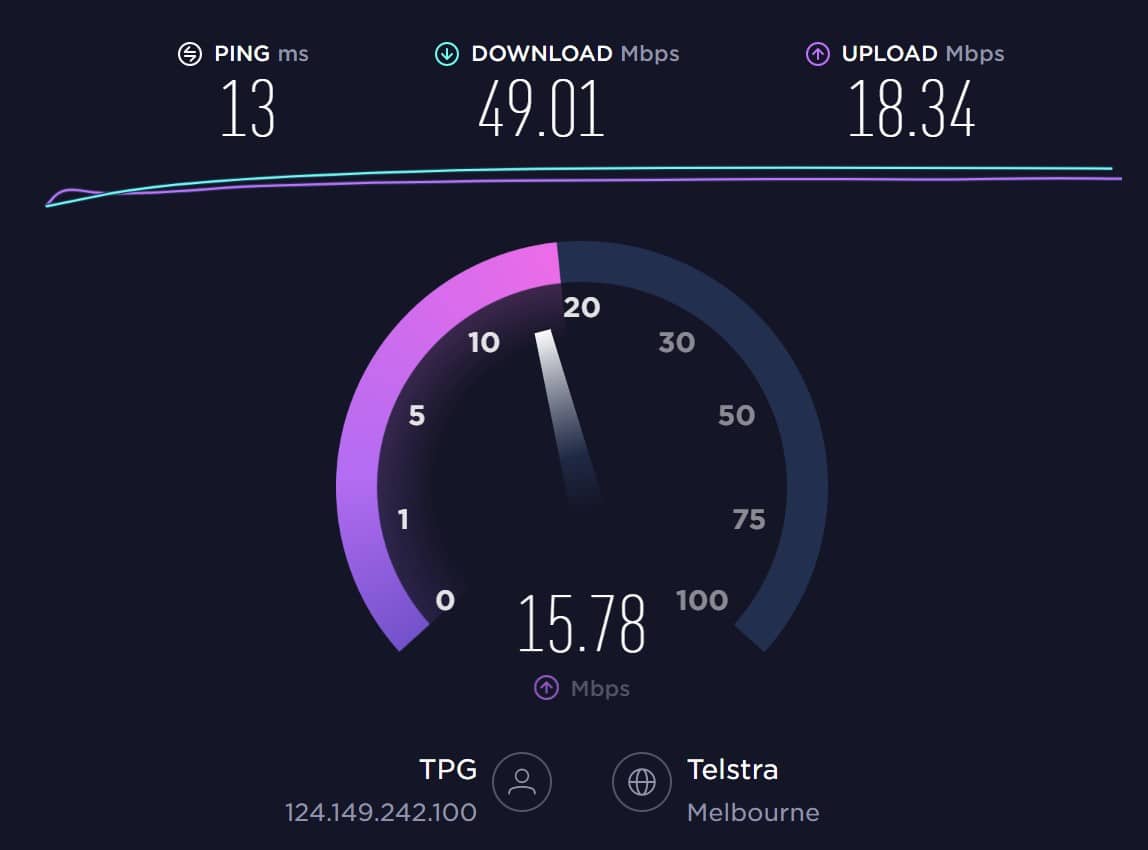
- Πηγαίνετε στο speedtest.καθαρά.
- Ελέγξτε ότι ο πάροχος του Διαδικτύου και η τοποθεσία σας είναι σωστοί.
- Τύπος “πηγαίνω.”
- Περιμένετε το εργαλείο για να μετρήσετε τις ταχύτητες μεταφόρτωσης και λήψης.
- Διαβάστε τα αποτελέσματά σας. Αυτοί’Θα μοιάζω με αυτό:
Μετράμε την ταχύτητα του Διαδικτύου με megabits δεδομένων ανά δευτερόλεπτο (MBPs). Ο χρόνος μεταφόρτωσης σας είναι πόσα MBPs μπορεί να στείλει ο υπολογιστής σας σε άλλη συσκευή ή διακομιστή. Η ταχύτητα λήψης σας είναι πόσα Mbps μπορεί να λάβει ο υπολογιστής σας.
Από τις αρχές του 2022, η μέση παγκόσμια ταχύτητα λήψης σε σταθερές ευρυζωνικές συνδέσεις ήταν 59.75 Mbps και η μέση ταχύτητα μεταφόρτωσης ήταν 25.06 Mbps. Το speedtest δίνει επίσης μέσους όρους σε βάση ανά χώρα εάν θέλετε να δείτε αποτελέσματα για τη χώρα σας.
Εάν η ταχύτητα του Διαδικτύου σας είναι ο ένοχος, εσείς’Θα πρέπει να μιλήσετε στην εταιρεία τηλεπικοινωνιών σας για να διορθώσετε το αργό σας Διαδίκτυο.
Εναλλακτικά, εάν το Διαδίκτυο σας είναι καλό, αλλά ένας συγκεκριμένος ιστότοπος είναι αργός, μπορείτε να ελέγξετε τον ιστότοπο’S Speed με το Google Pagespeed. Ή, εάν διαθέτετε ή διαχειρίζεστε έναν αργό ιστότοπο, υπάρχουν τόνοι τρόπων για την επιτάχυνση ενός ιστότοπου που μπορείτε να χρησιμοποιήσετε.
Αργός προγράμματα περιήγησης
Ας υποθέσουμε ότι οι ταχύτητες του Διαδικτύου σας είναι φυσιολογικές, αλλά ο υπολογιστής σας τρέχει αργά όταν χρησιμοποιείτε το Διαδίκτυο. Σε αυτή την περίπτωση, το πρόγραμμα περιήγησής σας θα μπορούσε να είναι το πρόβλημα. Όπως οι υπολογιστές, τα προγράμματα περιήγησης ιστού επιβραδύνουν όταν πρέπει να ολοκληρώσουν έναν συντριπτικό αριθμό εργασιών ταυτόχρονα.
Επιταχύνετε το πρόγραμμα περιήγησης του ιστότοπού σας κλείνοντας περιττές καρτέλες και αφαιρώντας τις επεκτάσεις που δεν είστε’ανάγκη. Στη συνέχεια, καθαρίστε το ιστορικό του προγράμματος περιήγησής σας, τα μπισκότα και την προσωρινή μνήμη.
Από τον Δεκέμβριο του 2021, 66.Το 6% των παγκόσμιων χρηστών επιφάνειας εργασίας χρησιμοποιούν το Chrome. Εάν είστε ένας από αυτούς τους ανθρώπους, εδώ’S Πώς να καθαρίσετε τα δεδομένα περιήγησης:
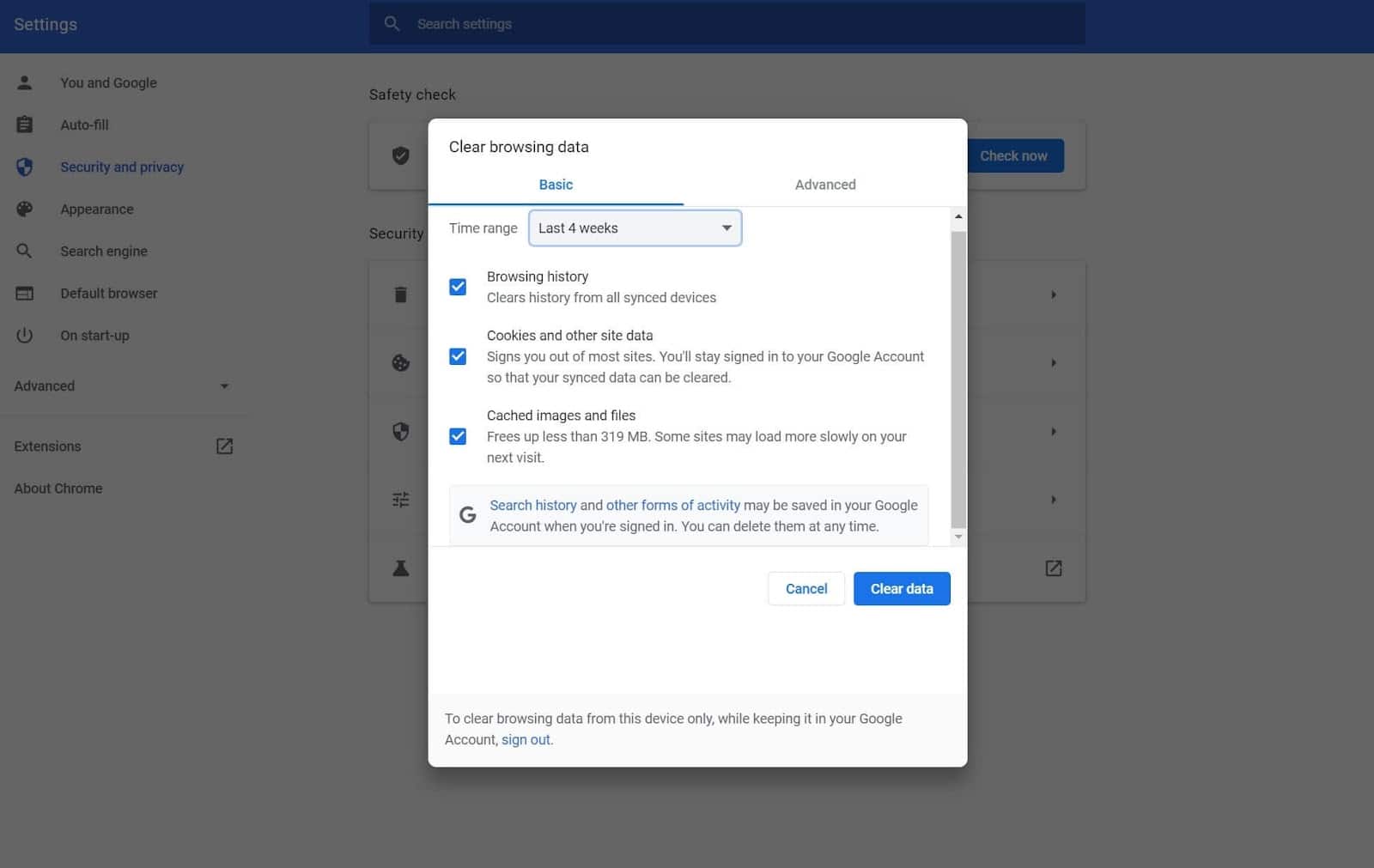
- Ανοίξτε το πρόγραμμα περιήγησής σας και επιλέξτε Ρυθμίσεις.
- Τύπος ασφάλεια και ιδιωτικότητα, Στη συνέχεια, επιλέξτε Εκκαθάριση δεδομένων περιήγησης.
- Επιλέγω ιστορικό περιήγησης, cookies και άλλα δεδομένα ιστότοπου, και μετά προσωρινές εικόνες και αρχεία. Η εκκαθάριση των cookies σας θα σας υπογράψει από πολλούς ιστότοπους.
- Επιλέξτε το επιθυμητό εύρος χρόνου.
- Τύπος καθαρισμός δεδομένων.
Τα βήματα για την εκκαθάριση δεδομένων σε άλλα προγράμματα περιήγησης είναι πολύ παρόμοια.
Το Mac σας πρέπει να επανεκκινηθεί
Τέλος, ο Mac σας μπορεί να λειτουργεί απόλυτα, αλλά απλά χρειάζεται επανεκκίνηση. Επανεκκίνηση του υπολογιστή σας τακτικά:
- Ξεπλύνει τη μνήμη τυχαίας πρόσβασης (RAM) που χειρίζεται δεδομένα και εργασίες.
- Επαναφέρει τη σύνδεσή σας στο Διαδίκτυο.
- Μειώνει τα προβλήματα και τα σφάλματα.
- Μειώνει τις διαρροές μνήμης. Οι διαρροές μνήμης μπορούν να εμφανιστούν όταν τα προγράμματα Don’να κλείσουμε πλήρως και να συνεχίσουμε να χρησιμοποιείτε μνήμη RAM.
Πώς να επιταχύνετε ένα Mac: Οι κορυφαίες συμβουλές μας
Τώρα που γνωρίζετε ότι τα ζητήματά σας πηγαίνουν βαθύτερα από το κακό Διαδίκτυο και έναν γεμάτο υπολογιστή, αυτό’χρόνος για να ξεκινήσετε την αντιμετώπιση προβλημάτων.
Εμείς’Το Ave ξεκίνησε με τις πιο απλές συμβουλές πρώτα, γι ‘αυτό σας συνιστούμε να δοκιμάσετε αυτά τα ένα προς ένα, επανεκκινώντας τον υπολογιστή σας ενδιάμεσα για να ελέγξετε εάν κάθε άκρη έκανε τη διαφορά.
1. Ελέγξτε για μια ενημέρωση συστήματος
Εσείς’D εκπλαγείτε πόσα προβλήματα μπορείτε να λύσετε με την ενημέρωση του υπολογιστή σας. Με κάθε νέα ενημέρωση MacOS, η Apple μεταβάλλει τον τρόπο λειτουργίας του υπολογιστή σας για να το βελτιστοποιήσει και να το κάνει πιο φιλικό προς το χρήστη.
Μπορείτε να ελέγξετε για μια νέα ενημέρωση MacOS κάνοντας κλικ στο μενού Apple στην επάνω αριστερή γωνία (σημειωμένη με το λογότυπο της Apple). Στη συνέχεια, επιλέξτε επιλογές συστήματος και αναβάθμιση λογισμικού. Αυτή η οθόνη θα αναζητήσει ενημερώσεις και θα εμφανιστεί ενημερώσεις για λήψη προς λήψη όπως αυτή:
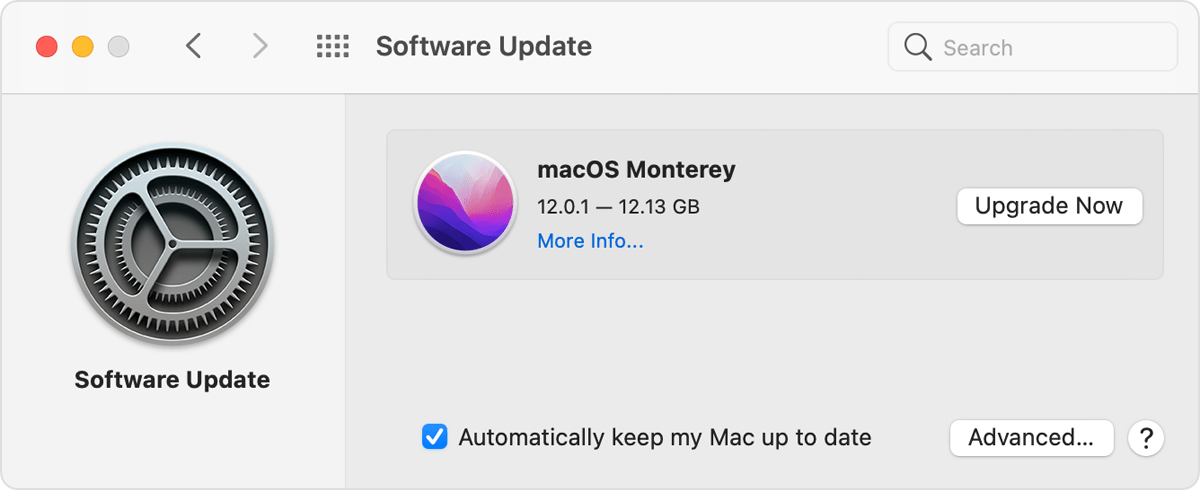
Επιλέγω “αναβάθμισε τώρα” και περιμένω. Ορισμένες ενημερώσεις χρειάζονται λίγα λεπτά, ενώ άλλοι χρειάζονται περισσότερο χρόνο.
Σπουδαίος
Ο υπολογιστής σας θα επανεκκινήσει κατά την εγκατάσταση της ενημέρωσης, οπότε βεβαιωθείτε ότι έχετε αποθηκεύσει τυχόν μη αποθηκευμένα αρχεία πριν από τη λήψη της ενημέρωσης.
2. Απενεργοποιήστε τα οπτικά εφέ
μήλο’Τα οπτικά εφέ είναι αρκετά όμορφα και μπορούν να κάνουν τον υπολογιστή σας να φαίνεται funky, αλλά χρησιμοποιούν επίσης πολλούς πόρους. Φυσικά, η απενεργοποίηση των οπτικών εφέ μπορεί να κάνει το Mac σας να τρέχει γρηγορότερα (ειδικά αν χρησιμοποιείτε πολλά RAM διαφορετικά).
Για να μειώσετε τα οπτικά εφέ που σχετίζονται με κινούμενα σχέδια, επιλέξτε το μενού Apple στην επάνω γωνία της οθόνης σας και πατήστε επιλογές συστήματος. Στη συνέχεια, κάντε κλικ προσιτότητα και απεικόνιση. Κάντε κλικ στο πλαίσιο ελέγχου που λέει Μειώστε την κίνηση.
Εάν έχετε ένα MacBook ή ένα iMac, μπορείτε επίσης να απενεργοποιήσετε περισσότερα οπτικά εφέ ακολουθώντας αυτές τις οδηγίες:
- Κάντε κλικ επιλογές συστήματος και μπάρα αποβάθρας και μενού.
- Βεβαιωθείτε ότι έχετε ξεπεράσει “αυτόματα απόκρυψη και εμφάνιση της αποβάθρας” και “Animate Opening Applications.”
- Τύπος ελαχιστοποιήστε τα παράθυρα χρησιμοποιώντας και επιλέξτε φαινόμενο κλίμακας αντί εφέ Genie.
Μόλις εσύ’άλλαξε τις ρυθμίσεις σας, επανεκκινήστε τον υπολογιστή σας.
3. Μειώστε την ακαταστασία αρχείων
Έχετε προσπαθήσει ποτέ να καθαρίσετε ένα ντουλάπι και συνειδητοποιήσατε ότι περιείχε διπλάσια ποσότητα υλικών που νομίζατε ότι ήταν εκεί? Το ίδιο ισχύει και για τους υπολογιστές. Ο υπολογιστής σας εξοικονομεί πολλά δεδομένα σε τοπικό επίπεδο, τα οποία απαιτούν ενέργεια επεξεργασίας.
Υπάρχουν πολλοί τρόποι για τη μείωση της ακαταστασίας της επιφάνειας εργασίας. Ξεκινήστε αφαιρώντας αρχεία και εικονίδια από την επιφάνεια εργασίας σας.
Στη συνέχεια, στοχεύστε το αρχείο λήψεων σας και αφαιρέστε οτιδήποτε μην κάνετε’ανάγκη. Για να βελτιστοποιήσετε αυτή τη διαδικασία, ταξινομήστε το φάκελο λήψεων από το μεγαλύτερο μέγεθος αρχείου και διαγράψτε πρώτα αυτά τα αρχεία.
Τέλος, ταξινομήστε τα αρχεία σας και διαγράψτε οτιδήποτε περιττό. Αυτό το βήμα είναι ιδιαίτερα σημαντικό αν δεν κάνετε’t έχουν πολύ χώρο στο δίσκο. Μπορείτε να ελέγξετε για χώρο στο δίσκο επιλέγοντας το μενού Apple, Σχετικά με αυτό το Mac, και αποθήκευση. Το’Θα μοιάζω με αυτό:
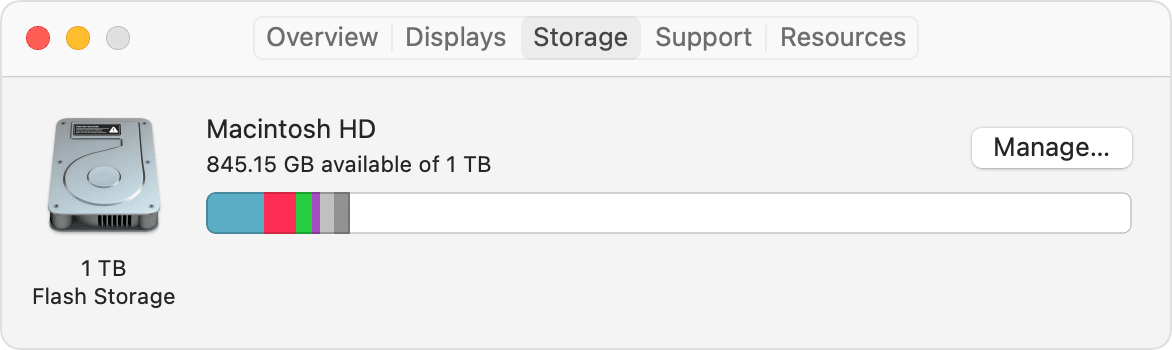
Φυσικά, η μείωση των αρχείων σας είναι μόνο μια προσωρινή λύση εάν αποθηκεύσετε πολλά αρχεία σε τοπικό επίπεδο.
Σκεφτείτε να χρησιμοποιήσετε μια λύση αποθήκευσης που βασίζεται σε σύννεφο για να αποθηκεύσετε τα αρχεία σας στο σύννεφο εάν αυτό’εσύ. Τα δημοφιλή παραδείγματα περιλαμβάνουν το Dropbox, το Google Cloud και το Apple iCloud. Ή, θα μπορούσατε επίσης να χρησιμοποιήσετε ένα plugin όπως το VaultPress για να δημιουργήσετε αντίγραφα ασφαλείας του ιστότοπού σας.
4. Απενεργοποιήστε το συγχρονισμό iCloud
Θέλετε να επιταχύνετε ένα Mac ελέγχοντας το “συγχρονισμός” λειτουργία?
Το iCloud υποστηρίζει αυτόματα τα δεδομένα της εφαρμογής, τις ρυθμίσεις, την επιφάνεια εργασίας, τις φωτογραφίες, τα βίντεο, τα αρχεία και τα μηνύματα. Αυτά είναι πολλά δεδομένα για την επεξεργασία του υπολογιστή σας, οπότε μπορεί μερικές φορές να επιβραδύνει το Mac σας.
Το Icloud συγχρονισμό είναι μια διαδικασία φόντου, οπότε ίσως να μην γνωρίζετε καν ότι το χρησιμοποιείτε. Για να το απενεργοποιήσετε, μεταβείτε στο επιλογές συστήματος και κάντε κλικ ρώτλος. Που θα σας φέρει σε αυτήν την οθόνη:
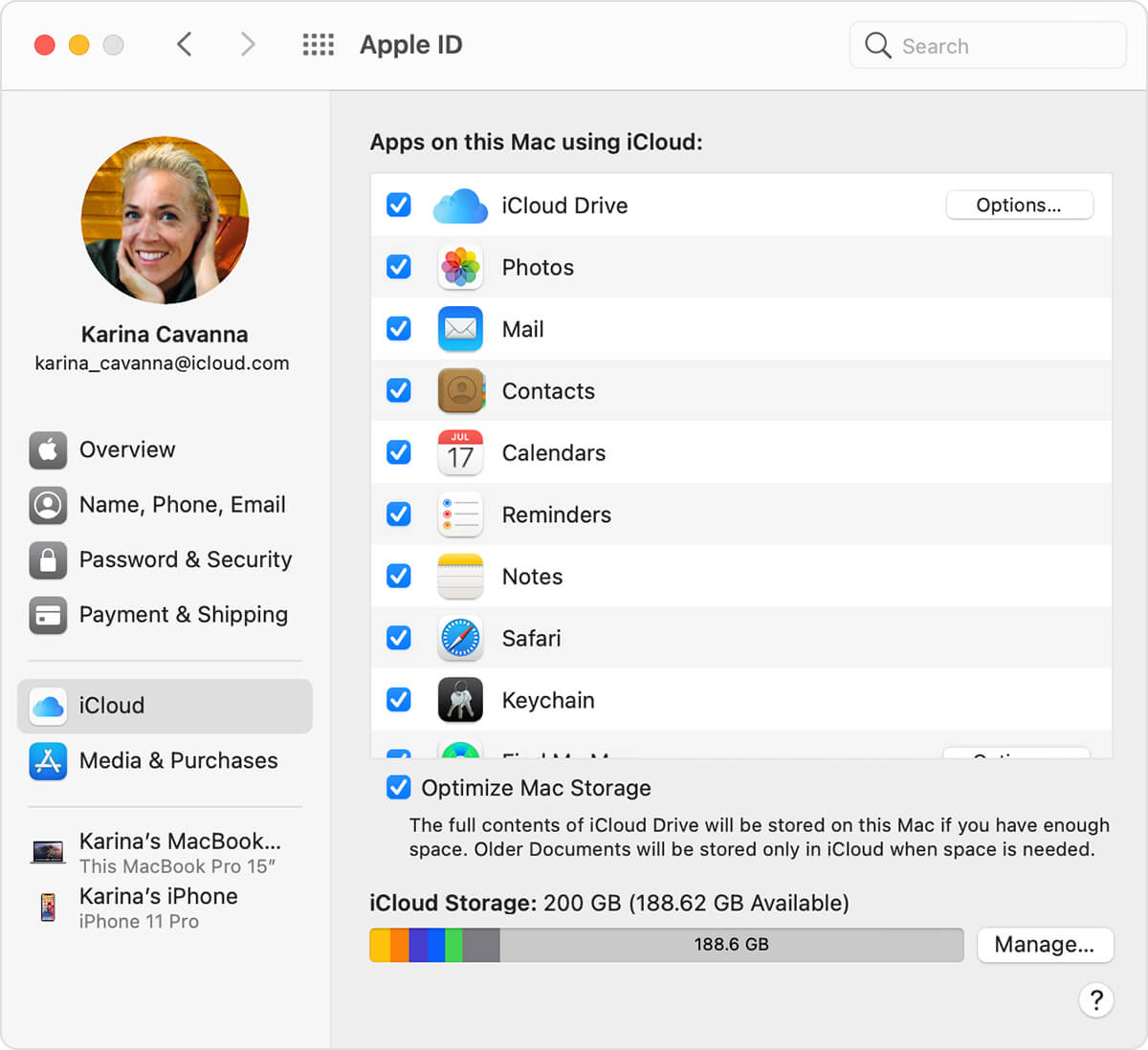
Από εδώ, μπορείτε να επιλέξετε ποιες εφαρμογές χρησιμοποιούν το iCloud για να δημιουργήσουν αντίγραφα ασφαλείας δεδομένων. Καταργήστε την επιλογή των κουτιών για όλες τις εφαρμογές που δεν κάνετε’δεν θέλω να δημιουργήσω αντίγραφα ασφαλείας για τα δεδομένα. Στη συνέχεια, επιλέξτε Βελτιστοποιήστε το Mac Storage.
Πληροφορίες
Εάν η αποθήκευση iCloud είναι γεμάτη, μπορεί επίσης να παρουσιάσει άλλα θέματα. Η Apple δίνει αυτόματα σε όλους τους χρήστες 5 GB χώρου και μόλις το χρησιμοποιήσετε, εσείς’Θα πρέπει να αγοράσετε περισσότερο χώρο ή διαγραφή περιεχομένου. Μπορείτε να δείτε αν το αποθηκευτικό σας χώρο iCloud είναι γεμάτη χρησιμοποιώντας τη γραμμή στο κάτω μέρος του “ρώτλος” (ορατή στο παραπάνω στιγμιότυπο οθόνης).
5. Κλείστε τις περιττές διαδικασίες σε επιχειρήσεις κοινής ωφέλειας
Μπορεί να έχετε παρατηρήσει ότι όταν χρησιμοποιείτε πολλαπλές εφαρμογές ταυτόχρονα, ο υπολογιστής σας επιβραδύνεται και αρχίζει να σφυρίζει. Το ίδιο ισχύει και για τις διαδικασίες υποβάθρου.
Μπορείτε να δείτε ποιες διαδικασίες εκτελείται ο υπολογιστής σας ελέγχοντας την οθόνη της δραστηριότητάς σας. Για να το βρείτε, επιλέξτε πηγαίνω Στη γραμμή MacOS, επιλέξτε επιχειρήσεις κοινής ωφέλειας, και κάντε κλικ παρακολούθηση δραστηριοτήτων.
Ρίξτε μια ματιά στη στήλη που έχει επισημανθεί “ΕΠΕΞΕΡΓΑΣΤΗΣ” (Η CPU αντιπροσωπεύει “Κεντρική μονάδα επεξεργασίας”·. Όσο υψηλότερο “% ΕΠΕΞΕΡΓΑΣΤΗΣ” Εικόνα, τόσο περισσότερη ισχύ επεξεργασίας που χρησιμοποιεί μια συνάρτηση. ο “χρήστης” Η ενότητα είναι επίσης σημαντική εδώ, καθώς θέλετε να εστιάσετε στις διαδικασίες που ξεκινήσατε (αγνοήστε τις εργασίες που σχετίζονται με το macos από “ρίζα,” “_hidd,” και “τοποθεσία” Εάν τα βλέπετε).
Εργαστείτε προς τη λίστα και κλείστε τυχόν περιττές διαδικασίες που χρησιμοποιούν περισσότερο από το 5% του χρόνου CPU σας.
6. Καθαρίστε την κρυφή μνήμη σας και αδειάστε τα σκουπίδια σας
Ο υπολογιστής σας δημιουργεί αρχεία cache για να φορτώσετε γρήγορα εφαρμογές και προγράμματα για εσάς. Ωστόσο, αν δεν κάνετε’t Καθαρίστε την κρυφή μνήμη σας περιστασιακά, αυτοί οι σωροί μπορούν να στοιβάζονται και να επιβραδύνουν τον υπολογιστή σας κάτω.
Υπάρχουν τρεις τύποι κρυφής μνήμης:
- Αποκαταστάσεις προγράμματος περιήγησης (τις οποίες καλύψαμε “Αργός προγράμματα περιήγησης”·
- Αποθηκεύσεις συστήματος
- Αποθηκεύσεις χρήστη
Οπως μπορείς’t Καθαρίστε όλες τις κρυφές μνήμες του συστήματος χωρίς να αποτρέψετε την εργασία ορισμένων εφαρμογών, συνιστούμε να εκκαθαρίσετε μόνο την προσωρινή μνήμη χρήστη σας. Εδώ’προβολή:
- Επιλέγω πηγαίνω από το μενού της Apple.
- Τύπος πηγαίνετε στο φάκελο.
- Πληκτρολογώ “~/Βιβλιοθήκη/κρυφές μνήμες.”
- Κάντε κλικ στους φακέλους ένα προς ένα και διαγράψτε το περιεχόμενό τους (Don’να διαγράψετε τους φακέλους).
Σπουδαίος
Εάν έχετε έναν εξωτερικό σκληρό δίσκο, ίσως θελήσετε να δημιουργήσετε αντίγραφα ασφαλείας των αρχείων cache πριν διαγράψετε σε περίπτωση που διαγράψετε τυχαία τα δεδομένα που ίσως θέλετε αργότερα.
Μόλις εσύ’Έχετε εκκαθαρίσει την κρυφή μνήμη σας, αφαιρέστε τα αρχεία από τον υπολογιστή σας, βγάζοντας τα σκουπίδια. Μπορείτε να το κάνετε αυτό κάνοντας κλικ στο εικονίδιο BIN στη γραμμή εργασιών σας και επιλέγοντας άδειος κάδος (ή πατήστε εντολή, βάρδια, και διαγράφω·. Αυτή η διαδικασία θα πρέπει να λειτουργεί αρκετά καλά για να επιταχύνει ένα Mac.
7. Σταματήστε το FileVault 2 από την κρυπτογράφηση αρχείων
Το FileVault 2 είναι μια λειτουργία Cybersecurity που κρυπτογραφεί τα δεδομένα του υπολογιστή σας, έτσι ώστε οι κακοί ηθοποιοί που έχουν πρόσβαση στον υπολογιστή σας’t διάβασε. Το FileVault είναι εξαιρετικά βολικό, αλλά χρησιμοποιεί επίσης πολύ χρόνο επεξεργασίας και μπορεί να επιβραδύνει τον υπολογιστή σας κάτω.
Εδώ’πώς να το απενεργοποιήσετε:
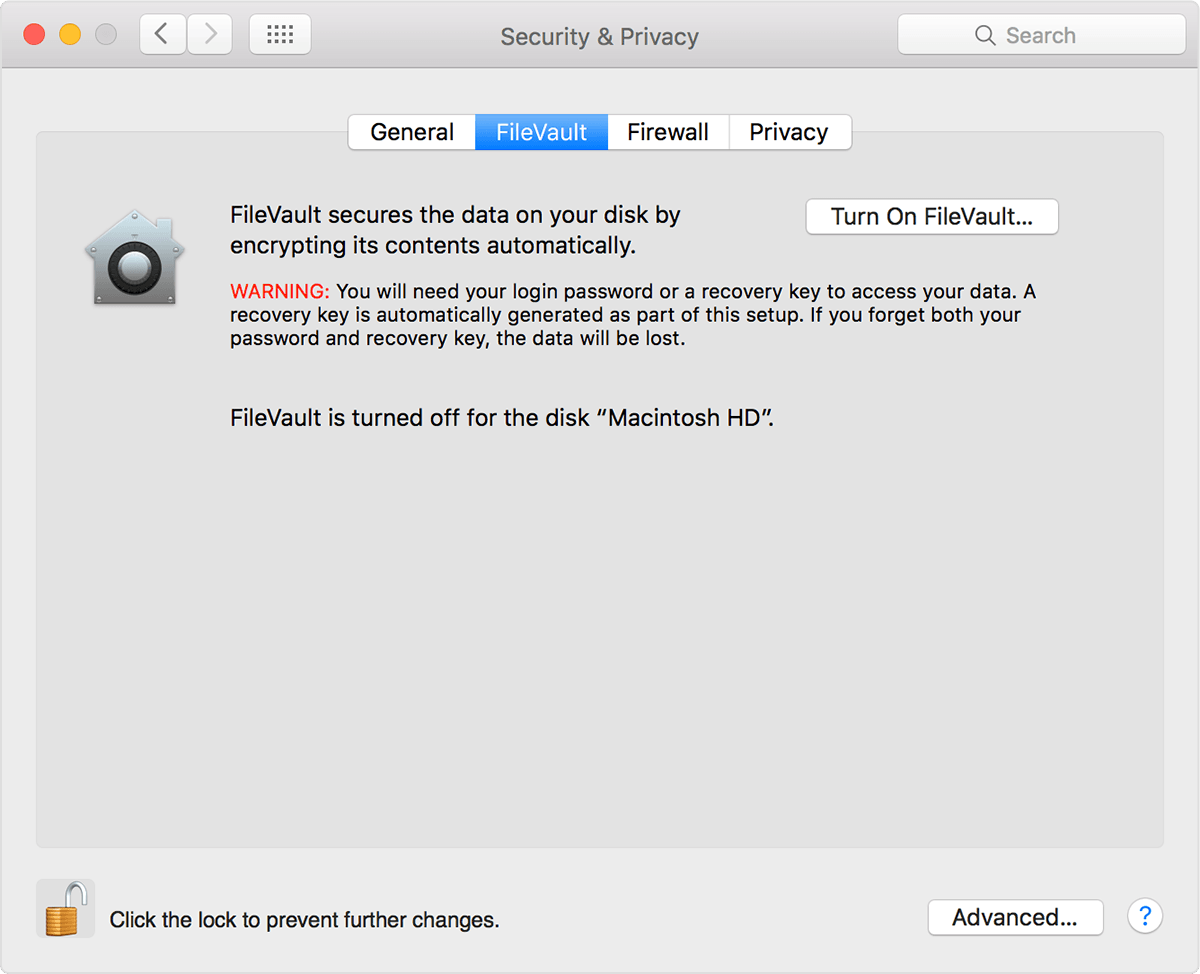
- Παω σε επιλογές συστήματος.
- Κάντε κλικ ασφάλεια και ιδιωτικότητα.
- Επιλέγω Αρχειοφόρος.
- Κάντε κλικ στο εικονίδιο κλειδώματος και πληκτρολογήστε τα στοιχεία του διαχειριστή σας.
- Τύπος Απενεργοποιήστε το FileVault. Εδώ’S που θα μοιάζει με το FileVault μόλις το απενεργοποιήσετε με επιτυχία:
Εάν απενεργοποιήσετε το FileVault σας κάνει νευρικό, μπορείτε να βελτιώσετε τις γνώσεις σας για την ασφάλεια του cybersecurity cloud.
8. Αλλάξτε τις προτιμήσεις εκκίνησης
Είστε ένας από εκείνους τους ανθρώπους που σπάνια επανεκκινούν τον υπολογιστή τους επειδή δεν κάνετε’δεν θέλω να περάσω τη διαδικασία κλεισίματος όλων των εφαρμογών που εμφανίζονται κατά την εκκίνηση? Αυτή η συμβουλή είναι για εσάς.
Μπορείτε να αλλάξετε τις προτιμήσεις εκκίνησης, έτσι ώστε μόνο οι αγαπημένες σας εφαρμογές ανοιχτές όταν ξεκινάτε το Mac σας. Όπως μπορείτε να φανταστείτε, αυτό θα μειώσει τις διαδικασίες φόντου σας, οπότε το Mac σας τρέχει πιο γρήγορα.
Για να αλλάξετε τις προτιμήσεις εκκίνησης, επιλέξτε επιλογές συστήματος και κάντε κλικ χρήστες και ομάδες. Στη συνέχεια, κάντε κλικ στο προφίλ χρήστη και επιλέξτε στοιχεία σύνδεσης. Αυτό θα σας δείξει μια λίστα εφαρμογών που εκκινούν όταν ξεκινάτε τον υπολογιστή σας.
Απλά αφαιρέστε εφαρμογές από αυτήν τη λίστα κάνοντας κλικ στο σύμβολο μείον.
Αυτή η στρατηγική είναι συνήθως πολύ αποτελεσματική, αλλά ορισμένες εφαρμογές είναι ύπουλες. Δοκιμάστε αυτά τα βήματα εάν έχετε μια εφαρμογή που εξακολουθεί να εκκινείται κατά την εκκίνηση:
- Κάντε κλικ πηγαίνω και πατήστε το πλήκτρο επιλογής.
- Κάντε κλικ βιβλιοθήκη.
- Μετακινηθείτε προς τα κάτω μέχρι να βρείτε “Εκτοξευτήρα” και “Εκτοξευτή.”
- Ανοίξτε και τους δύο φακέλους και διαγράψτε τα αρχεία που σχετίζονται με τις εφαρμογές προβλημάτων.
9. Απεγκατάσταση εφαρμογών ζόμπι
Όπως υποδηλώνει το όνομα, οι εφαρμογές ζόμπι είναι προγράμματα που είναι νεκρά για εσάς (που σημαίνει ότι δεν μπορείτε’να τα χρησιμοποιήσω ή να έχουν ξεχάσει γι ‘αυτά).
Υπάρχουν δύο τρόποι για να απαλλαγείτε από τις εφαρμογές ζόμπι: Launchpad και Finder.
Αφήνω’Ξεκινήστε με το Launchpad. Ανοιξε Εκτοξευτή στην αποβάθρα και μετακινηθείτε μέχρι να εντοπίσετε μια εφαρμογή ζόμπι. Πάτα το επιλογή κλειδί μέχρι να χορέψουν οι εφαρμογές, στη συνέχεια να διαγράψετε την εφαρμογή. Ξεπλύνετε και επαναλάβετε έως ότου το Mac σας είναι χωρίς ζόμπι.
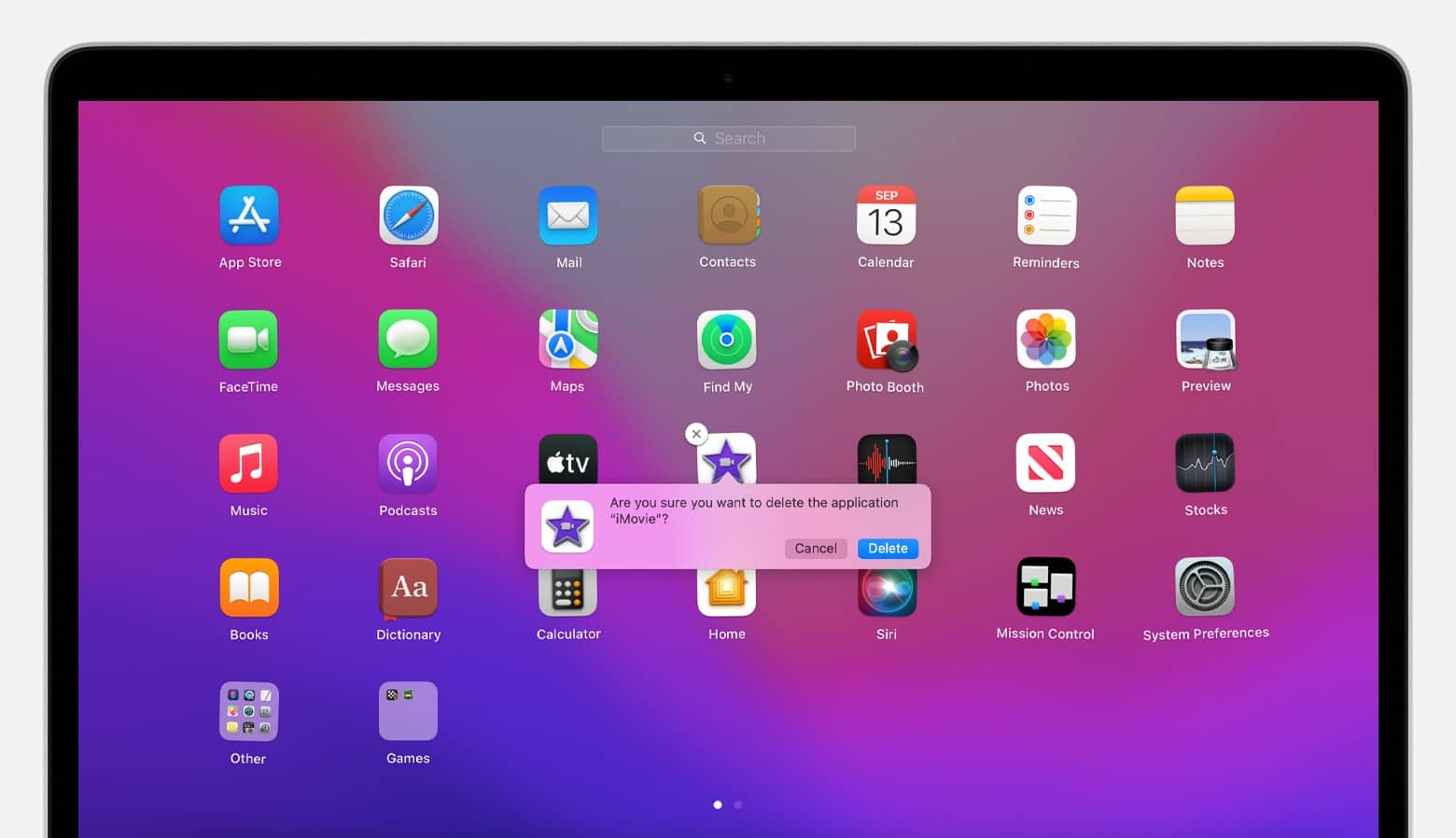
Εναλλακτικά, μπορείτε να επιλέξετε Ευρίσκων και κυνήγι εφαρμογών στο αιτήσεις ντοσιέ. Μόλις εντοπίσετε μια εφαρμογή ζόμπι, μετακινήστε την στα σκουπίδια. Όπως μπορείτε να φανταστείτε, εσείς’Θα πρέπει να βγάλω τα σκουπίδια για να διαγράψει εξ ολοκλήρου την εφαρμογή.
10. Μετακίνηση αρχείων σε έναν εξωτερικό σκληρό δίσκο
Εμείς’έχουν ήδη αγγίξει τον καθαρισμό των παλιών αρχείων σε αυτό το άρθρο, οπότε εμείς’Θα διατηρήσω αυτήν την συμβουλή σύντομη. Μπορείτε να καθαρίσετε το χώρο αποθήκευσης και να αυξήσετε την ταχύτητα του υπολογιστή μεταφέροντας μεγάλα αρχεία σε έναν εξωτερικό σκληρό δίσκο. Ένας εξωτερικός σκληρός δίσκος είναι βολικός επειδή μπορείτε να κρατήσετε αυτά τα αρχεία χωρίς να τα αποθηκεύσετε στο Mac σας (ή να πληρώσετε ανά μήνα για να τα φιλοξενήσετε στο σύννεφο).
Τα καλύτερα αρχεία για να μετακινηθείτε σε έναν σκληρό δίσκο είναι τα μεγάλα, όπως:
- Podcasts
- ΜΟΥΣΙΚΗ
- Βίντεο
- Φωτογραφίες
- Παλιά αρχεία αλληλογραφίας
Εάν έχετε πολλά αρχεία στον ιστότοπό σας στο WordPress, μπορείτε επίσης να αυξήσετε το χώρο του δίσκου σας με ένα πρόσθετο και να τα αποθηκεύσετε εκεί.
11. Πρόσφημα του Reindex
Ο υπολογιστής σας επιβραδύνει αμέσως μετά την εγκατάσταση μιας νέας ενημέρωσης? Δοκιμάστε το προβολέα Reindexing.
Το Spotlight είναι ένα εργαλείο αναζήτησης που σας βοηθά να περιηγηθείτε εύκολα στον Mac σας. Προβολείς προβολέων όταν ενημερώνετε το Mac σας. Δυστυχώς, αυτή η διαδικασία μπορεί μερικές φορές να κολλήσει και να επιβραδύνει τον υπολογιστή σας για αρκετές ώρες κάθε φορά.
Μπορείτε να προχωρήσετε στο Reindex πηγαίνοντας επιλογές συστήματος και κάνοντας κλικ κέντρο προσοχής. Στη συνέχεια, επιλέξτε μυστικότητα. Θα πρέπει να δείτε μια οθόνη όπως αυτή με τα δεδομένα σας:
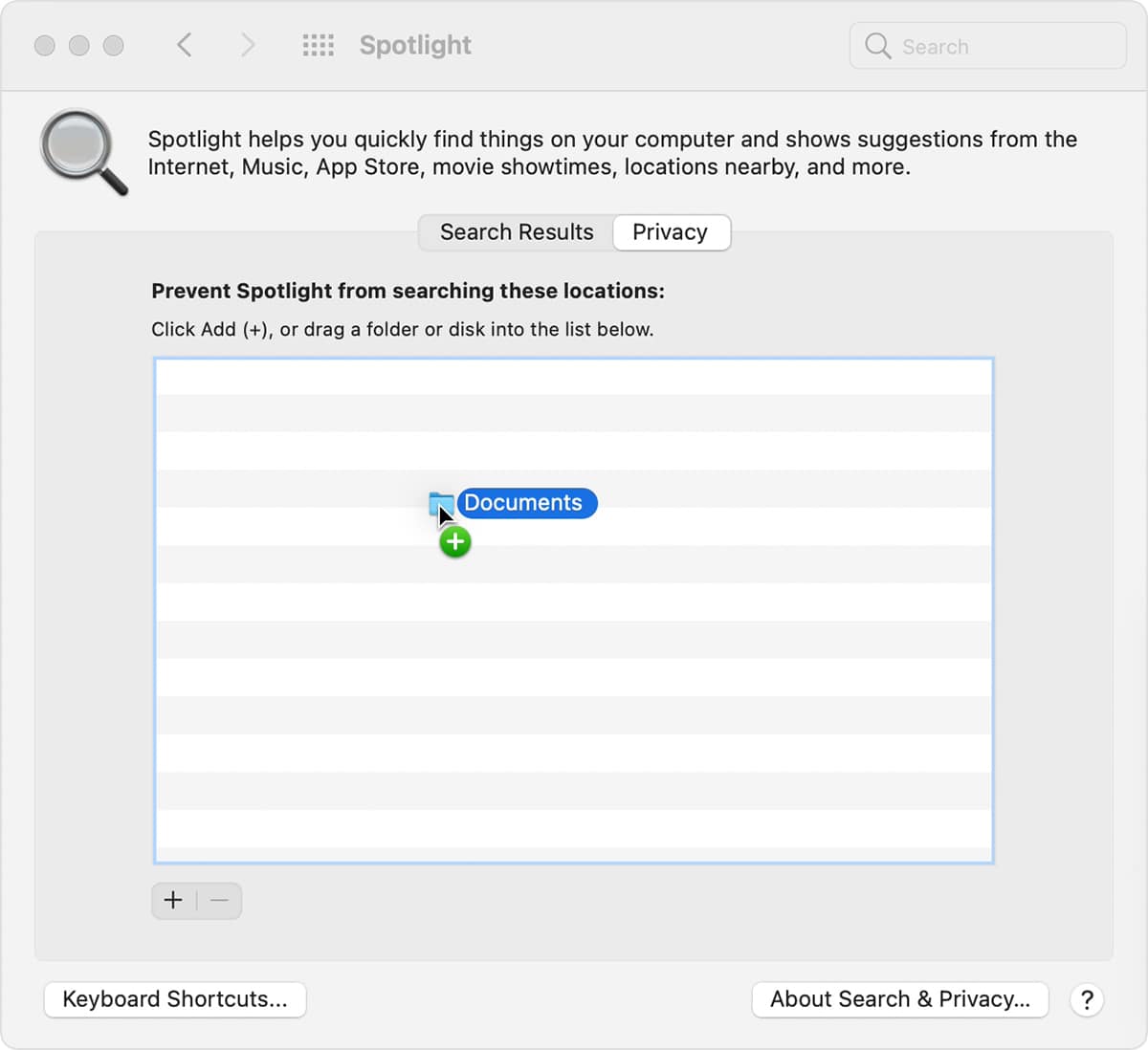
Επιλέξτε τον σκληρό σας δίσκο και κάντε κλικ στο κουμπί μείον. Στη συνέχεια, χρησιμοποιήστε το κουμπί Plus για να προσθέσετε τα αρχεία σας πίσω στο. Το Spotlight θα ξεκινήσει το Reindexing (αν και αυτό θα μπορούσε να διαρκέσει λίγο, ανάλογα με το πόσο αποθηκεύετε στη μονάδα δίσκου σας).
12. Επαναφορά Pram και SMC
Εάν ο Mac σας είναι αργός και εσείς’Παρατηρήστε άλλες δυσλειτουργίες, η επαναφορά της παραμέτρου Μνήμη τυχαίας πρόσβασης (PRAM) μπορεί να βοηθήσει. Το PRAM αποθηκεύει δεδομένα σχετικά με τις ρυθμίσεις και το σύστημά σας (όπως ο φωτισμός του πληκτρολογίου και οι ρυθμίσεις έντασης του πληκτρολογίου).
Το πρώτο βήμα για την επαναφορά του καροτσιού σας είναι να κλείσετε τον υπολογιστή σας. Στη συνέχεια, πιέστε το κουμπί τροφοδοσίας και πατήστε αμέσως το εντολή, επιλογή, και Π κλειδιά. Κρατήστε τα κάτω μέχρι να αρχίσει η επανεκκίνηση του υπολογιστή σας. Αυτό το μέρος θα μπορούσε να διαρκέσει μερικά δευτερόλεπτα, οπότε να είστε υπομονετικοί.
Επαναφέρετε τον ελεγκτή διαχείρισης του συστήματος (SMC) στο Mac σας’η μητρική πλακέτα αν δεν το κάνει αυτό’δουλεύω. Το SMC είναι υπεύθυνο για χαρακτηριστικά όπως οι συνδέσεις Wi-Fi και USB.
Η μέθοδος για την επαναφορά της SMC αλλάζει με τον τύπο Mac που έχετε. Ξεκινήστε αφαιρώντας το καλώδιο τροφοδοσίας και κλείστε το Mac σας, τότε:
- Αφαιρέστε την μπαταρία, κρατήστε προς τα κάτω το κουμπί λειτουργίας και αντικαταστήστε την μπαταρία (για MacBooks με αφαιρούμενη μπαταρία).
- Κρατήστε πατημένο το βάρδια, έλεγχος, και επιλογή Κλειδιά για τουλάχιστον δέκα δευτερόλεπτα (για MacBooks με μη μη διαθέσιμη μπαταρία).
- Περιμένετε τουλάχιστον 20 δευτερόλεπτα (για iMacs, MacBook Pros και Mac Minis).
13. Επανατοποθετήστε το macOS
Εάν ο υπολογιστής σας ήταν υποτονικός για λίγο και τίποτα άλλο δεν έχει λειτουργήσει, αυτό’χρόνος για να δοκιμάσετε την επανεγκατάσταση του macOS.
Πρώτα εσύ’Θα πρέπει να δημιουργήσετε αντίγραφα ασφαλείας όλων των αρχείων σας με αποθήκευση με βάση το σύννεφο ή έναν εξωτερικό σκληρό δίσκο. Στη συνέχεια, επιλέξτε επιχειρήσεις κοινής ωφέλειας και κάντε κλικ βοηθητικά προγράμματα MacOS. Από αυτό το μενού, επιλέξτε Επανατοποθετήστε το macOS και ακολουθήστε τις προτροπές.
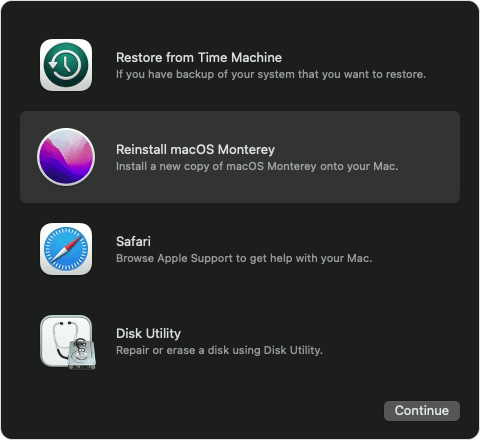
Λάβετε υπόψη ότι θα μπορούσε να χρειαστούν αρκετές ώρες για να ολοκληρωθεί η διαδικασία.
14. Αναβάθμιση RAM
Αυτή η συμβουλή είναι καλύτερη για άτομα των οποίων οι υπολογιστές είναι αργές επειδή χρησιμοποιούν σταθερά το μεγαλύτερο μέρος της μνήμης RAM που τρέχουν τα καθημερινά τους προγράμματα. Η αναβάθμιση της μνήμης RAM μπορεί επίσης να σας βοηθήσει εάν έχετε λιγότερα από 4 GB μνήμης RAM.
Αυτό το βήμα είναι κοντά στο κάτω μέρος επειδή εσείς’Θα πρέπει να αγοράσετε επιπλέον μνήμη RAM από ένα τοπικό κατάστημα τεχνολογίας. Στη συνέχεια, μπορείτε να ζητήσετε από έναν επαγγελματία να αντικαταστήσει τη μνήμη RAM για εσάς ή μπορείτε να ακολουθήσετε τις εισαγωγές για το MacBook Pro’εδώ ή imac’εδώ.
15. Αποκτήστε ένα SSD
Τέλος, θα μπορούσατε να δοκιμάσετε να αλλάξετε το Mac σας’S Hard Disk Drive (HDD) για μια μονάδα στερεάς κατάστασης (SSD) για να βελτιώσετε την αποθήκευση σας και να κάνετε τις πληροφορίες της διαδικασίας του υπολογιστή σας πιο γρήγορα.
Χωρίς καταδύσεις σε υπερβολικές λεπτομέρειες, ένα SSD είναι ελαφρώς διαφορετικό από ένα σκληρό δίσκο, επειδή είναι μικρότερο, πιο ισχυρό, πιο ενεργειακά αποδοτικό και πιο ανθεκτικό στη θερμότητα. Τα SSD αποθηκεύουν τα δεδομένα σας σε μάρκες NAND Flash-Memory (τα οποία, ενδιαφέροντα, δουλεύουν με και χωρίς ισχύ).
Εδώ’S Τι μοιάζει με SSD:
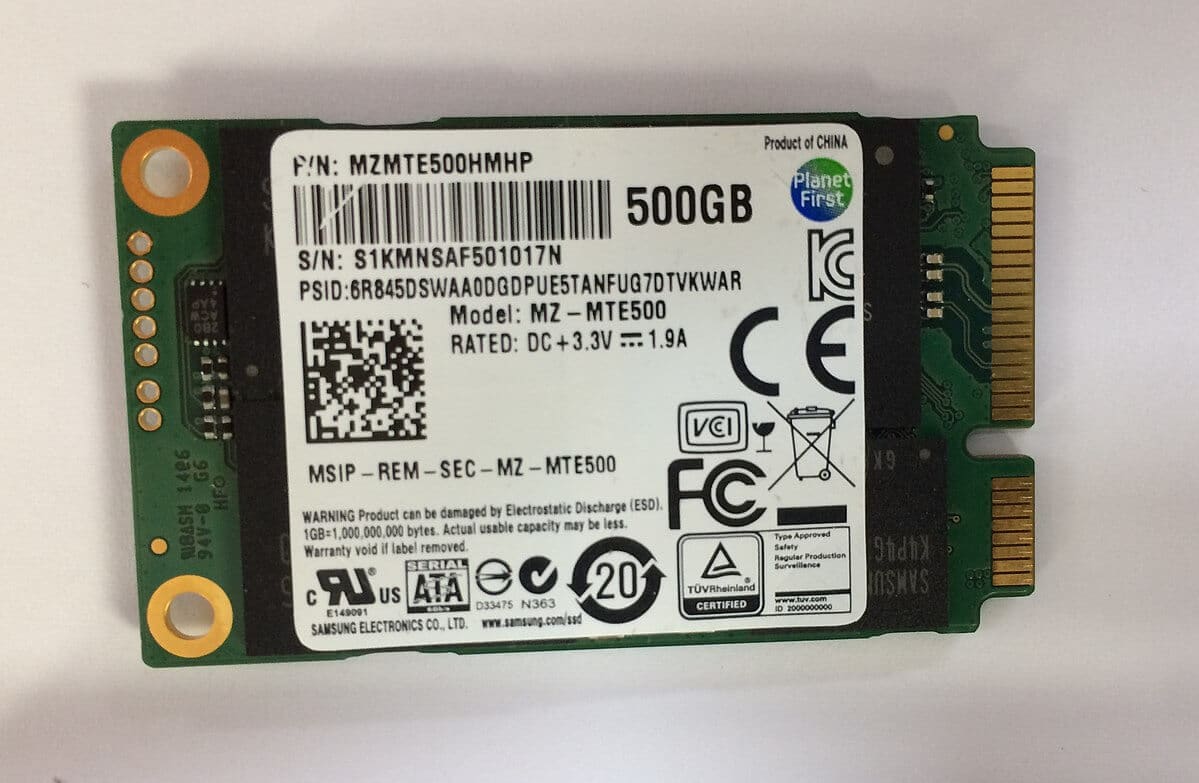
Και πάλι, εσύ’Θα πρέπει να αγοράσετε μια μονάδα δίσκου SSD από έναν τοπικό λιανοπωλητή τεχνολογίας και να το εγκαταστήσετε στον υπολογιστή σας. Οι μονάδες SSD μπορούν να είναι αρκετά ακριβές, οπότε βεβαιωθείτε ότι έχετε ερευνήσει κατάλληλες επιλογές για το Mac σας προσεκτικά πριν επενδύσετε.
Πρόσφατα MacBooks (από το 2013) Όλα τα πλοία με SSD, οπότε αυτή η συμβουλή θα λειτουργήσει μόνο για ένα μοντέλο που είναι σχεδόν 10 ετών (οπότε η αναβάθμιση σε μια νέα έκδοση μπορεί να είναι μια καλύτερη επιλογή).
Περίληψη
Ένας αργός Mac είναι κάτι περισσότερο από μια αναστάτωση. Ένας αργός υπολογιστής μπορεί να εμποδίσει τη ροή εργασίας σας και να αυξήσει την απογοήτευση, τελικά, η δημιουργικότητα και η συγκέντρωσή σας.
Ωστόσο, υπάρχουν μερικές λύσεις. Δοκιμάστε αυτές τις συμβουλές για να αυξήσετε την ταχύτητα Mac:
- Ενημερώστε το macOS σας
- Απενεργοποιήστε τα οπτικά εφέ, το συγχρονισμό iCloud και την κρυπτογράφηση θησαυρών αρχείων
- Διαγραφή αχρησιμοποίητων εφαρμογών και παλιών αρχείων
- Αλλάξτε τις προτιμήσεις εκκίνησης
Ή, αν αυτά τα don’T Εργασία, δοκιμάστε πιο περίπλοκες λύσεις όπως το Reindexing Spotlight, επαναφέροντας το PRAM και το SMC, την επανεγκατάσταση του MacOs, την αναβάθμιση της μνήμης RAM ή τη μετάβαση σε SSD.
Εάν έχετε συμβουλές εμπειρογνωμόνων που θα σας βοηθήσουν να επιταχύνετε ένα Mac (ή μια ιστορία για έναν αργό υπολογιστή και πώς το διορθώσατε), εμείς’μου αρέσει να ακούω από εσάς. Μοιραστείτε τις σκέψεις σας στα παρακάτω σχόλια.
Αποκτήστε όλες τις εφαρμογές, τις βάσεις δεδομένων και τους ιστότοπους WordPress online και κάτω από μια στέγη. Η πλατφόρμα σύννεφων υψηλής απόδοσης, υψηλής απόδοσης περιλαμβάνει:
- Εύκολη εγκατάσταση και διαχείριση στον πίνακα ελέγχου Mykinsta
- Υποστήριξη εμπειρογνωμόνων 24/7
- Το καλύτερο υλικό πλατφόρμας Google Cloud και το δίκτυο, που τροφοδοτείται από το Kubernetes για μέγιστη επεκτασιμότητα
- Μια ενσωμάτωση Cloudflare σε επίπεδο επιχείρησης για ταχύτητα και ασφάλεια
- Το παγκόσμιο κοινό φτάνει με έως και 35 κέντρα δεδομένων και 275 pops παγκοσμίως
Ξεκινήστε με μια δωρεάν δοκιμή της φιλοξενίας της εφαρμογής μας ή της φιλοξενίας βάσης δεδομένων. Εξερευνήστε τα σχέδιά μας ή μιλήστε με τις πωλήσεις για να βρείτε την καλύτερη εφαρμογή σας.
Σχετικά με το χέρι άρθρα

27 δημοφιλείς εντολές SSH για τους χρήστες του WordPress να αρχίσουν να χρησιμοποιούν το 2023
Η σύνδεση μέσω SSH είναι ασφαλής, γρήγορη και βολική. Μάθετε τις πιο δημοφιλείς εντολές SSH για πρόσβαση στο WordPress μέσω SSH και να κάνετε περισσότερη δουλειά, FAS…
Χρόνος ανάγνωσης 22 λεπτά ανάγνωση Ημερομηνία δημοσίευσης 13 Απριλίου 2020 Θέμα Ανάπτυξη WordPress

4 Καλύτερα πρόσθετα προσθήκης αντιγράφων ασφαλείας WordPress (εξοικονομήστε χώρο και ταχύτητα)
Η Kinsta παρέχει αυτόματα αντίγραφα ασφαλείας για όλους τους πελάτες. Αλλά, αν ψάχνετε για το καλύτερο plugin backup του WordPress, ελέγξτε τα έξω. Όλα είναι βαθμιαία!
Χρόνος ανάγνωσης 17 λεπτά ανάγνωση Ημερομηνία δημοσίευσης 19 Οκτωβρίου 2018 Θέμα WordPress Performance Θέμα WordPress Plugins

8 Εύκολοι τρόποι για να ελέγξετε τη χρήση του δίσκου στο WordPress (βρείτε μεγάλα αρχεία και δεδομένα)
Ο ιστότοπός σας μεγαλώνει κάθε μέρα. Εδώ είναι 8 εύκολοι τρόποι για να ελέγξετε τη χρήση του δίσκου στο WordPress. Βρείτε αυτά τα μεγάλα αρχεία και πίνακες DB!
Το MacBook κολλημένο όταν χρησιμοποιείτε το FileVault? Διορθώστε το σε 2 απλά βήματα

Προστατέψτε το Mac σας σε όλα τα μέτωπα με απαράμιλλη τεχνολογία προστασίας από ιούς! Αδιέξοδο είναι βετεράνος όταν πρόκειται για ασφάλεια Mac, φέρνοντας σας καλά ερευνημένα και δοκιμασμένα χαρακτηριστικά ασφαλείας για να προστατεύσετε το Mac σας από το κακόβουλο λογισμικό και τις απειλές στον κυβερνοχώρο. Εδώ είναι τα πιο σημαντικά χαρακτηριστικά:
- Προηγμένη προστασία από ιούς και κουτάβι
- VPN με απεριόριστη κρυπτογραφημένη κυκλοφορία
- Αυτόματη δημιουργία αντιγράφων ασφαλείας βασικών αρχείων
- Καθαρότερη χρησιμότητα, για να επιταχύνετε το Mac σας
- Χαρακτηριστικό γονικής ελέγχου
Ασφαλίστε το Mac σας με Intego!
Το FileVault είναι ένα χρήσιμο χαρακτηριστικό που θα κρυπτογραφεί και θα προστατεύει τα αρχεία σας, αλλά πολλοί χρήστες ανέφεραν ότι το FileVault κολλάει στο MacBook. Αυτό μπορεί να είναι ένα πρόβλημα, αλλά εκεί’είναι ένας τρόπος για να το διορθώσετε.
Τι να κάνετε εάν το FileVault έχει κολλήσει στο MacBook?
1. Χρησιμοποιήστε το τερματικό
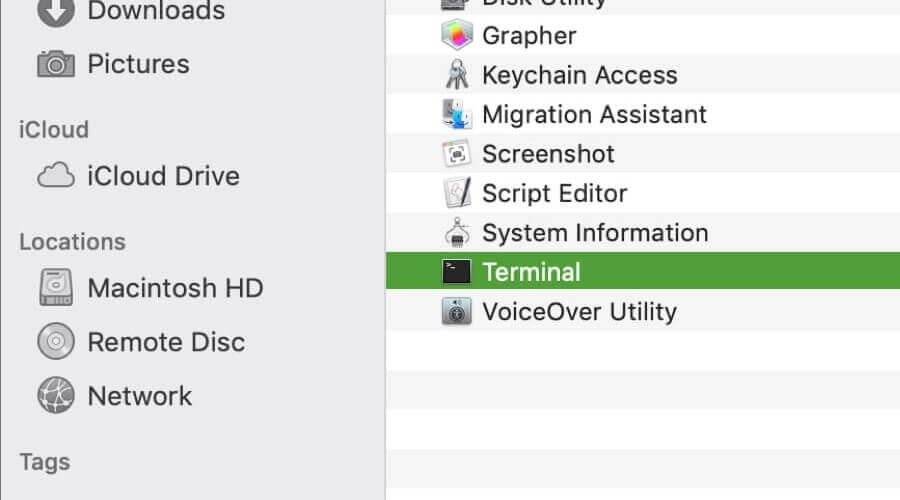
Σύμφωνα με τους χρήστες, μπορείτε να χρησιμοποιήσετε το Terminal για να δείτε την κατάσταση της κρυπτογράφησης FileVault ή για να σταματήσετε τη διαδικασία εάν’κολλημένος. Για να το κάνετε αυτό, ακολουθήστε αυτά τα βήματα:
- Παω σε Εφαρμογές> Υπηρεσίες κοινής ωφέλειας και κάντε διπλό κλικ στο Τερματικό.
- Μετά το Τερματικό Ξεκινά, μπορείτε να εκτελέσετε μία από αυτές τις εντολές:
- sudo fdesetup κατάσταση – Αυτό θα σας δείξει την πρόοδο του FileVault
- Sudo Fdesetup Απενεργοποιήστε – Αυτό θα απενεργοποιήσει τη διαδικασία FileVault
Εάν απενεργοποιήσετε τη διαδικασία FileVault και επανεκκινήσετε το MacBook σας, η διαδικασία κρυπτογράφησης θα συνεχιστεί, έτσι ώστε’είναι ένα τακτοποιημένο μικρό τέχνασμα αν το filevault κολλήσει.
2. Επαληθεύστε και επισκευάστε τον σκληρό σας δίσκο
Εάν το FileVault κολλήσει στο MacBook, το πρόβλημα μπορεί να σχετίζεται με τον σκληρό σας δίσκο. Λίγοι χρήστες ανέφεραν ότι καθόρισαν το ζήτημα απλώς με την επαλήθευση του σκληρού δίσκου τους. Για να το κάνετε αυτό, ακολουθήστε αυτά τα βήματα:

- Παω σε Βοηθητικά προγράμματα> Βοηθητικό πρόγραμμα δίσκου.
- Έλεγχος S.Μ.ΕΝΑ.R.Κατάσταση T. Αν αυτο’μικρό Επαληθευμένος, Σημαίνει ότι εκεί’Δεν υπάρχει πρόβλημα υλικού με το δίσκο σας.
- Επιλέξτε το δίσκο σας από το αριστερό παράθυρο και κάντε κλικ στο κουμπί Πρώτες βοήθειες.
- Τώρα κάντε κλικ στο κουμπί Δίσκο επισκευής ή Επαληθεύστε τον δίσκο, Και περιμένετε να τελειώσει η διαδικασία.
- Εάν όλα είναι εντάξει, εκτελέστε ξανά τη διαδικασία μέχρι να πάρετε δύο επιτυχημένες διαδρομές στη σειρά.
Μόλις ολοκληρωθεί η διαδικασία, θα πρέπει να μπορείτε να χρησιμοποιήσετε ξανά το FileVault. Σε περίπτωση που ο δίσκος μπορεί’να επισκευαστείτε, δοκιμάστε να επαναλάβετε τη διαδικασία μερικές φορές.
Αρκετοί χρήστες πρότειναν ότι πρέπει να εκτελέσετε το βοηθητικό πρόγραμμα δίσκου από τη λειτουργία ανάκτησης για να λειτουργήσει. Για να το κάνετε αυτό, ακολουθήστε αυτά τα βήματα:
- Επανεκκινήστε το σύστημά σας και κρατήστε το Εντολή + r Ενώ οι μπότες του συστήματος.
- Επιλέγω Χρησιμότητα δίσκου από τη λίστα των εργαλείων.
- Τώρα επαναλάβετε τη διαδικασία από πάνω.
Σήμερα’S Οδηγός S, συζητήσαμε μερικές από τις καλύτερες λύσεις που θα σας βοηθήσουν εάν το FileVault κολλήσει στο MacBook σας. Εάν βρήκατε αυτόν τον οδηγό χρήσιμο, Don’να διστάσουμε να επικοινωνήσουμε μαζί μας χρησιμοποιώντας την ενότητα σχολίων παρακάτω.
FAQ: Μάθετε περισσότερα σχετικά με το FileVault στο MacBook
- Πώς λειτουργεί το FileVault στο Mac?
Το FileVault κρυπτογραφεί όλα τα δεδομένα σας και έχει σχεδιαστεί για να τρέχει στο παρασκήνιο ενώ εσείς’χρησιμοποιώντας το Mac σας. Μόλις δημιουργηθούν ή μεταφορτωθούν νέα αρχεία στο διαμέρισμα που έχετε ενεργοποιήσει το FileVault, τα αρχεία θα πάρουν αυτόματα κρυπτογραφημένα.
είναι δεν προτείνεται ότι απενεργοποιείτε το FileVault στο Mac σας, καθώς αυτό θα επέτρεπε σε οποιονδήποτε χρήστη να έχει πρόσβαση σε σημαντικά και ιδιωτικά δεδομένα στον σκληρό σας δίσκο.
Το FileVault επηρεάζει μόνο την ταχύτητα του συστήματος Mac την πρώτη φορά που ρυθμίζεται κατά την κρυπτογράφηση μεγάλου αριθμού αρχείων. Μετά την αρχική ρύθμιση, η εφαρμογή FileVault δεν’t επιβραδύνει το σύστημά σας καθόλου και διατηρεί επίσης τα δεδομένα σας προστατεύονται.
Αργή Mac: 5 τρόποι για να το επιταχύνετε

Το Mac σας έχει γίνει αργή. Μπορεί να συνέβη ξαφνικά ή σταδιακά. Μπορεί να είναι ένα σημάδι ενός προβλήματος στο μηχάνημα, αλλά τα iMacs και MacBooks φυσικά επιβραδύνουν με την πάροδο του χρόνου. Ο καθαρισμός και μερικές βελτιστοποιήσεις μπορούν να τους δώσουν ώθηση.

Τα μηχανήματα μπορούν επίσης να έχουν χαλάρωση. Τίποτα δεν θα μπορούσε να είναι πιο φυσιολογικό, αφού είναι πάντα σε ζήτηση. Πριν συνειδητοποιήσετε ότι το δικό σας Ο Mac είναι αργός, Είναι μάλλον σοφό να κάνετε ένα βήμα πίσω. Μπορεί σίγουρα να είναι πρόβλημα υλικού ή σφάλμα στο σύστημα, αλλά πριν εξερευνήσετε αυτές τις οδούς, θα πρέπει να βεβαιωθείτε ότι έχετε επικυρώσει τη λίστα ελέγχου που θα ακολουθήσει.
1. Πάρτε πίσω τον έλεγχο με την οθόνη δραστηριότητας
Αυτή είναι μια από τις πιο αποτελεσματικές λύσεις για θέματα σποραδικής υστέρησης. Ορισμένες εφαρμογές είναι πιο απαιτητικός σε πόρους από άλλους, και μερικές φορές έχουν προβλήματα που οδηγούν σε CPU, RAM ή ακόμα και σκληρές αιχμές χρήσης δίσκου. Πρόσβαση στην παρακολούθηση της δραστηριότητας από το φάκελο Επιχειρήσεις κοινής ωφέλειας.
Κάντε κλικ στην κεφαλίδα της στήλης “Επεξεργαστής” ή “Μνήμη” για να εμφανίσετε τις λειτουργίες σε ανερχόμενη ή φθίνουσα σειρά σύμφωνα με το ποσοστό της μνήμης CPU ή RAM που χρησιμοποιείται. Προσδιορίστε προγράμματα που χρησιμοποιούν πάρα πολλούς πόρους και τους αναγκάζουν να κλείσουν. Εάν το υπεύθυνο πρόγραμμα είναι ένα πρόγραμμα περιήγησης, κλείστε όσο το δυνατόν περισσότερες ανοιχτές καρτέλες.
2. Ο δίσκος HDD ή SSD μπορεί να είναι γεμάτος: καθαρίστε το
Είναι επίσης μια από τις πιο συνηθισμένες αιτίες των αργών υπολογιστών Windows. Ένας πλήρης δίσκος μειώνει την ευελιξία του συστήματος και των προγραμμάτων. Καθαρίστε λοιπόν εκκαθάριση της προσωρινής μνήμης, περιττά αρχεία και καθαρισμός του κάδου ανακύκλωσης.
Ο ευκολότερος τρόπος είναι να χρησιμοποιήσετε ένα εργαλείο ειδικά αφιερωμένο σε αυτήν την εργασία. Παράδειγμα: MacClean ή CleanMYMAC που σας επιτρέπουν να καθαρίσετε την προσωρινή μνήμη, τα μπισκότα των προγραμμάτων περιήγησης ιστού, των διπλών αρχείων και των μεγάλων άχρηστων αρχείων κ.λπ.
3. Απενεργοποιήστε τις εφαρμογές εκκίνησης κατά την εκκίνηση
Όταν πάρα πολλές εφαρμογές φορτώνουν κατά την εκκίνηση εκτός από το ίδιο το σύστημα που χρειάζεται να ξεκινήσει, η διαδικασία γίνεται δυσκίνητη και χρονοβόρα. Για να απενεργοποιήσετε ορισμένες εφαρμογές από την αυτόματη εκκίνηση κατά την εκκίνηση στο MAC, μεταβείτε στο σύστημα προτιμήσεις> χρήστες και ομάδες και κάντε κλικ στο όνομα χρήστη σας και στη συνέχεια στη σύνδεση.
Στη συνέχεια, επιλέξτε όλες τις εφαρμογές που δεν θέλετε να ξεκινήσετε κατά την εκκίνηση και κάντε κλικ στο κουμπί μείον (-) κάτω από τη λίστα για να τα αφαιρέσετε. Αυτή η ενέργεια θα πρέπει να σας εξοικονομήσει πολύτιμα δευτερόλεπτα ή ακόμα και λεπτά κατά την εκκίνηση.
4. Απενεργοποιήστε το FileVault
κρυπτογράφηση δίσκου Αρχειοφόρος ενεργοποιείται από προεπιλογή σε macOS και σας επιτρέπει να προστατεύετε τα δεδομένα στους δίσκους σας με αυτόματα κρυπτογραφώντας τα σε κάθε αρχή. Αυτό είναι ιδιαίτερα χρήσιμο εάν κλαπεί το μηχάνημα. Αλλά σε μερικούς Macs, αυτό μπορεί επίσης να οδηγήσει σε πολύ αργές νεοσύστατες επιχειρήσεις.
Εάν ναι, μπορείτε να απενεργοποιήσετε την κρυπτογράφηση πηγαίνοντας σε προτιμήσεις συστήματος> Κάντε κλικ στην Ασφάλεια> FileVault> Απενεργοποίηση FileVault. Αλλά να έχετε κατά νου ότι αυτό δεν συνιστάται για λόγους ασφάλειας και ιδιωτικής ζωής. Ωστόσο, για να κερδίσετε ανταπόκριση κατά την εκκίνηση σε παλαιότερα Macs, η απενεργοποίηση του FileVault είναι αποτελεσματική.
5. Διατηρήστε το σύστημα ενημερωμένο
Η Apple κυκλοφορεί τακτικά νέες εκδόσεις του MacOS. Δεν υπάρχει κανένας λόγος να μην διατηρήσετε το σύστημά σας ενημερωμένο. Οι νέες εκδόσεις του MacOs περιέχουν μπαλώματα για τη βελτίωση της απόδοσης, αλλά και την ασφάλεια των μηχανών. Επομένως, μην αγνοείτε τις ειδοποιήσεις νέων ενημερώσεων και ελέγξτε από την ειδική ενότητα στο App Store.
Το σύνταγμα σας συμβουλεύει:
- Αργός υπολογιστής: 10 τρόποι επιτάχυνσης ενός υπολογιστή Windows
- MacOS: Πώς να διαχειριστείτε εφαρμογές που ξεκινούν κατά την εκκίνηση?
- MAC: Πώς να δημιουργήσετε μια εκκίνηση USB Drive στο MacOS?
ΤΕΛΕΥΤΑΙΑ ΝΕΑ
- Πώς να ενεργοποιήσετε τα cookies στο Instagram
- Πώς να απενεργοποιήσετε το φακό Google


