


האם ל- Galaxy S7 יש משבצת כרטיס SD
אחסון Galaxy S7: הטוב, הרע והמכוער
במה שלאחר מכן, אנו הולכים להסתכל על הטוב, הרע והמכוער על האחסון של ה- Galaxy S7, גם זיכרון מובנה וגם כרטיסי microSD.
האם ל- Galaxy Tab S7 יש משבצת כרטיס SD?
Tab Tab S7 5G תומך בכרטיסי זיכרון MicroSD ניתן לרכוש מכל חנות Verizon או באינטרנט. ודא שהמכשיר כבה. מהקצה השמאלי העליון של המכשיר (תצוגה פונה כלפי מעלה), הסר את מגש הכרטיס.
איזה גודל כרטיס SD יכול לסמסונג S7 לקחת?
גם Samsung Galaxy S7 וגם Galaxy S7 Edge יכולים לתמוך בכרטיס microSD עד 256 ג’יגה -בייט בקיבולת.
מהו כרטיס ה- SD המקסימלי עבור Galaxy Tab S7?
1TB microSD
איזה כרטיס זיכרון בגודל מקבל את טאבלט הגלקסי שלי?
| דֶגֶם | זיכרון חיצוני מקסימום | סוג כרטיס זיכרון |
|---|---|---|
| Galaxy Tab S7+ | עד 1TB | MicroSD |
| Galaxy Tab S7 | עד 1TB | MicroSD |
| Galaxy Tab S7 Fe | עד 1TB | MicroSD |
| מהדורת Galaxy Tab S7 Enterprise | עד 1TB | MicroSD |
האם Galaxy S7 לוקח כרטיס microSD?
מכשיר זה תומך בכרטיסי זיכרון של MicroSD (Transplash). ניתן לרכוש כרטיס MicroSD מכל חנות קמעונאית אלחוטית של Verizon או בחנות המקוונת.
האם ל- Galaxy Tab S7 יש משבצת כרטיס SD? – שאלות קשורות
האם לסמסונג S21 יש משבצת כרטיס SD?
למרבה הצער, זה ממש כמו רוב מכשירי הדגל האחרים. לא משנה איפה מישהו קונה את הגלקסי S21 Fe, לטלפון אין משבצת כרטיס SD. סמסונג הייתה בעבר אחד התומכים הגדולים ביותר של כרטיסי MicroSD בסמארטפונים.
מדוע הסיר סמסונג כרטיס SD מ- S21?
שאלנו את סמסונג על כך, והרציונל של החברה נראה שזה זה לא חושב שזה הכרחי. דובר אמר לנו שזה עולה רק 50 דולר לשדרוג מ- 128GB ל- 256GB וכי זה זול יותר ממה שמתחרים מחייבים להגביר את האחסון. הם גם ציינו כי אחסון בענן הוא אפשרות.
אתה יכול לשים כרטיס SD ב- S21 Ultra?
האם ל- S21 אולטרה יש זיכרון הניתן להרחבה?
ה- S21 ו- S21+ הסטנדרטיים מגיעים עם בחירה של 128 או 256 ג’יגה -בתים. וכשמדובר ב- S21 Ultra, קיימת אפשרות נוספת של 512 ג’יגה -בייט זמינה לרכישה. עם זאת, בניגוד לטווח ה- Galaxy S של השנה הקודמת, ה- S21 Ultra האחרון אינו כולל חריץ לכרטיס MicroSD.
האם ל- S21 Plus יש זיכרון הניתן להרחבה?
לאף דגם Galaxy S21 אין אחסון הניתן להרחבה אבל כל אחד מהם מתחיל בזיכרון פנימי של 128 ג’יגה -בייט. לכל מה שסמסונג העניקה לך את ה- Galaxy S21, Galaxy S21 Plus ו- Galaxy S21 Ultra, בין אם זה החומרה המשודרגת, עיצוב מעט משופץ, או משהו אחר, יש גם כמה תכונות שאינן קיימות.
האם ל- S21 Plus יש כרטיס SD?
ל- S21 של סמסונג אין משבצת כרטיס MicroSD, שלא כמו השנים הקודמות של קו הגלקסיה S. התברר כי ספקולציות היו אמיתיות לגבי הסרת משבצת כרטיס ה- SD, ואף אחת מהגרסאות החדשות של Galaxy S21 לא מגיעה עם חריץ, היברידי או כרטיסי microSD אחרים.
אחסון Galaxy S7: הטוב, הרע והמכוער
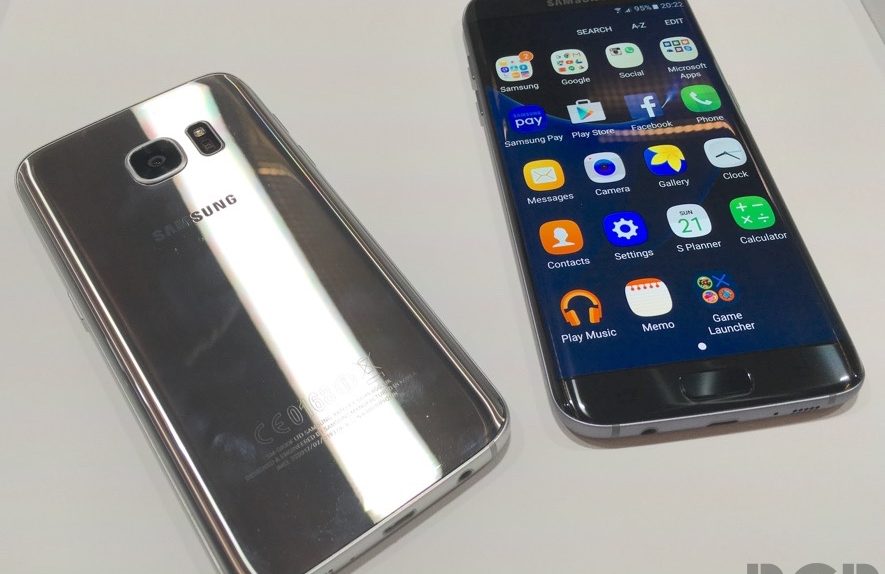
מעריצים נרגשים של סמסונג בשבוע שעבר כאשר אישרו כי ה- Galaxy S7 אכן יחזיר תכונה חשובה ל- Galaxy S6 חסר: זיכרון הניתן להרחבה באמצעות כרטיסי microSD. עם זאת, אם אתה מתכנן לקנות את ה- Galaxy S7 ו- Galaxy S7 Edge, אתה בהחלט צריך לשים לב לאופן בו סמסונג מטפלת בהרחבת הזיכרון לפני שאתה מתחייב לאחד מהטלפונים.
במה שלאחר מכן, אנו הולכים להסתכל על הטוב, הרע והמכוער על האחסון של ה- Galaxy S7, גם זיכרון מובנה וגם כרטיסי microSD.
הטוב
ל- Galaxy S7 יש תמיכה במיקרו -SD של עד 200 ג’יגה -בתים, כלומר אתה יכול להשתמש באחד ממודולי הזיכרון הזעירים של Sandisk כדי להתאים לצרכים שלך.
האחסון המובנה בתוך ה- Galaxy S7 מהיר להפליא. זה כל כך מהיר שהוא אפילו מתחרה בביצועי SSD. זו הסיבה שסמסונג החליטה נגד הוספת משבצת MicroSD בטלפון של השנה שעברה, כך שאחסון קרא וכתוב הבדלים בין זיכרון UFS מובנה לכרטיסי microSD לא יפריע לביצועים. מסתבר שסמסונג שיפרה עוד יותר את אחסון ה- UFS, אם כי השבבים החדשים ביותר שלה עשויים שלא להפוך אותו לשום גרסת Galaxy S7 בזמן הקרוב בקרוב.
הרע
למרות שסמסונג מאפשרת כרטיסי מיקרוסד בשני הטלפונים, החברה החליטה לתמוך באנדרואיד 6 מרכזי.0 מאפיין מרשמלו: אחסון לאמץ.
בעזרת אחסון ניתן לאמץ, באפשרותך למזג אחסון מובנה ומיקרו-SD לגוש זיכרון יחיד בו המערכת משתמשת כדי להתקין אפליקציות, לשמור נתונים אישיים, קבצי מדיה וכדומה. האחסון המשולב מוצפן, וכרטיס ה- MicroSD חסר תועלת כאשר הוא מוכנס למכשירים אחרים. זה אומר שאתה יכול להתקין כרטיס MicroSD 200 ג’יגה -בייט ב- Galaxy S7 ולקבל סך של 232 ג’יגה -בייט של אחסון זמין. אבל סמסונג לא מאפשרת זאת, מה שאומר שכרטיס 200GB שלך עדיין יורד לאחסון קבצים בלבד – זה עדיין טוב, אבל לא נהדר.
המכוער
ה- Galaxy S7 ו- Galaxy S7 Edgu. יתר על כן, 8 ג’יגה -בייט מאותם 32 ג’יגה -בייט תפוס על ידי אנדרואיד וסמסונג.
אחסון Galaxy S7: הטוב, הרע והמכוער
במה שלאחר מכן, אנחנו’אני הולך להסתכל על הטוב, הרע והמכוער על הגלקסיה S7’אחסון, גם זיכרון מובנה וגם כרטיסי microSD.
האם ל- Galaxy Tab S7 יש משבצת כרטיס SD?
Tab Tab S7 5G תומך בכרטיסי זיכרון MicroSD ניתן לרכוש מכל חנות Verizon או באינטרנט . ודא שהמכשיר כבה. מהקצה השמאלי העליון של המכשיר (תצוגה פונה כלפי מעלה), הסר את מגש הכרטיס.
איזה גודל כרטיס SD יכול לסמסונג S7 לקחת?
גם Samsung Galaxy S7 וגם Galaxy S7 Edge יכולים לתמוך בכרטיס microSD עד 256 ג’יגה -בייט בקיבולת.
מהו כרטיס ה- SD המקסימלי עבור Galaxy Tab S7?
1TB microSD
איזה כרטיס זיכרון בגודל מקבל את טאבלט הגלקסי שלי?
| דֶגֶם | זיכרון חיצוני מקסימום | סוג כרטיס זיכרון |
|---|---|---|
| Galaxy Tab S7+ | עד 1TB | MicroSD |
| Galaxy Tab S7 | עד 1TB | MicroSD |
| Galaxy Tab S7 Fe | עד 1TB | MicroSD |
| מהדורת Galaxy Tab S7 Enterprise | עד 1TB | MicroSD |
האם Galaxy S7 לוקח כרטיס microSD?
מכשיר זה תומך בכרטיסי זיכרון של MicroSD (Transplash). ניתן לרכוש כרטיס MicroSD מכל חנות קמעונאית אלחוטית של Verizon או בחנות המקוונת .
האם ל- Galaxy Tab S7 יש משבצת כרטיס SD? – שאלות קשורות
האם לסמסונג S21 יש משבצת כרטיס SD?
למרבה הצער, זה’בדיוק כמו רוב מכשירי הדגל האחרים. לא משנה איפה מישהו קונה את הגלקסי S21 Fe, לטלפון אין משבצת כרטיס SD. סמסונג הייתה בעבר אחד התומכים הגדולים ביותר של כרטיסי MicroSD בסמארטפונים.
מדוע הסיר סמסונג כרטיס SD מ- S21?
שאלנו את סמסונג על כך והחברה’נראה כי הרציונל היה זה זה לא’אני לא חושב את זה’s נחוץ. דובר אמר לנו שזה עולה רק 50 דולר לשדרוג מ- 128GB ל- 256GB וכי זה זול יותר ממה שמתחרים מחייבים להגביר את האחסון. הם גם ציינו כי אחסון בענן הוא אפשרות.
אתה יכול לשים כרטיס SD ב- S21 Ultra?
האם ל- S21 אולטרה יש זיכרון הניתן להרחבה?
ה- S21 ו- S21+ הסטנדרטיים מגיעים עם בחירה של 128 או 256 ג’יגה -בתים. וכשמדובר ב- S21 Ultra, שם’S אפשרות נוספת של 512GB זמינה לרכישה. עם זאת, בניגוד לשנה הקודמת’טווח הגלקסיה, ה- S21 האולטרה האחרון לא’לא כולל חריץ לכרטיס MicroSD.
האם ל- S21 Plus יש זיכרון הניתן להרחבה?
לאף דגם Galaxy S21 אין אחסון הניתן להרחבה אבל כל אחד מהם מתחיל בזיכרון פנימי של 128 ג’יגה -בייט. על כל מה שסמסונג העניקה לך עם ה- Galaxy S21, Galaxy S21 Plus ו- Galaxy S21 Ultra, בין אם זה’S החומרה המשודרגת, עיצוב מעט משופץ, או משהו אחר, יש גם כמה תכונות שאינן קיימות.
האם ל- S21 Plus יש כרטיס SD?
סמסונג’ל- S S21 אין משבצת כרטיס microSD, שלא כמו השנים הקודמות של קו הגלקסיה S. התברר כי ספקולציות היו אמיתיות לגבי הסרת משבצת כרטיס ה- SD, ואף אחת מהגרסאות החדשות של Galaxy S21 לא מגיעה עם חריץ, היברידי או כרטיסי microSD אחרים.
אחסון Galaxy S7: הטוב, הרע והמכוער
מעריצים נרגשים של סמסונג בשבוע שעבר כאשר אישרו כי ה- Galaxy S7 אכן יחזיר תכונה חשובה ל- Galaxy S6 חסר: זיכרון הניתן להרחבה באמצעות כרטיסי microSD. עם זאת, אם אתה מתכנן לקנות את ה- Galaxy S7 ו- Galaxy S7 Edge, אתה בהחלט צריך לשים לב לאופן בו סמסונג מטפלת בהרחבת הזיכרון לפני שאתה מתחייב לאחד מהטלפונים.
במה שלאחר מכן, אנחנו’אני הולך להסתכל על הטוב, הרע והמכוער על הגלקסיה S7’אחסון, גם זיכרון מובנה וגם כרטיסי microSD.
הטוב
ל- Galaxy S7 יש תמיכה במיקרו -SD של עד 200 ג’יגה -בייט, כלומר אתה יכול להשתמש באחד של Sandisk’מודולי זיכרון זעירים שיתאימו לצרכים שלך.
האחסון המובנה בתוך ה- Galaxy S7 מהיר להפליא. זה’כל כך מהר שהוא אפילו מתחרה בביצועי SSD. זֶה’מדוע סמסונג החליטה נגד הוספת משבצת MicroSD בשנה שעברה’S טלפון, אז אחסון קרא וכתוב הבדלים בין זיכרון UFS מובנה וכרטיסי MicroSD זכו’לא מפריע לביצועים. מסתבר שסמסונג שיפרה עוד יותר את אחסון ה- UFS, אם כי השבבים החדשים ביותר שלה עשויים שלא להפוך אותו לשום גרסת Galaxy S7 בזמן הקרוב בקרוב.
הרע
למרות שסמסונג מאפשרת כרטיסי מיקרוסד בשני הטלפונים, החברה החליטה לתמוך באנדרואיד 6 מרכזי.0 מאפיין מרשמלו: אחסון לאמץ.
בעזרת אחסון ניתן לאמץ, באפשרותך למזג אחסון מובנה ומיקרו-SD לגוש זיכרון יחיד בו המערכת משתמשת כדי להתקין אפליקציות, לשמור נתונים אישיים, קבצי מדיה וכדומה. האחסון המשולב מוצפן, וכרטיס ה- MicroSD חסר תועלת כאשר הוא מוכנס למכשירים אחרים. זה אומר שאתה יכול להתקין כרטיס MicroSD 200 ג’יגה -בייט ב- Galaxy S7 ולקבל סך של 232 ג’יגה -בייט של אחסון זמין. אבל סמסונג לא’t לאפשר זאת, מה שאומר שכרטיס 200GB שלך עדיין יורד לאחסון קבצים בלבד – זה’זה עדיין טוב, אבל לא נהדר.
המכוער
ה- Galaxy S7 ו- Galaxy S7 Edge מגיעים רק בגרסאות 32GB עד כה, ושם’אין לדעת אם אתה’אי פעם יוכל לקנות דגם של 64 ג’יגה -בייט או 128 ג’יגה -בייט. יתר על כן, 8 ג’יגה -בייט מאותם 32 ג’יגה -בייט תפוס על ידי אנדרואיד וסמסונג’S touchWiz Bloatware. זֶה’ממש כמו בשנה שעברה עם ה- Galaxy S6 ו- 8GB הוא עדיין נתח חלל מסיבי.
זאת אומרת אתה’ביעילות נשארה עם אחסון של 24 ג’יגה -בייט בטלפון שלך לאפליקציות ותוכל’לא התקן אותם בכרטיס ה- MicroSD מכיוון שסמסונג לא’t (עדיין) תומך באחסון לאמץ.
עם זאת, כמו חיי דרואיד מציין, אתה עדיין יכול להעביר אפליקציות לכרטיס ה- SD שאתה’בסופו של דבר קונה. פשוט עבור להגדרות אחסון, ואתה’אני יוכל לשנות את מיקום האחסון של אפליקציות ולהעביר אותם לכרטיס SD.
זה אולי נשמע דומה לאחסון שניתן לאמץ, אבל זה’זה לא אותו דבר. אתה יכול להעביר אפליקציות לכרטיס MicroSD ללא קשר לזיכרון’הביצועים עם סמסונג’כלי S. באופן יחסי, באמצעות גוגל’אשף האחסון המאומץ, המערכת תקבע אם ה- MicroSD שלך מהיר מספיק כדי שהתכונה תעבוד מבלי להרוס את חווית המשתמש הכוללת. אחסון לאמץ גם מצפן נתונים.
כיצד להעביר את הקבצים, התמונות והנתונים שלך לכרטיס SD ב- Galaxy S7
ויליאם סטלברג וויליאם נמצא עם Techjunkie מאז 2017, כותב על סמארטפונים, משחקים, סטרימינג מדיה וכל דבר אחר שהטכנולוגיה נוגעת בהם בעידן הנוכחי שלנו. בנוסף, הוא עובד גם כמפיק וידיאו, כותב והקלטת סקריפטים לצוות הווידיאו שלנו ועורך סרטונים לערוץ היוטיוב של Techjunkie של Techjunkie. ויליאם סיים את לימודיו בסוני פרדוניה בשנת 2016 עם תואר בהפקת וידאו, ומתגורר בבופלו, ניו יורק. קרא עוד 2 ביוני 2017
אף על פי שיצרנים רבים של סמארטפונים אנדרואיד, גוגל כללה, התרחקו משימוש בחריצי כרטיס MicroSD בטלפון שלהם, סמסונג הלכה נגד התבואה, והחזיר את חריץ כרטיס ה- SD לטלפון הדגל שלה בעקבות הסרתו ב- Galaxy S6. גם ל- Galaxy S7 וגם S7 Edge יש חריץ לכרטיס MicroSD הכלול במגש כרטיס ה- SIM, מה שהופך את האחסון של 32 ג’יגה-בייט על הלוח עד ל 256 ג’יגה-בתים נוספים תלוי בגודל כרטיס ה- SD שלך. זה אומר שכנראה ניצחת’אי פעם צריך לדאוג לתמונות שלך, לסרטונים שלך.

לרוע המזל, הכנסת כרטיס ה- SD זכתה’t העביר את כל הקבצים שקיימו כבר למכשיר, וגם לא ישמור קבצים עתידיים בכרטיס ה- SD. אתה’אני צריך לצלול להגדרות כדי לוודא שהמכשיר שלך משתמש בחריץ כרטיס SD עבור הקבצים שלך כברירת מחדל. אם אתה’לא נגמר לחדר במכשיר שלך, או שאתה רוצה לחסוך כמה שיותר מקום בטלפון שלך לאפליקציות (לא את כל מה שניתן להעביר לכרטיס ה- SD), אתה’אני רוצה להקדיש זמן להעביר את הקבצים הקיימים והעתיד שלך לאחסון הניתן להרחבה שלך. אז בואו’תסתכל כיצד להפיק את המרב מכרטיס ה- MicroSD החדש שלך עבור Galaxy S7 שלך.
העבירו קבצים ותמונות קיימים לכרטיס SD
פעם אתה’הוכנס ועיצב את כרטיס ה- MicroSD החדש שלך, אתה’אני רוצה להתחיל בהעברת ספריות הקבצים והצילומים הקיימים שלך מהאחסון על הסיפון לאחסון הניתן להרחבה שלך. כדי לעשות זאת, אנחנו’צריך להשתמש בסמסונג’S כללה אפליקציית דפדפן קבצים, הקבצים שלי. הפעל את מגירת האפליקציות שלך והקש על הקבצים שלי כדי להפעיל לדפדפן הקבצים שלך. אם אתה מקלט’לא השתמשתי בקבצים שלי לפני כן, אל’לא לדאוג לזה – זה’t אפליקציה מורכבת, והיא עובדת באופן דומה ל- Windows Explorer או Finder ב- Mac. אתה’אראה מספר אפשרויות שונות באפליקציה זו לצפייה בקבצים שלך. מלמעלה למטה: הקבצים וההורדות האחרונים שלך; שש קטגוריות בודדות לסוגי קבצים בטלפון שלך, כולל תמונות, שמע ווידאו; אפשרויות האחסון המקומיות שלך (מציגות גם את האחסון הפנימי שלך ואת כרטיס ה- SD שלך); לבסוף, כל פתרונות אחסון בענן בטלפון שלך, כולל Google Drive או Samsung Cloud.

אם כי צעדים אלה יעבדו עם אחת משש קטגוריות הקבצים בקבצים שלי, אנו’אני הולך להשתמש בתמונות כדוגמה. אם אתה’Re כמוני, תמונות – בין אם מדובר בצילומי מסך, הורדות או תמונות בפועל מהסליל המצלמה שלך – הן סוג הקובץ שתופס את הכי הרבה מקום בטלפון שלך’S אחסון פנימי, כך שזה אמור להיות המקום הראשון שאנחנו מתחילים להזיז קבצים, רק כדי להוציא אותם מהדרך. לכן, הקש על קבצי התמונות, שיטענו את כל התמונות במכשיר שלך ברשימה ארוכה אחת, על סמך השעה והתאריך שנלכדו. לאחר שיש לך רשימה זו, הקש על סמל התפריט המנוקד המשולש בפינה היד-ימין העליונה כדי להציג את אפשרויות התפריט שלך ובחר “לַעֲרוֹך.”

זה ייצר תיבות סימון (ובכן, מעגלים) לצד כל קובץ תמונה נפרד. אם אתה רוצה רק להעביר מבחר קטן של תמונות לכרטיס ה- SD שלך, אתה יכול לבחור כל קובץ בנפרד זה בזה, או שתוכל להקיש על “את כל” תיבת סימון על השמאל העליון של המסך. בחירה “את כל” תבדוק אוטומטית כל תמונה, כך שאם אתה רוצה להזיז את כל התמונות שלך אבל כמה, אתה יכול לבטל את הבחירה בכל תמונה ידנית כפי שהיית עושה בדרך כלל. אחרת זה’הכי טוב להעביר את כל התמונות יחד. פעם אתה’VE בחרת את התמונות שלך, מקיף מחדש את סמל התפריט המנוקד המשולש בפינה השמאלית העליונה ובחר “מהלך \ לזוז \ לעבור.”

אתה’לקבל אזור קופץ בתחתית ה- S7 שלך, כמעט כמוך’באמצעות ריבוי משימות מסך מפוצל. אתה’אני מקבל לפחות שתי אפשרויות היכן להעביר את הקבצים שלך ל: אחסון פנימי או כרטיס SD. אם אתה’סנכרן שירות ענן בטלפון שלך, ייתכן שתראה בכך גם אפשרות. לעת עתה, בחר כרטיס SD כיעד שלך לקבצים שלך. זה ייקח אותך לכרטיס ה- SD שלך’S מערכת קבצים, מציגה את כל הקבצים והתיקיות שכבר כללו. חוץ ממך’יש כבר יצר או ייעד תיקיה לתמונות שלך, עליך להקיש “צור תיקיה” בחלקו העליון של התצוגה, ושם את התיקיה כל מה שתמצא מתאים (כנראה “תמונות” אוֹ “תמונות,” וכדומה). לאחר יצירת התיקיה, היא צריכה למקם אוטומטית את הדפדפן שלך בפנים. אם אתה’יש כבר תיקיה, אתה יכול במקום לגלול דרך כרטיס ה- SD שלך ולהקש על התיקיה הזו.

עכשיו כשאתה’מחדש בתוך התיקיה שברצונך להעביר את התמונות אליה, הקש על “בוצע” בחלקו העליון של הלוח התחתון של המסך שלך. תהליך ההעברה יתחיל, והקבצים שלך יועברו מהאחסון הפנימי שלך לכרטיס SD. זה עשוי לקחת זמן מה, תלוי בגודל ובכמות התמונות שאתה’נע מחדש. לאחר סיום המהלך, אתה’אני יונח בחזרה בתוך התיקיה החדשה שלך בכרטיס ה- SD שלך, להשלים עם הקבצים שלך.

שימו לב גם שלמרות שהשתמשנו בתמונות כדוגמה, התהליך של העברת סוג קובץ כלשהו, בין אם זה מוזיקה, וידאו, מסמכים או כל דבר אחר, זהה בדיוק כמו שהוצב לעיל. אז אם אתה’מחדש מנסה לשחרר כמה שיותר מקום בטלפון שלך, קח את הזמן ללכת לכל אחת משש הקטגוריות בתצוגה העיקרית של הקבצים שלי והעביר את כולם לתיקיות מתאימות בכרטיס ה- SD שלך.
פעם אתה’סיימת להעביר את הקבצים שלך מהאחסון הפנימי של S7 שלך לכרטיס SD, אתה יכול לצאת מהקבצים שלי על ידי לחיצה על כפתור הבית בטלפון שלך. אם כל מה שרצית לעשות היה להעביר קבצים קיימים לכרטיס ה- SD החדש שלך, אתה’טוב ללכת. אתה לא צריך’t שימו לב לכל הבדל במהירות, באיכות או בביצועים בעת פתיחת קובץ בכרטיס ה- SD שלכם בהשוואה לפתיחת הקובץ בטלפון שלכם’אחסון פנימי, כל עוד אתה’ve בחר כרטיס MicroSD מספיק מהר. אם ברצונך לוודא שהתמונות וההורדות העתידיות שלך שמורות אוטומטית בכרטיס ה- SD שלך כברירת מחדל, או שאתה רוצה להעביר חלק מהיישומים בטלפון שלך לכרטיס ה- SD שלך, המשך לקרוא מכאן כדי לחסוך עוד יותר מקום בטלפון שלך’אחסון S.
הגדרת כרטיס ה- SD כמרחב ברירת המחדל לתמונות
כשאתה מציב כרטיס SD ב- Galaxy S7 שלך, על המכשיר להתאים אוטומטית את הגדרות המצלמה שלו כדי לשמור את כל התמונות בכרטיס ה- SD במקום לטלפון’S זיכרון פנימי. עם זאת, אם אתה רוצה להבטיח שהטלפון שלך עשה זאת, או שאתה צריך לשנות אותו ידנית על עצמך, זה יכול להיות לא ברור היכן ההגדרות למצלמה’מכשיר האחסון מוסתר. אז, כדי לשנות את הטלפון שלך’S שמור הגדרות לתמונות, אתה’אני רוצה להתחיל בפתיחת יישום המצלמה. או שקע כפול על כפתור הבית במכשיר שלך, או הפעל את המצלמה דרך הטלפון שלך’מגירת אפליקציות.

הקש על סמל ההגדרות בפינה השמאלית העליונה של התצוגה; זה’S בצורת ציוד. זה מוביל אותך להגדרות מצלמת האב שלך. יש כאן המון הגדרות, אז אתה’אני רוצה לגלול למטה אל “מְשׁוּתָף” תת -קטגוריה עד שתמצא “מקום איחסון.” אם אתה’יש כבר הכניסה כרטיס SD ב- Galaxy S7 שלך, המיקום כבר צריך להיות מוגדר ל “כרטיס זיכרון.” אם זה לא’t, הקש על הקטגוריה ובחר “כרטיס זיכרון” מהתפריט הנפתח.

הגדרת כרטיס ה- SD כמרחב ברירת המחדל להורדות
זה הוא לא’T די פשוט כמו הגדרת כרטיס ה- SD כמו שטח ברירת המחדל לתמונות, אך זה אפשרי בהתאם לבחירת הדפדפן שלך. אם אתה’מחדש באמצעות Google Chrome, למרבה הצער, אין שום תכונה המאפשרת בחירת כרטיס SD כמרחב ההורדה הראשי בטלפון שלך’תיקיית הורדות פנימיות. אבל אם אתה’השימוש בסמסונג אינטרנט, סמסונג’S דפדפן טען מראש, אתה יכול לשנות את שטח ההורדות המוגדר כברירת מחדל, בדיוק כמו שאתה יכול לאפליקציית המצלמה. שלא כמו המצלמה שלך, סמסונג אינטרנט לא’T שינוי אוטומטי את תיקיית ההורדה המוגדרת כברירת מחדל לכרטיס ה- SD שלך, כך שאם ברצונך לשמור קבצים במיקום אחר, אתה’אני צריך לשנות את שטח החיסכון באופן ידני.

פתח את האינטרנט על ידי הקשה על סמל האפליקציה במגירת האפליקציות שלך. מהדף הראשי באינטרנט, הקש על כפתור התפריט המנוקד המשולש אנו’ראיתי כל כך הרבה. מהתפריט הנפתח, הקש על “הגדרות,” ואז הקש “מִתקַדֵם” מרשימת האפשרויות הזמינות.

זה יטען רשימה של תכונות מיוחדות באינטרנט שרוב המשתמשים לא עושים’לא צריך לגשת. ארבע למטה מלמעלה, אתה’אני אראה “שמור תוכן ב-,” יחד עם המילה “טלפון” מתחת. בדיוק כמו באפליקציית המצלמה, הקש על הגדרה זו ובחר “כרטיס זיכרון” מהתפריט המורחב. זה ישמור את כל ההורדות שלך לתיקיה חדשה בתוך כרטיס ה- SD שלך, אם כי אתה’אני צריך להעביר את ההורדות הקודמות שלך באופן ידני.

העברת יישומים לכרטיס SD
לבסוף, צעד אחרון אחר’אני רוצה לשקול עם כרטיס ה- SD החדש שלך: העברת היישומים שקיימו כבר לכרטיס ה- SD שלך. לשלב זה, אתה’אני רוצה לוודא שיש לך כרטיס MicroSD מהיר למניעת דילוג או זמני טעינה לקויים, במיוחד אם אתה’מחדש את המשחקים לכרטיס ה- SD. למרבה המזל, כרטיסי ה- SD החדשים יותר נופלים ל “מהיר מספיק” קטגוריה, אז אם פשוט קנית את הכרטיס הזה, וזה לא’t כרטיס מותג זול או ללא שם, אתה’כנראה שיהיה בסדר. שימו לב גם כי שלב זה לוקח לא מעט זמן, הן כדי להזיז את האפליקציות והן להזיז כל אפליקציה שתרצו לבחור. עם זאת, אם אתה באמת צריך לשחרר מקום במכשיר שלך, אתה’אני רוצה לבצע את הצעדים הבאים כדי לעשות זאת.

התחל על ידי צלילה להגדרות באותו אופן כרגיל – להשתמש בקיצור הדרך במגש ההודעות או על ידי בחירת סמל האפליקציה ממגירת האפליקציה שלך. משם, אתה’אני רוצה למצוא “אפליקציות.” בתפריט ההגדרות הסטנדרטיות, אתה’למצוא את זה מתחת “טלפון;” אם אתה’השימוש בהגדרות הפשוטות, יש לזה’קטגוריה משלו ונמצאת באזור האמצעי של הרשימה. אחרי זה, הקש על “מנהל יישומים” מתפריט האפליקציות.
הנה אתה’למצוא רשימה ארוכה של כל אפליקציה במכשיר. למרבה הצער, שם’אין דרך מהירה וקלה להעביר כל אפליקציה לכרטיס ה- SD, וגם לא ניתן אפילו להזיז כל אפליקציה. כמה אפליקציות לא’יש אפשרות להעביר מהטלפון שלך’אחסון, ואלה שעושים יצטרכו להיעשות אחד אחד.

התחל על ידי בחירת היישום שברצונך לעבור מהטלפון שלך לכרטיס ה- SD שלך. שם’אין דרך ממש קלה לדעת אם ניתן להזיז אפליקציה מבלי לפתוח את ההגדרות הספציפיות לאפליקציה, כך’הכי טוב להתחיל בחלק העליון של רשימת האפליקציות שלך או בסמוך. פעם אתה’צפייה מחדש באפליקציה’הגדרות ספציפיות, הקש על “אִחסוּן” תחת פרטי שימוש. זה המסך שבו אתה’לגלות אם לאפליקציה יש את היכולת להעביר מהאחסון הפנימי ב- S7 לכרטיס ה- SD שלך. אם זה יכול להיות, אתה’אראה תצוגה בחלק העליון של המסך שקורא “אחסון משמש,” יחד עם אחד מהם “אחסון פנימי” אוֹ “אחסון חיצוני,” תלוי מאיפה ניגשים לאפליקציה ו “שינוי” לַחְצָן. אם הדברים האלה לא’שם, אתה יכול’t להעביר את האפליקציה לאחסון חיצוני.

בֶּרֶז “שינוי” לקבלת הודעת קופץ שקוראת “שנה את מיקום האחסון,” והאפשרויות עבור “אחסון פנימי” וכן “כרטיס זיכרון.” בחר כרטיס SD, שיוביל אותך לתפריט ייצוא ליישום. התצוגה תזהיר אותך שאתה יכול’לא להשתמש ביישום בזמן שהוא’S מועבר לכרטיס ה- SD, וייקח כמה רגעים עד שנתוני האפליקציה ייצאו. מכה “מהלך \ לזוז \ לעבור” להמשיך. הטלפון שלך יבלה איפשהו בין חמש עשרה שניות לדקה להעביר את היישום לביתו החדש, תלוי בגודל האפליקציה. פעם זה’שלם, אתה’יוחזר לתפריט ההגדרות, שיוצג כעת “אחסון משמש” עם “אחסון חיצוני.” אם אי פעם תרצה להחזיר את האפליקציה לאחסון הפנימי, פשוט חזור על התהליך לעיל. אתה’אני צריך להזיז כל אפליקציה בפני עצמה, כך שזה עשוי לקחת זמן לאמת ולהעביר כל אפליקציה המסוגלת להטעין לכרטיס SD.

בין העמסת התמונות שלך, מוסיקה, סרטים וכמה אפליקציות מסוימות, אתה’מחובר לסיום עם הרבה חדר נוסף בטלפון שלך’אחסון פנימי. לא רק שזה יכול להוביל לביצועים מעט יותר-בטור יותר תמונות, מוסיקה, סרטים ואפליקציות זמינות ב- Galaxy S7 או S7 Edge שלך בכל עת. כשיש לך מכשיר פרמיה זו, אתה אמור לרצות להשתמש בו במלוא הפוטנציאל שלו. העברת הדברים שלך למקור חיצוני – בין אם זה כרטיס SD או משהו כמו סמסונג ענן או Google Drive – יהפוך את המכשיר שלך להרבה יותר טוב בשימוש יומיומי.
כיצד להכניס ולהחליף את כרטיס ה- SD ב- Samsung Galaxy S7
Samsung S7 הוא טלפון מדהים ואם היית קונה עבורו כרטיס זיכרון, אתה יכול להרחיב את שטח האחסון של הטלפון בקלות. הכנסת כרטיס MicroSD, אתה יכול להרחיב את אחסון הטלפון עד 256 ג’יגה -בייט. כרטיסי זיכרון הם דרך נהדרת להגדיל את קיבולת האחסון של הטלפון בעלות די זולה.
הכנסת והחלפת כרטיס ה- SD ב- Galaxy S7/S7 Edge באמת לוקח רק כמה דקות. כל שעליכם לעשות הוא לבצע כמה צעדים בסיסיים להכנסת כרטיס ה- SD החדש שלכם ולהגדיר הכל כראוי. למטה, אני מראה לך איך.
השתמש ב- PaperClip כדי לפתוח את חריץ כרטיס הזיכרון
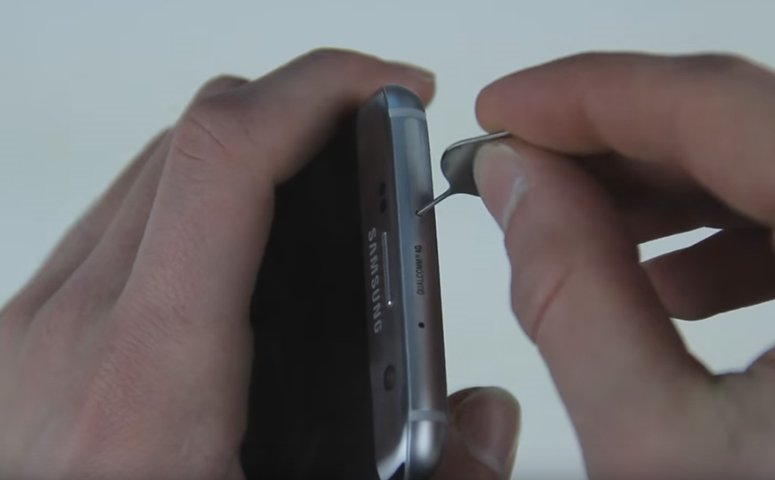
על מנת להגיע לכרטיס ה- SD ב- Galaxy S7, תצטרך לפתוח את החריץ שנמצא בחלקו העליון של הטלפון. השלב הראשון יהיה להשיג קליפ נייר ולדחוף אותו לחור משבצת כרטיס ה- SD שנמצא בחלקו העליון של הטלפון.
הסר את מחזיק כרטיס הזיכרון
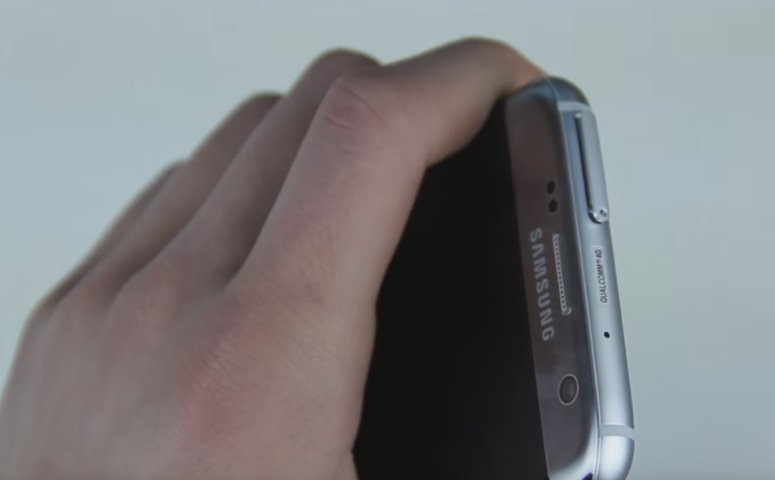
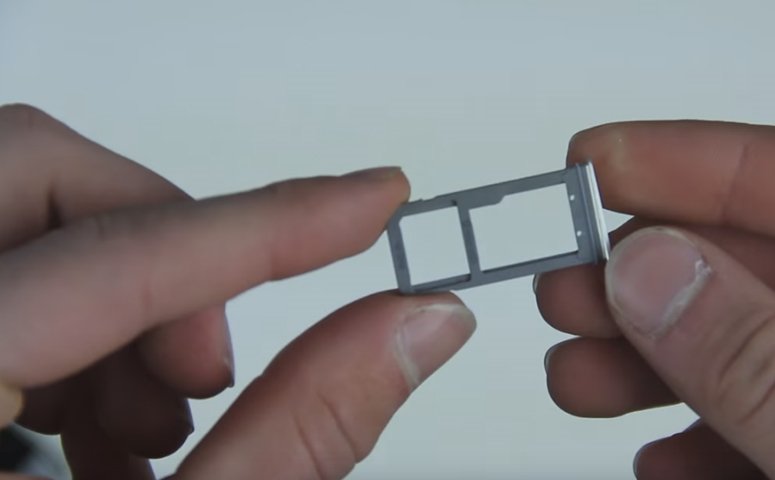
לאחר שוחרר מחזיק כרטיס ה- SD, השלב הבא הוא להסיר אותו, כך שתוכל למקם את כרטיס הזיכרון בו.
מקם כרטיס זיכרון במחזיק
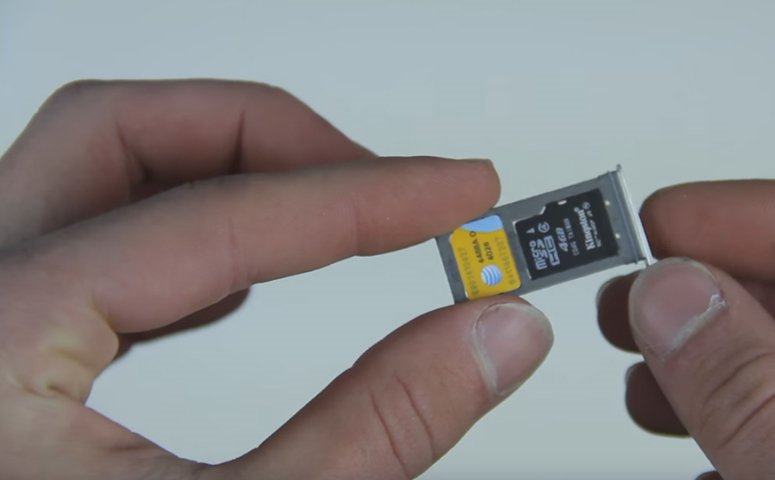
ברגע שיש לך את מחזיק כרטיס הזיכרון, אתה יכול למקם את כרטיס ה- SD שלך, כמו גם את כרטיס ה- SIM השני שם. ברגע שכל השאר יושב כמו שצריך, אתה יכול להתקדם ולהניח אותו בחזרה בטלפון.
החזיר את כרטיס הזיכרון בטלפון
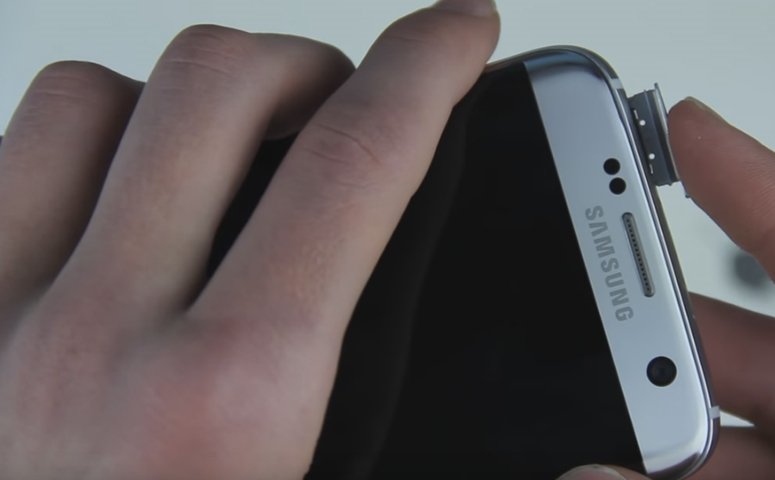
לאחר שהנחת את כרטיס ה- SD בקצה Samsung Galaxy S7/S7’S משבצת, עכשיו אתה יכול להניח אותו בחזרה לטלפון. וודא שהוא נעול במלואו לפני שהוא מפעיל אותו בחזרה.
מָקוֹר:


