


Το Galaxy S7 έχει υποδοχή κάρτας SD
Αποθήκευση Galaxy S7: Το καλό, το κακό και το άσχημο
Στη συνέχεια, θα δούμε το καλό, το κακό και το άσχημο για την αποθήκευση του Galaxy S7, τόσο ενσωματωμένη μνήμη και κάρτες microSD.
Η καρτέλα Galaxy S7 έχει υποδοχή κάρτας SD?
Η καρτέλα Galaxy S7 5G Υποστηρίζει κάρτες μνήμης microSD που μπορεί να αγοραστεί από οποιοδήποτε κατάστημα Verizon ή online. Βεβαιωθείτε ότι η συσκευή είναι ενεργοποιημένη. Από την επάνω δεξιά άκρη της συσκευής (οθόνη προς τα πάνω), αφαιρέστε το δίσκο της κάρτας.
Τι μέγεθος SD μπορεί να πάρει ένα Samsung S7?
Τόσο το Samsung Galaxy S7 όσο και το Galaxy S7 Edge μπορούν να υποστηρίξουν μια κάρτα microSD έως 256GB σετι?.
Ποια είναι η μέγιστη κάρτα SD για το Galaxy Tab S7?
1TB microSD
Τι κάρτα μνήμης μεγέθους αποδέχεται το tablet Galaxy μου?
| Μοντέλο | Μέγιστη εξωτερική μνήμη | Τύπος κάρτας μνήμης |
|---|---|---|
| Galaxy Tab S7+ | Έως 1TB | microSD |
| Galaxy Tab S7 | Έως 1TB | microSD |
| Galaxy Tab S7 Fe | Έως 1TB | microSD |
| Galaxy Tab S7 Enterprise Edition | Έως 1TB | microSD |
Πάρτε το Galaxy S7 Card MicroSD?
Αυτή η συσκευή υποστηρίζει κάρτες μνήμης microSD (transflash). Μια κάρτα microSD μπορεί να αγοραστεί από οποιοδήποτε κατάστημα λιανικής Verizon ή στο ηλεκτρονικό κατάστημα.
Η καρτέλα Galaxy S7 έχει υποδοχή κάρτας SD? – Σχετικές ερωτήσεις
Η Samsung S21 έχει υποδοχή κάρτας SD?
Δυστυχώς, είναι ακριβώς όπως οι περισσότερες άλλες συσκευές ναυαρχίδας. Ανεξάρτητα από το πού κάποιος αγοράζει το Galaxy S21 FE, Το τηλέφωνο δεν διαθέτει υποδοχή κάρτας SD. Η Samsung ήταν ένας από τους μεγαλύτερους υποστηρικτές των καρτών MicroSD σε smartphones.
Γιατί η Samsung απομάκρυνε την κάρτα SD από το S21?
Ζητήσαμε από τη Samsung για αυτό, και το σκεπτικό της εταιρείας φάνηκε να είναι αυτό Δεν νομίζει ότι είναι απαραίτητο. Ένας εκπρόσωπος μας είπε ότι κοστίζει μόνο 50 δολάρια για αναβάθμιση από 128GB σε 256GB και ότι αυτό είναι φθηνότερο από ό, τι οι ανταγωνιστές χρεώνουν να επιταχύνουν την αποθήκευση. Σημείωσαν επίσης ότι η αποθήκευση σύννεφων είναι μια επιλογή.
Μπορείτε να βάλετε την κάρτα SD στο S21 Ultra?
Έχει η S21 Ultra επεκτάσιμη μνήμη?
Τα πρότυπα S21 και S21+ έρχονται με επιλογή είτε 128 ή 256GB. Και, όταν πρόκειται για το S21 Ultra, υπάρχει διαθέσιμη μια επιπλέον επιλογή 512GB για αγορά. Ωστόσο, σε αντίθεση με την περιοχή του Galaxy του προηγούμενου έτους, Το τελευταίο S21 Ultra δεν περιλαμβάνει υποδοχή κάρτας microSD.
Το S21 Plus έχει επεκτάσιμη μνήμη?
Κανένα μοντέλο Galaxy S21 δεν έχει επεκτάσιμη αποθήκευση Αλλά καθένας από αυτούς ξεκινά με 128GB εσωτερικής μνήμης. Για όλα όσα σας έδωσαν η Samsung με το Galaxy S21, το Galaxy S21 Plus και το Galaxy S21 Ultra, είτε πρόκειται για το αναβαθμισμένο υλικό, για ελαφρώς τσίμπημα σχεδιασμό, είτε για κάτι άλλο, υπάρχουν επίσης μερικά χαρακτηριστικά που δεν υπάρχουν.
Έχει S21 Plus κάρτα SD?
Το S21 της Samsung δεν έχει υποδοχή κάρτας microSD, Σε αντίθεση με τα προηγούμενα έτη της γραμμής του Galaxy. Αποδείχθηκε ότι οι εικασίες ήταν γνήσιες σχετικά με την απομάκρυνση της υποδοχής κάρτας SD και καμία από τις νέες παραλλαγές Galaxy S21 δεν έρχεται με υποδοχή, υβριδικό ή άλλες κάρτες microSD.
Αποθήκευση Galaxy S7: Το καλό, το κακό και το άσχημο
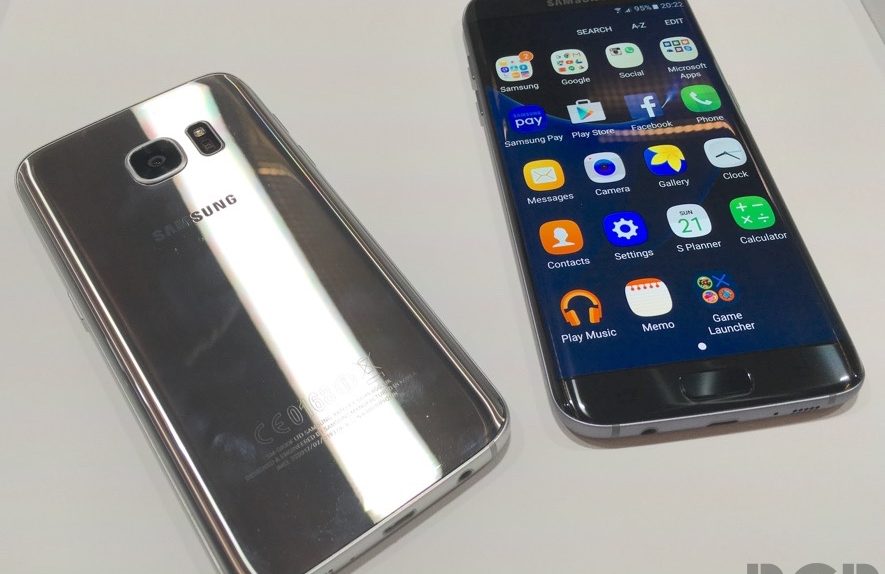
Η Samsung ενθουσιάστηκε τους οπαδούς την περασμένη εβδομάδα, όταν επιβεβαίωσε ότι το Galaxy S7 θα φέρει πράγμα. Ωστόσο, εάν σκοπεύετε να αγοράσετε το Galaxy S7 και το Galaxy S7 Edge, τότε σίγουρα θα πρέπει να δώσετε προσοχή στον τρόπο με τον οποίο η Samsung χειρίζεται την επέκταση της μνήμης προτού δεσμευθείτε σε οποιοδήποτε από τα τηλέφωνα.
Στη συνέχεια, θα δούμε το καλό, το κακό και το άσχημο για την αποθήκευση του Galaxy S7, τόσο ενσωματωμένη μνήμη και κάρτες microSD.
Το καλό
Το Galaxy S7 έχει υποστήριξη microSD μέχρι 200GB αποθήκευσης, που σημαίνει ότι μπορείτε να χρησιμοποιήσετε μία από τις μικροσκοπικές μονάδες μνήμης του Sandisk για να ταιριάζει στις ανάγκες σας.
Η ενσωματωμένη αποθήκευση μέσα στο Galaxy S7 είναι απίστευτα γρήγορο. Είναι τόσο γρήγορο που ανταγωνίζεται ακόμη και την απόδοση SSD. Αυτός είναι ο λόγος για τον οποίο η Samsung αποφάσισε να μην προσθέσει μια υποδοχή microSD στο τηλέφωνο του περασμένου έτους, οπότε η αποθήκευση διαβάστε και γράφει διαφορές μεταξύ της ενσωματωμένης μνήμης UFS και των καρτών MicroSD δεν θα εμποδίσει την απόδοση. Αποδεικνύεται ότι η Samsung έχει βελτιώσει περαιτέρω την αποθήκευση του UFS, αν και τα νεότερα τσιπ μπορεί να μην το κάνουν σε οποιαδήποτε έκδοση Galaxy S7 οποτεδήποτε σύντομα.
Το κακό
Παρόλο που η Samsung επιτρέπει κάρτες microSD και στα δύο τηλέφωνα, η εταιρεία αποφάσισε να μην υποστηρίζει ένα σημαντικό Android 6.0 Χαρακτηριστικό Marshmallow: HedomeTable Storage.
Με την υιοθετημένη αποθήκευση, μπορείτε να συγχωνεύσετε ενσωματωμένο και αποθηκευτικό χώρο microSD σε ένα μόνο μπλοκ μνήμης που χρησιμοποιεί το σύστημα για την εγκατάσταση εφαρμογών, αποθηκεύστε προσωπικά δεδομένα, αρχεία πολυμέσων και ούτω καθεξής. Η συνδυασμένη αποθήκευση είναι κρυπτογραφημένη και η κάρτα microSD είναι άχρηστη όταν εισάγεται σε άλλες συσκευές. Αυτό σημαίνει ότι θα μπορούσατε να εγκαταστήσετε μια κάρτα MicroSD 200GB στο Galaxy S7 και να πάρετε συνολικά 232GB διαθέσιμης αποθήκευσης. Αλλά η Samsung δεν επιτρέπει αυτό, πράγμα που σημαίνει ότι η κάρτα σας 200GB εξακολουθεί να υποβιβάζεται μόνο στην αποθήκευση αρχείων – αυτό είναι ακόμα καλό, αλλά όχι υπέροχο.
Ο άσχημος
Το Galaxy S7 και το Galaxy S7 Edge έρχονται μόνο σε εκδόσεις 32GB μέχρι στιγμής, και δεν υπάρχει καμία αφήγηση αν θα είστε σε θέση να αγοράσετε ένα μοντέλο 64GB ή 128GB. Επιπλέον, 8GB από αυτά τα 32GB καταλαμβάνονται από την Android και τη Samsung.
Αποθήκευση Galaxy S7: Το καλό, το κακό και το άσχημο
Στη συνέχεια, εμείς’θα δούμε το καλό, το κακό και το άσχημο για το Galaxy S7’S Storage, τόσο ενσωματωμένη μνήμη όσο και κάρτες microSD.
Η καρτέλα Galaxy S7 έχει υποδοχή κάρτας SD?
Η καρτέλα Galaxy S7 5G Υποστηρίζει κάρτες μνήμης microSD που μπορεί να αγοραστεί από οποιοδήποτε κατάστημα Verizon ή online . Βεβαιωθείτε ότι η συσκευή είναι ενεργοποιημένη. Από την επάνω δεξιά άκρη της συσκευής (οθόνη προς τα πάνω), αφαιρέστε το δίσκο της κάρτας.
Τι μέγεθος SD μπορεί να πάρει ένα Samsung S7?
Τόσο το Samsung Galaxy S7 όσο και το Galaxy S7 Edge μπορούν να υποστηρίξουν μια κάρτα microSD έως 256GB σετι?.
Ποια είναι η μέγιστη κάρτα SD για το Galaxy Tab S7?
1TB microSD
Τι κάρτα μνήμης μεγέθους αποδέχεται το tablet Galaxy μου?
| Μοντέλο | Μέγιστη εξωτερική μνήμη | Τύπος κάρτας μνήμης |
|---|---|---|
| Galaxy Tab S7+ | Έως 1TB | microSD |
| Galaxy Tab S7 | Έως 1TB | microSD |
| Galaxy Tab S7 Fe | Έως 1TB | microSD |
| Galaxy Tab S7 Enterprise Edition | Έως 1TB | microSD |
Πάρτε το Galaxy S7 Card MicroSD?
Αυτή η συσκευή υποστηρίζει κάρτες μνήμης microSD (transflash). Μια κάρτα microSD μπορεί να αγοραστεί από οποιοδήποτε κατάστημα λιανικής Verizon ή στο ηλεκτρονικό κατάστημα .
Η καρτέλα Galaxy S7 έχει υποδοχή κάρτας SD? – Σχετικές ερωτήσεις
Η Samsung S21 έχει υποδοχή κάρτας SD?
Δυστυχώς, αυτό’είναι ακριβώς όπως οι περισσότερες άλλες συσκευές ναυαρχίδας. Ανεξάρτητα από το πού κάποιος αγοράζει το Galaxy S21 FE, Το τηλέφωνο δεν διαθέτει υποδοχή κάρτας SD. Η Samsung ήταν ένας από τους μεγαλύτερους υποστηρικτές των καρτών MicroSD σε smartphones.
Γιατί η Samsung απομάκρυνε την κάρτα SD από το S21?
Ζητήσαμε από τη Samsung για αυτό και την εταιρεία’Το σκεπτικό φάνηκε να είναι αυτό Δεν κάνει’Το σκέφτομαι’απαραίτητο. Ένας εκπρόσωπος μας είπε ότι κοστίζει μόνο 50 δολάρια για αναβάθμιση από 128GB σε 256GB και ότι αυτό είναι φθηνότερο από ό, τι οι ανταγωνιστές χρεώνουν να επιταχύνουν την αποθήκευση. Σημείωσαν επίσης ότι η αποθήκευση σύννεφων είναι μια επιλογή.
Μπορείτε να βάλετε την κάρτα SD στο S21 Ultra?
Έχει η S21 Ultra επεκτάσιμη μνήμη?
Τα πρότυπα S21 και S21+ έρχονται με επιλογή είτε 128 ή 256GB. Και, όταν πρόκειται για το S21 Ultra, εκεί’μια επιπλέον επιλογή 512GB διαθέσιμη για αγορά. Ωστόσο, σε αντίθεση με το προηγούμενο έτος’S Galaxy S Range, Το τελευταίο S21 Ultra δεν’t περιλαμβάνει μια υποδοχή κάρτας microSD.
Το S21 Plus έχει επεκτάσιμη μνήμη?
Κανένα μοντέλο Galaxy S21 δεν έχει επεκτάσιμη αποθήκευση Αλλά καθένας από αυτούς ξεκινά με 128GB εσωτερικής μνήμης. Για όλα όσα σας έδωσαν η Samsung με το Galaxy S21, το Galaxy S21 Plus και το Galaxy S21 Ultra, είτε αυτό’Το αναβαθμισμένο υλικό, το ελαφρώς τροποποιημένο σχέδιο, ή κάτι άλλο, υπάρχουν επίσης μερικά χαρακτηριστικά που δεν υπάρχουν.
Έχει S21 Plus κάρτα SD?
Samsung’Το S S21 δεν έχει υποδοχή κάρτας microSD, Σε αντίθεση με τα προηγούμενα έτη της γραμμής του Galaxy. Αποδείχθηκε ότι οι εικασίες ήταν γνήσιες σχετικά με την απομάκρυνση της υποδοχής κάρτας SD και καμία από τις νέες παραλλαγές Galaxy S21 δεν έρχεται με υποδοχή, υβριδικό ή άλλες κάρτες microSD.
Αποθήκευση Galaxy S7: Το καλό, το κακό και το άσχημο
Η Samsung ενθουσιάστηκε τους οπαδούς την περασμένη εβδομάδα, όταν επιβεβαίωσε ότι το Galaxy S7 θα φέρει πράγμα. Ωστόσο, εάν σκοπεύετε να αγοράσετε το Galaxy S7 και το Galaxy S7 Edge, τότε σίγουρα θα πρέπει να δώσετε προσοχή στον τρόπο με τον οποίο η Samsung χειρίζεται την επέκταση της μνήμης προτού δεσμευθείτε σε οποιοδήποτε από τα τηλέφωνα.
Στη συνέχεια, εμείς’θα δούμε το καλό, το κακό και το άσχημο για το Galaxy S7’S Storage, τόσο ενσωματωμένη μνήμη όσο και κάρτες microSD.
Το καλό
Το Galaxy S7 έχει υποστήριξη microSD έως και 200GB αποθήκευσης, που σημαίνει ότι μπορείτε να χρησιμοποιήσετε ένα από το Sandisk’S Tiny Memory Modules για να ταιριάζει στις ανάγκες σας.
Η ενσωματωμένη αποθήκευση μέσα στο Galaxy S7 είναι απίστευτα γρήγορο. Το’είναι τόσο γρήγορα που ανταγωνίζεται ακόμη και την απόδοση SSD. Οτι’Γιατί η Samsung αποφάσισε να προσθέσει μια υποδοχή microSD το περασμένο έτος’S Τηλέφωνο, οπότε η αποθήκευση διαβάστε και γράψτε διαφορές μεταξύ της ενσωματωμένης μνήμης UFS και των καρτών MicroSD που κέρδισαν’η απόδοση παρεμπόδισης. Αποδεικνύεται ότι η Samsung έχει βελτιώσει περαιτέρω την αποθήκευση του UFS, αν και τα νεότερα τσιπ μπορεί να μην το κάνουν σε οποιαδήποτε έκδοση Galaxy S7 οποτεδήποτε σύντομα.
Το κακό
Παρόλο που η Samsung επιτρέπει κάρτες microSD και στα δύο τηλέφωνα, η εταιρεία αποφάσισε να μην υποστηρίζει ένα σημαντικό Android 6.0 Χαρακτηριστικό Marshmallow: HedomeTable Storage.
Με την υιοθετημένη αποθήκευση, μπορείτε να συγχωνεύσετε ενσωματωμένο και αποθηκευτικό χώρο microSD σε ένα μόνο μπλοκ μνήμης που χρησιμοποιεί το σύστημα για την εγκατάσταση εφαρμογών, αποθηκεύστε προσωπικά δεδομένα, αρχεία πολυμέσων και ούτω καθεξής. Η συνδυασμένη αποθήκευση είναι κρυπτογραφημένη και η κάρτα microSD είναι άχρηστη όταν εισάγεται σε άλλες συσκευές. Αυτό σημαίνει ότι θα μπορούσατε να εγκαταστήσετε μια κάρτα MicroSD 200GB στο Galaxy S7 και να πάρετε συνολικά 232GB διαθέσιμης αποθήκευσης. Αλλά η Samsung doesn’επιτρέψτε αυτό, που σημαίνει ότι η κάρτα σας 200GB εξακολουθεί να υποβιβάζεται μόνο στην αποθήκευση αρχείων – αυτό’είναι ακόμα καλό, αλλά δεν είναι υπέροχο.
Ο άσχημος
Το Galaxy S7 και το Galaxy S7 Edge έρχονται μόνο σε εκδόσεις 32GB μέχρι στιγμής και εκεί’Δεν λέει αν εσύ’θα είναι ποτέ σε θέση να αγοράσει ένα μοντέλο 64GB ή 128GB. Επιπλέον, 8GB από αυτά τα 32GB καταλαμβάνονται από την Android και τη Samsung’s touchwiz bloatware. Οτι’S ακριβώς όπως πέρυσι με το Galaxy S6 και το 8GB εξακολουθεί να είναι ένα τεράστιο κομμάτι του χώρου.
Αυτό σημαίνει εσείς’re reply έμεινε με 24GB αποθήκευσης στο τηλέφωνό σας για εφαρμογές και μπορείτε’t εγκαταστήστε τα στην κάρτα microSD επειδή η Samsung δεν’t (ακόμα) Υποστήριξη υιοθετούμενη αποθήκευση.
Ωστόσο, ως Βρώμικος ζωής επισημαίνει, μπορείτε ακόμα να μετακινήσετε εφαρμογές στην κάρτα SD’Θα καταλήξω στην αγορά. Απλά μεταβείτε στις ρυθμίσεις αποθήκευσης και εσείς’Θα μπορέσω να αλλάξετε τη θέση αποθήκευσης των εφαρμογών και να τις μετακινήσετε στην κάρτα SD.
Αυτό μπορεί να ακούγεται παρόμοιο με την υιοθετική αποθήκευση, αλλά αυτό’Δεν είναι το ίδιο πράγμα. Μπορείτε να μετακινήσετε εφαρμογές στην κάρτα microSD ανεξάρτητα από τη μνήμη’s απόδοση με τη Samsung’εργαλείο. Συγκριτικά, χρησιμοποιώντας το Google’S Wizard HedomeTable Storage, το σύστημα θα καθορίσει εάν το microSD σας είναι αρκετά γρήγορο για να λειτουργήσει το χαρακτηριστικό χωρίς να καταστρέφει τη συνολική εμπειρία χρήστη. Η υιοθετημένη αποθήκευση κρυπτογραφεί επίσης δεδομένα.
Πώς να μετακινήσετε τα αρχεία, τις φωτογραφίες και τα δεδομένα σας σε μια κάρτα SD στο Galaxy S7
Ο William Sattelberg William έχει με την TechJunkie από το 2017, γράφοντας για smartphones, παιχνίδια, streaming media και οτιδήποτε άλλο που αγγίζει την τεχνολογία στην τρέχουσα ηλικία μας. Επιπλέον, εργάζεται επίσης ως παραγωγός βίντεο, γράφοντας και εγγραφή σεναρίων για την ομάδα βίντεο μας και επεξεργάζοντας βίντεο για το κανάλι YouTube της TechJunkie. Ο Γουίλιαμ αποφοίτησε από την SUNY Fredonia το 2016 με πτυχίο στην παραγωγή βίντεο και ζει στο Μπάφαλο της Νέας Υόρκης. Διαβάστε περισσότερα 2 Ιουνίου 2017
Αν και πολλοί κατασκευαστές smartphones Android, συμπεριλαμβανομένων της Google, έχουν απομακρυνθεί από τη χρήση υποδοχών κάρτας microSD στο τηλέφωνό τους, η Samsung έχει πάει ενάντια στους κόκκους, επιστρέφοντας την υποδοχή κάρτας SD στο ναυαρχικό τηλέφωνο μετά την απομάκρυνσή της στο Galaxy S6. Τόσο το Galaxy S7 όσο και το S7 Edge έχουν μια υποδοχή κάρτας microSD που περιλαμβάνεται στο δίσκο της κάρτας SIM, καθιστώντας τα 32GB αποθηκευτικού χώρου επεκτάσιμης έως επιπλέον 256GB ανάλογα με το μέγεθος της κάρτας SD σας. Αυτό σημαίνει ότι πιθανότατα κερδίσατε’Δεν πρέπει ποτέ να ανησυχείτε για τις φωτογραφίες, τα βίντεο ή τη μουσική σας που αναλαμβάνουν πάρα πολύ χώρο στη συσκευή.

Δυστυχώς, η εισαγωγή της κάρτας SD κέρδισε’T Μετακινήστε όλα τα ήδη υπάρχοντα αρχεία σας στη συσκευή, ούτε θα αποθηκεύσετε μελλοντικά αρχεία στην κάρτα SD. Εσείς’Θα πρέπει να βουτήξετε σε ρυθμίσεις για να βεβαιωθείτε ότι η συσκευή σας χρησιμοποιεί την υποδοχή κάρτας SD για τα αρχεία σας από προεπιλογή. Αν εσύ’Εργαλίστε το δωμάτιο στη συσκευή σας ή θέλετε να αποθηκεύσετε όσο το δυνατόν περισσότερο χώρο στο τηλέφωνό σας για εφαρμογές (δεν μπορούν να μετακινηθούν στην κάρτα SD), εσείς’Θα ήθελα να αφιερώσετε χρόνο για να μετακινήσετε τόσο τα υπάρχοντα όσο και τα μελλοντικά σας αρχεία στο επεκτάσιμο αποθηκευτικό χώρο. Λοιπόν, ας’S Ρίξτε μια ματιά στο πώς να αξιοποιήσετε στο έπακρο τη νέα σας κάρτα microSD για το Galaxy S7 σας.
Μετακινήστε τα υπάρχοντα αρχεία και φωτογραφίες στην κάρτα SD
Μόλις εσύ’Το VAS εισήγαγε και μορφοποίησε τη νέα σας κάρτα microSD, εσείς’Θα ήθελα να ξεκινήσετε μεταφέροντας τις υπάρχουσες βιβλιοθήκες αρχείων και φωτογραφιών από την αποθηκευτική σας αποθήκευση στον επεκτάσιμο αποθηκευτικό χώρο σας. Για να το κάνουμε αυτό, εμείς’Θα πρέπει να χρησιμοποιήσω τη Samsung’S Περιλάμβανε εφαρμογή προγράμματος περιήγησης αρχείων, τα αρχεία μου. Ξεκινήστε το συρτάρι της εφαρμογής σας και πατήστε τα αρχεία μου για να ξεκινήσετε στο πρόγραμμα περιήγησης αρχείων σας. Εάν έχετε’δεν χρησιμοποίησε τα αρχεία μου πριν, Don’Δεν ανησυχώ για αυτό – δεν είναι’μια πολύπλοκη εφαρμογή και λειτουργεί αρκετά παρόμοια με το Windows Explorer ή Finder σε Mac. Εσείς’Θα δείτε πολλές διαφορετικές επιλογές σε αυτήν την εφαρμογή για την προβολή των αρχείων σας. Από πάνω προς τα κάτω: τα πρόσφατα αρχεία και τις λήψεις σας. Έξι μεμονωμένες κατηγορίες για τους τύπους αρχείων στο τηλέφωνό σας, συμπεριλαμβανομένων εικόνων, ήχου και βίντεο. τις τοπικές επιλογές αποθήκευσης (εμφανίζοντας τόσο την εσωτερική σας αποθήκευση όσο και την κάρτα SD). Τέλος, οποιεσδήποτε λύσεις αποθήκευσης cloud στο τηλέφωνό σας, συμπεριλαμβανομένου του Google Drive ή της Samsung Cloud.

Αν και αυτά τα βήματα θα λειτουργήσουν με οποιαδήποτε από τις έξι κατηγορίες αρχείων στα αρχεία μου, εμείς’θα χρησιμοποιήσετε εικόνες ως παράδειγμα. Αν εσύ’Re Like Me, οι εικόνες – είτε πρόκειται για στιγμιότυπα οθόνης, λήψεις ή πραγματικές φωτογραφίες από τον κύλινδρο της φωτογραφικής μηχανής σας – είναι ο τύπος αρχείου που παίρνει το μεγαλύτερο δωμάτιο στο τηλέφωνό σας’Εσωτερική αποθήκευση, έτσι ώστε να είναι η πρώτη θέση που αρχίζουμε να κινούμε αρχεία, απλώς για να τα βγούμε από το δρόμο. Έτσι, πατήστε στα αρχεία εικόνων, τα οποία θα φορτώσουν όλες τις εικόνες στη συσκευή σας σε μια μακρά λίστα, με παραγγελία με βάση την ώρα και την ημερομηνία που καταγράφηκε. Μόλις έχετε αυτήν τη λίστα, πατήστε το εικονίδιο μενού τριπλής μενού στην επάνω δεξιά γωνία για να δείτε τις επιλογές μενού σας και επιλέξτε “Επεξεργασία.”

Αυτό θα δημιουργήσει πλαίσια ελέγχου (καλά, κύκλοι) δίπλα σε κάθε ξεχωριστό αρχείο εικόνας. Εάν θέλετε μόνο να μετακινήσετε μια μικρή επιλογή εικόνων στην κάρτα SD, μπορείτε να επιλέξετε κάθε αρχείο ξεχωριστά το ένα το άλλο ή μπορείτε να πατήσετε το “Ολα” πλαίσιο ελέγχου στην επάνω αριστερή πλευρά της οθόνης. Επιλεγμένος “Ολα” θα ελέγξει αυτόματα κάθε εικόνα, οπότε αν θέλετε να μετακινήσετε όλες τις εικόνες σας, αλλά μερικές, μπορείτε να αποεπιλέξετε κάθε εικόνα με μη αυτόματο τρόπο όπως θα κάνατε κανονικά. Διαφορετικά, αυτό’είναι καλύτερο να μετακινήσετε όλες τις εικόνες μαζί. Μόλις εσύ’Έχετε επιλέξει τις εικόνες σας, επανατοποθετήστε το εικονίδιο μενού τριπλής μενού στην επάνω δεξιά γωνία και επιλέξτε “Κίνηση.”

Εσείς’Θα λάβετε μια περιοχή αναδυόμενων παραθύρων στο κάτω μέρος του S7 σας, σχεδόν όπως εσείς’να χρησιμοποιεί πολλαπλές εργασίες διαχωρισμένης οθόνης. Εσείς’Θα λάβετε τουλάχιστον δύο επιλογές για το πού να μετακινήσετε τα αρχεία σας σε: εσωτερική αποθήκευση ή κάρτα SD. Αν εσύ’Ave Synced μια υπηρεσία cloud με το τηλέφωνό σας, μπορείτε επίσης να το δείτε ως επιλογή. Προς το παρόν, επιλέξτε την κάρτα SD ως προορισμό σας για τα αρχεία σας. Αυτό θα σας μεταφέρει μέσα στην κάρτα SD σας’S Σύστημα αρχείων, Εμφάνιση όλων των αρχείων και των φακέλων που έχουν ήδη περιείχε. Εκτός εάν εσύ’Έχετε ήδη δημιουργήσει ή έχει οριστεί ένα φάκελο για τις εικόνες σας, θα πρέπει να πατήσετε “ΔΗΜΙΟΥΡΓΩ φακελο” στην κορυφή της οθόνης και ονομάστε το φάκελο ό, τι βρίσκετε κατάλληλο (πιθανώς “Εικόνες” ή “Εικόνες,” ή τα παρόμοια). Μόλις δημιουργηθεί ο φάκελος, θα πρέπει να τοποθετήσετε αυτόματα το πρόγραμμα περιήγησής σας μέσα. Αν εσύ’Έχετε ήδη φτιάξει ένα φάκελο, μπορείτε να μετακινηθείτε στην κάρτα SD και να πατήσετε αυτόν τον φάκελο.

Τώρα που εσύ’ΕΣΩΤΕΡΙΚΑ ΣΤΗΝ ΠΑΡΑΚΟΛΟΥΘΗΣΤΕ ΤΟ Φάκελο στον οποίο θέλετε να μετακινήσετε τις εικόνες, πατήστε “Εγινε” Στην κορυφή του κατώτερου πίνακα της οθόνης σας. Η διαδικασία μετακίνησης θα ξεκινήσει και τα αρχεία σας θα μετακινηθούν από την εσωτερική αποθήκευση σας στην κάρτα SD. Αυτό μπορεί να χρειαστεί λίγο χρόνο, ανάλογα με το μέγεθος και το ποσό των εικόνων που εσείς’επανέλαβε. Μόλις ολοκληρωθεί η κίνηση, εσείς’Θα τοποθετηθείτε πίσω στο νέο σας φάκελο στην κάρτα SD σας, πλήρης με τα αρχεία σας.

Σημειώστε επίσης ότι, αν και χρησιμοποιήσαμε εικόνες ως παράδειγμα, η διαδικασία μετακίνησης οποιουδήποτε τύπου αρχείου, είτε πρόκειται για μουσική, βίντεο, έγγραφα ή οτιδήποτε άλλο, είναι ακριβώς η ίδια με την οποία έχει διατεθεί παραπάνω. Έτσι, αν εσείς’Προσπαθώντας να απελευθερώσετε όσο το δυνατόν περισσότερο χώρο στο τηλέφωνό σας, αφιερώστε χρόνο για να μεταβείτε σε κάθε μία από τις έξι κατηγορίες στην κύρια εμφάνιση των αρχείων μου και να τα μετακινήσετε όλα σε αντίστοιχους φακέλους στην κάρτα SD σας.
Μόλις εσύ’Το Va τελείωσε τα αρχεία σας από την εσωτερική αποθήκευση του S7 στην κάρτα SD, μπορείτε να βγείτε από τα αρχεία μου κάνοντας κλικ στο κουμπί Home στο τηλέφωνό σας. Εάν το μόνο που θέλατε να κάνετε ήταν να μετακινήσετε τα υπάρχοντα αρχεία στη νέα σας κάρτα SD, εσείς’είναι καλό να πάω. Πρέπει να’t Παρατηρήστε οποιαδήποτε διαφορά στην ταχύτητα, την ποιότητα ή την απόδοση κατά το άνοιγμα ενός αρχείου στην κάρτα SD σας σε σύγκριση με το άνοιγμα του αρχείου στο τηλέφωνό σας’Εσωτερική αποθήκευση, εφ ‘όσον εσείς’Πήρα μια αρκετά γρήγορη κάρτα microSD. Εάν θέλετε να βεβαιωθείτε ότι οι μελλοντικές σας φωτογραφίες και οι λήψεις σας αποθηκεύουν αυτόματα την κάρτα SD σας από προεπιλογή ή θέλετε να μετακινήσετε μερικές από τις εφαρμογές στο τηλέφωνό σας στην κάρτα SD σας, συνεχίστε να διαβάζετε εδώ για να αποθηκεύσετε ακόμα περισσότερο χώρο στο τηλέφωνό σας’s αποθήκη.
Ρύθμιση της κάρτας SD ως προεπιλεγμένου χώρου για φωτογραφίες
Όταν τοποθετείτε μια κάρτα SD στο Galaxy S7, η συσκευή θα πρέπει να ρυθμίζει αυτόματα τις ρυθμίσεις της κάμερας για να αποθηκεύσει όλες τις εικόνες στην κάρτα SD αντί στο τηλέφωνο’Εσωτερική μνήμη. Ωστόσο, αν θέλετε να διασφαλίσετε ότι το τηλέφωνό σας το έχει κάνει αυτό ή πρέπει να το αλλάξετε με μη αυτόματο τρόπο, μπορεί να είναι ασαφές πού οι ρυθμίσεις για την κάμερα’Η συσκευή αποθήκευσης είναι κρυμμένη. Έτσι, για να αλλάξετε το τηλέφωνό σας’s Αποθήκευση ρυθμίσεων για φωτογραφίες, εσείς’Θα ήθελα να ξεκινήσω ανοίγοντας την εφαρμογή κάμερας. Είτε διπλή βρύση στο κουμπί Home στη συσκευή σας, είτε εκκινήστε την κάμερα μέσω του τηλεφώνου σας’συρτάρι εφαρμογών.

Πατήστε στο εικονίδιο Ρυθμίσεις στην επάνω δεξιά γωνία της οθόνης. το’s σχήματος σαν ταχύτητα. Αυτό σας οδηγεί στις βασικές ρυθμίσεις της κάμερας. Υπάρχει ένας τόνος ρυθμίσεων εδώ, έτσι εσείς’θα θέλω να μετακινηθείτε προς τα κάτω στο “Κοινός” υποκατηγορία μέχρι να βρείτε “Τοποθεσία αποθήκευσης.” Αν εσύ’Έβαλε ήδη μια κάρτα SD στο Galaxy S7 σας, η τοποθεσία θα πρέπει ήδη να ρυθμιστεί “κάρτα SD.” Εάν δεν είναι’T, πατήστε την κατηγορία και επιλέξτε “κάρτα SD” Από το αναπτυσσόμενο μενού.

Ρύθμιση της κάρτας SD ως προεπιλεγμένου χώρου για λήψεις
Αυτό δεν είναι’T τόσο απλή όσο η ρύθμιση της κάρτας SD ως ο προεπιλεγμένος χώρος για φωτογραφίες, αλλά είναι δυνατόν ανάλογα με την επιλογή του προγράμματος περιήγησης. Αν εσύ’Χρησιμοποιώντας το Google Chrome, δυστυχώς, δεν υπάρχει χαρακτηριστικό που να επιτρέπει την επιλογή μιας κάρτας SD ως τον κύριο χώρο λήψης μέσω του τηλεφώνου σας’S Εσωτερικό φάκελο λήψεων. Αλλά αν εσύ’χρησιμοποιώντας το Samsung Internet, Samsung’S Preoaded Browser, μπορείτε να αλλάξετε τον προεπιλεγμένο χώρο λήψης, όπως μπορείτε για την εφαρμογή κάμερας. Σε αντίθεση με την κάμερά σας, το Samsung Internet Doesn’t αυτόματη αλλαγή του προεπιλεγμένου φακέλου λήψης στην κάρτα SD, οπότε αν θέλετε να αποθηκεύσετε αρχεία σε διαφορετική τοποθεσία, εσείς’Θα πρέπει να αλλάξετε το χώρο αποθήκευσης με το χέρι.

Ανοίξτε το Διαδίκτυο, πατώντας το εικονίδιο της εφαρμογής στο συρτάρι της εφαρμογής σας. Από την κύρια σελίδα στο Διαδίκτυο, πατήστε το κουμπί μενού με τριπλή μενού’είδα τόσο πολύ. Από το αναπτυσσόμενο μενού, πατήστε “Ρυθμίσεις,” και στη συνέχεια πατήστε “Προχωρημένος” Από τη λίστα των διαθέσιμων επιλογών.

Αυτό θα φορτώσει μια λίστα χαρακτηριστικών ειδικότητας στο Διαδίκτυο που οι περισσότεροι χρήστες don’Πρέπει να αποκτήσετε πρόσβαση. Τέσσερα κάτω από την κορυφή, εσύ’θα δούμε “Εξοικονομήστε περιεχόμενο σε,” μαζί με τη λέξη “Τηλέφωνο” κάτω από. Ακριβώς όπως με την εφαρμογή κάμερας, πατήστε σε αυτήν τη ρύθμιση και επιλέξτε “κάρτα SD” από το εκτεταμένο μενού. Αυτό θα αποθηκεύσει όλες τις λήψεις σας σε ένα νέο φάκελο μέσα στην κάρτα SD, αν και εσείς’Θα πρέπει να μετακινήσετε τις προηγούμενες λήψεις σας με μη αυτόματο τρόπο.

Μετακίνηση εφαρμογών στην κάρτα SD
Τέλος, ένα τελευταίο βήμα’Θα ήθελα να λάβετε υπόψη με τη νέα σας κάρτα SD: μετακινώντας τις ήδη υπάρχουσες εφαρμογές σας στην κάρτα SD σας. Για αυτό το βήμα, εσύ’Θα ήθελα να βεβαιωθείτε ότι έχετε μια γρήγορη κάρτα microSD για να αποφύγετε την παράλειψη ή τους κακούς χρόνους φόρτωσης, ειδικά αν εσείς’Μετακινήστε παιχνίδια στην κάρτα SD. Ευτυχώς, οι περισσότερες νεότερες κάρτες SD πέφτουν στο “αρκετά γρήγορα” κατηγορία, έτσι αν αγόρασα αυτή την κάρτα, και δεν είναι’t μια φτηνή ή μη-όνομα μάρκα κάρτα, εσείς’Θα είναι πιθανώς μια χαρά. Σημειώστε επίσης ότι αυτό το βήμα διαρκεί αρκετό χρόνο, τόσο για να μετακινήσετε τις εφαρμογές όσο και για να μετακινήσετε κάθε εφαρμογή που θέλετε να επιλέξετε. Τούτου λεχθέντος, αν πρέπει πραγματικά να ελευθερώσετε κάποιο δωμάτιο στη συσκευή σας, εσείς’Θα ήθελα να ακολουθήσω αυτά τα βήματα για να το κάνουν.

Ξεκινήστε καταδύσεις σε ρυθμίσεις με τον ίδιο τρόπο όπως συνήθως – χρησιμοποιήστε τη συντόμευση στο δίσκο ειδοποίησης ή επιλέγοντας το εικονίδιο της εφαρμογής από το συρτάρι της εφαρμογής σας. Από εκεί, εσύ’Θα ήθελα να βρω “Εφαρμογές.” Κάτω από το μενού τυποποιημένων ρυθμίσεων, εσείς’Θα το βρείτε κάτω “Τηλέφωνο;” αν εσύ’χρησιμοποιώντας τις απλουστευμένες ρυθμίσεις, το έχει’η δική της κατηγορία και βρίσκεται στη μέση περιοχή της λίστας. Μετά από αυτό, πατήστε “Διαχειριστής εφαρμογών” Από το μενού Εφαρμογές.
Εδώ, εσύ’θα βρείτε μια μακρά λίστα κάθε εφαρμογής στη συσκευή. Δυστυχώς, εκεί’Δεν υπάρχει γρήγορος και εύκολος τρόπος για να μετακινήσετε κάθε εφαρμογή στην κάρτα SD, ούτε μπορεί να μετακινηθεί κάθε εφαρμογή. Μερικές εφαρμογές Don’να έχετε την επιλογή να μετακινηθείτε από το τηλέφωνό σας’s αποθήκευση, και εκείνοι που κάνουν θα πρέπει να γίνουν ένα προς ένα.

Ξεκινήστε επιλέγοντας την εφαρμογή που θέλετε να μετακινηθείτε από το τηλέφωνό σας στην κάρτα SD σας. Εκεί’Δεν υπάρχει κανένας πραγματικός εύκολος τρόπος να γνωρίζετε εάν μια εφαρμογή μπορεί να μετακινηθεί χωρίς να ανοίξει τις ειδικές ρυθμίσεις της εφαρμογής, οπότε αυτό’είναι καλύτερο να ξεκινήσετε ή κοντά στην κορυφή της λίστας των εφαρμογών σας. Μόλις εσύ’Προβολή μιας εφαρμογής’συγκεκριμένες ρυθμίσεις, πατήστε “αποθήκευση” Κάτω από πληροφορίες χρήσης. Αυτή είναι η οθόνη όπου εσείς’Θα ανακαλύψω αν μια εφαρμογή έχει τη δυνατότητα να μετακινηθεί από την εσωτερική αποθήκευση στο S7 σας στην κάρτα SD σας. Αν μπορεί να είναι, εσύ’θα δείτε μια οθόνη στο επάνω μέρος της οθόνης σας που διαβάζει “Χρησιμοποιείται η αποθήκευση,” μαζί με τα δύο “Εσωτερική αποθήκευση” ή “Εξωτερική αποθήκευση,” ανάλογα με το πού έχει πρόσβαση η εφαρμογή από και α “Αλλαγή” κουμπί. Εάν αυτά τα πράγματα δεν είναι’Εκεί, μπορείτε’t Μετακίνηση της εφαρμογής σε εξωτερική αποθήκευση.

Παρακέντηση “Αλλαγή” Για να λάβετε ένα αναδυόμενο μήνυμα που διαβάζει “Αλλαγή τοποθεσίας αποθήκευσης,” και τις επιλογές για “Εσωτερική αποθήκευση” και “Κάρτα SD.” Επιλέξτε κάρτα SD, η οποία θα σας οδηγήσει σε ένα μενού εξαγωγής για την εφαρμογή. Η οθόνη θα σας προειδοποιήσει ότι μπορείτε’t Χρησιμοποιήστε την εφαρμογή ενώ’να μετακινηθεί στην κάρτα SD και θα χρειαστούν λίγα λεπτά για την εξαγωγή των δεδομένων της εφαρμογής. Κτύπημα “Κίνηση” να προχωρήσει. Το τηλέφωνό σας θα περάσει κάπου μεταξύ δεκαπέντε δευτερολέπτων και ένα λεπτό μετακινώντας την εφαρμογή στο νέο της σπίτι, ανάλογα με το μέγεθος της εφαρμογής. Μόλις το’Πλήρης, εσύ’θα επιστρέψετε στο μενού Ρυθμίσεις, το οποίο θα εμφανιστεί τώρα “Χρησιμοποιείται η αποθήκευση” με “Εξωτερική αποθήκευση.” Εάν θέλετε ποτέ να μετακινήσετε την εφαρμογή πίσω σε μια εσωτερική αποθήκευση, απλά επαναλάβετε την παραπάνω διαδικασία. Εσείς’Θα πρέπει να μετακινήσετε κάθε εφαρμογή από μόνη της, οπότε αυτό μπορεί να χρειαστεί λίγος χρόνος για να επαληθεύσετε και να μετακινήσετε κάθε εφαρμογή ικανή να φορτωθεί στην κάρτα SD.

Μεταξύ της εκφόρτωσης των φωτογραφιών, της μουσικής, των ταινιών και ορισμένων ορισμένων εφαρμογών, εσείς’είναι δεσμευμένος να καταλήξετε με πολύ επιπλέον δωμάτιο στο τηλέφωνό σας’Εσωτερική αποθήκευση. Όχι μόνο μπορεί αυτό να οδηγήσει σε ελαφρά απόδοση-better από ένα πλήρως φορτωμένο τηλέφωνο, σημαίνει επίσης ότι μπορείτε να έχετε περισσότερο Φωτογραφίες, μουσική, ταινίες και εφαρμογές διαθέσιμες στο Galaxy S7 ή S7 Edge ανά πάσα στιγμή. Όταν έχετε μια συσκευή αυτό το ασφάλιστρο, θα πρέπει να το χρησιμοποιήσετε στο μέγιστο δυναμικό της. Η μετακίνηση των υλικών σας σε μια εξωτερική πηγή – είτε πρόκειται για κάρτα SD είτε για κάτι σαν το Samsung Cloud ή το Google Drive – θα κάνει τη συσκευή σας πολύ καλύτερα σε καθημερινή χρήση.
Πώς να εισαγάγετε και να αντικαταστήσετε την κάρτα SD στο Samsung Galaxy S7
Το Samsung S7 είναι εκπληκτικό τηλέφωνο και αν είχατε αγοράσει μια κάρτα μνήμης για αυτό, θα μπορούσατε να επεκτείνετε με ευκολία τον χώρο αποθήκευσης του τηλεφώνου. Βάζοντας μια κάρτα microSD, μπορείτε να επεκτείνετε την αποθήκευση του τηλεφώνου έως και 256GB. Οι κάρτες μνήμης είναι ένας πολύ καλός τρόπος για να αυξηθεί η χωρητικότητα αποθήκευσης του τηλεφώνου με αρκετά φθηνό κόστος.
Η εισαγωγή και η αντικατάσταση της κάρτας SD στο Galaxy S7/S7 Edge παίρνει πραγματικά μόνο μερικά λεπτά. Το μόνο που έχετε να κάνετε είναι να ακολουθήσετε μερικά βασικά βήματα για να εισαγάγετε τη νέα σας κάρτα SD και να ρυθμίσετε τα πάντα σωστά. Παρακάτω, σας δείχνω πώς.
Χρησιμοποιήστε ένα PaperClip για να ανοίξετε την υποδοχή κάρτας μνήμης
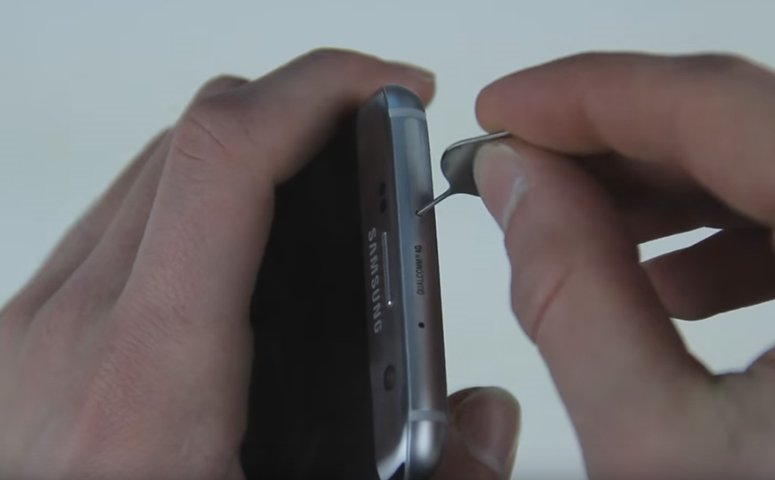
Για να φτάσετε στην κάρτα SD στο Galaxy S7, θα πρέπει να ανοίξετε την υποδοχή που βρίσκεται στην κορυφή του τηλεφώνου. Το πρώτο βήμα θα ήταν να πάρετε ένα κλιπ χαρτιού και να το ωθήσετε στην οπή υποδοχής κάρτας SD που βρίσκεται στην κορυφή του τηλεφώνου.
Αφαιρέστε τον κάτοχο της κάρτας μνήμης
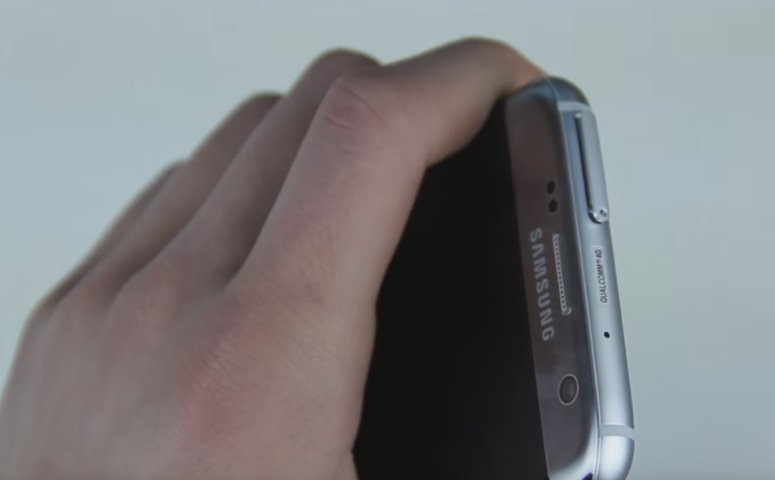
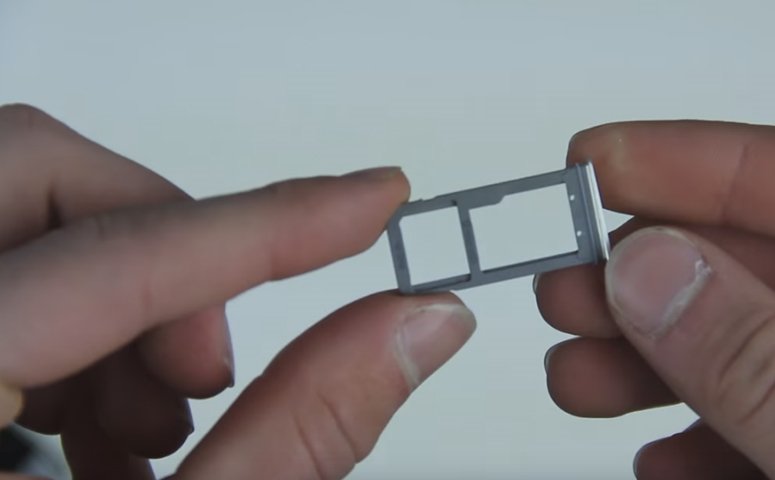
Μόλις κυκλοφορήσει ο κάτοχος της κάρτας SD, το επόμενο βήμα είναι να το αφαιρέσετε, ώστε να μπορείτε να τοποθετήσετε την κάρτα μνήμης σε αυτό.
Τοποθετήστε την κάρτα μνήμης στον κάτοχο
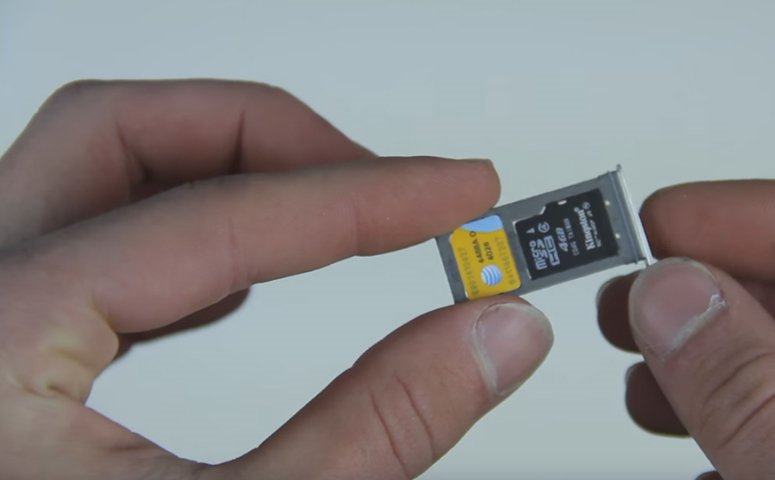
Μόλις έχετε τον κάτοχο της κάρτας μνήμης, μπορείτε να τοποθετήσετε την κάρτα SD, καθώς και τη δεύτερη κάρτα SIM εκεί. Μόλις καθιστούν σωστά όλα τα άλλα, μπορείτε να προχωρήσετε και να το τοποθετήσετε πίσω στο τηλέφωνο.
Βάλτε την κάρτα μνήμης πίσω στο τηλέφωνο
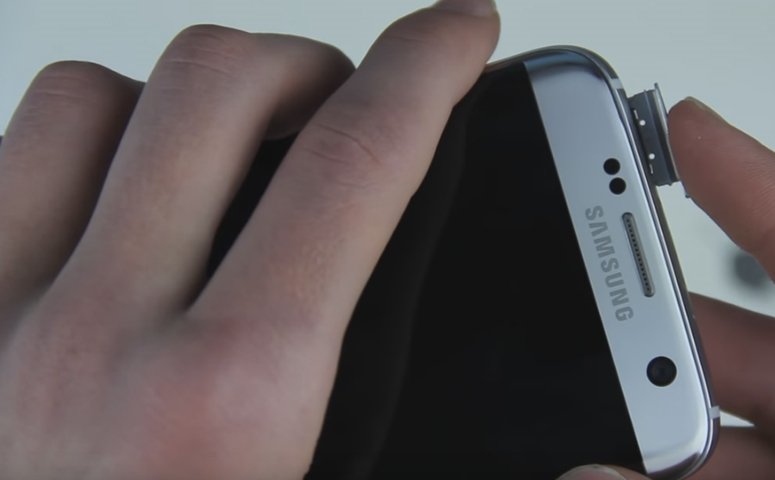
Μόλις τοποθετήσετε την κάρτα SD στο Samsung Galaxy S7/S7 Edge’slot, μπορείτε τώρα να το τοποθετήσετε ξανά στο τηλέφωνο. Βεβαιωθείτε ότι είναι πλήρως κλειδωμένο πριν το ενεργοποιήσετε ξανά.
Πηγή:


