


האם Gateway מייצר מחשבים טובים
סיכום המאמר:
במאמר זה אסקור את Gateway Gwcc71416-BK, מחשב נייד Core i7 2-in-1 שמתומחר ב 499 $. הוא מציע תמורה רבה לכסף ומושלם לפרילנסרים. המחשב הנייד כולל חרט ו -14.תצוגת מסך מגע בגודל 1 אינץ ‘, מה שהופך אותו לאידיאלי למפגשי סיעור מוחות וסיעור מוחות. הוא מצויד במעבד Gen Intel Core i7 11th, זיכרון RAM של 8 ג’יגה -בייט ו- 256GB SSD. חיי הסוללה מרשימים, נמשכים עד 10 שעות. עם זאת, אין לו תכונות מסוימות כמו קורא טביעות אצבע ותריס פרטיות למצלמה. בסך הכל, זוהי אפשרות אמינה ובמחיר סביר עבור פרילנסרים.
1. הוא השער GWCC71416-BK המתאים לפרילנסרים?
כן, השער GWCC71416-BK מושלם לפרילנסרים. הוא מציע מעבד Core i7, חרט ותג מחיר סביר.
2. מהם מפרטי המפתח של השער GWCC71416-BK?
ה- Gateway GWCC71416-BK כולל מעבד I7 של Gen Intel Core 11th, 8GB RAM ו- 256GB SSD. יש לו 14.תצוגת מסך מגע 1 אינץ ‘וחיי סוללה של 10 שעות.
3. מהן התכונות הבולטות של Gateway GWCC71416-BK?
התכונות הבולטות של ה- Gateway GWCC71416-BK כוללות את החרט, תצוגת מסך המגע ותג מחיר סביר.
4. האם ל- Gateway Gwcc71416-BK יש מקלדת עם תאורה אחורית?
כן, ל- Gateway GWCC71416-BK יש מקלדת עם תאורה אחורית.
5. מהן יכולות ההרחבה של השער GWCC71416-BK?
ל- Gateway GWCC71416-BK שני יציאות USB, משבצת כרטיס MicroSD ושקע אוזניות. עם זאת, אין לו יציאות אתרנט או HDMI.
6. האם ניתן להשתמש ב- Gateway GWCC71416-BK כמחשב נייד עסקי?
לשער GWCC71416-BK חסר תכונות מסוימות כמו קורא טביעות אצבע ותריס פרטיות למצלמה, הנמצאים בדרך כלל במחשבים ניידים עסקיים. עם זאת, יש לו יכולות הרחבה ומקלדת עם תאורה אחורית, מה שהופך אותו למשימות עסקיות בסיסיות.
7. האם Gateway Gatay GWCC71416-BK תואם לתוכנת מיפוי מחשבות?
כן, Gateway Gwcc71416-BK תואם לתוכנת מיפוי מחשבות. ניתן להשתמש ביעילות על חרטה על סיעור מוחות עם לקוחות עם לקוחות.
8. מה המשקל של השער GWCC71416-BK?
השער GWCC71416-BK שוקל בערך 1.5 ק”ג/3.4 £.
9. האם ל- Gateway Gwcc71416-BK יש כרטיס גרפי עוצמתי?
ה- Gateway GWCC71416-BK מצויד בכרטיס גרפי משולב של אינטל IRIS XE.
10. מה חיי הסוללה של Gateway GWCC71416-BK?
לשער GWCC71416-BK יש חיי סוללה של עד 10 שעות.
11. האם לשער GWCC71416-BK יש תמיכה ב- Wi-Fi 6?
סביר להניח שה- Gateway GWCC71416-BK משתמש ב- Intel AX201 NGW, המציע Wi-Fi 6 תמיכה.
12. האם ניתן להשתמש ב- Gateway GWCC71416-BK למשחקים?
השער GWCC71416-BK אינו מיועד בעיקר למשחקים. עם זאת, הוא יכול להתמודד עם משחקי קל בזכות כרטיס הגרפיקה המשולב שלה IRIS XE.
13. האם לשער GWCC71416-BK יש תצוגה בהירה?
בהירות התצוגה אינה מוגדרת, אך היא צפויה להיות לפחות 300 ניטים.
14. האם יש תכונות או אביזרים נוספים הכלולים ב- Gateway GWCC71416-BK?
לא מוזכרים תכונות או אביזרים נוספים עבור Gateway Gwcc71416-BK.
15. האם השער GWCC71416-BK מגיע עם כל אחריות?
יש אחריות אופציונלית של 79 $, 3 שנים להגנה על מוצרים, הזמינה עבור Gateway GWCC71416-BK מ- Allstate.
אני’VE סקר מחשבים ניידים במשך עשרות שנים; והמחשב הנייד הזה של 499 $ Core i7 2-in-1 מושלם לפרילנסרים
LG OLED Flex Review: המלך הראשון של מסכי המשחקים הניתנים לכיפוף
כיצד לאפס מחשב נייד שער
מאמר זה נכתב יחד על ידי ספייק ברון. ספייק ברון הוא הבעלים של תיקון המחשבים של ספייק שממוקם בלוס אנג’לס, קליפורניה. עם ניסיון של למעלה מ 25 שנות עבודה בענף הטכנולוגיה, Spike מתמחה בתיקון מחשבים למחשבים ומחשבים, משמשים למכירות מחשב, הסרת וירוסים, שחזור נתונים ושדרוגי חומרה ותוכנה. יש לו אישור Comptia A+ עבור טכנאי שירות מחשב והוא מומחה לפתרונות מוסמכים של מיקרוסופט.
מאמר זה נצפה 289,237 פעמים.
אם המחשב הנייד של השער שלך מתרסק בתדירות גבוהה, או שלא יאתחל לחלונות, זה עשוי להיות הזמן לאיפוס. אתה יכול לנסות שחזור מערכת תחילה, שתנסה לגלגל את המחשב הנייד שלך לתקופה בה היא תפקדה כראוי. מומלץ לנסות זאת תחילה, מכיוון שלא תאבד אף אחד מהנתונים שלך. אם זה לא עובד, אתה יכול להשתמש במנהל השחזור או בדיסק התקנת Windows כדי לבצע איפוס מפעל של השער שלך.
אני’VE סקר מחשבים ניידים במשך עשרות שנים; והמחשב הנייד הזה של 499 $ Core i7 2-in-1 מושלם לפרילנסרים
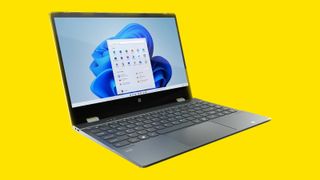
כשהתחלתי לכתוב לראשונה על טק בסוף 1990’S, Gateway 2000 היה אחת מחברות המחשבים שניסו לעשות דברים אחרת, כאשר העיצוב הנושא שלו עם נושאי שור ממלא את דפי מגזיני המחשב (aka Dead Tree עם דיו עליו). “לא משנה כמה אתה נראה קרוב, האיכות זורחת” קורא אחד הסיסמאות.
מהיר קדימה לשנת 2023, ו- Gateway 2000 הוא כיום מותג Acer’S בלעדי לוולמארט, העולם’רשת הסופרמרקטים הגדולה ביותר.
Gateway הוא ככל הנראה אחד ממותגי המחשבים המוערכים ביותר בסביבה, וה- GWCC71416-BK, מחשב נייד להמרה SVELTE 2-in-1 שנמכר ב -499 דולר (ירידה מ- 699 $) (נפתח בכרטיסייה חדשה), היא אולי הדוגמה הטובה ביותר לסוג הערך המדהים למוצרי כסף וולמארט יכולה לחלץ מהספקים שלה.
שער 14.עלית 1 אינץ ‘2-ב -1: מראה קצר
שלושה דברים גורמים למחשב הנייד הזה להתבלט בפרילנסר: מעבד Core i7, חרט ותג מחיר של 499 דולר (עם אחריות אופציונלית של 79 $, 3 שנים להגנה על מוצרים מ- Allstate). מרחוק, זה נראה כמו אחד מהמחשבים הניידים של Lenovo Yoga היקרים האלה אך בשבריר מהמחיר.
החרט שימושי במיוחד כאשר הוא משויך אליו תוכנת מיפוי Mind כחלק מ סיעור מוחות הפעלה עם לקוח או כסידקיק אלקטרוני עם א שימו לב לאפליקציה כמו פתק אחד.
מלבד ה- Gen Intel Core I7-1165G7 המעבד ה -11 (עם כרטיס גרפי משולב של אינטל IRIS XE), שם’S 8 ג’יגה-בייט לא ניתן לשדרוג DDR4 RAM ו- SSD 256 ג’יגה-בייט (ככל הנראה יהיה PCIE NVME GEN 3).
התצוגה היא 14.מסך מגע 1 אינץ ‘מלא IPs מלאי HD עם לוח גדול למדי כדי לעזור להחזיק את המכשיר – בחירה טובה בהתחשב בכך שהמכשיר הוא בערך 1.5 ק”ג/3.4 £.
אנחנו לא בטוחים איזה כרטיס Wi-Fi מצורר עם האליטה אך בהתחשב בנוכחות של Bluetooth 5.1, אנחנו’ד תגיד שה- GWCC71416-BK משתמש ב- Intel AX201 NGW המציע Wi-Fi 6, עם Wi-Fi 6e וכן Wi-Fi 7 להיות האיטרציות האלחוטיות המהירות יותר. השמע מטופל על ידי Thx Technology ושם’S שני רמקולים סטריאו שצריכים לספק צלילים מספיק טובים.
וולמארט גם לא עשה’T לחשוף את קיבולת הסוללה של מחשב נייד זה, אך קובע שהוא יכול להימשך עד 10 שעות וזה אמין בהתחשב בצריכת החשמל הנמוכה של Core i7. למעשה, סביר להניח שהמסך יהיה חזיר הכוח הגדול ביותר של המערכת; מה שמביא אותנו לנקודה חשובה נוספת. אנחנו לא’לא יודע כמה המסך בהיר, אם כי אנחנו’D מצפה שזה יהיה לפחות 300 ניטים.
בעוד שהמקלדת תאורה אחורית, שם’אין קורא טביעות אצבע והמצלמה הפונה קדמית של 2 מגה-פיקסל’יש תריס פרטיות, שתי תכונות עיקריות כדי להפוך אותו לתכונה מחשב נייד עסקי. עם זאת, ל- GWCC71416-BK יש יכולות הרחבה נאותות: שתי יציאות USB, משבצת כרטיס MicroSD ושקע אוזניות. שם’אין יציאות אתרנט או HDMI כך שתצטרך להשיג תחנת עגינה אם אתה רוצה מחברים נוספים.
(נפתח בכרטיסייה חדשה)
Lenovo Yoga 6
אם אתה רוצה קצת יותר Oomph (ולתוספת $ 160), שקול את זוכה הפרסים יוגה 6 מלנובו (נפתח בכרטיסייה חדשה) שמגיע עם מעבד חזק יותר בן 6 ליבות, מיקרופונים כפולים, קורא טביעות אצבע, תריס פרטיות, שלדה קומפקטית/קלה יותר ומצלמה אינפרא אדום.
האם אתה מקצוען? הירשם לניוזלטר שלנו
הירשם לניוזלטר Techradar Pro כדי לקבל את כל החדשות, הדעה, התכונות וההנחיות שהעסק שלך צריך להצליח!
על ידי הגשת המידע שלך אתה מסכים לתנאים וההגבלות (נפתח בכרטיסייה חדשה) ומדיניות פרטיות (נפתח בכרטיסייה חדשה) ובני 16 ומעלה.
עורך מנהל, Techradar Pro
Désiré מגרה וכותבת על טכנולוגיה במהלך קריירה שנמשכת ארבעה עשורים. הוא התמודד עם בוני אתרים ואירוח אתרים כאשר DHTML ומסגרות היו באופנה והחל לספר על ההשפעה של הטכנולוגיה על החברה רגע לפני תחילת ההיסטריה של Y2K בתחילת האלף האחרון.
עוד על מחשוב
נתב הבית או המשרד שלך עלול להיות תחת התקפה של תוכנה זדונית סינית חדשה ומסוכנת
LG OLED Flex Review: המלך הראשון של מסכי המשחקים הניתנים לכיפוף
Gateway MD2614U פתרון בעיות
ה- MD2614U שוחרר בשנת 2009 כמחשב נייד ברמת כניסה משער. זה מושלם לגלישה באינטרנט ולהשלמת משימות בסיסיות. ה- MD2614U מסוגנן ובמחיר סביר, שמתאים לאלה שלא מחפשים להוציא הרבה כסף על מחשב נייד.
המחשב לא יאתחל
המחשב שלך לא יופעל
סוגיית כוח
נסה לאיפוס ATX. הסר את הסוללה ואת כבל החשמל מהמחשב הנייד שלך. לחץ על לחצן ההפעלה והחזק למשך 15 שניות (ללא כל מקור כוח מחובר). חבר רק את כבל החשמל, והשאיר את הסוללה מהמחשב הנייד. נסה לאתחל את המחשב. אם הוא מתנשא כמו שצריך, אז כבה אותה, הכניסו את הסוללה חזרה פנימה ואתחל אותה שוב. אם המחשב לא מתאר את כבל ההפעלה רק בתוכו, נתק את כבל ההפעלה והחזק את לחצן ההפעלה למשך 15 שניות נוספות. אפס את הסוללה במחשב, חבר את כבל החשמל ואתחל את המחשב.
כבלים רופפים
ודא שכל הכבלים בתוך המחשב הנייד שלמים ומחוברים היטב ללוח האם ולדיסק הקשיח.
כישלון דיסק קשיח
אם המחשב והמאוורר לא נדלקים, אתה יכול להיות לך בעיה בכונן הקשיח.
המסך אדום
מסך המחשב שלך לפעמים אדום
הצגת בעיות במתאם
התקן מחדש את מתאם התצוגה ממחיצת השחזור. (נווט) התחל> כל התוכניות> Gateway> שחזור יישומים ומנהלי התקנים> בחר את מנהל ההתקן המתאים. עדכן את מנהל התקן התצוגה מ- http: \\ תמיכה.כְּנִיסָה.com
המסך שחור
מסך המחשב שלך לא יציג תמונות
=== עדכון מנהל ההתקן של כרטיס הגרפיקה ====
מדי פעם התוכנה הקיימת שלך הופכת למיושנת, ודורשת עדכון פשוט. עדכון מנהלי ההתקנים הגרפיים שלך מורכב מהתרחשות באתר היצרן ולחפש את הדגם של כרטיס הגרפיקה שלך. לאחר מכן, לחץ על התקן.
כרטיס גרפי רע
נסה לחבר את המחשב הנייד שלך לצג חיצוני עם כבל HDMI או VGA. אם עדיין אין תצוגה, יש להחליף את הכרטיס הגרפי של MD2614U שלך. אם לצג יש תצוגה, יש בעיה עם מסך ה- LCD וצריך להחליף אותו.
סוגיות זיכרון RAM
כדי לבדוק אם ה- RAM גורם למסך השחור, הסר את כרטיסי ה- RAM מהחריץ והכניס אותם למחשב נייד אחר. השתמש במדריך לתיקון עבור Gateway MD2614U החלפת זיכרון RAM אם אתה זקוק להוראות להסרת הכרטיסים. אם המחשב הנייד האחר מתפקד עם כרטיסי ה- RAM האלה, אז ה- RAM אינו הבעיה.
בעיות סוללה
נסה לאיפוס ATX. הסר את הסוללה ואת כבל החשמל מהמחשב הנייד שלך. השתמש במדריך לתיקון שער MD2614U החלפת סוללה לעזרה בהסרת הסוללה. לחץ על לחצן ההפעלה והחזק למשך 15 שניות (ללא כל מקור כוח מחובר.) חבר רק את כבל החשמל, והשאיר את הסוללה מהמחשב הנייד. נסה לאתחל את המחשב. אם זה מתנשא כראוי, אז כבה אותו. הכניסו את הסוללה חזרה פנימה ואתחל אותה שוב. אם המחשב לא מאחל רק עם כבל ההפעלה בו, נתק את כבל ההפעלה והחזק את לחצן ההפעלה למשך 15 שניות נוספות. אפס את הסוללה במחשב, חבר את כבל החשמל ואתחל את המחשב. אם המחשב שלך לא עובד, תצטרך להחליף את הסוללה.
כישלון לוח האם
אם כל השאר נכשל, יש בעיה בלוח האם שלך. ברוב המקרים, זה פחות יקר לקנות מחשב חדש מאשר להחליף את לוח האם.
תקלה במקלדת
המקלדת לא מתגלה על ידי מערכת ההפעלה של המחשב
מקשים חסרים/שבור
אם למקלדת שלך יש מקשים חסרים, המחשב הנייד שלך לא יגלה הקשות מקשיות. ודא שמפתחות לא מגיבים אינם רופפים. מקובל למפתחות לשבור ולהזדקק להחלפה. להחלפת מפתחות רופפים או שבורים, השתמש במדריך לשער MD2614U החלפת מפתח.
מקלדות מלוכלכות
מקלדת מלוכלכת לא תאפשר למחשב שלך לקרוא את הקשות שלך. כדי להימנע מבעיה זו, רכוש פחית אוויר דחוס כדי לנקות אותה. השתמש בפחית ברגע שהפכת את המקלדת הפוכה, ואחרי שאתה מרסס הקש על גבו כדי לגרום לפסולת לנשור. ואז השתמש במטלית נקייה כדי לנגב את המפתחות
בעיות קול
לרמקולים איכות צליל ירודה
ניקוי
הצטברות לכלוך ואבק יכולים להפחית קשות את יעילות הרמקולים. אם הדוברים שלך לא’לא מוצא די ביעילות כמו קודם, בודק אם הם’מלוכלך צריך להיות אחד הצעדים הראשונים שאתה עושה בתיקון הרמקולים שלך. תופס מטלית ופחית אוויר דחוס, נגב את הרמקולים תוך שימוש באוויר הדחוס כדי לגרש כל אבק ולכלוך שיורי.
הגדרות שמע
לפעמים הגדרות הצליל שלך משתנות בטעות. אתה יכול לבדוק שהגדרות הקול שלך מוגדרות כברירת מחדל על ידי מעבר ללחצן התחל, לחיצה על כפתור לוח הבקרה ובחירת צליל. כשאתה נמצא באפשרויות הצליל, בחר הגדר ברירת מחדל.
בעיות תוכנה
אם איפוס הגדרות הקול שלך אינו פותר את הבעיה, השלב הבא הוא לבדוק אם יש בעיות תוכנה. אתה יכול לעשות זאת על ידי כניסה לאתר של היצרן והורדה והתקנת מנהלי התקני סאונד מעודכנים לאחרונה.
כרטיס קול
אם הבעיות נמשכות לאחר שבדקת את הגדרות הצליל שלך והתקנת מנהלי התקנים חדשים, האפשרות הבאה היא לבדוק את כרטיס הקול שלך. ראשית, החלף את כרטיס הקול במחשב הנייד שלך. לאחר מכן, מצא בדיקת כרטיס קול מאתר הייצור כדי לבדוק אם ההחלפה מתפקדת כראוי.
לא יתחבר לאינטרנט
המחשב שלך לא יתחבר לאינטרנט
בעיות נתב אלחוטי
ניתן להשתמש ברכיבה על אופניים על מנת לחזק את האיפוס של הנתב. תהליך זה כרוך בכיבוי הנתב וניתוק מיתרי חשמל כלשהם. נהוג להשאיר את הנתב מנותק למשך שלושים שניות לפחות לנתב לרענן את עצמו.
ניתן להשתמש גם באפוסים רכים על מנת לרענן את החיבור בין הנתב למודם. כדי לבצע איפוס רך, נתק את כבל ה- Ethernet המחבר בין הנתב והמודם יחד. לאחר המתנה מספר שניות, חבר את כבל Ethernet ובדוק את חיבור האינטרנט שלך.
בעיות מודם
אפס את המודם שלך, או פשוט נתק אותו וחבר אותו בחזרה. הגדר מחדש את המודם לחיבור האינטרנט שלך.במקרה הגרוע ביותר, תידרש להתקשר לספק שירותי האינטרנט שלך, שעובדי התמיכה הטכנית שלו יסייעו מרחוק להביא את המודם שלך לעבוד.
סוגיות הקשורות למחשב נייד
נסה להתחבר לאינטרנט דרך כבל Ethernet. אם האינטרנט עובד, אתה יודע שהבעיה נמצאת בנתב האלחוטי, או במקלט האלחוטי של המחשב הנייד.
נסה לאפס את השער על ידי לחיצה על כפתור האיפוס למשך שלושים שניות. נתק את כבל החשמל מהמחשב והמתין שלושים שניות. חבר את כבל החשמל בחזרה, אתחול את המחשב והגדיר לחיבור לאינטרנט.
בצע התקנה טרייה של Windows כדי לבטל את האפשרות של בעיות תוכנה.
אם כל השאר נכשל, החלפת כרטיס האלחוטי עשויה להיות נחוצה. לקבל.
שעון המחשב וההגדרות מתאפסים בכל פעם שאני מפעיל/כיבוי/הסר את מקור החשמל
סוללת ה- CMOS, המכונה יותר ‘סוללת שעון,’ היא הסוללה הקטנה המאחסנת את ההגדרות וזמן המחשב שלך כאשר היא כבויה ולא מחוברת לחשמל. סוללה זו נמשכת לעתים קרובות את חיי המחשב, אך משתמשים במכשירים ישנים עשויים לגלות שהיא כבר לא מתפקדת. מכיוון שזו שגיאת חומרה, הדרך היחידה לפתור את הבעיה תהיה להחליף את סוללת ה- CMOS.
פותר בעיות בשער הנתונים המקומי
מאמר זה דן בכמה סוגיות נפוצות כשאתה משתמש בשער הנתונים המקומי.
אם אתה נתקל בבעיה שאינה מופיעה כאן, צור כרטיס תמיכה לשירות הענן המסוים שמריץ את השער.
עדכן לגירסה האחרונה
זה נוהג כללי טוב לוודא שאתה משתמש בגרסה נתמכת. אנו משחררים עדכון חדש של שער הנתונים המקומי מדי חודש. נכון לעכשיו, מיקרוסופט תומכת באופן פעיל רק בששת המהדורות האחרונות של שער הנתונים המקומי. אם אתה נתקל בבעיות עם הגרסה בה אתה משתמש, נסה לשדרג את האחרון שכן יתכן שהנושא שלך נפתר בגרסה האחרונה.
גרסאות לא עקביות בין חברי Gateway באשכול
שמור על גרסאות חברי השער באשכול בסנכרון. קיום כל אותה גרסה באשכול עוזר להימנע מכישלונות רענון בלתי צפויים. כישלונות רענון אלה עשויים להתרחש מכיוון שחבר השער שאותה מנותבת שאילתה ספציפית עשויה להיות לא מסוגלת לבצע אותה בגלל גרסה נמוכה יותר.
פתרון בעיות בניהול שער
להלן מספר בעיות ניהול נפוצות והחלטות שעזרו ללקוחות אחרים.
שגיאה בזמן הסרת הצומת הראשי של אשכול שער
לא ניתן להסיר את הצומת העיקרי של שער אם יש חברים אחרים באשכול. הסרת הצומת הראשי פירושה גם הסרת אשכול השער.
פתרון בעיות בבעיות התקנה נפוצות
להלן מספר בעיות התקנה נפוצות והחלטות שעזרו ללקוחות אחרים.
שגיאה: נכשל הוספת המשתמש לקבוצה. (-2147463168 משתמשי יומן ביצועים של PBIEGWSERVICE)
ייתכן שתקבל שגיאה זו אם אתה מנסה להתקין את השער בבקר תחום. פריסה על בקר תחום אינה נתמכת. אתה צריך לפרוס את השער במכונה שאינה בקר תחום.
תוכנת אנטי-וירוס לא מעודכנת
אתה עלול להיתקל כשלים בהתקנה אם תוכנת האנטי -וירוס במכונת ההתקנה לא מעודכנת. באפשרותך לעדכן את ההתקנה האנטי -וירוס או להשבית את תוכנת האנטי -וירוס רק במהלך התקנת השער. לאחר סיום ההתקנה, ניתן לשחזר מחדש את תוכנת האנטי -וירוס.
תוכנת Defender של McAfee נקודת קצה מופעלת
אתה עלול להיתקל בכישלון התקנה כאשר תוכנת אנטי -וירוס, כמו McAfee Point Refender, מופעלת. הגדר את תוכנת האנטי -וירוס שלך כדי להתעלם מתהליך השער.
גרסת שער זהה או ישנה יותר
אתה יכול להיתקל בשגיאה הבאה אם תנסה להתקין את אותה גרסה או גרסה קודמת של השער לעומת זו שכבר יש לך.

שגיאה: פרופיל המשתמש הוא פרופיל זמני
יש בעיה במכונה. צור קשר עם צוות ה- IT הפנימי שלך כדי להסיר את הפרופיל הזמני.
פתרון בעיות
חומת אש או פרוקסי
כדי לבדוק אם לשער יש גישה לכל היציאות הנדרשות, הפעל את מבחן יציאות הרשת. תוצאות הבדיקה הושלמו (הצליחו) או הושלמו (נכשלו, ראה תוצאות הבדיקה האחרונות). אם הבדיקה הצליחה, השער שלך מחובר בהצלחה לכל היציאות הנדרשות. אם הבדיקה נכשלה, סביבת הרשת שלך עשויה לחסום את היציאות והשרתים הנדרשים אלה.
למידע כיצד לספק מידע על פרוקסי עבור השער שלך, עבור אל הגדרת הגדרות ה- Proxy עבור שער הנתונים המקומי.
חומת אש עשויה גם לחסום את הקשרים שממסר Azure עושה למרכזי הנתונים Azure. אם זה המקרה, בטל את חסימת כתובות ה- IP לאזור שלך למרכזי נתונים אלה. אתה יכול לקבל רשימה של כתובות IP של Azure מאתר זה. כדי למצוא את אזור מרכז הנתונים הנוכחי בו אתה נמצא, עבור לקביעת אזור מרכז הנתונים.
אימות לשרת proxy
ה- Proxy שלך עשוי לדרוש אימות מחשבון משתמש דומיין. כברירת מחדל, השער משתמש ב- SID SID למשתמש כניסה לשירות Windows. שינוי משתמש הכניסה למשתמש תחום יכול לעזור במצב זה. למידע נוסף, עבור לשינוי חשבון Service Gateway למשתמש תחום.
ה- Proxy שלך מאפשר רק יציאות 80 ו- 443 תנועה
חלק מהפרוקסים מגבילים תנועה ליציאות בלבד 80 ו 443. כברירת מחדל, תקשורת לממסר Azure מתרחשת ביציאות שאינן 443.
אתה יכול להכריח את השער לתקשר עם ממסר Azure באמצעות HTTPS במקום TCP ישירה.
פרוקסי שער לא מסוגל להתחבר לאגם נתונים מנוהל
אם אתה משתמש ב- Proxy כדי לגשת לנתונים מקומיים באמצעות שער נתונים מקומי, ייתכן שלא תוכל להתחבר לאגם נתונים מנוהל (MDL) באמצעות הגדרות פרוקסי ברירת המחדל. כדי להתחבר ל- MDL, הקפד להוסיף כתובות *.DFS.הליבה.חלונות.נטו ו *.כֶּתֶם.הליבה.חלונות.נטו לרשימה האפשרות בשרת ה- proxy שלך.
נתוני מונה ביצועים של מערכת אינם זמינים
אם חשבון השירות הנוכחי שמשמש את יישום ה- Gateway Data Ve-Pemiss אינו חבר בקבוצת האבטחה המקומית משתמשי יומן ביצועים, אתה יכול לצפות בדוח הצבירה של המערכת, כי רק ערך השימוש בזיכרון המערכת זמין.
כדי לטפל בהתנהגות זו, הוסף את חשבון שירות שער הנתונים המקומי למשתמשים ביומן הביצועים המקומיים בקבוצת האבטחה, והפעל מחדש את שירות שער הנתונים המקומי.
שגיאות קישוריות
כאשר שער עומד בפני בעיות קישוריות, אתה עלול לראות תסמינים שונים. להלן כמה מהתסמינים השכיחים.
שגיאה: Gateway מציג סטטוס לא מקוון בדף ניהול שערים
אתה יכול להיתקל באחת מהסימנים הבאים בדף ניהול שערים אם יש בעיה בקישוריות.

שגיאה: שער הנתונים שלך במצב לא מקוון או שלא ניתן להגיע אליו.
אתה יכול להיתקל באחת משגיאות הרענון של הנתונים הבאים אם יש בעיה בקישוריות.

שגיאה: בקשת הרשת החזירה שגיאה בלתי צפויה.
אתה יכול להיתקל באחת מהשגיאות הבאות כשאתה מנסה להיכנס לתצורת Gateway אם יש בעיה בקישוריות.

לבעיות קישוריות יכולות להיות מספר סיבות שונות. לכן, אם אתה נתקל באחד מהתסמינים שהוזכרו קודם, בצע את האימות הבאות:
- האם ה- FQDNs והיציאות המוזכרים בתיעוד שלנו נפתח/מותר בחומת האש שלך ו/או בפרוקסי?
- אם אתה משתמש בשרת פרוקסי בסביבתך:
- וודא ששרת ה- proxy מוגדר כראוי בקבצי Config Config של Gateway.
- ודא אם תצורת ה- proxy עקבית.
- בדוק את יומני ה- Proxy שלך כדי לבדוק אם יש בקשות שנחסמות ברמת ה- Proxy.
- אם כן, ודא שמצב HTTPS בשער מופעל.
שגיאות נפוצות
שגיאה: נכשל ביצירת שער. נסה שוב.
שגיאה זו יכולה להיות בגלל בעיות תצורת פרוקסי. יומן השער מספק פרטים נוספים לפתרון בעיות. למידע נוסף, עבור אל תצורת הגדרות ה- Proxy עבור שער הנתונים המקומי.
שגיאה: שירות BI Service דיווח על שער מקומי כבלתי ניתן להשגה. הפעל מחדש את השער ונסה שוב.
בסוף התצורה, שירות Power BI נקרא שוב כדי לאמת את השער. שירות Power BI אינו מדווח על השער כ- לחיות. הפעלה מחדש של שירות Windows עשויה לאפשר לתקשורת להצליח. כדי לקבל פרטים נוספים, אסוף ובדוק את היומנים, כמתואר בסעיף הבא.
שגיאה: יש צורך במידע על מנת לשלב נתונים
אתה עלול לחוות כשל רענון בשירות חשמל BI עם שגיאה “יש צורך במידע על מנת לשלב נתונים”, למרות שרענון ב- Power BI שולחן עבודה עובד. בעיה זו מתרחשת כאשר הרענון בשולחן העבודה של Power Bi עובד עם קוֹבֶץ > אפשרויות והגדרות > אפשרויות > פְּרָטִיוּת > תמיד התעלם מהגדרות רמת הפרטיות הגדרת אפשרות, אך זורקת שגיאת חומת אש כאשר נבחרים אפשרויות אחרות. אם תנסה לעצב את הרענון הזה בשירות כוח BI, הרענון לא יעבוד בגלל תמיד התעלם מהגדרות רמת הפרטיות אינו זמין בשירות Power BI. כדי לפתור שגיאה זו, נסה לשנות את רמת הפרטיות בשולחן העבודה של Power BI אפשרויות > גלוֹבָּלִי > פְּרָטִיוּת וכן אפשרויות > קובץ נוכחי > פְּרָטִיוּת הגדרות כך שלא יתעלם מפרטיות הנתונים. פרסם מחדש את התיק לשירות BI ועדכן את האישורים ל”ארגון “בשירות Power BI.
שגיאה: יש יותר מדי רעננים המתרחשים במקביל.
לשער יש מגבלת מקבילה של 30. אם אתה מקבל שגיאה זו, זה אומר שהגעת למגבלת המקבילה. אתה יכול לפקח על ספירת הסבך באמצעות תבנית אבחון Gateway. כדי להימנע מהתמודדות עם סוגיה זו, שדרג את מספר השערים באשכול או הפעל אשכול חדש לטעינת איזון הבקשה.
כלי פתרון בעיות
אסוף יומנים מאפליקציית Data Gateway המקומית
ישנם מספר יומנים שתוכלו לאסוף עבור השער, ועליכם תמיד להתחיל עם היומנים. הדרך הפשוטה ביותר לאסוף יומנים לאחר התקנת השער היא דרך אפליקציית Data Gateway המקומית. באפליקציית Data Gateway המקומית, בחר אבחון ואז בחר ב יומני ייצוא קישור, כפי שמוצג בתמונה הבאה.

קובץ זה נשמר בתיקיית Odglogs בשולחן העבודה של Windows שלך .פורמט מיקוד.
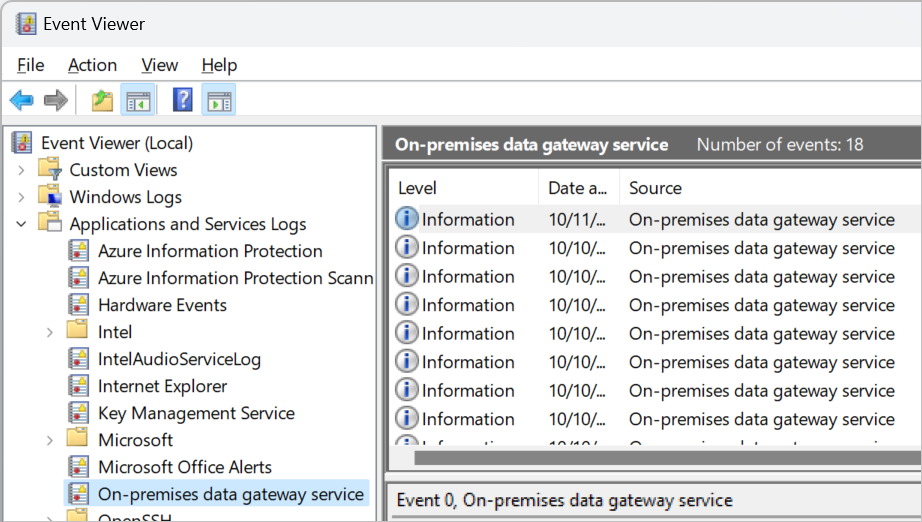
יומני אירועים
כדי למצוא את יומני האירועים עבור שירות שער נתונים מקומי, בצע את הצעדים הבאים:
- במחשב עם התקנת Gateway, פתח את צופה באירועים.
- לְהַרְחִיב צופה באירועים >יומני יישומים ושירותים.
- בחר שירות שער נתונים מקומי.
פתרון תקלות רענון עבור מקור ספציפי
רענון תוך שימוש בשער דורש שהמקור יהיה נגיש מהמחשב עם התקנת Gateway. כדי לפתור בעיות בבעיית מקור נתונים, השתמש ב- Power BI Desktop באופן מקומי במחשב Gateway כדי לבדוק את החיבור. מבחן זה מועיל במיוחד אם מקור הנתונים דורש התקנת רכיבים נוספים במחשב, כגון מנהל התקן מסד נתונים של צד שלישי. כמו כן, מבחן מקומי מסייע בבדיקת חיבורי מקור נתונים הדורשים הגדרות סביבתיות נוספות, כגון גישה לקובץ או תיקיה של כונן רשת משותפת. טכניקה זו מאפשרת לך לבדוק באופן איטרטיבי, לבחון את החיבור במחשב Gateway לאחר כל שינוי תצורה.
למרות שזה לא ערובה לרענון מוצלח דרך השער, רענון שולחן עבודה מוצלח של Power BI ממחשב Gateway הוא מחוון חזק לכך שהכל מוגדר כראוי במחשב השער. במילים אחרות, אם אינך יכול להתרענן בשולחן העבודה של Power Bi ממחשב Gateway, לא סביר מאוד שרענון דרך השער יצליח. לאחר רענון מוצלח בשולחן העבודה, באפשרותך לצמצם את שלבי פתרון הבעיות שלך לתצורת מקור הנתונים ולמערך הנתונים בשירות Power BI.
מגבלות ושיקולים
הצעדים הבאים


