


האם מקאפי חוסם את Gmail?
כיצד לאפשר דואר אלקטרוני עם התקנת סורק וירוס McAfee
ולחזור לבעיה שלנו, במקום לסרוק על איומים אפשריים, האנטי -וירוס או חומת האש עשויים לחסום מיילים.
איך לעצור “המנוי של McAfee פג” הונאת דואר אלקטרוני
מה זה “המנוי של McAfee פג” הונאת דוא”ל
“המנוי של McAfee פג” היא הודעה שאפשר לקבל לכתובת הדואר האלקטרוני שלו. על בסיס ראשוני, מקאפי היא חברה לגיטימית המפתחת פתרונות מקצועיים נגד איומי מחשב שונים. עם זאת, פושעי רשת משתמשים בשמו כדי להפיץ הודעות מזויפות על מנויים שפג תוקפם וכי המשתמשים צריכים לחדש אותם. נאמר שאנשים (‘מי היה מזל לקבל את הדואר האלקטרוני הזה’), זכאים להשתמש בהצעה מוגבלת של יום אחד ולרכוש מנוי ל- MCAFEE לשנתיים של חוויה אנטי-כלי תוכנה לחלוטין תמורת 29 $ בלבד.99. לחיצה על “קנה עכשיו” Hyperlink מוביל לאתר נוכל המציג רשימה מזויפת של איומים שזוהו במחשב האישי שלך. כמובן שהוא מזויף ומיועד אחרת לאלץ משתמשים חסרי ניסיון לשלם עבור מנויים שאינם קיימים או להוריד תוכנה חשודה. פרטי כרטיס הזין באתרים מוצלים כאלה עשויים להיאסף כדי לגנוב יותר כסף ולמכור מידע לנתוני צד ג ‘. לפיכך, אם הגעתם להיכנס לתעודות הכספיות שלכם, אנו ממליצים לכם להתקשר לבנק שלכם ולחסום את הכרטיס המשמש מייד. הודעות כמו “המנוי של McAfee פג” ניתן להעביר למשתמשים שלמעשה מעולם לא היו קשר עם שירותי אנטימלאל מקאפי. זה יהיה סימן טוב למשתמשים כאלה להניח שמדובר בהונאה שנוצרה כדי לסחוט מהם כסף. קרא את המדריך שלנו למטה כדי ללמוד מידע שימושי יותר על הגנה על עצמך מפני דיוג אמצעי הפצת תוכנות זדוניות או טכניקות הונאה.

סכנות שהונאות בדואר אלקטרוני כמו “המנוי של McAfee פג” עשוי ליצור
טכניקות דיוג המופעלות על ידי פושעי רשת באמצעות ערוצי דואר אלקטרוני עשויים להגיע בצורות שונות. זה יכול להיות מכתב מושך עין בטענה שעליך לשלם עבורו או להוריד תוכנה כלשהי, שתפתור כמה בעיות לכאורה במחשב האישי שלך. נדנדים רבים נוטים להסוות את עצמם תחת ספקי תוכנה לגיטימיים ומפורסמים כמו מקאפי או חברות בעלות מוניטין אחרות. שים לב שספקים כאלה לעולם לא ישלחו לך הודעה אלא אם כן אתה’נרשם מחדש לניוזלטר שלהם או אם אתה כבר משתמש בתוכנה שלהם. אף על פי כן, עדיין חשוב לפקוח עין על כל ההודעות שתקבלו – בדקו אם הם נראים חשודה או לא. דרך נוספת להגשים טכניקות דיוג היא באמצעות קבצים מצורפים זדוניים המצורפים למכתבי ספאם. משתמשים רשאים לקבל הודעות המבקשות להוריד או להציג מסמכי MS Office המצורפים, קובצי PDF, ארכיונים, קבצי הפעלה או JavaScript. קבצים אלה משתנים בכוונה לאחסון זיהומים זדוניים, אשר לאחר פתיחת הקבצים המוצלחים, ישוחררו להתקנה בתוך מערכת. כדי לגשת לייעוץ מעשי על מאבק באיומים כאלה בעתיד, אנו ממליצים לעקוב אחר ההנחיות שלנו להלן.
- הורד כלים נגד SPAM ו- Anti-Malware
- סמן הודעות דואר אלקטרוני לא רצויות כ- SPAM
- מחק אותיות דואר זבל
- בטל את המנוי ממסעות דואר אלקטרוני
- שנה את כתובת הדואר האלקטרוני שלך והעביר אותה
- טיפים אחרונים
1. הורד את הכלי נגד SPAM
ישנן תוכניות מיוחדות שנועדו להגן על עצמך מפני איומים שונים המגיעים לדואר אלקטרוני. תוכנת צד שלישי המספקת אלגוריתמים מתקדמים נגד SPAM וכלי סינון יהיו הגנה טובה ואמינה יותר בנוסף ליכולות הסטנדרטיות של שירותי דואר אלקטרוני רבים. אחד המובילים בעולם בהגנה נגד ספאם הוא ProWasher Pro. זה עובד עם יישומי שולחן עבודה שונים ומספק רמה גבוהה מאוד של הגנה נגד ספאם ויכול להפסיק “המנוי של McAfee פג” הונאת דואר אלקטרוני.
2. הורד את הכלי נגד תוכנה
כדי לוודא שאין כבר תוכנה זדונית המותקנת במחשב האישי שלך, עליך לבדוק אותה עם תוכנה מתקדמת. גם אם יש לך הגנה סטנדרטית נגד וירוס, סריקה עם אנטי-תוכנות איכותיות יכולות להועיל מכיוון שיש בה מסד נתונים ואלגוריתמים שונים שנועדו למצוא ולהסיר וירוסים ותוכנות פליטה רחבות. אנו ממליצים על MalwareBytes נגד תוכנה:
1. סמן דואר אלקטרוני בתור דואר זבל
אם לא הועלה הודעת דואר אלקטרוני “ספאם” אוֹ “פְּסוֹלֶת” תיקיה עצמה, ואז המשתמשים יכולים לעשות זאת בעצמם בכמה צעדים. סימון דואר אלקטרוני כ- SPAM יאפשר לשירות הדואר האלקטרוני שלך לדעת להתייחס לשולח הלא רצוי בפעם הבאה. כל ההודעות הנוספות שהתקבלו מהכתובת המסומנת בספאם ימוקמו בתיקיה המתאימה כבר ללא עזרתך. הנה איך:
Gmail:
- פתח את ה- Gmail שלך ומצא הודעה שברצונך לסווג כ- “ספאם”.
- בחר הודעה זו על ידי לחיצה על קופסה מרובעת ליד זה.
- לאחר מכן לחץ על עצור סמל של סימן (זה עם סימן קריאה) לְמַעלָה.
יאהו! דוֹאַר:
- פתח את יאהו שלך! דואר ומצא הודעה שברצונך לסווג כ- “ספאם”.
- בחר הודעה זו על ידי לחיצה על קופסה מרובעת ליד זה.
- לאחר מכן לחץ על ספאם סמל למעלה.
Microsoft Outlook:
- פתח את יאהו שלך! דואר ומצא הודעה שברצונך לסווג כ- “ספאם”.
- בחר הודעה זו על ידי לחיצה על
כיצד לאפשר דואר אלקטרוני עם התקנת סורק וירוס McAfee
ולחזור לבעיה שלנו, במקום לסרוק על איומים אפשריים, האנטי -וירוס או חומת האש עשויים לחסום מיילים.
איך לעצור “המנוי של McAfee פג” הונאת דואר אלקטרוני
מה זה “המנוי של McAfee פג” הונאת דוא”ל
“המנוי של McAfee פג” היא הודעה שאפשר לקבל לכתובת הדואר האלקטרוני שלו. על בסיס ראשוני, מקאפי היא חברה לגיטימית המפתחת פתרונות מקצועיים נגד איומי מחשב שונים. עם זאת, פושעי רשת משתמשים בשמו כדי להפיץ הודעות מזויפות על מנויים שפג תוקפם וכי המשתמשים צריכים לחדש אותם. נאמר שאנשים (‘מי היה מזל לקבל את הדואר האלקטרוני הזה’), זכאים להשתמש בהצעה מוגבלת של יום אחד ולרכוש מנוי ל- MCAFEE לשנתיים של חוויה אנטי-כלי תוכנה לחלוטין תמורת 29 $ בלבד.99. לחיצה על “קנה עכשיו” Hyperlink מוביל לאתר נוכל המציג רשימה מזויפת של איומים שזוהו במחשב האישי שלך. כמובן שהוא מזויף ומיועד אחרת לאלץ משתמשים חסרי ניסיון לשלם עבור מנויים שאינם קיימים או להוריד תוכנה חשודה. פרטי כרטיס הזין באתרים מוצלים כאלה עשויים להיאסף כדי לגנוב יותר כסף ולמכור מידע לנתוני צד ג ‘. לפיכך, אם הגעתם להיכנס לתעודות הכספיות שלכם, אנו ממליצים לכם להתקשר לבנק שלכם ולחסום את הכרטיס המשמש מייד. הודעות כמו “המנוי של McAfee פג” ניתן להעביר למשתמשים שלמעשה מעולם לא היו קשר עם שירותי אנטימלאל מקאפי. זה יהיה סימן טוב למשתמשים כאלה להניח שמדובר בהונאה שנוצרה כדי לסחוט מהם כסף. קרא את המדריך שלנו למטה כדי ללמוד מידע שימושי יותר על הגנה על עצמך מפני דיוג אמצעי הפצת תוכנות זדוניות או טכניקות הונאה.
סכנות שהונאות בדואר אלקטרוני כמו “המנוי של McAfee פג” עשוי ליצור
טכניקות דיוג המופעלות על ידי פושעי רשת באמצעות ערוצי דואר אלקטרוני עשויים להגיע בצורות שונות. זה יכול להיות מכתב מושך עין בטענה שעליך לשלם עבורו או להוריד תוכנה כלשהי, שתפתור כמה בעיות לכאורה במחשב האישי שלך. נדנדים רבים נוטים להסוות את עצמם תחת ספקי תוכנה לגיטימיים ומפורסמים כמו מקאפי או חברות בעלות מוניטין אחרות. שים לב שספקים כאלה לעולם לא ישלחו לך הודעה אלא אם כן אתה’נרשם מחדש לניוזלטר שלהם או אם אתה כבר משתמש בתוכנה שלהם. אף על פי כן, עדיין חשוב לפקוח עין על כל ההודעות שתקבלו – בדקו אם הם נראים חשודה או לא. דרך נוספת להגשים טכניקות דיוג היא באמצעות קבצים מצורפים זדוניים המצורפים למכתבי ספאם. משתמשים רשאים לקבל הודעות המבקשות להוריד או להציג מסמכי MS Office המצורפים, קובצי PDF, ארכיונים, קבצי הפעלה או JavaScript. קבצים אלה משתנים בכוונה לאחסון זיהומים זדוניים, אשר לאחר פתיחת הקבצים המוצלחים, ישוחררו להתקנה בתוך מערכת. כדי לגשת לייעוץ מעשי על מאבק באיומים כאלה בעתיד, אנו ממליצים לעקוב אחר ההנחיות שלנו להלן.
- הורד כלים נגד SPAM ו- Anti-Malware
- סמן הודעות דואר אלקטרוני לא רצויות כ- SPAM
- מחק אותיות דואר זבל
- בטל את המנוי ממסעות דואר אלקטרוני
- שנה את כתובת הדואר האלקטרוני שלך והעביר אותה
- טיפים אחרונים
1. הורד את הכלי נגד SPAM
ישנן תוכניות מיוחדות שנועדו להגן על עצמך מפני איומים שונים המגיעים לדואר אלקטרוני. תוכנת צד שלישי המספקת אלגוריתמים מתקדמים נגד SPAM וכלי סינון יהיו הגנה טובה ואמינה יותר בנוסף ליכולות הסטנדרטיות של שירותי דואר אלקטרוני רבים. אחד המובילים בעולם בהגנה נגד ספאם הוא ProWasher Pro. זה עובד עם יישומי שולחן עבודה שונים ומספק רמה גבוהה מאוד של הגנה נגד ספאם ויכול להפסיק “המנוי של McAfee פג” הונאת דואר אלקטרוני.
2. הורד את הכלי נגד תוכנה
כדי לוודא שאין כבר תוכנה זדונית המותקנת במחשב האישי שלך, עליך לבדוק אותה עם תוכנה מתקדמת. גם אם יש לך הגנה סטנדרטית נגד וירוס, סריקה עם אנטי-תוכנות איכותיות יכולות להועיל מכיוון שיש בה מסד נתונים ואלגוריתמים שונים שנועדו למצוא ולהסיר וירוסים ותוכנות פליטה רחבות. אנו ממליצים על MalwareBytes נגד תוכנה:
1. סמן דואר אלקטרוני בתור דואר זבל
אם לא הועלה הודעת דואר אלקטרוני “ספאם” אוֹ “פְּסוֹלֶת” תיקיה עצמה, ואז המשתמשים יכולים לעשות זאת בעצמם בכמה צעדים. סימון דואר אלקטרוני כ- SPAM יאפשר לשירות הדואר האלקטרוני שלך לדעת להתייחס לשולח הלא רצוי בפעם הבאה. כל ההודעות הנוספות שהתקבלו מהכתובת המסומנת בספאם ימוקמו בתיקיה המתאימה כבר ללא עזרתך. הנה איך:
Gmail:
- פתח את ה- Gmail שלך ומצא הודעה שברצונך לסווג כ- “ספאם”.
- בחר הודעה זו על ידי לחיצה על קופסה מרובעת ליד זה.
- לאחר מכן לחץ על עצור סמל של סימן (זה עם סימן קריאה) לְמַעלָה.
יאהו! דוֹאַר:
- פתח את יאהו שלך! דואר ומצא הודעה שברצונך לסווג כ- “ספאם”.
- בחר הודעה זו על ידי לחיצה על קופסה מרובעת ליד זה.
- לאחר מכן לחץ על ספאם סמל למעלה.
Microsoft Outlook:
- פתח את יאהו שלך! דואר ומצא הודעה שברצונך לסווג כ- “ספאם”.
- בחר הודעה זו על ידי לחיצה על קופסה מרובעת ליד זה.
- לאחר מכן לחץ על פְּסוֹלֶת וכן לַחסוֹם אחר כך.
דואר אפל:
- פתח את דואר ה- Apple שלך ומצא הודעה שברצונך לסווג כ- “ספאם”.
- לחץ עליו ובחר את דואר זבל (זבל יכול עם “איקס”) אייקון.
2. מחק אותיות דואר זבל
אתה יכול גם לנקות את שלך “ספאם” אוֹ “פְּסוֹלֶת” תיקיה מכל האותיות שנאספו. תמיד טוב לשמור על נקי הדואר האלקטרוני שלך וללא זבל שמטפלים אפילו את תיקיות הספאם שלך. כך תוכלו למחוק את זה:
Gmail:
- פתח את ה- Gmail שלך והלך ל ספאם בסרגל הצד.
- אם אתה רוצה למחוק את כל אותיות הספאם בבת אחת, לחץ על מחק את כל הודעות הספאם עכשיו.
- אם אתה רוצה לעשות זאת באופן סלקטיבי, לחץ על ההודעה שאתה צריך ובחר מחק לנצח.
יאהו! דוֹאַר:
- פתח את יאהו שלך! דואר ונווט אל ספאם על סרגל הצד.
- בחר בדוא”ל שברצונך להסיר ולחץ לִמְחוֹק לְמַעלָה.
Microsoft Outlook:
- פתח את Outlook של מיקרוסופט ונווט אליה דואר זבל על סרגל הצד.
- לאחר מכן לחץ על תיקייה ריקה כדי לנקות את כל הודעות הספאם.
דואר אפל:
- פתח את הדואר של Apple שלך ונווט אל ספאם על סרגל הצד.
- בחר בדואר אלקטרוני שברצונך להסיר ולחץ על פח אשפה סמל למעלה.
3. בטל את המנוי ממסעות דואר אלקטרוני
אתרים רבים מציעים למשתמשים להזין את כתובת הדואר האלקטרוני שלהם בתמורה להתראות על תוכן בלעדי, וטונות של דברים שיווקיים אחרים. לאורך זמן, משתמשים רגילים יכולים להירשם למספר משאבים שמפגיזים את תיבת הדואר הנכנס והספאם שלך בהודעות רציפות. ניתן להפסיק את זה על ידי ביטול המנוי אליהם. הודעות רבות, אם נפתחות, יש היפר -קישור או כפתור אפור קטן “בטל את המנוי”. לחיצה על זה אמורה לבטל את המנוי שלך ממכתבים שקיבלת כבר זמן מה. שים לב שכמה מכתבים זדוניים בכוונה עשויים להשתמש בזיוף “בטל את המנוי” כפתורים כדי להונות משתמשים להוריד תוכנות זדוניות או ביקור בדפים חשודים. לכן, זכור להישאר תמיד בכוננות!
אתה יכול גם לעשות את הפעולות הבאות כדי לבטל את המנוי למספר עלוני מידע ב- Gmail בבת אחת:
- פתח את ה- Gmail והסוג שלך בטל את המנוי לתיבת החיפוש למעלה.
- לאחר מכן לחץ על הצג אפשרויות חיפוש סמל בקצה הימני של תיבת החיפוש.
- לחץ על צור פילטר ובחר תיבות סימון ליד למחוק את זה וכן החל פילטר על שיחות תואמות.
- לאחר הבחירה, סיים על ידי לחיצה על צור פילטר.
זה יוביל לכל ההודעות שנרשמו בעבר המתאדות מרשימת השיטפונות שלך תוך שניות. אין עוד מכתבים של כאלה יופיעו בתיבת הדואר הנכנס שלך או בתיקיות אחרות.
4. שנה את כתובת הדואר האלקטרוני שלך והעביר אותה
לפעמים קשה להיפטר מכל הספאם במקרה של הפרת דואר אלקטרוני. קבלת מספרים גבוהים בלתי סבירים של דואר זבל יכולה להיות שהדואר האלקטרוני שלך הודלף להמונים גדולים של קמפיינים דואר זבל אסירת תודה לשימוש בו. קורבנות זה יכולים להימנע מכך בקלות על ידי יצירת כתובת דואר אלקטרוני חדשה והעברת דוא”ל נכנסים מהכתובת הישנה שלהם. דוֹן’לא לדאוג, זה לא יפנה מחדש זרמים לא תקינים של ספאם לכתובת חדשה זו, אלא רק הודעות רגילות שקיבלת בשמך. כדאי להודיע לאנשים שיש לך קשר מקרוב שאיתם שינית את כתובת הדואר האלקטרוני שלך, כך שהם לא מפחדים לאחר קבלת הודעה מכתובת לא ידועה.
- ראשית, עליך להתחיל ביצירת חשבון חדש לשירות הדואר האלקטרוני בו אתה משתמש (Gmail, Yahoo, Outlook או Apple Mail).
- לאחר מכן, התחבר חזרה לחשבון הישן שלך, עבור אל הגדרות וכן הוסף כתובת העברה. ב- Gmail ניתן למצוא הגדרות אלה ב העברת פופ/imap כרטיסייה. משהו דומה צריך להיות גם בשירותים אחרים.
- הזן את כתובת הדואר האלקטרוני החדשה שנוצרה ולחץ הַבָּא >להמשיך >בסדר.
- לאחר מכן תקבל הודעת אימות באותה כתובת חדשה שנוצרה. וודא שאתה לוחץ עליו.
אם אתה רוצה גם להעביר עותק של הודעות דואר אלקטרוני שכבר קיימות, עשה את הפעולות הבאות:
- חזור לדף ההגדרות עבור חשבון Gmail ממנו תרצה להעביר הודעות, ורענן את הדפדפן שלך.
- נווט אל העברה ופופ/imap ובחר העביר עותק של דואר נכנס ל.
- בחר מה אתה רוצה שיקרה עם עותק Gmail של הדוא”ל שלך. מומלץ לבחור שמור על Gmail’S עותק בתיבת הדואר הנכנס. נְקִישָׁה שמור שינויים בסופו של דבר.
הכל נעשה ומאובק! כעת, כל ההודעות החדשות הקשורות לדואר האלקטרוני הקודם יישלחו לכתובת החדשה שלך.
טיפים אחרונים
תמיד יש נוהג טוב שיש לו חשבונות דואר אלקטרוני אישי ועסקי בנפרד. אם אתה פעיל בפורומים, אתרי שאלות ותשובות, השתתף בבניית קישורים, כנראה שתזדקק לחשבון נוסף על כך. שירותי דואר אלקטרוני גדולים ויישומים כמו Gmail, Yahoo! ל- Mail, Apple Mail ו- Outlook יש כבר טכנולוגיות אנטי-ספאם מובנות חזקות, עם זאת, אנו ממליצים על תוכנה מיוחדת כמו MailWasher Pro כדי להילחם בקמפיינים של ספאם כמו “המנוי של McAfee פג”.
קָשׁוּר
- תגיות
- הפסק מנוי McAfee פג תוקף הדואר האלקטרוני
- עצור מנוי McAfee פג תוקף דואר אלקטרוני
כיצד לאפשר דואר אלקטרוני עם התקנת סורק וירוס McAfee
ניסיון לשלוח דוא”ל מתוך דוח נכשל כאשר סורק וירוס McAfee מותקן ומוגדר כדי לחסום את שליחת הדוא”ל.
סימפטום
אין הודעת שגיאה, אימיילים לעולם לא נשלחים או מתקבלים.
פתרון הבעיה
ל- McAfee יש כלל הגנת גישה שנועד לסכל תולעים המוני על ידי חסימת גישה ליציאה 25 (יציאת SMTP). על ידי הוספת ג’אווה.Exe לרשימת התהליכים שלא נכללו, תוכנת ReportNet מסוגלת לשלוח דוא”ל מבלי להתפשר על אבטחה.
- אתר את אייקון מגש המערכת של McAfee Virusscan. (זה נראה כמו מגן עם V אדום באמצע זה)
- לחץ באמצעות לחצן העכבר הימני על כלי זה ובחר קונסולת סריקת וירוסים. הקונסולה תופיע.
- ברשימת המשימות, אתר את הגנת גישה מְשִׁימָה. (הסמל נראה כמו רמזור)
- לחץ פעמיים על משימה זו. חלון מאפייני ההגנה על גישה יופיע.
- להבטיח ש- חסימת נמל הכרטיסייה נבחרה.
- אתר ובחר את הכלל שכותרתו למנוע תולעי תפוצה המוניות לשליחת דואר(יציאה 25).
- לחץ על לַעֲרוֹך לַחְצָן. ה הוסף או ערוך טווח חסימת יציאה חלון יופיע.
- בסמוך לתחתית חלון זה נמצא קטע שכותרתו תהליך לא נכלל. תהיה רשימה של שמות תוכניות, המופרדים על ידי פסיק (,). בחר רשימה זו ולחץ על המקש במקלדת שלך כדי לעבור לסוף השורה. סוג “,ג’אווה.EXE“(וודא שאתה נכנס לפסיק).
- נְקִישָׁה בסדר כדי לחזור לחלון מאפייני ההגנה על גישה. נְקִישָׁה בסדר כדי לסגור את החלון הזה ואז לסגור את חלון קונסולת סריקת הנגיף.
כעת דוח-דין אמור להיות מסוגל לשלוח דואר אלקטרוני.
אבטחת McAfee® עבור T-Mobile
כל כך הרבה הגנה על פרטיותך, זהותך ומכשירים שלך.
בעזרת McAfee Security עבור T-Mobile אתה יכול לאבטח מכשירים מרובים כולל הטלפונים החכמים שלך,
טבליות, מקינטוש ומחשבים אישיים. הגנת הפרטיות והזהות העוצמתית שלנו מעניקה לך את הביטחון
חקור באופן חופשי ברשת – בכל מקום, בכל עת.כאן’זה כמה אבטחה אתה יכול לצפות:
גלישה בטוחה
• חסום אתרים זדוניים באופן אוטומטי כך שתוכל לגלוש בבטחה
• עצור איומים מקוונים כמו תוכנות זדוניות, תוכנות ריגול, וירוסים ועוד
• הגן על עצמך מפני דיוג ונזילות נתונים עם התראות גלישה בטוחותסורק Wi-FL ומערכת
• קבל התראות בעת חיבור לרשת Wi-Fi או נקודה חמה לא מאובטחת
• להבטיח חיבורי מקוון ורשת בטוחים יותר עם סריקת Wi-Fi
• קבל התראות כאשר iOS זקוק לעדכון ולהישאר מאובטחציון הגנה
• למד כמה אתה בטוח מקוון עם ציון ההגנה המותאם אישית שלך
• הגבירו אתכם על ידי ביצוע המלצות כמו פיקוח על מידע נוסףהגנת זהות זמינה בתוכניות מתאימות
• סרוק ועקוב אחר הנתונים האישיים שלך באופן מקוון
• קבל התראות על הפרות והדק את המידע שלך במהירות עם עצות ההגנה שלנו
• עקוב אחר עד 10 כתובות דוא”ל, מספרי תעודת זהות, מספרי דרכון, כרטיסי בנק ועודMcAfee Securit. הורד היום ו
התחל לחקור.דוא”ל חסימת אנטי -וירוס/חומת אש: בדוק ותיקון תוך דקות
האם חומת אש יכולה לחסום דוא”ל? גלה עכשיו �� Bitdefender, Norton, Avast, Kaspersky, Avg
אנדרו לא רק מנסה לקרב אותך ל- Windows, אבל הוא באמת מעוניין בפלטפורמה הזו. הוא פשוט נלהב משיתוף הידע הזה. קרא עוד
עודכן ב- 6 בפברואר 2023
נסקר על ידי אלכס סרבן
שרת Windows ומומחה רשת
לאחר שהתרחק מסגנון העבודה התאגידי, אלכס מצא תגמולים באורח חיים של ניתוח מתמיד, תיאום צוות ומדריך את עמיתיו. מחזיק שרת Windows של MCSA. קרא עוד
- אם יש לך בעיות בשימוש בלקוח הדואר שלך, האנטי -וירוס/חומת האש שלך עלולים לחסום דוא”ל.
- פיתרון מהיר לבעיה זו הוא לנסות להשתמש בלקוח דואר אלקטרוני אחר.
- לצבוט את רשימת החריגים עבור האנטי -וירוס שלך וחומת האש הנלווית שלך יכולה לפתור את הבעיה תוך זמן קצר.
- פיתרון אפשרי נוסף הוא לשנות את פיתרון האנטי -וירוס שלך עם פחות פולשני.

נמאס לך מבעיות דוא”ל? השג את לקוח הדוא”ל הזה ונפטר ממנו! לקוח/חשבון הדוא”ל שלך נותנים לך כאבי ראש? אנו מציעים לך את לקוח הדוא”ל המושלם שמרכז את כל חשבונות הדוא”ל שלך ויאפשר לך לגשת לנתונים החשובים שלך ללא שגיאות. אתה יכול לעשות עכשיו:
- נהל את כל המיילים שלך בתיבת הדואר הנכנס יחיד
- קל לשילוב אפליקציות פופולריות (פייסבוק, טודיסט, לינקדאין, Dropbox וכו ‘.)
- גש לכל איש הקשר שלך מסביבה יחידה
- היפטר משגיאות ונתוני דוא”ל שאבדו
דוא”ל עשה קל ויפה
רוב התוכניות האנטי -וירוס מגיעות עם תמיכה משולבת בדואר ויכולות לסרוק דוא”ל בחשבונות הקיימים שלך, ללא קשר לאיזה לקוח אתה’שימוש מחדש. אבל, האם חומת אש יכולה לחסום דוא”ל?
אמנם תכונת אבטחה זו חשובה ביותר, אך לעיתים היא יכולה להביא לבעיות נוספות. לדוגמה, ללא כל סיבה נראית לעין, האנטי -וירוס יכול לחסום את המיילים שלך. או שאתה יכול להיאבק עם מיילים חוסמים חומת אש.
עכשיו, זה לא היה’לא תהיה הפעם הראשונה שחומת אש חוסמת תכונות ספציפיות של אפליקציה. אף על פי כן, זה לא’לא קורה לכל לקוחות הדוא”ל. חלקם מספיק חכמים כדי לא להיחסם על ידי אנטי -וירוס או חומות אש.
אז לפני שתתחיל לצבוט עם האנטי-וירוס שלך, עליך לשקול לנסות לקוח דואר אלקטרוני מהיר ובטוח יותר שמגיע עם כל הכלים הדרושים.
⇒ קבל ציפור דואר
האנטי -וירוס הטוב ביותר שאנו ממליצים
Eset אנטי -וירוס
אבטח את המכשירים שלך באמצעות טכנולוגיית אבטחת סייבר עטורת פרסים.
בדוק את ההצעה ►
אנטי -וירוס BitDefender
שמור על בטוחות עם טכנולוגיית גילוי ומניעה פורץ דרך AI.
בדוק את ההצעה ►
סך הכל
עיין באינטרנט בצורה מאובטחת עד 3 מכשירים במערכות Windows, Mac, iOS או Android.
בדוק את ההצעה ►

שומר.io
כלי האבטחה הטוב ביותר לפעילות גלישה אינטנסיבית.
בדוק את ההצעה ►
אנטי -וירוס Vipre
למנוע הפרות נתונים וזיהומי תוכנות זדוניות עם בקרות ידידותיות למשתמש.
בדוק את ההצעה ►
כיצד אוכל לדעת אם חומת האש שלי חוסמת מיילים?
במאמר זה
- כיצד אוכל לדעת אם חומת האש שלי חוסמת מיילים?
- כיצד אוכל לאפשר אימיילים דרך חומת האש והאנטי -וירוס שלי?
- 1. תקן דוא”ל חסימת חומת אש: ESET Antivirus
- 2. תקן דוא”ל חסימת חומת אש: bitdefender
- 3. תקן דוא”ל חסימת חומת אש: נורטון
- 4. תקן דוא”ל חסימת חומת אש: קספרסקי
- 5. תקן דוא”ל חסימת חומת אש: ממוצע
- 6. תקן דוא”ל חסימת חומת אש: אבירה
- 7. תקן דוא”ל חסימת חומת אש: Avast
ולחזור לבעיה שלנו, במקום לסרוק על איומים אפשריים, האנטי -וירוס או חומת האש עשויים לחסום מיילים.
עיין בנושאים דומים אחרים שדווחו על ידי הקוראים שלנו:
- Bitdefender, Norton, Kaspersky, McAfee, Avg Shield Shield חסימת דוא”ל של Outlook
- Avast Mail Shield Blocks דוא”ל – המשתמשים התלוננו בעיקר Avast חוסם את הדוא”ל של IMAP.
- דוא”ל חסימת חומת אש קבצים מצורפים
- פורטינט, חומת האש של סופוס חסימת מיילים
- חסימת חומת אש דוא”ל נכנס/יוצא
במצב זה, עליך למצוא דרך לאפשר מחדש את פונקציונליות לקוח הדוא”ל ולגדיר כלל חדש בתוך חומת האש האנטי-וירוס או להוסיף הרחקה לאפליקציית הדוא”ל שאתה’שימוש מחדש.
ניתן להשלים פעולות אלה באופן שונה בהתאם לתוכנת האנטי -וירוס’S משמש.
אָנוּ’תראה לך כיצד לבדוק אם חומת האש חוסמת דוא”ל וכן אילו צעדים לנקוט כדי לאפשר אימיילים דרך האנטי -וירוס שלך’ חומת אש לכלי האבטחה הפופולריים ביותר מבוססי Windows.
כיצד אוכל לאפשר אימיילים דרך חומת האש והאנטי -וירוס שלי?
1. תקן דוא”ל חסימת חומת אש: ESET Antivirus

- פתח את אנטי -וירוס ESET שלך.
- הקלק על ה להכין כפתור ואז ב התקנה מתקדמת.
- לְהַרְחִיב אינטרנט ודוא”ל, נְקִישָׁה הגנת דוא”ל להגנה על לקוחות ולהתרחב לקוחות דוא”ל.
- מ ה דוא”ל לסריקה קטע, השבת דוא”ל שהתקבל, נשלח דוא”ל, וכן קרא דוא”ל.
- נְקִישָׁה בסדר כדי לשמור את השינויים ולצאת מה- התקנה מתקדמת.
אם ESET Antivirus חוסם את הודעות הדואר האלקטרוני שלך, אתה יכול לצבוט את הגדרות הסריקה מהתוכנה כמצוין בשלבים שלמעלה.
2. תקן דוא”ל חסימת חומת אש: bitdefender
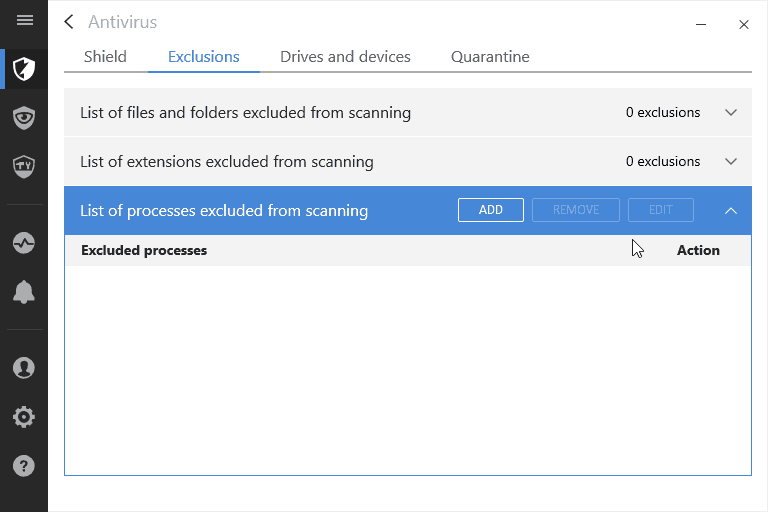
- פתח את ממשק המשתמש BitDefender.
- מהחלונית השמאלית לחץ על הֲגָנָה אייקון.
- ואז, גש ל תצוגה תכונות קישור.
- מ ה חומת אש קטע, לחץ על הגדרות אייקון.
- לך אל כללים כרטיסייה ולחץ על לְהוֹסִיף ליצירת חריג חדש של חומת אש.
- טען את קובץ ההפעלה עבור לקוח הדוא”ל ולאפשר גישה אליו.
- השלם את השדה האחר באמצעות הנחיות על המסך.
- שמור את השינויים שלך ואז הפעל מחדש את מערכת Windows 10 שלך.
זכור: ב- BitDefender אתה יכול גם להוסיף אתר אינטרנט או כל מקור דומה אחר (אם למשל אתה משתמש בלקוח דוא”ל מקוון) לרשימת הלבנים על ידי ביצוע:
- מ- bitdefender, עבור אל הֲגָנָה.
- לחץ על הגנת רשת וממקום הגדרות חלון לחץ על רשימת לבנים קישור.
- פשוט הזן את הכתובת של האתר החסום או דף האינטרנט ולחץ על לְהוֹסִיף.
- שמור את השינויים שלך בסוף והפעל מחדש את המחשב שלך.
טיפ מומחה:
בחסות
קשה להתמודד עם בעיות במחשבים מסוימים, במיוחד כשמדובר במאגרים פגומים או לקבצי Windows חסרים. אם אתה נתקל בבעיות לתקן שגיאה, המערכת שלך עשויה להישבר חלקית.
אנו ממליצים להתקין Restoro, כלי שיסרוק את המכונה שלך ויזהה מה התקלה.
לחץ כאן כדי להוריד ולהתחיל לתקן.אם BitDefender חוסם את לקוח Outlook שלך, וודא שאתה מוסיף אותו לרשימת החריגים כמוצג בשלבים שלמעלה.
3. תקן דוא”ל חסימת חומת אש: נורטון

- הפעל את שלך נורטון אפליקציה.
- מממשק המשתמש הראשי, לחץ על אפשרויות לַחְצָן.
- ואז, גש ל אימייל קישור.
- כעת תוכל להשבית את תכונת סריקת הדוא”ל על ידי ביטול סימון סרוק דוא”ל נכנס וכן סרוק דוא”ל יוצא שדות.
- שמור את השינויים שלך.
הגדרות אלה ישבו את סריקת הדואר האלקטרוני כאשר הדוא”ל נחסמים על ידי נורטון ללא סיבות ניכרות. עם זאת, אתה יכול לנסות להוסיף כלל חדש בתוך חומת האש, כפי שהוסבר:
- פתוח נורטון.
- משם לחץ על מִתקַדֵם.
- בחר חומת אש מהפאנל השמאלי.
- הקלק על ה הגדרות אייקון מה- חסימת יישומים שׁוּרָה.
- בחר הוסף יישום והוסף את קובץ ההפעלה עבור לקוח הדוא”ל שלך.
- שמור הכל ותיהנה.
כאשר נורטון חוסם דוא”ל נכנס, השבת את תכונת סריקת הדואר מנורטון כמוצג בשלבים שלמעלה.
4. תקן דוא”ל חסימת חומת אש: קספרסקי

- פתח את קספרסקי ומהפינה השמאלית העליונה לחץ על הגדרות.
- תַחַת הֲגָנָה, אתה יכול לבחור את דואר אנטי-וירוס אוֹפְּצִיָה.
- עכשיו, מהחלון הראשי לחץ על הגדרות כפתור (ממוקם מתחת בִּטָחוֹן רָמָה).
- לעבור ל נוֹסָף כרטיסייה ובחר כיצד ברצונך להגדיר את קספרסקי לסרוק את הדוא”ל שלך ואת לקוחות הדוא”ל שלך.
- שמור את השינויים האלה ותיהנה.
אם קספרסקי יחסום את שרת הדוא”ל לצבוט את ההגדרות שלו לסריקת דואר אלקטרוני כמוצג בשלבים שלמעלה.
קרא עוד על נושא זה
- תיקון: Windows 10/11 Firewall חוסם את שיתוף הקבצים
- 5 האנטי-וירוס הטוב ביותר לשימוש עם MalwareBytes ללא קונפליקט
- מדפסת חסימת אנטי -וירוס [Avast, AVG ועוד]: תיקון מהיר
- 6 דרכים לתקן אנטי -וירוס אם זה’מצלמת מחשב חוסמת
5. תקן דוא”ל חסימת חומת אש: ממוצע

- לִפְתוֹחַ אבטחת אינטרנט ממוצעת.
- מהפינה השמאלית העליונה לחץ על תַפרִיט לַחְצָן.
- לך ל הגדרות ובחר רכיבים.
- גלול מטה אל חומת אש תווה ופנה לכיוון התאמה אישית.
- תַחַת פרופילי רשת בחר לשנות את הרשת מ ציבורי לפרטי, או להפך תלוי תלוי מה’S מוגדר כרגע על האנטי -וירוס שלך.
- בסופו של דבר, אתה אמור להיות מסוגל לגשת לדוא”ל שלך שוב.
6. תקן דוא”ל חסימת חומת אש: אבירה

- במחשב שלך הפעל את שדה החיפוש – לחץ על סמל Cortana.
- בשדה החיפוש הזן אפליקציות ותכונות ולחץ על התוצאה עם אותו שם.
- מ ה אפליקציות ותכונות חלון מצא את ערך Avira.
- לחץ באמצעות לחצן העכבר הימני על Avira ובחר שנה ואחריו הבא.
- בטל את הסימון בשדה הגנת הדואר ושמור את השינויים שלך.
עבור Avira, עליך להתאים אישית את הגדרות הדוא”ל בתוך לקוח הדוא”ל שלך מכיוון שאבירה לא יכולה לסרוק דוא”ל באמצעות חיבור מוצפן.
הגדרות אלה עשויות להיות תלויות בכל תוכנית דוא”ל אך הרעיון המרכזי הוא: לבטל את האפשרות המשתמשת בחיבורי SSL/TSL/StartTLS מוצפנים תחת פרוטוקול השרת הנכנס והיוצא.
בנוסף, היציאות הבאות לא צריכות’לא ישמש: 25 (SMTP), 143 (IMAP) ו- 110 (POP3).
7. תקן דוא”ל חסימת חומת אש: Avast
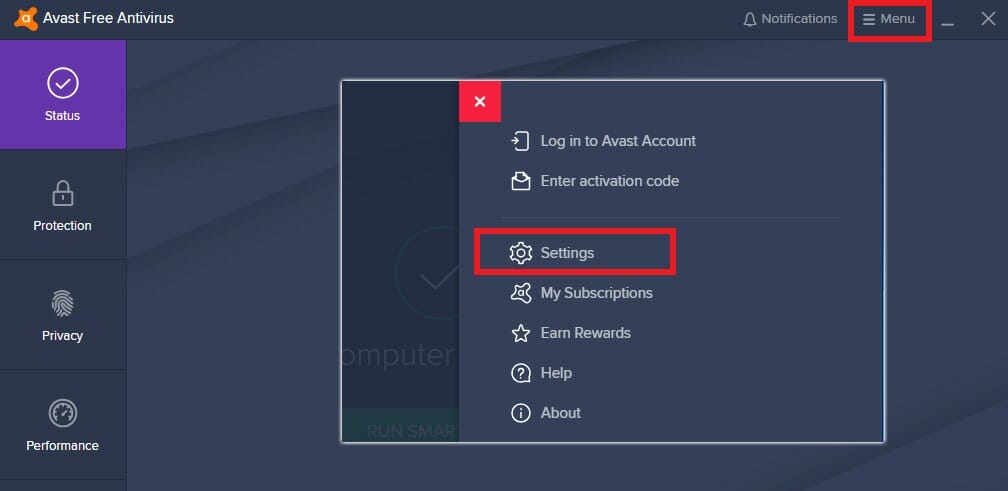
- הפעל את Avast במחשב שלך.
- לחץ על תפריט ו בחר הגדרות.
- גִישָׁה רכיבים.
- למצוא את ה מגן דואר כניסה וגישה אליו (לחץ על התאמה אישית).
- משם תוכלו לבחור כיצד להגדיר את התצורה של מנוע סריקה זה.
- אתה יכול להשבית מגן זה או שתוכל לנסות להשבית חלקים ממנו – כמו סריקת SSL או רגישות.
- יש לקוות, לאחר יישום ההגדרות החדשות תוכל לגשת לדוא”ל שלך פעם נוספת.
ב- Avast אתה יכול להוסיף כלל חומת אש חדש עבור לקוח הדוא”ל שלך כביכול:
- לרוץ את Avast ותלך ל הֲגָנָה.
- הקלק על ה חומת אש כְּנִיסָה.
- מתחתית המסך לחץ על יישום הגדרות.
- לאחר מכן לחץ על כלל יישומים חדש.
- פשוט הוסף את האפליקציה שברצונך לכלול ברשימת החריגות של חומת האש.
Avast עובד על מגנים ותכונת סריקת הדואר משולבת בתוך המגן. אם מגן הדואר של Avast חוסם את הדוא”ל, עליך להתאים אישית את מגן הדוא”ל של Avast כמוצג בשלבים שלמעלה.
ברוב המצבים, השלבים מלמעלה אמורים לעזור לך לפתוח את הודעות הדוא”ל שלך לאחר שאפליקציית הדוא”ל נחסמה על ידי האנטי -וירוס או חומת האש שלך.
לא משנה מה הבעיות שהיו לך עם האנטי-וירוס שלך, אתה עדיין צריך להבטיח את הדואר האלקטרוני שלך, כך שתצטרך גם לבדוק את רשימת תוכנת הסריקה הדואר האלקטרוני הטובה ביותר שלנו.
דוֹן’תשכח לשתף את החוויה שלך ואת התצפיות שלך איתנו ועם משתמשים אחרים.
עדיין יש בעיות? תקן אותם עם הכלי הזה:
בחסות
אם העצות לעיל לא פתרו את הבעיה שלך, המחשב שלך עשוי לחוות בעיות בחלונות עמוקות יותר. אנו ממליצים להוריד את כלי תיקון המחשב הזה (מדורג נהדר ב- TrustPilot.com) להתייחס אליהם בקלות. לאחר ההתקנה, פשוט לחץ על התחל סריקה לחצן ואז לחץ על לתקן את הכל.
נראה כי חברת אנטי-וירוס מקאפי שולחת דוא”ל זבל


ביטלתי את המנוי שלי למקפי נגד וירוס מוקדם יותר השנה כשגיליתי זה היה טעינה כפולה. זה החזיר רק את השנה הנוכחית והוביל אותי למרדף אווז בר כדי לשחזר את השנתיים הקודמות’ כֶּסֶף; בסופו של דבר ויתרתי.
עכשיו לאחר שתקופת המנוי שלי הסתיימה, זה מפציץ אותי במיילים בביקוש חידוש מספר פעמים ביום. בסוף השבוע הזה קיבלתי 15.
ביטול המנוי לא’נראה שלמעשה נראה שהוא מייצר יותר.
מ.נ, בדוא”ל
שאלתי את מקאפי על החוויה שלך, ובזמן ההגינות, זה חזר מהר מאוד להסביר שהוא, למעשה, החזיר אותך לשנה הקודמת’Stoverryber.
היית דוברת שזה לא היה’t, אבל לאחר דוא”ל רבים, ובדיקת חשבונות רבה, סוף סוף הצלחנו לקבוע שהכסף שולם לבנק שלך. הבלבול היה שההצהרה שלך הראתה זאת כמגיעה מ- F/Flow Sutherland, ולא מה- McAfee הברור יותר.
מבחינת הדוא”ל, החברה אישרה כי ההודעות שאתה נשלח אינן מהן אינן. במקום זאת, הם מרמאים שמתחזים למקאפי, מנסים להשיג את פרטי כרטיס הבנק שלך. מערכת הדוא”ל שלך צריכה לחסום או להתייחס אליהם כאל ספאם אם אתה מבקש ממנה.
שבוע שעבר’מכתב S על רישיונות נהיגה הוביל לצפוי גל של דומים. למרבה הצער, אני יכול’לא לקחת כל תלונה ככל שהייתי רוצה לעזור. במקום זאת, הייתי קורא לקוראים שהרישיונות שלהם תקועים בסוונסי ליצור קשר עם ה- MP שלהם. עד שחברי פרלמנט יתחילו להפעיל לחץ על השרים, המצב המגוחך הזה ניצח’לא נפתר.
אנו מברכים על מכתבים אך אינם יכולים לענות בנפרד. צרכן דוא”ל.אלופות@TheGuardian.com או כתוב לגרדיאן, דרך יורק 90, לונדון N1 9GU. כלול מספר טלפון. אנו מברכים על מכתבים אך אינם יכולים לענות בנפרד. שלח לנו דוא”ל לצרכן.אלופות@TheGuardian.com או כתוב לאלופי צרכנים, כסף, הגרדיאן, דרך יורק 90, לונדון N1 9GU. אנא כלול מספר טלפון בשעות היום. הגשה ופרסום של כל המכתבים כפופים לתנאים וההגבלות שלנו.


