


האם מחיקה מתמונות Google מוחק מהגלריה
כיצד למחוק תמונות מתמונות Google אך לא מהמכשיר
סיכום: אם אתה מוסיף תמונות ל- Google Photos באינטרנט או מטלפון אחר, הן יופיעו אוטומטית באפליקציות הניידות של Google Photos שלך ב- Android ו- iOS, גם אם Back Up & Sync מושבת. תמונות אלה לא ייקחו מקום אחסון בטלפון שלך מכיוון שהן מאוחסנות בענן. עם זאת, אתה יכול להוריד אותם לטלפון שלך באמצעות לחצן שמור למכשיר.
נקודות מפתח:
- תמונות גוגל יכולות לסרוק ולעקוב אחר התמונות שלך, ולהתפשר על פרטיותך.
- יתכן שתרצה למחוק תמונות Google כדי להגן על פרטיותך.
- AI של Google Photos יכול לזהות פרצופים ולהסיק מערכות יחסים משפחתיות.
- ה- AI יכול גם לקבוע את הפעילויות והמיקומים המועדפים עליך.
- כדי למחוק תמונות Google מהמכשיר שלך בלבד, פתח את האפליקציה ועבור לגיבוי & הגדרות סנכרון. כבה את הגיבוי & סנכרן והשתמש באפשרות “שטח חופשי”.
- כדי למחוק תמונות גוגל מהענן בלבד, השבת את הגיבוי בהגדרות האפליקציה ומחק את התמונות מאתר Google Photos.
- מחיקת תמונות מהענן לא תסיר אותן מתיקיית המצלמה של המכשיר שלך.
שאלות:
- מדוע תרצה למחוק תמונות גוגל?
- איך מוחקים תמונות של גוגל מהמכשיר בלבד?
- שלב 1: פתח את אפליקציית “Google Photos”.
- שלב 2: לחץ על סמל הפרופיל בפינה השמאלית העליונה.
- שלב 3: עבור ל”גיבוי & סנכרן “והדליק אותו אם זה כבר לא מסונכרן. לאחר סנכרן, כבה “גיבוי & סינכרון”.
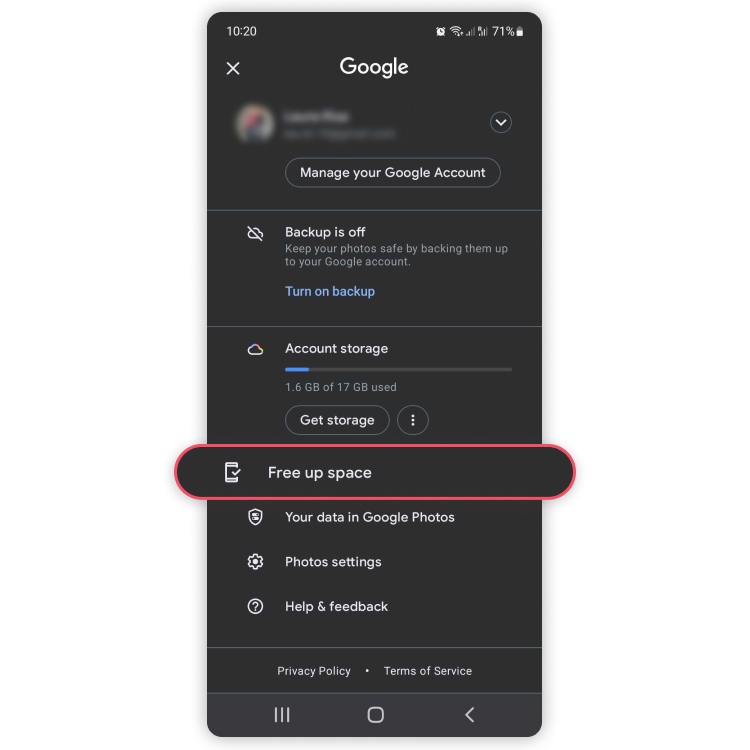
- שלב 4: גלול מטה ולחץ על “פנוי שטח”.
- איך מוחקים תמונות של גוגל מהענן בלבד?
- שלב 1: פתח את אפליקציית “Google Photos” ולחץ על סמל הפרופיל בפינה השמאלית העליונה.
- שלב 2: עבור ל”גיבוי & סנכרון “וודא שהגיבוי מושבת.
- שלב 3: בקר באתר תמונות Google והכנס לחשבון Google שלך.
- שלב 4: בחר בתמונות שברצונך למחוק ולחץ על סמל הפח.
- איפה התמונות המקוריות יישארו אם תמחק תמונות מהענן?
- האם התמונות שנמחקו מופיעות שוב כאשר הסנכרון מופעל שוב?




כיצד למחוק תמונות מתמונות Google אך לא מהמכשיר
לכן, למקרה שתוסיף תמונות ל- Google Photos באינטרנט או מטלפון אחר, אז הם יופיעו אוטומטית באפליקציות הניידות של Google שלך גם באנדרואיד וגם ב- iOS גם אם Back Up & Sync מושבת. תמונות כאלה לא יתפסו שטח אחסון בטלפון שלך מכיוון שהן מאוחסנות בענן. אתה רואה רק את גרסת הענן. עם זאת, תוכל להוריד אותם לטלפון שלך באמצעות כפתור שמור למכשיר נגיש על ידי החלקה למעלה בתמונה. ככה, יהיו לך שני עותקים – אחד בטלפון שלך ואחד בענן.
כיצד למחוק תמונות גוגל
תמונות Google מציעות לך שירות נהדר – כדי לגבות את התמונות שלך באופן אוטומטי ולהשאיר אותן בענן. עם זאת, באיזה מחיר? הפרטיות שלך. גוגל יכולה לסרוק את התמונות שלך, לזהות את הפנים שלך ולעקוב אחר המיקום שלך. אף חברה לא צריכה להיות מידע רב כל כך אודותיך. גלה כיצד למחוק את תמונות Google שלך.
25 בנובמבר 2019
Врем чения.
- מדוע תרצה למחוק תמונות גוגל?
- כיצד למחוק:
- תמונות גוגל מהמכשיר בלבד
- תמונות גוגל מהענן בלבד
- תמונות גוגל מכל הפלטפורמות
מדוע תרצה למחוק תמונות גוגל?
משתמשים נמשכים לתמונות של גוגל על ידי קיבולת האחסון הבלתי מוגבלת, סנכרון חוצה פלטפורמות ושיתוף הזדמנויות. חלקם עשויים ליהנות גם מ- AI לזיהוי הצילום שלה, שמזהה פרצופים וחפצים אצל משתמשים’ תמונות ומייצר מילות תג הניתנות לחיפוש.
עם זאת, תמונות גוגל’ יכולות איסוף הנתונים התרחבו משמעותית מאז השקתה בשנת 2015. אותן תכונות יכולות לתת לגוגל כמה תובנות מפורטות שלא נוחות על חייך:
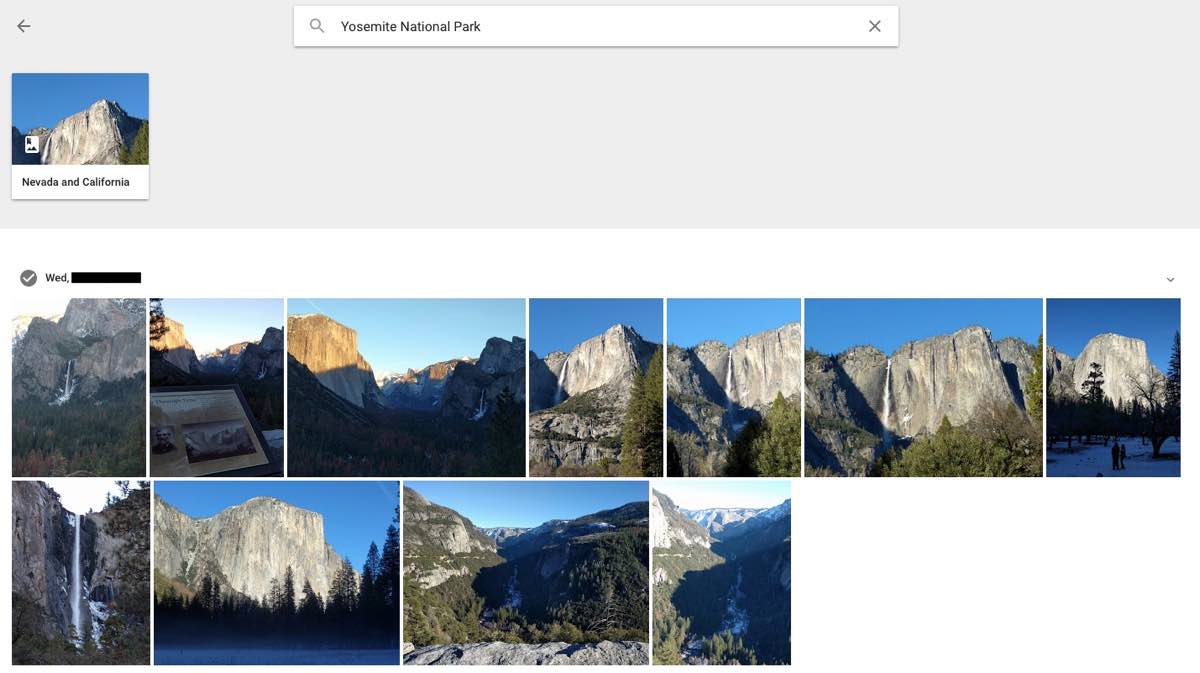
- לזהות חברים בתמונות שלך ולהסיק מערכות יחסים משפחתיות – בין אם האנשים האלה מתויגים או לא.
- ליצור פרופיל של הפעילויות המועדפות עליך על סמך התמונות שאתה מעלה.
- קבע את מיקומי התמונות שלך על סמך ציוני דרך – גם אם אתה’כיבה את המכשיר שלך’הגדרות מיקום.
עבור חלק, זהו סחר הוגן. עבור אחרים זה מייצג פלישה לא מקובלת לפרטיותם. אם אתה’נחוש מחדש למחוק את חשבון התמונות שלך ב- Google נקי, קרא למטה למטה.
כיצד למחוק תמונות Google מהמכשיר בלבד
תמונות גוגל יוצרות שני עותקים של צילומי הצילומים שלך – אחד במכשיר שלך ואחד באפליקציה. זה יכול לתפוס נתח זיכרון במכשיר שלך. אז אם אתם מטיילים, למשל, ונגמר לכם החלל, אולי תרצו למחוק עותקים במכשיר שלכם, אך עדיין לשמור אותם בענן. רק וודא שהתמונות שלך סונכרנו.
- פתח את ה “תמונות גוגל” אפליקציה.
- לחץ על סמל הפרופיל בפינה השמאלית העליונה.
- לך ל “גיבוי וסנכרון.” אם התמונות שלך מקלטות’בעבר גובה, הפעל אותו וחכה שהתמונות יסנכרנו. Unsyned יציג אייקון של ענן חוצה. ברגע שהתמונות שלך סונכרנו, סג ‘ “גיבוי וסנכרון” כבוי.
- ואז גלול למטה “חופשי שטח.”
זה ימחק את כל התמונות המסונכרנות מגלריית התמונות שלך.

Похожие сати
Врем чения.

Врем чения.
כיצד למחוק תמונות גוגל מהענן בלבד
אם הספיקת מגוגל, אתה יכול למחוק תמונות מהענן שלך וכל המכשירים הסונכרנים האחרים אך עדיין לשמור אותם בטלפון שלך. התמונות המקוריות יישארו בתיקיית המצלמה שלך, שתוכל למצוא תחת מנהל קבצים אם יש לך מכשיר אנדרואיד או גלריית התמונות שלך אם אתה משתמש באייפון. עם זאת, לאחר שהסנכרון יופעל שוב, כל התמונות יסונכרנו ויופיעו שוב בחשבון התמונות שלך ב- Google.
- פתח את ה “תמונות גוגל” אפליקציה בטלפון שלך ולחץ על סמל הפרופיל בפינה השמאלית העליונה.
- לך ל “גיבוי וסנכרון.” וודא שהגיבוי מושבת.
- עבור לאתר תמונות Google והכנס לחשבון Google שלך.
- בחר את כל התמונות שברצונך למחוק ולחץ על סמל הפח בפינה הימנית העליונה.

כיצד למחוק תמונות גוגל מכל הפלטפורמות
יתכן שזו לא האפשרות הטובה ביותר אם אתה מקלט’לא שמר את התמונות שלך בכל מקום אחר, כך שאם אתה רוצה לשמור אותן, הגבה אותן איפשהו לפני שאתה ממשיך. אם תמחק תמונות מסונכרנות מאפליקציית Google Photos, היא תימחק מכל מקום – המכשיר שלך, אפליקציית Google Photos, אתר Google Photos ואפליקציית מנהל הקבצים שלך. זה יקרה גם אם תכונת הגיבוי והסנכרון שלך פועלת והאם אתה’השתמשו באנדרואיד או אייפון.
- לך ל … שלך “תמונות גוגל” אפליקציה.
- בחר את התמונות או האלבומים הבודדים שברצונך למחוק ולחץ על סמל הפח.

כיצד למחוק (או לאחזר) לצמיתות את התמונות שלך
גם אם מחקת את התמונות שלך מכל המכשירים והפלטפורמות, הם עדיין ניצחו’לא יימחק לצמיתות. אלה עשויים להיות חדשות טובות אם תמחק אותם בטעות ורוצים לאחזר אותם – או חדשות רעות אם אתה רוצה להיפטר מהם. תמונות גוגל מזיזות את כל התמונות והסרטונים שנמחקו לפח האשפה, שנשארים שם 60 יום. לאחר תקופה זו הם נמחקים באופן אוטומטי.
לניהול התמונות בפח שלך:
- פתח את ה “תמונות גוגל” אפליקציה ולחץ על “אַשׁפָּה.”

- בחר תמונות וסרטונים שברצונך למחוק לצמיתות ולהכות “לִמְחוֹק.”

אלטרנטיבות לספריית התמונות של גוגל
תמונות Google Isn’לא אחסון הענן הידידותי ביותר לפרטיות. Google Scans ו- Geo-Tags Tags שלך לתמונות כדי ליצור פרופיל משתמש מדויק עוד יותר ולהגיש לך מודעות ממוקדות. Google Drive נפרץ גם בהזדמנויות מרובות לפני כן, והתמונות שימשו לסחיטת ידוענים.
תמונות Google Isn’גם לא ידידותי למשתמש. זה הופך את ניהול הצילומים לבלבל, וללא מדריכים כמו זה, אתה עלול בסופו של דבר לנגב את התמונות שלך לתמיד בטעות.
עם זאת, לחלק מהחלופות אכפת מהפרטיות שלך. לדוגמה, נורדוקר משתמשת בקריפטוגרפיה מודרנית, כמו Argon2, AES256, ECC (עם Xchacha20, Eddsa ו- Poly1305), כדי להגן על הקבצים שלך מפני סנופרים וזה’מדיניות אפס-ידע מבטיחה שאתה’אהיה היחיד שיודע מה’s בארונית שלך.
אתה יכול גם להשתמש ב- NORDVPN’פונקציית S Meshnet כדי לגשת לתמונות מרחוק, גם אם הן’מתארח מחדש במכשיר אחר. Meshnet מאפשר לך לקשר מכשירים מרובים עם מנהרות מוצפנות. לדוגמה, אם התמונות שלך מאוחסנות במחשב ביתי, אתה יכול לגשת אליהם מכל מקום באמצעות מכשיר אחר באותה רשת Meshnet.
לקריאה נוספת על אלטרנטיבות לתמונות Google, עיין בפוסט הבלוג שלנו.
רוצה לקרוא עוד כאלה?
קבל את החדשות והטיפים האחרונים מ- NordVPN.
כיצד למחוק תמונות מתמונות Google אך לא מהמכשיר?

אני משתמש בתמונות Google מזה זמן ואוהב כמה מהר זה מסונכרן עם הסמארטפון שלי. כל התמונות והסרטונים שאני מצלם זמינים בתמונות Google שאוכל לגשת אליו בכל מכשיר אחר גם בחשבון Google שלי. תמונות Google משתמשות באחסון ענן שמשמעותה אתה יכול למחוק תמונות מהטלפון שלך, אך עותק ממנו תמיד זמין בתמונות Google. עם זאת, זה לא’לא לעבוד להפך.
כברירת מחדל, כשאתה מוחק תמונות מתמונות Google, הן יימחקו גם מהטלפון. למקרה שאם אתה רוצה לשמור על התמונה בטלפון אבל למחוק את זה בענן Google Photos, איך היית עושה את זה? כאן’S עוד כיצד למחוק תמונות מתמונות Google אך לא ממכשירי אייפון ואנדרואיד.
מדוע מחיקת תמונות מ- Google תמונות מוחק תמונות מהטלפון?
השאלה היא לגיטימית. כשאתה מנסה למחוק תמונה מהטלפון, עותק זמין בתמונות Google. עם זאת, כשאתה מנסה לעשות זאת להפך, התצלום המקורי המאוחסן בטלפון שלך נמחק גם כן. להלן מספר מקרים אפשריים שתסתיים בהם.

מקרה 1: אם התמונה נמחקת בטלפון עם גיבוי וסנכרון מוגדר כמופעל
במקרה זה, תכונת הגיבוי והסינכרון ב- Google Photos מופעלת. כאן, כשאתה מוחק את התמונה המקורית על המכשיר, היא מוחקת את התמונה מסונכרנת גם בתמונות Google, המכונה גם הגרסה המקוונת. אינך יכול לגשת אליו באמצעות אפליקציות/מנהל קבצים/גלריה או אתר Google Photos.
מקרה 2: אם התמונה נמחקת בטלפון עם גיבוי וסנכרון מוגדר כמושבת
במקרה זה, אתה מוחק את התצלום המקורי במכשיר לאחר השבתת האפשרות לגיבוי וסנכרון. התמונה תימחק מהמכשיר שלך, אך תמצא תמונות במכשירים משותפים אחרים; עם זאת, ברגע שהסנכרון יופעל, התצלום ייעלם גם מכל המכשירים המשותפים.
מקרה 3: אם התמונה נמחקת באתר עם גיבוי וסנכרון מושבת
שיטה מסוימת זו מחייבת אותך לקבל מחשב או לגשת לאתר Google Photos (בטלפון שלך) עם כבוי הגיבוי והסנכרון. כשאתה מוחק תמונה באתר, היא נמחקת ממכשירים משותפים אחרים; עם זאת, העותק המקורי יהיה זמין בטלפון שלך, אני.ה., העותק המקורי שלם. ברגע שתפעל את Backup & Sync, התמונה תוגן שוב בתמונות של גוגל מכיוון שיש לך עותק במכשיר זמין.
מקרה 4: אם התמונה נמחקת באתר עם גיבוי וסנכרון מופעלת
כשאתה מוחק תמונה באתר Gphotos, היא נמחקת ממכשירים מסונכרנים ומשותפים אחרים. עם זאת, העותק המקורי יהיה זמין בטלפון שלך. אך מכיוון שתכונת הגיבוי והסנכרון מופעלת, התמונה תוגן שוב בתמונות Google. כדי להימנע מגובה אוטומטי, עליך להעביר את התמונות מתוך תיקיית המצלמה לכל תיקיה אחרת.
כיצד למחוק תמונות מתמונות Google אך לא מהטלפון?
עכשיו כשאתה יודע מה קורה כשאתה מנסה למחוק תמונות מתמונות Google והטלפון, כאן’S כיצד ניתן למחוק תמונות מתמונות Google מבלי לגרום נזק לעותק המקורי המאוחסן במכשיר שלך.
שיטה 1. השבת גיבוי וסנכרון מההגדרות
שיטה זו פועלת גם למכשירי אנדרואיד וגם ל- iOS. אתה יכול למחוק תמונות מענן Google Photos אך לשמור על העתק המכשיר במכשיר עצמו לאייפון, אנדרואיד ואייפד.
שלב 1. פתח את אפליקציית התמונות של Google והקש על תמונת הפרופיל שלך.

שלב 2. עכשיו, הקש על הגדרות תמונות אוֹפְּצִיָה.
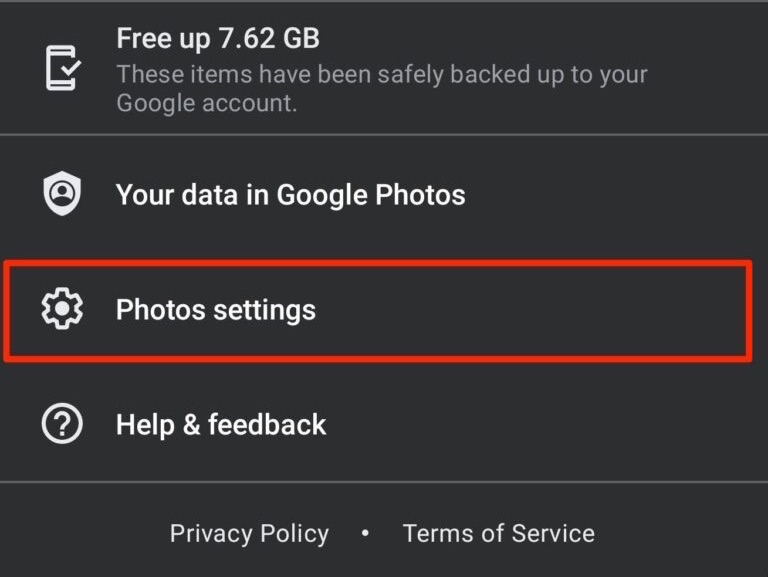
שלב 3. האפשרות הראשונה שתראה תהיה גיבוי וסנכרון, לחץ עליו.

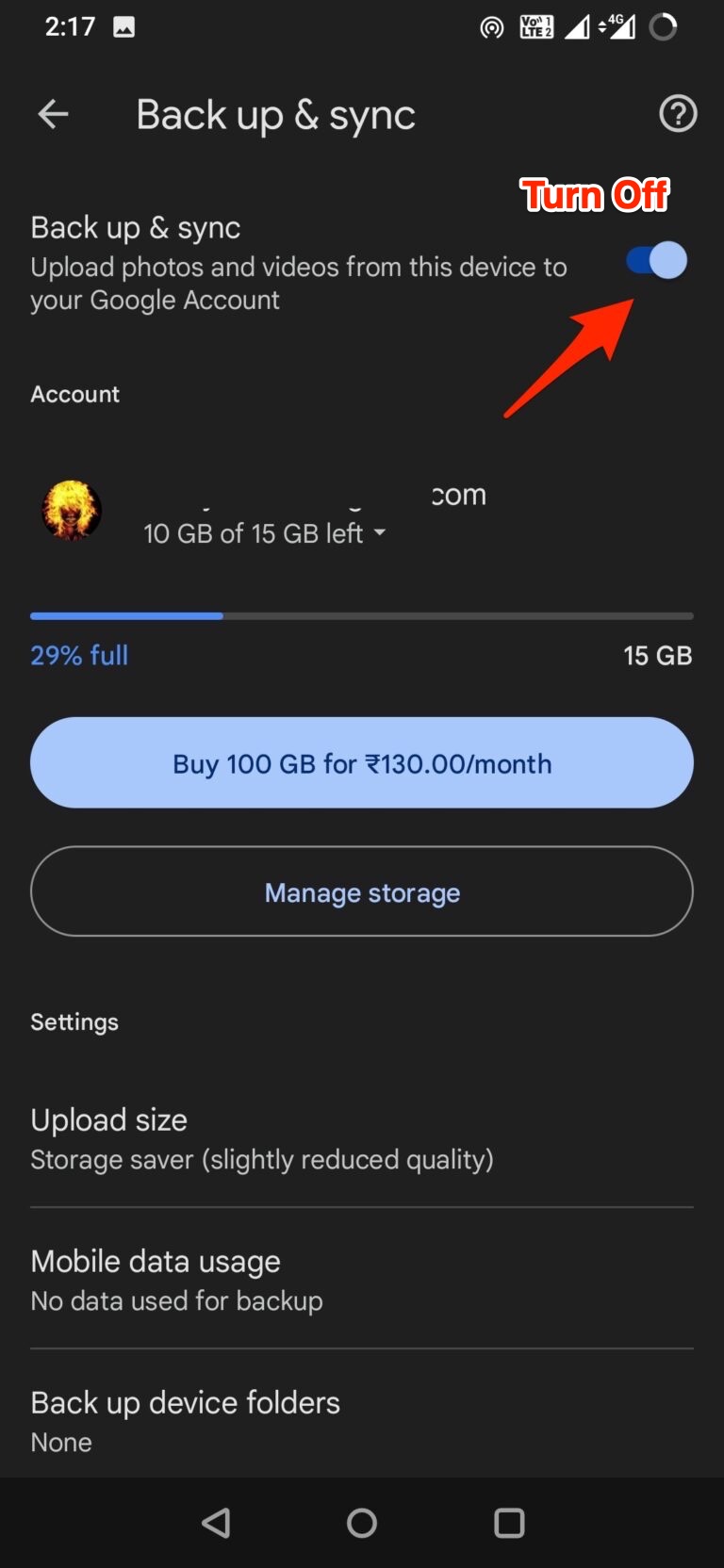
שלב 4. אתה צריך להקיש על המיתוג אליו תכבה את זה.
שלב 4: כעת פתחו תמונות של גוגל בדפדפן מחשב. ולהיכנס לאותו חשבון Google.
שלב 5: מחק את התמונות מאתר התמונות שברצונך למחוק. זה ימחק את עותק הענן אך לא את זה המאוחסן במכשיר.
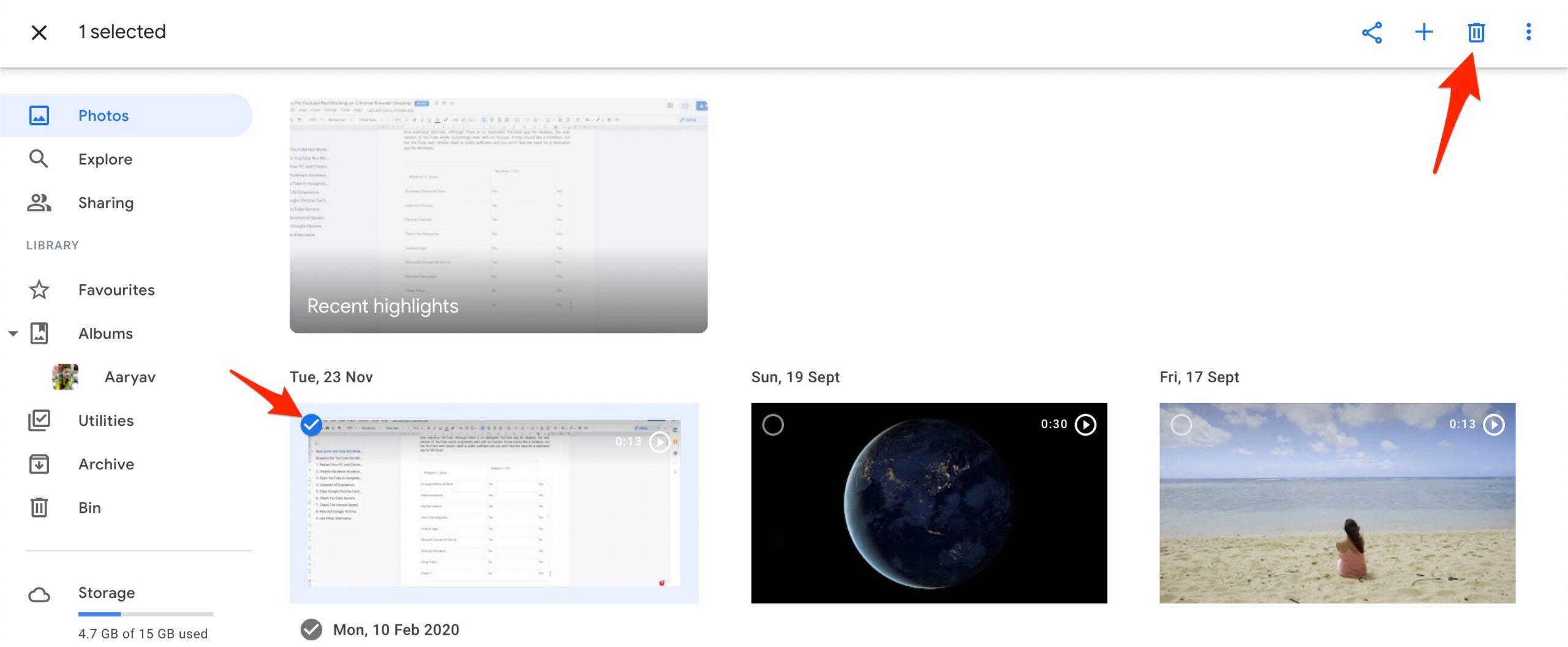
שלב 6: תמונות שנמחקו נזרקות לפח האשפה, שם הקבצים יושבים סרק במשך 60 יום לפני שהם טוהו לצמיתות. אתה יכול לשחזר תמונות שנמחקו במהלך כהונה זו.
עותק המכשיר עדיין במכשיר האנדרואיד או האייפון שלך והוא ניצח’לא להימחק. אתה יכול לגשת לתמונות ולסרטונים בתמונות שלך או באפליקציות גלריה אחרות.
אבל אם תפעיל את הגיבוי וסנכרן בעתיד, התמונות מהמכשיר שלך יפורסמו שוב לענן.
שיטה 2. העבר את התמונות של המצלמה
כברירת מחדל (אם גיבוי וסנכרון מופעלים), תמונות גוגל מעלות את כל התמונות והסרטונים שצילמת מהמכשיר שלך’מצלמה לענן. ולתמונות וסרטונים הממוקמים בתיקיות אחרות, עליך להעניק גישה ידנית לאפליקציית התמונות של Google תחת ההגדרות שלה.
שיטה זו עובדת רק עבור אנדרואיד מכיוון שאייפון אינה מציעה אפשרות ליצור תיקיות.
שלב 1. פתח את ה מנהל קבצים/קבצי Google אפליקציה באנדרואיד שלך. יש לי את תוכן המצלמה שלי באחסון פנימי.
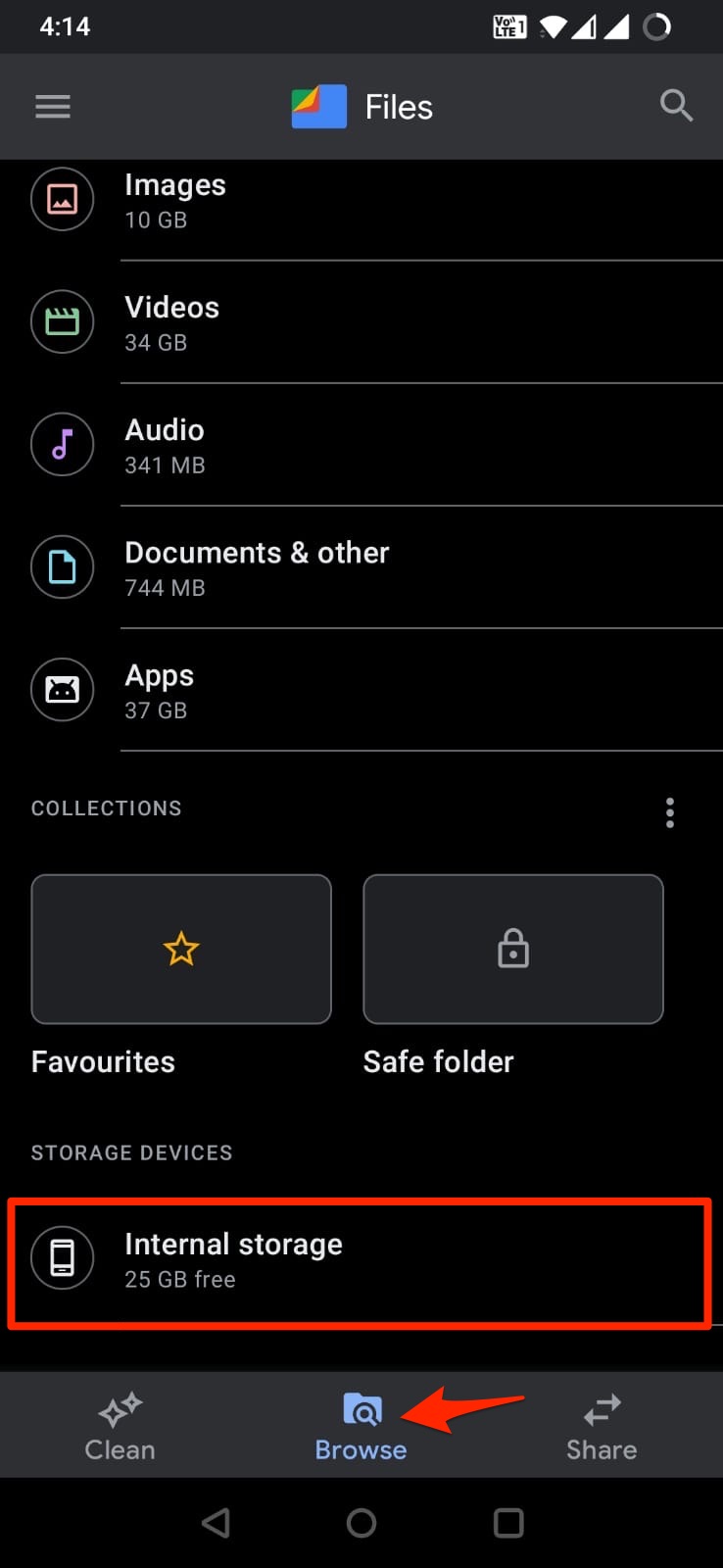
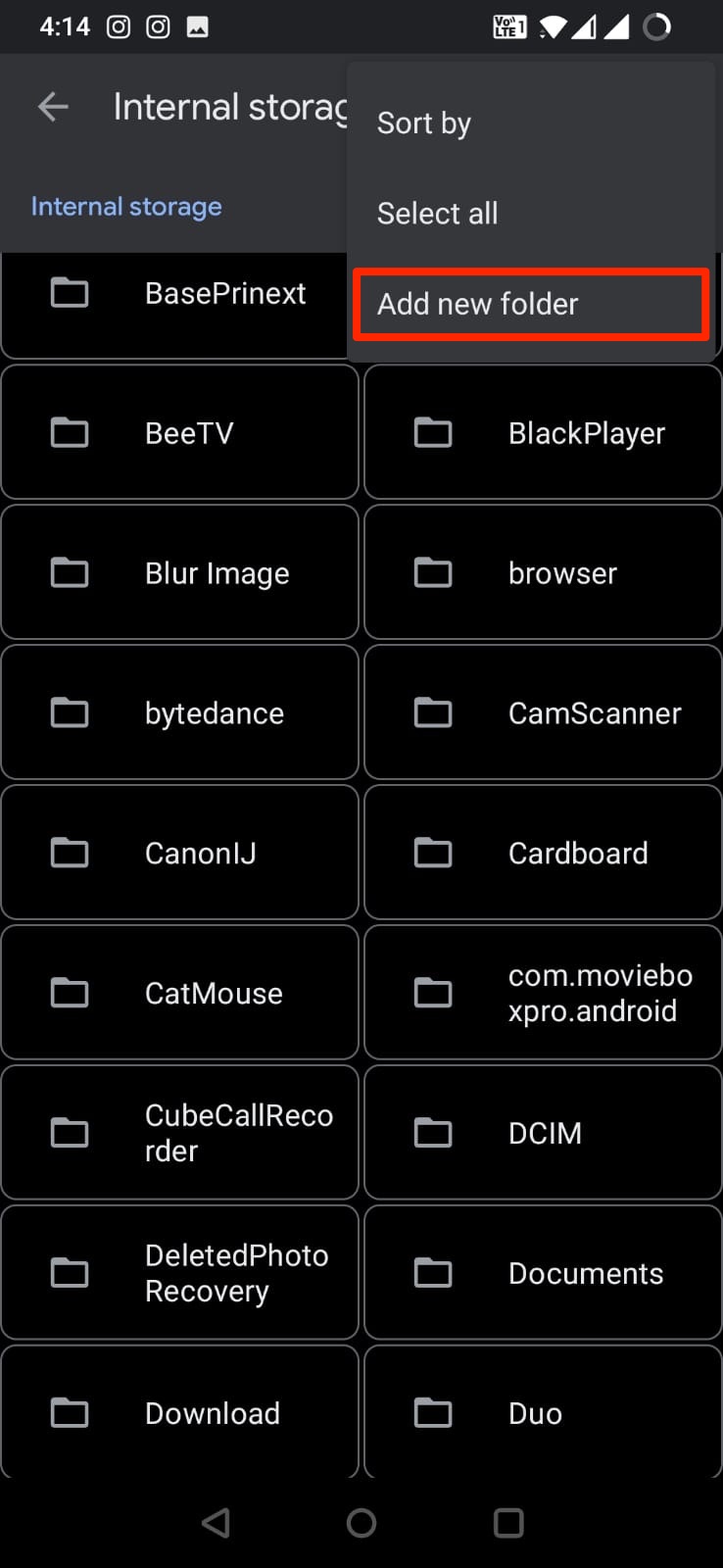
שלב 2. ליצור תיקייה חדשה, לתת’שם זה ‘תמונות BB‘.

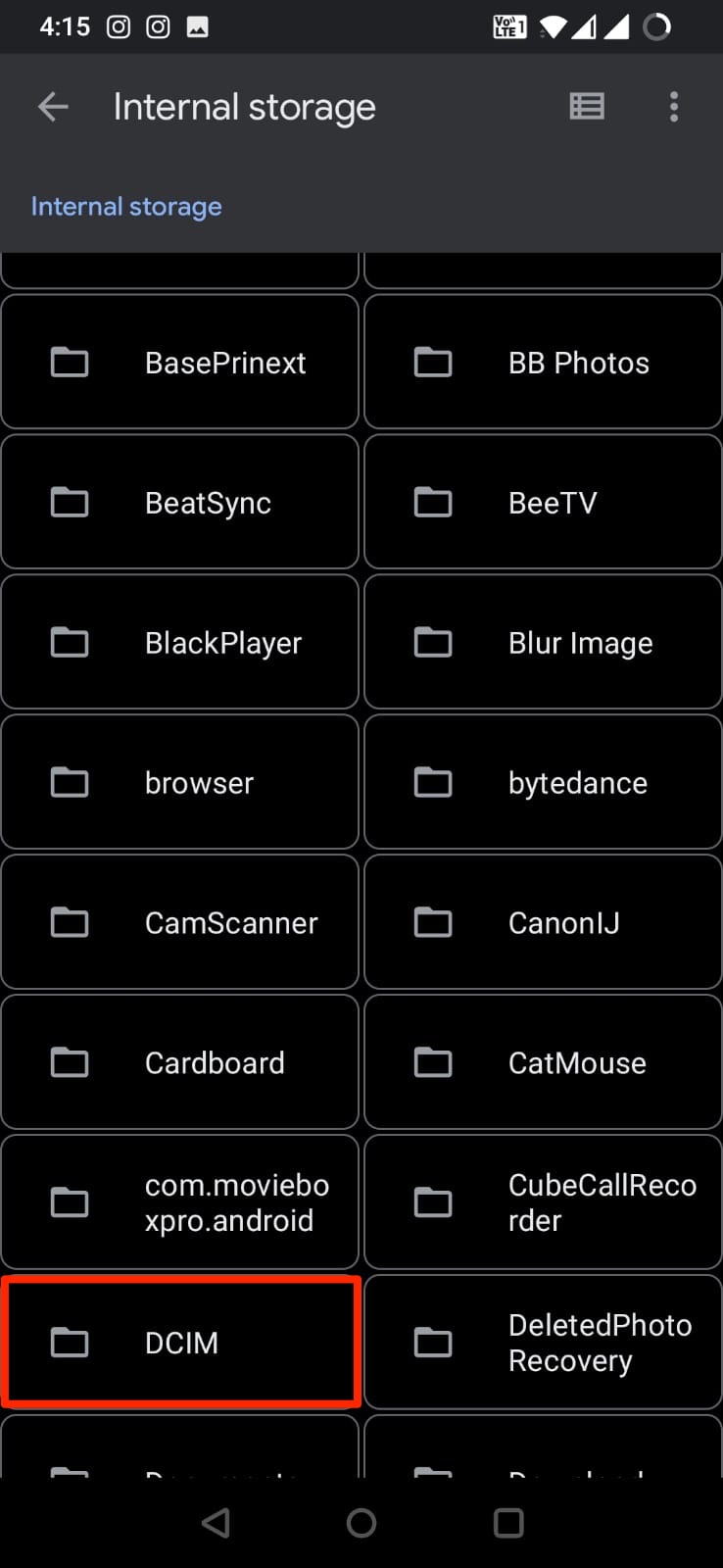
שלב 3. עכשיו חפש את תיקיית DCIM. תוכן המצלמה מאוחסן בתיקיית DCIM.
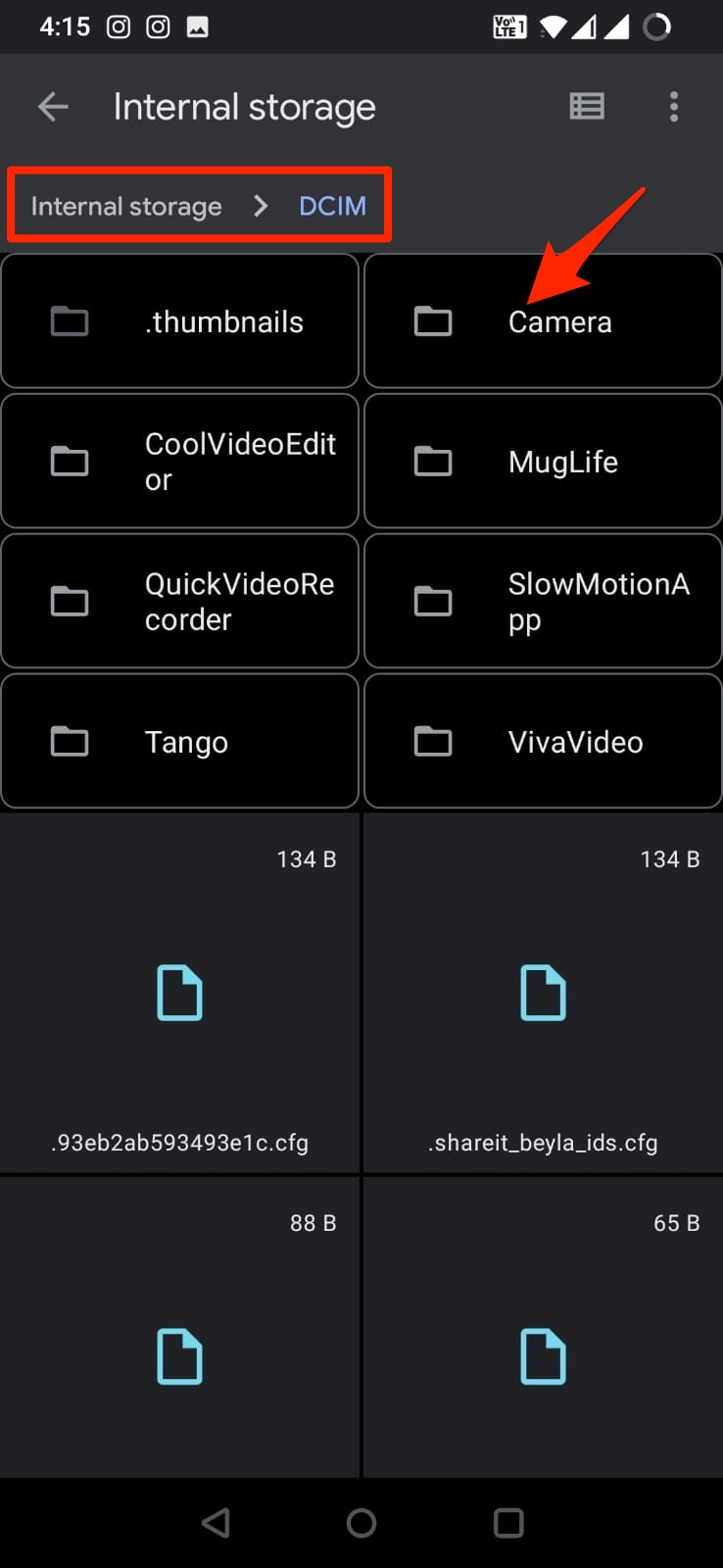
שלב 4. פתח את המצלמה ובחר את כל התמונות שברצונך למחוק מתמונות Google ובחר מהלך \ לזוז \ לעבור.
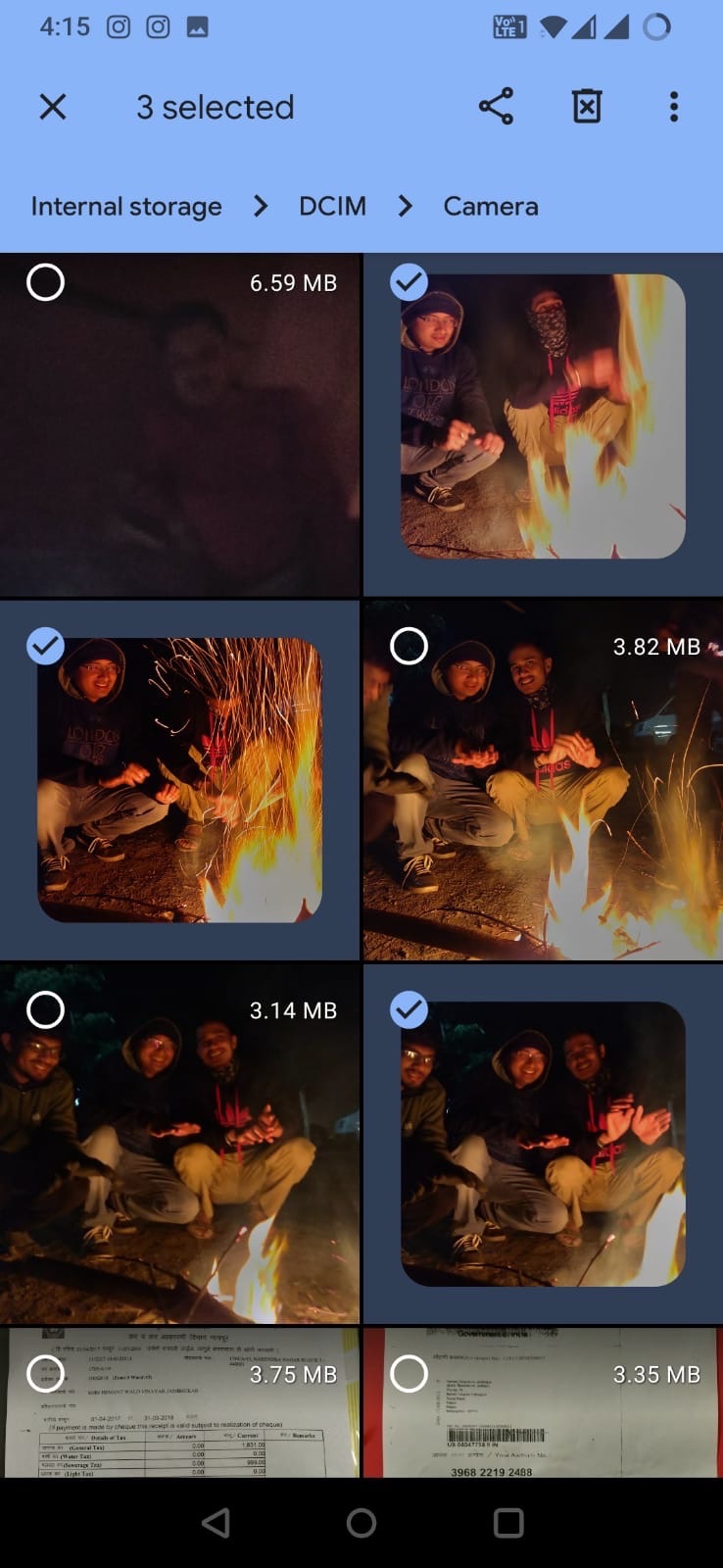
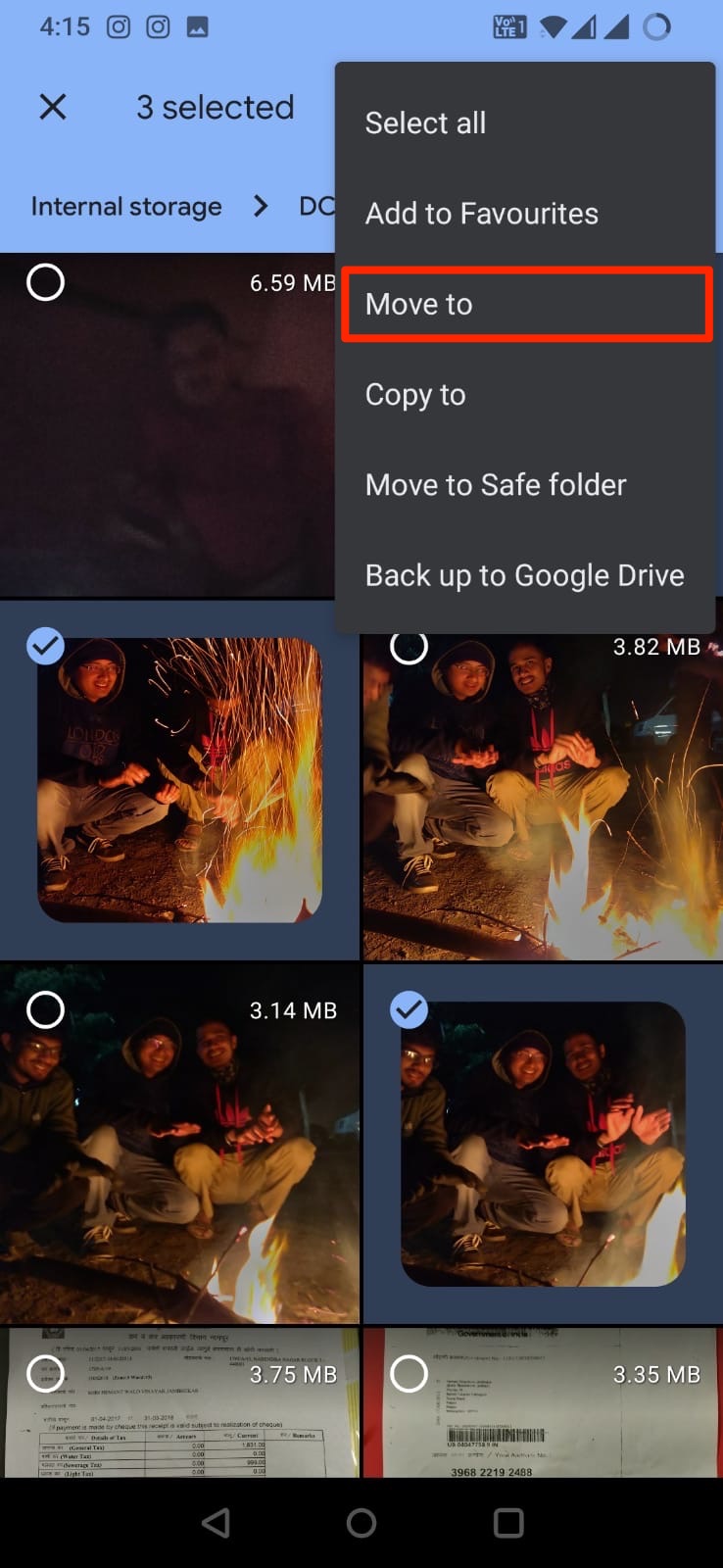
שלב 5. כעת נווט לתיקיה החדשה (תמונות BB) שיצרת והדבק את הקבצים שנבחרו.
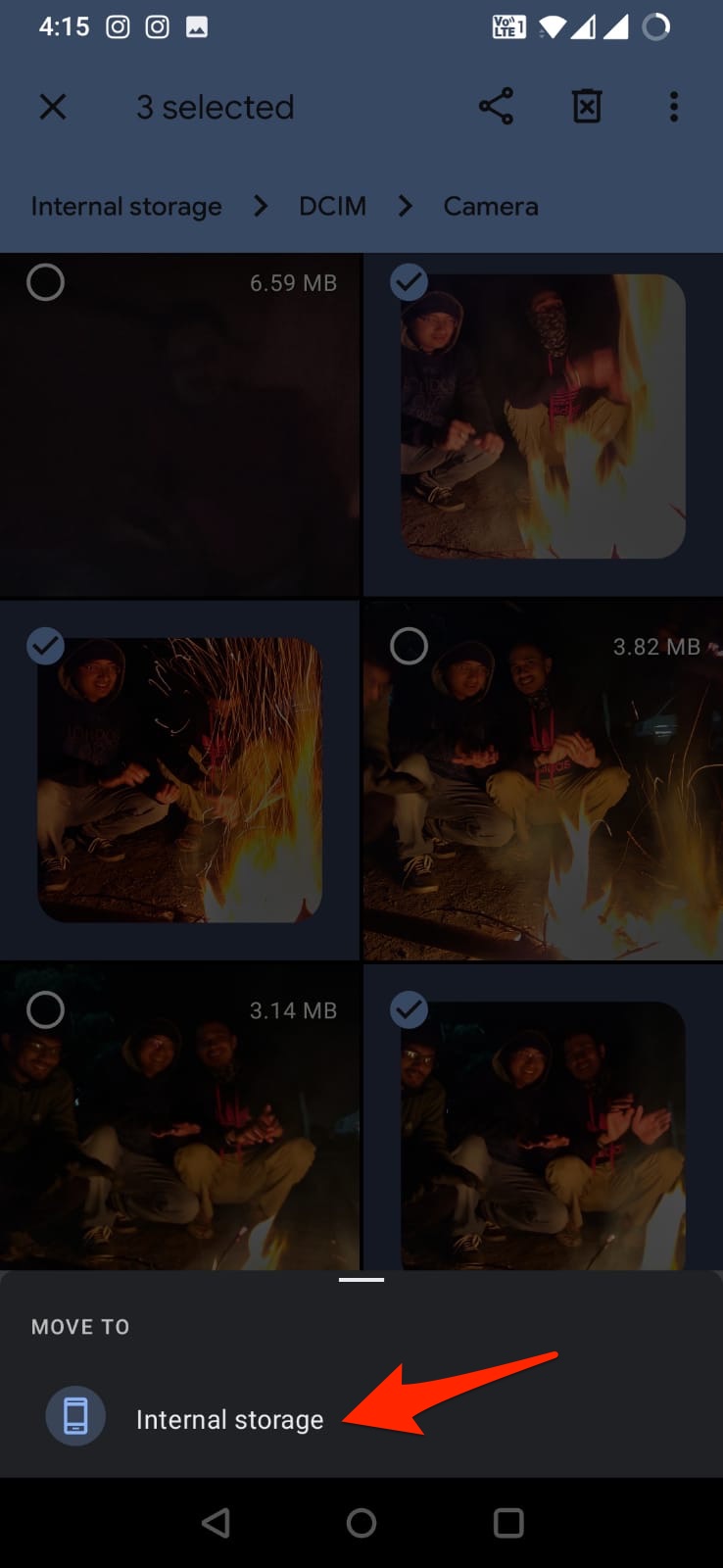

לאחר שתעשה זאת, הקבצים יימחקו אוטומטית מתיקיית המצלמה של אפליקציית התמונות של גוגל בטלפון ובענן שלך. אבל אתה יכול לגשת לתמונות/סרטונים אלה מהתיקיה החדשה שנוצרה באמצעות תמונות או כל אפליקציית גלריה אחרת.
שלב 5: אם התמונות עברו לתיקיה חדשה עדיין מופיעות בגרסת האינטרנט, עליך למחוק אותן ידנית מהאתר. הפעל את אתר התמונות של גוגל ומחק את התמונות שם. מחיקתן לא תשפיע על התמונות והסרטונים שהועברו לתיקיה החדשה שנוצרה בטלפון שלך.
שיטה 3. העבר תמונות לתיקיה נעולה באפליקציית תמונות
אם אתה רוצה לאחסן בצורה מאובטחת את התמונות והסרטונים שלך במכשיר שלך ולהסיר אותו מענן Google Photos, האפשרות הטובה ביותר היא להעביר את התמונות לתיקיה הנעולה באפליקציית Google Photos.
אפליקציית התמונות של Google מאפשרת למשתמשים לשמור תמונות וסרטונים פרטיים בתיקיה נעולה המוגנת על ידי המכשיר’S מסך נעילה. תכונת התיקיה הנעולה זמינה רק באפליקציה הניידת של תמונות Google. מדיה בתיקיה הנעולה לא תוצג באלבומים, ברשת תמונות, בחיפוש, בזיכרונות או באלבומים. פעם, התמונה מועברת לתיקיה הנעולה; הם גם אינם זמינים באחסון הענן.
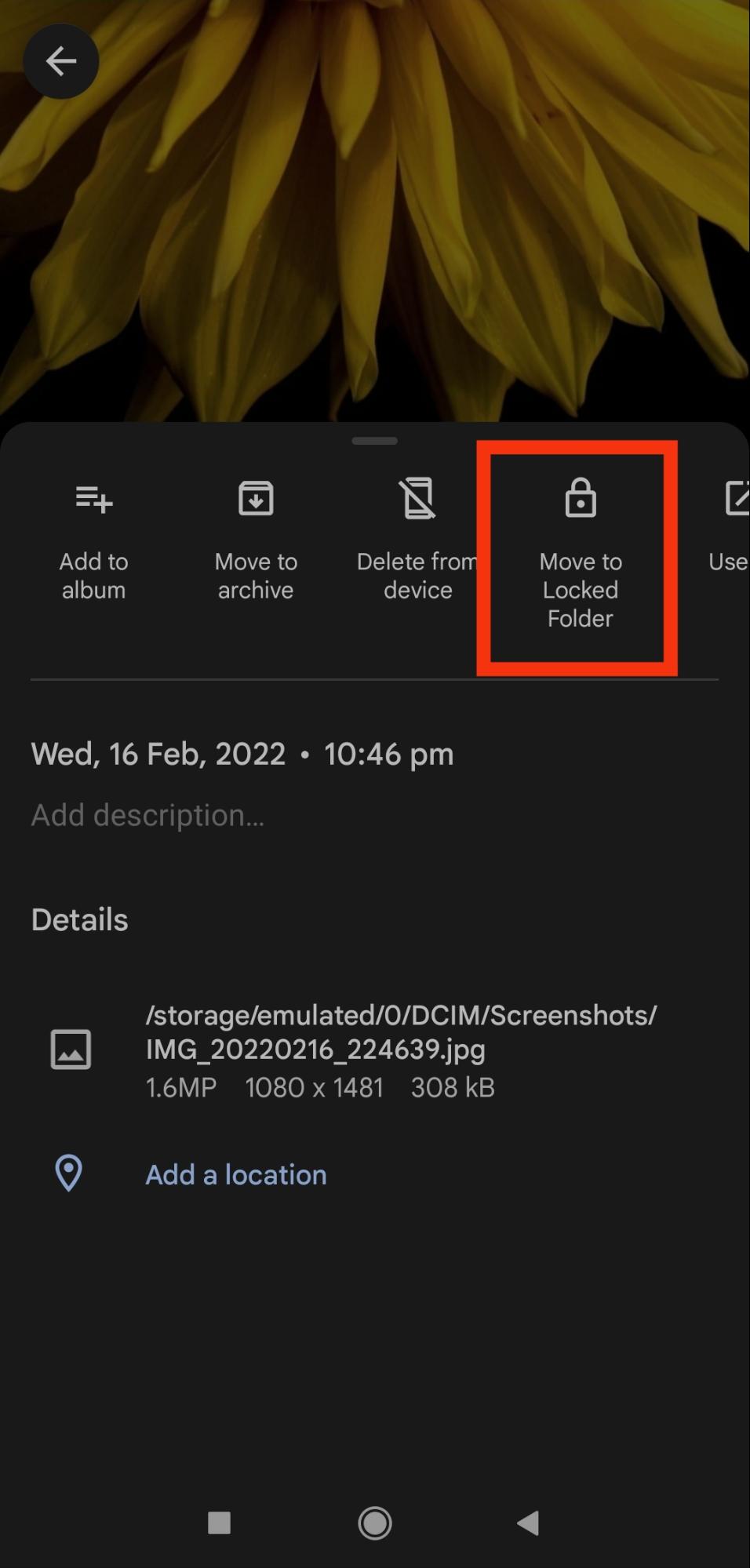
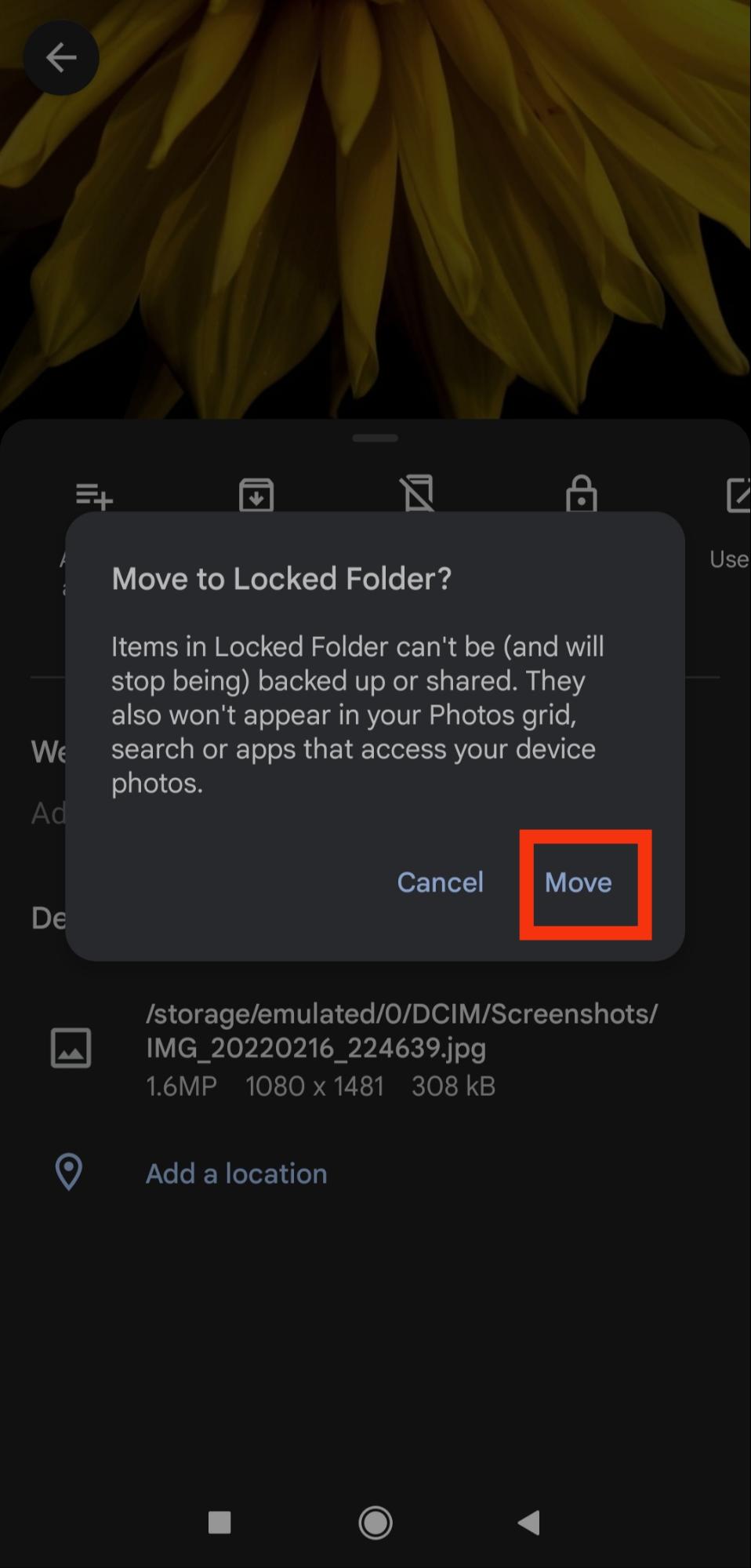
העברת התמונות לתיקיה הנעולה תסיר את התמונות מענן Google Photos ותשמור אותן בצורה מאובטחת באפליקציית Google Photos המקומית. שימו לב כי התמונות והסרטונים המאוחסנים בתיקיה הנעולה לא יהיו נגישים באפליקציה אחרת.
שאלה נפוצה (F.א.ש)
כיצד למחוק תמונות מתמונות Google אך לא מהמכשיר?
אתה יכול לשמור את התמונות בטלפון שלך ולמחוק אותן מתמונות Google על ידי השבתת גיבוי וסנכרון בנייד ואז למחוק תמונות מאתר תמונות.
כיצד להסתיר תמונות באפליקציית תמונות Google?
אתה יכול להסתיר תמונות באפליקציית תמונות Google בנייד על ידי העברת תמונות וסרטונים לתיקיה הנעולה.
סגירת מילים
אלה היו כמה מהשיטות בהן תוכלו להשתמש בכדי לשמור על תמונות מקוריות בטלפון שלכם בעת מחיקת העותק המקוון שפורסם ב- Google Photos עבור iPhone ו- Android.
מה קורה כשאתה מוחק תמונות מתמונות Google
אם אתה משתמש באפליקציית הגלריה בטלפון שלך ללא שירות אחסון בענן, הדברים די קלים. אפליקציות אלה מציגות את התמונות הזמינות בטלפון שלך. מכאן שלקיחת כל פעולה בתמונות אלה תוגבל אליהן בלבד. זֶה’זה לא המקרה עם תמונות גוגל. אם אתה מוחק תמונה ממנה, התוצאות משתנות בהתאם לגורמים רבים. בפוסט זה, אנו נגיד לך מה קורה לאחר מחיקת תמונה מתמונות Google.
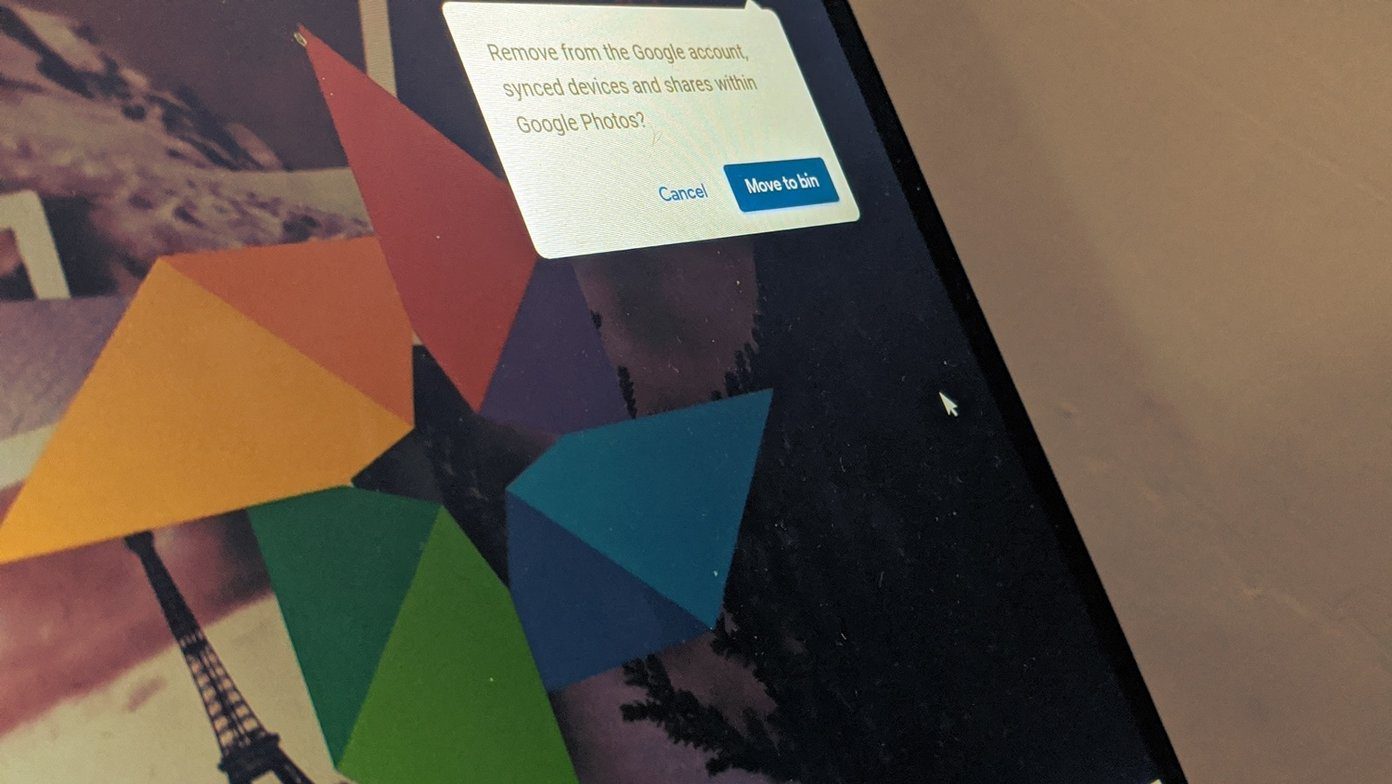
מחיקת תמונות היא משימה נפוצה בסמארטפונים. וזה לא צריך’לא להיות מסובך. למרבה הצער, כשמדובר בתמונות של גוגל או לכל שירות ענן אחר, הדברים הופכים להיות מעט דרמטיים. במקרה שאתה חושב על מחיקת תמונות מתמונות Google, גלה מה קורה על ידי כך על אנדרואיד, אייפון ואינטרנט.
לתת’בדוק את התוצאות. אבל לפני שאנחנו צוללים בזה, זה’חשוב להבין כיצד תמונות גוגל מתפקדות.
כיצד מאוחסנים תמונות בתמונות Google
אפליקציית התמונות של Google ב- Android ו- iOS מתפקדת כאפליקציית גלריה טיפוסית המציגה לך את התמונות בטלפון שלך. אך עליכם להיות מודעים לכך שזה משמש גם כשירות לאחסון תמונות. כאשר השירות מופעל, תמונות מהטלפון שלך מגובות לענן. ישנם שני עותקים עכשיו – מכשירים ועותק ענן.
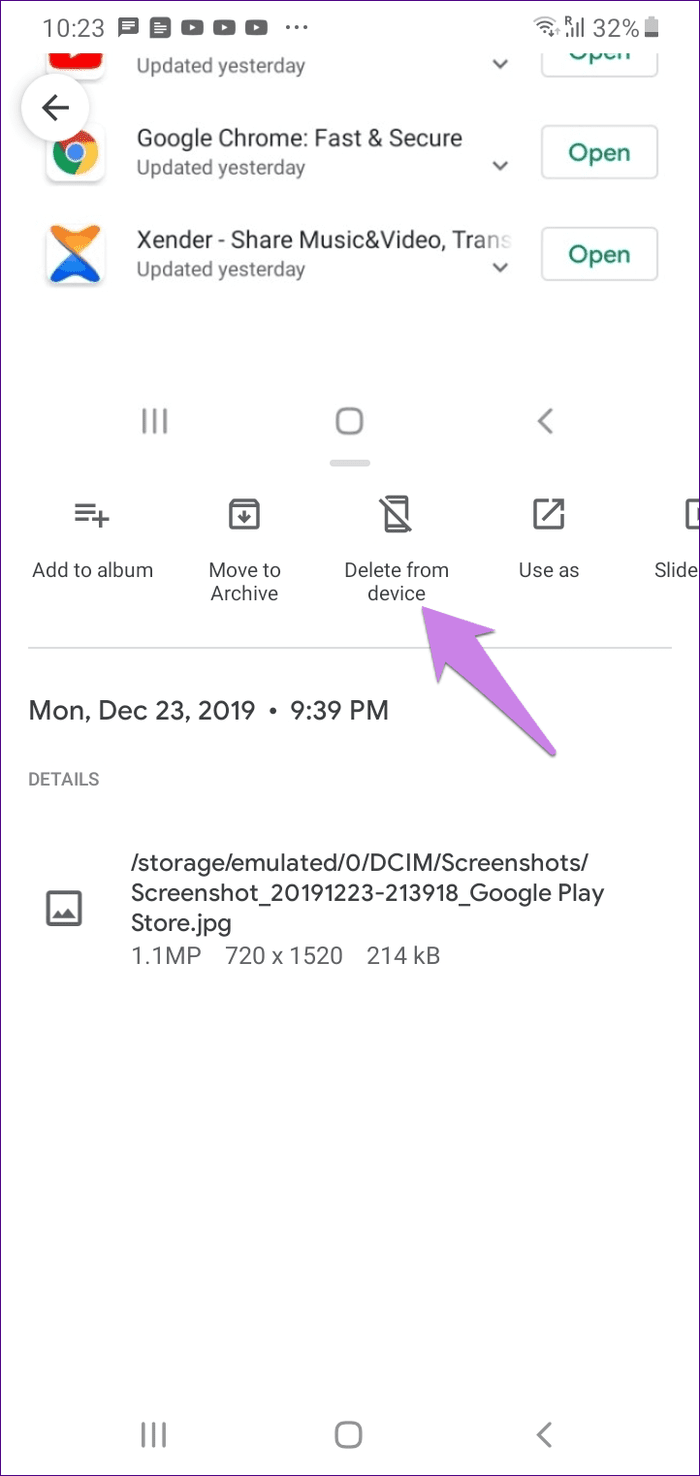
כדי לחסוך מקום בטלפון שלך, אתה יכול למחוק את העתק המכשיר באופן ידני באמצעות אפשרות מחק מההתקן או להשתמש באפשרות שטח האחסון Free Up. השימוש באף אחד מהם יסיר את עותק המכשיר אך שמור על התמונות והסרטונים בטוחים בענן Google Photos. אתה עדיין יכול לגשת לעותק הענן דרך אפליקציית התמונות.

כדי להשתמש בתמונות Google כשירות לאחסון תמונות, עליכם לאפשר הגדרה שנקראת BECK UP & SYC.
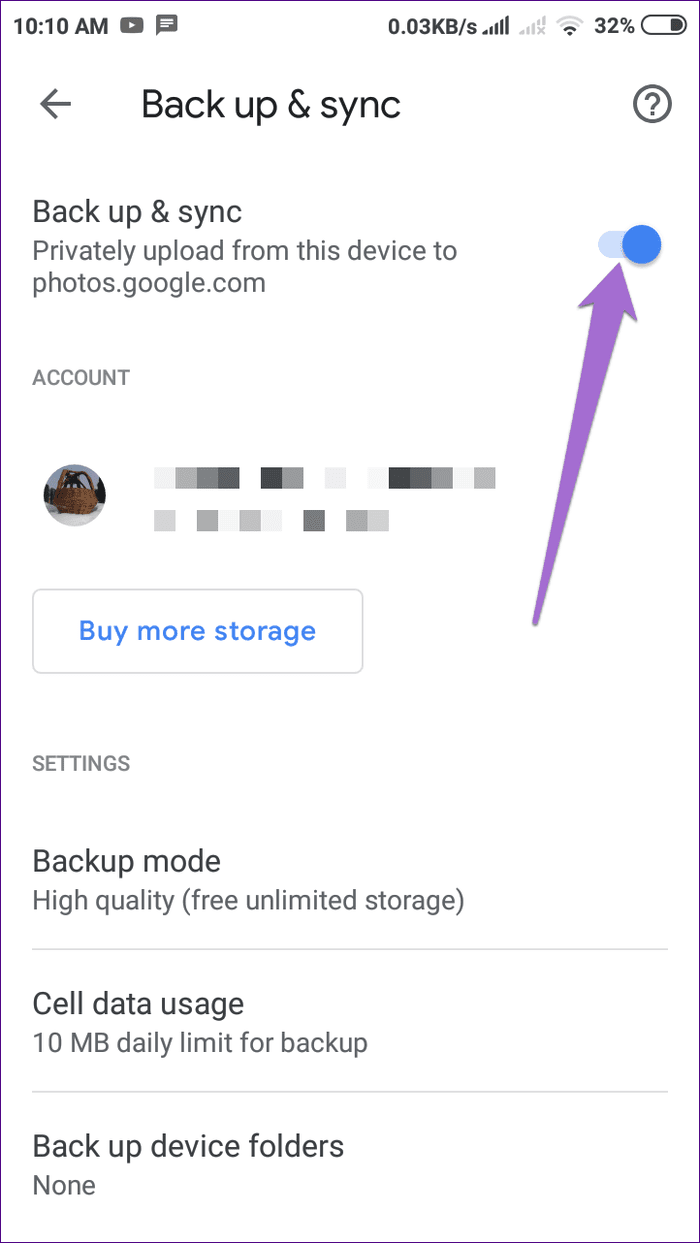
שמו מטעה. זֶה’S מכיוון שזה רק מאפשר או מבטל את פונקציית הגיבוי של תמונות מהטלפון שלך לענן. לכן, כאשר הוא מופעל, זה שומר את התמונות שלך לתמונות של גוגל, וכאשר הם מושבתים, הם נוהגים’לא נשמר בענן. זו העבודה היחידה שלה. זה לא קשור לסנכרון, שמופעל ברקע.
לכן, למקרה שתוסיף תמונות ל- Google Photos באינטרנט או מטלפון אחר, אז הם יופיעו אוטומטית באפליקציות הניידות של Google שלך גם באנדרואיד וגם ב- iOS גם אם Back Up & Sync מושבת. תמונות כאלה לא יתפסו שטח אחסון בטלפון שלך מכיוון שהן מאוחסנות בענן. אתה רואה רק את גרסת הענן. עם זאת, תוכל להוריד אותם לטלפון שלך באמצעות כפתור שמור למכשיר נגיש על ידי החלקה למעלה בתמונה. ככה, יהיו לך שני עותקים – אחד בטלפון שלך ואחד בענן.

עכשיו כשאתה יודע את היסודות של Google Photos Let’לראות את ההשפעות שלאחר מכן של מחיקת תמונות ממנו.
מה קורה כשאתה מוחק תמונות מאפליקציית Google Photos באנדרואיד ו- iOS
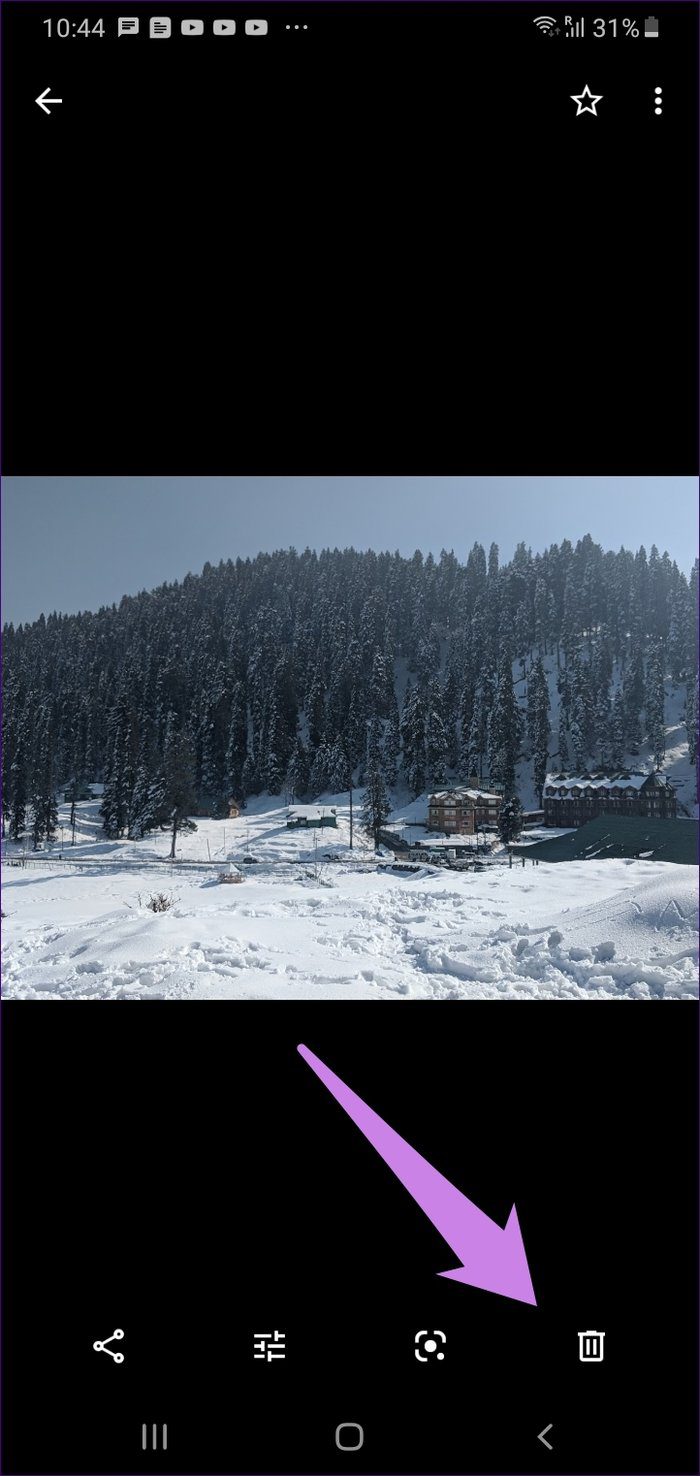
בתור התחלה, גוגל מספקת שני כפתורי מחיקה שונים באפליקציית התמונות. כפתור אחד המיוצג על ידי סמל המחיקה מסיר את התמונה מהטלפון שלך, חשבון גוגל וכל המכשירים המחוברים. אתה יכול לגשת אליו בתחתית התמונה או בחלקו העליון כשאתה בוחר מספר תמונות.

הכפתור השני שאומר ‘מחק מהמכשיר’ מסיר את התמונות מהטלפון שלך בלבד. זה מופיע כאשר התמונה אוחסנה בענן Google Photos Cloud. אתה יכול לגשת אליו על ידי החלקה על התמונה או הקשה על הסמל התלת-נקודי של התמונה.

אפשר לחשוב שהגדרת גיבוי וסנכרון ממלאת תפקיד חשוב תוך מחיקת תמונות. אבל מבחינה טכנית, לתפאורה אין שום קשר למחיקת התמונות. זה תלוי במיקום התמונות שלך – בין אם התמונות נשמרות במכשיר, בענן או בשני המקומות. אך לשם ההבנה, חילקנו את המקרים על בסיס הגדרת הגיבוי והסנכרון.
לתת’בדוק את המקרים השונים.
מקרה 1: כאשר הגיבוי והסנכרון כבוי
אם Back Up & Sync יוצא כרגע, אם אתה מוחק תמונה, התוצאה תהיה תלויה במיקום האחסון של התמונה, אני.ה., היכן שהתמונה נשמרת – ענן או הטלפון שלך.
מקרה א: תמונה לא מגובה
גם באנדרואיד וגם ב- iOS, אם הגיבוי של התמונה’לא נעשה בענן (ככל שהגיבוי כבוי), תוצג לך את סמל המחיקה בלבד ולא את האפשרות מחיקת מכשיר.
באנדרואיד, מחיקת תמונות כאלה תסיר אותן רק מהטלפון שלך. כך שלא תוכלו להציג אותם לא בתמונות גוגל או באפליקציות גלריה אחרות.
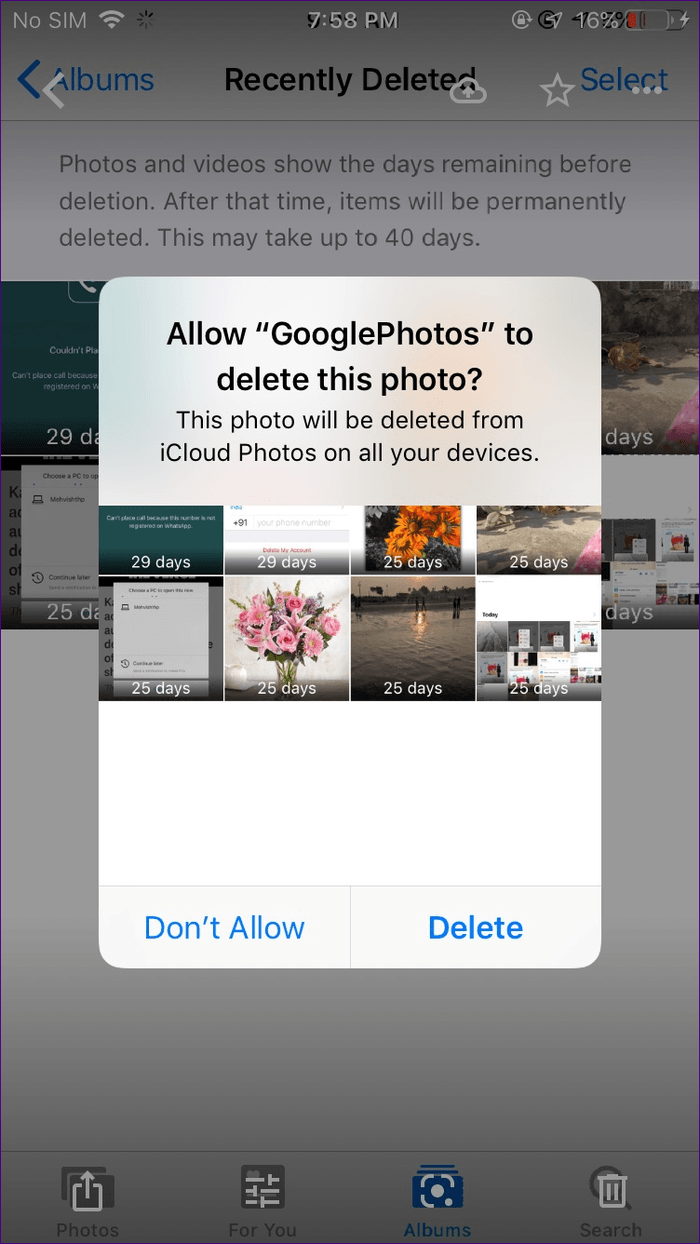
גם ב- iOS התמונות יימחקו מהטלפון שלך בלבד, ואתה לא יכול לגשת אליהם בתמונות אפל. למקרה שתמונות iCloud פועלות, אז הן יוסרו גם מ- iCloud.
עֵצָה: בדוק את ההודעה שלנו
מקרה B: תמונות שנשמרו בתמונות Google
אם גיבוי התמונות קרה בתמונות Google, ובהמשך, כיבבת את הגדרת הגיבוי והסנכרון, תקבל שני כפתורי מחיקה כאמור לעיל.
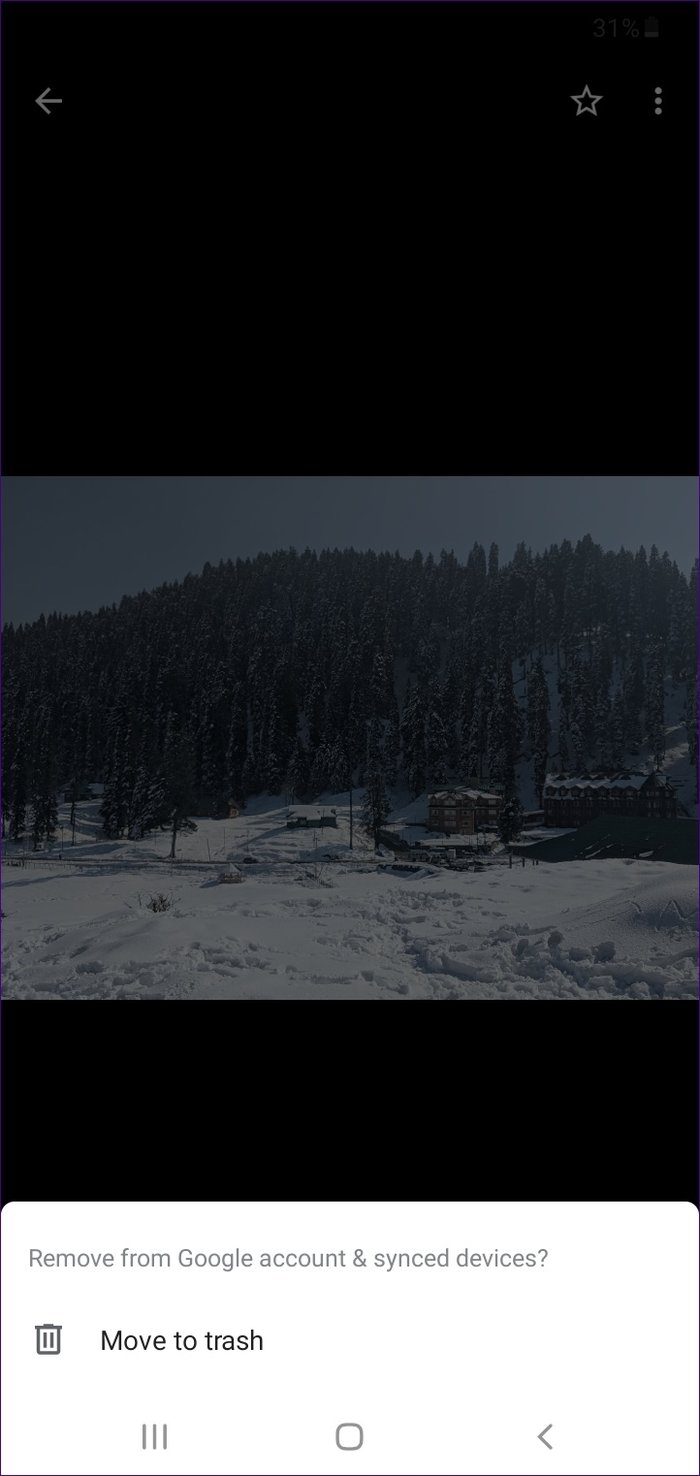
כעת, כשאתה לוחץ על סמל המחיקה הרגיל באנדרואיד, יוצג לך קופץ שהתמונה תימחק מכל המכשירים באנדרואיד. כשאתה מקבל אותה, התמונה תוסר מהטלפון שלך ומחשבון Google שלך. מכאן שאינך יכול להציג אותו גם מאפליקציות הגלריה האחרות.
ב- iOS, הקשה על סמל המחיקה הרגיל תביא לכך שהתמונה תוסר מהטלפון שלך, חשבון Google ו- iCloud.

עם זאת, אם תבחר מחק את המכשיר ב- Android, אז רק עותק ההתקן יימחק באנדרואיד. כך שלא תוכלו לגשת אליו מאפליקציות הגלריה האחרות. מכיוון שעותק הענן של Google Photo.
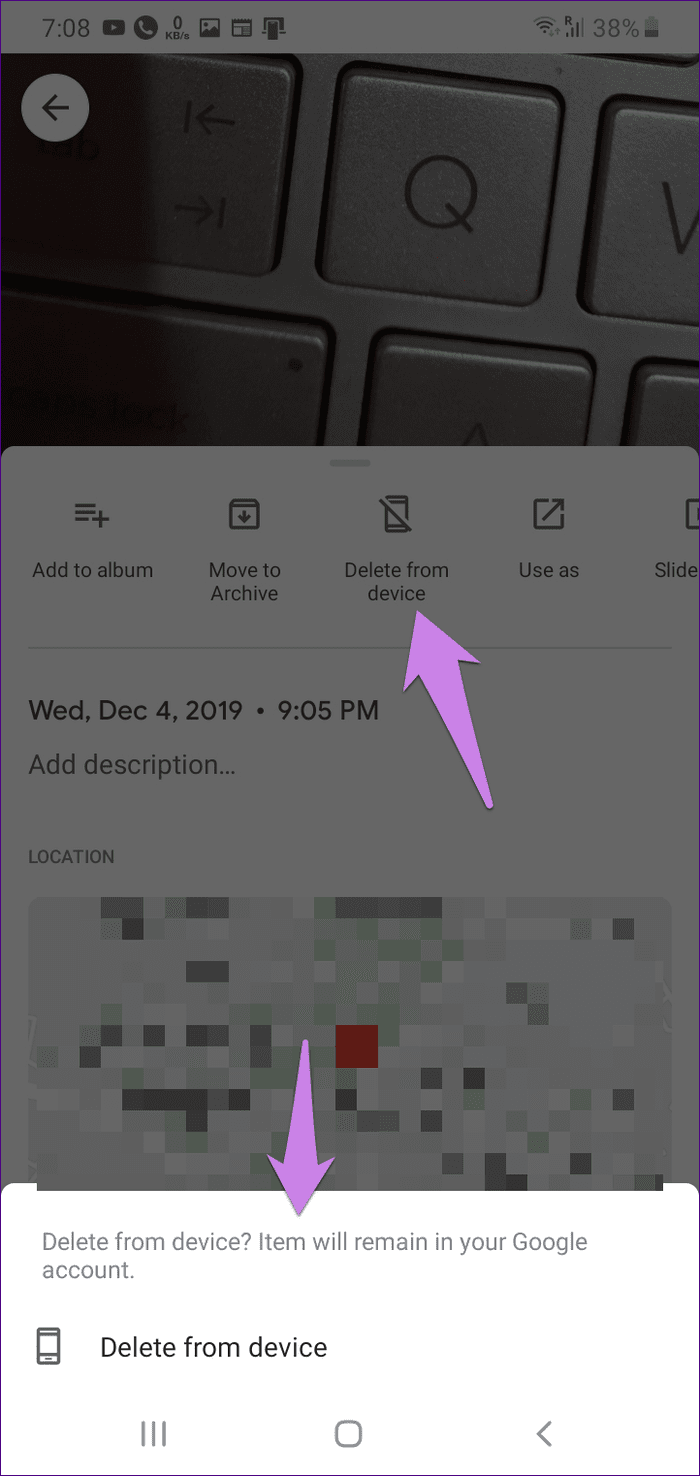
ב- iOS, השימוש באפשרות Delete מהמכשיר ימחק אותו מהטלפון שלך, אשר בתורו ימחק את העתק iCloud אם יופעל. העותק של גוגל לא יימחק.
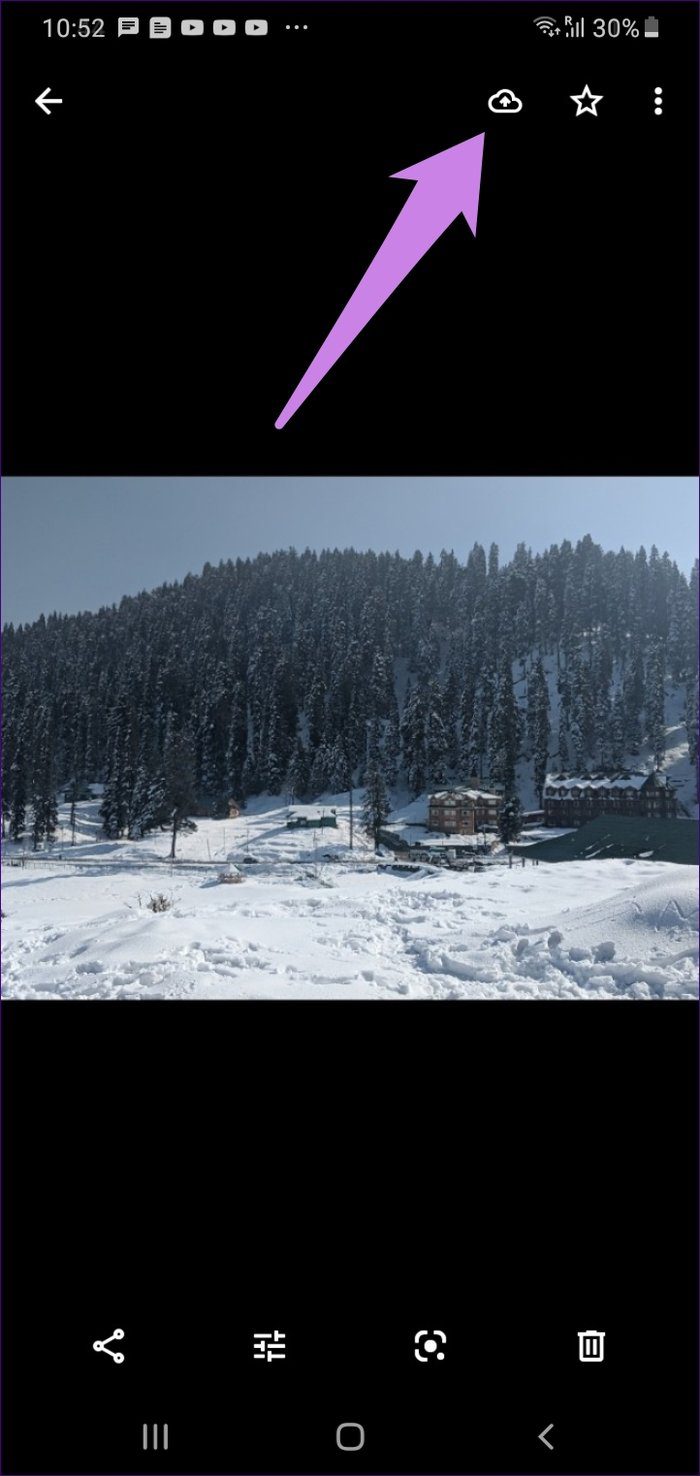
כיצד לדעת אם התמונה מגובה או לא
חפש את סמל הענן בתמונה בחלקו העליון כדי לבדוק אם התמונה נשמרת בתמונות גוגל או לא. אם זה מראה, אז התמונה היא’לא נשמר עדיין. אם זה לא’לא להופיע, זה אומר שהתצלום נשמר בענן.
מקרה 2: כאשר גיבוי וסנכרון פועל
כאשר Backup & Sync פועלים, זה אומר שכל התמונות הזמינות בטלפון שלך מאוחסנות בענן. אז תראה את שתי אפשרויות המחיקה. התוצאה דומה למקרה B שהוזכר לעיל.
כלומר, אם אתה משתמש בסמל המחיקה, הוא יוסר גם מהטלפון שלך וגם מחשבון Google שלך. אבל אם תבחר מחק את המכשיר, אז רק עותק ההתקן יימחק. בשני המקרים, בשני המקרים, גם העותק של iPhone ו- iCloud (אם מופעל) נמחק.
מקרה מיוחד: מה קורה לסנכרן תמונות ממכשירים אחרים
כאמור לעיל, אפליקציית Google Photos מציגה אוטומטית תמונות מסונכרנות בטלפון שלך ללא קשר לעובדה אם Betup & Sync פועלת או לא. התמונות הללו אינן תופסות אחסון בטלפון שלך. אתה יכול לשמור אותם בטלפון שלך באמצעות אפשרות שמור למכשיר.

אתה מקבל רק דרך אחת למחוק תמונות כאלה. וזה על ידי לחיצה על כפתור המחיקה. כשתעשה זאת, התמונות יוסרו מחשבון Google שלך ומכשירים מחוברים אחרים. אם תשמור אותם בטלפון שלך, תקבל את שתי אפשרויות המחיקה האלה. ואז, שני המקרים לעיל ייכנסו לפעולה.
מה קורה כשאתה מוחק תמונות מתמונות Google באינטרנט
הדברים שונים כשאתה מוחק תמונות מגרסת האינטרנט של תמונות Google. זה תלוי אם התמונה נשמרת בטלפון שלך או לא.
מקרה 1: עותק אינטרנט
אם התמונות התווספו ישירות לאתר Google Photos או היו חלק מתמונות Google מהטלפון הקודם שלך, אז מחיקת תמונות כאלה תסיר אותן מחשבון Google שלך בלבד. כעת, כאמור, כל דבר שכבר קיים בתמונות Google מופיע בטלפון שלך, ואז מחיקת אותם באינטרנט ימנע מהם להופיע בטלפון שלך (גם אנדרואיד וגם iOS).
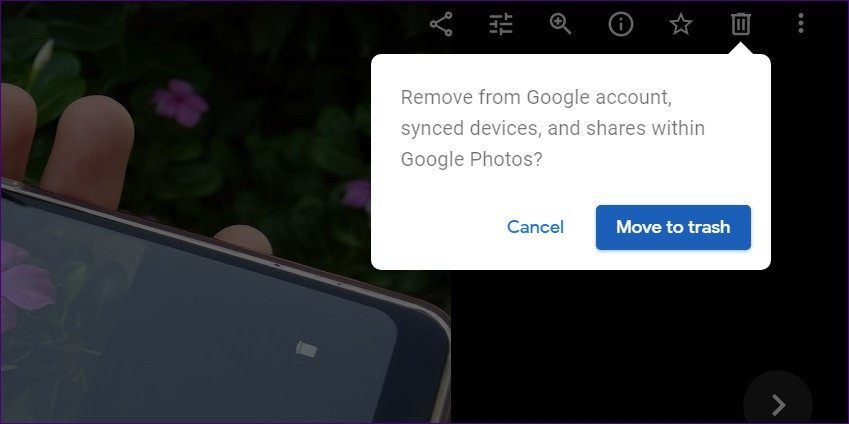
מקרה 2: תמונות שנשמרו בטלפון שלך ובענן
בטלפון אנדרואיד, אם תמונה נשמרת בטלפון שלך ובתמונות של גוגל, אז התוצאות של מחיקת אותה באינטרנט תלויות אם Back Up & Sync כבוי או מופעל.
אם היא פועלת, התמונה תוסר הן מחשבון Google והן. כלומר, הענן ועותקי המכשיר נמחקים. אם הוא כבוי, אז רק עותק הענן מוסר. עדיין ניתן לגשת לתמונות בטלפון. ואם אתה מאפשר גיבוי וסנכרן בעתיד, התצלום יפורסם שוב ל- Google Photos Cloud.
ב- iOS, רק עותק הענן של Google Photos נמחק. עותק הטלפון נשאר בשני המקרים. עם זאת, אם גיבוי וסנכרון מושבת, ניצחת’לא לראות תמונות כאלה באפליקציית Google Photos. אך עדיין ניתן לגשת אליהם באמצעות אפליקציות גלריה אחרות או אפליקציית Apple Photos.
האם מחקת בטעות תמונות
אם הדברים משתבשים או שאתה מוחק בטעות כמה תמונות, אתה יכול לשחזר אותם מהתיקיה או הפח של גוגל תמונות תוך 60 יום ממחיקתם.
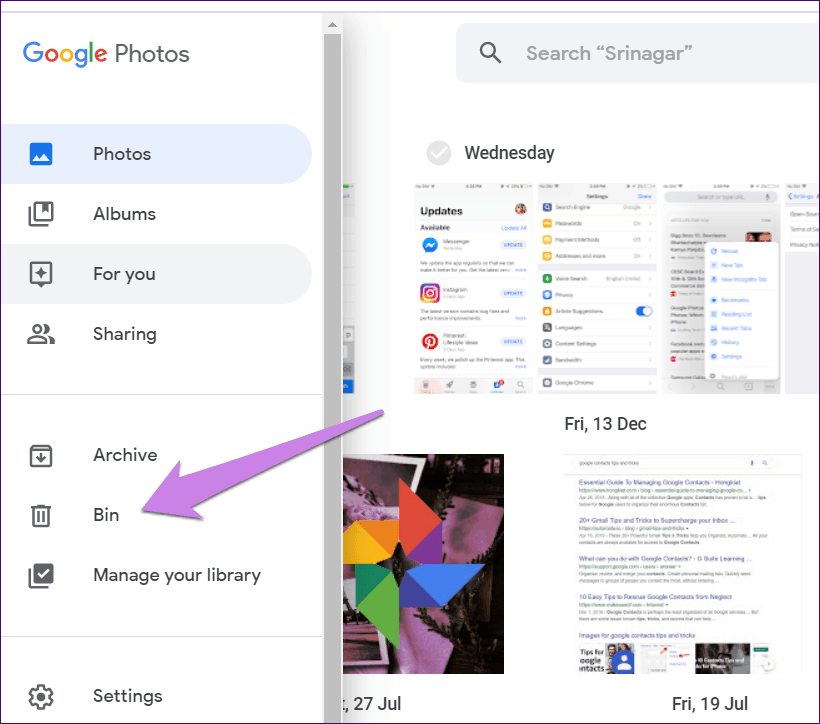
כדי לגשת לאשפה באפליקציות הניידות, פתח את אפליקציית Google Photo. בחר זבל. בחר את התמונות שאתה רוצה בחזרה ואז הקש על השחזור.
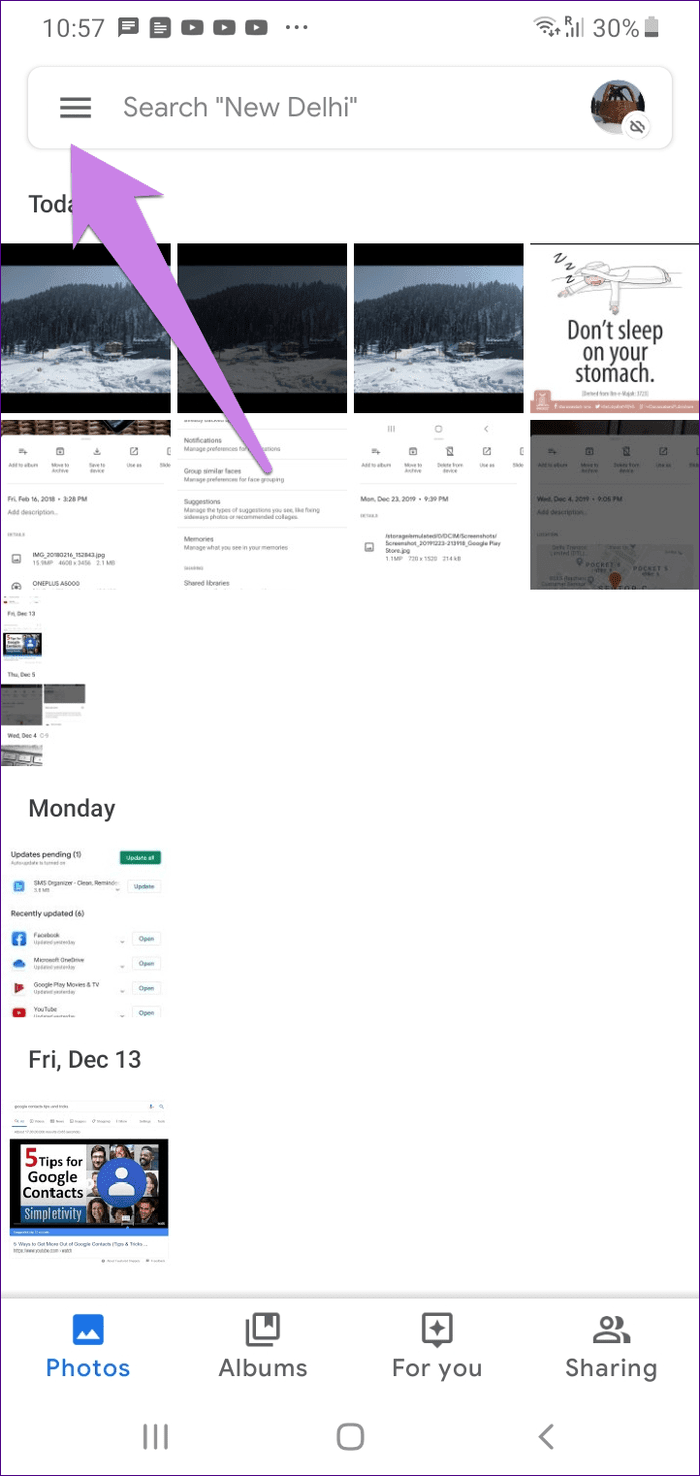
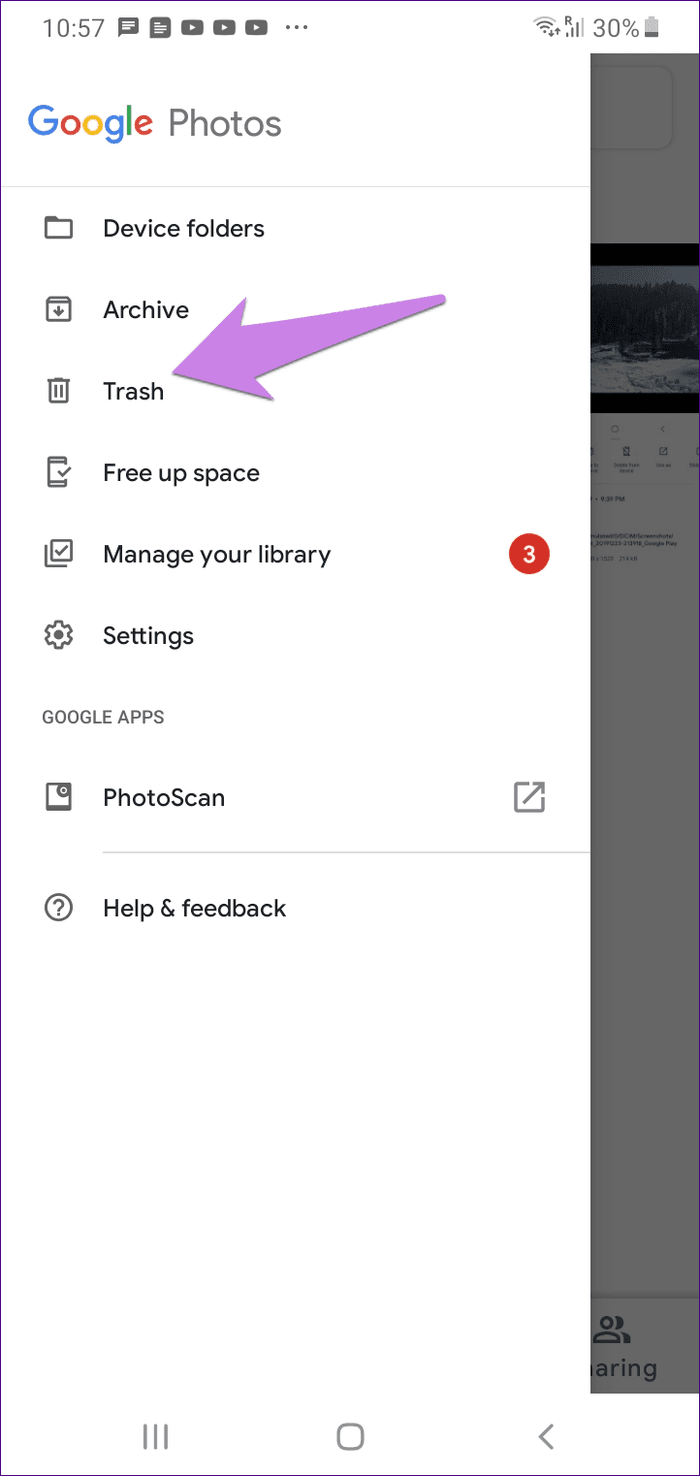
ברשת Google Photos, לחץ על סמל שלוש הבר בפינה השמאלית העליונה ובחר BIN.

זקוק לדרך קלה
תמונות גוגל בשילוב עם תמונות של אפל יכולות להניע כל אחד בונקרים. זֶה’S מכיוון שעבודתם מסובכת מדי. אני חושב שאפילו גוגל איבדה את העלילה. בכל אופן, מכיוון שהדברים ממשיכים להשתנות, אנו מציעים למחוק רק כמה תמונות בהתחלה. ואז בדוק אם הדברים לעיל נכונים. אם זה כן, אתה יכול ללכת ולמחוק אחרים.
אבל הלוואי שגוגל מציגה דרך קלה לדעת מה קורה על ידי מחיקת תמונות בתמונות גוגל.
הבא בתור: האם מחיקת תמונות לא נראית מספיק? האם ברצונך להסיר את אפליקציית Google Photos? גלה מה קורה בכך מהקישור הנתון.
עודכן לאחרונה ב- 03 בפברואר 2022
המאמר לעיל עשוי להכיל קישורי שותפים המסייעים לתמיכה בהנחיית טכנולוגיה. עם זאת, זה לא משפיע על שלמות העריכה שלנו. התוכן נשאר ללא משוא פנים ואותנטי.
תמונות גוגל כמעט מחקו כל תמונה בטלפון שלי – כך עצרתי את זה

האם מצאת את עצמך בלחץ בטעות על “הפעל גיבוי” כפתור בתמונות Google? ועכשיו אתה’מוצף מחדש כאשר Google Drive מנסה להעלות אלפים על אלפי תמונות לענן, כמעט וממלא את המרחב המוגבל שיש לחשבונך? ועכשיו, זה’s כל כך מלא שבכל פעם שאתה משתמש באפליקציית Google, אתה’נמכר מחדש שירות מנוי כדי להגדיל את שטח האחסון שלך, למרות שהשטח הזה לעולם לא צריך’מלמלאו מלכתחילה?
אתה מכבה במהירות את הגיבוי, אבל הנזק כבר נעשה. התמונות האלה נמצאות בענן והמרחב הזה נלקח. אם אתה’עדיין בכונן Google’שכבה חופשית, זה לא’לא לוקח זמן רב עד ש- 15 ג’יגה -בייט ייעלם. זקוק לפיתרון?
ובכן אתה’יש למקום הנכון. פינוי שטח האחסון פשוט כמו, ובכן, פינויו! פשוט מחק את התמונות האלה מהענן והכל יחזור לאופן בו היה. חוץ מזה ש’לא איך זה עובד. אם תנסה למחוק תמונות מהענן, זה יחליף את האחסון המקומי בכל מכשירים המחוברים לחשבון Google שלך וימחק אותם בכוח גם.
זה בדיוק מה שקרה לי ואני’M די מריר. ברגע שללחכתי על זה “הפעל גיבוי” כפתור, גוגל הייתה לי ממש במקום שהיא רצתה. כל התמונות שלי הועלו בהצלחה לענן, אבל נדחפו אותי להירשם ל- Google One, החברה’שירות אחסון ענן. לפני שמבין את המורכבות של גוגל’מערכת גיבוי נוראית, נכנסתי לתמונות החוסלות בענן והחלטתי למחוק את הכל שם כדי לפנות מקום.
אלה היו תמונות חשובות – בעיקרן שחבר ואני צילמנו בזמן שהיינו בחופשה ביחד. היה להם ערך סנטימנטלי, אבל כמובן שגוגל לא’לא אכפת, זה רק רוצה למכור את המוצר שלו. כשבדקתי את האחסון המקומי שלי במועד מאוחר יותר, התמונות האלה היו חסרות לחלוטין. ללא אזהרה, מחקתי בטעות משהו חשוב לי ולא היה לי מושג זה ייעלם לחלוטין.
למרבה המזל, הצלחתי להיכנס לפח ולדג את התמונות האלה לפני שהן אבדו לצמיתות. אבל אם הייתי לא’לא נבדק מוקדם יותר, כל כך הרבה היה נעלמת לנצח בגלל מערכת מטופשת להפליא שמקשה על מחיקת תמונות מהענן מבלי להשפיע על האחסון המקומי. אז כן, אני’מ מריר. אבל זה’לא איפה התסכול שלי מסתיים.
עדיין הייתי תקוע ללא שטח אחסון וחוסר יכולת למחוק תמונות מהענן בלי שהן נעלמות לצמיתות. הרגשתי לכוד. או שאני מתמודד עם אין מקום בכונן שלי לנצח, או שאני משתעל מזומנים כל חודש לידי האחד והיחיד שלי, גוגל.
חלק ממני היה מוכן פשוט להתחיל לשלם על זה. כמעט לאבד את התמונות שלי היה’לא שווה את השנאה העקשנית שלי לגוגל, אבל החלטתי שזה לא היה’לא שווה את זה. סירבתי להפסיד לתכנית טורפת כדי לגייס אותי לשירות מנויים, אז התחלתי לעבוד ומצאתי דרך להשמיד את תמונות הענן האלה מבלי לאבד שום דבר באחסון המקומי שלי.
כיצד למנוע מחיקת תמונות של גוגל
המפתח להגנה על הטלפון שלך’אחסון מקומי הוא לעצור תמונות של גוגל’ יכולת לשנות את הקבצים המקומיים שלך. אחרי הכל, תמונות גוגל פועלות רק כדרך להציג את התמונות שלך בצורה מסודרת ומסודרת. הֵם’לא נשמר בפועל באפליקציה עצמה, אפילו בטלפונים של גוגל. זה אומר שאתה’אני צריך מכשיר אחר כדי להיכנס לחשבון Google שלך, ומאפשר לך למחוק את התמונות תוך חסימת ענקית החיפוש’הרשאות הרשאה.
1. עבור לטלפון שלך הגדרות.
2. בחר אפליקציות.3. מצא את הרישום עבור תמונות ולחץ עליו. אם אתה’מחדש באמצעות טלפון Google, אתה יכול לפתוח את תמונות אפליקציה ואז חזרו ל הגדרות כדי לגרום לזה להראות כאפליקציה שנפתחה לאחרונה.
4. בחר הרשאות.5. בחר קבצים ומדיה.
6. בחר דוֹן’לא לאפשר.7. רק כדי לאשר שעשיתם את זה נכון, פתחו את תמונות אפליקציה. זה אמור לשאול אותך אם אתה’D רוצה לתת תמונות אישור לשנות את הקבצים שלך. בחר לא. אם אתה מנסה לפתוח אותו שוב, זה אמור להראות “להמשך, תן לגוגל תמונות גישה לתמונות שלך.”
כיצד למחוק תמונות גוגל בענן מבלי למחוק אותן בטלפון שלך
אם אתה’עקבו אחר הסעיף הקודם, Google Photoves כבר אין אישור לשנות את האחסון המקומי בטלפון שלכם. זה לא יכול לגשת למדיה, לקבצים ולתמונות שלך, מה שאומר שברגע שתתחיל למחוק תמונות שהועלו לענן, הוא ניצח’לא הסר אותם מהטלפון שלך.
1. היכנס לחשבון Google שלך במכשיר נפרד. אנו ממליצים להשתמש במחשב כדי להקל על התהליך הזה.
2. פתח כרטיסייה חדשה ב גוגל כרום ולחץ על תשעת המעגלים בצד ימין למעלה, שאמור להיות ליד תמונת הפרופיל שלך.3. גלול מטה ובחר תמונות.
4. אתה’Re עכשיו ב תמונות אפליקציה ויכולה ללכת למחוק את החזית מה שתבקש. כאן’טיפ: אתה יכול להשתמש במשמרת תוך בחירת תמונות כדי לבחור רבים בבת אחת.
5. פעם אתה’סיימת לשחרר מקום, אתה יכול לחזור לטלפון שלך ולהאפשר מחדש תמונות כדי לגשת לאחסון המקומי שלך. אם אתה לא’t זכור כיצד לעשות זאת, בדוק את החלק הקודם, למעט בשלב 6, בחר להתיר.אזהרה מהירה: אם אתה’הוריד את יישום Google Drive במחשב שלך ואיפשר לתמונות של Google לתמונות גיבוי במכשיר זה, אתה’אני רוצה לוודא שהתמונות שאתה מוחק אינן’זה זה שזה’s נוטל מהמחשב שלך.
וזה’זה פשוט כמו זה! אם אתה’דואגת שטעית איפשהו, אתה יכול לבדוק את אפליקציית התמונות בטלפון שלך ולראות אם התמונות שנמחקת עדיין שם. אם הם’איכשהו כבר לא שם, נווט לפח כדי לשחזר אותם. התמונות נשמרות בפח במשך 60 יום לפני שנמחקו לצמיתות, כך שיש לך הרבה זמן חיץ לפני שמשהו יאבד לנצח.
להיות ידוע
קבל גישה מיידית ל- Breaking News, הביקורות החמות ביותר, מבצעים מעולים וטיפים מועילים.
על ידי הגשת המידע שלך אתה מסכים לתנאים וההגבלות (נפתח בכרטיסייה חדשה) ומדיניות פרטיות (נפתח בכרטיסייה חדשה) ובני 16 ומעלה.


