


Διαγράφει φωτογραφίες από τη γκαλερί Διαγραφή από τις φωτογραφίες Google
Μπορώ να διαγράψω τις φωτογραφίες μου μετά από να τις υποστηρίξω στις φωτογραφίες Google
Εάν το Back Up & Sync είναι επί του παρόντος απενεργοποιημένο, τότε εάν διαγράψετε μια φωτογραφία, το αποτέλεσμα θα εξαρτηθεί από τη θέση αποθήκευσης της φωτογραφίας, i.μι., όπου αποθηκεύεται η φωτογραφία – σύννεφο ή το τηλέφωνό σας.
Τι συμβαίνει όταν διαγράφετε φωτογραφίες από τις φωτογραφίες Google
Εάν χρησιμοποιείτε την εφαρμογή Gallery στο τηλέφωνό σας χωρίς την υπηρεσία αποθήκευσης cloud, τα πράγματα είναι αρκετά εύκολα. Αυτές οι εφαρμογές εμφανίζουν τις διαθέσιμες φωτογραφίες στο τηλέφωνό σας. Ως εκ τούτου, η λήψη οποιασδήποτε ενέργειας σε αυτές τις φωτογραφίες θα περιορίζεται μόνο σε αυτές. Αυτό δεν συμβαίνει με το Google Photos. Εάν διαγράψετε μια φωτογραφία από αυτήν, τα αποτελέσματα ποικίλλουν ανάλογα με πολλούς παράγοντες. Σε αυτήν την ανάρτηση, θα σας πούμε τι θα συμβεί μετά τη διαγραφή μιας εικόνας από το Google Photos.
Η διαγραφή των φωτογραφιών είναι μια κοινή εργασία στα smartphones. Και δεν πρέπει να είναι περίπλοκο. Δυστυχώς, όταν πρόκειται για φωτογραφίες Google ή οποιαδήποτε άλλη υπηρεσία cloud, τα πράγματα γίνονται λίγο δραματικά. Σε περίπτωση που σκέφτεστε να διαγράψετε φωτογραφίες από το Google Photos, μάθετε τι συμβαίνει κάνοντας το Android, το iPhone και το Web.
Ας ελέγξουμε τα αποτελέσματα. Αλλά πριν βυθίσουμε σε αυτό, είναι σημαντικό να κατανοήσουμε πώς λειτουργεί το Google Photos.
Πώς αποθηκεύονται οι φωτογραφίες στις φωτογραφίες Google
Η εφαρμογή Google Photos στο Android και το iOS λειτουργεί ως τυπική εφαρμογή γκαλερί που σας δείχνει τις φωτογραφίες στο τηλέφωνό σας. Αλλά πρέπει να γνωρίζετε ότι ενεργεί και ως υπηρεσία φωτογραφίας αποθήκευσης. Όταν η υπηρεσία είναι ενεργοποιημένη, οι εικόνες από το τηλέφωνό σας δημιουργούνται αντίγραφα ασφαλείας στο σύννεφο. Υπάρχουν δύο αντίγραφα τώρα – συσκευή και αντίγραφο σύννεφων.
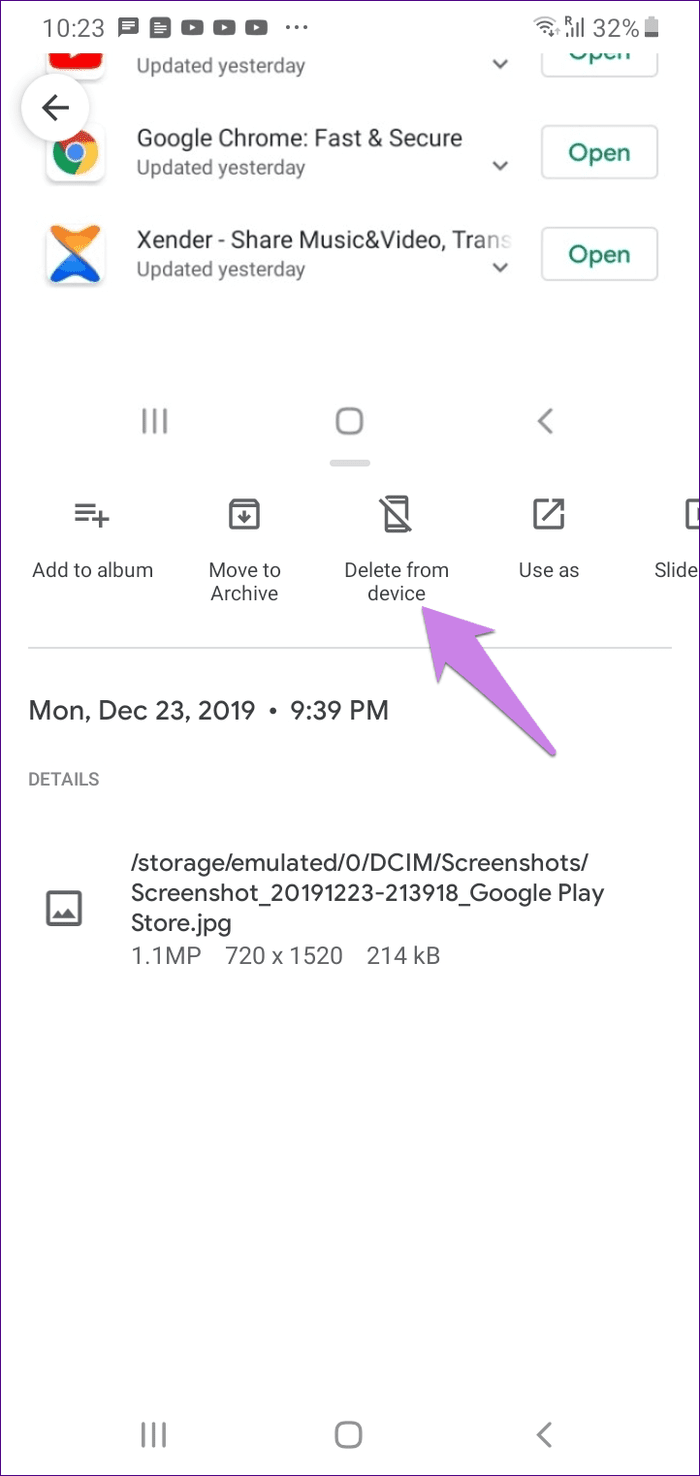
Για να εξοικονομήσετε χώρο στο τηλέφωνό σας, μπορείτε είτε να διαγράψετε το αντίγραφο της συσκευής χρησιμοποιώντας τη διαγραφή από την επιλογή της συσκευής είτε να χρησιμοποιήσετε την επιλογή Free Up Storage Space. Η χρήση είτε θα αφαιρέσει το αντίγραφο της συσκευής, αλλά διατηρεί τις φωτογραφίες και τα βίντεο ασφαλή στο Google Photos Cloud. Μπορείτε ακόμα να έχετε πρόσβαση στο αντίγραφο σύννεφο μέσω της εφαρμογής φωτογραφιών.

Για να χρησιμοποιήσετε το Google Photos ως υπηρεσία φωτογραφίας αποθήκευσης, πρέπει να ενεργοποιήσετε μια ρύθμιση που ονομάζεται Back Up & Sync στην εφαρμογή Google Photos.
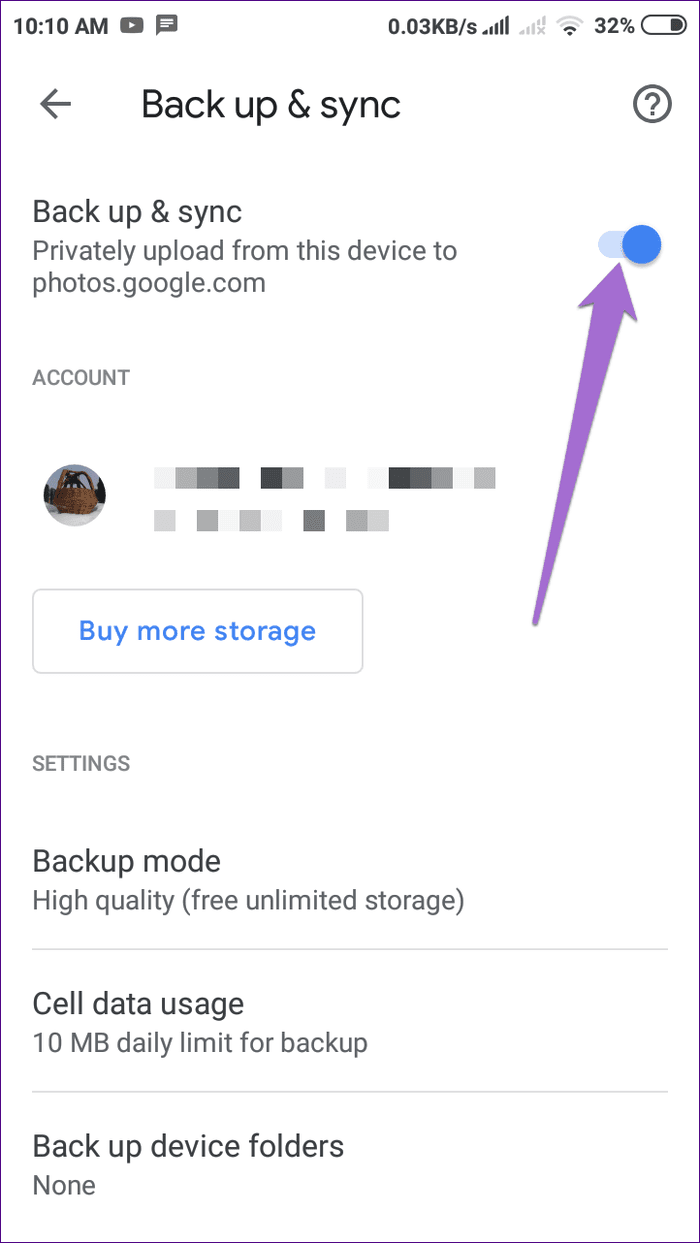
Το όνομά του είναι παραπλανητικό. Αυτό οφείλεται στο γεγονός ότι επιτρέπει ή απενεργοποιεί μόνο τη λειτουργία αντιγράφων ασφαλείας των φωτογραφιών από το τηλέφωνό σας στο σύννεφο. Έτσι, όταν είναι ενεργοποιημένη, εξοικονομεί τις φωτογραφίες σας στις φωτογραφίες Google και όταν απενεργοποιούνται, δεν αποθηκεύονται στο σύννεφο. Αυτή είναι η μόνη δουλειά του. Δεν έχει καμία σχέση με το συγχρονισμό, το οποίο είναι ενεργοποιημένο στο παρασκήνιο.
Έτσι, σε περίπτωση που προσθέτετε φωτογραφίες στο Google Photos στον ιστό ή από άλλο τηλέφωνο, τότε θα εμφανιστούν αυτόματα στις εφαρμογές του Google Photos Mobile τόσο στο Android όσο και στο iOS, ακόμη και αν είναι απενεργοποιημένο το Back Up & Sync. Τέτοιες φωτογραφίες δεν θα καταλαμβάνουν κανένα χώρο αποθήκευσης στο τηλέφωνό σας επειδή αποθηκεύονται στο σύννεφο. Βλέπετε μόνο την έκδοση cloud. Μπορείτε, ωστόσο, να τα κατεβάσετε στο τηλέφωνό σας χρησιμοποιώντας το κουμπί Αποθήκευση σε συσκευή προσβάσιμο μεταφέροντας στη φωτογραφία. Με αυτόν τον τρόπο, θα έχετε δύο αντίγραφα – ένα στο τηλέφωνό σας και ένα στο σύννεφο.

Τώρα που γνωρίζετε τα βασικά του Google Photos Ας δούμε τις επιπτώσεις της διαγραφής των φωτογραφιών από αυτό.
Τι συμβαίνει όταν διαγράφετε φωτογραφίες από την εφαρμογή Google Photos στο Android και το iOS
Για αρχάριους, η Google παρέχει δύο διαφορετικά κουμπιά διαγραφής στην εφαρμογή Φωτογραφιών. Ένα κουμπί που αντιπροσωπεύεται από το εικονίδιο διαγραφής αφαιρεί τη φωτογραφία από το τηλέφωνό σας, το λογαριασμό Google και όλες τις συνδεδεμένες συσκευές. Μπορείτε να έχετε πρόσβαση στο κάτω μέρος της φωτογραφίας ή στην κορυφή όταν επιλέγετε πολλές φωτογραφίες.

Το δεύτερο κουμπί που λέει «Διαγραφή από τη συσκευή» αφαιρεί τις φωτογραφίες μόνο από το τηλέφωνό σας. Εμφανίζεται όταν η φωτογραφία έχει αποθηκευτεί στο Google Photos Cloud. Μπορείτε να το έχετε πρόσβαση, μεταφέροντας τη φωτογραφία ή πατώντας στο εικονίδιο τριών σημείων της φωτογραφίας.

Κάποιος μπορεί να σκεφτεί ότι η δημιουργία αντιγράφων ασφαλείας και η ρύθμιση συγχρονισμού διαδραματίζει σημαντικό ρόλο κατά τη διαγραφή φωτογραφιών. Αλλά τεχνικά, η ρύθμιση δεν έχει καμία σχέση με τη διαγραφή των φωτογραφιών. Εξαρτάται από τη θέση των φωτογραφιών σας – είτε οι φωτογραφίες αποθηκεύονται στη συσκευή σας, το σύννεφο ή και στα δύο μέρη. Αλλά για χάρη της κατανόησης, έχουμε χωρίσει τις περιπτώσεις με βάση τη ρύθμιση Back Up & Sync.
Ας ελέγξουμε τις διάφορες περιπτώσεις.
Περίπτωση 1: Όταν το Back Up & Sync είναι απενεργοποιημένο
Εάν το Back Up & Sync είναι επί του παρόντος απενεργοποιημένο και διαγράψετε μια φωτογραφία, το αποτέλεσμα θα εξαρτηθεί από τη θέση αποθήκευσης της φωτογραφίας – σύννεφο ή της συσκευής σας. Εάν η φωτογραφία αποθηκεύεται μόνο στη συσκευή σας, τότε η διαγραφή της θα την αφαιρέσει από το τηλέφωνό σας χωρίς να επηρεάσει το αντίγραφο σύννεφων. Ωστόσο, εάν η φωτογραφία αποθηκευτεί στο σύννεφο, η διαγραφή θα την αφαιρέσει τόσο από το τηλέφωνό σας όσο και από το σύννεφο.
Περίπτωση 2: Όταν η δημιουργία αντιγράφων ασφαλείας και συγχρονισμού είναι ενεργοποιημένη
Εάν η Back Up & Sync είναι επί του παρόντος ενεργοποιημένη, η συμπεριφορά της διαγραφής των φωτογραφιών είναι ελαφρώς διαφορετική με βάση την πλατφόρμα.
Στο Android
Εάν διαγράψετε μια φωτογραφία από το Google Photos στο Android και η φωτογραφία αποθηκεύεται στη συσκευή σας, θα αφαιρεθεί από την εφαρμογή και τη συσκευή. Ωστόσο, εάν η φωτογραφία αποθηκεύεται μόνο στο σύννεφο, η διαγραφή θα την αφαιρέσει από την εφαρμογή, αλλά θα διατηρήσει το αντίγραφο σύννεφο.
Στο iOS
Εάν διαγράψετε μια φωτογραφία από το Google Photos στο iOS, συμπεριφέρεται παρόμοια με το Android. Εάν η φωτογραφία αποθηκευτεί στη συσκευή σας, θα αφαιρεθεί από την εφαρμογή και τη συσκευή. Αλλά αν η φωτογραφία αποθηκεύεται μόνο στο σύννεφο, η διαγραφή θα την αφαιρέσει από την εφαρμογή, αλλά διατηρεί το αντίγραφο σύννεφο άθικτο.
Περίπτωση 3: Όταν το Back Up & Sync είναι απενεργοποιημένο για συγκεκριμένους φακέλους ή άλμπουμ
Σε περίπτωση που έχετε απενεργοποιήσει το Back Up & Sync για συγκεκριμένους φακέλους ή άλμπουμ, η διαγραφή μιας φωτογραφίας από αυτούς τους φακέλους ή τα άλμπουμ θα την αφαιρέσει μόνο από τη συσκευή σας. Το αντίγραφο σύννεφο θα παραμείνει άθικτο.
Περίπτωση 4: Όταν είναι ενεργοποιημένη η δημιουργία αντιγράφων ασφαλείας και ο συγχρονισμός, αλλά οι φωτογραφίες δεν προστίθενται στις φωτογραφίες Google
Μερικές φορές, οι χρήστες έχουν ενεργοποιημένη από το Sync, αλλά οι φωτογραφίες που προσθέτουν στη συσκευή τους δεν προστίθενται αυτόματα στο Google Photos. Σε τέτοιες περιπτώσεις, εάν διαγράψετε μια φωτογραφία από τη συσκευή σας, θα αφαιρεθεί από την εφαρμογή και τη συσκευή, αλλά επειδή δεν μεταφορτώθηκε ποτέ στο σύννεφο, δεν θα υπάρχει αντίγραφο σύννεφων.
Αυτό είναι σχεδόν τι συμβαίνει όταν διαγράφετε φωτογραφίες από τις φωτογραφίες Google. Θυμηθείτε, να είστε προσεκτικοί κατά τη διαγραφή οποιωνδήποτε φωτογραφιών, ειδικά αν έχετε αποθηκευτεί σημαντικές αναμνήσεις σε αυτές. Πάντα διπλός έλεγχος για να βεβαιωθείτε ότι διαγράφετε τις σωστές φωτογραφίες.
Συχνές ερωτήσεις
- Μπορώ να διαγράψω τις φωτογραφίες μου μετά από να τις υποστηρίξω στις φωτογραφίες Google?
Ναι, μπορείτε να διαγράψετε τις φωτογραφίες σας από τη συσκευή σας μετά από να τις υποστηρίξετε μέχρι το Google Photos. Ωστόσο, η συμπεριφορά της διαγραφής των φωτογραφιών εξαρτάται από διάφορους παράγοντες όπως η θέση αποθήκευσης της φωτογραφίας και οι ρυθμίσεις του Back Up & Sync. - Τι συμβαίνει όταν διαγράφετε φωτογραφίες από τις φωτογραφίες Google?
Όταν διαγράφετε φωτογραφίες από το Google Photos, το αποτέλεσμα ποικίλλει ανάλογα με τη θέση αποθήκευσης της φωτογραφίας. Εάν η φωτογραφία αποθηκεύεται μόνο στη συσκευή σας, η διαγραφή θα την αφαιρέσει από το τηλέφωνό σας χωρίς να επηρεάσει το αντίγραφο σύννεφο. Ωστόσο, εάν η φωτογραφία αποθηκευτεί στο σύννεφο, η διαγραφή θα την αφαιρέσει τόσο από το τηλέφωνό σας όσο και από το σύννεφο. - Πώς αποθηκεύονται φωτογραφίες στις φωτογραφίες Google?
Οι φωτογραφίες στο Google Photos αποθηκεύονται σε δύο αντίγραφα – το αντίγραφο της συσκευής και το αντίγραφο σύννεφων. Το αντίγραφο της συσκευής αποθηκεύεται στο τηλέφωνό σας, ενώ το αντίγραφο σύννεφο αποθηκεύεται στο σύννεφο Google Photos. Μπορείτε να επιλέξετε να καταργήσετε το αντίγραφο της συσκευής για να αποθηκεύσετε χώρο στο τηλέφωνό σας, αλλά το αντίγραφο σύννεφο θα είναι ακόμα προσβάσιμο μέσω της εφαρμογής φωτογραφιών. - Ποια είναι η ρύθμιση Back Up & Sync στο Google Photos?
Η ρύθμιση Back Up & Sync στο Google Photos επιτρέπει ή απενεργοποιεί τη λειτουργία αντιγράφων ασφαλείας των φωτογραφιών από το τηλέφωνό σας στο σύννεφο. Όταν είναι ενεργοποιημένες, οι φωτογραφίες αποθηκεύονται στις φωτογραφίες Google και όταν είναι απενεργοποιημένες, δεν αποθηκεύονται στο σύννεφο. Αυτή η ρύθμιση δεν έχει καμία σχέση με το συγχρονισμό, το οποίο είναι ενεργοποιημένο στο παρασκήνιο. - Τι συμβαίνει όταν είναι αντίγραφο ασφαλείας και συγχρονισμού είναι απενεργοποιημένο?
Εάν το Back Up & Sync είναι επί του παρόντος απενεργοποιημένο και διαγράφετε μια φωτογραφία, το αποτέλεσμα θα εξαρτηθεί από τη θέση αποθήκευσης της φωτογραφίας – σύννεφο ή το τηλέφωνό σας. Εάν η φωτογραφία αποθηκεύεται μόνο στη συσκευή σας, η διαγραφή της θα την αφαιρέσει από το τηλέφωνό σας χωρίς να επηρεάσει το αντίγραφο σύννεφο. Ωστόσο, εάν η φωτογραφία αποθηκευτεί στο σύννεφο, η διαγραφή θα την αφαιρέσει τόσο από το τηλέφωνό σας όσο και από το σύννεφο. - Τι συμβαίνει όταν είναι ενεργοποιημένο το Back Up & Sync?
Όταν η δημιουργία αντιγράφων ασφαλείας και συγχρονισμού είναι ενεργοποιημένη, η συμπεριφορά της διαγραφής των φωτογραφιών διαφέρει με βάση την πλατφόρμα. Στο Android, εάν διαγράψετε μια φωτογραφία που αποθηκεύεται στη συσκευή σας, θα αφαιρεθεί από την εφαρμογή και τη συσκευή. Αλλά αν η φωτογραφία αποθηκεύεται μόνο στο σύννεφο, η διαγραφή θα την αφαιρέσει από την εφαρμογή, αλλά θα κρατήσει το αντίγραφο σύννεφο. Στο iOS ισχύει η ίδια συμπεριφορά. - Τι συμβαίνει όταν το Back Up & Sync είναι απενεργοποιημένο για συγκεκριμένους φακέλους ή άλμπουμ?
Εάν έχετε απενεργοποιήσει το Back Up & Sync για συγκεκριμένους φακέλους ή άλμπουμ, η διαγραφή μιας φωτογραφίας από αυτούς τους φακέλους ή τα άλμπουμ θα την αφαιρέσει μόνο από τη συσκευή σας. Το αντίγραφο σύννεφο θα παραμείνει άθικτο. - Τι συμβαίνει όταν είναι ενεργοποιημένο το Back Up & Sync, αλλά οι φωτογραφίες δεν προστίθενται στο Google Photos?
Εάν είναι ενεργοποιημένο το Back Up & Sync, αλλά οι φωτογραφίες που προσθέτετε στη συσκευή σας δεν προστίθενται αυτόματα στις φωτογραφίες Google, η διαγραφή μιας φωτογραφίας από τη συσκευή σας θα την αφαιρέσει από την εφαρμογή και τη συσκευή. Δεδομένου ότι η φωτογραφία δεν μεταφορτώθηκε ποτέ στο σύννεφο, δεν θα υπάρχει κανένα αντίγραφο σύννεφων. - Τι πρέπει να είμαι προσεκτικός όταν διαγράφω φωτογραφίες από τις φωτογραφίες Google?
Κατά τη διαγραφή φωτογραφιών από το Google Photos, πάντα ελέγξτε για να βεβαιωθείτε ότι διαγράφετε τις σωστές φωτογραφίες, ειδικά εάν έχετε αποθηκευτεί σημαντικές αναμνήσεις σε αυτές. Είναι καλύτερο να είσαι προσεκτικός για να αποφύγουμε να χάσουμε οποιεσδήποτε πολύτιμες φωτογραφίες. - Πώς μπορώ να αποκτήσω πρόσβαση στο αντίγραφο σύννεφων των φωτογραφιών μου στο Google Photos?
Ακόμη και αν διαγράψετε το αντίγραφο της συσκευής των φωτογραφιών σας, μπορείτε ακόμα να αποκτήσετε πρόσβαση στο αντίγραφο σύννεφο μέσω της εφαρμογής Google Photos. Το αντίγραφο σύννεφο θα είναι διαθέσιμο εφόσον δεν το έχετε διαγράψει από την εφαρμογή ή το σύννεφο.
Μπορώ να διαγράψω τις φωτογραφίες μου μετά από να τις υποστηρίξω στις φωτογραφίες Google
Εάν το Back Up & Sync είναι επί του παρόντος απενεργοποιημένο, τότε εάν διαγράψετε μια φωτογραφία, το αποτέλεσμα θα εξαρτηθεί από τη θέση αποθήκευσης της φωτογραφίας, i.μι., όπου αποθηκεύεται η φωτογραφία – σύννεφο ή το τηλέφωνό σας.
Τι συμβαίνει όταν διαγράφετε φωτογραφίες από τις φωτογραφίες Google
Εάν χρησιμοποιείτε την εφαρμογή Gallery στο τηλέφωνό σας χωρίς την υπηρεσία αποθήκευσης cloud, τα πράγματα είναι αρκετά εύκολα. Αυτές οι εφαρμογές εμφανίζουν τις διαθέσιμες φωτογραφίες στο τηλέφωνό σας. Ως εκ τούτου, η λήψη οποιασδήποτε ενέργειας σε αυτές τις φωτογραφίες θα περιορίζεται μόνο σε αυτές. Οτι’δεν συμβαίνει με το Google Photos. Εάν διαγράψετε μια φωτογραφία από αυτήν, τα αποτελέσματα ποικίλλουν ανάλογα με πολλούς παράγοντες. Σε αυτήν την ανάρτηση, θα σας πούμε τι θα συμβεί μετά τη διαγραφή μιας εικόνας από το Google Photos.
Η διαγραφή των φωτογραφιών είναι μια κοινή εργασία στα smartphones. Και πρέπει να’να είναι περίπλοκο. Δυστυχώς, όταν πρόκειται για φωτογραφίες Google ή οποιαδήποτε άλλη υπηρεσία cloud, τα πράγματα γίνονται λίγο δραματικά. Σε περίπτωση που σκέφτεστε να διαγράψετε φωτογραφίες από το Google Photos, μάθετε τι συμβαίνει κάνοντας το Android, το iPhone και το Web.
Αφήνω’S Ελέγξτε τα αποτελέσματα. Αλλά πριν βυθίσουμε σε αυτό, αυτό’είναι σημαντικό να κατανοήσουμε πώς λειτουργούν οι φωτογραφίες του Google.
Πώς αποθηκεύονται οι φωτογραφίες στις φωτογραφίες Google
Η εφαρμογή Google Photos στο Android και το iOS λειτουργεί ως τυπική εφαρμογή γκαλερί που σας δείχνει τις φωτογραφίες στο τηλέφωνό σας. Αλλά πρέπει να γνωρίζετε ότι ενεργεί και ως υπηρεσία φωτογραφίας αποθήκευσης. Όταν η υπηρεσία είναι ενεργοποιημένη, οι εικόνες από το τηλέφωνό σας δημιουργούνται αντίγραφα ασφαλείας στο σύννεφο. Υπάρχουν δύο αντίγραφα τώρα – συσκευή και αντίγραφο σύννεφων.
Για να εξοικονομήσετε χώρο στο τηλέφωνό σας, μπορείτε είτε να διαγράψετε το αντίγραφο της συσκευής χρησιμοποιώντας τη διαγραφή από την επιλογή της συσκευής είτε να χρησιμοποιήσετε την επιλογή Free Up Storage Space. Η χρήση είτε θα αφαιρέσει το αντίγραφο της συσκευής, αλλά διατηρεί τις φωτογραφίες και τα βίντεο ασφαλή στο Google Photos Cloud. Μπορείτε ακόμα να έχετε πρόσβαση στο αντίγραφο σύννεφο μέσω της εφαρμογής φωτογραφιών.
Για να χρησιμοποιήσετε το Google Photos ως υπηρεσία φωτογραφίας αποθήκευσης, πρέπει να ενεργοποιήσετε μια ρύθμιση που ονομάζεται Back Up & Sync στην εφαρμογή Google Photos.
Το όνομά του είναι παραπλανητικό. Οτι’S επειδή επιτρέπει μόνο ή απενεργοποιεί τη λειτουργία αντιγράφων ασφαλείας των φωτογραφιών από το τηλέφωνό σας στο σύννεφο. Έτσι, όταν είναι ενεργοποιημένη, εξοικονομεί τις φωτογραφίες σας στις φωτογραφίες του Google και όταν είναι απενεργοποιημένοι, αυτοί’αποθηκεύτηκε στο σύννεφο. Αυτή είναι η μόνη δουλειά του. Δεν έχει καμία σχέση με το συγχρονισμό, το οποίο είναι ενεργοποιημένο στο παρασκήνιο.
Έτσι, σε περίπτωση που προσθέτετε φωτογραφίες στο Google Photos στον ιστό ή από άλλο τηλέφωνο, τότε θα εμφανιστούν αυτόματα στις εφαρμογές του Google Photos Mobile τόσο στο Android όσο και στο iOS, ακόμη και αν είναι απενεργοποιημένο το Back Up & Sync. Τέτοιες φωτογραφίες δεν θα καταλαμβάνουν κανένα χώρο αποθήκευσης στο τηλέφωνό σας επειδή αποθηκεύονται στο σύννεφο. Βλέπετε μόνο την έκδοση cloud. Μπορείτε, ωστόσο, να τα κατεβάσετε στο τηλέφωνό σας χρησιμοποιώντας το κουμπί Αποθήκευση σε συσκευή προσβάσιμο μεταφέροντας στη φωτογραφία. Με αυτόν τον τρόπο, θα έχετε δύο αντίγραφα – ένα στο τηλέφωνό σας και ένα στο σύννεφο.
Τώρα που γνωρίζετε τα βασικά στοιχεία των φωτογραφιών Google’S Δείτε τα μεταγενέστερα αποτελέσματα της διαγραφής φωτογραφιών από αυτό.
Τι συμβαίνει όταν διαγράφετε φωτογραφίες από την εφαρμογή Google Photos στο Android και το iOS
Για αρχάριους, η Google παρέχει δύο διαφορετικά κουμπιά διαγραφής στην εφαρμογή Φωτογραφιών. Ένα κουμπί που αντιπροσωπεύεται από το εικονίδιο διαγραφής αφαιρεί τη φωτογραφία από το τηλέφωνό σας, το λογαριασμό Google και όλες τις συνδεδεμένες συσκευές. Μπορείτε να έχετε πρόσβαση στο κάτω μέρος της φωτογραφίας ή στην κορυφή όταν επιλέγετε πολλές φωτογραφίες.
Το δεύτερο κουμπί που λέει ‘Διαγραφή από τη συσκευή’ αφαιρεί τις φωτογραφίες μόνο από το τηλέφωνό σας. Εμφανίζεται όταν η φωτογραφία έχει αποθηκευτεί στο Google Photos Cloud. Μπορείτε να το έχετε πρόσβαση, μεταφέροντας τη φωτογραφία ή πατώντας στο εικονίδιο τριών σημείων της φωτογραφίας.
Κάποιος μπορεί να σκεφτεί ότι η δημιουργία αντιγράφων ασφαλείας και η ρύθμιση συγχρονισμού διαδραματίζει σημαντικό ρόλο κατά τη διαγραφή φωτογραφιών. Αλλά τεχνικά, η ρύθμιση δεν έχει καμία σχέση με τη διαγραφή των φωτογραφιών. Εξαρτάται από τη θέση των φωτογραφιών σας – είτε οι φωτογραφίες αποθηκεύονται στη συσκευή σας, το σύννεφο ή και στα δύο μέρη. Αλλά για χάρη της κατανόησης, έχουμε χωρίσει τις περιπτώσεις με βάση τη ρύθμιση Back Up & Sync.
Αφήνω’S Ελέγξτε τις διάφορες περιπτώσεις.
Περίπτωση 1: Όταν το Back Up & Sync είναι απενεργοποιημένο
Εάν το Back Up & Sync είναι επί του παρόντος απενεργοποιημένο, τότε εάν διαγράψετε μια φωτογραφία, το αποτέλεσμα θα εξαρτηθεί από τη θέση αποθήκευσης της φωτογραφίας, i.μι., όπου αποθηκεύεται η φωτογραφία – σύννεφο ή το τηλέφωνό σας.
Περίπτωση Α: Φωτογραφία που δεν υποστηρίζεται
Και στα δύο Android και iOS, αν το αντίγραφο ασφαλείας της φωτογραφίας Hasn’Έχει κατασκευαστεί στο σύννεφο (όπως το αντίγραφο ασφαλείας είναι απενεργοποιημένο), θα εμφανιστεί μόνο το εικονίδιο διαγραφής και όχι η επιλογή διαγραφής από τη συσκευή.
Στο Android, η διαγραφή τέτοιων φωτογραφιών θα τις αφαιρέσει μόνο από το τηλέφωνό σας. Επομένως, δεν θα μπορείτε να τις δείτε είτε στο Google Photos είτε σε άλλες εφαρμογές γκαλερί.
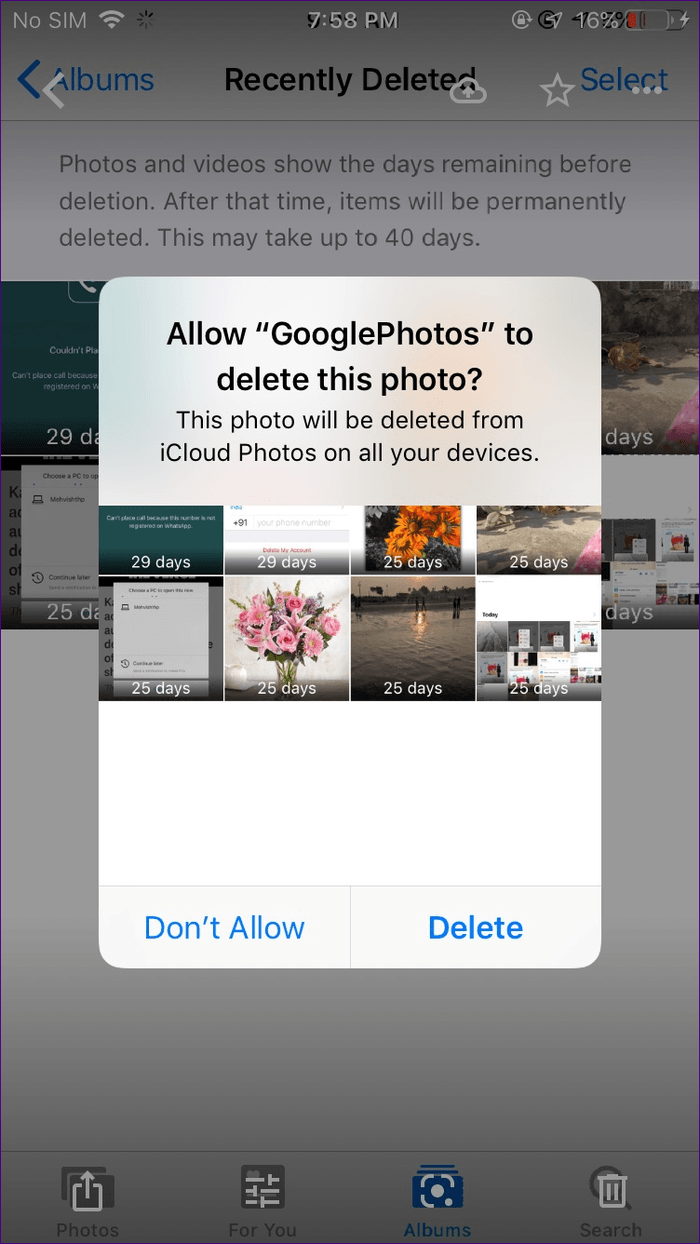
Και στο iOS, οι φωτογραφίες θα διαγραφούν μόνο από το τηλέφωνό σας και δεν μπορείτε να τις έχετε πρόσβαση στις φωτογραφίες της Apple. Σε περίπτωση που οι φωτογραφίες iCloud είναι ενεργοποιημένες, τότε θα αφαιρεθούν από το iCloud.
Υπόδειξη: Ελέγξτε την ανάρτησή μας
Περίπτωση Β: Φωτογραφίες αποθηκεύονται στις φωτογραφίες Google
Εάν το αντίγραφο ασφαλείας των φωτογραφιών έχει συμβεί στις φωτογραφίες Google, και αργότερα, απενεργοποιήσατε τη ρύθμιση Back Up & Sync, τότε θα πάρετε δύο κουμπιά διαγραφής όπως αναφέρθηκε παραπάνω.
Τώρα, όταν κάνετε κλικ στο κανονικό εικονίδιο διαγραφής στο Android, θα εμφανιστεί ένα pop-up ότι η εικόνα θα διαγραφεί από όλες τις συσκευές στο Android. Όταν το αποδεχτείτε, η φωτογραφία θα αφαιρεθεί από το τηλέφωνό σας και τον λογαριασμό σας στο Google. Ως εκ τούτου, δεν μπορείτε να το δείτε και από τις άλλες εφαρμογές γκαλερί.
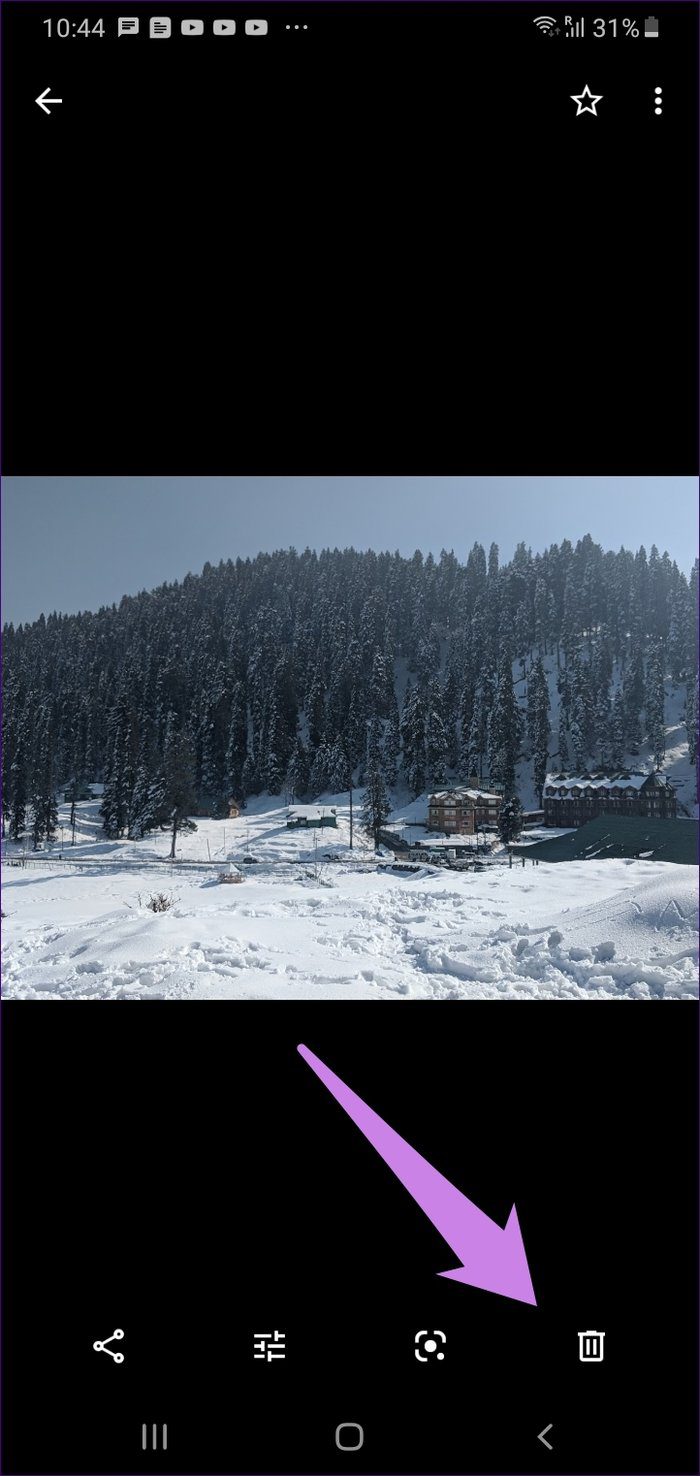
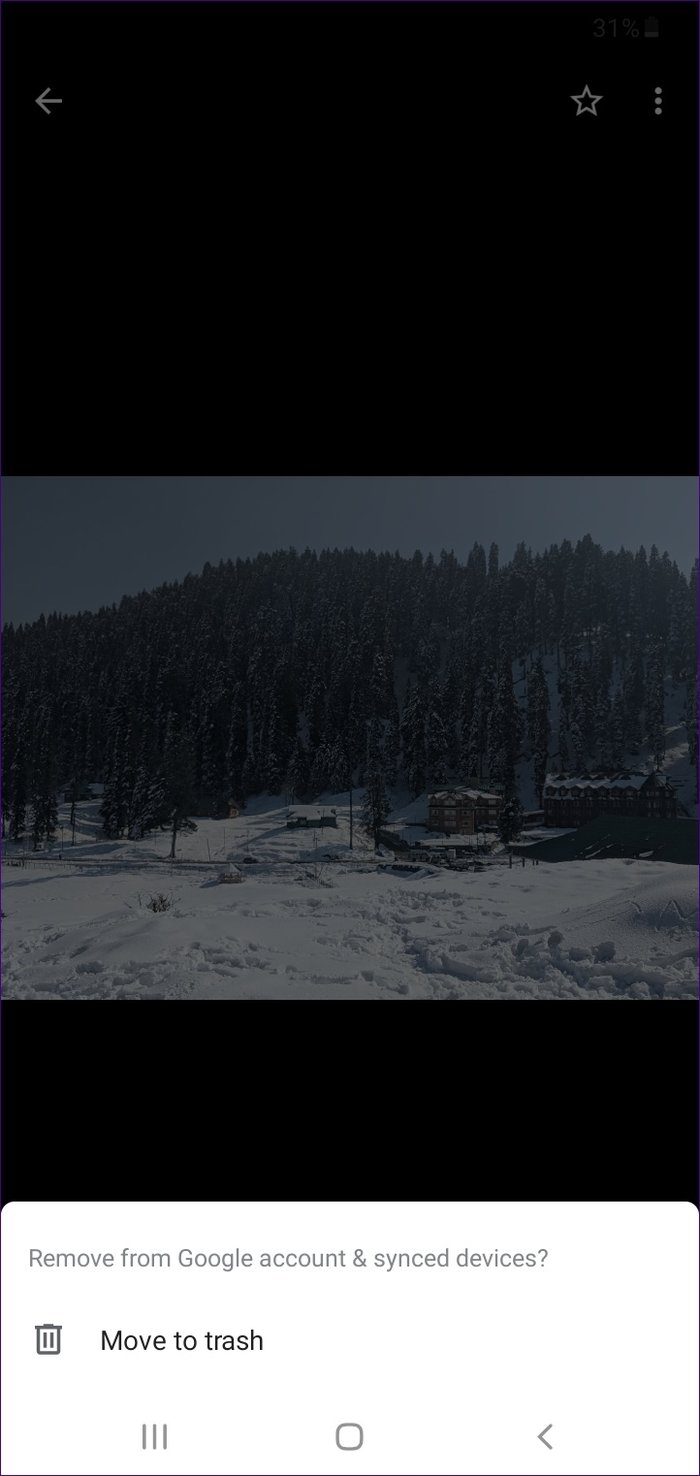
Στο iOS, πατώντας στο κανονικό εικονίδιο διαγραφής θα οδηγήσει στην αφαίρεση της φωτογραφίας από το τηλέφωνό σας, το λογαριασμό σας στο Google και το iCloud.

Ωστόσο, εάν επιλέξετε Διαγραφή από τη συσκευή στο Android, τότε μόνο το αντίγραφο της συσκευής θα διαγραφεί στο Android. Επομένως, δεν μπορείτε να το έχετε πρόσβαση από τις άλλες εφαρμογές γκαλερί. Δεδομένου ότι το Google Photos Cloud Copy παραμένει ανέγγιχτο, θα συνεχίσει να εμφανίζεται στην εφαρμογή Google Photos.
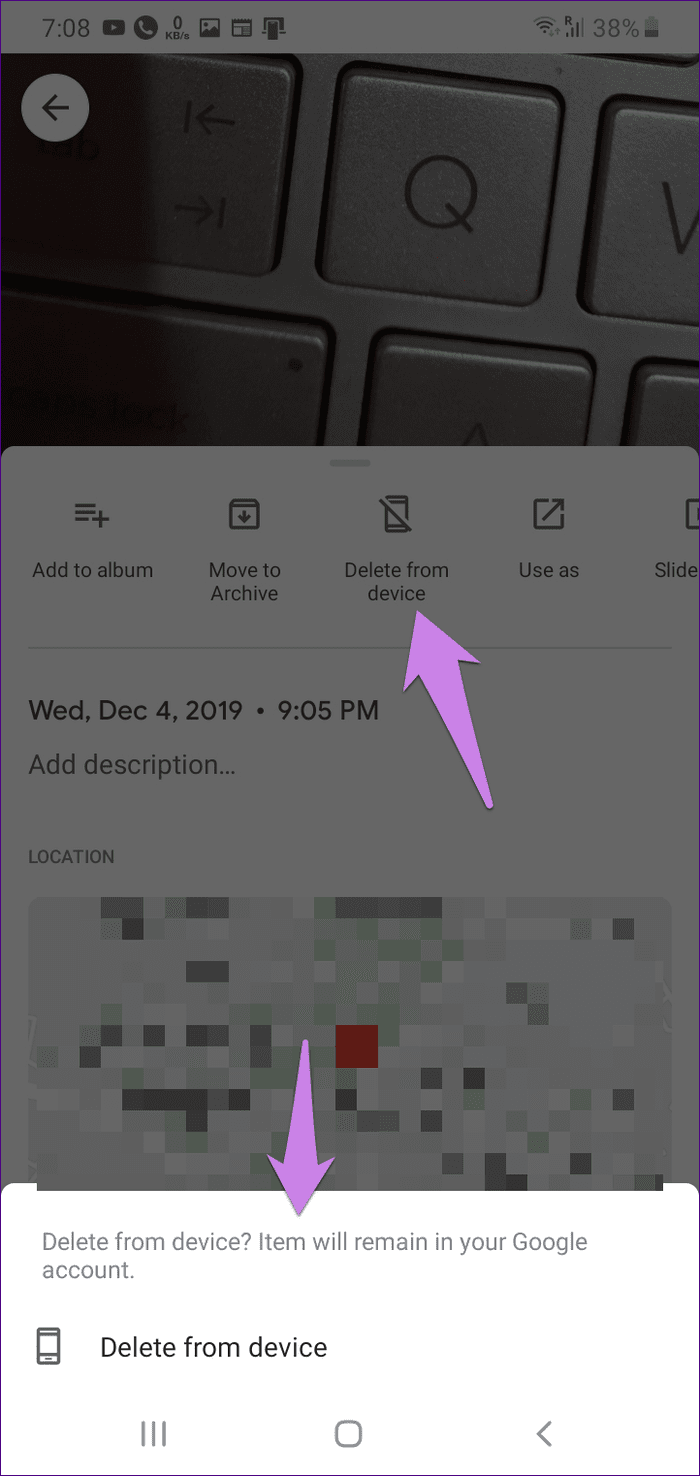
Στο iOS, η χρήση της επιλογής διαγραφής από τη συσκευή θα το διαγράψει από το τηλέφωνό σας, το οποίο με τη σειρά του θα διαγράψει το αντίγραφο iCloud εάν είναι ενεργοποιημένο. Το αντίγραφο Google δεν θα διαγραφεί.
Πώς να ξέρετε εάν η φωτογραφία δημιουργείται αντίγραφα ασφαλείας ή όχι
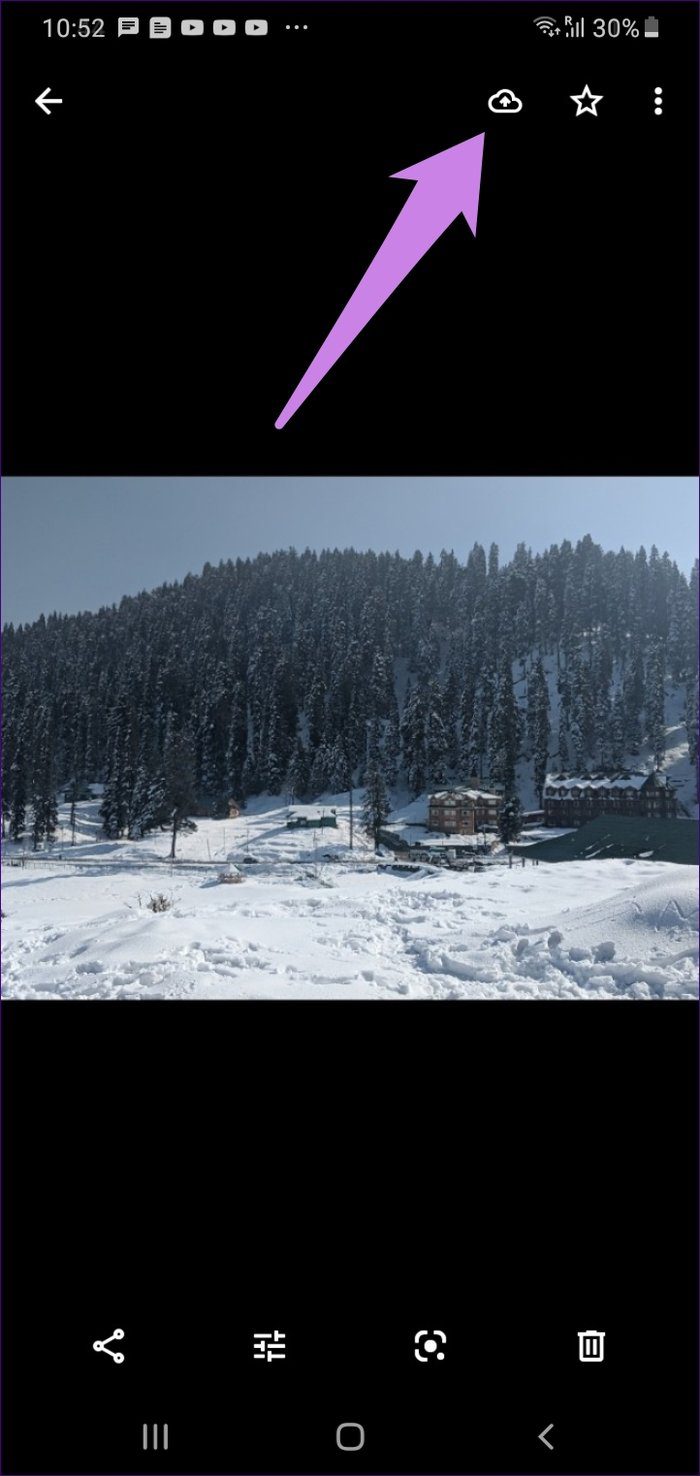
Αναζητήστε το σύμβολο σύννεφο στη φωτογραφία στην κορυφή για να ελέγξετε αν η φωτογραφία αποθηκεύεται στις φωτογραφίες του Google ή όχι. Εάν δείχνει, τότε η φωτογραφία δεν είναι’αποχρησιμοποιημένος ακόμα. Εάν δεν το κάνει’Εμφανίζεται, αυτό σημαίνει ότι η φωτογραφία αποθηκεύεται στο σύννεφο.
Περίπτωση 2: Όταν η δημιουργία αντιγράφων ασφαλείας και συγχρονισμού είναι ενεργοποιημένη
Όταν το Backup & Sync είναι ενεργοποιημένο, σημαίνει ότι όλες οι φωτογραφίες που διατίθενται στο τηλέφωνό σας αποθηκεύονται στο σύννεφο. Έτσι, θα δείτε και τις δύο επιλογές διαγραφής. Το αποτέλεσμα είναι παρόμοιο με την περίπτωση Β που αναφέρθηκε παραπάνω.
Δηλαδή, αν χρησιμοποιείτε το εικονίδιο διαγραφής, θα αφαιρεθεί τόσο από το τηλέφωνό σας όσο και από το λογαριασμό Google. Αλλά αν επιλέξετε Διαγραφή από τη συσκευή, τότε μόνο το αντίγραφο της συσκευής θα διαγραφεί. Στο iOS, σε κάθε περίπτωση, το iPhone και το iCloud Copy (αν είναι ενεργοποιημένο) διαγράφεται επίσης.
Ειδική περίπτωση: Τι συμβαίνει σε συγχρονισμένες φωτογραφίες από άλλες συσκευές
Όπως αναφέρθηκε παραπάνω, η εφαρμογή Google Photos εμφανίζει αυτόματα συγχρονισμένες φωτογραφίες στο τηλέφωνό σας ανεξάρτητα από το γεγονός ότι είναι εφικτό ή όχι. Αυτές οι φωτογραφίες δεν καταλαμβάνουν αποθηκευτικό χώρο στο τηλέφωνό σας. Μπορείτε να τα αποθηκεύσετε στο τηλέφωνό σας χρησιμοποιώντας την επιλογή Αποθήκευση στη συσκευή.

Παίρνετε μόνο έναν τρόπο να διαγράψετε τέτοιες φωτογραφίες. Και αυτό είναι πατώντας το κουμπί διαγραφής. Όταν το κάνετε, οι φωτογραφίες θα αφαιρεθούν από τον λογαριασμό σας στο Google και άλλες συνδεδεμένες συσκευές. Εάν τα αποθηκεύσετε στο τηλέφωνό σας, θα λάβετε αυτές τις δύο επιλογές διαγραφής. Και τότε, οι παραπάνω δύο περιπτώσεις θα τεθούν σε δράση.
Τι συμβαίνει όταν διαγράφετε φωτογραφίες από το Google Photos στο Web
Τα πράγματα είναι διαφορετικά όταν διαγράφετε φωτογραφίες από την έκδοση ιστού των φωτογραφιών Google. Εξαρτάται από το αν η φωτογραφία αποθηκεύεται στο τηλέφωνό σας ή όχι.
Περίπτωση 1: αντίγραφο ιστού
Εάν οι φωτογραφίες προστέθηκαν απευθείας στον ιστότοπο Google Photos ή ήταν μέρος των φωτογραφιών Google από το προηγούμενο τηλέφωνό σας, τότε η διαγραφή τέτοιων φωτογραφιών θα τις αφαιρέσει μόνο από τον λογαριασμό σας στο Google. Τώρα, όπως αναφέρθηκε προηγουμένως, οτιδήποτε ήδη είναι διαθέσιμο στο Google Photos εμφανίζεται στο τηλέφωνό σας, στη συνέχεια η διαγραφή τους στον ιστό θα τους εμποδίσει να εμφανιστούν στο τηλέφωνό σας (τόσο το Android όσο και το iOS).
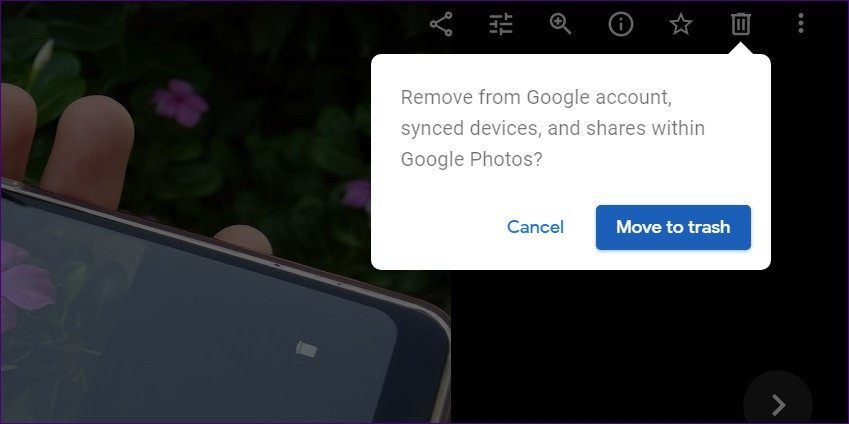
Περίπτωση 2: Φωτογραφίες που αποθηκεύονται στο τηλέφωνό σας και στο σύννεφο
Σε ένα τηλέφωνο Android, εάν μια φωτογραφία αποθηκευτεί στο τηλέφωνό σας και στο Google Photos, τότε τα αποτελέσματα της διαγραφής του στον ιστό εξαρτώνται από το αν το Back Up & Sync είναι απενεργοποιημένο ή ενεργοποιημένο.
Εάν είναι ενεργοποιημένο, τότε η φωτογραφία θα αφαιρεθεί τόσο από τον λογαριασμό σας Google όσο και από το τηλέφωνο Google και το τηλέφωνό σας. Σημαίνει, το σύννεφο και τα αντίγραφα της συσκευής διαγράφονται. Εάν είναι απενεργοποιημένο, τότε αφαιρείται μόνο το αντίγραφο σύννεφων. Οι φωτογραφίες μπορούν ακόμα να έχουν πρόσβαση στο τηλέφωνο. Και αν ενεργοποιήσετε το αντίγραφο ασφαλείας και συγχρονισμού στο μέλλον, τότε η φωτογραφία θα δημοσιευθεί και πάλι στο Google Photos Cloud.
Στο iOS, διαγράφεται μόνο το αντίγραφο Google Photos Cloud. Το αντίγραφο τηλεφώνου παραμένει και στις δύο περιπτώσεις. Ωστόσο, εάν το Backup & Sync είναι απενεργοποιημένο, κερδίσατε’t Δείτε τέτοιες φωτογραφίες στην εφαρμογή Google Photos. Αλλά μπορούν ακόμα να έχουν πρόσβαση μέσω άλλων εφαρμογών γκαλερί ή της εφαρμογής Apple Photos.
Έχετε διαγράψει τυχαία φωτογραφίες
Εάν τα πράγματα πάνε στραβά ή διαγράψετε τυχαία μερικές φωτογραφίες, μπορείτε να τα επαναφέρετε από το φάκελο σκουπιδιών ή bin των φωτογραφιών Google εντός 60 ημερών από τη διαγραφή τους.
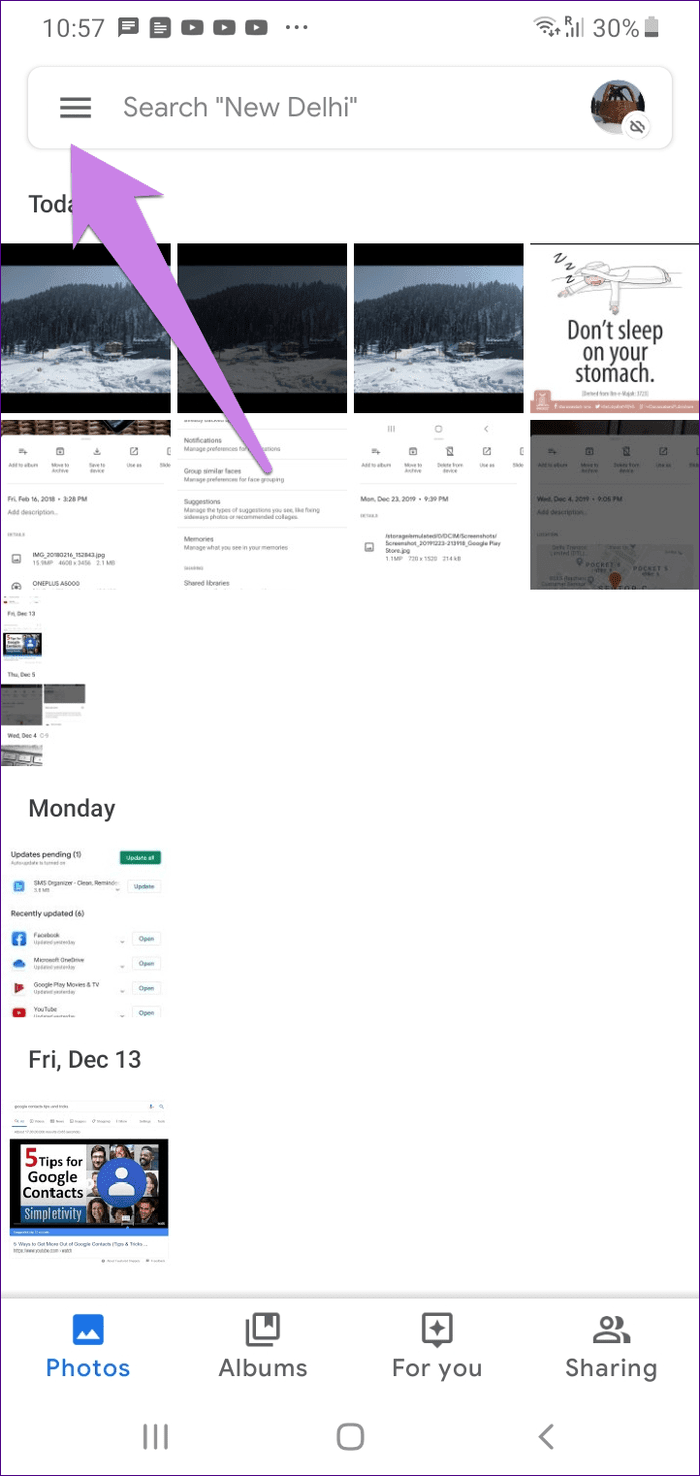
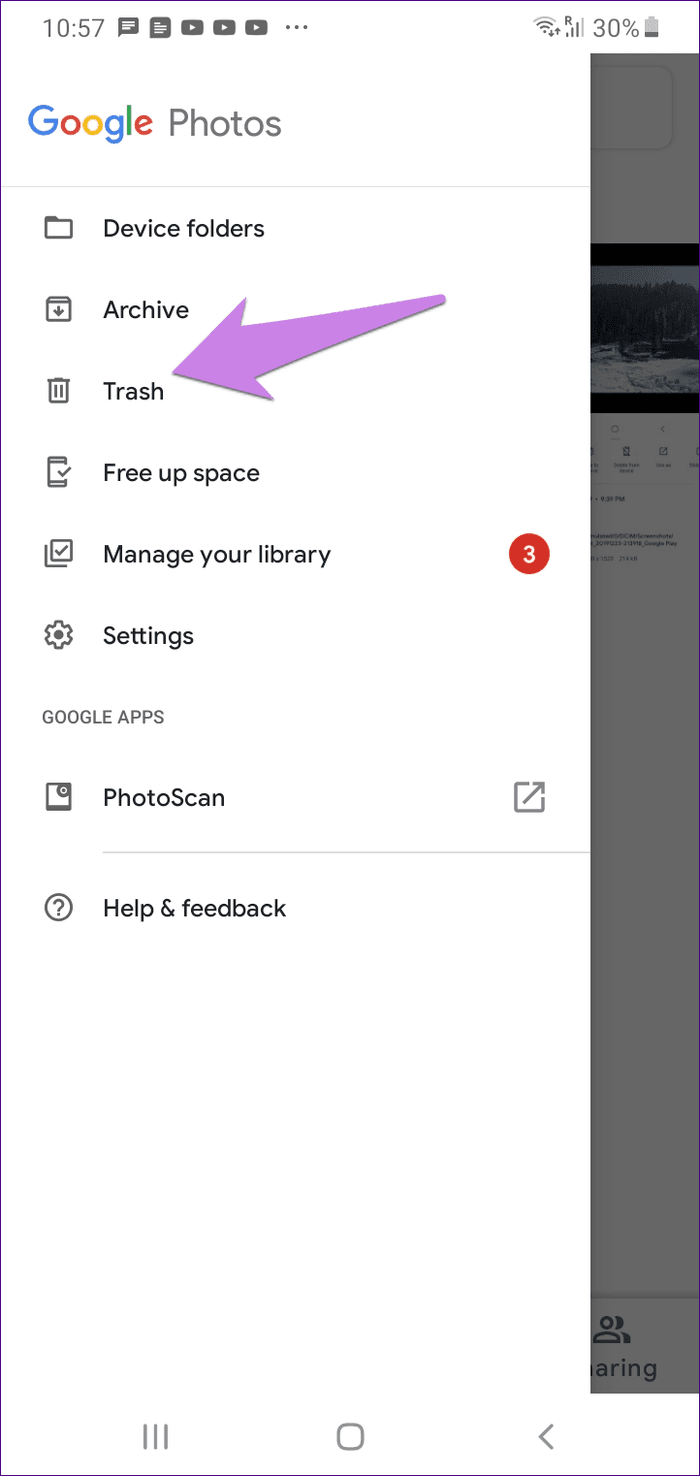
Για να αποκτήσετε πρόσβαση στα σκουπίδια στις εφαρμογές για κινητά, ανοίξτε την εφαρμογή Google Photos και πατήστε στο εικονίδιο των τριών ράβδων στην κορυφή. Επιλέξτε σκουπίδια. Επιλέξτε τις φωτογραφίες που θέλετε πίσω και, στη συνέχεια, πατήστε για επαναφορά.
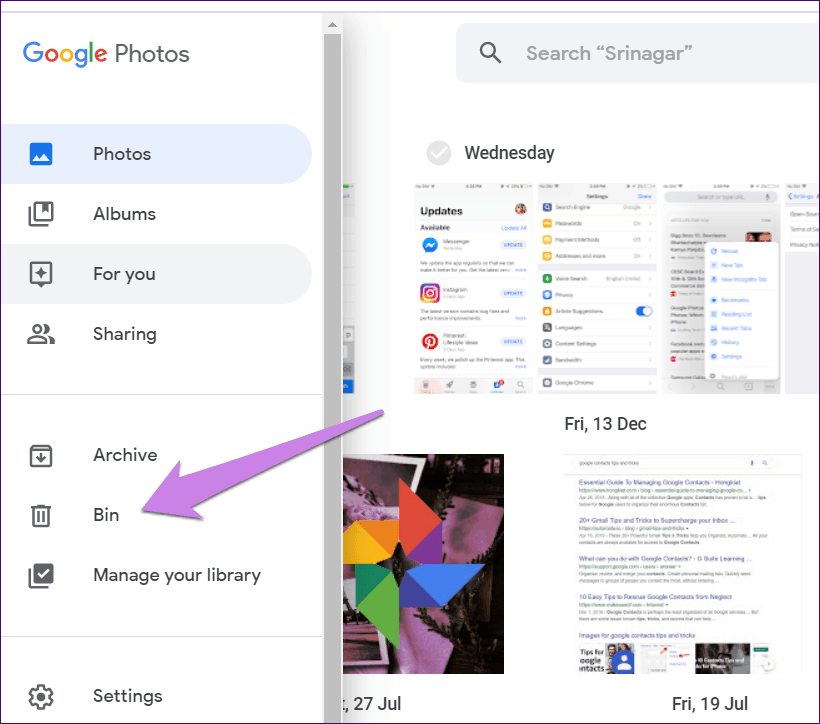
Στο Web Google Photos, κάντε κλικ στο εικονίδιο των τριών ράβδων στην επάνω αριστερή γωνία και επιλέξτε BIN.

Χρειάζεστε έναν εύκολο τρόπο
Οι φωτογραφίες Google σε συνδυασμό με τις φωτογραφίες της Apple μπορούν να οδηγήσουν οποιονδήποτε bonkers. Οτι’επειδή η εργασία τους είναι πολύ περίπλοκη. Νομίζω ότι ακόμη και η Google έχει χάσει την πλοκή. Τέλος πάντων, δεδομένου ότι τα πράγματα συνεχίζουν να αλλάζουν, προτείνουμε να διαγράψουμε μόνο μερικές φωτογραφίες στην αρχή. Στη συνέχεια, ελέγξτε αν τα παραπάνω πράγματα ισχύουν. Εάν το κάνει, μπορείτε να πάτε και να διαγράψετε άλλους.
Αλλά εύχομαι η Google να εισάγει έναν εύκολο τρόπο να μάθει τι συμβαίνει με τη διαγραφή εικόνων στο Google Photos.
Επόμενο: Η διαγραφή των φωτογραφιών δεν φαίνεται αρκετή? Θέλετε να καταργήσετε την εφαρμογή Google Photos? Μάθετε τι συμβαίνει κάνοντας από τον συγκεκριμένο σύνδεσμο.
Τελευταία ενημέρωση στις 03 Φεβρουαρίου, 2022
Το παραπάνω άρθρο μπορεί να περιέχει συνδέσμους θυγατρικών που βοηθούν στην υποστήριξη της Guiding Tech. Ωστόσο, δεν επηρεάζει τη συντακτική μας ακεραιότητα. Το περιεχόμενο παραμένει αμερόληπτο και αυθεντικό.
Μπορώ να διαγράψω τις φωτογραφίες μου μετά από να τις υποστηρίξω στις φωτογραφίες Google?
Εάν χρησιμοποιείτε μια συσκευή Android, μπορείτε να ελευθερώσετε πολύ χώρο αποθήκευσης, δημιουργώντας αντίγραφα ασφαλείας των φωτογραφιών σας στο Google Photos. Πολλοί χρήστες αναρωτιούνται αν αυτό’είναι ασφαλές να διαγράψουν τις φωτογραφίες τους μετά την υποστήριξη τους μέχρι τις φωτογραφίες του Google. Προχωρήστε παρακάτω για να μάθετε την απάντηση.
Μπορώ να διαγράψω φωτογραφίες από το τηλέφωνό μου αν τις υποστηρίξω στις φωτογραφίες του Google?
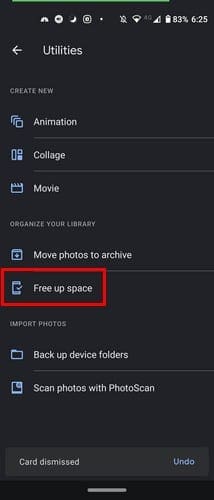
Μπορείτε να διαγράψετε με ασφάλεια τις φωτογραφίες σας από το τηλέφωνό σας μόλις εσάς’Έχουν μεταφορτώσει όλα αυτά στις φωτογραφίες Google. Για να παραμείνετε στην ασφαλή πλευρά, μπορείτε να χρησιμοποιήσετε το Ελεύθερος χώρος χαρακτηριστικό στην εφαρμογή Google Photos. Οτι’είναι ο ασφαλέστερος τρόπος διαγραφής εικόνων από το τηλέφωνό σας.
Η επιλογή ΔΩΡΕΑΝ χώρου θα διαγράψει μόνο τις φωτογραφίες που έχετε ήδη δημιουργήσει αντίγραφα ασφαλείας στον λογαριασμό σας Cloud. Οποιεσδήποτε φωτογραφίες που δεν έχουν υποστηριχθεί ακόμα θα παραμείνουν στο τηλέφωνό σας. Λάβετε υπόψη ότι μπορείτε’να επιστρέψετε φωτογραφίες που διαγράψατε από το τηλέφωνό σας εάν έχετε έχετε’να τα μεταφορτώσει στο Google Photos. Όπως λένε, μετρήστε δύο φορές, κόψτε μία φορά.
Κύριος’t Χρησιμοποιήστε εφαρμογές τρίτων για τη διαγραφή φωτογραφιών
Κύριος’t Χρησιμοποιήστε εφαρμογές τρίτου μέρους όπως ο διαχειριστής αρχείων για να διαγράψετε τις φωτογραφίες σας. Ενώ ο διαχειριστής αρχείων δεν πρέπει να διαγράφει τις φωτογραφίες σας από τις φωτογραφίες του Google, μπορείτε’δεν ξέρω με βεβαιότητα αν τα φορτώσατε όλα αυτά.
Εάν οι φωτογραφίες σας καταγράφουν μοναδικές στιγμές στη ζωή σας, θα πρέπει πάντα να τις υποστηρίζετε σε έναν εξωτερικό σκληρό δίσκο. Μπορείτε επίσης να τα εκτυπώσετε. Η υποστήριξη των φωτογραφιών σας μέχρι μια υπηρεσία αποθήκευσης σύννεφων δεν είναι 100 τοις εκατό ασφαλή. Για παράδειγμα, μπορείτε να ξεχάσετε τον κωδικό πρόσβασης του λογαριασμού σας ή οι χάκερ ενδέχεται να σπάσουν τον λογαριασμό σας.
Παρεμπιπτόντως, υπάρχουν πολλές εναλλακτικές λύσεις στις φωτογραφίες του Google εάν εσείς’Δεν είναι πραγματικά ευχαριστημένος με το Google’S Υπηρεσία αποθήκευσης σύννεφων.
συμπέρασμα
Μπορείτε να διαγράψετε τις φωτογραφίες σας από το τηλέφωνό σας μετά τη μεταφόρτωση όλων σε Google Photos. Χρησιμοποιήστε την επιλογή Free Up Space για να διαγράψετε μόνο τις φωτογραφίες που έχετε ήδη δημιουργήσει αντίγραφα ασφαλείας στον λογαριασμό σας Cloud. Κύριος’να ξεχάσετε να δημιουργήσετε αντίγραφα ασφαλείας των φωτογραφιών σας σε έναν εξωτερικό σκληρό δίσκο εάν κάτι πάει στραβά με τον λογαριασμό σας στο Google.
Τι θα βελτιώσατε για τις φωτογραφίες Google? Ενημερώστε μας στα σχόλια παρακάτω.
Μπορεί επίσης να σας αρέσει
Αλληλεπιδράσεις αναγνώστη
Σχόλια
- Η Donna λέει στις 20 Οκτωβρίου 2022 στις 3:44 μ.μ
Θα ήταν υπέροχο να μπορούμε να διαγράψουμε φωτογραφίες από μια κοινή συσκευή με τη διαγραφή τους από την άλλη. Το’είναι τρελό ότι αν είναι’S διαγράφει έναν λογαριασμό που διαγράφονται σε όλους τους άλλους λογαριασμούς σας!
Σας ευχαριστώ πολύ για τις χρήσιμες οδηγίες. 🙂 Ναι, αυτό το άρθρο ήταν βοήθεια.
Έχει η Google Back Up & Sync έχει να κάνει με το Adobe Lightroom ?
Το βοήθησε αυτό? Ενημέρωσέ μας!
Αυτός ο ιστότοπος χρησιμοποιεί το akismet για να μειώσει το spam. Μάθετε πώς επεξεργάζονται τα δεδομένα των σχολίων σας.
Πρωτογενής πλευρική γραμμή
Πρόσφατες δημοσιεύσεις
- Πώς να χρησιμοποιήσετε το Google Bard AI
- Διορθώστε: Μενού εκκίνησης Windows 11 Δεν λειτουργεί
- Διορθώστε το Google Chrome που δεν φορτώνει εικόνες
- Πώς να διορθώσετε το Exception_Access_Violation Error: 10 αποδεδειγμένες μεθόδους
- Πώς να σκοτώσετε μια διαδικασία σε μια θύρα στα Windows 11: 5 καλύτερο
- Πώς να απομακρύνετε την επανεκκίνηση/τερματισμό ενός υπολογιστή Windows 11
- Πώς να διορθώσετε το iTunes που αγόρασε μουσική που δεν εμφανίζεται στη βιβλιοθήκη στο iPhone
- Πώς να επιτρέψετε το ping μέσω των Windows 11 Firewall: 5 καλύτερες μεθόδους
ΠΟΥ’πίσω από τεχνικές?

Το όνομά μου είναι Mitch Bartlett. Έχω εργαστεί στην τεχνολογία για πάνω από 20 χρόνια σε ένα ευρύ φάσμα τεχνολογικών εργασιών από τεχνολογική υποστήριξη σε δοκιμές λογισμικού. Ξεκίνησα αυτό το site ως τεχνικός οδηγός για τον εαυτό μου και έχει αναπτυχθεί σε αυτό που ελπίζω ότι είναι μια χρήσιμη αναφορά για όλους.


