


Η Google προσφέρει δωρεάν ιστότοπους?
Πώς να δημιουργήσετε έναν δωρεάν ιστότοπο με τους ιστότοπους Google 2023
Για να το δείτε:
Πώς να δημοσιεύσετε έναν ιστότοπο Google
Υπάρχουν εκατομμύρια ιστοσελίδες στο Διαδίκτυο και έχει φτάσει στο σημείο όπου αν έχετε επιχείρηση ή οργανισμό, τότε οι άνθρωποι υποθέτουν ότι έχετε μια ηλεκτρονική παρουσία.
Εάν έχετε ψάχνει να έχετε μια ιστοσελίδα για έναν ή άλλο λόγο, τότε ίσως αναρωτιέστε πώς να δημιουργήσετε τον δικό σας ιστότοπο με τους ιστότοπους Google.
Είναι πραγματικά ένα εκπληκτικά εύκολο πράγμα και είναι ένας από τους λόγους που οι τόσες πολλές αναθεωρήσεις του Google θεωρούν ότι αυτό είναι μια από τις καλύτερες επιλογές για άτομα που χρειάζονται έναν ιστότοπο, αλλά δεν έχουν πολλή αναπτυξιακή εμπειρία.
Το σεμινάριο παρακάτω θα σας δείξει πώς να δημοσιεύσετε έναν ιστότοπο Google εάν θέλετε να επωφεληθείτε από το εξαιρετικό δωρεάν εργαλείο δημιουργίας ιστοσελίδων της Google.
Πίνακας περιεχομένων κρύβω
Πώς να δημιουργήσετε έναν ιστότοπο Google εάν διαθέτετε λογαριασμό Workspace Google
- Συνδεθείτε στον λογαριασμό σας στο Google Workspace.
- Πηγαίνετε στους ιστότοπους.Google.com.
- Επιλέξτε ένα πρότυπο.
- Προσθέστε περιεχόμενο.
- Κάντε κλικ Δημοσιεύω, Δώστε στον ιστότοπό σας ένα όνομα και, στη συνέχεια, κάντε κλικ στο κουμπί Δημοσιεύω πάλι.
- Κάντε κλικ Μοιραστείτε με άλλους.
- Επιλέγω Συνδέσεις.
- Επιλέξτε το Δημοσιευμένος ιστότοπος αναπτυσσόμενο dropdown και, στη συνέχεια, επιλέξτε το επιθυμητό επίπεδο άδειας.
Ο οδηγός μας συνεχίζεται παρακάτω με πρόσθετες πληροφορίες σχετικά με τον τρόπο δημοσίευσης ενός ιστότοπου Google, συμπεριλαμβανομένων εικόνων αυτών των βημάτων.
Υπάρχουν πολλοί τρόποι που μπορείτε να δημιουργήσετε τον δικό σας ιστότοπο σήμερα και πολλοί από αυτούς είναι δωρεάν. Μου αρέσει να δημιουργώ ιστοσελίδες, όπως το Soleveyourtech.com, και έχω δοκιμάσει μια ποικιλία διαφορετικών εργαλείων δημιουργίας ιστοσελίδων.
Εάν χρησιμοποιείτε το ημερολόγιο Google για να διαχειριστείτε το πρόγραμμά σας, τότε ίσως θελήσετε να διαβάσετε το ημερολόγιο προσθήκης Google στο άρθρο iPhone και να μάθετε πώς να χρησιμοποιείτε αυτήν την εφαρμογή αντ ‘αυτού.
Ένας από τους απλούστερους τρόπους που μπορείτε να φτιάξετε έναν ιστότοπο για τον εαυτό σας, μια επιχείρηση, ένα χόμπι ή απλά για να μάθετε είναι με τους ιστότοπους Google.
Όταν πρόκειται για την οικοδόμηση ενός ιστότοπου, η Google προσφέρει μια εφαρμογή που είναι προσιτή για αρχάριους, παρέχοντας παράλληλα μερικές από τις πιο προηγμένες επιλογές που αντιμετωπίζουν συχνά οι οικοδόμοι θέλουν. Αν έχετε πει ποτέ “θέλω να προσθέσω τον ιστότοπό μου στο Google”, αλλά η ρύθμιση ενός site-hosted wordpress site φαινόταν λίγο εκφοβιστικό, τότε οι ιστότοποι Google είναι μια καλή εναλλακτική λύση.
Οι Sites Google είναι μια δωρεάν προσφορά από την Google που μπορείτε να χρησιμοποιήσετε απλά έχοντας έναν λογαριασμό Google. Είτε πρόκειται για έναν δωρεάν λογαριασμό που χρησιμοποιείτε για τους δικούς σας προσωπικούς σκοπούς, είτε για έναν πληρωμένο λογαριασμό Google μέσω του χώρου εργασίας Google, έχετε πρόσβαση στους ιστότοπους Google.
Μπορείτε να χρησιμοποιήσετε τους ιστότοπους Google για να δημιουργήσετε έναν ολόκληρο ιστότοπο που είναι δικό σας. Εάν αγοράσετε το δικό σας τομέα, μπορείτε ακόμη και να συνδέσετε αυτόν τον τομέα με έναν νέο ιστότοπο ή έναν από τους δημοσιευμένους ιστότοπούς σας, ώστε να μπορείτε να έχετε έναν ιστότοπο σε αυτήν τη διεύθυνση ιστού.
Μπορείτε να δημιουργήσετε έναν ιστότοπο Google, εγγραφείτε στο λογαριασμό σας στο Google, πηγαίνοντας στο https: // sites.Google.com, επιλέγοντας ένα πρότυπο, προσθέτοντας περιεχόμενο και στη συνέχεια δημοσιεύοντας τον ιστότοπό σας. Στη συνέχεια, μπορείτε να αλλάξετε τους περιορισμούς στον ιστότοπο για να περιορίσετε την πρόσβαση σε μια επιλεγμένη ομάδα ατόμων ή να το δημοσιοποιήσετε για οποιονδήποτε στο Διαδίκτυο.
Ο οδηγός μας συνεχίζεται παρακάτω με περισσότερες πληροφορίες σχετικά με τον τρόπο δημοσίευσης ενός ιστότοπου Google από την τοποθεσία MySites Google, χρησιμοποιώντας είτε τον δωρεάν λογαριασμό σας στο Google είτε έναν πληρωμένο λογαριασμό Google με χώρο εργασίας Google.
Πώς να φτιάξετε έναν ιστότοπο Google εάν έχετε προσωπικό λογαριασμό Google (Οδηγός με φωτογραφίες)
Τα παραπάνω βήματα σας δείχνουν πώς να δημιουργήσετε έναν ιστότοπο Google εάν διαθέτετε έναν λογαριασμό Workspace Google.
Ωστόσο, εάν χρησιμοποιείτε δωρεάν λογαριασμό Google, η διαδικασία είναι πολύ παρόμοια.
Βήμα 1: Βεβαιωθείτε ότι έχετε εγγραφεί στο λογαριασμό Google που θέλετε να χρησιμοποιήσετε και, στη συνέχεια, μεταβείτε στο https: // sites.Google.com.
Εάν δεν έχετε ακόμη λογαριασμό Google, τότε μπορείτε να εγγραφείτε για ένα στο https: // myaccount.Google.com.
Βήμα 2: Επιλέξτε ένα από τα πρότυπα που θα χρησιμοποιήσετε για τον νέο σας ιστότοπο.
Επιλέγω την επιλογή του Κέντρου Βοήθειας, αλλά μπορείτε να επιλέξετε όποιο προφίλ ιστότοπου Google ταιριάζει στις ανάγκες σας.
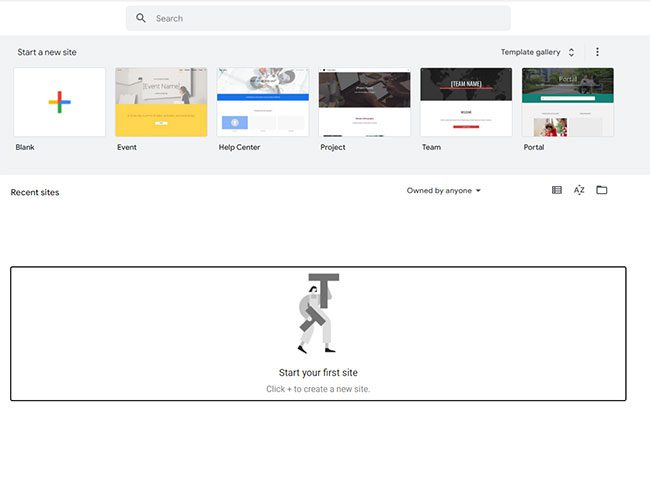
Βήμα 3: Ξεκινήστε να προσθέτετε περιεχόμενο στον νέο σας ιστότοπο.
Θα πραγματοποιηθεί μια περιοδεία με έναν οδηγό στην οθόνη που μπορεί να θέλετε να πάρετε για να εξοικειωθείτε με τη διεπαφή.
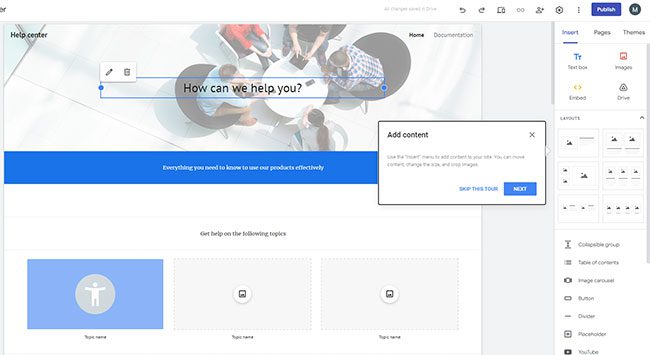
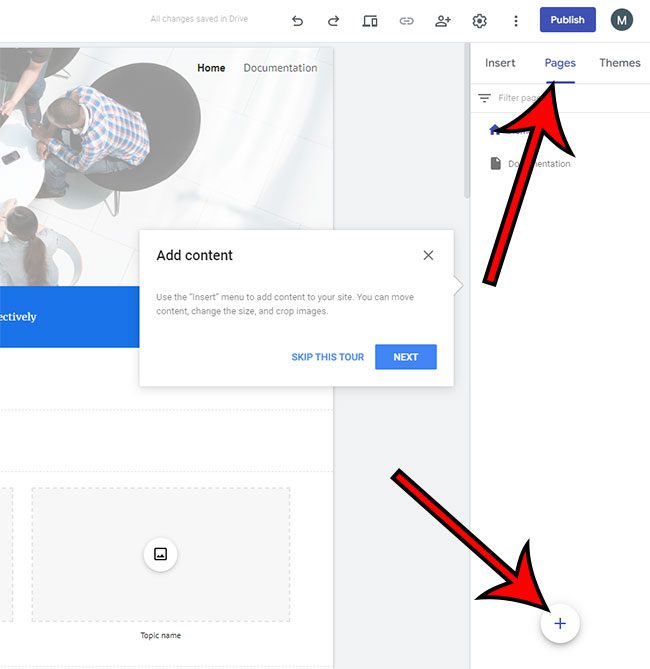
Βήμα 4: Επιλέξτε την καρτέλα Σελίδες στο επάνω μέρος της στήλης στη δεξιά πλευρά του παραθύρου και, στη συνέχεια, κάντε κλικ στο κουμπί + στο κάτω μέρος αυτής της στήλης για να προσθέσετε επιπλέον σελίδες στον ιστότοπό σας.
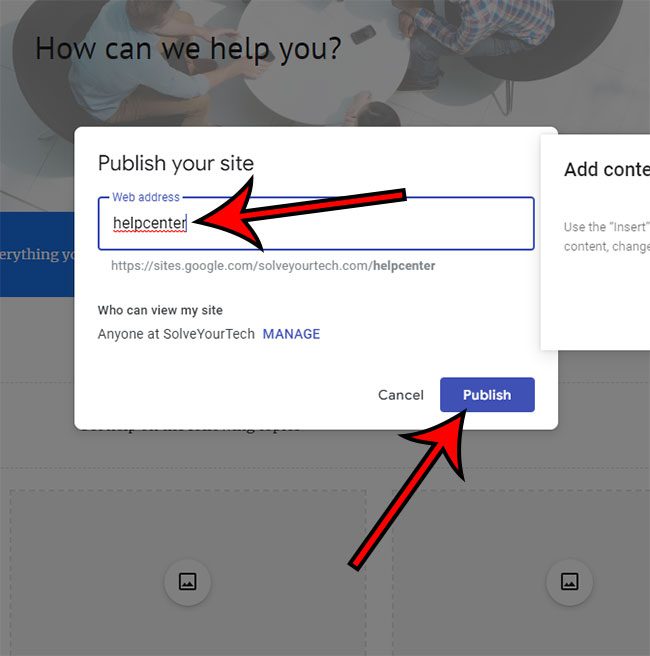
Βήμα 5: Κάντε κλικ Δημοσιεύω Στο επάνω δεξιά, δώστε στον ιστότοπό σας ένα νέο όνομα και, στη συνέχεια, κάντε κλικ στο Δημοσιεύω κουμπί.
Σημειώστε ότι αυτός ο ιστότοπος δεν είναι ακόμα αρκετά δημόσιος, οπότε θα χρειαστεί να κάνετε μια αλλαγή που θα συζητήσουμε στο επόμενο βήμα.
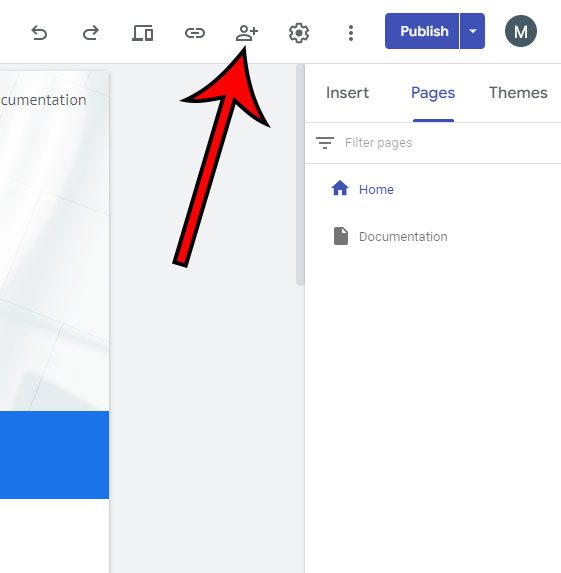
Βήμα 6: Κάντε κλικ στο Μοιραστείτε με άλλους κουμπί στο επάνω δεξιά του παραθύρου.
Πώς να δημιουργήσετε έναν δωρεάν ιστότοπο με τους ιστότοπους Google 2023
Για να το δείτε:
Πώς να δημοσιεύσετε έναν ιστότοπο Google
Υπάρχουν εκατομμύρια ιστοσελίδες στο διαδίκτυο και αυτό’Το S έφτασε στο σημείο όπου αν έχετε μια επιχείρηση ή οργανισμό, τότε οι άνθρωποι υποθέτουν ότι έχετε online παρουσία.
Αν εσύ’Έψαχνα να έχετε μια ιστοσελίδα για έναν ή άλλο λόγο, τότε ίσως αναρωτιέστε πώς να δημιουργήσετε τον δικό σας ιστότοπο με τους ιστότοπους Google.
Το’είναι πραγματικά ένα εκπληκτικά εύκολο πράγμα’S Ένας από τους λόγους που οι τόσες πολλές κριτικές του Google θεωρούν ότι αυτό είναι μια από τις καλύτερες επιλογές για άτομα που χρειάζονται έναν ιστότοπο, αλλά Don’να έχω πολλή αναπτυξιακή εμπειρία.
Το σεμινάριο μας παρακάτω θα σας δείξει πώς να δημοσιεύσετε έναν ιστότοπο Google εάν θέλετε να επωφεληθείτε από το Google’είναι εξαιρετικό δωρεάν εργαλείο δημιουργίας ιστοσελίδων.
Πίνακας περιεχομένων κρύβω
Πώς να δημιουργήσετε έναν ιστότοπο Google εάν διαθέτετε λογαριασμό Workspace Google
- Συνδεθείτε στον λογαριασμό σας στο Google Workspace.
- Πηγαίνετε στους ιστότοπους.Google.com.
- Επιλέξτε ένα πρότυπο.
- Προσθέστε περιεχόμενο.
- Κάντε κλικ Δημοσιεύω, Δώστε στον ιστότοπό σας ένα όνομα και, στη συνέχεια, κάντε κλικ στο κουμπί Δημοσιεύω πάλι.
- Κάντε κλικ Μοιραστείτε με άλλους.
- Επιλέγω Συνδέσεις.
- Επιλέξτε το Δημοσιευμένος ιστότοπος αναπτυσσόμενο dropdown και, στη συνέχεια, επιλέξτε το επιθυμητό επίπεδο άδειας.
Ο οδηγός μας συνεχίζεται παρακάτω με πρόσθετες πληροφορίες σχετικά με τον τρόπο δημοσίευσης ενός ιστότοπου Google, συμπεριλαμβανομένων εικόνων αυτών των βημάτων.
Υπάρχουν πολλοί τρόποι που μπορείτε να δημιουργήσετε τον δικό σας ιστότοπο σήμερα και πολλοί από αυτούς είναι δωρεάν. Μου αρέσει να δημιουργώ ιστοσελίδες, όπως το Soleveyourtech.com, και εγώ’Δοκίμασα μια ποικιλία διαφορετικών εργαλείων δημιουργίας ιστοσελίδων.
Εάν χρησιμοποιείτε το ημερολόγιο Google για να διαχειριστείτε το πρόγραμμά σας, τότε ίσως θελήσετε να διαβάσετε το ημερολόγιο προσθήκης Google στο άρθρο iPhone και να μάθετε πώς να χρησιμοποιείτε αυτήν την εφαρμογή αντ ‘αυτού.
Ένας από τους απλούστερους τρόπους που μπορείτε να φτιάξετε έναν ιστότοπο για τον εαυτό σας, μια επιχείρηση, ένα χόμπι ή απλά για να μάθετε είναι με τους ιστότοπους Google.
Όταν πρόκειται για την οικοδόμηση ενός ιστότοπου, η Google προσφέρει μια εφαρμογή που είναι προσιτή για αρχάριους, παρέχοντας παράλληλα μερικές από τις πιο προηγμένες επιλογές που αντιμετωπίζουν συχνά οι οικοδόμοι θέλουν. Αν εσύ’Είπα ποτέ “Θέλω να προσθέσω τον ιστότοπό μου στο Google” Αλλά η δημιουργία ενός αυτο-φιλοξενούμενου ιστότοπου WordPress φαινόταν λίγο εκφοβιστικό, τότε οι ιστότοποι Google είναι μια καλή εναλλακτική λύση.
Οι Sites Google είναι μια δωρεάν προσφορά από την Google που μπορείτε να χρησιμοποιήσετε απλά έχοντας έναν λογαριασμό Google. Είτε πρόκειται για έναν δωρεάν λογαριασμό που χρησιμοποιείτε για τους δικούς σας προσωπικούς σκοπούς, είτε για έναν πληρωμένο λογαριασμό Google μέσω του χώρου εργασίας Google, έχετε πρόσβαση στους ιστότοπους Google.
Μπορείτε να χρησιμοποιήσετε τους ιστότοπους Google για να δημιουργήσετε έναν ολόκληρο ιστότοπο που είναι δικό σας. Εάν αγοράσετε το δικό σας τομέα, μπορείτε ακόμη και να συνδέσετε αυτόν τον τομέα με έναν νέο ιστότοπο ή έναν από τους δημοσιευμένους ιστότοπούς σας, ώστε να μπορείτε να έχετε έναν ιστότοπο σε αυτήν τη διεύθυνση ιστού.
Μπορείτε να δημιουργήσετε έναν ιστότοπο Google, εγγραφείτε στο λογαριασμό σας στο Google, πηγαίνοντας στο https: // sites.Google.com, επιλέγοντας ένα πρότυπο, προσθέτοντας περιεχόμενο και στη συνέχεια δημοσιεύοντας τον ιστότοπό σας. Στη συνέχεια, μπορείτε να αλλάξετε τους περιορισμούς στον ιστότοπο για να περιορίσετε την πρόσβαση σε μια επιλεγμένη ομάδα ατόμων ή να το δημοσιοποιήσετε για οποιονδήποτε στο Διαδίκτυο.
Ο οδηγός μας συνεχίζεται παρακάτω με περισσότερες πληροφορίες σχετικά με τον τρόπο δημοσίευσης ενός ιστότοπου Google από την τοποθεσία MySites Google, χρησιμοποιώντας είτε τον δωρεάν λογαριασμό σας στο Google είτε έναν πληρωμένο λογαριασμό Google με χώρο εργασίας Google.
Πώς να φτιάξετε έναν ιστότοπο Google εάν έχετε προσωπικό λογαριασμό Google (Οδηγός με φωτογραφίες)
Τα παραπάνω βήματα σας δείχνουν πώς να δημιουργήσετε έναν ιστότοπο Google εάν διαθέτετε έναν λογαριασμό Workspace Google.
Ωστόσο, εάν χρησιμοποιείτε δωρεάν λογαριασμό Google, η διαδικασία είναι πολύ παρόμοια.
Βήμα 1: Βεβαιωθείτε ότι έχετε εγγραφεί στο λογαριασμό Google που θέλετε να χρησιμοποιήσετε και, στη συνέχεια, μεταβείτε στο https: // sites.Google.com.
Αν δεν είσαι’να έχετε έναν λογαριασμό Google ακόμα, τότε μπορείτε να εγγραφείτε για ένα στο https: // myAccount.Google.com.
Βήμα 2: Επιλέξτε ένα από τα πρότυπα που θα χρησιμοποιήσετε για τον νέο σας ιστότοπο.
Επιλέγω την επιλογή του Κέντρου Βοήθειας, αλλά μπορείτε να επιλέξετε όποιο προφίλ ιστότοπου Google ταιριάζει στις ανάγκες σας.
Βήμα 3: Ξεκινήστε να προσθέτετε περιεχόμενο στον νέο σας ιστότοπο.
Θα πραγματοποιηθεί μια περιοδεία με έναν οδηγό στην οθόνη που μπορεί να θέλετε να πάρετε για να εξοικειωθείτε με τη διεπαφή.
Βήμα 4: Επιλέξτε την καρτέλα Σελίδες στο επάνω μέρος της στήλης στη δεξιά πλευρά του παραθύρου και, στη συνέχεια, κάντε κλικ στο κουμπί + στο κάτω μέρος αυτής της στήλης για να προσθέσετε επιπλέον σελίδες στον ιστότοπό σας.
Βήμα 5: Κάντε κλικ Δημοσιεύω Στο επάνω δεξιά, δώστε στον ιστότοπό σας ένα νέο όνομα και, στη συνέχεια, κάντε κλικ στο Δημοσιεύω κουμπί.
Σημειώστε ότι αυτός ο ιστότοπος είναι’T αρκετά δημόσιο ακόμα, οπότε θα πρέπει να κάνετε μια αλλαγή που θα συζητήσουμε στο επόμενο βήμα.
Βήμα 6: Κάντε κλικ στο Μοιραστείτε με άλλους κουμπί στο επάνω δεξιά του παραθύρου.
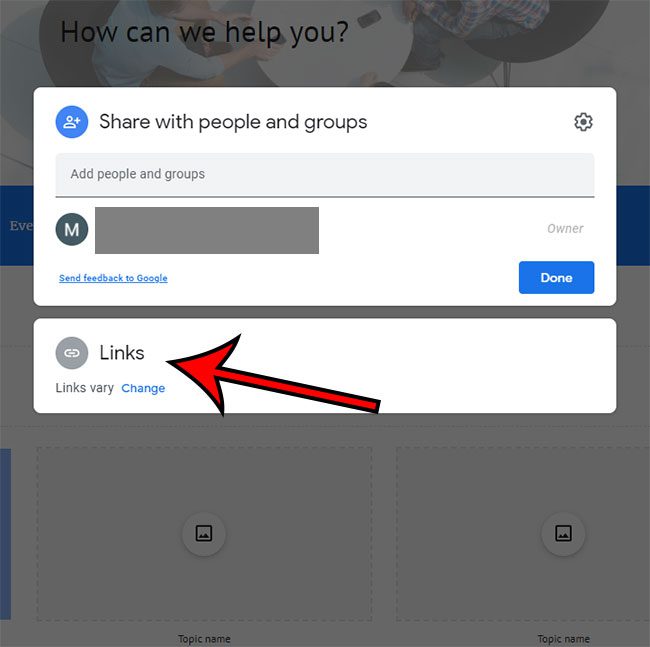
Βήμα 7: Κάντε κλικ στο Συνδέσεις Ενότητα.
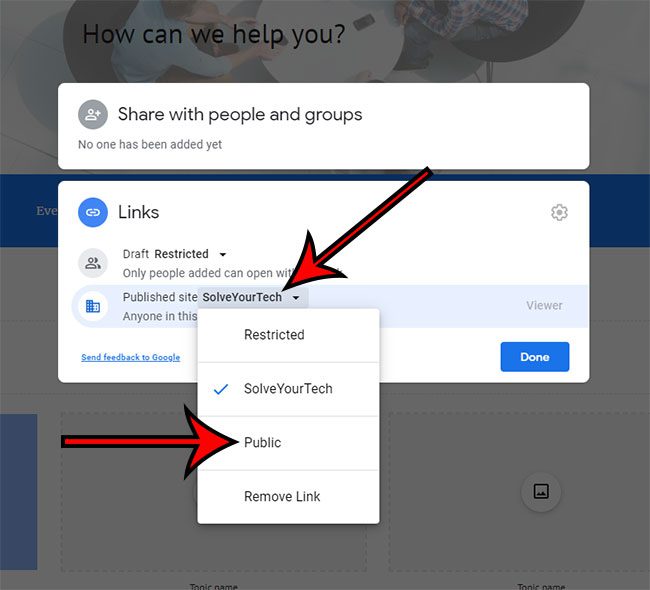
Βήμα 8: Κάντε κλικ στο Δημοσιευμένος ιστότοπος σύνδεσμος και, στη συνέχεια, επιλέξτε το Δημόσιο επιλογή.
Τώρα που ξέρετε πώς να δημιουργήσετε και πώς να δημοσιεύσετε έναν ιστότοπο Google, μπορείτε να ξεκινήσετε να πειραματίζετε με διαφορετικές μεθόδους λήψης περιεχομένου στο διαδίκτυο.
Αν δεν είσαι’Δεν θέλω να δημοσιοποιήσω τον ιστότοπό σας έτσι ώστε να μπορεί να βρεθεί από οποιονδήποτε στο διαδίκτυο, τότε θα πρέπει να επιλέξετε την κατάλληλη ρύθμιση εδώ για αυτό που θέλετε.
Τώρα που όλα έχουν ρυθμιστεί, μπορείτε να επιστρέψετε εδώ και να ξεκινήσετε το blogging με τους ιστότοπους Google. Μία από τις ερωτήσεις που μπορούν να έχουν οι άνθρωποι σε αυτό το σημείο είναι αυτό που κάνουν οι ιστότοποι Google?
Το’ουσιαστικά απλά ένα εργαλείο για να δημοσιεύσετε πληροφορίες στο διαδίκτυο. Αυτό θα μπορούσε να είναι οι σκέψεις σας, οι πληροφορίες για μια επιχείρηση ή μερικές φωτογραφίες που σας αρέσουν. το’είναι πραγματικά σε εσάς.
Σημειώστε ότι αυτό δεν είναι’t πραγματικά μια αναθεώρηση των τοποθεσιών Google. το’είναι περισσότερο ένα σεμινάριο για να δείξουμε ότι υπάρχει αυτό το εργαλείο. Όσον αφορά τους συντάκτες ιστότοπων, αυτό’είναι ένα από τα καλύτερα και η γνώμη σας για αυτό θα ποικίλει ανάλογα με το τι προσπαθείτε να κάνετε και τι είδους εμπειρία έχετε με άλλους online web editors.
Ίσως θελήσετε επίσης να εξετάσετε το ενδεχόμενο να αναζητήσετε ένα πρότυπο ή κάτι παρόμοιο για να σας βοηθήσουμε να δομήσετε το περιεχόμενό σας. Μια αναζήτηση Google για κάτι σαν “Πρότυπο περιεχομένου ιστοσελίδων Google Έγγραφα” Μπορεί να σας δώσει κάποιες ιδέες και προτάσεις για τρόπους που μπορείτε να προσθέσετε περιεχόμενο στις σελίδες σας.
Το σεμινάριο μας συνεχίζεται παρακάτω με πρόσθετη συζήτηση σχετικά με τη δημιουργία νέων ιστότοπων Google χρησιμοποιώντας το εργαλείο Maker Site Google.
Περισσότερες πληροφορίες σχετικά με τη δημιουργία ενός ιστότοπου Google με χώρο εργασίας Google ή δωρεάν λογαριασμούς Google
Όταν δημιουργείτε έναν δωρεάν λογαριασμό Google Sites, πρόκειται να βρίσκεται σε υποτομέα του ιστότοπου Google. Εάν θέλετε να χρησιμοποιήσετε τον δικό σας τομέα (για παράδειγμα, ο τομέας αυτού του ιστότοπου είναι το Solveyourtech.com) τότε θα χρειαστεί να αγοράσετε έναν τομέα και να τον συνδέσετε με τον ιστότοπό σας Google.
Δεδομένου ότι εργάζεστε ήδη στο οικοσύστημα Google και έχετε λογαριασμό Google, τότε ο απλούστερος τρόπος για να το κάνετε αυτό είναι με τους τομείς Google.
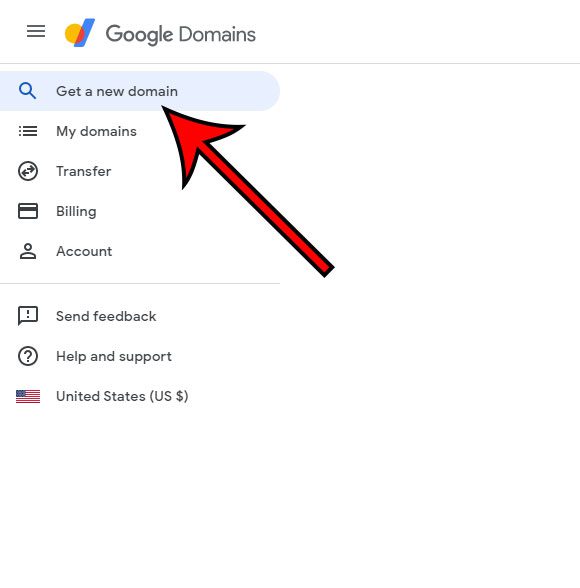
Μπορείτε απλά να μεταβείτε στο https: // domains.Google.com και, βρείτε έναν τομέα που θέλετε να χρησιμοποιήσετε και, στη συνέχεια, αγοράστε αυτόν τον τομέα.
Μόλις έχετε τον τομέα, μπορείτε να κάνετε κλικ στο Διαχειρίζονται κουμπί στα δεξιά του, στη συνέχεια επιλέξτε το Δικτυακός τόπος επιλογή στην αριστερή στήλη. Στη συνέχεια, μπορείτε να κάνετε κλικ στο Δημιουργία ιστότοπου κουμπί και ξεκινήστε τη δημιουργία του δικού σας προσαρμοσμένου ιστότοπου Google με τον τομέα που μόλις αγοράσατε.
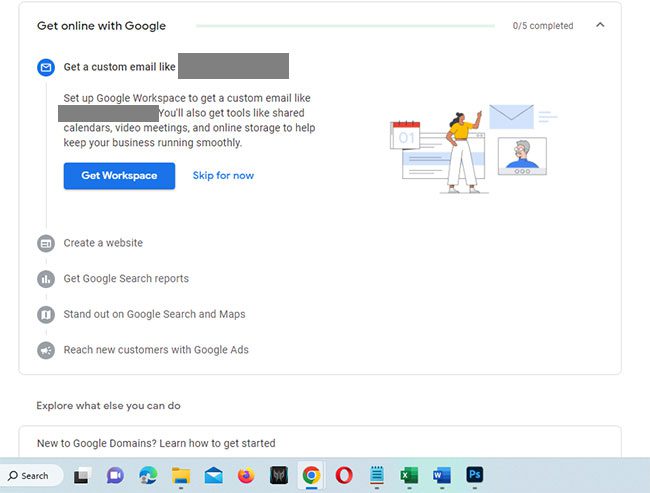
Σημειώστε ότι υπάρχουν διάφορες επιλογές που μπορείτε να χρησιμοποιήσετε όταν δημιουργείτε έναν ιστότοπο με τον τομέα Google, αλλά όχι όλα είναι δωρεάν.
Ωστόσο, οι ιστότοποι Google εξακολουθούν να είναι μια επιλογή, οπότε ίσως θελήσετε να πάτε με αυτό μόνο για να κάνετε τα πράγματα εύκολα. Μπορείτε πάντα να μεταβείτε σε μια αμειβόμενη ή διαφορετική υπηρεσία αργότερα εάν θέλετε να επεκταθείτε σε κάτι με περισσότερες επιλογές.
Μπορείτε να φτιάξετε πολλούς διαφορετικούς ιστότοπους Google στον λογαριασμό σας’Πρέπει να τονίσω εάν αποφασίσετε ότι θέλετε να χρησιμοποιήσετε τον ιστότοπό σας για διαφορετικό σκοπό ή αν θέλετε να αλλάξετε την εμφάνιση του.
Μόλις δημοσιεύσετε τον ιστότοπο’Επίσης όχι “πεπερασμένος.” Μπορείτε να επιστρέψετε στους ιστότοπους.Google.com ανά πάσα στιγμή και ανοίξτε ξανά τον ιστότοπό σας για να επεξεργαστείτε, να αφαιρέσετε ή να προσθέσετε περισσότερο περιεχόμενο.
Σημειώστε ότι ο διαχειριστής για έναν τομέα του χώρου εργασίας Google είναι σε θέση να ορίσει δικαιώματα για άλλους χρήστες σε αυτόν τον τομέα για σχεδόν οποιαδήποτε εφαρμογή Google, συμπεριλαμβανομένων των ιστότοπων Google. Εάν δεν μπορείτε να ακολουθήσετε τα παραπάνω βήματα για να δημιουργήσετε έναν ιστότοπο Google στον λογαριασμό σας στο Google Worskapce, τότε αυτό’είναι πιθανό ότι ο διαχειριστής έχει περιορισμένη πρόσβαση σε αυτό το χαρακτηριστικό για τον λογαριασμό σας.
Μπορείτε να προσαρμόσετε τις ρυθμίσεις του ιστότοπου Google στον οικοδόμο της ιστοσελίδας Google, ανοίγοντας τον ιστότοπο που δημιουργήσατε και στη συνέχεια κάντε κλικ στο εικονίδιο Gear στην επάνω δεξιά γωνία του παραθύρου. Εδώ θα βρείτε πράγματα όπως:
- Πλοήγηση – Όταν δημιουργείτε τη δική σας αρχική σελίδα Google, θα θελήσετε να διευκολύνετε τους ανθρώπους να βρουν όλες τις σελίδες στον ιστότοπό σας. Η προσθήκη συνδέσεων πλοήγησης μπορεί να το επιτύχει.
- Εικόνες μάρκας – Αυτά θα μπορούσαν να είναι πράγματα όπως το λογότυπο της εταιρείας σας
- Εργαλεία θεατή – Αυτά σας επιτρέπουν να προσθέσετε συνδέσμους αγκυροβόλησης και εικονίδια πληροφοριών
- Προσαρμοσμένοι τομείς – Μπορεί να θέλετε να χρησιμοποιήσετε το δικό σας όνομα τομέα όταν φτιάξετε τη δική σας αρχική σελίδα Google. Αυτή η επιλογή θα απαιτήσει από εσάς να αγοράσετε έναν τομέα, αλλά φαίνεται πιο επαγγελματικό από αυτό που έχετε με την δωρεάν επιλογή.
- Αναλυτικό στοιχείο – Μπορείτε να το ρυθμίσετε για να δείτε πόσοι άνθρωποι επισκέπτονται τον ιστότοπό σας, πόσο καιρό μένουν και πολλά άλλα.
- Πανό ανακοίνωσης – Τοποθετήστε ένα πανό στην κορυφή του ιστότοπού σας για να εμφανίσετε σημαντικές πληροφορίες.
Προφανώς, η διεπαφή iPad του Google Sites δεν είναι ιδανική, έτσι’είναι κάτι που πρέπει να λάβετε υπόψη εάν το εξετάζετε ως επιλογή για τη διαχείριση του ιστότοπου μόλις το έχετε λειτουργήσει.
Ο Matthew Burleigh έχει γράψει τεχνικά μαθήματα από το 2008. Η γραφή του εμφανίστηκε σε δεκάδες διαφορετικούς ιστότοπους και έχει διαβαστεί πάνω από 50 εκατομμύρια φορές.
Αφού έλαβε το πτυχίο του’S και πλοίαρχος’S πτυχία στην επιστήμη των υπολογιστών που πέρασε αρκετά χρόνια εργαζόμενης στη διαχείριση πληροφορικής για μικρές επιχειρήσεις. Ωστόσο, εργάζεται τώρα με πλήρη απασχόληση γράφοντας περιεχόμενο σε απευθείας σύνδεση και δημιουργώντας ιστότοπους.
Τα κύρια θέματα γραφής του περιλαμβάνουν iPhones, Microsoft Office, Apps Google, Android και Photoshop, αλλά έχει επίσης γράψει για πολλά άλλα θέματα τεχνολογίας επίσης.
Πώς να δημιουργήσετε έναν δωρεάν ιστότοπο με ιστότοπους Google [2023]
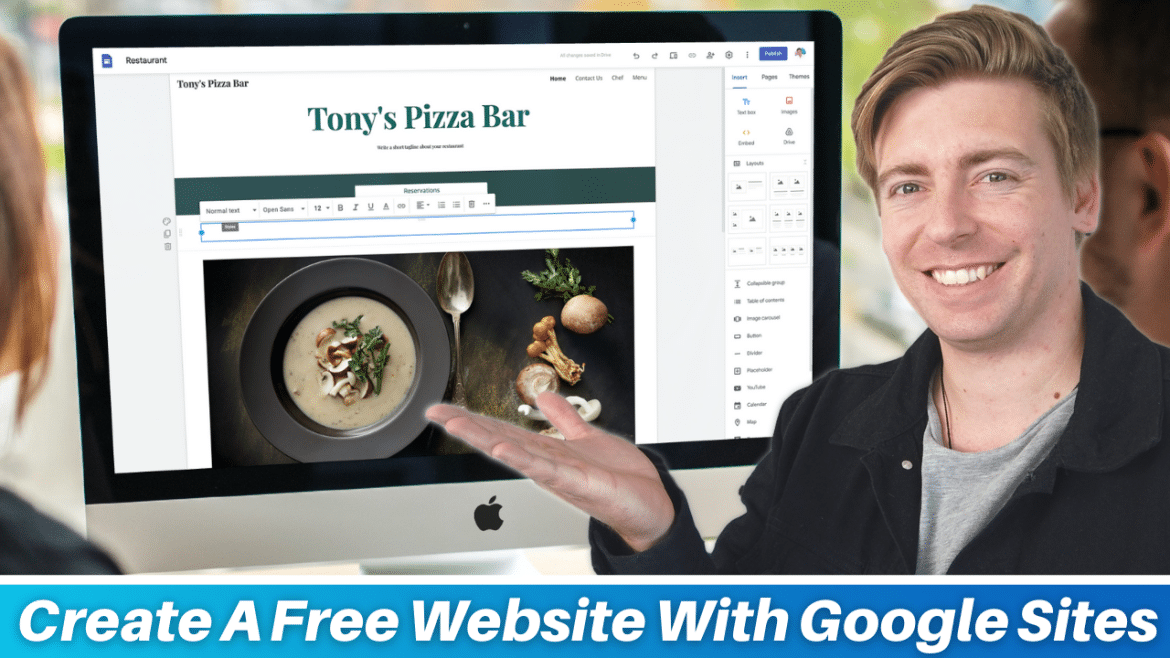
Οι Sites Google είναι ένας εύχρηστος οικοδόμος ιστότοπων που προσφέρει η Google.
Μαθαίνοντας πώς να χρησιμοποιήσετε τους ιστότοπους Google, μπορείτε να δημιουργήσετε έναν δωρεάν ιστότοπο χωρίς κωδικοποίηση και σε μερικά κλικ.
Το μόνο που χρειάζεστε είναι μια σύνδεση στο Διαδίκτυο για να δημιουργήσετε έναν εκπληκτικό δωρεάν ιστότοπο μέσα σε λίγα λεπτά (Ένας από τους αγαπημένους μας κατασκευαστές ιστοσελίδων για μη τεχνολογίες).
Οι ιστότοποι Google σας επιτρέπουν να:
- Κάντε έναν ιστότοπο από το μηδέν
- Χρησιμοποιήστε τα πρότυπα και τα προσαρμόστε με τις προτιμήσεις σας
- Συνδέστε έναν επαγγελματικό τομέα ή χρησιμοποιήστε έναν δωρεάν τομέα.
- Ενσωματώστε άλλα προϊόντα της Google, όπως τα έντυπα Google για να δημιουργήσετε μια προσαρμοσμένη ηλεκτρονική φόρμα.
- Συνεργαστείτε με ολόκληρη την ομάδα σας.
Πώς να φτιάξετε έναν δωρεάν ιστότοπο με ιστότοπους Google?
Θα δημιουργήσουμε έναν ιστότοπο χρησιμοποιώντας ένα προ-κατασκευασμένο πρότυπο σε αυτό το Tutorial Google Sites.
Ως εκ τούτου, αυτό το σεμινάριο είναι κατάλληλο για μη τεχνολογίες που θέλουν να καταλάβουν πώς να φτιάξουν έναν δωρεάν ιστότοπο χρησιμοποιώντας το Google Sites Website Builder.
1. Ξεκινήστε με τους ιστότοπους Google
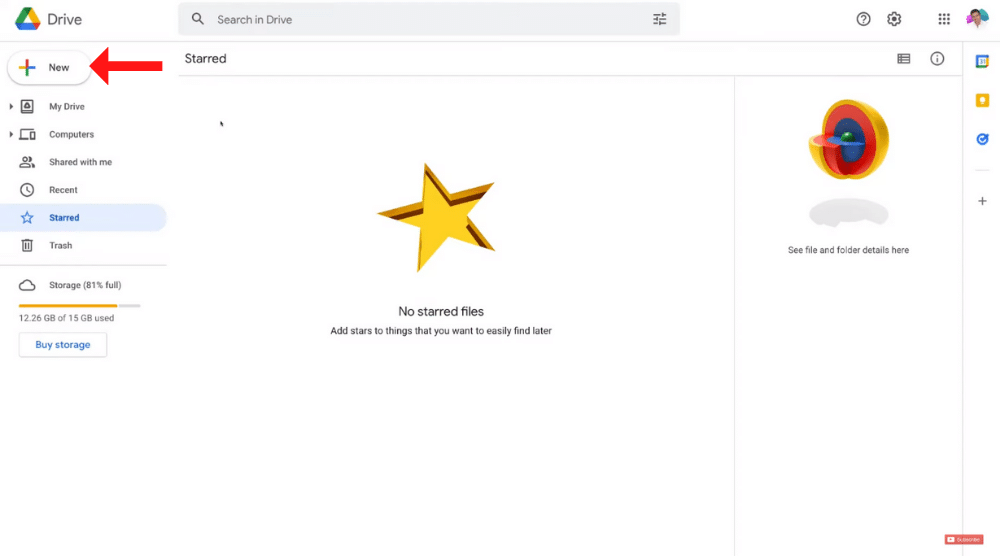
Για να αποκτήσετε πρόσβαση στους ιστότοπους της Google, πρέπει να έχετε δωρεάν λογαριασμό Google.
Τώρα, για να ξεκινήσετε με τον οικοδόμο ιστοσελίδων του Google Sites:
- Πληκτρολογώ “Google Sites” ή απλά πηγαίνετε στο τόπο.Google.comΣτο Google Chrome
- Εναλλακτικά, μπορείτε να έχετε πρόσβαση Google Sites χρησιμοποιώντας Google Drive. Κάντε κλικ στο Νέο> Περισσότερα> ιστοσελίδες Google Μέσα στο δίσκο σας.
2. Επισκεφθείτε το Google Sites Home

- Κάντε κλικ στο ‘Ιστοσελίδες στο σπίτι’ (πάνω αριστερή γωνία)
- Κατευθυνθείτε προς το Γκαλερί προτύπου (η δεξιά πλευρά). Αυτή η ενέργεια θα δημιουργήσει δεκάδες πρότυπα ιστότοπου.
3. Επιλέξτε ένα πρότυπο premade

Για να δημιουργήσετε έναν ιστότοπο από το μηδέν, κάντε κλικ στο κουμπί ‘Κενό’.
Ωστόσο, σας συνιστούμε να επιλέξετε ένα προτύπου πτερυγίου για να δημιουργήσετε τον δωρεάν ιστότοπό σας εάν είναι’είναι η πρώτη φορά που έχετε κάνει έναν ιστότοπο.
Αυτό οφείλεται στο γεγονός ότι μπορείτε να μάθετε πώς πρέπει να είναι δομημένος ο ιστότοπός σας.
Το’είναι πολύ πιο εύκολο και πιο γρήγορο από το κτίριο από το μηδέν.
Ανάλογα με την επιχείρησή σας και τη βιομηχανία, προχωρήστε και επιλέξτε ένα πρότυπο ιστοσελίδων Google.
4. Τροποποιήστε τις ρυθμίσεις ιστότοπων

Εμείς’Θα σας καθοδηγήσω τώρα μέσα από τα χαρακτηριστικά και τα εργαλεία που προσφέρονται από τους ιστότοπους Google, ώστε να μπορείτε να δημιουργήσετε τον δικό σας μοναδικό ιστότοπο.
Εάν δεν κάνετε αυτήν τη στιγμή’Δεν έχουμε ένα λογότυπο επιχειρήσεων, συνιστούμε να χρησιμοποιήσετε Καμβά Για να δημιουργήσετε ένα.
Παρακολουθήσουν αυτό αρχάριος’το σεμινάριο Για να μάθετε πώς.
Το’είναι ένα δωρεάν και εύχρηστο εργαλείο σχεδιασμού με Πρότυπα 400K+ Premade Στη βιβλιοθήκη του.
Τώρα, προχωρήστε στα παρακάτω βήματα:
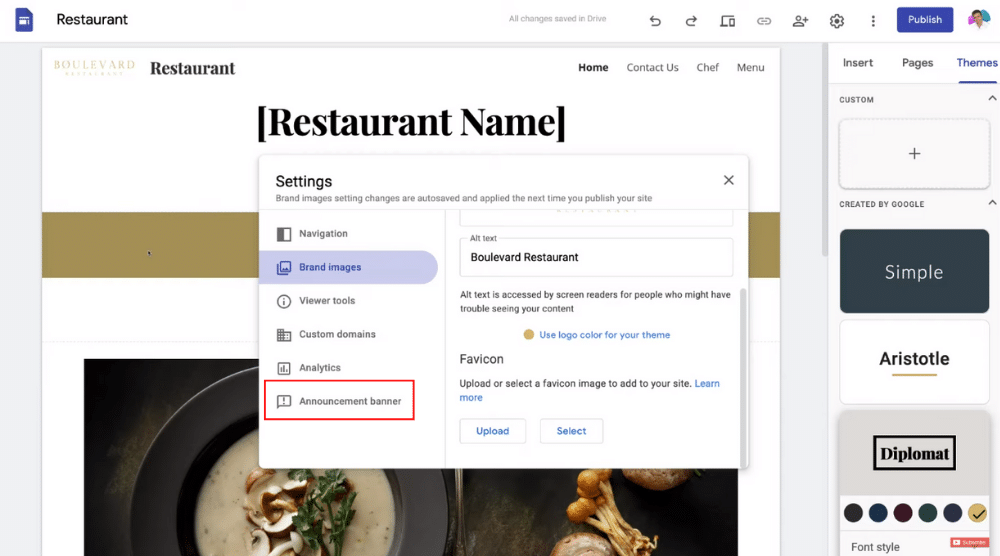
- Προσθέστε το δικό σας επιχείρηση’Όνομα/Όνομα ιστότοπου κάτω από ‘Αλλιώς κείμενο’
- Κάντε κλικ στο ‘Χρησιμοποιήστε το χρώμα του λογότυπου για το θέμα σας’. Όταν το κάνετε αυτό, το χρώμα του ιστότοπού σας’Το θέμα S θα ταιριάζει με το χρώμα του λογότυπου. Αυτό βοηθά στη διατήρηση της συνέπειας της μάρκας.
- Μεταβείτε στο ‘Φραγκοστάφυτος’. Κάντε κλικ στο ‘Μεταφορτώσω’ Για να μεταφορτώσετε ένα favicon. Αυτό είναι το εικονίδιο που κάθε επισκέπτης θα δει όταν ανοίξουν τον ιστότοπό σας στο πρόγραμμα περιήγησής τους. Και πάλι, αυτό είναι ζωτικής σημασίας για το branding και μπορείτε να χρησιμοποιήσετε το Canva για να δημιουργήσετε δωρεάν ένα favicon.
- Κατευθυνθείτε προς το ‘Πανό ανακοίνωσης’. Κάντε κλικ στο ‘Προβάδισμα’ (Εάν θέλετε να εμφανίσετε ένα πανό στον ιστότοπό σας).
- Συμπληρώστε τις λεπτομέρειες, συμπεριλαμβανομένου του Μήνυμα, ετικέτα κουμπιού και σύνδεσμος
- Επιλέξτε είτε ‘Ολες οι σελίδες’ ή ‘Μόνο αρχική σελίδα’
- Εξοδος εκτός ρυθμίσεων
5. Μάθετε πώς να προσαρμόσετε τις σελίδες

Σε αυτό το μέρος του Tutorial του Google Sites 2022, εμείς’Εξηγήστε πώς να προσαρμόσετε ένα υπάρχον πρότυπο Google Sites.
- Διαγράφω ο προεπιλεγμένο όνομα ιστότοπου (πάνω αριστερή γωνία). Το λογότυπο αρκεί.
- Στη θέση του προεπιλεγμένη κεφαλίδα, προσθέστε το δικό σας επιχείρηση’όνομα
- Παρατηρήστε ότι όταν κάνετε κλικ σε κάθε ένα στοιχείο κειμένου, θα δημιουργήσει μερικά Επιλογές μορφοποίησης Πάνω (ανατρέξτε στο οθόνη)
- Προχωρήστε και αλλάξτε το γραμματοσειρά, στυλ, χρώμα, ευθυγράμμιση κ.λπ.
- Αναπτύξτε το στοιχείο τίτλου Εάν χρειάζεται, ώστε να καλύπτει μόνο μία γραμμή. Μπορείτε να το κάνετε από συρροή το στοιχείο.
- Προσθήκη ετικέτας κάτω από την κεφαλίδα και προσαρμόστε επίσης.
- Επαναδώστε ή αναποδογυρίζετε Οποιαδήποτε ενέργεια κάνοντας κλικ στο κατάλληλο βέλος (επάνω δεξιά)
Κάνοντας κλικ στο κουμπί προεπισκόπησης, Μπορείτε να δείτε πώς θα μοιάζει ο νέος ιστότοπός σας και στις δύο κινητές συσκευές και στους επιτραπέζιους υπολογιστές.
Κάθε ιστοσελίδα στο Google Sites Builder αποτελείται από τμήματα.

- Μπορείτε να αλλάξετε το ενότητα (Στυλ 1, στυλ 2, στυλ 3 ή εικόνα·. (Ανατρέξτε στο οθόνη).
- Μπορείς αντίγραφο κάθε τμήμα.
- Μπορείς διαγράφω κάθε τμήμα.
Όλες οι αλλαγές αποθηκεύονται αυτόματα στη μονάδα δίσκου.
Αφήνω’να εξερευνήσετε περισσότερες επιλογές προσαρμογής παρακάτω:
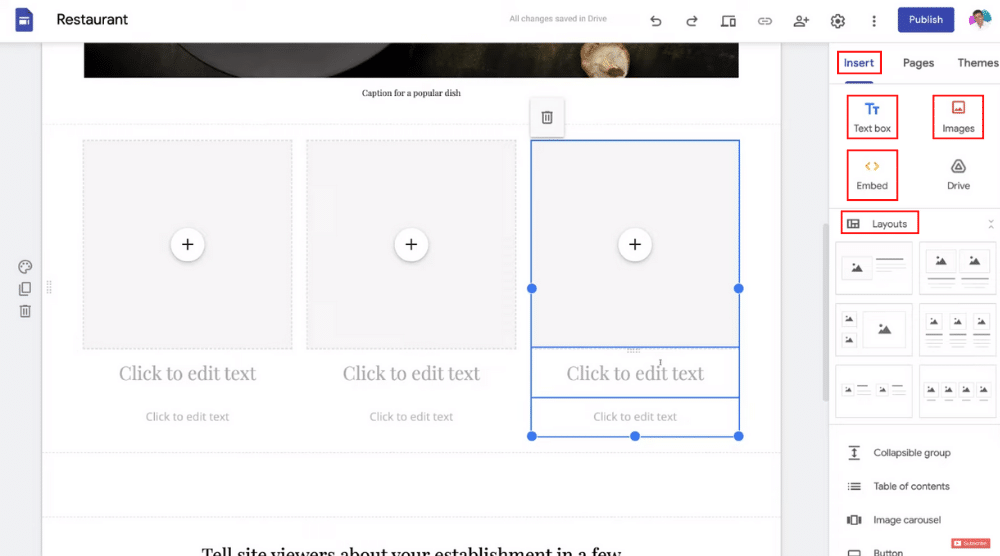

- Μετακινηθείτε πέρα από τις διατάξεις για να βρείτε άλλα στοιχεία όπως κουμπιά, διαχωριστικό, σύμβολο κράτησης σύμβασης, και τα λοιπά.
- Παρατηρήστε τα άλλα προϊόντα Google όπως Διαφάνειες, έγγραφα, χάρτης και ημερολόγιο ότι μπορείτε να ενσωματώσετε τον ιστότοπό σας. Κάτι τέτοιο θα προσθέσει εκτεταμένες λειτουργίες στον ιστότοπό σας.
- Μετακινηθείτε προς τα κάτω στο κάτω μέρος της σελίδας και κάντε κλικ στο κουμπί ‘Επεξεργασία υποσέλιδου’.
- Προσθέστε το δικό σας επιχείρηση’Διεύθυνση S, αριθμός τηλεφώνου και email. Το υποσέλιδο θα εμφανιστεί σε κάθε ιστοσελίδα.
- Αλλαξε το γραμματοσειρά και στυλ του υποσέλιδου χρησιμοποιώντας τις επιλογές μορφοποίησης που παρέχονται.
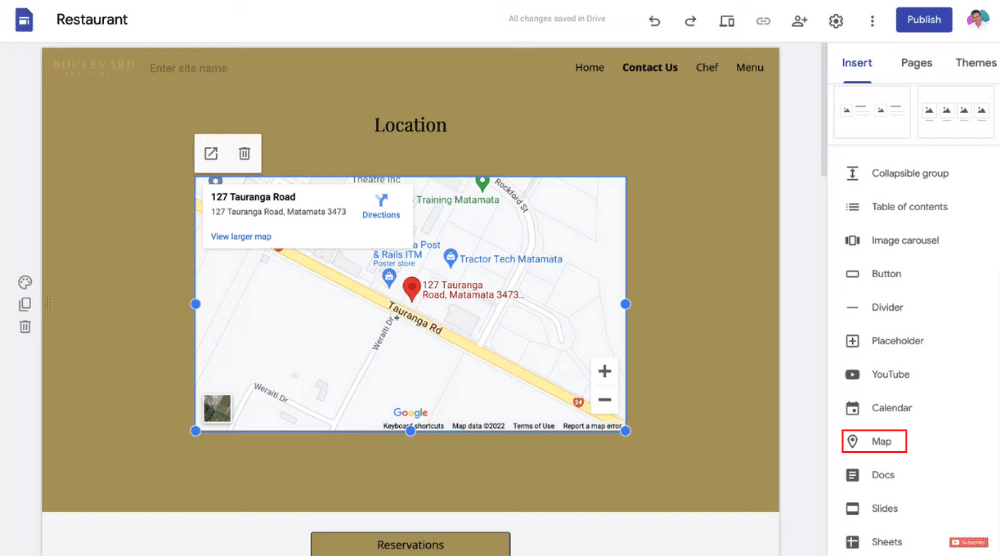
- Χρησιμοποιώντας την ίδια διαδικασία, μπορείτε προσαρμόζω οι άλλες σελίδες όπως Επικοινωνήστε μαζί μας.
- Εάν πατήσετε ‘Επικοινωνήστε μαζί μας’, μπορείς Ενσωματώστε τον χάρτη Google σε αυτήν την σελίδα. Για να το κάνετε αυτό, κάντε κλικ στο Στοιχείο χάρτη> Εισαγάγετε τη διεύθυνση της επιχείρησής σας> Κάντε κλικ στην επιλογή Επιλογή. Η προσθήκη του χάρτη Google θα επιτρέψει στους χρήστες να βρουν τη διεύθυνση χωρίς ποτέ να αφήσουν τον ιστότοπό σας.
- Εάν το επιλεγμένο πρότυπο Google Sites δεν διαθέτει στοιχείο χάρτη, μπορείτε πάντα ενσωματώστε το από το δεξί χέρι πλευρικό μενού.

- Δίπλα στο ‘Εισάγετε’ (δεξί πλευρικό μενού), έχουμε ‘Σελίδες’. Αυτό είναι όπου εσύ’θα βρείτε όλες τις σελίδες και τα υποσύνολα ιστότοπού σας.
- Έχετε την επιλογή Προσθέστε μια νέα σελίδα, ο νέος σύνδεσμος στο κύριο μενού, ή ένα νέο μενούΕνότητα. Ανατρέξτε στο ScreenGrab.
- Για να προσθέσετε μια νέα ιστοσελίδα, για παράδειγμα, κάντε κλικ στο κουμπί ‘ΝΕΑ ΣΕΛΙΔΑ’, εισάγετε το όνομα σελίδας, και επιλέξτε ‘Εγινε’. Για αυτό το σεμινάριο των τοποθεσιών Google, εμείς’το ονομάστηκε ‘Κρατήσεις’. Το ίδιο όνομα θα εμφανιστεί στο κύριο μενού.

- Μπορείτε να αλλάξετε τη σειρά με την οποία εμφανίζονται αυτές οι σελίδες στο κύριο μενού. Ολοι εσείς’Πρέπει να κάνω είναι σέρνω η εν λόγω ιστοσελίδα και επανατοποθέτηση αυτό στο δικό σας η δεξιά πλευρά. (Ανατρέξτε στο οθόνη).
- Για να δημιουργήσετε ένα καμάρα, κάντε κλικ στο ‘Τμήμα νέας μενού’ > Ονομάστε τη σελίδα> Κάντε κλικ στις τρεις κουκίδες> Επιλέξτε ‘Προσθήκη υποπεριοχής’. Χρησιμοποιώντας αυτήν τη διαδικασία, εμείς’πρόσθεσε δύο υποπεριοχές ‘Δείπνο στις κρατήσεις’ και ‘Απομακρύνετε παραγγελίες’ Για αυτό το Tutorial Google Sites 2022.
- Τα δύο υποκείμενα μπορούν να εμφανιστούν στο κύριο μενού. Δίπλα στο ‘Κρατήσεις’, ένα αναπόσπαστο Εμφανίστηκε το Arrow που, αν κάνετε κλικ, εμφανίζει και τα δύο υποκείμενα.
- Καθένα από αυτά υποπεριοχές μπορεί να είναι προσαρμοσμένος Ομοίως, όπως εξηγήθηκε πριν.
6. Προσθέστε φόρμες

Εάν θέλετε να επιτρέψετε στους ανθρώπους να κάνουν κράτηση, συναντήσεις ή να επικοινωνήσουν μαζί σας στον ιστότοπό σας, μπορείτε απλά να δημιουργήσετε και να ενσωματώσετε μια φόρμα Google:
Εάν θέλετε να μάθετε πώς να δημιουργείτε φόρμες Google, προτείνουμε Παρακολουθώντας αυτό το σεμινάριο.
7. Αλλάξτε το θέμα του ιστότοπου
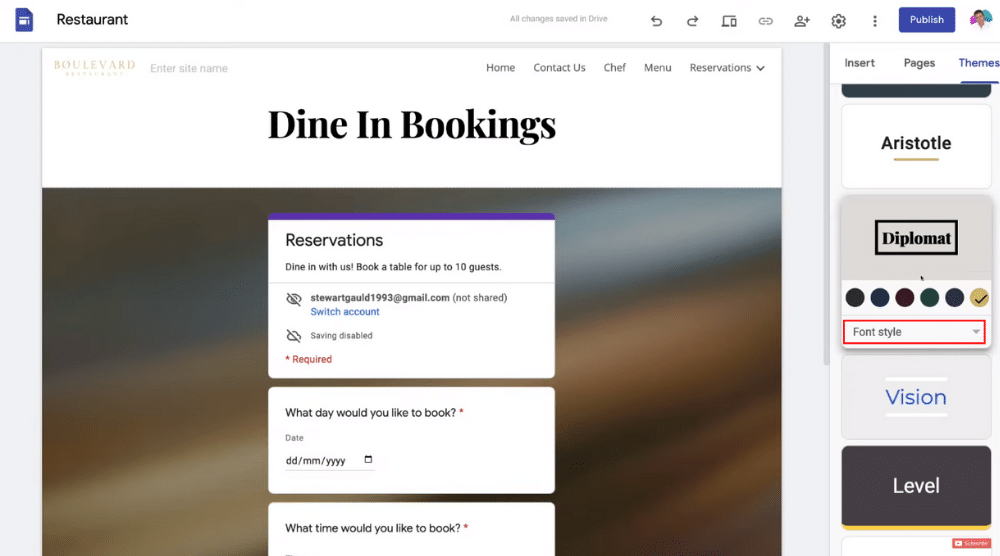
- Δίπλα στο ‘Σελίδες’, έχουμε ‘Θέματα’. Κάντε κλικ σε αυτό. Όπως υποδηλώνει το όνομα, αυτό είναι όπου μπορείτε να αλλάξετε τα θέματα του Google Sites.
- Μπορείτε να αλλάξετε το χρωματιστά και στυλ γραμματοσειράς του τρέχοντος θέματος επίσης. Ωστόσο, για αυτό το σεμινάριο Google Sites, εμείς’θα αφήσω το θέμα όπως είναι.
8. Προεπισκόπηση του ιστότοπού σας

Εσείς’θα βρείτε το κουμπί προεπισκόπησης στην κορυφή.
Κάντε κλικ σε αυτό για να ελέγξετε τι θα μοιάζει με τον ιστότοπό σας που δημιουργήθηκε πρόσφατα σε διάφορες συσκευές.
9. Προσθέστε συνεργάτες

Επόμενο στο εικονίδιο προσκόλλησης, έχουμε το ‘Μοιραστείτε με άλλους’ κουμπί.
Από εδώ μπορείτε να προσθέσετε περισσότερα άτομα για να συνεργαστείτε στους ιστότοπους Google.
10. Ενημέρωση δημοσιευμένου ιστότοπου

- Οταν εσύ’ΕΙΝΑΙ ΕΙΝΑΙ ΕΤΟΙΜΟΙ να ξεκινήσετε τον ιστότοπό σας, χτυπήστε ‘Δημοσιεύω’.
- Προσθέστε το δικό σας Επωνυμία Επιχείρησης στο πεδίο ‘ηλεκτρονική διεύθυνση’. Εάν έχει ληφθεί το όνομα, χρησιμοποιήστε μια παραλλαγή αντ ‘αυτού.
- Κάτω από ‘Ποιος μπορεί να δει τον ιστότοπό μου’, συγουρεύομαι ‘Ο καθενας’ επιλέγεται.
- Μην Ελέγξτε το πλαίσιο σύμφωνα με το ‘Ρυθμίσεις αναζήτησης’ επί κεφαλής. Εάν το επιλέξετε, η Google δεν θα εμφανίζει πλέον τον ιστότοπό σας.
- Κάντε κλικ στο ‘Δημοσιεύω’
Ο ιστότοπός σας είναι ζωντανός!
Για να το δείτε:

- Χτύπα το αναπόσπαστο πλησίον ‘Δημοσιεύω’.
- Επιλέγω ‘Προβολή δημοσιευμένου ιστότοπου’ από τη λίστα.
Μπορείτε επίσης να καταργήσετε τον ιστότοπό σας
Εάν κάνετε αλλαγές στον ιστότοπό σας, κέρδισαν’Δεν θα γίνω ζωντανός μέχρι να παίξετε ξανά τη δημοσίευση.
Θα παρατηρήσετε τη σύγκριση δίπλα-δίπλα του σήμερα δημοσιευμένου ιστότοπου και του σχεδίου-ακόμη και αν η αλλαγή είναι τόσο μικρή όσο η προσθήκη πλήρους στάσης.
Ωστόσο, για να μην καταργήσετε έναν ιστότοπο:

Το’είναι αρκετά απλό!
Μπορείτε να το αναδημοσιεύσετε ανά πάσα στιγμή.
Αυτό καλύπτει όλα όσα χρειάζεστε για να μάθετε πώς να δημιουργήσετε έναν δωρεάν ιστότοπο με τους ιστότοπους Google.
Google Sites Tutorial για αρχάριους (Tutorial Video)
Ακολουθώντας αυτό το σεμινάριο Google Sites για αρχάριους, μπορείτε να αξιοποιήσετε στο έπακρο αυτό το δωρεάν οικοδόμο ιστότοπων.
Η οικοδόμηση ενός δικτυακού τόπου δεν ήταν ποτέ ευκολότερη, χάρη στους κατασκευαστές ιστοσελίδων όπως οι ιστότοποι Google.
Δείτε το βίντεο Walkthrough κάτω για έναν οπτικό οδηγό δημιουργίας ενός ιστότοπου με τους ιστότοπους Google.
Hosting Web Hosting Google Cloud
Host στατικές και δυναμικές ιστοσελίδες στο σύννεφο με κλικ για να αναπτύξουν ή προσαρμοσμένες λύσεις.
Βασικά στοιχεία του ιστότοπου
Δεν έχετε όνομα ή ιστότοπο τομέα? Ασφαλίστε το όνομα τομέα σας, λάβετε μια διεύθυνση ηλεκτρονικού ταχυδρομείου επιχείρησης, δημιουργήστε τον ιστότοπό σας χωρίς κωδικό και ρυθμίστε τις διαφημίσεις στο διαδίκτυο.
Κάντε κλικ για να αναπτύξετε λύσεις
Αναπτύξτε μια πλήρη στοίβα web serving με λύσεις από την Google Cloud Marketplace. Επιλέξτε από πάνω από 100 κλικ για να αναπτύξετε λύσεις.
Η τιμολόγηση εξαρτάται από το προϊόν που επιλέγετε για τη φιλοξενία ιστοσελίδων και τη χρήση σας. Μπορείτε να δείτε μεμονωμένη τιμολόγηση προϊόντων στη σελίδα λίστας τιμολόγησης.
Δωρεάν ιστότοποι Google
Πρότυπα
⚡ Χωρίς αλυσίδα . Τα επαγγελματικά πρότυπα σε αυτήν τη σελίδα είναι απολύτως δωρεάν .
Χρειάζεστε ένα προσαρμοσμένο σχέδιο για τον ιστότοπό σας Google?
Εάν θέλετε ένα προσαρμοσμένο, προσαρμοσμένο νέο θέμα ειδικά για τους ιστότοπους της επιχείρησής σας ή τα intranet.
Σχέδια ιστοσελίδων Google Sites ➦
Google Sites Intranet Designs ➦
Αυτή η υπηρεσία είναι ιδανική για έναν ιδιοκτήτη μικρής επιχείρησης, για να δημιουργήσει έναν απλό ιστότοπο, χωρίς να χρειάζεται να γνωρίζει το CPanel, το Joomla ή το Drupal, ούτε πρέπει να αγοράσετε και να εγκαταστήσετε λογισμικό σχεδιασμού ιστοσελίδων. Απλά χρησιμοποιήστε τον επεξεργαστή ιστότοπου της Google στο πρόγραμμα περιήγησης ιστού σας.
Δωρεάν πρότυπα
Φιλανθρωπία Angel – Δωρεάν
Συμβουλευτική χρηματοδότησης – Δωρεάν
Πρότυπο εστιατορίου – Δωρεάν
Εκκλησία της πόλης – δωρεάν
Kate Harper – δωρεάν
Βούβου βιβλίου της Sarah – Δωρεάν
Fintan Gym – Δωρεάν
Πρότυπο φωτογραφίας – Δωρεάν
Εθελοντική λέσχη – δωρεάν
Πρότυπα intranet self build
Είτε είστε ένας μεγάλος οργανισμός είτε μια μικρή επιχείρηση, έχουμε μια λύση intranet που μπορεί να καλύψει τις μοναδικές σας ανάγκες και να βοηθήσει την επιχείρησή σας να ευδοκιμήσει. Γιατί λοιπόν να μην μάθετε περισσότερα εδώ?
Θέλετε να δημιουργήσετε το δικό σας intranet στους ιστότοπους Google?
Στο Steegle, είμαστε ειδικοί στη δημιουργία Intranets Google Sites που καλύπτουν ένα ευρύ φάσμα πελατών, από μεγάλους οργανισμούς με χιλιάδες χρήστες σε μικρότερες επιχειρήσεις. Εάν είστε έτοιμοι να ξεκινήσετε, προσφέρουμε μια ποικιλία από δωρεάν και πληρωμένα πρότυπα που παρέχουν ένα ολοκληρωμένο σύνολο προσφορών σελίδων που ταιριάζουν στις ανάγκες σας.
Για μια επαγγελματική, έτοιμη λύση στο χέρι, σας συνιστούμε να ελέγξετε το Steegle μας.Μία πλατφόρμα. Με τον Steegle.Κάποιος, μπορείτε να απολαύσετε μια σειρά χαρακτηριστικών χωρίς να χρειάζεται να επεξεργαστείτε με μη αυτόματο τρόπο τις σελίδες, συμπεριλαμβανομένων ολοκληρωμένων καταλόγων εργαζομένων, org charts, εορτασμών προσωπικού και ενός εργαλείου ειδήσεων που επιτρέπει σε διαφορετικούς χρήστες να δημοσιεύουν στη σελίδα τους χωρίς να χρειάζεται να επεξεργαστείτε ολόκληρο τον ιστότοπο Google.


