


Το Google Chrome χρειάζεται ενημέρωση
Πώς να ελέγξετε την έκδοση Chrome και να ενημερώσετε το Google Chrome χειροκίνητα σε Windows, Mac, Android και iOS
Έκανα κάποιες δοκιμές με τον Explorer Process και βρήκα το SVChost.Η EXE ξεκινά το παράθυρο προεπιλεγμένων εφαρμογών. Συγκεκριμένα αυτό με -k dcomlaunch -p στη γραμμή εντολών ..
Περίληψη
Το Google Chrome είναι το πιο δημοφιλές πρόγραμμα περιήγησης σε όλες τις πλατφόρμες και η διατήρηση του ενημερωμένου είναι σημαντικό για την ασφάλειά σας. Ενώ το Chrome ενημερώνεται αυτόματα από προεπιλογή, υπάρχουν φορές που μπορεί να χρειαστεί να το ενημερώσετε χειροκίνητα σε Windows, Mac, Android και iOS. Αυτό το άρθρο παρέχει έναν οδηγό βήμα προς βήμα σχετικά με τον τρόπο ελέγχου της έκδοσης Chrome και την ενημέρωση του με το χέρι σε διαφορετικές πλατφόρμες.
Βασικά σημεία
- Το Chrome ενημερώνεται αυτόματα για να διατηρήσετε το πρόγραμμα περιήγησής σας ασφαλή.
- Ωστόσο, ενδέχεται να υπάρχουν στιγμές που πρέπει να το ενημερώσετε χειροκίνητα.
- Στα Windows και Mac, μπορείτε να ενημερώσετε το Chrome κάνοντας κλικ στο εικονίδιο των τριών κουκίδων και επιλέγοντας “Ενημέρωση Google Chrome.”Εάν το κουμπί δεν είναι ορατό, αυτό σημαίνει ότι βρίσκεστε ήδη στην τελευταία έκδοση.
- Μπορείτε επίσης να ενημερώσετε το Chrome σε Windows και Mac κάνοντας κλικ στο εικονίδιο των τριών κουκίδων, επιλέγοντας “Σχετικά με το Google Chrome” και το Chrome θα ενημερωθεί αυτόματα μόλις κατεβάσετε η ενημέρωση.
- Στο Android, μπορείτε να ενημερώσετε το Chrome ανοίγοντας το Google Play, πατώντας το εικονίδιο του χάμπουργκερ, επιλέγοντας “Οι εφαρμογές και τα παιχνίδια μου”, και ο έλεγχος εάν το Chrome είναι εισηγμένο στο “ενημερώσεις”.”Αν είναι, πατήστε” Ενημέρωση.«
- Στο iOS, μπορείτε να ενημερώσετε το Chrome μέσω του App Store ανοίγοντας το App Store, πατώντας “ενημερώσεις”, και ενημερώνοντας το Chrome εάν αναφέρεται στις διαθέσιμες ενημερώσεις.
- Συνιστάται να διατηρείτε το Chrome ενημερωμένο για να βεβαιωθείτε ότι έχετε τις τελευταίες διορθώσεις ασφαλείας.
- Μπορείτε επίσης να εγγραφείτε στο Blog του Chrome Releases για να μείνετε ενημερωμένοι για τις επερχόμενες ενημερώσεις.
- Η απενεργοποίηση των αυτόματων ενημερώσεων δεν συνιστάται, καθώς μπορεί να αφήσει το πρόγραμμα περιήγησής σας ευάλωτο σε κινδύνους ασφαλείας.
- Εάν πρέπει να ενημερώσετε το Chrome για σκοπούς δοκιμής, μπορείτε να αναπτύξετε με μη αυτόματο τρόπο το τελευταίο MSI.
Ερωτήσεις και απαντήσεις
Ε: Το Chrome στο Linux Auto-Update?
Α: Όχι, το Google Chrome στο Linux δεν ενισχύει αυτό. Βασίζεται στον διαχειριστή πακέτων σας για να το ενημερώσετε.
Ερ: Το Chrome του chromium an-source an-source?
Α: Όχι, το Chromium δεν έχει τη δική του διαδικασία αυτόματης ενημέρωσης. Εάν αναπτύσσετε το χρωμίου, δεν χρειάζεται να ανησυχείτε για την απεικόνιση των αυτόματων ενημερώσεων.
Ε: Πώς μπορώ να ξέρω αν υπάρχει μια αυτόματη ενημέρωση που συμβαίνει σύντομα?
Α: Μπορείτε να εγγραφείτε στο Blog του Chrome Releases στο https: // chromereleases.googleblog.com για να μείνετε ενημερωμένοι για κάθε dev, beta και σταθερή κυκλοφορία του Google Chrome. Το χρωμίου δεν ενισχύει αυτό.
Ε: Πόσο συχνά συμβαίνουν αυτόματες ενημερώσεις? Πόσα μπορώ να περιμένω φέτος?
Α: Οι σημαντικές ενημερώσεις έκδοσης στο σταθερό κανάλι του Google Chrome τείνουν να συμβαίνουν περίπου κάθε έξι εβδομάδες, αν και οι διορθώσεις ασφαλείας μπορούν να έρθουν ανά πάσα στιγμή. Μπορείτε να ανατρέξετε στις σημειώσεις έκδοσης Chrome Enterprise και https: // chromereleases.googleblog.com για περισσότερες πληροφορίες σχετικά με συγκεκριμένες ενημερώσεις.
Ε: Έχετε σημειώσεις κυκλοφορίας με κάθε έκδοση?
Α: Ναι, μπορείτε να βρείτε σημειώσεις απελευθέρωσης στις σημειώσεις απελευθέρωσης Chrome Enterprise καθώς και μια λεπτομερή λίστα με ό, τι άλλαξε και συνδέσεις σε όλες τις διορθώσεις που έγιναν στο https: // chromereleases.googleblog.com.
Ε: Γιατί δεν θα ήθελα να απενεργοποιήσω τις αυτόματες updatates?
Α: Η απενεργοποίηση των αυτόματων ενημερώσεων σημαίνει ότι ενδέχεται να χάσετε σημαντικές ενημερώσεις που περιλαμβάνουν διορθώσεις ασφαλείας, αφήνοντας το πρόγραμμα περιήγησής σας και τους χρήστες σε κίνδυνο. Συνιστάται να διατηρείται ενεργοποιημένες αυτόματες ενημέρωσεις.
Ε: Μπορώ να ενεργήσω ξανά?
Α: Ναι, μπορείτε να ορίσετε την τιμή του κλειδιού μητρώου που αλλάξατε πίσω σε λογικό αριθμό λεπτών μεταξύ των ελέγχων ενημέρωσης (μεγαλύτερη από “0”) για να ενεργοποιήσετε τις αυτόματες ενημέρωσεις.
Ε: Πώς θα ενημερώσω τους χρήστες μου χωρίς να μετατρέψω την αυτόματη ενημέρωση?
Α: Μπορείτε να αναπτύξετε με μη αυτόματο τρόπο το τελευταίο MSI που είναι διαθέσιμο για το Google Chrome για να ενημερώσετε τους χρήστες σας.
Ερ: Χρειάζομαι αυτόματες ενισχύσεις για να δοκιμάσω νέες εκδόσεις του Google Chrome/Chromium. Τι πρέπει να κάνω?
Α: Εάν θέλετε να δοκιμάσετε νέες εκδόσεις, μπορείτε να αναπτύξετε με μη αυτόματο τρόπο το τελευταίο MSI για το Chrome ή το Chromium χωρίς να απενεργοποιήσετε τις αυτόματες ενημέρωσεις. Αυτό σας επιτρέπει να έχετε τον έλεγχο της διαδικασίας ενημέρωσης, διατηρώντας παράλληλα το πρόγραμμα περιήγησής σας.
Πώς να ελέγξετε την έκδοση Chrome και να ενημερώσετε το Google Chrome χειροκίνητα σε Windows, Mac, Android και iOS
Έκανα κάποιες δοκιμές με τον Explorer Process και βρήκα το SVChost.Η EXE ξεκινά το παράθυρο προεπιλεγμένων εφαρμογών. Συγκεκριμένα αυτό με -k dcomlaunch -p στη γραμμή εντολών ..
Απενεργοποιώντας τις αυτόματες ενημερώσεις στο Google Chrome
ΠΡΟΕΙΔΟΠΟΙΗΣΗ: Για να αποφευχθεί η κατάχρηση αυτής της πολιτικής, εάν μια συσκευή δεν συνδέεται με έναν τομέα Active Directory και εάν αυτή η πολιτική έχει οριστεί σε 0 ή σε τιμή μεγαλύτερη από 77 ώρες, αυτή η ρύθμιση δεν θα τιμηθεί και θα αντικατασταθεί από 77 ώρες μετά τον Αύγουστο του 2014. Εάν επηρεαστείτε από αυτό και εξακολουθείτε να θέλετε να απενεργοποιήσετε τις ενημερώσεις του Chrome (δεν συνιστάται), μπορείτε να το κάνετε χρησιμοποιώντας «παράκαμψη πολιτικής ενημέρωσης» όπως περιγράφεται εδώ.
Περισσότερες πληροφορίες σχετικά με την υποστήριξη πολιτικής ομάδας Google Update είναι εδώ.
Απενεργοποιώντας αυτόματες ενημερώσεις στο Mac
Περισσότερες πληροφορίες σχετικά με την απενεργοποίηση των αυτόματων ενημερώσεων σε ένα δίκτυο MAC είναι εδώ.
Απενεργοποιώντας τις αυτόματες ενημερώσεις στο Linux
Το Google Chrome και το Chromium δεν ενημερώνονται αυτόματα στο Linux. Ο διαχειριστής πακέτων σας το χειρίζεται αυτό.
Συχνές ερωτήσεις
Ε: Το Chrome στο Linux Auto-Update?
Α: Το Google Chrome στο Linux δεν είναι αυτόματη ενημέρωση. βασίζεται στον διαχειριστή πακέτων σας για να το ενημερώσετε.
Ερ: Το Chrome του chromium an-source an-source? Οχι. Το Chromium δεν διαθέτει τη δική του διαδικασία αυτόματης ενημέρωσης, οπότε αν αναπτύξετε χρωμίου, δεν χρειάζεται να ανησυχείτε για την απενεργοποίηση των αυτο-ενημερώσεων.
Ε: Πώς μπορώ να ξέρω αν υπάρχει μια αυτόματη ενημέρωση που συμβαίνει σύντομα?
Α: Μπορείτε να εγγραφείτε στο blog στο https: // chromereleases.googleblog.com, η οποία απαριθμεί κάθε dev, beta και σταθερή απελευθέρωση του Google Chrome. Το χρωμίου δεν ενισχύει αυτό.
Ε: Πόσο συχνά συμβαίνουν αυτόματες ενημερώσεις? Πόσα μπορώ να περιμένω φέτος?
Α: Οι σημαντικές ενημερώσεις έκδοσης στο σταθερό κανάλι του Google Chrome τείνουν να συμβαίνουν περίπου κάθε έξι εβδομάδες, αν και οι διορθώσεις ασφαλείας μπορούν να έρθουν ανά πάσα στιγμή. Δείτε την απελευθέρωση νωρίς, απελευθερώστε συχνά για περισσότερες πληροφορίες.
Ε: Έχετε σημειώσεις κυκλοφορίας με κάθε έκδοση?
Α: Ναι, δείτε τις σημειώσεις έκδοσης Chrome Enterprise. Επίσης, για έναν λεπτομερή κατάλογο για το τι έχει αλλάξει και οι σύνδεσμοι σε όλες τις διορθώσεις που έγιναν, βλ. Https: // chromereleases.googleblog.com.
Ε: Γιατί δεν θα ήθελα να απενεργοποιήσω τις αυτόματες updatates?
Α: Η απενεργοποίηση των αυτόματων ενημερώσεων σημαίνει ότι ενδέχεται να χάσετε μια ενημέρωση που περιλαμβάνει διορθώσεις ασφαλείας, αφήνοντας τους χρήστες σας σε κίνδυνο.
Ε: Μπορώ να ενεργήσω ξανά?
Α: Ναι. Απλά ρυθμίστε την τιμή του κλειδιού μητρώου που αλλάξατε πίσω σε ένα λογικό αριθμό λεπτών μεταξύ των ελέγχων ενημέρωσης (μεγαλύτερη από “0”).
Ε: Πώς θα ενημερώσω τους χρήστες μου χωρίς να μετατρέψω την αυτόματη ενημέρωση?
Α: Μπορείτε να αναπτύξετε το τελευταίο MSI, το οποίο είναι διαθέσιμο εδώ.
Ε: Χρειάζομαι αυτόματες ενημέρωσεις, ώστε να μπορώ να δοκιμάσω νέες εκδόσεις του Google Chrome / Chromium πριν τους πάρει όλοι οι άλλοι. Τι προτείνετε να κάνω?
Πώς να ελέγξετε την έκδοση Chrome και να ενημερώσετε το Google Chrome χειροκίνητα σε Windows, Mac, Android και iOS
Το Google Chrome είναι το πιο δημοφιλές πρόγραμμα περιήγησης σε όλες τις πλατφόρμες και την ενημερώνονταν για την ασφάλειά σας, καθώς πολλές κρίσιμες ενημερώσεις ασφαλείας κυκλοφορούν καθ ‘όλη τη διάρκεια του έτους για το πρόγραμμα περιήγησης. Αρκετοί άνθρωποι αναρωτιούνται πώς να ενημερώσουν το Google Chrome επειδή δεν φαίνεται να υπάρχει μεγάλο κουμπί ενημέρωσης στο πρόγραμμα περιήγησης. Η απάντηση, φυσικά, είναι ότι από προεπιλογή το Google Chrome έχει οριστεί για να ενημερωθεί απρόσκοπτα, χωρίς ποτέ να σας ενημερώσει μια ενημέρωση. Ωστόσο, αυτό μπορεί να μην συμβεί όλη την ώρα, οπότε ίσως χρειαστεί να εγκαταστήσετε ενημερώσεις χειροκίνητα.
Το Google Chrome είναι από προεπιλογή για να ενημερωθεί αυτόματα τόσο σε Windows όσο και Mac. Δείτε πώς μπορείτε να ελέγξετε αν βρίσκεστε στην τελευταία έκδοση και πώς να ενημερώσετε το Google Chrome.
Πώς να ενημερώσετε το Google Chrome ποικίλλει ανάλογα με την πλατφόρμα που χρησιμοποιείτε το πρόγραμμα περιήγησης. Είναι πιο εύκολο να ενημερώσετε το Google Chrome στην επιφάνεια εργασίας και αρκετά εύκολο για το Android και το iOS επίσης. Εάν αναρωτιέστε πώς να ενημερώσετε το Google Chrome, εδώ είναι όλα όσα πρέπει να γνωρίζετε.
Πώς να ενημερώσετε το Google Chrome σε Windows ή Mac
- Ανοίξτε το Google Chrome.
- Κάντε κλικ στο εικονίδιο τριών κουκίδων στο επάνω δεξιά.
- Κάντε κλικ Ενημέρωση Google Chrome. Εάν αυτό το κουμπί δεν είναι ορατό, αυτό σημαίνει ότι βρίσκεστε στην τελευταία έκδοση του προγράμματος περιήγησης.
- Κάντε κλικ Ξεκίνησα ξανά Για να ενημερώσετε το Google Chrome.
- Ένας εναλλακτικός τρόπος για να γίνει αυτό είναι να κάνετε κλικ στο εικονίδιο των τριών κουκίδων και να κάνετε κλικ Σχετικά με το Google Chrome.
- Τώρα το Google Chrome θα αρχίσει να ενημερώνεται αυτόματα. Μόλις μεταφορτωθεί η ενημέρωση, κάντε κλικ στο κουμπί Ξεκίνησα ξανά.
Αυτό θα ενημερώσει το Google Chrome σε Windows και Mac.
Πώς να ενημερώσετε το Google Chrome στο Android
Είναι πολύ εύκολο να ενημερώσετε το Google Chrome στο Android. Ακολουθήστε αυτά τα βήματα.
- Ανοίξτε το Google Play στη συσκευή σας Android.
- Πατήστε το εικονίδιο χάμπουργκερ στην επάνω αριστερή πλευρά.
- Παρακέντηση Οι εφαρμογές και τα παιχνίδια μου.
- Παρακέντηση Ενημερώσεις και δείτε αν το Google Chrome παρατίθεται εδώ. Αν είναι, πατήστε Εκσυγχρονίζω.
Αυτό θα ενημερώσει το Google Chrome στο Android.
Πώς να ενημερώσετε το Google Chrome στο iPhone, iPad
Μπορείτε να ενημερώσετε το Google Chrome στο iOS μέσω του App Store. Ακολουθήστε αυτά τα βήματα.
- Ανοίξτε το κατάστημα εφαρμογών.
- Παρακέντηση Ενημερώσεις.
- Αναζητήστε το Google Chrome εδώ. Εάν βλέπετε ένα Εκσυγχρονίζω κουμπί δίπλα σε αυτό, πατήστε αυτό. Εάν έχει ήδη ενημερωθεί, θα δείτε ένα ανοιχτό κουμπί δίπλα σε αυτό.
Αυτό θα ενημερώσει το Google Chrome σε iPhone ή iPad.
Για περισσότερα μαθήματα, επισκεφθείτε την ενότητα Πώς να.
Για τα τελευταία νέα και κριτικές, ακολουθήστε το Gadgets 360 στο Twitter, το Facebook και το Google News. Για τα τελευταία βίντεο σε gadgets και tech, εγγραφείτε στο κανάλι μας στο YouTube.
Πώς να ενημερώσετε το chromebook ή το chrome browser σας

Συνειδητοποίησα κάτι σήμερα που με κατέστρεψε. Το Chrome Unboxed δεν έχει μία φορά-στην ιστορία του ιστότοπου, γράφει έναν οδηγό για την ενημέρωση του Chromebook ή του προγράμματος περιήγησης Chrome! Τι είδους τρέλα είναι αυτό? Εντάξει εγώ’θα ηρεμήσω τώρα, αλλά μόνο επειδή εμείς’Θα διορθώσω το ζήτημα σήμερα. Αν εσύ’χρησιμοποιώντας φορητό υπολογιστή, επιφάνεια εργασίας ή τηλέφωνο, εμείς’Θα σας δείξω σήμερα πώς να αποκτήσετε τις τελευταίες λειτουργίες, την καλύτερη ασφάλεια και πολλά άλλα μέσω μιας απλής, αλλά αποτελεσματικής διαδικασίας ενημέρωσης.
Οφέλη από τη διατήρηση του Chrome μέχρι σήμερα
Πριν ξεκινήσουμε, θα πρέπει πιθανώς να μιλήσουμε για το γιατί εσείς’D Ακόμη και θέλω να διατηρήσω το Chrome ενημερωμένο. Στην πραγματικότητα, υπάρχουν πολλά οφέλη, αλλά εμείς’Θα καταγράψω μόνο μερικά εδώ σήμερα. Μεταξύ νέων τεχνολογιών ιστού που εργάζονται μόνο σε υποστηριζόμενα και ενημερωμένα προγράμματα περιήγησης, κινδύνους ασφαλείας, συμπεριλαμβανομένων των εκμεταλλεύσεων μηδενικής ημέρας, καλύτερης ανταπόκρισης και απόδοσης και άλλων, κάθε φορά που λέει ο Chrome “Εκσυγχρονίζω” Στο επάνω δεξιά του προγράμματος περιήγησης, θα πρέπει να το κάνετε να το κάνετε για να έχετε την τελευταία και μεγαλύτερη εμπειρία. Το Chrome είναι μάλλον ασφαλές και πολλά θέματα που μαστίζονται από τους χρήστες πριν από μια δεκαετία δεν είναι πλέον τόσο διαδεδομένα όσο ήταν, αλλά αυτό doesn’δεν σημαίνει ότι πρέπει να’να είμαι επίσης προσεκτικός, σωστά? Όπως αναφέρθηκε προηγουμένως, θα λάβετε επίσης τις τελευταίες λειτουργίες που κυκλοφορεί το Google με το πρόγραμμα περιήγησης, όπως οι νέες μονάδες αγορών σελίδας καρτέλας, η λίστα ανάγνωσης, τα ταξίδια Chrome και πολλά άλλα!
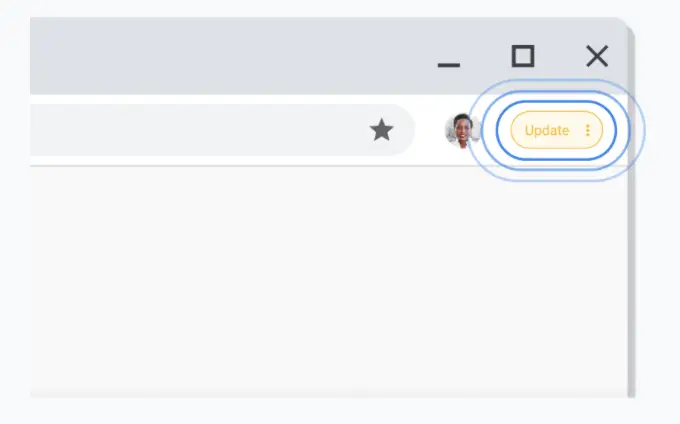
Χρώμιο’Η ένδειξη ενημέρωσης S θα αλλάξει τα χρώματα εάν περιμένετε πολύ καιρό!
Το ήξερες?
Εάν το Chrome κυκλοφόρησε μια ενημέρωση πριν από λιγότερο από 2 ημέρες, το εικονίδιο ενημέρωσης στο επάνω δεξιά του προγράμματος περιήγησης θα είναι πράσινος, Αλλά αν η ενημέρωση κυκλοφόρησε πριν από περίπου 4 ημέρες, θα είναι κίτρινος. Το πιο σημαντικό, εάν μια ενημερωμένη έκδοση κυκλοφόρησε μια εβδομάδα ή περισσότερο πριν και εξακολουθείτε’t Ενημερώθηκε, το εικονίδιο θα είναι το κόκκινο!
Ενημερώστε το Chrome σε ένα Chromebook
Αφήνω’Ξεκινήστε με όλους’αγαπημένη συσκευή – καλά, τουλάχιστον αν εσείς’Re ανάγνωση Chrome Unboxed τακτικά. Για να ενημερώσετε το πρόγραμμα περιήγησης Chrome στη συσκευή Chromebook ή Chrome OS, απλώς ανοίξτε την εφαρμογή Ρυθμίσεις και περιηγηθείτε στο προς το “Σχετικά με το Chrome OS” Τμήμα στο κάτω αριστερό μέρος του παραθύρου. Εσείς’ll τότε δείτε ένα “Ελεγχος για ενημερώσεις” κουμπί. Κάνοντας κλικ σε αυτό θα προκαλέσει τη συσκευή σας να ελέγξει για την τελευταία έκδοση του Chrome OS και, ως εκ τούτου, του Chrome!
Pro Συμβουλή: Μπορείτε να φτάσετε στην εφαρμογή Ρυθμίσεις στο Chromebook σας πατώντας το ‘Κουμπί όλα‘ και πληκτρολόγηση “Ρυθμίσεις” και στη συνέχεια κάνοντας κλικ στο εικονίδιο γρανάζι, ή πατώντας το ρολόι στο κάτω δεξιά του ράφι σας και στη συνέχεια κάνοντας κλικ στο ίδιο γρανάζι!

“Το Chromebook σας είναι ενημερωμένο”
Pro Συμβουλή: Η Google διαθέτει ένα διαδραστικό σεμινάριο που σας περνάει από τη διαδικασία ενημέρωσης του Chromebook στην τελευταία έκδοση – Sweet!
Το’είναι σημαντικό να σημειωθεί ότι εφ ‘όσον εσείς’Συνδεδεμένο με Wi-Fi, το Chrome OS ελέγχει περιοδικά για ενημερώσεις και τις εφαρμόζει από μόνη της, έτσι ώστε να μην κάνετε’T πρέπει αναγκαστικά να εκτελέσετε αυτήν την ενέργεια, αλλά αν θέλετε να προωθήσετε μια ενημέρωση νωρίτερα, εσείς’Καλώς ήλθατε να κάνετε κλικ στα παρακάτω βήματα για να ελέγξετε μόνοι σας.
Θέλω απλώς τα βήματα!
1. Ανοίξτε την εφαρμογή Ρυθμίσεις
2. Μετακινηθείτε προς τα κάτω η αριστερή πλευρά του παραθύρου και Κάντε κλικ “Σχετικά με το Chrome OS”
3. Κάντε κλικ στο “Ελεγχος για ενημερώσεις” κουμπί και περιμένω
4. Κάντε κλικ “Επανεκκίνηση” Για να εφαρμόσετε την ενημέρωση!
5. Απολαμβάνω!
Ενημερώστε το Chrome σε Windows και MacOS
Η μετακίνηση δεξιά, η ενημέρωση του Chrome σε Mac και Windows είναι αρκετά απλή. Ανοίξτε το Chrome κάνοντας κλικ στο εικονίδιο του στην επιφάνεια εργασίας ή στη γραμμή εργασιών ή στην αποβάθρα και, στη συνέχεια, κάντε κλικ στις κατακόρυφες τρεις κουκκίδες “περισσότερο” μενού Επιλογές στο επάνω δεξιά της οθόνης. Από εκεί, κατεβείτε “Βοήθεια”, και μετά κάντε κλικ “Σχετικά με το Google Chrome”. Τέλος, εσύ’θα δείτε ένα κουμπί που λέει “Ενημέρωση Google Chrome”. Μόλις το’τελειώνει, κάντε κλικ “Ξεκίνησα ξανά”, και εσύ’επανόρθωτος!
Πώς να διορθώσετε το σπασμένο Chromebook W.
Ενεργοποιήστε το JavaScript
Ευτυχώς για εσάς, το Chrome αποθηκεύει αυτόματα τις ανοιχτές καρτέλες, τα παράθυρα και τις ομάδες καρτελών και στη συνέχεια τις ανοίγει ξανά κατά την ενημέρωση και την επανεκκίνηση, οπότε δεν έχετε τίποτα να ανησυχείτε όσον αφορά την απώλεια δεδομένων.
Pro Συμβουλή: Οι χρήστες MAC μπορούν επίσης να ρυθμίσουν αυτόματες ενημερώσεις προγράμματος περιήγησης για όλους τους χρήστες του υπολογιστή τους εάν το Google Chrome είναι εγκατεστημένο στο φάκελο εφαρμογών τους. Παω σε “Σχετικά με το Google Chrome,” και κάντε κλικ Ενημερώστε αυτόματα το Chrome για όλους τους χρήστες.
Θέλω απλώς τα βήματα!
1. Ανοικτό χρωμίου
2. Κάντε κλικ στις κατακόρυφες τρεις τελείες “Περισσότερο” μενού στο επάνω δεξιά
3. Κάντε κλικ “Βοήθεια”
4. Κάντε κλικ “Ενημέρωση Google Chrome”
5. Κάντε κλικ “Ξεκίνησα ξανά”
Ενημερώστε το Chrome στο Android
Στρογγυλοποίηση των πραγμάτων, ας’να προχωρήσουμε στο τηλέφωνό σας, εμείς? Εάν έχετε ένα Android ή tablet, το μόνο που χρειάζεται να κάνετε είναι να ανοίξετε το Google Play Store και να πατήσετε την εικόνα του προφίλ σας στο επάνω δεξιά. Τότε, πατήστε “Διαχείριση εφαρμογών & συσκευής”, και εσύ’θα το δω κάτω από το “Διαθέσιμες ενημερώσεις” Τμήμα, το Chrome δείχνει ένα “Εκσυγχρονίζω” κουμπί.
Ένας άλλος τρόπος για να φτάσετε σε αυτό είναι να επισκεφθείτε την εφαρμογή του προγράμματος περιήγησης Chrome στο Play Store απευθείας! Για να το κάνετε αυτό ευκολότερο, απλά πατήστε και κρατήστε το εικονίδιο Chrome στο τηλέφωνό σας’S Αρχική οθόνη ή στο συρτάρι της εφαρμογής σας και, στη συνέχεια, πατήστε το “Εγώ” Για “πληροφορίες” εικονίδιο που εμφανίζεται στο αναδυόμενο μενού. Στη συνέχεια, μετακινηθείτε προς τα κάτω “Λεπτομέρειες εφαρμογής” Στο κάτω μέρος του παραθύρου που ανοίγει και πατήστε το για να μεταφερθείτε απευθείας στη λίστα Play Store για Chrome όπου μπορείτε στη συνέχεια να πατήσετε το ίδιο “εκσυγχρονίζω” κουμπί.
 Υπάρχουν διάφοροι τρόποι πρόσβασης στο Chrome’S Play Store Listing για ενημέρωση
Θέλω απλώς τα βήματα!
1. Πατήστε και κρατήστε πατημένο το εικονίδιο Chrome στο τηλέφωνό σας
2. Πατήστε το “Εγώ” Για “πληροφορίες” εικόνισμα όπως φαίνεται παραπάνω
3. Μετακινηθείτε προς τα κάτω και πατήστε το “Λεπτομέρειες εφαρμογής” επιλογή στον πάτο
4. Παρακέντηση “Εκσυγχρονίζω” στο Chrome’S Play Store Listing
Ενημερώστε το Chrome στο iPhone και το iPad
Τέλος, η ενημέρωση του Chrome σε μια συσκευή iOS παίρνει μερικά βήματα. Απλώς ανοίξτε το Apple App Store πατώντας το εικονίδιο του Prompractor και, στη συνέχεια, πατήστε την εικόνα του προφίλ σας στο επάνω δεξιά της οθόνης. Μόλις εσύ’Το έκανα αυτό, μετακινηθείτε προς τα κάτω “Διαθέσιμες ενημερώσεις” και αναζητήστε το Chrome ψάχνοντας για το εικονίδιο του οπτικά.
Θα έπρεπε να αναφέρεται εκεί. Εάν ναι, απλά πατήστε το “Εκσυγχρονίζω” κουμπί που εμφανίζεται δίπλα σε αυτό. Ενδέχεται να σας ζητηθεί να εισαγάγετε τον κωδικό πρόσβασης Apple ID. Εδώ’να ελπίζεις ότι θυμάσαι τι είναι αυτό! Μπορεί ακόμη και να είστε αρκετά τυχεροί για να έχετε ήδη ρυθμίσει ταυτότητα προσώπου ή ελέγχου ταυτότητας δακτυλικών αποτυπωμάτων.
Το Chrome πρέπει τώρα να ενημερώνει. Αυτό είναι σε μεγάλο βαθμό η ίδια διαδικασία με το Android, όπως μπορείτε να πείτε. Επισκεφθείτε το κατάστημα εφαρμογών για αυτό το οικοσύστημα και εντοπίστε την εφαρμογή για να πατήσετε “Εκσυγχρονίζω” – Πανεύκολο.
Θέλω απλώς τα βήματα!
1. Ανοίξτε το Apple App Store
2. Πατήστε την εικόνα του προφίλ σας στην επάνω δεξιά
3. Μετακινηθείτε προς τα κάτω “Διαθέσιμες ενημερώσεις”
4. Όταν βλέπετε το Chrome, πατήστε “Εκσυγχρονίζω” διπλα σε ΑΥΤΟ
5. Εισαγάγετε τον κωδικό πρόσβασης Apple ID αν χρειαστεί
6. Παρακολουθήστε τη μαγεία να συμβεί
2023-04 Αθροιστική ενημέρωση Αιτίες -> Το άνοιγμα του Chrome προκαλεί προεπιλεγμένες ρυθμίσεις εφαρμογών για να ανοίξουν κάθε φορά.
Το άνοιγμα του Chrome προκαλεί τις προεπιλεγμένες ρυθμίσεις εφαρμογών να ανοίγουν κάθε φορά. Μετά τη σωρευτική ενημέρωση σήμερα για τα Windows 10 και 11, 2023-04, κάθε φορά που ανοίγω το Chrome οι προεπιλεγμένες ρυθμίσεις εφαρμογής των Windows θα ανοίξουν. Έχω δοκιμάσει πολλούς τρόπους για να το επιλύσω χωρίς τύχη. Αυτό συμβαίνει σε όλα τα 600 συστήματα με την ενημέρωση. Η κατάργηση της ενημέρωσης κάνει το ζήτημα να φύγει. Οποιοσδήποτε άλλος έχει αυτό το ζήτημα? Αυτό δεν συμβαίνει όταν ανοίγει το άκρο ή το γενναίο πρόγραμμα περιήγησης, μόνο το Chrome για εμάς.
Windows 10
Ένα λειτουργικό σύστημα της Microsoft που εκτελείται σε προσωπικούς υπολογιστές και tablet.
7.339 ερωτήσεις
Συνδεθείτε για να ακολουθήσετε
Windows 11
Ένα λειτουργικό σύστημα της Microsoft σχεδιασμένο για παραγωγικότητα, δημιουργικότητα και ευκολία χρήσης.
4.579 ερωτήσεις
Συνδεθείτε για να ακολουθήσετε
14 Σχόλια Απόκρυψη σχολίων για αυτήν την ερώτηση αναφέρει μια ανησυχία
Έχω την ίδια ερώτηση 22

Σημεία φήμης Chris Heilman 5
2023-04-12T14: 50: 01.3133333+00: 00
Καλημέρα Todd, έχουμε το ίδιο ζήτημα και μέσω του οργανισμού μας. Είμαστε σε μηχανήματα Windows 10 και προωθήσαμε ενημερώσεις τις τελευταίες ημέρες. Πολλά μηχανήματα εδώ βλέπουν το πρόβλημα. Μπορεί να βρήκαμε μια λύση. Καταργήστε την ενημέρωση ασφαλείας KB5025221 και επανεκκινήστε, αυτό αφαιρεί το πρόβλημα. Φαίνεται να έχει διορθώσει πολλά μηχανήματα μόνο αυτά τα τελευταία λεπτά. Μπορεί να χρειαστεί να αποκλείσει το KB5025221 μέχρι να επανεκδοθεί.
1 αναφορά ψήφου μια ανησυχία
Fuhrman, Todd 161 σημεία φήμης
2023-04-12T14: 58: 17.1566667+00: 00
Ναι, η κατάργηση αυτής της ενημέρωσης το διορθώνει. Είναι σίγουρα το πρόβλημα. Ωστόσο, αυτή είναι η μηνιαία σωρευτική ενημέρωση και τα άλλα μπαλώματα/διορθώσεις είναι απεγκατεστημένες με αυτό. Εάν δεν το αντιμετωπίσουν, σκέφτομαι ότι το σωρευτικό του Μαΐου θα κάνει το ίδιο πράγμα. Συγγνώμη, έχετε το πρόβλημα, αλλά υπάρχει άνεση στο να γνωρίζετε ότι δεν είμαι ο μόνος. Μερικές φορές χρειάζεται να χτυπήσει κρίσιμη μάζα για να επιλυθεί αυτά τα πράγματα.
1 αναφορά ψήφου μια ανησυχία

Σημεία φήμης Simon Olivier 5
2023-04-12T15: 13: 08.06+00: 00
Έχουμε το ίδιο ζήτημα και μέσω του οργανισμού μας. Είμαστε στα Windows 10 και 11 μηχανές και ωθούμε και τις τελευταίες μέρες.
1 αναφορά ψήφου μια ανησυχία
Σημεία φήμης Chris Heilman 5
2023-04-12T15: 46: 04.16+00: 00
Todd – Simon, αποφασίσαμε στο τέλος μας να μην αφαιρέσουμε την ενημέρωση, αλλά ενημερώνουμε τους τελικούς χρήστες για να τους ενημερώσουμε ότι το ζήτημα θα συμβεί λόγω ενημερώσεων και ότι ελπίζουμε ότι θα πάρει το Hotfixed σύντομα.
0 ψήφοι αναφέρουν ανησυχία
Bruce Spies 60 σημεία φήμης
2023-04-12T16: 47: 21.8533333+00: 00
Έχουμε αυτό το ζήτημα σε όλα τα δοκιμαστικά Windows 10 21H2 Enterprise Edition 64-bit Systems. Ανακαλύψαμε επίσης το ίδιο ζήτημα με φορητό υπολογιστή που μόλις αναπτύξαμε χθες το απόγευμα και αυτό το μηχάνημα δεν είναι ακόμη patched (όχι στην ομάδα δοκιμών). Αλλά, έχει αυτό το “KB5026037: Out of Box Experience Update για Windows 10, έκδοση 20H2, 21H2 και 22H2: 11 Απριλίου 2023” και απεγκαταστάθηκε αυτό το έμπλαστρο από το νέο φορητό υπολογιστή επιλύθηκε το πρόβλημα. Ως εκ τούτου, πιστεύω ότι το KB5026037 και το Patches Απριλίου προκαλούν το ίδιο ζήτημα.
1 αναφορά ψήφου μια ανησυχία
Jason Sears 0 σημεία φήμης
2023-04-12T18: 48: 37.67+00: 00
Το ίδιο ζήτημα καθώς και τα Windows 10 2009/21H2/22H2 καθώς και τα Windows 11 21H2
0 ψήφοι αναφέρουν ανησυχία
Bruce Spies 60 σημεία φήμης
2023-04-12T19: 45: 55.8266667+00: 00
Έκανα κάποιες δοκιμές με τον Explorer Process και βρήκα το SVChost.Η EXE ξεκινά το παράθυρο προεπιλεγμένων εφαρμογών. Συγκεκριμένα αυτό με -k dcomlaunch -p στη γραμμή εντολών ..
1 αναφορά ψήφου μια ανησυχία
Fuhrman, Todd 161 σημεία φήμης
2023-04-13T03: 34: 57.0433333+00: 00
Η αλλαγή αυτής της τιμής μητρώου στο 0 λειτουργεί επίσης εάν θέλετε να επανεγκαταστήσετε την ενημέρωση ασφαλείας. HKEY_LOCAL_MACHINE \ Software \ Policies \ Google \ Chrome Όνομα τιμής: DefaultBrowsErstetingEnabled Ο καθορισμός της πολιτικής σε ψευδείς ή 0 σταματά το Google Chrome από ποτέ τον έλεγχο εάν είναι η προεπιλογή και απενεργοποιεί τον χρήστη για αυτήν την επιλογή. ΕΝΑ Andrew O’Neil 6 ώρες. πριν Μπορεί να επιβεβαιώσει ότι η αλλαγή μητρώου είναι μια έγκυρη εργασία γύρω. Φαίνεται να έχει παρενέργεια της απαίτησης του Chrome να επανεκκινηθεί ως προεπιλεγμένο πρόγραμμα περιήγησης σε ορισμένες περιπτώσεις. Τελευταία επεξεργασία 6 ώρας. πριν U USR54321 5 ώρες. πριν Η αλλαγή μητρώου λειτούργησε τέλεια. Ευχαριστώ για την πρόταση!
2 ψήφοι αναφέρουν ανησυχία
RPC 26 σημεία φήμης
2023-04-13T07: 21: 34.85+00: 00
Γεια σας παιδιά, αντιμετωπίζουμε το ίδιο ζήτημα στον οργανισμό μας. Windows 10-21H2 Ελπίζω να κυκλοφορήσει μια λύση σύντομα. Με εκτίμηση, ειρήνη.
0 ψήφοι αναφέρουν ανησυχία
Townend, Craig 5 σημεία φήμης
2023-04-13T07: 41: 46.98+00: 00
Έχουμε και το ίδιο ζήτημα, έχω δει την λύση, ο GPO μας έχει κάτω από μια πολιτική χρήστη για το “Ορίστε το Google Chrome ως προεπιλεγμένο πρόγραμμα περιήγησης” που έχει ρυθμιστεί, οπότε για εμάς το πλήκτρο Reg βρίσκεται κάτω. Αλλά δεν είμαστε σίγουροι ότι εφαρμόζουμε την λύση, καθώς δεν θέλουμε το Chrome να σταματήσει τον έλεγχο για να είναι το προεπιλεγμένο πρόγραμμα περιήγησης.
1 αναφορά ψήφου μια ανησυχία
RPC 26 σημεία φήμης
2023-04-13T08: 26: 10.44+00: 00
Γεια σας παιδιά, δεν νομίζω ότι είναι καλή ιδέα να τροποποιήσετε το μητρώο ή να απενεργοποιήσετε το GPO HKLM/HKCU. Νομίζω ότι το κλειδί εδώ είναι υπομονή. Είμαι βέβαιος ότι η Microsoft ή το Chrome θα κυκλοφορήσουν μια λύση για αυτό. Καλύτερα, Ειρήνη.
0 ψήφοι αναφέρουν ανησυχία
Mike B 0 Σημεία φήμης
2023-04-14T13: 53: 16.3166667+00: 00
Γιατί δεν είναι καλή ιδέα να τροποποιήσετε αυτό το κλειδί μητρώου? Υπάρχουν τσιμπήματα που πρέπει να εφαρμοστούν όλη την ώρα. Είτε πρόκειται για GPO, GPP είτε για το χειροκίνητο που πηγαίνει στο μητρώο το ίδιο πράγμα γίνεται.
Είναι καλή πρακτική να δημιουργήσετε αντίγραφα ασφαλείας του μητρώου σας πριν από το χειροκίνητο να το τροποποιήσετε και αν είστε έμπειροι στο να κάνετε αυτή τη διαδικασία είναι τώρα τόσο μεγάλη για μια συμφωνία.
0 ψήφοι αναφέρουν ανησυχία
Eric Burnett 1 σημείο φήμης
2023-04-14T14: 55: 21.2033333+00: 00
Αυτό το KB5025221 CVE-2023-28252 προεπιλεγμένες ρυθμίσεις ρυθμίσεων για αλλαγή στην άκρη εφαρμόσαμε αυτό το κλειδί μητρώου
HKLM \ Software \ Policies \ Google \ Chrome \ DefaultBrowsErstettingEnabled reg_dword = 0 Αυτό λύθηκε το πρόβλημά μας
0 ψήφοι αναφέρουν ανησυχία
Larry Summers 0 σημεία φήμης
2023-04-15T18: 37: 13+00: 00
MS θα πρέπει να ντρέπεστε για την απελευθέρωση αυτής της τρομακτικής ενημέρωσης!! Αυτή η ενημέρωση πραγματικά έσφιξε τον υπολογιστή μου μεγάλη ώρα. Απλώς απελευθερώνετε αυτά τα χάλια χωρίς να το ελέγξετε.


