


Το Google Chrome έχει ιδιωτική περιήγηση?
Uncognito Mode Unmasked: Τι κάνει και τι δεν κάνει
Παρά τις αγωγές, τα εσωτερικά μηνύματα ηλεκτρονικού ταχυδρομείου των εργαζομένων και το κοινό δυσαρεστημένο με την εμφάνιση της παραπλανητικής, η Google επιμένει ότι όλοι έχουμε λάθος.
Πώς να ανοίξετε τη λειτουργία Incognito από προεπιλογή στο Google Chrome (Windows)
Αυτό το άρθρο συνυπέγραψε ο συγγραφέας του Wikihow, Nicole Levine, MFA. Η Nicole Levine είναι συγγραφέας και συντάκτης τεχνολογίας για το Wikihow. Έχει πάνω από 20 χρόνια εμπειρίας δημιουργώντας τεχνικά τεκμηρίωση και κορυφαίες ομάδες υποστήριξης σε μεγάλες εταιρείες φιλοξενίας ιστοσελίδων και λογισμικού. Η Nicole κατέχει επίσης ένα MFA σε δημιουργική γραφή από το Πανεπιστήμιο του Πόρτλαντ και διδάσκει σύνθεση, συγγραφή μυθοπλασίας και φλερτ σε διάφορα ιδρύματα.
Η ομάδα τεχνολογίας WikiHow ακολούθησε επίσης τις οδηγίες του άρθρου και επαλήθευσε ότι λειτουργούν.
Αυτό το άρθρο έχει προβληθεί 128.903 φορές.
Η περιήγηση στο διαδίκτυο στη λειτουργία Incognito του Chrome εμποδίζει το Chrome να αποθηκεύσει το ιστορικό περιήγησής σας στον υπολογιστή σας. Αν και είναι εύκολο να μεταβείτε στη λειτουργία Incognito στο Google Chrome, μπορείτε να ξεχάσετε μερικές φορές – έτσι, υπονομεύοντας το απόρρητό σας σε έναν κοινό. Ευτυχώς, υπάρχει ένας εύκολος τρόπος για να κάνετε το Google Chrome ανοιχτό σε λειτουργία Incognito από προεπιλογή. Αυτό το wikihow σας διδάσκει πώς να δημιουργήσετε μια συντόμευση στην επιφάνεια εργασίας των Windows για να ξεκινήσετε αυτόματα το Chrome σε λειτουργία Incognito.
Πράγματα που πρέπει να γνωρίζετε
- Μπορείτε να κάνετε τη λειτουργία Google Chrome Open Incognito από προεπιλογή, επεξεργάζοντας τις ρυθμίσεις της.
- Κάντε δεξί κλικ στη συντόμευση Google Chrome και επιλέξτε “Ιδιότητες”.
- Προσθέστε “-incognito” στο τέλος του πεδίου “στόχου” και αποθηκεύστε.

Δίκαιη χρήση (στιγμιότυπο οθόνης)
- Πρώτον, εάν έχετε ήδη ένα εικονίδιο Google Chrome στην επιφάνεια εργασίας σας, μπορείτε να παραλείψετε αυτό το βήμα. Διαφορετικά, κάντε κλικ στο μενού Έναρξη ή πατήστε το πλήκτρο Windows στο πληκτρολόγιό σας για να ανοίξετε το μενού.
- Εντοπίστε το εικονίδιο Chrome (είναι το στρογγυλό κόκκινο, πράσινο, κίτρινο και μπλε εικονίδιο), αλλά μην το κάνετε κλικ σε αυτό.
- Σύρετε το εικονίδιο Chrome στην επιφάνεια εργασίας σας. Αυτό τοποθετεί ένα νέο εικονίδιο που ονομάζεται Google Chrome στην επιφάνεια εργασίας σας.
- Εάν δεν μπορείτε να δείτε την επιφάνεια εργασίας, πατήστε Πλήκτρο Windows + D, Επιστρέψτε στο μενού και, στη συνέχεια, σύρετε το εικονίδιο.
- Εάν είχατε ήδη ένα εικονίδιο Chrome στην επιφάνεια εργασίας σας, αυτή η νέα συντόμευση θα καλείται Google Chrome (2).

Δίκαιη χρήση (στιγμιότυπο οθόνης)
Κάντε δεξί κλικ στο εικονίδιο Google Chrome στην επιφάνεια εργασίας σας. Ένα μενού θα επεκταθεί.
Διαφήμιση

Δίκαιη χρήση (στιγμιότυπο οθόνης)
Κάντε κλικ Ιδιότητες στο μενού. Αυτό ανοίγει το παράθυρο διαλόγου Properties Google Chrome.

Δίκαιη χρήση (στιγμιότυπο οθόνης)
- Για παράδειγμα: “C: \ Program Files (x86) \ Google \ Chrome \ Application \ Chrome.Exe “-incognito
- Μπορείτε να επαναφέρετε την προηγούμενη ρύθμισή σας αφαιρώντας το -Incognito από το πλαίσιο κειμένου προορισμού και αποθηκεύοντας το.

Δίκαιη χρήση (στιγμιότυπο οθόνης)
Κάντε κλικ Εντάξει . Αυτό εξοικονομεί τις αλλαγές σας.

Δίκαιη χρήση (στιγμιότυπο οθόνης)
Μετονομάστε το νέο εικονίδιο Google Chrome στην επιφάνεια εργασίας σας (προαιρετικά). Μπορεί να είναι χρήσιμο να μετονομάσετε το εικονίδιο της επιφάνειας εργασίας σε κάτι σαν το “Chrome Incognito”, ώστε να ξέρετε τι κάνει. Για να το κάνετε αυτό, κάντε δεξί κλικ στο εικονίδιο Chrome στην επιφάνεια εργασίας σας, επιλέξτε Μετονομάζω, πληκτρολογήστε chrome incognito και, στη συνέχεια, πατήστε το Εισαγω κλειδί.

Δίκαιη χρήση (στιγμιότυπο οθόνης)
15 μοναδικές ερωτήσεις:
- Μπορώ να κάνω το Google Chrome να είναι πάντα ανοιχτό σε λειτουργία Incognito?
- Ποιο είναι το πλεονέκτημα της χρήσης της λειτουργίας Incognito?
- Η λειτουργία Incognito κρύβει τη διεύθυνση IP σας?
- Μπορούν οι ιστότοποι ακόμα να σας παρακολουθούν σε λειτουργία Incognito?
- Μπορεί ο εργοδότης σας να δει τι κάνετε στη λειτουργία Incognito?
- Μπορώ να χρησιμοποιήσω τη λειτουργία Incognito στο κινητό μου τηλέφωνο?
- Η λειτουργία Incognito προστατεύει από ιούς και κακόβουλο λογισμικό?
- Μπορώ να χρησιμοποιήσω τη λειτουργία Incognito για online τραπεζική?
- Η λειτουργία Incognito επιταχύνει την περιήγηση?
- Μπορώ να χρησιμοποιήσω επεκτάσεις σε λειτουργία Incognito?
- Η λειτουργία Incognito κρύβει τις αναζητήσεις σας από το Google?
- Μπορώ να αποθηκεύσω σελιδοδείκτες σε λειτουργία Incognito?
- Η λειτουργία Incognito εμποδίζει τους ιστότοπους να δουν την τοποθεσία μου?
- Η λειτουργία Incognito προστατεύει την ιδιωτική μου ζωή στο δημόσιο Wi-Fi?
- Μπορώ να χρησιμοποιήσω ταυτόχρονα πολλαπλά παράθυρα incognito?
- Η λειτουργία Incognito εμποδίζει τους ιστότοπους να εμφανίζουν εξατομικευμένες διαφημίσεις?
Ναι, μπορείτε να κάνετε το Google Chrome ανοιχτό σε λειτουργία Incognito από προεπιλογή. Μπορείτε να το κάνετε αυτό με την επεξεργασία των ιδιοτήτων του Chrome Shortcut και προσθέτοντας “-incognito” στο πεδίο προορισμού.
Η λειτουργία Incognito σας επιτρέπει να περιηγηθείτε στον ιστό χωρίς να αφήνετε ίχνη στην τοπική σας συσκευή. Δεν αποθηκεύει το ιστορικό περιήγησης, τα cookies ή τα δεδομένα του ιστότοπου.
Όχι, η λειτουργία Incognito δεν κρύβει τη διεύθυνση IP σας. Εμποδίζει μόνο το πρόγραμμα περιήγησης να αποθηκεύσει το ιστορικό περιήγησής σας στη συσκευή σας.
Οι ιστότοποι μπορούν ακόμα να παρακολουθούν τη δραστηριότητά σας σε λειτουργία Incognito, καθώς η διεύθυνση IP σας δεν είναι κρυμμένη. Ωστόσο, το ιστορικό περιήγησης και τα μπισκότα σας δεν θα αποθηκευτούν στη συσκευή σας.
Ο εργοδότης σας ενδέχεται να είναι σε θέση να παρακολουθεί τη δραστηριότητά σας σε λειτουργία Incognito εάν διαθέτει λογισμικό παρακολούθησης στη θέση του. Η λειτουργία Incognito εμποδίζει την αποθήκευση της τοπικής ιστορίας περιήγησης.
Ναι, τα περισσότερα προγράμματα περιήγησης κινητής τηλεφωνίας διαθέτουν μια λειτουργία λειτουργίας Incognito που λειτουργεί παρόμοια με την έκδοση επιφάνειας εργασίας.
Όχι, η λειτουργία Incognito δεν παρέχει πρόσθετη προστασία από ιούς και κακόβουλο λογισμικό. Βοηθά μόνο στη διατήρηση της ιδιωτικής ζωής, μη εξοικονομώντας τοπικά δεδομένα περιήγησης.
Ενώ η λειτουργία Incognito μπορεί να βοηθήσει στην αποτροπή της αποθήκευσης του ιστορικού περιήγησης, δεν παρέχει πρόσθετη ασφάλεια για την ηλεκτρονική τραπεζική. Συνιστάται ακόμα να χρησιμοποιήσετε μια ασφαλή και αξιόπιστη σύνδεση.
Η λειτουργία Incognito δεν έχει σημαντικό αντίκτυπο στην ταχύτητα περιήγησης. Η ταχύτητα εξαρτάται από παράγοντες όπως η σύνδεσή σας στο Διαδίκτυο και ο ιστότοπος που επισκέπτεστε.
Ναι, μπορείτε να χρησιμοποιήσετε επεκτάσεις σε λειτουργία Incognito. Ωστόσο, πρέπει να τα ενεργοποιήσετε ειδικά για την περιήγηση στο Incognito στις ρυθμίσεις του προγράμματος περιήγησης.
Η λειτουργία Incognito δεν κρύβει τις αναζητήσεις σας από το Google. Η Google μπορεί ακόμα να συλλέγει δεδομένα στις αναζητήσεις σας και να τα χρησιμοποιήσει για διάφορους σκοπούς, όπως εξατομικευμένες συστάσεις.
Οι σελιδοδείκτες που αποθηκεύονται σε λειτουργία Incognito δεν αποθηκεύονται αφού κλείσετε το παράθυρο Incognito. Εάν θέλετε να αποθηκεύσετε τους σελιδοδείκτες μόνιμα, θα πρέπει να τα αποθηκεύσετε σε ένα κανονικό παράθυρο περιήγησης.
Όχι, η λειτουργία Incognito δεν κρύβει την τοποθεσία σας από ιστότοπους. Οι ιστότοποι μπορούν ακόμα να έχουν πρόσβαση στη διεύθυνση IP και την κατά προσέγγιση τοποθεσία.
Η λειτουργία Incognito μπορεί να σας βοηθήσει να διατηρήσετε το απόρρητό σας σε δημόσια δίκτυα Wi-Fi, μη εξοικονομώντας ιστορικό περιήγησης και μπισκότα σε τοπικό επίπεδο. Ωστόσο, δεν παρέχει κρυπτογράφηση ή ασφάλεια έναντι άλλων πιθανών κινδύνων.
Ναι, μπορείτε να έχετε πολλαπλά παράθυρα ανοικτά παράθυρα ταυτόχρονα. Κάθε παράθυρο Incognito λειτουργεί ανεξάρτητα χωρίς να μοιράζεται δεδομένα περιήγησης.
Η λειτουργία Incognito δεν εμποδίζει την εμφάνιση εξατομικευμένων διαφημίσεων ιστοσελίδων. Οι ιστότοποι μπορούν ακόμα να παρακολουθούν τη δραστηριότητά σας και να εμφανίζουν στοχοθετημένες διαφημίσεις με βάση διάφορους παράγοντες.
Uncognito Mode Unmasked: Τι κάνει και τι δεν κάνει
Παρά τις αγωγές, τα εσωτερικά μηνύματα ηλεκτρονικού ταχυδρομείου των εργαζομένων και το κοινό δυσαρεστημένο με την εμφάνιση της παραπλανημένης, επιμένει η Google’όλα τα πήραν λάθος.
Πώς να ανοίξετε τη λειτουργία Incognito από προεπιλογή στο Google Chrome (Windows)
Αυτό το άρθρο συνυπέγραψε ο συγγραφέας του Wikihow, Nicole Levine, MFA. Η Nicole Levine είναι συγγραφέας και συντάκτης τεχνολογίας για το Wikihow. Έχει πάνω από 20 χρόνια εμπειρίας δημιουργώντας τεχνικά τεκμηρίωση και κορυφαίες ομάδες υποστήριξης σε μεγάλες εταιρείες φιλοξενίας ιστοσελίδων και λογισμικού. Η Nicole κατέχει επίσης ένα MFA σε δημιουργική γραφή από το Πανεπιστήμιο του Πόρτλαντ και διδάσκει σύνθεση, συγγραφή μυθοπλασίας και φλερτ σε διάφορα ιδρύματα.
Η ομάδα τεχνολογίας WikiHow ακολούθησε επίσης τις οδηγίες του άρθρου και επαλήθευσε ότι λειτουργούν.
Αυτό το άρθρο έχει προβληθεί 128.903 φορές.
Η περιήγηση στο διαδίκτυο στη λειτουργία Incognito του Chrome εμποδίζει το Chrome να αποθηκεύσει το ιστορικό περιήγησής σας στον υπολογιστή σας. Αν και είναι εύκολο να μεταβείτε στη λειτουργία Incognito στο Google Chrome, μπορείτε να ξεχάσετε μερικές φορές – έτσι, υπονομεύοντας το απόρρητό σας σε έναν κοινό. Ευτυχώς, υπάρχει ένας εύκολος τρόπος για να κάνετε το Google Chrome ανοιχτό σε λειτουργία Incognito από προεπιλογή. Αυτό το wikihow σας διδάσκει πώς να δημιουργήσετε μια συντόμευση στην επιφάνεια εργασίας των Windows για να ξεκινήσετε αυτόματα το Chrome σε λειτουργία Incognito.
Πράγματα που πρέπει να γνωρίζετε
- Μπορείτε να κάνετε τη λειτουργία Google Chrome Open Incognito από προεπιλογή, επεξεργάζοντας τις ρυθμίσεις της.
- Κάντε δεξί κλικ στη συντόμευση Google Chrome και επιλέξτε “Ιδιότητες”.
- Προσθέστε “-incognito” στο τέλος του πεδίου “στόχου” και αποθηκεύστε.
Δίκαιη χρήση (στιγμιότυπο οθόνης)
\ n “>
- Πρώτον, εάν έχετε ήδη ένα εικονίδιο Google Chrome στην επιφάνεια εργασίας σας, μπορείτε να παραλείψετε αυτό το βήμα. Διαφορετικά, κάντε κλικ στο μενού Έναρξη ή πατήστε το πλήκτρο Windows στο πληκτρολόγιό σας για να ανοίξετε το μενού.
- Εντοπίστε το εικονίδιο Chrome (είναι το στρογγυλό κόκκινο, πράσινο, κίτρινο και μπλε εικονίδιο), αλλά μην το κάνετε κλικ σε αυτό.
- Σύρετε το εικονίδιο Chrome στην επιφάνεια εργασίας σας. Αυτό τοποθετεί ένα νέο εικονίδιο που ονομάζεται Google Chrome στην επιφάνεια εργασίας σας.
- Εάν δεν μπορείτε να δείτε την επιφάνεια εργασίας, πατήστε Πλήκτρο Windows + D, Επιστρέψτε στο μενού και, στη συνέχεια, σύρετε το εικονίδιο.
- Εάν είχατε ήδη ένα εικονίδιο Chrome στην επιφάνεια εργασίας σας, αυτή η νέα συντόμευση θα καλείται Google Chrome (2).
Δίκαιη χρήση (στιγμιότυπο οθόνης)
\ n “>Κάντε δεξί κλικ στο εικονίδιο Google Chrome στην επιφάνεια εργασίας σας. Ένα μενού θα επεκταθεί.
Διαφήμιση
Δίκαιη χρήση (στιγμιότυπο οθόνης)
\ n “>Κάντε κλικ Ιδιότητες στο μενού. Αυτό ανοίγει το παράθυρο διαλόγου Properties Google Chrome.
Δίκαιη χρήση (στιγμιότυπο οθόνης)
\ n “>- Για παράδειγμα: “C: \ Program Files (x86) \ Google \ Chrome \ Application \ Chrome.Exe “-incognito
- Μπορείτε να επαναφέρετε την προηγούμενη ρύθμισή σας αφαιρώντας το -Incognito από το πλαίσιο κειμένου προορισμού και αποθηκεύοντας το.
Δίκαιη χρήση (στιγμιότυπο οθόνης)
\ n “>Κάντε κλικ Εντάξει . Αυτό εξοικονομεί τις αλλαγές σας.
Δίκαιη χρήση (στιγμιότυπο οθόνης)
\ n “>Μετονομάστε το νέο εικονίδιο Google Chrome στην επιφάνεια εργασίας σας (προαιρετικά). Μπορεί να είναι χρήσιμο να μετονομάσετε το εικονίδιο της επιφάνειας εργασίας σε κάτι σαν το “Chrome Incognito”, ώστε να ξέρετε τι κάνει. Για να το κάνετε αυτό, κάντε δεξί κλικ στο εικονίδιο Chrome στην επιφάνεια εργασίας σας, επιλέξτε Μετονομάζω, πληκτρολογήστε chrome incognito και, στη συνέχεια, πατήστε το Εισαγω κλειδί.
Δίκαιη χρήση (στιγμιότυπο οθόνης)
\ n “>- Εάν ανοίξετε το Chrome από το μενού εκκίνησης των Windows ή με οποιονδήποτε τρόπο εκτός από το διπλό κλικ αυτό το νέο εικονίδιο στην επιφάνεια εργασίας σας, το Chrome δεν θα ανοίξει σε λειτουργία Incognito. Θυμηθείτε να κάνετε πάντοτε διπλό κλικ στο εικονίδιο που βρίσκεται στην επιφάνεια εργασίας σας για να ανοίξετε την έκδοση του Chrome Incognito.
- Μπορείτε ακόμα να μεταβείτε στη λειτουργία Incognito από ένα τυπικό παράθυρο Chrome πατώντας πατώντας Ctrl + Shift + N στο πληκτρολόγιο.
Διαφήμιση
Κοινοτική Ε & Α
Συνεχίζω να παίρνω “μονοπάτι που δεν είναι έγκυρη” όταν προσπαθώ να εγκαταστήσω το Incognito ως προεπιλογή. Καμιά ιδέα?
Ενοικίαση Uduru
Κοινοτική απάντηση
Αυτό δεν είναι ενημερωμένο. Απλά κάντε δεξί κλικ στο Chrome και επιλέξτε “Νέο παράθυρο Incognito”.
Ευχαριστώ! Είμαστε ευτυχείς που ήταν χρήσιμο.
Ευχαριστούμε για την ανταπόκρισή σας.
Ως μικρό ευχαριστώ, εμείς’Το D μου αρέσει να σας προσφέρει μια κάρτα δώρου 30 $ (ισχύει στο Gonift.com). Χρησιμοποιήστε το για να δοκιμάσετε υπέροχα νέα προϊόντα και υπηρεσίες σε εθνικό επίπεδο χωρίς να πληρώνετε πλήρη τιμή – wine, παράδοση τροφίμων, ρούχα και πολλά άλλα. Απολαμβάνω! Διεκδικήστε το δώρο σας εάν σας βοήθησε ο Wikihow, παρακαλώ σκεφτείτε μια μικρή συμβολή για να μας υποστηρίξετε για να βοηθήσετε περισσότερους αναγνώστες σαν εσάς. Εμείς’Rected να παρέχουμε στον κόσμο τους δωρεάν πόρους, ακόμα και 1 $ 1 βοηθά στην αποστολή μας. Υποστήριξη WikiHowΗ απάντησή σας είναι μια χαρά για να ξεκινήσετε από ένα εικονίδιο, αλλά θα ήθελα να κάνω κλικ στο σύνδεσμο στο ηλεκτρονικό ταχυδρομείο και πάντα να το έχετε Incognito.
Ισοδύναμο πρόγραμμα
Κοινοτική απάντηση
Εάν ο σύνδεσμος βρίσκεται σε έναν ιστότοπο ηλεκτρονικού ταχυδρομείου Chrome, τότε κάντε δεξί κλικ και επιλέξτε Ανοίξτε σε νέο παράθυρο Incognito. Εάν αυτό δεν είναι διαθέσιμο, βεβαιωθείτε ότι έχετε εγκαταστήσει την πιο πρόσφατη έκδοση του Chrome.
Ευχαριστώ! Είμαστε ευτυχείς που ήταν χρήσιμο.
Ευχαριστούμε για την ανταπόκρισή σας.
Ως μικρό ευχαριστώ, εμείς’Το D μου αρέσει να σας προσφέρει μια κάρτα δώρου 30 $ (ισχύει στο Gonift.com). Χρησιμοποιήστε το για να δοκιμάσετε υπέροχα νέα προϊόντα και υπηρεσίες σε εθνικό επίπεδο χωρίς να πληρώνετε πλήρη τιμή – wine, παράδοση τροφίμων, ρούχα και πολλά άλλα. Απολαμβάνω! Διεκδικήστε το δώρο σας εάν σας βοήθησε ο Wikihow, παρακαλώ σκεφτείτε μια μικρή συμβολή για να μας υποστηρίξετε για να βοηθήσετε περισσότερους αναγνώστες σαν εσάς. Εμείς’Rected να παρέχουμε στον κόσμο τους δωρεάν πόρους, ακόμα και 1 $ 1 βοηθά στην αποστολή μας. Υποστήριξη WikiHowΚάνε μια ερώτηση
Έμεινα 200 χαρακτήρες
Συμπεριλάβετε τη διεύθυνση email σας για να λάβετε ένα μήνυμα όταν απαντηθεί αυτή η ερώτηση.
Διαφήμιση
Συμβουλές
Υποβολή συμβουλής
Όλες οι υποβολές συμβουλών εξετάζονται προσεκτικά πριν δημοσιευθούν
Ευχαριστούμε που υποβάλατε μια συμβουλή για αναθεώρηση!
Μπορεί επίσης να σας αρέσει

Εγκαταστήστε το Google Chrome χρησιμοποιώντας το Terminal στο Linux

2 γρήγοροι τρόποι για να αφαιρέσετε το Bing από το Chrome: PC, Mac, & Mobile

4 απλούς τρόπους για να αποκλείσετε ιστοσελίδες ενηλίκων στο Google Chrome

Αυτόματη επαναφόρτωση μιας σελίδας στο Chrome: Easy Extension & Script

3 Εύκολοι τρόποι εγκατάστασης του προγράμματος περιήγησης στο Web Google Chrome

Αφαιρέστε τις προτάσεις στο Chrome

Καρτέλες διακόπτη στο Chrome

Πώς να ενεργοποιήσετε τα αναδυόμενα παράθυρα στο Chrome στον υπολογιστή σας

Απενεργοποιήστε την ιστορία περιήγησης στο Chrome

Γιατί οι καρφωμένες καρτέλες σας εξαφανίζονται και πώς να το διορθώσετε

3 Εύκολοι τρόποι για να καταργήσετε έναν λογαριασμό από το Google Chrome

5 συμβουλές και κόλπα για τον καθορισμό του σφάλματος πλήρους οθόνης στο YouTube στο Chrome

Αποθηκεύστε μια ιστοσελίδα ως PDF στο Google Chrome

5 τρόποι εγκατάστασης και διαχείρισης επεκτάσεων Google Chrome
Uncognito Mode Unmasked: Τι κάνει και τι δεν κάνει
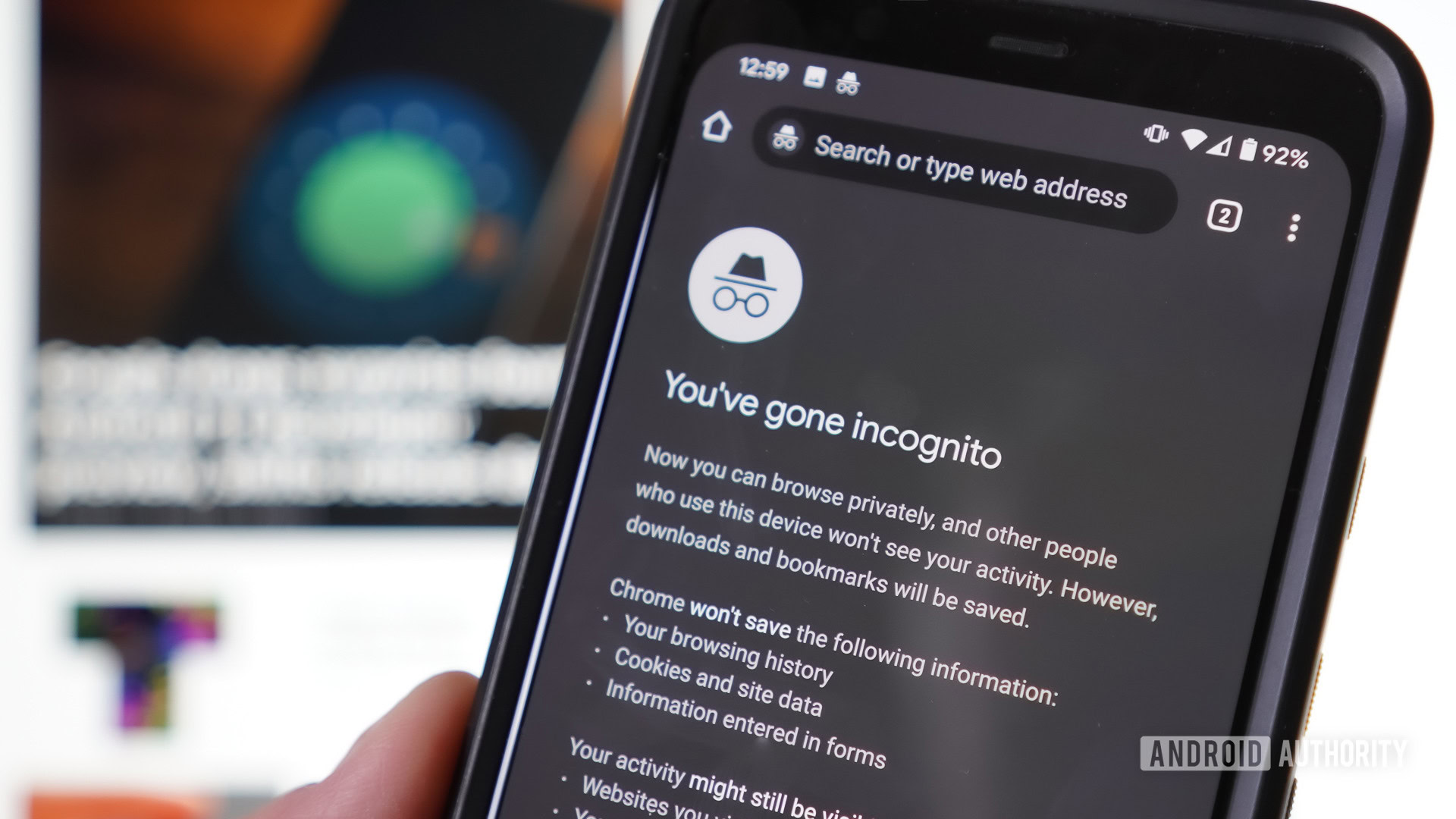
Τα smartphones είναι ένα ζωτικό εργαλείο ζωής και όμως και ένας εφιάλτης απορρήτου. Αν δεν είσαι’t Πάρτε τις σωστές προφυλάξεις, θα μπορούσατε να εκθέσετε κυριολεκτικά τον εαυτό σας σε ανυπότακτους φίλους ή μέλη της οικογένειας που παίρνουν τη συσκευή σας και σκοντάφτουν σε λάθος εφαρμογή ή φάκελο. Ευτυχώς, οι κατασκευαστές τηλεφώνου προσφέρουν μια πληθώρα τρόπων για να προστατεύσουμε τους εαυτούς μας, όπως η μυστηριωδώς ονομασμένη λειτουργία Incognito.
Αλλά πρώτα, ας’S Δημιουργήστε αντίγραφα ασφαλείας: Χρησιμοποιήστε μια κλειδαριά οθόνης. Επιλέξτε όποιο λειτουργεί για εσάς, είτε πρόκειται για καρφίτσα, κωδικό πρόσβασης, μοτίβο, εκτύπωση ή πρόσωπο. Μια κλειδαριά οθόνης παρέχει το πρώτο στρώμα άμυνας και πρέπει να είναι (σχεδόν) το μόνο που χρειάζεστε για να προστατεύσετε τον εαυτό σας. Υπάρχουν, ωστόσο, εκείνοι με τους οποίους μοιραζόμαστε τις κλειδαριές της οθόνης μας, όπως συνεργάτες ή αξιόπιστα μέλη της οικογένειας ή φίλους (αν εσείς’είναι γονέας, Don’πιστεύω για ένα δευτερόλεπτο ότι τα παιδιά σας καταφέρνουν’δεν κατάλαβα τον κωδικό πρόσβασής σας… έχουν).
Δεδομένου ότι μερικοί άνθρωποι μπορούν να ξεπεράσουν τις κλειδαριές της οθόνης μας, απαιτείται μια δεύτερη γραμμή άμυνας ενάντια στην αδικαιολόγητη αμηχανία. Ένα τέτοιο προπύργιο είναι το Google Chrome’s mode scognito ή ιδιωτική περιήγηση. Η λειτουργία ανώνυμης’Ωστόσο αλάνθαστο. Στην πραγματικότητα, έχει περιορισμούς που πρέπει να γνωρίζετε.
Γιατί η λειτουργία Google Chrome Incognito είναι’τι ισχυρίζεται ότι είναι

Μια φαινομενικά ασαφής αγωγή μικρής κατηγορίας-δράσης που κατατέθηκε το 2021 εξερράγη στις γενικές ειδήσεις πρόσφατα, υποστηρίζοντας ότι η Google συνεχίζει να παρακολουθεί τους χρήστες όταν αυτοί’χρησιμοποιώντας τη λειτουργία Incognito στο Chrome.
- Η Google μπορεί να δει όλα όσα εσείς’εκ νέου
- Ο ISP σας μπορεί να δει τι εσείς’εκ νέου
- Ο εργοδότης σας μπορεί να δει τι εσείς’εκ νέου
- Το Chrome δεν μπορεί να αποκλείσει τα δακτυλικά αποτυπώματα
- Η Google διαφωνεί
- Ποια προγράμματα περιήγησης είναι ιδιωτικά?
- Εδώ’S Πώς να είστε πραγματικά ανώνυμοι στο Διαδίκτυο δείχνουν 2 ακόμη αντικείμενα
Φυσικά, οποιοσδήποτε καταλαβαίνω χρήστης ιστού γνωρίζει εκεί’Δεν υπάρχει κάτι τέτοιο όπως το πλήρες ιδιωτικό απόρρητο στο Διαδίκτυο, τουλάχιστον όχι χωρίς να τρέχει μέσα από μια σήραγγα VPN ενώ φοράει μια μάσκα Fawkes Guy Fawkes. Αλλά φαίνεται αυτό που περιμένουμε από το Google Chrome’s mode incognito και αυτό που κάνει η Google είναι δύο διαφορετικά πράγματα.

Αποδεικνύεται ότι η Google μπορεί να παρακολουθεί ό, τι κάνετε, σαν να μην υπάρχει η λειτουργία Incognito. Και αυτό’Δεν είναι μόνο η Google που μπορεί να σας δει. Ο πάροχος υπηρεσιών σας στο Διαδίκτυο (ISP) και ο εργοδότης σας και οι περισσότεροι από τους ιστότοπους που επισκέπτονται μπορούν επίσης να δουν τι εσείς’εκ νέου.
- Κύριος’ΤΙ ΤΑ ΜΟΝΑΤΑ – AI ISN’t Μια άλλη καταδικασμένη τεχνολογική μανία
- Οι μισές επεκτάσεις Google Chrome ενδέχεται να συλλέγουν τα προσωπικά σας δεδομένα
- Το Google Chrome κορυφώνει αυτή τη λίστα με τα πιο ευάλωτα προγράμματα περιήγησης
Η λειτουργία Incognito είναι τόσο διαρρέει που ακόμη και οι υπάλληλοι της Google αστειεύονταν για τη μετονομασία του.
Σχετικά βίντεο
Αφήνω’να βουτήξω δεξιά.
Η Google μπορεί να δει όλα όσα εσείς’εκ νέου
Όταν ανοίγετε τη λειτουργία Incognito στο Chrome, εσείς’συναντήθηκε με μια μαύρη οθόνη με ένα εικονίδιο γελοιογραφίας ενός καπετάνιου και γυαλιού που μοιάζει με κατάσκοπο. Η πρώτη γραμμή του κειμένου διαβάζει: “Τώρα μπορείτε να περιηγηθείτε ιδιωτικά.”
Αλλά αποδεικνύεται ότι δεν μπορείτε να περιηγηθείτε ιδιωτικά, και αυτός ο τύπος κατασκοπείας είναι στην πραγματικότητα ένας διπλός πράκτορας, κατασκοπεύει σε σας.
Οτι’S επειδή η Google συνεχίζει να παρακολουθεί όλα όσα εσείς’να κάνει, η λειτουργία Incognito είναι καταδικασμένη.
Το Bloomberg αποκάλυψε τα μηνύματα ηλεκτρονικού ταχυδρομείου της Google, όπου οι μηχανικοί άλλαξαν αστεία μεταξύ τους για τη λειτουργία Incognito.
“Πρέπει να σταματήσουμε να το καλούμε Incognito και να σταματήσουμε να χρησιμοποιούμε έναν κατασκοπευτικό τύπο,” Ένας υπάλληλος της Google είπε σε ένα νήμα email. Ένας άλλος συνέκρινε τον κατασκοπευτικό τύπο με τον Όμηρο Σίμπσον’μικρό Άντρας incognito doppelganger από ένα επεισόδιο του Cartoon.
Ο ISP σας μπορεί να δει τι εσείς’εκ νέου
Το’Δεν σας παρακολουθεί μόνο το Google όταν μεταβείτε στη λειτουργία Incognito στο Chrome. Ο πάροχος υπηρεσιών σας στο Διαδίκτυο μπορεί επίσης να δει τι εσείς’εκ νέου.
Οι ISP συχνά κάνουν την αρχική βρώμικη δουλειά για ετικέτες δίσκων και κινηματογραφικά στούντιο όταν κάποιος πειραματίζεται την πνευματική τους ιδιοκτησία. Αυτοί’Θα στείλω μια επιστολή στον πελάτη τους προειδοποιώντας ότι η ταινία ή το τραγούδι που κατεβάστηκαν ήταν παράνομη. Ωστόσο, ο ISP σας δεν είναι υποχρεωμένος να το κάνει αυτό.
Γιατί λοιπόν η εταιρεία σας στο Διαδίκτυο θα φροντίσει τι κάνετε στο διαδίκτυο? Χρήματα, φυσικά.
Ο υπολογιστής Bleping ανέφερε το 2021 ότι μια έκθεση της Ομοσπονδιακής Επιτροπής Εμπορίου διαπίστωσε ότι οι ISP συγκέντρωσαν και πωλούσαν δεδομένα χρήστη. Αυτά τα δεδομένα περιελάμβαναν θέσεις χρήστη σε πραγματικό χρόνο, συνήθειες web-surfing, σεξουαλικές προτιμήσεις και άλλες ευαίσθητες πληροφορίες, οι οποίες στη συνέχεια πωλήθηκαν σε τρίτους.
Φανταστείτε τις ζουμερές λεπτομέρειες’Έφτασε από τις περιπέτειές σας.
Ο εργοδότης σας μπορεί να δει τι εσείς’εκ νέου
Αν εσύ’Re Surfing Incognito στην εργασία, οι διαχειριστές δικτύου σας είναι σε θέση να δουν ακριβώς τι εσείς’εκ νέου. Ενώ η Google ισχυρίζεται ότι η λειτουργία Incognito εμποδίζει τους άλλους να δουν ιστότοπους που επισκεφθήκατε, αυτό δεν’να επεκταθεί στον εργοδότη σας. Μπορούν να έχουν πρόσβαση σε ένα πλήρες ιστορικό κάθε ιστότοπου που επισκεφθήκατε.
Ωστόσο, αυτό δεν’t τελειώνει με υπολογιστές που παρέχονται από τον εργοδότη. Αν εσύ’χρησιμοποιώντας το χώρο εργασίας σας Wi-Fi, τότε το αφεντικό σας μπορεί ενδεχομένως να δει τι εσείς’Κάντε στο δικό σας τηλέφωνο. Μπορούν ακόμη και να καταγράψουν τις πληκτρολογήσεις σας και να καταλάβουν τους κωδικούς πρόσβασής σας στους κοινωνικούς σας ιστότοπους.
Το Google Chrome Incognito δεν μπορεί να σας προστατεύσει, ακόμη και στη δική σας συσκευή.
Το Chrome δεν μπορεί να αποκλείσει τα δακτυλικά αποτυπώματα
Google Chrome’Η λειτουργία Snognito δεν αποκλείει εντελώς τα cookies. Αντ ‘αυτού, διαγράφει τυχόν cookies που μπορεί να έχουν εγκατασταθεί ενώ περιηγηθείτε και μόνο αφού κλείσετε τη λειτουργία Incognito.
Αλλά οι ιστότοποι Don’Χρειάζεστε μπισκότα για να σας παρακολουθήσουν. Αυτοί’επαναφέρετε όλο και περισσότερο το δακτυλικό αποτύπωμα του προγράμματος περιήγησης για να σας παρακολουθεί γύρω από το διαδίκτυο.
Το σύστημα είναι απλό στη θεωρία. Ο καθένας έχει μια μοναδική ρύθμιση. Ο συνδυασμός του προγράμματος περιήγησης, του υπολογιστή, του ISP, της τοποθεσίας, των λογαριασμών κοινωνικών μέσων στους οποίους παραμένετε συνδεδεμένοι και άλλων ατομικά μοναδικών αναγνωριστικών δίνει μια τοποθεσία αρκετές πληροφορίες για να δημιουργήσετε ένα προφίλ για εσάς. Σας αναθέτουν έναν κωδικό και στη συνέχεια σας ακολουθούν στο διαδίκτυο, συλλέγοντας δεδομένα για ό, τι κάνετε.
Χρώμιο’Η λειτουργία Snognito δεν μπορεί να το σταματήσει. Το δακτυλικό αποτύπωμα κάνει τη λειτουργία σχεδόν άχρηστη.
Η Google διαφωνεί
Παρά τις αγωγές, τα εσωτερικά μηνύματα ηλεκτρονικού ταχυδρομείου των εργαζομένων και το κοινό δυσαρεστημένο με την εμφάνιση της παραπλανημένης, επιμένει η Google’όλα τα πήραν λάθος.
“Η λειτουργία Incognito προσφέρει στους χρήστες μια ιδιωτική εμπειρία περιήγησης,” Google’Ο εκπρόσωπος, ο Jose Castenda, δήλωσε σε δήλωση της εταιρείας. “Εμείς’ήταν σαφές για το πώς λειτουργεί και τι κάνει.”
Το Chrome είχε μια επιλογή απορρήτου από το 2008, αλλά δεν ήταν’T μέχρι το 2015 όταν η Google το άλλαξε σε λειτουργία Incognito και εισήγαγε το τώρα διάσημο εικονίδιο Spy Guy.
Αυτό που λέει το Google είναι σαφές μπορεί να φαίνεται κάπως αόριστο και παραπλανητικό για τους άλλους. Οι εικόνες των κατασκόπων και μερικές σύντομες γραμμές σχετικά με το μπλοκάρισμα των cookies ενδέχεται να μην σας δώσουν ολόκληρη την ιστορία.

Ποια προγράμματα περιήγησης είναι ιδιωτικά?
Για να είμαστε δίκαιοι στο Google, το Chrome δεν είναι το μόνο πρόγραμμα περιήγησης με περιορισμένη ιδιωτικότητα. Microsoft Edge’Η λειτουργία Inprivate έχει την ίδια χαλαρή προστασία με το Chrome. Σαφάρι μήλου’Το ιδιωτικό παράθυρο δεν καλύπτει τη διεύθυνση IP σας ή εμποδίζει το αφεντικό σας να δει τι κάνετε, αν και εμποδίζει την παρακολούθηση της διασταύρωσης.
Άλλα προγράμματα περιήγησης προσφέρουν υψηλότερο βαθμό προστασίας από την προστασία της ιδιωτικής ζωής. Πυρήνας’Η λειτουργία απορρήτου S όχι μόνο κρύβει το ιστορικό σέρφινγκ σας και διαγράφει τα cookies, αλλά επίσης εμποδίζει ενεργά τους ιχνηλάτες και τα δακτυλικά αποτυπώματα μέσω βελτιωμένης προστασίας παρακολούθησης.
Το Brave είναι ένα άλλο ασφαλές πρόγραμμα περιήγησης που αποκλείει τους ιχνηλάτες. Μπορείτε επίσης να σερφάρετε μέσω του δικτύου TOR στο Brave, το οποίο θα βοηθήσει να αποκρύψετε τα δεδομένα σας.
Εδώ’πώς να είσαι πραγματικά ανώνυμος στο Διαδίκτυο
Λοιπόν, τι κάνεις αν δεν κάνεις’Δεν θέλουν γιγαντιαίες εταιρείες, ISPs, διαχειριστές δικτύου και ιστοσελίδες που παρακολουθούν ό, τι κάνετε στο διαδίκτυο? Η θλιβερή αλήθεια είναι ότι δεν υπάρχει τρόπος να καλύψετε εντελώς τον εαυτό σας, αλλά υπάρχουν μερικά μέτρα που μπορείτε να λάβετε για να περιορίσετε τι μπορούν να δουν οι άλλοι.
Για αρχάριους, θα πρέπει να χρησιμοποιήσετε ένα ασφαλές πρόγραμμα περιήγησης. Firefox, Brave, Duckduckgo, και μερικοί άλλοι εργάζονται σκληρά για την ιδιωτικότητα. Από τα τρία γενικά προγράμματα περιήγησης, Apple’Το SAFARI είναι ίσως το πιο ασφαλές, αλλά εσείς’Εξακολουθείτε να παραιτείτε μερικά δεδομένα κατά την περιήγηση σε ένα ιδιωτικό παράθυρο.
Το επόμενο βήμα είναι να χρησιμοποιήσετε ένα VPN. Κύριος’να βασίζεστε σε δωρεάν VPNs για να παραμείνουν ανώνυμοι. Οι πιθανότητες είναι αυτοί’να σας παρακολουθούμε ακριβώς όπως και οι άλλοι. Επίσης, οι Big Three Tech Giants-Google, Microsoft και Apple-όλοι ισχυρίζονται ότι προσφέρουν VPNs μέσω των συνδρομών Premium-Tier τους. Ωστόσο, αυτά δεν είναι αληθινά VPN και δεν θα καλύψουν τη δραστηριότητά σας από τον ISP ή το αφεντικό σας.
Αυτό που χρειάζεστε είναι ένα VPN που προσφέρει μη καταφύγιο και κρυπτογράφηση και έχει πολλούς κόμβους σε διάφορες χώρες σε όλο τον κόσμο. Θέλετε επίσης να βεβαιωθείτε ότι δεν’t Εφαρμογή δεδομένων ή καλύμματα εύρους ζώνης. Εσείς’Θα πρέπει να πληρώσω για αυτές τις πολυτέλειες, αλλά σήμερα’S Internet, αυτό’αξίζει κάθε δεκάρα.
Εν τω μεταξύ, το Google Chrome συνεχίζει να κυριαρχεί στο τοπίο του προγράμματος περιήγησης. Αυτή η δίκη μπορεί να κοστίσει πολλά χρήματα στο Google όταν τελειώσει, αλλά η Google θα συνεχίσει να βρίσκει νέους τρόπους για να σας παρακολουθεί. Το’ο χρόνος που σταματάτε να βασίζεστε στη λειτουργία Incognito για να διατηρήσετε την περιήγηση στο διαδίκτυο σας ιδιωτική.
Συστάσεις των συντάκτη
- Google Chrome’Η τελευταία ενημέρωση επιλύει το πρόγραμμα περιήγησης’το μεγαλύτερο πρόβλημα
- Η Google μπορεί να έχει διορθώσει το Chrome’είναι το πιο ενοχλητικό πρόβλημα
- Το Google Chrome παίρνει ένα από τα Microsoft Edge’τα καλύτερα χαρακτηριστικά
- Εδώ’Γιατί πρέπει να ενημερώσετε το Google Chrome αυτή τη στιγμή
- Η Google λέει ότι το Chrome είναι τώρα 20% ταχύτερο σε Macs
Πώς να ενεργοποιήσετε τις επεκτάσεις στα παράθυρα Incognito
Σχεδόν κάθε πρόγραμμα περιήγησης έχει μια έκδοση του Chrome’μικρό “Ινκόγκνιτο” Λειτουργία (που ονομάζονται επίσης ιδιωτικά παράθυρα), η οποία διατηρεί το ιστορικό περιήγησής σας κρυμμένο από άλλους χρήστες της συσκευής σας. Αλλά τι γίνεται με τις αγαπημένες σας επεκτάσεις? Θα εργαστούν σε incognito ή ιδιωτικά παράθυρα?
Σε αυτό το σύντομο άρθρο: Πώς να ενεργοποιήσετε και να χρησιμοποιήσετε επεκτάσεις σε λειτουργία Incognito και γιατί τα πρώτα προγράμματα περιήγησης είναι μια καλύτερη λύση.
Πώς ιδιωτική περιήγηση (ή “Ινκόγκνιτο” Λειτουργία) λειτουργεί
Incognito (ή ιδιωτικά) Windows Απόκρυψη των επισκέψεων της σελίδας σας και του ιστορικού αναζήτησης στο τοπικό πρόγραμμα περιήγησής σας, στη συσκευή σας. Έτσι, ένα άλλο άτομο που χρησιμοποιεί επίσης την ίδια συσκευή’t δείτε την περιήγηση ή το ιστορικό αναζήτησης. Αυτό καθιστά τη λειτουργία Incognito έναν καλό τρόπο να αποκρύψετε πληροφορίες σε μια κοινή συσκευή, καθώς καθαρίζει το τοπικό ιστορικό περιήγησης μόλις κλείσετε το παράθυρο.
Η λειτουργία Incognito προσθέτει επίσης ορισμένες περιορισμένες προστασίες απορρήτου, συγκεκριμένα:
- Η περιήγηση δεδομένων από ένα παράθυρο Incognito δεν’να επιμένει στην τοπική αποθήκευση.
- Σας δίνει κενό αποθηκευτικό χώρο μόλις ανοίξετε ένα νέο παράθυρο ανώνυμου.
ΣΗΜΕΙΩΣΗ: Η ενεργοποίηση μιας επέκτασης σε ανώνυμη ή ιδιωτική λειτουργία δεν’να αλλάξετε με κάποιο τρόπο την ίδια την επέκταση ή να την κάνετε πιο ασφαλές. Μια επέκταση που’είναι ευάλωτος σε αμυχές θα παραμείνει έτσι αν εσείς’σε ένα κανονικό ή ανώνυμο / ιδιωτικό παράθυρο.
Με αυτό το πλαίσιο, εδώ’S Πώς να χρησιμοποιήσετε επεκτάσεις σε ανώνυμη ή ιδιωτικά παράθυρα.
Πώς να ενεργοποιήσετε τις επεκτάσεις σε λειτουργία Incognito για διαφορετικά προγράμματα περιήγησης
Συνήθως, σας επεκτείνει’Το VE που κατεβάστηκε στο πρόγραμμα περιήγησής σας θα πρέπει να είναι συγκεκριμένα ενεργοποιημένη για τα παράθυρα (ή ιδιωτικά) παράθυρα (ή ιδιωτικά) παράθυρα. Παρακάτω παρατίθενται οδηγίες για μερικά μεγάλα προγράμματα περιήγησης.
Ενεργοποιήστε τις επεκτάσεις στα παράθυρα Google Chrome Incognito
Γενικά, οι επεκτάσεις του Chrome κέρδισαν’t δουλεύει σε λειτουργία incognito. Για να τους ενεργοποιήσετε:
- Ανοίξτε το Chrome και κάντε κλικ “⋮” Στην κορυφή οποιουδήποτε παραθύρου ή καρτέλας.
- Κάντε κλικ Ρυθμίσεις.
- Κάντε κλικ Επεκτάσεις.
- Βρείτε την επέκταση που θέλετε να επιτρέψετε σε παράθυρα Incognito.
- Κάντε κλικ Λεπτομέριες Κάτω από αυτήν την επέκταση.
- Εναλλαγή Επιτρέψτε στο Incognito.
Ενεργοποίηση επεκτάσεων σε ιδιωτικά παράθυρα του Firefox
Όπως το Chrome, ο Firefox δεν’t αυτόματα επιτρέπει επεκτάσεις σε ανώνυμη ή ιδιωτικά παράθυρα. Για να τους ενεργοποιήσετε:
- Ανοίξτε τον Firefox και κάντε κλικ στο “:” γραμμή μενού στο επάνω μέρος οποιουδήποτε παραθύρου ή καρτέλας.
- Κάντε κλικ Ρυθμίσεις.
- Κάντε κλικ Επεκτάσεις και θέματα.
- Κάτω από Διαχειριστείτε τις επεκτάσεις σας, Βρείτε την επέκταση που θέλετε να επιτρέψετε σε ιδιωτικά παράθυρα. Κάντε κλικ στο “…” μενού δίπλα στην επέκταση’όνομα.
- Κάντε κλικ Διαχειρίζονται.
- Δίπλα στο Εκτελέστε σε ιδιωτικά παράθυρα, επιλέγω Επιτρέπω.
Ενεργοποίηση επεκτάσεων σε ιδιωτικά παράθυρα της Microsoft Edge
Όπως ο Firefox, η Microsoft Edge καλεί τη λειτουργία Incognito “Λειτουργία ιδιωτικής περιήγησης.” Και όπως και άλλα προγράμματα περιήγησης, από προεπιλογή το Edge απενεργοποιεί τις επεκτάσεις σε ιδιωτικά παράθυρα. Για να τους ενεργοποιήσετε:
- Ανοίξτε την άκρη και κάντε κλικ στο “…” γραμμή μενού στο επάνω μέρος οποιουδήποτε παραθύρου ή καρτέλας.
- Κάντε κλικ Επεκτάσεις.
- Σύμφωνα με το Επεκτάσεις Προχωρώντας στη γραμμή εργαλείων σας, βρείτε την επέκταση που θέλετε να επιτρέψετε σε ιδιωτικά παράθυρα. Κάντε κλικ στο “…” μενού δίπλα στην επέκταση’όνομα.
- Κάντε κλικ Διαχείριση επέκτασης.
- Ελεγχος Επιτρέψτε σε ιδιωτικό.
Ενεργοποιήστε τις επεκτάσεις σε γενναία ιδιωτικά παράθυρα
Όπως και άλλα προγράμματα περιήγησης που αναφέρονται παραπάνω, ο Brave απενεργοποιεί αυτόματα τις επεκτάσεις σε λειτουργία ιδιωτικής περιήγησης. Για να τους ενεργοποιήσετε:
- Ανοίξτε το γενναίο πρόγραμμα περιήγησης και κάντε κλικ στο “:” γραμμή μενού στο επάνω μέρος οποιουδήποτε παραθύρου ή καρτέλας.
- Κάντε κλικ Επεκτάσεις.
- Κάντε κλικ Διαχείριση επεκτάσεων.
- Βρείτε την επέκταση που θέλετε να επιτρέψετε σε ιδιωτικά παράθυρα.
- Κάντε κλικ Λεπτομέριες Κάτω από αυτήν την επέκταση.
- Εναλλαγή στο Επιτρέψτε σε ιδιωτικό σύνθεση.
ΠΡΟΒΛΗΜΑΤΑ ΠΡΟΒΛΗΜΑΤΑ ΠΡΟΒΛΗΜΑΤΩΝ ΠΡΟΒΛΗΜΑΤΩΝ ΠΡΟΒΛΗΜΑΤΩΝ πραγματικός μυστικότητα
Όπως συζητήθηκε, πρέπει να’να βασίζεται αποκλειστικά στη λειτουργία Incognito για online ιδιωτικότητα. Ενώ το Incognito προσφέρει κάποια προστασία από την προστασία της ιδιωτικής ζωής, με μεγάλα προγράμματα περιήγησης τεχνολογίας όπως το Chrome and Edge, μπορείτε ακόμα να παρακολουθείτε ανεξάρτητα από το είδος του παραθύρου που ανοίγετε. Για να επιτύχετε πραγματική ασφάλεια, εσείς’Θα πρέπει να χρησιμοποιήσετε ένα πρόγραμμα περιήγησης ιδιωτικού-από-default όπως γενναίος.
Σε αντίθεση με τα περισσότερα προγράμματα περιήγησης, με γενναία η online δραστηριότητά σας είναι πάντα ιδιωτική. Το γενναίο πρόγραμμα περιήγησης χρησιμοποιεί ενσωματωμένο αποκλεισμό διαφημίσεων και ιχνηλάτη και προσφέρει ένα εικονικό ιδιωτικό δίκτυο για να εξασφαλίσει ότι η online δραστηριότητά σας παραμένει κρυμμένη από διαφημιζόμενους, ιστότοπους, μεγάλη τεχνολογία και ακόμη και τον πάροχο υπηρεσιών σας στο Διαδίκτυο (ISP). Αυτή είναι η πραγματική προστασία που οι περισσότεροι άνθρωποι αναζητούν όταν χρησιμοποιούν το Incognito ή τα ιδιωτικά παράθυρα.
Και δεδομένου ότι ο γενναίος είναι ιδιωτικός από προεπιλογή, κερδίσατε’Δεν χρειάζεται να κατεβάσετε συγκεκριμένες επεκτάσεις απορρήτου / ασφάλειας ή να τις επιτρέψετε σε γενναία ιδιωτικά παράθυρα. Με γενναίους, εσύ’re ήδη προστατεύεται. Λήψη γενναίου σήμερα για να ξεκινήσετε την περιήγηση ιδιωτικά.
Σχετικά Άρθρα
Τι είναι οι επεκτάσεις του προγράμματος περιήγησης και είναι ασφαλείς?
Σε αυτό το σύντομο άρθρο, θα δώσουμε μια εισαγωγή στο πρόγραμμα περιήγησης ιστού. Τι κάνουν, πώς λειτουργούν, πώς να προσθέσουν / αφαιρέσουν τα και μερικές σκέψεις κατά την εγκατάσταση. Και θα συζητήσουμε μια ασφαλέστερη εναλλακτική λύση.
Πώς να αφαιρέσετε τις επεκτάσεις Chrome
Σε αυτό το σύντομο άρθρο, θα σας δείξουμε πώς να απεγκαταστήσετε τις επεκτάσεις, να βρείτε αυτές που μπορεί να κρυφτούν στη συσκευή σας και να καλύψετε μερικές βασικές βέλτιστες πρακτικές.
Πώς να προσαρμόσετε με ασφάλεια το πρόγραμμα περιήγησής σας με επεκτάσεις Chrome
Ένας οδηγός για την εύρεση, την εγκατάσταση και την ασφαλή διαχείριση επεκτάσεων στο Google Chrome και για την απόκτηση των οφέλη από τις επεκτάσεις του Google Chrome, προστατεύοντας παράλληλα από τον κίνδυνο τους.
Έτοιμος να γενναστεί το νέο Διαδίκτυο?
Το Brave είναι χτισμένο από μια ομάδα ιδιωτικότητας που εστιάζονται, πρωτοπόρους που προσανατολίζονται στην απόδοση του Ιστού. Βοηθήστε μας να διορθώσουμε την περιήγηση μαζί.


