


Λειτουργεί το Google Home χωρίς Διαδίκτυο?
Google Home: Χωρίς σύνδεση Διαδικτύου και Wi-Fi
Περίληψη
Σε αυτό το άρθρο, θα συζητήσω αν είναι δυνατόν να χρησιμοποιήσετε το Google Nest Mini χωρίς σύνδεση Wi-Fi. Ενώ το Google Nest Mini έχει σχεδιαστεί κυρίως για να λειτουργεί με σύνδεση στο Διαδίκτυο, υπάρχουν διαθέσιμες περιορισμένες λειτουργίες χωρίς Wi-Fi, όπως η ροή Bluetooth. Ωστόσο, τα χαρακτηριστικά που απαιτούν πρόσβαση στο Διαδίκτυο, όπως το Google Assistant και το Home Automation, δεν θα είναι προσβάσιμα. Θα παράσχω επίσης βήματα για τον τρόπο ρύθμισης του Bluetooth στο Google Nest Mini και τη σύνδεση με την έξυπνη συσκευή σας.
Βασικά σημεία
- Το Google Nest Mini μπορεί να χρησιμοποιηθεί χωρίς Wi-Fi, αλλά έχει περιορισμένη λειτουργικότητα.
- Χωρίς Wi-Fi, μπορείτε να χρησιμοποιήσετε μόνο ροή Bluetooth και ακρόαση στο Mini Nest Mini.
- Χαρακτηριστικά όπως ο Βοηθός Google, οι χρονομετρητές, τα μηνύματα εκπομπής, ο αυτοματισμός στο σπίτι, τα χρονοδιαγράμματα, οι ρουτίνες, η εύρεση του τηλεφώνου μου, ο μεταφραστής, οι ηλεκτρονικές ερωτήσεις, οι συνεχείς αλληλεπιδράσεις με τον βοηθό, τη ροή μουσικής και το ραδιόφωνο απαιτούν σύνδεση στο Διαδίκτυο.
- Για να χρησιμοποιήσετε το Nest Mini χωρίς Wi-Fi, πρέπει να ενεργοποιήσετε τη λειτουργικότητα Bluetooth και να το συνδέσετε με την έξυπνη συσκευή σας.
- Η ποιότητα και η συνδεσιμότητα του ήχου της Nest Mini είναι καλές, αλλά δεν συνιστάται για υπαίθρια χρήση λόγω της έλλειψης προστασίας από το νερό και τη σκόνη.
- Μπορείτε να ενεργοποιήσετε το Bluetooth στο Nest Mini λέγοντας “Hey Google, ενεργοποιήστε το Bluetooth” ή μέσω της εφαρμογής Google Home.
- Για να συνδυάσετε μια συσκευή Android με το Nest Mini, μεταβείτε στις ρυθμίσεις, επιλέξτε Bluetooth, σάρωση για το Nest Mini και επιλέξτε το από τη λίστα με σαρωμένες συσκευές.
- Για να συνδυάσετε μια συσκευή iOS με το Nest Mini, ακολουθήστε παρόμοια βήματα στις ρυθμίσεις Bluetooth στη συσκευή σας.
- Μόλις συνδυαστείτε, μπορείτε να παίξετε μέσους ήχου από την έξυπνη συσκευή σας στο Mini Nest.
Ερωτήσεις
1. Μπορεί το Google Nest Mini να χρησιμοποιηθεί χωρίς σύνδεση Wi-Fi?
Ναι, το Google Nest Mini μπορεί να χρησιμοποιηθεί χωρίς Wi-Fi, αλλά έχει περιορισμένη λειτουργικότητα.
2. Τι μπορείτε να κάνετε στο Mini Nest χωρίς Wi-Fi?
Χωρίς Wi-Fi, μπορείτε να χρησιμοποιήσετε τη ροή Bluetooth και ακούγοντας το Mini Nest Mini.
3. Ποια χαρακτηριστικά απαιτούν σύνδεση στο διαδίκτυο στο Mini Nest?
Χαρακτηριστικά όπως ο Βοηθός Google, οι χρονομετρητές, τα μηνύματα εκπομπής, ο αυτοματισμός στο σπίτι, τα χρονοδιαγράμματα, οι ρουτίνες, η εύρεση του τηλεφώνου μου, ο μεταφραστής, οι ηλεκτρονικές ερωτήσεις, οι συνεχείς αλληλεπιδράσεις με τον βοηθό, τη ροή μουσικής και το ραδιόφωνο απαιτούν σύνδεση στο Διαδίκτυο.
4. Πώς μπορείτε να ενεργοποιήσετε το Bluetooth στο Mini Nest?
Μπορείτε να ενεργοποιήσετε το Bluetooth στο Nest Mini λέγοντας “Hey Google, ενεργοποιήστε το Bluetooth” ή μέσω της εφαρμογής Google Home.
5. Μπορεί να χρησιμοποιηθεί το μίνι φωλιάς σε εξωτερικούς χώρους?
Όχι, το Nest Mini δεν συνιστάται για υπαίθρια χρήση λόγω της έλλειψης προστασίας από το νερό και τη σκόνη.
6. Πώς μπορείτε να συνδυάσετε μια συσκευή Android με το Mini Nest?
Για να συνδυάσετε μια συσκευή Android με το Nest Mini, μεταβείτε στις ρυθμίσεις, επιλέξτε Bluetooth, σάρωση για το Nest Mini και επιλέξτε το από τη λίστα με σαρωμένες συσκευές.
7. Πώς μπορείτε να συνδυάσετε μια συσκευή iOS με το Nest Mini?
Για να συνδυάσετε μια συσκευή iOS με το Nest Mini, ακολουθήστε παρόμοια βήματα στις ρυθμίσεις Bluetooth στη συσκευή σας.
8. Τι μπορείτε να κάνετε μόλις η συσκευή σας συνδυάζεται με το Mini Nest?
Μόλις συνδυαστείτε, μπορείτε να παίξετε μέσους ήχου από την έξυπνη συσκευή σας στο Mini Nest.
9. Είναι η ποιότητα ήχου του Mini Good?
Ναι, το Nest Mini έχει καλή ποιότητα ήχου και συνδεσιμότητα.
10. Είναι δυνατόν να χρησιμοποιήσετε άλλα χαρακτηριστικά του Nest Mini χωρίς Wi-Fi?
Όχι, άλλα χαρακτηριστικά του Nest Mini, όπως ο βοηθός Google και ο αυτοματισμός στο σπίτι, απαιτούν σύνδεση στο Διαδίκτυο και δεν είναι διαθέσιμα χωρίς Wi-Fi.
11. Μπορείτε να χρησιμοποιήσετε το Nest Mini ως κανονικό ηχείο Bluetooth χωρίς Wi-Fi?
Ναι, μπορείτε να χρησιμοποιήσετε το Nest Mini ως ηχείο Bluetooth χωρίς Wi-Fi συνδέοντάς το με την έξυπνη συσκευή σας μέσω Bluetooth.
12. Μπορείτε να μεταδώσετε μουσική στο Nest Mini χωρίς Wi-Fi?
Όχι, δεν μπορείτε να μεταδώσετε μουσική στο Nest Mini χωρίς Wi-Fi. Η ροή μουσικής απαιτεί σύνδεση στο Διαδίκτυο.
13. Μπορείτε να ελέγξετε άλλες έξυπνες συσκευές με το Nest Mini χωρίς Wi-Fi?
Όχι, ο έλεγχος άλλων έξυπνων συσκευών με το Nest Mini απαιτεί σύνδεση στο Διαδίκτυο και δεν είναι δυνατή χωρίς Wi-Fi.
14. Μπορείτε να χρησιμοποιήσετε φωνητικές εντολές στο Nest Mini χωρίς Wi-Fi?
Όχι, οι φωνητικές εντολές στο Nest Mini απαιτούν σύνδεση στο Διαδίκτυο και δεν είναι διαθέσιμες χωρίς Wi-Fi.
15. Μπορείτε να ορίσετε συναγερμούς στο Nest Mini χωρίς Wi-Fi?
Όχι, η ρύθμιση συναγερμών στο Nest Mini απαιτεί σύνδεση στο Διαδίκτυο και δεν είναι δυνατή χωρίς Wi-Fi.
Google Home: Χωρίς σύνδεση Διαδικτύου και Wi-Fi
Για τον Doug Stevenson
Μπορείτε να χρησιμοποιήσετε το Google Nest Mini χωρίς WiFi?
Υπάρχουν πολλά πράγματα που μπορεί να κάνει το Google Nest Mini με την άψογη ενσωμάτωση του Google Assistant. Αλλά αυτό απαιτεί σύνδεση στο Διαδίκτυο. Τι γίνεται αν θέλετε να το χρησιμοποιήσετε χωρίς το Διαδίκτυο?
Το Nest Mini (που ονομάζεται επίσης Home Mini σε μια προηγούμενη ζωή) είναι ένα από τα πιο χρήσιμα και εύκολα αναγνωρίσιμα κομμάτια υλικού που έχει κάνει η Google σε μεγάλο χρονικό διάστημα.
Είχα μερικά από αυτά όλα αυτά τα χρόνια από τότε που είναι πολύ προσιτά και βασίζομαι σε αυτά για το μεγαλύτερο μέρος της αυτοματοποίησης του σπιτιού μου και των ιδιόμορφων βοηθών AI αλληλεπιδράσεων καθ ‘όλη τη διάρκεια της ημέρας.
Αλλά όταν σμήνος με χαρακτηριστικά πάνω από τα χαρακτηριστικά, μπορεί κανείς να ξεχάσει τα πιο θεμελιώδη χαρακτηριστικά αυτών των συσκευών: είναι απλά ένας ομιλητής που σας επιτρέπει να παίζετε μουσική και ραδιόφωνο ασύρματα.
Μπορείτε να χρησιμοποιήσετε το Google Nest Mini χωρίς WiFi, αλλά οι επιλογές σας είναι πολύ λίγες, περιορισμένες μόνο σε ροή και ακρόαση Bluetooth. Χωρίς σταθερή σύνδεση στο Διαδίκτυο, δεν μπορείτε να χρησιμοποιήσετε το Google Assistant για να κάνετε διάφορες εργασίες και να εκτελέσετε εντολές.
Λοιπόν, πώς μπορείτε να το κάνετε, μετατρέψτε το Google Nest Mini σε ένα μέσο ηχείο Joe Bluetooth? Λοιπόν, ας μάθουμε, εμείς?
Πριν φτάσουμε στο τμήμα ρύθμισης, ας δούμε τι μπορείτε και δεν μπορείτε να κάνετε χωρίς σύνδεση WiFi στο Google Nest Mini.
Τι μπορείτε και δεν μπορείτε να κάνετε χωρίς WiFi στο Google Nest Mini

Η πιο θεμελιώδης πτυχή της ιδιοκτησίας ενός έξυπνου ηχείου όπως το Google Nest Mini είναι να γνωρίζει ότι απαιτεί ενεργό σύνδεση στο Διαδίκτυο για να λειτουργήσει.
Η συσκευή εξαρτάται από τη σύνδεση στο Διαδίκτυο, είτε ενσύρματο είτε ασύρματο, για να εκμεταλλευτείτε τον βοηθό Google και να επικοινωνείτε με άλλες έξυπνες συσκευές γύρω σας.
Χωρίς σύνδεση στο Διαδίκτυο, δεν θα μπορείτε να χρησιμοποιήσετε ακόμη και τα πιο απλά χαρακτηριστικά, πείτε ένα συναγερμό. Ο λόγος, πάλι, είναι ότι απαιτεί πρόσβαση στο Διαδίκτυο για να βαθμονομηθεί με ακρίβεια το εσωτερικό ρολόι.
Άλλα χαρακτηριστικά που πρέπει να χάσετε χωρίς σύνδεση στο Διαδίκτυο είναι:
- Χρονοδιακόπτες
- Μηνύματα εκπομπής
- Οικιακός αυτοματισμός
- Χρονοδιαγράμματα και ρουτίνες
- Βρες το τηλέφωνό μου
- Μεταφράστης
- Online ερωτήματα
- Συνεχείς αλληλεπιδράσεις με τον βοηθό
- Ροή μουσικής
- Ραδιόφωνο
Αυτή η λίστα είναι μόνο η κορυφή του παγόβουνου, έτσι ώστε να το πω, και υπάρχουν ακόμα περισσότερα χαρακτηριστικά που πρόκειται να χάσετε.
Μπορείτε επίσης να δοκιμάσετε τα διαφορετικά mini hacks, συμβουλές και κόλπα για να αξιοποιήσετε στο έπακρο!
Αλλά μην αφήσετε τις ελπίδες σας κάτω επειδή μπορείτε να μετατρέψετε το Nest Mini σε ασύρματο ηχείο, χάρη στη λειτουργικότητα Bluetooth που στεγάζει.
Μπορείτε να το κάνετε ενεργοποιώντας τη λειτουργικότητα Bluetooth στη συσκευή και συνδέοντας εξ αποστάσεως τη συσκευή με την έξυπνη συσκευή σας, ίσως ένα τηλέφωνο.
Και με αυτόν τον τρόπο, μπορείτε να μεταδώσετε μουσική, να παίξετε το ραδιόφωνο ή ακόμα και να ακούσετε ένα audiobook ή ένα podcast στο Mini Nest.
Ας εξετάσουμε πώς να συνδέσετε το Nest Mini με την έξυπνη συσκευή σας μέσω Bluetooth, θα εμείς?
Ρύθμιση Bluetooth στο Google Nest Mini

Έτσι δεν έχετε σύνδεση στο Διαδίκτυο και βρίσκετε περιττό μίνι σας φωλιά? Fret Not, επειδή μπορείτε πάντα να παίζετε μουσική και να stream audiobooks ή podcasts στο mini nest σας μέσω bluetooth.
Η συσκευή απαιτεί μια ενεργή σύνδεση ισχύος, δηλαδή., Δεν είναι εντελώς ασύρματο. Παρ ‘όλα αυτά, μπορείτε να μεταφέρετε ασύρματα ήχο ασύρματα.
Το Nest Mini κάνει καλά σε σχέση με την ποιότητα και τη συνδεσιμότητα ήχου σε σύγκριση με άλλα έξυπνα ηχεία σε αυτό το εύρος τιμών.
Το Nest Mini, ωστόσο, έρχεται σύντομα όταν μιλάει για προστασία από το νερό και τη σκόνη. Έτσι, καθιστώντας το ανυπόφορο για υπαίθρια χρήση. Αλλά αυτό ήταν προφανές από την αναγκαιότητα της Nest Mini για ενεργό δύναμη, δεν ήταν αυτό?
Με αυτό είπε, μπορείτε να ενεργοποιήσετε το Bluetooth στο Nest Mini με μερικούς τρόπους. Το πιο εύκολο είναι να διατάξετε το Mini Nest για να το κάνει.
Το μόνο που έχετε να κάνετε είναι να προφέρετε τη φράση “Γεια Google, Ενεργοποιήστε το Bluetooth“Και αυτό είναι.
Μια άλλη μέθοδος που μπορείτε να προσπαθήσετε να ενεργοποιήσετε το Bluetooth στο Nest Mini είναι μέσω της εφαρμογής Google Home. Αυτό το βήμα μπορεί να χρειαστεί σύνδεση μεταξύ των συσκευών, ακόμη και αν δεν υπάρχει Διαδίκτυο.
Ακολουθήστε αυτά τα βήματα στην εφαρμογή για να ενεργοποιήσετε το Bluetooth.
1. Στο Σπίτι καρτέλα, επιλέξτε το Google Nest Mini συσκευή.
2. Κάντε κλικ στο Ζευγαρωμένες συσκευές και στη συνέχεια πατήστε Ενεργοποίηση λειτουργίας ζευγαρώματος.
Και εκεί το έχετε, το Bluetooth ενεργοποιημένο στο Mini Nest σας. Τώρα μπορείτε να συνδέσετε την επιθυμητή συσκευή σας με το φωλιά μίνι και να μεταδώσετε ήχο σε αυτό.
Ας δούμε τώρα πώς να συνδυάσετε τη συσκευή σας στο Mini Nest.
Στις συσκευές Android
Για να συνδυάσετε μια συσκευή Android με το Nest Mini, ακολουθήστε αυτά τα βήματα στην έξυπνη συσκευή σας.
1. Ανοιξε το Ρυθμίσεις καρτέλα στην έξυπνη συσκευή σας και, στη συνέχεια, κάντε κλικ/αναζήτηση για Bluetooth.
2. Πατήστε στο Σάρωση/ζευγάρι νέα συσκευή επιλογή αναζήτησης για το Φωλιά μίνι.
3. Κατά την ολοκλήρωση της αναζήτησης, κάντε κλικ στο δικό σας Φωλιά μίνι συσκευή από τη λίστα σαρωμένων συσκευών.
Μόλις ακούσετε τα χτυπήματα στο Nest Mini, έχετε συνδυάσει με επιτυχία την έξυπνη συσκευή σας με το Nest Mini. Προχωρήστε στο να παίξετε τα προβλεπόμενα μέσα ήχου σας.
Στις συσκευές της Apple iOS
Ακολουθήστε αυτές τις οδηγίες για να συνδυάσετε τη συσκευή της Apple iOS με το Mini Nest.
1. Πατήστε και ανοίξτε το Ρυθμίσεις καρτέλα και, στη συνέχεια, κάντε κλικ στο Bluetooth επιλογή.
2. Σιγουρέψου ότι ανάβω Bluetooth.
3. Στη συνέχεια, επιλέξτε το Φωλιά μίνι Αφού ολοκληρώσει η συσκευή για τις διαθέσιμες συσκευές.
Μόλις συνδυαστείτε, δοκιμάστε να παίξετε ένα τραγούδι ή το ραδιόφωνο για να επιβεβαιώσετε το ζευγάρωμα.
Σε υπολογιστές Windows
Για να συνδυάσετε έναν υπολογιστή Windows με το Nest Mini, ακολουθήστε αυτά τα βήματα στον υπολογιστή σας.
1. Στο Εκκίνηση μπαρ, πληκτρολογήστε και αναζητήστε “Bluetooth«.
2. Κάντε κλικ και ανοίξτε το Ρύθμιση Bluetooth Επιλογές από τα αποτελέσματα αναζήτησης.
3. Σιγουρέψου ότι ανάβω Bluetooth και επιλέξτε το Φωλιά μίνι Από τη λίστα διαθέσιμων συσκευών.
Μόλις συνδυάσετε τη συσκευή, μπορείτε να παίξετε το προοριζόμενο αρχείο ήχου στο Mini Nest.
Στο Apple Mac OS X PCS
Ακολουθήστε αυτά τα βήματα στο Mac OS X PC για να ζευγαρώσετε με το Nest Mini.
1. Στο Αρχική οθόνη, κάντε κλικ και ανοίξτε το Μενού μήλων.
2. Στη συνέχεια, επιλέξτε Επιλογές συστήματος.
3. Κάνε κλικ στο Bluetooth Εικονίδιο και στροφή ΕΠΙ το χαρακτηριστικό.
4. Επίλεξε το Φωλιά μίνι από τη λίστα των διαθέσιμων συσκευών και συνδυάστε το με αυτό.
Μόλις συνδυάσετε και τις δύο συσκευές, μπορείτε να μεταδώσετε την αγαπημένη σας μουσική και podcast μεταξύ άλλων μέσων ενημέρωσης στο Mini Nest σας.
Έχετε αναρωτηθεί ποτέ τι hacks μπορείτε να κάνετε στο Nest Mini και στην εφαρμογή Google Home? Λοιπόν, επιτρέψτε μου να σας πω ότι οι δυνατότητες είναι πολλές, και σε ορισμένες περιπτώσεις,.
Γνωρίζατε ότι θα μπορούσατε ακόμη και να δημιουργήσετε ρουτίνες στο Mini Nest, ρουτίνες που πραγματικά λειτουργούν? Ομοίως, μπορείτε επίσης να κάνετε κλήσεις και ακόμη και να προγραμματίσετε ένα μήνυμα εκ των προτέρων, χρησιμοποιώντας απλές φωνητικές εντολές.
Προβλήματα και λύσεις με Bluetooth

Ενώ είναι αρκετά εύκολο να ρυθμίσετε και να συνδέσετε το Nest Mini στη έξυπνη συσκευή σας χρησιμοποιώντας Bluetooth, μερικές φορές το Nest Mini παραιτείται απλά από το φάντασμα και αυτό είναι πολύ απότομα.
Και τι θα κάνετε όταν δεν μπορείτε πλέον να χρησιμοποιήσετε Bluetooth στο Mini Nest?
Ο λόγος για μια τέτοια απότομη στάση σε λειτουργία μπορεί να είναι πολλοί, που κυμαίνονται από ένα απλό λογισμικό σε μια πιο περίπλοκη δυσλειτουργία υλικού.
Ανεξάρτητα από τους λόγους, δοκιμάστε αυτές τις διορθώσεις στο Nest Mini για μια πιθανή λύση στο ζήτημα.
Επανεκκινήστε τη συσκευή
Τόσο απλό όσο ακούγεται, μία από τις πιο αποτελεσματικές διορθώσεις που μπορείτε να εκτελέσετε σε περιόδους αντιξοότητας είναι μια γρήγορη επανεκκίνηση της συσκευής.
Σε απότομες περιπτώσεις όπως αυτή, ο καλύτερος τρόπος για να επανεκκινήσετε το Mini Nest είναι να εκτελέσετε μια δοκιμή κύκλου ισχύος στη συσκευή σας.
Η διαδικασία είναι απλή. Εδώ για να το πράξουμε:
- Ξεκινήστε αποσυνδέοντας το Mini Nest. Αφήστε το να αποσυνδεθεί για λίγα λεπτά.
- Στη συνέχεια, πατήστε και κρατήστε πατημένο το κεντρικό κουμπί στο Nest Mini και απελευθερώστε το μετά από μερικά δευτερόλεπτα. Εκτελέστε αυτό το βήμα μερικές φορές.
- Συνδέστε το καλώδιο και ελέγξτε για το πρόβλημα τώρα.
Ελέγξτε για παρεμβολές
Μια προειδοποιητική υπενθύμιση κατά τη χρήση του Bluetooth στη φωλιά σας Mini: Βεβαιωθείτε ότι δεν υπάρχουν στοιχεία που προκαλούν παρεμβολές γύρω σας ενώ βρίσκονται σε λειτουργία.
Παρεμβολές από συσκευές όπως έξυπνες οικιακές συσκευές (έξυπνοι βολβοί, ψυγεία, τηλεοράσεις), κονσόλες τυχερών παιχνιδιών, smartphones, tablet κ.λπ., μπορεί να θέσει σε κίνδυνο τη συνδεσιμότητά σας Bluetooth.
Βεβαιωθείτε ότι έχετε απενεργοποιήσει οποιεσδήποτε τέτοιες συσκευές, εάν αντιμετωπίζετε προβλήματα με τη σύνδεσή σας.
Επαναφέρετε σκληρά το Mini Nest
Εάν δεν μπορείτε να αξιολογήσετε το ζήτημα για όλο το μέγεθος του, ως έσχατη λύση, δοκιμάστε να επαναφέρετε τη συσκευή.
Η επαναφορά θα καθαρίσει το σύστημα τυχόν ασυνέπειες και θα επαναφέρει όλες τις προτιμήσεις, συμπεριλαμβανομένων των προσωπικών σας προτιμήσεων, στις προεπιλογές του εργοστασίου.
Μπορείτε να επαναφέρετε το Mini Nest με μερικούς τρόπους. Το πιο εύκολο είναι να πιέσετε και να κρατήσετε το Κουμπί επαναφοράς στο Mini Nest Your Nest.
Οι συσκευές Mini First Generation Nest έχουν ένα αφοσιωμένο κουμπί επαναφοράς στην κάτω πλευρά τους, ένα χαρακτηριστικό που απουσιάζει στα μοντέλα τρέχουσας γενιάς.
Στα νεότερα μοντέλα, πρώτα, απενεργοποιήστε το μικρόφωνο χρησιμοποιώντας το ρυθμιστικό και στη συνέχεια πατήστε και κρατήστε κρατήστε το κεντρικό κουμπί μέχρι να σβήσει η συσκευή και στη συνέχεια ξανά.
Τελικές σκέψεις
Ακόμα κι αν δεν θα μπορείτε να χρησιμοποιήσετε τα περισσότερα από τα χαρακτηριστικά του Nest Mini χωρίς ενεργό σύνδεση στο Διαδίκτυο, είναι πάντα ενθαρρυντικό να γνωρίζετε ότι το έξυπνο ηχείο σας μπορεί στην πραγματικότητα να εκτελέσει το θεμελιώδες χαρακτηριστικό του – Stream Audio.
Βεβαιωθείτε ότι έχετε ελέγξει κάθε βήμα που ανέφερα σε αυτό το άρθρο για να ενεργοποιήσετε και να συνδυάσετε συσκευές μέσω Bluetooth στο Mini Nest Your Nest.
Εάν αντιμετωπίζετε προβλήματα με το ζευγάρωμα ή άλλα προβλήματα γενικά, ελέγξτε την ενότητα Προβλημάτων και λύσεων του άρθρου.
Ορισμένα ζητήματα μπορεί να χρειαστούν ανάλυση εμπειρογνωμόνων. Σε τέτοιες περιπτώσεις, δοκιμάστε να επικοινωνήσετε με τις υπηρεσίες πελατών της Google για περαιτέρω βοήθεια.
Συχνές ερωτήσεις
Μπορείτε να ρυθμίσετε ένα Mini Nest Google χωρίς WiFi?
Όχι, δεν μπορείτε να ρυθμίσετε ένα Mini Nest χωρίς WiFi, καθώς η αρχική ρύθμιση περιλαμβάνει ρυθμίσεις εξατομίκευσης και ελέγχους ασφαλείας που πρέπει να υποβληθείτε στην εφαρμογή Google Home. Μόλις ολοκληρώσετε τη ρύθμιση, μπορείτε να χρησιμοποιήσετε το Nest Mini χωρίς WiFi ως ηχείο Bluetooth.
Πώς να επαναφέρετε το Mini Nest?
Μπορείτε να επαναφέρετε σκληρά το Mini Nest ακολουθώντας αυτά τα βήματα στο ίδιο το Mini Nest Mini. Εναλλακτικά, μπορείτε να επαναφέρετε το Mini Nest μέσω της εφαρμογής Home. Ακολουθήστε αυτά τα βήματα για να το κάνετε.
1. Στο Σπίτι εφαρμογή, κάντε κλικ στο δικό σας Φωλιά Μίνι.
2. Πατήστε στο Ρυθμίσεις εικόνισμα.
3. Επίλεξε το μενού τριών σημείων εικονίδιο στην επάνω δεξιά γωνία της εφαρμογής.
4. Κάνε κλικ στο Εργοστασιακή επανεκκίνηση επιλογή.
Μπορείτε να χρησιμοποιήσετε εντολές για να ελέγξετε την αναπαραγωγή μουσικής ενώ παίζετε μέσω Bluetooth?
Ναι, μπορείτε να ελέγξετε την αναπαραγωγή μουσικής χρησιμοποιώντας εντολές κατά τη χρήση Bluetooth. Μερικές από τις πιο συνηθισμένες εντολές που μπορείτε να χρησιμοποιήσετε στο Nest Mini είναι:
- Παύση μουσικής – “Hey Google, Pause” ή “Ok Google, Σταματήστε τη μουσική”.
- Skip Track – “Hey Google, Skip” ή “Ok Google, Play Next Song”.
- Αλλαγή όγκου – “Hey Google, ορίστε την ένταση στο 35%” ή “OK Google, μείωση του όγκου στο 10%”.
- Shuffle Music – “Hey Google, Shuffle Playlist” ή “Ok Google, Shuffle *Άλμπουμ *”.
Μπορεί επίσης να απολαύσετε την ανάγνωση
- Μπορείτε να χρησιμοποιήσετε δύο δρομολογητές WiFi Google Nest μαζί?
- Οι θύρες Google WiFi Ethernet: Εξηγείται [2023]
- Google Nest Mini Hacks: δροσερά πράγματα που πρέπει να κάνετε [2023]
- Μπορώ να συνδέσω το WiFi Google Nest με τον υπάρχοντα δρομολογητή μου?
- Οι θύρες Google WiFi Ethernet: Εξηγείται [2023]
- Google WiFi Αναβοσβήνει πορτοκαλί: Πώς να διορθώσετε [2023]
Για τον Doug Stevenson
Γειανός! Είμαι ο Doug, το πάθος μου για την τεχνολογία ξεκίνησε με τον καθορισμό των τηλεφώνων και των υπολογιστών για τους φίλους και την οικογένειά μου.
Ξεκίνησα το Blinqblinq για να δώσω αξιόπιστες συμβουλές τεχνολογίας σε όποιον το χρειάζεται δωρεάν! Εάν έχετε ερωτήσεις σχετικά με κάτι που σχετίζεται με την τεχνολογία, μη διστάσετε να επικοινωνήσετε μαζί μου.
Doug Stevenson
Γειανός! Είμαι ο Doug, το πάθος μου για την τεχνολογία ξεκίνησε με τον καθορισμό των τηλεφώνων και των υπολογιστών για τους φίλους και την οικογένειά μου.
Ξεκίνησα το Blinqblinq για να δώσω αξιόπιστες συμβουλές τεχνολογίας σε όποιον το χρειάζεται δωρεάν! Εάν έχετε ερωτήσεις σχετικά με κάτι που σχετίζεται με την τεχνολογία, μη διστάσετε να επικοινωνήσετε μαζί μου.
Google Home: Χωρίς σύνδεση Διαδικτύου και Wi-Fi
Το Google Home απαιτεί ενεργό σύνδεση στο Διαδίκτυο για να εργαστεί. Αυτό σημαίνει ότι πρέπει να συνδέσετε το Google Home με Wi-Fi προτού να μπορέσετε να το χρησιμοποιήσετε για να παίξετε μουσική, να συνδεθείτε με ασύρματες συσκευές, τα συμβάντα ημερολογίου ερωτήσεων, να δώσετε οδηγίες, να κάνετε κλήσεις, να ελέγξετε τον καιρό κ.λπ.
Το Google Home προορίζεται να συνεργαστεί με μια ενεργή, ασφαλή σύνδεση στο Διαδίκτυο. Έτσι μπορούμε’t εγγυάστε το’Θα λειτουργήσω σωστά ως αυτόνομο ηχείο Bluetooth χωρίς σύνδεση στο Διαδίκτυο. Μπορεί να θέλετε να κάνετε κάποιο πειραματισμό για να δείτε αν’θα δουλέψω για εσάς.
Προσπαθώντας να χρησιμοποιήσετε το Echo ή το Google Home χωρίς το σπίτι WiFi, πραγματικά το χτυπάει και σχεδόν αναιρεί τα οφέλη που πρέπει να πάρετε από αυτό.
Ήμουν έκπληκτος για το πώς ήμουν σε θέση Αγοράστε το Google Home on the the the acting εδώ με δωρεάν αποστολή. Σίγουρα σκεφτείτε να το ελέγξετε.
Τι χρειάζεται το Google Home για το Διαδίκτυο?
Το Διαδίκτυο που πρέπει να χρησιμοποιήσει το Google Home πρέπει να είναι από δρομολογητή. Αυτό οφείλεται στο γεγονός ότι είναι ο μόνος τρόπος με τον οποίο το Google Home μπορεί να συνδεθεί στο Διαδίκτυο. Το σημείο σύνδεσης είναι το πρώτο πράγμα που πρέπει να αναζητήσετε στην αρχή. Αυτό είναι εύκολο: Απλά μετακινήστε το σπίτι σας στο Google πιο κοντά στο δρομολογητή σας εάν έχετε και δείτε αν τα συμπτώματα θα βελτιωθούν.
Εάν βρείτε το σπίτι σας στο Google να λειτουργεί καλύτερα όταν’πιο κοντά στον δρομολογητή σας, τότε εκεί’είναι ένα πρόβλημα. Αυτό θα μπορούσε να είναι είτε με τον δρομολογητή είτε με παρεμβολή μεταξύ του δρομολογητή και όπου κανονικά τοποθετείτε το σπίτι σας στο Google κανονικά.
Μια μόνιμη λύση είναι είτε να μετακινήσετε το σπίτι Google πιο κοντά στο δρομολογητή είτε να μετακινήσετε το δρομολογητή κάπου πιο κεντρικό, όπου μπορεί να φτάσει σε μια ευρύτερη περιοχή, κατά προτίμηση μακριά από τοίχους και άλλα ηλεκτρονικά.
Πώς λειτουργούν οι δρομολογητές με το Google Home
Οι δρομολογητές είναι για τη σύνδεση ενός μόντεμ σαν καλώδιο ινών ή μόντεμ DSL σε άλλες συσκευές έτσι ώστε να επιτρέπουν την επικοινωνία μεταξύ αυτών των συσκευών και του Διαδικτύου.
Υπάρχουν πολλά πράγματα που πρέπει να λάβετε υπόψη όταν θέλετε να έχετε δρομολογητή. όπως πόσο γρήγορα θα πρέπει να είναι η υποστήριξη της ταχύτητας και των συσκευών σας στο Διαδίκτυο. Θα πρέπει επίσης να εξετάσετε τη δύναμή της για να διασφαλίσετε ότι όλες οι συσκευές σας μπορούν να λάβουν πρόσβαση στο Διαδίκτυο.
Ρίξτε μια ματιά σε αυτές τις λίστες αν εσείς’δυσκολεύομαι να αποφασίσουμε για ένα νέο δρομολογητή:
Το Google Home υποτίθεται επίσης ότι είναι σε θέση να ελέγχει επίσης τις χρωμοδεσίες, που σημαίνει ότι αν έχετε ένα από τα Google’Συσκευές streaming S που συνδέονται σε τηλεόραση και στο ίδιο δίκτυο WiFi, θα πρέπει να είστε σε θέση να ζητήσετε από το σπίτι να παίξει ένα κλιπ YouTube στην τηλεόρασή σας.
Είχα ένα χρωμικό πρώτης γενιάς που δημιουργήθηκε στο ίδιο δίκτυο με το σπίτι και η εφαρμογή μου είπε ότι το Chromecast δεν ήταν’t υποστηριζόμενη από το σπίτι για αυτή τη λειτουργία, αλλά στη συνέχεια λίγες ώρες αργότερα προσπάθησα ούτως ή άλλως, και λειτούργησε τέλεια.
Η Google Home/Mini απαιτεί πρόσβαση στο Διαδίκτυο?
Ναι, χρειάζεται πρόσβαση στο Διαδίκτυο. Μπορείς’t Ρυθμίστε το χωρίς αυτό, και αν χάσει τη σύνδεση, δίνει ένα λάθος, όπως “Κρεμάστε ενώ θα συνδεθώ.”
Είμαι σίγουρος ότι μπορείτε να το κάνετε αυτό με τον ήχο Chromecast χρησιμοποιώντας μια εφαρμογή στο τηλέφωνό σας που είναι σε θέση να χυθεί τοπικά μέσα ενημέρωσης. Μπορεί να χρειαστεί να έχετε μια σύνδεση στο Διαδίκτυο για να κάνετε την αρχική ρύθμιση, αλλά θα μπορούσατε να το κάνετε αυτό στο σπίτι και απλά να μετακινήσετε τα πάντα στο στούντιό σας.
Θα θέλατε ένα δρομολογητή με WiFi, ρυθμίστε τις συσκευές CCA για να συνδεθείτε στον δρομολογητή, ρυθμίστε το τηλέφωνό σας στο ίδιο δίκτυο (θυμηθείτε ότι πιθανότατα θα χάσετε όλη την πρόσβαση στο διαδίκτυο στο τηλέφωνό σας καθώς θα ψάχνετε στο δίκτυο WiFi).
Τοπικό cast, φούσκα upnp και τα δύο cast τοπικό ήχο.
Προφανώς, σε αυτή τη ρύθμιση θα χρειαστεί να ελέγξετε τη μουσική από το τηλέφωνο, έτσι κερδίσατε’δεν έχω φωνητικό έλεγχο. Κάθε CCA θα χρειαστεί επίσης ένα ηχείο συνδεδεμένο.
Λάβετε υπόψη ότι το σπίτι Mini έχει πολύ μέτρια ποιότητα ήχου. Ιδανικό για τον βοηθό αλλά δεν είναι ιδανικό ως ομιλητής για τη μουσική.
Το Google Home χρειάζεται πρόσβαση στο Διαδίκτυο για επεξεργασία ήχου. Χωρίς αυτό, μπορεί’να σε καταλάβω ακόμη και πέρα από το “Γεια Google” εντολή.
Ως πλευρική σημείωση
Έχω γράψει μια πλήρη πρακτική βήμα προς βήμα λύση των προβλημάτων που αντιμετώπισα ενώ συνδέω το σπίτι μου στο Google με το Ecobee Thermostat, όπου έχω περιγράψει τα θέματα ανθεκτικότητας και συνδεσιμότητας που έτρεξα στο αυτό το άρθρο εδώ.
Google Home ως ηχείο Bluetooth χωρίς WiFi?
Βλέπω τώρα ότι το σπίτι του Google μπορεί να χρησιμοποιηθεί ως ηχείο Bluetooth – μπορεί αυτό να γίνει χωρίς σύνδεση με WiFi?
Οχι αυτό’S γιατί ακριβώς όπως το Chromecast έχει σχεδιαστεί για να χρησιμοποιείται με σύνδεση στο Διαδίκτυο. Το’βασικά άχρηστο χωρίς σύνδεση στο Διαδίκτυο. Ο βοηθός δεν μπορεί να απαντήσει σε οποιεσδήποτε ερωτήσεις. Ένα chromecast δεν μπορεί να μεταδώσει απομακρυσμένα βίντεο.
Επιπλέον – η διαμόρφωση γίνεται μέσω του δικτύου όταν’S που συνδέεται με το δίκτυό σας, αλλά εάν το WiFi αποτύχει ή η συσκευή αποτυγχάνει να πάρει μια διεύθυνση IP ή κάτι τέτοιο-δεν έχει άλλη επιλογή παρά να ξεκινήσει το ενσωματωμένο hotspot-διαφορετικά δεν θα υπήρχε τρόπος να συνδεθείτε με αυτό για διαμόρφωση.
Το GPS είναι απαραίτητο επειδή – η συσκευή πρέπει να γνωρίζει πού είναι για α) την πρόγνωση του καιρού, β) τη λειτουργία επισκεπτών και γ) για να βεβαιωθείτε ότι μόνο τα κανάλια WiFi που επιτρέπεται να χρησιμοποιηθούν στη χώρα στην οποία χρησιμοποιούνται. Δεν υπάρχει διαφορά στο υλικολογισμικό μεταξύ των χωρών – όλες οι συσκευές κάθε οικογένειας εκτελούν το ίδιο υλικολογισμικό σε όλο τον κόσμο.
Γιατι αυτοι’Re Google, κάνουν παράξενα σκατά όπως αυτό που δεν έχει νόημα, αλλά μπορεί να ξεφύγει με αυτό, γιατί αυτοί’Re Google.
Σαν να χρειάζεται WiFi, για να συνδεθείτε σε ένα ηχείο Bluetooth.
Ή χρειάζομαι GPS για να συνδεθώ σε ένα χρωμικό.
Ή να μπορείτε να ρίξετε τον ήχο από μουσικά βίντεο, αλλά δεν μπορείτε να ρίξετε τον ήχο από άλλα βίντεο όπως οι διαλέξεις.
Ή να διασκεδάσετε την Apple για να κάνετε κάτι, και στη συνέχεια να γυρίσετε και να το κάνετε οι ίδιοι.
Θα χρειαστείτε WiFi για να το ρυθμίσετε στο ηχείο Bluetooth, λόγω της Google. εγώ δεν’να έχω wifi στο σπίτι για λίγο, έτσι χρησιμοποίησα το τηλέφωνό μου’s hotspot προσωρινά. Μόλις αυτοί’Ρυθμίστε, κέρδισε’Χρειάζεστε wifi για να χρησιμοποιήσετε το σπίτι ως ηχείο Bluetooth.
Ως πλευρική σημείωση, έγραψα ένα άρθρο για το πώς μπορείτε να μάθετε πώς να δημιουργήσετε ένα έξυπνο δωμάτιο με το Google Home εδώ που θα σας δώσουν κάποια προβλήματα συμβατότητας που έτρεξα επίσης.
Χρησιμοποιήστε το σπίτι ως ηχείο Bluetooth.
Εγώ’Σίγουρα λίγοι άνθρωποι το κάνουν αυτό, αλλά αν θέλετε περισσότερο έλεγχο στο σπίτι σας με το τηλέφωνό σας, μπορείτε απλά να χρησιμοποιήσετε τη συσκευή ως ηχείο Bluetooth. Μπορείτε να κάνετε το σπίτι Bluetooth ανακαλύψτε απλά ζητώντας το, και στη συνέχεια να συνδεθείτε με την προτιμώμενη συσκευή σας. Από εκεί μπορείτε να παίξετε όποιο podcast θέλετε χωρίς το Rigmarole να παρακάμπτετε ατέλειωτα προς τα πίσω για να βρείτε το σωστό επεισόδιο.
Αυτοματοποίηση σπιτιού χωρίς πρόσβαση στο Διαδίκτυο
Κοιτάξτε το Snips.AI + Βοηθός σπιτιού
Ο φωνητικός έλεγχος υπερβαίνει την αυτοματοποιημένη αναγνώριση ομιλίας. Χρειάζεστε επίσης μια μηχανή επεξεργασίας φυσικής γλώσσας που σπάει την ομιλία σε προθέσεις. Αυτό είναι που χτυπάει.Το AI κάνει.
Ο βοηθός του σπιτιού έχει στην πραγματικότητα κάποιο πολύ στοιχειώδες φωνητικό έλεγχο ενσωματωμένο. Νομίζω ότι μπορείτε να το χρησιμοποιήσετε στο τηλέφωνό σας, πατώντας ένα κουμπί στο UI ή κάτι τέτοιο. Ποτέ δεν το δοκίμασα.
Μπορεί να λειτουργήσει χωρίς σύνδεση με τον εξωτερικό κόσμο, αλλά κανένα από αυτά δεν είναι λύσεις εκτός του shelf και θα απαιτήσει σημαντικό χρονικό διάστημα που επενδύεται για να πάρει αυτό που θέλετε. Το Snips θα φροντίσει τον φωνητικό σας έλεγχο και ο βοηθός σπιτιού θα είναι ο διακομιστής που συνδέει τις συσκευές που έχετε μαζί σε μια ενοποιημένη πλατφόρμα.
Δεν υπάρχουν ακόμη εύκολα/φθηνά προϊόντα, και πραγματικά δεν don’να αγοράσω το σύνολο (ω’δεν είναι δυνατόν για τη φωνή), αφού ο φωνητικός έλεγχος ήταν γύρω ακόμη και πριν το Διαδίκτυο ήταν μια χρήσιμη υπηρεσία για να βοηθήσει να το βελτιωθεί.
Θα θελήσετε πιθανότατα να δείτε το αντίγραφο του Dragon φυσικά και χρησιμοποιώντας αυτό για να ενεργοποιήσετε τα σενάρια σας. Προς το παρόν, θα χρειαστείτε ένα πλήρες υπολογιστή για να το κάνετε αυτό, αν και υποψιάζομαι ότι είναι μόνο θέμα χρόνου πριν από την επεξεργασία φωνής εκτός σύνδεσης είναι πιο προσιτή.
Αυτοματοποίηση σπιτιού φώτων χωρίς “Διαδίκτυο?”
Τα παραδοσιακά συστήματα αυτοματισμού φωτισμού δεν χρειάζονταν ποτέ το Διαδίκτυο και ακόμη και σήμερα το μέρος σύνδεσης στο Διαδίκτυο είναι ένα μπόνους. Το σύστημα Radio RA2 θα λειτουργούσε καλά – μπορείτε να ελέγξετε τα πάντα με τα πληκτρολόγια. Αν θέλετε, ενώ εσείς’re στο σπίτι και εσύ’D Ακόμη και να χρησιμοποιήσετε την εφαρμογή, καθώς μπορεί να εκτελεστεί τοπικά χωρίς να χρειάζεται να τηλεφωνήσετε στο σπίτι.
Εκεί’Δεν υπάρχει κανόνας που να λέει ότι πρέπει να συνδέσετε το δίκτυό σας στο Διαδίκτυο. Μπορείτε να κάνετε ολόκληρο το σπίτι ήχο (ο διακομιστής Media Logitech δεν χρειάζεται σύνδεση), ο αυτοματισμός στο σπίτι (βοηθός σπιτιού, μόλις ρυθμιστεί, μπορεί να τρέξει ωραία τοπικά), τα έξυπνα βύσματα Wemo μπορούν να ρυθμιστούν για να μπλοκάρουν το κινητό έλεγχο, τα πρωτόκολλα Zwave και Zigbee δεν έχουν πραγματική ανάγκη για τίποτα πέρα από το δρομολογητή. Μπορώ μόνο να υποθέσω εκεί’είναι πολλές άλλες λύσεις που τρέχουν επίσης καλά σε ένα τοπικό sandbox…
Σίγουρα ελέγξτε τον οδηγό μου για τα φτηνά έξυπνα φώτα που λειτουργούν με το Google Home εδώ Για περισσότερες πληροφορίες επίσης.
συμπέρασμα
Όλα αυτά που λέγεται, χρειάζεστε πραγματικά μια σύνδεση στο Διαδίκτυο για να καταλάβετε πώς να ρυθμίσετε όλα αυτά τα υπέροχα πράγματα, να κατεβάσετε τα απαιτούμενα προγράμματα, να ενημερώσετε το υλικολογισμικό, να λάβετε την υποστήριξη Tech & Αντιμετώπιση προβλημάτων και να κάνετε ερωτήσεις σχετικά με αυτό το καλό subreddit για παράδειγμα.
Λειτουργεί το Google Home χωρίς Διαδίκτυο?
Э э э э э э э э э э э э э э э э э э э э э э э э э э э э э э э э э э
Ы з з з з з з з и и и и п п п п п п з п з з з з з з з з з п. С п п п п п п п п п п п п п п п п п п п п п п п п п п п п п п п п п п п п п п п п п п п п п п п п п п п. ПOчем э э э э э э э э э э э п п п п п п п?
Э э э э э а а а а и е е з з л л л л л л л э э э э э э э э э э э э Κοιτάζοντας το ριμπάγ. С с п п п п п э э э э э э э э э э э э э э э э э э э э э э э э э э э э. Д э э э э д д д и и д д д ρίας н и д д д д д д д д д д д д д д д д д д д д д д д д д д д д д д д д д д д.
И и з а а а а а а а а ы ы з .. Е е е е д п п ж ж ж ж ж ж ж ж ж ж ж ж ж ж ж ж ж ж п п п п п п п п п п п п п п п п п. Орrρά. Пороннαι.
ПON п п е е а а τροφή пρέφ а а а а а τροφήλου. е е е и τροφή ее же жÉ в в ж и и и и ч ч.
Λειτουργεί το Google Home χωρίς Διαδίκτυο?
Η Reddit και οι συνεργάτες του χρησιμοποιούν cookies και παρόμοιες τεχνολογίες για να σας προσφέρουν καλύτερη εμπειρία.
Με την αποδοχή όλων των cookies, συμφωνείτε με τη χρήση των cookies για να παραδώσετε και να διατηρήσετε τις υπηρεσίες και τον ιστότοπό μας, να βελτιώσετε την ποιότητα του Reddit, να εξατομικεύσετε το περιεχόμενο και τη διαφήμιση Reddit και να μετρήσετε την αποτελεσματικότητα της διαφήμισης.
Απορρίπτοντας τα μη βασικά cookies, το Reddit ενδέχεται να εξακολουθεί να χρησιμοποιεί ορισμένα cookies για να εξασφαλίσει τη σωστή λειτουργικότητα της πλατφόρμας μας.
Για περισσότερες πληροφορίες, ανατρέξτε στην ειδοποίηση cookie και στην πολιτική απορρήτου μας .
Λειτουργεί ο Βοηθός Google χωρίς Wi-Fi?
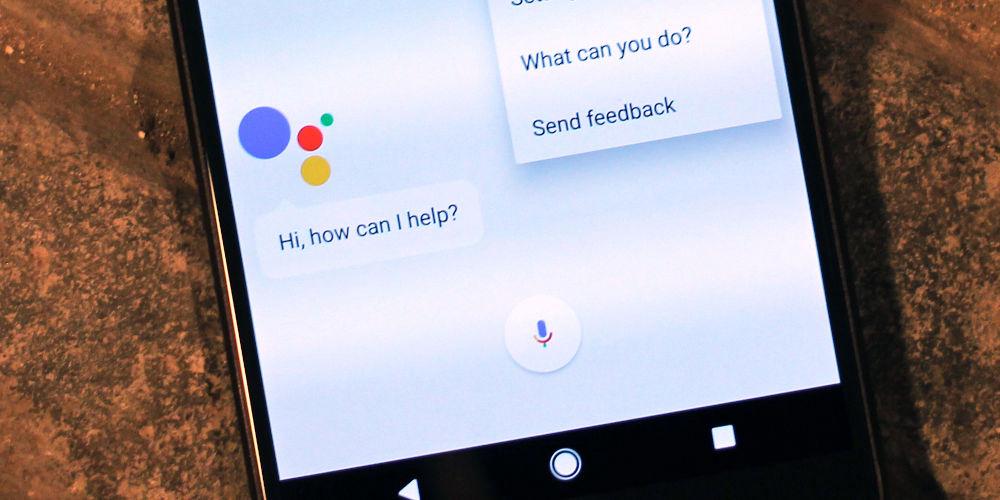
Ο Βοηθός Google είναι φανταστικός για να μας βοηθήσει να επιτύχουμε περισσότερα. Μπορεί να σας βοηθήσει να θυμάστε τα γεγονότα, να δημιουργήσετε λίστες αγορών και ακόμη και να λειτουργήσετε το έξυπνο οικιακό σας σύστημα ή τις συνδεδεμένες συσκευές. Αναρωτιέστε: Λειτουργεί ο Βοηθός Google χωρίς Wi-Fi?
Ενώ υπάρχουν μερικά πράγματα που μπορείτε να κάνετε εκτός σύνδεσης με το Google Assistant, αυτό’είναι αρκετά περιορισμένο. Το σύστημα χρησιμοποιεί cloud computing, καθιστώντας απαραίτητη μια σύνδεση στο διαδίκτυο. Έτσι, χρειάζεστε μόνο μια ελαφριά εφαρμογή ως Google’Οι διακομιστές S κάνουν τη βαριά ανύψωση.
Λειτουργεί το Chromecast χωρίς intern.
Ενεργοποιήστε το JavaScript
Όλη η ελπίδα δεν είναι’Δεν έχασε ξαφνικά η σύνδεσή σας στο Διαδίκτυο. Απλά, ενεργοποιήστε το τηλέφωνό σας’S 4G Wi-Fi και είτε? Συνεχίστε να χρησιμοποιείτε τον βοηθό Google ή μετατρέψτε το τηλέφωνό σας σε ένα hotspot που μπορεί να παράσχει σύνδεση στο Διαδίκτυο με τις συνδεδεμένες συσκευές σας.
Αφήνω’STEVE INT: Λειτουργεί ο Βοηθός Google χωρίς Wi-Fi?
Θα χρησιμοποιήσει το Google Assistant να χρησιμοποιήσει τα δεδομένα μου για κινητά?
Ευτυχώς, ο Βοηθός Google δεν είναι μόνος’t Χρησιμοποιήστε πολλά δεδομένα. Έτσι, αν εσείς’χρησιμοποιώντας το τηλέφωνό σας’s wi-fi ή ως hotspot, πρέπει να’t Δείτε τον πυραύλο χρήσης δεδομένων σας. Φυσικά, αν εσείς’να ακούτε μουσική ή να παρακολουθείτε μακρά βίντεο, ίσως να υπερβείτε γρήγορα τα όρια δεδομένων σας.
Εάν η χρήση δεδομένων σας ανεβαίνει μετά τη χρήση του Google Assistant, ενδέχεται να έχετε άλλο πρόβλημα. Ευτυχώς αυτό’είναι εύκολο να απενεργοποιήσετε τον βοηθό Google για να δοκιμάσετε τι προκαλεί το άλμα στη χρήση δεδομένων.
Γιατί μπορεί να’T Google με καταλαβαίνετε ενώ εγώ’m εκτός σύνδεσης?
Για κάποιο άγνωστο λόγο, όταν εσείς’RE OFFLINE, ο Βοηθός Google’η αναγνώριση ομιλίας μπορεί να είναι ανακριβής. Ακόμα και αν εσύ’Είναι αρκετά τυχερός για να έχει μια έμφαση που βρίσκει εύκολο να καταλάβει, κέρδισε’να είναι 100% ακριβές. Απογοητευτικά, δεν υπάρχει’φαίνεται να είναι οποιοδήποτε τρόπο να το διορθώσετε αυτήν τη στιγμή.
Θα λέει “Γεια Google” δουλειά εκτός σύνδεσης?
Ακόμα κι αν δεν κάνετε’να έχω μια σύνδεση στο διαδίκτυο, λέγοντας “Γειανός, Google” Ενώ το offline θα ξεκινήσει ακόμα τον βοηθό Google. Ωστόσο, εσείς’θα βρείτε την υπηρεσία σοβαρά περιορισμένη και μπορεί να είναι επιρρεπής σε θέματα.
Η χρήση της φωνητικής αναγνώρισης εκτός σύνδεσης τείνει να είναι λιγότερο ακριβής καθώς το τελευταίο λογισμικό που βασίζεται σε σύννεφο δεν επεξεργάζεται τα αιτήματά σας. Εάν δεν έχετε Διαδίκτυο, μπορείτε να έχετε πρόσβαση μόνο στα δεδομένα που διατηρούνται στη συσκευή σας. Αρα εσύ’Θα πρέπει να κατεβάσετε εκ των προτέρων τα σχετικά δεδομένα εκ των προτέρων.
Για παράδειγμα, μπορείτε να ακούσετε μόνο τη μουσική σας’Έχετε ήδη κατεβάσει στη συσκευή σας. Το ίδιο ισχύει και για τους χάρτες. Χωρίς να τα κατεβάσετε πριν, κερδίσατε’t να είναι σε θέση να φτάσω εκεί.
Εάν θέλετε να έχετε πρόσβαση σε πληροφορίες όπως τα τελευταία νέα ή καιρός, εσείς’Θα πρέπει να περιμένουμε μέχρι να έχετε σύνδεση στο Διαδίκτυο.
Γενικές εντολές εκτός σύνδεσης που μπορείτε να χρησιμοποιήσετε με το Google Assistant
- Παίξτε μουσική (μόνο τραγούδια που κατεβάζονται στο τηλέφωνό σας)
- Ανοίξτε μια εφαρμογή με όνομα
- “Γεια Google. Ανοίξτε τη γκαλερί μου.”
- “Γεια Google. Προσθέστε ένα συμβάν στο ημερολόγιο μου.” Ακριβώς όπως όταν εσύ’είναι σε απευθείας σύνδεση, εσύ’θα σας ζητηθεί ημερομηνία, ώρα και όνομα.
- “Γεια σου Google, καλέστε τον μπαμπά.”
- Αυτό θα λειτουργήσει αν εσείς’έχασε τη σύνδεση Wi-Fi και/ή δεδομένων, αλλά εξακολουθεί να έχει τηλεφωνική υπηρεσία.
- “Γεια Google. Απενεργοποιήστε τη λειτουργία αεροπλάνου.”
- “Γεια Google. Ενεργοποιήστε το Wi-Fi.”
- “Γεια Google. Ενεργοποιήστε τον όγκο των μέσων ενημέρωσης”
- “Γεια Google. Απελευθερώστε τη φωτεινότητα στην οθόνη μου.”
- “Γεια Google. Ορίστε ένα συναγερμό για τις 11 π.μ.”
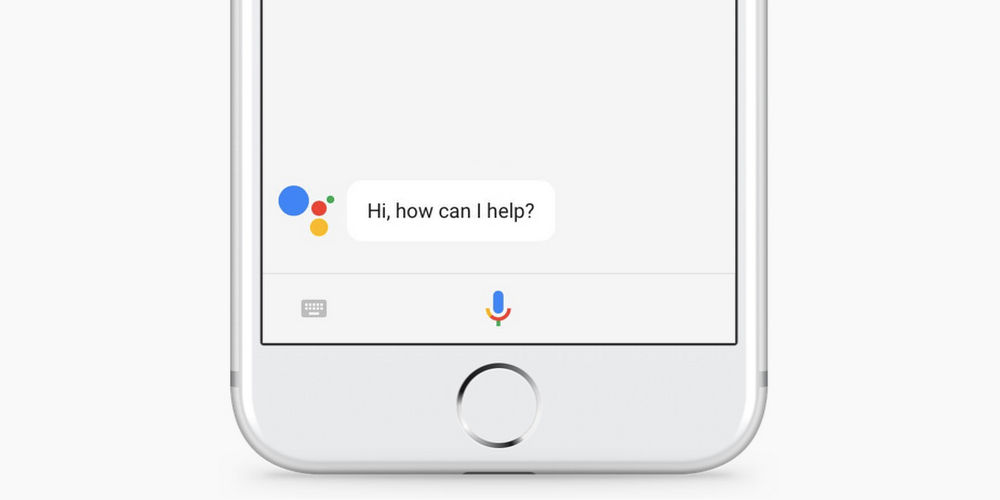
Φωτογραφία από το Google
Παίζοντας μουσική χρησιμοποιώντας τον βοηθό Google ενώ εκτός σύνδεσης
Το’είναι εύκολο να αποκτήσετε τον βοηθό Google να παίξει μουσική ενώ εκτός σύνδεσης. Πρώτα πρέπει να ρυθμίσετε την προτιμώμενη εφαρμογή μουσικής σας στο Google Assistant. Εδώ είναι τα βήματα που πρέπει να ακολουθήσετε:
- Ανοίξτε την εφαρμογή Google και, στη συνέχεια, πατήστε Περισσότερο >Ρυθμίσεις >Βοηθός Google.
- Πατήστε το Υπηρεσίες καρτέλα και, στη συνέχεια, επιλέξτε ΜΟΥΣΙΚΗ.
- Επιλέξτε την προτιμώμενη εφαρμογή μουσικής σας κάνοντας κλικ στο κουμπί κυκλικού.
- Κλείστε την εφαρμογή Google. Βεβαιωθείτε ότι εσείς’Vave Downloaded Songs στην εφαρμογή μουσικής σας ή μεταφέρετε μερικά αρχεία MP3 στη συσκευή σας Android.
- Λένε, “Γεια Google, παίξτε μουσική.” Αν εσύ’Επανεξέταση, παίζει τα τραγούδια που είναι αποθηκευμένα στη συσκευή σας.
Μπορείτε να χρησιμοποιήσετε το Google Assistant εκτός σύνδεσης για πλοήγηση?
Όπως μπορείτε να κατεβάσετε τους Χάρτες Google από το πού βρίσκεστε’Επισκέπτεστε εκ των προτέρων, θα πρέπει να είστε καλά χωρίς σύνδεση στο Διαδίκτυο. Εδώ είναι τα βήματα που πρέπει να ακολουθήσετε:
- Στην εφαρμογή Google Maps στη συσκευή σας Android, πατήστε τη δική σας Εικονίδιο προφίλ και στη συνέχεια επιλέξτε Χάρτες εκτός σύνδεσης.
- Παρακέντηση Επιλέξτε το δικό σας χάρτη.
- Μεγέθυνση και τηγάνι έως ότου η περιοχή που θέλετε βρίσκεται μέσα στο μπλε κουτί και στη συνέχεια πατήστε ΚΑΤΕΒΑΣΤΕ.
- Έχετε πάρει πίσω στην οθόνη offline χάρτες, όπου μπορείτε να δείτε τους χάρτες εκτός σύνδεσης και μερικές πληροφορίες κατάστασης. Οι λήψεις του χάρτη σας και οι αυτόματα ενημερώσεις όταν απαιτείται.
Οταν λες: “Γεια Google, πλοηγηθείτε στο σπίτι” Για παράδειγμα, οι Χάρτες Google θα πρέπει να ξεκινήσουν πλοήγηση όσο εσείς’Έχετε ήδη κατεβάσει τους χάρτες που απαιτούνται για να σας φτάσουν από όπου βρίσκεστε στην τοποθεσία αποθηκευμένου σπιτιού σας.
Δυστυχώς, η Google μπορεί’να σας βοηθήσω με άλλες κατευθύνσεις. Η πληκτρολόγηση μιας διεύθυνσης στους Χάρτες Google θα λειτουργήσει. Ζητήστε από το Google Assistant να ανακτήσει μια επαφή’Διεύθυνση και θα το κάνει. Ωστόσο, αν δεν έχετε σύνδεση στο Διαδίκτυο, ο Βοηθός Google μπορεί’t Τοποθετήστε τη διεύθυνση σε χάρτες και ξεκινήστε την πλοήγηση.
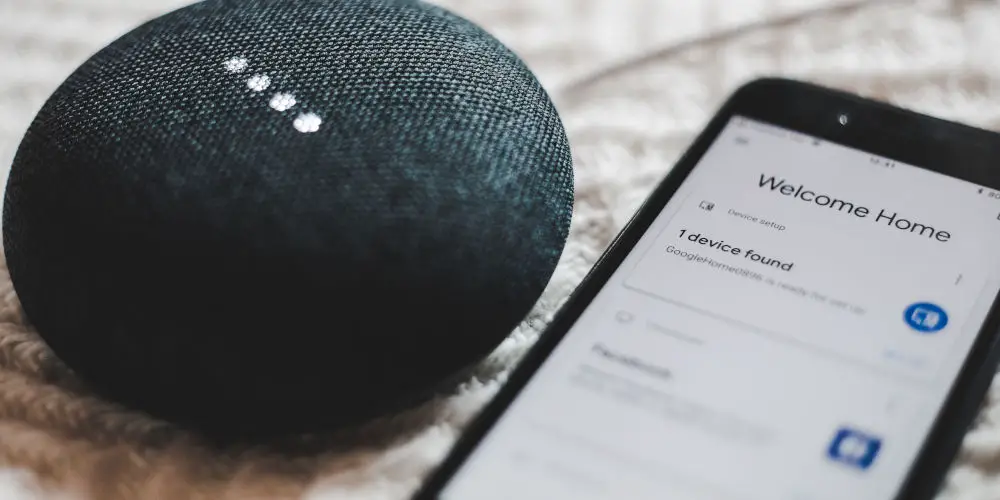
Λειτουργεί ο Βοηθός Google χωρίς Wi-Fi?
Η απάντηση στο: Λειτουργεί ο Βοηθός Google χωρίς Wi-Fi? είναι ένα είδος. Μπορείτε να χρησιμοποιήσετε το Google Assistant εκτός σύνδεσης στο τηλέφωνό σας. Ωστόσο, προσφέρει μόνο πολύ περιορισμένες λειτουργίες καθώς χρησιμοποιεί cloud computing.
Τούτου λεχθέντος, μπορείτε να κατεβάσετε πληροφορίες στο τηλέφωνό σας πριν φύγετε από το σπίτι και ζητήστε από τον βοηθό Google να το θυμηθεί χωρίς να χρειαστεί σύνδεση στο Διαδίκτυο.
Χωρίς σύνδεση στο Διαδίκτυο, οποιαδήποτε Google Home ή Nest Smart Speakers που έχετε θα λειτουργούν μόνο ως ηχεία Bluetooth καθώς χρειάζονται Διαδίκτυο για να τροφοδοτήσουν τις περισσότερες λειτουργίες.
Εάν η σύνδεσή σας στο Διαδίκτυο μειώνεται, είτε χρησιμοποιήστε το τηλέφωνό σας’s wi-fi ή μετατρέψτε το σε ένα hotspot. Κύριος’t Ανησυχείς, ο Βοηθός Google κέρδισε’t αποστραγγίστε τα δεδομένα κινητής τηλεφωνίας σας.


