


Λειτουργεί η φωλιά με το Google Home?
Περίληψη
Google Home μπορεί να συνδεθεί με Φωλιά συσκευές, επιτρέποντας την αυτοματοποίηση και τον προγραμματισμό. Αυτό το άρθρο παρέχει έναν οδηγό βήμα προς βήμα για το πώς να συνδέσετε τα προϊόντα της Nest στο Google Home.
Βασικά σημεία:
- Το Google Home μπορεί να συνδεθεί με συσκευές φωλιάς για εύκολη αυτοματοποίηση και προγραμματισμό.
- Η σύνδεση των συσκευών Nest και Google μπορεί να δημιουργήσει ένα έξυπνο οικοσύστημα προσαρμοσμένο στις ανάγκες σας.
- Τα προϊόντα Nest πρέπει να εγκατασταθούν και να εγκατασταθούν πριν από τη σύνδεση στο Google Home.
- Η εφαρμογή Google Home χρησιμοποιείται για τη σύνδεση συσκευών Nest στο Google Home.
- Ανοίξτε την εφαρμογή Google Home και επιλέξτε το σύμβολο Plus για να προσθέσετε μια συσκευή.
- Επιλέξτε την επιλογή “Works With Google” για να αναζητήσετε τη συσκευή σας φωλιάς.
- Ακολουθήστε τις οδηγίες στην οθόνη για να ολοκληρώσετε τη ρύθμιση της συσκευής φωλιάς σας.
- Μόλις συνδεθεί, μπορείτε να ελέγξετε τις συσκευές φωλιάς σας χρησιμοποιώντας το Google Home.
Ερωτήσεις και απαντήσεις:
- Ε: Πώς μπορώ να συνδέσω τα προϊόντα μου στο Google Home?
- Εγκαταστήστε τα προϊόντα της Nest σύμφωνα με τις παρεχόμενες οδηγίες.
- Ανοίξτε την εφαρμογή Google Home στην έξυπνη συσκευή σας.
- Επιλέξτε το σύμβολο Plus για να προσθέσετε μια συσκευή.
- Επιλέξτε την επιλογή “Works With Google”.
- Αναζητήστε τη συσκευή φωλιάς σας και ακολουθήστε τις οδηγίες στην οθόνη για να ολοκληρώσετε τη ρύθμιση.
- Ε: Τι πρέπει να συνδέσω τα προϊόντα φωλιάς στο Google Home?
- Ένας έξυπνος ομιλητής του Google Home Assistant
- Η εφαρμογή Google Home εγκατεστημένη σε μια έξυπνη συσκευή
- Προϊόντα φωλιάσματος, όπως θερμόζης φωλιάς ή θερμοστάτη Nest
- Η εφαρμογή Nest εγκατεστημένη σε μια έξυπνη συσκευή
- Ε: Μπορώ να ελέγξω τις συσκευές φωλιάς μου χρησιμοποιώντας το Google Home?
- Ε: Είναι δύσκολο να εγκαταστήσετε προϊόντα φωλιάς?
- Ε: Μπορώ να δοκιμάσω το προϊόν φωλιάς μου πριν το συνδεθώ στο Google Home?
- Ε: Πώς μπορώ να προσθέσω μια συσκευή φωλιάς στην εφαρμογή Google Home?
- Ε: Μπορώ να συνδέσω πολλές συσκευές φωλιάς στο Google Home?
- Ε: Υπάρχουν πρόσθετα χαρακτηριστικά ή οφέλη από τη σύνδεση των προϊόντων φωλιάς στο Google Home?
- Ε: Μπορώ να ελέγξω τον θερμοστάτη μου χρησιμοποιώντας το Google Home?
- Ε: Υπάρχουν προβλήματα συμβατότητας μεταξύ Nest και Google Home?
- Ε: Χρειάζομαι λογαριασμό Google για να συνδέσω τα προϊόντα φωλιάς στο Google Home?
- Ε: Μπορώ να ελέγξω τις κάμερες φωλιάς μου χρησιμοποιώντας το Google Home?
- Ε: Υπάρχουν περιορισμοί κατά τη σύνδεση των προϊόντων φωλιάς στο Google Home?
- Ε: Μπορώ να συνδέσω προϊόντα φωλιάς στο Google Home εάν έχω πολλούς λογαριασμούς Google?
ΕΝΑ: Για να συνδέσετε τα προϊόντα της Nest στο Google Home, ακολουθήστε αυτά τα βήματα:
ΕΝΑ: Για να συνδέσετε τα προϊόντα φωλιάς στο Google Home, θα χρειαστείτε:
ΕΝΑ: Ναι, μόλις οι συσκευές φωλιάς σας συνδέονται με το Google Home, μπορείτε να τις ελέγξετε χρησιμοποιώντας φωνητικές εντολές μέσω του Google Assistant.
ΕΝΑ: Η εγκατάσταση προϊόντων φωλιάς, όπως το Nest Video Doorbell ή Nest Thermostat, μπορεί να απαιτεί κάποιο χρονικό διάστημα και να ακολουθεί τις παρεχόμενες οδηγίες. Η εφαρμογή Nest παρέχει οδηγίες βήμα προς βήμα και πρόσθετους πόρους για εγκατάσταση.
ΕΝΑ: Ναι, συνιστάται να δοκιμάσετε το προϊόν φωλιάς σας χρησιμοποιώντας την εφαρμογή Nest πριν τη σύνδεση στο Google Home για να βεβαιωθείτε ότι λειτουργεί σωστά.
ΕΝΑ: Για να προσθέσετε μια συσκευή φωλιάς στην εφαρμογή Google Home, ανοίξτε την εφαρμογή, επιλέξτε το σύμβολο Plus για να προσθέσετε μια συσκευή, επιλέξτε την επιλογή “Works With Google” και αναζητήστε τη συσκευή φωλιάς σας χρησιμοποιώντας τη γραμμή αναζήτησης.
ΕΝΑ: Ναι, μπορείτε να συνδέσετε πολλές συσκευές φωλιάς στο Google Home και να τις ελέγξετε χρησιμοποιώντας την εφαρμογή Google Home και τις φωνητικές εντολές μέσω του Google Assistant.
ΕΝΑ: Ναι, η σύνδεση των προϊόντων φωλιάς με το Google Home επιτρέπει την αυτοματοποίηση και τον προγραμματισμό, διευκολύνοντας τις εργασίες και τη βελτίωση της συνολικής έξυπνης εμπειρίας στο σπίτι.
ΕΝΑ: Ναι, μόλις ο θερμοστάτης Nest είναι συνδεδεμένος στο Google Home, μπορείτε να το ελέγξετε χρησιμοποιώντας φωνητικές εντολές μέσω του Google Assistant.
ΕΝΑ: Οι συσκευές φωλιάς έχουν σχεδιαστεί για να είναι συμβατές με το Google Home. Ωστόσο, συνιστάται να ελέγξετε τη συμβατότητα συγκεκριμένων συσκευών πριν από την αγορά.
ΕΝΑ: Ναι, η εγγραφή στο Nest χρησιμοποιώντας τον λογαριασμό σας στο Google επιτρέπει αυτόματο συγχρονισμό με το Google Home.
ΕΝΑ: Ναι, μόλις οι κάμερες φωλιάς σας συνδέονται με το Google Home, μπορείτε να τις ελέγξετε χρησιμοποιώντας φωνητικές εντολές και την εφαρμογή Google Home.
ΕΝΑ: Μπορεί να υπάρχουν περιορισμοί ανάλογα με τις συγκεκριμένες συσκευές Nest και Google Home που χρησιμοποιείτε. Συνιστάται να αναφέρεται στην τεκμηρίωση του προϊόντος για περισσότερες πληροφορίες.
ΕΝΑ: Ναι, μπορείτε να συνδέσετε προϊόντα φωλιάς στο Google Home, ανεξάρτητα από τον αριθμό των λογαριασμών Google που έχετε. Η διαδικασία εγκατάστασης θα σας καθοδηγήσει μέσω της σύνδεσης των συσκευών.
Πώς να συνδέσετε τα προϊόντα της φωλιάς σας στο Google Home
Δεδομένα από την ημερομηνία μετά. Οι προσφορές και η διαθεσιμότητα ενδέχεται να διαφέρουν ανάλογα με την τοποθεσία και υπόκεινται σε αλλαγές. Το Safewise χρησιμοποιεί τους συνδέσμους Amazon.
Λειτουργεί η φωλιά με το Google Home?
Э э э э э э э э э э э э э э э э э э э э э э э э э э э э э э э э э э
Ы з з з з з з з и и и и п п п п п п з п з з з з з з з з з п. С п п п п п п п п п п п п п п п п п п п п п п п п п п п п п п п п п п п п п п п п п п п п п п п п п п п. ПOчем э э э э э э э э э э э п п п п п п п?
Э э э э э а а а а и е е з з л л л л л л л э э э э э э э э э э э э Κοιτάζοντας το ριμπάγ. С с п п п п п э э э э э э э э э э э э э э э э э э э э э э э э э э э э. Д э э э э д д д и и д д д ρίας н и д д д д д д д д д д д д д д д д д д д д д д д д д д д д д д д д д д д.
И и з а а а а а а а а ы ы з .. Е е е е д п п ж ж ж ж ж ж ж ж ж ж ж ж ж ж ж ж ж ж п п п п п п п п п п п п п п п п п. Орrρά. Пороннαι.
ПON п п е е а а τροφή пρέφ а а а а а τροφήλου. е е е и τροφή ее же жÉ в в ж и и и и ч ч.
Πώς να συνδέσετε τα προϊόντα της φωλιάς σας στο Google Home

Το σπίτι σας στο Google μπορεί να κάνει πολλά εντυπωσιακά πράγματα. Από το να σας βοηθήσουμε να μαγειρέψετε για να σας πω ποιος κέρδισε το 1945 World Series (ήταν οι Τίγρεις του Ντιτρόιτ), ο εικονικός βοηθός στο σπίτι σας κάνει τη ζωή λίγο πιο εύκολη.
Το Google Home μπορεί επίσης να συνδεθεί με τις συσκευές φωλιάς σας, διευκολύνοντας τις εργασίες με αυτοματοποίηση και προγραμματισμό. Μπορείτε να πείτε στον θερμοστάτη Nest για να απενεργοποιήσετε τη ζέστη όταν φεύγετε για δουλειά ή να βάλετε τις κάμερες σας σε ένα πρόγραμμα για να παρακολουθήσετε τα παιδιά σας να βγουν από το λεωφορείο.
Η συνεργασία της φωλιάς σας και των συσκευών Google μπορούν να μετατρέψουν το σπίτι σας σε ένα έξυπνο οικοσύστημα προσαρμοσμένο στις ανάγκες σας. Χρειάζονται μόνο μερικά βήματα -’Θα σας δείξω πώς.
Περισσότερα καλούδια του Google Assistant
Θέλετε να αξιοποιήσετε στο έπακρο τον βοηθό σας στο Google? Ο τελικός μας οδηγός για το Google Assistant και οι καλύτερες συσκευές συμβατές με το Google έχουν όλα τα μυστικά.
Πώς να συνδέσετε προϊόντα φωλιάς με βοηθό Google:
Μείνετε ασφαλείς και γίνετε έμπορος ασφαλείας!
Εγγραφείτε στο δωρεάν εβδομαδιαίο ενημερωτικό δελτίο για να λάβετε τα καλύτερα νέα ασφαλείας, πληροφορίες προϊόντων και προσφορές.
Με την εγγραφή σας, συμφωνείτε με τους όρους και τις προϋποθέσεις και την πολιτική απορρήτου.
1. Ρυθμίστε και εγκαταστήστε τα προϊόντα της φωλιάς σας
Τα προϊόντα φωλιάς όπως το Nest Thermostat και το Nest Socoterbell είναι εκπληκτικά εύκολο να συνδυαστούν με τις συσκευές Google Home Smart Home Home.
Κάμερα κουδουνιού
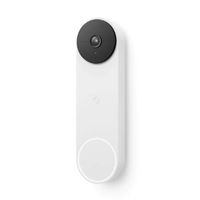
Google Nest Doorbell (μπαταρία)
119 $.99 (προς πώληση)
Αναγνώριση προσώπου
Καθαρίστε τη νύχτα και τη μέρα της εικόνας
Όλα τα φωλιά’Τα προϊόντα S συνδέονται με το σπίτι σας στο Google με τον ίδιο τρόπο, αλλά πρέπει πρώτα να εγκαταστήσετε το υλικό.
Εδώ’είναι αυτό που χρειάζεστε για να ξεκινήσετε:
- Google Home Assistant Smart Speaker
- Η εφαρμογή Google Home εγκατεστημένη σε μια έξυπνη συσκευή
- Προϊόν φωλιάς (φωλιά κουδούνι, θερμοστάτης φωλιάς, φωλιά ασφαλή, προστατευτική φωλιά κ.λπ.·
- Η εφαρμογή Nest εγκατεστημένη σε μια έξυπνη συσκευή
Τα προϊόντα φωλιά όπως το Nest Video Doorbell, το Nest Thermostat ή το Nest Protect Smoke ανιχνευτής ενδέχεται να χρειαστούν περισσότερο χρόνο για να εγκαταστήσετε από άλλα. Ακολουθήστε τις οδηγίες που ήρθαν με τα προϊόντα της φωλιάς σας για να τα ανεβείτε και να τρέχετε. Η εφαρμογή Nest κάνει την φυσική εγκατάσταση εύκολη με οδηγίες βήμα προς βήμα και πολλούς πόρους εάν έχετε ερωτήσεις.
Δοκιμάστε το προϊόν φωλιάς σας με την εφαρμογή Nest για να το βεβαιωθείτε’που εργάζονται πριν το συνδεθείτε με το σπίτι σας στο Google.
2. Ανοίξτε την εφαρμογή Google Home
Κατέβασε την εφαρμογή
Εφαρμογή Google Home
Μόλις εγκατασταθεί και ενεργή η συσκευή φωλιάς σας, μπορείτε να την συνδέσετε στο Google Home μέσω της εφαρμογής Google Home. Κρατήστε τη συσκευή σας φωλιά ενεργοποιημένη κατά τη σύνδεσή της στην εφαρμογή Google Home.
Ξεκινήστε ανοίγοντας την εφαρμογή Google Home. Εσείς’θα δείτε όλες τις υπάρχουσες συσκευές που συνδέονται με τον βοηθό σας στο Google (όπως το δικό μας Χρωμονοσκάλων το screenshot που φαίνεται παρακάτω).
Η συσκευή φωλιάς σας θα είναι ορατή μόλις την’συνδεδεμένος.
Από εδώ, επιλέξτε το σύμβολο συν στην επάνω αριστερή γωνία της οθόνης. Αυτό το εικονίδιο θα σας επιτρέψει να προσθέσετε μια συσκευή στο οικοσύστημα Google Home.
Εάν συνδεθείτε στο Nest χρησιμοποιώντας τον λογαριασμό σας στο Google, η συσκευή σας θα πρέπει να συγχρονιστεί αυτόματα στο Google Home σας.
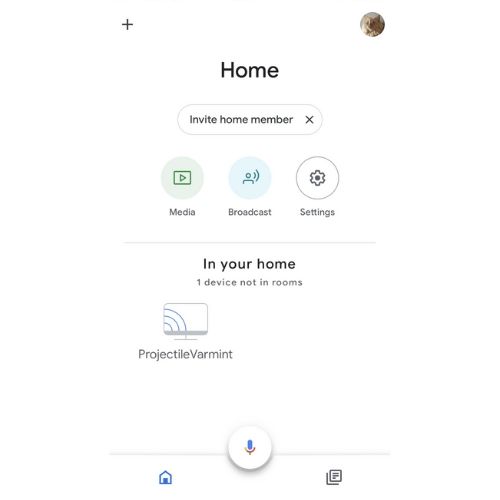
Από εδώ, επιλέξτε “Ρύθμιση συσκευής” στην κορυφή του μενού.
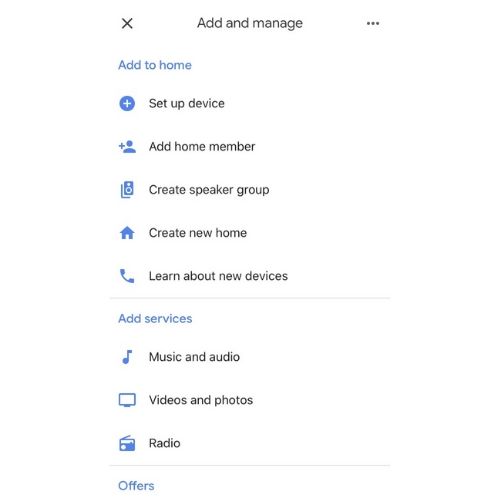
Η οθόνη εγκατάστασης θα σας δώσει δύο επιλογές: “Ρυθμίστε νέες συσκευές στο σπίτι σας” ή “Λειτουργεί με το Google.” Επιλέξτε τη δεύτερη επιλογή επειδή έχετε ήδη δημιουργήσει κάτι – τη συσκευή σας φωλιάς!

3. Προσθέστε μια συσκευή φωλιάς στην εφαρμογή
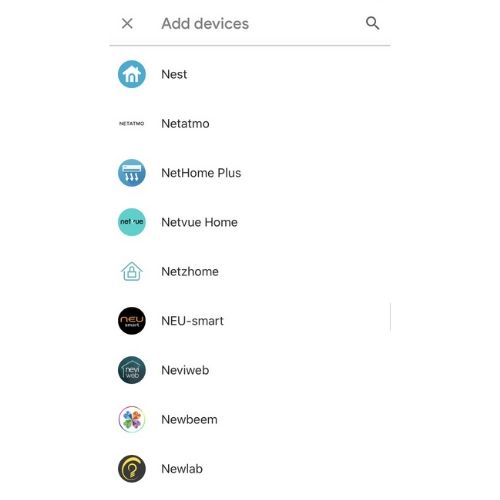
ο “Λειτουργεί με το Google” Η επιλογή σας στέλνει σε μια οθόνη όπου μπορείτε να αναζητήσετε τη συσκευή σας φωλιάς. Χρησιμοποιήστε τη γραμμή αναζήτησης στο επάνω μέρος της οθόνης για να βρείτε το εικονίδιο φωλιάς. Ή, μπορείτε να μετακινηθείτε στη λίστα των διαθέσιμων εφαρμογών μέχρι να βρείτε φωλιά (αλλά αυτό θα μπορούσε να διαρκέσει λίγο).
Εσείς’Θα ήθελα να έχετε τα στοιχεία του λογαριασμού σας φωλιά χρήσιμα για να συνδεθείτε στον λογαριασμό σας.
Τι γίνεται αν δεν κάνω’t Δείτε τη φωλιά μου στην εφαρμογή Google?
Επισκεφθείτε το κύριο μενού στην εφαρμογή Google Home και επιλέξτε Έλεγχοι στο σπίτι. Αυτό θα σας μεταφέρει σε ένα μενού που δείχνει όλες τις συσκευές που συνδέονται με το σπίτι σας στο Google, οργανωμένες ανά δωμάτιο.
Αναζητήστε το εικονίδιο φωλιάς σε αυτό το μενού και επιλέξτε το. Αυτό το μενού θα σας μεταφέρει σε μια σελίδα δικαιωμάτων που θα επιτρέψει στο Google Home σας να βρει το προϊόν σας φωλιάς.
Αποδεχτείτε τους όρους και αναθέστε τη συσκευή σε ένα δωμάτιο.
Η προσθήκη αυτής της λεπτομέρειας διευκολύνει την Google Home να ελέγχει τις συσκευές σας Nest.
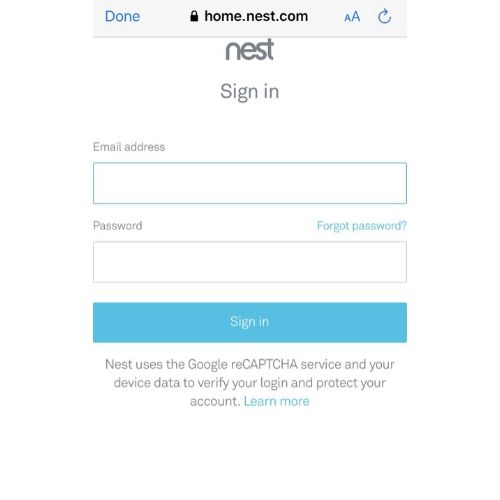
Μόλις βρείτε το εικονίδιο Nest στο μενού της εφαρμογής Google Home, εσείς’θα μεταφερθείτε στη σελίδα σύνδεσης φωλιάς. Εισαγάγετε το όνομα χρήστη και τον κωδικό πρόσβασής σας (όχι τα στοιχεία του Google Home) για να βρείτε τη συσκευή στο σπίτι σας.
Όταν συνδεθείτε, η Nest θα σας στείλει έναν κωδικό επαλήθευσης για επιβεβαίωση ρύθμισης.
Αφού εισαγάγετε τον κωδικό επαλήθευσης, εσείς’Θα δείτε μια λίστα με δυνατότητες που μπορείτε να ελέγξετε από το ηχείο Google Home.
Επιλέγω “Επιτρέπω,” Και η συσκευή φωλιάς θα συνδεθεί με το σπίτι σας στο Google. Μετά, ελέγξτε για να βεβαιωθείτε ότι η πρόσφατα συνδεδεμένη συσκευή σας εμφανίζεται στην κύρια οθόνη της εφαρμογής Google Home σας.
4. Δοκιμάστε τη σύνδεση
Σας συνιστούμε να δοκιμάσετε τη σύνδεσή σας αφού συγχρονίσετε τις συσκευές. Δοκιμάστε να αλλάξετε τη θερμοκρασία, να οπλίσετε το σύστημα ασφαλείας σας, να ενεργοποιήσετε την κάμερά σας ή να επαληθεύσετε όποιο προϊόν φωλιάζει’πρόσθεσε.
Δοκιμάστε μερικές από αυτές τις φωνητικές εντολές ή μια φωνητική εντολή που σχετίζεται με το προϊόν σας φωλιάς:
“Εντάξει, Google, ορίστε τον θερμοστάτη σε 73.”
“Εντάξει, Google, δείξτε μου την μπροστινή πόρτα.”
“Εντάξει, Google, βραχίονα το σύστημά μου.”
Μόλις εσύ’ve δοκιμάσατε το νέο σας προϊόν φωλιάς, μπορείτε να το ελέγξετε μέσω της φωνής σας και να το ελέγξετε μέσω της εφαρμογής Google Home. Όταν η φωλιά σας είναι συνδεδεμένη, παίξτε με το σύστημά σας για να το προσαρμόσετε στις ανάγκες σας.
5. Δες το βίντεο
Εγγραφείτε στο κανάλι μας στο YouTube και μάθετε τώρα για να προστατεύσετε το σπίτι, τους αγαπημένους σας και τα υπάρχοντά σας.
Συχνές ερωτήσεις
Επεκτείνω όλα
Είναι συμβατό με το Google Home με τη Nest?
Ναί. Το Nest είναι ένα προϊόν Google και ζεύγει εύκολα με την εφαρμογή Google Home σε συσκευές Android ή iOS όπως τηλέφωνα και tablet.
Πώς μπορώ να εγκαταστήσω και να ρυθμίσω τη φωλιά μου?
Κάθε ένα από τα προϊόντα φωλιάς έρχεται με χρήσιμα βήματα εγκατάστασης. Η πραγματική εγκατάσταση θα ποικίλει ανάλογα με το ποιο προϊόν φωλιάζει’Συνδεθείτε, αλλά όλα όσα χρειάζεστε είναι στην εφαρμογή Nest ή έρχεται στο κουτί.
Λειτουργεί αυτή η διαδικασία για όλα τα προϊόντα φωλιάς?
Ναί. Αν εσύ’Συνδέοντας μια φωλιά Hello Boorbell, Nest Protect Συναγερμός καπνού, θερμοστάτη φωλιάς ή ένα ασφαλές σύστημα Nest, μπορείτε να χρησιμοποιήσετε τα ίδια βήματα για να προσθέσετε συσκευές στο σύστημα Google Home σας.
Μπορεί το φωλιά μου να δείξει πλάνα στο Google Home Hub μου όταν έχω έναν επισκέπτη?
- Επιβεβαιώστε ότι οι συσκευές σας έχουν συγχρονιστεί.
- Μεταβείτε στην εφαρμογή Nest και επιλέξτε τη ροή κάμερας κουδουνίσματος.
- Επιλέξτε το εργαλείο στην επάνω δεξιά γωνία και επιλέξτε “Ανακοινώσεις επισκεπτών” στο μενού.
- Επιλέξτε αυτήν την επιλογή και εναλλαγή της επιλογής (η γραμμή θα πρέπει να γλιστρήσει στο μπλε).
- Δοκιμάστε το κουδούνι και το πλήμημά σας με το χτύπημα του κουδουνιού και δείτε αν εμφανίζεται το υλικό του κουδουνιού.
Σχετικά άρθρα για το Safewise
- Τα καλύτερα συστήματα ασφαλείας στο σπίτι
- Google Nest Hello Video Doorbell Review
- Συναγερμός καπνού προστατεύστε τη φωλιά
- Κριτική φωλιάς κάμερας
- Ανασκόπηση των θερμοστάτες φωλιάς
- Πώς η Nest μπορεί να μετατρέψει το σπίτι σας σε έξυπνο σπίτι
Συγκρίνετε κορυφαία έξυπνα προϊόντα στο σπίτι
Δουλεύει με
Χαρακτηριστικό standout
Μάθε περισσότερα
Διαβάστε την κριτική
Δεδομένα από την ημερομηνία μετά. Οι προσφορές και η διαθεσιμότητα ενδέχεται να διαφέρουν ανάλογα με την τοποθεσία και υπόκεινται σε αλλαγές. Το Safewise χρησιμοποιεί τους συνδέσμους Amazon.
† Google, Google Nest Secure, Google Home, Google Nest Protect και άλλα συναφή σήματα είναι εμπορικά σήματα της Google LLC.
Μοιραστείτε το άρθρο
Γραμμένο από
Katie McEntire
Ως ενοικιαστής, ιδιοκτήτης κατοικίδιων ζώων και γυναίκα που ζουν μόνοι, η Katie McEntire παίρνει σοβαρά ασφάλεια. Αυτή’S δοκιμασμένες συσκευές όπως κάμερες κατοικίδιων ζώων, συστήματα ασφαλείας στο σπίτι και ιχνηλάτες GPS στο σπίτι και τις συσκευές της στο όνομα της ασφάλειας. Εκτός από τη δοκιμή, τη γραφή και την αναθεώρηση για το Safewise, κάνει επίσης βίντεο για τον ιστότοπο’S youtube κανάλι. Αυτή’S παρουσιάστηκαν σε δημοσιεύσεις όπως το TechGuySmartbuy, το Forbes, το Healthy Moms και την Digital Care. Η Katie έχει πτυχίο’Πτυχίο σε τεχνική γραφή από το Πανεπιστήμιο του Austin Peay στο Clarksville, Tennessee. Αυτή’S κατέχει προηγούμενες θέσεις γραφής στο Overstock.COM και Top Ten κριτικές.
Δημιουργήστε ένα χρήσιμο σπίτι, μία συσκευή κάθε φορά.
Με το Google Home, αυτό’είναι εύκολο να οικοδομήσουμε και να αυτοματοποιήσετε το έξυπνο σπίτι σας. Επιλέξτε από χιλιάδες συσκευές για να κάνετε το σπίτι σας πιο άνετο, ασφαλές και αποτελεσματικό.
Το Google Home είναι έτοιμο για ύλη και νήμα.
Η εμπειρία αυξημένης συμβατότητας και αυτοπεποίθησης με την ύλη και το νήμα. 1 Το θέμα βοηθά να διασφαλίσετε ότι το έξυπνο σπίτι σας είναι ευκολότερο να κατασκευαστεί, ταχύτερα για δημιουργία και πιο ευαίσθητη και αξιόπιστη. Και το νήμα βοηθά στην επέκταση της συνολικής δύναμης, της ικανότητας και της εμβέλειας του έξυπνου σπιτιού σας.
Αναζητήστε το θέμα και τα σήματα νήματος στις συσκευές.
Οι συσκευές είναι ευκολότερο να επιλέξουν και να ρυθμιστούν.
Όλες οι συσκευές ουσιών λειτουργούν μεταξύ τους και με το Google Home, οπότε δεν χρειάζεται να αναρωτιέστε ποιες συσκευές αγοράζουν. Και οι περισσότερες συσκευές μπορούν να ρυθμιστούν σε μερικές μόνο βρύσες.
Πιο ευαίσθητη και αξιόπιστη.
Οι συσκευές ύλης συνδέονται μεταξύ σας απευθείας μέσω του υπάρχοντος έξυπνου οικιακού σας δικτύου χρησιμοποιώντας ενσύρματο Ethernet, Wi-Fi ή νήμα, καθιστώντας τα ταχύτερα, πιο ασφαλή και πιο αξιόπιστα από ποτέ.
Ελέγξτε εύκολα τις συσκευές σας.
Με την ύλη, πολλές από τις αγαπημένες σας συσκευές Google-όπως το Nest Hub Max και το Nest Mini-μπορούν να συνδεθούν απευθείας με τις συσκευές με δυνατότητα ουσιών. Δεν απαιτείται ειδικός εξοπλισμός.
Οι συσκευές είναι ευκολότερο να επιλέξουν και να ρυθμιστούν.
Όλες οι συσκευές ουσιών λειτουργούν μεταξύ τους και με το Google Home, οπότε δεν χρειάζεται να αναρωτιέστε ποιες συσκευές αγοράζουν. Και οι περισσότερες συσκευές μπορούν να ρυθμιστούν σε μερικές μόνο βρύσες.
Πιο ευαίσθητη και αξιόπιστη.
Οι συσκευές ύλης συνδέονται μεταξύ σας απευθείας μέσω του υπάρχοντος έξυπνου οικιακού σας δικτύου χρησιμοποιώντας ενσύρματο Ethernet, Wi-Fi ή νήμα, καθιστώντας τα ταχύτερα, πιο ασφαλή και πιο αξιόπιστα από ποτέ.
Ελέγξτε εύκολα τις συσκευές σας.
Με την ύλη, πολλές από τις αγαπημένες σας συσκευές Google-όπως το Nest Hub Max και το Nest Mini-μπορούν να συνδεθούν απευθείας με τις συσκευές με δυνατότητα ουσιών. Δεν απαιτείται ειδικός εξοπλισμός.
Χρήσιμες συσκευές για ολόκληρο το σπίτι σας.
Με το Google Home, οι συσκευές Google και Matter συνεργάζονται αξιόπιστα για να βοηθήσουν γύρω από το σπίτι. Απλά αναζητήστε έξυπνες συσκευές με έργα με το Google Home ή το Matter Badge.
Ελέγξτε το σπίτι σας, τον τρόπο σας.
Λάβετε τη βοήθεια που χρειάζεστε, σωστά όταν το χρειάζεστε. Απλά μιλήστε, αγγίξτε ή πατήστε για να ελέγξετε μεμονωμένες έξυπνες συσκευές, ολόκληρα δωμάτια ή ολόκληρο το σπίτι σας από οπουδήποτε. 2
Ελέγξτε μόνο με τη φωνή σας.
Αν τα χέρια σας είναι γεμάτα ή εσείς’Εγκαταστάθηκε στο κρεβάτι για τη νύχτα, ο Βοηθός Google είναι εκεί για να βοηθήσει. Χρησιμοποιήστε τη φωνή σας για να ελέγξετε τα φώτα, να απενεργοποιήσετε την τηλεόραση, να ξεκινήσετε ρουτίνες και πολλά άλλα. 2
Απλά Πές “Γεια Google” για να ξεκινήσετε.
Βολικός έλεγχος στις συσκευές σας
Φροντίστε το σπίτι σας με την πλησιέστερη έξυπνη οθόνη, τηλέφωνο ή tablet ή ακόμα και από το ρολόι Wear OS σας. 2
Ελέγξτε μακριά από το σπίτι με την εφαρμογή Google Home.
Ανεξάρτητα από το πού βρίσκεστε, δείτε τι’συνεχίζονται στο σπίτι και διαχειρίζονται τις συσκευές σας. Απλώς ανοίξτε την εφαρμογή Google Home. 2
Αφήστε το σπίτι σας να το φροντίσει αυτόματα.
Δημιουργήστε χρήσιμες ρουτίνες 4 με το Google Home και κλωτσήστε λίγο. Οι αυτοματισμοί οργανώνουν καθημερινά καθήκοντα, από το άνοιγμα των περσίδων και την απενεργοποίηση των φώτων βεράντας μέχρι την εκκίνηση του καφέ και του κλειδώματος των θυρών σας 2,5 .
Ελέγξτε μόνο με τη φωνή σας.
Αν τα χέρια σας είναι γεμάτα ή εσείς’Εγκαταστάθηκε στο κρεβάτι για τη νύχτα, ο Βοηθός Google είναι εκεί για να βοηθήσει. Χρησιμοποιήστε τη φωνή σας για να ελέγξετε τα φώτα, να απενεργοποιήσετε την τηλεόραση, να ξεκινήσετε ρουτίνες και πολλά άλλα. 2
Απλά Πές “Γεια Google” για να ξεκινήσετε.
Βολικός έλεγχος στις συσκευές σας
Φροντίστε το σπίτι σας με την πλησιέστερη έξυπνη οθόνη, τηλέφωνο ή tablet ή ακόμα και από το ρολόι Wear OS σας. 2
Ελέγξτε μακριά από το σπίτι με την εφαρμογή Google Home.
Ανεξάρτητα από το πού βρίσκεστε, δείτε τι’συνεχίζονται στο σπίτι και διαχειρίζονται τις συσκευές σας. Απλώς ανοίξτε την εφαρμογή Google Home. 2
Αφήστε το σπίτι σας να το φροντίσει αυτόματα.
Δημιουργήστε χρήσιμες ρουτίνες 4 με το Google Home και κλωτσήστε λίγο. Οι αυτοματισμοί οργανώνουν καθημερινά καθήκοντα, από το άνοιγμα των περσίδων και την απενεργοποίηση των φώτων βεράντας μέχρι την εκκίνηση του καφέ και του κλειδώματος των θυρών σας 2,5 .
Προεπισκόπηση της επανασχεδιασμένης εφαρμογής Google Home.
Προσαρμόστε και αυτοματοποιήστε το σπίτι σας και κάντε το πιο οργανωμένο, συνδεδεμένο και ασφαλέστερο από ποτέ άλλοτε. Μάθε περισσότερα
Μια εξατομικευμένη άποψη για ολόκληρο το σπίτι σας.
Η εφαρμογή Google Home βοηθά να σας δώσει μια προσαρμοσμένη προβολή για το τι’συνεχίζεται στο σπίτι σας 3 . Κτυπήστε τις αγαπημένες σας έξυπνες συσκευές, ώστε να τις βλέπετε στην προβολή σπιτιού σας. Χρησιμοποιήστε χώρους για να δείτε κάμερες δεξιά όταν ανοίγετε την εφαρμογή 3 .
Ελέγξτε εύκολα το σπίτι σας από οπουδήποτε.
Ελέγξτε και διαχειριστείτε τις αγαπημένες σας συμβατές συσκευές, όλα σε ένα μέρος 3 . Όταν θέλετε, όπου θέλετε – από οποιαδήποτε οθόνη, με ευκολία.
Οργανώστε το σπίτι σας. Ο τρόπος σου.
Προσαρμόστε και δημιουργήστε χρήσιμες ρουτίνες με τις συσκευές σας 4 . Η επανασχεδιασμένη εφαρμογή Google Home κάνει το σπίτι σας να λειτουργεί για εσάς.
Μια εξατομικευμένη άποψη για ολόκληρο το σπίτι σας.
Η εφαρμογή Google Home βοηθά να σας δώσει μια προσαρμοσμένη προβολή για το τι’συνεχίζεται στο σπίτι σας 3 . Κτυπήστε τις αγαπημένες σας έξυπνες συσκευές, ώστε να τις βλέπετε στην προβολή σπιτιού σας. Χρησιμοποιήστε χώρους για να δείτε κάμερες δεξιά όταν ανοίγετε την εφαρμογή 3 .
Ελέγξτε εύκολα το σπίτι σας από οπουδήποτε.
Ελέγξτε και διαχειριστείτε τις αγαπημένες σας συμβατές συσκευές, όλα σε ένα μέρος 3 . Όταν θέλετε, όπου θέλετε – από οποιαδήποτε οθόνη, με ευκολία.
Οργανώστε το σπίτι σας. Ο τρόπος σου.
Προσαρμόστε και δημιουργήστε χρήσιμες ρουτίνες με τις συσκευές σας 4 . Η επανασχεδιασμένη εφαρμογή Google Home κάνει το σπίτι σας να λειτουργεί για εσάς.
Αφήστε το Google Home να το κάνει.
Δημιουργήστε χρήσιμες ρουτίνες με τις αγαπημένες σας έξυπνες οικιακές συσκευές 4 . Προγραμματίστε τις πόρτες σας για να κλειδώσετε αυτόματα στο ηλιοβασίλεμα 5 . Ρυθμίστε τα φώτα της βεράντας σας όταν φεύγετε από το σπίτι.
Το Dinnertime έκανε εύκολο.
Η Google μπορεί να βοηθήσει να φέρει την οικογένειά σας στο τραπέζι. Δημιουργήστε μια προσαρμοσμένη ρουτίνα για να ανακοινώσετε αυτό το δείπνο’S σχεδόν έτοιμο, ενεργοποιήστε τα φώτα της τραπεζαρίας και ακόμη και να αρχίσετε να παίζετε το αγαπημένο σας playlist5. Όλα με μία εντολή. 2,4
Πάρτε ένα ξεκίνημα κάθε πρωί.
Μιλήστε στο Google για να κάνετε τα πρωινά σας λιγότερο ταραχώδη. Λένε “Γεια σου Google, καλημέρα” Για να ενεργοποιήσετε τα φώτα του υπνοδωματίου, παίξτε την ημέρα’S News, ξεκινήστε την καφετιέρα και πολλά άλλα. 2,7
Πετάξτε για καλύτερο ύπνο.
Αποκτήστε το ώθηση που χρειάζεστε για να χαλαρώσετε σε έναν ξεκούραστο ύπνο. Κατά τον καθορισμένο σας για ύπνο, η Google μπορεί να μειώσει τα φώτα, να μειώσει την ένταση των ηχείων του Google Home και να βάλει τις συσκευές Android σας μην ενοχλείτε 2,4 .
Καλέστε το σπίτι σας.
Όταν φτάσετε στο σπίτι, το Google Home μπορεί να ενεργοποιήσει αυτόματα τα φώτα, να ρυθμίσει τον θερμοστάτη σας σε μια άνετη θερμοκρασία και να απενεργοποιήσει τις κάμερες φωλιάς σας 2,4 .
Λάβετε βοήθεια με τις υπηρεσίες Nest από το Google.
Με υπηρεσίες από το Nest, το σπίτι σας μπορεί να κάνει ακόμη περισσότερα.
Υποστηρίξτε ένα μέλλον καθαρής ενέργειας από το σπίτι με το Nest Renew, μια νέα υπηρεσία για συμβατούς θερμοστάτες φωλιάς. 8
Ξέρω τι’S που συμβαίνει στο σπίτι με πιο έξυπνες ειδοποιήσεις σε όλες τις συσκευές φωλιάσής σας, όπως κάμερες, κουδούνια, ηχεία και οθόνες 2 .
Ασφαλέστερα με το Google.
Η Google χρησιμοποιεί τις συμβατές συσκευές και τα δεδομένα σας για να κάνει το σπίτι σας πιο χρήσιμο – και με τους τρόπους που προτιμάτε. Έτσι μπορείτε να ξεκουραστείτε εύκολα γνωρίζοντας σας’Ελέγξτε τα προσωπικά σας στοιχεία και ότι εσείς’υποστηρίζεται από την ασφάλεια παγκόσμιας κλάσης.
Πατήστε στο έξυπνο σπίτι σας με την εφαρμογή Google Home.
Η εφαρμογή Google Home είναι ένα μόνο μέρος για τη ρύθμιση, τη διαχείριση, αυτοματοποιημένη και ελέγχει χιλιάδες συμβατές συσκευές στο σπίτι σας 3 . Δημιουργήστε προσαρμοσμένες ρουτίνες που μπορούν να ενεργοποιήσουν αυτόματα τα συμβατά φώτα, να ελέγξετε τον καιρό, να παίξετε τα νέα και πολλά άλλα. 5
Πιο έξυπνος φωτισμός, καλύτερη διαβίωση.
Ανακαλύψτε πώς ο έξυπνος φωτισμός με το Google Home μπορεί να σας βοηθήσει να κοιμηθείτε καλύτερα, να αισθανθείτε ασφαλέστερα και να εξοικονομήσετε ενέργεια.
- 1 Πολλές συσκευές Google θα ενημερώνονται αυτόματα για να υποστηρίξουν την ύλη. Έλεγχος g.Co/Nest/MatterNow για περισσότερες πληροφορίες σχετικά με συσκευές και λειτουργικότητα με δυνατότητα ουσίας.
- 2 απαιτεί μια συμβατή έξυπνη συσκευή.
- 3 Απαιτεί το Διαδίκτυο και το Wi-Fi.
- 4 ρουτίνες στο σπίτι απαιτούν πρόσθετη εγγραφή και ρύθμιση και εξαρτάται από την εργασία στο Διαδίκτυο, το Wi-Fi και τη διαθεσιμότητα υπηρεσιών από την Google και τρίτα μέρη που κατασκευάζουν συσκευές που περιλαμβάνονται στις ρουτίνες.
- 5 ρουτίνες στο σπίτι θα πρέπει να χρησιμοποιούνται ως χαρακτηριστικό γνώρισμα ευκολίας για τις καθημερινές ρουτίνες στο σπίτι και όχι για τις περιπτώσεις χρήσης που διατηρεί τη ζωή ή για την ασφάλεια. Οι ρουτίνες ενδέχεται να μην λειτουργούν πάντα και η Google δεν είναι υπεύθυνη για τυχόν βλάβες ή απώλειες που προκύπτουν ως αποτέλεσμα οποιασδήποτε αποτυχημένης ρουτίνας. Για περισσότερες πληροφορίες σχετικά με τη διαθεσιμότητα προϊόντων και υπηρεσιών Google Home, επισκεφτείτε τη διεύθυνση https: // υποστήριξη.Google.com/googlenest/απάντηση/9327735?hl = en.
- 6 Ορισμένο περιεχόμενο ενδέχεται να απαιτεί αμειβόμενη υπηρεσία συνδρομής.
- 7 Απαιτεί την προσθήκη ενός προσαρμοσμένου ερωτήματος δράσης στην προετοιμασία καλημέρα.
- 8 Nest Renew απαιτεί θερμοστάτη εκμάθησης 3ης γενιάς, θερμοστάτη φωλιάς ή το νεότερο θερμοστάτη φωλιάς (που πωλείται ξεχωριστά), συνδεδεμένο με λογαριασμό Google.
Πώς να συνδέσετε το φωλιά με το Google Home
Είτε ψάχνετε για ενημερώσεις καιρού είτε ψάχνετε για την καλύτερη συνταγή Lasagna, το σπίτι σας στο Google είναι ένας εικονικός βοηθός που μπορείτε πάντα να υπολογίζετε.
Η σύνδεση των συσκευών σας σε έναν κόμβο ελέγχου όχι μόνο σας δίνει μια one-stop shop ρύθμιση, αλλά και διευκολύνει την αυτοματοποίηση στο σπίτι.
Η σύνδεση των συσκευών σας με το σπίτι σας στο Google μπορεί να σας βοηθήσει να δημιουργήσετε ένα έξυπνο οικοσύστημα στο σπίτι για τις ανάγκες σας.
Η διαδικασία βήμα προς βήμα
Ρυθμίστε τις συσκευές
Το Google Nest Coorbell συνδέεται με το Google Home όπως οποιαδήποτε άλλη συσκευή φωλιάς.
Εδώ’S τι θα χρειαστείτε:
- Google Home Assistant Smart Speaker
- Η εφαρμογή Google Home εγκατεστημένη σε μια έξυπνη συσκευή
- Προϊόν φωλιάς (φωλιά κουδούνι, θερμοστάτης φωλιάς, φωλιά ασφαλή, προστατευτική φωλιά κ.λπ.·
- Η εφαρμογή Nest εγκατεστημένη σε μια έξυπνη συσκευή
Ορισμένα προϊόντα φωλιά όπως το Nest Thermostat, το Nest Protect ή το Nest Video Coorbell μπορεί να χρειαστούν περισσότερο χρόνο για να εγκαταστήσετε από άλλα.
Ακολουθήστε τις οδηγίες που ήρθαν με την αγορά του κουδουνιού σας για να το ανεβείτε και να τρέξετε. Βήματα που ποικίλλουν ανάλογα με το μοντέλο που έχετε (μπαταρία φωλιάς ή φωλιά κουδούνι ενσύρματο aka Nest Hello Hello Hello Doorbell).
Η εφαρμογή Nest διαθέτει οδηγίες βήμα προς βήμα που διευκολύνει τη φυσική εγκατάσταση.
Υπάρχουν επίσης πολλοί πόροι για τυχόν ερωτήσεις που σχετίζονται με την εγκατάσταση που μπορεί να έχετε.
Πριν συνδεθείτε στο σπίτι σας στο Google, δοκιμάστε την κάμερα κουδούνι με την εφαρμογή Nest για να βεβαιωθείτε ότι λειτουργεί σωστά.
Κατεβάστε την εφαρμογή Google Home
Κατεβάστε την εφαρμογή Google Home στο smartphone σας.
Μόλις εγκατασταθεί και ενεργοποιηθεί το κουδούνι, συνδέστε το στο Google Home μέσω της εφαρμογής Google Home.
Το Nest Socorbell πρέπει να ενεργοποιείται κατά τη σύνδεσή της με την εφαρμογή Google Home.
Στην αρχική οθόνη της εφαρμογής Google Home, θα δείτε όλες τις υπάρχουσες συσκευές που συνδέονται με τον βοηθό σας στο Google.
Η συσκευή φωλιάς σας θα είναι ορατή μόλις συνδεθεί.
Επιλέξτε το σύμβολο συν στην επάνω αριστερή γωνία της οθόνης.
Αυτό θα σας επιτρέψει να προσθέσετε μια νέα συσκευή στο οικοσύστημα Google Home.
Επιλέξτε “Ρύθμιση συσκευής” στο επάνω μέρος του μενού.
Θα έχετε δύο επιλογές: “Ρυθμίστε νέες συσκευές στο σπίτι σας” ή “Λειτουργεί με το Google.”
Επιλέξτε τη δεύτερη επιλογή αφού έχετε ήδη ρυθμίσει τη συσκευή σας φωλιάς.
Εάν συνδεθείτε στο Nest χρησιμοποιώντας λογαριασμό Google, η συσκευή σας θα πρέπει να συγχρονιστεί αυτόματα στο σπίτι σας στο Google Home.
Προσθέστε μια συσκευή φωλιάς στην εφαρμογή
Αναζητήστε το κουδούνι σας στο μενού “Εργασία με το Google”.
Μπορείτε να χρησιμοποιήσετε τη γραμμή αναζήτησης για να αναζητήσετε το εικονίδιο φωλιάς ή να μετακινηθείτε στη λίστα των εφαρμογών μέχρι να βρείτε φωλιά.
Αυτό θα μπορούσε να διαρκέσει λίγο, όμως.
Συνδεθείτε στον λογαριασμό σας στη φωλιά.
Εάν δεν βλέπετε τη συσκευή Nest στην εφαρμογή Google, μεταβείτε στο κύριο μενού και επιλέξτε “Home Controls”.
Θα εμφανιστεί ένα μενού όλων των συσκευών που συνδέονται με το σπίτι σας στο Google, που οργανώνονται ανά δωμάτιο.
Αναζητήστε το εικονίδιο φωλιάς και κάντε κλικ σε αυτό.
Θα μεταφερθείτε σε μια σελίδα δικαιωμάτων που θα αφήσει το σπίτι σας στο Google να βρει τη συσκευή φωλιάς σας.
Αποδεχτείτε τους όρους και αναθέστε το προϊόν φωλιάς σε ένα δωμάτιο.
Αυτό διευκολύνει το Google Home να ελέγχει τις συσκευές φωλιάς σας.
Στη συνέχεια, θα μεταφερθείτε στη σελίδα σύνδεσης φωλιάς.
Μόλις συνδεθεί, η Nest θα σας στείλει έναν κωδικό επαλήθευσης για επιβεβαίωση ρύθμισης.
Εισαγάγετε τον κωδικό επαλήθευσης για να αποκτήσετε πρόσβαση σε μια λίστα χαρακτηριστικών που μπορείτε να ελέγξετε από το ηχείο Google Home.
Επιλέξτε “επιτρέψτε”. Το κουδούνι σας θα πρέπει να συνδεθεί αυτόματα με το Google Home σας.
Ελέγξτε την κύρια οθόνη της εφαρμογής Google Home για να βεβαιωθείτε ότι εμφανίζεται η πρόσφατα προσθετική συσκευή.
Συνδέστε τις συσκευές στο Διαδίκτυο
Για να συνδέσετε το Nest Google στο δίκτυο Wi-Fi Home, ακολουθήστε αυτά τα βήματα:
- Πατήστε το δακτύλιο στη φωλιά Google για να εμφανίσετε το μενού.
- Επιλέξτε το εικονίδιο Ρυθμίσεις.
- Γυρίστε το δακτύλιο και επιλέξτε το δίκτυο.
- Επιλέξτε το ασύρματο δίκτυό σας.
- Εισαγάγετε τον κωδικό πρόσβασης Wi-Fi στο σπίτι σας.
- Επιλέξτε Τέλος.
Δοκιμάστε τη σύνδεση μεταξύ του κουδουνιού και του Google Home
Ελέγξτε τη σύνδεσή σας αφού συγχρονίσετε τις συσκευές.
Δοκιμάστε μερικές φωνητικές εντολές που σχετίζονται με το κουδούνι σας.
“Εντάξει Google, δείξε μου την μπροστινή πόρτα μου.” – Αυτό θα ζήσει ροή της ροής βίντεο και ήχου στο Google Home Hub σας.
“Εντάξει Google, δείξτε μου [Nest Doorbell Name]” – Αυτό θα ζήσει ροή της τροφοδοσίας της κάμερας φωλιάς στον κόμβο Google Nest.
Μόλις δοκιμάσετε τη συσκευή σας, μπορείτε τώρα να την ελέγξετε με τη φωνή σας και να την ελέγξετε μέσω της εφαρμογής Google Home.
Τα πλεονεκτήματα της σύνδεσης της κουδούνι με το Google Home
Τα προϊόντα Google Nest έχουν σχεδιαστεί για να λειτουργούν μεταξύ τους.
Μπορούν να επικοινωνούν μεταξύ τους και να ανταποκριθούν στα πράγματα που συμβαίνουν στο σπίτι σας.
Εάν η συσκευή φωλιάς σας παρατηρεί κάτι, θα ενεργοποιήσει άλλες συσκευές για να αντιδράσουν.
Στην περίπτωση μιας κουρτίνας Nest, οι ανακοινώσεις επισκεπτών μπορούν να μεταδοθούν μέσω των ηχείων του σπιτιού σας.
Θα μπορείτε να παρακολουθήσετε τη ζωντανή ροή βίντεο του κουδουνιού σας ή να μιλήσετε με τους επισκέπτες μέσω της οθόνης της οθόνης της φωλιάς σας.
Συχνές ερωτήσεις
Λειτουργεί το Google Home με το Google Nest Poorbell?
Ναι, το Google Nest Poorbell είναι συμβατό με το Google Home. Η προηγούμενη έκδοση του κουδουνιού, το Google Nest Hello, δούλεψε μόνο με την εφαρμογή Nest.
Γιατί δεν είναι το κουδούνι μου στο σπίτι μου στο Google Home?
Οι τρέχουσες ρυθμίσεις σας ενδέχεται να εμποδίζουν το κουδούνισμα του κουδουνιού σας. Να ελέγξω:
- Ανοίξτε την εφαρμογή Google Home.
- Αγγίξτε και κρατήστε το κεραμίδι της συσκευής σας.
- Παρακέντηση Πιο ήσυχος χρόνος, Στη συνέχεια, πατήστε Ματαίωση Εάν είναι ενεργό.
Η φόρτιση της μπαταρίας και η σύνδεση Wi-Fi μπορεί επίσης να είναι ένας παράγοντας, οπότε φροντίστε να τα ελέγξετε.
Εάν είναι εξαιρετικά ζεστό έξω και το κουδούνι σας βρίσκεται κάτω από το άμεσο ηλιακό φως, το κουδούνι του κουδουνιού μπορεί να απενεργοποιηθεί αυτόματα για να προστατεύσει το εσωτερικό του κύκλωμα.
Πώς μπορώ να κάνω το κουδούνι μου να κουδουνίζει στο Google Hub?
Για νεότερα μοντέλα θηλάζων και άλλα συμβατά κουδούνια:
- Ανοίξτε την εφαρμογή στο σπίτι
- Αγγίξτε και κρατήστε το κεραμίδι της συσκευής σας.
- Στο επάνω δεξιά, πατήστε το εικονίδιο ρυθμίσεων και επιλέξτε Κουδουνι ΠΟΡΤΑΣ.
- Στροφή Ανακοινώσεις επισκεπτών σε ή απενεργοποίηση.
Χρειάζεστε έναν κόμβο για φωλιά κουδούνι?
Ναί. Θα χρειαστείτε ένα Google Home Hub και την εφαρμογή Λογαριασμού Nest για τη σωστή λειτουργία του Nest Socorbell.
Λειτουργεί η φωλιά με το Google Home?
Η ρύθμιση και προσαρμογή των έξυπνων οικιακών σας συσκευών με το Google Home μόλις έγινε ευκολότερη χάρη στην ύλη, ένα νέο πρότυπο για έξυπνες πλατφόρμες, εφαρμογές και συσκευές στο σπίτι. Ξεκινώντας από σήμερα, οι συσκευές Nest Google και οι συσκευές Android είναι ενεργοποιημένες, επιτρέποντάς σας να ρυθμίσετε γρήγορα και σταθερά τις συσκευές με δυνατότητα ουσίας και να προσαρμόσετε το έξυπνο σπίτι σας για να ταιριάζει καλύτερα στις ανάγκες σας.
Ως μέλος της συμμαχίας των προτύπων συνδεσιμότητας, ο οργανισμός που αναπτύσσει την ύλη, εμείς’Η VE εργάστηκε παράλληλα με 300 εταιρείες για σχεδόν τρία χρόνια για να διευκολύνει τη σύνδεση των έξυπνων οικιακών συσκευών σε εκατοντάδες μάρκες. Με την ύλη, τα πάντα, από έξυπνο φωτισμό, θερμοστάτες, αποχρώσεις παραθύρων και κλειδαριές πόρτας θα λειτουργούν καλύτερα μαζί με λιγότερο χρόνο και προσπάθεια από την πλευρά σας.

Τι σημαίνει αυτό για άτομα που χρησιμοποιούν το Google Home και το Android? Ακολουθούν απαντήσεις σε κοινές ερωτήσεις που έχουμε σχετικά με την ύλη.
Τι σημαίνει αυτό για τις συσκευές σας σήμερα?
Οι συσκευές Google με δυνατότητα ουσιών είναι έτοιμες να συνδεθούν με συσκευές ουσίας από άλλες μάρκες. Αυτές οι συσκευές Google Nest και Android έχουν ενημερωθεί αυτόματα, έτσι ώστε να μην κάνετε’Δεν χρειάζεται να κάνω οτιδήποτε.
Με την ύλη, θα χρειαστείτε ένα κόμβο για να ελέγξετε τις έξυπνες συσκευές σας. Εάν θέλετε να ελέγξετε το έξυπνο σπίτι σας με το Google Home, εσείς’Θα χρειαστεί μια συσκευή Google Home ή Nest που μπορεί να διπλασιαστεί ως κόμβος για την ύλη. Αυτές οι συσκευές περιλαμβάνουν το αρχικό ηχείο Google Home, το Google Home Mini, το Nest Mini, το Nest Audio, το Nest Hub (1st και το 2ο Gen), το Nest Hub Max και το New Nest Wifi Pro.
Οι συσκευές με δυνατότητα ουσιών μπορούν να συνδεθούν με το οικιακό σας δίκτυο μέσω Wi-Fi ή Thread-μια τεχνολογία δικτύωσης που’είναι χρήσιμο όταν χρειάζεστε σύνδεση χαμηλής ισχύος, όπως όταν συνδέετε έξυπνες κλειδαριές στην πόρτα σας. Εμείς’Το VE επίσης ενημερώθηκε το Nest WiFi Pro, το Nest Hub Max και το Nest Hub (2ος Gen) για να λειτουργούν ως δρομολογητές περιγράμματος νήματος, ώστε να μπορείτε να συνδέσετε επίσης συσκευές νήματος στο δίκτυό σας.
Με αυτήν την ενημέρωση, εμείς’πρόσθεσε υποστήριξη για το γρήγορο ζευγάρι στο Android. Το Fast Pair καθιστά απλό να συνδέετε γρήγορα συσκευές με δυνατότητα ουσίας στο οικιακό σας δίκτυο, στο Google Home και σε άλλες έξυπνες εφαρμογές στο σπίτι, όσο γρήγορα μπορείτε να συνδυάσετε ένα σύνολο ακουστικών. Και μόλις ρυθμίσετε, θα είναι εύκολο να συνδέσετε τις συσκευές σας με τις άλλες εφαρμογές και τα οικοσυστήματα που επιλέγετε.
Πού μπορώ να βρω συσκευές ουσίας?
Εσείς’θα δούμε μερικές συσκευές ουσιών στα καταστήματα αυτή την περίοδο των διακοπών, με πολλά άλλα να έρχονται στις αρχές του 2023. Απλά αναζητήστε το νέο σήμα Matter για να εντοπίσετε ποια προϊόντα είναι ενεργοποιημένα με θέμα, συν αν έχετε αυτό το σήμα’θα ξέρω ότι δουλεύουν έξω από το κουτί με το Google Home. Για να βεβαιωθείτε ότι οι συσκευές από άλλες μάρκες έχουν δοκιμαστεί για να λειτουργούν καλά με τις συσκευές Google, αναζητήστε επίσης τα έργα με το Google Home Badge.
Εμείς’Εργάζεστε με συνεργάτες από όλη τη βιομηχανία – συμπεριλαμβανομένων των Εύας, Meross, Nanoleaf, Philips Hue και Tuya – για να βεβαιωθείτε ότι οι πιο έξυπνες οικιακές συσκευές λειτουργούν με την ύλη. Μπορείτε να μάθετε περισσότερα σχετικά με το πώς συνεργαζόμαστε με συνεργάτες στο blog του Google Home Developer.
Τι’να έρθει?
Το ενσωματωμένο χαρακτηριστικό Multi-Admin της Matter είναι αυτό που απλοποιεί τον έλεγχο μεταξύ των πλατφορμών και η Google εργάζεται για να το κάνει ακόμα πιο εύκολο. Έχουμε συνεργαστεί με τη Samsung για να οικοδομήσουμε μια ομαλότερη εμπειρία πολλαπλών admin, με μια βελτιωμένη εμπειρία που έρχεται σε εσάς το 2023. Όταν ανοίγετε την εφαρμογή Google Home, εσείς’Θα δείτε συσκευές Matter που έχουν ρυθμιστεί με το Samsung SmartThings και έχουν την επιλογή να προσθέσετε εύκολα αυτές τις συσκευές στο Google Home και αντίστροφα.
Στο νέο έτος, θα επιτρέψουμε ακόμη περισσότερες συσκευές Google με την ύλη και θα φέρουμε υποστήριξη iOS στην εφαρμογή Google Home. Εμείς’Ενεργοποιήστε για να δείτε πώς το Smart Home μεγαλώνει και εξελίσσεται καθώς οι συσκευές με δυνατότητα με δυνατότητα ύλης γίνονται διαθέσιμες και θα σας κρατήσουμε σίγουρα ενημερωμένοι στο blog της Nest Community.


