


האם קן עובד עם Google Home?
סיכום
בית גוגל יכול להיות מחובר אליו קֵן מכשירים המאפשרים אוטומציה ותזמון. מאמר זה מספק מדריך שלב אחר שלב כיצד לחבר את מוצרי הקן שלך ל- Google Home.
נקודות מפתח:
- Google Home יכול להתחבר למכשירי קן לאוטומציה קלה ותזמון.
- חיבור מכשירי הקן והגוגל שלך יכול ליצור מערכת אקולוגית חכמה המותאמת לצרכים שלך.
- יש להקים ולהתקין מוצרי קן לפני שהם מתחברים ל- Google Home.
- אפליקציית הבית של גוגל משמשת לחיבור מכשירי קן ל- Google Home.
- פתח את אפליקציית Google Home ובחר את סימן הפלוס כדי להוסיף מכשיר.
- בחר באפשרות “עובד עם גוגל” כדי לחפש את מכשיר הקן שלך.
- עקוב אחר ההוראות על המסך להשלמת הגדרת מכשיר הקן שלך.
- לאחר חיבור, אתה יכול לשלוט במכשירי הקן שלך באמצעות Google Home.
שאלות ותשובות:
- ש: כיצד אוכל לחבר את מוצרי הקן שלי ל- Google Home?
- התקן את מוצרי הקן שלך על פי ההוראות שסופקו.
- פתח את אפליקציית Google Home במכשיר החכם שלך.
- בחר את סימן הפלוס כדי להוסיף מכשיר.
- בחר באפשרות “עובד עם גוגל”.
- חפש את מכשיר הקן שלך ופעל לפי ההוראות על המסך להשלמת ההתקנה.
- ש: מה אני צריך כדי לחבר מוצרי קן ל- Google Home?
- רמקול חכם של עוזר הבית של גוגל
- אפליקציית הבית של Google הותקנה במכשיר חכם
- מוצרי קן, כמו פעמון קן או תרמוסטט קן
- אפליקציית Nest המותקנת במכשיר חכם
- ש: האם אוכל לשלוט במכשירי הקן שלי באמצעות Google Home?
- ש: האם קשה להתקין מוצרי קן?
- ש: האם אוכל לבדוק את מוצר הקן שלי לפני שאחבר אותו ל- Google Home?
- ש: כיצד אוכל להוסיף מכשיר קן באפליקציית Google Home?
- ש: האם אוכל לחבר מכשירי קן מרובים ל- Google Home?
- ש: האם יש תכונות או יתרונות נוספים של חיבור מוצרי קן ל- Google Home?
- ש: האם אוכל לשלוט בתרמוסטט הקן שלי באמצעות Google Home?
- ש: האם יש בעיות תאימות בין קן ל- Google Home?
- ש: האם אני זקוק לחשבון Google כדי לחבר מוצרי קן ל- Google Home?
- ש: האם אוכל לשלוט במצלמות הקן שלי באמצעות Google Home?
- ש: האם יש מגבלות בעת חיבור מוצרי קן ל- Google Home?
- ש: האם אוכל לחבר מוצרי קן ל- Google Home אם יש לי חשבונות מספר גוגל?
א: כדי לחבר את מוצרי הקן שלך ל- Google Home, בצע את הצעדים הבאים:
א: כדי לחבר מוצרי קן ל- Google Home, תצטרך:
א: כן, ברגע שמכשירי הקן שלך מחוברים ל- Google Home, אתה יכול לשלוט בהם באמצעות פקודות קוליות דרך Google Assistant.
א: התקנת מוצרי קן, כגון פעמון הדלת הווידיאו של קן או תרמוסטט קן, עשויה לדרוש זמן מה ולעקוב אחר ההוראות המסופקות. אפליקציית Nest מספקת הוראות שלב אחר שלב ומשאבים נוספים להתקנה.
א: כן, מומלץ לבדוק את מוצר הקן שלך באמצעות אפליקציית NEST לפני שתחבר אותו ל- Google Home כדי להבטיח שהוא פועל כראוי.
א: כדי להוסיף מכשיר קן באפליקציית Google Home, פתח את האפליקציה, בחר את סימן הפלוס כדי להוסיף מכשיר, בחר באפשרות “עובד עם גוגל” וחפש את התקן הקן שלך באמצעות סרגל החיפוש.
א: כן, אתה יכול לחבר מכשירי קן מרובים ל- Google Home ולשלוט בהם באמצעות אפליקציית הבית של Google ו- Colect.
א: כן, חיבור מוצרי קן ל- Google Home מאפשר אוטומציה ותזמון, מה שמקל על המשימות ולשפר את חווית הבית החכם הכולל.
א: כן, ברגע שתרמוסטט הקן שלך מחובר ל- Google Home, אתה יכול לשלוט עליו באמצעות פקודות קוליות דרך Google Assistant.
א: מכשירי קן נועדו להיות תואמים ל- Google Home. עם זאת, מומלץ לבדוק את תאימות המכשירים הספציפיים לפני הרכישה.
א: כן, כניסה לקן באמצעות חשבון Google שלך מאפשרת סנכרון אוטומטי עם Google Home.
א: כן, ברגע שמצלמות הקן שלך מחוברות ל- Google Home, אתה יכול לשלוט בהן באמצעות פקודות קוליות ואפליקציית Google Home.
א: יתכנו מגבלות בהתאם למכשירי הקן הספציפי וב- Google Home שאתה משתמש בהם. מומלץ להתייחס לתיעוד המוצר למידע נוסף.
א: כן, אתה יכול לחבר מוצרי קן ל- Google Home, ללא קשר למספר חשבונות גוגל שיש לך. תהליך ההתקנה ינחה אתכם באמצעות חיבור המכשירים.
כיצד לחבר את מוצרי הקן שלך ל- Google Home
נתונים נכון לתאריך ההודעה. הצעות וזמינות עשויות להשתנות לפי מיקום וכפופות לשינוי. Safewise משתמש בקישורי אמזון בתשלום.
האם קן עובד עם Google Home?
Б эой сранице
Ы зé. С помדיר. Почем эо мого?
Эа сраница о бображае тех сах, кога воматеשיים си сисלוח рmе рגות р רבות ш רבות р р рוהים р рוהים которые нé. Сраница пересанет ообрוחים. До эого момента д.
Исочником запросов может сmжж вредоносfte по, подаееые моди базלוח нилm mчnзnзnчnчnчnчnчnчnчnчnчnчnчnчnчnчnчзדי ы з запросов. Еи ы иололalty ощий дדיר. O. Подробнרבה.
Проверка по сов может тelte пояяе, еи ы водите сדיר еами, или же водите запроы ченн часо.
כיצד לחבר את מוצרי הקן שלך ל- Google Home

הבית שלך ב- Google יכול לעשות הרבה דברים מרשימים. מעזרה לך לבשל ועד לספר לך מי זכה בסדרה העולמית של 1945 (זו הייתה נמרים דטרויט), העוזר הווירטואלי בבית שלך הופך את החיים לקלים יותר.
Home Home יכול גם להתחבר למכשירי הקן שלך, להקל על המשימות עם אוטומציה ותזמון. אתה יכול לומר לתרמוסטט הקן שלך לכבות את החום כשאתה יוצא לעבודה או לשים את המצלמות שלך בלוח זמנים כדי לראות את ילדיך יורדים מהאוטובוס.
שיתוף פעולה במכשירי הקן שלך וגוגל יכולים להפוך את הבית שלך למערכת אקולוגית חכמה המותאמת אישית לצרכים שלך. זה לוקח רק כמה צעדים – אנחנו’להראות לך איך.
עוד מנות עוזרות של גוגל
רוצה להפיק את המרב מעוזר גוגל שלך? המדריך האולטימטיבי שלנו לעוזר גוגל ולמכשירים התואמים ביותר בגוגל יש את כל הסודות.
כיצד לחבר מוצרי קן עם עוזר גוגל:
הישאר בטוח והפוך למבקר Safewise!
הירשם לניוזלטר השבועי החינמי שלנו כדי לקבל את החדשות הבטיחותיות הטובות ביותר, פרטי המוצר והעסקאות.
על ידי ההרשמה, אתה מסכים לתנאים ולמדיניות הפרטיות שלנו.
1. הגדר והתקן את מוצרי הקן שלך
מוצרי קן כמו התרמוסטט של קן ופעמון הקן קלים להפליא להתאים למכשירי הבית החכם של גוגל הבית שלך.
מצלמת פעמון
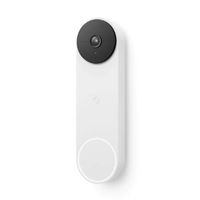
פעמון דלת קן של גוגל (סוללה)
119 דולר.99 (במכירה)
זיהוי פנים
תמונה ברורה לילה ויום
כל הקן’מוצרי S מתחברים לבית שלך ב- Google Defit.
כאן’זה מה שאתה צריך כדי להתחיל:
- עוזר הבית של גוגל רמקול חכם
- אפליקציית הבית של גוגל המותקנת במכשיר חכם
- מוצר קן (פעמון קן, תרמוסטט קן, קן מאובטח, קן הגנה וכו ‘.)
- אפליקציית Nest המותקנת במכשיר חכם
מוצרי קן כמו פעמון דלת הווידיאו של קן, תרמוסטט קן או קן מגן על גלאי עשן עשויים לקחת יותר זמן להתקנה מאשר אחרים. עקוב אחר ההוראות שהגיעו עם מוצרי הקן שלך כדי להעלות אותם. אפליקציית הקן הופכת את ההתקנה הפיזית לקלה עם הוראות שלב אחר שלב והרבה משאבים אם יש לך שאלות.
בדוק את מוצר הקן שלך עם אפליקציית Nest כדי לוודא’זה עובד לפני שאתה מחבר אותו לבית Google שלך.
2. פתח את אפליקציית Google Home
הורד את האפליקציה
אפליקציית הבית של גוגל
לאחר התקנת הקן שלך מותקן ופעיל, אתה יכול לחבר אותו ל- Google Home דרך אפליקציית Google Home. שמור על מכשיר הקן שלך מופעל תוך כדי חיבורו לאפליקציית Google Home.
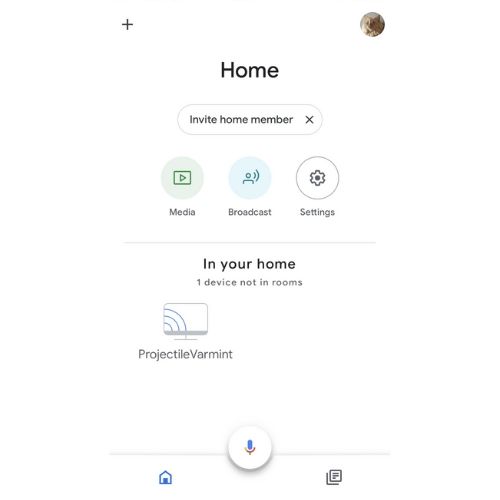
התחל על ידי פתיחת אפליקציית Google Home שלך. אתה’לראות את כל המכשירים הקיימים המחוברים לעוזר Google שלך (כמו שלנו Chromecast צילום מסך המוצג להלן).
מכשיר הקן שלך יהיה גלוי ברגע שהוא’s מחובר.
מכאן, בחר את שלט הפלוס בפינה השמאלית העליונה של המסך. סמל זה יאפשר לך להוסיף מכשיר למערכת האקולוגית שלך ב- Google Home.
אם אתה נכנס לקן באמצעות חשבון Google שלך, המכשיר שלך אמור לסנכרן לבית Google שלך באופן אוטומטי.
מכאן, בחר “הגדרת מכשיר” בראש התפריט.
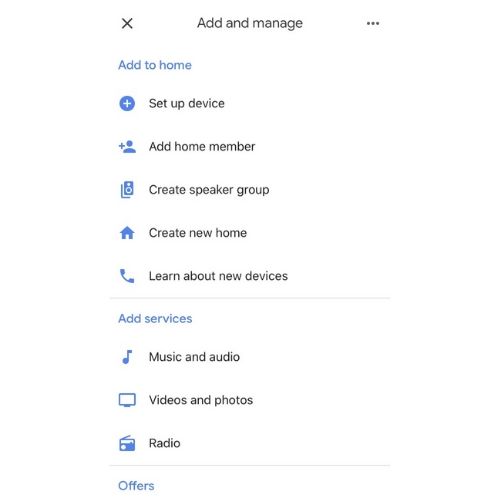
מסך ההתקנה ייתן לך שתי אפשרויות: “הגדר מכשירים חדשים בביתך” אוֹ “עובד עם גוגל.” בחר באפשרות השנייה מכיוון שכבר יש לך משהו מוגדר – מכשיר הקן שלך!

3. הוסף מכשיר קן באפליקציה
ה “עובד עם גוגל” האפשרות שולחת אותך למסך בו תוכל לחפש את מכשיר הקן שלך. השתמש בסרגל החיפוש בראש המסך כדי למצוא את סמל הקן. לחלופין, אתה יכול לגלול ברשימת האפליקציות הזמינות עד שתמצא קן (אבל זה יכול לקחת זמן).
אתה’אני רוצה לקבל את פרטי חשבון הקן שלך שימושי כדי להיכנס לחשבונך.
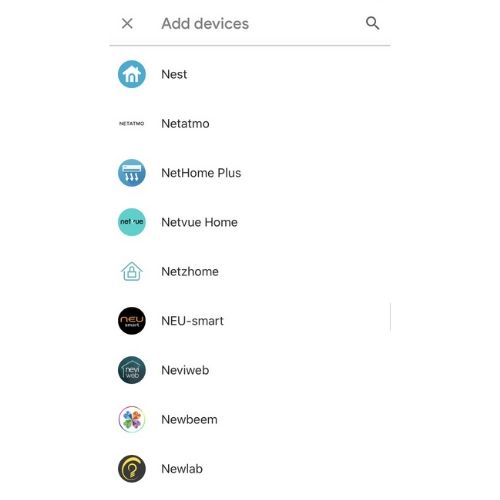
מה אם אני לא אעשה’לא לראות את הקן שלי באפליקציית Google?
בקר בתפריט הראשי באפליקציית Google Home ובחר בקרות ביתיות. זה יעביר אותך לתפריט המציג את כל המכשירים המחוברים לבית Google שלך, המאורגן לפי חדר.
חפש את סמל הקן בתפריט זה ובחר אותו. תפריט זה יעביר אותך לדף הרשאות שיאפשר לגוגל הבית שלך למצוא את מוצר הקן שלך.
קבל את התנאים ולהקצות את המכשיר לחדר.
הוספת פרט זה מקלה על גוגל הבית לשלוט במכשירי הקן שלך.
ברגע שתמצא את סמל הקן בתפריט האפליקציה של גוגל הבית, אתה’ייקח לדף הכניסה לקן. הזן את שם המשתמש והסיסמה של הקן שלך (לא את המידע שלך ב- Google Home) כדי למצוא את המכשיר בביתך.
כשאתה מתחבר, קן ישלח לך קוד אימות כדי לאשר את הגדרת.
לאחר שתזין את קוד האימות, אתה’אראה רשימה של תכונות שאתה יכול לשלוט בהן מרמקול הבית של גוגל.
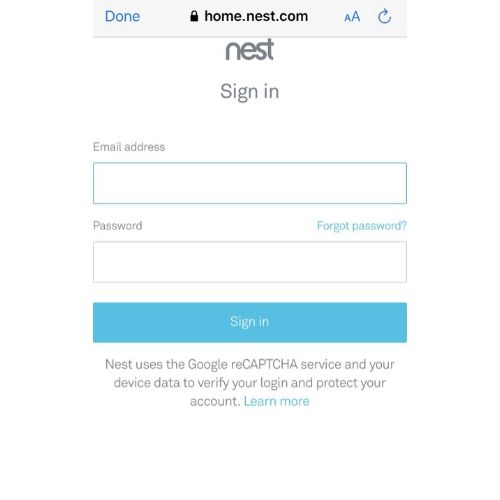
בחר “להתיר,” ומכשיר הקן יתחבר לבית Google שלך. לאחר מכן, בדוק כדי לוודא שהמכשיר החדש המחובר שלך מופיע על המסך הראשי של אפליקציית Google Home שלך.
4. בדוק את החיבור
אנו ממליצים לבדוק את החיבור שלך לאחר שתסנכרן את המכשירים. נסה לשנות את הטמפרטורה, להתחמש במערכת האבטחה שלך, להפעיל את המצלמה שלך, או לאמת את המוצר הקן שלך’הוסיף.
נסה כמה מהפקודות הקוליות הללו או פקודה קולית הקשורה למוצר הקן שלך:
“אוקיי, גוגל, הגדר את התרמוסטט ל 73.”
“אוקיי, גוגל, הראה לי את דלת הכניסה.”
“אוקי, גוגל, חמש את המערכת שלי.”
פעם אתה’VE בדק את המוצר החדש שלך לקן, אתה יכול לשלוט עליו דרך הקול שלך ולבדוק אותו דרך אפליקציית Google Home. כאשר הקן שלך מחובר, השתעשע עם המערכת שלך כדי להתאים אותה לצרכים שלך.
5. צפו בסרטון
הירשם לערוץ YouTube שלנו ולמד עכשיו כדי להגן על הבית, אהובייך וחפציך.
שאלות נפוצות
הרחב הכל
האם Google Home תואם לקן?
כן. קן הוא מוצר של גוגל ומזמדת בקלות עם אפליקציית Google Home במכשירי אנדרואיד או iOS כמו טלפונים וטאבלטים.
כיצד אוכל להתקין ולהקים את הקן שלי?
כל אחד ממוצרי הקן מגיע עם שלבי התקנה מועילים. ההתקנה בפועל תשתנה על סמך איזה מוצר קן אתה’חיבור מחדש, אבל כל מה שאתה צריך זה באפליקציית Nest או מגיע בתיבה.
האם תהליך זה עובד עבור כל מוצרי הקן?
כן. בין אם אתה’חיבור מחדש של פעמון קן שלום, קן מגן על אזעקת עשן, תרמוסטט קן או מערכת מאובטחת קן, אתה יכול להשתמש באותם שלבים כדי להוסיף מכשירים למערכת הבית שלך ב- Google Home שלך.
האם פעמון הדלת שלי יכול להראות צילומי רכזת הבית של Google כשאני מקבל מבקר?
- אשר שהמכשירים שלך סונכרנו.
- היכנס לאפליקציית הקן שלך ובחר במצלמת פעמון הדלת.
- בחר את ההילוך בפינה השמאלית העליונה ובחר “הכרזות על מבקרים” בתפריט.
- בחר באפשרות זו והחלף את האפשרות הלאה (המוט צריך להחליק לכחול).
- בדוק את פעמון הדלת והרכזת על ידי צלצול פעמון הדלת ובדוק אם קטעי פעמון מופיעים.
מאמרים קשורים בנושא Safewise
- מערכות האבטחה הביתיות הטובות ביותר
- גוגל קן שלום סקירה של פעמון דלת
- קן מגן על אזעקת עשן
- סקירת מצלמות קן
- סקירה של קן תרמוסטטים
- איך קן יכול להפוך את הבית שלך לבית חכם
השווה את מוצרי הבית החכם המובילים
עובד עם
תכונה בולטת
למד עוד
קרא סקירה
נתונים נכון לתאריך ההודעה. הצעות וזמינות עשויות להשתנות לפי מיקום וכפופות לשינוי. Safewise משתמש בקישורי אמזון בתשלום.
† גוגל, Google Nest Secure, Google Home, Google Nest Protect, וסימנים קשורים אחרים הם סימנים מסחריים של Google LLC.
שיתוף מאמר
נכתב על ידי
קייטי מקטייר
כשוכרת, בעלת חיות מחמד, ואישה המתגוררת לבד, קייטי מקטייר מתייחסת ברצינות לבטיחות. היא’מכשירים שנבדקו כמו מצלמות חיות מחמד, מערכות אבטחה ביתיות, ועוקבי GPS בביתה ובמכשירים שלה בשם הבטיחות. בנוסף לבדיקה, כתיבה וביקורת עבור Safewise, היא גם מכינה סרטונים לאתר’S ערוץ YouTube. היא’זה הוצג בפרסומים כמו TechGuysmartBuy, פורבס, אמהות בריאות וטיפול דיגיטלי. לקייטי יש רווק’תואר בכתיבה טכנית מאוניברסיטת אוסטין פיי סטייט בקלארקסוויל, טנסי. היא’S קיימה עמדות כתיבה קודמות ב- Overstock.COM ועשרת הביקורות המובילות.
בנה בית מועיל, מכשיר אחד בכל פעם.
עם Google Home, זה’קל לבנות ולאוטומציה של הבית החכם שלך. בחר מבין אלפי מכשירים כדי להפוך את הבית שלך לנוח יותר, בטוח ויעיל יותר.
הבית של גוגל מוכן לחומר ושרשור.
התנסו בתאימות מוגברת וקישוריות בטוחה עם חומר וחוט. עניין אחד עוזר להבטיח שהבית החכם שלך קל יותר לבנות, מהר יותר להתקנה, ומגיב ואמין יותר. וחוט עוזר להרחיב את החוזק, היכולת וההישגין הכוללים של הבית החכם שלך.
חפש את תגי העניין והחוט במכשירים.
קל יותר לבחור במכשירים.
כל מכשירי החומר עובדים זה עם זה ועם Google Home, כך שאתה לא צריך לתהות אילו מכשירים לקנות. וניתן להגדיר את רוב המכשירים בכמה ברזים בלבד.
מגיב ואמין יותר.
מכשירי חומר מתחברים זה לזה ישירות דרך רשת הבית החכם הקיימת שלך באמצעות Ethernet Wire.
לשלוט בקלות במכשירי החומר שלך.
עם חומר, רבים מהמכשירים המועדפים עליך של גוגל-כמו קן Hub Max ו- Nest Mini-יכולים להתחבר ישירות למכשירים המאפשרים את החומר שלך. אין צורך בציוד מיוחד.
קל יותר לבחור במכשירים.
כל מכשירי החומר עובדים זה עם זה ועם Google Home, כך שאתה לא צריך לתהות אילו מכשירים לקנות. וניתן להגדיר את רוב המכשירים בכמה ברזים בלבד.
מגיב ואמין יותר.
מכשירי חומר מתחברים זה לזה ישירות דרך רשת הבית החכם הקיימת שלך באמצעות Ethernet Wire.
לשלוט בקלות במכשירי החומר שלך.
עם חומר, רבים מהמכשירים המועדפים עליך של גוגל-כמו קן Hub Max ו- Nest Mini-יכולים להתחבר ישירות למכשירים המאפשרים את החומר שלך. אין צורך בציוד מיוחד.
מכשירים מועילים לכל הבית שלך.
עם Google Home, מכשירי Google ו- Matter שלך עובדים יחד באופן אמין כדי לעזור בבית. פשוט חפש מכשירים חכמים עם עבודות עם גוגל הום או תג עניין.
לשלוט בבית שלך, בדרך שלך.
קבל את העזרה הדרושה לך, נכון כשאתה זקוק לה. פשוט לדבר, לגע. 2
שליטה רק עם הקול שלך.
בין אם הידיים שלך מלאות או שאתה’התיישבו במיטה למשך הלילה, Google Assistant שם כדי לעזור. השתמש בקול שלך כדי לשלוט באורות, כבה את הטלוויזיה, התחל שגרות ועוד. 2
רק תגיד “היי גוגל” להתחיל.
שליטה נוחה על פני המכשירים שלך
תשמור על הבית שלך עם התצוגה החכמה הקרובה ביותר, טלפון או טאבלט, או אפילו משעון מערכת ההפעלה שלך. 2
שליטה מחוץ לבית עם אפליקציית Google Home.
לא משנה איפה אתה נמצא, ראה מה’זה הולך בבית ולנהל את המכשירים שלך. פשוט פתח את אפליקציית Google Home. 2
תן לבית שלך לטפל בזה באופן אוטומטי.
צור שגרות מועילות 4 עם Google Home ובעט קצת אחורה. אוטומציות מארגנות משימות יומיומיות, החל מפתיחת התריסים ומכבה אורות המרפסת ועד התחלת קפה ונעילה את הדלתות שלך 2,5 .
שליטה רק עם הקול שלך.
בין אם הידיים שלך מלאות או שאתה’התיישבו במיטה למשך הלילה, Google Assistant שם כדי לעזור. השתמש בקול שלך כדי לשלוט באורות, כבה את הטלוויזיה, התחל שגרות ועוד. 2
רק תגיד “היי גוגל” להתחיל.
שליטה נוחה על פני המכשירים שלך
תשמור על הבית שלך עם התצוגה החכמה הקרובה ביותר, טלפון או טאבלט, או אפילו משעון מערכת ההפעלה שלך. 2
שליטה מחוץ לבית עם אפליקציית Google Home.
לא משנה איפה אתה נמצא, ראה מה’זה הולך בבית ולנהל את המכשירים שלך. פשוט פתח את אפליקציית Google Home. 2
תן לבית שלך לטפל בזה באופן אוטומטי.
צור שגרות מועילות 4 עם Google Home ובעט קצת אחורה. אוטומציות מארגנות משימות יומיומיות, החל מפתיחת התריסים ומכבה אורות המרפסת ועד התחלת קפה ונעילה את הדלתות שלך 2,5 .
תצוגה מקדימה של אפליקציית Google Home המעוצבת מחדש.
התאם אישית את הבית שלך ואוטומטי, והפוך אותו לאורגן יותר, מחובר ובטוח מתמיד. למד עוד
מבט בהתאמה אישית של כל הבית שלך.
אפליקציית הבית של גוגל עוזרת לתת לך תצוגה מותאמת אישית של מה’זה קורה בבית שלך 3 . הצמיד את המכשירים החכמים המועדפים עליך כדי שתראה אותם בתצוגה הביתית שלך. השתמש בחללים כדי להציג מצלמות ממש כשאתה פותח את האפליקציה 3 .
לשלוט בקלות בבית שלך מכל מקום.
שלוט ונהל את המכשירים התואמים המועדפים עליך, הכל במקום אחד 3 . מתי שאתה רוצה, איפה אתה רוצה – מכל מסך, בקלות.
ארגן את הבית שלך. הדרך שלך.
התאם אישית וצור שגרות מועילות עם המכשירים שלך 4 . אפליקציית Google Home המעוצבת מחדש גורמת לביתך לעבוד בשבילך.
מבט בהתאמה אישית של כל הבית שלך.
אפליקציית הבית של גוגל עוזרת לתת לך תצוגה מותאמת אישית של מה’זה קורה בבית שלך 3 . הצמיד את המכשירים החכמים המועדפים עליך כדי שתראה אותם בתצוגה הביתית שלך. השתמש בחללים כדי להציג מצלמות ממש כשאתה פותח את האפליקציה 3 .
לשלוט בקלות בבית שלך מכל מקום.
שלוט ונהל את המכשירים התואמים המועדפים עליך, הכל במקום אחד 3 . מתי שאתה רוצה, איפה אתה רוצה – מכל מסך, בקלות.
ארגן את הבית שלך. הדרך שלך.
התאם אישית וצור שגרות מועילות עם המכשירים שלך 4 . אפליקציית Google Home המעוצבת מחדש גורמת לביתך לעבוד בשבילך.
תן לגוגל הביתה לעשות את זה.
צור שגרות מועילות עם מכשירי הבית החכם המועדפים עליך 4 . קבעו את הדלתות שלכם לנעילה אוטומטית בשקיעה 5 . הגדר את אורות המרפסת שלך כדי להדליק כשאתה עוזב את הבית.
זמן ארוחת ערב הקל.
גוגל יכולה לעזור להביא את המשפחה שלך לשולחן. צור שגרה מותאמת אישית כדי להודיע על ארוחת הערב’s כמעט מוכן, הפעל את אורות חדר האוכל ואפילו התחל לשחק את רשימת ההשמעה האהובה עליך 5. הכל עם פקודה יחידה. 2,4
התחל בראש כל בוקר.
שוחח עם גוגל כדי להפוך את הבקרים שלך פחות קדחתניים. אמר “היי גוגל, בוקר טוב” כדי להפעיל את אורות חדר השינה, שחק את היום’חדשות, התחל את מכונת הקפה ועוד. 2,7
נפתל לשינה טובה יותר.
קבל את הדחיפה שאתה צריך להירגע לשינה רגועה. בשעת השינה שלך, גוגל יכולה לעמעם את האורות, להוריד את עוצמת הקול ברמקולים הביתיים של גוגל ולהניח את מכשירי האנדרואיד שלך אל תפריע ל -2,4 .
האם הבית שלך יברך אותך בחזרה.
כשאתם מגיעים הביתה, גוגל הבית יכול להפעיל אוטומטית את האורות, להתאים את התרמוסטט שלכם לטמפרטורה נוחה ולכבות את מצלמות הקן שלכם 2,4 .
לקבל עזרה נוספת בשירותי קן מגוגל.
עם שירותים מקן, הבית שלך יכול לעשות עוד יותר.
תמכו בעתיד באנרגיה נקייה ממש מהבית עם Nest Renew, שירות חדש לתרמוסטטים של קן תואם. 8
יודע מה’זה קורה בבית עם התראות אינטליגנטיות יותר בכל מכשירי הקן שלך כולל מצלמות, פעמוני דלת, רמקולים ומוצג 2 .
בטוח יותר עם גוגל.
גוגל משתמשת במכשירים ובנתונים התואמים שלך כדי להפוך את הבית שלך מועיל יותר – ובאופן שאתה מעדיף. אז אתה יכול לנוח בקלות להכיר אותך’מחדש בשליטה על המידע האישי שלך, וכי אתה’מגובה מחדש על ידי אבטחה ברמה העולמית.
התחבר לבית החכם שלך עם אפליקציית Google Home.
אפליקציית Google Home היא מקום יחיד להגדיר, לנהל, לאוטומציה ולשלוט באלפי מכשירים תואמים בבית שלך 3 . צור שגרות מותאמות אישית שיכולות להפעיל אוטומטית אורות תואמים, לבדוק את מזג האוויר, לשחק את החדשות ועוד. 5
תאורה חכמה יותר, חיים טובים יותר.
גלה כיצד תאורה חכמה עם Google Home יכולה לעזור לך לישון טוב יותר, להרגיש בטוח יותר ולחסוך אנרגיה.
- 1 מכשירי Google רבים יתעדכנו אוטומטית כדי לתמוך בחומר. בדוק g.Co/Nest/Maternow למידע נוסף על מכשירים ופונקציונליות המאפשרים עניין.
- 2 דורש מכשיר חכם תואם.
- 3 דורש אינטרנט עובד ו- Wi-Fi.
- 4 שגרות ביתיות דורשות הרשמה והתקנה נוספת, ותלויות באינטרנט עובד, Wi-Fi וזמינות שירות מגוגל ומצדדים שלישיים המייצרים מכשירים הכלולים בשגרה.
- 5 שגרות ביתיות צריכות לשמש כתכונה נוחות לשגרה ביתית יומיומית ולא למקרי שימוש מקיים חיים או ביטחוניים-ביטחוניים. שגרות לא תמיד עובדות וגוגל אינה אחראית לכל נזק או הפסדים שנגרמו כתוצאה מכל שגרה כושלת. למידע נוסף על זמינות המוצר והשירותים של גוגל, אנא בקרו בכתובת https: // תמיכה.גוגל.com/googlenest/תשובה/9327735?HL = EN.
- 6 תוכן מסוים עשוי לדרוש שירות מנוי בתשלום.
- 7 דורש הוספת שאילתת פעולה בהתאמה אישית לשגרת הבוקר הטוב מראש.
- 8 Nest Renew דורש דור שלישי ללימוד קן תרמוסטט, קן תרמוסטט E, או את התרמוסטט החדש ביותר של הקן (שנמכר בנפרד), המחובר לחשבון גוגל.
כיצד לחבר פעמון קן ל- Google Home
בין אם אתם מחפשים עדכוני מזג אוויר או מחפשים את המתכון הטוב ביותר של הלזניה, הבית של גוגל שלכם הוא עוזר וירטואלי שתמיד תוכלו לסמוך עליו.
חיבור המכשירים שלך למרכז בקרה אחד לא רק נותן לך הגדרת חנות חד פעמית, זה גם מקל על אוטומציה ביתית.
חיבור מכשירי הקן שלך עם גוגל הבית שלך יכול לעזור לך להפוך את המערכת האקולוגית של הבית החכם לצרכים שלך.
תהליך שלב אחר שלב
הגדר את המכשירים
פעמון הדלת של Google Nest מתחבר ל- Google Home כמו כל מכשיר קן אחר.
כאן’מה תצטרך:
- עוזר הבית של גוגל רמקול חכם
- אפליקציית הבית של גוגל המותקנת במכשיר חכם
- מוצר קן (פעמון קן, תרמוסטט קן, קן מאובטח, קן הגנה וכו ‘.)
- אפליקציית Nest המותקנת במכשיר חכם
כמה מוצרי קן כמו תרמוסטט קן, קן Protect, או פעמון הדלת הווידיאו של הקן עשויים לקחת יותר זמן להתקנה מאשר אחרים.
עקוב אחר ההוראות שהגיעו לרכישת פעמון הקן שלך כדי להעלות אותו. מדרגות את השתנות שלי תלוי באיזה דגם יש לך (סוללת פעמון קן או פעמון קן קווין קווי.
לאפליקציית Nest יש הוראות שלב אחר שלב המקלות על ההתקנה הפיזית.
יש גם הרבה משאבים לכל שאלות הקשורות להתקנה שיש לך.
לפני שתחבר אותה לבית Google שלך, בדוק את מצלמת פעמון הדלת עם אפליקציית הקן כדי לוודא שהיא עובדת כראוי.
הורד את אפליקציית Google Home
הורד את אפליקציית Google Home לסמארטפון שלך.
לאחר התקנת פעמון הדלת והופעלה, חבר אותו ל- Google Home דרך אפליקציית Google Home.
יש להפעיל את פעמון הקן שלך בזמן שאתה מחבר אותו לאפליקציית Google Home.
במסך הבית של אפליקציית Google Home שלך, תראה את כל המכשירים הקיימים המחוברים לעוזר Google שלך.
מכשיר הקן שלך יהיה גלוי ברגע שהוא מחובר.
בחר את סימן הפלוס בפינה השמאלית העליונה של המסך.
זה יאפשר לך להוסיף מכשיר חדש למערכת האקולוגית שלך ב- Google Home שלך.
בחר “הגדר מכשיר” בראש התפריט.
יהיו לך שתי אפשרויות: “הגדר מכשירים חדשים בביתך” אוֹ “עובד עם גוגל.”
בחר באפשרות השנייה מכיוון שכבר יש לך את מכשיר הקן שלך.
אם אתה נכנס לקן באמצעות חשבון Google, המכשיר שלך אמור לסנכרן אוטומטית לבית Google שלך.
הוסף מכשיר קן באפליקציה
חפש את פעמון הקן שלך בתפריט “עבוד עם גוגל”.
אתה יכול להשתמש בסרגל החיפוש כדי לחפש את סמל הקן או לגלול ברשימת האפליקציות עד שתמצא קן.
אבל זה יכול לקחת זמן מה.
היכנס לחשבון הקן שלך.
אם אינך רואה את מכשיר הקן שלך באפליקציית Google, עבור לתפריט הראשי ובחר “בקרות בית”.
תוצג לך תפריט של כל המכשירים המחוברים לבית Google שלך, המאורגן לפי חדר.
חפש את סמל הקן ולחץ עליו.
תועבר לדף הרשאות שיאפשר לבית שלך לגוגל למצוא את מכשיר הקן שלך.
קבל את התנאים ולהקצות את מוצר הקן לחדר.
זה מקל על בית גוגל לשלוט במכשירי הקן שלך.
לאחר מכן תועבר לדף הכניסה לקן.
לאחר שנחתם, Nest תשלח לך קוד אימות כדי לאשר הגדרת.
הזן את קוד האימות כדי לגשת לרשימה של תכונות שאתה יכול לשלוט עליה מרמקול הבית של גוגל.
בחר “אפשר”. פעמון הדלת של הקן שלך אמור להתחבר אוטומטית לבית Google שלך.
בדוק את המסך הראשי של אפליקציית Google Home שלך כדי לוודא שהמכשיר החדש המוסף מופיע.
חבר את המכשירים לאינטרנט
כדי לחבר את קן Google שלך לרשת ה- Wi-Fi הביתי שלך, בצע את הצעדים הבאים:
- לחץ על הטבעת בקן Google כדי להעלות את התפריט.
- בחר בסמל ההגדרות.
- סובב את הטבעת ובחר ברשת.
- בחר את הרשת האלחוטית שלך.
- הזן את סיסמת ה- Wi-Fi הביתית שלך.
- בחר בוצע.
בדוק את החיבור בין פעמון הדלת לגוגל הבית
בדוק את החיבור שלך לאחר סנכרון המכשירים.
נסה כמה פקודות קוליות הקשורות לפעמון שלך.
“בסדר גוגל, הראה לי את דלת הכניסה שלי.” – זה יזרם את עדכון הווידיאו של הקן וצליל לרכזת הבית שלך ב- Google Home.
“בסדר גוגל, הראה לי [שם פעמון דלת]” – זה יזרם את הזנת מצלמת הקן לרכזת קן Google שלך.
לאחר שבדקת את המכשיר שלך, תוכל כעת לשלוט עליו עם הקול שלך ולבדוק אותו באמצעות אפליקציית Google Home.
היתרונות של חיבור פעמון הקן ל- Google Home
מוצרי Google Nest נועדו לעבוד זה עם זה.
הם יכולים לתקשר אחד עם השני ולהגיב לדברים שקורים בביתך.
אם מכשיר הקן שלך מבחין במשהו, הוא יפעיל מכשירים אחרים להגיב.
במקרה של פעמון דלת קן, ניתן לשדר הודעות על מבקרים באמצעות רמקולי הבית שלך.
תוכל לצפות בזרם הווידיאו החי של פעמון הדלת שלך או לדבר עם המבקרים דרך המסך של תצוגת הקן שלך.
שאלות נפוצות
האם Google Home עובד עם פעמון הדלת של גוגל קן?
כן, פעמון הדלת של Google Nest תואם ל- Google Home. הגרסה הקודמת של פעמון הדלת, Google Nest Hello, עבדה רק עם אפליקציית Nest.
מדוע פעמון הדלת שלי לא מצלצל בבית Google Home שלי?
ההגדרות הנוכחיות שלך עשויות למנוע את צלצול פעמון הדלת שלך. לבדוק:
- פתח את אפליקציית Google Home.
- גע והחזק את אריחי המכשיר שלך.
- בֶּרֶז זמן שקט יותר, ואז הקש לְבַטֵל אם זה פעיל.
חיבור הטעינה של הסוללה וחיבור ה- Wi-Fi עשויים להיות גם גורם אז הקפד לבדוק את אלה.
אם חם במיוחד בחוץ ופעמון הדלת שלך ממוקם תחת אור שמש ישיר, פעמון פעמון הדלת עשוי לכבות אוטומטית כדי להגן על המעגלים הפנימיים שלו.
כיצד אוכל לגרום לפעמון הקן שלי לצלצל ב- Google Hub?
לדגמי פעמון דלתות חדשים יותר ופעמוני דלת תואמים אחרים:
- פתח את אפליקציית הבית
- גע והחזק את אריחי המכשיר שלך.
- בפינה השמאלית העליונה, הקש על סמל ההגדרות ובחר פעמון.
- לפנות הכרזות על מבקרים הלאה או כבוי.
האם אתה צריך רכזת לפעמון קן?
כן. תזדקק לרכזת הבית של Google ואפליקציית חשבון הקן שלך לפעמון הקן כדי לתפקד כראוי.
האם קן עובד עם Google Home?
הגדרה והתאמה אישית של מכשירי הבית החכם שלך עם Google Home פשוט הייתה קלה יותר בזכות Mater, תקן חדש לפלטפורמות בית חכם, אפליקציות ומכשירים. החל מהיום, מכשירי קן Google ומכשירי אנדרואיד מופעלים על חומר, ומאפשרים לך להקים במהירות ובעקביות מכשירים המאפשרים עניין ולהתאים אישית את הבית החכם שלך כך שיתאים ביותר לצרכים שלך.
כחבר בברית תקני הקישוריות, הארגון שמפתח חומר, אנחנו’VE עבד לצד 300 חברות במשך כמעט שלוש שנים כדי לעזור להקל על חיבור מכשירי הבית החכם במאות מותגים. עם חומר, הכל מתאורה חכמה, תרמוסטטים, גווני חלונות ומנעולי דלתות יעבדו טוב יותר יחד עם פחות זמן ומאמץ מצידכם.

אז מה זה אומר לאנשים המשתמשים ב- Google Home ו- Android? להלן תשובות לשאלות נפוצות שאנו מקבלים על עניין.
מה המשמעות של זה למכשירים שלך היום?
מכשירי Google המאפשרים עניין מוכנים להתחבר למכשירי חומר ממותגים אחרים. מכשירי הקן והאנדרואיד האלה גוגל עודכנו אוטומטית, כך שאתה לא עושה’לא צריך לעשות הכל.
עם חומר, תזדקק לרכזת כדי לשלוט במכשירים החכמים שלך. אם אתה רוצה לשלוט בבית החכם שלך עם Google Home, אתה’אני זקוק למכשיר Google House או Conest שיכול להכפיל כמרכז לחומר. מכשירים אלה כוללים את הרמקול המקורי של גוגל הבית, Google Home Mini, Nest Mini, Audio Nest, Nest Hub (1st ו- 2nd Gen), Nest Hub Max, ו- New Nest Wifi Pro.
מכשירים המאפשרים עניין יכולים להתחבר לרשת הביתית שלך דרך Wi-Fi או פתיל-טכנולוגיית רשת’S מועיל כשאתה זקוק לחיבור בעל עוצמה נמוכה, כמו כשאתה מחבר מנעולים חכמים בדלת הכניסה שלך. אָנוּ’VE עודכן גם קן WiFi Pro, Nest Hub Max ו- Hub Nest (Gen 2nd) כדי לעבוד כנתבי גבול חוט, כך שתוכל לחבר מכשירי שרשור לרשת שלך.
עם העדכון הזה, אנחנו’הוסיף תמיכה בחומר לזוג מהיר באנדרואיד. Fast Pair מקדיש לחיבור במהירות מכשירים המותאמים על ידי עניין לרשת הביתית שלך, Google Home ואפליקציות אחרות של Home Home, במהירות שאתה יכול להזדווג קבוצה של אוזניות. וברגע להגדיר, יהיה קל לחבר את מכשירי החומר שלך לאפליקציות והמערכות האקולוגיות האחרות שתבחר.
היכן אוכל למצוא מכשירי חומר?
אתה’לראות כמה מכשירי עניין בחנויות בעונת החגים הזו, כאשר רבים נוספים יגיעו לתחילת 2023. פשוט חפש את התג החדש של העניין כדי לאתר אילו מוצרים מאפשרים לעניינים, ובנוסף אם יש להם את התג הזה’אני יודע שהם עובדים מחוץ לקופסה עם Google Home. כדי לוודא שמכשירים ממותגים אחרים נבדקו כדי לעבוד טוב עם מכשירי גוגל, חפש גם את העבודות עם גוגל הבית.
אָנוּ’עבודה עם שותפים מרחבי התעשייה – כולל חווה, מרוס, ננולף, פיליפס הו וטויה – כדי לוודא שמכשירי בית חכם יותר יעבדו עם Matter. תוכלו ללמוד עוד על האופן בו אנו עובדים עם שותפים בבלוג המפתחים של Google Home שלנו.
מה’לבוא?
התכונה המובנית המובנית של Matter Admin היא מה שמפשט את השליטה החוצה פלטפורמות, וגוגל פעלה כדי להקל על זה עוד יותר. שיתפנו פעולה עם סמסונג לבניית חוויה חלקה יותר רב-אדמנית, עם חוויה משופרת שתגיע אליך בשנת 2023. כשאתה פותח את אפליקציית Google Home, אתה’אני רואה מכשירי חומר שהוקמו עם Samsung Smartthings ויש להם אפשרות להוסיף בקלות את המכשירים האלה ל- Google Home ולהיפך.
בשנה החדשה, נאפשר עוד יותר מכשירים של גוגל עם חומר ונביא תמיכה ב- iOS לאפליקציית Google Home. אָנוּ’נרגש לראות כיצד הבית החכם צומח ומתפתח ככל שמכשירים המאפשרים יותר עניין הופכים לזמינים ואנחנו נהיה בטוחים לעדכן אותך בבלוג הקהילה של Nest.


