


Λειτουργεί το Google Home με το Chromecast?
Πώς να συνδέσετε το Google Home στο Chromecast
Περίληψη
Σε αυτό το άρθρο, θα εξηγήσω πώς να συνδέσετε τη συσκευή σας στο Google Home με το Chromecast σας. Συνδέοντας αυτές τις δύο συσκευές, μπορείτε να ελέγξετε την αναπαραγωγή βίντεο στο Chromecast χρησιμοποιώντας τη φωνή σας με το Google Home. Θα παράσχω έναν οδηγό βήμα προς βήμα για τη ρύθμιση του Chromecast με το Google Home, συμπεριλαμβανομένης της σύνδεσης των συσκευών, τη διαμόρφωση των ρυθμίσεων και τη χρήση φωνητικών εντολών για αναπαραγωγή βίντεο.
Βασικά σημεία
- Ρύθμιση Chromecast και Google Home ξεχωριστά
- Χρήση της εφαρμογής Google Home για τη σύνδεση Chromecast και Google Home
- Ελέγχοντας το Chromecast με φωνητικές εντολές
1. Συνδέστε τη συσκευή Chromecast στην τηλεόρασή σας: Ενεργοποιήστε την τηλεόραση και ρυθμίστε την στη σωστή είσοδο.
2. Ανοίξτε την εφαρμογή Google Home: Χρησιμοποιήστε το smartphone σας για να ανοίξετε την εφαρμογή Google Home.
3. Πατήστε το εικονίδιο συσκευών: Το εικονίδιο συσκευών βρίσκεται στην επάνω δεξιά γωνία της εφαρμογής.
4. Πατήστε Προσθήκη νέας συσκευής: Αυτή η επιλογή σάς επιτρέπει να προσθέσετε τη συσκευή σας Chromecast.
5. Συνδεθείτε στη συσκευή Chromecast: Ακολουθήστε τις οδηγίες στην εφαρμογή για να συνδεθείτε στη συσκευή Chromecast μέσω των ρυθμίσεων Wi-Fi.
6. Επιστροφή στην εφαρμογή Google Home: Μετά τη σύνδεση με τη συσκευή Chromecast, επιστρέψτε στην εφαρμογή Google Home.
7. Επιβεβαιώστε τον κωδικό: Βεβαιωθείτε ότι ο κωδικός που εμφανίζεται στην εφαρμογή ταιριάζει με τον κωδικό στην τηλεόρασή σας.
8. Επιλέξτε την περιοχή σας: Επιλέξτε την περιοχή σας από τις επιλογές που παρέχονται στην εφαρμογή.
9. Δώστε στο Chromecast ένα όνομα: Επιλέξτε ένα όνομα για το Chromecast που μπορείτε να χρησιμοποιήσετε για φωνητικές εντολές.
10. Επιλέξτε το δίκτυο Wi-Fi: Επιλέξτε το δίκτυο Wi-Fi στο οποίο θέλετε να συνδεθείτε το Chromecast σας.
11. Εισαγάγετε τον κωδικό πρόσβασης του δικτύου σας: Εισαγάγετε τον κωδικό πρόσβασης για το επιλεγμένο δίκτυο Wi-Fi.
12. Συνδεθείτε στον λογαριασμό σας στο Google: Συνδεθείτε στον λογαριασμό σας στο Google στην εφαρμογή Google Home.
13. Παρακολουθήστε ή παραλείψτε το cast tutorial: Η εφαρμογή μπορεί να παρέχει ένα σεμινάριο για τη χρήση του Chromecast.
14. Πρόσβαση στο chromecast σας: Μπορείτε να δείτε και να διαχειριστείτε τη συσκευή Chromecast μέσω του μενού συσκευών στην εφαρμογή Google Home.
15. Ελέγξτε το Chromecast με τη φωνή σας: Χρησιμοποιήστε φωνητικές εντολές για να αναπαράγετε βίντεο, παύση και αναπαραγωγή επαναφοράς.
Ερωτήσεις
- Πώς μπορώ να συνδέσω το Chromecast με την τηλεόρασή μου?
- Συνδέστε τη συσκευή Chromecast στην τηλεόρασή σας χρησιμοποιώντας μια θύρα HDMI.
- Ενεργοποιήστε την τηλεόραση και ρυθμίστε την στη σωστή είσοδο για το Chromecast.
- Ακολουθήστε τις οδηγίες που παρέχονται στον ξεχωριστό οδηγό σχετικά με τον τρόπο εγκατάστασης του Google Chromecast για πιο λεπτομερείς οδηγίες.
- Πώς μπορώ να συνδέσω το Chromecast και το Google Home?
- Ανοίξτε την εφαρμογή Google Home στο smartphone σας.
- Πατήστε το εικονίδιο συσκευών στην επάνω δεξιά γωνία.
- Πατήστε Προσθήκη νέας συσκευής.
- Ακολουθήστε τις οδηγίες στην οθόνη για να συνδεθείτε με τη συσκευή Chromecast.
- Μπορώ να ελέγξω το chromecast με φωνητικές εντολές?
- Πώς μπορώ να ονομάσω το chromecast μου για φωνητικές εντολές?
- Κατά τη διάρκεια της διαδικασίας εγκατάστασης στην εφαρμογή Google Home, θα σας ζητηθεί να δώσετε στο Chromecast σας ένα όνομα.
- Επιλέξτε ένα όνομα που είναι εύκολο να πείτε και να θυμηθείτε για τις φωνητικές εντολές, όπως το “Living Room.«
- Μπορώ να παίξω βίντεο από το YouTube και το Netflix στο Chromecast χρησιμοποιώντας το Google Home?
- Τι άλλα χειριστήρια αναπαραγωγής βίντεο μπορώ να χρησιμοποιήσω με το Google Home και το Chromecast?
- Πρέπει να συνδεθώ στο λογαριασμό μου στο Google για το Chromecast για να συνεργαστώ με το Google Home?
- Μπορώ να παραλείψω το cast tutorial?
- Πώς μπορώ να αποκτήσω πρόσβαση και να διαχειριστώ τη συσκευή μου Chromecast?
- Ποια είναι τα πλεονεκτήματα της σύνδεσης του Google Home και του Chromecast?
Για να συνδέσετε το Chromecast στην τηλεόρασή σας, ακολουθήστε αυτά τα βήματα:
Για να συνδέσετε το Chromecast και το Google Home, ακολουθήστε αυτά τα βήματα:
Ναι, μπορείτε να ελέγξετε το Chromecast με φωνητικές εντολές χρησιμοποιώντας τη συσκευή σας στο Google Home. Μετά τη σύνδεση του Chromecast και του Google Home, μπορείτε να χρησιμοποιήσετε φωνητικές εντολές για να παίξετε, να πατήσετε και να επαναλάβετε την αναπαραγωγή βίντεο.
Για να ονομάσετε το Chromecast για φωνητικές εντολές, ακολουθήστε αυτά τα βήματα:
Ναι, μπορείτε να παίξετε βίντεο από το YouTube και το Netflix στο Chromecast χρησιμοποιώντας το Google Home. Μετά τη σύνδεση των λογαριασμών και των συσκευών σας, μπορείτε να χρησιμοποιήσετε φωνητικές εντολές για να ζητήσετε συγκεκριμένα βίντεο από αυτές τις πλατφόρμες.
Με το Google Home και το Chromecast, μπορείτε να χρησιμοποιήσετε φωνητικές εντολές για να σταματήσετε, να επαναλάβετε και να ελέγξετε τον όγκο της αναπαραγωγής βίντεο στην τηλεόρασή σας.
Ναι, για να χρησιμοποιήσετε φωνητικές εντολές και να ελέγξετε πλήρως το Chromecast με το Google Home, πρέπει να συνδεθείτε στο λογαριασμό σας στο Google στην εφαρμογή Google Home.
Ναι, μπορείτε να επιλέξετε να παραλείψετε το cast tutorial κατά τη διάρκεια της διαδικασίας εγκατάστασης. Ωστόσο, μπορεί να παρέχει χρήσιμες οδηγίες για τον τρόπο χρήσης του Chromecast.
Μπορείτε να έχετε πρόσβαση και να διαχειριστείτε τη συσκευή Chromecast μέσω του μενού συσκευών στην εφαρμογή Google Home. Από εκεί, μπορείτε να δείτε πληροφορίες σχετικά με το Chromecast και να ελέγξετε τις ρυθμίσεις του.
Συνδέοντας το Google Home και το Chromecast, μπορείτε να ελέγξετε την αναπαραγωγή βίντεο στο Chromecast χρησιμοποιώντας φωνητικές εντολές. Αυτό επιτρέπει έναν ακρόαση και βολικό τρόπο αλληλεπίδρασης με το Chromecast σας και να απολαύσετε τα αγαπημένα σας βίντεο.
Οι καλύτερες υπηρεσίες βίντεο ροής για κόπτες καλωδίων
Τα αγαπημένα μας έξυπνα gadgets και συστήματα
Smart Home Guide: Τι να ξέρετε πριν αγοράσετε
Να γνωρίζω
Αποκτήστε άμεση πρόσβαση σε ειδήσεις Breaking, τις πιο καυτές κριτικές, τις μεγάλες προσφορές και τις χρήσιμες συμβουλές.
Υποβάλλοντας τα στοιχεία σας, συμφωνείτε με τους όρους και τις προϋποθέσεις και την πολιτική απορρήτου και είναι ηλικίας 16 ετών και άνω.
Ο Dan Moren είναι ο συγγραφέας πολλών βιβλίων sci-fi, όπως το Caledonian Gamibt και η εξαγωγή Aleph. Είναι επίσης ένας μακροχρόνιος συγγραφέας Mac, έχοντας εργαστεί για το MacWorld και συνέβαλε στο blog έξι χρωμάτων, όπου γράφει για όλα τα πράγματα Apple. Το έργο του έχει επίσης εμφανιστεί στη δημοφιλή επιστήμη, γρήγορη εταιρεία και πολλά άλλα.
Ο Rob Lefebvre είναι ο συνεργάτης του συντακτικού διευθυντή, News for Lifewire. Είναι συγγραφέας τεχνολογίας για περισσότερα από 12 χρόνια, με άρθρα που εμφανίζονται σε 148Apps, Cult of Mac, Engadget και πολλά άλλα.
Ενημερώθηκε στις 27 Σεπτεμβρίου 2021
Αναθεωρήθηκε από τον Michael Heine, έναν μηχανικό συγγραφέα, συντάκτη, συντάκτη και δικτύου με 25+ χρόνια στην τηλεόραση, την άμυνα, τον ISP, τις τηλεπικοινωνίες και τις εκπαιδευτικές βιομηχανίες.
Τι να ξέρετε
Αυτό το άρθρο εξηγεί πώς να προσθέσετε Chromecast στο Google Home. Το μόνο που χρειάζεστε είναι ένα Google Chromecast συνδεδεμένο σε μια διαθέσιμη θύρα HDMI στην τηλεόρασή σας και την εφαρμογή Google Home (σε iOS ή Android) για το Chromecast να διασυνδέεται με.
Πριν ξεκινήσετε, βεβαιωθείτε ότι το Chromecast σας έχει συσταθεί για να συνεργαστεί με το δίκτυο της τηλεόρασής σας και του Wi-Fi. Επίσης, βεβαιωθείτε ότι η συσκευή σας στο Google Home έχει ρυθμιστεί στο ίδιο δίκτυο επίσης.
Πώς να συνδέσετε το Google Home στο Chromecast
Αφήνω’να σας υποθέσουμε’Έχετε ήδη ρυθμίσει ξεχωριστά τις συσκευές Google Home και Chromecast. Τώρα, πρέπει να τα συνδέσετε μαζί στην εφαρμογή Google Home για Android ή iOS:
Πώς να ρυθμίσετε και να χρησιμοποιήσετε το Chromecast με το Google Home
Μπορείτε να ελέγξετε τη συσκευή σας Chromecast χρησιμοποιώντας τη φωνή σας με το Google Home. Εδώ είναι πώς να το κάνετε.
Ενώ δεν μπορείτε να παρακολουθήσετε βίντεο * στο * Το Google Home – No Screen, ξέρετε – μπορείτε πραγματικά να ελέγξετε κάποια αναπαραγωγή βίντεο σε ένα Google Chromecast χρησιμοποιώντας τη συσκευή σας στο Google Home. Που περιλαμβάνει την αίτηση βίντεο από το YouTube και το Netflix και ακόμη και το παιχνίδι και την παύση του τρέχοντος βίντεο με τη φωνή σας.
Πρώτον, όμως, θα χρειαστεί να ρυθμίσετε τη συσκευή Chromecast-η οποία θα μπορούσε επίσης να είναι τηλεόραση με δυνατότητα Chromecast, όπως αυτές από το Vizio-για να συνεργαστείτε με το Google Home σας. Εδώ είναι πώς.
1. Συνδέστε τη συσκευή Chromecast στην τηλεόρασή σας, ενεργοποιήστε την τηλεόραση και ρυθμίστε την στη σωστή είσοδο. (Για πιο λεπτομερείς οδηγίες, ανατρέξτε στον ξεχωριστό οδηγό μας, πώς να εγκαταστήσετε το Google Chromecast.·
2. Ανοίξτε την εφαρμογή Google Home στο smartphone σας.
3. Πατήστε το εικονίδιο συσκευών στην επάνω δεξιά γωνία. (Μοιάζει με ένα κουτί με ηχείο σε αυτό.·
4. Πατήστε Προσθήκη νέας συσκευής.
5. Η επακόλουθη οθόνη δίνει οδηγίες σχετικά με τον τρόπο σύνδεσης με τη συσκευή Chromecast, η οποία θα περιλαμβάνει τη μετάβαση στις ρυθμίσεις Wi-Fi και την επιλογή της κατάλληλης συσκευής.
6. Στο smartphone σας, μεταβείτε στις ρυθμίσεις Wi-Fi και επιλέξτε το δίκτυο Chromecastxxxx. (Το xxxx θα είναι μια διαφορετική σειρά γραμμάτων και αριθμών για κάθε συσκευή.) Χρησιμοποιήσαμε ένα iPhone, αλλά λειτουργεί ομοίως σε συσκευές Android.
7. Επιστρέψτε στην εφαρμογή Google Home και πατήστε Συνέχεια.
8. Επιβεβαιώστε ότι ο κωδικός στην εφαρμογή ταιριάζει με τον κωδικό στην τηλεόρασή σας και πατήστε το βλέπω.
9. Επιλέξτε την περιοχή σας και πατήστε Συνέχεια.
10. Δώστε στο όνομα σας ένα όνομα. Για σκοπούς φωνής-κυβερνήτη, επιλέξτε κάτι εύκολο και φυσικό να πείτε, όπως το “Living Room.”Αποφασίστε αν θέλετε να ενεργοποιήσετε το Chromecast να στείλει δεδομένα χρήσης και αναφορές συντριβής και αν θα ενεργοποιήσετε τη λειτουργία επισκεπτών. Στη συνέχεια, πατήστε Συνεχίστε.
11. Επιλέξτε το δίκτυο Wi-Fi στο οποίο θέλετε να συνδεθεί το Chromecast.
12. Εισαγάγετε τον κωδικό πρόσβασης του δικτύου σας και πατήστε Συνέχεια.
13. Συνδεθείτε στο λογαριασμό σας στο Google, πατώντας το Sign IN. Εάν είστε ήδη συνδεδεμένοι, μπορείτε απλά να πατήσετε “Συνέχεια ως [το όνομά σας]” όταν εμφανίζεται αυτή η επιλογή. (Μπορείτε να το παραλείψετε ή να το κάνετε αργότερα, αλλά για να ελέγξετε το Chromecast σας με φωνή, θα πρέπει να συνδεθείτε στο λογαριασμό σας στο Google.·
14. Παρακολουθήστε ή παραλείψτε το cast tutorial.
15. Το Chromecast σας έχει ρυθμιστεί τώρα και μπορείτε να το δείτε πατώντας το μενού συσκευών από την κύρια οθόνη. Μπορείτε επίσης να ελέγξετε το Chromecast με τη φωνή σας μέσω του Google Home σας. Για παράδειγμα, μπορείτε να πείτε κάτι σαν “Παίξτε το τελευταίο ρυμουλκούμενο Jedi στο σαλόνι.”Τα βίντεο παίζουν, από προεπιλογή, από το YouTube. Μπορείτε επίσης να συνδέσετε τον λογαριασμό σας Netflix και να παίξετε βίντεο από εκεί στο Chromecast σας.
- Οι καλύτερες υπηρεσίες βίντεο ροής για κόπτες καλωδίων
- Τα αγαπημένα μας έξυπνα gadgets και συστήματα
- Smart Home Guide: Τι να ξέρετε πριν αγοράσετε
Να γνωρίζω
Αποκτήστε άμεση πρόσβαση σε ειδήσεις Breaking, τις πιο καυτές κριτικές, τις μεγάλες προσφορές και τις χρήσιμες συμβουλές.
Υποβάλλοντας τα στοιχεία σας, συμφωνείτε με τους όρους και τις προϋποθέσεις (ανοίγει σε νέα καρτέλα) και την Πολιτική Προστασίας Προσωπικών Δεδομένων (ανοίγει σε νέα καρτέλα) και είναι ηλικίας 16 ετών και άνω.
Ο Dan Moren είναι ο συγγραφέας πολλών βιβλίων sci-fi, όπως το Caledonian Gamibt και η εξαγωγή Aleph. Είναι επίσης ένας μακροχρόνιος συγγραφέας Mac, έχοντας εργαστεί για το MacWorld και συνέβαλε στο blog έξι χρωμάτων, όπου γράφει για όλα τα πράγματα Apple. Το έργο του έχει επίσης εμφανιστεί στη δημοφιλή επιστήμη, γρήγορη εταιρεία και πολλά άλλα
Πώς να συνδέσετε το Google Home στο Chromecast
Ο Rob Lefebvre είναι ο συνεργάτης του συντακτικού διευθυντή, News for Lifewire. Είναι συγγραφέας τεχνολογίας για περισσότερα από 12 χρόνια με άρθρα που εμφανίζονται σε 148Apps, Cult of Mac, Engadget και πολλά άλλα.
Ενημερώθηκε στις 27 Σεπτεμβρίου 2021
Κριτική από
Ο Michael Heine είναι πιστοποιημένος από τη CompTIA συγγραφέας, συντάκτης και μηχανικός δικτύου με εμπειρία 25+ ετών που εργάζεται στην τηλεόραση, την άμυνα, τον ISP, τις τηλεπικοινωνίες και τις εκπαιδευτικές βιομηχανίες.
- Η καλύτερη χρονιά σας: Συμβουλές τεχνολογίας κολλεγίων
- Συσκευές και φωτισμός
Τι να ξέρετε
- Πρώτον, βεβαιωθείτε ότι το Chromecast, η συσκευή σας στο Google Home και η κινητή συσκευή σας είναι συνδεδεμένες στο ίδιο δίκτυο Wi-Fi.
- Στην εφαρμογή Google Home, πατήστε Μενού >Περισσότερες ρυθμίσεις >Τηλεοράσεις και ηχεία, Στη συνέχεια, πατήστε το συν (+) και επιλέξτε το chromecast σας.
- Μόλις ρυθμιστεί το Chromecast, μπορείτε να χρησιμοποιήσετε φωνητικές εντολές για να σταματήσετε, να επαναλάβετε και να ελέγξετε την ένταση στην τηλεόρασή σας.
Αυτό το άρθρο εξηγεί πώς να προσθέσετε Chromecast στο Google Home. Το μόνο που χρειάζεστε είναι ένα Google Chromecast συνδεδεμένο σε μια διαθέσιμη θύρα HDMI στην τηλεόρασή σας και την εφαρμογή Google Home (σε iOS ή Android) για το Chromecast να διασυνδέεται με.
Συνδέστε το Chromecast στο Google Home
Πριν ξεκινήσετε, εσείς’Θα πρέπει να βεβαιωθείτε ότι το chromecast σας έχει ρυθμιστεί για να συνεργαστεί με το δίκτυο της τηλεόρασής σας και του Wi-Fi. Εσείς’Θα ήθελα επίσης να βεβαιωθείτε ότι έχετε ρυθμίσει τη συσκευή σας στο Google Home στο ίδιο δίκτυο.
Πρώτον, συνδέστε το τηλέφωνό σας Android ή το iPhone στο ίδιο δίκτυο Wi-Fi με το Google Home και το Chromecast. Στη συνέχεια, ξεκινήστε την εφαρμογή Google Home στη συσκευή σας.
Στην επάνω αριστερή γωνία της εφαρμογής’S Αρχική οθόνη, πατήστε στο μενού εικόνισμα. Βεβαιωθείτε ότι εσείς’χρησιμοποιώντας τον ίδιο λογαριασμό Google που ρυθμίζετε στο Google Home Smart Speaker. Μπορείτε να αλλάξετε λογαριασμούς με μια βρύση στο τρίγωνο που βλέπει προς τα κάτω στα δεξιά του ονόματος του λογαριασμού.

Στη συνέχεια, πατήστε Περισσότερες ρυθμίσεις, έπειτα Τηλεοράσεις και ηχεία. Θα πρέπει να δείτε μια λίστα όλων των συνδεδεμένων συσκευών σας. Για να προσθέσετε ένα νέο (ή το πρώτο σας), πατήστε το Συν εικονίδιο στην κάτω δεξιά γωνία της οθόνης. Αν εσύ’ve ρύθμιση του chromecast σωστά, θα πρέπει να δείτε τη νέα συσκευή στη λίστα που προκύπτουν.

Για να το προσθέσετε στο Google Home, πατήστε το πλαίσιο ελέγχου δίπλα στο όνομα της συσκευής και, στη συνέχεια, πατήστε Προσθήκη.
Τώρα έχετε οριστεί για να αρχίσετε να χρησιμοποιείτε την εφαρμογή Google Home για Chromecast.
Ρύθμιση εφαρμογών βίντεο για Chromecast και Google Home
Ορισμένες υπηρεσίες βίντεο, όπως το Netflix, το Paramount+ (πρώην CBS All Access), και το HBO απαιτούν να συνδεθείτε πριν τις χρησιμοποιήσετε με το Google Home και το Chromecast. Παρακάτω είναι μια λίστα από το Google’Σελίδα βοήθειας:
Υπηρεσίες που χρειάζονται σύνδεση:
- Ανοησία
- Κυρίαρχος+
- HBO
- Βίκη
- Σταυρόστρωμα
Υπηρεσίες που δεν χρειάζονται σύνδεση:
- CW
- YouTube/YouTube TV
- Κροτάλισμα
- κόκκινος ταύρος
- Google TV
Χρήση φωνητικών εντολών Google Home Chromecast

Μπορείτε να ελέγξετε το Chromecast με την εφαρμογή Google Home, αλλά η χρήση φωνητικών εντολών είναι πολύ πιο γρήγορη και πιο βολική.
Η ενεργοποίηση του Google Home με τη φωνή σας απαιτεί μια φράση, είτε “Hey Google” είτε “OK Google.”Τότε μπορείτε να εκφράσετε οποιαδήποτε εντολή θέλετε από εκεί. Εάν διαθέτετε πολλαπλές συσκευές Chromecast, καθορίστε ποιο. Το υποδηλώσαμε παρακάτω με αγκύλες.
Έτσι, μια πλήρης εντολή θα αποτελείται από:
CatchPrase> Command> Πού να εκτελέσετε την εντολή
Ακολουθεί ένα παράδειγμα: “Hey Google, παίξτε Ο επόμενος επισκέπτης μου δεν χρειάζεται εισαγωγή στη [συσκευή].”Η πρώτη φράση θα ήταν ό, τι δείχνει ότι θέλετε να παρακολουθήσετε, ενώ η φράση με βραχίονα είναι το κυριολεκτικό όνομα της συνδεδεμένης συσκευής σας.
Εάν χρησιμοποιείτε μια υπηρεσία συνεχούς ροής όπως το Netflix, το HBO Now ή το Paramount+, μπορείτε να ζητήσετε από το Google Home και το Chromecast να παίξετε οποιαδήποτε παράσταση από αυτές τις υπηρεσίες. Για παράδειγμα, δοκιμάστε τη φράση ενεργοποίησής σας, στη συνέχεια, πείτε: “Παίξτε Stranger Things Σχετικά με το [Service].«
Άλλες υπηρεσίες όπως το YouTube σας επιτρέπουν επίσης να παίζετε βίντεο με τη φωνή σας. Πείτε, “Παίξτε Fred Armisen Texas Accents στο YouTube” ή “Play Adele Videos στο YouTube” αφού χρησιμοποιήσετε τη φράση ενεργοποίησης. Εάν θέλετε να καθορίσετε ένα βίντεο στο YouTube (ή οποιαδήποτε άλλη συνδεδεμένη υπηρεσία), προσθέστε “ON” στο τέλος της εντολής σας.
Μπορείτε να πάρετε το Chromecast για να παίξετε, να σταματήσετε και να επαναλάβετε οποιοδήποτε βίντεο (ή μουσική, για αυτό το θέμα) που παρακολουθείτε στην τηλεόρασή σας μέσω της συσκευής της Google. Πείτε την προτιμώμενη φράση σας, τότε “παύση”, “παιχνίδι” ή “επαναλάβετε.”Αυτές οι εντολές λειτουργούν ακόμη και με υπηρεσίες που δεν έχουν συνδεθεί επί του παρόντος μέσω του Google Home, όπως το Hulu. Χρησιμοποιήστε τη φράση σας και πείτε “Σταματήστε” όταν ολοκληρώσετε την ακρόαση ή την παρακολούθηση.
Πρίμα μέσα από ένα βίντεο εσείς’Η παρακολούθηση με τη φωνή σας είναι επίσης απλή. Μπορείτε να πείτε Chromecast για να δημιουργήσετε αντίγραφα ασφαλείας συγκεκριμένων χρονικών περιόδων, όπως “Πηγαίνετε πίσω 10 δευτερόλεπτα” ή “Προχωρήστε δύο λεπτά.«
Εάν ο όγκος της τηλεόρασής σας χρειάζεται προσαρμογή, ας πούμε, “Ρυθμίστε την ένταση στο 50 τοις εκατό” ή “όγκο προς τα κάτω στο [Device].”Αν θέλετε να το σβήσετε εντελώς, πείτε” Σίγαση.”Μπορείτε να το ακολουθήσετε με” σίγαση “όταν εσείς’είναι έτοιμος για τον ήχο να έρθει ξανά.
Μπορείτε ακόμη να απενεργοποιήσετε την τηλεόρασή σας και να ενεργοποιήσετε εάν η τηλεόρασή σας διαθέτει έλεγχο ηλεκτρονικών καταναλωτών HDMI (ή HDMI CEC). Πείτε, “Hey Google, Ενεργοποιήστε το [Device].«
Πώς να συνδέσετε ένα σπίτι Google στην τηλεόρασή σας και να μετακινήσετε οτιδήποτε με τη φωνή σας
Εικονίδιο email ένα φάκελο. Υποδεικνύει τη δυνατότητα αποστολής ενός email.
Μοιραστείτε το εικονίδιο Ένα καμπύλο βέλος που δείχνει σωστά.
Εικονίδιο Twitter Ένα στυλιζαρισμένο πουλί με ανοιχτό στόμα, tweeting.
Twitter LinkedIn εικονίδιο Η λέξη “in”.
Εικονίδιο LinkedIn Fliboard Ένα στυλιζαρισμένο γράμμα F.
Εικονίδιο facebook το γράμμα f.
Εικονίδιο email στο Facebook Ένα φάκελο. Υποδεικνύει τη δυνατότητα αποστολής ενός email.
Εικονίδιο σύνδεσης email Μια εικόνα ενός συνδέσμου αλυσίδας. Συμφωνοποιεί μια διεύθυνση URL σύνδεσης ιστότοπου.
Εξαργυρώστε τώρα
- Για να συνδέσετε ένα σπίτι στο Google στην τηλεόρασή σας, θα χρειαστείτε μια συσκευή Google Chromecast ή μια τηλεόραση με χρωμαίες ενσωματωμένη.
- Η σύνδεση ενός Chromecast στο σπίτι σας στο Google σας επιτρέπει να μεταδώσετε ήχο και βίντεο στην τηλεόρασή σας με μόνο τον ήχο της φωνής σας.
- Επισκεφθείτε την αρχική σελίδα του Business Insider για περισσότερες ιστορίες.
Το Google Home είναι μια εξαιρετική συσκευή για τη σύνδεση όλων των έξυπνων συσκευών στο σπίτι σας σε ένα σύστημα. Μια τέτοια έξυπνη συσκευή με την οποία μπορείτε να συνδεθείτε είναι ένα chromecast ή η τηλεόραση με δυνατότητα χρωμικών.
Η δυνατότητα να το κάνετε είναι εξαιρετικά βολική, καθώς οι συσκευές Chromecast σας επιτρέπουν να μεταφέρετε δεκάδες εφαρμογές βίντεο και ήχου, όπως το YouTube, το Netflix ή το Spotify, απευθείας από την κινητή συσκευή ή το tablet σας στην τηλεόραση σας.
Η σύνδεση ενός chromecast με το σπίτι σας στο Google σας επιτρέπει να ξεκινήσετε τη ροή με μόνο τον ήχο της φωνής σας.
Προκειμένου να εκτελέσετε οποιαδήποτε από αυτές τις ενέργειες, θα χρειαστείτε τηλεόραση με χρωμαίες είτε ενσωματωμένο είτε συνδεδεμένο σε μία από τις θύρες HDMI και φυσικά μια συσκευή Google Home.
Δείτε τα προϊόντα που αναφέρονται σε αυτό το άρθρο:
Google Home (από 99 $.99 στο Best Buy)
Google Chromcast 4K (από 69 $.99 στο Best Buy)
Πώς να συνδέσετε ένα σπίτι Google στην τηλεόρασή σας χρησιμοποιώντας το Chromecast
Σύνδεση σε ένα chromecast που έχει ήδη ρυθμιστεί
Για να το κάνετε αυτό, θα χρειαστεί να έχετε μια κινητή συσκευή ή tablet με την εφαρμογή Google Home.
1. Βεβαιωθείτε ότι η κινητή συσκευή ή το tablet που χρησιμοποιείτε είναι συνδεδεμένο με το ίδιο δίκτυο Wi-Fi με το σπίτι σας στο Google και το Chromecast σας και βεβαιωθείτε ότι η τηλεόραση είναι ενεργοποιημένη και ρυθμίζεται στη σωστή είσοδο για το Chromecast.
2. Ανοίξτε την εφαρμογή Google Home στην κινητή συσκευή σας.
3. Στην αρχική οθόνη της εφαρμογής, πατήστε τη συσκευή που θέλετε να συνδέσετε – σε αυτήν την περίπτωση, την τηλεόρασή σας.
4. Ανοίξτε τις Ρυθμίσεις (το κουμπί σε σχήμα ταχύτητας στην επάνω δεξιά γωνία), στη συνέχεια, πατήστε “Προσθήκη σε ένα σπίτι.”Επιλέξτε ποιο σπίτι θα προσθέσετε.
5. Πατήστε “Επόμενο”, στη συνέχεια, επιλέξτε το δωμάτιο που βρίσκεται η τηλεόρασή σας. Η τηλεόρασή σας θα πρέπει τώρα να εμφανιστεί στην αρχική οθόνη σας, με το όνομα του δωματίου που το έχετε αναθέσει.
Το σπίτι σας στο Google αναγνωρίζει τώρα την τηλεόρασή σας.
Σύνδεση σε ένα νέο chromecast
1. Βεβαιωθείτε ότι η κινητή συσκευή ή το tablet που χρησιμοποιείτε είναι συνδεδεμένο με το ίδιο Wi-Fi με το σπίτι σας στο Google και βεβαιωθείτε ότι το Chromecast σας είναι συνδεδεμένο στην τηλεόραση.
2. Ανοίξτε την εφαρμογή Google Home.
3. Πατήστε “Προσθήκη”, τότε “Ρύθμιση συσκευής”, και τελικά “Ρυθμίστε νέες συσκευές στο σπίτι σας.«
4. Επιλέξτε ποιο σπίτι θέλετε να προσθέσετε το Chromecast, στη συνέχεια, πατήστε “Next.«
5. Η εφαρμογή θα πάρει μια στιγμή για να αναζητήσει συσκευές. Μετά από αυτό, θα πρέπει να ρωτηθείτε τι είδους συσκευή θέλετε να ρυθμίσετε – σε αυτήν την περίπτωση, θα θελήσετε να επιλέξετε την επιλογή της τηλεόρασης. Πατήστε το και, στη συνέχεια, πατήστε “Στη συνέχεια.«
6. Τόσο η τηλεόραση όσο και η κινητή συσκευή σας θα πρέπει τώρα να εμφανίζουν έναν κωδικό. Βεβαιωθείτε ότι ο κωδικός που βλέπετε στην τηλεόραση είναι ο ίδιος με αυτόν στην κινητή συσκευή σας. Αν είναι, πατήστε “Ναι.«
7. Θα ρωτήσετε αν θέλετε να στείλετε δεδομένα από την τηλεόρασή σας στο Google. Μπορείτε να επιλέξετε ναι ή όχι.
8. Πατήστε το όνομα του δωματίου στο οποίο βρίσκεται η τηλεόρασή σας και, στη συνέχεια, πατήστε “Επόμενο.«
9. Πατήστε το δίκτυο Wi-Fi στο οποίο θέλετε να συνδέσετε την τηλεόρασή σας και, στη συνέχεια, πατήστε “Επόμενο.«
10. Πατήστε “Συνεχίστε.«
11. Επιλέξτε τι είδους υπηρεσίες βίντεο θέλετε να έχετε – αυτό είναι πράγματα όπως το YouTube, το Netflix και το Hulu – και στη συνέχεια πατήστε “Επόμενο.«
12. Πατήστε “Επόμενο” δύο φορές για να ολοκληρώσετε τη ρύθμιση.
13. Εάν θέλετε, μπορείτε επίσης να ονομάσετε την τηλεόρασή σας. Επιλέξτε τη συσκευή από την εφαρμογή Google Home και πατήστε το κουμπί Ρυθμίσεις-το εικονίδιο σε σχήμα ταχύτητας.
14. Πατήστε “Όνομα”, τότε εισαγάγετε το επιθυμητό σας όνομα.
Εάν λάβετε ένα μήνυμα που διαβάζει “σφάλμα κατά τη σύνδεση της συσκευής”, θα πρέπει να επαναφέρετε το εργοστάσιο σας και να δοκιμάσετε ξανά.
Πώς να χρησιμοποιήσετε το Google Assistant και το Chromecast για να ελέγξετε την τηλεόρασή σας με φωνή

Google’Το S Chromecast Dongle υποτίθεται ότι απλοποιεί την τηλεόραση μετατρέποντας το τηλέφωνό σας ή το tablet στο τηλεχειριστήριο. Αλλά με το Google Assistant, μπορείτε να κάνετε τα πράγματα ακόμη πιο απλά ελέγχοντας την τηλεόραση με φωνητικές εντολές.
Για να χρησιμοποιήσετε φωνητικές εντολές με Chromecast, χρειάζεστε μια συσκευή με το Google Assistant (όπως το Google Home ή το Google Home Mini Smart Speaker), καθώς και ένα τηλέφωνο ή ένα tablet με την εφαρμογή Assistant Google. Οι φωνητικές εντολές λειτουργούν επίσης με μερικές έξυπνες τηλεοράσεις που έχουν ενσωματωθεί το Chromecast (βλ. Google’s Ιστοσελίδα για μια λίστα με υποστηριζόμενα σύνολα).
Μόλις εσύ’Ave συναρμολογήθηκε το απαιτούμενο υλικό, εδώ’πώς να ρυθμίσετε τα πράγματα και τι πρέπει να γνωρίζετε.
Σύνδεση του βοηθού Google στο Chromecast
Αφήνω’να σας υποθέσουμε’Έχετε ήδη ρυθμίσει ξεχωριστά τις συσκευές Google Home και Chromecast. Τώρα, πρέπει να τα συνδέσετε μαζί στην εφαρμογή Google Home για Android ή iOS:

- Ανοίξτε την εφαρμογή, πατήστε το κουμπί μενού στην επάνω αριστερή γωνία και, στη συνέχεια, επιλέξτε “Περισσότερες ρυθμίσεις.”
- Σύμφωνα με το “Υπηρεσίες” Ενότητα, επιλέξτε “Τηλεοράσεις και ηχεία.”
- Πάτα το “+” κουμπί στην κάτω δεξιά γωνία, ελέγξτε τις τηλεοράσεις σας Chromecast ή Chromecast και στη συνέχεια πατήστε “Προσθήκη.”
Σε αυτό το σημείο, το chromecast σας θα ανταποκριθεί σε οποιεσδήποτε φωνητικές εντολές που περιλαμβάνουν το όνομα της συσκευής σας. (Για παράδειγμα, “Γεια Google, προσέξτε ΞένοςS σε χρωμοτέχνη.”) Εάν θέλετε να χρησιμοποιήσετε διαφορετικό όνομα αντί για “Χρωμονοσκάλων” (όπως “Τηλεόραση καθιστικού”), πρέπει να αλλάξετε το όνομα της συσκευής σας Chromecast. Εδώ’πώς να το κάνετε αυτό:
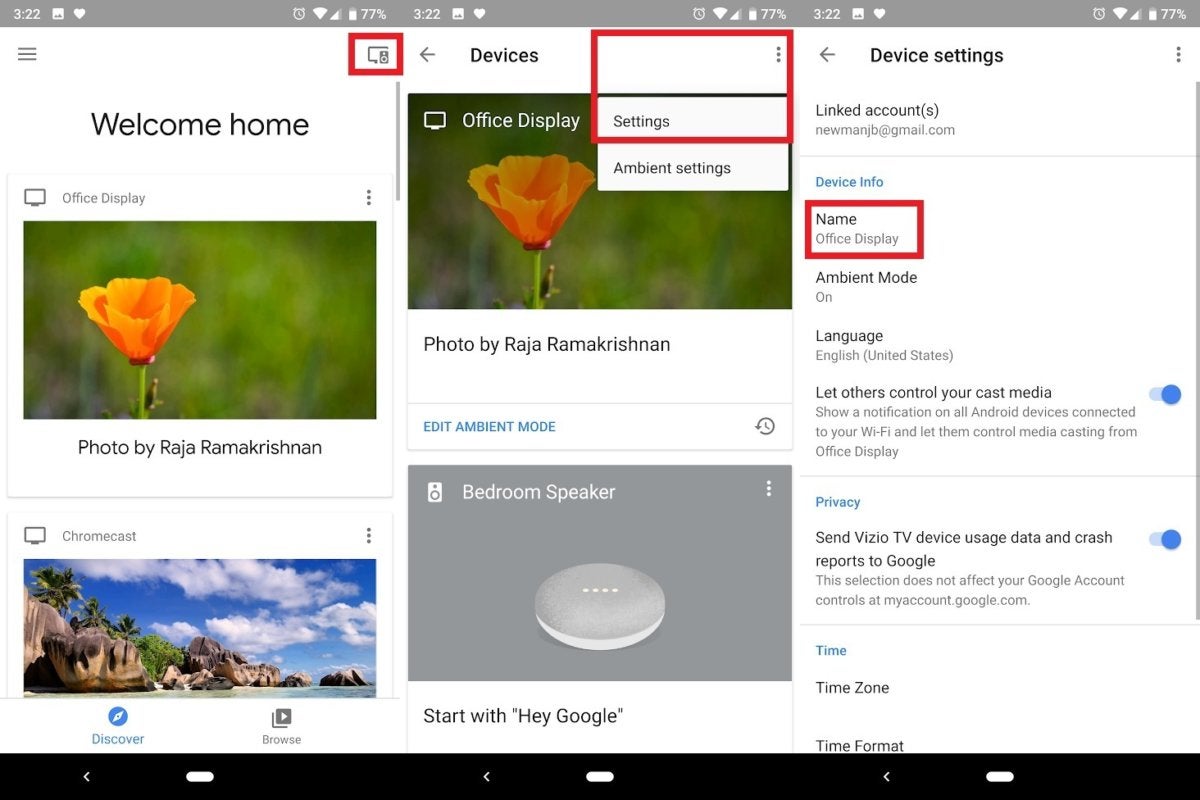
- Από την κύρια οθόνη της εφαρμογής Google Home, πατήστε το εικονίδιο τηλεόρασης και ηχείων στην επάνω δεξιά γωνία.
- Βρείτε το Chromecast στην επόμενη οθόνη, πατήστε το κουμπί μενού δίπλα στο όνομά του (που μοιάζει με τρεις κουκκίδες) και στη συνέχεια πατήστε “Ρυθμίσεις.”
- Επιλέγω “Ονομα” Στην επόμενη οθόνη, πληκτρολογήστε το όνομα της συσκευής που θέλετε να χρησιμοποιήσετε και, στη συνέχεια, πατήστε “Αποθηκεύσετε.”
Ακόμα κι αν δεν κάνετε’να έχω ένα σπίτι google – ή don’να νιώθεις σαν να φωνάζεις σε όλο το δωμάτιο σε αυτό – μπορείτε ακόμα να κάνετε την εφαρμογή Google Assistant (για Android και iOS) για να ελέγξετε την τηλεόρασή σας με φωνή. Η εφαρμογή ανταποκρίνεται στις ίδιες φωνητικές εντολές με τα ηχεία του Google Home και είναι ένας εύχρηστος τρόπος για να ξεκινήσετε βίντεο χωρίς να σκάβετε μενού.
Εφαρμογές βίντεο που λειτουργούν με το Google Assistant
Από τον Αύγουστο του 2018, οι φωνητικές εντολές λειτουργούν επίσημα με τις ακόλουθες εφαρμογές:
- Ανοησία
- CW
- CBS Όλη η πρόσβαση
- HBO τώρα
- YouTube
- YouTube TV
- Βίκη
- Κροτάλισμα
- κόκκινος ταύρος
- Σταυρόστρωμα
- Google Play Movies & TV (για βίντεο You’έχουν ήδη ενοικιαστεί ή αγοράσει)
λέω “επίσημα,” Επειδή στις δοκιμές μου, η CW και η Red Bull δεν λειτουργούσαν.
Για το Netflix, το CBS All Access, το HBO Now, το Viki και το Starz, πρέπει πρώτα να συνδέσετε τον λογαριασμό σας μέσω της εφαρμογής Google Home:

- Ανοίξτε την εφαρμογή Google Home, πατήστε το κουμπί μενού στην επάνω αριστερή γωνία και, στη συνέχεια, επιλέξτε “Περισσότερες ρυθμίσεις.”
- Σύμφωνα με το “Υπηρεσίες” Ενότητα, επιλέξτε “Βίντεο και φωτογραφίες.”
- Βρείτε την υπηρεσία που θέλετε να χρησιμοποιήσετε, πατήστε “Σύνδεσμος,” και μετά συνδεθείτε στον λογαριασμό σας.
- Για το Netflix, επιλέξτε το προφίλ που θέλετε να χρησιμοποιήσετε και, στη συνέχεια, πατήστε “Επιβεβαιώνω.” (Για να αλλάξετε τα προφίλ Netflix αργότερα, επιστρέψτε στο “Βίντεο και φωτογραφίες” μενού και, στη συνέχεια, επιλέξτε Διαχείριση προφίλ.
Φωνητικές εντολές για δοκιμή
Με τις περισσότερες εφαρμογές, οι φωνητικές εντολές λειτουργούν καλύτερα για την εκτόξευση συγκεκριμένων τηλεοπτικών εκπομπών ή ταινιών. Δοκιμάστε μερικές από τις ακόλουθες εντολές:
- ”Γεια Google, προσέξτε Stranger Things στο [Όνομα συσκευής].”
- ”Γεια Google, προσέξτε Stranger Things στο Netflix στο [Όνομα συσκευής].”
- ”Hey Google, παρακολουθήστε το ESPN στο YouTube TV για το [Όνομα συσκευής].”
Οι φωνητικές εντολές λειτουργούν επίσης καλά για αναπαραγωγή. Αυτές οι εντολές συνεργάζονται με οποιαδήποτε εφαρμογή με δυνατότητα Chromecast, όχι μόνο με την επίσημη υποστήριξη του Google Assistant. Δοκιμάστε αυτά:
- ”Γεια Google, παύση.” (Δεν χρειάζεται να ονομάσετε τη συσκευή.·
- ”Γεια σου Google, σταματήστε.” (Αυτό επιστρέφει στο Chromecast’S Λειτουργία οθόνης περιβάλλοντος.·
- ”Γεια Google, Rewind.”
- ”Γεια Google, γρήγορα προς τα εμπρός πέντε λεπτά.”
- ”Γεια Google, επόμενο επεισόδιο.” (Δεν μπορείτε να παραλείψετε τις εποχές ή να ζητήσετε συγκεκριμένα επεισόδια.·
- ”Γεια Google, προηγούμενο επεισόδιο.”
Με το YouTube, μπορείτε επίσης να αναζητήσετε βίντεο και να δείτε τα αποτελέσματα αναζήτησης στην οθόνη της τηλεόρασης. Δοκιμάστε να πείτε, “Γεια Google, αναζητήστε ζωντανές συναυλίες στο [Όνομα συσκευής].”
Αφού δείξει τα αποτελέσματα από το YouTube, η Google θα ρωτήσει ποιο θέλετε να επιλέξετε. Για να κάνετε μια επιλογή, μπορείτε είτε να πείτε τον αριθμό είτε τις πρώτες λέξεις του αποτελέσματος αναζήτησης. (Η Google θα ακούσει αυτόματα για μια απάντηση, έτσι ώστε να μην κάνετε’δεν πρέπει να πω “Γεια Google” πάλι.) Για να περιηγηθείτε στα αποτελέσματα, πείτε “Δείτε περισσότερα” ή “Πήγαινε πίσω.”
Έλεγχος της τηλεόρασης και των ηχείων
Το Chromecast ήταν πάντα σε θέση να χρησιμοποιήσει το HDMI-CEC για να ενεργοποιήσει αυτόματα την τηλεόραση όταν ένα βίντεο αρχίζει να παίζει. Με το Google Assistant, μπορείτε επίσης να ενεργοποιήσετε και να απενεργοποιήσετε την τηλεόραση με φωνητικές εντολές.
Για να το ενεργοποιήσετε αυτό, συνδέστε το χρωμικό σας με την εξουσία – κερδισμένη’t δουλεύει όταν τροφοδοτείται μέσω της τηλεόρασής σας’S Port USB – και στη συνέχεια κατευθυνθείτε στην τηλεόρασή σας’μενού Ρυθμίσεις S για να βεβαιωθείτε ότι το HDMI-CEC είναι ενεργοποιημένο. (Ανάλογα με τον κατασκευαστή, η τηλεόρασή σας μπορεί να χρησιμοποιεί διαφορετική επωνυμία για HDMI-CEC, όπως το Bravia Sync, το LG Simplink ή το Aquos Link.) Στη συνέχεια, πείτε “Γεια Google, Ενεργοποιήστε το [όνομα της συσκευής]” ή “Γεια Google, απενεργοποιήστε το [όνομα της συσκευής].”
Το Chromecast Doesn’T Υποστήριξη πλήρους ελέγχου έντασης, αλλά μπορείτε ακόμα να ορίσετε ένα μέγιστο επίπεδο έντασης με το τηλεχειριστήριο και να ζητήσετε από το Chromecast να μειώσει τον όγκο από εκεί. Απλά Πές, “Γεια σου Google, γυρίστε την ένταση στο [Όνομα συσκευής],” ή “Γεια Google, Ενεργοποιήστε την ένταση στο [Όνομα συσκευής]”.
Εάν έχετε τηλεόραση Vizio, soundbar ή σύστημα ηχείων, αυτά κάνω Αφήστε πλήρη έλεγχο όγκου και μπορείτε να χρησιμοποιήσετε επίσης και να χρησιμοποιήσετε την τηλεόραση για να ενεργοποιήσετε την τηλεόραση. Απλά βεβαιωθείτε ότι συνδέονται με Wi-Fi και αυτό “Γρήγορη εκίνηση” είναι ενεργοποιημένο (για την ενεργοποίηση των τηλεοράσεων).
Για όλες τις άλλες τηλεοράσεις, οι ηχητικές μπάρες και το εργαλείο A/V, η μόνη επιλογή σας για τα Voice Controls Google Assistant είναι να προσθέσετε έναν κόμβο Logitech Harmony στο κέντρο ψυχαγωγίας σας. Αυτό θα σας επιτρέψει να ελέγξετε την ένταση, να ενεργοποιήσετε και να απενεργοποιήσετε την τηλεόραση, να διακόπτετε τις εισόδους και να συντονιστείτε σε συγκεκριμένα κανάλια στο πλαίσιο καλωδίων σας. Προχωρήστε στο Logitech’s Ιστοσελίδα για οδηγίες.
Το Google είναι’το μόνο που προσφέρει φωνητικά χειροκίνητα χειροκίνητα για την τηλεόρασή σας. Εάν έχετε μια συσκευή Amazon Alexa, όπως ένα Echo Smart Speaker, μπορείτε να ελέγξετε το Amazon’S Fire TV και άλλες συσκευές ψυχαγωγίας με φωνή. Ας ελπίσουμε ότι και τα δύο φωνητικά συστήματα θα βελτιωθούν καθώς η Google και η Amazon ανταγωνίζονται για την κυριαρχία του καθιστικού.


