


האם Google Home זקוק ל- wifi
האם אתה יכול להשתמש ב- Google Home ללא Wi-Fi
סיכום:
השימוש ב- Google Home ללא Wi-Fi מגביל קשות את הפונקציונליות שלו ומבטל את היתרונות שהיא מציעה. עם זאת, ניתן להשתמש ב- Google Home Mini כרמקול Bluetooth ללא Wi-Fi על ידי ביצוע כמה שלבים.
נקודות מפתח:
- Google Home נועד לתפקד דרך רשת Wi-Fi ודורש חיבור לאינטרנט.
- אות Wi-Fi מאפשר תקשורת מקומית בין מכשירים ללא חיבור לאינטרנט.
- הרשת האלחוטית שלך, שנוצרה על ידי הנתב, מתחברת לאינטרנט דרך מודם וספק שירותי אינטרנט (ISP).
- כדי להשתמש ב- Google Home Mini כרמקול Bluetooth ללא Wi-Fi, הוא צריך להיות מזווג בתחילה כשהוא מחובר לאינטרנט.
- זיווג MINI של Google Home עבור קישוריות Bluetooth יכול להיעשות דרך אפליקציית Google Home.
- הפעלת זיווג ב- Google Home Mini יוזמת את תהליך הגילוי.
- פתיחת אפליקציית Google Home ובחירת ה- MINI מאפשרת לך לגשת למקטע התקני Bluetooth המותאמים.
- הפעלת מצב זיווג ב- Google Home Mini מאפשרת לו להופיע כמכשיר Bluetooth זמין.
- זיווג המכשירים כרוך בגישה להגדרות Bluetooth, בחירת המיני והשלמת תהליך ההתאמה.
- לאחר התאמה, כל שמע שיוחזר בסמארטפון שלך יועבר למיני כרמקול Bluetooth.
- כדי להתנתק, אתה יכול להשתמש בפקודות קוליות או ללכת לאפליקציית ההגדרות בסמארטפון שלך.
- Google Nest Mini יכול לשמש גם כרמקול Bluetooth באמצעות אותו נוהל.
- שימוש בנקודה חמה ניידת היא אפשרות נוספת לחיבור Google Home Mini או Nest Mini ללא Wi-Fi.
- ניתן ליצור את הנקודה החמה במכשיר A (ה.ז., סמארטפון) עם חיבור אינטרנט נייד עובד.
- מכשיר B (עם אפליקציית Google Home) מתחבר לנקודה החמה של Device A ולמכשיר MINI של Google Home.
- התקנת אפליקציית Google Home במכשיר B מאפשרת לה להתחבר למיני באמצעות נקודה חמה ניידת.
- מידע נוסף על חיבור Google Home ל- Wi-Fi ופתרון בעיות ניתן למצוא בנושאים נפרדים.
שאלות ותשובות:
- האם ניתן להשתמש ב- Google Home ללא Wi-Fi?
- מה ההבדל בין חיבור Wi-Fi לחיבור לאינטרנט?
- כיצד ניתן להשתמש ב- Google Home Mini כרמקול Bluetooth ללא Wi-Fi?
- מהם הצעדים לאפשר זיווג ב- Google Home Mini?
- כיצד ניתן לזווג את המכשירים לקישוריות Bluetooth?
- האם ניתן להשתמש ב- Google Nest Mini גם כרמקול Bluetooth ללא Wi-Fi?
- האם ניתן לחבר בין Google Home Mini או Nest Mini באמצעות נקודה חמה ניידת?
השימוש ב- Google Home ללא Wi-Fi מגביל מאוד את הפונקציונליות שלה, מכיוון שהיא דורשת רשת Wi-Fi לרוב הפעולות. עם זאת, זה יכול לשמש כרמקול Bluetooth ללא Wi-Fi.
חיבור Wi-Fi מתייחס לתקשורת המקומית בין מכשירים ברשת, ואילו חיבור לאינטרנט מאפשר גישה לאינטרנט הרחב יותר באמצעות ספק שירותי אינטרנט.
על ידי זיווג תחילה של Google Home Mini עם מכשיר כשהוא מחובר ל- Wi-Fi, הוא יכול לשמש כרמקול Bluetooth עצמאי גם ללא חיבור Wi-Fi.
כדי לאפשר זיווג ב- Google Home Mini, אתה יכול להשתמש בפקודות קוליות כמו “OK Google! זיווג Bluetooth “או פתח את אפליקציית Google Home, בחר את ה- MINI ונווט אל קטע התקני Bluetooth המותאמים.
לאחר הפעלת Bluetooth במכשירים, עליך לגשת להגדרות Bluetooth, הקש על אפשרות ההתקן החדש של הצמד, בחר את ה- MINI מרשימת המכשירים הזמינים והשלם את תהליך ההתאמה.
כן, Google Nest Mini יכול לשמש כרמקול Bluetooth באותו אופן כמו Google Home Mini, ומאפשר לך לשחק אודיו מהסמארטפון שלך ללא חיבור Wi-Fi.
כן, אתה יכול להשתמש בנקודה חמה ניידת שנוצרת במכשיר עם חיבור אינטרנט נייד עובד כדי לחבר את Google Home Mini או Nest Mini דרך אפליקציית Google Home.
האם אתה יכול להשתמש ב- Google Home ללא Wi-Fi
הניסיון להשתמש בהד או בגוגל הבית ללא WiFi בית זה ממש מתנדנד בזה ודי שולל את היתרונות שאתה צריך להשיג מזה.
כיצד להשתמש ב- Google Home Mini כרמקול Bluetooth ללא Wi-Fi
ללא Wi-Fi, מכשירי האוטומציה הכי ביתיים שלנו אינם מסוגלים לעבוד, למעט טכנולוגיה מסוימת, אך זה נדרש מעט או יותר ידע כיצד לעשות זאת, וזה לא אפשרי לחלוטין לכולם, במקרה של גוגל הום שנבנה לרוץ ברשת שלך ונבנה תמיד להיות מקוון אלא כדובר Bluetooth.
הנה, הרשו לי להבהיר חיבור Wi-Fi לעומת חיבור לאינטרנט לפני שאסביר להשתמש במיני ביתי כרמקול Bluetooth ללא Wi-Fi.
תקשורת מקומית בין מכשירים (כגון Google Nest Mini ומכשיר בית חכם נוסף, כגון אור חכם) יכולה להתקיים באמצעות אות Wi-Fi ללא צורך בחיבור לאינטרנט. רשת מקומית (LAN) היא מונח המשמש לתיאור סוג זה של רשת (LAN).
הרשת האלחוטית שלך נוצרת על ידי הנתב. כשאתה מחבר מכשיר ל- Wi-Fi, כמו הסמארטפון שלך, הנתב יוצר את שם הרשת אליו אתה מתחבר. הנתב מחובר בדרך כלל למודם, שמתחבר לספק שירותי האינטרנט שלך, כדי לתת גישה לאינטרנט (ISP).
אז הנה כיצד להשתמש ב- Google Home Mini כרמקול Bluetooth ללא Wi-Fi
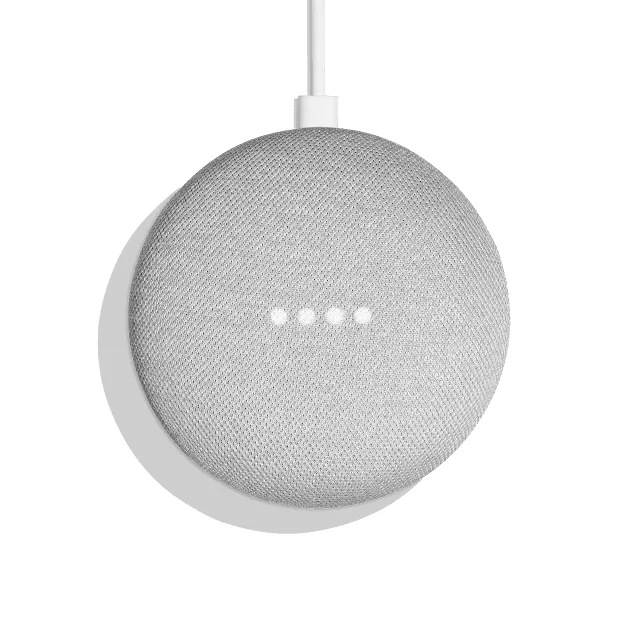
ה- Mini של Google Home שלך יכול לשמש כרמקול Bluetooth צנוע כדי להוציא כמה מנגינות גם כאשר האינטרנט יוצא מהמשוואה.
לשם כך, אתה’אצטרך לזווג את זה כשאתה’מחובר מחדש לאינטרנט.
אם המכשירים היו מזווגים בעבר בזמן שחיבור Wi-Fi היה זמין, ה- Google Home Mini יכול לשמש כרמקול Bluetooth ללא חיבור Wi-Fi. לאחר שהמכשירים יחברו, הם יתחברו מייד ותוכלו להעביר שמע למיני Google Home שלכם.
ST STEP 1
אפשר זיווג ב- Google Home Mini
- רק תגיד “אוקיי גוגל!” ואחריו במהירות “זיווג Bluetooth” אוֹ “זוג Bluetooth” אוֹ “הפעל את זיווג Bluetooth”.
- עכשיו עשינו את גוגל הביתה מיני ניתן לגלות.
- עוזר גוגל במיני יגיב עם “להתחבר, פתח הגדרות Bluetooth וחפש את המכשיר שנקרא xxx.
- לִפְתוֹחַ אפליקציית הבית של גוגל בסמארטפון או בטאבלט שלך
- בחר את גוגל מיני מיני
- לחץ על הגדרות
- לחץ על מכשירי Bluetooth מזווגים
- לחץ על Enable מצב זיווג
- Google Home Mini תופיע ב התקני Bluetooth זמינים.
- בחר ה- Google Nest Mini שלך וזה צריך סיים צִמוּד
צעד שני
זיווג המכשירים
- הגדרות Bluetooth אחרי שהדליק אותו
- הקש על אפשרות ההתקן החדש של הצמד, שניתנה מעל לקטע המכשירים המחוברים בעבר.
- המתן זמן מה לפני הטלפון שלך סרוק את המכשירים פנוי לצִמוּד
- מיני מופיע ב רשימת מכשירים
- בֶּרֶז על מיני
- גוגל הבית מיני יהיה השמיע צליל כדי לציין שהזיווג הצליח.
מעכשיו ואילך, כל שמע שמנגן על ידך בסמארטפון שלך יושמע על המיני שמשמש כרמקול Bluetooth.
- לניתוק המכשיר, כל מה שאתה צריך לומר הוא “אוקיי גוגל! נתק את Bluetooth”
- פנו אל אפליקציית הגדרות
- הקש על Bluetooth מהקטע הראשון של האפשרויות.
- תן לאייפון לִסְרוֹק למכשירים ו בחר המיני של Google Home כפי שהוא מופיע ברשימה (עם השם מוגדר על ידי שלך).
אתה יכול לעקוב אחר אותו נוהל עבור גוגל קן מיני, זה גם יכול לעבוד כרמקול Bluetooth למקרה שלא תעשה זאת’יש וויי – פיי.
כיצד להשתמש בנקודה חמה ניידת עבור Google Home Mini ו- Nest Mini
התקן A כמו טאבלט, טלפון עם חיבור אינטרנט נייד עובד
למכשיר B תהיה אפליקציית Google Home, המחוברת למכשיר MINI של Google Home Home.
- הפעל את נקודת החם Wi-Fi במכשיר A.
- חיבר מכשיר B למכשיר A’נקודה חמה.
- התקן את אפליקציית Google Home במכשיר B – אנדרואיד, iOS בסמארטפון שלך.
- חיבר מכשיר B ל- Google Home Mini דרך נקודה חמה ניידת.
כדי לחבר את גוגל הבית ל- WiFi ו- Google Home Wen’לא להתחבר ל- wifi הם בפירוט בנושא נפרד.. לחץ כאן.
אולי תרצה לראות את זה:
- כיצד לחבר את גוגל הביתה ל- Wi-Fi קל יותר ממה שאתה חושב.
- כיצד לאפס את האיפוס של גוגל, מיני או מקסימום?
- כיצד למחוק בית ב- Google Home
- כיצד לתקן לא ניתן לגשת להגדרות המכשירים Google Home
- רשימת מכשירים תואם של גוגל
שאלות נפוצות:
כיצד להשתמש ב- Google Home כרמקול Bluetooth?
אתה יכול להשתמש בו פשוט על ידי זיווג המכשיר הנייד שלך עם Google, הפעלת Bluetooth במכשיר הנייד שלך והפעל את הרמקול הבית של גוגל, תראה מכשיר Google במכשיר הנייד שלך, התאם אותו על ידי לחיצה עליו.. בוצע.
האם אתה יכול להשתמש ב- Google Nest ללא wifi?
כן. עליכם לעקוב אחר אותו תהליך בדיוק כמו עבור גול -בית מיני כאמור לעיל.
האם אתה יכול להשתמש ב- Google Home ללא Wi-Fi?


כשאתה קונה דרך הקישורים שלנו, אנו עשויים להרוויח עמלת שותפים.
כולנו אוהבים להשתמש בטכנולוגיית הבית החכם שלנו. אחד הדברים שעושים חוויה חלקה וחלקה עוד יותר הוא כשיש לך רמקול חכם כמו בית גוגל לשלוט במכשירים בבית שלך רק עם הקול שלך. אבל כדי לשלוט במכשירים האלה, האם ביתך של גוגל זקוק ל- Wi-Fi?
כדי לגשת לבית Google שלך’תכונות חכמות (Google Home Max או Mini), אתה זקוק לרשת Wi-Fi חזקה ומאובטחת. לא תוכל להשתמש ברוב התכונות במכשיר שלך ללא אחד.
המשך לקרוא כדי ללמוד באילו תכונות אתה יכול להשתמש ב- Google Home שלך ללא Wi-Fi, כמו גם כמה טיפים כדי לשמור על המכשיר שלך מחובר כראוי לרשת הבית שלך.
האם גוגל הבית זקוק לחיבור Wi-Fi?
טכנולוגיה חכמה מחייבת חיבור מכשירים דרך רשת Wi-Fi. מרבית המכשירים החכמים הללו, כולל הרמקולים החכמים של Google Home, הם די חסרי תועלת ללא חיבור לאינטרנט.
הרמקול החכם של Google Home שלך (Google Home Max או Mini) זקוק לחיבור Wi-Fi חזק ובטוח כדי לעבוד. בלעדיו, המכשיר לא יוכל לבצע תכונות חכמות כמו חיבור למכשירים אלחוטיים אחרים, לגלות אירועי לוח שנה, לנגן מוזיקה, לקבל הנחיות, לבדוק את מזג האוויר, לבצע שיחות טלפון ועוד.
הדרך היחידה שבה גוגל הבית יכול להתחבר ל- Wi-Fi היא דרך הרשת מנתב, כך’s חיוני כדי לוודא שהנתב שלך מוגדר כראוי ופולט איתות חזק לביתך’מכשירים.
אם הבית שלך ב- Google אינו מחובר לרשת ה- Wi-Fi שלך, או אם האות אינו מספיק חזק, אתה עלול לחוות כמה מהנושאים הבאים:
- הפעלת מוסיקה אינה חלקה. זה עשוי להתחיל ולהקפיא מייד.
- אינך יכול לשדר הודעות למכשירים החכמים האחרים שלך.
- פלטפורמות סטרימינג כמו נטפליקס או יוטיוב זכו’לא פתוח כשאתה מבקש מגוגל הבית לעשות זאת.
- חיפושים מקוונים לא’לא לעבוד בעקביות.
- בית גוגל אומר לך, “קרתה תקלה נסה שוב” לעתים קרובות.
- המכשיר יוצר סטטי גם אם אתה’לא להטיל כל דבר.
כיצד להשתמש ב- Google Home ללא Wi-Fi
למרות שיש סיכוי גבוה יותר שתיתקל בבעיות ללא חיבור Wi-Fi חזק לבית Google שלך, אתה עדיין יכול להשתמש בתכונות מסוימות במכשיר ללא Wi-Fi.
השתמש ב- Google Home כרמקול Bluetooth ללא Wi-Fi
אתה עדיין יכול להשתמש ב- Bluetooth כדי לנגן מוזיקה ב- Google Home Max או ב- Google Home Mini ללא Wi-Fi. כדי לעשות זאת:
- ראשית, חבר את המכשיר הנייד שלך ל- Google Home שלך. תגיד לביתך לגוגל “זוג Bluetooth.”
- מצא את המכשיר שלך ואז התחבר אליו. עכשיו, אתה יכול לנגן מוזיקה, ספרי שמע, פודקאסטים ועוד מהטלפון שלך.
חבר את בית גוגל שלך לנקודה חמה ניידת
אם יש לך נקודה חמה ניידת, אתה בהחלט יכול לחבר אליו את הרמקול החכם של Google Home מבלי שתצטרך בהכרח להשתמש ב- Wi-Fi. עם זאת, זה ידרוש הרבה חיי סוללה מהטלפון הנייד שלך אם’המכשיר המייצר את הנקודה החמה.
לכן, למרות שמדובר בפתרון זמין, יתכן שהיא לא תהיה אפשרות קבועה ברת קיימא לייצור הבית שלך לגוגל ללא Wi-Fi.
אפשר מצב אורח ב- Google Home
אם אתה’להחזיק חברים ורוצים לאפשר להם לנגן מוזיקה על הרמקול שלך, אך אל תרצה בהכרח לשתף את סיסמת ה- Wi-Fi שלך עם כולם, אתה יכול לאפשר תכונה בשם Orite Mode. כמובן, זה עדיין מחייב את המכשיר שלך להיות מחובר ל- Wi-Fi, אך הוא מאפשר למשתמשים אחרים להתחבר למכשיר שלך ללא Wi-Fi.
בצע את הצעדים הבאים כדי לאפשר לאורחים שלך להתחבר לבית Google שלך:
- באפליקציית הבית של גוגל, הקש על הגדרות מכשיר בפינה הימנית העליונה.
- הקש על התפריט בן שלוש הנקודות של המכשיר אליו תרצה לזרוק מוזיקה.
- בחר מצב אורח.
- הפעל את מתג מצב האורח. זה יפעיל סיכת מצב אורח לשימוש.
- כעת, האורחים שלך צריכים להיות מסוגלים לזרוק למכשיר שלך. פשוט פתח אפליקציה בה קיימת יציקה (כמו Spotify או Google Play Music). ואז, הקש על ללהק לַחְצָן.
- ההתאמה לרוב תהיה אוטומטית, תלוי באורח שלך’קרבה לבית גוגל. אם ההתאמה אינה אוטומטית, אתה יכול להתחבר ידנית למכשיר עם הסיכה שנוצרה באפליקציית Google Home שלך.
כיצד לחבר את גוגל הביתה ל- Wi-Fi
כאשר אתה מגדיר לראשונה את בית Google שלך, ההתקנה היא פשוטה כל עוד יש לך רשת Wi-Fi ביתי. למטה, אנחנו’מכסה כיצד להגדיר את המכשיר שלך ולפתור בעיות בכל שגיאות חיבור.
כיצד להגדיר את בית Google שלך ו- Wi-Fi שלך
כדי להגדיר את ה- Google Home Max או Google Home Mini בפעם הראשונה, אתה’צורך:
- רמקול חכם של גוגל הבית
- אפליקציית הבית של Google באנדרואיד או iOS
- אפליקציית Google
- חשבון גוגל
- Bluetooth בטלפון שלך מופעל
- חיבור אינטרנט אלחוטי מאובטח
עקוב אחר ההוראות הבאות להגדרת בית Google שלך:
- חבר את הרמקול החכם של Google Home שלך.
- וודא שהמכשיר הנייד שלך מחובר לרשת ה- Wi-Fi שאתה מתכנן להשתמש בו עבור Google Home שלך.
- פתח את אפליקציית Google Home בטלפון שלך.
- עקוב אחר הצעדים להגדרת המכשיר שלך.
- אם אתה לא’לא לראות את השלבים, הקש על לְהוֹסִיף בצד שמאל למעלה. בחר הגדרת מכשיר, ואז הקש הגדר מכשירים חדשים בביתך. לאחר מכן, עקוב אחר שאר השלבים במכשיר שלך.
למה לא’T Google Home המחבר ל- Wi-Fi?
אם אתה’יש לך בעיות המחברות את גוגל הבית שלך לרשת ה- Wi-Fi שלך, ראשית וודא שיש’חיבור מספיק טוב לנתב על ידי בדיקת מיקומו. לפעמים, מכשירים יכולים לחוות הפרעה בקשר אם זה’רחוק מדי מכדי לקבל איתות טוב.
וודא שהנתב שלך נמצא במיקום טוב, הרחק מקירות או מכשירים אלקטרוניים אחרים שיכולים להפריע לאות.
סוגיה נוספת שאנשים חווים נובעים מ שינוי סיסמת ה- Wi-Fi. אם הבית שלך Google נהג להתחבר ל- Wi-Fi בצורה מושלמת, עליך להגדיר מחדש את המכשיר שלך עם הסיסמה החדשה. אתה’אני צריך לנתק את ההגדרות הנוכחיות ולהתחיל מחדש:
- באפליקציית Google Home, הקש על המכשיר שאתה’מחדש מנסה להגדיר מחדש.
- בֶּרֶז הגדרות במכשיר.
- בחר וויי – פיי, ואז בחר תשכח מהרשת.
- בשלב הבא, הקש לְהוֹסִיף על המסך הראשי של האפליקציה.
- בחר הגדרת מכשיר, לאחר מכן הוסף מכשירים חדשים.
- בחר את הבית כדי להוסיף את המכשיר של Google Home שלך, ואז הקש על הַבָּא.
- עקוב אחר ההוראות על המסך להשלמת ההתקנה.
אם אתה’עדיין יש לך בעיות המחברות את גוגל הבית שלך ל- Wi-Fi, נסה להסיר מכשירי רשת אחרים. רוחב פס יכול לעתים קרובות להיות בעיה אם יש לך יותר מדי מכשירים המחוברים לאותה רשת. אתה יכול לחוות בעיות כמו חיץ, עיכובים ותגובות חסרות מ- Google Home.
סוף כל סוף, אתה יכול לנסות לאפס את הנתב האלחוטי שלך ואת בית Google שלך אם אתה’עדיין יש בעיות עם חיבור. זה יכול לנקות את כל הבעיות הזמניות הגורמות לבעיות קישוריות.
שלב את מכשירי הבית החכם שלך עם Google Home שלך
מכשירי בית של גוגל הם כלים נהדרים שיש לך כשאתה’בנה מחדש את הבית החכם שלך. לא רק שהם מועילים להיות בכל מה שקשור לענות על השאלות הקשות ביותר שלך ולנגן מוזיקה, אלא שהם’מחדש גם רכזת נהדרת לחיבור המכשירים הרבים בביתכם.
רמקולים חכמים מגוגל, כמו Google Home Max ו- Google Home Mini, תואמים למכשירים חכמים רבים אחרים, כמו תרמוסטט הקן, פעמוני דלת חכמים, תאורה חכמה ועוד.
חדש ברמקולים חכמים של גוגל הבית? עיין במדריך האולטימטיבי שלנו ל- Google Home כאן!
- עוד מאמרי בית של גוגל
- מאמרים נוספים של עוזרי קול
האם אתה יכול להשתמש ב- Google Home כרמקול ללא WiFi [מדריך מהיר]

אי פעם השאלה של האם אתה יכול להשתמש ב- Google Home כרמקול ללא WiFi עברה בחלק האחורי של הראש שלך? בבסיסה, Google Home הוא רמקול חכם, ויש לו שבב Bluetooth בפנים. וכל דבר עם Bluetooth צריך לעבוד במצב לא מקוון.
אבל האם אתה יכול להשתמש ברמקול חכם זה ללא האינטרנט? אתה בהחלט יכול! ובאמצעות מדריך זה לגבי השימוש בגוגל ללא WiFi, תוכלו להכיר הכל על התהליך.
האם אתה יכול להשתמש ב- Google Home כרמקול ללא wifi?

תאר לעצמך להקשיב למנגינות האהובות עליך, וה- WiFi פשוט גזר. המחשבה הראשונה תהיה ללמוד כיצד לחבר את גוגל הבית לנקודה החמה, נכון? אבל אם תעבור על הצעדים האלה, לא יהיה צורך להשתמש בטלפון שלך’נתוני S:
שלב 1: הפעל זיווג Bluetooth

אם אתה רוצה להשתמש ב- Google Home Mini כרמקול Bluetooth למחשב ולטלפון שלך, השלב הראשון יהיה להפעיל את מצב ההתאמה. ואתה יכול לעשות את זה די בקלות. רק תגיד, “בסדר גוגל, זיווג Bluetooth,” והמכשיר צריך להפעיל את מצב ההתאמה.
עם זאת, יש דרך נוספת לאפשר את מצב ההתאמה. עבור אל אפליקציית Google Home והקש על המכשיר של Google Home שברצונך להשתמש במכשיר Bluetooth. תראה אפשרות שאומרת “מכשירי Bluetooth מזווגים.” הקש עליו ובחר את “אפשר מצב זיווג.”
שלב 2: חבר את המכשיר הנייד שלך

כשאתה מפנה את מצב ההתאמה, ניתן יהיה לחבר את הרמקול הבית של גוגל לכל מכשיר התומך בחיבור Bluetooth. זה כולל גם מכשירי אייפון וגם מובייל אנדרואיד.
עבור אנדרואיד, עבור להגדרות, חפש את האפשרות Bluetooth, הפעל אותה והקש על “חפש מכשירים.” בחלק מהטלפונים של אנדרואיד עשויים אפילו להיות אפשרות שנקראת “התאם מכשיר חדש.” לאחר זמן מה, מכשיר הבית של Google שלך אמור להופיע ברשימה. הקש על זה, והמכשירים צריכים להתאים לזווג.
מצד שני, עבור מכשירי אייפון, עבור להגדרות, בחר Bluetooth ותן לטלפון שלך זמן לחיפוש מכשירים. לאחר מספר שניות, הבית שלך בגוגל אמור להופיע ברשימה. אם שינית את שמו לבית שלך ב- Google, זה יעלה כמו שם זה. הקש עליו, והמכשירים צריכים להתאים אוטומטית.
שלב 3: האזן למנגינות המועדפות עליך באופן לא מקוון
לאחר שתבצע את חיבור Bluetooth, כל מה שנשאר לך לעשות הוא להתחיל להאזין למוזיקה. כמו כן, שימו לב שתוכלו להגדיל או להקטין את הנפח ישר עבור Google Home וממכשיר שלכם.
קרא גםתאורת בית חכם: יצירת האווירה המושלמת עם סרטונים
הערות אחרונות
האם אתה עדיין חושב, אתה יכול להשתמש ב- Google Home כדובר ללא wifi? אתה בהחלט יכול! וזה פשוט לוקח שלושה צעדים פשוטים.
(קרדיט תמונה: חנות Google)
בית גוגל: אין חיבור אינטרנט ו- Wi-Fi
הבית של גוגל דורש חיבור אינטרנט פעיל כדי לעבוד. המשמעות היא שאתה צריך לחבר את Google Home ל- Wi-Fi לפני שתוכל להשתמש בו כדי לנגן מוזיקה, להתחבר למכשירים אלחוטיים, אירועי לוח שנה שאילתה, לתת הוראות, לבצע שיחות, לבדוק את מזג האוויר וכו ‘.
Home Google נועד לעבוד עם חיבור אינטרנט פעיל ומאובטח. אז אנחנו יכולים’לא להבטיח זאת’זה יעבוד כראוי כרמקול Bluetooth עצמאי ללא חיבור לאינטרנט. יתכן שתרצה לעשות ניסויים כדי לראות אם זה’יעבוד בשבילך.
הניסיון להשתמש בהד או בגוגל הבית ללא WiFi בית זה ממש מתנדנד בזה ודי שולל את היתרונות שאתה צריך להשיג מזה.
הופתעתי איך הצלחתי קנו את גוגל הביתה בזול ברישום כאן עם משלוח חינם. בהחלט שקול לבדוק את זה.
בשביל מה הבית גוגל זקוקה לאינטרנט?
האינטרנט שבו גוגל צריך להשתמש בו צריך להיות מנתב. הסיבה לכך היא שזו הדרך היחידה שגוגל הבית יכול להתחבר לאינטרנט. נקודת החיבור היא הדבר הראשון שעליך לחפש בהתחלה. זה קל: פשוט קרב את גוגל הביתה קרוב יותר לנתב שלך אם יש לך כזה, ובדוק אם התסמינים ישתפרו.
אם אתה מוצא את הבית של גוגל עובד טוב יותר כשזה’קרוב יותר לנתב שלך, ואז שם’בעיה. זה יכול להיות עם הנתב או ההפרעה בין הנתב ושם בדרך כלל אתה מכניס את גוגל הביתה כרגיל.
פיתרון קבוע הוא לקרב את בית גוגל קרוב יותר לנתב או להעביר את הנתב למקום יותר מרכזי, שם הוא יכול להגיע לאזור רחב יותר, רצוי הרחק מקירות ואלקטרוניקה אחרת.
איך נתבים עובדים עם Google Home
נתבים מיועדים לחיבור מודם כמו כבל סיבים או מודם DSL למכשירים אחרים כך שהם מאפשרים תקשורת בין אותם מכשירים לאינטרנט.
יש הרבה דברים שעליכם לשים לב כאשר אתם רוצים שיהיה לכם נתב; כגון כמה מהר זה צריך להיות לתמוך במהירות ובמכשירים שלך באינטרנט. עליכם לשקול גם את כוחו כדי להבטיח שכל המכשירים שלכם יוכלו לקבל גישה לאינטרנט.
עיין ברשימות האלה אם אתה’מתקשה להחליט על נתב חדש:
בית גוגל אמור גם להיות מסוגל לשלוט גם ב- Chromecasts, כלומר אם יש לך אחד מגוגל’מכשירי סטרימינג S מחוברים לטלוויזיה ובאותה רשת WiFi, אתה אמור להיות מסוגל לבקש מהבית לנגן קליפ YouTube בטלוויזיה שלך.
היה לי Chromecast מהדור הראשון שהוקם באותה רשת כמו הבית, והאפליקציה אמרה לי שה- Chromecast היה’לא נתמך על ידי הבית לפונקציה זו, אבל אז כמה שעות אחר כך ניסיתי בכל מקרה, וזה עבד בצורה מושלמת.
האם Google Home/Mini דורש גישה לאינטרנט?
כן, זה זקוק לגישה לאינטרנט. אתה יכול’לא הגדר אותו בלעדיו, ואם הוא מאבד חיבור, הוא נותן שגיאה, כגון “חכה בזמן שאני טרי כדי להתחבר.”
אני די בטוח שאתה יכול לעשות זאת עם האודיו של Chromecast באמצעות אפליקציה בטלפון שלך שמסוגלת ללהק מדיה מקומית. יתכן שתצטרך לקבל חיבור לאינטרנט כדי לבצע את ההתקנה הראשונית, אבל אתה יכול לעשות את זה בבית ופשוט להעביר הכל לסטודיו שלך.
תרצה נתב עם WiFi, הגדר את מכשירי ה- CCA שלך כדי להתחבר לנתב, הגדר את הטלפון שלך לאותה רשת (זכור כי סביר להניח שתאבד את כל הגישה לאינטרנט בטלפון שלך מכיוון שהוא ייראה לרשת ה- WiFi).
צוות שחקנים מקומי, Bubble Upnp שניהם Audio מקומי.
ברור שבמערך זה תצטרך לשלוט במוזיקה מהטלפון, אז ניצחת’יש שליטה קולית. כל CCA יצטרך גם רמקול מצורף.
זכור כי למיני הבית יש איכות צליל בינונית מאוד. נהדר לעוזר אך לא אידיאלי כדובר למוזיקה.
בית גוגל זקוק לגישה לאינטרנט לעיבוד שמע. בלעדיו זה יכול’אפילו לא מבין אותך מעבר ל “היי גוגל” פקודה.
כהערה צדדית
כתבתי פתרון שלב אחר שלב אחר שלב של הבעיות שנתקלתי בו תוך חיבור גוגל הבית שלי לתרמוסטט Ecobee שם תיארתי את בעיות העמידות והקישוריות בהן נתקלתי בהן מאמר זה כאן.
Google Home כרמקול Bluetooth ללא wifi?
אני רואה עכשיו שהבית של Google יכול לשמש כרמקול Bluetooth – האם ניתן לעשות זאת מבלי להתחבר ל- wifi?
לא זה’S כי ממש כמו Chromecast הוא נועד לשימוש עם חיבור לאינטרנט. זה’הוא בעצם חסר תועלת ללא חיבור לאינטרנט. העוזר אינו יכול לענות על שאלות כלשהן; Chromecast לא יכול להזרים סרטונים מרוחקים.
בנוסף – התצורה נעשית ברשת כאשר היא’S מחובר לרשת שלך, אבל אם ה- WiFi נכשל או שהמכשיר לא מצליח להשיג כתובת IP או משהו כזה-אין לו ברירה אלא להפעיל את הנקודה החמה המובנית שלו-אחרת לא תהיה שום דרך להתחבר אליו לתצורה.
יש צורך ב- GPS מכיוון – המכשיר צריך לדעת היכן הוא מיועד א) תחזית מזג האוויר, ב) מצב אורח ו- c) כדי לוודא שרק ערוצי ה- WiFi המותר להשתמש במדינה בו משתמשים בהם מופעלים. אין הבדל בקושחה בין מדינות – כל המכשירים של כל משפחה מנהלים את אותה הקושחה ברחבי העולם.
בגלל שהם’מחדש בגוגל, הם עושים חרא מוזר כזה שאינו הגיוני לעזאזל, אבל יכולים להתחמק מזה, כי הם’Re Google.
כמו צורך ב- WiFi, כדי להתחבר לרמקול Bluetooth.
או שאני זקוק ל- GPS כדי להתחבר ל- Chromecast ב- wifi משלך.
או היכולת להטיל את האודיו מסרטוני מוסיקה, אך אינך יכול להטיל את האודיו מסרטונים אחרים כמו הרצאות.
או לצחוק את אפל שעשתה משהו ואז להסתובב ולעשות את זה בעצמם.
תצטרך WiFi כדי להגדיר אותו לרמקול Bluetooth, בגלל גוגל. אני לא’לא היה לך wifi בבית זמן מה, אז השתמשתי בטלפון שלי’S נקודה חמה באופן זמני. פעם הם’הוקמה מחדש, זה ניצח’לא צריך wifi כדי להשתמש בבית כרמקול Bluetooth.
כהערה צדדית, כתבתי מאמר כיצד תוכלו ללמוד כיצד ליצור חדר חכם עם Google Home כאן זה ייתן לך כמה בעיות תאימות שנתקלתי בהן.
השתמש בבית כרמקול Bluetooth.
אני’אני בטוח שמעט אנשים עושים זאת, אבל אם אתה רוצה שליטה רבה יותר על הבית שלך בטלפון שלך, אתה יכול פשוט להשתמש במכשיר כרמקול Bluetooth. אתה יכול להפוך את Bluetooth לגלות את הבית על ידי פשוט לשאול אותו ואז להתחבר למכשיר המועדף עליך. משם אתה יכול לנגן את הפודקאסט שאתה רוצה בלי שה- Rigmarole של דילוג לאחור בלי סוף כדי למצוא את הפרק הנכון.
אוטומציה ביתית ללא גישה לאינטרנט
התבונן בסנפים.AI + עוזר בית
שליטת קול הולכת רחוק יותר מאשר רק זיהוי דיבור אוטומטי. אתה צריך גם מנוע לעיבוד שפה טבעית שמפרק את הנאום לכוונות. זה מה שצלפים.AI כן.
לעוזר הבית יש למעשה כמה שליטה קולית מאוד סוערת המובנית; אני חושב שאתה יכול להשתמש בו בטלפון שלך על ידי הקשה על כפתור על ממשק המשתמש או משהו כזה. מעולם לא ניסיתי את זה.
יכול לפעול ללא קשר לעולם החיצון, אך אף אחד מהם אינו פתרונות מחוץ למדף וידרוש זמן משמעותי שהושקע בהשגת מה שאתה רוצה. SNIP.
אין עדיין מוצרים קלים/זולים, ואני באמת לא’לא קנה את השלם (הו זה’לא אפשרי לקול) מכיוון שהשליטה הקולית הייתה בסביבה עוד לפני שהאינטרנט היה שירות שימושי שיעזור לשפר אותו.
סביר להניח שתרצה להסתכל על קבלת עותק של Dragon Naturally Danight ולהשתמש בזה כדי להפעיל את הסקריפטים שלך. לעת עתה, תזדקק למחשב מלא כדי לעשות זאת, אם כי אני חושד שזה רק עניין של זמן לפני שעיבוד קולי לא מקוון נגיש יותר.
אורות בית אוטומציה בלי “מרשתת?”
מערכות אוטומציה של תאורה מסורתיות מעולם לא היו זקוקות לאינטרנט, ואפילו כיום חלק חיבור האינטרנט הוא בונוס. מערכת RADIO RA2 תעבוד בסדר גמור – אתה יכול לשלוט על הכל עם לוח מקשים. אם אתה רוצה, בזמן שאתה’מחדש בבית ואתה’D אפילו להשתמש באפליקציה מכיוון שהיא יכולה פשוט לפעול באופן מקומי ללא צורך להתקשר הביתה.
שם’אין כלל שאומר שאתה צריך לחבר את הרשת שלך לאינטרנט. אתה יכול לעשות אודיו ביתיים שלמים (שרת המדיה של Logitech אינו זקוק לחיבור), אוטומציה ביתית (עוזר ביתי, לאחר הגדרתו, יכול לרוץ בסדר מקומי), ניתן להגדיר תקעים חכמים של Wemo כדי לחסום את בקרת הנייד, Zwave ו- Zigbee אין צורך אמיתי בכל דבר מעבר לנתב. אני יכול רק להניח שם’הרבה פתרונות אחרים שגם הם פועלים בסדר בארגז חול מקומי ..
בהחלט עיין במדריך שלי באורות החכמים הזולים שעובדים עם Google Home כאן למידע נוסף.
סיכום
עם זאת, אתה באמת צריך חיבור לאינטרנט כדי להבין כיצד להגדיר את כל הדברים הנפלאים האלה, להוריד תוכניות נדרשות, עדכוני קושחה, לקבל תמיכה בטכנולוגיה ופתרון בעיות ולשאול שאלות על Subreddit עדין זה למשל.


