


Το Google Home παρεμβαίνει στο WiFi?
Κρεμάστε ενώ συνδέομαι με το Wi-Fi Google Home: Πώς να διορθώσετε
Περίληψη:
Το Google Home απαιτεί μια ενεργή σύνδεση στο Διαδίκτυο για να λειτουργεί σωστά. Πρέπει να συνδεθεί με το Wi-Fi για να παίξει μουσική, να συνδεθεί με ασύρματες συσκευές, τα συμβάντα ημερολογίου ερωτήσεων, να δώσει οδηγίες, να κάνει κλήσεις, να ελέγξει τον καιρό κ.λπ. Ενώ το Google Home μπορεί να λειτουργήσει ως ηχείο Bluetooth χωρίς Wi-Fi, οι δυνατότητές του είναι περιορισμένες.
Βασικά σημεία:
- Το Google Home χρειάζεται μια ενεργή σύνδεση στο Διαδίκτυο για να λειτουργήσει.
- Έχει σχεδιαστεί για να λειτουργεί με ασφαλή σύνδεση στο Διαδίκτυο.
- Η χρήση του Google Home χωρίς Wi-Fi παρεμποδίζει τη λειτουργικότητά του.
- Εξετάστε το ενδεχόμενο να ελέγξετε τις ηλεκτρονικές καταχωρίσεις για τις μειωμένες συσκευές Google Home.
Ερωτήσεις και απαντήσεις:
- Μπορεί η λειτουργία του Google Home χωρίς σύνδεση στο Διαδίκτυο?
- Πώς μπορώ να βελτιώσω τη σύνδεση του Google Home με τον δρομολογητή?
- Ποιοι παράγοντες πρέπει να εξετάσω κατά την επιλογή ενός δρομολογητή για το Google Home?
- Μπορεί οι χρωμαχίες ελέγχου του Google Home Control?
- Είναι μια σύνδεση στο Διαδίκτυο που απαιτείται για τη χρήση ήχου Chromecast με το Google Home?
- Γιατί το Google Home χρειάζεται πρόσβαση στο Διαδίκτυο?
- Μπορεί το Google Home να χρησιμοποιηθεί ως ηχείο Bluetooth χωρίς Wi-Fi?
- Γιατί το Google Home χρειάζεται GPS?
- Υπάρχουν περιορισμοί στη χρήση του Google Home ως ηχείο Bluetooth?
- Πού μπορώ να βρω μια πλήρη λύση για τη σύνδεση του Google Home σε ένα Ecobee Thermostat?
Όχι, το Google Home απαιτεί τη σωστή σύνδεση στο Διαδίκτυο. Εάν η συσκευή χάνει τη σύνδεση, θα εμφανίσει ένα μήνυμα σφάλματος.
Εάν το σπίτι σας στο Google λειτουργεί καλύτερα όταν πιο κοντά στον δρομολογητή, μπορεί να υπάρχει πρόβλημα είτε με τον δρομολογητή είτε με την παρέμβαση μεταξύ του Google Home και του δρομολογητή σας. Σκεφτείτε να μετακινήσετε το σπίτι Google πιο κοντά στο δρομολογητή ή να μετεγκατασταθεί ο δρομολογητής σε μια πιο κεντρική περιοχή μακριά από τοίχους και ηλεκτρονικά.
Κατά την επιλογή ενός δρομολογητή για το Google Home, εξετάστε παράγοντες όπως η ταχύτητα, η ισχύς και η συμβατότητα με την ταχύτητα και τις συσκευές σας στο Διαδίκτυο.
Ναι, το Google Home έχει σχεδιαστεί για να ελέγχει τις χρωμοσπές. Εάν έχετε συνδεθεί με Chromecast στην τηλεόρασή σας στο ίδιο δίκτυο Wi-Fi, μπορείτε να ζητήσετε από το Google Home να παίξει κλιπ YouTube στην τηλεόρασή σας.
Ενώ μπορεί να χρειαστεί σύνδεση στο Διαδίκτυο για την αρχική ρύθμιση, είναι δυνατόν να χρησιμοποιηθεί η τοπική χύτευση μέσων χωρίς σύνδεση στο Διαδίκτυο. Ωστόσο, αυτή η ρύθμιση θα απαιτούσε τον έλεγχο της μουσικής μέσω μιας εφαρμογής τηλεφώνου και την προσάρτηση ηχείων σε κάθε συσκευή ήχου Chromecast.
Το Google Home απαιτεί πρόσβαση στο Διαδίκτυο για επεξεργασία ήχου και για να κατανοήσει τις εντολές πέρα από τη γραμμή “Hey Google”.
Όχι, το Google Home έχει σχεδιαστεί για να χρησιμοποιείται με σύνδεση στο Διαδίκτυο. Δεν μπορεί να απαντήσει σε ερωτήσεις ή να μεταφέρει απομακρυσμένα βίντεο χωρίς Wi-Fi. Η διαμόρφωση γίνεται επίσης μέσω του δικτύου με σύνδεση Wi-Fi.
Το GPS είναι απαραίτητο για διάφορες λειτουργίες, όπως η παροχή ακριβών προβλέψεων καιρού, επιτρέποντας τη λειτουργία επισκεπτών και εξασφαλίζοντας τη συμμόρφωση με τους τοπικούς κανονισμούς καναλιών Wi-Fi. Το Google υλοποιεί ορισμένες απαιτήσεις για να εξασφαλίσει συνεπή υλικολογισμικό σε όλες τις συσκευές παγκοσμίως.
Ενώ το Google Home μπορεί να λειτουργήσει ως ηχείο Bluetooth, σημειώνεται να έχει μέτρια ποιότητα ήχου. Είναι καλύτερα κατάλληλο ως εικονικός βοηθός και όχι ως ειδικός ομιλητής για τη μουσική.
Ένας ολοκληρωμένος οδηγός που περιγράφει την προσωπική εμπειρία του συγγραφέα με τη σύνδεση του Google Home με έναν θερμοστάτη Ecobee μπορεί να βρεθεί στο αναφερόμενο άρθρο.
Κρεμάστε ενώ συνδέομαι με το Wi-Fi Google Home: Πώς να διορθώσετε
Επίσης, μόλις ρυθμιστεί η συσκευή, δεν θα μπορούσατε’Δεν χρειάζεστε Wi-Fi για να το χρησιμοποιήσετε ως ηχείο Bluetooth.
Google Home: Χωρίς σύνδεση Διαδικτύου και Wi-Fi
Το Google Home απαιτεί ενεργό σύνδεση στο Διαδίκτυο για να εργαστεί. Αυτό σημαίνει ότι πρέπει να συνδέσετε το Google Home με Wi-Fi προτού να μπορέσετε να το χρησιμοποιήσετε για να παίξετε μουσική, να συνδεθείτε με ασύρματες συσκευές, τα συμβάντα ημερολογίου ερωτήσεων, να δώσετε οδηγίες, να κάνετε κλήσεις, να ελέγξετε τον καιρό κ.λπ.
Το Google Home προορίζεται να συνεργαστεί με μια ενεργή, ασφαλή σύνδεση στο Διαδίκτυο. Έτσι μπορούμε’t εγγυάστε το’Θα λειτουργήσω σωστά ως αυτόνομο ηχείο Bluetooth χωρίς σύνδεση στο Διαδίκτυο. Μπορεί να θέλετε να κάνετε κάποιο πειραματισμό για να δείτε αν’θα δουλέψω για εσάς.
Προσπαθώντας να χρησιμοποιήσετε το Echo ή το Google Home χωρίς το σπίτι WiFi, πραγματικά το χτυπάει και σχεδόν αναιρεί τα οφέλη που πρέπει να πάρετε από αυτό.
Ήμουν έκπληκτος για το πώς ήμουν σε θέση Αγοράστε το Google Home on the the the acting εδώ με δωρεάν αποστολή. Σίγουρα σκεφτείτε να το ελέγξετε.
Τι χρειάζεται το Google Home για το Διαδίκτυο?
Το Διαδίκτυο που πρέπει να χρησιμοποιήσει το Google Home πρέπει να είναι από δρομολογητή. Αυτό οφείλεται στο γεγονός ότι είναι ο μόνος τρόπος με τον οποίο το Google Home μπορεί να συνδεθεί στο Διαδίκτυο. Το σημείο σύνδεσης είναι το πρώτο πράγμα που πρέπει να αναζητήσετε στην αρχή. Αυτό είναι εύκολο: Απλά μετακινήστε το σπίτι σας στο Google πιο κοντά στο δρομολογητή σας εάν έχετε και δείτε αν τα συμπτώματα θα βελτιωθούν.
Εάν βρείτε το σπίτι σας στο Google να λειτουργεί καλύτερα όταν’πιο κοντά στον δρομολογητή σας, τότε εκεί’είναι ένα πρόβλημα. Αυτό θα μπορούσε να είναι είτε με τον δρομολογητή είτε με παρεμβολή μεταξύ του δρομολογητή και όπου κανονικά τοποθετείτε το σπίτι σας στο Google κανονικά.
Μια μόνιμη λύση είναι είτε να μετακινήσετε το σπίτι Google πιο κοντά στο δρομολογητή είτε να μετακινήσετε το δρομολογητή κάπου πιο κεντρικό, όπου μπορεί να φτάσει σε μια ευρύτερη περιοχή, κατά προτίμηση μακριά από τοίχους και άλλα ηλεκτρονικά.
Πώς λειτουργούν οι δρομολογητές με το Google Home
Οι δρομολογητές είναι για τη σύνδεση ενός μόντεμ σαν καλώδιο ινών ή μόντεμ DSL σε άλλες συσκευές έτσι ώστε να επιτρέπουν την επικοινωνία μεταξύ αυτών των συσκευών και του Διαδικτύου.
Υπάρχουν πολλά πράγματα που πρέπει να λάβετε υπόψη όταν θέλετε να έχετε δρομολογητή. όπως πόσο γρήγορα θα πρέπει να είναι η υποστήριξη της ταχύτητας και των συσκευών σας στο Διαδίκτυο. Θα πρέπει επίσης να εξετάσετε τη δύναμή της για να διασφαλίσετε ότι όλες οι συσκευές σας μπορούν να λάβουν πρόσβαση στο Διαδίκτυο.
Ρίξτε μια ματιά σε αυτές τις λίστες αν εσείς’δυσκολεύομαι να αποφασίσουμε για ένα νέο δρομολογητή:
Το Google Home υποτίθεται επίσης ότι είναι σε θέση να ελέγχει επίσης τις χρωμοδεσίες, που σημαίνει ότι αν έχετε ένα από τα Google’Συσκευές streaming S που συνδέονται σε τηλεόραση και στο ίδιο δίκτυο WiFi, θα πρέπει να είστε σε θέση να ζητήσετε από το σπίτι να παίξει ένα κλιπ YouTube στην τηλεόρασή σας.
Είχα ένα χρωμικό πρώτης γενιάς που δημιουργήθηκε στο ίδιο δίκτυο με το σπίτι και η εφαρμογή μου είπε ότι το Chromecast δεν ήταν’t υποστηριζόμενη από το σπίτι για αυτή τη λειτουργία, αλλά στη συνέχεια λίγες ώρες αργότερα προσπάθησα ούτως ή άλλως, και λειτούργησε τέλεια.
Η Google Home/Mini απαιτεί πρόσβαση στο Διαδίκτυο?
Ναι, χρειάζεται πρόσβαση στο Διαδίκτυο. Μπορείς’t Ρυθμίστε το χωρίς αυτό, και αν χάσει τη σύνδεση, δίνει ένα λάθος, όπως “Κρεμάστε ενώ θα συνδεθώ.”
Είμαι σίγουρος ότι μπορείτε να το κάνετε αυτό με τον ήχο Chromecast χρησιμοποιώντας μια εφαρμογή στο τηλέφωνό σας που είναι σε θέση να χυθεί τοπικά μέσα ενημέρωσης. Μπορεί να χρειαστεί να έχετε μια σύνδεση στο Διαδίκτυο για να κάνετε την αρχική ρύθμιση, αλλά θα μπορούσατε να το κάνετε αυτό στο σπίτι και απλά να μετακινήσετε τα πάντα στο στούντιό σας.
Θα θέλατε ένα δρομολογητή με WiFi, ρυθμίστε τις συσκευές CCA για να συνδεθείτε στον δρομολογητή, ρυθμίστε το τηλέφωνό σας στο ίδιο δίκτυο (θυμηθείτε ότι πιθανότατα θα χάσετε όλη την πρόσβαση στο διαδίκτυο στο τηλέφωνό σας καθώς θα ψάχνετε στο δίκτυο WiFi).
Τοπικό cast, φούσκα upnp και τα δύο cast τοπικό ήχο.
Προφανώς, σε αυτή τη ρύθμιση θα χρειαστεί να ελέγξετε τη μουσική από το τηλέφωνο, έτσι κερδίσατε’δεν έχω φωνητικό έλεγχο. Κάθε CCA θα χρειαστεί επίσης ένα ηχείο συνδεδεμένο.
Λάβετε υπόψη ότι το σπίτι Mini έχει πολύ μέτρια ποιότητα ήχου. Ιδανικό για τον βοηθό αλλά δεν είναι ιδανικό ως ομιλητής για τη μουσική.
Το Google Home χρειάζεται πρόσβαση στο Διαδίκτυο για επεξεργασία ήχου. Χωρίς αυτό, μπορεί’να σε καταλάβω ακόμη και πέρα από το “Γεια Google” εντολή.
Ως πλευρική σημείωση
Έχω γράψει μια πλήρη πρακτική βήμα προς βήμα λύση των προβλημάτων που αντιμετώπισα ενώ συνδέω το σπίτι μου στο Google με το Ecobee Thermostat, όπου έχω περιγράψει τα θέματα ανθεκτικότητας και συνδεσιμότητας που έτρεξα στο αυτό το άρθρο εδώ.
Google Home ως ηχείο Bluetooth χωρίς WiFi?
Βλέπω τώρα ότι το σπίτι του Google μπορεί να χρησιμοποιηθεί ως ηχείο Bluetooth – μπορεί αυτό να γίνει χωρίς σύνδεση με WiFi?
Οχι αυτό’S γιατί ακριβώς όπως το Chromecast έχει σχεδιαστεί για να χρησιμοποιείται με σύνδεση στο Διαδίκτυο. Το’βασικά άχρηστο χωρίς σύνδεση στο Διαδίκτυο. Ο βοηθός δεν μπορεί να απαντήσει σε οποιεσδήποτε ερωτήσεις. Ένα chromecast δεν μπορεί να μεταδώσει απομακρυσμένα βίντεο.
Επιπλέον – η διαμόρφωση γίνεται μέσω του δικτύου όταν’S που συνδέεται με το δίκτυό σας, αλλά εάν το WiFi αποτύχει ή η συσκευή αποτυγχάνει να πάρει μια διεύθυνση IP ή κάτι τέτοιο-δεν έχει άλλη επιλογή παρά να ξεκινήσει το ενσωματωμένο hotspot-διαφορετικά δεν θα υπήρχε τρόπος να συνδεθείτε με αυτό για διαμόρφωση.
Το GPS είναι απαραίτητο επειδή – η συσκευή πρέπει να γνωρίζει πού είναι για α) την πρόγνωση του καιρού, β) τη λειτουργία επισκεπτών και γ) για να βεβαιωθείτε ότι μόνο τα κανάλια WiFi που επιτρέπεται να χρησιμοποιηθούν στη χώρα στην οποία χρησιμοποιούνται. Δεν υπάρχει διαφορά στο υλικολογισμικό μεταξύ των χωρών – όλες οι συσκευές κάθε οικογένειας εκτελούν το ίδιο υλικολογισμικό σε όλο τον κόσμο.
Γιατι αυτοι’Re Google, κάνουν παράξενα σκατά όπως αυτό που δεν έχει νόημα, αλλά μπορεί να ξεφύγει με αυτό, γιατί αυτοί’Re Google.
Σαν να χρειάζεται WiFi, για να συνδεθείτε σε ένα ηχείο Bluetooth.
Ή χρειάζομαι GPS για να συνδεθώ σε ένα χρωμικό.
Ή να μπορείτε να ρίξετε τον ήχο από μουσικά βίντεο, αλλά δεν μπορείτε να ρίξετε τον ήχο από άλλα βίντεο όπως οι διαλέξεις.
Ή να διασκεδάσετε την Apple για να κάνετε κάτι, και στη συνέχεια να γυρίσετε και να το κάνετε οι ίδιοι.
Θα χρειαστείτε WiFi για να το ρυθμίσετε στο ηχείο Bluetooth, λόγω της Google. εγώ δεν’να έχω wifi στο σπίτι για λίγο, έτσι χρησιμοποίησα το τηλέφωνό μου’s hotspot προσωρινά. Μόλις αυτοί’Ρυθμίστε, κέρδισε’Χρειάζεστε wifi για να χρησιμοποιήσετε το σπίτι ως ηχείο Bluetooth.
Ως πλευρική σημείωση, έγραψα ένα άρθρο για το πώς μπορείτε να μάθετε πώς να δημιουργήσετε ένα έξυπνο δωμάτιο με το Google Home εδώ που θα σας δώσουν κάποια προβλήματα συμβατότητας που έτρεξα επίσης.
Χρησιμοποιήστε το σπίτι ως ηχείο Bluetooth.
Εγώ’Σίγουρα λίγοι άνθρωποι το κάνουν αυτό, αλλά αν θέλετε περισσότερο έλεγχο στο σπίτι σας με το τηλέφωνό σας, μπορείτε απλά να χρησιμοποιήσετε τη συσκευή ως ηχείο Bluetooth. Μπορείτε να κάνετε το σπίτι Bluetooth ανακαλύψτε απλά ζητώντας το, και στη συνέχεια να συνδεθείτε με την προτιμώμενη συσκευή σας. Από εκεί μπορείτε να παίξετε όποιο podcast θέλετε χωρίς το Rigmarole να παρακάμπτετε ατέλειωτα προς τα πίσω για να βρείτε το σωστό επεισόδιο.
Αυτοματοποίηση σπιτιού χωρίς πρόσβαση στο Διαδίκτυο
Κοιτάξτε το Snips.AI + Βοηθός σπιτιού
Ο φωνητικός έλεγχος υπερβαίνει την αυτοματοποιημένη αναγνώριση ομιλίας. Χρειάζεστε επίσης μια μηχανή επεξεργασίας φυσικής γλώσσας που σπάει την ομιλία σε προθέσεις. Αυτό είναι που χτυπάει.Το AI κάνει.
Ο βοηθός του σπιτιού έχει στην πραγματικότητα κάποιο πολύ στοιχειώδες φωνητικό έλεγχο ενσωματωμένο. Νομίζω ότι μπορείτε να το χρησιμοποιήσετε στο τηλέφωνό σας, πατώντας ένα κουμπί στο UI ή κάτι τέτοιο. Ποτέ δεν το δοκίμασα.
Μπορεί να λειτουργήσει χωρίς σύνδεση με τον εξωτερικό κόσμο, αλλά κανένα από αυτά δεν είναι λύσεις εκτός του shelf και θα απαιτήσει σημαντικό χρονικό διάστημα που επενδύεται για να πάρει αυτό που θέλετε. Το Snips θα φροντίσει τον φωνητικό σας έλεγχο και ο βοηθός σπιτιού θα είναι ο διακομιστής που συνδέει τις συσκευές που έχετε μαζί σε μια ενοποιημένη πλατφόρμα.
Δεν υπάρχουν ακόμη εύκολα/φθηνά προϊόντα, και πραγματικά δεν don’να αγοράσω το σύνολο (ω’δεν είναι δυνατόν για τη φωνή), αφού ο φωνητικός έλεγχος ήταν γύρω ακόμη και πριν το Διαδίκτυο ήταν μια χρήσιμη υπηρεσία για να βοηθήσει να το βελτιωθεί.
Θα θελήσετε πιθανότατα να δείτε το αντίγραφο του Dragon φυσικά και χρησιμοποιώντας αυτό για να ενεργοποιήσετε τα σενάρια σας. Προς το παρόν, θα χρειαστείτε ένα πλήρες υπολογιστή για να το κάνετε αυτό, αν και υποψιάζομαι ότι είναι μόνο θέμα χρόνου πριν από την επεξεργασία φωνής εκτός σύνδεσης είναι πιο προσιτή.
Αυτοματοποίηση σπιτιού φώτων χωρίς “Διαδίκτυο?”
Τα παραδοσιακά συστήματα αυτοματισμού φωτισμού δεν χρειάζονταν ποτέ το Διαδίκτυο και ακόμη και σήμερα το μέρος σύνδεσης στο Διαδίκτυο είναι ένα μπόνους. Το σύστημα Radio RA2 θα λειτουργούσε καλά – μπορείτε να ελέγξετε τα πάντα με τα πληκτρολόγια. Αν θέλετε, ενώ εσείς’re στο σπίτι και εσύ’D Ακόμη και να χρησιμοποιήσετε την εφαρμογή, καθώς μπορεί να εκτελεστεί τοπικά χωρίς να χρειάζεται να τηλεφωνήσετε στο σπίτι.
Εκεί’Δεν υπάρχει κανόνας που να λέει ότι πρέπει να συνδέσετε το δίκτυό σας στο Διαδίκτυο. Μπορείτε να κάνετε ολόκληρο το σπίτι ήχο (ο διακομιστής Media Logitech δεν χρειάζεται σύνδεση), ο αυτοματισμός στο σπίτι (βοηθός σπιτιού, μόλις ρυθμιστεί, μπορεί να τρέξει ωραία τοπικά), τα έξυπνα βύσματα Wemo μπορούν να ρυθμιστούν για να μπλοκάρουν το κινητό έλεγχο, τα πρωτόκολλα Zwave και Zigbee δεν έχουν πραγματική ανάγκη για τίποτα πέρα από το δρομολογητή. Μπορώ μόνο να υποθέσω εκεί’είναι πολλές άλλες λύσεις που τρέχουν επίσης καλά σε ένα τοπικό sandbox…
Σίγουρα ελέγξτε τον οδηγό μου για τα φτηνά έξυπνα φώτα που λειτουργούν με το Google Home εδώ Για περισσότερες πληροφορίες επίσης.
συμπέρασμα
Όλα αυτά που λέγεται, χρειάζεστε πραγματικά μια σύνδεση στο Διαδίκτυο για να καταλάβετε πώς να ρυθμίσετε όλα αυτά τα υπέροχα πράγματα, να κατεβάσετε τα απαιτούμενα προγράμματα, να ενημερώσετε το υλικολογισμικό, να λάβετε την υποστήριξη Tech & Αντιμετώπιση προβλημάτων και να κάνετε ερωτήσεις σχετικά με αυτό το καλό subreddit για παράδειγμα.
Κρεμάστε ενώ συνδέομαι με Wi-Fi [Google Home]: Πώς να διορθώσετε

Το σπίτι μου στο Google είναι ένα από τα αγαπημένα μου κομμάτια τεχνολογίας. Το’να γίνω μέρος της καθημερινής μου ρουτίνας.
Το χρησιμοποιώ για να διαχειριστώ το πρόγραμμά μου για την ημέρα, να παίξω τη μουσική μου και απλώς να κάνω ερωτήσεις στο Google Assistant.
Μια μέρα, ρώτησα το σπίτι μου στο Google για το πρόγραμμά μου, αλλά συνέχισα να λαμβάνω το μήνυμα σφάλματος “Κρεμάστε ενώ συνδέομαι με Wi-Fi”.
Τώρα, αυτό απλά θα’T, έτσι πέρασα λίγες ώρες ερευνώντας το πρόβλημα, σέρνοντας μέσω του Διαδικτύου μέσω διαφόρων online οδηγών για να διορθώσετε το μήνυμα σφάλματος.
Για να διορθώσετε το “Κρεμάστε ενώ συνδέομαι” Μήνυμα σφάλματος, επανεκκινήστε τη συσκευή, ξεχάστε το δίκτυο Wi-Fi και επανασυνδεθείτε, ελέγξτε τον συνδεδεμένο λογαριασμό Google και επαναφέρετε το σπίτι σας στο Google.
Βεβαιωθείτε ότι το σπίτι σας στο Google βρίσκεται μέσα στον δρομολογητή σας’S Range, ότι εσείς’στην τελευταία έκδοση της εφαρμογής Google Home, ότι το Bluetooth είναι ενεργοποιημένο και ότι εσείς’χρησιμοποιώντας πρωτότυπα αξεσουάρ.
Γιατί βλέπω αυτό το μήνυμα?

Μπορεί να υπάρχουν διάφοροι λόγοι για το πρόβλημα συνδεσιμότητας με το Google Home, καθώς πρόκειται για ασύρματη συσκευή.
Μπορεί να κυμαίνεται από τα προβλήματα της ίδιας της συσκευής ή των γύρω συσκευών που συνδέονται με το ίδιο δίκτυο.
Οι κύριοι λόγοι μπορεί να είναι:
- Παρεμβολή άλλων συσκευών
- Σφάλματα λογισμικού
- Σύνδεση δρομολογητή
Παρέμβαση

Οι άλλες ασύρματες συσκευές που υπάρχουν στο σπίτι σας μπορούν να παρεμβαίνουν στη συνδεσιμότητα ή τα παρόντα εμπόδια μπορούν να εμποδίσουν το σήμα από τον δρομολογητή.
Μπορείτε να πάρετε τη συσκευή πιο κοντά στο δρομολογητή ενώ ρυθμίζετε και στη συνέχεια να το επαναφέρετε στη θέση του.
Εάν δεν το κάνει’Τότε δουλεύει, αυτό σημαίνει ότι υπάρχει παρεμβολή ή κάποιο παρελθόν δώρο.
Το μπλοκάρισμα μπορεί να γίνει από συσκευές όπως ψυγεία, μικροκύματα κ.λπ.
Σημείωση: Βεβαιωθείτε ότι η συσκευή σας στο Google Home είναι μέσα 15-20 πόδια. μακριά από το δρομολογητή για να λάβετε αρκετό σήμα από το δίκτυό σας.
Ζητήματα λογισμικού

Αυτά τα θέματα μπορεί να είναι μικρά ή μεγάλα. Μεγάλα ζητήματα λογισμικού απαιτούν εκπαιδευμένο τεχνικό.
Ωστόσο, τα δευτερεύοντα ζητήματα μπορούν εύκολα να λυθούν από τους εαυτούς μας με τις ακόλουθες μεθόδους.
- Επανεκκίνηση ο ασύρματος δρομολογητής και επανεκκινώ Η συσκευή που έχετε πρόβλημα με τη σύνδεση με Wi-Fi.
- Επανεκκίνηση τη συσκευή Google Home αποσυνδέοντας και συνδέοντάς την ξανά. (Σκληρή επαναφορά)
- Εργοστασιακή επανεκκίνηση Με τη βοήθεια κουμπιών στο κάτω μέρος ή στο πίσω μέρος της συσκευής, ακολουθούμενη από την ενημέρωση του Google Home.
Συνδέσεις δρομολογητή

Με τη μετακίνηση συσκευών πιο κοντά ή μακρύτερα από τον δρομολογητή, μπορείτε να καταλάβετε εάν η συνδεσιμότητα βελτιώνεται ή μειώνεται. Οι αλλαγές μπορεί είτε να οφείλονται στη συσκευή είτε στον δρομολογητή.
Μετακινήστε το δρομολογητή σε πιο συγκεντρωτική θέση για να εξασφαλίσετε μια ευρύτερη περιοχή συνδεσιμότητας. Αυτό σημαίνει ότι το διατηρείτε μακριά από τοίχους και άλλες συσκευές.
Μπορείτε επίσης να δοκιμάσετε τη σύνδεση με το 5 GHz Δίκτυο αντί για το 2.4 GHz. Το 5 GHz σας δίνει ταχύτερη ταχύτητα, αλλά σε μικρότερο εύρος, επομένως μικρότερη συμφόρηση.
Ενώ το 2.4 GHz παρέχει βραδύτερη ταχύτητα αλλά για μεγαλύτερη εμβέλεια.
Εάν εξακολουθεί να υπάρχει το ζήτημα, χρησιμοποιώντας έναν υπολογιστή, μεταβείτε στις ρυθμίσεις διαμόρφωσης του δρομολογητή.
Εδώ μπορείτε να αλλάξετε το κανάλι ασύρματου δρομολογητή σε αυτό που ταιριάζει στις απαιτήσεις σας (Auto/11/9).
Επίσης, βεβαιωθείτε ότι ο δρομολογητής δεν έχει οριστεί για να επιτρέψει μόνο έναν μικρό περιορισμένο αριθμό συσκευών.
Τι πρέπει να κάνω στη συνέχεια?
Τώρα που γνωρίζουμε τι προκαλεί το ζήτημα της συνδεσιμότητας, μπορούμε να ρίξουμε μια ματιά στις λύσεις.
Προσθέστε ξανά τη συσκευή
Αυτή είναι μια από τις ευκολότερες λύσεις. Μπορείτε απλά να καταργήσετε τη συσκευή από την εφαρμογή Google Home και στη συνέχεια να την προσθέσετε ξανά ξανά.
Για να καταργήσετε μια συσκευή από το Google Home:
- Ανοίξτε την εφαρμογή Google Home
- Επιλέξτε τη συσκευή που θέλετε να καταργήσετε
- Πατήστε Ρυθμίσεις
- Μετακινηθείτε προς τα κάτω και κάντε κλικ στο κουμπί Κατάργηση της συσκευής από το Google Home
Για να προσθέσετε μια συσκευή στο Google Home:
- Ανοίξτε την εφαρμογή Google Home.
- Πατήστε το εικονίδιο Add (+) στην επάνω αριστερή γωνία.
- Πατήστε ‘Ρύθμιση συσκευής.’
- Επιλέξτε τον κατασκευαστή της συσκευής.
- Ακολουθήστε βήματα εντός εφαρμογής για να ολοκληρώσετε τη ρύθμιση.
Προσθέτοντας ξανά τη συσκευή, ίσως μπορείτε να λύσετε μερικά από τα ζητήματα λογισμικού που θα ήταν παρόντες.
Βεβαιωθείτε ότι οι συνδέσεις είναι κατάλληλες

Το Google Home θα πρέπει να ρυθμιστεί σωστά χρησιμοποιώντας την εφαρμογή Google Home. Συνδέστε το Google Home στο διαθέσιμο δίκτυο Wi-Fi.
Εάν αντιμετωπίζετε ξαφνικά προβλήματα, μπορεί να οφείλεται σε μια πρόσφατη αλλαγή που κάνατε στις ρυθμίσεις, όπως ο κωδικός πρόσβασης Wi-Fi.
Για να ενημερώσετε τον κωδικό πρόσβασης, πρέπει να αποσυνδέσετε τις τρέχουσες ρυθμίσεις και να ξεκινήσετε ξανά. Το’Θα βοηθήσω να επαναφέρετε το σπίτι σας στο Google εάν εσείς’Επαναφέρετε να αποκτήσετε πρόσβαση σε ρυθμίσεις συσκευών.
Τα βήματα που πρέπει να ακολουθηθούν είναι:
- Ανοίξτε την εφαρμογή Google Home και πατήστε τη συσκευή που θέλετε να επαναπροσδιορίσετε.
- Πατήστε Ρυθμίσεις στη συσκευή που απαιτεί ενημέρωση κωδικού πρόσβασης.
- Επιλέγω Wi-Fi, έπειτα Ξεχάστε το δίκτυο.
- Παρακέντηση Προσθήκη Παρουσιάστε στην κύρια οθόνη.
- Επιλέγω Ρύθμιση συσκευής, έπειτα Νέες συσκευές.
- Επιλέξτε το σπίτι για να προσθέσετε το Google Home και να προχωρήσετε Επόμενο.
Επανεκκινήστε το δρομολογητή & Google Home

Εξακολουθεί να υπάρχει το πρόβλημά σας? Στη συνέχεια, επανεκκινήστε το δρομολογητή και το Google Home τώρα.
Η επανεκκίνηση μπορεί να γίνει με δύο τρόπους:
- Αφαίρεση της χορδής εξουσίας και επανασύνδεσης μετά από ένα λεπτό. Επανεκκινήστε τον δρομολογητή και βεβαιωθείτε ότι ο δρομολογητής είναι συνδεδεμένος. Επανεκκινήστε τη συσκευή μετά από επαρκές χρονικό διάστημα.
- Χρήση της εφαρμογής Google Home:
- Επιλέξτε τη συσκευή που θέλετε να επανεκκινήσετε.
- Πατήστε το εικονίδιο Ρυθμίσεις στην κορυφή, στη συνέχεια το μενού των τριών οριζόντιων κουκίδων.
- Κάντε κλικ στην επανεκκίνηση
Η επανεκκίνηση θα σας βοηθήσει να διορθώσετε προσωρινά ζητήματα λογισμικού που ενδέχεται να υπάρχουν.
Επαναφορά του δρομολογητή & Google Home
Επανεκκίνηση αναφέρεται στην προσωρινή απενεργοποίηση και στις συσκευές. Ωστόσο, επαναφορά αναφέρεται στη μόνιμη διαγραφή των δεδομένων που υπάρχουν μέχρι τότε και ξεκινώντας φρέσκα.
Η επαναφορά του δρομολογητή θα διαγράψει το όνομα και τον κωδικό πρόσβασης του δικτύου, τη λίστα συνδεδεμένων συσκευών κ.λπ. Η επαναφορά του Google Home θα αποσυνδέσει όλες τις συσκευές που ήταν συνδεδεμένες με αυτό.
Δεδομένου ότι σβήνει όλα τα μόνιμα δεδομένα, θα πρέπει να τα ρυθμίσετε ξανά, τα οποία μπορεί να είναι κουραστικά.
Επομένως, μπορείτε να επαναφέρετε οποιαδήποτε από τις συσκευές και να δοκιμάσετε τη σύνδεση. Μόνο αν αυτό δεν κάνει’να δουλέψω, πηγαίνετε για επαναφορά του άλλου.
Τελικές σκέψεις για το “Κρεμάστε ενώ συνδέομαι” μήνυμα λάθους
Το πρόβλημα μπορεί επίσης να είναι ο δρομολογητής σας να ξεπεραστεί και να φορεθεί. Μπορείτε να πάρετε ένα νέο δρομολογητή ματιών από το Google που λειτουργεί άψογα με το Google Home.
Εάν όλες οι παραπάνω λύσεις εξακολουθούν να μην κάνουν’να παρέχετε οποιαδήποτε βοήθεια, να επικοινωνήσετε με την υποστήριξη Google.
Μπορείτε είτε να τους καλέσετε είτε να τα συνομιλήσετε/email. Μπορεί να οφείλεται σε κάποιο τεχνικό ζήτημα που πρέπει να διορθώσουν.
Θυμηθείτε ότι ο ομιλητής σας δεν είναι συμβατός με τα δημόσια δίκτυα Wi-Fi.
Μπορείτε επίσης να απολαύσετε την ανάγνωση:
- Πώς να αλλάξετε Wi-Fi στο Google Home αβίαστα σε δευτερόλεπτα [2022]
- Google Home [Mini] Δεν συνδέεται με Wi-Fi: Πώς να διορθώσετε
- Πώς να συνδέσετε το Google Home Με Honeywell Thermostat?
- Χαρακτηριστικά Drop-In Google: Διαθεσιμότητα και εναλλακτικές λύσεις
- Μπορεί το Google Home ή το Google Nest να hacked? Εδώ’προβολή
Συχνές ερωτήσεις
Πώς μπορώ να κάνω το σπίτι μου Google ανιχνεύσιμο?
‘Ενεργοποίηση λειτουργίας ζευγαρώματος’ Με το bluetooth ζευγαρώματος της συσκευής με την εφαρμογή Google Home για να το κάνει ανιχνεύσιμο.
Πώς μπορώ να αφαιρέσω το σπίτι μου από το Google?
Για να αφαιρέσετε ένα σπίτι:
- Ανοίξτε την εφαρμογή Google Home.
- Επιλέξτε το σπίτι που θέλετε να διαγράψετε.
- Πατήστε Ρυθμίσεις και στη συνέχεια διαγράψτε.
Μπορείτε να χρησιμοποιήσετε ένα Mini Home Google χωρίς Wi-Fi?
Ναι, μπορείτε να χρησιμοποιήσετε το Google Home Mini χωρίς Wi-Fi. Μπορείτε να το ρυθμίσετε χρησιμοποιώντας ένα κινητό hotspot.
Επίσης, μόλις ρυθμιστεί η συσκευή, δεν θα μπορούσατε’Δεν χρειάζεστε Wi-Fi για να το χρησιμοποιήσετε ως ηχείο Bluetooth.

RobotPoweredHome.Το COM είναι συμμετέχων στο πρόγραμμα Amazon Services LLC Associates, ένα διαφημιστικό πρόγραμμα θυγατρικών που σχεδιάστηκε για να παρέχει ένα μέσο για τους ιστότοπους να κερδίζουν διαφημιστικά τέλη με διαφήμιση και σύνδεση με το Amazon.com. © 2023 ρομπότ τροφοδοτημένο σπίτι | Πολιτική απορρήτου
ΠΡΟΒΟΛΗ ΠΡΟΪΟΝΤΟΣ: Google Nest WiFi
Το Nest WiFi κουβέρει ολόκληρο το σπίτι σας σε αξιόπιστη κάλυψη. 1 Λειτουργεί πίσω από τις σκηνές για να κρατήσει το Wi-Fi σας γρήγορα και buffering στον κόλπο. Το Nest WiFi είναι εύκολο να ρυθμιστεί στην εφαρμογή Google Home. 2 Στη συνέχεια, συνδέστε και διαχειριστείτε συσκευές στο δίκτυό σας. Επιπλέον παύση Wi-Fi για να περιορίσετε το χρόνο της οθόνης για τα παιδιά. Οι αυτόματες ενημερώσεις βοηθούν το δίκτυό σας να παραμείνει ασφαλής και ήχος. Και όταν χρειάζεστε κάποια επιπλέον βοήθεια, απλώς ρωτήστε το Google στο σημείο Nest Wifi σας. Χρησιμοποιήστε τη φωνή σας για να ελέγξετε τις συνδεδεμένες συσκευές, να παίξετε την αγαπημένη σας μουσική, να μεταδίδετε μηνύματα γύρω από το σπίτι και πολλά άλλα. 3 Nest WiFi διαχειρίζεται ολόκληρο το συνδεδεμένο σπίτι σας. 4 Ένας δρομολογητής WiFi με ένα σημείο WiFi είναι αρκετά ισχυρός για να χειριστεί έως και 200 συνδεδεμένες συσκευές και αρκετά γρήγορα για να μεταδώσει πολλαπλά βίντεο 4K τη φορά. 5 Αυτό είναι wi-fi όπως θα έπρεπε να είναι.
1 Το μέγεθος, τα υλικά και η διάταξη του σπιτιού μπορούν να επηρεάσουν τον τρόπο με τον οποίο τα ταξίδια σήματος Wi-Fi. Μεγαλύτερα σπίτια ή σπίτια με παχύτερους τοίχους ή μακριές, στενές διατάξεις μπορεί να χρειαστούν επιπλέον σημεία WiFi για πλήρη κάλυψη. Η δύναμη και η ταχύτητα του σήματος θα εξαρτηθούν από τον πάροχο Διαδικτύου σας.
2 ελάχιστες απαιτήσεις λειτουργικού συστήματος είναι διαθέσιμες στο G.co/nestwifi/req.
3 Ο έλεγχος ορισμένων συσκευών και χαρακτηριστικών στο σπίτι σας απαιτεί μια συμβατή έξυπνη συσκευή. Το σημείο WiFi είναι βελτιστοποιημένο μόνο για επιλεγμένες υπηρεσίες περιεχομένου.
4 Ο έλεγχος ορισμένων συσκευών και χαρακτηριστικών στο σπίτι σας απαιτεί μια συμβατή έξυπνη συσκευή.
5 Αυτό βασίζεται μόνο στη χρήση συνδεδεμένων συσκευών με ρυθμό δεδομένων 1 Mbps. Απαιτεί επαρκή ευρυζωνική σύνδεση στο Διαδίκτυο και συνδεδεμένες συσκευές που θα βρίσκονται εντός της περιοχής κάλυψης Wi-Fi που περιγράφεται στο G.co/nestwifi/κάλυψη. Η δύναμη και η ταχύτητα του σήματος θα εξαρτηθούν επίσης από τον πάροχο Διαδικτύου σας.
Θέλετε να μάθετε περισσότερα για τα έξυπνα οικιακά προϊόντα? Φροντίστε να ελέγξετε τον απόλυτο έξυπνο οδηγό μας!
Όχι τεχνολογία καταλαβαίνω? Κανένα πρόβλημα!
Οι Smart Home Advisors θα σας βοηθήσουν να επιλέξετε το πιο αποτελεσματικό και αποτελεσματικό δίκτυο προϊόντων και υπηρεσιών από το φάσμα των προσφορών μας για να καλύψετε τις συγκεκριμένες συνδεδεμένες ανάγκες στο σπίτι σας.
Ανησυχείτε για τη ρύθμιση? Οι τεχνικοί Smart Home που έχουν εκπαιδευτεί στο Google θα σας δημιουργήσουν σε χρόνο μηδέν και θα σας καθοδηγήσουν στη χρήση των έξυπνων προϊόντων σας στο σπίτι σας.
Και αν έχετε ποτέ ένα πρόβλημα που απαιτεί υπηρεσία στο σπίτι, οι τεχνικοί εμπειρογνωμόνων μας είναι μόνο ένα τηλεφώνημα μακριά. Μόλις Καλέστε το Reliance ™.
Το Google Home παρεμβαίνει στο WiFi?
Η Reddit και οι συνεργάτες του χρησιμοποιούν cookies και παρόμοιες τεχνολογίες για να σας προσφέρουν καλύτερη εμπειρία.
Με την αποδοχή όλων των cookies, συμφωνείτε με τη χρήση των cookies για να παραδώσετε και να διατηρήσετε τις υπηρεσίες και τον ιστότοπό μας, να βελτιώσετε την ποιότητα του Reddit, να εξατομικεύσετε το περιεχόμενο και τη διαφήμιση Reddit και να μετρήσετε την αποτελεσματικότητα της διαφήμισης.
Απορρίπτοντας τα μη βασικά cookies, το Reddit ενδέχεται να εξακολουθεί να χρησιμοποιεί ορισμένα cookies για να εξασφαλίσει τη σωστή λειτουργικότητα της πλατφόρμας μας.
Για περισσότερες πληροφορίες, ανατρέξτε στην ειδοποίηση cookie και στην πολιτική απορρήτου μας .
Το ζήτημα της δολοφονίας WiFi της Google φαίνεται να είναι πιο διαδεδομένο
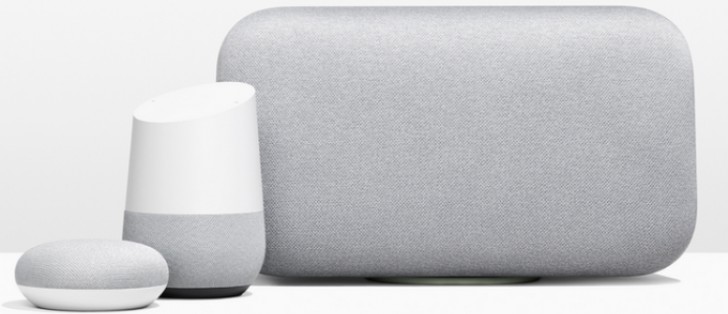
Αργά την περασμένη εβδομάδα ήρθε ένα θέμα που προκαλεί τη θανάτωση δικτύων WiFi. Αρχικά φάνηκε ότι το πρόβλημα είναι με το Google Home Max Smart Speaker και επηρεάζει μόνο τους δρομολογητές TP-Link (συγκεκριμένα το Archer C7).
Αλλά τώρα, με περισσότερους χρήστες που αναφέρουν τις περιπτώσεις χρήσης τους, φαίνεται ότι το ζήτημα είναι πιο διαδεδομένο από αυτό που αρχικά σκεφτήκαμε. Όχι μόνο οι χρήστες με διαφορετικούς δρομολογητές TP, αλλά ακόμη και εκείνοι που χρησιμοποιούν Linksys, Synology και άλλους δρομολογητές αναφέρουν επίσης το ίδιο πρόβλημα.
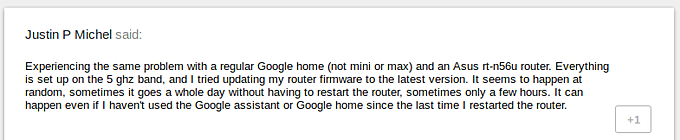
Και εκτός από εκείνους που χρησιμοποιούν το Google Home Max, οι χρήστες με άλλες οικιακές συσκευές (και ακόμη και το Chromecast Dongles) αναφέρουν ότι η λήψη της μονάδας τους από το δίκτυο επιλύει το ζήτημα για αυτούς. Μερικοί υποψιάζονται επίσης το τηλέφωνό τους Android (με την τελευταία ενημέρωση Oreo) προκαλεί το ζήτημα, αλλά αυτές οι αναφορές είναι πολύ λίγες.
Από την πλευρά της, η TP-Link κυκλοφόρησε ένα νέο firmware beta για το Archer C7 που αποσκοπεί στην επίλυση του προβλήματος, αλλά δεν έχει λειτουργήσει για όλους τους χρήστες. Ωστόσο, μπορείτε ακόμα να δοκιμάσετε αυτό το υλικολογισμικό και να δείτε αν λειτουργεί για εσάς.
Η Google δεν απάντησε επισήμως το πρόβλημα, αν και ένας ειδικός στα επίσημα φόρουμ της εταιρείας είχε προηγουμένως πει ότι η εταιρεία εργάζεται για να το διορθώσει.
Σχετίζεται με
Μπορείτε τελικά να παραγγείλετε το Google Home Max στις ΗΠΑ
[UPDATE] Νέα συμφωνία, μεμονωμένες εκπτώσεις στο Google Home and Home Mini
Το Google Home Mini Deal θα διαρκέσει μέχρι το τέλος του έτους
Το Google Home and Home Mini είναι φθηνότερα στο Ηνωμένο Βασίλειο πριν από τη Μαύρη Παρασκευή
Σχόλια αναγνώστη
- Ερίτα
- 17 Ιανουαρίου 2018
- ξυλόξυλο
Έχω ένα τηλέφωνο Samsung Android. Το αποσυνδέθηκα από το δίκτυο Google WiFi πριν από 2 εβδομάδες, επειδή θα το έβγαλε 10 φορές ή περισσότερα ανά ημέρα. Τη στιγμή που το έβγαλα από το δίκτυο WiFi, τα ζητήματά μου εξαφανίστηκαν.
- Anond-696124
- 15 Ιανουαρίου 2018
- ix9
- Σάριο
- 15 Ιανουαρίου 2018
- 4RK
Μόλις άλλαξα από ένα iPhone σε ένα Android και αναρωτιόμουν γιατί κάθε φορά που προσπάθησα να κατεβάσω μια ενημέρωση ή μερικά μεγάλα αρχεία μουσικής, το Wi-Fi μου θα αποσυνδεθεί? Πήρα το Chromecast και το Roku αλλά δεν βοήθησα. Θα μπορούσε να είναι το τηλέφωνο Android?
- Διαβάστε όλα (7)
- Δημοσιεύστε το σχόλιό σας


