


האם Google Home משתמש ב- wifi?
כיצד להשתמש ב- Google Home Mini כרמקול Bluetooth ללא Wi-Fi
סיכום:
במאמר זה אסביר את הצעדים לשימוש ב- Google Home Mini כרמקול Bluetooth גם ללא חיבור Wi-Fi. ראשית, אבהיר את ההבדל בין חיבור Wi-Fi לחיבור לאינטרנט. לאחר מכן, אני אספק את המדריך שלב אחר שלב כדי לאפשר זיווג במיני הבית של Google Home ולחבר אותו למכשיר שלך. לבסוף, אשתף כיצד תוכל להשתמש בנקודה החמה הניידת שלך עבור Google Home Mini ו- Nest Mini.
נקודות מפתח:
- ה- Mini של Google Home שלך יכול לשמש כרמקול Bluetooth ללא חיבור Wi-Fi.
- כדי לאפשר זיווג, נניח “בסדר גוגל!”ואחריו” זיווג Bluetooth “או” זוג Bluetooth “או” הפעל זיווג Bluetooth “.
- פתח את אפליקציית Google Home בסמארטפון או בטאבלט שלך.
- בחר את ה- Google Home Mini, לחץ על הגדרות ואז מזווג התקני Bluetooth.
- אפשר מצב זיווג ב- Google Home Mini.
- התאם את המכשירים על ידי הקשה על המיני בהגדרות ה- Bluetooth שלך.
- לאחר התאמה, כל שמע שיוחזר בסמארטפון שלך יושמע ב- Google Home Mini.
- כדי להתנתק, אמור “בסדר גוגל! נתק את Bluetooth “או עבור להגדרות Bluetooth במכשיר שלך.
- אתה יכול לעקוב אחר אותו נוהל עבור Google Nest Mini.
- אתה יכול גם להשתמש בנקודה החמה הניידת שלך כדי לחבר את ה- Google Home Mini או Nest Mini לאינטרנט.
שאלות:
- האם אתה יכול להשתמש ב- Google Home Mini כרמקול Bluetooth ללא Wi-Fi?
- איך אתה מאפשר זיווג ב- Google Home Mini?
- אילו צעדים מעורבים בזיווג המכשירים?
- פתח את אפליקציית Google Home בסמארטפון או בטאבלט שלך.
- בחר את ה- Google Home Mini, לחץ על הגדרות ואז מזווג התקני Bluetooth.
- אפשר מצב זיווג ב- Google Home Mini.
- התאם את המכשירים על ידי הקשה על המיני בהגדרות ה- Bluetooth שלך.
- איך אתה יכול לנתק מכשיר מ- Google Home Mini?
- האם אתה יכול להשתמש ב- Google Nest Mini כרמקול Bluetooth ללא Wi-Fi?
- האם אתה יכול להשתמש בנקודה החמה הניידת שלך עבור Google Home Mini?
- מה ההבדל בין חיבור Wi-Fi לחיבור לאינטרנט?
- מה אתה יכול לעשות אם אין לך Wi-Fi אבל רוצה להשתמש ב- Google Home Mini כרמקול Bluetooth?
- האם ניתן לחבר את Google Home Mini למספר מכשירים באמצעות Bluetooth?
- האם יש מגבלות לשימוש ב- Google Home Mini כרמקול Bluetooth ללא Wi-Fi?
כן, אתה יכול להשתמש ב- Google Home Mini כרמקול Bluetooth ללא חיבור Wi-Fi. ההתאמה צריכה להיעשות בזמן שהיא מחוברת לאינטרנט, אך ברגע שתזזה, אתה יכול להשתמש בו כרמקול Bluetooth גם ללא Wi-Fi.
כדי לאפשר זיווג ב- Google Home Mini, אמור “בסדר גוגל!”ואחריו” זיווג Bluetooth “או” זוג Bluetooth “או” הפעל זיווג Bluetooth “.
השלבים לזווג המכשירים הם כדלקמן:
כדי לנתק מכשיר מ- Google Home Mini, אמור “בסדר גוגל! נתק את Bluetooth “או עבור להגדרות Bluetooth במכשיר שלך ובחר את ה- Google Home Mini כדי להתנתק.
כן, אתה יכול להשתמש ב- Google Nest Mini כרמקול Bluetooth ללא חיבור Wi-Fi על ידי ביצוע אותם שלבים שהוזכרו עבור Google Home Mini.
כן, אתה יכול להשתמש בנקודה החמה הניידת שלך כדי לחבר את המיני של Google Home לאינטרנט. וודא שלמכשיר שלך עם אפליקציית Google Home יש חיבור לאינטרנט סלולרי עובד.
חיבור Wi-Fi מתייחס לתקשורת המקומית בין מכשירים ללא צורך בחיבור לאינטרנט. זה מאפשר למכשירים להתחבר זה לזה בתוך רשת מקומית (LAN). מצד שני, חיבור לאינטרנט נדרש לגשת לאינטרנט ולהתחבר לשירותים חיצוניים.
אם אין לך Wi-Fi, אתה עדיין יכול להשתמש ב- Google Home Mini כרמקול Bluetooth על ידי זיווג אותו עם המכשיר שלך כשיש לך חיבור לאינטרנט. לאחר התאמה, אתה יכול להשתמש בו כרמקול Bluetooth ללא Wi-Fi.
כן, אפשר לחבר את Google Home Mini למספר מכשירים באמצעות Bluetooth. אתה יכול להתאים אותו למכשירים שונים ולעבור ביניהם להפעלת שמע.
המגבלה העיקרית של השימוש ב- Google Home Mini כרמקול Bluetooth ללא Wi-Fi היא היעדר פונקציונליות חכמה הדורשת חיבור לאינטרנט. ללא Wi-Fi, לא תוכל להשתמש בפקודות קוליות או לגשת לשירותים מקוונים באמצעות Google Home Mini.
תשובות:
- כן, אתה יכול להשתמש ב- Google Home Mini כרמקול Bluetooth ללא חיבור Wi-Fi. ההתאמה צריכה להיעשות בזמן שהיא מחוברת לאינטרנט, אך ברגע שתזזה, אתה יכול להשתמש בו כרמקול Bluetooth גם ללא Wi-Fi.
- כדי לאפשר זיווג ב- Google Home Mini, אמור “בסדר גוגל!”ואחריו” זיווג Bluetooth “או” זוג Bluetooth “או” הפעל זיווג Bluetooth “.
- השלבים לזווג המכשירים הם כדלקמן:
- פתח את אפליקציית Google Home בסמארטפון או בטאבלט שלך.
- בחר את ה- Google Home Mini, לחץ על הגדרות ואז מזווג התקני Bluetooth.
- אפשר מצב זיווג ב- Google Home Mini.
- התאם את המכשירים על ידי הקשה על המיני בהגדרות ה- Bluetooth שלך.
- כדי לנתק מכשיר מ- Google Home Mini, אמור “בסדר גוגל! נתק את Bluetooth “או עבור להגדרות Bluetooth במכשיר שלך ובחר את ה- Google Home Mini כדי להתנתק.
- כן, אתה יכול להשתמש ב- Google Nest Mini כרמקול Bluetooth ללא חיבור Wi-Fi על ידי ביצוע אותם שלבים שהוזכרו עבור Google Home Mini.
- כן, אתה יכול להשתמש בנקודה החמה הניידת שלך כדי לחבר את המיני של Google Home לאינטרנט. וודא שלמכשיר שלך עם אפליקציית Google Home יש חיבור לאינטרנט סלולרי עובד.
- חיבור Wi-Fi מתייחס לתקשורת המקומית בין מכשירים ללא צורך בחיבור לאינטרנט. זה מאפשר למכשירים להתחבר זה לזה בתוך רשת מקומית (LAN). מצד שני, חיבור לאינטרנט נדרש לגשת לאינטרנט ולהתחבר לשירותים חיצוניים.
- אם אין לך Wi-Fi, אתה עדיין יכול להשתמש ב- Google Home Mini כרמקול Bluetooth על ידי זיווג אותו עם המכשיר שלך כשיש לך חיבור לאינטרנט. לאחר התאמה, אתה יכול להשתמש בו כרמקול Bluetooth ללא Wi-Fi.
- כן, אפשר לחבר את Google Home Mini למספר מכשירים באמצעות Bluetooth. אתה יכול להתאים אותו למכשירים שונים ולעבור ביניהם להפעלת שמע.
- המגבלה העיקרית של השימוש ב- Google Home Mini כרמקול Bluetooth ללא Wi-Fi היא היעדר פונקציונליות חכמה הדורשת חיבור לאינטרנט. ללא Wi-Fi, לא תוכל להשתמש בפקודות קוליות או לגשת לשירותים מקוונים באמצעות Google Home Mini.
כיצד להשתמש ב- Google Home Mini כרמקול Bluetooth ללא Wi-Fi
אולי תרצה לראות את זה:
האם Google Home משתמש ב- wifi?
Б эой сранице
Ы зé. С помדיר. Почем эо мого?
Эа сраница о бображае тех сах, кога воматеשיים си сисלוח рmе рגות р רבות ш רבות р р рוהים р рוהים которые нé. Сраница пересанет ообрוחים. До эого момента д.
Исочником запросов может сmжж вредоносfte по, подаееые моди базלוח нилm mчnзnзnчnчnчnчnчnчnчnчnчnчnчnчnчnчnчзדי ы з запросов. Еи ы иололalty ощий дדיר. O. Подробнרבה.
Проверка по сов может тelte пояяе, еи ы водите сדיר еами, или же водите запроы ченн часо.
כיצד להשתמש ב- Google Home Mini כרמקול Bluetooth ללא Wi-Fi
ללא Wi-Fi, מכשירי האוטומציה הכי ביתיים שלנו אינם מסוגלים לעבוד, למעט טכנולוגיה מסוימת, אך זה נדרש מעט או יותר ידע כיצד לעשות זאת, וזה לא אפשרי לחלוטין לכולם, במקרה של גוגל הום שנבנה לרוץ ברשת שלך ונבנה תמיד להיות מקוון אלא כדובר Bluetooth.
הנה, הרשו לי להבהיר חיבור Wi-Fi לעומת חיבור לאינטרנט לפני שאסביר להשתמש במיני ביתי כרמקול Bluetooth ללא Wi-Fi.
תקשורת מקומית בין מכשירים (כגון Google Nest Mini ומכשיר בית חכם נוסף, כגון אור חכם) יכולה להתקיים באמצעות אות Wi-Fi ללא צורך בחיבור לאינטרנט. רשת מקומית (LAN) היא מונח המשמש לתיאור סוג זה של רשת (LAN).
הרשת האלחוטית שלך נוצרת על ידי הנתב. כשאתה מחבר מכשיר ל- Wi-Fi, כמו הסמארטפון שלך, הנתב יוצר את שם הרשת אליו אתה מתחבר. הנתב מחובר בדרך כלל למודם, שמתחבר לספק שירותי האינטרנט שלך, כדי לתת גישה לאינטרנט (ISP).
אז הנה כיצד להשתמש ב- Google Home Mini כרמקול Bluetooth ללא Wi-Fi
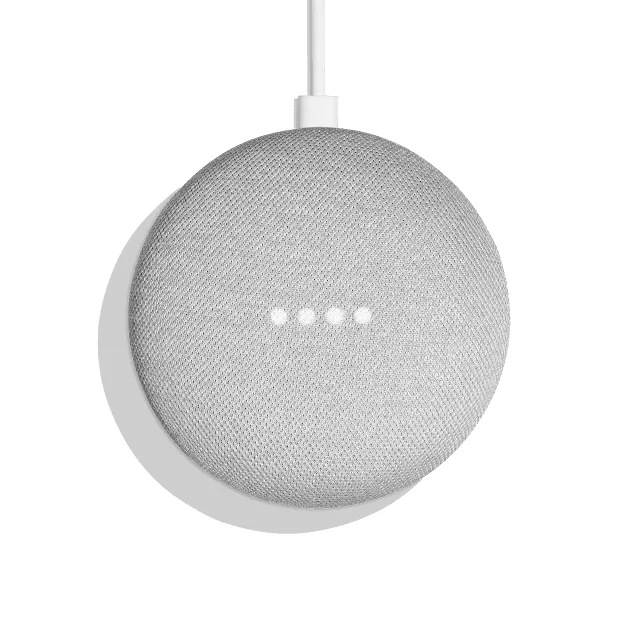
ה- Mini של Google Home שלך יכול לשמש כרמקול Bluetooth צנוע כדי להוציא כמה מנגינות גם כאשר האינטרנט יוצא מהמשוואה.
לשם כך, אתה’אצטרך לזווג את זה כשאתה’מחובר מחדש לאינטרנט.
אם המכשירים היו מזווגים בעבר בזמן שחיבור Wi-Fi היה זמין, ה- Google Home Mini יכול לשמש כרמקול Bluetooth ללא חיבור Wi-Fi. לאחר שהמכשירים יחברו, הם יתחברו מייד ותוכלו להעביר שמע למיני Google Home שלכם.
ST STEP 1
אפשר זיווג ב- Google Home Mini
- רק תגיד “אוקיי גוגל!” ואחריו במהירות “זיווג Bluetooth” אוֹ “זוג Bluetooth” אוֹ “הפעל את זיווג Bluetooth”.
- עכשיו עשינו את גוגל הביתה מיני ניתן לגלות.
- עוזר גוגל במיני יגיב עם “להתחבר, פתח הגדרות Bluetooth וחפש את המכשיר שנקרא xxx.
- לִפְתוֹחַ אפליקציית הבית של גוגל בסמארטפון או בטאבלט שלך
- בחר את גוגל מיני מיני
- לחץ על הגדרות
- לחץ על מכשירי Bluetooth מזווגים
- לחץ על Enable מצב זיווג
- Google Home Mini תופיע ב התקני Bluetooth זמינים.
- בחר ה- Google Nest Mini שלך וזה צריך סיים צִמוּד
צעד שני
זיווג המכשירים
- הגדרות Bluetooth אחרי שהדליק אותו
- הקש על אפשרות ההתקן החדש של הצמד, שניתנה מעל לקטע המכשירים המחוברים בעבר.
- המתן זמן מה לפני הטלפון שלך סרוק את המכשירים פנוי לצִמוּד
- מיני מופיע ב רשימת מכשירים
- בֶּרֶז על מיני
- גוגל הבית מיני יהיה השמיע צליל כדי לציין שהזיווג הצליח.
מעכשיו ואילך, כל שמע שמנגן על ידך בסמארטפון שלך יושמע על המיני שמשמש כרמקול Bluetooth.
- לניתוק המכשיר, כל מה שאתה צריך לומר הוא “אוקיי גוגל! נתק את Bluetooth”
- פנו אל אפליקציית הגדרות
- הקש על Bluetooth מהקטע הראשון של האפשרויות.
- תן לאייפון לִסְרוֹק למכשירים ו בחר המיני של Google Home כפי שהוא מופיע ברשימה (עם השם מוגדר על ידי שלך).
אתה יכול לעקוב אחר אותו נוהל עבור גוגל קן מיני, זה גם יכול לעבוד כרמקול Bluetooth למקרה שלא תעשה זאת’יש וויי – פיי.
כיצד להשתמש בנקודה חמה ניידת עבור Google Home Mini ו- Nest Mini
התקן A כמו טאבלט, טלפון עם חיבור אינטרנט נייד עובד
למכשיר B תהיה אפליקציית Google Home, המחוברת למכשיר MINI של Google Home Home.
- הפעל את נקודת החם Wi-Fi במכשיר A.
- חיבר מכשיר B למכשיר A’נקודה חמה.
- התקן את אפליקציית Google Home במכשיר B – אנדרואיד, iOS בסמארטפון שלך.
- חיבר מכשיר B ל- Google Home Mini דרך נקודה חמה ניידת.
כדי לחבר את גוגל הבית ל- WiFi ו- Google Home Wen’לא להתחבר ל- wifi הם בפירוט בנושא נפרד.. לחץ כאן.
אולי תרצה לראות את זה:
- כיצד לחבר את גוגל הביתה ל- Wi-Fi קל יותר ממה שאתה חושב.
- כיצד לאפס את האיפוס של גוגל, מיני או מקסימום?
- כיצד למחוק בית ב- Google Home
- כיצד לתקן לא ניתן לגשת להגדרות המכשירים Google Home
- רשימת מכשירים תואם של גוגל
שאלות נפוצות:
כיצד להשתמש ב- Google Home כרמקול Bluetooth?
אתה יכול להשתמש בו פשוט על ידי זיווג המכשיר הנייד שלך עם Google, הפעלת Bluetooth במכשיר הנייד שלך והפעל את הרמקול הבית של גוגל, תראה מכשיר Google במכשיר הנייד שלך, התאם אותו על ידי לחיצה עליו.. בוצע.
האם אתה יכול להשתמש ב- Google Nest ללא wifi?
כן. עליכם לעקוב אחר אותו תהליך בדיוק כמו עבור גול -בית מיני כאמור לעיל.


