


Το Google Home χρειάζεται WiFi
Μπορείτε να χρησιμοποιήσετε το Google Home χωρίς Wi-Fi
Περίληψη:
Η χρήση του Google Home χωρίς Wi-Fi περιορίζει σοβαρά τη λειτουργικότητά του και εξαλείφει τα πλεονεκτήματα που προσφέρει. Ωστόσο, είναι δυνατόν να χρησιμοποιήσετε το Google Home Mini ως ηχείο Bluetooth χωρίς Wi-Fi ακολουθώντας μερικά βήματα.
Βασικά σημεία:
- Το Google Home έχει σχεδιαστεί για να λειτουργεί μέσω δικτύου Wi-Fi και απαιτεί σύνδεση στο Διαδίκτυο.
- Ένα σήμα Wi-Fi επιτρέπει την τοπική επικοινωνία μεταξύ συσκευών χωρίς σύνδεση στο Διαδίκτυο.
- Το ασύρματο δίκτυό σας, που δημιουργήθηκε από το δρομολογητή, συνδέεται με το Διαδίκτυο μέσω μόντεμ και παροχέα υπηρεσιών Διαδικτύου (ISP).
- Για να χρησιμοποιήσετε το Google Home Mini ως ηχείο Bluetooth χωρίς Wi-Fi, πρέπει να συνδυαστεί αρχικά ενώ συνδέεται με το Διαδίκτυο.
- Η σύζευξη του Google Home Mini για συνδεσιμότητα Bluetooth μπορεί να γίνει μέσω της εφαρμογής Google Home.
- Η ενεργοποίηση του συνδυασμού στο Google Home Mini ξεκινάει τη διαδικασία ανακάλυψης.
- Το άνοιγμα της εφαρμογής Google Home και η επιλογή του Mini σας επιτρέπει να έχετε πρόσβαση στην ενότητα ζευγαρωμένων συσκευών Bluetooth.
- Ενεργοποίηση λειτουργίας ζευγαρώματος στο Google Home Mini επιτρέπει να εμφανίζεται ως διαθέσιμη συσκευή Bluetooth.
- Η σύζευξη των συσκευών περιλαμβάνει την πρόσβαση στις ρυθμίσεις Bluetooth, την επιλογή του MINI και την ολοκλήρωση της διαδικασίας ζευγαρώματος.
- Μόλις συνδυαστεί, οποιοσδήποτε ήχος που παίζεται στο smartphone σας θα μεταδοθεί στο Mini ως ηχείο Bluetooth.
- Για να αποσυνδεθείτε, μπορείτε να χρησιμοποιήσετε φωνητικές εντολές ή να μεταβείτε στην εφαρμογή Ρυθμίσεις στο smartphone σας.
- Το Google Nest Mini μπορεί επίσης να χρησιμοποιηθεί ως ηχείο Bluetooth χρησιμοποιώντας την ίδια διαδικασία.
- Η χρήση ενός κινητού hotspot είναι μια άλλη επιλογή για τη σύνδεση Google Home Mini ή Nest Mini χωρίς Wi-Fi.
- Το hotspot μπορεί να δημιουργηθεί στη συσκευή Α (e.σολ., ένα smartphone) με μια λειτουργική σύνδεση κινητής τηλεφωνίας στο διαδίκτυο.
- Η συσκευή B (με την εφαρμογή Google Home) συνδέεται με το hotspot της συσκευής A και τη συσκευή Mini Google Home Home.
- Η εγκατάσταση της εφαρμογής Google Home στη Device B επιτρέπει να συνδεθεί με το Mini χρησιμοποιώντας το κινητό hotspot.
- Περισσότερες πληροφορίες σχετικά με τη σύνδεση της Google Home με Wi-Fi και αντιμετώπιση προβλημάτων μπορούν να βρεθούν σε ξεχωριστά θέματα.
Ερωτήσεις και απαντήσεις:
- Μπορεί το Google Home να χρησιμοποιηθεί χωρίς Wi-Fi?
- Ποια είναι η διαφορά μεταξύ της σύνδεσης Wi-Fi και της σύνδεσης στο Διαδίκτυο?
- Πώς μπορεί το Google Home Mini να χρησιμοποιηθεί ως ηχείο Bluetooth χωρίς Wi-Fi?
- Ποια είναι τα βήματα για να ενεργοποιήσετε τη σύζευξη στο Google Home Mini?
- Πώς μπορούν να συνδυαστούν οι συσκευές για συνδεσιμότητα Bluetooth?
- Μπορεί το Google Nest Mini να χρησιμοποιηθεί επίσης ως ηχείο Bluetooth χωρίς Wi-Fi?
- Είναι δυνατόν να συνδέσετε το Google Home Mini ή το Nest Mini χρησιμοποιώντας ένα κινητό hotspot?
Η χρήση του Google Home χωρίς Wi-Fi περιορίζει σημαντικά τη λειτουργικότητά του, καθώς απαιτεί δίκτυο Wi-Fi για τις περισσότερες λειτουργίες. Ωστόσο, μπορεί να χρησιμοποιηθεί ως ηχείο Bluetooth χωρίς Wi-Fi.
Μια σύνδεση Wi-Fi αναφέρεται στην τοπική επικοινωνία μεταξύ συσκευών εντός ενός δικτύου, ενώ μια σύνδεση στο Διαδίκτυο επιτρέπει την πρόσβαση στο ευρύτερο Διαδίκτυο μέσω ενός παροχέα υπηρεσιών Διαδικτύου.
Αρχικά συνδυάζοντας το Google Home Mini με μια συσκευή ενώ είναι συνδεδεμένη με Wi-Fi, μπορεί να χρησιμοποιηθεί ως αυτόνομο ηχείο Bluetooth ακόμη και χωρίς σύνδεση Wi-Fi.
Για να ενεργοποιήσετε τη σύζευξη στο Google Home Mini, μπορείτε να χρησιμοποιήσετε φωνητικές εντολές όπως “OK Google! Ζεύγος Bluetooth “ή ανοίξτε την εφαρμογή Google Home, επιλέξτε το MINI και μεταβείτε στην ενότητα Deaded Bluetooth Devices.
Αφού ενεργοποιήσετε το Bluetooth στις συσκευές, πρέπει να αποκτήσετε πρόσβαση στις ρυθμίσεις Bluetooth, πατήστε στην επιλογή New Device, επιλέξτε το MINI από τη λίστα των διαθέσιμων συσκευών και συμπληρώστε τη διαδικασία ζευγαρώματος.
Ναι, το Google Nest Mini μπορεί να χρησιμοποιηθεί ως ηχείο Bluetooth με τον ίδιο τρόπο όπως το Google Home Mini, επιτρέποντάς σας να παίξετε ήχο από το smartphone σας χωρίς σύνδεση Wi-Fi.
Ναι, μπορείτε να χρησιμοποιήσετε ένα κινητό hotspot που δημιουργήθηκε σε μια συσκευή με μια σύνδεση κινητής τηλεφωνίας εργασίας για να συνδέσετε το Google Home Mini ή Nest Mini μέσω της εφαρμογής Google Home.
Μπορείτε να χρησιμοποιήσετε το Google Home χωρίς Wi-Fi
Προσπαθώντας να χρησιμοποιήσετε το Echo ή το Google Home χωρίς το σπίτι WiFi, πραγματικά το χτυπάει και σχεδόν αναιρεί τα οφέλη που πρέπει να πάρετε από αυτό.
Πώς να χρησιμοποιήσετε το Google Home Mini ως ηχείο Bluetooth χωρίς Wi-Fi
Χωρίς Wi-Fi, οι περισσότερες συσκευές αυτοματισμού στο σπίτι μας δεν είναι σε θέση να λειτουργήσουν, εκτός από ορισμένες τεχνολογίες, αλλά αυτό απαιτούσε ελάχιστες ή περισσότερες γνώσεις για το πώς να το κάνουμε, κάτι που δεν είναι πολύ δυνατό για όλους, στην περίπτωση του Google Home που είναι κατασκευασμένο για να τρέχει μέσω του δικτύου σας και είναι κατασκευασμένο για να είναι πάντα σε απευθείας σύνδεση εκτός από ένα ηχείο Bluetooth.
Εδώ, επιτρέψτε μου να διευκρινίσω τη σύνδεση Wi-Fi vs Internet Connection πριν εξηγήσω τη χρήση ενός Mini Home ως ηχείο Bluetooth χωρίς Wi-Fi.
Η τοπική επικοινωνία μεταξύ συσκευών (όπως ένα Google Nest Mini και μια άλλη έξυπνη οικιακή συσκευή, όπως ένα έξυπνο φως) μπορεί να λάβει χώρα μέσω σήματος Wi-Fi χωρίς την ανάγκη σύνδεσης στο Διαδίκτυο. Ένα τοπικό δίκτυο (LAN) είναι ένας όρος που χρησιμοποιείται για την περιγραφή αυτού του τύπου δικτύου (LAN).
Το ασύρματο δίκτυό σας δημιουργείται από τον δρομολογητή. Όταν συνδέετε μια συσκευή με Wi-Fi, όπως το smartphone σας, ο δρομολογητής δημιουργεί το όνομα του δικτύου με το οποίο συνδέεστε. Ο δρομολογητής είναι γενικά συνδεδεμένος με ένα μόντεμ, το οποίο συνδέεται με τον πάροχο υπηρεσιών Διαδικτύου, για να δώσει πρόσβαση στο Διαδίκτυο (ISP).
Έτσι λοιπόν, πώς να χρησιμοποιήσετε το Google Home Mini ως ηχείο Bluetooth χωρίς Wi-Fi
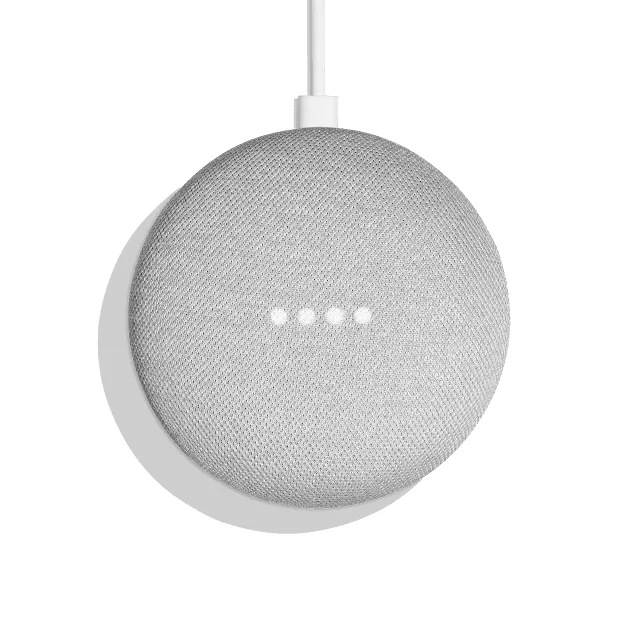
Το Google Home Mini μπορεί να χρησιμοποιηθεί ως ταπεινό ηχείο Bluetooth για να στρέψει μερικές μελωδίες ακόμη και όταν το Διαδίκτυο είναι εκτός εξίσωσης.
Για να το κάνετε αυτό, εσείς’Θα πρέπει να το συνδυάσετε όταν εσείς’Συνδεδεμένο στο Διαδίκτυο.
Εάν οι συσκευές είχαν προηγουμένως συνδυαστεί ενώ ήταν διαθέσιμη μια σύνδεση Wi-Fi, το Google Home Mini μπορεί να χρησιμοποιηθεί ως ηχείο Bluetooth χωρίς σύνδεση Wi-Fi. Μόλις συνδεθούν οι συσκευές, θα συνδεθούν αμέσως και θα μπορείτε να μεταδώσετε ήχο στο Mini Google Home Home σας.
1 ST βήμα
Ενεργοποίηση ζευγαρώματος στο Google Home Mini
- Απλά Πές “Εντάξει Google!” ακολούθησε γρήγορα “Ζεύγος Bluetooth” ή “Ζευγάρι Bluetooth” ή “Ενεργοποιήστε το ζεύγος Bluetooth”.
- Τώρα έχουμε φτιάξει το Google Home Μίνι ανακαλύψιμο.
- Ο Βοηθός Google στο Mini θα απαντήσει με “Για να συνδεθείτε, Ανοίξτε τις ρυθμίσεις Bluetooth και αναζητήστε τη συσκευή που ονομάζεται xxx.
- Ανοιξε Η εφαρμογή Google Home στο smartphone ή το tablet σας
- Επιλέξτε το Google Σπίτι μίνι
- Κάντε κλικ στο Ρυθμίσεις
- Κάντε κλικ στο Ζευγαρωμένες συσκευές Bluetooth
- Κάντε κλικ στο Enable Λειτουργία σύζευξης
- Το Google Home Mini θα εμφανιστεί στο διαθέσιμες συσκευές Bluetooth.
- Επιλέγω Το Google Nest Mini και θα πρέπει φινίρισμα ζεύγος
2 το βήμα
Ζεύγος των συσκευών
- Ρυθμίσεις Bluetooth Αφού το ενεργοποιήσετε
- Πατήστε στην επιλογή New Device Pair, που δίνεται πάνω από την ενότητα Προηγούμενων συνδεδεμένων συσκευών.
- Περιμένετε λίγο πριν το τηλέφωνό σας σαρώστε τις συσκευές διαθέσιμο γιαζεύγος
- Το μίνι εμφανίζεται στο κατάλογος συσκευών
- Παρακέντηση σε μίνι
- Google Home Mini Will Παίξτε έναν ήχο για να δείξετε ότι το ζεύγος ήταν επιτυχής.
Από τώρα και στο εξής, κάθε ήχος που παίζετε από εσάς στο smartphone σας θα παίξει στο Mini που ενεργεί ως ηχείο Bluetooth.
- Για την αποσύνδεση της συσκευής, το μόνο που χρειάζεται να πείτε είναι “Εντάξει Google! Αποσυνδέστε το Bluetooth”
- Κατευθυνθείτε προς το Εφαρμογή ρυθμίσεων
- Πατήστε στο Bluetooth από το πρώτο τμήμα των επιλογών.
- Αφήστε το iPhone σάρωση για συσκευές και επιλέγω Το Google Home Mini όπως εμφανίζεται στη λίστα (με το όνομα που έχει ρυθμιστεί από το δικό σας).
Μπορείτε να ακολουθήσετε την ίδια διαδικασία για το Google Nest Mini, μπορεί επίσης να λειτουργήσει ως ηχείο Bluetooth σε περίπτωση που δεν είστε’δεν έχω Wi-Fi.
Πώς να χρησιμοποιήσετε το κινητό hotspot για το Google Home Mini and Nest Mini
Συσκευή Α όπως ένα tablet, τηλέφωνο με σύνδεση κινητής τηλεφωνίας εργασίας
Η συσκευή Β θα έχει την εφαρμογή Google Home, η οποία είναι συνδεδεμένη με τη συσκευή Mini Google Home Mini.
- Ενεργοποιήστε το hotspot Wi-Fi στη συσκευή α.
- Συνδέστε τη συσκευή Β με τη συσκευή α’s hotspot.
- Εγκαταστήστε την εφαρμογή Google Home στη συσκευή B – Android, iOS στο smartphone σας.
- Συνδέστε τη συσκευή B με το Google Home Mini μέσω του κινητού hotspot.
Για να συνδέσετε το Google Home στο WiFi και το Google Home Won’t Η σύνδεση με WiFi είναι λεπτομερώς σε ένα ξεχωριστό θέμα.. Κάντε κλικ ΕΔΩ.
Ίσως θελήσετε να δείτε αυτό:
- Πώς να συνδέσετε το Google Home με Wi-Fi είναι ευκολότερο από ό, τι νομίζετε.
- Πώς να επαναφέρετε το εργοστάσιο ένα Google Home, Mini ή Max?
- Πώς να διαγράψετε ένα σπίτι στο Google Home
- Πώς να διορθώσετε αδυναμία πρόσβασης σε ρυθμίσεις συσκευών Google Home
- Λίστα συσκευών συμβατών στο Google Home
Συχνές ερωτήσεις:
Πώς να χρησιμοποιήσετε το Google Home ως ηχείο Bluetooth?
Μπορείτε να το χρησιμοποιήσετε απλά συνδυάζοντας την κινητή συσκευή σας με το Google, ενεργοποιώντας το Bluetooth στην κινητή συσκευή σας και ενεργοποιήστε το ηχείο Google Home, θα δείτε μια συσκευή Google στην κινητή συσκευή σας, συνδυάστε το κάνοντας κλικ σε αυτό.. Έγινε.
Μπορείτε να χρησιμοποιήσετε το Google Nest χωρίς WiFi?
Ναί. Πρέπει να ακολουθήσετε την ίδια διαδικασία ακριβώς όπως για το Goole Home Mini όπως αναφέρεται παραπάνω.
Μπορείτε να χρησιμοποιήσετε το Google Home χωρίς Wi-Fi?


Όταν αγοράζετε τους συνδέσμους μας, μπορούμε να κερδίσουμε μια επιτροπή θυγατρικών.
Όλοι μας αρέσει να χρησιμοποιούμε την έξυπνη τεχνολογία μας. Ένα από τα πράγματα που κάνει μια ακόμη πιο ομαλή και απρόσκοπτη εμπειρία είναι όταν έχετε ένα έξυπνο ηχείο όπως το Google Home για να ελέγξετε τις συσκευές στο σπίτι σας με μόνο τη φωνή σας. Αλλά για να ελέγξετε αυτές τις συσκευές, το Google Home σας χρειάζεται Wi-Fi?
Για να αποκτήσετε πρόσβαση στο σπίτι σας στο Google’S Smart Χαρακτηριστικά (Google Home Max ή Mini), χρειάζεστε ένα ισχυρό, ασφαλές δίκτυο Wi-Fi. Δεν θα μπορείτε να χρησιμοποιήσετε τα περισσότερα από τα χαρακτηριστικά της συσκευής σας χωρίς ένα.
Διαβάστε παρακάτω για να μάθετε ποιες λειτουργίες μπορείτε να χρησιμοποιήσετε στο σπίτι σας στο Google χωρίς Wi-Fi, καθώς και μερικές συμβουλές για να διατηρήσετε τη συσκευή σας σωστά συνδεδεμένη με το οικιακό σας δίκτυο.
Το Google Home χρειάζεται σύνδεση Wi-Fi?
Η έξυπνη τεχνολογία απαιτεί τη σύνδεση συσκευών μέσω δικτύου Wi-Fi. Οι περισσότερες από αυτές τις έξυπνες συσκευές, συμπεριλαμβανομένων των έξυπνων ομιλητών Google Home, είναι αρκετά άχρηστα χωρίς σύνδεση στο Διαδίκτυο.
Το Google Home Smart Speaker (Google Home Max ή Mini) χρειάζεται μια ισχυρή και ασφαλή σύνδεση Wi-Fi για εργασία. Χωρίς αυτό, η συσκευή δεν θα είναι σε θέση να εκτελεί έξυπνες λειτουργίες όπως η σύνδεση με άλλες ασύρματες συσκευές, ανακαλύπτοντας τα ημερολογιακά συμβάντα, παίζοντας μουσική, λήψη οδηγιών, έλεγχο του καιρού, κάνοντας τηλεφωνήματα και πολλά άλλα.
Ο μόνος τρόπος με τον οποίο το Google Home μπορεί να συνδεθεί με το Wi-Fi είναι μέσω του δικτύου από ένα δρομολογητή, οπότε αυτό’είναι απαραίτητο για να βεβαιωθείτε ότι ο δρομολογητής σας έχει ρυθμιστεί σωστά και εκπέμπει ένα ισχυρό σήμα στο σπίτι σας’συσκευές.
Εάν το σπίτι σας στο Google δεν είναι συνδεδεμένο με το δίκτυο Wi-Fi ή εάν το σήμα δεν είναι αρκετά ισχυρό, ενδέχεται να αντιμετωπίσετε μερικά από τα ακόλουθα θέματα:
- Η αναπαραγωγή μουσικής δεν είναι ομαλή. Μπορεί να ξεκινήσει και να παγώσει αμέσως.
- Δεν μπορείτε να μεταδώσετε μηνύματα στις άλλες έξυπνες συσκευές σας.
- Πλατφόρμες ροής όπως το Netflix ή το YouTube Won’t Ανοίξτε όταν ζητάτε από το Google Home να το κάνει.
- Online αναζητήσεις don’t να δουλεύει με συνέπεια.
- Το Google Home σας λέει, “Κάτι πήγε στραβά, δοκιμάστε ξανά” συχνά.
- Η συσκευή δημιουργεί στατική ακόμα κι αν αρνείνετε’t Χύτευση οτιδήποτε.
Πώς να χρησιμοποιήσετε το Google Home χωρίς Wi-Fi
Παρόλο που ενδέχεται να έχετε περισσότερες πιθανότητες να αντιμετωπίσετε προβλήματα χωρίς ισχυρή σύνδεση Wi-Fi με το σπίτι σας στο Google, μπορείτε ακόμα να χρησιμοποιήσετε ορισμένες λειτουργίες στη συσκευή χωρίς Wi-Fi.
Χρησιμοποιήστε το Google Home ως ηχείο Bluetooth χωρίς Wi-Fi
Μπορείτε ακόμα να χρησιμοποιήσετε Bluetooth για να παίξετε μουσική στο Google Home Max ή Google Home Mini χωρίς Wi-Fi. Για να γινει αυτο:
- Πρώτον, συνδέστε την κινητή συσκευή σας στο σπίτι σας στο Google Home. Πείτε στο σπίτι σας στο Google “Ζευγάρι Bluetooth.”
- Βρείτε τη συσκευή σας και, στη συνέχεια, συνδεθείτε με αυτήν. Τώρα, μπορείτε να παίξετε μουσική, audiobooks, podcasts και πολλά άλλα από το τηλέφωνό σας.
Συνδέστε το σπίτι σας στο Google σε ένα κινητό hotspot
Εάν έχετε ένα κινητό hotspot, μπορείτε σίγουρα να συνδέσετε το Google Home Smart Speaker σε αυτό χωρίς απαραίτητα να χρησιμοποιήσετε Wi-Fi. Ωστόσο, αυτό θα απαιτήσει μεγάλη διάρκεια ζωής της μπαταρίας από το κινητό σας τηλέφωνο εάν αυτό’είναι η συσκευή που δημιουργεί το hotspot.
Έτσι, ενώ αυτή είναι μια διαθέσιμη λύση, μπορεί να μην είναι μια βιώσιμη μόνιμη επιλογή για να κάνετε το Google Home Work χωρίς Wi-Fi.
Ενεργοποιήστε τη λειτουργία επισκεπτών στο Google Home
Αν εσύ’να έχετε φίλους και να θέλουν να τους επιτρέψετε να παίξουν μουσική στο ηχείο σας, αλλά δεν θέλετε απαραίτητα να μοιραστείτε τον κωδικό πρόσβασης Wi-Fi με όλους, μπορείτε να ενεργοποιήσετε μια λειτουργία που ονομάζεται Guest Mode. Φυσικά, αυτό απαιτεί ακόμα τη συσκευή σας να συνδεθεί με Wi-Fi, αλλά επιτρέπει σε άλλους χρήστες να συνδεθούν με τη συσκευή σας χωρίς Wi-Fi.
Ακολουθήστε αυτά τα βήματα για να επιτρέψετε στους επισκέπτες σας να συνδεθούν στο σπίτι σας στο Google:
- Στην εφαρμογή Google Home, πατήστε Ρυθμίσεις συσκευής στην επάνω δεξιά γωνία.
- Πατήστε το μενού τριών σημείων της συσκευής στην οποία θέλετε να ρίξετε μουσική.
- Επιλέγω Λειτουργία επισκεπτών.
- Εναλλαγή ενεργοποίησης της λειτουργίας επισκεπτών. Που θα ενεργοποιήσει μια καρφίτσα λειτουργίας επισκεπτών για χρήση.
- Τώρα, οι καλεσμένοι σας θα πρέπει να είναι σε θέση να ρίξουν στη συσκευή σας. Απλώς ανοίξτε μια εφαρμογή όπου είναι διαθέσιμη η χύτευση (όπως το Spotify ή το Google Play Music). Τότε, πατήστε το Εκμαγείο κουμπί.
- Το ζευγάρωμα θα είναι πιο συχνά αυτόματο, ανάλογα με τον επισκέπτη σας’εγγύτητα στο σπίτι Google. Εάν η σύζευξη δεν είναι αυτόματη, μπορείτε να συνδεθείτε με μη αυτόματο τρόπο στη συσκευή με τον PIN που δημιουργήθηκε στην εφαρμογή Google Home σας.
Πώς να συνδέσετε το Google Home στο Wi-Fi
Όταν ρυθμίζετε για πρώτη φορά το σπίτι σας στο Google, η ρύθμιση είναι απλή εφόσον διαθέτετε δίκτυο Wi-Fi στο σπίτι. Παρακάτω, εμείς’ll κάλυψη πώς να ρυθμίσετε τη συσκευή σας και να αντιμετωπίσετε τυχόν σφάλματα σύνδεσης.
Πώς να ρυθμίσετε το Google Home και το Wi-Fi
Για να ρυθμίσετε το Google Home Max ή το Google Home Mini για πρώτη φορά, εσείς’χρειάζομαι:
- Google Home Smart Speaker
- Η εφαρμογή Google Home στο Android ή το iOS
- Εφαρμογή Google
- Λογαριασμός Google
- Bluetooth στο τηλέφωνό σας Ενεργοποιημένο
- Ασφαλής σύνδεση ασύρματου διαδικτύου
Ακολουθήστε αυτές τις οδηγίες για να ρυθμίσετε το σπίτι σας στο Google:
- Συνδέστε το Google Home Smart Speaker.
- Βεβαιωθείτε ότι η κινητή συσκευή σας είναι συνδεδεμένη στο δίκτυο Wi-Fi που σκοπεύετε να χρησιμοποιήσετε για το Google Home σας.
- Ανοίξτε την εφαρμογή Google Home στο τηλέφωνό σας.
- Ακολουθήστε τα βήματα για να ρυθμίσετε τη συσκευή σας.
- Αν δεν είσαι’t Δείτε τα βήματα, πατήστε Προσθήκη στο επάνω αριστερό μέρος. Επιλέγω Ρύθμιση συσκευής, Στη συνέχεια, πατήστε Ρυθμίστε νέες συσκευές στο σπίτι σας. Στη συνέχεια, ακολουθήστε τα υπόλοιπα βήματα στη συσκευή σας.
Γιατί δεν είναι’T Google Home Connecting με Wi-Fi?
Αν εσύ’Έχετε προβλήματα που συνδέουν το σπίτι σας στο Google στο δίκτυο Wi-Fi, πρώτα Βεβαιωθείτε εκεί’είναι μια αρκετά καλή σύνδεση με τον δρομολογητή ελέγχοντας την τοποθεσία του. Μερικές φορές, οι συσκευές μπορούν να βιώσουν μια διακοπή στη σύνδεση εάν’είναι πολύ μακριά για να πάρετε ένα καλό σήμα.
Βεβαιωθείτε ότι ο δρομολογητής σας βρίσκεται σε καλή τοποθεσία, μακριά από τοίχους ή άλλες ηλεκτρονικές συσκευές που θα μπορούσαν να παρεμβαίνουν στο σήμα.
Ένα άλλο ζήτημα που η εμπειρία των ανθρώπων προκύπτει από Αλλαγή του κωδικού πρόσβασης Wi-Fi. Εάν το σπίτι σας στο Google χρησιμοποιείται για να συνδεθεί με Wi-Fi τέλεια καλά, πρέπει να επαναπροσδιορίσετε τη συσκευή σας με τον νέο κωδικό πρόσβασης. Εσείς’Θα πρέπει να αποσυνδέσετε τις τρέχουσες ρυθμίσεις και να ξεκινήσετε από:
- Στην εφαρμογή Google Home, πατήστε τη συσκευή σας’Προσπαθώ να επαναπροσδιορίσω.
- Παρακέντηση Ρυθμίσεις στη συσκευή.
- Επιλέγω Wi-Fi, Στη συνέχεια, επιλέξτε Ξεχάστε το δίκτυο.
- Στη συνέχεια, πατήστε Προσθήκη Στην κύρια οθόνη της εφαρμογής.
- Επιλέγω Ρύθμιση συσκευής, έπειτα Προσθέστε νέες συσκευές.
- Επιλέξτε το σπίτι για να προσθέσετε τη συσκευή σας στο Google, στη συνέχεια, πατήστε Επόμενο.
- Ακολουθήστε τις οδηγίες στην οθόνη για να ολοκληρώσετε τη ρύθμιση.
Αν εσύ’Ακόμα έχετε προβλήματα που συνδέουν το σπίτι σας στο Google στο Wi-Fi, Δοκιμάστε να αφαιρέσετε άλλες συσκευές δικτύου. Το εύρος ζώνης μπορεί συχνά να είναι ένα πρόβλημα εάν έχετε πάρα πολλές συσκευές συνδεδεμένες με το ίδιο δίκτυο. Μπορείτε να αντιμετωπίσετε προβλήματα όπως η αποθήκευση, οι καθυστερήσεις και οι απαντήσεις που λείπουν από το Google Home.
Τελικά, Μπορείτε να δοκιμάσετε να επαναφέρετε τον ασύρματο δρομολογητή σας και το σπίτι σας στο Google αν’Αντιμετωπίζετε προβλήματα με μια σύνδεση. Αυτό μπορεί να καθαρίσει τυχόν προσωρινά ζητήματα που προκαλούν προβλήματα συνδεσιμότητας.
Ενσωματώστε τις έξυπνες συσκευές σας με το σπίτι σας στο Google
Οι συσκευές Google Home είναι εξαιρετικά εργαλεία για να έχετε όταν εσείς’Δημιουργία του έξυπνου σπιτιού σας. Όχι μόνο είναι χρήσιμα να έχουν όταν πρόκειται να απαντήσετε στις πιο δύσκολες ερωτήσεις σας και να παίζετε μουσική, αλλά αυτοί’Επίσης, ένας μεγάλος κόμβος για να συνδέσετε τις πολλές συσκευές στο σπίτι σας.
Τα έξυπνα ηχεία από το Google, όπως το Google Home Max και το Google Home Mini, είναι συμβατά με πολλές άλλες έξυπνες συσκευές, όπως ο θερμοστάτης Nest, οι έξυπνες κουδούνι, ο έξυπνος φωτισμός και πολλά άλλα.
Νέο στο Google Home Smart Speakers? Δείτε τον τελικό οδηγό μας στο Google Home εδώ!
- Περισσότερα άρθρα του Google Home
- Περισσότερα άρθρα Voice Assistants
Μπορείτε να χρησιμοποιήσετε το Google Home ως ηχείο χωρίς WiFi [Quick Guide]

Πάντα το ερώτημα που μπορείτε να χρησιμοποιήσετε το Google Home ως ηχείο χωρίς WiFi πέρασε το πίσω μέρος του κεφαλιού σας? Στον πυρήνα της, το Google Home είναι ένα έξυπνο ηχείο και έχει ένα τσιπ Bluetooth μέσα. Και οτιδήποτε με το Bluetooth πρέπει να λειτουργεί εκτός σύνδεσης.
Αλλά μπορείτε να χρησιμοποιήσετε αυτό το έξυπνο ηχείο χωρίς το Διαδίκτυο? Σίγουρα μπορείτε! Και μέσω αυτού του οδηγού σχετικά με τον τρόπο χρήσης της Google χωρίς WiFi, μπορείτε να γνωρίσετε τα πάντα για τη διαδικασία.
Μπορείτε να χρησιμοποιήσετε το Google Home ως ηχείο χωρίς WiFi?

Φανταστείτε να ακούτε τις αγαπημένες σας μελωδίες και το WiFi απλά κόβει. Η πρώτη σκέψη θα ήταν να μάθετε πώς να συνδέσετε το Google Home με το hotspot, σωστά? Αλλά αν περάσετε από αυτά τα βήματα, δεν θα χρειαστεί να χρησιμοποιήσετε το τηλέφωνό σας’Δεδομένα:
Βήμα 1: Ενεργοποίηση ζεύξης Bluetooth

Αν θέλετε να χρησιμοποιήσετε το Google Home Mini ως ηχείο Bluetooth για υπολογιστή και το τηλέφωνό σας, το πρώτο βήμα θα ήταν να ενεργοποιήσετε τη λειτουργία ζευγαρώματος. Και μπορείτε να το κάνετε αρκετά εύκολα. Απλά Πές, “Εντάξει Google, ζεύγος Bluetooth,” και η συσκευή πρέπει να ενεργοποιήσει τη λειτουργία ζευγαρώματος.
Ωστόσο, υπάρχει ένας άλλος τρόπος για να ενεργοποιήσετε τη λειτουργία ζευγαρώματος. Προχωρήστε στην εφαρμογή Google Home και πατήστε στη συσκευή Google Home που θέλετε να χρησιμοποιήσετε μια συσκευή Bluetooth. Θα δείτε μια επιλογή που λέει “Ζευγαρωμένες συσκευές Bluetooth.” Πατήστε σε αυτό και επιλέξτε το “Ενεργοποίηση λειτουργίας ζευγαρώματος.”
Βήμα 2: Συνδέστε την κινητή συσκευή σας

Όταν γυρίζετε τη λειτουργία ζευγαρώματος, θα είναι δυνατό να συνδέσετε το ηχείο Google Home σε οποιαδήποτε συσκευή που υποστηρίζει μια σύνδεση Bluetooth. Που περιλαμβάνει τόσο iPhones όσο και κινητά τηλέφωνα Android.
Για το Android, μεταβείτε στις ρυθμίσεις, αναζητήστε την επιλογή Bluetooth, ενεργοποιήστε το και πατήστε στο “Αναζήτηση συσκευών.” Ορισμένα τηλέφωνα Android μπορεί να έχουν ακόμη μια επιλογή που ονομάζεται “Συνδέστε μια νέα συσκευή.” Μετά από λίγο, η συσκευή σας στο Google Home θα πρέπει να εμφανίζεται στη λίστα. Πατήστε σε αυτό και οι συσκευές θα πρέπει να συνδυάζονται.
Από την άλλη πλευρά, για iPhones, μεταβείτε στις ρυθμίσεις, επιλέξτε Bluetooth και δώστε το τηλέφωνό σας για λίγο για να αναζητήσετε συσκευές. Μετά από μερικά δευτερόλεπτα, το σπίτι σας στο Google θα πρέπει να εμφανίζεται στη λίστα. Εάν έχετε μετονομαστεί στο σπίτι σας στο Google, θα εμφανιστεί ως αυτό το όνομα. Πατήστε σε αυτό και οι συσκευές θα πρέπει να συνδυάζονται αυτόματα.
Βήμα 3: Ακούστε τις αγαπημένες σας μελωδίες εκτός σύνδεσης
Αφού φτιάξετε τη σύνδεση Bluetooth, το μόνο που μένει να κάνετε είναι να αρχίσετε να ακούτε μουσική. Επίσης, σημειώστε ότι θα είστε σε θέση να αυξήσετε ή να μειώσετε τον όγκο ευθεία για το Google Home και από τη συσκευή σας.
Διαβάζω επίσηςSmart Home Lighting: Δημιουργία της τέλειας ατμόσφαιρας με βίντεο
Τελικές σημειώσεις
Σκέφτεστε ακόμα, μπορείτε να χρησιμοποιήσετε το Google Home ως ηχείο χωρίς WiFi? Σίγουρα μπορείτε! Και παίρνουν απλά τρία απλά βήματα.
(Πιστωτική εικόνα: Google Store)
Google Home: Χωρίς σύνδεση Διαδικτύου και Wi-Fi
Το Google Home απαιτεί ενεργό σύνδεση στο Διαδίκτυο για να εργαστεί. Αυτό σημαίνει ότι πρέπει να συνδέσετε το Google Home με Wi-Fi προτού να μπορέσετε να το χρησιμοποιήσετε για να παίξετε μουσική, να συνδεθείτε με ασύρματες συσκευές, τα συμβάντα ημερολογίου ερωτήσεων, να δώσετε οδηγίες, να κάνετε κλήσεις, να ελέγξετε τον καιρό κ.λπ.
Το Google Home προορίζεται να συνεργαστεί με μια ενεργή, ασφαλή σύνδεση στο Διαδίκτυο. Έτσι μπορούμε’t εγγυάστε το’Θα λειτουργήσω σωστά ως αυτόνομο ηχείο Bluetooth χωρίς σύνδεση στο Διαδίκτυο. Μπορεί να θέλετε να κάνετε κάποιο πειραματισμό για να δείτε αν’θα δουλέψω για εσάς.
Προσπαθώντας να χρησιμοποιήσετε το Echo ή το Google Home χωρίς το σπίτι WiFi, πραγματικά το χτυπάει και σχεδόν αναιρεί τα οφέλη που πρέπει να πάρετε από αυτό.
Ήμουν έκπληκτος για το πώς ήμουν σε θέση Αγοράστε το Google Home on the the the acting εδώ με δωρεάν αποστολή. Σίγουρα σκεφτείτε να το ελέγξετε.
Τι χρειάζεται το Google Home για το Διαδίκτυο?
Το Διαδίκτυο που πρέπει να χρησιμοποιήσει το Google Home πρέπει να είναι από δρομολογητή. Αυτό οφείλεται στο γεγονός ότι είναι ο μόνος τρόπος με τον οποίο το Google Home μπορεί να συνδεθεί στο Διαδίκτυο. Το σημείο σύνδεσης είναι το πρώτο πράγμα που πρέπει να αναζητήσετε στην αρχή. Αυτό είναι εύκολο: Απλά μετακινήστε το σπίτι σας στο Google πιο κοντά στο δρομολογητή σας εάν έχετε και δείτε αν τα συμπτώματα θα βελτιωθούν.
Εάν βρείτε το σπίτι σας στο Google να λειτουργεί καλύτερα όταν’πιο κοντά στον δρομολογητή σας, τότε εκεί’είναι ένα πρόβλημα. Αυτό θα μπορούσε να είναι είτε με τον δρομολογητή είτε με παρεμβολή μεταξύ του δρομολογητή και όπου κανονικά τοποθετείτε το σπίτι σας στο Google κανονικά.
Μια μόνιμη λύση είναι είτε να μετακινήσετε το σπίτι Google πιο κοντά στο δρομολογητή είτε να μετακινήσετε το δρομολογητή κάπου πιο κεντρικό, όπου μπορεί να φτάσει σε μια ευρύτερη περιοχή, κατά προτίμηση μακριά από τοίχους και άλλα ηλεκτρονικά.
Πώς λειτουργούν οι δρομολογητές με το Google Home
Οι δρομολογητές είναι για τη σύνδεση ενός μόντεμ σαν καλώδιο ινών ή μόντεμ DSL σε άλλες συσκευές έτσι ώστε να επιτρέπουν την επικοινωνία μεταξύ αυτών των συσκευών και του Διαδικτύου.
Υπάρχουν πολλά πράγματα που πρέπει να λάβετε υπόψη όταν θέλετε να έχετε δρομολογητή. όπως πόσο γρήγορα θα πρέπει να είναι η υποστήριξη της ταχύτητας και των συσκευών σας στο Διαδίκτυο. Θα πρέπει επίσης να εξετάσετε τη δύναμή της για να διασφαλίσετε ότι όλες οι συσκευές σας μπορούν να λάβουν πρόσβαση στο Διαδίκτυο.
Ρίξτε μια ματιά σε αυτές τις λίστες αν εσείς’δυσκολεύομαι να αποφασίσουμε για ένα νέο δρομολογητή:
Το Google Home υποτίθεται επίσης ότι είναι σε θέση να ελέγχει επίσης τις χρωμοδεσίες, που σημαίνει ότι αν έχετε ένα από τα Google’Συσκευές streaming S που συνδέονται σε τηλεόραση και στο ίδιο δίκτυο WiFi, θα πρέπει να είστε σε θέση να ζητήσετε από το σπίτι να παίξει ένα κλιπ YouTube στην τηλεόρασή σας.
Είχα ένα χρωμικό πρώτης γενιάς που δημιουργήθηκε στο ίδιο δίκτυο με το σπίτι και η εφαρμογή μου είπε ότι το Chromecast δεν ήταν’t υποστηριζόμενη από το σπίτι για αυτή τη λειτουργία, αλλά στη συνέχεια λίγες ώρες αργότερα προσπάθησα ούτως ή άλλως, και λειτούργησε τέλεια.
Η Google Home/Mini απαιτεί πρόσβαση στο Διαδίκτυο?
Ναι, χρειάζεται πρόσβαση στο Διαδίκτυο. Μπορείς’t Ρυθμίστε το χωρίς αυτό, και αν χάσει τη σύνδεση, δίνει ένα λάθος, όπως “Κρεμάστε ενώ θα συνδεθώ.”
Είμαι σίγουρος ότι μπορείτε να το κάνετε αυτό με τον ήχο Chromecast χρησιμοποιώντας μια εφαρμογή στο τηλέφωνό σας που είναι σε θέση να χυθεί τοπικά μέσα ενημέρωσης. Μπορεί να χρειαστεί να έχετε μια σύνδεση στο Διαδίκτυο για να κάνετε την αρχική ρύθμιση, αλλά θα μπορούσατε να το κάνετε αυτό στο σπίτι και απλά να μετακινήσετε τα πάντα στο στούντιό σας.
Θα θέλατε ένα δρομολογητή με WiFi, ρυθμίστε τις συσκευές CCA για να συνδεθείτε στον δρομολογητή, ρυθμίστε το τηλέφωνό σας στο ίδιο δίκτυο (θυμηθείτε ότι πιθανότατα θα χάσετε όλη την πρόσβαση στο διαδίκτυο στο τηλέφωνό σας καθώς θα ψάχνετε στο δίκτυο WiFi).
Τοπικό cast, φούσκα upnp και τα δύο cast τοπικό ήχο.
Προφανώς, σε αυτή τη ρύθμιση θα χρειαστεί να ελέγξετε τη μουσική από το τηλέφωνο, έτσι κερδίσατε’δεν έχω φωνητικό έλεγχο. Κάθε CCA θα χρειαστεί επίσης ένα ηχείο συνδεδεμένο.
Λάβετε υπόψη ότι το σπίτι Mini έχει πολύ μέτρια ποιότητα ήχου. Ιδανικό για τον βοηθό αλλά δεν είναι ιδανικό ως ομιλητής για τη μουσική.
Το Google Home χρειάζεται πρόσβαση στο Διαδίκτυο για επεξεργασία ήχου. Χωρίς αυτό, μπορεί’να σε καταλάβω ακόμη και πέρα από το “Γεια Google” εντολή.
Ως πλευρική σημείωση
Έχω γράψει μια πλήρη πρακτική βήμα προς βήμα λύση των προβλημάτων που αντιμετώπισα ενώ συνδέω το σπίτι μου στο Google με το Ecobee Thermostat, όπου έχω περιγράψει τα θέματα ανθεκτικότητας και συνδεσιμότητας που έτρεξα στο αυτό το άρθρο εδώ.
Google Home ως ηχείο Bluetooth χωρίς WiFi?
Βλέπω τώρα ότι το σπίτι του Google μπορεί να χρησιμοποιηθεί ως ηχείο Bluetooth – μπορεί αυτό να γίνει χωρίς σύνδεση με WiFi?
Οχι αυτό’S γιατί ακριβώς όπως το Chromecast έχει σχεδιαστεί για να χρησιμοποιείται με σύνδεση στο Διαδίκτυο. Το’βασικά άχρηστο χωρίς σύνδεση στο Διαδίκτυο. Ο βοηθός δεν μπορεί να απαντήσει σε οποιεσδήποτε ερωτήσεις. Ένα chromecast δεν μπορεί να μεταδώσει απομακρυσμένα βίντεο.
Επιπλέον – η διαμόρφωση γίνεται μέσω του δικτύου όταν’S που συνδέεται με το δίκτυό σας, αλλά εάν το WiFi αποτύχει ή η συσκευή αποτυγχάνει να πάρει μια διεύθυνση IP ή κάτι τέτοιο-δεν έχει άλλη επιλογή παρά να ξεκινήσει το ενσωματωμένο hotspot-διαφορετικά δεν θα υπήρχε τρόπος να συνδεθείτε με αυτό για διαμόρφωση.
Το GPS είναι απαραίτητο επειδή – η συσκευή πρέπει να γνωρίζει πού είναι για α) την πρόγνωση του καιρού, β) τη λειτουργία επισκεπτών και γ) για να βεβαιωθείτε ότι μόνο τα κανάλια WiFi που επιτρέπεται να χρησιμοποιηθούν στη χώρα στην οποία χρησιμοποιούνται. Δεν υπάρχει διαφορά στο υλικολογισμικό μεταξύ των χωρών – όλες οι συσκευές κάθε οικογένειας εκτελούν το ίδιο υλικολογισμικό σε όλο τον κόσμο.
Γιατι αυτοι’Re Google, κάνουν παράξενα σκατά όπως αυτό που δεν έχει νόημα, αλλά μπορεί να ξεφύγει με αυτό, γιατί αυτοί’Re Google.
Σαν να χρειάζεται WiFi, για να συνδεθείτε σε ένα ηχείο Bluetooth.
Ή χρειάζομαι GPS για να συνδεθώ σε ένα χρωμικό.
Ή να μπορείτε να ρίξετε τον ήχο από μουσικά βίντεο, αλλά δεν μπορείτε να ρίξετε τον ήχο από άλλα βίντεο όπως οι διαλέξεις.
Ή να διασκεδάσετε την Apple για να κάνετε κάτι, και στη συνέχεια να γυρίσετε και να το κάνετε οι ίδιοι.
Θα χρειαστείτε WiFi για να το ρυθμίσετε στο ηχείο Bluetooth, λόγω της Google. εγώ δεν’να έχω wifi στο σπίτι για λίγο, έτσι χρησιμοποίησα το τηλέφωνό μου’s hotspot προσωρινά. Μόλις αυτοί’Ρυθμίστε, κέρδισε’Χρειάζεστε wifi για να χρησιμοποιήσετε το σπίτι ως ηχείο Bluetooth.
Ως πλευρική σημείωση, έγραψα ένα άρθρο για το πώς μπορείτε να μάθετε πώς να δημιουργήσετε ένα έξυπνο δωμάτιο με το Google Home εδώ που θα σας δώσουν κάποια προβλήματα συμβατότητας που έτρεξα επίσης.
Χρησιμοποιήστε το σπίτι ως ηχείο Bluetooth.
Εγώ’Σίγουρα λίγοι άνθρωποι το κάνουν αυτό, αλλά αν θέλετε περισσότερο έλεγχο στο σπίτι σας με το τηλέφωνό σας, μπορείτε απλά να χρησιμοποιήσετε τη συσκευή ως ηχείο Bluetooth. Μπορείτε να κάνετε το σπίτι Bluetooth ανακαλύψτε απλά ζητώντας το, και στη συνέχεια να συνδεθείτε με την προτιμώμενη συσκευή σας. Από εκεί μπορείτε να παίξετε όποιο podcast θέλετε χωρίς το Rigmarole να παρακάμπτετε ατέλειωτα προς τα πίσω για να βρείτε το σωστό επεισόδιο.
Αυτοματοποίηση σπιτιού χωρίς πρόσβαση στο Διαδίκτυο
Κοιτάξτε το Snips.AI + Βοηθός σπιτιού
Ο φωνητικός έλεγχος υπερβαίνει την αυτοματοποιημένη αναγνώριση ομιλίας. Χρειάζεστε επίσης μια μηχανή επεξεργασίας φυσικής γλώσσας που σπάει την ομιλία σε προθέσεις. Αυτό είναι που χτυπάει.Το AI κάνει.
Ο βοηθός του σπιτιού έχει στην πραγματικότητα κάποιο πολύ στοιχειώδες φωνητικό έλεγχο ενσωματωμένο. Νομίζω ότι μπορείτε να το χρησιμοποιήσετε στο τηλέφωνό σας, πατώντας ένα κουμπί στο UI ή κάτι τέτοιο. Ποτέ δεν το δοκίμασα.
Μπορεί να λειτουργήσει χωρίς σύνδεση με τον εξωτερικό κόσμο, αλλά κανένα από αυτά δεν είναι λύσεις εκτός του shelf και θα απαιτήσει σημαντικό χρονικό διάστημα που επενδύεται για να πάρει αυτό που θέλετε. Το Snips θα φροντίσει τον φωνητικό σας έλεγχο και ο βοηθός σπιτιού θα είναι ο διακομιστής που συνδέει τις συσκευές που έχετε μαζί σε μια ενοποιημένη πλατφόρμα.
Δεν υπάρχουν ακόμη εύκολα/φθηνά προϊόντα, και πραγματικά δεν don’να αγοράσω το σύνολο (ω’δεν είναι δυνατόν για τη φωνή), αφού ο φωνητικός έλεγχος ήταν γύρω ακόμη και πριν το Διαδίκτυο ήταν μια χρήσιμη υπηρεσία για να βοηθήσει να το βελτιωθεί.
Θα θελήσετε πιθανότατα να δείτε το αντίγραφο του Dragon φυσικά και χρησιμοποιώντας αυτό για να ενεργοποιήσετε τα σενάρια σας. Προς το παρόν, θα χρειαστείτε ένα πλήρες υπολογιστή για να το κάνετε αυτό, αν και υποψιάζομαι ότι είναι μόνο θέμα χρόνου πριν από την επεξεργασία φωνής εκτός σύνδεσης είναι πιο προσιτή.
Αυτοματοποίηση σπιτιού φώτων χωρίς “Διαδίκτυο?”
Τα παραδοσιακά συστήματα αυτοματισμού φωτισμού δεν χρειάζονταν ποτέ το Διαδίκτυο και ακόμη και σήμερα το μέρος σύνδεσης στο Διαδίκτυο είναι ένα μπόνους. Το σύστημα Radio RA2 θα λειτουργούσε καλά – μπορείτε να ελέγξετε τα πάντα με τα πληκτρολόγια. Αν θέλετε, ενώ εσείς’re στο σπίτι και εσύ’D Ακόμη και να χρησιμοποιήσετε την εφαρμογή, καθώς μπορεί να εκτελεστεί τοπικά χωρίς να χρειάζεται να τηλεφωνήσετε στο σπίτι.
Εκεί’Δεν υπάρχει κανόνας που να λέει ότι πρέπει να συνδέσετε το δίκτυό σας στο Διαδίκτυο. Μπορείτε να κάνετε ολόκληρο το σπίτι ήχο (ο διακομιστής Media Logitech δεν χρειάζεται σύνδεση), ο αυτοματισμός στο σπίτι (βοηθός σπιτιού, μόλις ρυθμιστεί, μπορεί να τρέξει ωραία τοπικά), τα έξυπνα βύσματα Wemo μπορούν να ρυθμιστούν για να μπλοκάρουν το κινητό έλεγχο, τα πρωτόκολλα Zwave και Zigbee δεν έχουν πραγματική ανάγκη για τίποτα πέρα από το δρομολογητή. Μπορώ μόνο να υποθέσω εκεί’είναι πολλές άλλες λύσεις που τρέχουν επίσης καλά σε ένα τοπικό sandbox…
Σίγουρα ελέγξτε τον οδηγό μου για τα φτηνά έξυπνα φώτα που λειτουργούν με το Google Home εδώ Για περισσότερες πληροφορίες επίσης.
συμπέρασμα
Όλα αυτά που λέγεται, χρειάζεστε πραγματικά μια σύνδεση στο Διαδίκτυο για να καταλάβετε πώς να ρυθμίσετε όλα αυτά τα υπέροχα πράγματα, να κατεβάσετε τα απαιτούμενα προγράμματα, να ενημερώσετε το υλικολογισμικό, να λάβετε την υποστήριξη Tech & Αντιμετώπιση προβλημάτων και να κάνετε ερωτήσεις σχετικά με αυτό το καλό subreddit για παράδειγμα.


