


Η Google Meet Work στο Raspberry Pi?
Η Google Meet Work στο Raspberry Pi?
Είναι δυνατό να χρησιμοποιήσετε το Google Meet σε ένα Raspberry Pi. Ακολουθώντας τα βήματα που περιγράφονται παρακάτω, μπορείτε να μετατρέψετε το Raspberry Pi σε σταθμό τηλεδιάσκεψης.
Για να χρησιμοποιήσετε το Raspberry PI για διαδικτυακές συναντήσεις, θα χρειαστείτε τα εξής:
1. Raspberry PI: Συνιστάται να χρησιμοποιείτε το Raspberry Pi 4 για καλύτερη απόδοση, αλλά κάθε μοντέλο PI πρέπει να λειτουργήσει. Το PI 3 είναι η ελάχιστη απαίτηση.
2. Εξωτερική οθόνη: Κατά προτίμηση με έξοδο ήχου.
3. Πληκτρολόγιο/ποντίκι: Απαιτείται για τον έλεγχο του Raspberry Pi.
4. Webcam USB: Συνιστάται μια εξωτερική κάμερα USB για καλύτερη ποιότητα βίντεο. Μπορεί επίσης να χρησιμοποιηθεί κάμερα Raspberry Pi.
5. Ακουστικά (προαιρετικά): Εάν θέλετε να διατηρήσετε τη συνομιλία σας ιδιωτική, μπορείτε να χρησιμοποιήσετε ένα ακουστικό μέσω του βύσματος ήχου.
6. Μικρόφωνο: Απαιτείται ένα μικρόφωνο για διαδικτυακές συναντήσεις. Μπορεί να συνδυαστεί με ένα ακουστικό ή να χρησιμοποιηθεί ως αυτόνομη συσκευή.
Για να ρυθμίσετε το Raspberry PI για διαδικτυακές συναντήσεις:
1. Εγκαταστήστε το Raspberry Pi Os χρησιμοποιώντας το imager Raspberry Pi. Το χρωμίου στο Raspberry Pi OS συνιστάται για καλύτερη απόδοση.
2. Τοποθετήστε την κάρτα SD στο PI, συνδέστε την στην οθόνη και ενεργοποιήστε την.
3. Συνδέστε το PI στο δίκτυο WiFi ή χρησιμοποιήστε ένα καλώδιο Ethernet για σταθερή σύνδεση.
Για να συμμετάσχετε σε μια ηλεκτρονική συνάντηση χρησιμοποιώντας το Zoom:
1. Κάντε κλικ στο σύνδεσμο συνάντησης Zoom και ακυρώστε την προτροπή για να ανοίξετε το “XDG-OPEN”.
2. Κάντε κλικ στο “Εγγραφή από το πρόγραμμα περιήγησής σας”.
3. Τώρα μπορείτε να συμμετάσχετε αμέσως στη συνάντησή σας στο zoom μέσω του χρωμίου.
Για να συμμετάσχετε σε μια ηλεκτρονική συνάντηση χρησιμοποιώντας το Google Meet:
1. Ανοίξτε το πρόγραμμα περιήγησης Chromium και κάντε κλικ στο σύνδεσμο Meet Google.
2. Συνδεθείτε στο λογαριασμό σας στο Google εάν σας ζητηθεί να το κάνετε.
3. Μόλις συνδεθείτε, είστε έτοιμοι να συμμετάσχετε στην ηλεκτρονική συνάντηση.
Για να συμμετάσχετε σε μια ηλεκτρονική συνάντηση χρησιμοποιώντας το Skype:
1. Μεταβείτε στο https: // web.σκυϊδάκι.com στο πρόγραμμα περιήγησης χρωμίου.
2. Συνδεθείτε στον λογαριασμό σας Skype.
3. Εισαγάγετε τα στοιχεία της συνάντησης και συμμετέχετε στη συνάντηση ως συνήθως.
Συνολικά, είναι δυνατόν να χρησιμοποιήσετε το Google Meet σε ένα Raspberry Pi για διαδικτυακές συναντήσεις. Ακολουθώντας τις παρεχόμενες οδηγίες, μπορείτε να ρυθμίσετε το Raspberry Pi ως σταθμό τηλεδιάσκεψης και να συμμετάσχετε σε συναντήσεις σχετικά με το Zoom, το Google Meet και το Skype.
Η Google Meet Work στο Raspberry Pi?
Μετά το Lockdown, με την εργασία και την εκπαίδευση από το σπίτι ως θέμα ρουτίνας, περισσότεροι άνθρωποι στρέφονται προς τη διάσκεψη βίντεο ως έναν τρόπο να διατηρούν επαφή και να γίνουν τα πράγματα. Εργαλεία όπως το Google Meet, το Skype και το Zoom σημαίνουν ότι μπορούμε να διατηρούμε επαφή με ανθρώπους έξω από τα όρια του σπιτιού μας, στις πόλεις, στις ζώνες χρόνου και ακόμη και στις χώρες, καθιστώντας τον κόσμο μικρότερο και επιτρέποντας απομακρυσμένη συνεργασία. Αν εσύ’Ψάχνετε για ένα άλλο μεγάλο έργο Raspberry Pi, σας παροτρύνω να το δοκιμάσετε. Αυτό το σεμινάριο σας δείχνει πώς να μετατρέψετε το Raspberry Pi σε σταθμό τηλεδιάσκεψης.
Πώς να χρησιμοποιήσετε το Raspberry Pi για διαδικτυακές συναντήσεις
Μετά την πανδημία του Covid-19, η εργασία και η μελέτη από το σπίτι έχει γίνει καθημερινή ρουτίνα. Όλο και περισσότεροι άνθρωποι στρέφονται σε τηλεδιάσκεψη ως έναν τρόπο να παραμείνουν σε επαφή και να γίνουν τα πράγματα.
- Οδηγίες για τη χρήση συναντήσεων eztalks για online συναντήσεις
- Σύνδεσμος Λήψη Συναντήσεων Ζουμ 5.0.0
Εργαλεία όπως το Google Meet, το Skype και το Zoom μας επιτρέπουν να μείνουμε σε επαφή με τους ξένους, ανεξάρτητα από την πόλη, τη ζώνη ώρας και ακόμη και τη χώρα, επιτρέποντας σε όλους να συνεργαστούν εξ αποστάσεως και να κάνουν τον κόσμο που ο κόσμος γίνεται πιο συνδεδεμένος. Αν ψάχνετε για ένα άλλο μεγάλο έργο Raspberry Pi, μην το χάσετε αυτό. Αυτό το σεμινάριο σας δείχνει πώς να μετατρέψετε το Raspberry Pi σε ένα εργαλείο για διαδικτυακές συναντήσεις.
Πράγματα για προετοιμασία
Εδώ είναι αυτό που θα χρειαστείτε:
- Βατόμουρο. Το Raspberry Pi 4 συνιστάται ιδιαίτερα, καθώς τα soc και τα γραφικά του είναι πολύ πιο ισχυρά. Το PI 4 θα πρέπει να προσφέρει καλές επιδόσεις σε διαδικτυακές συναντήσεις. Σχεδόν κάθε βατόμουρο PI θα λειτουργήσει σε βασικό επίπεδο, αλλά θα πρέπει τουλάχιστον να χρησιμοποιείτε ένα PI 3.
- Εξωτερική οθόνη (κατά προτίμηση με έξοδο ήχου)
- Πληκτρολόγιο/ποντίκι
- Webcam USB. Μπορείτε να χρησιμοποιήσετε τη φωτογραφική μηχανή Raspberry Pi, η οποία είναι πολύ απλή για τη ρύθμιση, αλλά το άρθρο συνιστά συγκεκριμένα μια εξωτερική κάμερα USB. Με τη φύση plug-and-play της USB, μπορείτε απλά να συνδέσετε την κάμερα και θα είναι έτοιμη σε χρόνο μηδέν.
- Ακουστικά (προαιρετικά). Ο ήχος στο Raspberry Pi είναι συνήθως έξοδος στην οθόνη, αλλά μπορείτε να χρησιμοποιήσετε ένα ακουστικό μέσω της υποδοχής ήχου, αν θέλετε να κρατήσετε τουλάχιστον το ήμισυ της συνομιλίας σας ιδιωτική.
- Μικρο. Αυτό απαιτείται για διαδικτυακές συναντήσεις. Το μικρόφωνο μπορεί να συνδυαστεί με ακουστικό ή να χρησιμοποιηθεί ως αυτόνομη συσκευή.
Ρύθμιση PI
Για να ξεκινήσετε, πρέπει πρώτα να ρυθμίσετε το Raspberry Pi με το Raspberry Pi OS χρησιμοποιώντας το Raspberry Pi Imager. Μπορείτε να χρησιμοποιήσετε οποιοδήποτε άλλο λειτουργικό σύστημα PI, αλλά το Chromium στο Raspberry Pi OS χρησιμοποιεί επιτάχυνση υλικού, η οποία θα πρέπει να κάνει την απόδοση οποιασδήποτε διαδικτυακής συνάντησης σημαντικά ομαλότερη.

Τοποθετήστε την κάρτα SD στο PI, συνδέστε το PI στην οθόνη και ενεργοποιήστε την.
Το PI σας μπορεί να συνδεθεί στο WiFi μέσω του Pixel GUI, αλλά αν έχετε πρόβλημα, ελέγξτε αυτόν τον οδηγό για το πώς να ρυθμίσετε το WiFi σε ένα Raspberry Pi. Προφανώς, εάν το WiFi σας είναι ασταθές, είναι καλύτερο να συνδέσετε το PI στο δίκτυο με καλώδιο Ethernet για μέγιστη ταχύτητα.
Εγγραφείτε στην ηλεκτρονική συνάντηση
Πολλά από τα ακόλουθα εργαλεία εκτελούνται μέσω του προγράμματος περιήγησης Chromium, ενσωματωμένο στο Raspberry Pi OS. Ωστόσο, υπάρχουν ορισμένες εγγενείς εφαρμογές που θα τρέξουν σε ένα SOC ARM στο PI.
Ανίπταμαι διαγωνίως
Το Zoom ήταν μια από τις πρώτες επιλογές που βασίζονται στο πρόγραμμα περιήγησης. Αν και το Zoom προσφέρει εγγενείς εφαρμογές Linux, δεν είναι συμβατές με την αρχιτεκτονική ARM και επομένως δεν είναι κατάλληλες για χρήση στο PI.
Για να συμμετάσχετε σε μια συνάντηση ζουμ:
1. Κάντε κλικ στο σύνδεσμο και όταν σας ζητηθεί να ανοίξετε το “XDG-OPEN” για την εφαρμογή, πατήστε “Ακύρωση”.

2. Κάντε κλικ στο “Εγγραφή από το πρόγραμμα περιήγησής σας”.
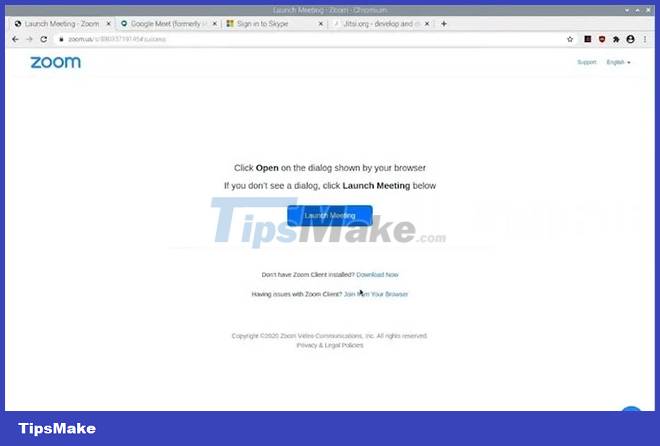
3. Τώρα μπορείτε να συμμετάσχετε αμέσως στη συνάντησή σας στο zoom μέσω του χρωμίου.

Η Google συναντά
Η Google Meet λειτουργεί επίσης από το πρόγραμμα περιήγησής σας, οπότε δεν απαιτείται εγκατάσταση.
1. Ανοιχτό χρωμίου. Κάντε κλικ στο σύνδεσμο Google Meet που σας αποστέλλεται.
2. Σε αυτό το σημείο, ίσως χρειαστεί να συνδεθείτε στο λογαριασμό σας.
3. Μόλις συνδεθείτε, είστε έτοιμοι να συμμετάσχετε στην ηλεκτρονική συνάντηση. Η εγγραφή στην εφαρμογή είναι η ίδια με την σύνδεση μέσω του προγράμματος περιήγησης.

Σκυϊδάκι
Για τους χρήστες του Skype, και πάλι δεν υπάρχουν εφαρμογές επιφάνειας εργασίας για την αρχιτεκτονική ARM, αλλά μπορείτε να συμμετάσχετε σε μια συνάντηση Skype μέσω του προγράμματος περιήγησης Chromium.
1. Μεταβείτε στο https: // web.σκυϊδάκι.com. Αυτή είναι η πύλη Web για το δίκτυο Skype.
2. Συνδεθείτε στο λογαριασμό σας. Αυτό σας παρέχει πρόσβαση.
3. Στην προτροπή, εισαγάγετε τα στοιχεία της συνάντησής σας και συμμετάσχετε στη συνάντηση ως συνήθως.

Jitsi
Το JITSI είναι μια δωρεάν αίτηση προγράμματος περιήγησης και ανοιχτού κώδικα για διαδικτυακές συναντήσεις. Εάν απλά δημιουργείτε μια κλήση με τους φίλους ή την οικογένειά σας, το άρθρο συνιστά πραγματικά τη χρήση του JITSI.
Η διαφορά με το Jitsi είναι ότι αν και λειτουργεί στο πρόγραμμα περιήγησης, είναι στην πραγματικότητα μια εφαρμογή, οπότε πρέπει να το εγκαταστήσετε.
1. Απλά εγκαταστήστε την εφαρμογή όταν σας ζητηθεί και θα προσθέσει στο χρωμίου.
2. Για να ρυθμίσετε ή να συμμετάσχετε σε μια συνάντηση, απλά εισαγάγετε τον κωδικό 4 λέξεων. Δημιουργούνται τυχαία για να σας δώσουν ένα μέτρο ασφάλειας.
3. Εάν έχετε πρόσκληση, κάντε κλικ στη συνάντηση, θα μοιάζει με https: // Meet.jitsi.σι/*. Από εκεί, είστε έτοιμοι και έτοιμοι να συμμετάσχετε στη συνάντηση αμέσως.

Απαιτήσεις υλικού
Ενώ το Raspberry Pi έρχεται με την πληροφορική που θα χρειαστεί να πραγματοποιήσετε διαδικτυακές συναντήσεις, δεν έρχεται με κάμερα. Πρέπει να εξοπλίσετε μια πρόσθετη κάμερα. Υπάρχουν πολλές επιλογές, αλλά τα δύο κύρια είναι: κάμερα Raspberry Pi ή κάμερα USB.
Η κάμερα Raspberry Pi είναι πλήρως συμβατή και εύκολα διαθέσιμη, αλλά θα πρέπει να κάνετε πολλές εγκαταστάσεις. Αυτό δεν είναι ιδανικό αν δεν είστε εξερευνητής.

Η καλύτερη επιλογή είναι μια κάμερα USB, η οποία είναι ελεύθερα διαθέσιμη και δεν απαιτεί ρύθμιση, εκτός από τη σύνδεση σε μια υπάρχουσα μονάδα USB. Αυτή η κάμερα θα είναι διαθέσιμη με την ηλεκτρονική αίτησή σας, αλλά μπορεί να σας ζητήσει να χορηγήσετε πρόσβαση κάμερας.
Οι κάμερες θα έρχονται συνήθως με ενσωματωμένο μικρόφωνο, αλλά συνολικά, η ποιότητα είναι πολύ κακή. Το άρθρο συνιστά την αγορά ενός φτηνού ακουστικού USB και του μικροφώνου, καθώς το λογισμικό ηλεκτρονικής συνάντησης στο PI μπορεί να μην προσφέρει το ίδιο επίπεδο ακύρωσης θορύβου με την επιφάνεια εργασίας ή την εφαρμογή για κινητά. Είστε καλύτερα να διατηρείτε τον ήχο σας και τον ήχο του καλούντος ξεχωριστό. Παρέχει επίσης ένα πολύ καλύτερο επίπεδο ασφάλειας για τις συνομιλίες σας.
Η Google Meet Work στο Raspberry Pi?
Э э э э э э э э э э э э э э э э э э э э э э э э э э э э э э э э э э
Ы з з з з з з з и и и и п п п п п п з п з з з з з з з з з п. С п п п п п п п п п п п п п п п п п п п п п п п п п п п п п п п п п п п п п п п п п п п п п п п п п п п. ПOчем э э э э э э э э э э э п п п п п п п?
Э э э э э а а а а и е е з з л л л л л л л э э э э э э э э э э э э Κοιτάζοντας το ριμπάγ. С с п п п п п э э э э э э э э э э э э э э э э э э э э э э э э э э э э. Д э э э э д д д и и д д д ρίας н и д д д д д д д д д д д д д д д д д д д д д д д д д д д д д д д д д д д.
И и з а а а а а а а а ы ы з .. Е е е е д п п ж ж ж ж ж ж ж ж ж ж ж ж ж ж ж ж ж ж п п п п п п п п п п п п п п п п п. Орrρά. Пороннαι.
ПON п п е е а а τροφή пρέφ а а а а а τροφήλου. е е е и τροφή ее же жÉ в в ж и и и и ч ч.
Η Google Meet Work στο Raspberry Pi?
Κάθε φορά που προσπαθώ να χρησιμοποιήσω τη λειτουργία “Present Now” στο Google Meet (για να μοιραστώ μια οθόνη/παράθυρο/καρτέλα) χρησιμοποιώντας το πρόγραμμα περιήγησης chromium web λαμβάνω ένα μήνυμα λέγοντας ότι δεν είναι δυνατόν.
Το ίδιο χαρακτηριστικό λειτουργεί καλά στο πρόγραμμα περιήγησης Vivaldi.
ΕΡΩΤΗΣΗ: Μου λείπει κάτι ή πράγματι το chromium δεν υποστηρίζει αυτήν την μάλλον σημαντική επιλογή?
πύργος Δημοσιεύσεις: 22 Εντάχθηκαν: Παρ. 20 Ιανουαρίου 2017 11:02 μ.μ
Re: Google Meet: Η κοινή χρήση οθόνης δεν είναι δυνατή στο χρωμίου
Έχω το ίδιο ακριβώς ζήτημα. Είμαι ενθουσιασμένος που έχω το γιο μου homeschooling σε ένα Raspberry Pi 4 που έχω δημιουργήσει γι ‘αυτόν, χρησιμοποιώντας το Google Meet όλη την ημέρα, αλλά την περασμένη εβδομάδα έπρεπε να παρουσιάσει μια παρουσίαση και έπρεπε να καταφύγω σε ξεχωριστό φορητό υπολογιστή για το σκοπό αυτό.
Ευτυχώς δεν παρέχει συχνά παρουσιάσεις, αλλά θα ήθελα να διερευνήσω πώς να κάνω αυτό το έργο με κάποιο τρόπο για μελλοντικά σενάρια. Είναι το πρόγραμμα περιήγησης Vivaldi μια καλύτερη επιλογή για αυτήν την περίπτωση χρήσης, ή θα πρέπει απλώς να παραιτηθώ και να δημιουργήσω ένα φορητό υπολογιστή για αυτόν? Μου αρέσει η ιδέα του, που είναι 6, που μεγαλώνει για να αισθανθεί μια αίσθηση “ιδιοκτησίας” του “The Raspberry Pi” υπολογιστή, έτσι ώστε να αισθάνεται σταδιακά εξουσιοδοτημένη να τσιμπήσει με αυτό, και αυτό με οδήγησε να το θέσω έτσι γι ‘αυτόν για αυτόν.
Το πρόγραμμα περιήγησης επίσης δεν τον αφήνει να προσθέσει ένα φόντο Google Meet, το οποίο μπορεί – ή όχι – να σχετίζεται με τον ίδιο περιορισμό (αν και αυτό είναι περισσότερο ενόχληση γι ‘αυτόν, καθώς οι φίλοι του έχουν υπόβαθρο και δεν το κάνει, αλλά δεν είναι κρίσιμο).
Θα αγαπούσα τις σκέψεις και τις εμπειρίες σας εδώ.
Βαλεντίμ Δημοσιεύσεις: 23 Εντάχθηκαν: Σάββατο 25, 2020 6:10 μ.μ
Re: Google Meet: Η κοινή χρήση οθόνης δεν είναι δυνατή στο χρωμίου
Φαίνεται ότι η σημαία “enable_hangout_services_extension” έλειπε κατά την κατάρτιση της τρέχουσας έκδοσης χρωμίου (δείτε αυτό το ζήτημα github)
Φυσικά, υπόσχεται ότι θα ενεργοποιηθεί στην επόμενη απελευθέρωση, να είναι διαθέσιμος ο Θεός ξέρει πότε, δεν έχει καμία χρησιμότητα όταν τα παιδιά έχουν περιοριστεί τους τελευταίους μήνες.
Για μια συσκευή που διατίθεται στο εμπόριο για εκπαιδευτική χρήση και μετά την απελευθέρωση του Δεκεμβρίου υποσχέθηκε αυξημένη συμβατότητα με το Google Meet, το Ίδρυμα Raspberry Pi δεν φαίνεται να δίνει μεγάλη προσοχή στη λεπτομέρεια.
Αντ ‘αυτού, αυτό είναι που φαίνεται να συμβαίνει όταν τα αναπτυξιακά καθήκοντα δίνονται ad hoc σε τρίτους και διδάγματα που έχουν χαθεί.
Για όσους ρωτούν: “Γιατί δεν το καταρρίπτετε μόνοι σας τότε?«. Έχετε εξετάσει το συνονθύλευμα πηγής? Πως?
W. H. Heydt Δημοσιεύσεις: 16163 Εντάχθηκαν: Παρ 09, 2012 7:36 μ.μ Τοποθεσία: Vallejo, CA (ΗΠΑ)
Re: Google Meet: Η κοινή χρήση οθόνης δεν είναι δυνατή στο χρωμίου
Sun Mar 07, 2021 3:58 μ.μ
Φαίνεται ότι η σημαία “enable_hangout_services_extension” έλειπε κατά την κατάρτιση της τρέχουσας έκδοσης χρωμίου (δείτε αυτό το ζήτημα github)
Φυσικά, υπόσχεται ότι θα ενεργοποιηθεί στην επόμενη απελευθέρωση, να είναι διαθέσιμος ο Θεός ξέρει πότε, δεν έχει καμία χρησιμότητα όταν τα παιδιά έχουν περιοριστεί τους τελευταίους μήνες.
Για μια συσκευή που διατίθεται στο εμπόριο για εκπαιδευτική χρήση και μετά την απελευθέρωση του Δεκεμβρίου υποσχέθηκε αυξημένη συμβατότητα με το Google Meet, το Ίδρυμα Raspberry Pi δεν φαίνεται να δίνει μεγάλη προσοχή στη λεπτομέρεια.
Αντ ‘αυτού, αυτό είναι που φαίνεται να συμβαίνει όταν τα αναπτυξιακά καθήκοντα δίνονται ad hoc σε τρίτους και διδάγματα που έχουν χαθεί.
Για όσους ρωτούν: “Γιατί δεν το καταρρίπτετε μόνοι σας τότε?«. Έχετε εξετάσει το συνονθύλευμα πηγής? Πως?
Αυτό είναι άθικτο για.
Δεν έχετε ιδέα αν η απαιτούμενη σημαία επηρεάζει κάποια άλλη και ευρύτερα χρησιμοποιούμενη, λειτουργία του χρωμίου ή όχι. Δεδομένου ότι σημειώνετε ότι η πραγματοποίηση της συλλογής είναι μια πολύπλοκη διαδικασία, μπορεί να σας συμβεί ότι το ίδιο ισχύει και για όσους διατηρούν πακέτα RPIO.
Έτσι. Έχετε αναφέρει αυτό ως σφάλμα στο GitHub ή στους συντονιστές με “αναφορά” της δικής σας ανάρτησης, ώστε να γνωρίζουν ότι είναι ένα ζήτημα (και ποια είναι η λύση)?
Βαλεντίμ Δημοσιεύσεις: 23 Εντάχθηκαν: Σάββατο 25, 2020 6:10 μ.μ
Re: Google Meet: Η κοινή χρήση οθόνης δεν είναι δυνατή στο χρωμίου
Είμαι στην ευχάριστη θέση να το δω από σήμερα με την απελευθέρωση του χρωμίου έκδοση 88.0.4324.146-1 ~ DEB10U1 Το ζήτημα φαίνεται να λυθεί.
Είναι πλέον δυνατό να χρησιμοποιήσετε τη λειτουργία “Presid Now” στο Google Meet Meet.
πύργος Δημοσιεύσεις: 22 Εντάχθηκαν: Παρ. 20 Ιανουαρίου 2017 11:02 μ.μ
Re: Google Meet: Η κοινή χρήση οθόνης δεν είναι δυνατή στο χρωμίου
Μόλις ενημερώθηκα και δεν βλέπω τι άλλαξε, καθώς είμαι σε αυτήν την έκδοση, αλλά εξακολουθεί να μην μου επιτρέψει να παρουσιάσω.
Ποιες άλλες εξαρτήσεις, σχετικές πακέτες ή σημαίες σας έχουν ενεργοποιήσει?
Βαλεντίμ Δημοσιεύσεις: 23 Εντάχθηκαν: Σάββατο 25, 2020 6:10 μ.μ
Re: Google Meet: Η κοινή χρήση οθόνης δεν είναι δυνατή στο χρωμίου
Thu Mar 11, 2021 8:38 μ.μ
Ποιες άλλες εξαρτήσεις, σχετικές πακέτες ή σημαίες σας έχουν ενεργοποιήσει?
Κανένας όσο γνωρίζω. Χρησιμοποιώ το πακέτο που παρέχεται όπως είναι.
APT LIST-ΕΙΣΑΓΩΓΗ * χρωμίου * χρωμίου-προγράμματος περιήγησης-L10N/δοκιμή, τώρα 88.0.4324.187-RPT1 όλα [εγκατεστημένα] χρωμίου-προγράμματα/δοκιμές, τώρα 88.0.4324.187-RPT1 ARMHF [εγκατεστημένο] chromium-bsu-data/stable, τώρα 0.9.16.1-2 όλα [εγκατεστημένα, αυτόματα] chromium-bsu/stable, τώρα 0.9.16.1-2 ARMHF [εγκατεστημένο] χρωμίου-codecs-fffmpeg-extra/testing, τώρα 88.0.4324.187-RPT1 ARMHF [εγκατεστημένο] RPI-chromium-mods/testing, τώρα 20210212 ARMHF [εγκατεστημένο]Το Raspberry Pi σας θα παίξει καλύτερο με το Zoom, τις ομάδες Google Meet και Microsoft χάρη σε αυτή τη νέα ενημέρωση

Η ενημέρωση στο τέλος του έτους του Raspberry Pi περιλαμβάνει το τελευταίο πρόγραμμα περιήγησης Chromium 84, το οποίο φέρνει καλύτερη ροή βίντεο καθώς και βελτιωμένη συμβατότητα με το λογισμικό που συνδέεται με βίντεο.
Το Raspberry Pi έχει κυκλοφορήσει την ενημέρωση λογισμικού στο τέλος του έτους, φέρνοντας μια χούφτα τσιμπήματα, αλλαγές και βελτιώσεις στο ανοιχτό κώδικα Raspberry Pi OS (τυπικά Raspbian).
Πρώτα μεταξύ αυτών είναι μια ενημέρωση για το λειτουργικό σύστημα’S Chromium Browser, το οποίο έχει ενημερωθεί στην έκδοση 84. Αυτό θα πρέπει να φέρει βελτιώσεις στην ποιότητα αναπαραγωγής σε ιστότοπους ροής βίντεο όπως το YouTube. Το Raspberry Pi έχει κάνει κάποια tinkering για να καταστήσει το πρόγραμμα περιήγησης πιο συμβατό με πλατφόρμες βίντεο-συναλλαγής όπως το Google Meet, οι ομάδες της Microsoft και το ζουμ. Όλα αυτά πρέπει τώρα να λειτουργούν ομαλά στο χρωμίου για το Raspberry Pi, ανέφερε η εταιρεία.
Ανοιχτή πηγή: πρέπει να διαβάσετε την κάλυψη
- Αποθετήριο ανοικτού κώδικα SourceHut για την κατάργηση όλων των έργων που σχετίζονται με κρυπτογράφηση
- Αυτή η διαδρομή μάθησης Linux θα σας βοηθήσει να αρχίσετε να χρησιμοποιείτε το λειτουργικό σύστημα σαν επαγγελματίας
- Το BTOP είναι μια πολύ βελτιωμένη λήψη στην κορυφαία εντολή Linux
- Λίστα ελέγχου Oracle Linux: Τι να κάνετε μετά την εγκατάσταση
Όπως και με άλλα λειτουργικά συστήματα, το Raspberry Pi δίνει επίσης στο Adobe Flash Player την μπότα μετά από αρκετά χρόνια συσκευασίας με το πρόγραμμα περιήγησης Chromium. “Το Flash Player αποσυρθεί από την Adobe στο τέλος του έτους, οπότε αυτή η έκδοση θα είναι η τελευταία που το περιλαμβάνει. Οι περισσότεροι ιστότοποι έχουν σταματήσει τώρα να απαιτούν flash player, οπότε αυτό ελπίζουμε ότι δεν είναι’κάτι που παρατηρεί κάποιος,” Εν λόγω κύριος μηχανικός λογισμικού, Simon Long.
Σε άλλες αλλαγές στο Raspberry PI OS, ο Pulseaudio αντικατέστησε την προηγμένη αρχιτεκτονική Linux Sound (ASLA) ως λειτουργικό σύστημα’S Sound Server. Αυτό φέρνει σημαντικές βελτιώσεις στον τρόπο με τον οποίο το λειτουργικό σύστημα χειρίζεται τον ήχο από πολλαπλές πηγές, επιτρέποντας επίσης στο Raspberry Pi να παίζει καλύτερο με πράγματα όπως τα ηχεία Bluetooth.
Ο Long εξήγησε ότι ο ήχος στο Raspberry Pi είχε αποδείξει κάπως ένα μακροχρόνιο ζήτημα, λόγω του τρόπου με τον οποίο η Asla χειρίστηκε ήχο. Συγκεκριμένα, η ASLA μπορεί να χειριστεί μόνο μία είσοδο και μία έξοδο κάθε φορά, δηλαδή αν’S που χρησιμοποιείται για να παίξει ήχο από ένα πρόγραμμα περιήγησης ιστού, αυτό’Δεν είναι δυνατόν να παίξετε ήχο από άλλη εφαρμογή ή πρόγραμμα.
“Ομοίως, εάν θέλετε να αλλάξετε τον ήχο από το βίντεο YouTube από το HDMI σε μια κάρτα ήχου USB, μπορείτε’Το να το κάνω ενώ το βίντεο παίζει. κέρδισε’να αλλάξει μέχρι να σταματήσει ο ήχος,” Εξηγήθηκε πολύς.
“Πιο σημαντικό είναι ότι το alsa δεν’t χειριστήριο bluetooth ήχο καθόλου, έτσι διάφορες άλλες επεκτάσεις και πρόσθετα κομμάτια λογισμικού απαιτούνται ακόμη και για να πάρει ήχου μέσα και έξω από τις συσκευές Bluetooth σε ένα σύστημα που βασίζεται σε ALSA.”
Ο Pulseaudio, από την άλλη πλευρά, μπορεί. Το λογισμικό κάθεται μεταξύ του υλικού ήχου και των εφαρμογών που επεξεργάζονται τον ήχο, επιτρέποντάς του να αναμειγνύεται ήχο από διάφορες πηγές και να το στείλει στο σωστό μέρος.
“Ένας τομέας όπου είναι ιδιαίτερα χρήσιμο είναι η διαχείριση των ροών εισόδου και εξόδου ήχου σε προγράμματα περιήγησης ιστού όπως το χρωμίου. Στις δοκιμές μας, η χρήση του Pulseaudio έκανε πολύ πιο εύκολη και πιο αξιόπιστη με τη δημιουργία συνεδριών,” Εν λόγω πολύ.
Το Pulseaudio τρέχει από προεπιλογή στην τελευταία ενημέρωση στο Raspberry Pi OS. Οι έλεγχοι έντασης ήχοι παραμένουν σε μεγάλο βαθμό οι ίδιοι, αν και οι χρήστες θα παρατηρήσουν νέες ρυθμίσεις προφίλ συσκευών για συσκευές ήχου όπως ακουστικά, ηχεία και μικρόφωνα, ανέφεραν το Long.
Αλλού στο Raspberry Pi OS, έχουν προστεθεί νέες επιλογές για να διευκολύνουν τη σύνδεση και τις διαμορφώσεις των εκτυπωτών. Από σήμερα, τόσο το κοινό σύστημα εκτύπωσης UNIX (κύπελλα) όσο και το σύστημα-config-printer είναι τώρα εγκατεστημένα ως μέρος του Raspberry Pi OS. Αυτό θα διευκολύνει την εκτύπωση από εφαρμογές που βασίζονται στο διαδίκτυο, καθώς και καθιστώντας δυνατή την προσθήκη, την κατάργηση και τη ρύθμιση προεπιλεγμένων εκτυπωτών και την πρόσβαση στην ουρά εκτύπωσης για κάθε εκτυπωτή.
“Αυτό γεμίζει ένα από τα τελευταία πράγματα που λείπουν στην κατασκευή του Raspberry Pi έναν πλήρη επιτραπέζιο υπολογιστή, καθιστώντας εύκολο να ρυθμίσετε έναν εκτυπωτή και να εκτυπώσετε από εφαρμογές όπως το LibreOffice,” Εν λόγω πολύ.
Τέλος, το Raspberry Pi OS υποστηρίζει τώρα νέες επιλογές υλικού – όπως η δυνατότητα διαμόρφωσης των πραγμάτων όπως LED και ελέγχους για τον νέο ανεμιστήρα Case Raspberry Pi – καθώς και βελτιώσεις στον αναγνώστη οθόνης ORCA και άλλα στοιχεία προσβασιμότητας του λειτουργικού συστήματος. Το πρόγραμμα περιήγησης χρωμίου είναι επίσης συμβατό με την Orca, δήλωσε ο Long.
Η τελευταία εικόνα Raspberry Pi OS μπορεί να εγκατασταθεί χρησιμοποιώντας το imager Raspberry Pi ή μπορεί να μεταφορτωθεί από το Raspberry Pi’Σελίδα λήψης S.
Ενημερωτικό δελτίο προγραμματιστή Insider
Από τις πιο καυτές γλώσσες προγραμματισμού για να σχολιάσουμε το λειτουργικό σύστημα Linux, πάρτε τους προγραμματιστές και τις ειδήσεις και τις συμβουλές ανοιχτού κώδικα που πρέπει να γνωρίζετε.
Παραδόθηκε Τρίτη και Πέμπτη
Δημοσιεύθηκε: 4 Δεκεμβρίου 2020, 6:45 π.μ. Τροποποιημένο PST: 2 Απριλίου 2021, 2:10 μ.μ. PDT Δείτε περισσότερα λογισμικά
Δείτε επίσης
- Raspberry Pi: Ένα φύλλο εξαπατήσει (TechRepublic)
- Τεχνολογία στην Εκπαίδευση: Τα τελευταία προϊόντα και τάσεις (δωρεάν PDF) (TechRepublic)
- Πολιτική απογραφής υλικού (TechRepublic Premium)
- Πώς να διαγράψετε με ασφάλεια τους σκληρούς δίσκους (HDD) και τις μονάδες στερεάς κατάστασης (SSD) (ZDNET)
- Raspberry PI: Περισσότερη κάλυψη που πρέπει να διαβάσετε (TechRepublic στο Flipboard)
Πώς να μετατρέψετε το Raspberry Pi σε σταθμό τηλεδιάσκεψης

Μετά το Lockdown, με την εργασία και την εκπαίδευση από το σπίτι ως θέμα ρουτίνας, περισσότεροι άνθρωποι στρέφονται προς τη διάσκεψη βίντεο ως έναν τρόπο να διατηρούν επαφή και να γίνουν τα πράγματα. Εργαλεία όπως το Google Meet, το Skype και το Zoom σημαίνουν ότι μπορούμε να διατηρούμε επαφή με ανθρώπους έξω από τα όρια του σπιτιού μας, στις πόλεις, στις ζώνες χρόνου και ακόμη και στις χώρες, καθιστώντας τον κόσμο μικρότερο και επιτρέποντας απομακρυσμένη συνεργασία. Αν εσύ’Ψάχνετε για ένα άλλο μεγάλο έργο Raspberry Pi, σας παροτρύνω να το δοκιμάσετε. Αυτό το σεμινάριο σας δείχνει πώς να μετατρέψετε το Raspberry Pi σε σταθμό τηλεδιάσκεψης.
Περιεχόμενο
- Συλλογή προμηθειών
- Ρύθμιση του PI σας
- Ανίπταμαι διαγωνίως
- Η Google συναντά
- Σκυϊδάκι
- Jitsi
- Τα απαραίτητα για το υλικό
- Συχνές ερωτήσεις
Συλλογή προμηθειών
Εδώ’είναι αυτό που θα χρειαστείτε:
- Βατόμουρο. Το Raspberry Pi 4 συνιστάται ιδιαίτερα, καθώς τα SOC και τα γραφικά του είναι πολύ πιο ισχυρά, τα οποία θα πρέπει να παρέχουν καλές επιδόσεις στις συναντήσεις βίντεο. Τα περισσότερα PIS Raspberry θα λειτουργήσουν σε βασικό επίπεδο, αλλά προτιμάται τουλάχιστον ένα PI 3.
- Εξωτερική οθόνη (κατά προτίμηση με έξοδο ήχου)
- Πληκτρολόγιο/ποντίκι
- Webcam USB. Μπορείτε να χρησιμοποιήσετε την κάμερα Raspberry Pi, η οποία είναι πολύ απλή για να ρυθμίσετε, αλλά θα πρότεινα έντονα μια εξωτερική κάμερα USB. Λαμβάνοντας υπόψη τη φύση του USB, μπορείτε απλά να συνδέσετε την κάμερα και θα παίξετε.
- Ακουστικά (προαιρετικά). Ο ήχος σε ένα Raspberry Pi είναι γενικά έξοδος στην οθόνη, αλλά εσείς’Καλώς ήλθατε να χρησιμοποιήσετε τα ακουστικά μέσω της υποδοχής ήχου εάν θέλετε να διατηρήσετε τουλάχιστον το ήμισυ της συνομιλίας σας ιδιωτική.
- Μικρόφωνο. Αυτό απαιτείται για τηλεδιάσκεψη. Μπορεί να συνδυαστεί με τα ακουστικά ή να χρησιμοποιηθεί ως αυτόνομη συσκευή.
Ρύθμιση του PI σας
Για να ξεκινήσετε, πρέπει πρώτα να ρυθμίσετε το Raspberry Pi σας με το Raspberry Pi Os με το Raspberry Pi Imager. Είστε ευπρόσδεκτοι να χρησιμοποιήσετε οποιοδήποτε άλλο PI OS, αλλά το χρωμίου στο Raspberry Pi OS χρησιμοποιεί την επιτάχυνση του υλικού, γεγονός που θα κάνει την απόδοση οποιασδήποτε συνάντησης βίντεο.

Τοποθετήστε την κάρτα SD στο PI, επισυνάψτε το PI σας στην οθόνη και τροφοδοτήστε.
Το PI σας θα πρέπει να είναι σε θέση να συνδεθεί με Wi-Fi μέσω του Pixel GUI, αλλά αν εσείς’Αντιμετωπίστε το πρόβλημα, δείτε αυτόν τον οδηγό για το πώς να ρυθμίσετε το Wi-Fi σε ένα βατόμουρο PI. Προφανώς, αν το Wi-Fi σας είναι αμφίβολο, αυτό’είναι καλύτερο να συνδέσετε το PI στο δίκτυο με καλώδιο Ethernet για μέγιστη ταχύτητα.
Συνδεθείτε σε μια τηλεδιάσκεψη
Πολλά από τα ακόλουθα εργαλεία απλά θα τρέξουν μέσω του προγράμματος περιήγησης Chromium που έρχεται ψημένο σε Raspberry Pi OS. Ωστόσο, υπάρχουν ορισμένες εγγενείς εφαρμογές που θα τρέξουν στο ARM SoC στο PI.
Ανίπταμαι διαγωνίως
Το Zoom είναι μια από τις πρώτες επιλογές που βασίζονται στο πρόγραμμα περιήγησης. Ενώ το Zoom παρέχει εγγενείς εφαρμογές Linux, δεν είναι συμβατές με την αρχιτεκτονική ARM, οπότε δεν είναι κατάλληλη για χρήση σε PI.
Για να συμμετάσχετε σε μια συνάντηση ζουμ:
- Κάντε κλικ στο σύνδεσμο και όταν εσείς’Επανεξέτασε να ανοίξει “xdg-open” Για την εφαρμογή, κάντε κλικ “Ματαίωση”.

- Κάντε κλικ “Εγγραφείτε από το πρόγραμμα περιήγησής σας.”

- Θα πρέπει τώρα να είστε σε θέση να πηδήσετε δεξιά στη συνάντησή σας με το chromium.

Η Google συναντά
Το Google Meet λειτουργεί επίσης από το πρόγραμμα περιήγησής σας, οπότε δεν υπάρχει εγκατάσταση.
- Ανοιχτό χρωμίου. Κάντε κλικ στο σύνδεσμο Google Meet που σας αποστέλλεται.
- Σε αυτό το σημείο, ίσως χρειαστεί να συνδεθείτε στον λογαριασμό σας.
- Εάν είστε συνδεδεμένοι, είστε καλό να πάτε. Η σύνδεση στην εφαρμογή λειτουργεί όπως και μέσω του προγράμματος περιήγησης.

Σκυϊδάκι
Για τους χρήστες του Skype, για άλλη μια φορά δεν υπάρχει’T οποιαδήποτε εφαρμογή επιφάνειας εργασίας για την αρχιτεκτονική ARM, αλλά είστε σε θέση να συμμετάσχετε σε μια συνάντηση Skype μέσω του προγράμματος περιήγησης Chromium.
- Μεταβείτε στο https: // web.σκυϊδάκι.com . Αυτή είναι η πύλη Web για το δίκτυο Skype.
- Συνδεθείτε στο λογαριασμό σας. Αυτό σας παρέχει πρόσβαση.
- Στην προτροπή, εισαγάγετε τα στοιχεία της συνάντησής σας και εισαγάγετε τη συνάντηση κανονικά.

Jitsi
Το JITSI είναι μια δωρεάν εφαρμογή προγράμματος περιήγησης με τηλεδιάσκεψη και ανοικτού κώδικα που λειτουργεί υπέροχα για τις περισσότερες εφαρμογές. Αν εσύ’Απλά κάντε μια κλήση με τους φίλους ή την οικογένειά σας, εγώ’d συνιστούμε έντονα τον Jitsi.
Η διαφορά με το Jitsi είναι ότι ενώ λειτουργεί σε ένα πρόγραμμα περιήγησης, είναι στην πραγματικότητα μια εφαρμογή προγράμματος περιήγησης, οπότε πρέπει να το εγκαταστήσετε.
- Απλά εγκαταστήστε την εφαρμογή όταν σας ζητηθεί και θα την προσθέσει στο χρωμίου.
- Για να ρυθμίσετε ή να συμμετάσχετε σε μια συνάντηση, απλώς πληκτρολογήστε τον κωδικό τεσσάρων λέξεων. Αυτά παράγονται τυχαία για να σας παρέχουν ένα μέτρο ασφάλειας.
- Εάν έχετε πρόσκληση, κάντε κλικ στη συνάντηση, η οποία θα πρέπει να μοιάζει με https: // meet.jitsi.σι/* . Από εκεί, εσύ’re όλα σετ: μπορείτε να μεταβείτε δεξιά στη συνάντηση.

Τα απαραίτητα για το υλικό
Ενώ το Raspeberry Pi έρχεται με την ισχύ του υπολογιστή που θα χρειαστεί να κάνετε βίντεο διασκέψεις, δεν μεταφέρεται με κάμερα. Πρέπει να προσθέσετε ένα. Υπάρχουν πολλές επιλογές, αλλά τα δύο κύρια είναι: κάμερα Raspberry Pi ή κάμερα USB.
Το πρώτο είναι πλήρως συμβατό με το PI και είναι εύκολο να αποκτηθεί, αλλά έχει ένα σημαντικό ποσό εγκατάστασης που πρέπει να κάνετε. Το’δεν είναι ιδανικό εκτός αν είστε χομπίστας.

Η καλύτερη επιλογή είναι μια κάμερα USB, η οποία είναι ελεύθερα διαθέσιμη και δεν απαιτεί ρύθμιση, απαγορεύοντας τη σύνδεση σε μια διαθέσιμη υποδοχή USB. Η κάμερα θα είναι διαθέσιμη στην εφαρμογή τηλεδιάσκεψης βίντεο, αλλά μπορεί να σας ζητήσει να χορηγήσετε άδεια πρόσβασης στην κάμερα.
Η κάμερα θα έρχεται συνήθως με ενσωματωμένο μικρόφωνο, αλλά γενικά, αυτό είναι πολύ κακή ποιότητα. Σας συνιστώ να λάβετε ένα φτηνό ακουστικό USB και ακουστικά μικροφώνου, καθώς το λογισμικό τηλεδιάσκεψης στο PI ενδέχεται να μην είναι σε θέση να προσφέρει το ίδιο επίπεδο ακύρωσης θορύβου με την επιφάνεια εργασίας ή τις εφαρμογές για κινητά. Το’είναι καλύτερα να διατηρείτε το ήχο σας και αυτό του καλούντος χωριστά. Προσφέρει επίσης ένα πολύ καλύτερο επίπεδο ασφάλειας για τη συνομιλία σας.
Συχνές ερωτήσεις
Θα είναι αρκετά καλό για να το κάνετε αυτό PI 3 ή χαμηλότερο?
Σίγουρα, αλλά το να το κάνεις και να είσαι καλός σε αυτό είναι δύο διαφορετικά πράγματα. Η βαριά χρήση του βίντεο και του δικτύου απαιτεί grunt. Το PI είναι πραγματικά καλό στο βίντεο που εξετάζει για το μέγεθός του και τη δύναμη της CPU, του SOC ή του συστήματος σε τσιπ. Το κάνει αυτό χρησιμοποιώντας έναν ξεχωριστό επεξεργαστή γραφικών. Η δύναμη είναι καλή αλλά όχι απεριόριστη. Όσο περισσότερη δύναμη μπορείτε να πετάξετε στη διαδικασία τόσο το καλύτερο. Χρησιμοποιήστε αυτό που έχετε.
Είναι απαραίτητο να έχετε έναν ανεμιστήρα για ψύξη?
Οι περισσότεροι PIs τρέχουν ζεστό όταν βρίσκονται υπό πίεση. Συνήθως, αυτό δεν είναι ένα ζήτημα, αλλά το PI 4S τρέχει Πραγματικά ζεστό. Εάν αγγίξετε το τσιπ ενώ’να κάνει κάτι έντονο, θα αφήσει ένα σημάδι. Ψύξτε το με ανεμιστήρες ή ψύκτες για να είναι στην ασφαλή πλευρά.
Μπορώ να χρησιμοποιήσω ομάδες της Microsoft?
Οχι. Η Microsoft Teams είναι πελάτης των Windows και μια εγγενή έκδοση PI του δεν έχει προσφερθεί ακόμα. Υπάρχει, ωστόσο, ένας ανεπίσημος πελάτης της Microsoft Teams για το Linux που μπορεί να λειτουργήσει με λίγο fiddling. Ενώ μπορεί να είναι hotwired χρησιμοποιώντας μια εφαρμογή ιστού που την τυλίγει ως μια αυτόνομη εφαρμογή χρησιμοποιώντας ηλεκτρόνιο, αυτό’είναι πάρα πολλές πιθανότητες και maybes για το γούστο μου. Ενώ ίσως μπορείτε να το κάνετε σε κάποιο πλαίσιο, μια καλύτερη ερώτηση είναι γιατί θα θέλατε.
Προτεινόμενη εικόνα και όλα τα στιγμιότυπα οθόνης που έλαβε ο Phil South
Phil South
Ο Phil South έχει γράψει για θέματα τεχνολογίας για πάνω από 30 χρόνια. Ξεκινώντας με το περιοδικό Sinclair στη δεκαετία του ’80, και στη συνέχεια Macuser και Computer Shopper. Έχει σχεδιαστεί διεπαφές χρήστη για πρωτοποριακό μουσικό λογισμικό, ήταν ο τεχνικός συντάκτης για τα βιβλία παραγωγής ταινιών και οπτικών εφέ για το Elsevier και βοήθησε στη δημιουργία του καναλιού MTE YouTube. Ζει και εργάζεται στη Νότια Ουαλία του Ηνωμένου Βασιλείου.
Εγγραφείτε στο ενημερωτικό δελτίο μας!
Τα τελευταία μας μαθήματα παραδόθηκαν κατευθείαν στα εισερχόμενά σας


