


האם אייפון עובד עם Google Nest Hub?
סיכום:
בעוד ש- Google Home עובד טוב עם מכשיר iOS, הרמקולים החכמים האלה אינם תואמים לחלוטין את כל האפליקציות והשירותים במערכת האקולוגית של אפל, כמו iTunes ו- Apple Music.
נקודות מפתח:
1. ניתן להשתמש ב- Google Nest Hub Max כדי לצפות בסרטונים מאפליקציות שירות לסטרימינג ואפליקציות טלוויזיה בחינם לאוויר על ידי יציקה מאייפון.
2. פונקציונליות היציקה תלויה בשאלה אם לאפליקציות עצמם יש פונקציית יציקה.
3. המסך יצוק מאייפון ל- Nest Hub Max עשוי להישאר באותו גודל כמו מסך האייפון ואולי לא שינוי גודל למסך הרכזת קן.
4. קמעונאים המוכרים קן רכזת אולי אין מספיק מידע על אופן פעולת הליהוק.
5. אישור היכולת להזרים או להטיל סרטונים בגודל המסך המלא הוא קריטי לפני רכישת קן רכזת מקסימום.
שאלות:
- ניתן להזרים או לזרוק סרטונים בגודל המסך המלא מאייפון ל- Google Nest Hub Max?
- האם יש פונקציית יציקה זמינה לכל האפליקציות ב- Google Nest Hub Max?
- האם משתמשים אישרו את היכולת להזרים או להטיל סרטונים בגודל המסך המלא?
- האם יש צורך בחשבון Google להשתמש ב- Google Nest Hub Max עם אייפון?
- האם ניתן להשתמש ב- Google Home עם אייפון?
- מהי גרסת ה- iOS המינימלית הנדרשת לשימוש ב- Google Home עם אייפון?
- כיצד אוכל להגדיר את Google Home עם האייפון שלי?
- התקן והשיק את אפליקציית iOS של Google Home באייפון או ב- iPad שלך.
- בחר “התחל” והתחבר. ואז בחר “הגדר” ופעל לפי הוראות האפליקציה.
- לאחר השלמת ההתקנה, אמור “היי גוגל” או “בסדר גוגל” ואחריו שאלה, בקשה או פקודה.
- מהן התכונות והיכולות של Google Home?
- האם אפליקציית הבית של Google זמינה למכשירי iOS?
- מהם התנאים המוקדמים לחיבור Google Home עם אייפון או אייפד?
- כיצד אוכל לקשר את הרמקול החכם של Google Home שלי לאייפון או לאייפד שלי?
- חבר את ה- iPhone שלך (או iPad) לרשת ה- Wi-Fi המשמשת את הרמקול החכם של Google Home.
- פתח את אפליקציית Google Home ואשר את חשבון Google שלך או בחר “השתמש בחשבון אחר” כדי להתחבר עם חשבון אחר.
- אם האפליקציה לא יכולה למצוא את המכשיר של Google Home, הקש על סימן הפלוס (+) בפינה השמאלית העליונה ובחר “הגדר מכשיר”> “הגדר מכשירים חדשים”.
- בחר את רשת ה- Wi-Fi בו ברצונך להשתמש כדי להגדיר את Google Home ולהקיש על “הבא”. הזן את אישורי ה- Wi-Fi שלך אם יתבקש.
- מהן העוגיות והטכנולוגיות הדומות בהן משתמשים Reddit ושותפיה?
- שהוא ג’ייסון ר ‘. עָשִׁיר?
- מי כריסטין בייקר?
- מהם התנאים המוקדמים לשימוש ב- Google Home עם מכשיר iOS?
- מה עלי לדעת על Google Home ו- Google Assistant?
אפשר להטיל קטעי וידאו מאייפון ל- Google Nest Hub Max, אך צוות השחקנים של המסך עשוי להישאר באותו גודל כמו מסך האייפון ולא שינוי גודל למסך Hub Nest.
הזמינות של פונקציית הליהוק תלויה בשאלה אם האפליקציות עצמן יישמו אותה. לא לכל האפליקציות יש פונקציונליות יציקה.
אין אישור ממשתמשים ביחס ליכולת הזרמת סרטונים או להטיל סרטונים בגודל המסך המלא ב- Google Nest Hub Max. מומלץ להבהיר זאת לפני ביצוע רכישה.
כן, חשבון Google נדרש להגדיר ולהשתמש ב- Google Nest Hub Max עם אייפון.
כן, ניתן להשתמש ב- Google Home עם אייפון על ידי התקנה והשיקה של אפליקציית Google Home IOS במכשיר.
אפליקציית הבית של Google תואמת מכשירי iOS המריצים את מערכת ההפעלה 11.0 ואילך.
כדי להגדיר את Google Home עם אייפון, בצע את הצעדים הבאים:
Google Home הוא רמקול חכם שיכול לנגן מוזיקה, לענות על שאלות ולשלוט בגאדג’טים חכמים שונים בבית. זה מסתמך על עוזר גוגל על הפונקציונליות שלה.
כן, אפליקציית Google Home זמינה גם למכשירי אנדרואיד וגם ל- iOS.
כדי לחבר את Google Home עם אייפון או אייפד, עליך להפעיל את Bluetooth, חיבור לאינטרנט ורשת Wi-Fi מאובטחת. בנוסף, מכשיר ה- iOS ו- Google Home חייבים להיות מחוברים לאותה רשת אלחוטית.
עקוב אחר הצעדים הבאים כדי לקשר את הרמקול החכם של Google Home שלך לאייפון או ב- iPad שלך:
Reddit ושותפיה משתמשים בעוגיות וטכנולוגיות דומות כדי לספק חווית משתמש טובה יותר, לספק ולתחזק שירותים, לשפר את איכות התוכן והפרסום של Reddit ולמדוד את יעילות הפרסום. מידע נוסף ניתן למצוא בהודעת העוגיות שלהם ובמדיניות הפרטיות שלהם.
ג’ייסון ר. ריץ ‘הוא סופר, עיתונאי וצלם מוכשר המתמחה בטכנולוגיות מונחות צרכנים. הוא סופר לשעבר של Lifewire.
כריסטין בייקר היא יועצת שיווקית עם ניסיון במדיה חברתית, פיתוח אתרים ועיצוב גרפי.
כדי להשתמש ב- Google Home עם מכשיר iOS, אתה צריך להתקין את אפליקציית iOS של Google Home במכשיר שלך. האפליקציה דורשת iOS 11.0 ואילך.
הבית של גוגל נשלט באמצעות אפליקציית Google Home ומשתמש בעוזר Google כעוזר הקול שלה. בית גוגל יכול לנגן מוזיקה, לענות על שאלות ולשלוט בגאדג’טים חכמים.
האם אייפון עובד עם Google Nest Hub?
בעוד ש- Google Home עובד טוב עם מכשיר iOS, הרמקולים החכמים האלה אינם תואמים לחלוטין את כל האפליקציות והשירותים במערכת האקולוגית של אפל, כמו iTunes ו- Apple Music.
קהילת קן גוגל
Auto-Suggest עוזר לך לצמצם במהירות את תוצאות החיפוש שלך על ידי הצעת התאמות אפשריות כפי שאתה מקליד.
מראה תוצאות עבור
חפש במקום זאת
האם התכוונת:
- קהילת קן גוגל
- רמקולים ותצוגות
- יציקה מאייפון ל- Google Nest Hub Max
- הירשם לעדכון RSS
- סמן את הנושא כחדש
- סמן את הנושא כקריאה
- צף נושא זה למשתמש הנוכחי
- סימניה
- הירשם
- לְהַשְׁתִיק
- דף ידידותי להדפסה
יציקה מאייפון ל- Google Nest Hub Max
חבר קהילה
- סמן כחדש
- סימניה
- הירשם
- לְהַשְׁתִיק
- הירשם לעדכון RSS
- Permalink
- הדפס
- דווח על תוכן לא הולם
02-11-2023 02:50 בבוקר-נערך 02-12-2023 10:01
היי, אני שוקל לרכוש Google Nest Hub Max ואני רוצה להיות מסוגל להשתמש בו כדי לצפות בסרטונים מאפליקציות שירות סטרימינג ואפליקציות טלוויזיה בחינם (אוסטרליה). כמיטב יכולתי להבין אני יכול לעשות זאת על ידי ליהוק לרכזת הקן, כך שהוא תלוי רק בשאלה אם לאפליקציות עצמן יש פונקציית יציקה או לא. מצאתי דוגמה לכך איך זה ב- YouTube, עם זאת, צוות השחקנים של המסך נשאר באותו גודל כמו מסך האייפון ולא הותר לגודל למסך Hub Nest.
שאלתי על כך בקמעונאי שמוכר את רכזת הקן ולא היה להם מידע על אופן פעולת הליהוק. זו פונקציה קריטית עבורי ואני לא רוצה לרכוש את רכזת הקן אלא אם כן אני בטוח שאני יכול להזרים או להטיל סרטונים בגודל המסך המלא. האם יש משתמשים בחוץ שעושים זאת שיכולים לאשר עבורי? טיה
האם אייפון עובד עם Google Nest Hub?
Reddit ושותפיה משתמשים בעוגיות וטכנולוגיות דומות כדי לספק לך חוויה טובה יותר.
על ידי קבלת כל העוגיות, אתה מסכים לשימוש שלנו בעוגיות כדי לספק ולתחזק את השירותים והאתר שלנו, לשפר את איכות Reddit, להתאים אישית את התוכן Reddit ופרסום, ומדוד את יעילות הפרסום.
על ידי דחיית עוגיות לא חיוניות, Reddit עשוי עדיין להשתמש בעוגיות מסוימות כדי להבטיח את הפונקציונליות המתאימה של הפלטפורמה שלנו.
למידע נוסף, אנא עיין בהודעת העוגיות שלנו ומדיניות הפרטיות שלנו .
כיצד להשתמש ב- Google Home עם האייפון שלך
סופר לשעבר של Lifewire Jason R. ריץ ‘הוא סופר, עיתונאי וצלם מוכשר המתמחה בטכנולוגיות מונחות צרכנים.
עודכן ב- 17 ביוני 2022
נסקר על ידי
כריסטין בייקר היא יועצת שיווקית עם ניסיון בעבודה עבור מגוון לקוחות. המומחיות שלה כוללת מדיה חברתית, פיתוח אתרים ועיצוב גרפי.
- גוגל
- השנה הטובה ביותר שלך אי פעם: טיפים לטכנולוגיה במכללות
- מכשירים ותאורה
מה צריך לדעת
- התקן והשיק את אפליקציית iOS של Google Home באייפון או באייפד שלך.
- בחר להתחיל ולהיכנס. בחר להכין ועקוב אחר הוראות האפליקציה.
- אמור “היי גוגל” או “בסדר גוגל” ואחריו שאלה, בקשה או פקודה כאשר ההתקנה הושלמה.
מאמר זה מסביר כיצד להגדיר ולהשתמש ב- Google Home עם האייפון שלך. ההוראות חלות על מכשירי רמקולים חכמים של גוגל הבית ומכשירי iOS עם מערכת ההפעלה 11.0 ואילך.
כיצד לחבר את Google Home עם אייפון או אייפד
רמקולים חכמים של Google Home מנגנים מוזיקה, ענו על שאלות ושליטה על גאדג’טים חכמים שונים המותקנים בבית. בית גוגל מסתמך על עוזר גוגל, בדומה לאופן בו אמזון אקו מסתמך על מכשירי Alexa ו- Apple משתמשים ב- Siri.
האפליקציה הניידת של Google Home שולטת על רמקולים חכמים של Google Home, והיא זמינה גם למכשירי אנדרואיד וגם ל- iOS. הנה כיצד להגדיר ולהשתמש ב- Google Home וב- Google Assistant עם ה- iPhone או iPad שלך.
כדי לקשר את הרמקול החכם של Google Home שלך עם ה- iPhone או iPad שלך, אתה זקוק ל- Bluetooth מופעל, חיבור לאינטרנט ורשת Wi-Fi מאובטחת. על מכשיר ה- iOS להיות מחובר לאותה רשת אלחוטית כמו מכשיר ה- Google Home.
- חבר את ה- iPhone שלך (או iPad) לרשת ה- Wi-Fi שאתה משתמש בו עם הרמקול החכם של Google Home.

אשר את חשבון Google שלך או בחר השתמש בחשבון אחר כדי להיכנס לחשבון אחר. לאחר אישור, בחר בסדר.
אם Google Home לא מצא את המכשיר, בחר את סימן הפלוס (+) בפינה השמאלית העליונה ואז בחר הגדרת מכשיר > הגדר מכשירים חדשים.

בחר את רשת ה- Wi-Fi שברצונך להשתמש בו כדי להגדיר את Google Home ואז בחר הַבָּא. הזן את סיסמת ה- Wi-Fi שלך ובחר לְחַבֵּר.

בחר עוזר קול. הקש על הקול שאתה מעדיף.
Apple Music ו- iTunes אינם תואמים ל- Google Home. יש דרכים לעקוף את זה ולנגן את Apple Music ב- Google Home.

מ ה הוסף את שירותי הווידיאו שלך מסך, בחר ב פלוס סימן ((+) לקשר שירות וידאו כמו נטפליקס.
אם אתה נתקל בבעיות בזמן הגדרת רמקול הבית של גוגל, עיין באתר פתרון הבעיות של גוגל.

דברו והתחל להשתמש ב- Google Home
בית גוגל עוקב אחר החדר בו הוא מקשיב ברציפות לפקודה קולית, כגון היי גוגל אוֹ אוקיי גוגל. כאשר היא שומעת את הפקודה הקולית, היא מפעילה ומקשיבה לשאלתך, לבקש או לפקודה שלך.
אם אתה רוצה ש- Google Home תביא הפסקה ותפסיק להאזין, כבה את מתג ההפעלה בתחתית הרמקול.
קישור מכשירים חכמים תואמים
אם אתה רוצה לשלוט במכשירים חכמים התואמים ל- Google Home, קשר את המכשירים האלה לרמקול הבית של גוגל באמצעות האפליקציה לנייד של Google Home באייפון או ב- iPad שלך.
לאחר שתקשר מכשיר חכם, שלוט בו באמצעות פקודות מילוליות. לדוגמה, לאחר קישור מערכת התאורה של פיליפס גוון, נניח “היי גוגל, הפעל את אורות הסלון” או “בסדר גוגל, עמום את האורות בסלון ב -50 אחוזים.”
מגבלות השימוש ב- Google Home עם מכשירי iOS
בעוד ש- Google Home עובד טוב עם מכשיר iOS, הרמקולים החכמים האלה אינם תואמים לחלוטין את כל האפליקציות והשירותים במערכת האקולוגית של אפל, כמו iTunes ו- Apple Music.
שקול להשתמש ברמקול Smart של Apple HomePod אם אתה רוצה תאימות מלאה של Siri או שתתקין מכשירים חכמים של Apple HomeKit בביתך. HomePod עובד גם בצורה חלקה עם iTunes, אפליקציית המוזיקה, שירות המוזיקה של אפל ו- Apple TV.
כיצד אוכל לשנות את כתובת הבית של מפות Google באייפון?
באפליקציית מפות Google, עבור אל מפות > שמור > הרשימות שלך > מתויג > בית אוֹ עֲבוֹדָה ולהקליד את כתובת חדשה.
כיצד אוכל להגדיר מיני גוגל הום באייפון?
אינך זקוק לאנדרואיד כדי להשתמש במכשיר MINI או קן של Google Home. באייפון שלך, פתח בית גוגל, בֶּרֶז להתחיל, ולהיכנס. בֶּרֶז להכין ועקוב אחר ההנחיות.
האם אייפון עובד עם Google Nest Hub?
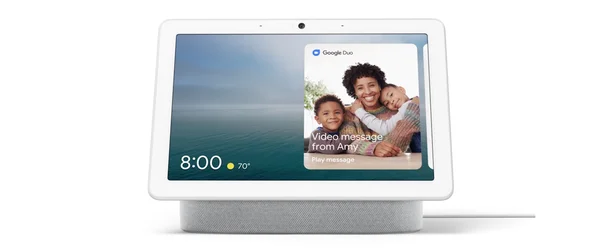
היום, אנחנו’השקה מחדש של Nest Hub Max. Hub Max הוא תצוגה חכמה של Google Assistant’זה התוספת המושלמת לביתך המסייע – זה’S טלוויזיה למטבח שלך, מצלמה מקורה, בקר בית חכם, מסגרת תמונה דיגיטלית ודרך נהדרת לבצע שיחות וידאו. זה מגיע בגיר ופחם תמורת 229 דולר ב- U.ג. בחנות Google, כמו גם קמעונאים כמו Best Buy, Home Depot, Target ועוד; זה’S זמין גם ב- U.ק. תמורת 219 פאונד ואוסטרליה תמורת 349 דולר. כדי לתת לך הצצה לאופן שבו הרכזת מקסימום יכולה להועיל במשק הבית שלך, אספנו את 101 הדרכים המובילות בהן אנו’השתמשו ב- Nest Hub Max בבתים שלנו:
תתארח
1. הפעל את הערוצים המועדפים עליך דרך המנוי שלך ב- YouTube בטלוויזיה על ידי אמירה, “היי גוגל, צפה בערוץ” ליהנות מטלוויזיה בשידור חי בזמן שאתה מסיים את הכלים.
2. להתעדכן בחדשות, בספורט ותכניות הטלוויזיה המועדפות עליך עם מנוי לטלוויזיה ביוטיוב המספק גישה ל 70 ערוצים – אין תיבת כבלים לא נדרשת. לא בטוח מה לצפות? שאל את העוזר שלך, “מה’s בטלוויזיה?”
3. אתה יכול גם ליהנות משירותי בידור אחרים שאתה’נרשם מחדש לשימוש רק בקול שלך, כולל CBS All Access ו- Starz.
4. הזרם אלפי אפליקציות מהטלפון שלך למקסימום הרכזת שלך עם פונקציונליות יצוקה מובנית. פשוט פתח את האפליקציה המותאמת ל- Chromecast בטלפון שלך והקש על כפתור הגבס.
5. תיהנו מיליוני סרטוני יוטיוב, מתוכן מקורי ועד קטעי בישול ועד סרטונים כיצד לבצע.
6. ריבה למנגינות האהובות עליך ב- Hub Max’S סטריאו רמקולים משירותים כמו מוזיקת יוטיוב, ספוטיפיי, פנדורה ועוד.
7. הגדר את שירות המוזיקה המועדף עליך כאפליקציית ההאזנה לברירת המחדל שלך, כך שעוזר גוגל יחפש שם תחילה כשאתה מבקש ממנו לנגן שיר.
8. קבל המלצות בהתאמה אישית על מסך הבית עם התאמת פנים. פשוט הקש על המסך כדי לראות סרטונים מוצעים, מוזיקה, חדשות ופודקאסטים, בדיוק בשבילך.
9. פחית’לא להחליט איזו רשימת השמעה או התחנה צודקים להגדיר את מצב הרוח? רק תגיד, “היי גוגל, פתח את ספוטיפיי” אוֹ “היי גוגל, פתח מוזיקת YouTube.”
10. צריך חריץ כדי להכין אותך לילי בחוץ? אמר, “היי גוגל, תשחק ג’אז חלק “או בחר ז’אנר אחר שאתה אוהב.
11. דוֹן’זה לא רוצה לצעוק על המוזיקה? השתמש במחוות מהירות כדי להשהות או לחדש מוזיקה, סרטונים ותכנים אחרים – פשוט תסתכל על Hub Max והרים את היד שלך.
12. קבוצת קן קן מקסימום עם תצוגות חכמות אחרות, רמקולים ומכשירי Chromecast כדי למלא את כל הבית שלך במוזיקה.
13. להתעדכן בחדשות היום ממגוון מקורות מובילים. רק תגיד, “היי גוגל, שחק את החדשות” להתחיל.
14. לעדכונים חיים מכלי חדשות ספציפיים, פשוט תגיד, “היי גוגל, שחק חדשות CBS” או מוצא אחר.
15. רוצה ללמוד עוד על מה’זה קורה בתוך נושא ספציפי? לִשְׁאוֹל “היי גוגל, הראה לי את חדשות הספורט,” לדוגמה.
16. התאם אישית את החדשות שלך על ידי בחירה מכמה מהמקורות האהובים עליך, כולל מאות שדרנים לאומיים ומקומיים.
17. שלוט באלפי מכשירי בידור מכל המותגים הגדולים בבית שלך מהמרכז המקסימום שלך.
18. איבד את השלט? הפעל את הטלוויזיה המובנית שלך ב- Chromecast עם פשוט, “היי גוגל, כבה את הטלוויזיה.”

תשאר מחובר
19. ערוך שיחות וידאו למשפחה וחברים עם Nest Hub Max באמצעות Duo של Google – ולא רק למכשירי מקסימום של Hub אחרים, אלא גם לכל מכשיר אנדרואיד או iOS.
20. הישאר בתצפית במהלך שיחת וידאו עם מסגרת אוטומטית, כך שתוכל להכין ארוחת ערב סביב המטבח בזמן שאתה מדביק את יקיריהם.
21. דוֹן’לא יש זמן לשיחה? השאירו הודעת וידאו. אמר “היי גוגל, השאירו הודעת וידאו לג’ון” או שלח הודעת וידאו מאפליקציית DUO בטלפון שלך.
22. עם התאמת פנים, פשוט ללכת לרכזת מקס והעוזר שלך יודיע לך על כל הודעות וידאו או שיחות שהוחמצו שקיבלת.
23. צור תזכורות לחברים אחרים במשק הבית שלך, כמו להזכיר לבן / בת הזוג שלך ללכת עם הכלב. התאמת הפנים תביא גם לכל תזכורות שהוחמצו באופן אוטומטי כאשר הם ניגשים לרכזת מקסימום.
24. אתה יכול גם להשתמש בתזכורות כדי לשלוח למישהו פתק עידוד כשהם זקוקים לו ביותר (“היי גוגל, תזכיר לקתי שהיא’אני אעשה נהדר במחר’הראיון”).
25. השתמש ב- Hub Max’מצלמת קן מובנית כדי לבצע צ’ק-אין בחיית המחמד שלך כשאתה’לא בבית.
26. השתמש בשיחה והקשיב דרך מצלמת הקן כדי לומר שלום מהיר.
27. קבל הקלטת וידיאו רציפה, התראות פנים מוכרות ועוד עם מנוי לקן מודע.
שמור על הזיכרונות בחיים
28. תיהנו מתמונות של הזיכרונות המועדפים עליכם מהתמונות של גוגל ב- Nest Hub Max’מסך HD בגודל 10 אינץ ‘.
29. מצא את הזיכרונות המיוחדים האלה בהבזק עם פשוט, “היי גוגל, הצג את התמונות שלי מהוואי,” ולחוות מחדש את החופשה המשפחתית.
30. חפש תמונות של הכלב שלך, ימי הולדת, חתונות ועוד.
31. צור אלבום חי כך שהצילומים הטובים ביותר והעדכניים שלך יופיעו ב- Hub Max שלך באופן אוטומטי. פשוט בחר את האנשים (או חיות המחמד) שאתה רוצה לראות.
32. שתף אלבום חי עם חברים ובני משפחה, כך שהם יכולים לראות גם את התמונות האחרונות שלך בתצוגה החכמה שלהם.
33. ראה תמונה צצה שמביא חיוך על הפנים שלך? שתף אותו עם אחד מאנשי הקשר שלך: “היי גוגל, שתף את התמונה הזו עם אמא.”
34. ראה זיכרון ישן ויכול’לא זכור את המיקום? פשוט תשאל “היי גוגל, איפה התמונה הזו צולמה?”
35. או לומר, “היי גוגל, אהוב על התמונה הזו” כדי לעקוב אחר הצילומים שאתה אוהב באפליקציית התמונות של Google.
36. תן ל- Nest Hub Max להתערבב טוב יותר לביתך עם Eq Avient כך שהמסך יסתגל אוטומטית כדי להתאים לתאורה בחדר. רק תגיד, “היי גוגל, הפעל את Eq Ambient.”
קבל עזרה במטבח
37. גלה מתכונים וראה כיוונים חזותיים שלב אחר שלב-כל ידיים-ללא ידיים-הקמת קן מקסימום שף הסוס הדיגיטלי שלך כדי לעזור לשחרר את היצירתיות הקולינרית שלך.
38. הגדר טיימרים מרובים – למשל, אחד לאפייה ואחד לאימון היוגה שלך.
39. או שם את הטיימר שלך: “היי גוגל, קבע טיימר עוף של 10 דקות.”
40. בקש מעוזר גוגל שלך להמרות מהירות כמו, “היי גוגל, כמה מיליליטר באונקיה?”
41. הישאר על המסלול עם יעדי התזונה שלך: “היי גוגל, כמה קלוריות יש בתפוח?”
42. קבל גישה למיליוני מתכונים משמות מובילים כמו רשת אוכל וטעים.
43. אם אתה זקוק לעזרה באמצע המתכון, “היי גוגל, הראה לי איך לקובם בצל” ישהה את המתכון ותנגן סרטון כיצד לבצע כדי לעזור לך להשיג אותו נכון.
44. חפש מתכונים ושמור אותם “ספר הבישול שלי” למועד מאוחר יותר.
45. נגמר לחלב החמאה? בקש מעוזר גוגל שלך להוסיף אותו לרשימת הקניות שלך.
46. או לבקש תחליף: “היי גוגל, מה’תחליף לחלב חמאה?”
47. בפעם הבאה שהטיימר שלך הולך, שתיקה אותו פשוט לומר, “תפסיק”—לא נדרש “היי גוגל”.
48. או השתמש במחוות מהירות כדי לעצור את הטיימר רק עם העלאת היד שלך.
תיהני עם המשפחה
49. צחקו עם העוזר שלכם! רק תגיד, “היי גוגל, תגיד לי בדיחה.”
50. או להכניס את כל המשפחה על הכיף באומרו, “היי גוגל, תן’משחק ליבס מטורף.”
51. דוֹן’יש את הקול הטוב ביותר לשירה? Hub Max יכול לעזור לך בביצוע של “יום הולדת שמח.” אמר, “היי גוגל, לשיר ‘יום הולדת שמח.’”
52. שמור על קטנטנים עם צלילים ותמונות של בעלי החיים האהובים עליהם: “היי גוגל, איזה צליל עושה היפו?”
53. אתה יכול גם לבקש מהעוזר שיעזור לילדים ללמוד את ה- ABC שלהם; רק תגיד, “היי גוגל, לשיר את ה- ABCS.”
54. לשלוט במשפחה שלך’ניסיון עם פילטרים כדי לאפשר רק פעולות ידידותיות למשפחה או להגביל את הגישה למוזיקה עם מילים מפורשות.
55. תיהנו מזמן הסיפור יחד עם דיסני וספרי הזהב הקטנים, המופעלים על ידי Family Link. רק תגיד “היי גוגל, תן’s נקרא יחד.”
56. לשבת לאחור ולהירגע עם “היי גוגל, ספר לי סיפור.”
57. הגדר אזעקות עם הדמויות האהובות עליך, החל מצבי נינג’ה מוטנטים מתבגרים ועד האצ’ימלים. רק תגיד “היי גוגל, הגדר אזעקת תווים” והעוזר לוקח את זה משם.
58. רוצה לנגן שיר אבל לא בטוח בכותרת? רק בקש מגוגל לזהות את השיר באמירת כמה מילים במקום זאת.
59. משחק משחק ומנסה להחליט מי יגיע קודם? לִשְׁאוֹל, “היי גוגל, רול קוביות.”
60. מתכנן קדימה ליל כל הקדושים? להפוך את זה למפחיד עם “היי גוגל, רודף את הבית שלי!”
61. בקש מעוזר גוגל להפיל לך פעימה: “היי גוגל, Beatbox בשבילי.”
62. אמר “אנא” אוֹ “תודה” כשאתה משתמש בעוזר ואתה’לעיתים קרובות יתוגמלו בתגובות מענגות. לְנַסוֹת “היי גוגל, אנא הגדר טיימר למשך 5 דקות.”
לסיים דברים
63. התחל את היום שלך עם מידע מותאם אישית נועד בדיוק עבורך באמצעות התאמת פנים. ה- Hub Max יקבל בברכה אתכם עם “בוקר טוב” ברכה ושתף את התזכורות שלך, נסיעה או הזמנה קרובה כשאתה ניגש למכשיר.
64. לא בטוח לגבי הבאת המטריה? רק תגיד, “היי גוגל, הראה לי את מזג האוויר.”
65. הקדישו זמן שקט לפני השינה עם השבתה, והרכזת מקסימום תמשיך לשתף התראות או להגיב לפקודות.
66. השתמש בשגרה כדי לייעל משימות מרובות. אמר “היי גוגל, בוקר טוב” ו- Hub Max יכולים לשלוט על האורות, הטמפרטורה, המוזיקה או יותר בבת אחת.
67. הגדר את זמני הנסיעות והנתיבים המותאמים אישית שלך באפליקציית העוזרים. אז תשאל “היי גוגל, איך אוכל לעבוד?” ולקבל מידע על נסיעה בזמן אמת.
68. הכינו ארוחת ערב, אבל אף אחד לא’S באופק? החלק מטה מראשו של קן רכזת מקסימום’S מסך והקש “מִשׁדָר” להתקשר למשפחה שלך לטבלה דרך מכשירי קן Google אחרים.
69. אתה יכול גם לענות לשידור עם א “היי גוגל, תשובה,” אחריה ההודעה שלך.
70. מתכוננים למיטה ורוצים לעמעם את האורות? הגדר שגרה והפעיל אותה עם משהו כמו “היי גוגל, זה’שעת לילה.”
71. לעולם אל תאבד את הטלפון שלך שוב. תגיד “היי גוגל, מצא את הטלפון שלי” והעוזר שלך יתקשר לטלפון שלך.
72. מחכה בדאגה לשלל הניצחון האחרון שלך לציד המציאה שלך? עם התאמת פנים, ראה התראות יזומות של העוזר שלך למשלוחי חבילה הקרובים, ממש ב- Hub Max.
73. השתמש במצב מתורגמן כדי לנהל שיחה בזמן אמת, גם כשאתה לא’לא לדבר את השפה. פשוט שאל את העוזר שלך, “היי גוגל, תהיה המתורגמן האיטלקי שלי.”
74. מתכנן תכניות בסוף השבוע? בקש מהעוזר למצוא מסעדות בקרבת מקום.
75. פנו לאולם הקולנוע ביום גשום לתפוס את הפליק האחרון. “היי גוגל, מה הסרטים משחקים כרגע?”
76. קבל עזרה בזיכרון דברים. פשוט תגיד “היי גוגל, זכור שהדרכון שלי נמצא במגירת הגרב שלי.” ואז בפעם הבאה שאתה’מחפש מחדש את הדרכון שלך, פשוט שאל את העוזר ואתה’יזכרו.
77. הישאר בראש התיק שלך עם המידע העדכני ביותר על מניות בודדות והשוק העולמי: “היי גוגל, מה זה [מניה] לסחור ב?”
שלוט בבית החכם שלך
78. נהל את כל המכשירים התואמים שלך בלוח מחוונים אחד עם תצוגה ביתית. צפה במכשירים לפי חדר, הפעל או כבה את האורות בעזרת ברז או להשהות מה’משחק ב- Chromecast שלך.
79. השתמש בתצוגת הבית כדי להתאים את הצבעים או הבהירות של האורות התואמים שלך, כך שתוכל להשיג את מצב הרוח בדיוק נכון.
80. הגדר את מקסימום הרכזת שלך עם פעמון דלת קן שלום ותוכל לראות מי’S בדלת הכניסה.
81. הפעל את האורות התואמים בחדר שאתה’מחדש עם פשוט, “היי גוגל, הפעל את האורות.”
82. אם אתה רוצה להפעיל את כל האורות התואמים על הבית שלך, פשוט שאל, “היי גוגל, הפעל את כל האורות.”
83. קבל שקט נפשי ותראה את זרם הווידיאו שלך מצלמת האבטחה ממש על קן הקן שלך מקסימום.
84. הישאר מתחת לשמיכות עד שזה’פשוט צודק. אמר, “היי גוגל, תעשה את זה חם יותר” כדי שתרמוסטט הקן שלך יהפוך את החדר נחמד וטוסטי.
85. התחל את הבוקר שלך ימינה. השתמש בתקע חכם עם מכונת הקפה שלך ובקש מעוזר Google שלך לקבל דברים מתבשלים.
86. שנה את צבעי הנורה החכמים התואמים שלך כדי להגדיר את מצב הרוח של המסיבה. “בסדר, גוגל, הפוך את האורות שלי ורודים.”
לעשות עוד יותר
87. רחוק מדי במורד הארנב של אפליקציות? חזור למסך הבית בכל עת עם “היי גוגל, חזור הביתה.”
88. קבל מנה יומית של חדשות טובות. רק תגיד “היי גוגל, תגיד לי משהו טוב.”
89. מתכונן לליל הטריוויה הקרוב שלך? פשוט תשאל, “היי גוגל, שזכתה בגמר ה- NBA בשנת 1990?”
90. בקש עזרה בחופשה הבאה שלך: “מהם המקומות הטובים ביותר לחופשה בפברואר?”
91. תיהנו מקולו החלק המשיי של ג’ון אגדה שעונה על שאלות יומיומיות. רק תגיד, “היי גוגל, דבר כמו אגדה.”
92. צריך להירגע? פשוט בקש מהמרכז המקסימום שלך לנגן צלילי אוקיינוס או רעש לבן מרגיע.
93. התכונן לטיול הדרך שלך בעזרת. רק תגיד, “היי גוגל, מה דברים מהנים לעשות באוסטין?”
94. אם אתה’משועמם מחדש ורק רוצה לצאת מהבית, לפנות לעוזר רעיונות. “היי גוגל, אילו אירועים מתרחשים היום ליד שיקגו?”
95. או הישאר בבית ולמד כמה טיפים מעניינים. רק תגיד, “בסדר גוגל, תגיד לי עובדה מהנה.”
96. ללמוד שפה חדשה. פשוט תגיד “היי גוגל, איך אתה אומר ‘כמה זה עולה’ בצרפתית?”
97. להבריש את כישורי אוצר המילים שלך. “בסדר גוגל, מה עושה ‘חַברוּתִי’ מתכוון?”
98. הישאר מעודכן בספורט ובקבוצות האהובות עליך על ידי בקשת ציוני הספורט והסטטיסטיקה האחרונים.
99. לעולם אל תושיט יד למחשבון שוב. “בסדר גוגל, מה 254 פעמים 13?”
100. עשה (כמעט) כל דבר בעצמך. צריך ללמוד כיצד לצמות צרפתית? שם’זה סרטון יוטיוב בשביל זה.
101. שם’זה קשור עוד יותר ל- Nest Hub Max. פשוט תשאל “היי גוגל, מה אתה יכול לעשות?”


