


Διαγράφει από το Google Photos Delete από τη γκαλερί
Πώς να διαγράψετε φωτογραφίες από το Google Photos αλλά όχι από τη συσκευή
Περίληψη: Εάν προσθέσετε φωτογραφίες στο Google Photos στον ιστό ή από άλλο τηλέφωνο, θα εμφανιστούν αυτόματα στις εφαρμογές κινητής τηλεφωνίας Google Photos στο Android και το iOS, ακόμη και αν είναι απενεργοποιημένο το Back Up & Sync. Αυτές οι φωτογραφίες δεν θα λάβουν χώρο αποθήκευσης στο τηλέφωνό σας καθώς αποθηκεύονται στο σύννεφο. Ωστόσο, μπορείτε να τα κατεβάσετε στο τηλέφωνό σας χρησιμοποιώντας το κουμπί Αποθήκευση στη συσκευή.
Βασικά σημεία:
- Οι φωτογραφίες Google μπορούν να σαρώσουν και να παρακολουθήσουν τις φωτογραφίες σας, θέτοντας σε κίνδυνο το απόρρητό σας.
- Μπορεί να θέλετε να διαγράψετε τις φωτογραφίες Google για να προστατεύσετε το απόρρητό σας.
- Το AI μπορεί να αναγνωρίσει τα πρόσωπα και να συμπεράνει οικογενειακές σχέσεις.
- Το AI μπορεί επίσης να καθορίσει τις αγαπημένες σας δραστηριότητες και τοποθεσίες.
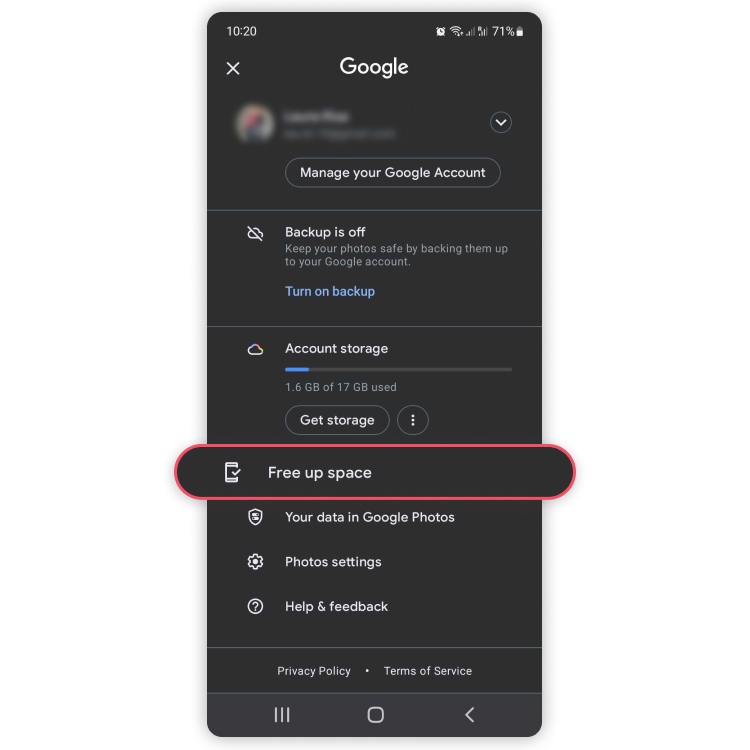
- Για να διαγράψετε μόνο τις φωτογραφίες του Google από τη συσκευή σας, ανοίξτε την εφαρμογή και μεταβείτε στο backup & Ρυθμίσεις συγχρονισμού. Απενεργοποιήστε το αντίγραφο ασφαλείας & Συγχρονισμός και χρησιμοποιήστε την επιλογή “Free Up Space”.
- Για να διαγράψετε το Google Photos από το μόνο σύννεφο, απενεργοποιήστε το αντίγραφο ασφαλείας στις ρυθμίσεις της εφαρμογής και διαγράψτε τις φωτογραφίες από τον ιστότοπο Google Photos.
- Η διαγραφή φωτογραφιών από το σύννεφο δεν θα τις αφαιρέσει από το φάκελο της κάμερας της συσκευής σας.
Ερωτήσεις:
- Γιατί θα θέλατε να διαγράψετε τις φωτογραφίες Google?
- Πώς διαγράφετε μόνο το Google Photos από τη συσκευή?
- Βήμα 1: Ανοίξτε την εφαρμογή “Google Photos”.
- Βήμα 2: Κάντε κλικ στο εικονίδιο προφίλ στην επάνω δεξιά γωνία.
- Βήμα 3: Πηγαίνετε στο “Backup & συγχρονισμός “και ενεργοποιήστε το εάν δεν είναι ήδη συγχρονισμένο. Μόλις συγχρονιστεί, απενεργοποιήστε το “backup & συγχρονισμός “.
- Βήμα 4: Μετακινηθείτε προς τα κάτω και κάντε κλικ στο “Free Up Space”.
- Πώς διαγράφετε μόνο τις φωτογραφίες του Google από το σύννεφο?
- Βήμα 1: Ανοίξτε την εφαρμογή “Google Photos” και κάντε κλικ στο εικονίδιο προφίλ στην επάνω δεξιά γωνία.
- Βήμα 2: Πηγαίνετε στο “Backup & συγχρονισμός “και βεβαιωθείτε ότι είναι απενεργοποιημένο το αντίγραφο ασφαλείας.
- Βήμα 3: Επισκεφθείτε τον ιστότοπο Google Photos και συνδεθείτε με τον λογαριασμό σας στο Google.
- Βήμα 4: Επιλέξτε τις φωτογραφίες που θέλετε να διαγράψετε και κάντε κλικ στο εικονίδιο BIN.
- Πού θα παραμείνουν οι αρχικές εικόνες εάν διαγράψετε φωτογραφίες από το σύννεφο?
- Οι διαγραμμένες φωτογραφίες θα επανεμφανιστούν όταν ενεργοποιηθεί ξανά ο συγχρονισμός?




Πώς να διαγράψετε φωτογραφίες από το Google Photos αλλά όχι από τη συσκευή
Έτσι, σε περίπτωση που προσθέτετε φωτογραφίες στο Google Photos στον ιστό ή από άλλο τηλέφωνο, τότε θα εμφανιστούν αυτόματα στις εφαρμογές του Google Photos Mobile τόσο στο Android όσο και στο iOS, ακόμη και αν είναι απενεργοποιημένο το Back Up & Sync. Τέτοιες φωτογραφίες δεν θα καταλαμβάνουν κανένα χώρο αποθήκευσης στο τηλέφωνό σας επειδή αποθηκεύονται στο σύννεφο. Βλέπετε μόνο την έκδοση cloud. Μπορείτε, ωστόσο, να τα κατεβάσετε στο τηλέφωνό σας χρησιμοποιώντας το κουμπί Αποθήκευση σε συσκευή προσβάσιμο μεταφέροντας στη φωτογραφία. Με αυτόν τον τρόπο, θα έχετε δύο αντίγραφα – ένα στο τηλέφωνό σας και ένα στο σύννεφο.
Πώς να διαγράψετε τις φωτογραφίες Google
Το Google Photos σας προσφέρει μια εξαιρετική υπηρεσία – για να δημιουργήσετε αντίγραφα ασφαλείας των φωτογραφιών σας και να τις κρατήσετε στο σύννεφο. Ωστόσο, σε ποια τιμή? Το απόρρητό σας. Η Google μπορεί να σαρώσει τις φωτογραφίες σας, να προσδιορίσει το πρόσωπό σας και να παρακολουθεί την τοποθεσία σας. Καμία εταιρεία δεν πρέπει να έχει πολλές πληροφορίες για εσάς. Μάθετε πώς να διαγράψετε τις φωτογραφίες σας στο Google.
25 Νοεμβρίου 2019
Ότητας ч ч ч ч ч ч ч ч.
- Γιατί θα θέλατε να διαγράψετε τις φωτογραφίες Google?
- Πώς να διαγράψετε:
- Οι φωτογραφίες Google μόνο από τη συσκευή
- Οι φωτογραφίες του Google μόνο από το σύννεφο
- Φωτογραφίες Google από όλες τις πλατφόρμες
Γιατί θα θέλατε να διαγράψετε τις φωτογραφίες Google?
Οι χρήστες προσελκύονται από τις φωτογραφίες Google από την απεριόριστη χωρητικότητα αποθήκευσης, συγχρονισμό μεταξύ πλατφόρμας και ευκαιρίες ανταλλαγής. Κάποιοι μπορεί επίσης να απολαύσουν την αναγνώριση φωτογραφιών του AI, η οποία προσδιορίζει τα πρόσωπα και τα αντικείμενα στους χρήστες’ Φωτογραφίες και δημιουργεί λέξεις ετικέτας με δυνατότητα αναζήτησης.
Ωστόσο, οι φωτογραφίες Google’ Οι δυνατότητες συλλογής δεδομένων έχουν επεκταθεί σημαντικά από την κυκλοφορία του το 2015. Αυτά τα ίδια χαρακτηριστικά μπορούν να δώσουν στο Google κάποιες δυσάρεστες λεπτομερείς γνώσεις στη ζωή σας:
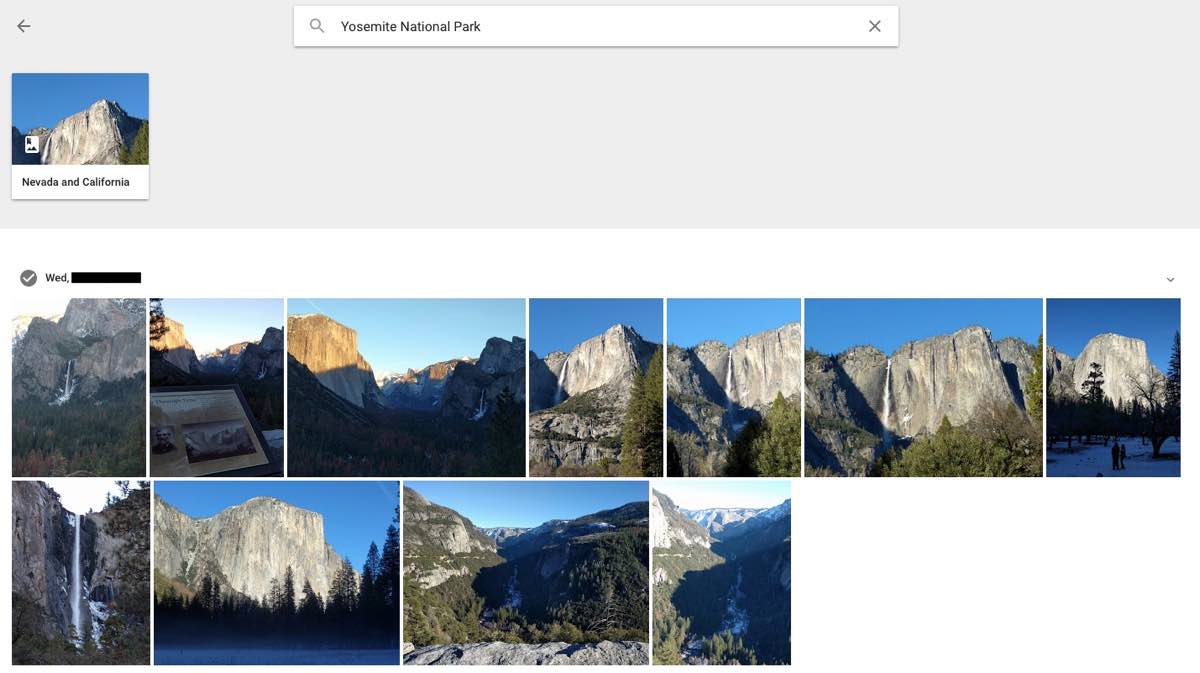
- Αναγνωρίστε φίλους στις φωτογραφίες σας και συμπεράνετε οικογενειακές σχέσεις – ανεξάρτητα από το αν οι άνθρωποι έχουν επισημανθεί ή όχι.
- Δημιουργήστε ένα προφίλ των αγαπημένων σας δραστηριοτήτων με βάση τις φωτογραφίες που ανεβάζετε.
- Προσδιορίστε τις τοποθεσίες των φωτογραφιών σας με βάση τα ορόσημα – ακόμη και αν εσείς’έχουν απενεργοποιήσει τη συσκευή σας’Ρυθμίσεις τοποθεσίας S.
Για μερικούς, αυτό είναι ένα δίκαιο εμπόδιο. Για άλλους, αυτό αντιπροσωπεύει μια απαράδεκτη εισβολή στην ιδιωτική τους ζωή. Αν εσύ’Επανείτε να είστε αποφασισμένοι να σκουπίσετε τον λογαριασμό σας στο Google Photos Clean, διαβάστε παρακάτω.
Πώς να διαγράψετε μόνο το Google Photos από τη συσκευή
Το Google Photos δημιουργεί δύο αντίγραφα των πυροβολισμών σας – ένα στη συσκευή σας και ένα στην εφαρμογή. Αυτό μπορεί να πάρει ένα κομμάτι μνήμης στη συσκευή σας. Έτσι, αν ταξιδεύετε, για παράδειγμα, και εξαντλήσατε από το διάστημα, ίσως θελήσετε να διαγράψετε αντίγραφα στη συσκευή σας, αλλά εξακολουθείτε να τα κρατάτε στο σύννεφο. Απλά βεβαιωθείτε ότι οι φωτογραφίες σας έχουν συγχρονιστεί.
- Ανοιξε το “Φωτογραφίες Google” εφαρμογή.
- Κάντε κλικ στο εικονίδιο προφίλ στην επάνω δεξιά γωνία.
- Παω σε “Δημιουργία αντιγράφων ασφαλείας και συγχρονισμού.” Εάν οι φωτογραφίες σας καταφέρθηκαν’t προηγουμένως υποστηρίχθηκε, ενεργοποιήστε το και περιμένετε να συγχρονιστούν οι φωτογραφίες. Το Unsynced θα δείξει ένα εικονίδιο ενός διασταυρωμένου σύννεφου. Μόλις συγχρονιστούν οι φωτογραφίες σας, διακόπτο “Δημιουργία αντιγράφων ασφαλείας και συγχρονισμού” μακριά από.
- Στη συνέχεια, μετακινηθείτε προς τα κάτω “Ελεύθερος χώρος.”
Θα διαγράψει τυχόν συγχρονισμένες φωτογραφίες από τη συλλογή φωτογραφιών σας.

ПOхOжIc
Ότητας ч ч ч ч ч ч ч ч.

Ότητας ч ч ч ч ч ч ч ч ч ч р р р р р р р р.
Πώς να διαγράψετε τις φωτογραφίες Google από το σύννεφο μόνο
Εάν είχατε αρκετό Google, θα μπορούσατε να διαγράψετε φωτογραφίες από το σύννεφο σας και όλες τις άλλες συγχρονισμένες συσκευές, αλλά εξακολουθείτε να τις κρατάτε στο τηλέφωνό σας. Οι αρχικές εικόνες θα παραμείνουν στο φάκελο της φωτογραφικής μηχανής σας, τον οποίο μπορείτε να βρείτε κάτω από το File Manager εάν έχετε μια συσκευή Android ή τη συλλογή φωτογραφιών σας εάν είστε χρήστης iPhone. Ωστόσο, μόλις ενεργοποιηθεί ο συγχρονισμός, όλες οι φωτογραφίες θα συγχρονιστούν και θα επανεμφανιστούν στον λογαριασμό σας στο Google Photos.
- Ανοιξε το “Φωτογραφίες Google” εφαρμογή στο τηλέφωνό σας και κάντε κλικ στο εικονίδιο του προφίλ στην επάνω δεξιά γωνία.
- Παω σε “Δημιουργία αντιγράφων ασφαλείας και συγχρονισμού.” Βεβαιωθείτε ότι το αντίγραφο ασφαλείας είναι απενεργοποιημένο.
- Μεταβείτε στον ιστότοπο Google Photos και συνδεθείτε με τον λογαριασμό σας στο Google.
- Επιλέξτε όλες τις φωτογραφίες που θέλετε να διαγράψετε και κάντε κλικ στο εικονίδιο BIN στην επάνω δεξιά γωνία.

Πώς να διαγράψετε τις φωτογραφίες Google από όλες τις πλατφόρμες
Αυτό μπορεί να μην είναι η καλύτερη επιλογή αν έχετε έχετε’αποθηκεύσατε τις φωτογραφίες σας οπουδήποτε αλλού, οπότε αν θέλετε να τις κρατήσετε, υποστηρίξτε τις κάπου πριν συνεχίσετε. Εάν διαγράψετε συγχρονισμένες φωτογραφίες από την εφαρμογή Google Photos, θα διαγραφεί από παντού – τη συσκευή σας, την εφαρμογή Google Photos, την ιστοσελίδα Google Photos και την εφαρμογή διαχείρισης αρχείων σας. Αυτό θα συμβεί ακόμη και αν η δυνατότητα δημιουργίας αντιγράφων ασφαλείας και συγχρονισμού είναι ενεργοποιημένη και αν εσείς’χρησιμοποιώντας ένα Android ή iPhone.
- Πηγαίνετε στο δικό σας “Φωτογραφίες Google” εφαρμογή.
- Επιλέξτε τις μεμονωμένες φωτογραφίες ή άλμπουμ που θέλετε να διαγράψετε και κάντε κλικ στο εικονίδιο BIN.

Πώς να διαγράψετε μόνιμα (ή να ανακτήσετε) τις φωτογραφίες σας
Ακόμα κι αν διαγράψατε τις φωτογραφίες σας από όλες τις συσκευές και τις πλατφόρμες, κέρδισαν ακόμα’να διαγραφούν μόνιμα. Αυτό μπορεί να είναι καλά νέα εάν τα διαγράψατε τυχαία και θέλετε να τα ανακτήσετε – ή κακά νέα αν θέλετε να τα ξεφορτωθείτε. Το Google Photos μετακινεί όλες τις διαγραμμένες φωτογραφίες και τα βίντεό σας στα σκουπίδια, τα οποία παραμένουν εκεί για 60 ημέρες. Μετά από αυτή την περίοδο, διαγράφονται αυτόματα.
Για να διαχειριστείτε τις φωτογραφίες στον κάδο σας:
- Ανοιξε το “Φωτογραφίες Google” εφαρμογή και κάντε κλικ στο “Σκουπίδια.”

- Επιλέξτε φωτογραφίες και βίντεο που θέλετε να διαγράψετε μόνιμα και να χτυπήσετε “Διαγράφω.”

Εναλλακτικές λύσεις στη βιβλιοθήκη Google Photos
Το Google Photos είναι’t Η πιο φιλική προς την προστασία της ιδιωτικής ζωής αποθήκευση σύννεφων. Το Google Scans και το Geo-Tags τις φωτογραφίες σας για να δημιουργήσετε ένα ακόμη ακριβέστερο προφίλ χρήστη και να σας εξυπηρετήσουν στοχοθετημένες διαφημίσεις. Το Google Drive έχει επίσης πειραματιστεί σε πολλές περιπτώσεις και οι φωτογραφίες χρησιμοποιήθηκαν για να εκβιάσουν διασημότητες.
Το Google Photos είναι’σούπερ χρήστη φιλικό προς το χρήστη. Κάνει τη διαχείριση φωτογραφιών σύγχυση και χωρίς οδηγούς όπως αυτό, ίσως καταλήξετε τυχαία σκουπίζοντας τις φωτογραφίες σας για πάντα.
Ωστόσο, ορισμένες εναλλακτικές λύσεις ενδιαφέρονται για το απόρρητό σας. Για παράδειγμα, ο Nordlocker χρησιμοποιεί τη σύγχρονη κρυπτογραφία, όπως το Argon2, το AES256, το ECC (με το XChacha20, το Eddsa και το Poly1305), για να προστατεύσετε τα αρχεία σας από Snoopers και IT’Η πολιτική μηδενικής γνώσης εξασφαλίζει ότι εσείς’θα είμαι ο μόνος που ξέρει τι’στο ντουλάπι σας.
Μπορείτε επίσης να χρησιμοποιήσετε το NORDVPN’s meshnet λειτουργία για πρόσβαση σε φωτογραφίες από απόσταση, ακόμη και αν’φιλοξενείται σε άλλη συσκευή. Το Meshnet σας επιτρέπει να συνδέσετε πολλές συσκευές με κρυπτογραφημένες σήραγγες. Για παράδειγμα, εάν οι φωτογραφίες σας αποθηκεύονται σε έναν οικιακό υπολογιστή, μπορείτε να τις έχετε πρόσβαση από οπουδήποτε χρησιμοποιώντας μια άλλη συσκευή στο ίδιο δίκτυο Meshnet.
Για να διαβάσετε περισσότερα σχετικά με τις εναλλακτικές λύσεις στο Google Photos, δείτε το blog post μας.
Θέλετε να διαβάσετε περισσότερα έτσι?
Λάβετε τα τελευταία νέα και συμβουλές από το NORDVPN.
Πώς να διαγράψετε φωτογραφίες από το Google Photos αλλά όχι από τη συσκευή?

Χρησιμοποιώ το Google Photos για λίγο και αγαπώ πόσο γρήγορα είναι σε συγχρονισμό με το smartphone μου. Όλες οι φωτογραφίες και τα βίντεο που καταγράφω είναι διαθέσιμα στο Google Photos που μπορώ να αποκτήσω πρόσβαση σε οποιαδήποτε άλλη συσκευή με τον λογαριασμό μου στο Google. Το Google Photos χρησιμοποιεί το Cloud Storage που σημαίνει ότι μπορείτε να διαγράψετε φωτογραφίες από το τηλέφωνό σας, αλλά ένα αντίγραφο είναι πάντα διαθέσιμο στο Google Photos. Ωστόσο, δεν το κάνει’να δουλέψω με τον άλλο τρόπο.
Από προεπιλογή, όταν διαγράφετε φωτογραφίες από το Google Photos, θα διαγραφούν και από το τηλέφωνο. Μόνο σε περίπτωση που θέλετε να διατηρήσετε τη φωτογραφία στο τηλέφωνο, αλλά διαγράψτε αυτό στο Google Photos Cloud, πώς θα το κάνατε? Εδώ’είναι περισσότερα σχετικά με τον τρόπο διαγραφής φωτογραφιών από το Google Photos αλλά όχι από τις συσκευές iPhone και Android.
Γιατί η διαγραφή φωτογραφιών από τις φωτογραφίες Google διαγράφει φωτογραφίες από το τηλέφωνο?
Η ερώτηση είναι νόμιμη. Όταν προσπαθείτε να διαγράψετε μια φωτογραφία από το τηλέφωνο, ένα αντίγραφο είναι διαθέσιμο στο Google Photos. Ωστόσο, όταν προσπαθείτε να το κάνετε αντίστροφα, η αρχική φωτογραφία που αποθηκεύεται στο τηλέφωνό σας διαγράφεται επίσης. Ακολουθούν μερικές πιθανές περιπτώσεις που θα καταλήξετε.

Περίπτωση 1: Εάν η φωτογραφία διαγραφεί στο τηλέφωνο με ρυθμισμένο αντίγραφο ασφαλείας και συγχρονισμού όπως ενεργοποιείται
Σε αυτή την περίπτωση, η λειτουργία Backup & Sync στο Google Photos είναι ενεργοποιημένη. Εδώ, όταν διαγράψετε την αρχική φωτογραφία on-device, διαγράφει τη φωτογραφία που συγχρονίζεται και στο Google Photos επίσης, γνωστός και ως online έκδοση. Δεν μπορείτε να αποκτήσετε πρόσβαση μέσω της εφαρμογής/διαχείρισης αρχείων/γκαλερί ή της ιστοσελίδας Google Photos.
Περίπτωση 2: Εάν η φωτογραφία διαγραφεί στο τηλέφωνο με το Backup & Sync Set ως απενεργοποιημένο
Σε αυτή την περίπτωση, διαγράφετε την αρχική φωτογραφία on-device μετά την απενεργοποίηση της επιλογής Backup & Sync. Η φωτογραφία θα διαγραφεί από τη συσκευή σας, αλλά θα βρείτε φωτογραφίες σε άλλες κοινόχρηστες συσκευές. Ωστόσο, μόλις ενεργοποιηθεί ο συγχρονισμός, η φωτογραφία θα εξαφανιστεί από όλες τις κοινόχρηστες συσκευές.
Περίπτωση 3: Εάν η φωτογραφία διαγραφεί στον ιστότοπο με αντίγραφο ασφαλείας και συγχρονισμού με ειδικές ανάγκες
Αυτή η συγκεκριμένη μέθοδος απαιτεί να έχετε έναν υπολογιστή ή να αποκτήσετε πρόσβαση στον ιστότοπο Google Photos (στο τηλέφωνό σας) με το Backup & Sync Idled Off. Όταν διαγράφετε μια εικόνα στον ιστότοπο, διαγράφεται από άλλες κοινόχρηστες συσκευές. Ωστόσο, το πρωτότυπο αντίγραφο θα είναι διαθέσιμο στο τηλέφωνό σας, εγώ.μι., Το πρωτότυπο αντίγραφο είναι άθικτο. Μόλις ενεργοποιήσετε το αντίγραφο ασφαλείας και το συγχρονισμό, η φωτογραφία θα δημιουργηθεί ξανά αντίγραφα ασφαλείας στο Google Photos ξανά, αφού διαθέτετε ένα αντίγραφο on-device διαθέσιμο.
Περίπτωση 4: Εάν η φωτογραφία διαγραφεί στον ιστότοπο με ενεργοποιημένη την εφεδρική και συγχρονισμό
Όταν διαγράφετε μια εικόνα στον ιστότοπο του Gphotos, διαγράφεται από άλλες συγχρονισμένες και κοινόχρηστες συσκευές. Ωστόσο, το πρωτότυπο αντίγραφο θα είναι διαθέσιμο στο τηλέφωνό σας. Όμως, καθώς η λειτουργία Backup & Sync είναι ενεργοποιημένη, η φωτογραφία θα δημιουργηθεί ξανά αντίγραφα ασφαλείας στο Google Photos. Για να αποφύγετε αυτόματη πλάτη, πρέπει να μεταφέρετε τις εικόνες από το φάκελο της κάμερας σε οποιοδήποτε άλλο φάκελο.
Πώς να διαγράψετε φωτογραφίες από το Google Photos αλλά όχι από το τηλέφωνο?
Τώρα που ξέρετε τι συμβαίνει όταν προσπαθείτε να διαγράψετε φωτογραφίες από το Google Photos και το τηλέφωνο, εδώ’S πώς μπορείτε να διαγράψετε φωτογραφίες από το Google Photos χωρίς να προκαλέσετε βλάβη στο αρχικό αντίγραφο που είναι αποθηκευμένο στη συσκευή σας.
Μέθοδος 1. Απενεργοποιήστε το αντίγραφο ασφαλείας και συγχρονισμού από τις ρυθμίσεις
Αυτή η μέθοδος λειτουργεί τόσο για συσκευές Android όσο και για iOS. Μπορείτε να διαγράψετε φωτογραφίες από το Google Photos Cloud, αλλά να διατηρήσετε το αντίγραφο της συσκευής στην ίδια τη συσκευή για iPhone, Android και iPad.
Βήμα 1. Ανοίξτε την εφαρμογή Google Photos και πατήστε στην εικόνα του προφίλ σας.

Βήμα 2. Τώρα, πατήστε στο Ρυθμίσεις φωτογραφιών επιλογή.
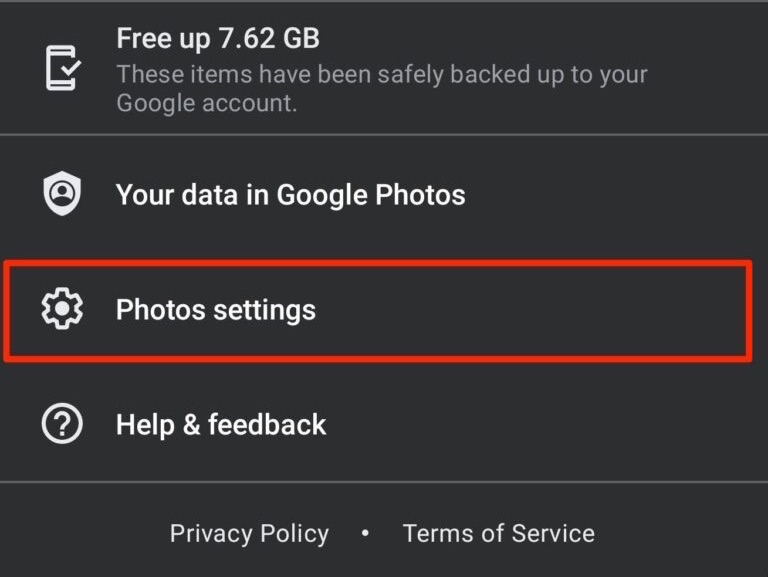
Βήμα 3. Η πρώτη επιλογή που θα δείτε θα ήταν Δημιουργία αντιγράφων ασφαλείας και συγχρονισμού, κλίκαρέ το.

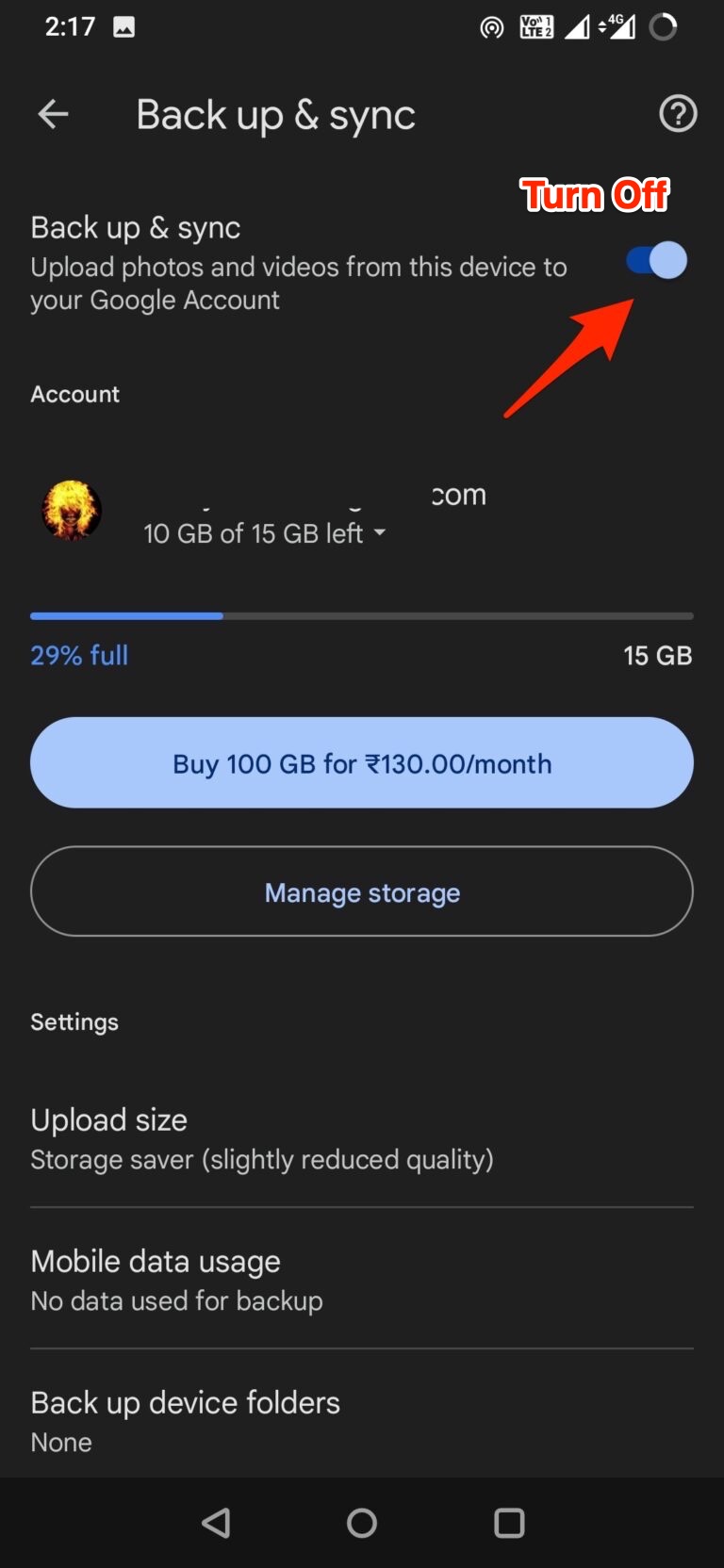
Βήμα 4. Πρέπει να πατήσετε στο εναλλαγή κλείσ ‘το.
Βήμα 4: Τώρα ανοίξτε τις φωτογραφίες Google σε ένα πρόγραμμα περιήγησης στον υπολογιστή. Και συνδεθείτε με τον ίδιο λογαριασμό Google.
Βήμα 5: Διαγράψτε τις φωτογραφίες από τον ιστότοπο των φωτογραφιών που θέλετε να διαγράψετε. Αυτό θα διαγράψει το αντίγραφο σύννεφο αλλά όχι αυτό που αποθηκεύεται στη συσκευή.
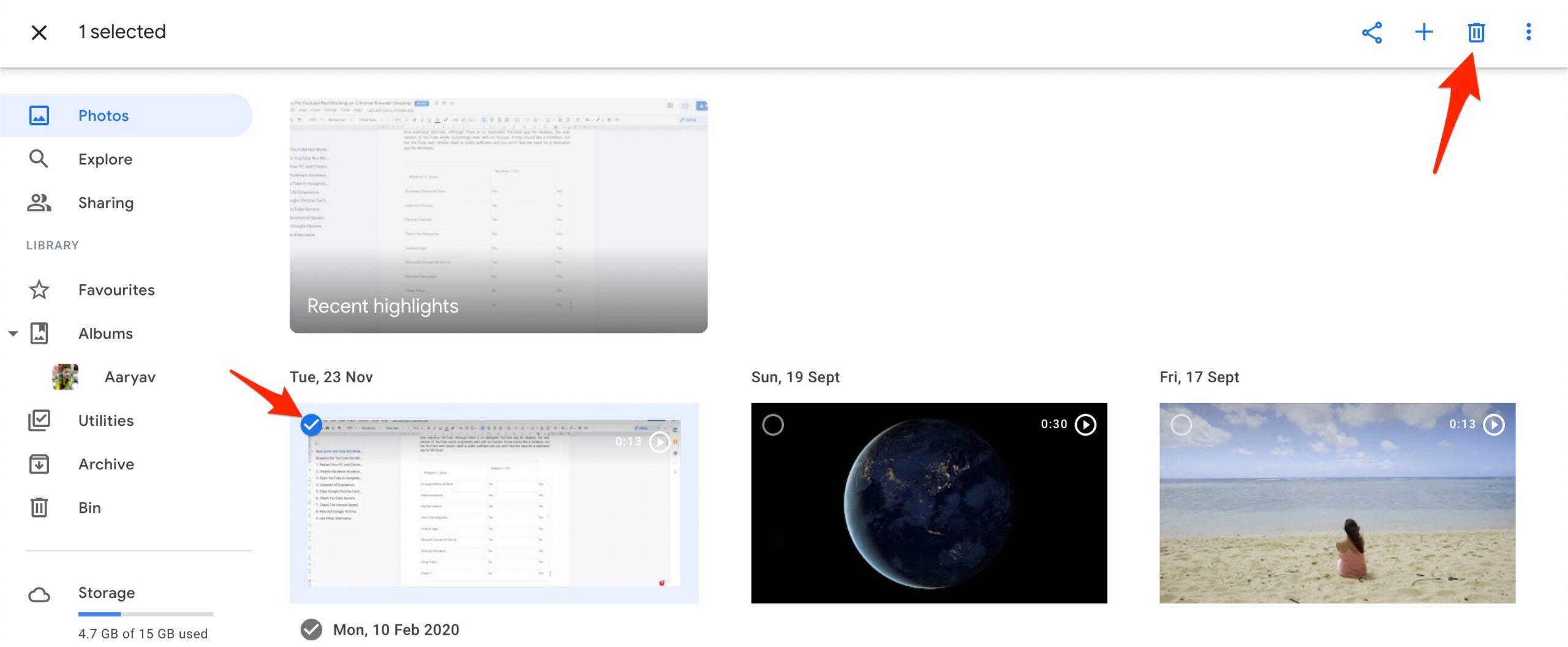
Βήμα 6: Οι διαγραμμένες φωτογραφίες ρίχνονται στον κάδο απορριμμάτων, όπου τα αρχεία καθίζουν ρελαντί για 60 ημέρες πριν καθαριστούν μόνιμα. Μπορείτε να επαναφέρετε διαγραμμένες φωτογραφίες κατά τη διάρκεια αυτής της θητείας.
Το αντίγραφο της συσκευής είναι ακόμα στη συσκευή σας Android ή iPhone και κέρδισε’να διαγραφεί. Μπορείτε να έχετε πρόσβαση στις φωτογραφίες και τα βίντεο στις φωτογραφίες σας ή σε άλλες εφαρμογές γκαλερί.
Αλλά αν ενεργοποιήσετε το αντίγραφο ασφαλείας και συγχρονίστε στο μέλλον, οι φωτογραφίες από τη συσκευή σας θα δημοσιευθούν και πάλι στο σύννεφο.
Μέθοδος 2. Μετεγκαταστήστε τις φωτογραφίες της κάμερας
Από προεπιλογή (εάν το backup & sync ενεργοποιημένο), το Google Photos μεταφορτώνει όλες τις φωτογραφίες και τα βίντεο που πήρατε από τη συσκευή σας’κάμερα S στο σύννεφο. Και για εικόνες και βίντεο που βρίσκονται σε άλλους φακέλους, πρέπει να χορηγήσετε με μη αυτόματο τρόπο πρόσβαση στην εφαρμογή Google Photos υπό τις ρυθμίσεις της.
Αυτή η μέθοδος λειτουργεί μόνο για το Android, καθώς το iPhone δεν προσφέρει τη δυνατότητα δημιουργίας φακέλων.
Βήμα 1. Ανοιξε το Διαχειριστής αρχείων/αρχεία Google εφαρμογή στο Android σας. Έχω το περιεχόμενο της κάμερας μου σε εσωτερική αποθήκευση.
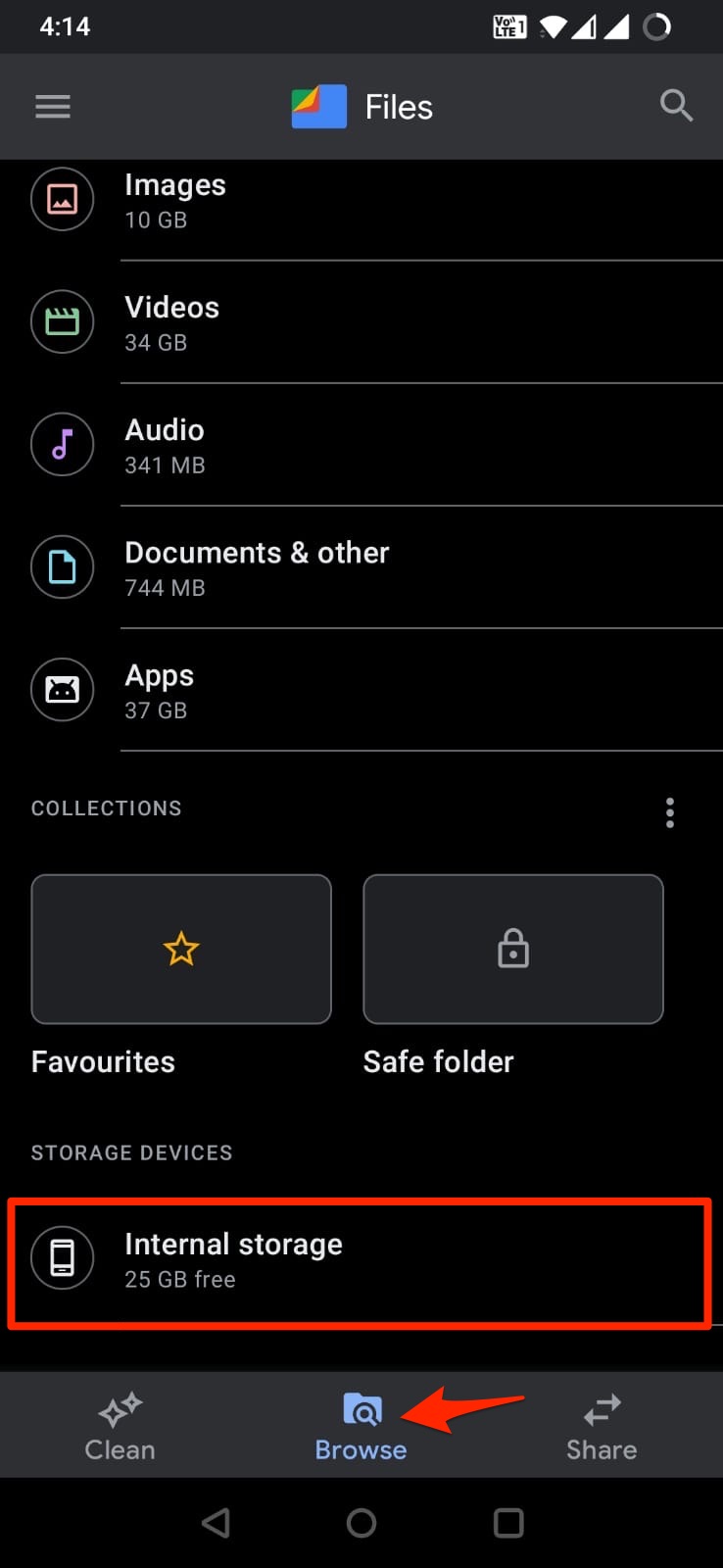
Βήμα 2. Δημιουργώ ένα Νέος φάκελος, αφήνω’Όνομα το ‘Φωτογραφίες BB‘.
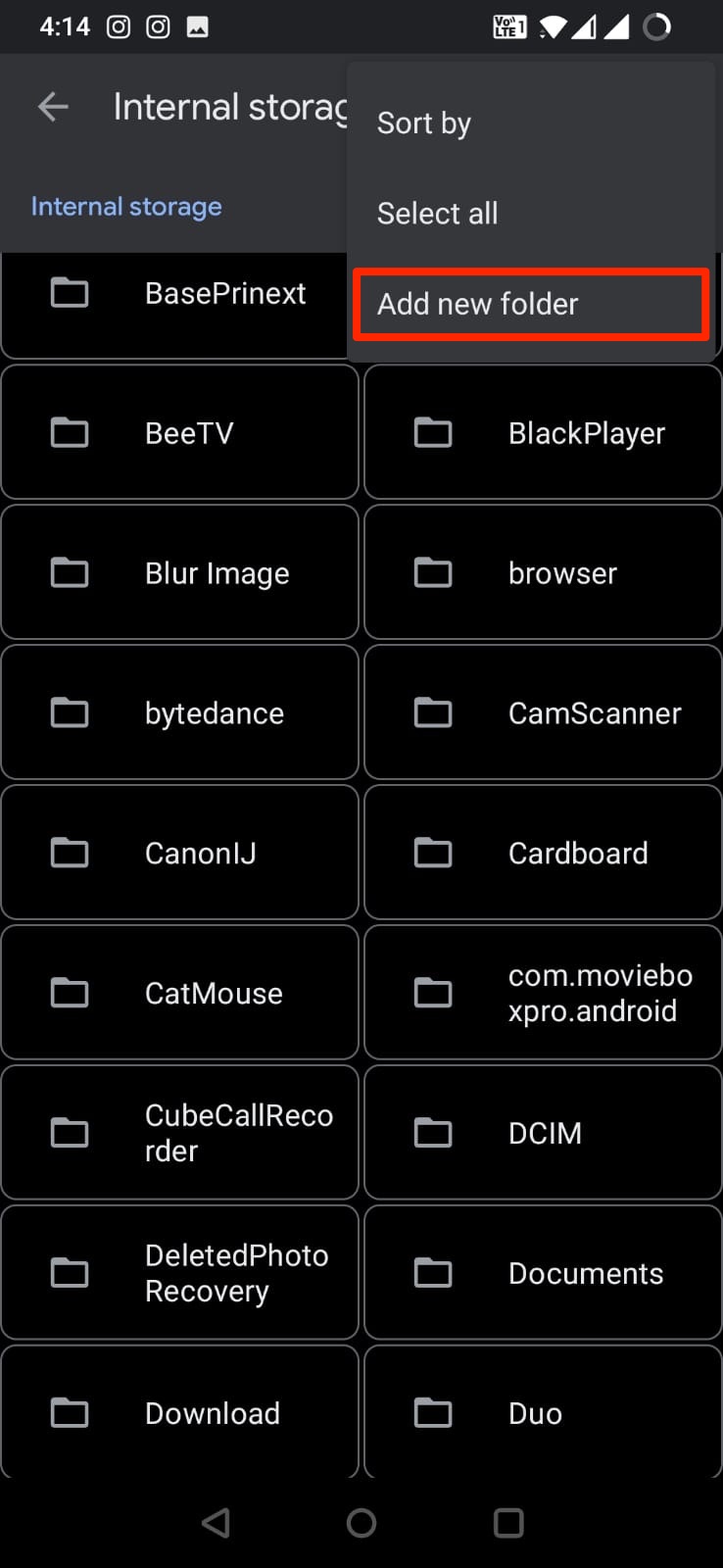

Βήμα 3. Τώρα αναζητήστε το φάκελο DCIM. Το περιεχόμενο της κάμερας αποθηκεύεται στο φάκελο DCIM.
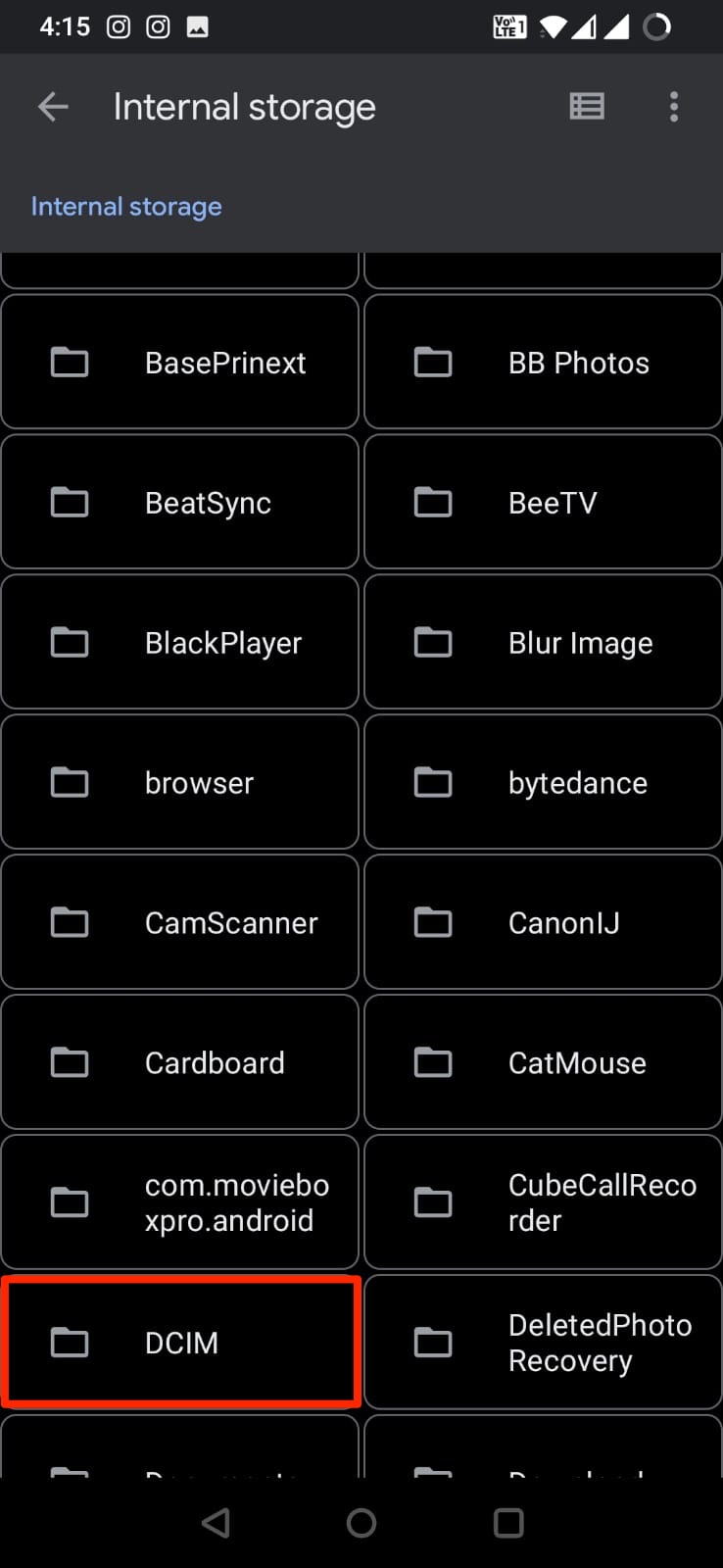
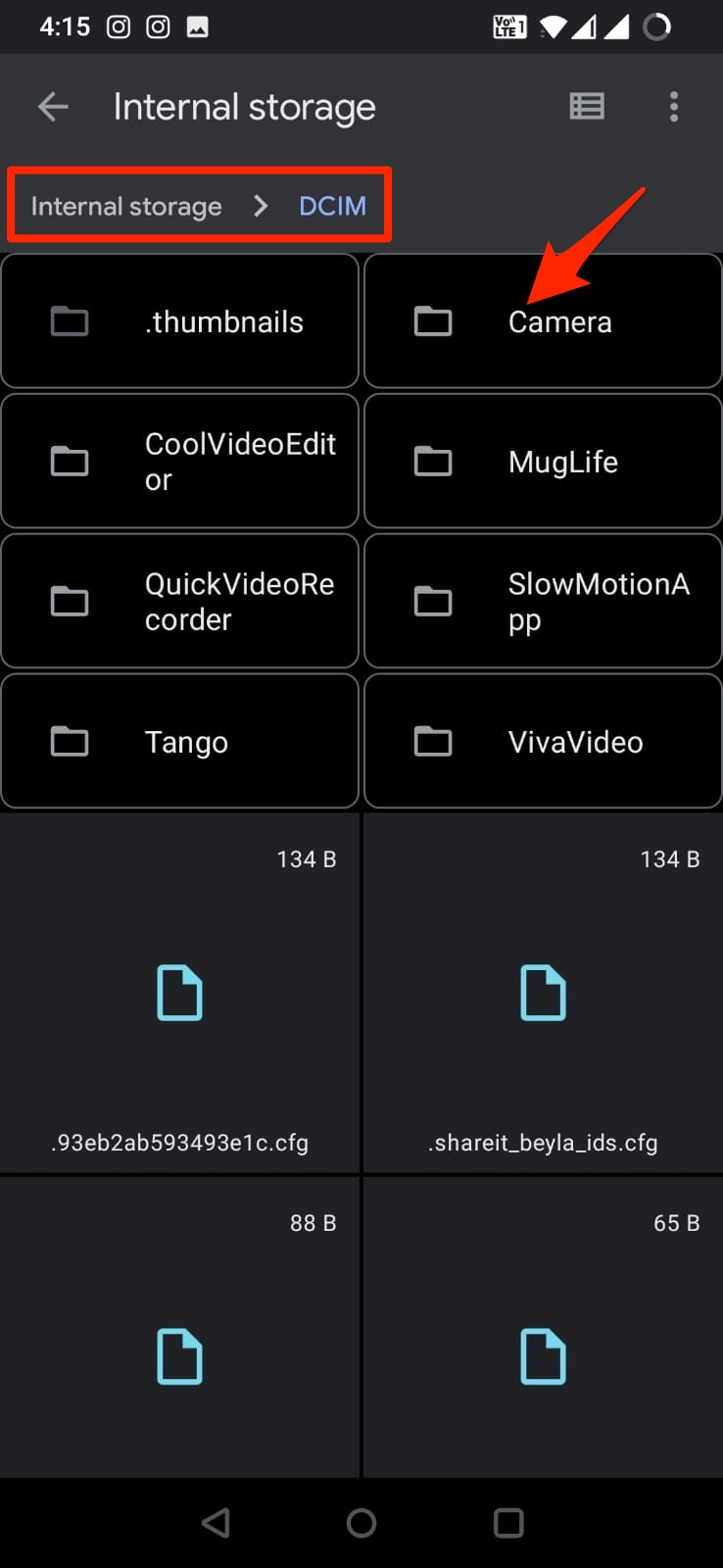
Βήμα 4. Ανοίξτε την κάμερα και επιλέξτε όλες τις φωτογραφίες που θέλετε να διαγράψετε από το Google Photos και επιλέξτε Κίνηση.
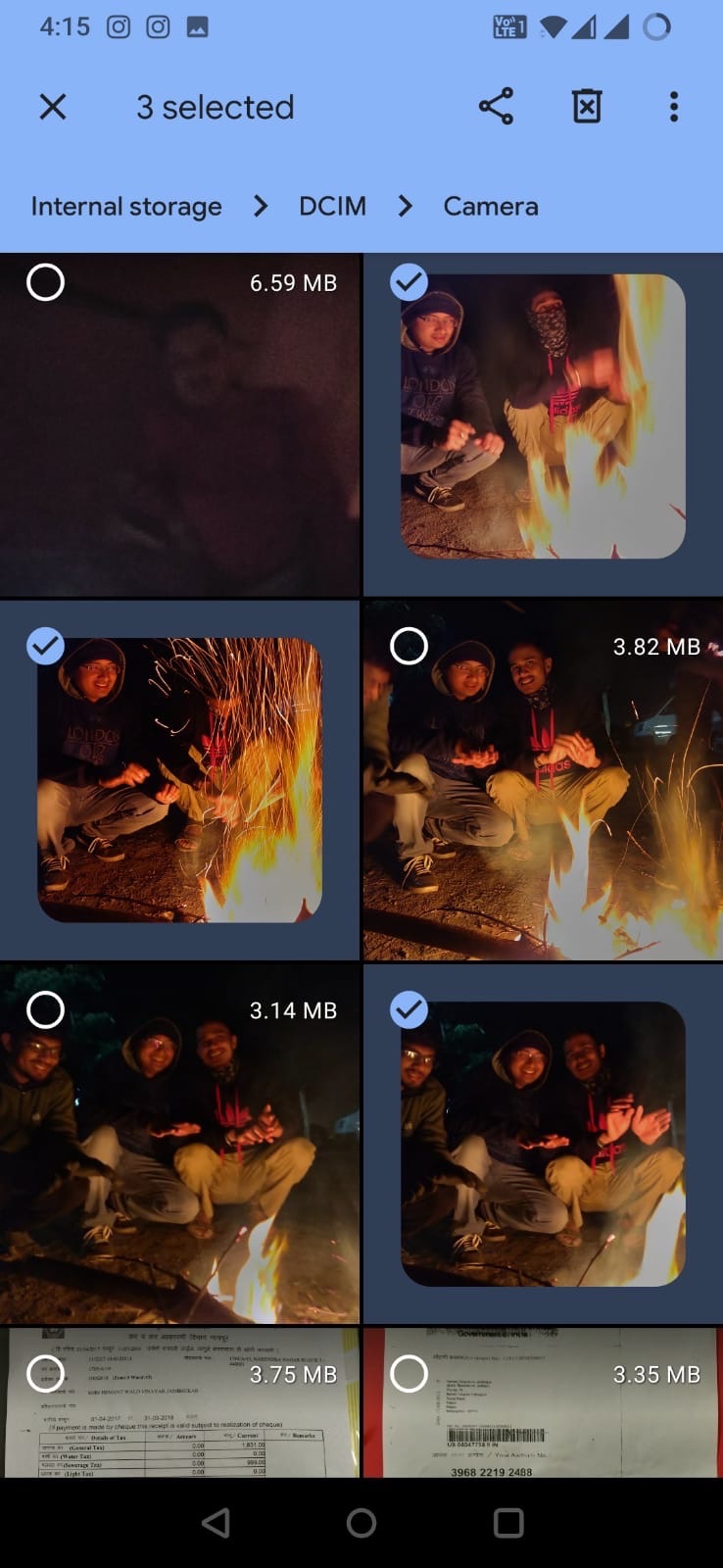
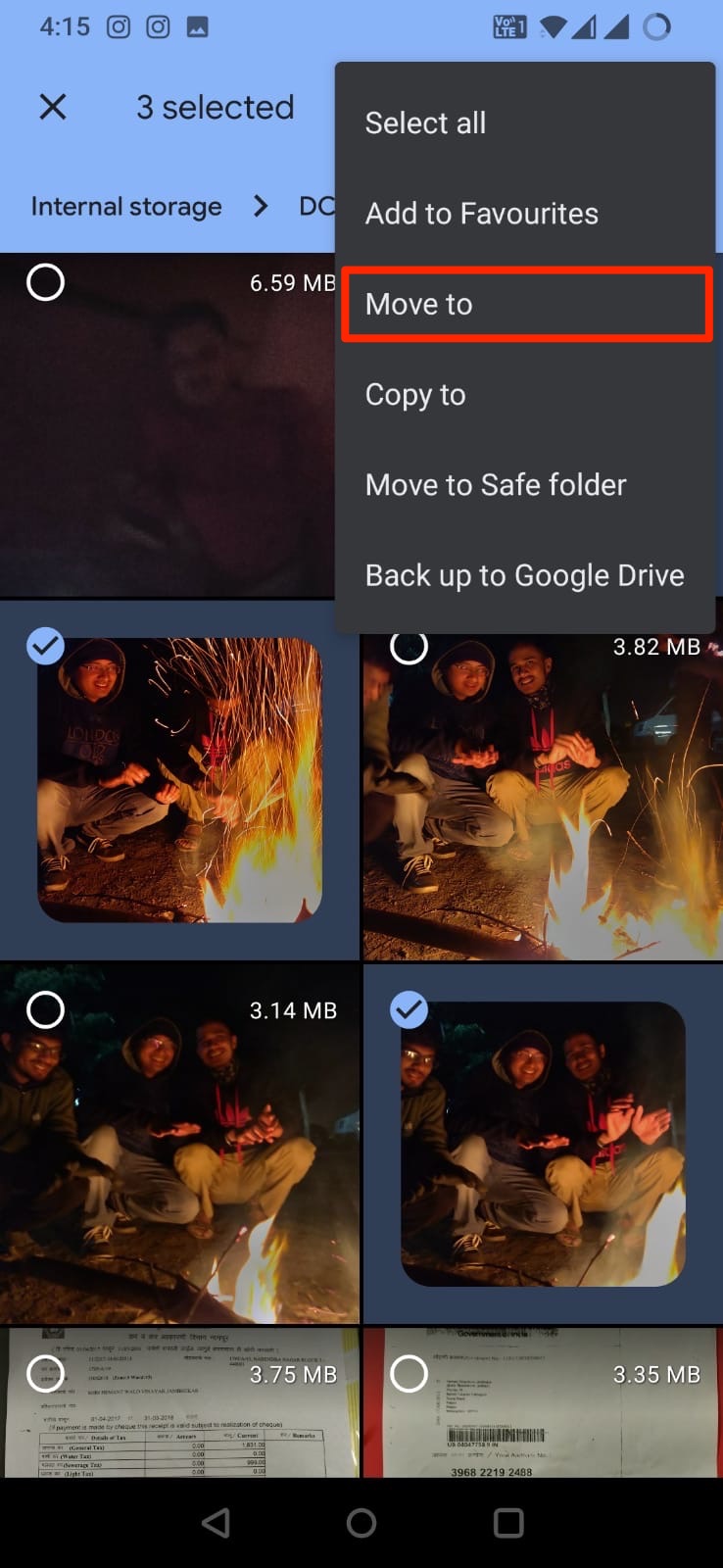
Βήμα 5. Τώρα μεταβείτε στο νέο φάκελο (φωτογραφίες BB) που δημιουργήσατε και επικολλήστε τα επιλεγμένα αρχεία.
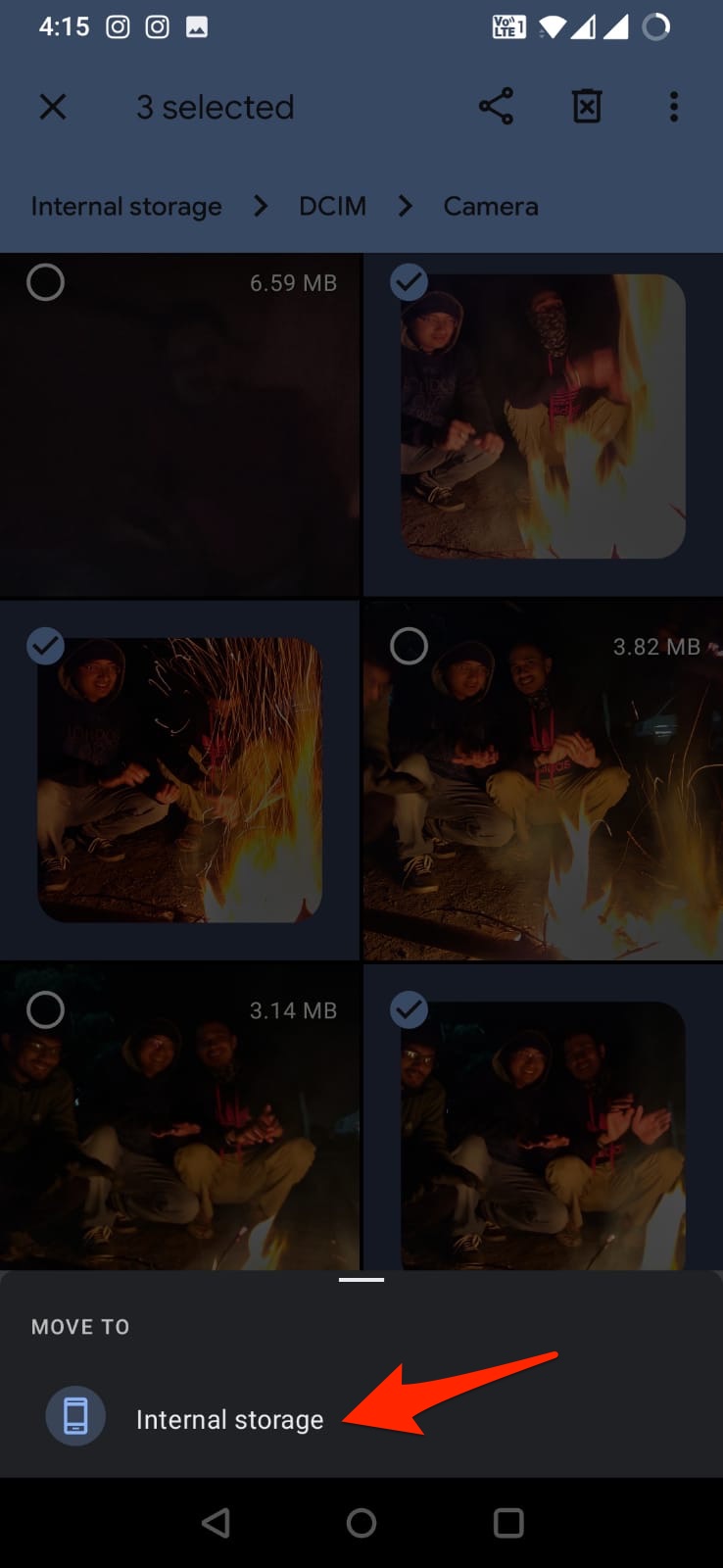

Μόλις το κάνετε, τα αρχεία θα διαγραφούν αυτόματα από το φάκελο της κάμερας της εφαρμογής Google Photos στο τηλέφωνό σας και το σύννεφο. Αλλά μπορείτε να έχετε πρόσβαση σε αυτές τις φωτογραφίες/βίντεο από το νεοδημιουργημένο φάκελο χρησιμοποιώντας φωτογραφίες ή οποιαδήποτε άλλη εφαρμογή γκαλερί.
Βήμα 5: Εάν οι φωτογραφίες μεταφέρθηκαν σε ένα νέο φάκελο εξακολουθούν να εμφανίζονται στην έκδοση Web, πρέπει να τις διαγράψετε με μη αυτόματο τρόπο από τον ιστότοπο. Ξεκινήστε τον ιστότοπο Google Photos και διαγράψτε τις φωτογραφίες εκεί. Η διαγραφή τους δεν θα επηρεάσει τις εικόνες και τα βίντεο που μεταφέρθηκαν στο νέο φάκελο στο τηλέφωνό σας.
Μέθοδος 3. Μετακινήστε φωτογραφίες σε κλειδωμένο φάκελο στην εφαρμογή Φωτογραφιών
Εάν θέλετε να αποθηκεύσετε με ασφάλεια τις φωτογραφίες και τα βίντεό σας στη συσκευή σας και να την αφαιρέσετε από το Google Photos Cloud, τότε η καλύτερη επιλογή είναι να μετακινήσετε τις φωτογραφίες στον κλειδωμένο φάκελο στην εφαρμογή Google Photos.
Η εφαρμογή Google Photos επιτρέπει στους χρήστες να αποθηκεύουν ιδιωτικές φωτογραφίες και βίντεο σε κλειδωμένο φάκελο που προστατεύεται από τη συσκευή’κλειδαριά οθόνης. Η λειτουργία κλειδωμένου φακέλου είναι διαθέσιμη μόνο στην εφαρμογή για κινητά των φωτογραφιών Google. Τα μέσα μαζικής ενημέρωσης στον κλειδωμένο φάκελο δεν θα εμφανίζονται στα άλμπουμ, στο πλέγμα φωτογραφιών, στην αναζήτηση, τις αναμνήσεις ή τα άλμπουμ. Κάποτε, η φωτογραφία μετακινείται στον κλειδωμένο φάκελο. Δεν είναι επίσης διαθέσιμες στο χώρο αποθήκευσης σύννεφων.
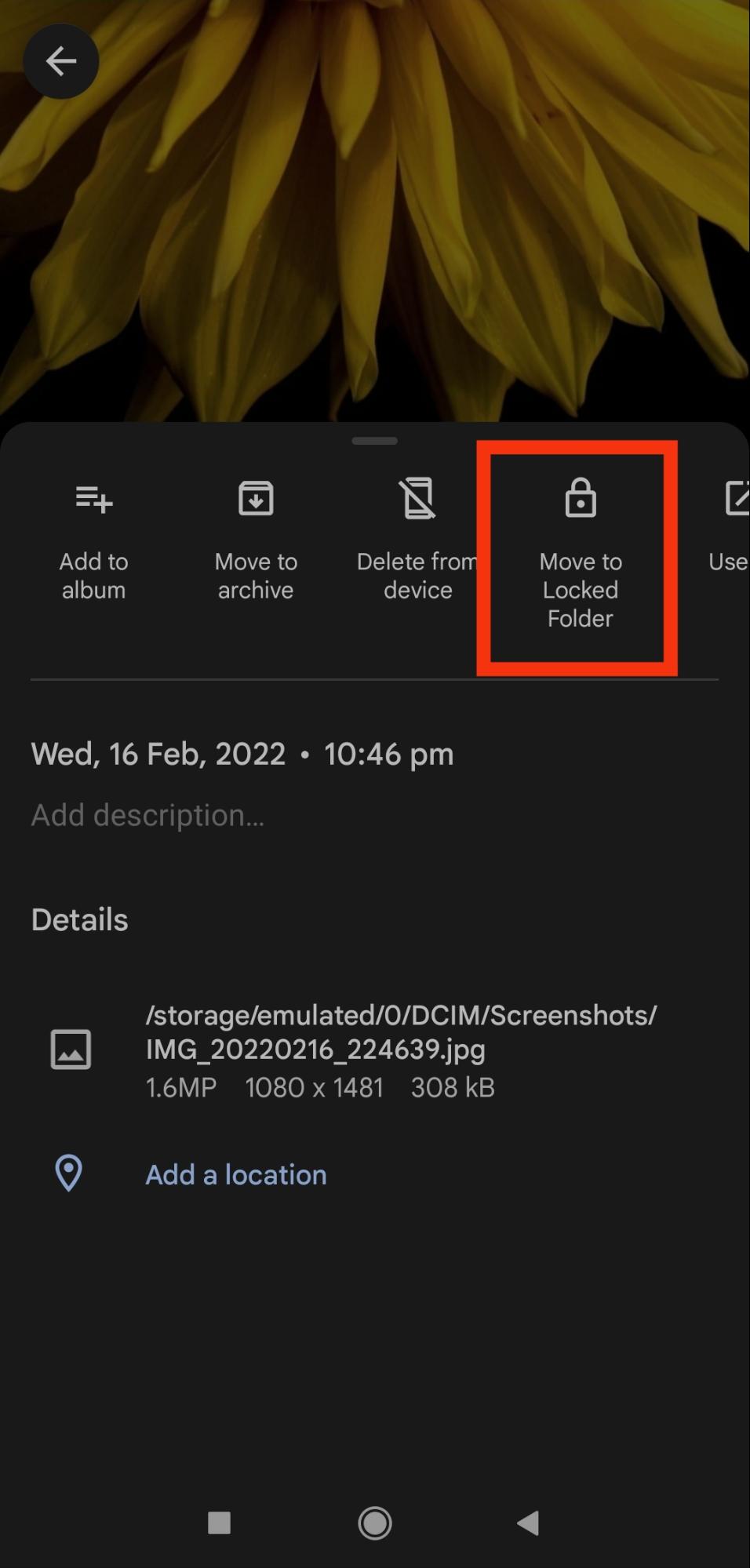
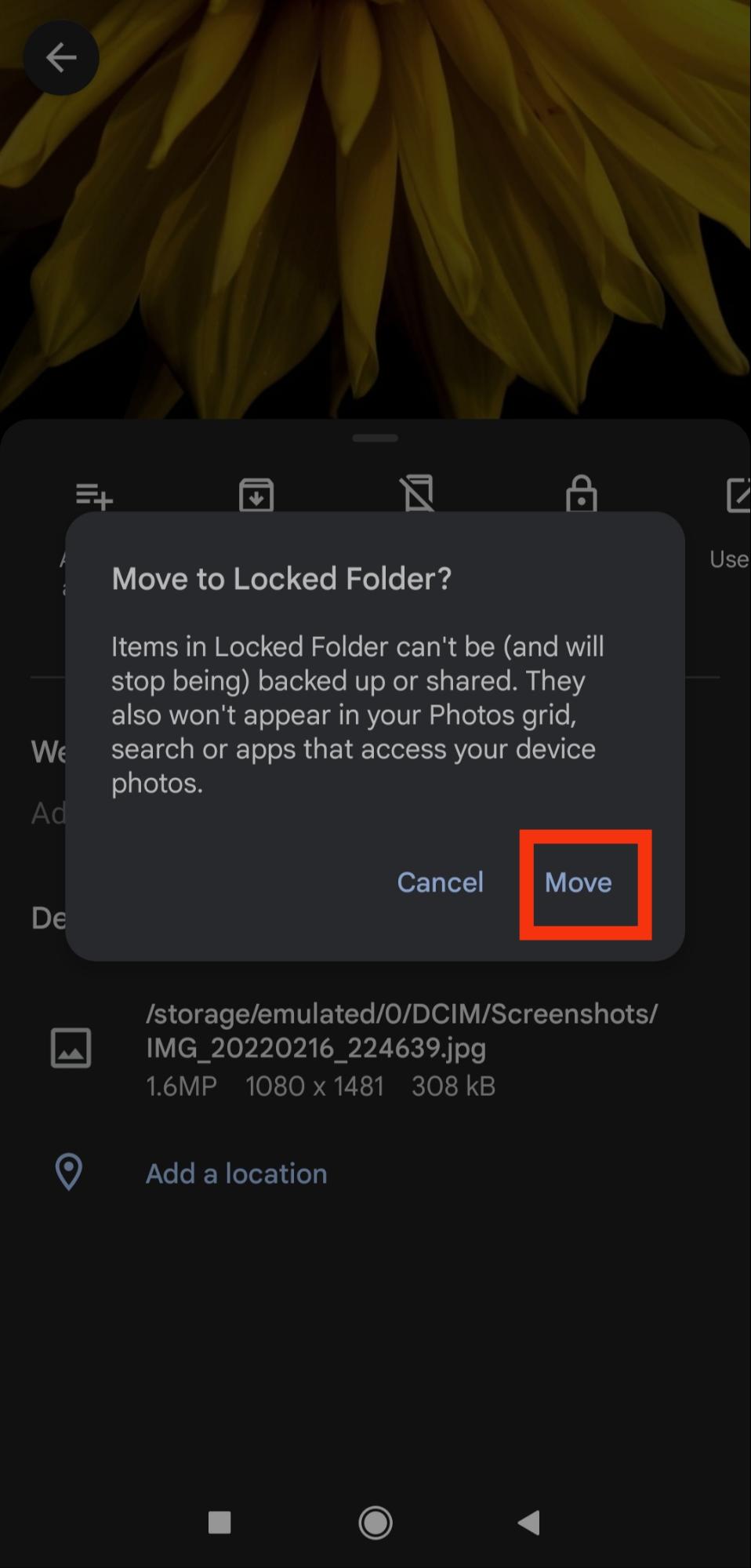
Η μετακίνηση των φωτογραφιών στον κλειδωμένο φάκελο θα αφαιρέσει τις φωτογραφίες από το Google Photos Cloud και θα τις κρατήσει με ασφάλεια στην τοπική εφαρμογή Google Photos. Σημειώστε ότι οι φωτογραφίες και τα βίντεο που είναι αποθηκευμένα στον κλειδωμένο φάκελο δεν θα είναι προσβάσιμα σε άλλη εφαρμογή.
Συχνή ερώτηση (στ.ΕΝΑ.Ε)
Πώς να διαγράψετε φωτογραφίες από το Google Photos αλλά όχι από τη συσκευή?
Μπορείτε να κρατήσετε τις φωτογραφίες στο τηλέφωνό σας και να τις διαγράψετε από το Google Photos, απενεργοποιώντας το αντίγραφο ασφαλείας και το συγχρονισμό στο κινητό και στη συνέχεια τη διαγραφή φωτογραφιών από τον ιστότοπο των φωτογραφιών.
Πώς να αποκρύψετε φωτογραφίες στην εφαρμογή Google Photos?
Μπορείτε να αποκρύψετε φωτογραφίες στην εφαρμογή Google Photos στο κινητό μεταφέροντας φωτογραφίες και βίντεο στον κλειδωμένο φάκελο.
Λέξεις κλεισίματος
Αυτές ήταν μερικές από τις μεθόδους που θα μπορούσατε να χρησιμοποιήσετε για να διατηρήσετε πρωτότυπες φωτογραφίες στο τηλέφωνό σας κατά τη διαγραφή του ηλεκτρονικού αντιγράφου που δημοσιεύτηκε στο Google Photos για iPhone και Android.
Τι συμβαίνει όταν διαγράφετε φωτογραφίες από τις φωτογραφίες Google
Εάν χρησιμοποιείτε την εφαρμογή Gallery στο τηλέφωνό σας χωρίς την υπηρεσία αποθήκευσης cloud, τα πράγματα είναι αρκετά εύκολα. Αυτές οι εφαρμογές εμφανίζουν τις διαθέσιμες φωτογραφίες στο τηλέφωνό σας. Ως εκ τούτου, η λήψη οποιασδήποτε ενέργειας σε αυτές τις φωτογραφίες θα περιορίζεται μόνο σε αυτές. Οτι’δεν συμβαίνει με το Google Photos. Εάν διαγράψετε μια φωτογραφία από αυτήν, τα αποτελέσματα ποικίλλουν ανάλογα με πολλούς παράγοντες. Σε αυτήν την ανάρτηση, θα σας πούμε τι θα συμβεί μετά τη διαγραφή μιας εικόνας από το Google Photos.
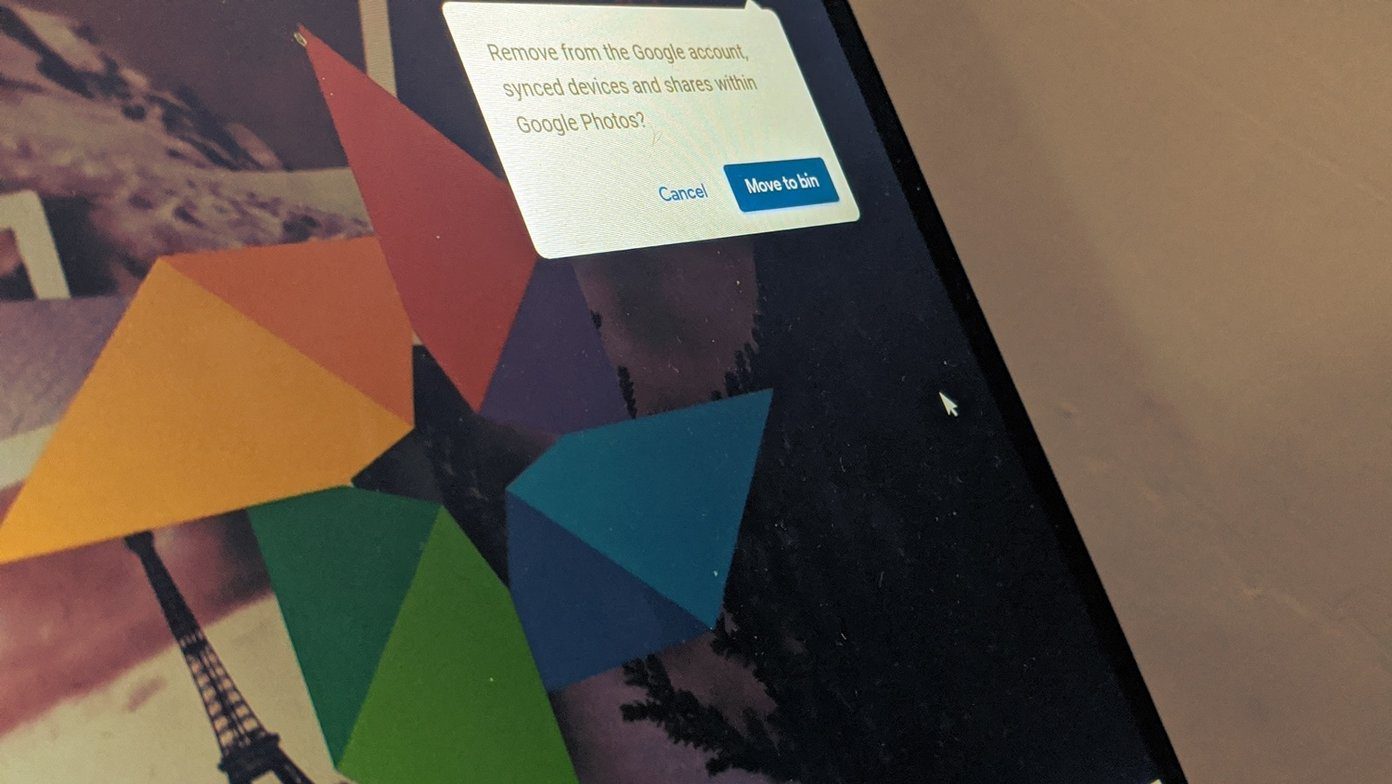
Η διαγραφή των φωτογραφιών είναι μια κοινή εργασία στα smartphones. Και πρέπει να’να είναι περίπλοκο. Δυστυχώς, όταν πρόκειται για φωτογραφίες Google ή οποιαδήποτε άλλη υπηρεσία cloud, τα πράγματα γίνονται λίγο δραματικά. Σε περίπτωση που σκέφτεστε να διαγράψετε φωτογραφίες από το Google Photos, μάθετε τι συμβαίνει κάνοντας το Android, το iPhone και το Web.
Αφήνω’S Ελέγξτε τα αποτελέσματα. Αλλά πριν βυθίσουμε σε αυτό, αυτό’είναι σημαντικό να κατανοήσουμε πώς λειτουργούν οι φωτογραφίες του Google.
Πώς αποθηκεύονται οι φωτογραφίες στις φωτογραφίες Google
Η εφαρμογή Google Photos στο Android και το iOS λειτουργεί ως τυπική εφαρμογή γκαλερί που σας δείχνει τις φωτογραφίες στο τηλέφωνό σας. Αλλά πρέπει να γνωρίζετε ότι ενεργεί και ως υπηρεσία φωτογραφίας αποθήκευσης. Όταν η υπηρεσία είναι ενεργοποιημένη, οι εικόνες από το τηλέφωνό σας δημιουργούνται αντίγραφα ασφαλείας στο σύννεφο. Υπάρχουν δύο αντίγραφα τώρα – συσκευή και αντίγραφο σύννεφων.
Για να εξοικονομήσετε χώρο στο τηλέφωνό σας, μπορείτε είτε να διαγράψετε το αντίγραφο της συσκευής χρησιμοποιώντας τη διαγραφή από την επιλογή της συσκευής είτε να χρησιμοποιήσετε την επιλογή Free Up Storage Space. Η χρήση είτε θα αφαιρέσει το αντίγραφο της συσκευής, αλλά διατηρεί τις φωτογραφίες και τα βίντεο ασφαλή στο Google Photos Cloud. Μπορείτε ακόμα να έχετε πρόσβαση στο αντίγραφο σύννεφο μέσω της εφαρμογής φωτογραφιών.

Για να χρησιμοποιήσετε το Google Photos ως υπηρεσία φωτογραφίας αποθήκευσης, πρέπει να ενεργοποιήσετε μια ρύθμιση που ονομάζεται Back Up & Sync στην εφαρμογή Google Photos.
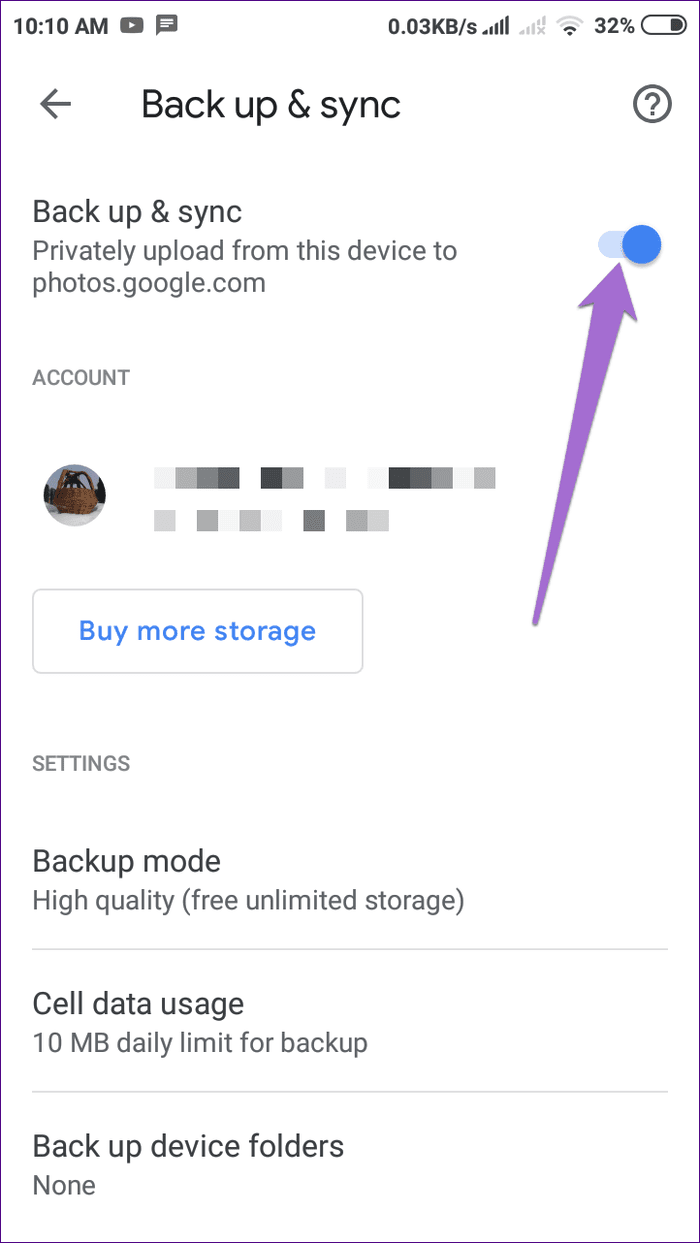
Το όνομά του είναι παραπλανητικό. Οτι’S επειδή επιτρέπει μόνο ή απενεργοποιεί τη λειτουργία αντιγράφων ασφαλείας των φωτογραφιών από το τηλέφωνό σας στο σύννεφο. Έτσι, όταν είναι ενεργοποιημένη, εξοικονομεί τις φωτογραφίες σας στις φωτογραφίες του Google και όταν είναι απενεργοποιημένοι, αυτοί’αποθηκεύτηκε στο σύννεφο. Αυτή είναι η μόνη δουλειά του. Δεν έχει καμία σχέση με το συγχρονισμό, το οποίο είναι ενεργοποιημένο στο παρασκήνιο.
Έτσι, σε περίπτωση που προσθέτετε φωτογραφίες στο Google Photos στον ιστό ή από άλλο τηλέφωνο, τότε θα εμφανιστούν αυτόματα στις εφαρμογές του Google Photos Mobile τόσο στο Android όσο και στο iOS, ακόμη και αν είναι απενεργοποιημένο το Back Up & Sync. Τέτοιες φωτογραφίες δεν θα καταλαμβάνουν κανένα χώρο αποθήκευσης στο τηλέφωνό σας επειδή αποθηκεύονται στο σύννεφο. Βλέπετε μόνο την έκδοση cloud. Μπορείτε, ωστόσο, να τα κατεβάσετε στο τηλέφωνό σας χρησιμοποιώντας το κουμπί Αποθήκευση σε συσκευή προσβάσιμο μεταφέροντας στη φωτογραφία. Με αυτόν τον τρόπο, θα έχετε δύο αντίγραφα – ένα στο τηλέφωνό σας και ένα στο σύννεφο.

Τώρα που γνωρίζετε τα βασικά στοιχεία των φωτογραφιών Google’S Δείτε τα μεταγενέστερα αποτελέσματα της διαγραφής φωτογραφιών από αυτό.
Τι συμβαίνει όταν διαγράφετε φωτογραφίες από την εφαρμογή Google Photos στο Android και το iOS
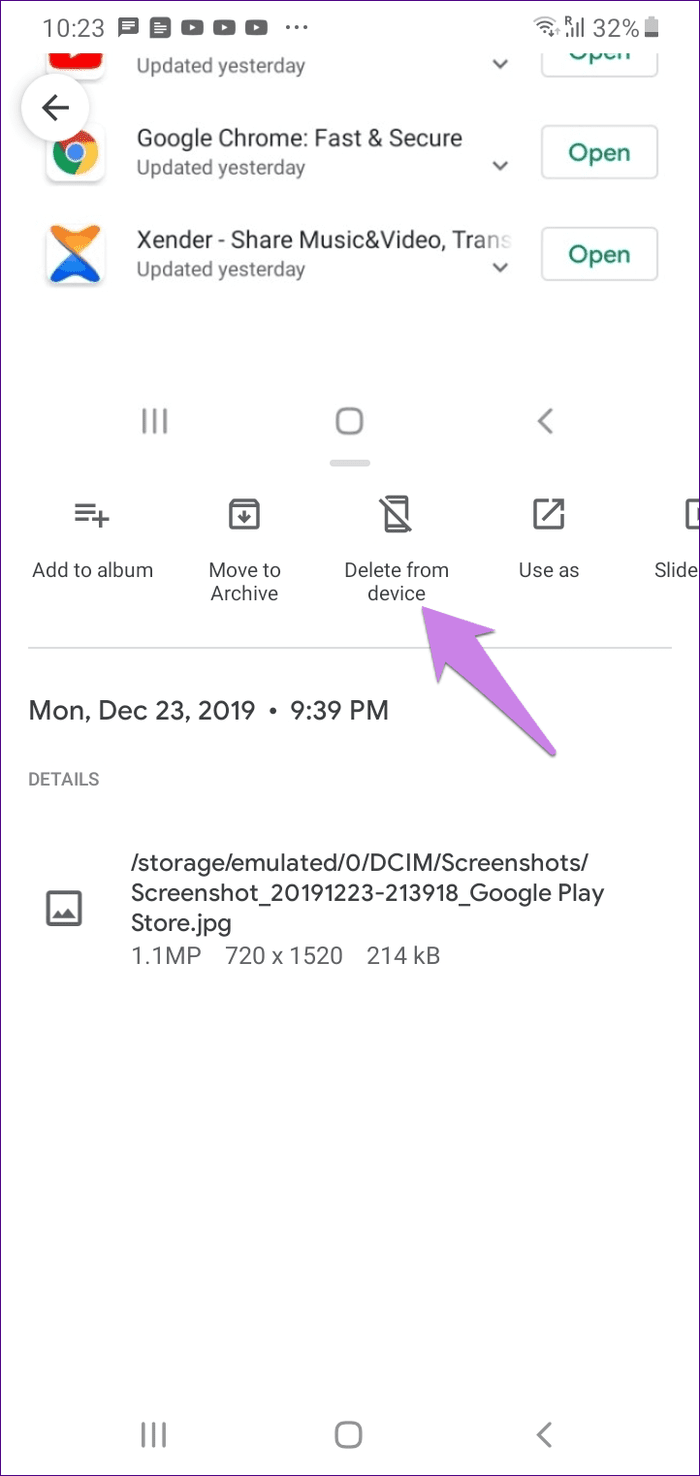
Για αρχάριους, η Google παρέχει δύο διαφορετικά κουμπιά διαγραφής στην εφαρμογή Φωτογραφιών. Ένα κουμπί που αντιπροσωπεύεται από το εικονίδιο διαγραφής αφαιρεί τη φωτογραφία από το τηλέφωνό σας, το λογαριασμό Google και όλες τις συνδεδεμένες συσκευές. Μπορείτε να έχετε πρόσβαση στο κάτω μέρος της φωτογραφίας ή στην κορυφή όταν επιλέγετε πολλές φωτογραφίες.

Το δεύτερο κουμπί που λέει ‘Διαγραφή από τη συσκευή’ αφαιρεί τις φωτογραφίες μόνο από το τηλέφωνό σας. Εμφανίζεται όταν η φωτογραφία έχει αποθηκευτεί στο Google Photos Cloud. Μπορείτε να το έχετε πρόσβαση, μεταφέροντας τη φωτογραφία ή πατώντας στο εικονίδιο τριών σημείων της φωτογραφίας.

Κάποιος μπορεί να σκεφτεί ότι η δημιουργία αντιγράφων ασφαλείας και η ρύθμιση συγχρονισμού διαδραματίζει σημαντικό ρόλο κατά τη διαγραφή φωτογραφιών. Αλλά τεχνικά, η ρύθμιση δεν έχει καμία σχέση με τη διαγραφή των φωτογραφιών. Εξαρτάται από τη θέση των φωτογραφιών σας – είτε οι φωτογραφίες αποθηκεύονται στη συσκευή σας, το σύννεφο ή και στα δύο μέρη. Αλλά για χάρη της κατανόησης, έχουμε χωρίσει τις περιπτώσεις με βάση τη ρύθμιση Back Up & Sync.
Αφήνω’S Ελέγξτε τις διάφορες περιπτώσεις.
Περίπτωση 1: Όταν το Back Up & Sync είναι απενεργοποιημένο
Εάν το Back Up & Sync είναι επί του παρόντος απενεργοποιημένο, τότε εάν διαγράψετε μια φωτογραφία, το αποτέλεσμα θα εξαρτηθεί από τη θέση αποθήκευσης της φωτογραφίας, i.μι., όπου αποθηκεύεται η φωτογραφία – σύννεφο ή το τηλέφωνό σας.
Περίπτωση Α: Φωτογραφία που δεν υποστηρίζεται
Και στα δύο Android και iOS, αν το αντίγραφο ασφαλείας της φωτογραφίας Hasn’Έχει κατασκευαστεί στο σύννεφο (όπως το αντίγραφο ασφαλείας είναι απενεργοποιημένο), θα εμφανιστεί μόνο το εικονίδιο διαγραφής και όχι η επιλογή διαγραφής από τη συσκευή.
Στο Android, η διαγραφή τέτοιων φωτογραφιών θα τις αφαιρέσει μόνο από το τηλέφωνό σας. Επομένως, δεν θα μπορείτε να τις δείτε είτε στο Google Photos είτε σε άλλες εφαρμογές γκαλερί.
Και στο iOS, οι φωτογραφίες θα διαγραφούν μόνο από το τηλέφωνό σας και δεν μπορείτε να τις έχετε πρόσβαση στις φωτογραφίες της Apple. Σε περίπτωση που οι φωτογραφίες iCloud είναι ενεργοποιημένες, τότε θα αφαιρεθούν από το iCloud.
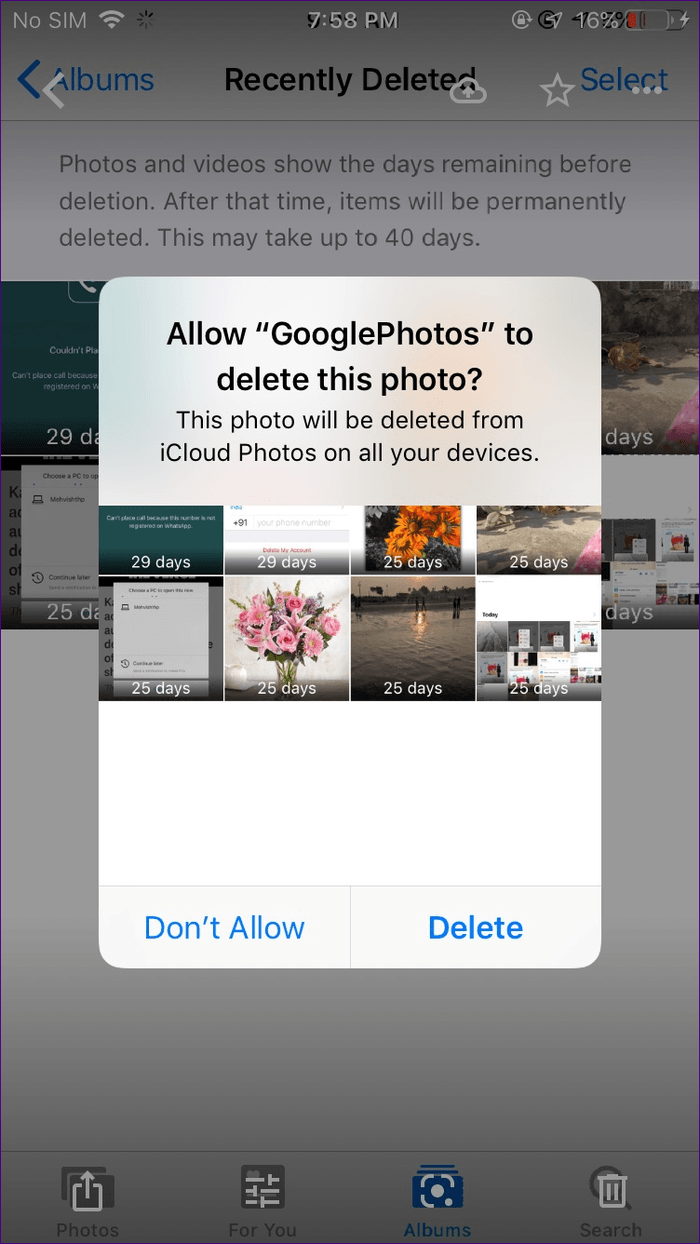
Υπόδειξη: Ελέγξτε την ανάρτησή μας
Περίπτωση Β: Φωτογραφίες αποθηκεύονται στις φωτογραφίες Google
Εάν το αντίγραφο ασφαλείας των φωτογραφιών έχει συμβεί στις φωτογραφίες Google, και αργότερα, απενεργοποιήσατε τη ρύθμιση Back Up & Sync, τότε θα πάρετε δύο κουμπιά διαγραφής όπως αναφέρθηκε παραπάνω.
Τώρα, όταν κάνετε κλικ στο κανονικό εικονίδιο διαγραφής στο Android, θα εμφανιστεί ένα pop-up ότι η εικόνα θα διαγραφεί από όλες τις συσκευές στο Android. Όταν το αποδεχτείτε, η φωτογραφία θα αφαιρεθεί από το τηλέφωνό σας και τον λογαριασμό σας στο Google. Ως εκ τούτου, δεν μπορείτε να το δείτε και από τις άλλες εφαρμογές γκαλερί.
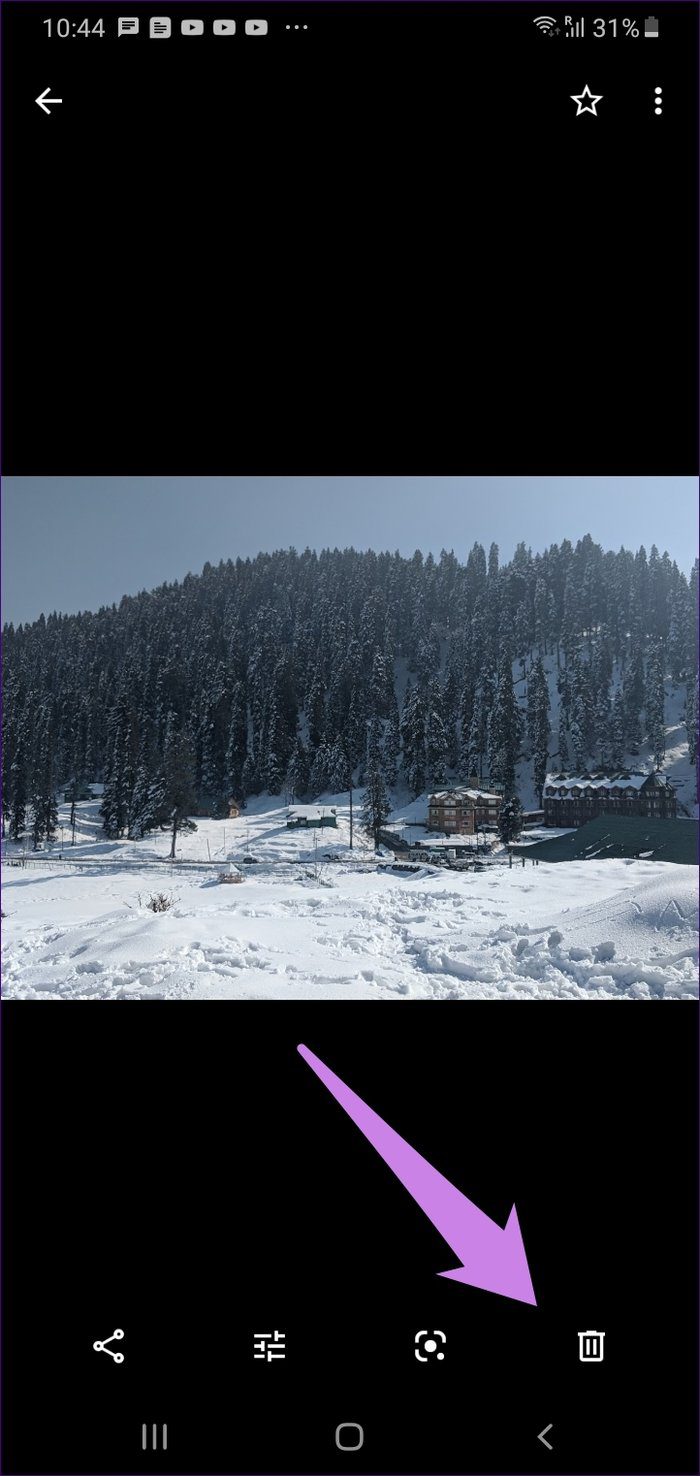
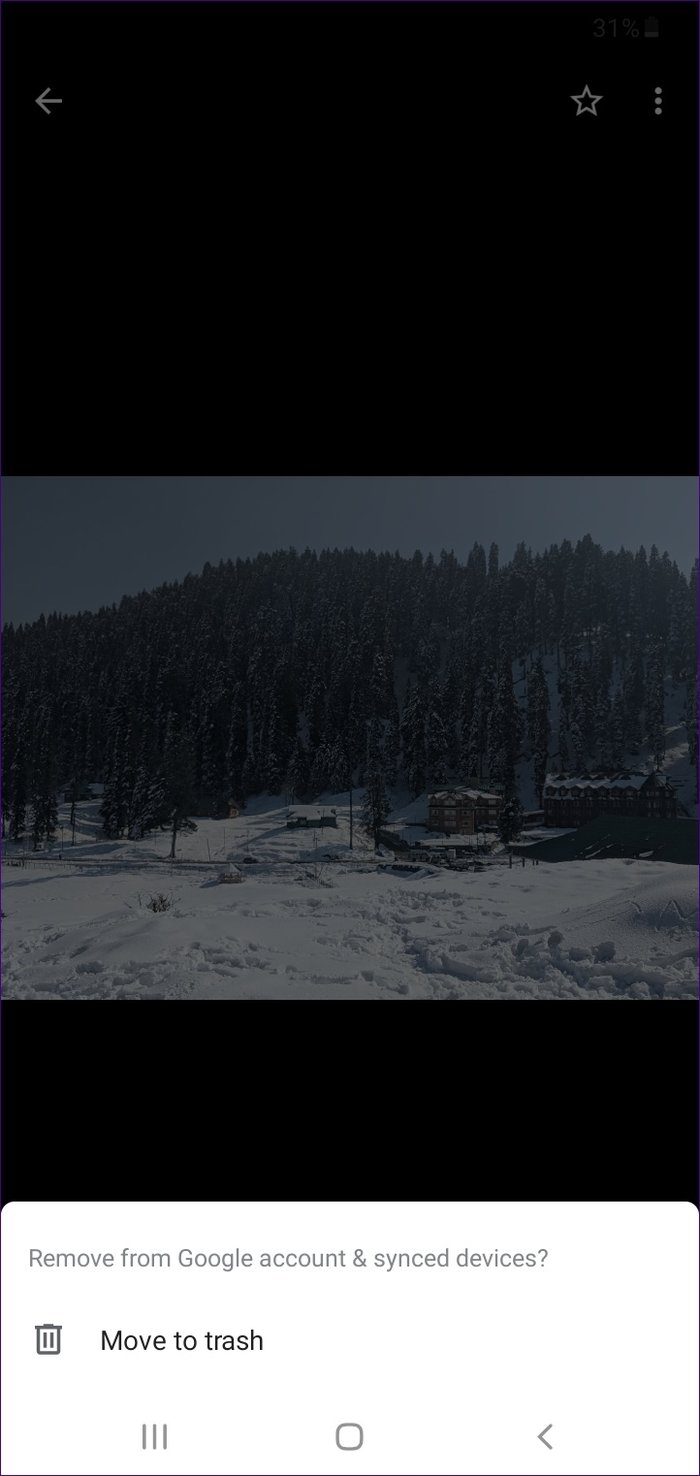
Στο iOS, πατώντας στο κανονικό εικονίδιο διαγραφής θα οδηγήσει στην αφαίρεση της φωτογραφίας από το τηλέφωνό σας, το λογαριασμό σας στο Google και το iCloud.

Ωστόσο, εάν επιλέξετε Διαγραφή από τη συσκευή στο Android, τότε μόνο το αντίγραφο της συσκευής θα διαγραφεί στο Android. Επομένως, δεν μπορείτε να το έχετε πρόσβαση από τις άλλες εφαρμογές γκαλερί. Δεδομένου ότι το Google Photos Cloud Copy παραμένει ανέγγιχτο, θα συνεχίσει να εμφανίζεται στην εφαρμογή Google Photos.
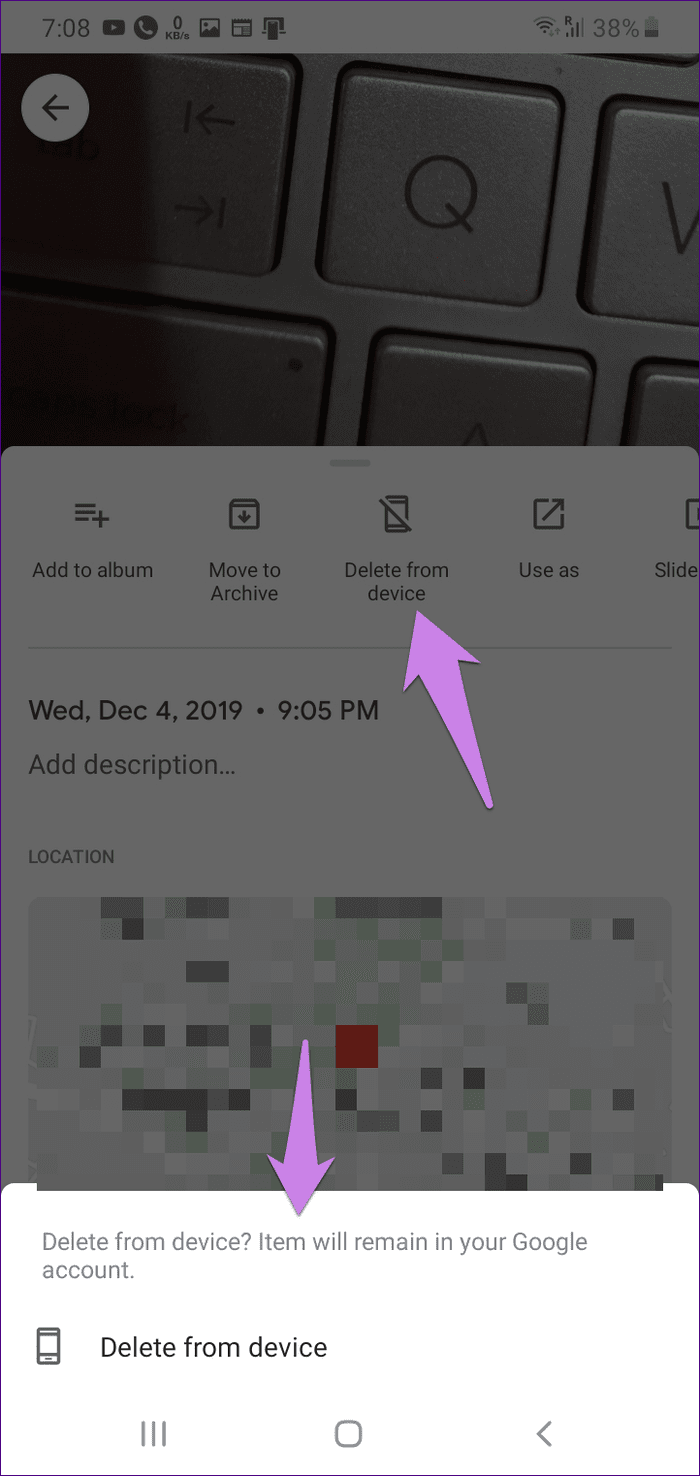
Στο iOS, η χρήση της επιλογής διαγραφής από τη συσκευή θα το διαγράψει από το τηλέφωνό σας, το οποίο με τη σειρά του θα διαγράψει το αντίγραφο iCloud εάν είναι ενεργοποιημένο. Το αντίγραφο Google δεν θα διαγραφεί.
Πώς να ξέρετε εάν η φωτογραφία δημιουργείται αντίγραφα ασφαλείας ή όχι
Αναζητήστε το σύμβολο σύννεφο στη φωτογραφία στην κορυφή για να ελέγξετε αν η φωτογραφία αποθηκεύεται στις φωτογραφίες του Google ή όχι. Εάν δείχνει, τότε η φωτογραφία δεν είναι’αποχρησιμοποιημένος ακόμα. Εάν δεν το κάνει’Εμφανίζεται, αυτό σημαίνει ότι η φωτογραφία αποθηκεύεται στο σύννεφο.
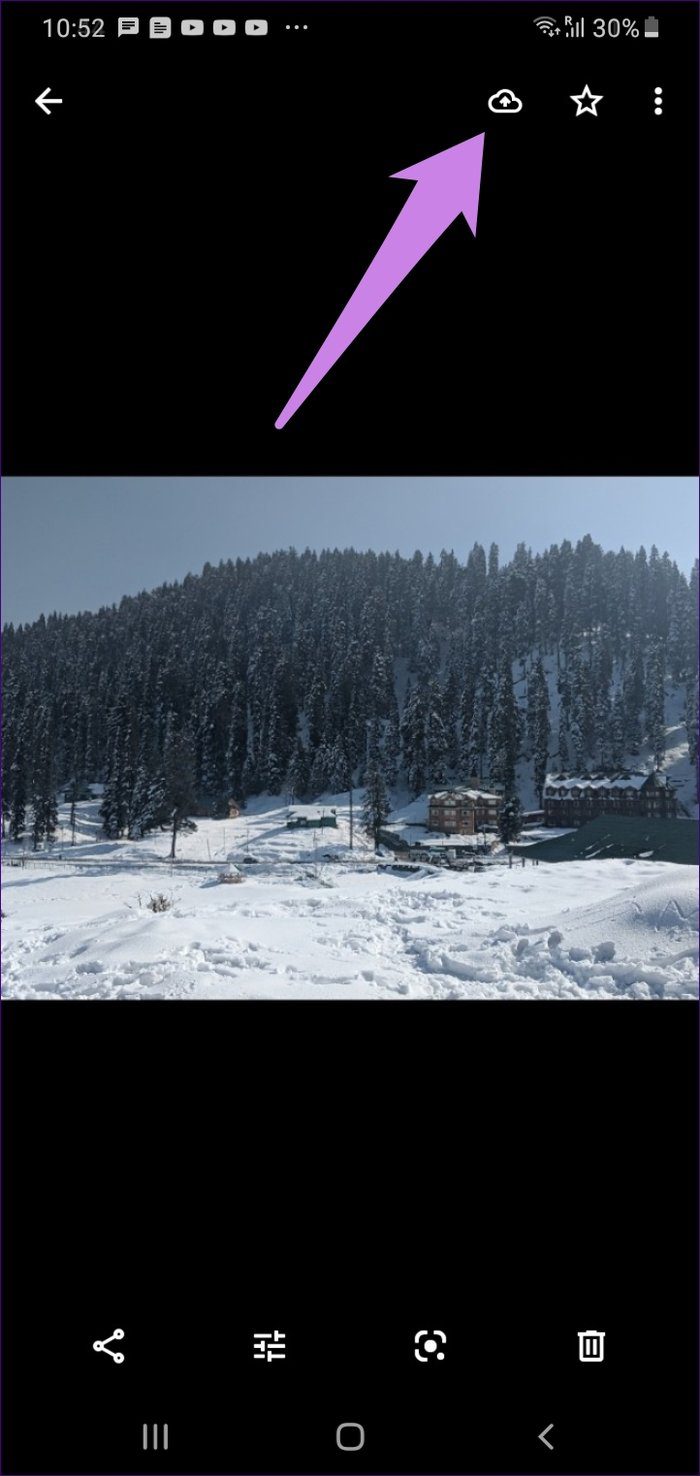
Περίπτωση 2: Όταν η δημιουργία αντιγράφων ασφαλείας και συγχρονισμού είναι ενεργοποιημένη
Όταν το Backup & Sync είναι ενεργοποιημένο, σημαίνει ότι όλες οι φωτογραφίες που διατίθενται στο τηλέφωνό σας αποθηκεύονται στο σύννεφο. Έτσι, θα δείτε και τις δύο επιλογές διαγραφής. Το αποτέλεσμα είναι παρόμοιο με την περίπτωση Β που αναφέρθηκε παραπάνω.
Δηλαδή, αν χρησιμοποιείτε το εικονίδιο διαγραφής, θα αφαιρεθεί τόσο από το τηλέφωνό σας όσο και από το λογαριασμό Google. Αλλά αν επιλέξετε Διαγραφή από τη συσκευή, τότε μόνο το αντίγραφο της συσκευής θα διαγραφεί. Στο iOS, σε κάθε περίπτωση, το iPhone και το iCloud Copy (αν είναι ενεργοποιημένο) διαγράφεται επίσης.
Ειδική περίπτωση: Τι συμβαίνει σε συγχρονισμένες φωτογραφίες από άλλες συσκευές
Όπως αναφέρθηκε παραπάνω, η εφαρμογή Google Photos εμφανίζει αυτόματα συγχρονισμένες φωτογραφίες στο τηλέφωνό σας ανεξάρτητα από το γεγονός ότι είναι εφικτό ή όχι. Αυτές οι φωτογραφίες δεν καταλαμβάνουν αποθηκευτικό χώρο στο τηλέφωνό σας. Μπορείτε να τα αποθηκεύσετε στο τηλέφωνό σας χρησιμοποιώντας την επιλογή Αποθήκευση στη συσκευή.

Παίρνετε μόνο έναν τρόπο να διαγράψετε τέτοιες φωτογραφίες. Και αυτό είναι πατώντας το κουμπί διαγραφής. Όταν το κάνετε, οι φωτογραφίες θα αφαιρεθούν από τον λογαριασμό σας στο Google και άλλες συνδεδεμένες συσκευές. Εάν τα αποθηκεύσετε στο τηλέφωνό σας, θα λάβετε αυτές τις δύο επιλογές διαγραφής. Και τότε, οι παραπάνω δύο περιπτώσεις θα τεθούν σε δράση.
Τι συμβαίνει όταν διαγράφετε φωτογραφίες από το Google Photos στο Web
Τα πράγματα είναι διαφορετικά όταν διαγράφετε φωτογραφίες από την έκδοση ιστού των φωτογραφιών Google. Εξαρτάται από το αν η φωτογραφία αποθηκεύεται στο τηλέφωνό σας ή όχι.
Περίπτωση 1: αντίγραφο ιστού
Εάν οι φωτογραφίες προστέθηκαν απευθείας στον ιστότοπο Google Photos ή ήταν μέρος των φωτογραφιών Google από το προηγούμενο τηλέφωνό σας, τότε η διαγραφή τέτοιων φωτογραφιών θα τις αφαιρέσει μόνο από τον λογαριασμό σας στο Google. Τώρα, όπως αναφέρθηκε προηγουμένως, οτιδήποτε ήδη είναι διαθέσιμο στο Google Photos εμφανίζεται στο τηλέφωνό σας, στη συνέχεια η διαγραφή τους στον ιστό θα τους εμποδίσει να εμφανιστούν στο τηλέφωνό σας (τόσο το Android όσο και το iOS).
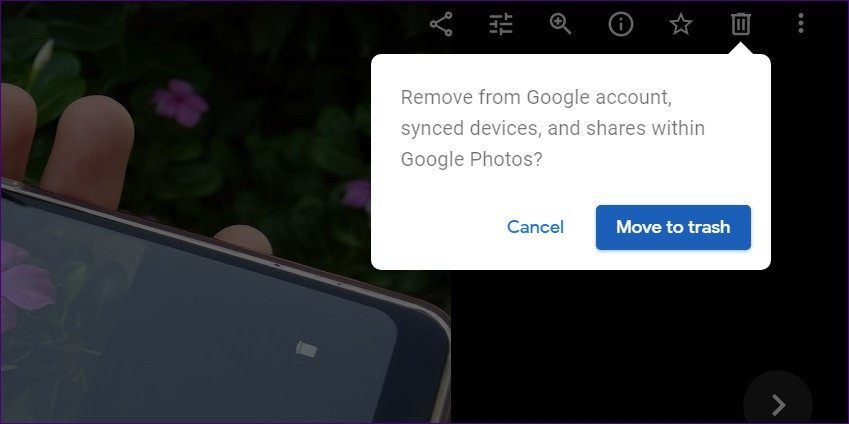
Περίπτωση 2: Φωτογραφίες που αποθηκεύονται στο τηλέφωνό σας και στο σύννεφο
Σε ένα τηλέφωνο Android, εάν μια φωτογραφία αποθηκευτεί στο τηλέφωνό σας και στο Google Photos, τότε τα αποτελέσματα της διαγραφής του στον ιστό εξαρτώνται από το αν το Back Up & Sync είναι απενεργοποιημένο ή ενεργοποιημένο.
Εάν είναι ενεργοποιημένο, τότε η φωτογραφία θα αφαιρεθεί τόσο από τον λογαριασμό σας Google όσο και από το τηλέφωνο Google και το τηλέφωνό σας. Σημαίνει, το σύννεφο και τα αντίγραφα της συσκευής διαγράφονται. Εάν είναι απενεργοποιημένο, τότε αφαιρείται μόνο το αντίγραφο σύννεφων. Οι φωτογραφίες μπορούν ακόμα να έχουν πρόσβαση στο τηλέφωνο. Και αν ενεργοποιήσετε το αντίγραφο ασφαλείας και συγχρονισμού στο μέλλον, τότε η φωτογραφία θα δημοσιευθεί και πάλι στο Google Photos Cloud.
Στο iOS, διαγράφεται μόνο το αντίγραφο Google Photos Cloud. Το αντίγραφο τηλεφώνου παραμένει και στις δύο περιπτώσεις. Ωστόσο, εάν το Backup & Sync είναι απενεργοποιημένο, κερδίσατε’t Δείτε τέτοιες φωτογραφίες στην εφαρμογή Google Photos. Αλλά μπορούν ακόμα να έχουν πρόσβαση μέσω άλλων εφαρμογών γκαλερί ή της εφαρμογής Apple Photos.
Έχετε διαγράψει τυχαία φωτογραφίες
Εάν τα πράγματα πάνε στραβά ή διαγράψετε τυχαία μερικές φωτογραφίες, μπορείτε να τα επαναφέρετε από το φάκελο σκουπιδιών ή bin των φωτογραφιών Google εντός 60 ημερών από τη διαγραφή τους.
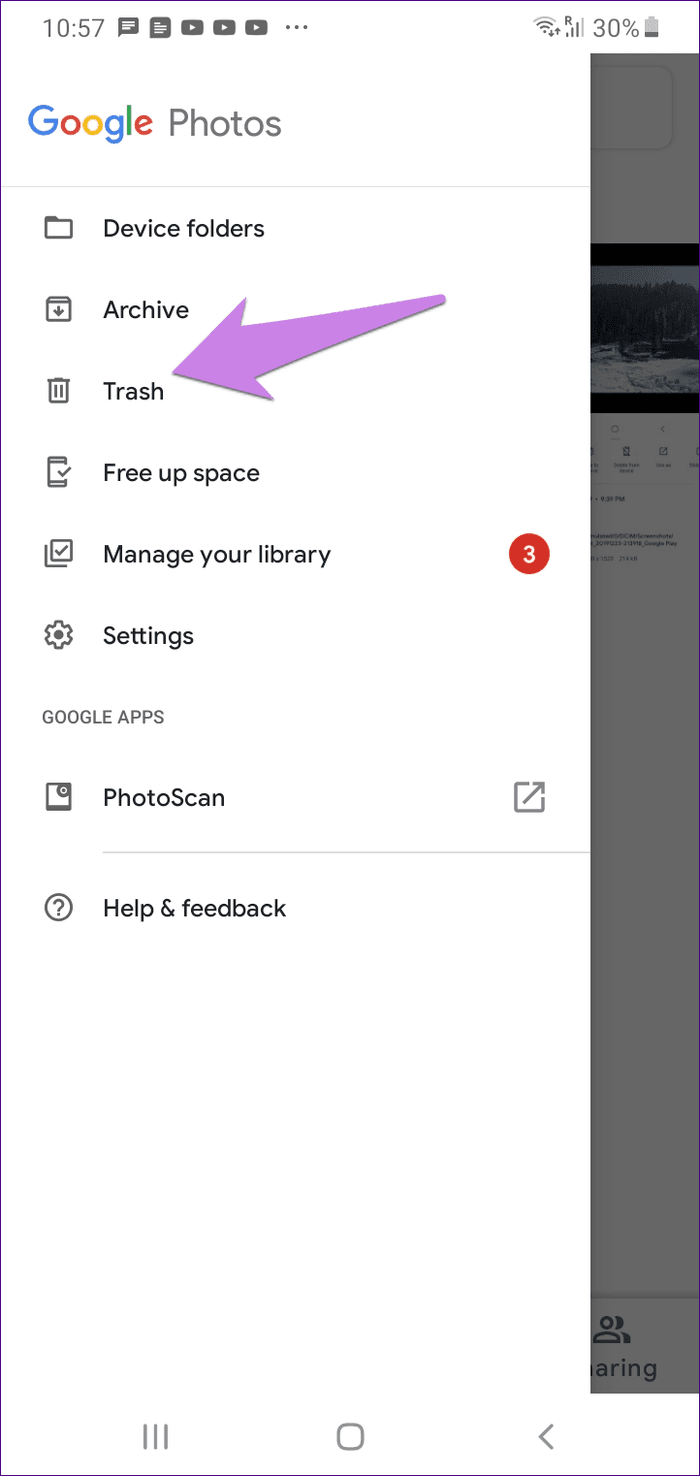
Για να αποκτήσετε πρόσβαση στα σκουπίδια στις εφαρμογές για κινητά, ανοίξτε την εφαρμογή Google Photos και πατήστε στο εικονίδιο των τριών ράβδων στην κορυφή. Επιλέξτε σκουπίδια. Επιλέξτε τις φωτογραφίες που θέλετε πίσω και, στη συνέχεια, πατήστε για επαναφορά.
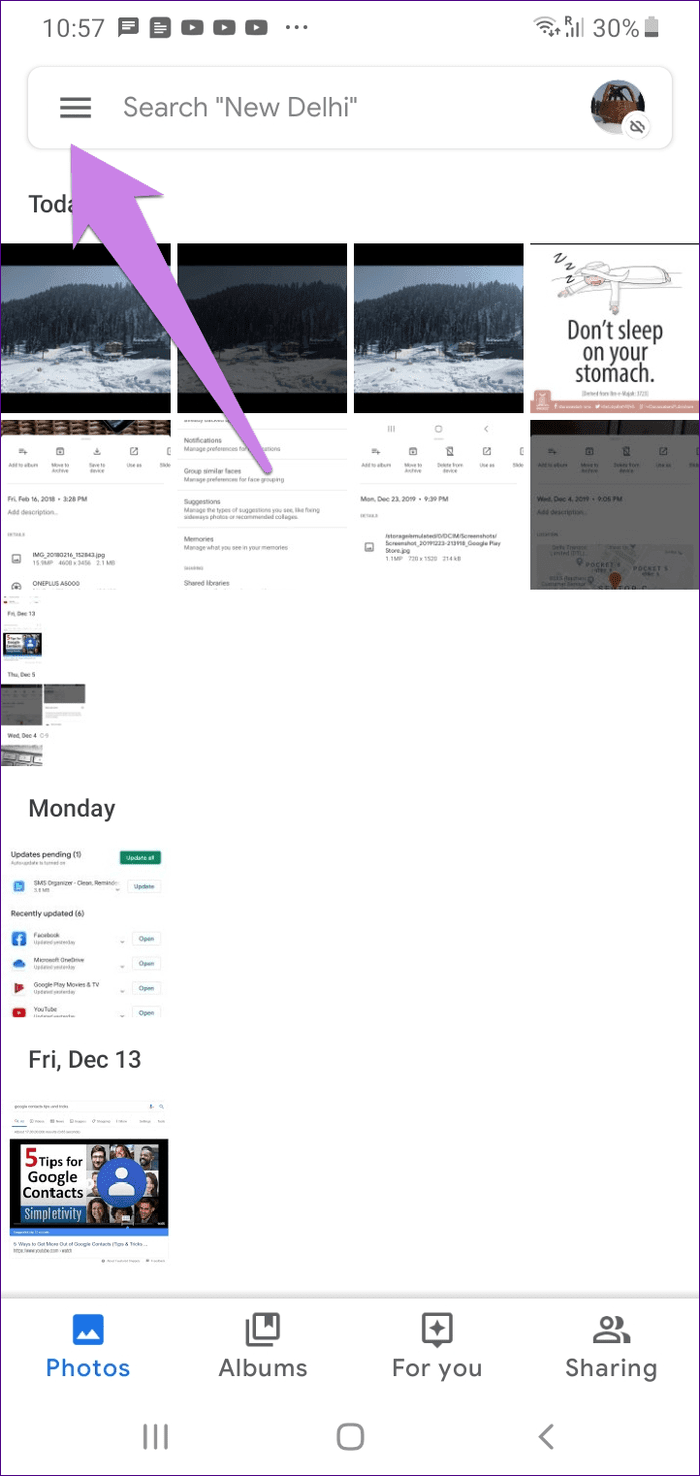
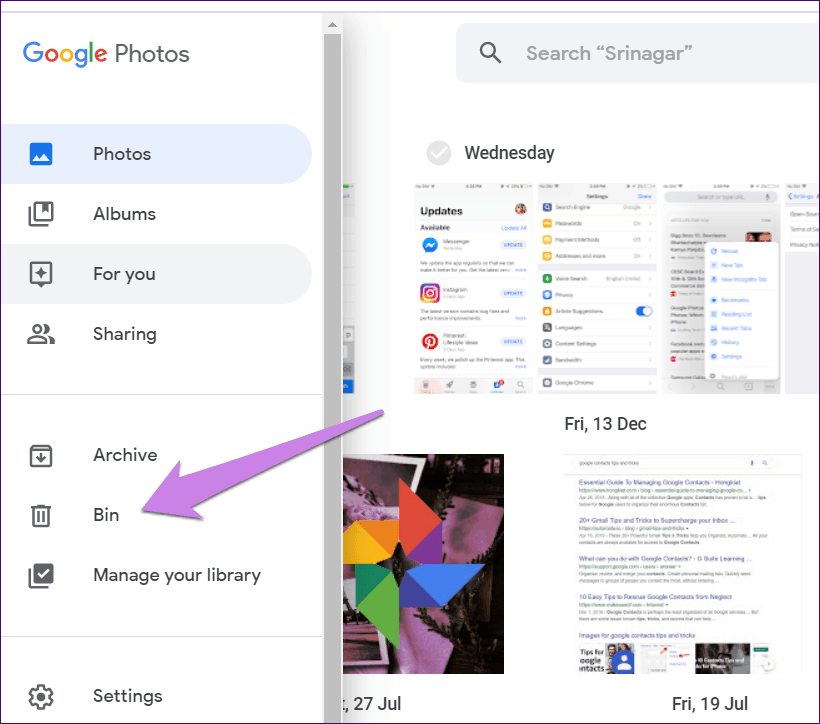
Στο Web Google Photos, κάντε κλικ στο εικονίδιο των τριών ράβδων στην επάνω αριστερή γωνία και επιλέξτε BIN.

Χρειάζεστε έναν εύκολο τρόπο
Οι φωτογραφίες Google σε συνδυασμό με τις φωτογραφίες της Apple μπορούν να οδηγήσουν οποιονδήποτε bonkers. Οτι’επειδή η εργασία τους είναι πολύ περίπλοκη. Νομίζω ότι ακόμη και η Google έχει χάσει την πλοκή. Τέλος πάντων, δεδομένου ότι τα πράγματα συνεχίζουν να αλλάζουν, προτείνουμε να διαγράψουμε μόνο μερικές φωτογραφίες στην αρχή. Στη συνέχεια, ελέγξτε αν τα παραπάνω πράγματα ισχύουν. Εάν το κάνει, μπορείτε να πάτε και να διαγράψετε άλλους.
Αλλά εύχομαι η Google να εισάγει έναν εύκολο τρόπο να μάθει τι συμβαίνει με τη διαγραφή εικόνων στο Google Photos.
Επόμενο: Η διαγραφή των φωτογραφιών δεν φαίνεται αρκετή? Θέλετε να καταργήσετε την εφαρμογή Google Photos? Μάθετε τι συμβαίνει κάνοντας από τον συγκεκριμένο σύνδεσμο.
Τελευταία ενημέρωση στις 03 Φεβρουαρίου, 2022
Το παραπάνω άρθρο μπορεί να περιέχει συνδέσμους θυγατρικών που βοηθούν στην υποστήριξη της Guiding Tech. Ωστόσο, δεν επηρεάζει τη συντακτική μας ακεραιότητα. Το περιεχόμενο παραμένει αμερόληπτο και αυθεντικό.
Οι φωτογραφίες Google διαγράφουν σχεδόν κάθε φωτογραφία στο τηλέφωνό μου – εδώ είναι πώς το σταμάτησα

Βρήκατε τον εαυτό σας τυχαία κλικ στο “Ενεργοποιήστε το αντίγραφο ασφαλείας” κουμπί στο Google Photos? Και τώρα εσύ’Επαναφέρετε, καθώς το Google Drive προσπαθεί να μεταφορτώσει χιλιάδες χιλιάδες φωτογραφίες στο σύννεφο, σχεδόν αμέσως γεμίζοντας τον περιορισμένο χώρο που έχει ο λογαριασμός σας? Και τώρα, αυτό’είναι τόσο γεμάτο που κάθε φορά που χρησιμοποιείτε μια εφαρμογή Google, εσείς’Πωλήστε μια υπηρεσία συνδρομής για να αυξήσετε τον αποθηκευτικό σας χώρο, παρόλο που ο χώρος αυτός δεν πρέπει ποτέ’έχει γεμίσει για να ξεκινήσει με?
Μπορείτε γρήγορα να απενεργοποιήσετε το αντίγραφο ασφαλείας, αλλά η ζημιά έχει ήδη γίνει. Αυτές οι εικόνες βρίσκονται στο σύννεφο και λαμβάνεται αυτός ο χώρος. Αν εσύ’ΕΙΝΑΙ ΑΚΟΜΑ ΣΤΗΝ Google Drive’s free tier, δεν το κάνει’να πάρει πολύ χρόνο για να εξαφανιστεί 15GB. Χρειάζεστε μια λύση?
Λοιπόν εσύ’έρχονται στο σωστό μέρος. Η εκκαθάριση αυτού του αποθηκευτικού χώρου είναι τόσο απλός όσο, καλά, εκκαθάρισμα! Απλά διαγράψτε αυτές τις φωτογραφίες από το σύννεφο και όλα θα επιστρέψουν στον τρόπο που ήταν. Εκτός από’Δεν είναι πώς λειτουργεί. Εάν προσπαθήσετε να διαγράψετε φωτογραφίες από το σύννεφο, θα αντικαταστήσει την τοπική αποθήκευση σε οποιεσδήποτε συσκευές που συνδέονται με τον λογαριασμό σας στο Google και θα τις διαγράψετε και.
Αυτό ακριβώς συνέβη σε μένα και εγώ’είμαι πολύ πικρό. Μόλις το πίεζα “Ενεργοποιήστε το αντίγραφο ασφαλείας” κουμπί, η Google με είχε ακριβώς που ήθελε. Όλες οι φωτογραφίες μου μεταφορτώθηκαν με επιτυχία στο σύννεφο, αλλά μου ωθήσαμε να εγγραφείτε στο Google One, The Company’S Υπηρεσία αποθήκευσης σύννεφων. Πριν συνειδητοποιήσουμε τις περιπλοκές της Google’S φοβερό σύστημα back-up, πήγα στις φωτογραφίες μου και αποφάσισα να διαγράψω τα πάντα εκεί για να φτιάξω χώρο.
Αυτές ήταν σημαντικές φωτογραφίες – κυρίως εκείνες ένας φίλος και πήρα ενώ ήμασταν σε διακοπές μαζί. Είχαν συναισθηματική αξία, αλλά φυσικά η Google δεν’Δεν φροντίζει, απλά θέλει να πουλήσει το προϊόν του. Όταν έλεγξα την τοπική αποθήκευση αργότερα, αυτές οι φωτογραφίες έλειπαν εντελώς. Χωρίς προειδοποίηση, κατά λάθος διαγράψαμε κάτι σημαντικό για μένα και δεν είχα καμία ιδέα ότι θα εξαφανιστεί εντελώς.
Ευτυχώς, ήμουν σε θέση να πάω σε σκουπίδια και να ψαρεύω αυτές τις φωτογραφίες πριν χάσουν μόνιμα. Αλλά αν είχα’Ε ελέγχεται νωρίτερα, τόσα πολλά θα είχαν φύγει για πάντα λόγω ενός απίστευτα ανόητου συστήματος που καθιστά δύσκολη τη διαγραφή φωτογραφιών από το σύννεφο χωρίς να επηρεάζει την τοπική αποθήκευση. Ναι, εγώ’πικρός. Μα αυτό’Δεν είναι όπου τελειώνει η απογοήτευσή μου.
Ήμουν ακόμα κολλημένος χωρίς αποθηκευτικό χώρο και αδυναμία να διαγράψω φωτογραφίες από το σύννεφο χωρίς να εξαφανίζονται μόνιμα. Ένιωσα παγιδευμένος. Είτε ασχολούμαι με το να μην έχω χώρο στη διαδρομή μου για πάντα, είτε βήχα μετρητά κάθε μήνα στον μόνο μου υπερασπιστή, Google.
Μέρος μου ήταν έτοιμο να αρχίσω να το πληρώνω. Σχεδόν χάνοντας τις φωτογραφίες μου δεν ήταν’δεν αξίζει το επίμονο μίσος μου για το Google, αλλά αποφάσισα ότι δεν ήταν’αξίζει τον κόπο. Αρνήθηκα να χάσω σε ένα αρπακτικό σχέδιο για να με καταργήσει σε μια υπηρεσία συνδρομής, γι ‘αυτό πήρα να δουλέψω και βρήκα έναν τρόπο να καταστρέψω αυτές τις φωτογραφίες του cloud χωρίς να χάσω τίποτα στην τοπική αποθήκευση μου.
Πώς να αποτρέψετε τη διαγραφή φωτογραφιών Google από τις τοπικά αποθηκευμένες φωτογραφίες
Το κλειδί για την προστασία του τηλεφώνου σας’S Τοπική αποθήκευση πρόκειται να σταματήσει το Google Photos’ Δυνατότητα τροποποίησης των τοπικών αρχείων σας. Μετά από όλα, το Google Photos ενεργεί απλώς ως ένας τρόπος για να εμφανίσετε τις φωτογραφίες σας με ένα τακτοποιημένο και τακτοποιημένο τρόπο. Αυτοί’Δεν αποθηκεύεται στην ίδια την εφαρμογή, ακόμη και στα τηλέφωνα Google. Αυτό σημαίνει εσείς’Θα χρειαστεί μια άλλη συσκευή για να συνδεθείτε στο λογαριασμό σας στο Google, επιτρέποντάς σας να διαγράψετε τις φωτογραφίες ενώ εμποδίζετε τον γίγαντα μηχανών αναζήτησης’προνόμια άδειας.
1. Μεταβείτε στο τηλέφωνό σας Ρυθμίσεις.
2. Επιλέγω Εφαρμογές.3. Βρείτε τη λίστα για Φωτογραφίες και κάντε κλικ σε αυτό. Αν εσύ’χρησιμοποιώντας ένα τηλέφωνο Google, μπορείτε να ανοίξετε το Φωτογραφίες εφαρμογή και μετά επιστρέψτε στο Ρυθμίσεις Για να το δείξετε ως την πιο πρόσφατα ανοιχτή εφαρμογή.
4. Επιλέγω Δικαιώματα.5. Επιλέγω Αρχεία και μέσα ενημέρωσης.
6. Επιλέγω Κύριος’επιτρέπουν.7. Απλώς για να επιβεβαιώσετε ότι το κάνατε σωστά, ανοίξτε το Φωτογραφίες εφαρμογή. Θα πρέπει να σας ρωτήσει αν εσείς’Δ Θα. να δώσετε φωτογραφίες για να τροποποιήσετε τα αρχεία σας. Επιλέγω Οχι. Εάν προσπαθήσετε να το ανοίξετε ξανά, θα πρέπει να εμφανιστεί “Για να συνεχίσετε, δώστε πρόσβαση στις φωτογραφίες σας στις φωτογραφίες σας.”
Πώς να διαγράψετε τις φωτογραφίες Google στο σύννεφο χωρίς να τις διαγράψετε στο τηλέφωνό σας
Αν εσύ’Ακολούθησε σωστά την προηγούμενη ενότητα, το Google Photos δεν έχει πλέον άδεια να τροποποιήσει τον τοπικό χώρο αποθήκευσης στο τηλέφωνό σας. Δεν μπορεί να έχει πρόσβαση στα μέσα ενημέρωσης, τα αρχεία και τις φωτογραφίες σας, που σημαίνει ότι μόλις αρχίσετε να διαγράφετε τις φωτογραφίες που μεταφορτώθηκαν στο σύννεφο, κέρδισε’t αφαιρέστε τα από το τηλέφωνό σας.
1. Συνδεθείτε στον λογαριασμό σας στο Google σε ξεχωριστή συσκευή. Συνιστούμε να χρησιμοποιήσετε έναν υπολογιστή για να διευκολύνετε αυτήν τη διαδικασία.
2. Ανοίξτε μια νέα καρτέλα Google Chrome και κάντε κλικ στους εννέα κύκλους στην επάνω δεξιά γωνία, οι οποίοι πρέπει να βρίσκονται δίπλα στην εικόνα του προφίλ σας.3. Μετακινηθείτε προς τα κάτω και επιλέξτε Φωτογραφίες.
4. Εσείς’είναι τώρα στο Φωτογραφίες εφαρμογή και μπορεί να πάει ζαμπόν διαγράφοντας ό, τι θέλετε. Εδώ’S A TIP: Μπορείτε να χρησιμοποιήσετε το Shift ενώ επιλέγετε φωτογραφίες για να επιλέξετε πολλά ταυτόχρονα.
5. Μόλις εσύ’Έχετε τελειώσει την απελευθέρωση του χώρου, μπορείτε να επιστρέψετε στο τηλέφωνό σας και να επαναφέρετε φωτογραφίες για να αποκτήσετε πρόσβαση στον τοπικό σας χώρο. Αν δεν είσαι’T να θυμάστε πώς να το κάνετε αυτό, ελέγξτε την προηγούμενη ενότητα, εκτός από το βήμα 6, επιλέξτε Επιτρέπω.Γρήγορη προειδοποίηση: Αν εσύ’ve κατεβάσατε την εφαρμογή Google Drive στον υπολογιστή σας και επέτρεψε στο Google Photos να δημιουργήσει αντίγραφα ασφαλείας των φωτογραφιών σε αυτήν τη συσκευή, εσείς’Θα ήθελα να βεβαιωθείτε ότι οι φωτογραφίες που διαγράψετε’αυτά που είναι’Λήψη από τον υπολογιστή σας.
Και αυτό’s τόσο απλό! Αν εσύ’Ανησυχείτε ότι κάνατε λάθος κάπου, μπορείτε να ελέγξετε την εφαρμογή φωτογραφιών στο τηλέφωνό σας και να δείτε αν οι φωτογραφίες που διαγράψατε είναι ακόμα εκεί. Αν αυτοί’Δεν υπάρχει πια εκεί, μεταβείτε για να σκουπίσετε για να τα αποκαταστήσετε. Οι φωτογραφίες διατηρούνται σε σκουπίδια για 60 ημέρες πριν διαγραφούν μόνιμα, έτσι έχετε πολύ χρόνο buffer πριν χάσει οτιδήποτε για πάντα.
Να γνωρίζω
Αποκτήστε άμεση πρόσβαση σε ειδήσεις Breaking, τις πιο καυτές κριτικές, τις μεγάλες προσφορές και τις χρήσιμες συμβουλές.
Υποβάλλοντας τα στοιχεία σας, συμφωνείτε με τους όρους και τις προϋποθέσεις (ανοίγει σε νέα καρτέλα) και την Πολιτική Προστασίας Προσωπικών Δεδομένων (ανοίγει σε νέα καρτέλα) και είναι ηλικίας 16 ετών και άνω.


