


האם ל- Google WiFi יש אבטחה
כיצד להפוך את רשת ה- Wi-Fi הביתית שלך לאובטחת יותר
סיכום
1. אבטחת WiFi של גוגל: לנתבים של גוגל Onhub ו- Google WiFi יש אמצעי אבטחה מובנים, כגון מנגנון אתחול מאומת, בדיקות שלמות המערכת ובידוד תהליכים.
2. 802.אבטחת 11s: הצגת ה- WiFi של גוגל הביאה 802.טכנולוגיית רשת 11S, המבטיחה תקשורת מאובטחת בין נקודות WiFi.
3. מפתחות הצפנת רשת: כל צומת WiFi מקים ערוץ מוצפן עם הצמתים השכנים שלו, ומפתחות הצפנה נוצרים באופן מקומי, ומבטיחים אבטחת רשת.
4. מחויבות לאבטחה: Google WiFi ו- OnHub משתתפים בתוכנית תגמולים של Google Pulnability כדי לשפר את האבטחה ללא הרף.
שאלות
1. כיצד גוגל מבטיחה את אבטחת נתבי ה- WiFi שלהם?
נתבי ה- WiFi של גוגל, כולל OnHub ו- Google WiFi, יש אמצעי אבטחה כמו מנגנון אתחול מאומת, בדיקות שלמות המערכת, בידוד תהליכים ועדכונים אוטומטיים רציפים להגנה מפני פגיעויות.
2. מה התפקיד של 802.11s באבטחת WiFi של גוגל?
802.11S היא טכנולוגיית רשת המשמשת ב- Google WiFi כדי להבטיח תקשורת מאובטחת בין נקודות WiFi. זה קובע ערוצים מוצפנים נפרדים בין כל צומת, ומונע גישה לא מורשית.
3. כיצד נוצרים מפתחות הצפנת רשת ב- Google WiFi?
מקשי הצפנת רשת נוצרים באופן מקומי בכל מכשיר ברשת ולעולם לא מועברים מחוץ לרשת המקומית. זה מבטיח שרק מכשירים מורשים יכולים לתקשר בתוך הרשת.
4. כיצד גוגל מטפלת בשינויים בטופולוגיית הרשת ב- Google WiFi?
כאשר יש שינוי מרכזי בטופולוגיית רשת, כמו צומת הוא איפוס מפעל או צומת חדש שנוסף, גוגל WiFi עוברת רכיבה מוחלטת של מפתחות ההצפנה. כל צומת קובע ובודק קבוצה חדשה של מפתחות עם שכנותיה, ומבטיחה אבטחת רשת.
5. מה המחויבות של גוגל לאבטחה עבור Google WiFi ו- OnHub?
Google WiFi ו- OnHub משתתפים באופן פעיל בתוכנית התגמולים של גוגל פגיעות, שם ניתן לתגמל באגים זכאים עד 20,000 $. זה מדגים את המחויבות של גוגל לשיפור מתמיד של האבטחה של הנתבים שלהם.
6. מהם הסיכונים הפוטנציאליים של אי הבטחת רשת ה- Wi-Fi הביתית שלך?
אי הבטחת רשת ה- Wi-Fi הביתית שלך יכולה להוביל לסיכונים שונים, כולל משתמשים לא מורשים שזכו בחזית ברשת שלך, השלכות משפטיות פוטנציאליות אם פעילויות לא חוקיות מבוצעות באמצעות הרשת שלך, והיכולת של מישהו לתפוס ולנתח את תנועת הרשת שלך.
7. כיצד יכול פיגי-גב ברשת Wi-Fi מהווה סיכון?
אם מישהו פיגיבק ברשת ה- Wi-Fi שלך, הוא יכול לצרוך את רוחב הפס שלך ברשת ולבצע פעילויות לא חוקיות, מה שעלול לגרום לתוצאות משפטיות על בעל הרשת.
8. מהי לכידת/לרחרח רשת וכיצד זה קשור לאבטחת Wi-Fi?
לכידת/ריחרון ברשת כוללת יירוט וניתוח תנועת רשת. ניתן לגשת בקלות לאותות Wi-Fi, ולאפשר למישהו לתפוס ולפענח את התנועה, ועלולים להשיג גישה למידע רגיש או לפעילויות רגישות.
9. כיצד יכולה תנועה בלתי מוצפנת ברשתות Wi-Fi מהווה סיכון לפרטיות?
בעוד שרוב התנועה באינטרנט מוצפנת, עדיין קיימת תנועה לא מוצפנת שיכולה לחשוף מטא נתונים על פעילויותיו של מישהו. זה כולל מידע על אתרים שביקרו בהם, שעלולים להתפשר על פרטיות.
10. כיצד יכולה אבטחת רשת ה- Wi-Fi הביתית למנוע סיכונים פוטנציאליים?
על ידי אבטחת רשת ה- Wi-Fi הביתית שלך, אתה יכול למנוע גישה בלתי מורשית, להבטיח את פרטיות פעילויות האינטרנט שלך ולהימנע מהשלכות משפטיות אפשריות הקשורות לשימוש לרעה ברשת.
כיצד להפוך את רשת ה- Wi-Fi הביתית שלך לאובטחת יותר
עבור רבים העובדים מהבית או במשרדים קטנים, הנתב הוא אחת הדרכים החשובות ביותר להישאר בטוחים ברשת. נתבים חומת אש בעולם החיצון, בדרך כלל מרחיקים דברים רעים הרבה מהעבודה שלנו. אבל מה קורה כאשר הנתב עצמו נפגע?
האם ל- Google WiFi יש אבטחה
פורסם על ידי פול דוויט, מהנדס אבטחה
וודא שרשת הבית והמידע שלך נשארים מאובטחים היא בראש סדר העדיפויות שלנו. אז כשהשקנו את הנתב הביתי של גוגל OnHub בשנת 2015, הקפדנו לאפות אבטחה בליבה שלו. בשנת 2016 לקחנו את כל מה שלמדנו מ- OnHub והפכנו את זה אפילו יותר טוב על ידי הוספת תמיכה ברשת עם הצגת Google WiFi.
מאובטח לליבה – תמיד
המנגנון העיקרי להבטיח כי נקודות ה- wifi שלך נשארות בטוחות הוא מנגנון האתחול המאומת שלנו. מערכת ההפעלה והקוד שמובטחים את OnHub ו- Google WiFi שלך. גם OnHub וגם Google Wifi משתמשים ב- CoreBoot ו- Deptharge מ- ChromeOS ומבטיחים שלמות המערכת על ידי יישום DM-verity מאנדרואיד. כדי לאבטח את מרחב המשתמשים, אנו משתמשים בבידוד תהליכים באמצעות SecComp-BPF ומערכת מדיניות קפדנית.
בצד התוכנה, Google WiFi ו- OnHub כפופים לבדיקת FUzz נרחבת של רכיבים ופונקציות עיקריות. השיפורים המתמשכים שנמצאו על ידי Fuzzing מוזנים ל- Google WiFi ו- OnHub, והם זמינים באמצעות העדכונים האוטומטיים הרגילים, המאובטחים על ידי Google’ענן.
802.אבטחת 11s עבור wifi
בשנת 2016 עם השקת Google WiFi, הצגנו 802.11s טכנולוגיית רשת לחלל הנתב הביתי. התוצאה היא מערכת בה נקודות WiFi מרובות פועלות יחד ליצירת כיסוי שמיכה. המפרט עבור 802.11s ממליץ לנקוט בצעדי אבטחה מתאימים, אך לא’לא להגדיר אותם בקפדנות שאנשים יוכלו להשתמש בהם. בילינו זמן משמעותי בבניית מודל אבטחה ביישום שלנו של 802.11s ש- Google WiFi ו- OnHub יכולים להשתמש בהם כך שהרשת שלך תהיה תמיד מורכבת בדיוק מהמכשירים שאתה מצפה.
מכיוון שכל צומת רשת בתוך הרשת יצטרך לדבר בצורה מאובטחת על הצמתים השכנים שלה, חובה שתתבצע שיטה מאובטחת, המבודדת מהמשתמש, ליצירת קישורים אלה. כל צומת WiFi מקים ערוץ מוצפן נפרד עם שכנותיו והצומת הראשוני. בכל שינוי מרכזי בטופולוגיית רשת (כגון צומת הוא איפוס מפעל, צומת שנוסף או אירוע בו צומת לא צפוי מצטרף לרשת), הרשת תעבור רכיבה על אופניים מלאה של מפתחות ההצפנה. כל צומת יקבע ויבדוק קבוצה חדשה של מפתחות עם שכנותיה בהתאמה, ודא שיש לו קישוריות רשת ואז הרשת בכללותה תעבור למפתחות החדשים.
מפתחות הצפנת רשת אלה נוצרים באופן מקומי במכשירים שלך ולעולם לא מועברים מחוץ לרשת המקומית שלך. במקרה שהתגלה מפתח מחוץ לרשת המקומית שלך, יופעל פעולת מחודש. פעולות ההפעלה מאפשרות לרשת הרשת להיות גמישה לחלוטין למשתמש’S תשוקה ושמירה על רמת אבטחה גבוהה למכשירים המתקשרים על פניו.
מחויב לביטחון
יש לנו מחויבות מתמשכת לאבטחת ה- WiFi של גוגל ו- OnHub. ניתן לתגמל את שני המכשירים משתתפים בתוכנית התגמולים של Google Pulnative Rewards (VRP) ובאגים זכאים עד 20,000 $ (u.S). אָנוּ’תמיד מחפש להעלות את הרף כדי לעזור למשתמשים שלנו להיות מאובטחים באופן מקוון.
כיצד להפוך את רשת ה- Wi-Fi הביתית שלך לאובטחת יותר
רשתות Wi-Fi הן הדרך בכל מקום שרובנו מתחברים לאינטרנט. פשוט יותר ממציאת חוט לחיבור למכשיר שלנו (בהנחה שניתן יהיה לחבר את המכשיר שלנו בכלל), Wi-Fi מספקת שירותי רשת מאז 1997 (והדגם המקורי הוא נבנה על עקבות כל הדרך חזרה לאלוהאנט בהוואי בשנת 1971. למידע נוסף על איך Wi-Fi הגיע, עיין בדף זה). למרות ההיסטוריה הארוכה הזו … או אולי מכיוון שאינטרנט אלחוטי הוא חלק כה גדול וחלק מחיינו, לעתים קרובות אנו מתעלמים מאבטחת Wi-Fi, וכתוצאה מכך מגוון חששות שנעים בין המעצבנים ועד הקטסטרופלים שעלולים להיות קטסטרופלים.
למה אכפת לנו?
כמעט בכל מצגת או מסמך אבטחה, יש “להפחיד את המשתמש” קטע … וזה החלק הזה. הנה אנחנו’לרשום את כל הדברים הנוראיים שיכולים לקרות אם אתה לא’לא אבטח את רשת ה- Wi-Fi שלך. הֵם’רשום רק מעצבן למחריד.
1. פיגיבק:
במילים פשוטות, מישהו אחר יכול להשתמש ב- Wi-Fi הביתי שלך כדי לגשת לאינטרנט. ברוב המקרים, זה רק יגדיל את השימוש ברוחב הפס שלך ברשת (שתאם לספק הרשת שלך, עשוי להשפיע על החשבון שלך). אבל אם הם משתמשים בחיבור הרשת שלך כדי לבצע פעילויות לא חוקיות, זה יכול להקשות על חייך. הדבר האחרון שמישהו רוצה הוא דפיקה על הדלת מהמשטרה בגלל פעילות בלתי חוקית שנמצאת בביתך. או סביר יותר לקבל הודעת הפרת זכויות יוצרים מהספק שלך או אולי סיום השירות שלך בגין הפרת זכויות יוצרים.
2. לכידת רשת/לרחרח:
מסתכל על מה שמישהו אחר עושה ברשת מחשבים דורש שני דברים: גישה לרשת זו והיכולת לפענח את התנועה ברגע שיש לך גישה זו. עם Wi-Fi, הגישה היא קלה … אין צורך בחיבור פיזי, רק מישהו קרוב מספיק כדי לגשת לאות הרדיו (ועם אנטנות מודרניות, שיכולים להיות רחוקים באופן מפתיע-עד קילומטר). באשר לפענוח מה אתה מקוון, בעוד שרוב התעבורה באינטרנט מוצפנת על ידי האפליקציה (תודה לך TLS, לא הכל מוגן … ואתה’D להיות מופתע כמה מטא נתונים על מישהו’הפעילויות שתוכלו לקבל מהתנועה הלא מוצפנת. אתה יכול לספר באילו אתרים מישהו מבקר, גם אם אתה יכול’לא לראות את תנועת האינטרנט עצמה.
3. שימוש לרעה בשירותי רשת:
לאנשים רבים מדפסות מצורפות ברשת, שרתי קבצים, מצלמות, מערכות אבטחה ביתיות ומכשירי בית חכם אחרים. רוב המכשירים הללו משתדלים מאוד להפוך אותם לקלים ואינטואיטיביים … הדבר האחרון שהיצרנים רוצים זה לעצבן את הלקוחות שלהם עם יותר מדי צעדים. אבל אותן תכונות שמקל על השימוש שלך עשויות להקל גם על התוקף להשתמש. זה יכול לנוע בין הדפסת זבל ועד גניבת נתונים משרתי הקבצים שלך לצפייה באנשים דרך המצלמה ואפילו פתיחת דלת הכניסה שלך.
אבל יש דרכים למנוע את כל הבעיות הללו. מתחתיך’למצוא דרכים להפוך את הרשת הביתית שלך לאבטחת יותר. אָנוּ’ve רשמה אותם מקלות לקשה, מהחשוב ביותר לחשוב ביותר. ברמה גבוהה, כולם צריכים לעשות שלבים 1 ו -2, וצריך לחשוב על שלב 3. אם אתה’באופן מיוחד מיוחד טכנולוגי, אז שלב 4 הוא צעד טוב לנקוט, אם כי זה יכול להפוך את בעיות הגישה לבעיות מעט יותר קשה. לבסוף, שלב 5 isn’זה צעד טכני, אך הוא תחזוקה סטנדרטית שכולם צריכים לקחת בחשבון.

השלב הראשון, ואחד הנפוץ יותר ויותר כברירת מחדל במכשירי Wi-Fi, הוא לאפשר הצפנה. ישנם כמה תקני הצפנת Wi-Fi, עם רמות שונות של קפדנות וקושי להישבר. החל מ- WEP, ואז הגיעו WPA, WPA2 ו- (שיגור בקרוב) WPA3. ככל שרמות אלה התפתחו, הן’היה קשה יותר ויותר לפצח, תוך שימוש בסטנדרטים הקריפטוגרפיים האחרונים בסטנדרטים הקריפטוגרפיים.
הגדרת הצפנת Wi-Fi היא משימה די פשוטה. למכשירי סיבים של גוגל, דפי התמיכה המקוונים עוברים אותך דרך הפעלת הצפנת WPA2 בתיבת הרשת (וכאן’S איך לעשות את זה ב- Google WiFi). ליצרנים אחרים יהיו תהליכים אחרים המאפשרים הצפנת Wi-Fi, ואם זה לא’לא נעשה כברירת מחדל, זה אמור להיות הצעד הראשון שאתה עושה בעת הגדרת הרשת הביתית שלך (חפש באופן מקוון אם ההוראות אינן כלולות בתיבה).
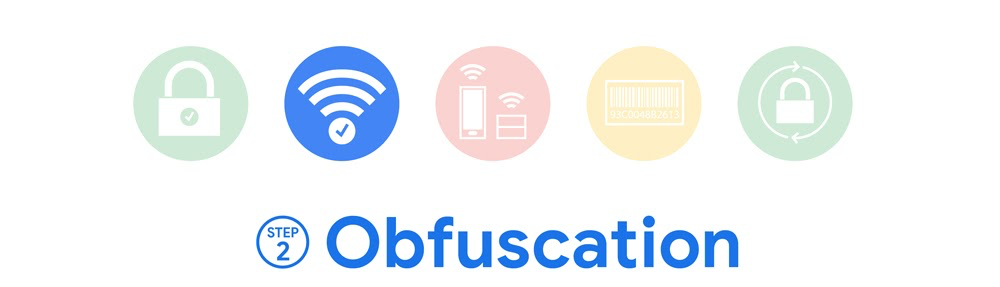
כמעט כל נקודת גישה של Wi-Fi ש- Ships Hoping מגיעה עם אישורי ברירת מחדל של SSID וכברי ברירת מחדל (AKA Shaman. זה שימושי ומועיל להשקת המכשיר, אך לרוב נקבעים בקלות ברירת מחדל, מודפסים בצד המכשיר, או שניהם. ככאלה, לשנות אותם למשהו שאתה יודע את זה’קשה לאחרים לנחש היא דרך נהדרת למנוע ממישהו להבין בקלות את האישורים ולהשתלט על מכשיר ה- Wi-Fi שלך.
אותו עמוד שמראה כיצד להגדיר הצפנה בתיבת הרשת של Google Fiber עובר גם שינוי SSID והסיסמה (בדוק כאן כיצד לעשות זאת ב- Google WiFi).
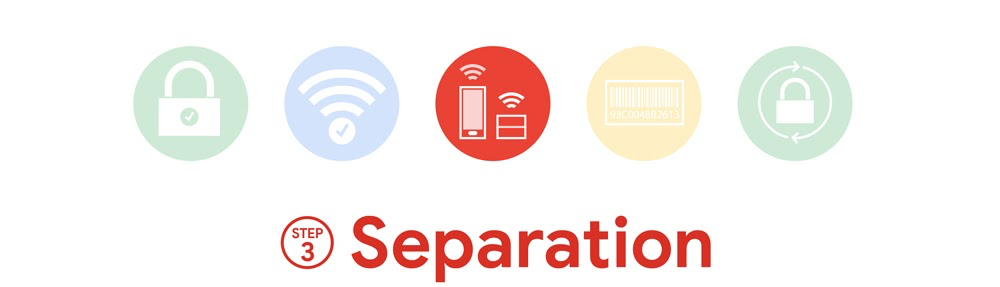
האם יש לך מכשירי בית חכם בבית? האם מחצית מהבית שלך ציוץ אם אתה אומר “היי גוגל” אוֹ “אלכסה”? אולי מכשיר טלוויזיה אנדרואיד לצפייה בטלוויזיה ב- YouTube בערכה הראשית שלך? אם כן, לעתים קרובות מכשירים אלה לא’לא צריך להיות באותה רשת כמו מחשבים ביתיים, טלפונים, טאבלטים ומכשירי מחשב אחרים.
נתבי Wi-Fi חדשים רבים יותר מאפשרים לך להגדיר מספר SSIDs, המכונה לפעמים גם הגדרת רשת אורחים בנוסף לאחת העיקרית שלך. בדרך זו תוכלו להפריד את מכשירי הבית החכם שלכם לרשת הבית העיקרית שלכם, מבודדים מכשירים שאינם’לא צריך לדבר עם מדפסת או שרתי קבצים או כדומה למרחב שלהם. עם פיצוץ מכשירים שפשוט מתחברים לאינטרנט, אין סיבה לאפשר להם לגשת למכשירים מקומיים אחרים.

לרוב נתבי ה- Wi-Fi יש את היכולת לנעול SSID כך שרק מכשירים עם כתובות MAC מאושרות יוכלו להשתמש בהן. ברמה גבוהה, כתובת MAC היא מזהה ייחודי* שיש לכל מכשיר רשת לזיהויו ברשת המקומית. בעוד שכתובת ה- IP שהוקצה למכשיר זה עשויה להשתנות, ה- Mac יישאר זהה*.
בהתחשב בכך, אם אתה יודע את כתובות ה- MAC של המכשירים בבית שלך, אתה יכול לנעול את ה- Wi-Fi שלך כך שרק מכשירים אלה יוכלו לגשת לרשת. כך שגם אם תוקף היה מסוגל להשיג את המידע על SSID והצפנה, הם עדיין לא יכלו’לא גישה לרשת כפי שהמכשיר שלהם לא היה’לא להיות ברשימה המאושרת.
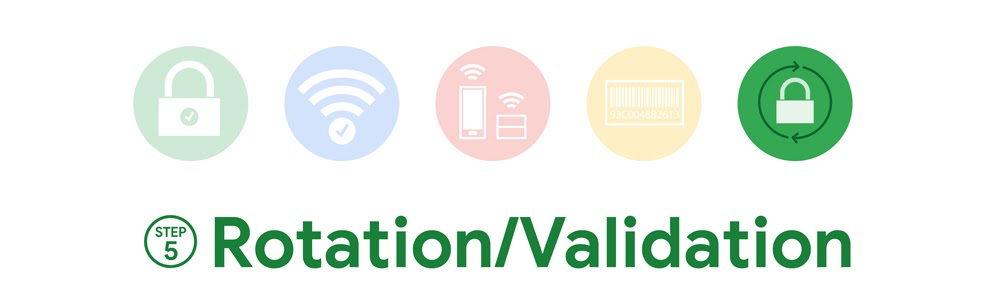
אז בשלב זה, אתה’הקים את הנתב הביתי שלך: הוא מוצפן, עם SSID בהתאמה אישית, ויש לו אישורי מנהל חדשים. יתכן שתגדיר מספר רשתות למכשירים נפרדים שאינם’לא צריך לדבר אחד עם השני. אולי אתה’אפילו הלך למאמץ של מכשירי נעילה בכתובת MAC. אתה’עשתה את הצעדים הטכניים העיקריים, ועכשיו זה’הזמן לחשוב על תחזוקה.
בדיוק כמו שאתה מחליף את השמן במכונית שלך, המסננים בכבשן/AC שלך, או את הסוללות בגלאי העשן שלך, כך שאתה צריך גם לעדכן ולשנות את ההגדרות של ה- Wi-Fi שלך כל 6 חודשים בערך:
הדבר הראשון לעשות הוא לבדוק אם יש עדכונים. בדומה לאופן בו מערכת ההפעלה בטלפון/מחשב/וכו ‘מקבלים גרסאות חדשות, יהיו גם גרסאות חדשות לקושחה שמריצה את נתב ה- Wi-Fi שלך. בדוק כדי לוודא שאתה’הפעל מחדש את הגרסה האחרונה – אם אתה נמצא’אני בטוח כיצד לעשות זאת למכשיר שלך, בצע חיפוש מקוון עם שם/מספר הדגם שלך ו “עדכון קושחה.”
Wi-Fi כאן כדי להישאר ויישאר בדרך העיקרית שאנחנו’אני יהיה מקוון לעתיד הנראה לעין. על ידי לקחת קצת זמן, אתה יכול לוודא שאין הפתעות אבטחה האורבות ברשת הביתית שלך.
* כן, ניתן לשנות כתובות MAC, אבל זה נדיר, ולא שגרתי ביותר.
הועלה על ידי כריס רוזנוראד, ראש אבטחה, פרטיות ואמון.
כיצד: הפעל WPA3 ברשת ה- WiFi של Google שלך לבשר את האבטחה האלחוטית
- על ידי סטיבן פרקינס
- 2/27/20 12:55 אחר הצהריים
- פרטיות ואבטחה
- Nest WiFi ו- Google WiFi
- פריצות גאדג’ט

גוגל הוציאה לאחרונה נתב רשת חדש המכונה Nest WiFi. ה- WiFi של גוגל המעודכנים והמעודכן מחדש הביא שיפורים רבים, כמו כוח עיבוד מהיר יותר ורמה מוגברת של אבטחה אלחוטית בשם WPA3. אך אמנם זה לא מופעל כברירת מחדל, אך אתה עדיין יכול לקבל את האבטחה החדשה של WPA3 ב- WiFi המקורי שלך ב- Google.
פרוטוקול האבטחה האלחוטי הישן שאנו עדיין סומכים עליו כיום מאז השקתו בשנת 2006 ידוע בשם WPA2. זה לא נועד לטפל בכל המכשירים המודרניים שאנו משתמשים בהם כעת. עליית הסמארטפונים ומכשירי אינטרנט אחרים של דברים, כמו Chromecasts, דורשת רמת אבטחה גבוהה בהרבה. מכיוון שמכשירים אלה תמיד מקוונים, היינו זקוקים לאמצעי אבטחה מעודכן כדי למודרניזציה של הרשתות שלנו.
- אל תחמיץ: כיצד להעביר את Pucks Wifi Google שלך לאפליקציית Google Home
הפעלת WPA3 ב- Google מה- Google מסוג הראשון
ברגע שיש לך את רשת ה- WiFi של Google הכל מוגדר באמצעות אפליקציית Google Home, אתה יכול לאפשר את הגדרת האבטחה של WPA3 די בקלות. פתח את אפליקציית Google Home למסך הראשי, הקש על סמל “Wi-Fi” הירוק תחת שם הבית שלך, ואז לחץ על סמל ההגדרות בפינה השמאלית העליונה.
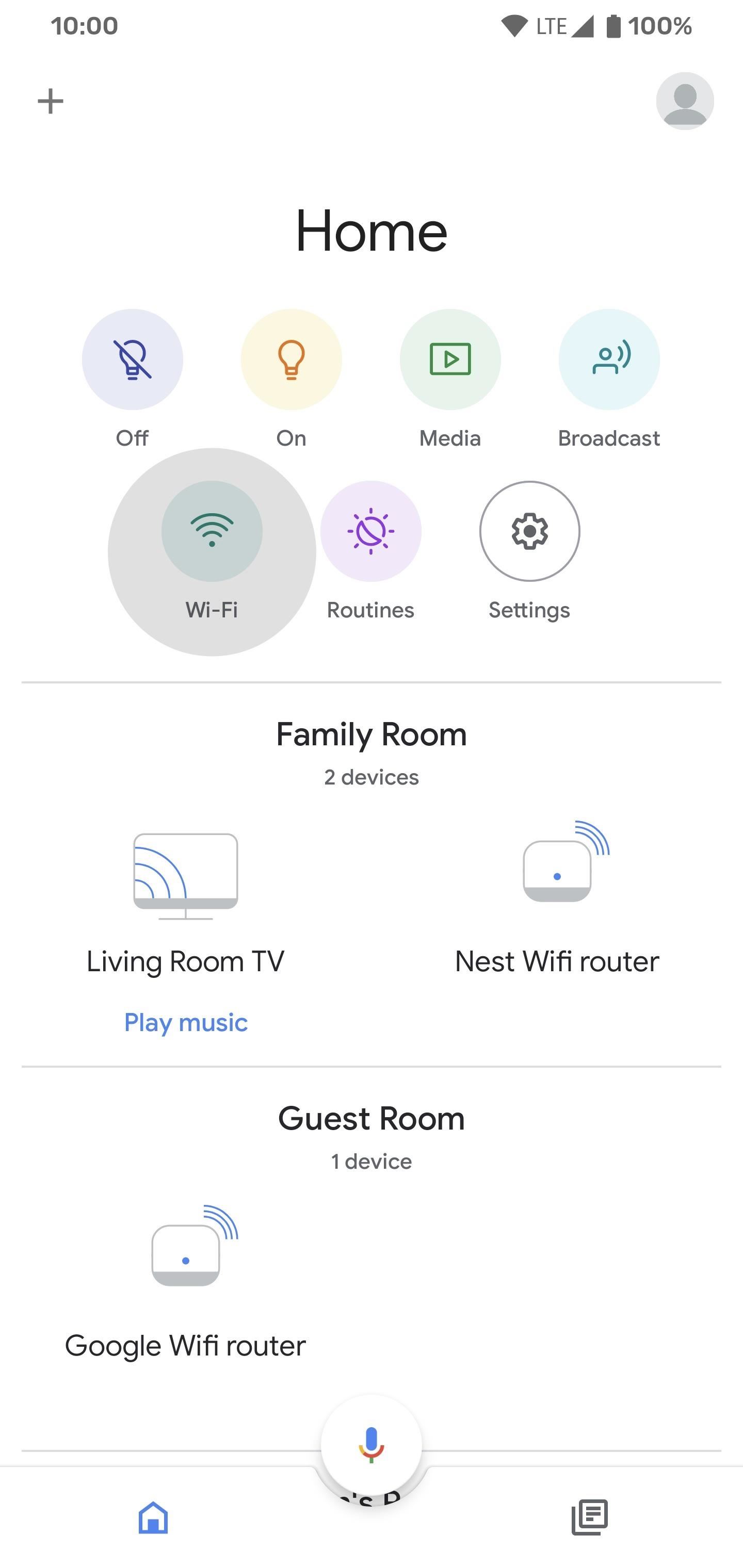
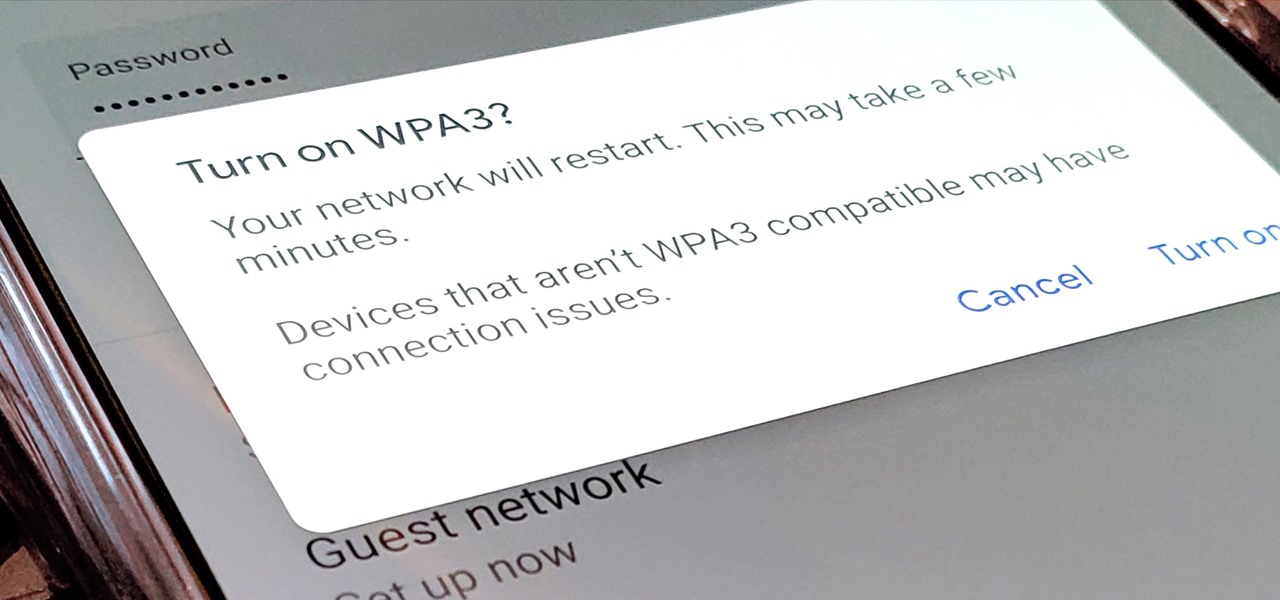
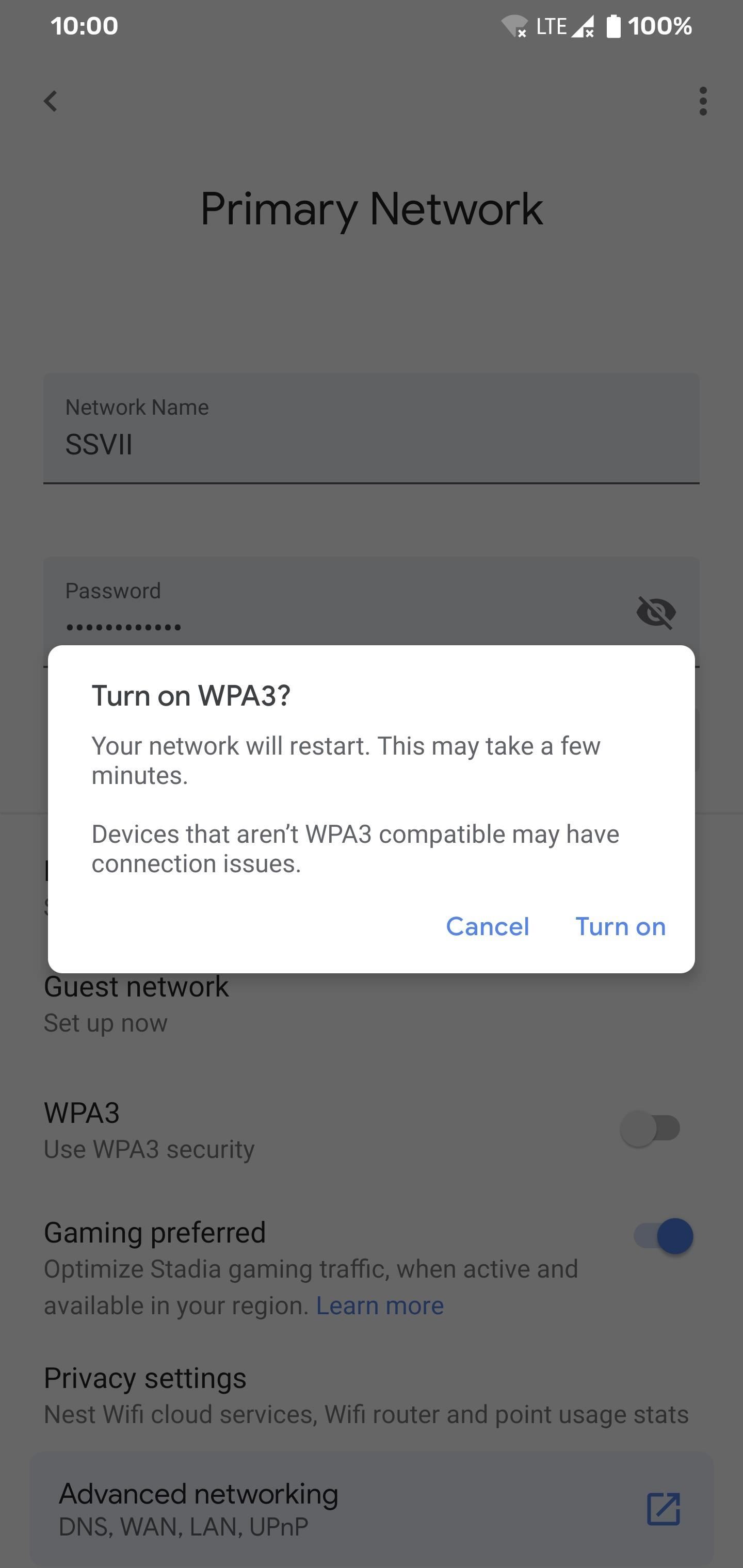
לקראת אמצע המסך, אתה אמור לראות את האפשרות “WPA3”. הפוך את המתג למצב ON, הקש על “הפעל” כדי לאפשר את ההגדרה, ואז הרשת שלך תפעיל את עצמה מחדש.
המתן לכמה דקות עד שהכל יחזור לרשת (האורות על הפאקים שלך יבהרו לבן כשהם מוכנים), אז אתה צריך להיות טוב ללכת. כל המכשירים התואמים התומכים ב- WPA3 צריכים כעת להשתמש בהם באופן אוטומטי בפעם הבאה שהם מתחברים לרשת.
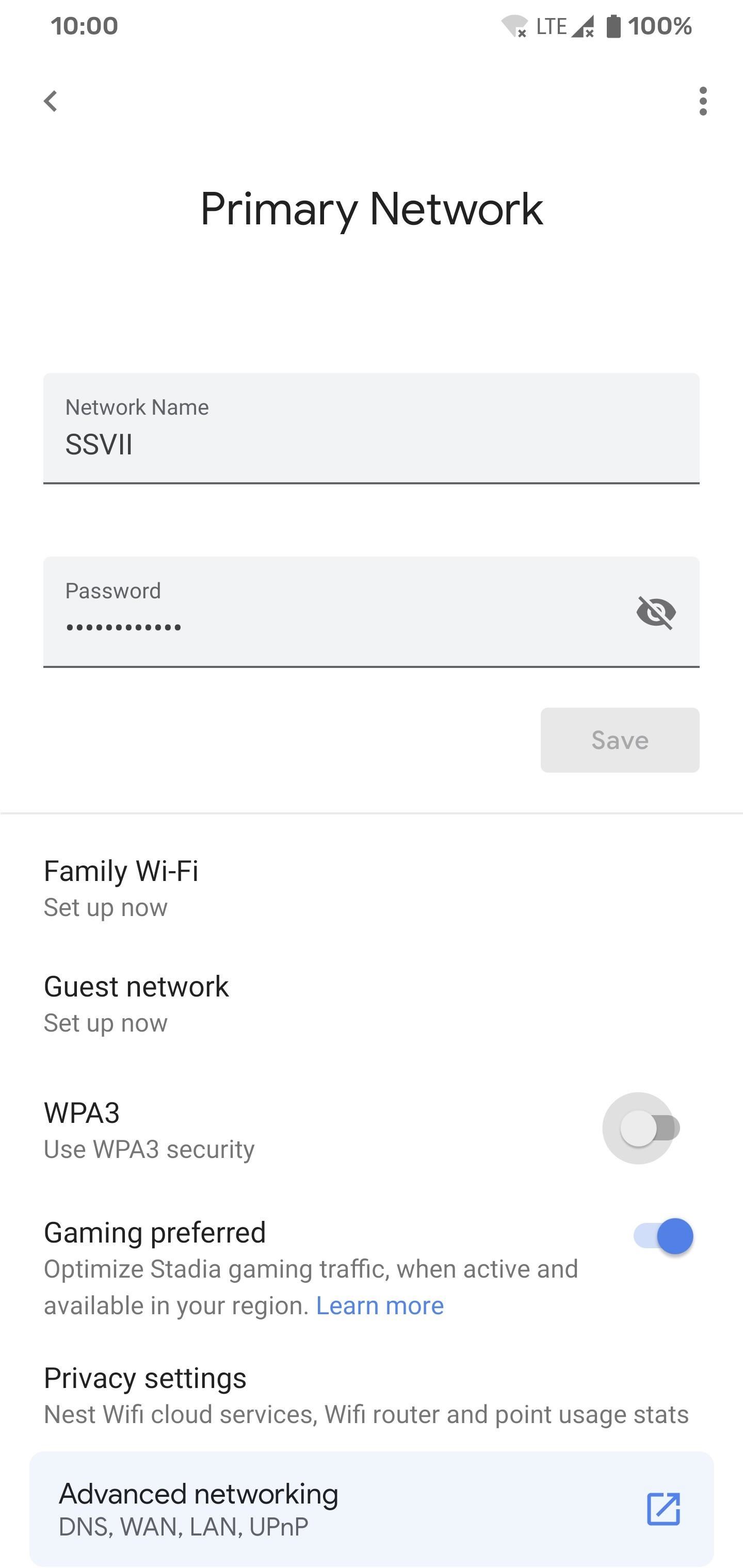
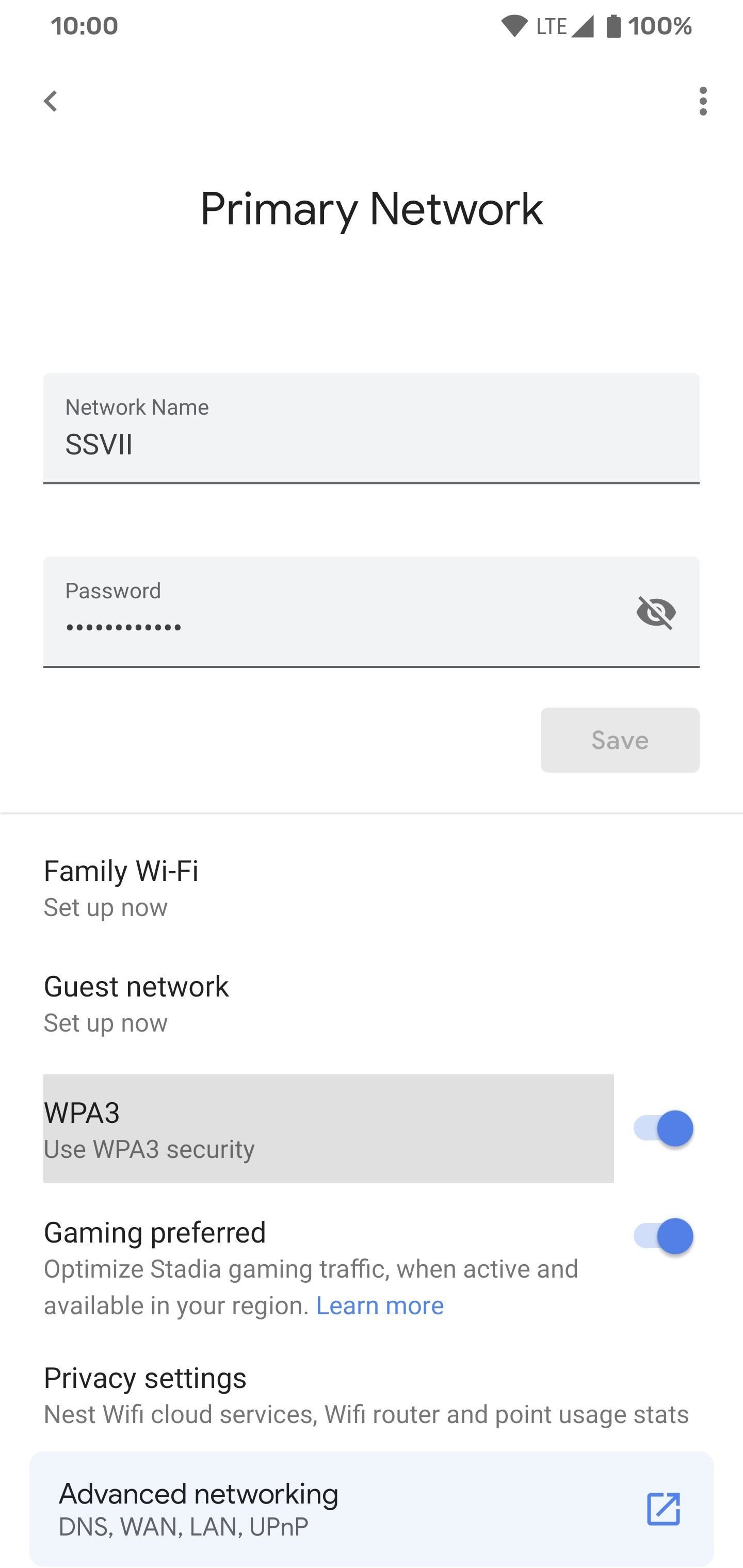
כדי לבדוק אם WPA3 עובד, עבור אל הגדרות ה- Wi-Fi בטלפון שלך כדי להציג את פרטי האבטחה. אתה אמור לראות משהו כמו “WPA2/WPA3-Personal” או פוטנציאל פשוט “WPA3-אישי”. אם אתה רואה משהו כזה, אז זה עובד כמתוכנן. אבטחת הרשת שלך שודרגה! אם לא, נסה להסיר ולחבר מחדש את רשת ה- Wi-Fi שלך מהמכשיר.

הערות אחרונות
למרות שבדקתי את זה פעמים רבות ומשתמש כרגע ב- WPA3 ברשת ה- WiFi של Google, הדברים לא תמיד תמיד מתוכננים לכולם. הפעלת WPA3 במוצרי ה- WiFi הישנים של Google היא יחסית ללא כאבים ברוב המקרים. עם זאת, למקרה שאענה על כמה שאלות למטה כדי להתייחס לכמה מהדברים שעשויים לעלות.
האם כל המכשירים שלי יתמוך בפרוטוקול האבטחה החדש של WPA3?
WPA3 בדרך כלל תואם לאחור לרוב המכשירים התומכים כבר ב- WPA2. ישנם כמה מקרים מבודדים ידועים שבהם מכשירי WPA2 מדור קודם לא יעבדו טוב. עם זאת, גוגל עיצבה את זה כדי לעבוד מצוין עם רבים מהמכשירים שכבר יש לך בביתך היום. הם קוראים לזה “מצב מעבר”, המאפשר למוצרי WPA2 וגם WPA3 לפעול באותה רשת.
מה אם יש לי WiFi הקן המעודכן במקום ה- WiFi Google הישן יותר?
במקרה זה, המדריך לעיל עדיין יהיה רלוונטי. אפילו ה- WiFi הקן החדש נשלח עם WPA3 מושבת כברירת מחדל לעת עתה. זה כדי לספק תאימות מקסימאלית למכשירים במהלך שלב ההתקנה הראשוני. מכיוון ש- WPA3 עדיין לא נאכף, ההגדרה היא אופציונלית. עם זאת, הגדלת האבטחה האלחוטית שלך היא קריטית לרשת הביתית שלך, כך שזה יהיה שווה את זה בטווח הרחוק.
מה לעשות אם Google WiFi נתקע באתחול מחדש לאחר יישום הגדרת WPA3?
אם אתה מוצא את ה- WiFi של Google שלך תקוע באתחול מחדש ולא יגיע לרשת לאחר יישום הגדרת WPA3, אל תיבהל! נסה רכיבה על רכיבה על רכיבה על אופניים למשך שלושים שניות על ידי ניתוק כבל החשמל ואז לחבר אותו בחזרה. הפעם זה צריך לאתחל כמו הרגיל, והרשת צריכה לחזור לרשת בדיוק אותו דבר.
מה אם אני עדיין לא מצליח לגרום לזה לאתחל גם לאחר כוח רכיבה על אופניים?
אם WiFi שלך ב- Google עדיין לא מאתחל נכון, ייתכן שתצטרך להחזיר את הגדרת האבטחה של WPA3 לעת עתה. הדרך היחידה לעשות זאת היא באמצעות איפוס מפעל, למרבה הצער. כדי לבצע איפוס מפעל ב- WiFi Google שלך, נתק את המכשיר, לחץ והחזק את כפתור האיפוס בגב ואז חבר את כבל ההפעלה תוך כדי לחיצה על הכפתור.
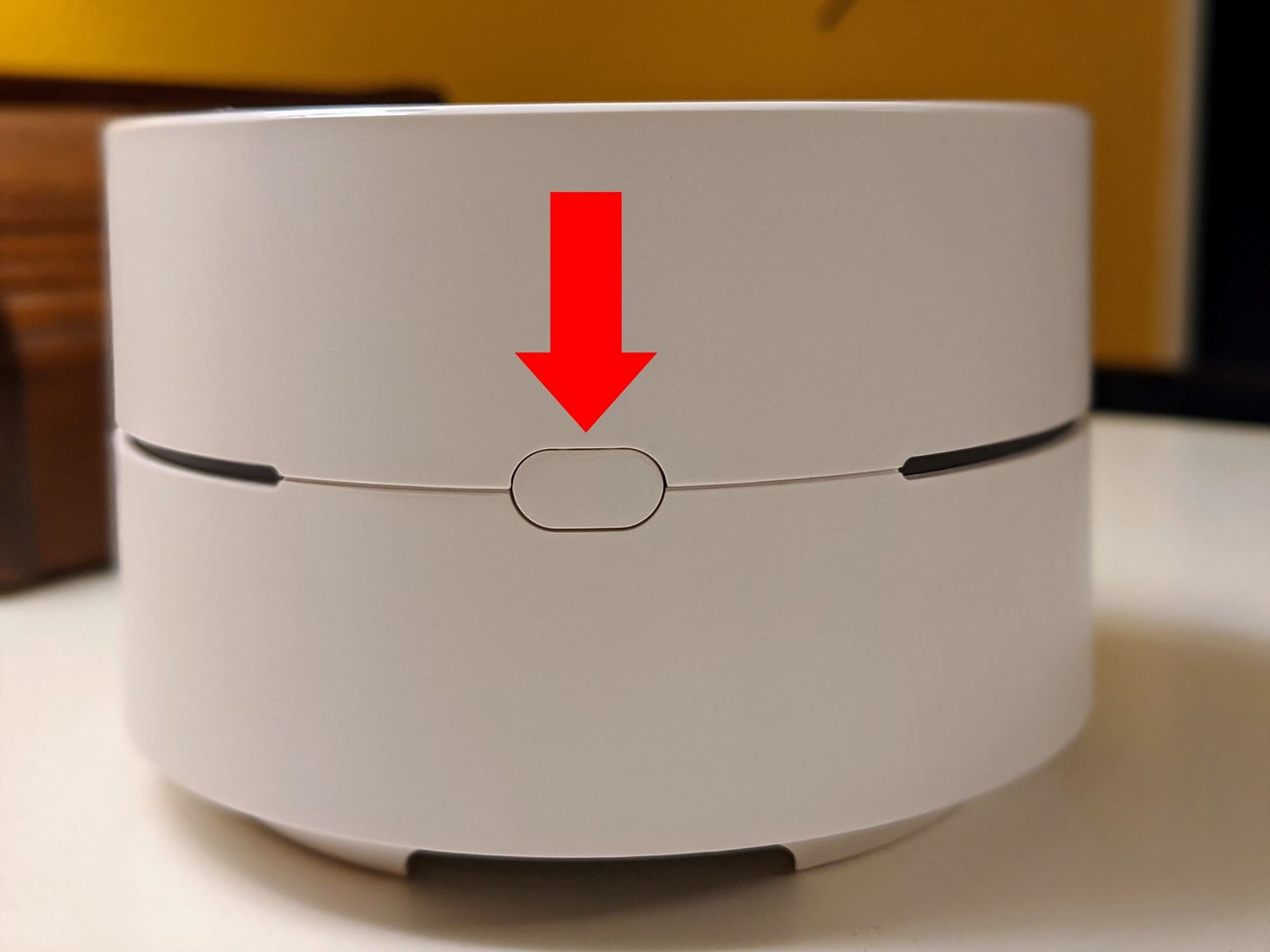
תמונה מאת סטיבן פרקינס/פריצות גאדג’ט
המשך ללחוץ על הכפתור למשך כעשר שניות, או עד שהטבעת האור מהבהבת כחול. תן לזה לשבת כמה דקות כך שיוכל לסיים את תהליך איפוס המפעל. תדע שזה נעשה כאשר האור כל הזמן מהבהב כחול. משם תוכלו לפתוח את אפליקציית Google Home בטלפון שלכם כדי להתחיל בהגדרת ה- WiFi הראשונית של Google.
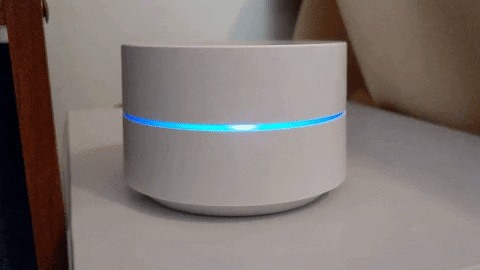
ה- WiFi של גוגל זה היה איפוס מפעל ומוכן להקים. תמונה מאת סטיבן פרקינס/פריצות גאדג’ט
מאמר זה הופק במהלך הסיקור המיוחד של גאדג’ט האקס על פרטיות סמארטפון ואבטחה. בדוק את כל סדרת הפרטיות והאבטחה.
שמור על חיבורך מאובטח ללא חשבון חודשי. קבלו מנוי לכל החיים ל- VPN Unlimited עבור כל המכשירים שלכם עם רכישה חד פעמית מחנות הגאדג’ט החדשה של גאדג’ט, וצפו בהולו או נטפליקס ללא מגבלות אזוריות, הגדילו את האבטחה בעת הגלישה ברשתות ציבוריות ועוד.
עסקאות כדאיות אחרות לבדוק:
- 41% הנחה על מנתח Wi-Fi ביתי
- 98% הנחה על צרור לומד לקוד
- 98% הנחה על החשבונאות Bootcamp
- 59% הנחה על עורך רקע VCAM VCAM
הקרבת גמישות הנתב לאבטחה באמצעות Google WiFi ו- OnHub
הגיע הזמן לחשוב מחדש על נתב המשרדים הביתיים מחדש. בעידן של ניצולים ופגיעויות קבועות, אולי לגוגל יש את התשובה.

נכתב על ידי דייוויד גוויירץ, עורך תורם בכיר ב- DEC. 14, 2016
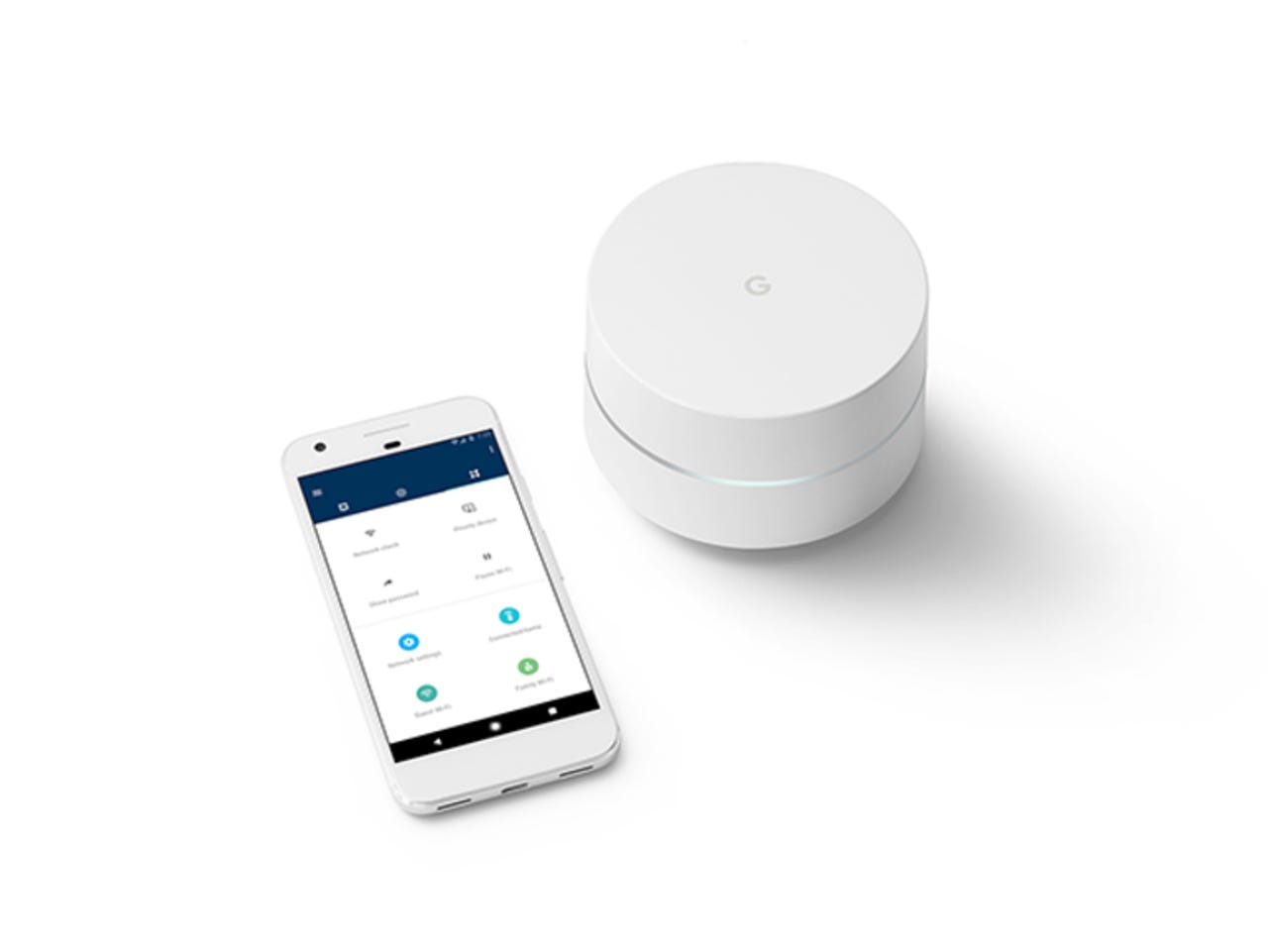
עבור רבים העובדים מהבית או במשרדים קטנים, הנתב הוא אחת הדרכים החשובות ביותר להישאר בטוחים ברשת. נתבים חומת אש בעולם החיצון, בדרך כלל מרחיקים דברים רעים הרבה מהעבודה שלנו. אבל מה קורה כאשר הנתב עצמו נפגע?
הפגיעות של NetGear
ביום שני דיווח ZDNet על פגם בכמה מהנתבים החזקים והמוערכים ביותר של Netgear. ניצול מאפשר להזריק פקודות זדוניות לנתבים דרך כתובת אתר, ומאפשר למעשה להאקרים להשתלט על התיבה ואז למנהור לרשת שלך.
לא טוב. צוות ה- Cert של קרנגי מלון יעץ: “משתמשים שיש להם אפשרות לעשות זאת צריכים לשקול בחום להפסיק את השימוש במכשירים מושפעים עד שתזמין תיקון.”
מומלץ גישה אלטרנטיבית, באופן אירוני, השתמשו בפגיעות עצמה. אפשר להנפיק פקודה באמצעות הפגיעות להשבית את שרת האינטרנט הפנימי בתוך הנתב. לרוע המזל, זה מקשה על קביעת התצורה של הנתב, מכיוון שזה נעשה עם שרת האינטרנט הפנימי. גרוע מכך, זה נמשך רק עד שהנתב יופעל מחדש, כך שהפסקת חשמל יחידה יכולה לפתוח את הפגיעות בגיבוי.
ARS Technica מדווחת כי בעוד ש- NetGear הכיר בפגיעות, החברה לא הגיבה הערות לגבי התיקון שיגיע.
בעיית חברת הנתב המסורתית
NetGear אינו לבד בכך שלא הצליח להגן על לקוחותיה באופן יזום.
הבעיה עם כל אחד מהמכשירים הללו היא שלמרות שהקושחה שלהם ניתנת לשדרוג, לא כולם מקבלים עדכונים שוטפים. בעוד שחברות נתב הצרכנים אכן מבינות שהמוניטין שלהן נמצא על הקו, הן ספקי חומרה מהותית ולא חוקרי אבטחה.
סביר להניח שרוב הצרכנים לא ייכנסו ללוח התצורה של הנתב שלהם ולהוריד ולהתקין עדכוני קושחה. גרוע מכך, עדכוני קושחה מסוימים לא משמרים את הגדרות הנתב, וגורמים להחליף תצורה קיימת כחלק מתהליך העדכון.
לנתבים מסורתיים יש אתגר קלאסי נוסף: להגיע. רוב הנתבים המסורתיים אינם מגיעים לכל בית או משרד שלם, ולכן יש תמיד אזורים כהים, אזורים בעלי חוזק אות נמוך.
רעיונות גדולים יותר לפרויקט
מדריך פרויקט DIY-IT
כדי להילחם בזה, רוב חברות הנתב הציעו גשרי Wi-Fi, משחזרים ואפילו מתאמי רשת קו כוח כדרך להרחיב את הרשת.
הבעיה היא שגישות אלה לא היו אמינות להפעלה וקשות להתקנה. לעתים קרובות הם דורשים יצירת רשת משנה שנייה עם SSID שנייה, מה שמקשה על שיתוף משאבי רשת פנימיים ברחבי הגשר.
היכנס לגיל הרשת
בשנה האחרונה הוצגה מחלקה חדשה של מוצר: חבילת נתב הרשת. באופן כללי, מכשירים אלה מורכבים מקבוצה של מכשירים מבוקרים בסמארטפון, לכולם יש חכמים פנימיים משלהם להגדיר ולהגדיר את הרשת.
ישנם מספר ספקים שמשחקים במרחב הזה, כולל האורבי של נטגייר, הרשת של לומה, ו- Eero. כל אחת מבטיחה לשבוט את הבית או המשרד שלך עם אותות Wi-Fi, תוך כדי תצורה חלקה וקלה.
מוצרים אלה אינם זולים. סביר להניח שתבלה שלוש עד ארבע מאות דולר ומעלה עד שתסיים להצטייד בשטח שלך עם צמתים רשת. אבל בדרך כלל הם עושים עבודה די טובה בהקרנת הרשת שלך ברחבי הבית או המשרד שלך.
בעוד שסגנון הממשק שלהם הוא הרבה יותר ממוקד באפליקציות מאשר הממשק מבוסס האינטרנט הישן בסגנון שיעשה רק בחור IT מאושר, לחברות האלה אין באמת את המשאבים להקדים כל ניצול ופגיעות שעשויים להיות מכוונים למוצרים שלהן.
אבל, כמו שאמר פעם יודה, “יש עוד אחד.”
Google OnHub ו- Google WiFi
לפני כשנה וחצי, גוגל הציגה עיצוב שאפתני לחלל הנתב שנקרא OnHub, מכשיר שנראה כמו Echo Amazon מעוצב מעט מעוצב. זה היה מוצר שנוצר על ידי גוגל אך נמכר על ידי יצרני שותפים, במקרה זה ASUS ו- TP-Link.
המכשיר, שעדיין נמצא בשוק, הוצג עם הרבה טכנולוגיה, כולל ערימה של אנטנות Wi-Fi, יחד עם זיגבי ו- Bluetooth. יש לו גם רמקול, יציאת USB, ובדגם ASUS, איזשהו מעקב אחר תנועות מטורפות.
למרות שהמכשיר היה מוגדר בצורה סבירה כנקודת גישה ל- Wi-Fi, בסכום של מעל 200 $ ועם רוב הטכנולוגיה הפנימית שעדיין לא הופעלה, נראה שזה היה פיתרון מוגזם.
לעומת זאת, זה די פשוט להתקנה. אתה משתמש באפליקציית iOS או Android ופשוט עוקב אחר הקוסם. אין צורך לציין פרוטוקולים, ערוצים או כל אחת מההגדרות האחרות שאנו נחוצים כבר מזמן כדי להגדיר את התצורה עם כמעט כל נתב.
לאחר מכן לא נשמע הרבה על OnHub. במשך זמן מה זה נראה כמו ניסוי נוסף של גוגל המיועד לקושי נזכר בביטוי בדף ויקיפדיה ישן מאובק.
ואז, באוקטובר, הודיעה גוגל.0. זה קטן יותר (בערך בגודל של שני טלוויזיות Apple שנערמו זה על זה) וזה מוצר ממותג בגוגל בלבד, כמו הפיקסל.
בדומה למכשירי OnHub, WiFi Google אחד ישמש כנתב. אבל קנו עוד כמה Pucks Wifi Google ועכשיו יש לכם רשת רשת.
מסתבר, OnHub עובד גם בצורה חלקה עם גוגל WiFi. זה נשלט על ידי אותה אפליקציה (כבר לא נקרא Google On, אלא Google WiFi). ומכשירי OnHub יתקיימו להחלפה עם Google WiFi.
כל פאק WiFi של גוגל הוא 129 $. כעת תוכלו גם לאסוף את Asus OnHub באותו מחיר. גוגל מוכרת קבוצה של שלושה פאקים תמורת 299 דולר.
היתרון של גוגל
מצד אחד, נראה שגוגל פשוט נכנסת לאותו שוק כמו Eero ו- Luma, עם רשת Wi-Fi קלה לתגודה שמסלקת את כל הטרחה שהפכה את הקמת האינטרנט אלחו.
אבל צעד אחורה לרגע ושקול את ההבדל בין סטארט -אפ ברשת אקראית לגוגל. קחו בחשבון את המשאבים, את טווח ההגעה וההבנה המוסדית של האינטרנט וכל צומת עליו, שגוגל מביאה לשולחן.
עכשיו, חשוב על המנצלים והפגיעויות שדיברנו עליו בתחילת טור זה. ברור ש- NetGear אינו מסוגל להנפיק עדכון קושחה של יום אפס לאחר לימוד פגיעות. גם אם הם היו עושים זאת, הם היו צריכים איכשהו לתקשר לכל בעלי המכשירים שלהם, ובאופן כללי, לגרום להם להוריד ולהתקין את העדכון.
לעומת זאת, גוגל יש משאבים עצומים נגד-קביבר-קביבר, מסד נתונים אדיר ומוחלט שאתרים היו טובים ואשר היו רעים, כמות כמעט אינסופית של רוחב פס, והיכולת לדחוף עדכונים ישירות לכל מכשיר OnHub ו- Google WiFi בתחום.
כן, זה כן מוסיף עוד חריץ בחגורת האח הגדול של גוגל, מכיוון שהם תיאורטית יידעו עליכם עוד יותר מכפי שעשו קודם. אבל מכיוון שרובנו משתמשים בגוגל לכל חיפוש האינטרנט שלנו, רוב הדוא”ל שלנו וכמעט כל שיחות הטלפון שלנו, מה עוד כמה מנות משותפות בין חברים? חוץ מזה, גוגל אכן מאפשרת לך לכבות כמה דיווח על נתונים.
גוגל הגרוע ביותר אולי תרצה לעשות לך זה להאכיל לך מודעה שאתה באמת אכפת ממנה. אבל הקבוצת הפשע המאורגנת הממומנת על ידי מדינת לאום גרועה ביותר יכולה לעשות זה לגנוב את זהותך, לחדור לרשת שלך, לספאם את חבריך ובני משפחתך עם תוכנה זדונית ולהרוס את חייך.
גוגל זוכה בסיכון/מתגמל את הסחר בידיים.
כיצד לנעול נתב רשת אלחוטי חסר ביטחון
חשבו על זה מנקודת מבט של מודל עסקי. כאשר NetGear מוכרת לך נתב, הטוב ביותר שהם עשויים לקוות לו הוא למכור לך משחזר או, בסופו של דבר, נתב משודרג.
אבל גוגל לא בעסקים למכור לך נתבים. הם רוצים אותך ברשת. הם רוצים שתוכל להתאמץ בקלות, להישאר ברשת ככל האפשר ולהיות בטוחים ככל האפשר. הסיבה לכך היא שגוגל מרוויחה כסף מכל מה שאתה עושה ברשת, לא רק ממכירת חומרה חד פעמית אחת לשלוש או ארבע שנים.
לגוגל יש כל סיבה, כל מוטיבציה לרצות לוודא שאתה בטוח באינטרנט. זה לטובתם. זו נקודת מבט ארוכה. שלב את המוטיבציה הזו עם המשאבים העצומים, ללא תחתית, ותוכל לראות מדוע לגוגל יש יתרון כה מוחץ גם על ספקי נתב עסקים מסורתיים וגם על הסטארט -אפים של נתב רשת כמו Eero.
חילופי דברים
יש כמה פיצויים מעבר לדאגות הרגילות של Google Big Brother. למכשירי ה- WiFi של OnHub ו- Google יש רק אפשרויות תצורה מוגבלות. כן, אתה יכול להקים רשת אורחים ולבחור את ה- SSID שלך, אך אינך יכול למנוע את השידור שלה.
אינך יכול להשתמש במכשירי Google כנקודות קצה VPN. אינך יכול אפילו לקבוע את שטח הכתובות שלך ב- NAT. אתה הולך להיות ב -192.168.86.x ואתה תאהב את זה.
ובכל זאת, גוגל הוסיפה כמה יכולות חדשות. אתה יכול לציין מכשיר עדיפות ולתת לעדיפות זו לפוג לאחר זמן. אתה יכול לפקח על תנועה של מכשיר אחר מכשירים. אתה יכול להגדיר העברת יציאה. אתה יכול לתת לאורחים גישה למכשירים מסוימים ברשת שלך ולא לאחרים. אתה יכול אפילו לשלוט בנורות גוון ולתת לאורחים שלך לעשות את אותו הדבר.
נתב מומלץ
תחשוב על זה. כמה זמן יש לך? כמה אתה רוצה לסכן את האבטחה שלך לחברה שלא תגיד אפילו כשהם מתכננים להנפיק תיקון לפגיעות קריטית?
עדיין אין לי ניסיון רב עם OnHub או Google WiFi, אבל זה נראה טוב מאוד על הנייר. זה, בתוספת הביקורות המוקדמות של OnHub היו בדרך כלל טובות, רק קצת מבולבלות מהמחיר והטכנולוגיה הפנימית הנוספת, הלא בשימוש.
אני מתכנן להתחיל להמליץ על Google WiFi כפתרון ה- Go-to לרשתות משרדיות ביתיות וקטנות. זה קל להתקנה, זה פונקציונלי, ויש לו את התחום העמוק של גוגל המומחים שומר עליו.
שלא כמו עם ה- NetGear, לא סביר שתתעורר ביום שני בבוקר להודעה של CERT שאומרת לך לזרוק את ה- WiFi של Google שלך כי זה היה p0wn3d. זה, לבד, מצדיק את ההמלצה שלי.
אתה יכול לעקוב אחר עדכוני הפרויקט היומיומיים שלי במדיה החברתית. הקפד לעקוב אחרי בטוויטר ב- @DavidGewirtz, בפייסבוק בפייסבוק.com/davidgewirtz, באינסטגרם באינסטגרם.com/davidgewirtz, וב- YouTube ב- YouTube.com/davidgewirtztv.


