


האם Google WiFi מחליף את Comcast?
האם Google WiFi מחליף את Comcast?
1. בדוק תחילה את מיקום הנתב.
אתה צריך לטפל במיקום. המיקום צריך להיות מרכזי וקרוב למכשירים העיקריים. אתה יכול להשתמש ב- XFI Pods כדי להרחיב את הקישוריות.
סיכום
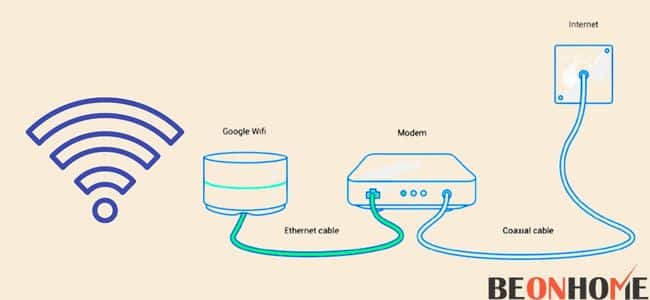
אם יש לך Comcast כספק שירותי האינטרנט שלך, אתה יכול לחבר את מערכת ה- WiFi של Google שלך למודם Comcast שלך כדי לקבל את כל הבית שלך ברשת. להלן מדריך שלב אחר שלב כיצד לחבר את מערכת ה- WiFi של Google למודם Comcast שלך.
נקודות מפתח
- בדוק תחילה את מיקום הנתב. המיקום צריך להיות מרכזי וקרוב למכשירים העיקריים. אתה יכול להשתמש ב- XFI Pods כדי להרחיב את הקישוריות.
- בדוק את תאימות המודם שלך ב- Comcast Xfinity. וודא שהמודם שלך תואם ל- Google WiFi. Google WiFi תואם לדגמי מודם של Comcast Xfinity ספציפיים.
- חבר את המודם שלך ליציאת WAN בנתב ה- WiFi של Google שלך. השתמש בכבל Ethernet כדי לחבר את המודם Comcast שלך ליציאת WAN צהוב בנתב ה- WiFi של Google שלך.
- הפעל את המודם שלך ומחכה שהוא יחבר לאינטרנט. ברגע שהמודם שלך מחובר לנתב ה- WiFi של Google שלך, הפעל את המודם שלך וחכה שהוא יקים חיבור לאינטרנט.
- הגדר את מערכת ה- WiFi של Google שלך. עקוב אחר ההוראות באפליקציית WiFi של Google כדי להגדיר את המערכת שלך לאחר שהמודם שלך מחובר לאינטרנט.
- Google Nest WiFi עובד עם Xfinity Internet. אתה יכול להשתמש ב- Google Nest WiFi עם Xfinity Internet.
- WiFi Mesh אינו תואם כרגע ל- Xfinity, אך יש דרכים לעקיפת הבעיה. אתה יכול להשתמש בנתב נפרד למערכת WiFi של רשת שלך ולהכניס את המודם של Xfinity במצב גשר. אפשרות נוספת היא להשתמש במערכת WiFi רשת התואמת את הציוד של Xfinity.
- לפני השדרוג למערכת WiFi של רשת, הקפידו תאימות ל- Xfinity.
- כמה מערכות WiFi מומלצות לרשת כוללות את Eero של אמזון ומערכת הרשת של NetGear Orbi שלם הבית.
- רשתות WiFi רשת הן מערכות בעלות ביצועים גבוהים המספקים ביצועים יוצאי דופן ומהירויות אלחוטיות מובילות.
1. האם ניתן לחבר מערכת WiFi של Google למודם comcast?
כן, אתה יכול לחבר את מערכת ה- WiFi של Google שלך למודם comcast כדי להשיג את כל הבית שלך ברשת. עקוב אחר הצעדים המוזכרים במאמר כדי להגדיר אותו.
2. מה עלי לקחת בחשבון בעת הצבת הנתב שלי?
בעת הצבת הנתב, הקפד לבחור מיקום מרכזי קרוב למכשירים הראשוניים. אתה יכול גם להשתמש בתרמילי XFI כדי להרחיב את הקישוריות.
3. האם אוכל להשתמש ב- Google Nest WiFi עם אינטרנט xfinity?
כן, אתה יכול להשתמש ב- Google Nest WiFi עם Xfinity Internet.
4. הוא WiFi רשת תואם ל- xfinity?
רשת WiFi רשת אינה תואמת כרגע ל- Xfinity. עם זאת, אתה יכול להשתמש בנתב נפרד למערכת WiFi רשת שלך ולהכניס את המודם של Xfinity למצב Bridge כדי שזה יעבוד עם שירות האינטרנט של Xfinity.
5. מהן מערכות WiFi מומלצות לרשת?
כמה מערכות WiFi מומלצות לרשת כוללות את Eero של אמזון ומערכת הרשת של NetGear Orbi שלם הבית.
6. אילו יתרונות מציעים רשתות רשת?
רשתות רשת מציעות יתרונות כמו הרחבה קלה ללא צורך בנתב חדש, אבטחה משופרת ויכולת לחבר מספר מכשירים מרובים.
7. כיצד אוכל להגדיר מערכת WiFi של Google עם Comcast?
כדי להגדיר מערכת WiFi של Google עם Comcast, ראשית, וודא שהמודם שלך תואם. לאחר מכן, חבר את המודם שלך ליציאת WAN בנתב ה- WiFi של Google שלך ופעל לפי ההוראות באפליקציית WiFi של Google כדי להשלים את תהליך ההתקנה.
8. האם אוכל להשתמש בתרמילי XFI כדי להרחיב את הקישוריות של מערכת ה- WiFi של Google שלי?
כן, אתה יכול להשתמש ב- XFI Pods כדי להרחיב את הקישוריות של מערכת ה- WiFi של Google שלך.
9. כיצד אוכל לבדוק אם מודם Comcast שלי תואם ל- Google WiFi?
לפני תחילת העבודה, בדוק את התאימות של מודם ה- Comcast Xfinity שלך עם Google WiFi. המאמר מספק רשימה של דגמים תואמים.
10. האם יש דרכים לעקיפת הבעיה כדי להפוך את WiFi רשת תואם ל- Xfinity?
כן, יש דרך לעקיפת הבעיה. אתה יכול להשתמש בנתב נפרד למערכת WiFi של רשת שלך ולהכניס את המודם של Xfinity במצב גשר. אפשרות נוספת היא להשתמש במערכת WiFi רשת שכבר תואמת את הציוד של Xfinity.
האם Google WiFi מחליף את Comcast?
1. בדוק תחילה את מיקום הנתב.
אתה צריך לטפל במיקום. המיקום צריך להיות מרכזי וקרוב למכשירים העיקריים. אתה יכול להשתמש ב- XFI Pods כדי להרחיב את הקישוריות.
כיצד לחבר את מערכת ה- WiFi של Google שלך למודם Comcast שלך
כיצד לחבר את מערכת ה- WiFi של Google שלך למודם Comcast שלך
כיצד לחבר את מערכת ה- WiFi של Google שלך למודם Comcast שלך https: // תמונות.certsimple.com/1661753291524.JPG 800 600 לואי לואי https: // מאובטח.Gravatar.com/avatar/a5aed50578738cfe85dcdca1b09bd179?S = 96 & D = MM & R = G 20 בפברואר 2022 8 בינואר 2023
אם יש לך Comcast כספק שירותי האינטרנט שלך, אתה יכול לחבר את מערכת ה- WiFi של Google שלך למודם Comcast שלך כדי לקבל את כל הבית שלך ברשת. כאן’הופעה:
1. בדוק את תאימות המודם שלך ב- Comcast Xfinity
לפני שתתחיל, בדוק כדי לוודא שהמודם שלך תואם ל- Google WiFi. Google WiFi תואם את דגמי המודם של Comcast Xfinity המפורטים להלן.
2. חבר את המודם שלך ליציאת WAN בנתב ה- WiFi של Google שלך
בעזרת כבל Ethernet, חבר את מודם Comcast שלך ליציאת WAN צהוב בנתב ה- WiFi של Google שלך.
3. הפעל את המודם שלך ומחכה שהוא יחבר לאינטרנט
ברגע שהמודם שלך מחובר לנתב ה- WiFi של Google שלך, הפעל את המודם שלך. המתן דקה או שתיים למודם שלך להתחבר לאינטרנט.
4. הגדר את מערכת ה- WiFi של Google שלך
ברגע שהמודם שלך מחובר לאינטרנט, עקוב אחר ההוראות באפליקציית WiFi של Google כדי להגדיר את המערכת שלך.
זה’S תהליך פשוט להגדרת WiFi של Google Nest עם Xfinity Internet, וזה מפתיע. בגלל WiFi רשת, כל המכשירים יכולים להתחבר זה לזה בו זמנית. אם אתה משתמש ב- TP-Link Deco X20, המכשיר יהיה יעיל יותר והוא יוכל לתקשר עם אינטרנט xfrastructure. יש לחבר נתב חיצוני כדי להקים רשתות רשת. ה- WiFi של קן Google אינו תומך במודם, ולכן תזדקק לחיבור פס רחב אם ברצונך להשתמש בו. כדי להתחבר לאינטרנט, אתה’אני צריך ספק שירותי אינטרנט ומודם. אתה יכול גם להוריד את אפליקציית ה- WiFi של Google למכשיר ה- iPhone או Android שלך בזמן שהיא פועלת. אתה יכול להשתמש באפליקציית הבית של Xfinity כדי לשלוט בתרמוסטט, אזעקות ומכשירי בית חכם אחרים באמצעות פקודות קוליות.
אתה יכול להשתמש ב- Google Nest WiFi עם Xfinity Internet.
האם WiFi רשת עובדת עם xfinity?

קרדיט: TechCrunch
בעוד ש- WiFi Mesh אינו תואם כרגע ל- Xfinity, ישנן כמה דרכים לעקוף את זה. אפשרות אחת היא להשתמש בנתב נפרד למערכת WiFi רשת שלך ואז להשתמש ב- Xfinity’S מודם במצב גשר. זה יאפשר ל- WiFi של רשתך לעבוד עם xfinity’S שירות אינטרנט. אפשרות נוספת היא להשתמש במערכת WiFi רשת התואמת ל- Xfinity’S ציוד.
לפני שדרוג מערכת ה- WiFi שלך למערכת הרשת, וודא שמערכת הרשת תואמת לחלוטין ל- Xfinity. בילינו זמן בהסתכלות על חלק מהיום’מערכות WiFi הטובות ביותר לרשת כדי להבטיח שהן הכי טובות שהם יכולים להיות. אֲמָזוֹנָה’מערכת הרשת Eero היא בין מערכות הרשת הטובות ביותר בשוק כיום. מערכת רשת זו פשוטה להתקנה וכוללת תכונות אבטחה ברמה העולמית, מה שהופך אותה להשקעה מצוינת עבור רשת הבית החכם שלך. רשתות משולשות מבטיחות קישוריות במהירות גבוהה בכל עת. אין ספק שמערכת הרשת הביתית של NetGear Orbi היא בחירה מצוינת. שש אנטנות פנימיות מאפשרות לו לספק 400 מגהביט לשנייה ומהירויות 1-866 מגהביט לשנייה ב- 2.1 ג’יגה הרץ ו -5.4 להקות GHz, בהתאמה.
פשוט להתקין בקרות הורים בחלק האבטחה המתקדם באפליקציית מערכת Mesh. באמצעות טכנולוגיות BeamForming ו- Mu-Mimo, לכל המכשירים עם המכשירים המחוברים יש גישה לאותות במהירות גבוהה. יתר על כן, יש מד תנועה, שיאפשר לך לעקוב אחר תנועה ולראות כמה זמן לוקח להעלות ולהוריד נתונים. יתר על כן, יש להם גישה לנתונים בלתי מוגבלים וקל להעביר שירות לכל מי שמתכנן לעבור דירה. מערכת WiFi Mesh, שהיא קבוצה משולבת של מכשירים, היא רשת ביתית שעובדת בהופעה. מערכת הרשת בנויה על טכנולוגיית רשת מתקדמת, המאפשרת תקשורת בין רכיבי רשת. מערכת פס כפולה או תלת-תלת-משולשת נמצאת בדרך כלל על רצועות התדרים של עד 2.5 ג’יגה הרץ, עם 802.טכנולוגיה אלחוטית 11ac המשמשת ברובם.
רשתות WiFi רשת הן בדרך כלל מערכות בעלות ביצועים גבוהים שיכולים לספק ביצועים יוצאי דופן. מערכת זו מספקת ביצועים יוצאי דופן ומהירויות אלחוטיות עליונות הנעות בין 2 ג’יגה -ביט לשנייה ל 6 ג’יגה -ביט לשנייה. אתה לא דון’לא צריך את מהירויות הגיגאביט המהירות/המהירות ביותר ב- 4K Ultra HD אם אתה’מחדש על תקציב הדוק. אלה כמה ממערכות ה- WiFi הרשת הטובות ביותר בשוק כיום, למרות העובדה שישנן אפשרויות רבות. וודא שמערכת הרשת שתבחר תואמת למערכת הבית החכם שלך. מטרת איכות השירות, או QoS, היא לתעדף את התנועה ברשת שלך.
זה’זה הופך פופולרי מתמיד כתוצאה מאנשים’הרצון לפרטיות וביטחון. במילים אחרות, רשת רשת יוצרת רשת מאובטחת שאינה דורשת שימוש בנתבים ספציפיים. המשמעות היא שאם נתב נפגע, גם הרשת כולה נפגעת.
אחד היתרונות של רשתות רשת הוא שניתן להרחיב אותם במהירות. מכיוון שהרשת דורשת רק קבוצה נוספת של מכשירים, ולא נתב חדש, אתה יכול פשוט להוסיף מכשירים נוספים. אם יש לך אוסף גדול של מכשירים, זו אפשרות נהדרת עבורך.
ניתן להשתמש ברשתות רשת למגוון מטרות, כולל אבטחה. זה נובע מהעובדה שניתן להשתמש בו כדי לחבר את המכשירים שלך לאינטרנט, לשתף קבצים ולהתחבר לרשתות אחרות.
מערכת ה- Wi-Fi של Google Mesh היא אפשרות נהדרת עבור אנשים שרוצים ליצור רשת מאובטחת ופרטית. זה’S פשוט להתקנה, וניתן להרחיב אותו מהר מאוד.
מצב גשר WiFi Xfinity

קרדיט: Blogspot.com
במצב Bridge, נקודות ה- WiFi של Google שלך פועלות יחד ליצירת רשת מאוחדת אחת. ספק האינטרנט שלך’S נתב מתחבר לנקודת WiFi הראשונית שלך ב- Google. לאחר מכן, נקודות ה- WiFi האחרות שלך ב- Google מתחברות באופן אלחוטי לנקודה העיקרית. בדרך זו, רשת ה- WiFi של Google שלך מורחבת באמצעות ספק שירותי האינטרנט שלך’S נתב.
עם מצב גשר Xfinity, אתה יכול להגדיל את היעילות של רשת ה- Wi-Fi שלך על ידי שילוב של שני להבי נתב. אם הרשת שלך גדולה מספיק כדי לתמוך בה, השימוש במצב הגשר יכול להועיל. מאמר זה יוביל אותך בתהליך פתרון בעיות ופתרון של “אין אינטרנט” שְׁגִיאָה. ה ‘אין אינטרנט’ שגיאה נגרמת כתוצאה מבעיה אמיתית בחיבור האינטרנט שלך ולא על הנתב שלך’תצורת S. מכיוון שלא כל המכשירים שלך מחוברים לאותה רשת בתצורת גשר, מהירויות האינטרנט שלך לא יושפעו. אתה יכול למחזור את המחזור את הנתב על ידי הפעלת מצב הגשר, שהוא למעשה באותה דרך שכל מכשיר אלקטרוני אחר שעושה. אחריך’מצב גשר מושבת, כבה את הנתב במשך כעשר עד חמש עשרה שניות ואז חבר אותו מחדש.
כפתור האיפוס, שנמצא בדרך כלל בסמוך לנתב’בחזרה, נדרש אם ברצונך לאפס את נתב ה- Xfinity שלך. איפוס מפעל מבטל את כל ההגדרות וההעדפות שלך, וכתוצאה מכך אובדן קבוע של כל הנתונים. המעבר מנתב למצב Bridge משחרר את רוחב הפס ומשפר את היעילות של רשת ה- Wi-Fi שלך. למרות שניתן לקבל שתי תצורות נתב עם Xfinity, זה לא מומלץ. אם לא תשתמש באחד הנתבים במצב גשר, תיצור הפרעות רבות בבית שלך מכיוון שיהיו לך שתי רשתות פרטיות נפרדות.
גוגל’S קן ו- xfinity wifi: היתרונות של מצב הגשר
מצב הגשר מופעל על ידי גוגל’S Nest ו- Xfinity WiFi, ומאפשר לך להשתמש בנתב אחד כדי לתמוך בשירותי DHCP ו- NAT עבור מכשירים מרובים באותה רשת. אתה יכול להשתמש בשיטה זו כדי לגשת לרשת הבית שלך מנתב שאתה מתכוון להשתמש בו כשער, אבל אתה לא’זה רוצה להשבית את הפונקציות האחרות שלה. אתה יכול להפעיל או להשבית את מצב הגשר באמצעות XFINITY’הגדרות פשוטות.
האם WiFi של גוגל זקוק למודם
זוהי רשת רשת המשמשת כנקודה החמה של ה- WiFi בביתך ומחליפה את הנתב שלך, ומאפשרת לך ליהנות מכסאות Wi-Fi חלקה ואמינה. על מנת להתחבר לאינטרנט, תחילה עליך להשיג מודם וספק שירותי אינטרנט (ISP).
אפליקציית ה- WiFi של Google מאפשרת לך להחליף את הנתב הקיים שלך ולקיים כיסוי Wi-Fi חלק ואמין בכל הבית שלך. לא ניתן להפעיל מערכת נתב רשת לבד ללא מודם וספק שירותי אינטרנט (ISP). אם אינך משלם עבור כבל, תצטרך מודם ספק שירותי אינטרנט. Google WiFi הוא שירות חינם שיכול להחליף את הנתב שלך ולספק Wi-Fi חלקה ואמינה בכל הבית שלך. מערכות רשת נועדו להחליף נתב, אך עדיין תדרוש מודם. נקודת הרשת Amplifi HD, מכשיר חדש שנועד לסייע במשימה זו, זמין כעת לרכישה.
Google Nest WiFi: נתב טוב, אך זקוק למודם חיצוני
למרות שהוא משווק כנתב WiFi, ה- WiFi של קן גוגל חסר מודם מובנה. נדרש מודם חיצוני כדי שתפקוד WiFi קן; תזדקק לאחד כזה אם אין לך עוד אחד. באופן דומה, אם אתה’השימוש ב- WiFi הקן בבניין דירות או במעונות במכללה עם אפשרויות אתרנט מוגבלות, הנתב ידרוש מכם לחבר אליו מודם חיצוני.
קן Google WiFi החלף מודם
גוגל’מערכת WiFi של S Nest נועדה להחליף את המודם והנתב שלך. המערכת כוללת נתב ושתי נקודות WiFi קן, הפועלות כמרחיבות טווח. לנתב שתי יציאות אתרנט ותומך בשני 2.תדרים 4GHz ו- 5GHz. לנקודות ה- WiFi של קן יש רמקולים מובנים ויכולים לשמש כמכשירי בית גוגל. המערכת נועדה לספק כיסוי טוב יותר מאשר נתב מסורתי, וניתן לשלוט עליו באמצעות אפליקציית Google Home.
גוגל’S Nest WiFi היא החברה’S מערכת Wi-Fi האחרונה של רשת. זה מחליף את הנתב הקודם, כמו גם את הנקודות עליו. נקודות WiFi של קן יכולות לשמש גם כרמקולים של Google Assissant, ומאפשרים לך להוסיף כיסוי לביתך. גוגל תמחק נתוני אפליקציות ונתוני ענן במכשיר הקן שלך לאחר שתנתק אותם מהאינטרנט לפחות 6 חודשים. אם אתה’הגדרת רשת רשת, זה’הכי טוב לרכוש את כל נקודות ה- wifi שלך באותה מדינה. בנתב יש יציאות אתרנט בחלק התחתון ויציאת אתרנט בחלק העליון. ניתן להוסיף מכשירים שנעשו על ידי קן וגוגל לרשת. ניתן להשתמש באפליקציית הבית של Google כדי להגדיר את Google Home.
גוגל’מערכת WiFi של S Nest: אפשרות נהדרת למי שרוצה מערכת Wi-Fi מקיפה
מערכת ה- WiFi של קן מגוגל היא בחירה מצוינת אם אתה לא’לא רוצה להוציא הרבה כסף על מערכת אלחוטית שהיא מקיפה יותר מהנתב הסטנדרטי שלך. בנוסף למתן מערכת Wi-Fi מובנית, הקן יכול לשמש גם כמודם לחיבור לספק הפס הרחב שלך. מכיוון שהוא תואם לרוב חיבורי הסיבים של Gigabit, לא יהיו בעיות תאימות. קן יכול לשמש גם כמצלמת אבטחה בנוסף לשימוש כמכשיר לניטור ביתי.
נתב WiFi ראשוני של גוגל
אתה יכול להתחבר לכל נקודת wifi של Google כנקודה ראשונית. נדרש מודם עובד עם גישה לאינטרנט כדי להתחבר לנקודת Wi-Fi העיקרית. אם אתה רוצה את האות הטוב ביותר, מקם את נקודת ה- wifi העיקרית שלך בתצוגה רגילה, כגון על מדף או דוכן טלוויזיה.
אני’M סופר תוכן שיש לו שמונה שנים של ניסיון ביצירת מאמרים משכנעים וסיפורים קצרים. אני’M חיפוש ברציפות אחר נושאים וסיפורים חדשים כדי לתפוס את תשומת ליבם של קוראים חדשים. עם הידע והניסיון שלי, אני יכול לעזור לך למלא את יעדי יצירת התוכן שלך.
האם Google WiFi מחליף את Comcast?
Reddit ושותפיה משתמשים בעוגיות וטכנולוגיות דומות כדי לספק לך חוויה טובה יותר.
על ידי קבלת כל העוגיות, אתה מסכים לשימוש שלנו בעוגיות כדי לספק ולתחזק את השירותים והאתר שלנו, לשפר את איכות Reddit, להתאים אישית את התוכן Reddit ופרסום, ומדוד את יעילות הפרסום.
על ידי דחיית עוגיות לא חיוניות, Reddit עשוי עדיין להשתמש בעוגיות מסוימות כדי להבטיח את הפונקציונליות המתאימה של הפלטפורמה שלנו.
למידע נוסף, אנא עיין בהודעת העוגיות שלנו ומדיניות הפרטיות שלנו .
כיצד להגדיר Google Nest WiFi Xfinity Comcast
Xfinity אינו דורש שום הקדמה מכיוון שהיא הייתה ברשימת ספקי שירותי האינטרנט המובילים בארצות הברית, אך האם ניסית אי פעם להשתמש בו עם נתב רשת כמו Google Nest WiFi לקבלת קישוריות מצוינת?
זה יכול גם לתת לך מהירות גבוהה יחסית אך שימוש בשני המכשירים יחד דורש הגדרה מתאימה. מאמר זה ידבר על המדריך שלב אחר שלב להגדרת Google Nest WiFi Xfinity Comcast.
הגדרת Google Nest wifi xfinity comcast: איך?
הגדרתו היא תהליך קל לעקוב. יש לדאוג להשתמש בו בהצלחה. יש צורך במצב גשר עליו נדון בסעיף זה.
קני גוגל יגיעו להצלה ויכולים לשמש כמארח חיבור. קרא כדי לדעת על שני המכשירים’תאימות ונוהל חיבור.
בדוק את היתרונות של הגדרה ככזו:
- זה מבטיח לך שיפור מהירויות.
- האותות שאתה מקבל הם באיכות גבוהה.
- תהליך ההרחבה קל ומהיר.
- תמיכה במכשירים.
- מגיע עם פשטות הניהול.
- אין דמי השכרה עבור הנתב.
בואו נסתכל על מה שכולנו חייבים לעשות למערך מוצלח.
דרישות מקדימות
- שילוב של Router מודם XFINITY.
- נתב ומודם אישי.
1. היכנס לשער ה- Xfinity שלך.
ראשית, עליכם לחבר את Route Modem של Xfinity Gateway. יש ליצור חיבור באמצעות כבל Ethernet. לאחר שתצטרף למכשיר, עליך להיכנס 10.0.0.1 בקטע של כתובת אתר. לחץ על Enter והמתן לדף שייקח אותך למסך Xfinity Gateway.
בזמן שאתה נמצא בדף, התחבר באמצעות האישורים שלך. אל תדאג אם אין לך את האישורים. לדוגמה, אתה יכול להשתמש בתעודות הבאות:
שם משתמש – מנהל
סיסמא – סיסמה
2. לחץ על שער במבט חטוף.
תראה כרטיסיית מפלט בצד שמאל. לאחר ההתחברות, לחץ על כרטיסייה זו. לאחר מכן, לחץ על מפלט במבט חטוף.
3. אפשר מצב גשר.
חפש אפשרות TOGGLE ליד מצב הגשר. האם תוכל לאפשר לו להפעיל מצב זה? אל תדאג אם ה- wifi שלך ב- Xfinity יתנתק, מכיוון שנשתמש ב- Google Nest WiFi. תראה אזהרה בה אתה צריך ללחוץ על אישור. אתה יכול להתנתק כאשר מצב הגשר מופעל.
4. לחץ על אישור.
אישור את השינויים על ידי לחיצה על כפתור אישור. שלב זה חיוני לעיבוד כל השינויים שנעשו.
5. חבר את Roupe Modem של Xfinity Gateway ל- Google Nest WiFi.
כעת, השתמש בכבל Ethernet כדי להתחבר לנתב מודם של Xfinity Gateway ליציאת WAN. מצא את היציאה הזו ב- Google Nest WiFi שלך. חפש שלט גלובוס משמאל כדי לחבר בין שתי היציאות בהצלחה.
6. הפעל מחדש את כל המכשירים.
לאחר שתסיים את התהליכים לעיל, אתחל מחדש את כל המכשירים. לקראת הסוף, נדרש הפעלה מחדש כדי לאפשר למכשיר לתפקד את כל השינויים.
גם לאחר השלמת כל התהליך, חלקם עשויים למצוא בעיות קישוריות. אל תדאג; יש לנו כיסית.
עקוב אחר השלבים שלהלן כדי לתקן בעיות אלה, אם בכלל.
שלב 1- מהירות wifi איטית ב- WiFi קן.
גורם השורש לתקלה יכולה להיות חיבור לאינטרנט איטי. בעיה זו מתרחשת כאשר 80% מהיכולת שלך מוקצה למכשיר יחיד. אתה יכול לבטל זאת על ידי ביצוע כמה שלבים אלמנטריים. הצעדים הללו הם:
- הפעל את ה- WiFi של Google בטלפון הסלולרי שלך.
- עבור לכרטיסייה הגדרת רשת ובחר פרטיות.
- חזור להגדרות ועכשיו הקש על מכשיר העדיפות. אתה יכול להמשיך ולהשבית את שירות הענן. אפשר אותו בחזרה תוך 15-20 שניות.
- בחר מכשיר עדיפות חדש. מכשיר זה לא אמור להיות זה שכבר נבחר על ידך. מסגרת הזמן יכולה להיות כל תקופה.
- סיום עדיפות ושמור את כל ההגדרות שנעשו.
שלב 2- כפול נט
מכיוון ששני המכשירים יכולים להתחיל ניתוב, הדבר עלול לגרום למכשול לרוץ לא יעיל. עם זאת, אתה יכול לפתור את בעיית התרגום של כתובת הרשת הכפולה ביעילות רבה.
אתה יכול להשבית את חומת האש של Xfinity כדי להיפטר מהבעיה הזו. המדריך שלב אחר שלב מוזכר להלן. ודא שאתה עוקב אחר כל השלבים שהוזכרו לעיל עד לשונית השער.
- בחר בכרטיסיית חומת האש בהגעה למפלט.
- הקש על האבטחה המותאמת אישית.
- לחץ על השבת קיר שלם.
- שמור את כל השינויים שביצעת כדי להתחיל לתפקד.
כיצד אוכל להגדיר WiFi קן עם הנתב הקיים?
כדי להשתמש ב- WiFi קן עם נתב קיים, הקפד את הדברים הבאים:
- הנתב הנוכחי קשור למודם.
- מתג הקן משויך לנתב הנוכחי.
בעיה משטחת כאשר רשת WiFi קן ורשת ה- WiFi שלך בעבר יכולים’לא לתקשר. אתה יכול למקם את המתג הנוכחי במצב גשר כדי להימנע מבעיה זו. לקוחות WiFi קנים עם משולבת מודם/מתג יצטרכו גם להשתמש במצב גשר.
- וודא שיש לך את זה מחובר למודם.
- חבר את המתג למחשב באמצעות חוט אתרנט. אם המחשב שלך לא’יש יציאת אתרנט, אתה יכול לרכוש מחבר שמכיל את המחשב שלך.
- הזן פרטי כתובת IP בסרגל החיפוש.
- הפעל את מצב הגשר באמצעות הגדרות הנתב.
כיצד אוכל להגביר את אות ה- wifi של Xfinity שלי?
אתה יכול להשתמש בשיטות הבאות כדי להגביר את אות ה- WiFi של Xfinity.
1. בדוק תחילה את מיקום הנתב.
אתה צריך לטפל במיקום. המיקום צריך להיות מרכזי וקרוב למכשירים העיקריים. אתה יכול להשתמש ב- XFI Pods כדי להרחיב את הקישוריות.
2. הפעל מחדש לעתים קרובות
אנו ממליצים על תהליך זה כדי להיפטר מכמה באגים. בנוסף, הוא מעדכן את התוכנה שלך ומייעל את המכשיר שלך.
3. רשת ימנית
בדוק את הגדרות ה- WiFi כדי לראות אם אתה משתמש בשרת ציבורי. השתמש באישי כדי להגביר את האות.
4. הגדרות שונות
בזמן שאתה על זה, בדוק גם את ההצעות הבאות:
- שם wifi יחיד לרשת ביתית
- חיבר מכשירים עם רוחב פס גבוה (באמצעות Ethernet).
- בדוק אם יש הגדרות מצב גשר.
- תסתכל על האנטנות.
- שקול תוכנית מהירה יותר.
- מגבלות טכניות של מכשירים מיושנים/ צורכים יותר אינטרנט.
- המרחק בין שני המכשירים.
שיחה סופית
מאמר זה יעזור לך להגדיר את המכשירים שלך לפי הצרכים שלך. השתמש במאמר זה כ- Recokoner שלך. במקום להחליף אתרים שונים למידע שונה, השתמש בשלבים לעיל.
התהליך קל אך זקוק לתשומת לב לפרטים הקטנים. חיבור והפעלה בהצלחה של מכשירים אלה מיוצר עבורך מסלול קצה.
כיצד להגדיר WiFi של Google Nest עם מודם wifi xfinity

גודל הבית החדש שלנו קרא לרשת מורחבת חזקה יותר, ולכן ניצלתי את ההזדמנות לנסות את מכשירי ה- WiFi של Google Nest אלה. התחלתי עם נתב ונקודה אחת, אחריה אחריה מצלמת פעמון הדלת של Google Nest Hello.
עם זאת, ההתקנה לא הייתה קלה כמו שההוראות היו מציינות. למעשה התחלתי לנסות להגדיר את הדברים האלה לפני יותר משבוע, ובשל כישלונות מרובים, נאלצתי לחזור לרשת ה- Xfinity הקודמת שלנו.
ידעתי שמודם Xfinity יצטרך להיות במצב גשר כדי להשבית את פונקציונליות ה- WiFi שלו. עם זאת, בכל פעם שחיברתי את נתב ה- WiFi של Google Nest למודם Xfinity במצב Bridge, הנתב לא הצליח למצוא חיבור לאינטרנט במהלך ההגדרה. לאחר אינספור אתחול רשת מלא מלאה כפי שהציע אפליקציית גוגל הבית לא תיקן את הבעיה, סוף סוף התקשרתי לתמיכה של גוגל.
הנושא העיקרי: עדיין היה לי כבל אתרנט המחובר למחשב הנייד שלי ולמודם הכבלים, בעוד שהמודם היה במצב גשר. לכן מודם הכבלים יכול היה לקבל רק חיבור LAN אחד, שהלך למחשב הנייד שלי.
להלן כמה הוראות הגדרה לכל מי שרוצה להקים נתב WiFi של קן גוגל עם מודם ונתב קיים של כבל Xfinity ובתקווה להימנע מהבעיות שלי.
כן, אתה יכול להשתמש במודם ה- WiFi הקיים שלך ב- Xfinity עם WiFi החדש שלך ב- Google Nest.
מלבד ערכת ה- WiFi של Google Nest (נתב, אספקת חשמל, כבל אתרנט), כאן’זה מה שאתה צריך גם:
- גישה למודם XFINITY שלך’דף הגדרת S דרך מחשב
- מכשיר נייד (iPhone, iPad, Android וכו ‘.) עם התקנת אפליקציית הבית של Google Home
- כבל Ethernet וכל מתאמים נחוצים לחיבור המחשב שלך למודם Xfinity למקרה שמשהו ישתבש
כיצד להגדיר את מצב הגשר במודם ה- WiFi שלך ב- Xfinity
מצב גשר מבטל את פונקציונליות הניתוב במודם Xfinity. זה מנקה את הדרך למכשיר ה- WiFi של Google Nest שלך להפוך לנתב ה- WiFi שלך. חשוב לזכור שמצב הגשר מבטל גם את ניתוב ה- WiFi וגם את הניתוב של Hardwire. כאשר במצב גשר, ניתן להשתמש רק ביציאת אתרנט אחת במודם, אשר בדרך כלל שמורה לחיבור נתב.
כיצד להגדיר את מצב הגשר במודם Xfinity שלך:
- נתק כל כבלי אתרנט המחוברים למודם כבל Xfinity’S LAN יציאות.
- גש למודם Xfinity’לוח הניהול S על ידי גלישה ל -10.0.0.1 וכניסה (כניסה לברירת מחדל היא שם משתמש: מנהל וסיסמא: סיסמא, אלא אם כן שינית אותו).
- דפדף לשער> במבט חטוף.
- שנה את הגדרת מצב הגשר מההשבתה כדי להפעיל; אשר כשנשאל. הנתב יעבור כעת מחזור רענון של 90 שניות, ובשלב זה כל הניתוב יושבת ורק יציאת אתרנט אחת תוכל להשתמש.
- ברגע שהמודם סיים לחלוטין את מחזור הרענון שלו (מסומן על ידי אור מוצק על ‘באינטרנט’ מחוון בחזית המודם), חבר את כבל ה- Ethernet שהגיע עם מכשיר ה- WiFi של Google Nest ליציאה 1 בגב מודם הכבלים (איור 1).
- חבר את הקצה השני של כבל Ethernet המסופק ליציאת הרשת (מסומן על ידי סמל הגלובוס) במכשיר ה- WiFi של Google Nest (איור 2).
- חבר את הכוח למכשיר ה- WiFi של Google Nest, ואפשר לכ- 30 שניות שהוא יפנה אליו. המכשיר מוכן להתקנה כאשר האור הלבן בחזיתו הוא לבן פועם איטי.
- פתח את אפליקציית Google Home, והתחל את ההתקנה.


איור 1: גב של מודם כבל Xfinity עם כבל Google Ethernet המחובר ליציאה 1
איור 2: החלק התחתון של נתב ה- WiFi של Google Nest עם כבל Google Ethernet המחובר ליציאת אינטרנט
כיצד לגלגל את ההתקנה חזרה ולחזור ל- Xfinity WiFi
כבר במצב Bridge, יש בעיות בהתקנה וצריכות לחזור ל- Xfinity WiFi שלך? זה המקום בו יש לשלם את היכולת לקבל חיבור Ethernet Hardwire מהמחשב שלך למודם Xfinity שלך. אחרת, כאשר WiFi מושבת, לא תהיה לך דרך לגשת לדף הניהול, והאפשרות היחידה שלך היא איפוס מפעל של המודם. זה ינקה את כל ההגדרות שלך, כולל ה- wifi הקודם שלך’S SSID וסיסמא.
- חבר כבל Ethernet ליציאה 1 במודם Xfinity.
- חבר את הקצה השני של כבל Ethernet למחשב שלך.
- פתח חלון דפדפן ודפדף ל -10.0.0.1; התחבר באמצעות ברירת המחדל או במידע הכניסה שלך שהוגדר בעבר.
- עבור אל שער> במבט חטוף ושנה את מצב הגשר מאפשר להשבית; אשר כשנשאל. הנתב יעבור כעת מחזור רענון של 90 שניות, ובאותה נקודה ניתוב יופעל שוב. לאחר מכן אתה אמור להיות מסוגל להתחבר לרשת ה- WiFi הישנה שלך.
אני מקווה שהסבר זה על מצב הגשר יעזור לך להגדיר במהירות את מודם הכבל. זכור תמיד לנתק את כל המכשירים החיצוניים ממדוד הכבלים שלך’יציאות אתרנט לפני חיבור נתב ה- WiFi של קן Google שלך!


