


Μειώνει το Handbrake ποιότητα
Πίνακας περιεχομένων
WeBlearn Blog
Πώς να συμπιέσετε μεγάλα αρχεία βίντεο χωρίς να χάσετε την ποιότητα χρησιμοποιώντας το Handbrake
Δημοσιεύτηκε στις 21 Οκτωβρίου 2013 από τον Fawei Geng
Τα μεγάλα αρχεία βίντεο είναι αργά για μεταφόρτωση και λήψη. Ένα από τα πιο δημοφιλή εργαλεία που μπορούν να συρρικνώσουν σημαντικά το μέγεθος του αρχείου χωρίς να χάσουν την ποιότητα είναι το Handbrake. Είναι δημοφιλές λόγω τριών λόγων:
- Μπορεί να μετατρέψει βίντεο από σχεδόν οποιαδήποτε μορφή, e.σολ. .WMV – αρχείο βίντεο Windows Media, .AVI – Αρχείο παρεμβολής βίντεο ήχου, .M4V, .MOV, κ.λπ.
- Είναι δωρεάν και ανοιχτό κώδικα
- Λειτουργεί σε Windows, Mac και Linux
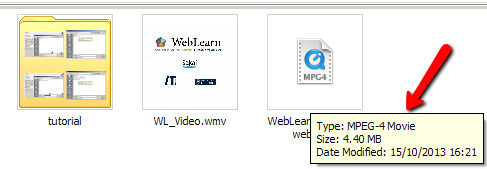
Αυτό το σεμινάριο απεικονίζει τον τρόπο συμπίεσης ενός αρχείου βίντεο για τον ιστό σε ένα μηχάνημα Windows. Το αρχείο δείγματος που χρησιμοποίησα για συμπίεση ονομάστηκε WL-Video.Το WMV και το αρχικό του μέγεθος ήταν 39.0 MB. Μετά τη συμπίεση το μέγεθος του αρχείου μειώθηκε στα 4.40 MB. Η συμπιεσμένη μορφή βίντεο είναι MP4 καθώς είναι η πιο υποστηριζόμενη μορφή βίντεο στον ιστό. Ανάλογα με το αρχικό σας αρχείο βίντεο, ακολουθώντας τις οδηγίες στο σεμινάριο, το μέγεθος του αρχείου ενδέχεται να μειωθεί εάν το αρχείο βίντεο σας είναι ήδη μορφή MP4.
Κατεβάστε και εγκαταστήστε το Handbrake εάν δεν το έχετε
- Κατεβάστε το Handbrake στο http: // www.χειρόφρενο.fr
- Κάντε διπλό κλικ στο αρχείο που κατεβάστηκε για να εγκαταστήσετε το Handbrake ακολουθώντας τις οδηγίες στην οθόνη.
Συμπίεση βίντεο
3. Εκκίνηση χειρόφρενα. Μην αναβληθείτε από όλα τα κουμπιά και τις διαθέσιμες επιλογές – συνήθως χρειάζεται μόνο να χρησιμοποιήσετε μερικά από αυτά.
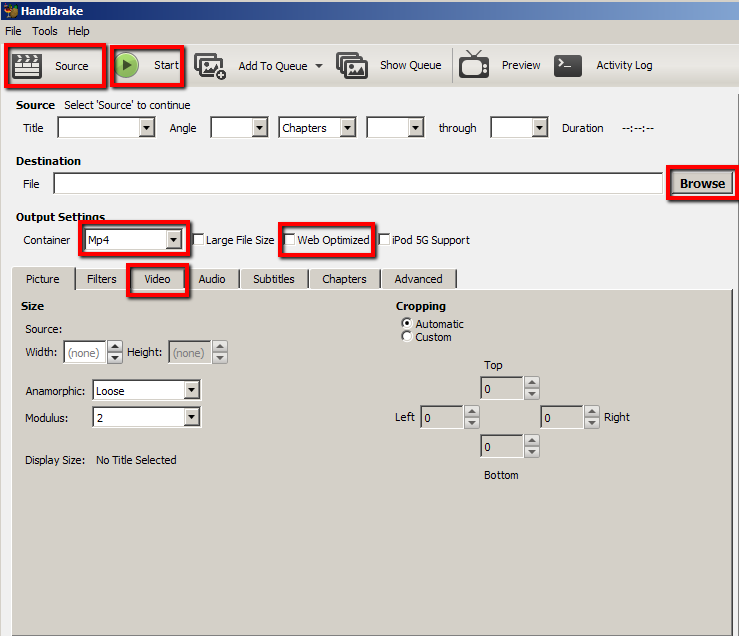
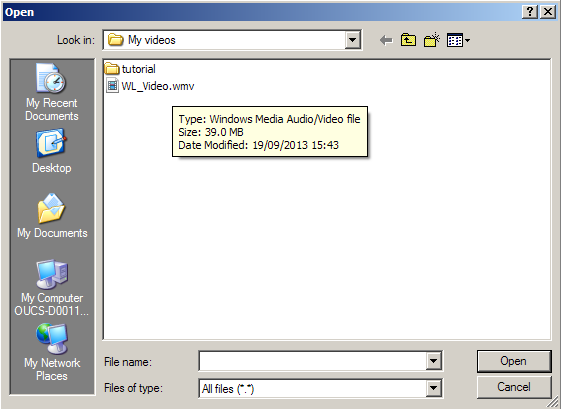
4. Κάντε κλικ Πηγή > Ανοιγμα αρχείου Για να επιλέξετε το βίντεο που θέλετε να συμπιέσετε. Σε αυτό το σεμινάριο, επιλέγω WL_Video.WMV και στη συνέχεια κάντε κλικ Ανοιξε. Μπορείτε να δείτε το αρχικό μέγεθος ήταν 39MB.
5. Στο Handbrake, κάτω Προορισμός Μπορείτε να αποφασίσετε πού αποθηκεύεται το συμπιεσμένο αρχείο κάνοντας κλικ Ξεφυλλίζω. Από προεπιλογή, αποθηκεύεται στον ίδιο φάκελο όπου είναι το αρχικό αρχείο. Μπορείτε να αλλάξετε σε άλλη τοποθεσία εάν είναι απαραίτητο. Απαιτείται να δώσετε ένα όνομα για το συμπιεσμένο αρχείο.
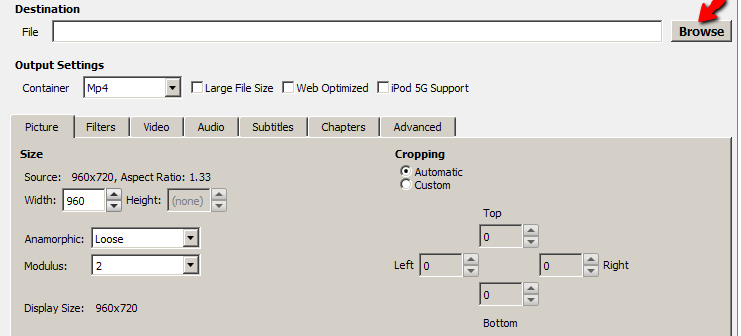
6. Για Ρυθμίσεις εξόδου, επιλέγω MP4 Εάν δεν έχει επιλεγεί και επιλέξει Βελτιστοποιημένο Ιστό.

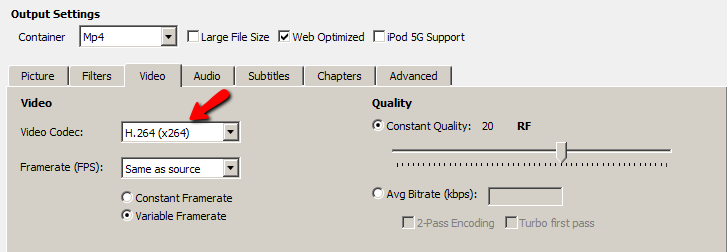
7. Κάντε κλικ στο βίντεο Και βεβαιωθείτε ότι αυτό H.264 (x264) επιλέγεται.
8. Κάντε κλικ Αρχή Για να συμπιέσετε το βίντεο. Το πράσινο Αρχή Το κουμπί θα γίνει κόκκινο Να σταματήσει κουμπί μέχρι να ολοκληρωθεί η συμπίεση. Όταν επιστρέφει στο πράσινο. Είστε έτοιμοι να δείτε το συμπιεσμένο βίντεο. Το αρχικό αρχείο βίντεο μειώθηκε από 39.0MB έως 4.40MB. Η διαδικασία συμπίεσης για αυτό το μικρό αρχείο χρειάστηκε περίπου 20 δευτερόλεπτα. Εάν είναι ένα πολύ μεγάλο αρχείο, μπορεί να διαρκέσει πολύ περισσότερο για συμπίεση.
Σημείωση:
Αυτό το σεμινάριο στοχεύει στην εισαγωγή των βασικών χαρακτηριστικών στο Handbrake.
Προσαρμογή της ποιότητας
Οι προεπιλεγμένες ρυθμίσεις του Handbrake και οι περισσότερες από τις επίσημες προεπιλογές χρησιμοποιούν μια σταθερή μέθοδο κωδικοποίησης ποιότητας. Αυτό κάνει το νέο σας βίντεο να φαίνεται συνεπές από την αρχή μέχρι το τέλος. Χρησιμοποιείτε πάντα σταθερή ποιότητα εκτός αν έχετε συγκεκριμένο λόγο να μην. Μπορείτε να χρησιμοποιήσετε την προεπιλεγμένη ρύθμιση για την προεπιλογή που επιλέξατε ή να ρυθμίσετε τον έλεγχο ποιότητας υψηλότερα ή χαμηλότερα ανάλογα με τα γούστα σας. Η αύξηση της ποιότητας θα κάνει το νέο σας βίντεο να πάρει περισσότερο χώρο στον υπολογιστή ή τη συσκευή αναπαραγωγής, ενώ η μείωση της ποιότητας θα κάνει συνήθως το νέο σας βίντεο να πάρει λιγότερο χώρο.
Χρησιμοποιώντας τον ποιοτικό έλεγχο
Οι περισσότερες από τις επίσημες προεπιλογές του Handbrake χρησιμοποιούν τους κωδικοποιητές βίντεο x264 ή x265 με συντελεστή σταθερού ρυθμού, μερικές φορές συντομευμένο CRF ή απλά RF. Παράγει ένας χαμηλότερος αριθμός RF πιο ψηλά ποιοτικό βίντεο και υψηλότερος αριθμός RF παράγει πιο χαμηλα ποιοτικό βίντεο. Μπορείτε να σκεφτείτε τον έλεγχο RF στο Handbrake ως ποιοτικό έλεγχο. Για να αυξήσετε την ποιότητα του βίντεο, προσαρμόστε τον έλεγχο προς τα δεξιά. Για να μειώσετε την ποιότητα του βίντεο, προσαρμόστε τον έλεγχο προς τα αριστερά.
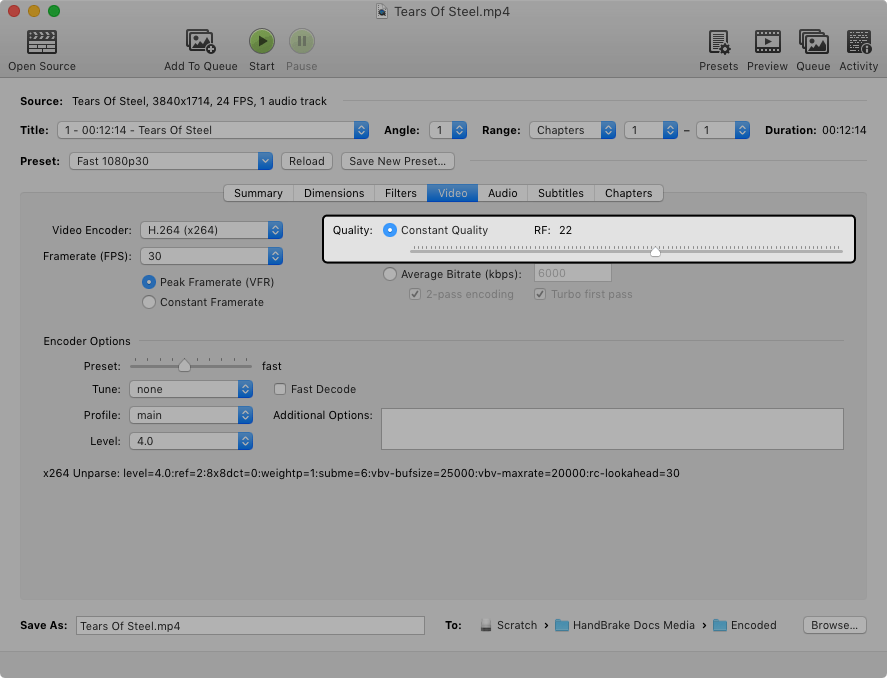
Ξεκινήστε κάνοντας μικρές προσαρμογές. Συν ή μείον 1-2 rf είναι συνήθως αξιοσημείωτο.
Συνιστώμενες ρυθμίσεις ποιότητας
- RF 18-22 για 480p/576p πρότυπο ορισμού 1
- RF 19-23 για 720p High Definition 2
- RF 20-24 για 1080p Πλήρης υψηλή ευκρίνεια 3
- RF 22-28 για 2160p 4k Ultra High Definition 4
Η αύξηση της ποιότητας μείον 1-2 RF μπορεί να παράγει καλύτερα αποτελέσματα κατά την κωδικοποίηση κινούμενων πηγών (anime, κινούμενα σχέδια). Οι ρυθμίσεις χαμηλότερης ποιότητας μπορούν να χρησιμοποιηθούν για την παραγωγή μικρότερων αρχείων. Οι δραστικά χαμηλότερες ρυθμίσεις ενδέχεται να παρουσιάζουν σημαντική απώλεια λεπτομέρειας.
Η χρήση υψηλότερων από τις συνιστώμενες ρυθμίσεις ποιότητας μπορεί να οδηγήσει σε εξαιρετικά μεγάλα αρχεία που μπορεί να μην είναι συμβατό με τις συσκευές σας. Σε περίπτωση αμφιβολίας, κολλήστε στις συνιστώμενες ρυθμίσεις.
Ερωτήσεις:
- Ποιοι είναι οι τρεις λόγοι για τους οποίους το Handbrake είναι δημοφιλές?
- Ποιο είναι το αρχικό μέγεθος του δείγματος αρχείου βίντεο που χρησιμοποιείται στο σεμινάριο?
- Ποια είναι η μορφή συμπιεσμένου αρχείου που χρησιμοποιείται?
- Πού μπορείτε να κατεβάσετε το Handbrake?
- Τι πρέπει να προσαρμόσετε εάν θέλετε να αυξήσετε την ποιότητα του βίντεο?
- Ποιο είναι το συνιστώμενο εύρος RF για βίντεο 480p/576p?
- Ποιο είναι το συνιστώμενο εύρος RF για βίντεο 720p?
- Ποιο είναι το συνιστώμενο εύρος RF για βίντεο 1080p?
- Ποιο είναι το συνιστώμενο εύρος RF για βίντεο 2160p?
- Τι μπορεί να συμβεί εάν χρησιμοποιείτε υψηλότερα από τις συνιστώμενες ρυθμίσεις ποιότητας?
- Τι συμβαίνει συνήθως η μείωση της ποιότητας στο χειρόφρενο?
- Ποιος είναι ο σκοπός της μεθόδου κωδικοποίησης σταθερής ποιότητας που χρησιμοποιείται στο Handbrake?
- Ποιοι κωδικοποιητές βίντεο χρησιμοποιούνται συνήθως στο Handbrake?
- Τι κάνει η προσαρμογή του ελέγχου RF στο Handbrake?
- Πώς πρέπει να κάνετε προσαρμογές στον ποιοτικό έλεγχο στο χειρόφρενο?
Απαντήσεις:
- Το Handbrake είναι δημοφιλές επειδή μπορεί να μετατρέψει βίντεο από σχεδόν οποιαδήποτε μορφή, είναι δωρεάν και ανοιχτό κώδικα και λειτουργεί σε Windows, Mac και Linux.
- Το αρχικό μέγεθος του δείγματος αρχείου βίντεο που χρησιμοποιείται στο σεμινάριο είναι 39.0 MB.
- Η μορφή συμπιεσμένου αρχείου που χρησιμοποιείται είναι MP4.
- Μπορείτε να κατεβάσετε το Handbrake στο http: // www.χειρόφρενο.fr.
- Εάν θέλετε να αυξήσετε την ποιότητα του βίντεο, θα πρέπει να προσαρμόσετε τον έλεγχο ποιότητας προς τα δεξιά στο Handbrake.
- Η συνιστώμενη περιοχή RF για βίντεο 480p/576p είναι 18-22.
- Το συνιστώμενο εύρος RF για βίντεο 720p είναι 19-23.
- Το συνιστώμενο εύρος RF για βίντεο 1080p είναι 20-24.
- Το συνιστώμενο εύρος RF για βίντεο 2160p είναι 22-28.
- Εάν χρησιμοποιείτε υψηλότερα από τις συνιστώμενες ρυθμίσεις ποιότητας, μπορεί να οδηγήσει σε εξαιρετικά μεγάλα αρχεία που μπορεί να μην είναι συμβατά με τις συσκευές σας.
- Η μείωση της ποιότητας στο Handbrake συνήθως έχει ως αποτέλεσμα το νέο βίντεο που αναλαμβάνει λιγότερο χώρο στον υπολογιστή ή τη συσκευή αναπαραγωγής.
- Ο σκοπός της μεθόδου κωδικοποίησης σταθερής ποιότητας που χρησιμοποιείται στο Handbrake είναι να κάνει το νέο βίντεο να φαίνεται συνεπές από την αρχή μέχρι το τέλος.
- Οι κοινώς χρησιμοποιούμενοι κωδικοποιητές βίντεο στο Handbrake είναι x264 και x265.
- Η προσαρμογή του ελέγχου RF στο Handbrake αλλάζει την ποιότητα του βίντεο. Ο χαμηλότερος αριθμός RF παράγει βίντεο υψηλότερης ποιότητας, ενώ ένας υψηλότερος αριθμός RF παράγει βίντεο χαμηλότερης ποιότητας.
- Για να κάνετε προσαρμογές στον ποιοτικό έλεγχο στο Handbrake, θα πρέπει να κάνετε μικρές προσαρμογές και να παρατηρήσετε τα αποτελέσματα. Συν ή μείον 1-2 rf είναι συνήθως αξιοσημείωτο.
Πίνακας περιεχομένων
Τα μεγάλα αρχεία βίντεο είναι αργά για μεταφόρτωση και λήψη. Ένα από τα πιο δημοφιλή εργαλεία που μπορούν να συρρικνώσουν σημαντικά το μέγεθος του αρχείου χωρίς να χάσουν την ποιότητα είναι το Handbrake. Είναι δημοφιλές λόγω τριών λόγων:
WeBlearn Blog
Πώς να συμπιέσετε μεγάλα αρχεία βίντεο χωρίς να χάσετε την ποιότητα χρησιμοποιώντας το Handbrake
Δημοσιεύτηκε στις 21 Οκτωβρίου 2013 από τον Fawei Geng
Τα μεγάλα αρχεία βίντεο είναι αργά για μεταφόρτωση και λήψη. Ένα από τα πιο δημοφιλή εργαλεία που μπορούν να συρρικνώσουν σημαντικά το μέγεθος του αρχείου χωρίς να χάσουν την ποιότητα είναι το Handbrake. Είναι δημοφιλές λόγω τριών λόγων:
- Μπορεί να μετατρέψει βίντεο από σχεδόν οποιαδήποτε μορφή, e.σολ. .WMV – αρχείο βίντεο Windows Media, .AVI – Αρχείο παρεμβολής βίντεο ήχου, .M4V, .MOV, κ.λπ.
- Είναι δωρεάν και ανοιχτό κώδικα
- Λειτουργεί σε Windows, Mac και Linux
Αυτό το σεμινάριο απεικονίζει τον τρόπο συμπίεσης ενός αρχείου βίντεο για τον ιστό σε ένα μηχάνημα Windows. Το αρχείο δείγματος που χρησιμοποίησα για συμπίεση ονομάστηκε WL-Video.Το WMV και το αρχικό του μέγεθος ήταν 39.0 MB. Μετά τη συμπίεση το μέγεθος του αρχείου μειώθηκε στα 4.40 MB. Η συμπιεσμένη μορφή βίντεο είναι MP4 καθώς είναι η πιο υποστηριζόμενη μορφή βίντεο στον ιστό. Ανάλογα με το αρχικό σας αρχείο βίντεο, ακολουθώντας τις οδηγίες στο σεμινάριο, το μέγεθος του αρχείου ενδέχεται να μειωθεί εάν το αρχείο βίντεο σας είναι ήδη μορφή MP4.
Κατεβάστε και εγκαταστήστε το Handbrake εάν δεν το έχετε
- Κατεβάστε το Handbrake στο http: // www.χειρόφρενο.fr
- Κάντε διπλό κλικ στο αρχείο που κατεβάστηκε για να εγκαταστήσετε το Handbrake ακολουθώντας τις οδηγίες στην οθόνη.
Συμπίεση βίντεο
3. Εκκίνηση χειρόφρενα. Μην αναβληθείτε από όλα τα κουμπιά και τις διαθέσιμες επιλογές – συνήθως χρειάζεται μόνο να χρησιμοποιήσετε μερικά από αυτά.
4. Κάντε κλικ Πηγή > Ανοιγμα αρχείου Για να επιλέξετε το βίντεο που θέλετε να συμπιέσετε. Σε αυτό το σεμινάριο, επιλέγω WL_Video.WMV και στη συνέχεια κάντε κλικ Ανοιξε. Μπορείτε να δείτε το αρχικό μέγεθος ήταν 39MB.
5. Στο Handbrake, κάτω Προορισμός Μπορείτε να αποφασίσετε πού αποθηκεύεται το συμπιεσμένο αρχείο κάνοντας κλικ Ξεφυλλίζω. Από προεπιλογή, αποθηκεύεται στον ίδιο φάκελο όπου είναι το αρχικό αρχείο. Μπορείτε να αλλάξετε σε άλλη τοποθεσία εάν είναι απαραίτητο. Απαιτείται να δώσετε ένα όνομα για το συμπιεσμένο αρχείο.
6. Για Ρυθμίσεις εξόδου, επιλέγω MP4 Εάν δεν έχει επιλεγεί και επιλέξει Βελτιστοποιημένο Ιστό.
7. Κάντε κλικ στο βίντεο Και βεβαιωθείτε ότι αυτό H.264 (x264) επιλέγεται.
8. Κάντε κλικ Αρχή Για να συμπιέσετε το βίντεο. Το πράσινο Αρχή Το κουμπί θα γίνει κόκκινο Να σταματήσει κουμπί μέχρι να ολοκληρωθεί η συμπίεση. Όταν επιστρέφει στο πράσινο. Είστε έτοιμοι να δείτε το συμπιεσμένο βίντεο. Το αρχικό αρχείο βίντεο μειώθηκε από 39.0MB έως 4.40MB. Η διαδικασία συμπίεσης για αυτό το μικρό αρχείο χρειάστηκε περίπου 20 δευτερόλεπτα. Εάν είναι ένα πολύ μεγάλο αρχείο, μπορεί να διαρκέσει πολύ περισσότερο για συμπίεση.
Σημείωση:
Αυτό το σεμινάριο στοχεύει στην εισαγωγή των βασικών χαρακτηριστικών στο Handbrake.
Προσαρμογή της ποιότητας
Χειρόφρενο’Οι προεπιλεγμένες ρυθμίσεις και οι περισσότερες από τις επίσημες προεπιλογές χρησιμοποιούν μια μέθοδο κωδικοποίησης σταθερής ποιότητας. Αυτό κάνει το νέο σας βίντεο να φαίνεται συνεπές από την αρχή μέχρι το τέλος. Χρησιμοποιείτε πάντα σταθερή ποιότητα εκτός αν έχετε συγκεκριμένο λόγο να μην. Μπορείτε να χρησιμοποιήσετε την προεπιλεγμένη ρύθμιση για την προεπιλογή που επιλέξατε ή να ρυθμίσετε τον έλεγχο ποιότητας υψηλότερα ή χαμηλότερα ανάλογα με τα γούστα σας. Η αύξηση της ποιότητας θα κάνει το νέο σας βίντεο να πάρει περισσότερο χώρο στον υπολογιστή ή τη συσκευή αναπαραγωγής, ενώ η μείωση της ποιότητας θα κάνει συνήθως το νέο σας βίντεο να πάρει λιγότερο χώρο.
Χρησιμοποιώντας τον ποιοτικό έλεγχο
Το μεγαλύτερο μέρος του χειρόφρενου’Οι επίσημες προεπιλογές S χρησιμοποιούν τους κωδικοποιητές βίντεο x264 ή x265 με συντελεστή σταθερού ρυθμού, μερικές φορές συντομευμένες CRF ή απλά RF. Παράγει ένας χαμηλότερος αριθμός RF πιο ψηλά ποιοτικό βίντεο και υψηλότερος αριθμός RF παράγει πιο χαμηλα ποιοτικό βίντεο. Μπορείτε να σκεφτείτε τον έλεγχο RF στο Handbrake ως ποιοτικό έλεγχο. Για να αυξήσετε την ποιότητα του βίντεο, προσαρμόστε τον έλεγχο προς τα δεξιά. Για να μειώσετε την ποιότητα του βίντεο, προσαρμόστε τον έλεγχο προς τα αριστερά.
Ξεκινήστε κάνοντας μικρές προσαρμογές. Συν ή μείον 1-2 rf είναι συνήθως αξιοσημείωτο.
Συνιστώμενες ρυθμίσεις ποιότητας
- RF 18-22 για 480p/576p πρότυπο ορισμού 1
- RF 19-23 για 720p High Definition 2
- RF 20-24 για 1080p Πλήρης υψηλή ευκρίνεια 3
- RF 22-28 για 2160p 4k Ultra High Definition 4
Η αύξηση της ποιότητας μείον 1-2 RF μπορεί να παράγει καλύτερα αποτελέσματα κατά την κωδικοποίηση κινούμενων πηγών (anime, κινούμενα σχέδια). Οι ρυθμίσεις χαμηλότερης ποιότητας μπορούν να χρησιμοποιηθούν για την παραγωγή μικρότερων αρχείων. Οι δραστικά χαμηλότερες ρυθμίσεις ενδέχεται να παρουσιάζουν σημαντική απώλεια λεπτομέρειας.
Η χρήση υψηλότερων από τις συνιστώμενες ρυθμίσεις ποιότητας μπορεί να οδηγήσει σε εξαιρετικά μεγάλα αρχεία που μπορεί να μην είναι συμβατό με τις συσκευές σας. Σε περίπτωση αμφιβολίας, κολλήστε στο συνιστώμενο εύρος ή χρησιμοποιήστε την προεπιλεγμένη ρύθμιση για την προεπιλογή που επιλέξατε.
Μέγεθος εμφάνισης και απόσταση προβολής
Οι ατέλειες τείνουν να είναι πιο αισθητές σε μεγαλύτερα μεγέθη οθόνης και στενότερες αποστάσεις προβολής. Αυτό ισχύει ιδιαίτερα για τα βίντεο χαμηλότερης ανάλυσης (λιγότερο από 720p), τα οποία είναι συνήθως κλιμακωτά ή “ανατινάχθηκε” Για να γεμίσετε την οθόνη σας, μεγεθύνοντας ακόμη και μικρές ατέλειες σε ποιότητα.
Μπορεί να θέλετε να αυξήσετε ελαφρώς την ποιότητα για προβολή σε μεγαλύτερες οθόνες (50 ίντσες / 125 cm διαγώνια ή μεγαλύτερη) ή όπου προβάλλετε από τις πιο κοντά σε σχέση με τις μέσες αποστάσεις 5 . Η μειωμένη ποιότητα μπορεί να είναι αποδεκτή για προβολή σε μικρότερες οθόνες ή όπου ο αποθηκευτικός χώρος είναι περιορισμένος, ε.σολ. κινητές συσκευές.
Επόμενα βήματα
- Το SD Video έχει ανάλυση 720×480 ή λιγότερα εικονοστοιχεία (720×576 για PAL). DVDs, μικρά βίντεο ιστού και οι περισσότερες αναλογικές πηγές είναι SD.↩
- Το βίντεο HD 720p έχει ανάλυση 1280×720 pixels. Με τρεις φορές την ανάλυση του SD, και περίπου το ήμισυ εκείνης των 1080p HD, το 720p HD χρησιμοποιείται συνήθως από βιντεοκάμερες καταναλωτών, βίντεο ιστού και τηλεοπτικά αθλήματα εκπομπής.↩
- Το βίντεο HD 1080p έχει ανάλυση 1920×1080 εικονοστοιχείων – δοκιμάζει την ανάλυση 720p και έξι φορές την ανάλυση των 480p. Το βίντεο 1080p HD χρησιμοποιείται συνήθως από κινητά τηλέφωνα και tablet, καταναλωτικές και επαγγελματικές βιντεοκάμερες και Blu-ray.↩
- Το Video 2160p UHD έχει ανάλυση 3840×2160 pixels και είναι τέσσερις φορές η ανάλυση των 1080p. Το βίντεο 4K χρησιμοποιείται από κινητά τηλέφωνα υψηλής ποιότητας και tablet, καταναλωτικές και επαγγελματικές βιντεοκάμερες και 4K Blu-ray.↩
- Μάθετε περισσότερα σχετικά με τις βέλτιστες αποστάσεις προβολής για οθόνες υψηλής ευκρίνειας.↩
Αυτό το άρθρο αποτελεί μέρος της τεκμηρίωσης χειρός και γράφτηκε από τον Bradley Seps (Bradleys). Ελάτε μαζί μας στο GitHub για να συνεισφέρετε τις σκέψεις και τις ιδέες σας και να προτείνετε οποιεσδήποτε διορθώσεις.
Handbrake Tutorial: Πώς να συμπιέσετε βίντεο χωρίς να χάσετε την ποιότητα
Στην εποχή του HD και 4K, το αρχείο βίντεο γίνεται μεγαλύτερο και μεγαλύτερο, ενώ το εύρος ζώνης του διαδικτύου και οι σκληροί δίσκοι δεν ταιριάζουν πάντα με το μεγάλο μέγεθος αρχείου. Έτσι οι χρήστες προσπαθούν να συμπιέσουν το αρχείο βίντεο για να μειώσουν τη χρήση του εύρους ζώνης και να εξοικονομήσουν χώρο. Το Handbrake μπορεί να κάνει τη δουλειά πράγματι. Αλλά πολλοί χρήστες ανέφεραν ότι το Handbrake υποβαθμίζει την ποιότητα βίντεο υπερβολικά μετά τη συμπίεση βίντεο.
Σε αυτό το άρθρο, θα θέλαμε να σας δείξουμε πώς να χρησιμοποιήσετε το Handbrake για να συμπιέσετε βίντεο χωρίς να θυσιάζετε (μεγάλο μέρος) την ποιότητά του, μαζί με την καλύτερη εναλλακτική λύση για τη μείωση του μεγέθους βίντεο χωρίς απώλεια ποιότητας με πιο αποτελεσματικό τρόπο.
Πίνακας περιεχομένων
- Μέρος 1. Πώς να χρησιμοποιήσετε το Handbrake για να συμπιέσετε αρχεία βίντεο?
- Μέρος 2ο. Καλύτερη εναλλακτική λύση για το χειρόφρενο για να συμπιέσετε βίντεο χωρίς να χάσετε την ποιότητα
Μέρος 1. Πώς να συμπιέσετε τα αρχεία βίντεο χρησιμοποιώντας το Handbrake?
Βήμα 1. Εγκαταστήστε την εφαρμογή Handbrake.
Επισκεφθείτε την επίσημη ιστοσελίδα Handbrake για να κατεβάσετε ένα αντίγραφο σύμφωνα με την πλατφόρμα σας. Υπάρχουν πολλές εκδόσεις, συμπεριλαμβανομένων. Windows, Mac και Linux. Εγκαταστήστε το ακολουθώντας τους οδηγούς. Σημειώστε ότι το Handbrake 1.5.0 ή παραπάνω στα παράθυρα απαιτείται .Net Desktop Runtime 6.0.Χ. Καλύτερα να έχετε 6GB ή περισσότερη δωρεάν μνήμη για τη συμπίεση του μεγάλου βίντεο 4K.
Βήμα 2. Εισαγάγετε το βίντεο που θέλετε να συμπιέσετε.
Θα σας υπενθυμίσουμε να περιηγηθείτε και να επιλέξετε ένα υπερμεγέθη βίντεο που θέλετε να συμπιέσετε καθώς ανοίγετε για πρώτη φορά το Handbrake, κάντε κλικ στο αρχείο και, στη συνέχεια, κάντε κλικ στο Open. Μπορείτε επίσης να το κάνετε αυτό, πατώντας το κουμπί “Ανοιχτής πηγής” στην κορυφή, ή άμεσα μεταφέρετε και αποθέστε το αρχείο βίντεο στη διεπαφή χειρόφρενου.
Βήμα 3. Επιλέξτε τη μορφή εξόδου για το συμπιεσμένο βίντεο σας.
Το Handbrake ανοίγει βίντεο σε ένα ευρύ φάσμα μορφών βίντεο, αλλά εξοικονομεί μόνο βίντεο σε μορφές MP4, MKV και WebM. Για να μειώσετε το μέγεθος του βίντεο, συνιστάται περισσότερο να επιλέξετε MP4. Σίγουρα, αν θέλετε να διατηρήσετε πολλαπλά κομμάτια βίντεο, ήχου και υπότιτλων, το MKV είναι μια ωραία επιλογή. Ή μπορείτε να επιλέξετε τη μορφή WebM εάν θέλετε να μοιραστείτε βίντεο στο διαδίκτυο.
Βήμα 4. Επιλέξτε την προκαθορισμένη σας.
Λοιπόν, μπορείτε να επιλέξετε τη μορφή δοχείου στις ρυθμίσεις εξόδου τμήματος. Το Handbrake προσφέρει πιο διαισθητικές προεπιλογές για αρχάριους στη δεξιά πλευρά του παραθύρου, ας πούμε, να το στείλετε σε κάποιον πάνω από το Gmail ή να το μεταφορτώσετε στο YouTube, το οποίο θα κάνει τη διαμόρφωση του Handbrake πολύ πιο εύκολη για εσάς. Μπορείτε να επιλέξετε αυτό που σας ταιριάζει κυρίως και να το πετάξετε περαιτέρω με τη δική σας ικανοποίηση. Τις περισσότερες φορές, το γρήγορο 1080p30 είναι μια καλή επιλογή.
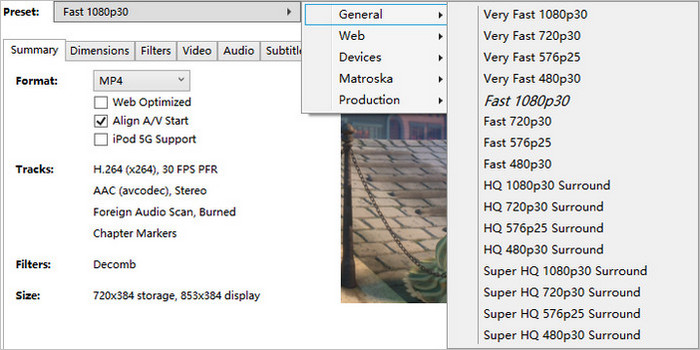
Βήμα 5. Τροφοδοσία Χειροποίητων ρυθμίσεων για συμπίεση αρχείου βίντεο.
Εκτός από τη μορφή βίντεο, παραμέτρους όπως ανάλυση βίντεο, κωδικοποιητής, bitrate, ρυθμός καρέ κλπ. Έτσι, για να μην χάσετε πάρα πολλή ποιότητα, καλύτερα να συμπιέσετε βίντεο χρησιμοποιώντας ρυθμίσεις συμπίεσης χειρός όπως παρακάτω:
1. Χαμηλότερη ανάλυση βίντεο.
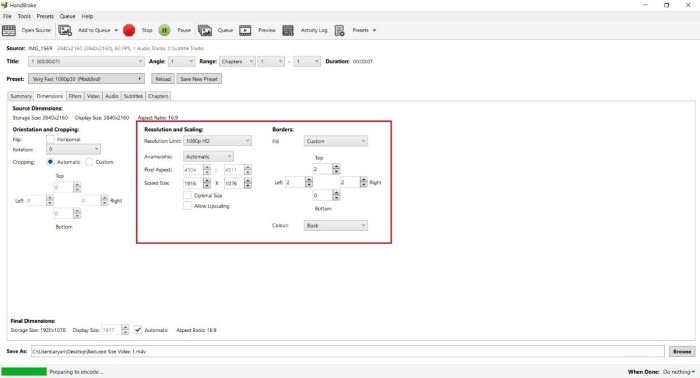
Στην καρτέλα Διαστάσεις, η ανάλυση βίντεο πηγής σας έχει καταλάβει με ακρίβεια. Εάν δεν αναμένετε ότι η υψηλή ανάλυση, μπορείτε να το κατεβάσετε πληκτρολογώντας μικρότερα εικονοστοιχεία πλάτους και ύψους αναλογικά, για παράδειγμα, προκειμένου να συμπιεστεί 4Κ UHD σε 1080p, μπορείτε να ορίσετε όριο ανάλυσης σε 1080p HD από την αναπτυσσόμενη λίστα, το κλίμακα θα αλλάξει από 3840x2160p προς τα κάτω σε 1920x1080p. Αυτό θα κάνει το βίντεο ουσιαστικά μικρότερο σε σύγκριση με το αρχικό 4K 2160p. Εάν το βίντεό σας περιέχει μαύρες ράβδους, είστε σε θέση να τα καλλιεργήσετε τόσο σε αυτόματο είτε σε προσαρμοσμένο υπό καλλιέργεια.
2. Αλλαγή κωδικοποιητή βίντεο.
Το Handbrake προσφέρει 7 κωδικοποιητές συμπίεσης: MPEG2, MPEG4, Theora, VP8, VP9, H.264, και HEVC. Τα πρώτα τρία αποθαρρύνονται για επιλογή. Οι κωδικοποιητές VP8 και VP9 είναι συγκρίσιμοι στην ποιότητα με το Η.264 και HEVC, αντίστοιχα.
Ως προς το h.264, δεν υποστηρίζεται μόνο από κινητές συσκευές και παίκτες μέσων ενημέρωσης, αλλά και γρήγορα μετατρέπεται και κάνει το ίδιο βίντεο σε μικρότερο ποσό συνολικών δεδομένων με άριστη ποιότητα. Ενώ το HEVC κάνει το αρχείο βίντεο ακόμη μικρότερο, ρίχνοντας τα δεδομένα βίντεο σας κατά περίπου 50% σε σύγκριση με το H.264 στην ίδια ποιότητα. Ωστόσο, το HEVC απαιτεί μεγάλη ισχύ επεξεργασίας. Αν δεν είσαι’t έχουν σύγχρονους υπολογιστές και μάρκες που είναι αρκετά γρήγορα για να κωδικοποιήσουν γρήγορα το HEVC, κολλήστε με H.264.
Για να αλλάξετε τον κωδικοποιητή βίντεο, κατευθυνθείτε στην καρτέλα βίντεο, αφήστε το μενού κωδικοποιητή βίντεο, όπου μπορείτε να μετατρέψετε το H.264 στο HEVC για μείωση μεγέθους αρχείου κατά 50% χωρίς απώλεια ποιότητας, εάν ο υπολογιστής σας είναι αρκετά ισχυρός για να κωδικοποιήσει το HEVC για συμπίεση.
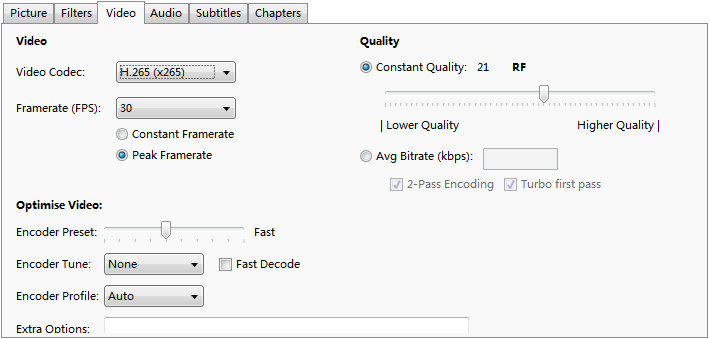
3. Μέση bitrate ή σταθερή ποιότητα.
Το Handbrake προσφέρει δύο τρόπους κωδικοποίησης βίντεο: μέση bitrate και σταθερή ποιότητα.
Η λειτουργία σταθερής ποιότητας στοχεύει σε μια συγκεκριμένη ποιότητα. Καθορίζει ένα επίπεδο ποιότητας, το οποίο, ωστόσο, εξάγει το βίντεο με το μέγεθος του αρχείου εντελώς απρόβλεπτο, ανάλογα με την πηγή. Το RF κυμαίνεται από 51 (χαμηλής ποιότητας) έως 0 (ποιότητα χωρίς απώλειες). Οι μεγαλύτεροι αριθμοί RF σημαίνουν περισσότερη συμπίεση, χαμηλότερη ποιότητα εικόνας και μικρότερο τελικό μέγεθος αρχείου.
Εδώ απλά μετακινήστε το ρυθμιστικό RF για να ρυθμίσετε τη σταθερή ποιότητα που θέλετε. Γενικά, μια τιμή RF 22 +/- 1 φαίνεται καλή για βίντεο υψηλής ποιότητας όπως 1080p/720p, 24-28 για βίντεο 2160p 4K και 20 +/- 1 για το πρότυπο βίντεο ορισμού. Δεν υπάρχει λόγος να υπερβείτε την προτεινόμενη τιμή ή η έξοδος σας θα είναι μεγαλύτερη.
Εάν στοχεύετε σε ένα μέγεθος αρχείου προορισμού, μπορείτε να πάτε για τη μέση λειτουργία Bitrate, μέσω της οποίας μπορείτε να ορίσετε το μέγεθος του αρχείου, αλλά να εγκαταλείψετε τον έλεγχο της ποιότητας εξόδου. Γενικά, ο μέσος όρος Bitrate είναι 5000-10000 (το υψηλότερο bitrate σημαίνει ένα πολύ υψηλότερο ποιότητας βίντεο που θα έχει μεγαλύτερο μέγεθος αρχείου.·. Για παράδειγμα, τα 4000kbps παίρνουν καλά αποτελέσματα για το HEVC και 6000 kbps για το H.264. Μπορείτε να επιλέξετε κωδικοποίηση 2-pass για καλύτερα αποτελέσματα ή turbo πρώτη διέλευση για να επιταχύνετε ελαφρώς τη διαδικασία. Το μειονέκτημα είναι η κωδικοποίηση 2-pass μπορεί να διαρκέσει έως και δύο φορές για να κωδικοποιήσει ένα αρχείο. Περισσότερα για ρυθμίσεις ποιότητας βίντεο χειρός >>
4. Πιο προηγμένες ρυθμίσεις συμπίεσης βίντεο.
Σε αυτή την ενότητα, είστε σε θέση να αλλάξετε το βίντεο Framerate (επανέρχεται για να επιλέξετε το ίδιο με την πηγή), ανάλογα με το βίντεο προέλευσης σας. Γενικά, τα 24fps χρησιμοποιούνται για φιλμ, 25 για PAL και 29.95 για NTSC. Επιλέξτε ρυθμό αιχμής για ευρύτερη συμβατότητα.
Στη συνέχεια, μεταβείτε στην καρτέλα Audio, ρυθμίστε το bitrate ήχου στο 320, επιλέξτε τον κωδικοποιητή AAC και στερεοφωνικό για το Mixdown.
Βήμα 6. Αποθηκεύστε το βίντεό σας.
Κάτω από τον προορισμό, μπορείτε να δώσετε στο αρχείο που προκύπτει ένα όνομα και κάντε κλικ στο κουμπί Αναζήτηση για να καθορίσετε τη διαδρομή φακέλου εξόδου. Στη συνέχεια, κάντε κλικ στο κουμπί Encode Green Start για να ολοκληρώσετε τη συμπίεση βίντεο χειρόφρενου. Στη δοκιμή μας, το Handbrake συμπιέζει ένα βίντεο 16S 1920x1080p σε 24fps από αρχικά 32.4MB έως 3.67MB H.264 βίντεο με το προφίλ Fast 1080p30.

Κάτω από τον προορισμό, μπορείτε να δώσετε στο αρχείο που προκύπτει ένα όνομα και κάντε κλικ στο κουμπί Αναζήτηση για να καθορίσετε τη διαδρομή φακέλου εξόδου. Στη συνέχεια, κάντε κλικ στο κουμπί Encode Green Start για να ολοκληρώσετε τη συμπίεση βίντεο χειρόφρενου. Στη δοκιμή μας, το Handbrake συμπιέζει ένα βίντεο 16S 1920x1080p σε 24fps από αρχικά 32.4MB έως 3.67MB H.264 βίντεο με το προφίλ Fast 1080p30.
Εάν σας ενοχλεί από τις περίπλοκες ρυθμίσεις και τι’χειρότερα, όταν συμπιέσετε ένα βίντεο χρησιμοποιώντας το Handbrake, μπορείτε να καταλήξετε σε ένα αρχείο μεγαλύτερο από αυτό που ξεκινήσατε, μπορείτε να δοκιμάσετε μια εναλλακτική λύση χειρός που μπορεί να κάνει τη δουλειά εύκολα και γρήγορα.
Μέρος 2ο. Καλύτερη εναλλακτική λύση για το χειρόφρενο για να συμπιέσετε βίντεο χωρίς να χάσετε την ποιότητα
Winx HD Video Converter Deluxe – Ο αξιόπιστος συμπιεστής βίντεο που μειώνει πολύ το μέγεθος του βίντεο 4K/HD χωρίς απώλεια ποιότητας.
- Μετατρέψτε τη μορφή βίντεο 4K/HD όπως το MKV σε MP4, AVI σε FLV, HEVC στο H.264 κλπ για μικρό μέγεθος βίντεο.
- Συμπίεση αρχείων βίντεο με την αλλαγή της ανάλυσης βίντεο, του bitrate, του ρυθμού καρέ, της αναλογίας διαστάσεων και άλλων παραμέτρων.
- Επεξεργασία βίντεο με χαρακτηριστικά όπως η καλλιέργεια, το κόψιμο, η περιστροφή, η προσθήκη υδατογραφημάτων, η προσθήκη υπότιτλων κ.λπ.
- Βίντεο Transcode σε 47x σε πραγματικό χρόνο ταχύτερα με την Intel QSV/NVIDIA/AMD Hardware Acceleration Ενεργοποιημένη.
ΔΩΡΕΑΝ Λήψη Για Win 7 ή αργότερα
ΔΩΡΕΑΝ Λήψη για Mac OS X 10.6 ή αργότερα
Πώς να συμπιέσετε βίντεο 4K/HD με το Winx HD Video Converter Deluxe
Βήμα 1. Δωρεάν Λήψη αυτής της εναλλακτικής λύσης Handbrake και εγκαταστήστε το στον υπολογιστή σας, ξεκινήστε το. Στη συνέχεια, κάντε κλικ στο κουμπί “+βίντεο” ή απευθείας σύρετε και αφήστε το για να φορτώσετε το βίντεο προς συμπίεση. Η συμπίεση βίντεο παρτίδας είναι διαθέσιμη όταν φορτώσατε πολλαπλά βίντεο ταυτόχρονα.
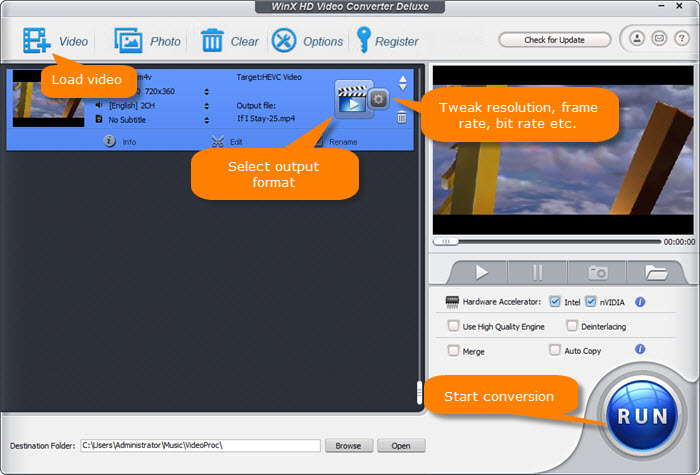
Βήμα 2. Επιλέξτε τη μορφή εξόδου. Μπορείτε να πάτε “Γενικά Προφίλ”> “Βίντεο MP4 (H264+AAC)”> “OK” για να μετατρέψετε βίντεο σε MP4. Εάν η συσκευή σας μπορεί να παίξει βίντεο HEVC, μπορείτε επίσης να επιλέξετε “HEVC Video” Under “General Profiles”, το οποίο θα κάνει το μέγεθος του βίντεο σας περίπου 50% μικρότερο.
Βήμα 3. Κάντε κλικ στο κουμπί Ρυθμίσεις σχήματος γραναζιού. Τότε μπορείτε να αλλάξετε την ανάλυση βίντεο, το ρυθμό καρέ, το bitrate, τη αναλογία διαστάσεων κλπ. Για να πάρετε το μέγεθος του αρχείου βίντεο μικρότερο. Για παράδειγμα, συνιστάται ένα βίντεο 4K να συμπιεστεί με τις ακόλουθες συμβουλές:
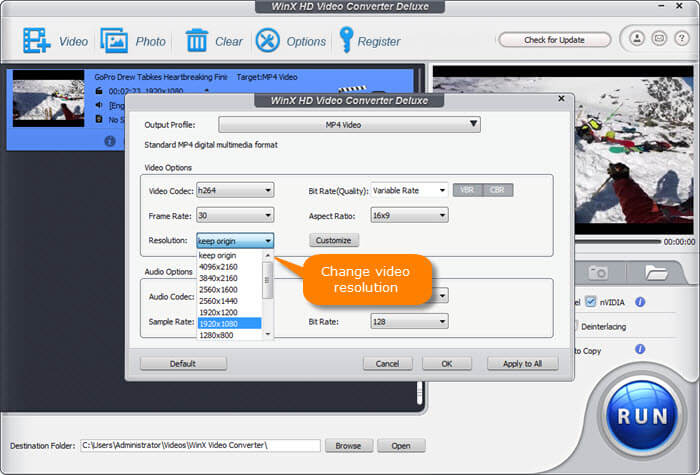
- Ανάλυση: Downscale 4K έως 1080p για εξοικονόμηση περισσότερου χώρου ενώ με υψηλή ποιότητα.
- Ποσοστό καρέ: Η διατήρηση της προέλευσης ή η αλλαγή του υψηλού ρυθμού καρέ σε 30fps θα ήταν μια ωραία επιλογή.
- Bitrate: Προσαρμόστε το σύμφωνα με την ανάλυση σας ή παραλείψτε αυτήν την επιλογή για να το αφήσετε σε αυτόματη λειτουργία.
- Αναλογία διαστάσεων: 16: 9 είναι ο καλύτερος λόγος διαστάσεων για τα κινητά σας, τα δισκία, τους επιτραπέζιους υπολογιστές, τα HDTVs ή το YouTube κ.λπ.
Βήμα 4. Πατήστε το bule ΤΡΕΞΙΜΟ κουμπί στην κύρια διεπαφή για να ξεκινήσετε τη συμπίεση του βίντεό σας αυτή τη στιγμή.
Συνοψίζω
Οτι’όλα σχετικά με τον τρόπο συμπίεσης αρχείων βίντεο χρησιμοποιώντας το Handbrake. Είναι μιας καμπύλης μάθησης για να συνηθίσετε στη διεπαφή. Με λίγο πειραματισμό, μπορείτε να συμπιέσετε βίντεο και να πάρετε απίστευτη ποιότητα συμπίεσης. Εάν δεν μπορείτε να το συνηθίσετε, δοκιμάστε την εναλλακτική λύση που αναφέρθηκε παραπάνω.
Άλλοι χρήσιμοι οδηγοί
Οδηγός αποκοπής χειρός: Πώς να κόψετε/κόβετε το μήκος βίντεο
Πώς να κόψετε το βίντεο με το Handbrake? Μπορεί το Hanbrake Trim Video χωρίς ξανά κωδικοποίηση? Αυτό το άρθρο θα σας δείξει το Handbrake Tutorial Tutorial, μαζί με μια πιο αποτελεσματική μέθοδο για τη μείωση του μήκους βίντεο.
Μπορεί το Handbrake να συγχωνεύσει βίντεο και πώς να συνδυάσετε τα βίντεο εύκολα
Μπορεί να συγχωνεύσει ή να συνδυάσει χειροποίητα βίντεο? Οχι. Αλλά εδώ είναι τρόποι για να σας αφήσουμε εύκολα να συμμετάσχετε σε πολλά αρχεία σε ένα χρησιμοποιώντας εναλλακτικές λύσεις χειρός.
Handbrake Fast vs πολύ γρήγορη, σύγκριση απόδοσης
Ποια είναι η διαφορά μεταξύ πολύ γρήγορων προεπιλογών και γρήγορων προεπιλογών στο χειρόφρενο? Εδώ συγκρίνουμε τις δύο προεπιλογές.
Πώς να κωδικοποιήσετε και να αποκωδικοποιήσετε 4K με χειρόφρενο?
Οι προεπιλογές Handbrake 4K σας επιτρέπουν να κωδικοποιήσετε βίντεο σε 4K για YouTube/Vimeo, Amazon Fire TV, Apple Devices, Chromecast, PlayStation, Roku κ.λπ. Και εδώ είναι ένας οδηγός over-all για το Handbrake 4K.
ΣΧΕΤΙΚΑ ΜΕ ΤΟΝ ΣΥΓΓΡΑΦΕΑ

Kistent Waung 
Αποφοίτησε από το Nanyang Technological University της Σιγκαπούρης, απασχολεί τον εαυτό της σε αυτό που σχετίζεται με τη δημιουργία περιεχομένου (από το 2013) και συμβαίνει να συνδυάζει τέλεια τη σημαντικότερη (υπολογιστική και επιστήμη) και τη γεύση της (γραφή). Είναι καρυκεύματα στην προσφορά βίντεο μετατροπής ήχου βίντεο και πάντα παθιασμένη με νέες τάσεις, από το Hot HEVC, 4K στο νέο κωδικοποιητή AV1.
Αρχική> Χειροποίητο> Χειροποίητο βίντεο συμπίεσης
Το Digiarty Software είναι ένας κορυφαίος πάροχος λογισμικού πολυμέσων, παρέχοντας εύχρηστες και καινοτόμες λύσεις πολυμέσων σε χρήστες σε όλο τον κόσμο.
Προϊόν
- Winx DVD Ripper
- Μετατροπέας βίντεο Winx
- Αντίγραφο Winx DVD
- Winx Mediatrans
Συμβουλές και κόλπα
- Συμβουλές αντιγράφων ασφαλείας DVD
- Οδηγοί αντιγράφων DVD
- Κάψιμο DVD
- Μετατροπή βίντεο
- Μεταφορά δεδομένων
- Συμβουλές και Γλωσσάριο
Πώς να κάνετε τα βίντεό σας όσο το δυνατόν μικρότερα χωρίς να χάσετε την ποιότητα
Θέλω να σας δείξω πώς να συρρικνώσετε το βίντεό σας και εγγυάται την ποιότητά του. Και εγώ’Θα το κάνω αυτό με κάτι που ονομάζεται Συνεχής κωδικοποίηση, Χρησιμοποιώντας ένα εργαλείο ανοιχτού κώδικα που ονομάζεται Handbrake.
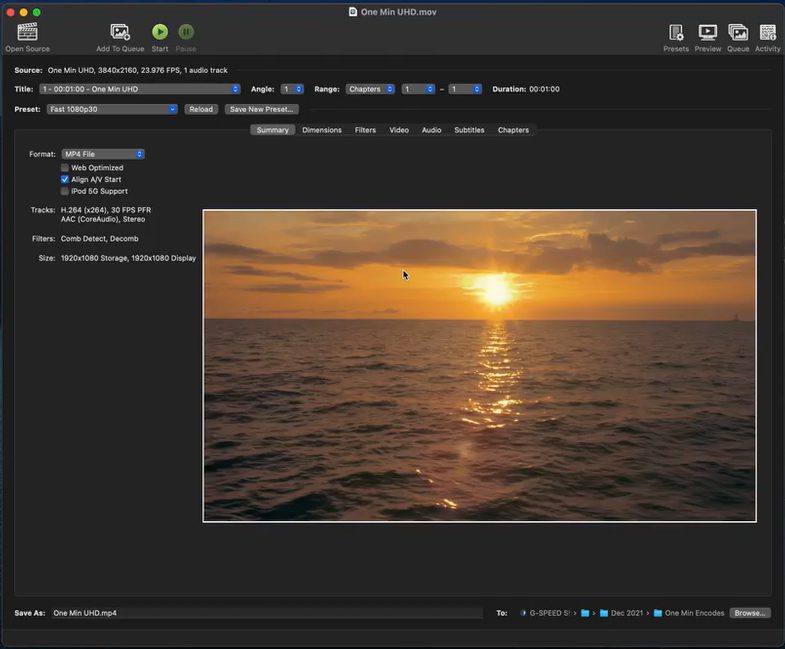
Καθώς εγώ’Θα χρησιμοποιήσετε το Handbrake για αυτό το έργο, θα μπορούσατε να επιτύχετε το ίδιο αποτέλεσμα χρησιμοποιώντας άλλα εργαλεία όπως ο ευέλικτος κωδικοποιητής κλείστρου. Συνήθως, εργαλεία επαγγελματικής κωδικοποίησης όπως ο συμπιεστής της Apple ή ο κωδικοποιητής Adobe Media, Don’t προσέγγιση με τον ίδιο τρόπο. Εστιάζουν στο πόσο μεγάλο θα είναι ένα αρχείο.
Αυτό που με νοιάζει είναι η ποιότητα. Αντί να επικεντρωθώ στο μέγεθος, θέλω την ποιότητα να είναι ο κρίσιμος παράγοντας. Ο κωδικοποιητής χειρός/κλείστρου και το FFMPEG έχουν αυτήν την ικανότητα – και’είναι όλα δωρεάν εργαλεία!
Επιλογή ρυθμίσεων κωδικοποίησης στο Handbrake
Όταν φέρετε ένα βίντεο σε χειρόφρενο, αυτό’είναι πιο εύκολο για να ξεκινήσετε τη διαδικασία χρησιμοποιώντας ένα από τα προεπιλογές που παρέχει το Handbrake. Αυτό θα εγγυηθεί ότι η ανάλυση και ο ρυθμός πλαισίου της εξόδου βίντεο σας ταιριάζουν με την πηγή. Για το έργο μου, χρησιμοποίησα το προκαθορισμένο πρότυπο παραγωγής ως σημείο εκκίνησης.
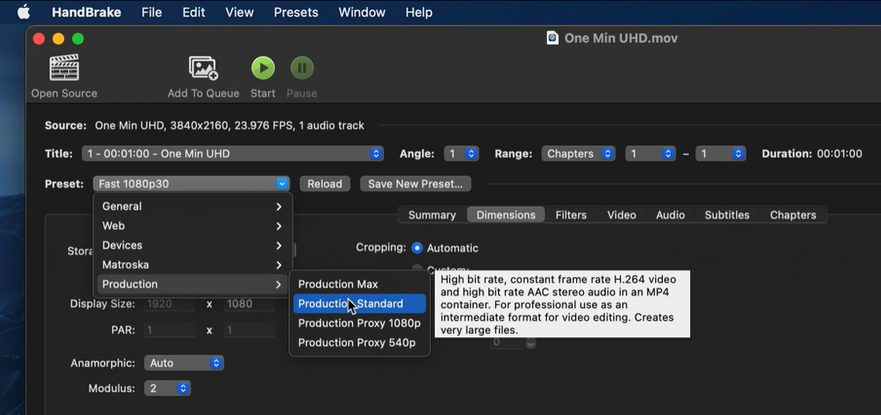
Σχεδόν κάθε φορά που συμπιέσετε βίντεο, εσείς’θα βιώσω κάποια απώλεια ποιότητας. Το Handbrake σάς επιτρέπει να επιλέξετε ρυθμίσεις κωδικοποίησης ειδικά με βάση πόση ποιότητα θέλετε να διατηρήσετε. Στην καρτέλα βίντεο, εσείς’θα δείτε μια ρύθμιση ποιότητας. Πηγαίνει από 51, σούπερ κατεστραμμένο, σε 0, σχεδόν χωρίς απώλειες.
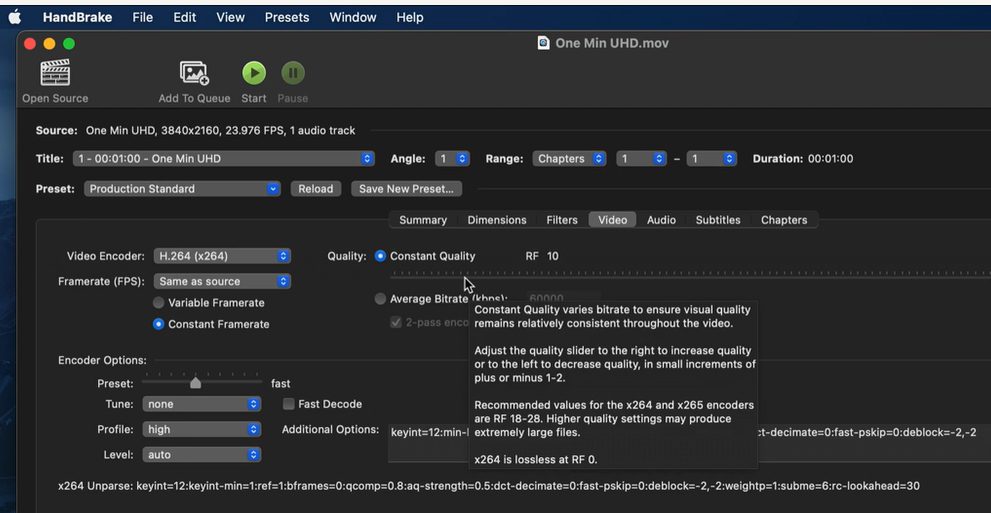
Για το HD (1920 × 1080 ή 1280 × 720), το ποιοτικό γλυκό σημείο είναι περίπου 18-23. Για το βίντεο UHD (3840 × 2160), μπορείτε να φτάσετε έως και 28.
Χειρόφρενο’S προεπιλεγμένος κωδικοποιητής, h.264, είναι εξαιρετικό και συμβατό με σχεδόν κάθε τηλέφωνο και tablet. Για συμπίεση υψηλότερης ποιότητας σε χαμηλότερα bitrates (μειωμένο μέγεθος αρχείου), μπορείτε να χρησιμοποιήσετε το HEVC (aka h.265). Αλλά να έχετε κατά νου ότι αυτό’είναι λιγότερο συμβατό με το παλαιότερο υλικό.
Η τελική ρύθμιση που καθορίζει το μέγεθος του εξαγόμενου αρχείου βίντεο σας (και, φυσικά, πόσο καιρό η κωδικοποίηση θα πάρει0 είναι το προκαθορισμένο ρυθμιστικό για ταχύτητα. Οι επιλογές σας είναι οι εξής:
- Ultra Fast
- Ταχύτατο
- Πολύ γρήγορα
- Γρηγορότερα
- Γρήγορα
- Μεσαίο
- Αργός
- Βραδύτερη
- Πολύ αργή
- Εικονικό φάρμακο
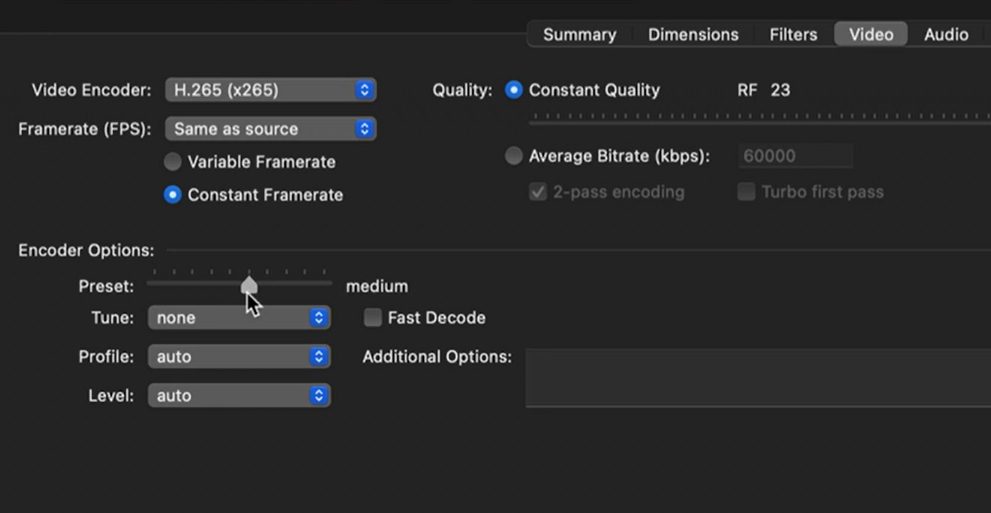
Όσο πιο αργή είναι η ταχύτητα, τόσο μικρότερο είναι το αρχείο. Δεν πρέπει ποτέ να χρησιμοποιείτε εικονικό φάρμακο για βίντεο που σκοπεύετε να διανείμετε στο διαδίκτυο επειδή αυτό’S σήμαινε μόνο για εσωτερικές δοκιμές.
Οι ρυθμίσεις κωδικοποίησης μου
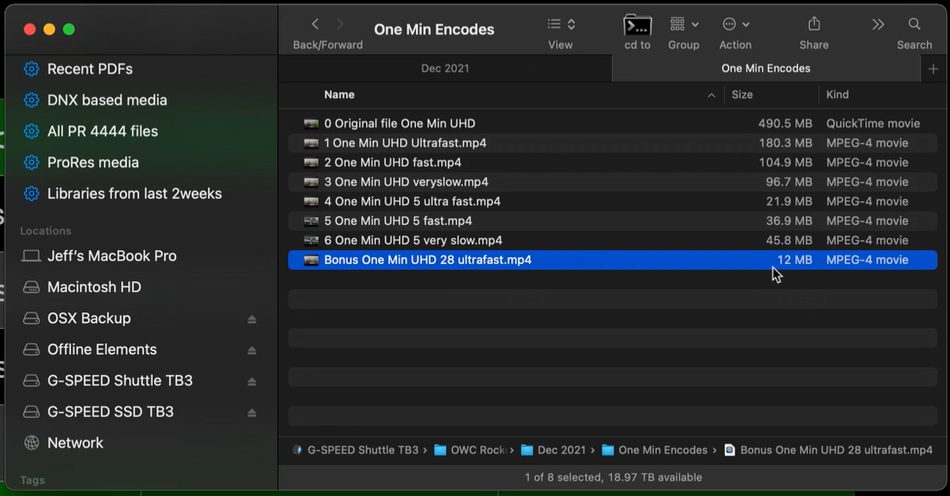
Σε μια ρύθμιση 23, πήρα μερικά ενδιαφέροντα αποτελέσματα. Γρήγορα με το Η.264 πήρε 3 λεπτά και συρρικνώθηκε το αρχείο στα 105 MB, το ένα πέμπτο το αρχικό του μέγεθος. Όχι κακός.
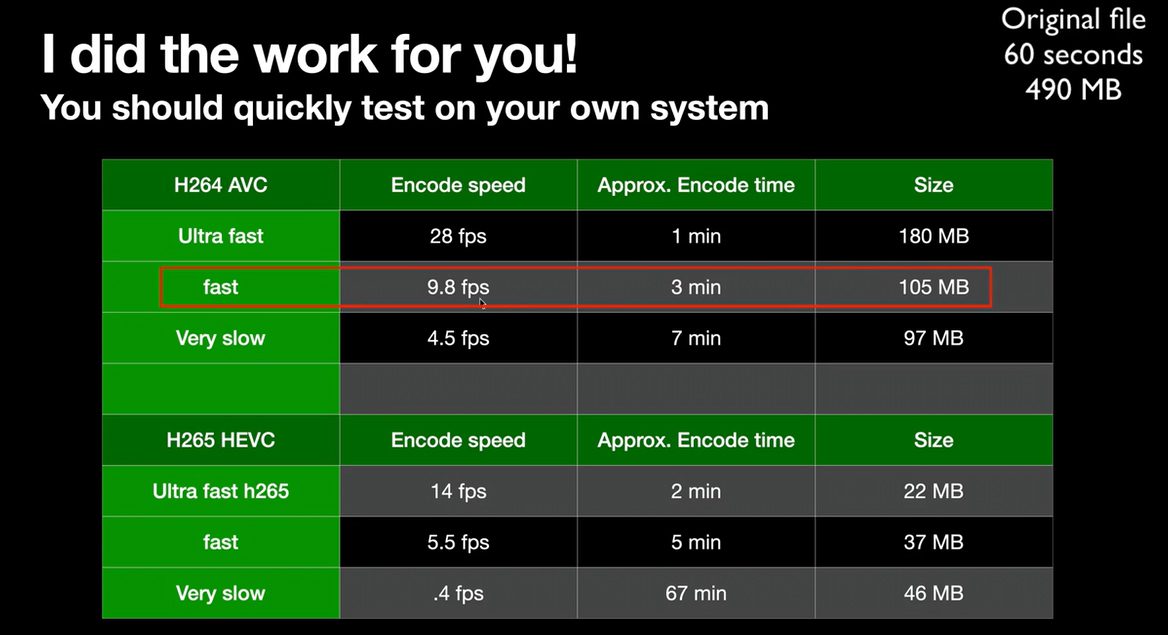
Γρήγορα Το HEVC πήρε 5 λεπτά και μείωσε το μέγεθος του αρχείου στα 37 MB. Οτι’Σχεδόν το 1/20ο του αρχείου’S αρχικό μέγεθος.
Δοκίμασα αρκετές άλλες ρυθμίσεις, με αρκετά προβλέψιμα αποτελέσματα συγκρίσιμα με αυτά που παραπάνω, αλλά ένα αποτέλεσμα με εξέπληξε. Υπερηχμένος Η HEVC πήρε μόνο 2 λεπτά, αλλά μου έδωσε ένα μικρότερο αρχείο από Οποιαδήποτε από τις άλλες επιλογές. Το αρχείο Ultrafast HEVC ήρθε στο 22MB -1/22nd του πρωτότυπου. Το έκανε καλύτερα από το αργό, πιο αργό ή πολύ αργό.
Οτι’είναι περίεργος. Υπερηχμένος θα έπρεπε να ήταν μεγαλύτερη από οποιαδήποτε άλλη επιλογή.
Πιέζοντας το φάκελο για UHD
Έκανα τις περισσότερες από τις δοκιμές μου σε ποιοτική ρύθμιση 23. Αλλά δεδομένου ότι αυτή η πηγή ήταν UHD, για την τελική δοκιμή μου, ήθελα να ωθήσω το φάκελο λίγο περισσότερο αυξάνοντας το ποιοτικό μου ρύθμιση σε 28, Ultrafast.
Στην ποιότητα 28, Ultrafast, το Handbrake συμπιέζει το αρχείο 490MB μου σε 12MB, πράγμα που σημαίνει ότι ήταν αρκετά μικρό για να το στείλει σε κάποιον μέσω ηλεκτρονικού ταχυδρομείου. Σε ένα βίντεο pro, συνηθισμένο να δουλεύει με μαζικά αρχεία, αυτό’τρελός.
Ποιότητα πρώτα
Συνοψίζοντας, Σταθερή ποιότητα Η κωδικοποίηση δίνει προτεραιότητα στην ποιότητα και το μέγεθος του αρχείου εξόδου υπαγορεύεται από την ταχύτητα της κωδικοποίησης. Χρησιμοποιώντας το Handbrake-ένα ελεύθερο εργαλείο ανοιχτού κώδικα-ήμουν σε θέση να συρρικνωθώ το βίντεό μου γρήγορα και να το κάνω τόσο μικρό όσο χρειαζόμουν κατά τη διατήρηση της ποιότητας.
(Υποσημείωση: Ως nerd media, i’Θα σας ενημερώσω ότι το πρωτότυπο ήταν στο h.264 Κωδικοποιητής, 23.976 FPS, στα 65 MB/S. Το τελικό αρχείο ήταν στο HEVC στο 1.5 MB/S. Επικοινωνήστε μαζί μου αν θέλετε περισσότερες λεπτομέρειες)
Σχετικά θέματα
- Πώς να καταγράψετε σύντομες εγγραφές παιχνιδιού με το MacOS Monterey
- Πώς να χρησιμοποιήσετε τη κινηματογραφική λειτουργία στο iPhone 13
- Πώς να μοιραστείτε μεμονωμένες φωτογραφίες και βίντεο iCloud στο Mac σας
- Πώς να δημιουργήσετε ένα κανάλι YouTube Travel: Μέρος 1 -Σκύμα και επεξεργασία
Ο συγγραφέας Jeff Greenberg
Ο Jeff Greenberg είναι συντάκτης/χρωματιστής/σύμβουλος στη δημοσίευση. Ένας πρώτος υιοθετητής, έστειλε το πρώτο του email στη δεκαετία του ’80. Προεδρεύει συνέδρια και είναι κύριος εκπαιδευτής (διδάσκει το “Εκπαίδευσε τον εκπαιδευτή” μαθήματα για τα μεγάλα NLE.) Πάνω απ ‘όλα, αυτός’είναι μπαμπάς και ταινίες. Και τα μίσους καθορίζονται από πενήντα λέξεις. Ακριβώς σαν εσένα.


