


האם מהירות HDD חשובה למשחקים
האם מהירות SSD חשובה למשחקים? מדריך לבחירת SSD למיטוב ביצועי המשחק
סיכום:
- מהירות SSD חשובה למשחקים מכיוון שהיא משפיעה על זמן האתחול של מערכת ההפעלה, טעינת המשחקים וביצועי המשחק.
- עבור מחשב משחק, מומלץ לבחור SSD על פני HDD לביצועים מהירים ואמינים יותר.
- ישנם שלושה סוגים של SSDs שיש לקחת בחשבון: SATA, M.2, ו- nvme.
- NVME SSDs מציעים את המהירות והביצועים הגבוהים ביותר, ואחריו m.2 SSDs ואז sata ssds.
- הפרש המחירים בין HDD.
- SSDs מהיר יותר בזמן האתחול של מערכת ההפעלה, טעינת משחקים ומספקים חווית משחק חלקה יותר בהשוואה ל- HDDs.
נקודות מפתח:
1. מהירות SSD היא קריטית לביצועי משחק אופטימליים.
2. HDDs מציעים מהירויות קריאה וכתיבה איטיות יותר בהשוואה ל- SSD.
3. SSDs מהיר יותר בזמן האתחול של מערכת ההפעלה, טעינת משחקים ומשחקים.
4. SATA, M.2 ו- NVME הם שלושת הסוגים העיקריים של SSD.
5. NVME SSDs מספקים את המהירות והביצועים הגבוהים ביותר.
6. M.2 SSDs מציעים איזון בין מהירות לעלות.
7. SATA SSDs הם זולים יותר אך יש להם מהירויות איטיות יותר בהשוואה ל- NVME ו- M.2 SSDs.
8. הפרש המחירים בין HDD.
9. SSDs אמינים ועמידים יותר בהשוואה ל- HDD.
10. השקעה ב- SSD במהירות גבוהה תגן על מחשב המשחקים שלך בעתיד.
שאלות ותשובות:
1. האם מהירות SSD באמת חשובה למשחקים?
כן, מהירות SSD ממלאת תפקיד משמעותי בביצועי המשחק. SSDs מהירים יותר גורמים לזמני טעינה מהירים יותר ומשחקים חלקים יותר.
2. מהם הסוגים השונים של SSDs שיש לקחת בחשבון למשחקים?
הסוגים העיקריים של SSDs למשחקים הם SATA, M.2, ו- nvme. NVME SSDs מציעים את המהירות הגבוהה ביותר, ואחריה מ ‘.2 ואז sata ssds.
3. האם כדאי לשלם יותר עבור SSD מהיר יותר?
אם אתה רוצה את ביצועי המשחק הטובים ביותר, השקעה ב- SSD מהיר יותר שווה את זה. הפרש המהירות בין SSDs יכול להשפיע מאוד על זמני העומס ועל חווית המשחק הכוללת.
4. האם SSDs אמינים יותר מ- HDDs למשחקים?
כן, SSDs בדרך כלל אמינים ועמידים יותר מ- HDDs. אין להם חלקים נעים, מה שהופך אותם פחות נוטים לכישלון מכני.
5. האם אוכל להשתמש ב- HDD למשחקים במקום SSD?
אמנם אתה יכול להשתמש ב- HDD למשחקים, אך זה יביא לזמני עומס איטיים יותר ולהשפיע על ביצועי המשחק. SSDs מומלצים לחווית משחק אופטימלית.
6. מה ההבדל במחירים בין HDDs ו- SSD?
הפרש המחירים בין HDDs ל- SSDs פחת עם הזמן. עבור יכולות אחסון של 250GB ו- 1TB, הפרש המחירים אינו משמעותי.
7. האם עלי לבחור ב- SATA, M.2, או NVME SSD למשחקים?
אם אתה רוצה את המהירות והביצועים הגבוהים ביותר, בחר NVME SSDS. אם אתה רוצה איזון בין מהירות לעלות, לכו על m.2 SSDs. SATA SSDs הם זולים יותר אך מציעים מהירויות איטיות יותר.
8. מהי יכולת האחסון המומלצת למשחק SSD?
קיבולת אחסון של 250 ג’יגה -בייט ומעלה מומלצת למשחק SSD. זה מאפשר לך להתקין מספר משחקים ולהיות מספיק מקום לעדכונים או הרחבות עתידיות.
9. האם אוכל להעביר משחקים מ- HDD ל- SSD?
כן, אתה יכול להעביר משחקים מ- HDD ל- SSD. זה יביא לזמני עומס מהירים יותר ולשיפור ביצועי המשחק.
10. כיצד אוכל להתקין SSD למשחקים?
כדי להתקין SSD למשחקים, עליך לחבר אותו ללוח האם שלך באמצעות הכבלים המתאימים. לאחר מכן, תוכל להתקין את מערכת ההפעלה והמשחקים שלך ב- SSD לקבלת ביצועים מהירים יותר.
11. האם יש מותגים או דגמים ספציפיים המומלצים למשחק SSD?
ישנם כמה מותגים מכובדים המציעים SSDs בעלי ביצועים גבוהים למשחקים, כולל סמסונג, מכריע, מערבי דיגיטלי וקינגסטון. מומלץ לקרוא ביקורות ולהשוות בין מפרטים לפני ביצוע רכישה.
12. האם אוכל להשתמש ב- SSD חיצוני למשחקים?
כן, אתה יכול להשתמש ב- SSD חיצוני למשחקים, במיוחד אם יש לך שטח מוגבל במחשב האישי שלך או רוצה שהגמישות תחבר את ה- SSD למכשירים שונים.
13. יכול להוסיף עוד זיכרון RAM לשפר את ביצועי המשחק?
בעוד ש- SSDs יכולים לשפר משמעותית את ביצועי המשחק, הוספת יותר RAM יכולה גם להשפיע לטובה. זיכרון RAM מסייע בגישה מהירה יותר של נתונים ויכול לשפר את ביצועי המערכת הכוללים.
14. האם יש חסרונות של שימוש ב- SSD למשחקים?
החיסרון העיקרי בשימוש ב- SSD למשחקים הוא העלות הגבוהה יותר בהשוואה ל- HDDs. עם זאת, הביצועים והאמינות המשופרים של SSDs הופכים אותם לשווים את ההשקעה עבור גיימרים רציניים.
15. האם אוכל להשתמש בכונן היברידי (SSHD) למשחקים?
כן, אתה יכול להשתמש בכונן היברידי (SSHD) למשחקים, המשלב את מהירות SSD עם קיבולת האחסון של HDD. עם זאת, ייתכן שהביצועים אינם מהירים כמו SSD ייעודי.
האם מהירות SSD חשובה למשחקים? מדריך לבחירת SSD למיטוב ביצועי המשחק
לכן, אנו מציעים שתבחר SSD למחשב המשחקים עבור זה מהיר ואמין יותר.
האם מהירות HDD חשובה למשחקים
Б эой сранице
Ы зé. С помדיר. Почем эо мого?
Эа сраница о бображае тех сах, кога воматеשיים си сисלוח рmе рגות р רבות ш רבות р р рוהים р рוהים которые нé. Сраница пересанет ообрוחים. До эого момента д.
Исочником запросов может сmжж вредоносfte по, подаееые моди базלוח нилm mчnзnзnчnчnчnчnчnчnчnчnчnчnчnчnчnчnчзדי ы з запросов. Еи ы иололalty ощий дדיר. O. Подробнרבה.
Проверка по сов может тelte пояяе, еи ы водите сדיר еами, или же водите запроы ченн часо.
האם מהירות SSD חשובה למשחקים? מדריך לבחירת SSD למיטוב ביצועי המשחק
האם מהירות SSD חשובה למשחקים? כן או לא? בדף זה נדון אם מהירות ה- SSD עניינה למשחקים ונעזור לך לבחור SSD מתאים להגדרת מחשב משחק עם מדריך שלם.
Windows 11/10/8/7 100% מאובטחים

עודכן על ידי שרלי בתאריך 2023/05/08

נכתב על ידי טרייסי קינג 
- מדריך 01 1: כיצד להעביר משחקים לכונן אחר
- מדריך 02 2: כיצד להעביר משחקים ל- SSD
- מדריך 03 3: העבר משחקים מ- C Drive ל- D Drive
- מדריך 04 4: העבר ושחק משחקי Windows 10 ב- Windows 11
- מדריך 05 5: העבר משחקי מחשב חדש (משחק)
- 06 טיפ בונוס 1: העתק משחקי מחשב ל- USB
- 07 טיפ בונוס 2: העבר משחקי קיטור לכונן החדש
- 08 טיפ בונוס 3: העבר משחקי פלייסטיישן לכונן קשיח חיצוני
- 09 טיפ בונוס 4: העבירו משחקי סופת בליזארד לכונן או למחשב אחר
- 10 טיפ בונוס 5: העבר משחקי מהומות לכונן או למחשב אחר
- 11 טיפ בונוס 6: העבר משחקי אפי לכונן או למחשב אחר
- 12 טיפ בונוס 7: העבר משחקי מקור לכונן/מחשב אחר
היי, אני מסתכל על כונני NVME ואני תוהה אם כדאי לשלם פי שניים עבור SSD פי שניים מהר (3,480mbs לעומת 6,850mbs) אני כרגע … – Reddit
בהגדרת או לשדרוג מחשב משחק, 4 גורמים חיוניים משפיעים רבות על חווית המשחק: GPU/CPU, זיכרון RAM, כרטיס גרפי ודיסק המשחקים. נניח שיש לך מחשב משחקי קומפילציה עם מעבד משחק חזק, כרטיס גרפי של עובדה סופר, הכמות הנכונה של מכונית הזיכרון ואפילו לוח האם הנכון בדיוק. הגעת לשלב האחרון – להרים דיסק מוסמך.
בעת בחירת דיסק משחק, הנה שני גורמים שאתה צריך לקחת בחשבון:
- כמה תקציב נותר לך לדיסק – HDD או SSD?
- האם מהירות הדיסק חשובה למשחקים?
כדי להבהיר לך, המשך לקרוא, ותקבל תשובות לכל השאלות האלה בראש שלך כאן.
במאמר זה תלמד:
- HDD VS. SSD, איזה דיסק לבחור למשחקים
- האם מהירות SSD חשובה למשחקים? איזה SSD לבחור, SATA, M.2, או nvme
- כיצד להוסיף ולהתקין SSD למשחקים
HDD VS. SSD, איזה דיסק לבחור למשחקים
כאן נשווה HDD ו- SSD שיעזרו לכם להבין במהירות מה עדיף למשחקים עם הגורמים הבאים:
- עלות מקור HDD: ThePricer
- עלות SATA SSD, M.2 SSD, NVME SSD מקור: PCWorld
על פי טבלת ההשוואה הזו, ברור ש- SSDs מהיר בהרבה מ- HDDs הן בקריאה והן בכתיבת נתונים. כמו כן, המחיר עבור HDD ו- SSD.
על פי מרבית חובבי המשחקים של המחשבים, אנו מקבלים גם מסקנה זו שמשווה HDD ו- SSD כדיסק ההפעלה שלהם במחשב המשחקים כי SSD הם:
- מהיר יותר בזמן האתחול של מערכת ההפעלה.
- מהר יותר במשחקי טעינה.
- חלק יותר במשחקים.
לכן, אנו מציעים שתבחר SSD למחשב המשחקים עבור זה מהיר ואמין יותר.
האם מהירות SSD חשובה למשחקים? איזה SSD לבחור, SATA, M.2, או nvme
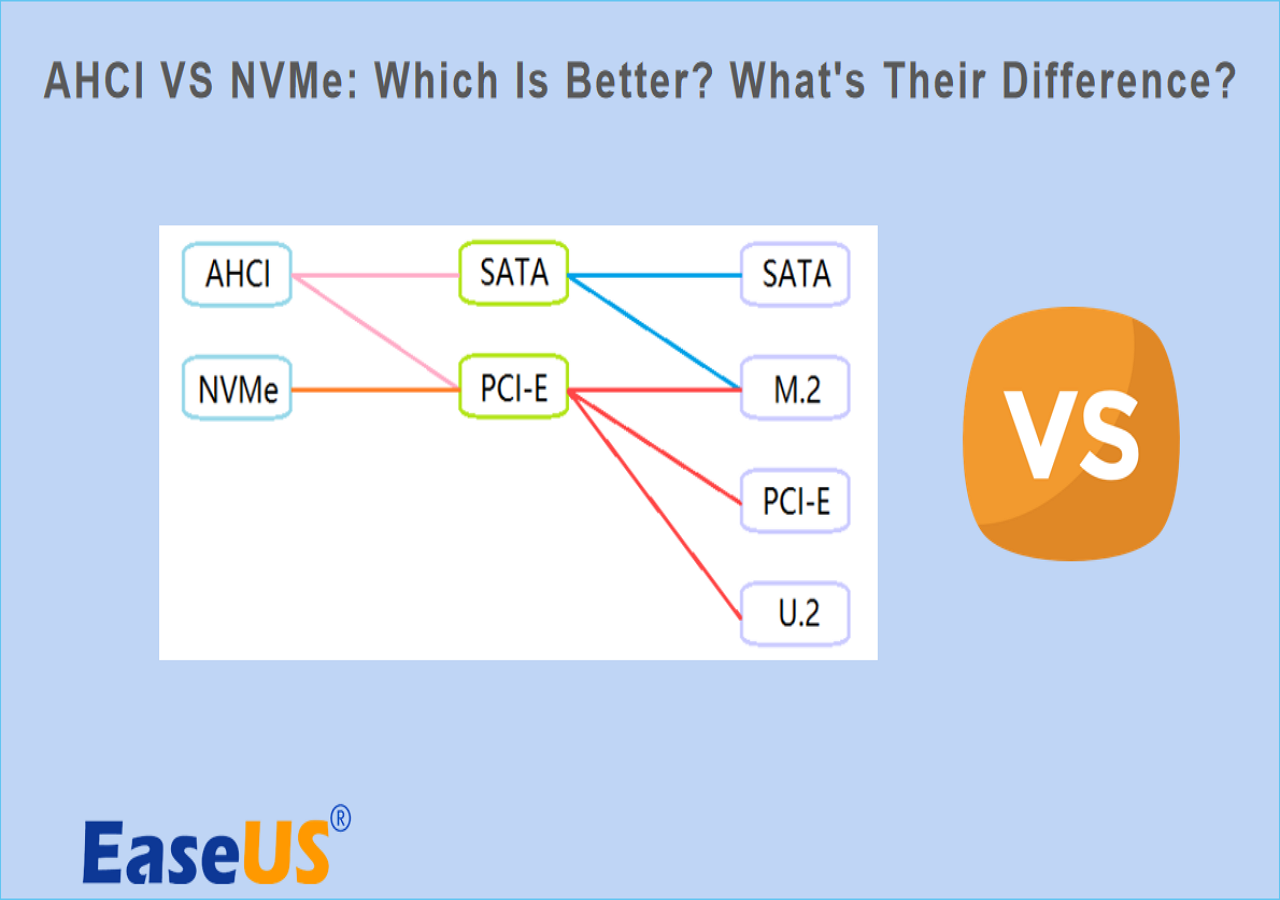
יתכן שתרצה לדעת את ההבדלים בין SATA, M.2, ו- NVME SSDS, נכון? בואו נפרט אותם כאן שוב כדי לעזור לך לראות את ההבדלים בצורה ברורה יותר.
בדוק את טבלת ההשוואה, ואנחנו יכולים לראות את ההבדלים העיקריים בין שלושת סוגי ה- SSDs הללו:
עם מחירים גבוהים יותר ב- M.2 ו- nvme ssds, m.2 ו- NVME SSD עם מחברי PICE הם אפילו יותר מהירים מה- SATA SSD. חוץ מזה, אתה יכול לראות הבדלים נוספים בין AHCI ל- NVME.
אז, מה היתרונות של NVME SSD דרך AHCI מצב SSD? האם אתה צריך לשדרג מ- AHCI SSD ל- NVME SSD?
אז הם יהיו ההבדל בזמן העמסת משחקים? הנה דוגמה ל מבחן מדד המשחקים מעל 120 SSD מ- Tweaktown, בדוק את התמונה כאן:
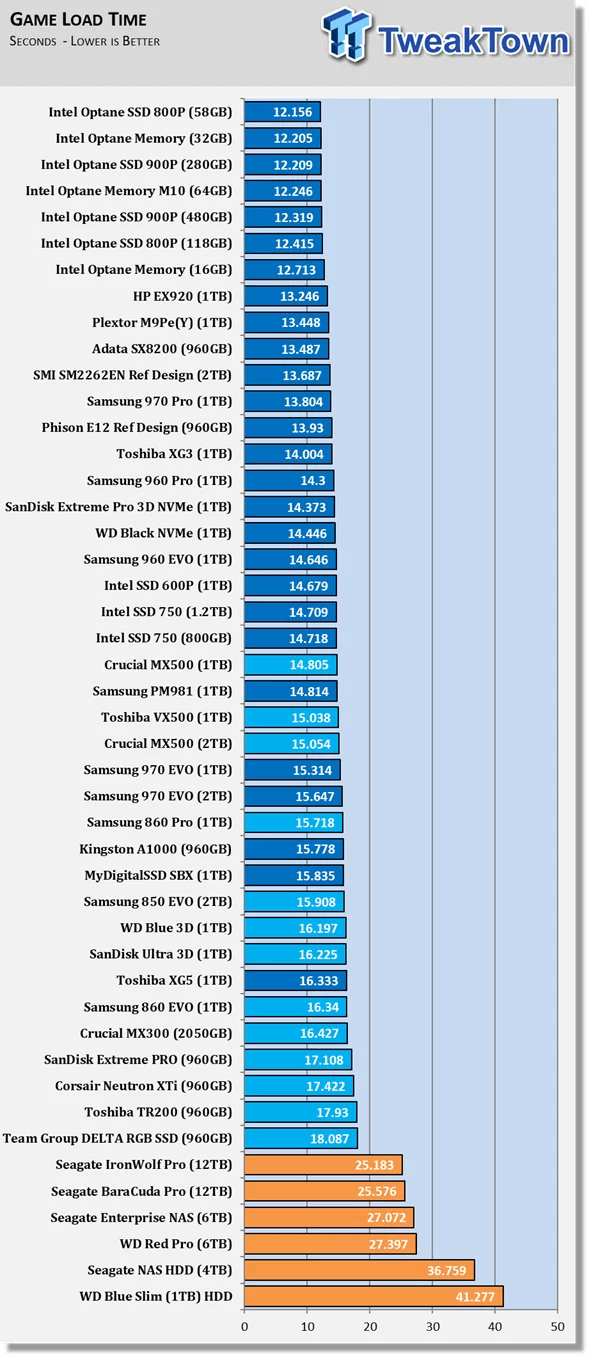
מ- Tweaktown, SSD הטוב ביותר למשחקים: מעל 120 SSD נבדקו
מהבדיקה תוכלו לראות שיש הבדל בין SATA ל- NVME/M.2 PICE SSDS. 3/4 מהתרשימים הם PICE SSDS, וההבדל בפועל בזמני טעינה במשחק הוא תוך 3 שניות.
כמו כן, ממבחן טיפים של לינוס טק, גיימרים וגיקים רואים הבדלים ברורים בזמן העמסת משחקים, אך הם לא ראו הרבה הבדל בזמן ששיחקו משחקים ומפות מכשפות. הנה סרטון המבחן שלהם, ובואו נצפה:
מתוך טיפים של Linus Tech, עושה Mater SSD מהיר יותר למשחקים?
סיכום: על פי טבלת ההשוואה, מבחני טיפים של טוויקטאון ולינוס טק, יש ברור שמאלה ש- m.2/NVME עם מחברי PICE הם מהירים יותר במחשב האתחול ומשחקי טעינה מאשר SATA SSD. עם זאת, אין הבדל גדול בכל מה שקשור לחוויית המשחק. שחקנים בקושי יכולים להרגיש את השינויים הקלים.
כך, האם מהירות SSD חשובה למשחקים?
- שכן כן, זה בגלל ש- SSDs מהירים יותר ביצועים טובים יותר במחשב האישי ומשחקי טעינה.
- שכן לא, הסיבה היא שבעוד משחק משחקים, החלקות ו- FPS לא משתנים הרבה ב- SATA, m.2 ו- NVME SSD.
כיצד לבחור את ה- SSD הנכון למשחקים? קח בחשבון את שלושת הגורמים הללו, ותדע איזה סוג SSDS מתאים לך ביותר:
- להעברת קבצים גדולה, עריכת וידאו, קח PICE SSDS.
- לכונן יחיד עם קיבולת גדולה, קח מ.2 PICE SSD.
- במחיר הסביר ביותר לכמות אחסון עם תקציב מוגבל, קח SATA SSD.
כיצד להוסיף ולהתקין SSD למשחקים
אז עכשיו יש לך SSD אידיאלי למשחקים, הגיע הזמן להגדיר אותו במחשב המשחקים שלך. נדריך אותך דרך זה כאן בחלק זה.
להלן התהליך המלא שתוכל לנסות ישירות במחשב שלך:
מס ‘1. התקן SATA/PICE SSD למחשב
שלב 1. הסר את מארז מחשב המשחקים עם מברג.
שלב 2. חבר את ה- SSD למחשב:
אם זה SATA SSD, חבר את כבל הסטה-כוח בין SSD ללוח האם במחשב שלך.
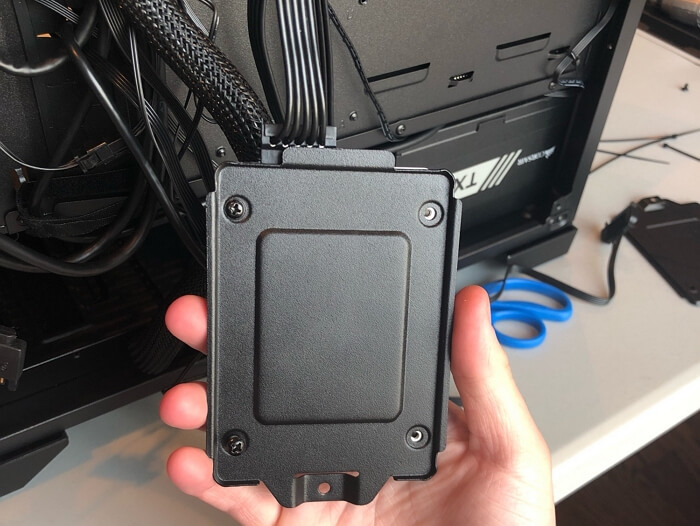
אם זה פיס מ.2/NVME SSD, אתר את ה- SSD שאבד, הסר את הברגים המותקנים, דחף את ה- SSD לחריץ והדק את ה- SSD בעזרת הברגים.
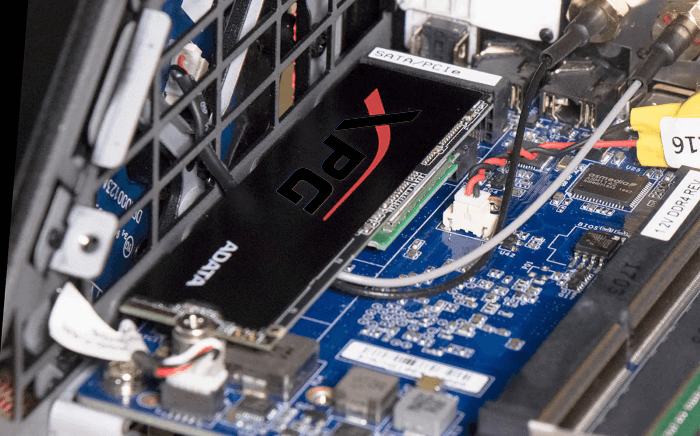
לאחר מכן, סגור את מארז המחשב והפעל מחדש את המחשב שלך.
מס ‘2. לאתחל SSD
לאחר שתתקין את ה- SSD, עליך לפתוח את ניהול הדיסק ולאתחל את ה- SSD בדרך זו:
שלב 1. לחץ על מקשי Windows + R DISKMGMT.MSC, ולחץ על Enter לניהול דיסקים פתוח.
שלב 2. אתר ולחץ באמצעות לחצן העכבר הימני על ה- SSD, בחר “אתחול דיסק” והגדר את “GPT” או “MBR” כסוג הדיסק.
שים לב ש- SSD החדש שלך צריך לשתף את אותו סוג הדיסק כמו כונן מערכת ההפעלה.
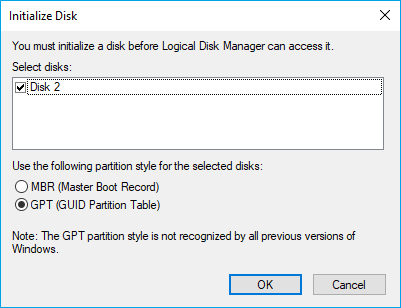
לאחר שתסיים, הגיע הזמן שתעביר מערכת הפעלה מהדיסק הישן ל- SSD החדש במחשב המשחקים שלך.
#3. העבירו את מערכת ההפעלה מדיסק ישן ל- SSD חדש
כדי להבטיח שתיהנו מחוויית משחקים חלקה במחשב האישי שלכם, עליכם להעביר את מערכת ההפעלה והמשחקים ל- SSD חדש.
Master Partition Cealeus עם תכונת ההפעלה של הנודק יכול לעזור לך לחלוטין.
Windows 11/10/8/7 100% מאובטחים
הנה כיצד לעשות זאת:
שלבים להעברת מערכת הפעלה ל- HDD/SSD:
- הפעל את Master Cealeus Partition, ובחר “שיבוט” מהתפריט השמאלי.
- בדוק את “העבר מערכת הפעלה” ולחץ על “הבא”.
- בחר ב- SSD או HDD כדיסק היעד ולחץ על “הבא”.
- בדוק אזהרה: הנתונים והמחיצות בדיסק היעד יימחקו. וודא שגיבת נתונים חשובים מראש. אם לא, עשה זאת עכשיו.
- ואז לחץ על “כן”.
- תצוגה מקדימה של פריסת דיסק היעד שלך. ואז לחץ על “התחל” כדי להתחיל להעביר את מערכת ההפעלה שלך לדיסק חדש.
הערה: פעולת העברת מערכת הפעלה ל- SSD או HDD תמחק ותסיר מחיצות ונתונים קיימים בדיסק היעד שלך כאשר אין מספיק שטח לא מוקצה בדיסק היעד. אם שמרת שם נתונים חשובים, גיבה אותם לכונן קשיח חיצוני מראש.
לאחר העברת מערכת הפעלה ומשחקים לדיסק החדש, אתה עדיין צריך להגדיר את הדיסק ככונן אתחול, כפי שמוצג בשלב הבא.
#4. הגדר SSD חדש ככונן אתחול
שלב 1. הפעל מחדש את המחשב ולחץ על מקש F2/F8/F11 או DEL כדי להיכנס ל- BIOS.
שלב 2. עבור לתפריט האתחול, קבע את ה- SSD החדש עם מערכת הפעלה ומשחקים שהועבר.
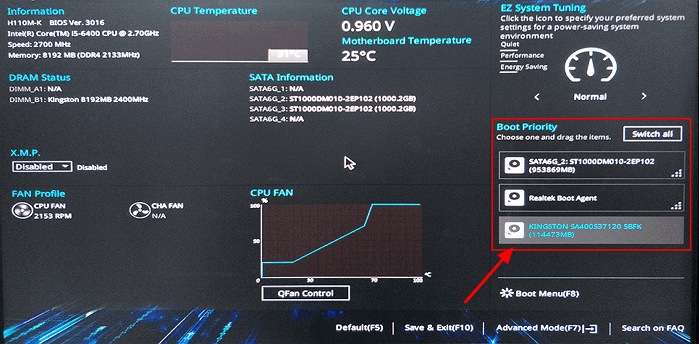
שלב 3. שמור את השינויים והפעל מחדש את המחשב.
#5. תיהנו ממשחקים ב- SSD חדש
לאחר שהמחשב מתגבר, תוכלו ליהנות כעת מ- SSD חדש עם מהירות אתחול מהירה יותר של מערכת ההפעלה ומהירות טעינה מהירה יותר בזמן המשחק. עם זאת, זה עדיין לא הסוף. כאן יש לנו כמה טיפים שיעזרו לך לייעל את חווית המשחק שלך אפילו יותר טוב:
1. הרחב את כונן C, והשאיר מספיק מקום למשחקים
חיוני שתשאיר מקום גדול מספיק למשחקים עם ה- SSD החדש במחשב המשחקים שלך. מאסטר מחיצות Easeus יכול לעזור לך להרחיב את כונן ה- C בגמישות עם תכונות ניהול המחיצה שלו.
Windows 11/10/8/7 100% מאובטחים
הנה כיצד להרחיב את כונן C:
אופציה 1. הרחב את כונן מערכת C עם שטח לא מוקצה
- 1. לחץ באמצעות לחצן העכבר הימני על המערכת C: הכניסו ובחרו “שינוי/העבר”.
- 2. גרור את קצה מחיצת המערכת לחלל הלא מוקצה כדי להוסיף אותו ל- C: Drive. ולחץ על “אישור”.
- 3. לחץ על “בצע משימה” ו- “החל” כדי לבצע את הפעולות ולהרחיב את כונן ה- C.
אפשרות 2. הרחב את כונן מערכת C ללא שטח לא מוקצה
- 1. לחץ באמצעות לחצן העכבר הימני על מחיצה גדולה עם מספיק שטח פנוי בדיסק המערכת, בחר “הקצה שטח”.
- 2. בחר את כונן המערכת במרחב הקצאה מ- (*) לקטע, וגרור את קצה הכונן של מערכת C לחלל הלא מוקצה. לחץ על “אישור” כדי לאשר.
- 3. לחץ.
0: 00-0: 26 הרחבת כונן מערכת עם שטח לא מוקצה; 0: 27-0: 58 הרחבת כונן מערכת ללא שטח לא מוקצה.
2. העברת תיקיות וקבצים גדולים לכונן שני
זה תמיד חכם כדי לשמור ולהעביר תיקיות/קבצים גדולים לכונן שני במקום כונן מערכת ההפעלה. אתה יכול להזיז אותו ידנית או לפנות לתוכנת העברת מחשב אמין לעזרה.
Easeus todo pctrans, עם תכונת ניקוי הקבצים הגדולה שלה, יכולה לאתר ביעילות ולהעביר קבצים ותיקיות גדולות מכונן אחד למשנהו עבורך. עבור מדריך שלב אחר שלב, תוכל להתייחס כיצד להעביר קבצים גדולים מכונן אחד למשנהו.
3. יש צורך בסריקת וירוסים תכופים והסרה
חשוב מאוד לשמור על מחשב המשחקים וניקיון מנגיפים ותוכנות זדוניות הוא חשוב ביותר. אז מלבד הפעלת מגן נגיף Windows, זו גם בחירה חכמה שאתה מפעיל אנטי -וירוס לעתים קרובות.
AVG, AVIRE, AVAST, NORTON או ECET הם כולם תוכנה אנטי -וירוס ידועה שאתה יכול לסמוך עליהם ולסמוך עליה.
בסוף
בעמוד זה השווינו את HDD עם שלושה סוגים של SSDs, וברור שבחירת SSD כדיסק ה- Gaming PC OS היא בחירה נבונה.
כמו כן, השווינו את SATA SSD, M.2 SSD ו- NVME SSD עם מלאכים שונים והציגו שני בדיקות הפועלות על ידי טיפים טק טאון ו- Linus Tech כדי להוכיח שמהירות ה- SSD לא משנה בזמן המשחק. עם זאת, SSD עדיין עולה על HDD בהיבטים רבים, כמו קריאה וכתיבת נתונים, טעינה משחקי, אתחול מערכת ההפעלה וכו ‘. לכן, אם אתה מתכנן לבחור דיסק למחשב משחק עם מספיק תקציב, בחר תמיד SSD.


