


האם לנובו יש קלט HDMI
סיכום:
יציאות HDMI שאינן עובדות על מחשבים ניידים של Windows 10 יכולים להיגרם על ידי גורמים שונים כמו בעיות חומרה, בעיות מנהל התקן גרפי או בעיות תצורה של מכשירים. כדי לתקן בעיה זו, אתה יכול לנסות את השיטות הבאות:
- בדוק את החומרה שלך, כולל כבל HDMI ויציאות, אם יש נזק או בעיות תאימות.
- הפעל מחדש את המכשירים שלך וחבר אותם מחדש כראוי.
- הגדר את מכשיר ה- HDMI שלך כמכשיר ברירת המחדל.
- הסר כל תוכנה שהותקנה לאחרונה שעלולה לגרום לבעיה.
- עדכן את הנהגים הגרפיים שלך לגרסה האחרונה.
- הפעל את פותר הבעיות של Windows כדי לאבחן ולתקן את בעיית HDMI.
- השבת כל תוכניות של צד שלישי או תוכנת אנטי-וירוס שעשויה להפריע לחיבור HDMI.
- נסה כבל HDMI או יציאה שונים כדי לראות אם הבעיה היא עם החומרה הספציפית.
- עדכן את מערכת ההפעלה Windows שלך לגירסה האחרונה.
- בצע שחזור מערכת לנקודה קודמת כאשר ה- HDMI עבד.
1. מדוע ה- HDMI שלי לא עובד על Windows 10?
כישלון כבל או יציאת HDMI יכול להיגרם על ידי גורמים שונים כמו בעיות חומרה, בעיות מנהל התקן גרפי, בעיות תצורת המכשירים או בעיות לא ידועות אחרות.
2. מה לעשות אם יציאת HDMI לא עובדת על מחשב נייד?
אם יציאת ה- HDMI שלך לא עובדת על המחשב הנייד שלך, אתה יכול לנסות את השיטות הבאות:
1. בדוק את החומרה שלך: וודא שכבל HDMI שלך אינו פגום ומחובר כראוי. בדוק ביציאות HDMI אם יש נזק או שחיתות.
2. הפעל מחדש וחבר מחדש את המכשירים שלך: לפעמים אתחול לא תקין של מכשירים עלול לגרום ל- HDMI ולא לבעיה. הפעל מחדש את המכשירים שלך ושטף מחדש את חיבורי HDMI.
3. הגדר את מכשיר ה- HDMI שלך כמכשיר ברירת המחדל: בדוק אם מכשיר ה- HDMI שלך מוגדר כמכשיר ברירת המחדל בהגדרות הקול ובצע כל שינויים נחוצים.
4. הסר תוכנה שהותקנה לאחרונה: הסר את ההתקנה של כל תוכניות או תוכנה שהותקנו לאחרונה שעלולות לגרום להתנגשות עם חיבור HDMI.
5. עדכן נהגים גרפיים: עדכן את מנהלי ההתקנים הגרפיים שלך לגירסה האחרונה כדי להבטיח תאימות לחיבור HDMI.
6. הפעל פותר בעיות של Windows: השתמש בכלי פותר הבעיות המובנה של Windows כדי לאבחן ולתקן כל בעיות הקשורות ל- HDMI.
7. השבת תוכניות של צד שלישי: השבת כל תוכניות של צד שלישי או תוכנת אנטי-וירוס שעשויה להפריע לחיבור HDMI.
8. נסה כבל או יציאת HDMI אחר: בדוק את חיבור HDMI עם כבל או יציאה שונים כדי לבטל את האפשרות לבעיות חומרה.
9. עדכן Windows: ודא שמערכת ההפעלה של Windows שלך מעודכנת עם העדכונים והתיקונים האחרונים.
10. לבצע שחזור מערכת: אם כל השאר נכשל, אתה יכול לנסות לבצע שחזור מערכת עד לנקודה קודמת כאשר ה- HDMI עבד.
על ידי ביצוע שיטות אלה, באפשרותך לפתור בעיות ולתקן את יציאת HDMI שאינן עובדות במחשב הנייד Windows 10 שלך.
1. כמה חשוב לבדוק את החומרה כאשר עומדים בפני בעיות יציאת HDMI?
בדיקת החומרה היא קריטית כשמתמודדים עם בעיות יציאת HDMI כפגוע או חומרה לא תואמת יכולות לגרום לשגיאות בחיבור HDMI.
2. מה צריך לעשות אם יציאת HDMI לא עובדת בכלל?
אם יציאת HDMI אינה פועלת כלל, עליך לבדוק את כבל HDMI אם יש נזק או בעיות תאימות. עליך לבדוק גם את יציאות HDMI של המכשירים שלך אם יש נזק או שחיתות.
3. כיצד ניתן לאתחל לא תקין של מכשירים להשפיע על חיבור HDMI?
אתחול לא תקין של מכשירים יכול לגרום לכך שה- HDMI לא עובד בבעיה. מומלץ להפעיל מחדש את המערכות שלך ולשטוף מחדש את המכשירים שלך עם HDMI בסדר הנכון כדי להבטיח אתחול נכון.
4. איך אתה יכול להגדיר את מכשיר ה- HDMI שלך כמכשיר ברירת המחדל?
כדי להגדיר את מכשיר ה- HDMI שלך כמכשיר ברירת המחדל, עבור להגדרות הקול במחשב הנייד או המחשב הנייד של Windows 10 שלך. תחת הכרטיסייה השמעה, בחר במכשיר HDMI בו ברצונך להשתמש ולחץ על “הגדר ברירת מחדל” ואז “אישור”.
5. מה יכול להיות ההשפעה של תוכנה שהותקנה לאחרונה על חיבור HDMI?
תוכנה שהותקנה לאחרונה יכולה לפעמים לשבש את חיבור HDMI. אם התקנת לאחרונה תוכנית, מומלץ להסיר אותה כדי לבדוק אם היא פותרת את הבעיית HDMI לא עובדת.
… שאלות 6-15 חסרות …
כיצד אוכל לשנות את Lenovo הכל באחד ל- HDMI
לפעמים תוכנית או תוכנה שהותקנה לאחרונה יכולים גם לשבש את חיבור HDMI. כן, אם התקנת לאחרונה תוכנית, התוכנית עשויה להיות באגי, או פשוט לא תואמת את המערכת שלך. לפיכך, התקנת תוכנית זו עשויה לתקן את הבעיה של HDMI לא עובד על Windows 10 PC.
יציאת HDMI לא עובדת על מחשב נייד של Windows 10? 6 שיטות לתקן את זה
יציאת HDMI לא עובדת על מערכת Windows 10? עקוב אחר השיטות שהוזכרו להלן כדי לתקן את ה- HDMI שאינו עובד בנושא מחשב נייד.
דייוויד דרלינגטון
10 באפריל 2023 • הוגש ל: Windows Solutions מחשב • פתרונות מוכחים
“יציאת HDMI שלי לא עובדת על מערכת Windows 10 שלי. אני מנסה לחבר את ה- HDMI שלי עם המחשב הנייד והטלוויזיה שלי, אבל HDMI לא מציג את התוכן כמו שצריך. כיצד לתקן את יציאת HDMI לא עובדת על מחשב נייד נושאים?”
HDMI היא אפשרות מצוינת כאשר אתה רוצה פלט איכותי. אבל מספר משתמשים דיווחו על בעיה בה HDMI פשוט לא עובד עם מערכת Windows 10 שלך. יכולות להיות הרבה סיבות לכך. אבל אתה יכול לעקוב אחר השיטות המוזכרות להלן מבחינת תיקון ה- HDMI לא עובד שְׁגִיאָה.
- חלק 1: מדוע ה- HDMI שלי לא עובד על Windows 10?
- חלק 2: מה לעשות אם יציאת HDMI לא עובדת על מחשב נייד? [6 שיטות]
חלק 1: מדוע ה- HDMI שלי לא עובד על Windows 10?
יכולים להיות כמה גורמים מאחורי כישלון כבל HDMI או יציאת HDMI שלך. אם ה- HDMI שלך לא עובד כראוי עם מערכת Windows 10 שלך, זה יכול להיות בעיה בחומרה, בעיה של מנהל התקן גרפי, סוגיית תצורת התצוגה של המכשיר או כל בעיה אחרת.
ישנן מספר דרכים בהן שגיאת HDMI יכולה לשחק;
- HDMI לא עובד בכלל במכשיר HDMI שלך.
- האודיו או הווידיאו לא עובדים באמצעות חיבור HDMI שלך.
- התוכן שמנגן דרך HDMI שלך לא משחק כמו שצריך.
חלק 2: מה לעשות אם יציאת HDMI לא עובדת על מחשב נייד?
אתה יכול לנסות כמה תיקונים אם שלך יציאת HDMI לא עובדת על מחשבים ניידים. מכיוון שגורמים שונים עלולים לגרום לבעיה ב- HDMI שלך, לפיכך, ישנן שיטות בהתאמה לתקן את כל הנושאים הללו בנפרד. נסה כל שיטה אחת אחת וראה איזו מהן מוכיחה כמועילה עבורך.
אתה יכול גם לבדוק את הסרטון המצורף כדי לגלות הוראות מפורטות כיצד לתקן HDMI לא עובד על מחשב נייד Windows 10. אתה יכול לחקור יותר מקהילת הווידיאו Wondershare.
סרטונים אחרונים מהתאוששות
1. בדוק את החומרה שלך
נושא שלך יציאת HDMI לא עובדת על החלונות שלך מחשב נייד יכול להיות פשוט כישלון חומרה. חומרה פגומה או פגומה יכולה בקלות לגרום לשגיאה בחוויית HDMI שלך. כך, לפני שנעבור לכמה פתרונות אחרים כדי לתקן את HDMI זה לא עובד על החלונות שלך, עליך לבדוק את החומרה שלך.
- בדוק את כבל ה- HDMI שלך. כבל ה- HDMI שלך צריך לא להיפגע ולחבר כראוי למכשיר Windows הנייד וה- HDMI שלך. בדוק אם כבל ה- HDMI שלך תואם למערכת שלך או למכשיר HDMI אחר.
- בדוק את יציאות ה- HDMI שלך. עליך לבדוק אם יציאות HDMI של מערכת Windows שלך ומכשיר HDMI אחר במצב טוב ומצב עבודה. יציאות HDMI פגומות או פגומות עלולות לגרום לשגיאה המגבילה את ה- HDMI שלך לעבוד על מערכת Windows כראוי.
2. הפעל מחדש וחבר מחדש את המכשירים שלך
רוב הזמן HDMI לא עובד הבעיה אינה נובעת מכל בעיה אלא פשוט אתחול לא תקין של מכשירים. כן, לא לאתחל כראוי את המחשב הנייד שלך או שמכשיר ה- HDMI שלך יכול לגרום לשגיאה בה אתה עשוי למצוא את ה- HDMI שלך לא עובד.
לפיכך, אתה מומלץ להפעיל מחדש את המערכות שלך ולשטוף מחדש את המכשירים שלך עם HDMI. אתה יכול להשתמש בתבנית המפורסמת למטה כדי לוודא שאתה עושה הכל נכון:
תחילה הפעל את מכשיר ה- HDMI שלך I.ה. טלוויזיה, נואם וכו ‘., ורק אז הפעל את מחשב Windows או מחשב נייד שלך. לאחר שתדליק את כל המכשירים, עליך לכבות את מכשירי ה- HDMI שלך שוב תוך שמירה על מערכת האלמנות שלך. עכשיו נתק את כל חיבורי ה- HDMI ואז חבר אותם שוב עם מכשיר ה- HDMI שלך ומחשב Windows שלך. זה ירענן את חיבור ה- HDMI שלך ועשוי לתקן את הבעיה בה יציאת HDMI שלך אינה פועלת.
3. הגדר את מכשיר ה- HDMI שלך כמכשיר ברירת המחדל
אם שתי השיטות המפורסמות לעיל לא תיקנו את הבעיה שלך HDMI לא עובד על Windows 10, אז עליך לנסות לבדוק אם מכשיר ה- HDMI שלך מוגדר כברירת מחדל של לא. כן, רוב הזמן מכשיר ה- HDMI שלך לא יעבוד אם הוא לא מוגדר כמכשיר ברירת מחדל עבור מערכת Windows שלך. לפיכך, עליך להגדיר את מכשיר HDMI בו ברצונך להשתמש במכשיר ברירת מחדל.
שלב 1. ברגע שאתה נמצא במסך הבית במחשב הנייד או המחשב הנייד של Windows 10, עבור אל “סמל העוצמה” בסרגל המשימות ולחץ באמצעות לחצן העכבר הימני על זה.
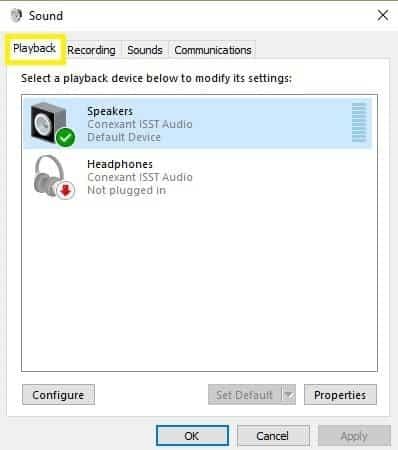
שלב 2. תועבר לחלון מיני “צליל”. ברגע שאתה נמצא בחלון המיני, עבור לכרטיסייה “השמעה”. תחת הכרטיסייה הפעלה, תראה את כל מכשירי ההפעלה שלך המופיעים, כולל רמקולי ההפעלה המשולבים של המערכת שלך ומכשירי HDMI.
שלב 3. בחר במכשיר HDMI שברצונך להגדיר כברירת מחדל. כעת, לחץ על “הגדר ברירת מחדל” ואז “אישור”. זה יגדיר את מכשיר הפלט HDMI שלך כמכשיר HDMI המוגדר כברירת מחדל עבור מערכת Windows 10 שלך.
4. הסר תוכנה שהותקנה לאחרונה
לפעמים תוכנית או תוכנה שהותקנה לאחרונה יכולים גם לשבש את חיבור HDMI. כן, אם התקנת לאחרונה תוכנית, התוכנית עשויה להיות באגי, או פשוט לא תואמת את המערכת שלך. לפיכך, התקנת תוכנית זו עשויה לתקן את הבעיה של HDMI לא עובד על Windows 10 PC.
שלב 1. ממסך הבית של מערכת Windows 10 שלך, עבור אל פנל החיפוש בסרגל המשימות וחפש “לוח הבקרה”. לחץ על לוח הבקרה בתוצאת החיפוש כדי לעבור לחלון לוח הבקרה.
שלב 2. בחלון לוח הבקרה חפש את האפשרות “תוכניות”. לחץ על האפשרות “הסרת התקנה של תוכנית” תחת “התוכניות”. זה ייקח אותך לרשימה של כל התוכניות במערכת Windows 10 שלך שתוכל להסיר את ההתקנה.
שלב 3. כעת, תחת “הסרת התקנה או שנה תוכנית” בחלון “תוכניות ותכונות”, חפש את התוכנה שהותקנה לאחרונה. לחץ באמצעות לחצן העכבר הימני על התוכנה שהותקנה לאחרונה ולחץ על האפשרות “הסרת התקנה” שצצה.
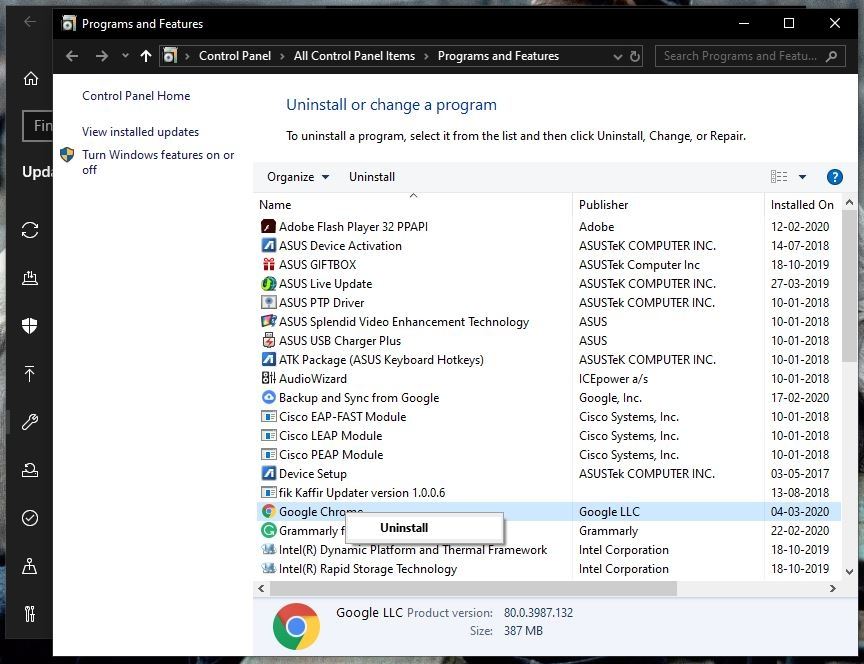
שלב 4. לאחר הסרת התקנת כל התוכנה שהותקנה לאחרונה, צא מהתוכניות ומציג את Windows והפעיל מחדש את המחשב שלך כדי לבדוק אם הבעיה של יציאת HDMI לא עובדת על המחשב הנייד הוא קבוע או לא.
5. הגדר את הגדרות התצוגה של המחשב שלך
אם הגדרת התצוגה של מחשב Windows שלך אינה מוגדרת כראוי, התוכן עשוי להיכשל בהצגה במכשיר HDMI שלך. לפיכך, נסה להגדיר את הגדרות התצוגה של מערכת Windows שלך.
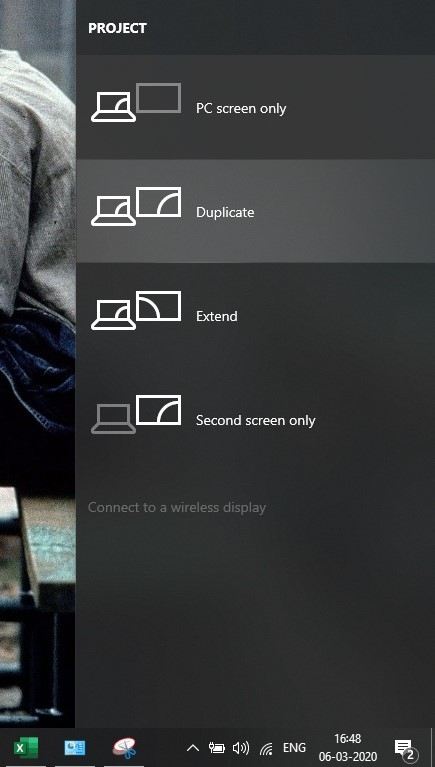
ברגע שאתה נמצא במסך הבית של מחשב Windows 10 עליו כבל ה- HDMI שלך אינו עובד, עליך להשתמש במפתח הקיצור “מקש Windows + P”. זה יביא לוח של הגדרות תצוגת מחשב לפניך. אתה נדרש לבחור הגדרת תצוגה בין המופיעים פעם אחת כדי להגדיר נכון את תצוגת המכשיר שלך.
הגדרות התצוגה שתראה בלוח:
- מסך מחשב בלבד – בחר באפשרות זו למצב תצוגה רגיל. כאשר אתה רוצה שהתוכן שלך יוצג רק את תצוגת המחשב הראשון שלך.
- כפול – בחר באפשרות זו כדי לשכפל את התצוגה. כאשר ברצונך להציג את אותו תוכן בשני המסכים המחוברים, זה שהוא צג התצוגה הראשון שלך, ואז אחר שמחובר באמצעות HDMI או מקורות אחרים.
- מורחב – בחר באפשרות זו כדי להרחיב את התוכן בין שתי תצוגות או יותר. כאשר ברצונך להציג את התוכן האחד המשתרע מהתצוגה הראשונה שלך לכל התצוגה המחוברת האחרת באמצעות HDMI או מקורות אחרים.
- מסך שני בלבד – בחר באפשרות זו כדי להציג תוכן בתצוגה המשנית. כאשר ברצונך להציג את התוכן רק בצג המשני ולא את הצג הראשון.
בחר את הגדרת התצוגה באופן שתרצה שהתצוגה שלך תהיה, ובדוק אם היא מתקנת את הבעיה של HDMI לא עובד על Windows 10.
6. עדכן או התקן מחדש את מנהל ההתקן הגרפי שלך
נהגים גרפיים ממלאים תפקיד מרכזי בהצגת תוכן. כל בעיה עם הנהגים הגרפיים יכולה להיות כישלון המערכת בהעברת הנתונים בין מכשיר HDMI למערכת שלך. לפיכך, עדכן או התקן מחדש את הנהגים הגרפיים שלך כדי לתקן את הבעיה.
שלב 1. מהמסך הביתי של המחשב הנייד של Windows 10 שלך, עבור אל לוח החיפוש בסרגל המשימות וחפש “מנהל מכשירים”. היכנס לאפשרות “מנהל מכשירים” עם תמונה ממוזערת בתוצאות החיפוש.
שלב 2. בחלון מנהל המכשירים, תראה את כל הפלט, הקלט והמכשירים והרכיבים הנדרשים האחרים של מערכת Windows 10 הרשומה.
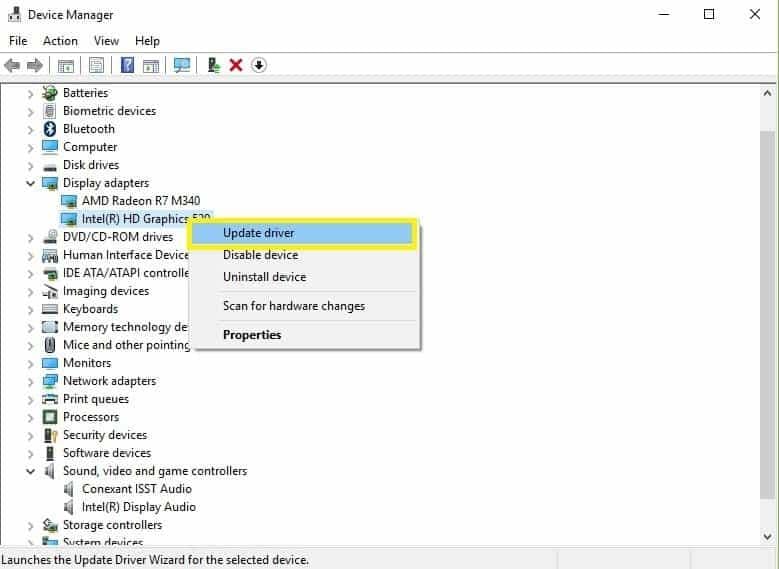
שלב 3. כדי לעדכן את מנהלי ההתקנים הגרפיים, עבור לאפשרות “מתאמי תצוגה” ולחץ על החץ כדי לראות את מכשיר הגרפיקה שלך. כעת, לחץ באמצעות לחצן העכבר הימני על המכשיר הגרפי שלך והמשיך באפשרות “מנהלי התקנים עדכן” שתראה. עקוב אחר ההוראות על המסך כדי לעדכן בהצלחה את הנהגים הגרפיים.
הערה!
- אם כבר היו לך מנהלי התקנים גרפיים עדכניים, במקרה זה, אתה יכול לנסות אפשרויות אחרות כמו להשבית ולחזור מחדש את הנהגים, או להסיר את ההתקנה ולהתקין מחדש את הנהגים הגרפיים כדי לתקן את נושא כבל HDMI שלא עובד על מחשבים ניידים.
- אם עדכון מנהלי ההתקנים הגרפיים של התצוגה שלך לא מתקן את הבעיה של HDMI לא עובד. אז אתה יכול לעקוב אחר אותו תהליך כדי לעדכן מנהלי התקנים אחרים. אתה יכול לנסות לעדכן את מנהלי הקלט ופלט האודיו, מנהלי התקנים USB, מנהלי ההתקנים לפקח וכו ‘. לפיכך, אם הבעיה נמצאת ברכיב אחר מאשר בכרטיס הגרפי, היא תוקן עם עדכון מנהל ההתקן.
בונוס: מה לעשות אם איבדת נתונים בגלל בעיה זו?
בכל פעם שמתרחשת בעיה במערכת שלך ואתה מנסה לתקן אותה, הדאגה הגדולה ביותר שנשארת היא האובדן האפשרי של הנתונים שלך. כן, כל בעיה במערכת שלך יכולה לפגוע בנתונים שלך. הנתונים החשובים שלך לאחר שאבדו יכולים לאבד לצמיתות אם לא התאוששו מייד. לכן, אם מקרה כזה מתרחש, אתה צריך לקחת עזרה מה- שחזור שחזור נתונים כלי במהירות האפשרית.
הכלי לשחזר להיות אחד מכלי ההתאוששות החזקים והעשירים בתכונות בשוק יכול לעזור לך לשחזר את כל הנתונים האבודים שלך. בעזרת התאוששות, כל מה שנדרש הוא שלושה שלבים ותחלים את כל הנתונים האבודים שלך באיכותם המקורית.
שחזור שחזור נתונים – תוכנת שחזור הקבצים הטובה ביותר
- משחזר את הנתונים האבודים שלך בצורתם ובאיכותם המקוריים של 100%.
- משחזרת מעל 1000+ סוגי קבצים.
- משחזר נתונים מ- Windows שהתרסק באמצעות תכונת שחזור ניתן לאתחול.
- משחזר נתונים מכל מיני מכשירי אחסון.
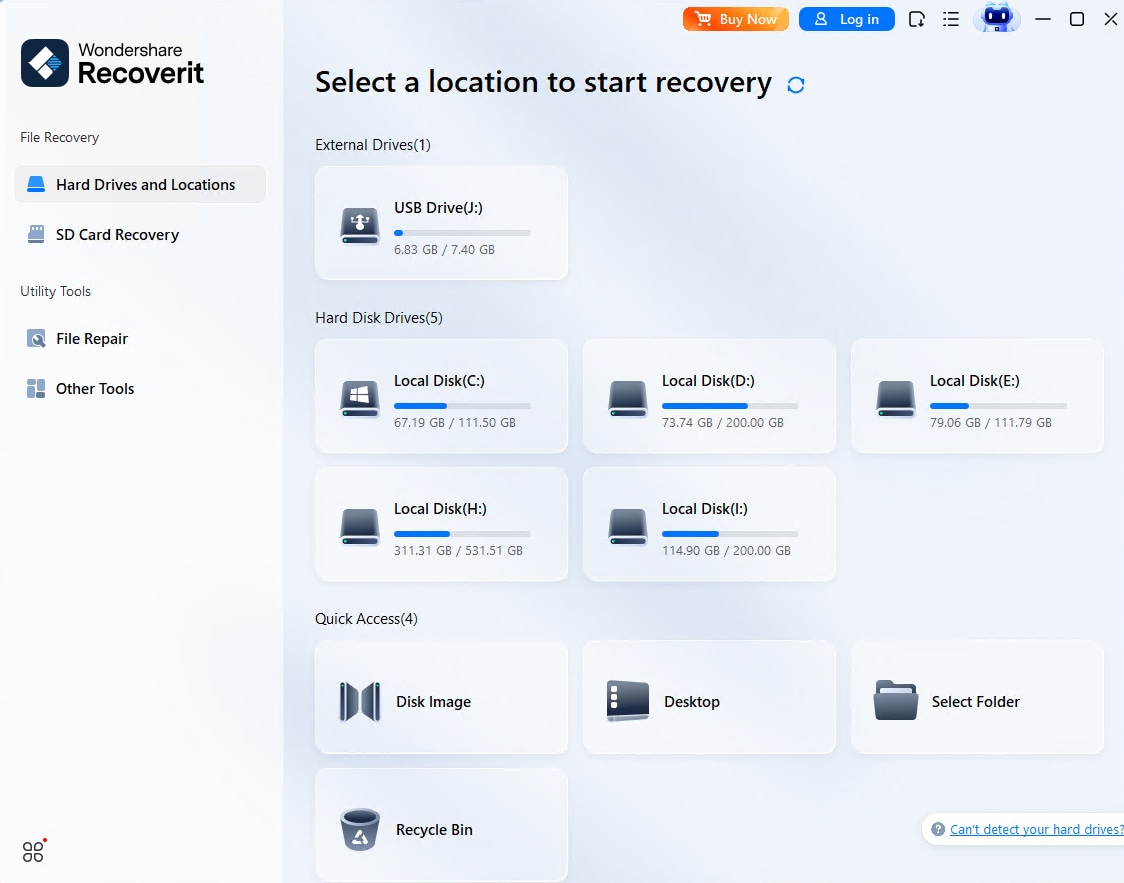
שלב 1. בחר כונן
הפעל את הכלי לשחזר והמתן להופיע “חלון בחירת הכונן”. בחלון בחירת הכונן, מכל הכוננים והמיקום הרשומים. בחר כונן או מיקום ממנו ברצונך לשחזר את הנתונים האבודים שלך. לחץ על “התחל”.
שלב 2. סריקת המיקום
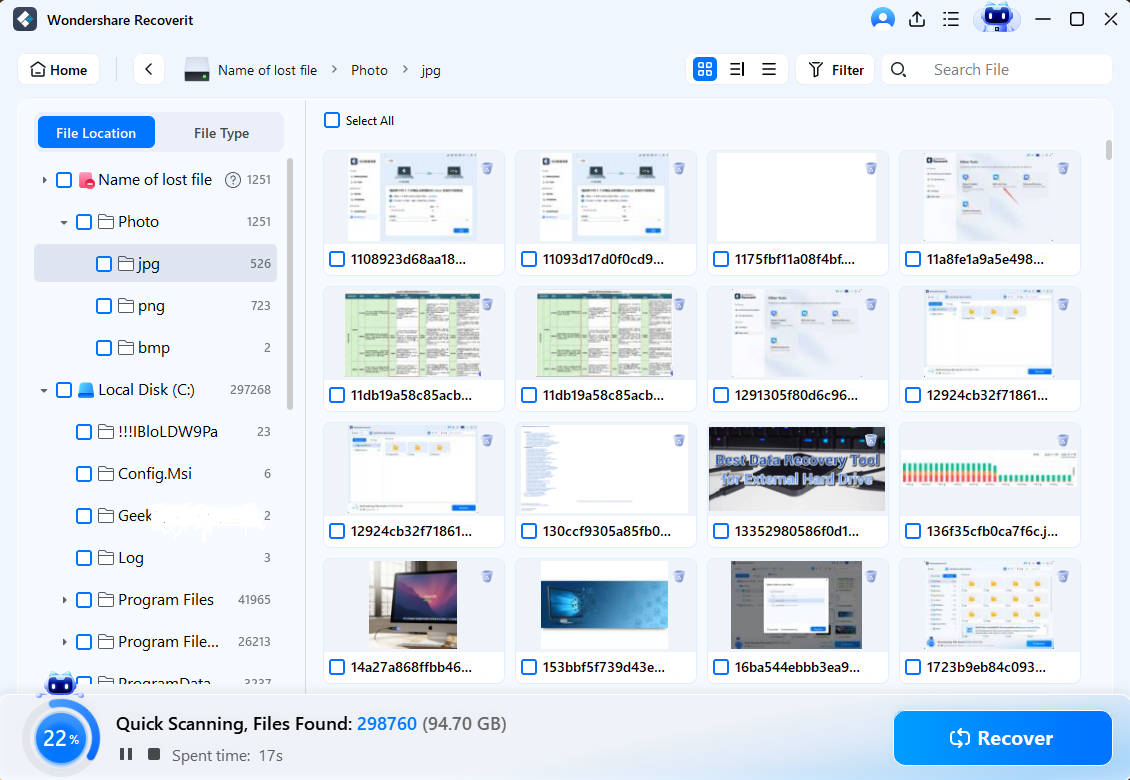
במהלך הסריקה, הקבצים הסרוקים והחלים יתחילו להיות רשומים בחלון שתכוונה אליהם. באפשרותך לסנן, להשהות ולחדש, או להגדיר את הסריקה שלך בעזרת אפשרויות שונות הזמינות בחלון.
שלב 3. תצוגה מקדימה של הנתונים המשוחזרים ושחזרו אותם
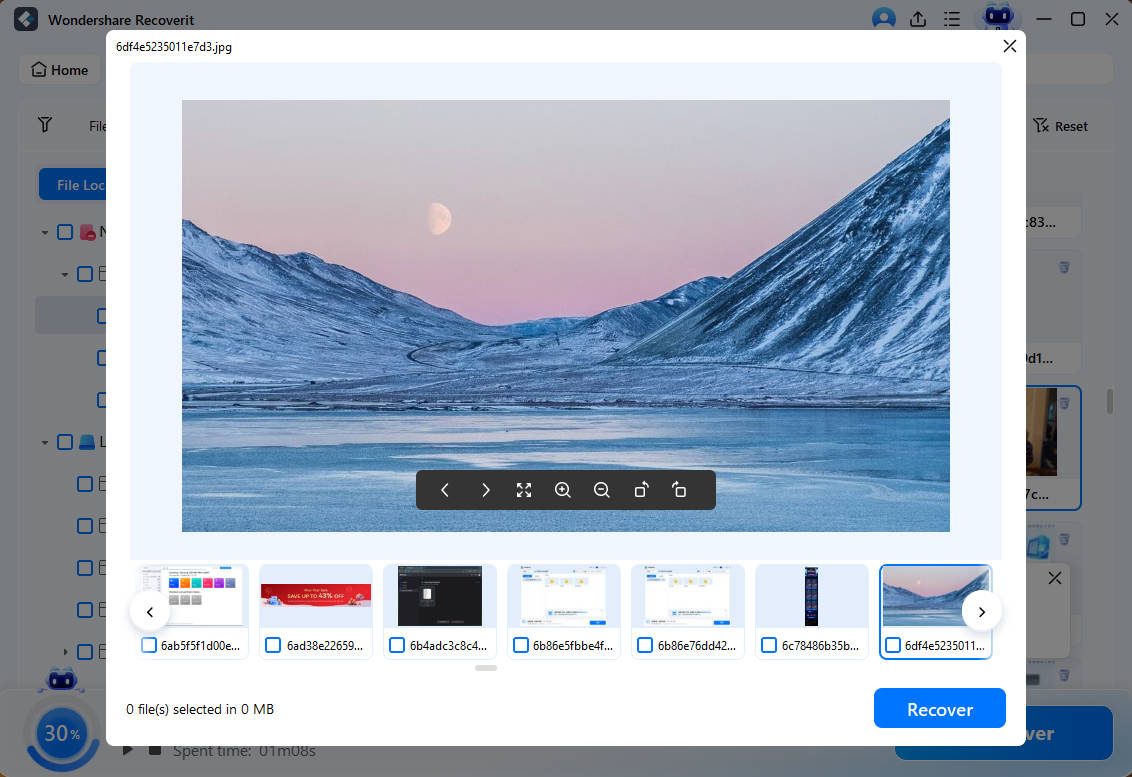
לאחר סיום הסריקה, תוכלו לשחזר את כל הקבצים הרשומים על ידי בחירת הכל. לחלופין, באפשרותך להשתמש בלוח החיפוש כדי לחפש את הקבצים ולצפות בתצוגה מקדימה של הקבצים כדי למצוא אילו מהן תרצה לשחזר. לאחר בחירת הקבצים, לחץ על כפתור “שחזור” ואז בחר את המיקום המאובטח הרצוי במחשב שלך לשיקום קבצים משוחזרים.
בעקבות שלושת השלבים הקלים הללו יכולים לשחזר את כל הנתונים החשובים שלך מכל מכשיר או מערכת.
סיכום:
אל תיבהל אם ה- HDMI שלך לא עובד עם המחשב הנייד שלך. אתה יכול פשוט לנסות את כל השיטות במאמר זה אחד אחד, ולתקן את HDMI לא עובד נושא. המשיכו לנסות את השיטה הבאה אם לא עובדים, ואנחנו בטוחים שתוכלו לתקן את ה- HDMI שלכם.
פתרון בעיות במחשב
- סדוק סיסמת BIOS
- תקן שגיאות DLL
- תקן שגיאת המשימות שנעלמה
- תקן תמונה Bootmgr פגומה
- שגיאות MBR קבועות
- כיצד לערוך קבצי DLL
- כיצד לבדוק את מהירות הכונן הקשיח
- Bootcamp Windows 10 אין בעיה בתשא
- הורד את iCloud במחשב
- ההבדל בין מערכות קבצים
- תקן התחממות יתר של מחשב
- כלי תיקון מגזר רע הטוב ביותר
- שמע לא עובד ב- Windows 10
- תקן קוד שגיאה של Windows 10/11 0xc000014C
- תקן קוד שגיאה של Windows 10 0xc0000034
- שגיאה רעה של סטטוס חכם
- תקן שגיאת טעינה של GRUB
- הסר את סיסמת המנהל
- תקן שגיאה 0x000000f4
- מסך כחול 0x0000003B
- תקן שגיאות 0x0000001E
- מסך כחול 0x00000C2
כיצד אוכל לשנות את Lenovo הכל באחד ל- HDMI?
כדי להשתמש בזה, פשוט חבר את מכשיר הפלט HDMI שלך והחליף את המחשב ממצב מחשב למצב HDMI באמצעות כפתור HDMI מתחת לצד השמאלי התחתון של התצוגה. כדי לשנות חזרה למצב מחשב, פשוט החזק את כפתור HDMI.
מכך, כיצד אוכל להשתמש ב- HDMI ב- LENOVO ALL באחד?
אות הקלט מנותק אוטומטית כאשר אתה מחבר את הכבל.
- PLUCK In A740 או A540 POUNG PUGL.
- חבר כבל HDMI מהתצוגה החיצונית שלך ל- A740 או A540. אם התצוגה החיצונית היא מחברת, זכור להחליף מצב מחשב לשכפול או להרחיב לפני שתחבר את כבל HDMI.
בהתאם, כיצד אוכל לחבר את המחשב הנייד שלי Lenovo לכול שלי במחשב אחד?
לְחַבֵּר קצה אחד של כבל VGA ל מחבר VGA-In בחלק האחורי של המחשב, וחבר את הקצה השני למחבר VGA במחשב השני. השתמש במצב צג / מתג מצב מחשב בצד ימין של המחשב שלך כדי להחליף את המחשב שלך בין מצב המחשב למצב צג.
כיצד אוכל לתקן את יציאת ה- HDMI שלי במחשב הנייד שלי?
כאן’זה מה שאתה צריך לעשות:
- נתק את כל כבלי ה- HDMI שלך מהיציאות שלך.
- כבה לחלוטין את כל המכשירים שלך (המחשב, המוניטור והטלוויזיה שלך) וניתק את כבלי החשמל שלהם (ואת הסוללה אם אתה משתמש במחשב נייד).
- השאירו אותם לחמש דקות.
- חבר את כבלי החשמל (ואת הסוללה) בחזרה.
דע גם האם צגי Lenovo מגיעים עם כבלים?
משמש לחיבור צג DVI-D דיגיטלי או צג אנלוגי VGA ל- ThinkPad, ThinkCentre, ThinkPad Dock או כרטיס גרפי שיש לו מחבר DisplayPort. תאימות מופיעה להלן.
| כבל דיגיטלי DVI-D עם קישור יחיד (45J7915) תואם | כבל אנלוגי VGA (57Y4393) תואם | |
|---|---|---|
| ThinkPad W701, W701DS | כן | לא |
מדוע נמל HDMI שלי לא עובד על המחשב הנייד שלי Lenovo? הבעיה של יציאת HDMI שלך שלא עובדת על המחשב הנייד של Windows שלך יכולה להיות פשוט כישלון חומרה. … בדוק את כבל ה- HDMI שלך. כבל ה- HDMI שלך צריך לא להיפגע ולחבר כראוי למכשיר Windows הנייד וה- HDMI שלך. בדוק אם כבל ה- HDMI שלך תואם למערכת שלך או למכשיר HDMI אחר.
כיצד אוכל לדעת אם יציאת HDMI שלי נשברת?
בחר את “נכסים” אפשרות מתפריט ההקשר. הקלק על ה “מנהל התקן”. חפש את יציאת ה- HDMI שלך ב רשימת היציאות תחת “מתאמי תצוגה”. אם אינך יכול לראות את יציאת ה- HDMI שלך ברשימה זו, יציאת ה- HDMI שלך עלולה להיכשל או שאתה צריך להחליף אותה.
מה גורם ליציאות HDMI להפסיק לעבוד?
לִפְעָמִים, חיבור רע עשוי להתרחש באופן זמני ולגרום לכבל HDMI להפסיק לעבוד על הטלוויזיה/התצוגה שלך. יתכן שאתה מקלט’T חיבר את כבל HDMI בחוזקה ליציאות הטלוויזיה שלך והמכשיר. כדי להיות בצד הבטוח יותר, עליכם לחבר מחדש את כבל HDMI כראוי.
מה זה DisplayPort לעומת HDMI?
HDMI 2.0 תומך ברוחב פס מקסימלי של 18 ג’יגה -בייט, וזה מספיק כדי להתמודד עם רזולוציית 4K עד 60 הרץ, או 1080p עד 240 הרץ. לשם השוואה, DisplayPort 1.4 יש רוחב פס מקסימלי של 32.4 ג’יגה -סיביות, הפותחת פוטנציאל רזולוציה וקצב מסגרת הרבה יותר.
מהי יציאת תצוגה של Lenovo?
סקירה כללית. DisplayPort הוא א טכנולוגיית הדור הבא שמספקת רוחב פס גבוה, אותות וידאו אודיו דיגיטליים טהורים מהמחשב שלך לתצוגה שלך. Lenovo DisplayPort ל- DisplayPort כבלים תואמים ל- DisplayPort 1.2 מפרט, ומציע תמיכה בווידיאו דיגיטלי דיגיטלי דיגיטלי בחינם בתמלוגים באותו כבל.
כיצד אוכל לדעת אם יציאת HDMI שלי עובדת Windows 10?
בחלונית הימנית, גלול מטה לאיתור ובחר במקטע חומרה ומכשירים. לאחר מכן, לחץ על הפעל את פותר הבעיות. כלי זה יתחיל לאתר בעיות הקשורות לחומרה ולמכשירים שלך, כולל יציאת HDMI. אם מתגלים בעיות, פשוט עקוב אחר ההוראות שעל המסך לתיקון אותן.
מדוע ה- HDMI שלי לא עובד על הצג שלי?
אם ברצונך לחבר את הטלפון או הטאבלט של אנדרואיד לטלוויזיה, וודא שהגדרת חיבור HDMI מופעלת במכשיר שלך. כדי לעשות את זה, לך להגדרות> תצוגה רשומות> חיבור HDMI. אם הגדרת חיבור HDMI מושבתת, הפעל אותה.
מדוע למחשב שלי יש 2 יציאות HDMI?
תשובה אחת. כניסות מרובות הן כדי לעבור בין מספר מקורות. לדוגמה, אם יש לך פלייסטיישן ומחשב, שניהם יכולים להיות מחוברים למוניטור, ולהחליף אותם עם הכפתורים בצג. אחרת, תצטרך להיות מתג HDMI חיצוני.
האם יציאות HDMI נשחקות?
הנמל יכול להישחק לאורך זמן. תלוי באיכות כבל HDMI למשל אם היה קשה מאוד לחבר אותו הוא יכול לפגוע ביציאה במהירות. שימו לב גם כי ניתוק וחיבורו בזמן שהוא מופעל הרבה ברצף קצר יהרוג את שבב ה- HDMI לאורך זמן במקרים שלי זה לקח כמה דקות.
מדוע ה- HDMI שלי לא עובד על המחשב שלי?
ראשית, וודא שאתה נכנס להגדרות המחשב/המחשב הנייד שלך ו ייעד HDMI כחיבור פלט ברירת המחדל עבור וידאו וגם לאודיו. … נסה לאתחל את המחשב/המחשב הנייד שלך עם כבל HDMI המחובר לטלוויזיה שנמצאת ב. אתה יכול לנסות לאתחל את המחשב/המחשב הנייד בזמן שהטלוויזיה כבויה ואז להפעיל את הטלוויזיה.
האם נמל HDMI יכול להשתבש?
האם כבלי HDMI מתדרדרים? כן, כבלי HDMI מתדרדרים. בעיות שכיחות שעשויות להיות סימנים או תסמינים של כבל רע לא כוללות תמונה ואין צליל. אם אתה חושד שהכבלים שלך הלכו רע, אתה יכול לנסות לבדוק את הגדרות המערכת שלך או לקנות כבל HDMI חדש.
איך מתקנים יציאת HDMI רע?
כיצד לתקן יציאות HDMI שבורות בטלוויזיה
- נתק את הטלוויזיה והניח אותו על משטח עבודה שטוח. ..
- הסר את הדיור החיצוני של הטלוויזיה. ..
- בחן את יציאת HDMI השבורה. ..
- לכרות מחדש חיבור שבור, אם אתה מוצא אחד כזה. ..
- דהר את יציאת ה- HDMI השבורה אם הנמל נזק פיזית מעבר לתיקון.
האם אני צריך גם HDMI וגם DisplayPort?
אתה יכול לחבר את שניהם אבל זה לא צריך’זה לא משנה את ההבדל מכיוון ש- DP וגם HDMI הם פורמטי וידאו דיגיטליים. אותם פיקסלים נשלחים למוניטור כך. טלוויזיות יתייחסו לרוב ל- HDMI אחרת.
האם למחשבים ניידים יש DisplayPort?
רוב המחשבים הניידים שיש להם DisplayPort או השתמש במחבר Mini DisplayPort הקטן יותר או שלח את אותות DisplayPort שלהם מיציאת USB Type-C. הרבה צגים ורוב הטלוויזיות לא’לא יש מחברים של DisplayPort, אך אתה יכול לפלט למסך בעל יכולת HDMI עם חוט או מתאם שעולה מתחת ל -10 $.
האם אוכל להשתמש גם ב- HDMI וב- DisplayPort בו זמנית?
עם HDMI, כל צג זקוק לכבל HDMI למחשב האישי שלך. אתה יכול לשלב בחופשיות HDMI, DisplayPort ו- DVI. צג אחד יכול להיות HDMI, השני DisplayPort וכן הלאה. חיבורי וידאו הם דבר אחד, אך זכור כי המסכים הנוספים שלך ניצחו’לא לרוץ את עצמם.
האם ל- Lenovo יש יציאת תצוגה?
DisplayPort מציין ממשק תקשורת דיגיטלית פתוחה בין: מחשב ומוניטור, מחשב טלוויזיה ומכשירים כגון: נגן DVD.
| כבל דיגיטלי DVI-D עם קישור יחיד (45J7915) תואם | כבל אנלוגי VGA (57Y4393) תואם | |
|---|---|---|
| Thinkpad x220, טאבלט x220 | כן | כן |
| ThinkPad X301 | כן | כן |
אילו נמלים נמצאים ב- Lenovo Thinkpad?
| פריט | נמל | פוּנקצִיָה |
|---|---|---|
| 1 | ג’ק מתאם כוח AC | מתחבר למתאם הכוח AC |
| 2 | יציאת HDMI | מתחבר למכשירים עם קלט HDMI כמו טלוויזיה או תצוגה חיצונית |
| 3 | יציאת RJ-45 | מחבר את המחשב לרשת Ethernet |
| 4 | יציאת USB | מתחבר למכשירי USB |
האם Lenovo Thinkpad יש מיני DisplayPort?
הקלט תואם ל- DisplayPort 1.2 מפרט ותפוקת HDMI תומכת ברזולוציות גבוהות עד 3840 × 2160, 30 הרץ. כל התקנים דורשים תמיכה ממערכות מחוברות. המחברים הם זכר מיני-תסכה זכר ונקבה HDMI.
דוֹן’לא תשכח לשתף את הפוסט הזה!
האם לנובו יש קלט HDMI
כיצד לחבר מחשב נייד Lenovo T420 לטלוויזיה שיש לו HDMI כבלים שיש כבל HDMI לטלוויזיה.. האם אוכל לגרום לכל מחבר להתחבר למחשב נייד
אתר זה נצפה בצורה הטובה ביותר בעת כניסה.
המשך עם גוגל המשך עם פייסבוק
פתרונות מובילים
| הוסף את התשובה שלך |
פתרונות מוצעים (10) מה זה?
כיצד לחבר מחשב נייד Lenovo T420 לטלוויזיה שיש לו כבל HDMI?
כיצד לחבר מחשב נייד LENOVO T420 לטלוויזיה שיש לו כבל HDMI אני שיש כבל HDMI לטלוויזיה.. האם אוכל לגרום לכל מחבר להתחבר למחשב נייד
 | אתה יכול לעזור לנו על ידי מענה לאחת מהשאלות הקשורות אלה? |
- היי, יש טלוויזיה LED של סמסונג לשנת 2014 שמנסה להתחבר למחשב הנייד שלי של Dell Inspiron N5050 דרך כבל HDMI. אייב ניסיתי הכל. הכבל חדש ?
- כיצד אוכל לגרום ל- HDMI שלי להתחבר למחשב האישי שלי לעורר הכל באחד כאשר יש לי את כבל ה- HDMI המחובר למחשב מתיבת הכבלים Charter?
- יש לי מסך שטוח של פיליפס 50 “וחלק גדול. כבל HDMI ושלט טלוויזיה. חזרתי על כבל (מחשב נייד לטלוויזיה) מופעל על טלוויזיה. פשוט קבל ‘אין סימנים’?
- PLZ מישהו יכול לעזור לי שאני רוצה לחבר את המחשב הנייד שלי לטלוויזיה של סמסונג שלי עם כבל HDMI וזה לא עובד “אין אות”?
- האם אוכל לחבר HDMI 2.0 כבל ביציאת HDMI רגילה?
- האם למחשב הנייד של Lenovo G570 יש קלט או פלט HDMI?
- שלום שיהיה לך מסך שטוח חד ומחשב נייד לנובו איזה סוג של כבל USB אני צריך כדי שאשמיע סרטים מהמחשב הנייד שלי ולראות אותו בטלוויזיה שלי?
- כשאני מקיים את כבל ה- HDMI שלי למחשב הנייד שלי הטלוויזיה הווידיאו שלי אכן מציגה את המחשבים הניידים שלי, למרות שהמחשב הנייד יודע שהוא מחובר לתצוגה חיצונית?
- אם חיברתי את שולחן העבודה שלי למחשב נייד באמצעות כבל HDMI / VGA, האם מקלדת, יציאת USB וכו ‘עובדת אם אני מחבר אותו למחשב נייד? FYI אין צג אקס.
- אני מנסה לחבר את LENOVO שלי לטלוויזיה LG שלי, אין בו נמל VGA או HDMI בלבד USB עזרו לי?
אנחנו צריכים את עזרתך! אנא עזרו לנו לשפר את התוכן שלנו על ידי הסרת שאלות שהם למעשה זהים ומיזוגים לשאלה זו. אנא ספר לנו אילו שאלות למטה זהות לזה:
כיצד לחבר מחשב נייד Lenovo T420 לטלוויזיה שיש לו כבל HDMI?
- 18% – חבר את אטריקס המוטורולה שלי למחשב הנייד שלי Lenovo באמצעות כבל מיקרו HDMI המסופק עם טלפון.. עובד מצוין כשאני מתחבר ל- t.v?
שאל את שאלתך במהירות!
מנהיג לוח מה זה?
| מוביל היום | נק ‘ | מוֹעִיל | ||
| מוביל השבוע | נק ‘ | מוֹעִיל | ||
| להוביל החודש | נק ‘ | מוֹעִיל | ||
| 1. | StreetSma | 200 | 69% | |
| 2. | חנוס | 200 | 67% | |
| 3. | אידלמן | 200 | 66% | |
| 4. | sarathdtp | 200 | 100% | |
| 5. | Reset1332 | 200 | 100% | |
| 6. | Nosterafu | 200 | 70% | |
| 7. | Xtracool2 | 200 | 86% | |
| 8. | Markthesp | 0 | 63% | |
| 9. | טודניה | 0 | 74% | |
 | ||||

עלינו

Q’s & A

Askmefast בפייסבוק
כמונו להישאר מעודכנים
עם הקהילה AskMefast
התחבר לחברים אחרים.

הפעילות האחרונה
מדוע המחשב הנייד שלי לנובו אינו מגלה צג?

האם אתה מתקשה לחבר צג חיצוני למחשב הנייד שלך? ובכן, התמודדתי גם עם אותו נושא בעבר והצלחתי לפתור אותו בעצמי.
הסיבה הנפוצה ביותר שלך Lenovo Thinkpad, Thinkbook או מחשב נייד פחמן לא מצליחים לאתר צג היא בעיית החיבור, ואחריה חלונות שגויים או הגדרות צג.
במדריך זה, אסביר כיצד לתקן את המחשב הנייד של Lenovo כאשר הוא לא’לא לגלות צג חיצוני.
אז תן’s מתחיל.
מחשב נייד לנובו לא מגלה צג
להלן שיטות קלות לתיקון המחשב הנייד שלך Lenovo, שהוא לא’T גילוי המסך. אתחיל עם הפיתרון הפשוט ביותר, אז עקוב אחריהם לפי הסדר:
- לזהות ידנית את המסך
- הפעל מחדש את המחשב הנייד שלך
- בדוק את מקור הקלט
- אפס את המסך
- עדכן את מנהל ההתקן של GPU
לזהות ידנית צג
הדבר הראשון שצריך לעשות כאשר המחשב הנייד שלך לנובו לא מצליח לאתר את הצג המחובר שלך הוא לאתר אותו באופן ידני.
כדי לעשות זאת, פתח הגדרות Windows מתפריט התחל. אז לך ל מערכת -> תצוגה.
תַחַת תצוגה מרובה אפשרויות, לחץ על לזהות לַחְצָן.
ב- Windows 11, לזהות הכפתור יהיה ליד לזהות תצוגה אחרת אוֹפְּצִיָה.

אם מחשב Lenovo שלך עדיין יכול’לא לזהות את המסך ואז המשך לשיטה השנייה.
הפעל מחדש את המחשב הנייד שלך
איש גאון אמר פעם, “האם אתחלת מחדש את המחשב האישי שלך”? זו אולי התגובה האידיאלית לכל נושא מחשב.
אם סוגיה זו נובעת מכמה באגים או תקלות זמניות, אז הפעל מחדש את המחשב הנייד שלך עשוי לפתור אותו.
אם זה לא עובד, הדבר הבא לנסות הוא לאפס את המסך שלך.
בדוק את מקור הקלט
המסכים האחרונים ביותר מגיעים עם מספר יציאות HDMI, ולכן חיוני שנבחר את היציאה הנכונה כמקור הקלט בצג’הגדרת s.
אם לצג שלך יש מספר יציאות HDMI, שימו לב למספר היציאה בו אתם משתמשים כדי לחבר את המחשב הנייד שלכם.
לאחר מכן, לחץ על כפתור הקלט בצג שלך כדי לבחור אותו. ניתן גם להחליף את מקור הקלט מהמקלדת.
אפס את המסך
אם אתחול מחדש של המחשב הנייד של Lenovo לא עובד, נסה לאפס את הצג שלך.
הצעדים להפעלה מחדש של המסכים עשויים להשתנות ממותג למותג, אך להלן הוראות כלליות החלות על מסכי HP, Dell, Lenovo או LG הנפוצים ביותר:
פתח את ה תצוגה על המסך בצג שלך באמצעות הכפתור הפיזי של צג ופתחו אותו תַפרִיט.
גלול אל “אִתחוּל” אפשרויות ולחץ על הכפתור בהתאמה כדי לאפס את הצג שלך.
עדכן את מנהל ההתקן של צג
כמו כל חומרה אחרת, לצג יש גם מנהל התקן שצריך לעדכן אותו לתפקוד נכון.
כאן’S כיצד לעדכן אותם:
- לִפְתוֹחַ מנהל התקן. הרחב את צג סָעִיף.
- מקש ימני על כל נהג שם ובחר עדכן את מנהל ההתקן.
- בחר חפש באופן אוטומטי את הנהג אוֹפְּצִיָה.

סיכום
כאשר המחשב הנייד שלך Lenovo (ThinkPad/Thinkbook/Carbon וכו ‘.) לא מצליח לאתר את הצג, זה יכול להיות בגלל מנהל התקן מיושן, תקלות חלונות אקראיות, בחירת מקור קלט שגוי או הגדרת צג.
אני מקווה שמצאת את זה מדריך מועיל. אם יש לך שאלות או שאילתות, אנא אל תהסס לשאול אותי בתגובות.


