


Λειτουργεί το Hey Google στη Samsung
Διορθώστε τον βοηθό Google που δεν εργάζεται στη Samsung μετά την ενημέρωση
Πώς να χρησιμοποιήσετε το Google Assistant στο ρολόι Samsung Galaxy
Ο Βοηθός Google είναι θαυμάσια χρήσιμος σε ένα ρολόι, ειδικά αν δεν μπορείτε να φτάσετε στο τηλέφωνό σας. Χάρη στη ραχοκοκαλιά Wear, τόσο το Samsung Galaxy Watch 4 όσο και το Galaxy Watch 5 γραμμές μπορούν να έχουν πρόσβαση στον βοηθό. Αλλά ο βοηθός φωνής δεν εμφανίζεται απλά αυτόματα. Θα χρειαστεί να περάσετε μερικά στεφάνια για να το ενεργοποιήσετε. Αλλά μην ανησυχείτε. Η διαδικασία εμπλέκεται, αλλά σίγουρα αξίζει την προσπάθεια. Διαβάστε παρακάτω για να μάθετε πώς να χρησιμοποιείτε το Google Assistant στο Samsung Galaxy Watch 4 και το Galaxy Watch 5.
Πώς να ρυθμίσετε το Google Assistant στο ρολόι Galaxy
Ενώ ο οδηγός αυτός γράφτηκε αρχικά για το Galaxy Watch 4, τα βήματα είναι ακριβώς τα ίδια για το Watch Galaxy 5.
Πριν πάρετε το Google Assistant και τρέξτε στο ρολόι Galaxy σας, βεβαιωθείτε ότι έχετε εγκαταστήσει την εφαρμογή Βοηθού στο smartphone σας. Είναι εγκατεστημένο? Καλός. Τώρα, επανεκκινήστε το τηλέφωνό σας και παρακολουθήστε. Μόλις λειτουργήσουν και οι δύο συσκευές, ακολουθήστε τα παρακάτω βήματα.
Διορθώστε τον βοηθό Google που δεν εργάζεται στη Samsung μετά την ενημέρωση

Είναι ο βοηθός Google δεν θα λειτουργήσει σε μια συσκευή Samsung όταν ζητάτε να κάνετε κάτι? Αυτό πιθανότατα δεν οφείλεται στον βοηθό Google, αλλά συνήθως λόγω προβλημάτων εντός της συσκευής. Υπάρχουν διάφοροι ένοχοι πίσω από το γιατί ο Βοηθός Google δεν εργάζεται στη Samsung.
Ο Βοηθός Google δεν λειτουργεί
Ενεργοποιήστε το JavaScript
Ευτυχώς, έχουμε αναφέρει πολλές λύσεις για να διορθώσουμε το πρόβλημα με τους βοηθούς φωνής που δεν εργάζονται στη Samsung. Έτσι, αν έχετε παρόμοιο ζήτημα, συνεχίστε να διαβάζετε το άρθρο όπως αναφέραμε τα καλύτερα φωτιστικά.
Τι να κάνετε εάν ο Βοηθός Google δεν εργάζεται στη Samsung?
Βεβαιωθείτε ότι η Google Voice έχει άδεια Google
Να θυμάστε πάντα ότι ο Βοηθός Google χρειάζεται πάντα άδεια για να εργαστεί στη συσκευή. Απλά εξετάζεται, πρέπει να δώσετε πρόσβαση στο μικρόφωνο εάν δεν έχετε κάνει, έτσι δεν θα μπορέσει να λειτουργήσει τέλεια. Και τελικά θα συναντήσετε τον βοηθό Google που δεν λειτουργεί. Σε ένα τέτοιο σενάριο, πρέπει να βεβαιωθείτε ότι είναι ενεργοποιημένη η εντολή Voice Assistant Google Assistant. Λοιπόν, ο Βοηθός Google λειτουργεί μέσω μιας εφαρμογής Google, οπότε απλά πηγαίνετε εκεί και επαληθεύστε εάν είναι ενεργοποιημένη ή όχι. Για να κάνετε απλά ακολουθήστε τα παρακάτω βήματα.
- Μεταβληθώ σε Ρυθμίσεις.
- Κτύπημα Εφαρμογές και ειδοποιήσεις.
- Επιλέγω Google> άδεια.
- Εάν κάποια από τις εναλλαγές είναι γκρινιάρης, τότε χτυπήστε πάνω τους για να ενεργοποιήσετε. Βεβαιωθείτε ότι κάθε ρυθμιστικό είναι ενεργοποιημένο και επαληθεύστε εάν η φωνητική εντολή δεν λειτουργεί στη Samsung είναι σταθερή ή όχι.
- Εάν η Google Assistant εξακολουθεί να μην εργάζεται στη συσκευή Samsung Galaxy, δοκιμάστε να κάνετε επανεκκίνηση της συσκευής σας αφού έχετε μετατρέψει όλη την άδεια εφαρμογής.
Βεβαιωθείτε ότι η εντολή “ok google” είναι ενεργοποιημένη
Ο Βοηθός Google είναι ο πιο πρόοδος καθώς δέχεται εντολές κειμένου και φωνητικές εντολές, οπότε για αυτό, έρχεται με την επιλογή να απενεργοποιήσετε τις φωνητικές εντολές. Και αν αυτή η λειτουργία είναι απενεργοποιημένη, σίγουρα θα συναντήσετε το Google Assistant που δεν εργάζεται με τη Samsung. Για να το αποτρέψετε, ενεργοποιήστε τον βοηθό της Google Voice στη Samsung.
- Παω σε Εφαρμογή Google> Περισσότερα.
- Επιλέξτε Ρυθμίσεις.
- Επιλέξτε φωνή.
- Βεβαιωθείτε ότι ξεκλειδώνετε με φωνή και πρόσβαση με φωνητική αντιστοίχιση και οι δύο είναι ενεργοποιημένοι.
- Επαληθεύστε εάν το Google Assistant Voice Control λειτουργεί τέλεια στη Samsung. Εάν είναι ακόμα, εντάξει, η Google δεν εργάζεται στη Samsung Move στην επόμενη λύση.
Ενεργοποιήστε τον βοηθό στην οθόνη κλειδώματος
Τις περισσότερες φορές η συσκευή Samsung συγχέεται μεταξύ των εντολών “Hey Bixby” και “Hey Google”. Λόγω αυτού του περισσότερου από τους χρήστες βιώνουν το Google Assistant που δεν συνεργάζεται με το Android Auto. Τώρα αυτό που πρέπει να κάνετε είναι να ενεργοποιήσετε την εντολή wake-up της Google Assistant στη συσκευή σας Samsung Galaxy.
- Ανοίξτε τον βοηθό Google στη συσκευή με κύλιση προς τα πάνω από τη δεξιά ή την αριστερή κάτω γωνία της συσκευής. Στη συνέχεια, χτυπήστε στην κάτω αριστερή γωνία για να αποκτήσετε πρόσβαση στην εφαρμογή Google Assistant.
- Επιλέξτε την εικόνα προφίλ που υπάρχει στη δεξιά επάνω γωνία.
- Χτυπήστε το Google & Voice Match που υπάρχει υπό δημοφιλή επιλογή.
- Ενεργοποιήστε το Google Aggle.
- Αμέσως μετά, μπορείτε να διοικήσετε το Google Assistant λέγοντας “Hey Google”.
Αλλαγή βοηθού γλώσσας
Τα αγγλικά είναι μια καθολική γλώσσα, οπότε από προεπιλογή ο Βοηθός Google έχει οριστεί στα Αγγλικά. Ευτυχώς, μπορείτε να το προσαρμόσετε στη σχετική γλώσσα για ευέλικτα και κατανοητά αποτελέσματα. Για να το κάνετε αυτό, απλώς ακολουθήστε τα παρακάτω βήματα που δίνονται:
@Endsection
Ερωτήσεις:
- Γιατί ο Βοηθός Google δεν εργάζεται στη Samsung?
- Τι πρέπει να κάνετε εάν ο Βοηθός Google δεν εργάζεται στη Samsung?
- Πώς μπορείτε να διασφαλίσετε ότι ο Βοηθός Google έχει άδεια Google?
- Πώς μπορείτε να ενεργοποιήσετε την εντολή “ok google”?
- Πώς μπορείτε να ενεργοποιήσετε τον βοηθό στην οθόνη κλειδώματος?
- Τι πρέπει να κάνετε εάν ο Βοηθός Google δεν εργάζεται στο Android Auto?
- Πώς μπορείτε να αλλάξετε τη γλώσσα βοηθού?
Απαντήσεις:
- Ο Βοηθός Google μπορεί να μην εργάζεται στη Samsung λόγω προβλημάτων εντός της συσκευής και όχι ενός προβλήματος με τον ίδιο τον βοηθό.
- Εάν ο Βοηθός Google δεν εργάζεται στη Samsung, μπορείτε να δοκιμάσετε τις ακόλουθες διορθώσεις: Βεβαιωθείτε ότι η Google Voice έχει άδεια Google, ενεργοποιήστε την εντολή “OK Google”, ενεργοποιήστε τον βοηθό στην οθόνη κλειδώματος και αλλάξτε τη γλώσσα βοηθού.
- Για να βεβαιωθείτε ότι ο Βοηθός Google έχει άδεια Google, ακολουθήστε αυτά τα βήματα:
- Μεταβείτε στις ρυθμίσεις.
- Μεταβείτε σε εφαρμογές και ειδοποιήσεις.
- Επιλέξτε Google> άδεια.
- Εάν κάποια από τις εναλλαγές είναι γκρινιάρης, πατήστε τα για να τα ενεργοποιήσετε. Βεβαιωθείτε ότι όλα τα ρυθμιστικά είναι ενεργοποιημένα.
- Εάν το ζήτημα επιμένει, δοκιμάστε να κάνετε επανεκκίνηση της συσκευής σας.
- Για να ενεργοποιήσετε την εντολή “OK Google”, ακολουθήστε αυτά τα βήματα:
- Ανοίξτε την εφαρμογή Google και πατήστε περισσότερα.
- Επιλέξτε Ρυθμίσεις.
- Επιλέξτε φωνή.
- Βεβαιωθείτε ότι ξεκλειδώνετε με φωνή και πρόσβαση με φωνητικό αγώνα είναι ενεργοποιημένη.
- Για να ενεργοποιήσετε τον βοηθό στην οθόνη κλειδώματος, ακολουθήστε αυτά τα βήματα:
- Ανοίξτε τον βοηθό Google μεταφέροντας από την κάτω αριστερή ή τη δεξιά γωνία της συσκευής σας.
- Πατήστε στην εικόνα του προφίλ στην επάνω δεξιά γωνία.
- Επιλέξτε Google & Voice Match.
- Ενεργοποιήστε την εναλλαγή Google.
- Τώρα μπορείτε να χρησιμοποιήσετε την εντολή “hey google”.
- Εάν ο Βοηθός Google δεν εργάζεται στο Android Auto, δοκιμάστε τις ακόλουθες λύσεις:
- Βεβαιωθείτε ότι ο Βοηθός Google είναι ενεργοποιημένος στη συσκευή σας και ότι έχει τα απαραίτητα δικαιώματα.
- Βεβαιωθείτε ότι έχετε σταθερή σύνδεση στο Διαδίκτυο.
- Επανεκκινήστε τη συσκευή σας και δοκιμάστε ξανά.
- Εάν το ζήτημα επιμένει, δοκιμάστε να καθαρίσετε την προσωρινή μνήμη της εφαρμογής Google στη συσκευή σας.
- Για να αλλάξετε τη γλώσσα βοηθού, ακολουθήστε αυτά τα βήματα:
- Ανοίξτε την εφαρμογή Google Assistant.
- Πατήστε στην εικόνα του προφίλ στην επάνω δεξιά γωνία.
- Επιλέξτε Ρυθμίσεις Βοηθού.
- Επιλέξτε τη γλώσσα βοηθού.
- Επιλέξτε την επιθυμητή γλώσσα.
Διορθώστε τον βοηθό Google που δεν εργάζεται στη Samsung μετά την ενημέρωση
ΓΡΗΓΟΡΗ ΑΠΑΝΤΗΣΗ
Πώς να χρησιμοποιήσετε το Google Assistant στο ρολόι Samsung Galaxy
Ο Βοηθός Google είναι θαυμάσια χρήσιμος σε ένα ρολόι, ειδικά αν μπορείτε’να φτάσω στο τηλέφωνό σας. Χάρη στη ραχοκοκαλιά Wear, τόσο το Samsung Galaxy Watch 4 όσο και το Galaxy Watch 5 γραμμές μπορούν να έχουν πρόσβαση στον βοηθό. Αλλά ο βοηθός φωνής δεν κάνει’t απλά εμφανίζεται αυτόματα. Εσείς’Θα πρέπει να περάσετε μέσα από μερικά στεφάνια για να το ενεργοποιήσετε. Αλλά’t fret; Η διαδικασία εμπλέκεται, αλλά σίγουρα αξίζει την προσπάθεια. Διαβάστε παρακάτω για να μάθετε πώς να χρησιμοποιείτε το Google Assistant στο Samsung Galaxy Watch 4 και το Galaxy Watch 5.
ΓΡΗΓΟΡΗ ΑΠΑΝΤΗΣΗ
Μόλις εγκαταστήσετε το Google Assistant στο Galaxy Watch 4 ή 5, για παράδειγμα Γεια Google Για να καλέσετε τον βοηθό φωνής.
Μεταβείτε σε βασικά τμήματα
- Εγκατάσταση και αρχική ρύθμιση
- Πώς να χρησιμοποιήσετε το Google Assistant στα νέα μοντέλα ρολογιών Galaxy
- Τι μπορείτε να κάνετε με τον βοηθό στο Galaxy Watch 4 και 5?
- Προβλήματα και λύσεις βοηθού Google
Πώς να ρυθμίσετε το Google Assistant στο ρολόι Galaxy
Ενώ ο οδηγός αυτός γράφτηκε αρχικά για το Galaxy Watch 4, τα βήματα είναι ακριβώς τα ίδια για το Watch Galaxy 5.
Πριν πάρετε το Google Assistant και τρέξτε στο ρολόι Galaxy σας, βεβαιωθείτε ότι εσείς’Εγκαταστήστε την εφαρμογή Βοηθού στο smartphone σας. Είναι εγκατεστημένο? Καλός. Τώρα, επανεκκινήστε το τηλέφωνό σας και παρακολουθήστε. Μόλις λειτουργήσουν και οι δύο συσκευές, ακολουθήστε τα παρακάτω βήματα.
Διορθώστε τον βοηθό Google που δεν εργάζεται στη Samsung μετά την ενημέρωση
Έχει κερδίσει ο Βοηθός Google’να δουλεύεις σε μια συσκευή Samsung όταν ζητάς να κάνεις κάτι? Οτι’Πιθανότατα δεν οφείλεται στον βοηθό Google, αλλά συνήθως λόγω προβλημάτων εντός της συσκευής. Υπάρχουν διάφοροι ένοχοι πίσω από το γιατί ο Βοηθός Google δεν εργάζεται στη Samsung.
Ο Βοηθός Google δεν λειτουργεί
Ενεργοποιήστε το JavaScript
Ευτυχώς, έχουμε αναφέρει πολλές λύσεις για να διορθώσουμε το πρόβλημα με τους βοηθούς φωνής που δεν εργάζονται στη Samsung. Έτσι, αν έχετε παρόμοιο ζήτημα, συνεχίστε να διαβάζετε το άρθρο όπως αναφέραμε τα καλύτερα φωτιστικά.
Τι να κάνετε εάν ο Βοηθός Google δεν εργάζεται στη Samsung?
Βεβαιωθείτε ότι η Google Voice έχει άδεια Google
Να θυμάστε πάντα ότι ο Βοηθός Google χρειάζεται πάντα άδεια για να εργαστεί στη συσκευή. Απλά θεωρούνται, πρέπει να δώσετε πρόσβαση στο μικρόφωνο εάν έχετε λάβετε’δεν το κέρδισε’t να είναι σε θέση να λειτουργήσει τέλεια. Και τελικά θα συναντήσετε τον βοηθό Google που δεν λειτουργεί. Σε ένα τέτοιο σενάριο, πρέπει να βεβαιωθείτε ότι είναι ενεργοποιημένη η εντολή Voice Assistant Google Assistant. Λοιπόν, ο Βοηθός Google λειτουργεί μέσω μιας εφαρμογής Google, οπότε απλά πηγαίνετε εκεί και επαληθεύστε αν’S Ενεργοποιημένο ή όχι. Για να κάνετε απλά ακολουθήστε τα παρακάτω βήματα.
- Μεταβληθώ σε Ρυθμίσεις.
- Κτύπημα Εφαρμογές και ειδοποιήσεις.
- Επιλέγω Google> άδεια.
- Εάν κάποια από τις εναλλαγές είναι γκρινιάρης, τότε χτυπήστε πάνω τους για να ενεργοποιήσετε. Βεβαιωθείτε ότι κάθε ρυθμιστικό είναι ενεργοποιημένο και επαληθεύστε εάν η φωνητική εντολή δεν λειτουργεί στη Samsung είναι σταθερή ή όχι.
- Εάν η Google Assistant εξακολουθεί να μην εργάζεται στη συσκευή Samsung Galaxy, δοκιμάστε να κάνετε επανεκκίνηση της συσκευής σας αφού έχετε μετατρέψει όλη την άδεια εφαρμογής.
Εξασφαλίζω “Εντάξει εντολή google” Είναι ενεργοποιημένη
Ο Βοηθός Google είναι ο πιο πρόοδος καθώς δέχεται εντολές κειμένου και φωνητικές εντολές, οπότε για αυτό, έρχεται με την επιλογή να απενεργοποιήσετε τις φωνητικές εντολές. Και αν αυτή η λειτουργία είναι απενεργοποιημένη, σίγουρα θα συναντήσετε το Google Assistant που δεν εργάζεται με τη Samsung. Για να το αποτρέψετε, ενεργοποιήστε τον βοηθό της Google Voice στη Samsung.
- Παω σε Εφαρμογή Google> Περισσότερα.
- Επιλέξτε Ρυθμίσεις.
- ΕπιλέγωΦωνή.
- Βεβαιωθείτε ότι Ξεκλείδωμα με φωνητικό αγώνα και Πρόσβαση με φωνητική αντιστοίχιση Και οι δύο είναι ενεργοποιημένες.
- Επαληθεύστε εάν το Google Assistant Voice Control λειτουργεί τέλεια στη Samsung. Εάν είναι ακόμα, εντάξει, η Google δεν εργάζεται στη Samsung Move στην επόμενη λύση.
Ενεργοποιήστε τον βοηθό στην οθόνη κλειδώματος
Τις περισσότερες φορές η συσκευή Samsung συγχέεται μεταξύ “Γεια Μπίξμπι” και “Γεια Google” φωνητικές εντολές. Λόγω αυτού του περισσότερου από τους χρήστες βιώνουν το Google Assistant που δεν συνεργάζεται με το Android Auto. Τώρα αυτό που πρέπει να κάνετε είναι να ενεργοποιήσετε την εντολή wake-up της Google Assistant στη συσκευή σας Samsung Galaxy.
- Ανοιξε το Βοηθός Google Στη συσκευή μετακινώντας προς τα πάνω από τη δεξιά ή την αριστερή κάτω γωνία της συσκευής. Στη συνέχεια, χτυπήστε το Κάτω αριστερή γωνία προς Πρόσβαση στην εφαρμογή Βοηθού Google.
- Επιλέξτε την εικόνα προφίλ που υπάρχει στη δεξιά επάνω γωνία.
- Κτύπημα Google & Voice Match Παρουσιάστε υπό δημοφιλή επιλογή.
- Ανάβω Εναλλαγή Google.
- Αμέσως μετά, μπορείτε να διοικήσετε το Google Assistant λέγοντας “Γεια Google”.
Αλλαγή βοηθού γλώσσας
Τα αγγλικά είναι μια καθολική γλώσσα, οπότε από προεπιλογή ο Βοηθός Google έχει οριστεί στα Αγγλικά. Ευτυχώς, μπορείτε να το προσαρμόσετε στη σχετική γλώσσα για ευέλικτα και κατανοητά αποτελέσματα. Για να το κάνετε αυτό, απλά ακολουθήστε τα παρακάτω βήματα που δίνονται παρακάτω.
- Παω σε Ρυθμίσεις βοηθού Google.
- Κτύπημα Μενού γλωσσών.
- Επιλέγω να Προσθήκη μια γλώσσα. Στη συνέχεια, χτυπήστε την επιθυμητή γλώσσα.
Μετά την εκτέλεση αυτής της επαλήθευσης γιατί δεν είναι’ο βοηθός μου στο Google που δεν εργάζεται στη Samsung είναι σταθερή ή όχι.
Προσθέστε βασικές πληροφορίες στον βοηθό Google
Μπορείτε να εκπαιδεύσετε τον βοηθό Google σύμφωνα με την ανάγκη σας, ώστε να μπορεί να λειτουργήσει τέλεια όταν χρειάζεται.
- Μεταβείτε στο Βοηθός Google στη συσκευή σας και μεταβείτε στις ρυθμίσεις της.
- Ακριβώς από όλες τις ρυθμίσεις, επιλέξτε Βασικές πληροφορίες.
- Προσθέστε ημερομηνία γέννησης, ψευδώνυμο και αριθμό κινητού τηλεφώνου.
Ενεργοποιήστε το προσωπικό αποτέλεσμα
Το Google Assistant προσφέρει να έχει πρόσβαση σε διάφορες λειτουργίες απλώς με την απλή διοίκηση. Και η μορφή ενός από αυτά στέλνει μηνύματα ηλεκτρονικού ταχυδρομείου και μηνύματα. Έτσι, αν περνάτε από φωνητικές εντολές που δεν λειτουργούν, ενεργοποιήστε το προσωπικό αποτέλεσμα στο Google Assistant.
- Παω σε Βοηθός Google.
- Χτυπήστε το Εικόνα κυκλικού προφίλ Παρουσιάστε στη δεξιά κορυφαία γωνία.
- Ακριβώς στην επόμενη οθόνη, πατήστε στο Προσωπικό αποτέλεσμα. Στη συνέχεια, πατήστε στο διακόπτη προσωπικών αποτελεσμάτων.
Μπορείτε επίσης να ενεργοποιήσετε μια προσωπική πρόταση από την οθόνη κλειδώματος.
Διαγραφή δεδομένων χρήστη και cache από την εφαρμογή Google
Όπως αναφέρθηκε προηγουμένως, ο Βοηθός Google εξαρτάται πλήρως από την εφαρμογή Google. Έτσι, αν υπάρχει κάποιο πρόβλημα στο Google App’είναι σίγουρος ότι θα συναντήσετε τον βοηθό μου στο Google δεν λειτουργεί Samsung. Σε τέτοιες περιπτώσεις, υπάρχουν πιθανότητες να καταστραφεί η προσωρινή μνήμη της εφαρμογής λόγω της οποίας η συσκευή σας Samsung Google Assistant δεν λειτουργεί. Για να το διορθώσετε, πρέπει να καθαρίσετε την προσωρινή μνήμη της εφαρμογής και να απεγκαταστήσετε και στη συνέχεια να επανεγκαταστήσετε την εφαρμογή.
Μετά την εκτέλεση της αναφερόμενης λύσης επαληθεύστε εάν η φωνητική εντολή Google Assistant στο Samsung Works.
Τυλίγοντας!
Εάν εξαρτάτε εντελώς από το Google Assistant, αυτό’σίγουρα ενοχλητικό για να το λειτουργήσει. Ευτυχώς εκτελώντας την παρακάτω λύση, σίγουρα διορθώστε το Hey Google δεν λειτουργεί στη Samsung. Σε περίπτωση που αυτό’Δεν διορθώστε απλώς την καλύτερη εναλλακτική λύση του Google Assistant.
Περισσότερες θέσεις,
- Τι να επιλέξετε Bixby ή Google Assistant?
- Πώς να απενεργοποιήσετε τον βοηθό Google στη Samsung?
- Καλύτερα δισκία Samsung που μπορείτε να αγοράσετε τώρα
Βοηθός Google
Μάθετε πώς το Google Assistant σας επιτρέπει να ελέγχετε τη συσκευή σας και να αποκτήσετε πρόσβαση σε ρυθμίσεις φωνητικού ελέγχου χρησιμοποιώντας φωνητικές εντολές.
Οδηγίες και πληροφορίες
Σε αυτό το σεμινάριο, θα μάθετε πώς να:
• Πρόσβαση και χρησιμοποιήστε το Google Assistant
• Αποκτήστε πρόσβαση στις ρυθμίσεις του βοηθού Google
Πρόσβαση και χρησιμοποιήστε το Google Assistant
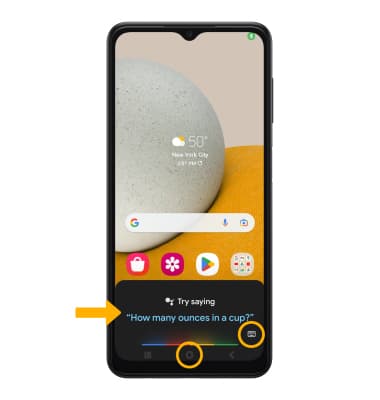
Επιλέξτε και κρατήστε το ΚΛΕΙΔΙ ΣΠΙΤΙΟΥ Για να ξεκινήσετε το Google Assistant. Πες το επιθυμητό όροι αναζήτησης πότε “Προσπαθήστε να πείτε. « είναι στην οθόνη ή επιλέξτε το Εικονίδιο πληκτρολογίου Για να εισαγάγετε τους επιθυμητούς όρους αναζήτησης.
Σημείωση: Μπορείτε επίσης να επιλέξετε το Εικονίδιο μικροφώνου Στην αρχική οθόνη για πρόσβαση στο Google Assistant.
Πρόσβαση στις ρυθμίσεις βοηθού Google
Μετά από περίπου δέκα δευτερόλεπτα, η αρχική οθόνη Assistant Google θα σας ζητήσει δημοφιλείς ενέργειες. Από αυτήν την οθόνη, επιλέξτε το Εικονίδιο λογαριασμού, Στη συνέχεια, επεξεργαστείτε Ρυθμίσεις όπως επιθυμείτε.
Στο Samsung Galaxy Watch 4, Watch 5, εδώ είναι πώς να χρησιμοποιήσετε το Google Assistant
Τώρα οι χρήστες του Samsung Galaxy Watch 4 και το Watch 5 μπορούν να χρησιμοποιήσουν το Google Assistant στα ρολόγια τους. Εδώ είναι το μόνο που χρειάζεται να κάνετε.
Από: HT Tech
| Ενημερώθηκε στις: 23 Οκτωβρίου 2022, 21:35 IST
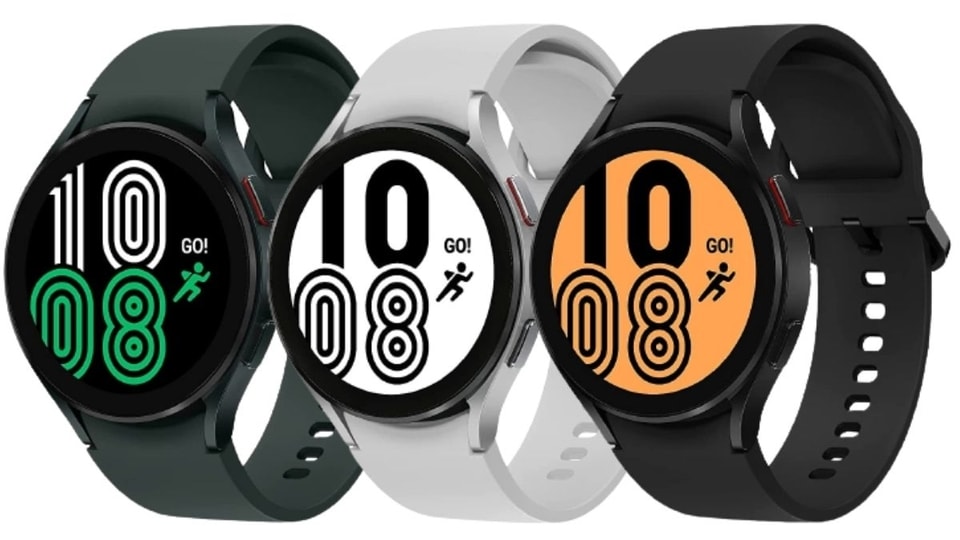
Χρησιμοποιείτε ένα ρολόι Samsung Galaxy? Ειδικά το Samsung Galaxy Watch 4 ή το Galaxy Watch 5? Εάν ναι, μπορείτε τώρα να χρησιμοποιήσετε το Google Assistant σε αυτά τα ρολόγια. Το Google Assistant είναι τώρα διαθέσιμος τόσο για το Samsung Galaxy Watch 4 και 5. Μόλις προσθέσετε το Google Assistant σε οποιοδήποτε από αυτά τα ρολόγια Galaxy, θα είστε σε θέση να λάβετε βοήθεια για να ολοκληρώσετε τις καθημερινές σας εργασίες, όπως η ρύθμιση συναγερμών ή χρονομετρητών, κάνοντας υπενθυμίσεις και ακόμη και έλεγχο μουσικής! Το μόνο που χρειάζεται να κάνετε είναι απλώς να δώσετε στον βοηθό Google την εντολή σας. Ωστόσο, πρέπει να σημειωθεί ότι ορισμένα χαρακτηριστικά απαιτούν σύνδεση LTE για εργασία.
Επίσης, το Google Assistant δεν έρχεται προεγκατεστημένο στο Samsung Galaxy Watch 4 και 5, επομένως θα πρέπει να το εγκαταστήσετε αργότερα. Για να κατεβάσετε και να εγκαταστήσετε το ίδιο θα πρέπει να ανοίξετε το συρτάρι της εφαρμογής σας και επιλέξτε Play Store. Στη συνέχεια, αναζητήστε το Google Assistant χρησιμοποιώντας τη λειτουργία αναζήτησης. Τώρα απλά κάντε κλικ στην επιλογή λήψης. Μπορεί να είναι γνωστό ότι ο Βοηθός Google λειτουργεί ξεχωριστά στο ρολόι από το τηλέφωνο. Μπορείτε να το χρησιμοποιήσετε στο ρολόι σας, ακόμη και αν δεν έχετε βοηθό Google στο τηλέφωνό σας.
Βοηθός Google στο ρολόι σας: Πώς να ρυθμίσετε και να χρησιμοποιήσετε
Βήμα 1:
Βεβαιωθείτε ότι έχετε προσθέσει ένα λογαριασμό Google στο ρολόι σας και βεβαιωθείτε ότι έχετε μια σύνδεση στο Διαδίκτυο.
Βήμα 2:
Για να κατεβάσετε την εφαρμογή Assistant, μεταβείτε στην οθόνη Apps και, στη συνέχεια, πατήστε το εικονίδιο Play Store.
Βήμα 3:
Πατήστε το εικονίδιο αναζήτησης. Χρησιμοποιήστε μία από τις μεθόδους πληκτρολόγησης για αναζήτηση και, στη συνέχεια, επιλέξτε Google Assistant.
Βήμα 4:
Πατήστε Εγκατάσταση για να ξεκινήσετε τη λήψη του. Όταν τελειώσει, πατήστε Open για να αρχίσετε να χρησιμοποιείτε το Google Assistant.
Βήμα 5:
Για να αποκτήσετε πρόσβαση στο Google Assistant αργότερα, μεταβείτε στο ρολόι’S οθόνη εφαρμογών S και, στη συνέχεια, πατήστε Βοηθός Google. Μπορεί να σημειωθεί ότι ο προεπιλεγμένος βοηθός θα είναι bixby εκτός αν το αλλάξετε.
Βήμα 6:
Αφού περάσετε από την αρχική ρύθμιση, μπορείτε να αρχίσετε να δίνετε το Google Assistant στις εντολές σας! Ο βοηθός συνεργάζεται με εφαρμογές όπως χάρτες, μουσική YouTube, μηνύματα, τηλεφωνητή, ημερήσια διάταξη, χρονοδιακόπτης, συναγερμός και ρολόι.
Ακολουθήστε το HT Tech για τα τελευταία νέα και σχόλια της τεχνολογίας, συνεχίστε μαζί μας στο Twitter, το Facebook, το Google News και το Instagram. Για τα τελευταία μας βίντεο, εγγραφείτε στο κανάλι μας στο YouTube.


