


Λειτουργεί το κινητό hotspot με το Ethernet
Επεκτείνετε το hotspot LTE με προσαρμογέα Wi-Fi στον Ethernet
Περίληψη
Σε αυτό το άρθρο, θα συζητήσουμε πώς να επεκτείνουμε το Hotspot LTE χρησιμοποιώντας έναν προσαρμογέα Wi-Fi στον Ethernet. Θα διερευνήσουμε επίσης τα οφέλη από τη χρήση αυτής της ρύθμισης και πώς μπορεί να σας εξοικονομήσει χρήματα και χρόνο. Επιπλέον, θα παρέχουμε οδηγίες βήμα προς βήμα για το πώς να μοιραστείτε μια σύνδεση Ethernet με ένα τηλέφωνο ή tablet χρησιμοποιώντας το Connectify hotspot.
Βασικά σημεία
- Μετατρέψτε τον υπολογιστή σας Windows σε ένα κινητό hotspot, μοιράζοντας τη σύνδεσή σας στο Διαδίκτυο με άλλες συσκευές μέσω Wi-Fi.
- Επιλέξτε τις κατάλληλες ρυθμίσεις στην ενότητα Network & Internet> Mobile Hotspot για να διαμορφώσετε το hotspot σας.
- Μπορείτε να μοιραστείτε τη σύνδεσή σας στο Διαδίκτυο από Wi-Fi, Ethernet ή Cellular Data.
- Επιλέξτε πώς θέλετε να μοιραστείτε τη σύνδεσή σας, είτε μέσω Wi-Fi είτε Bluetooth.
- Προσαρμόστε το όνομα του δικτύου, τον κωδικό πρόσβασης και τις ρυθμίσεις της ζώνης δικτύου.
- Ενεργοποιήστε την εναλλαγή Hotsgle για κινητά για να ενεργοποιήσετε το hotspot.
- Για να ενεργοποιήσετε το κινητό σας hotspot από απόσταση, ο υπολογιστής και η συσκευή σας πρέπει να έχουν Bluetooth και να ζευγαρώνονται.
- Wi-Fi στους προσαρμογείς Ethernet Bridge Ethernet και Wi-Fi Networks.
- Η χρήση ενός προσαρμογέα Wi-Fi σε Ethernet με ένα κινητό hotspot επιτρέπει σε πολλαπλές συσκευές Ethernet να συνδεθούν μέσω μιας σύνδεσης Wi-Fi.
- Τα οφέλη περιλαμβάνουν εξοικονόμηση κόστους, μειωμένο χρόνο εγκατάστασης και απελευθέρωση διαθέσιμων συνδέσεων hotspot για άλλες συσκευές.
Ερωτήσεις και απαντήσεις
1. Πώς μπορώ να μετατρέψω τον υπολογιστή μου σε ένα κινητό hotspot?
Για να μετατρέψετε τον υπολογιστή σας σε ένα κινητό hotspot, ακολουθήστε αυτά τα βήματα:
- Επιλέξτε εκκίνηση και, στη συνέχεια, μεταβείτε στις Ρυθμίσεις> Δίκτυο & Διαδίκτυο> Κινητό hotspot.
- Επιλέξτε τη σύνδεση στο Διαδίκτυο που θέλετε να μοιραστείτε με κοινή χρήση της σύνδεσής μου στο Διαδίκτυο από.
- Επιλέξτε Wi-Fi ή Bluetooth για να μοιραστείτε τη σύνδεσή σας.
- (Προαιρετικό) Προσαρμόστε το όνομα του δικτύου, τον κωδικό πρόσβασης και τη ζώνη δικτύου στην ενότητα Ιδιότητες.
- Ενεργοποιήστε την εναλλαγή Hotsgle για κινητά για να ενεργοποιήσετε το hotspot.
2. Πώς μπορώ να μοιραστώ μια σύνδεση Ethernet με τηλέφωνο ή tablet?
Για να μοιραστείτε μια σύνδεση Ethernet με τηλέφωνο ή tablet, μπορείτε να χρησιμοποιήσετε το Connectify Hotspot. Εδώ είναι:
- Κατεβάστε και εγκαταστήστε το Connectify hotspot από τον ιστότοπό τους.
- Κάντε κλικ στο κουμπί Hotspot Wi-Fi για να δημιουργήσετε ένα ασύρματο hotspot.
- Επιλέξτε τον προσαρμογέα Ethernet ή οποιονδήποτε προσαρμογέα με σύνδεση στο Διαδίκτυο.
- Ορίστε ένα όνομα hotspot (SSID) και κωδικό πρόσβασης.
- Κάντε κλικ στο κουμπί εκκίνησης hotspot.
Από εκεί, το ασύρματο hotspot σας πρέπει να είναι ορατό και προσβάσιμο στο τηλέφωνό σας ή το tablet σας.
3. Ποια είναι τα οφέλη από τη χρήση ενός προσαρμογέα Wi-Fi σε Ethernet με κινητό hotspot?
Τα οφέλη περιλαμβάνουν:
- Εξοικονόμηση κόστους: Δεν χρειάζεται να αγοράσετε κάρτες Wi-Fi ή προσαρμογείς για συσκευές που χρησιμοποιούν το Ethernet ως μοναδική μέθοδο σύνδεσης δικτύου.
- Μειωμένος χρόνος εγκατάστασης: Ο προσαρμογέας Wi-Fi στον Ethernet είναι η μόνη συσκευή που απαιτεί αρχική ρύθμιση.
- Αυξημένες διαθέσιμες συνδέσεις hotspot: Η χρήση ενός προσαρμογέα Wi-Fi σε Ethernet επιτρέπει σε πολλαπλές συσκευές Ethernet να συνδεθούν μέσω μιας σύνδεσης Wi-Fi, απελευθερώνοντας διαθέσιμες συνδέσεις hotspot για άλλες συσκευές.
4. Πώς λειτουργεί ένας προσαρμογέας Wi-Fi στον Ethernet?
Ένας προσαρμογέας Wi-Fi στον Ethernet γεφυρώνει τη σύνδεση μεταξύ ενός δικτύου Ethernet και ενός δικτύου Wi-Fi. Επιτρέπει συσκευές με θύρες Ethernet να συνδεθούν σε δίκτυο Wi-Fi και να έχουν πρόσβαση στο Διαδίκτυο μέσω αυτής της σύνδεσης.
5. Μπορώ να ενεργοποιήσω το κινητό μου hotspot από απόσταση?
Ναι, μπορείτε να ενεργοποιήσετε το κινητό σας hotspot εξ αποστάσεως εάν τόσο ο υπολογιστής σας όσο και η συσκευή σας έχουν Bluetooth και συνδυάζονται.
6. Μπορώ να μοιραστώ τη σύνδεσή μου στο Διαδίκτυο από Wi-Fi, Ethernet ή Cellular Data?
Ναι, μπορείτε να μοιραστείτε τη σύνδεσή σας στο Διαδίκτυο από οποιαδήποτε από αυτές τις πηγές. Απλά επιλέξτε την κατάλληλη επιλογή στις ρυθμίσεις Hotspot Mobile.
7. Τι είναι το Hotspot Connectify?
Το Connectify hotspot είναι μια εφαρμογή λογισμικού που σας επιτρέπει να μοιραστείτε τη σύνδεσή σας στο Διαδίκτυο και να δημιουργήσετε ένα ασύρματο hotspot. Είναι συμβατό τόσο με τα λειτουργικά συστήματα Windows όσο και με Mac Mac.
8. Είναι το Connectify hotspot δωρεάν?
Το Connectify Hotspot προσφέρει δωρεάν και πληρωμένες εκδόσεις. Η δωρεάν έκδοση έχει περιορισμένες λειτουργίες, ενώ οι πληρωμένες εκδόσεις (Pro και Max) προσφέρουν πρόσθετες λειτουργίες και προηγμένες λειτουργίες.
9. Πόσες συσκευές μπορούν να συνδεθούν με ένα κινητό hotspot ταυτόχρονα?
Ο αριθμός των συσκευών που μπορούν να συνδεθούν με ένα κινητό hotspot ταυτόχρονα εξαρτάται από τις προδιαγραφές της συσκευής. Οι πιο φορητές συσκευές hotspot επιτρέπουν ταυτόχρονα έναν περιορισμένο αριθμό συνδέσεων Wi-Fi.
10. Μπορώ να χρησιμοποιήσω έναν προσαρμογέα Wi-Fi σε Ethernet με οποιαδήποτε συσκευή Hotspot Mobile?
Ναι, μπορείτε να χρησιμοποιήσετε έναν προσαρμογέα Wi-Fi σε Ethernet με οποιαδήποτε συσκευή κινητής τηλεφωνίας που διαθέτει δίκτυο Wi-Fi. Ο προσαρμογέας θα γεφυρώσει τη σύνδεση μεταξύ των συσκευών Ethernet και του δικτύου Wi-Fi του Mobile Hotspot.
11. Είναι προσαρμογείς Wi-Fi σε Ethernet συμβατοί με όλες τις συσκευές Ethernet?
Οι προσαρμογείς Wi-Fi στους Ethernet είναι γενικά συμβατοί με τις περισσότερες συσκευές Ethernet. Ωστόσο, συνιστάται να ελέγξετε τις προδιαγραφές και τη συμβατότητα του συγκεκριμένου προσαρμογέα και συσκευών που χρησιμοποιείτε.
12. Μπορώ να συνδέσω πολλαπλές συσκευές Ethernet χρησιμοποιώντας έναν προσαρμογέα Wi-Fi στον Ethernet?
Ναι, μπορείτε να συνδέσετε πολλαπλές συσκευές Ethernet χρησιμοποιώντας έναν προσαρμογέα Wi-Fi στον Ethernet. Ο προσαρμογέας επιτρέπει σε πολλαπλές συσκευές Ethernet να συνδεθούν μέσω μιας σύνδεσης Wi-Fi.
13. Πρέπει να αγοράσω πρόσθετες κάρτες Wi-Fi ή προσαρμογείς για συσκευές χρησιμοποιώντας Ethernet?
Όχι, εάν χρησιμοποιείτε το Ethernet ως τη μοναδική μέθοδο σύνδεσης δικτύου, δεν χρειάζεται να αγοράσετε πρόσθετες κάρτες Wi-Fi ή προσαρμογείς για αυτές τις συσκευές.
14. Μπορώ να προσαρμόσω το όνομα και τον κωδικό πρόσβασης του δικτύου για το κινητό μου hotspot?
Ναι, μπορείτε να προσαρμόσετε το όνομα και τον κωδικό πρόσβασης του δικτύου για το κινητό σας hotspot στην ενότητα Ιδιότητες των ρυθμίσεων Hotspot Mobile.
15. Το Connectify HotSpot είναι συμβατό με τα λειτουργικά συστήματα Windows και Mac?
Ναι, το Connectify hotspot είναι συμβατό με τα λειτουργικά συστήματα Windows και Mac. Μπορείτε να κατεβάσετε την κατάλληλη έκδοση από τον ιστότοπό τους.
Επεκτείνετε το hotspot LTE με προσαρμογέα Wi-Fi στον Ethernet
Επαληθεύστε τον λογαριασμό σας για να τον ενεργοποιήσετε τους συνομηλίκους να δείτε ότι είστε επαγγελματίας.
Χρησιμοποιήστε τον υπολογιστή σας Windows ως κινητό hotspot
Μετατρέψτε τον υπολογιστή σας Windows σε ένα κινητό hotspot, μοιράζοντας τη σύνδεσή σας στο Διαδίκτυο με άλλες συσκευές μέσω Wi-Fi. Μπορείτε να μοιραστείτε μια σύνδεση Wi-Fi, Ethernet ή Cellular Data. Εάν ο υπολογιστής σας έχει μια κυτταρική σύνδεση δεδομένων και το μοιράζεστε, θα χρησιμοποιήσει δεδομένα από το σχέδιο δεδομένων σας.
- Επιλέγω Αρχή , Στη συνέχεια, επιλέξτε Ρυθμίσεις >Δίκτυο & Διαδίκτυο >Φορητό σημείο πρόσβασης.
- Για Μοιραστείτε τη σύνδεσή μου στο Διαδίκτυο από, Επιλέξτε τη σύνδεση στο Διαδίκτυο που θέλετε να μοιραστείτε.
- Για Μοιράζομαι, Επιλέξτε πώς θέλετε να μοιραστείτε τη σύνδεσή σας – Wi-Fi ή Bluetooth. Το Wi-Fi είναι συνήθως ταχύτερο και η προεπιλογή.
- (Προαιρετικό) επεκτείνετε το Ιδιότητες Ενότητα και, στη συνέχεια, επιλέξτε Επεξεργασία και εισαγάγετε ένα νέο όνομα, κωδικό πρόσβασης και ζώνη δικτύου. Επιλέγω Αποθηκεύσετε.
- Αναψε το Φορητό σημείο πρόσβασης Εναλλαγή στο επάνω μέρος της σελίδας ρυθμίσεων κινητής τηλεφωνίας.
Σημείωση: Μπορείτε να ενεργοποιήσετε το κινητό σας hotspot από απόσταση εάν ο υπολογιστής σας έχει κυτταρικό. Για να επιτρέψετε στον υπολογιστή σας Windows να ενεργοποιήσει το κινητό σας hotspot, και οι δύο συσκευές πρέπει να έχουν Bluetooth και να συνδυάζονται.
Μετατρέψτε τον υπολογιστή σας Windows 10 σε ένα κινητό hotspot, μοιράζοντας τη σύνδεσή σας στο Διαδίκτυο με άλλες συσκευές μέσω Wi-Fi. Μπορείτε να μοιραστείτε μια σύνδεση Wi-Fi, Ethernet ή Cellular Data. Εάν ο υπολογιστής σας έχει μια κυτταρική σύνδεση δεδομένων και το μοιράζεστε, θα χρησιμοποιήσει δεδομένα από το σχέδιο δεδομένων σας.
- Επιλέγω Αρχή , Στη συνέχεια, επιλέξτε Ρυθμίσεις >Δίκτυο & Διαδίκτυο >Φορητό σημείο πρόσβασης.
- Για Μοιραστείτε τη σύνδεσή μου στο Διαδίκτυο από, Επιλέξτε τη σύνδεση στο Διαδίκτυο που θέλετε να μοιραστείτε.
- Εάν είναι επιθυμητό, επιλέξτε Επεξεργασία > Εισαγάγετε ένα νέο όνομα και κωδικό πρόσβασης δικτύου>Αποθηκεύσετε.
- Ανάβω Μοιραστείτε τη σύνδεσή μου στο Διαδίκτυο με άλλες συσκευές.
- Για να συνδεθείτε στην άλλη συσκευή, μεταβείτε στις ρυθμίσεις Wi-Fi σε αυτήν τη συσκευή, βρείτε το όνομα του δικτύου σας, επιλέξτε το, εισαγάγετε τον κωδικό πρόσβασης και, στη συνέχεια, συνδεθείτε.
Επεκτείνετε το hotspot LTE με προσαρμογέα Wi-Fi στον Ethernet
Οι προσαρμογείς Wi-Fi σε Ethernet είναι συσκευές που γεφυρώσουν τα δίκτυα Ethernet και Wi-Fi. Αρχικά, αυτοί οι προσαρμογείς ήταν δημοφιλείς στην κοινότητα τυχερών παιχνιδιών της κονσόλας ως τρόπο σύνδεσης κονσολών με θύρες Ethernet σε δίκτυα Home W-Fi και στο Διαδίκτυο.
Κινητά hotspots
Πώς μπορούν λοιπόν οι χρήστες του φορητού κινητού LTE ή του Wimax Hotspots να επωφεληθούν από τη χρήση ενός προσαρμογέα Wi-Fi στον Ethernet? Εύκολο – Αντί να χρησιμοποιείτε έναν προσαρμογέα για να συνδέσετε ένα μόνο μηχάνημα (ή κονσόλα παιχνιδιών) σε ένα hotspot, συνδέστε το σε ένα διακόπτη Ethernet αντ ‘αυτού. Αυτό με τη σειρά του δίνει σε κάθε μηχανή σε ένα δίκτυο Ethernet στο σπίτι μια σύνδεση στο Διαδίκτυο.
Υπάρχουν οφέλη για τη ρύθμιση. Οι εξοικονομήσεις εξοικονόμησης υλικού είναι ένα: οι κάρτες Wi-Fi ή οι προσαρμογείς δεν χρειάζεται να αγοραστούν για μηχανήματα που χρησιμοποιούν το Ethernet ως τη μοναδική μέθοδο συνδεσιμότητας δικτύου. Ο χρόνος εγκατάστασης μειώνεται επίσης επειδή ο προσαρμογέας Wi-Fi στον Ethernet είναι η μόνη συσκευή που χρειάζεται αρχική ρύθμιση. Αυτό οφείλεται στο γεγονός ότι οι περισσότεροι υπολογιστές που χρησιμοποιούν το Ethernet Connect χρησιμοποιώντας το πρωτόκολλο DHCP, το οποίο εκχωρεί μια διεύθυνση δικτύου και κατά συνέπεια θα δει πιθανώς μικρή διαφορά να συνδέεται με το διαδίκτυο μέσω μιας γεφυρωμένης σύνδεσης hotspot.
Τέλος, οι περισσότερες φορητές συσκευές hotspot επιτρέπουν ταυτόχρονα περιορισμένο αριθμό συνδέσεων Wi-Fi. Επομένως, χρησιμοποιώντας έναν προσαρμογέα Wi-Fi στον Ethernet για σύνδεση πολλαπλούς Οι συσκευές Ethernet μέσω μιας σύνδεσης Wi-Fi “ελευθερώνουν” τον αριθμό των διαθέσιμων συνδέσεων hotspot για δισκία και κινητά τηλέφωνα.
Η ακόλουθη εικόνα δείχνει ένα παράδειγμα “πραγματικού κόσμου” για δύο καλώδια Ethernet που συνδέονται με έναν διακόπτη, με τη σειρά του συνδεδεμένο με ένα κινητό hotspot μέσω ενός προσαρμογέα Wi-Fi στον Ethernet. Ο προσαρμογέας βρίσκεται σε κάτω αριστερά, με το hotspot κοντά στην κορυφή της εικόνας και του διακόπτη Ethernet στα δεξιά.
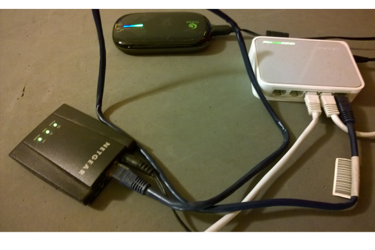
Επομένως, εάν έχετε παλαιότερες συσκευές ή υπολογιστές Ethernet μόνο-αλλά δεν θέλετε να αγοράσετε πολλαπλές κάρτες Wi-Fi ή ραβδιά USB για να συνδεθείτε σε ένα κινητό hotspot, ίσως ένας προσαρμογέας Wi-Fi στον Ethernet μπορεί να είναι μια αποδεκτή λύση για τις ανάγκες σας.
Αυτή η ιστορία, “Επεκτείνετε το hotspot LTE με προσαρμογέα Wi-Fi στον Ethernet” .
Ο Stephen Glasskeys είναι ένας παρατηρητής blogger και blog, συγγραφέας και προγραμματιστής. Πλήρους απασχόλησης ανεμιστήρας αστείων ανθρώπων, σκύλων και καφέ.
Copyright © 2014 IDG Communications, Inc.
Πώς μπορώ να μοιραστώ μια σύνδεση Ethernet με τηλέφωνο ή tablet?
Μπορείτε εύκολα να μοιραστείτε μια σύνδεση Ethernet με οποιαδήποτε κινητή συσκευή με τη βοήθεια του Hotspot Connectify! Μπορείτε να κατεβάσετε ένα αντίγραφο του Installer Connectify από εδώ: https: // www.συνδέω.εμένα/λήψη. Μόλις εγκατασταθεί το Connectify, ακολουθήστε αυτά τα απλά βήματα:
Βήμα 1. Κάντε κλικ στο ”Ασύρματο σημείο σύνδεσηςκουμπί για να δημιουργήσετε ένα ασύρματο hotspot.
Βήμα 2. Επιλέξτε τον προσαρμογέα Ethernet (ή οποιονδήποτε προσαρμογέα που έχει σύνδεση με το Διαδίκτυο).
Βήμα 3. Ρυθμίστε ένα Όνομα hotspot (SSID) και κωδικός πρόσβασης.
Βήμα 4. Κάντε κλικ στο ”Ξεκινήστε το hotspotκουμπί “.

Από το τηλέφωνό σας ή το tablet σας (ή οποιαδήποτε άλλη ασύρματη συσκευή), θα πρέπει να μπορείτε να δείτε και να συνδεθείτε στο ασύρματο hotspot σας! Αξιοποιήστε στο έπακρο την εμπειρία Connectify αναβαθμίζοντας στο Connectify Hotspot Pro ή Max εδώ!
Αυτο απαντα στην ερωτηση σου?
Ευχαριστώ για τα σχόλια, υπήρχε πρόβλημα που υποβάλετε τα σχόλιά σας. Παρακαλώ δοκιμάστε ξανά αργότερα.
Τελευταία ενημέρωση στις 5 Νοεμβρίου 2020
Κατηγορίες
- Ξεκινώντας
- Αντιμετώπιση προβλημάτων
- Γενικές ερωτήσεις
- Επιταχύνω
- Επιστολή
Φτηνός απλός τρόπος για να μετατρέψετε το hotspot wifi σε Ethernet
Μπορεί να έχουμε ένα hotspot WiFi για το Διαδίκτυο. Μου αρέσει η σκληρή ενσύρματη σύνδεση για μερικά πράγματα που αναρωτιούνται εκτός από μια συσκευή γεφύρωσης PC αν υπάρχει κάποιος τρόπος να κάνει με την παλιά εξωτερική μας ή κάποια συσκευή που θα το έκανε αυτό.


σύμπανος
Αυτό το άτομο είναι επαληθευμένος επαγγελματίας.
Επαληθεύστε τον λογαριασμό σας για να τον ενεργοποιήσετε τους συνομηλίκους να δείτε ότι είστε επαγγελματίας.
Δημοφιλή θέματα στη γενική δικτύωση
Ελέγξτε την καλύτερη απάντηση

2018-01-25T05: 37: 08Z Ελέγξτε την καλύτερη απάντηση
Εάν καταλαβαίνω τι ζητάτε, η απάντηση είναι «ναι». Συνήθως μπορείτε να τοποθετήσετε παλαιότερους δρομολογητές σε «λειτουργία γέφυρας» και να τους συνδεθείτε με το hotspot σας ως ασύρματο πελάτη και στη συνέχεια μπορείτε να χρησιμοποιήσετε τις θύρες του διακόπτη Ethernet για να συνδέσετε πελάτες που υποστηρίζουν ή προτιμούν τις συνδέσεις που δεν προτιμούν. Αυτές οι ενσύρματες συνδέσεις θα «γεφυρωθούν» στο ασύρματο δίκτυο, εμφανίζονται σαν να βρίσκονταν στο ίδιο δίκτυο (και μάλιστα είναι). Το ερώτημα είναι “πώς?«. Πρώτον, ελέγξτε αν ο παλιός σας εφεδρικός δρομολογητής υποστηρίζει τη λειτουργία γέφυρας. Οι περισσότεροι. Μπορείτε συνήθως να το βρείτε κοιτάζοντας μέσα από τα προηγμένα μενού διαχείρισης στο δρομολογητή, ή αναζητώντας το εγχειρίδιο για το μοντέλο σας στο διαδίκτυο. Εάν θέλετε να δημοσιεύσετε τον αριθμό μοντέλου, ίσως μπορώ να βοηθήσω με αυτό.
Εάν ο δρομολογητής δεν υποστηρίζει εγγενώς τη λειτουργία γέφυρας, ανάλογα με το μοντέλο του δρομολογητή, ίσως μπορείτε να αναβαθμίσετε το υλικολογισμικό για να χρησιμοποιήσετε το DD-WRT ανοίγει ένα νέο παράθυρο, το οποίο είναι υλικολογισμικό δρομολογητή ανοιχτού κώδικα που ανοίγει σημαντικές λειτουργίες για δρομολογητές μαζί με μια ωραία διασύνδεση GUI. Είναι δωρεάν και όσο υποστηρίζεται ο δρομολογητής σας ανοίγει ένα νέο παράθυρο, θα σας επιτρέψει να βάλετε το δρομολογητή σε λειτουργία Bridge ανοίγει ένα νέο παράθυρο . Τώρα, μπορεί να μην χρειαστείτε DD-WRT για να το κάνετε αυτό, απλά μπορεί να είναι μια καλή εναλλακτική λύση εάν ο δρομολογητής σας δεν έχει κάποια λειτουργικότητα στη διεπαφή διαχειριστή που χωρίς καλό λόγο έχει αποκλειστεί. Ακολουθούν μερικές οδηγίες για τους κοινούς δρομολογητές: Το Nighthawk ανοίγει ένα νέο παράθυρο Belkin ανοίγει ένα νέο παράθυρο εδώ είναι μια λεπτομερής επισκόπηση ανοίγει ένα νέο παράθυρο χρήσης DD-WRT για να το διαμορφώσετε, αλλά εννοιολογικά το ίδιο του ίδιου σε οποιοδήποτε δρομολογητή διασκεδάστε!
Ήταν χρήσιμη αυτή η ανάρτηση? thumb_up thumb_down


