


האם מחיקת תמונות מאייפון מוחק מ- iCloud
כיצד למחוק תמונות מאייפון מבלי למחוק מ- iCloud
כיצד לכבות תמונות iCloud מבלי למחוק הכל?
iCloud הוא אחת הפונקציונליות הטובות ביותר בעת רכישת מכשיר של Apple, בין אם מדובר באייפון, MacBook או iPad. תמונות iCloud הן גם יכולת נוספת כתכונת גיבוי אופציונלית. תמונות iCloud עובדות כמו תמונות גוגל, ומאפשרות לך לאחסן תמונות וסרטונים שנלכדו במכשיר Apple שלך.
היתרון בשימוש ב- iCloud הוא שאתה יכול להחזיק את התמונות והסרטונים שלך גם אם הטלפון שלך נפגע, אבוד או נגנב. אחסון ענן של iCloud משמש לאחסון תמונות וסרטונים. עם זאת, זו תכונה אופציונלית, ואנשים רבים רוצים לכבות אותה מסיבות רבות.
לא משנה מה הסיבה, עליכם לדעת כיצד לכבות תמונות iCloud. נספר לכם גם על כיבוים מבלי לאבד נתונים, בין אם אייפון או MacBook. אנו נודיע לך על הכלים שאתה יכול להשתמש בהם כחלופה להעברת תמונות.
אז בואו ניכנס לזה.
מה קורה אם אני מכבה תמונות iCloud?
צילום iCloud הוא תכונה אופציונלית שיכולה לאחסן תמונות אייפון/אייפד שנלכדו במכשיר. עם זאת, תוכלו גם לאחסן תמונות וסרטונים שנלכדו במכשירים אחרים לגיבוי בענן.
אז מה קורה אם אתה מכבה תמונות iCloud באייפון או ב- iPad שלך?
כשאתה מכבה תמונות iCloud, לא תוכל ליצור גיבוי של תמונות חדשות שאתה מצלם במכשיר שלך. חוץ מזה, אתה מאבד גישה לתמונות המאוחסנות ב- iCloud אך לא נתפסות במכשיר.
יכבה תמונות של iCloud יחקו את התמונות שלי?
באופן טבעי, כשאתה מכבה תמונות iCloud במכשיר Apple שלך, לא תוכל לגשת לקבצים המאוחסנים באחסון הענן. עם זאת, אנשים רבים תוהים אם הם יאבדו גישה לכל התמונות או אם כל התמונות יימחקו מאחסון iCloud.
התשובה היא לא! אף תמונות iCloud לא ימחקו את התמונות ברגע שתכבו אותן, וגם לא מאבדות גישה לתמונות שנלכדו במכשיר שלכם. העותק המקומי של כל תמונה או צילום מסך שנלכד במכשיר יישאר בטלפון. עם זאת, תאבד גישה לתמונות שנלכדו במכשירים אחרים.
מה עליכם לעשות לפני שתשבית תמונות iCloud?
לפני שתשבית תמונות iCloud בטלפון או בטאבלט שלך, אתה צריך לעשות כמה דברים כאמצעי מקדים. כבר הזכרנו כי השבתת תמונות iCloud תסיר את הגישה שלך לכל התמונות המאוחסנות באחסון ענן למעט אלה שנלכדו באותו מכשיר. לכן, אם ברצונך להשבית תמונות iCloud, וודא שיצרת גיבוי של התמונות ב- iCloud שתצטרך.
כיצד לכבות תמונות iCloud?
בואו נדון כיצד לכבות תמונות iCloud במכשירי Apple שלך, יהיה זה iPhone, iPad או Mac. אנו נגיד לך כיצד לכבות תמונות iCloud במכשיר שלך.
iPhone/iPad
אם אתה משתמש ב- iPhone או iPad, בצע את הצעדים הפשוטים האלה כדי לכבות תמונות iCloud:
שלב 1. באייפון או באייפד שלך, עבור אל הגדרות של המכשיר.
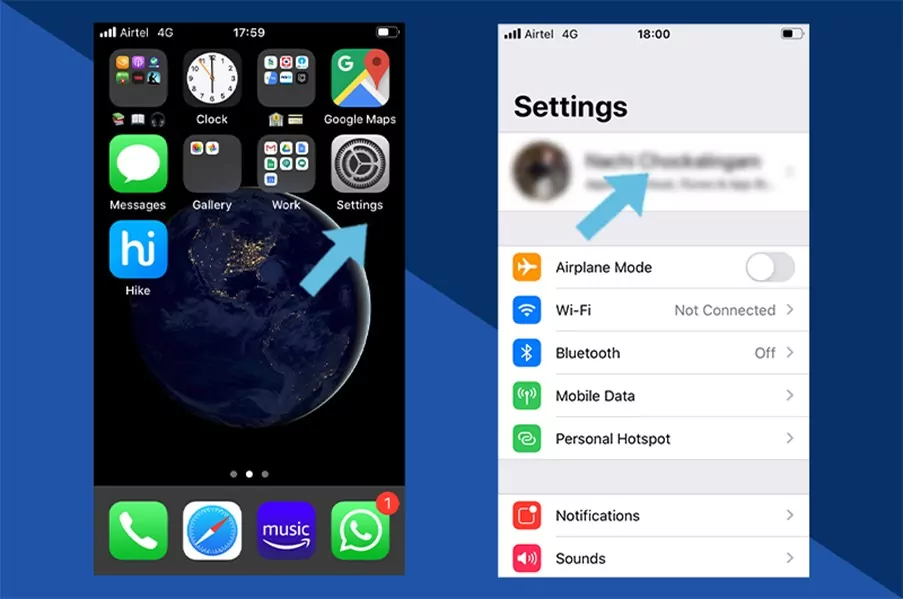
שלב 2. הקש < Your Name / Device Name >. הקש iCloud> תמונות
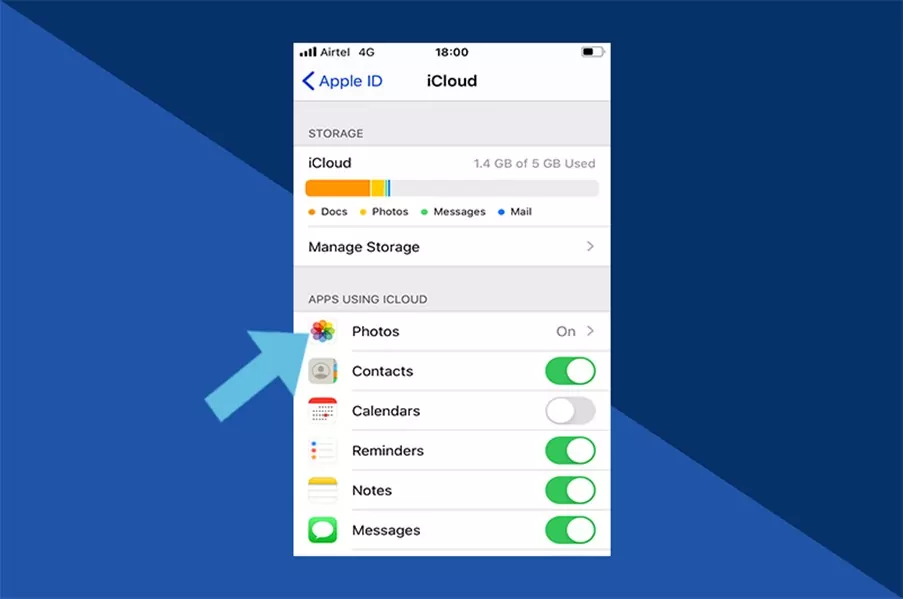
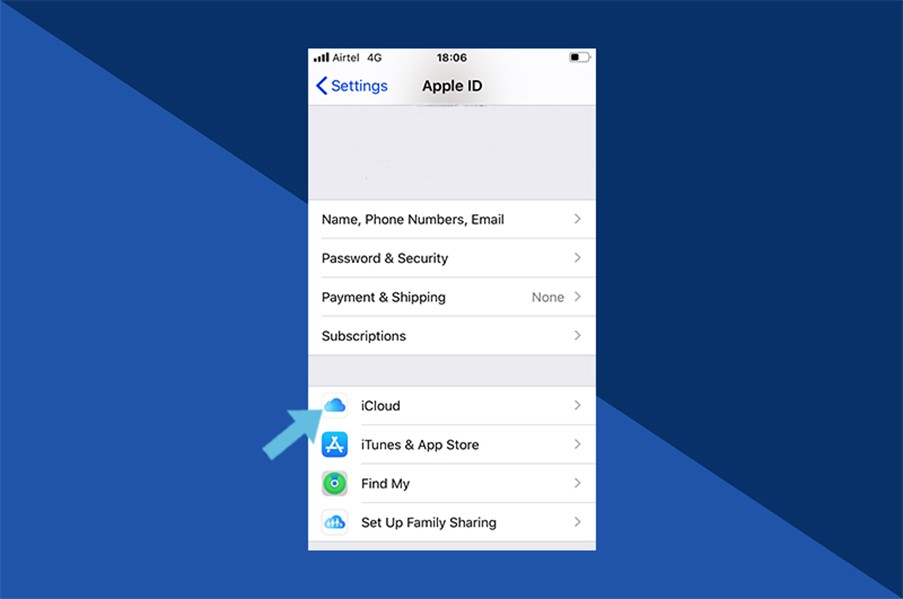
שלב 3. פעם אחת שם, כבה תמונות iCloud. כעת כל תמונות מהמכשיר שלך יגובה לספריית התמונות של iCloud שלך.
מק
מה אם אתה משתמש ב- MacBook ורוצה לכבות את ספריית התמונות של iCloud? להלן המדריך שלב אחר שלב כיצד לכבות את ספריית התמונות של iCloud ב- MacBook:
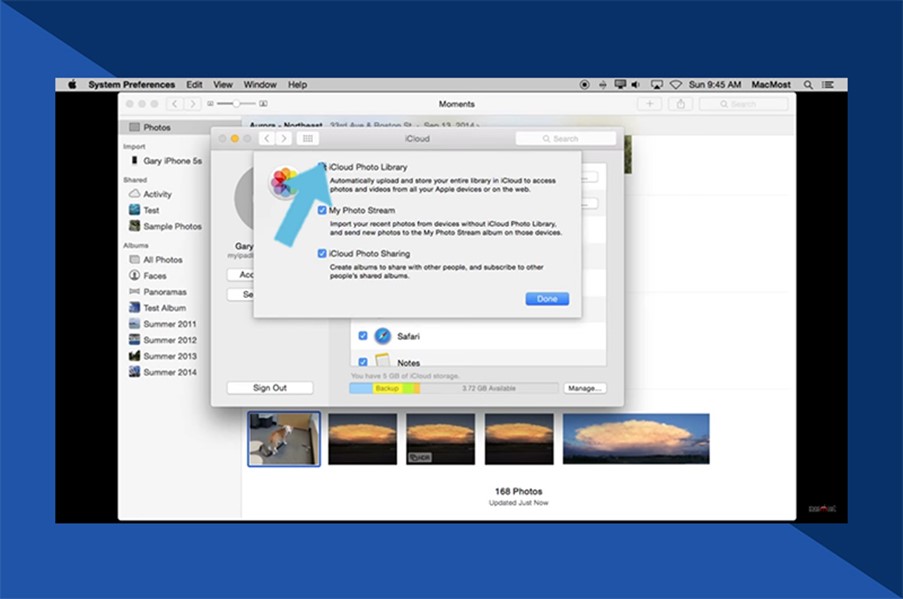
- שלב 1. פתח את ה- MacBook שלך והשיק את אפליקציית התמונות.
- שלב 2. לחץ על תמונות> הגדרות או תמונות ולחץ על העדפות.
- שלב 3. בהעדפות תראה את האפשרות של iCloud. לחץ על iCloud.
- שלב 4. תחת iCloud, בטל את הבחירה באפשרות של תמונות iCloud. ברגע שתעשה זאת, לא עוד תמונות יגבו לספריית התמונות של iCloud.
כיצד לכבות תמונות iCloud מבלי למחוק הכל?
רבים חושבים שתמונות iCloud ימחקו את הכל מהמכשיר שלך ברגע שתכבה אותו. הזכרנו ששום דבר לא נמחק, אך רק הגישה אבודה; עם זאת, אם אתה מודאג מהנתונים המאוחסנים ב- iCloud אך לא נלכדים במכשיר שלך.
אז איך לכבות תמונות iCloud מבלי למחוק הכל?
להלן מדריך צעד אחר צעד כדי לכבות תמונות iCloud מבלי למחוק הכל:
- שלב 1. באייפון או באייפד שלך, עבור אל הגדרות של המכשיר.
- שלב 2. הקש < Your Name / Device Name >. הקש iCloud> תמונות.
- שלב 3. כבה את המיתוג לתמונות iCloud. זה ישבית תמונות iCloud מבלי למחוק נתונים קיימים.
כיצד למחוק תמונות מאייפון מבלי למחוק מ- iCloud
מה אם אתה משתמש ב- MacBook ורוצה לכבות את ספריית התמונות של iCloud? להלן המדריך שלב אחר שלב כיצד לכבות את ספריית התמונות של iCloud ב- MacBook:
כיצד לכבות תמונות iCloud מבלי למחוק הכל?
iCloud היא אחת הפונקציונליות הטובה ביותר בעת רכישת מכשיר של Apple, בין אם מדובר באייפון, MacBook או iPad. תמונות iCloud הן גם יכולת נוספת כתכונת גיבוי אופציונלית. תמונות iCloud עובדות כמו תמונות גוגל, ומאפשרות לך לאחסן תמונות וסרטונים שנלכדו במכשיר Apple שלך.
היתרון בשימוש ב- iCloud הוא שאתה יכול להחזיק את התמונות והסרטונים שלך גם אם הטלפון שלך נפגע, אבוד או נגנב. אחסון ענן של iCloud משמש לאחסון תמונות וסרטונים. עם זאת, זו תכונה אופציונלית, ואנשים רבים רוצים לכבות אותה מסיבות רבות.
לא משנה מה הסיבה, עליכם לדעת כיצד לכבות תמונות iCloud. נספר לכם גם על כיבוים מבלי לאבד נתונים, בין אם אייפון או MacBook. אנו נודיע לך על הכלים שאתה יכול להשתמש בהם כחלופה להעברת תמונות.
אז בואו ניכנס לזה.
- מה קורה אם אני מכבה תמונות iCloud?
- יכבה תמונות של iCloud יחקו את התמונות שלי?
- מה עליכם לעשות לפני שתשבית תמונות iCloud?
- כיצד לכבות תמונות iCloud?
- כיצד לכבות תמונות iCloud מבלי למחוק הכל?
- אלטרנטיבה לצילום iCloud להעברת קבצים, גיבוי ועוד
1מה קורה אם אני מכבה תמונות iCloud?
צילום iCloud הוא תכונה אופציונלית שיכולה לאחסן תמונות אייפון/אייפד שנלכדו במכשיר. עם זאת, תוכלו גם לאחסן תמונות וסרטונים שנלכדו במכשירים אחרים לגיבוי בענן.
אז מה קורה אם אתה מכבה תמונות iCloud באייפון או ב- iPad שלך?
כשאתה מכבה תמונות iCloud, לא תוכל ליצור גיבוי של תמונות חדשות שאתה מצלם במכשיר שלך. חוץ מזה, אתה מאבד גישה לתמונות המאוחסנות ב- iCloud אך לא נתפסות במכשיר.
2יכבה תמונות של iCloud יחקו את התמונות שלי?
באופן טבעי, כשאתה מכבה תמונות iCloud במכשיר Apple שלך, לא תוכל לגשת לקבצים המאוחסנים באחסון הענן. עם זאת, אנשים רבים תוהים אם הם יאבדו גישה לכל התמונות או אם כל התמונות יימחקו מאחסון iCloud.
התשובה היא לא! אף תמונות iCloud לא ימחקו את התמונות ברגע שתכבו אותן, וגם לא מאבדות גישה לתמונות שנלכדו במכשיר שלכם. העותק המקומי של כל תמונה או צילום מסך שנלכד במכשיר יישאר בטלפון. עם זאת, תאבד גישה לתמונות שנלכדו במכשירים אחרים.
3מה עליכם לעשות לפני שתשבית תמונות iCloud?
לפני שתשבית תמונות iCloud בטלפון או בטאבלט שלך, אתה צריך לעשות כמה דברים כאמצעי מקדים. כבר הזכרנו כי השבתת תמונות iCloud תסיר את הגישה שלך לכל התמונות המאוחסנות באחסון ענן למעט אלה שנלכדו באותו מכשיר. לכן, אם ברצונך להשבית תמונות iCloud, וודא שיצרת גיבוי של התמונות ב- iCloud שתצטרך.
4כיצד לכבות תמונות iCloud?
בואו נדון כיצד לכבות תמונות iCloud במכשירי Apple שלך, יהיה זה iPhone, iPad או Mac. אנו נגיד לך כיצד לכבות תמונות iCloud במכשיר שלך.
iPhone/iPad
אם אתה משתמש ב- iPhone או iPad, בצע את הצעדים הפשוטים האלה כדי לכבות תמונות iCloud:
שלב 1. באייפון או באייפד שלך, עבור אל הגדרות של המכשיר.
שלב 2. הקש < Your Name / Device Name >. הקש iCloud> תמונות
שלב 3. פעם אחת שם, כבה תמונות iCloud. כעת כל תמונות מהמכשיר שלך יגובה לספריית התמונות של iCloud שלך.
מק
מה אם אתה משתמש ב- MacBook ורוצה לכבות את ספריית התמונות של iCloud? להלן המדריך שלב אחר שלב כיצד לכבות את ספריית התמונות של iCloud ב- MacBook:
- שלב 1. פתח את ה- MacBook שלך והשיק את אפליקציית התמונות.
- שלב 2. לחץ על תמונות> הגדרות או תמונות ולחץ על העדפות.
- שלב 3. בהעדפות תראה את האפשרות של iCloud. לחץ על iCloud.
- שלב 4. תחת iCloud, בטל את הבחירה באפשרות של תמונות iCloud. ברגע שתעשה זאת, לא עוד תמונות יגבו לספריית התמונות של iCloud.
5כיצד לכבות תמונות iCloud מבלי למחוק הכל?
רבים חושבים שתמונות iCloud ימחקו את הכל מהמכשיר שלך ברגע שתכבה אותו. הזכרנו ששום דבר לא נמחק, אך רק הגישה אבודה; עם זאת, אם אתה מודאג מהנתונים המאוחסנים ב- iCloud אך לא נלכדים במכשיר שלך.
אז איך לכבות תמונות iCloud מבלי למחוק הכל?
להלן מדריך צעד אחר צעד כדי לכבות תמונות iCloud מבלי למחוק הכל:
- שלב 1. באייפון או באייפד שלך, עבור אל הגדרות של המכשיר.
- שלב 2. הקש < Your Name / Device Name >. הקש iCloud> תמונות
- שלב 3. פעם אחת שם, כבה תמונות iCloud. כל תמונות מהמכשיר שלך יגובה לספריית התמונות של iCloud שלך.
- שלב 4. תצטרך לעשות מאמץ נוסף כך שלא יימחקו נתונים מהמכשיר שלך. הקש הורד תמונות וסרטונים ברגע שאתה מכבה את iCloud.
באופן דומה, אם ברצונך לכבות את ספריית התמונות של iCloud מבלי למחוק תמונות ב- Mac שלך:
- שלב 1. פתח את ה- MacBook שלך והשיק את אפליקציית התמונות.
- שלב 2. לחץ על תמונות> הגדרות או תמונות ולחץ על העדפות.
- שלב 3. בהעדפות תראה את האפשרות של iCloud. לחץ על iCloud.
- שלב 4. תחת iCloud, בטל את הבחירה באפשרות של תמונות iCloud. ברגע שתעשה זאת, לא עוד תמונות יגבו לספריית התמונות של iCloud.
- שלב 5. לאחר שתכבה את ספריית התמונות של iCloud ב- MacBook שלך, תבחר הורד מקוריים כדי לשמור על כל הנתונים במכשיר שלך.
6אלטרנטיבה לצילום iCloud להעברת קבצים, גיבוי ועוד
אתה יכול גם ליצור גיבוי לפני שתכבה את iCloud כדי להימנע מסיום הגישה לתמונות ולסרטונים שלא נלכדו במכשירים. עם זאת, אתה יכול גם לסמוך על Airdroid Web, כלי צד שלישי, לגישה וצפייה בתמונות אייפון והורדת תמונות iCloud ללא שום בעיה.

ל- Airdroid Web יש את התכונות הבאות שהופכות אותו לחלופה טובה לגיבוי תמונות iCloud:
מאפייני מפתח של אישי Airdroid
- נהל את טלפון האנדרואיד שלך מרחוק מדפדפן אינטרנט
- גש לקבצי אייפון ותמונות דרך האינטרנט
- להפעיל ולגשת למצלמה של הטלפון מרחוק ולגשת
- הורד תמונות אייפון למחשב האישי שלך
- כלי העברת קבצים לקבצים למכשירי iOS
סיכום
דיברנו על כל מה שאתה צריך לדעת על כיבוי תמונות iCloud או מופעל. בין אם אתה משתמש ב- iPhone, iPad או MacBook, אתה יכול לכבות את סנכרון הצילום של iCloud במכשיר שלך. עם זאת, אתה עלול לאבד גישה לנתונים המאוחסנים בתמונות iCloud. לכן, עליך לגבות את הנתונים שלך לפני שתכבה את הסנכרון. חוץ מזה אתה יכול גם להוריד את הנתונים לאחר כיבוי ה- iCloud.
אתה יכול גם לסמוך על אלטרנטיבה לגיבוי iCloud, אינטרנט Airdroid. אתה יכול לגשת לאינטרנט Airdroid מדפדפן האינטרנט של MacBook שלך, לגשת לקבצי אייפון ותמונות ולהוריד אותם לגישה לא מקוונת.
7שאלות נפוצות
1.האם אוכל למחוק תמונות מהאייפון שלי ולשמור אותן ב- iCloud?
Charudatta
כן, אפשר למחוק תמונות מהאייפון שלי ולהשאיר אותן ב- iCloud. אתה יכול לעשות את זה על ידי כיבוי ה- iCloud במכשיר שלך, כפי שדיברנו במאמר. לאחר כיבוי תמונות iCloud, עבור אל הגלריה של האייפון שלך, בחר את התמונות שברצונך למחוק ומחק את הקבצים. עכשיו התמונות כבר לא קיימות באייפון, אך אתה עדיין יכול לראות אותן באחסון iCloud.
2.כיצד לכבות סנכרון צילום iCloud?
Charudatta
כיבוי שיתוף תמונות של iCloud וסנכרון צילום iCloud הם שם נרדף לספריית צילום iCloud. לכן, תעקוב אחר הצעדים הפשוטים כדלקמן כדי לכבות סנכרון צילום iCloud: הגדרות> שם מכשיר> icloud> תמונות> Togggle תמונות iCloud למצב Off Mosation.
3.מדוע אחסון ה- iCloud שלי מלא לאחר מחיקת תמונות?
Charudatta
למכשירי Apple ו- iCloud יש תכונה של תיקיה שנמחקו לאחרונה. מטרת התיקיה זהה לפח המיחזור. עם זאת, הקבצים בתיקיה שנמחקו לאחרונה נותרו זמינים למשך 30 יום. ברגע שהתקופה עוברת, התמונות והסרטונים נמחקים. סיבה אפשרית לכך שאחסון iCloud מלא גם לאחר מחיקת תמונות נובעת מהתיקיה שנמחקו לאחרונה. עליך לבדוק גם את התיקיה שלך שנמקה לאחרונה ולהסיר את התמונות משם. ברגע שתעשה זאת, האחסון ישוחרר.
4.האם תמונות iCloud שמור אחסון?
Charudatta
התמונות והסרטונים המקוריים ברזולוציה גבוהה נשמרים במכשירים (iPhone, iPad ו- MacBook). תמונות iCloud מאחסנות תמונות וסרטונים אופטימליים שתופסים פחות מקום מהגרסה המקורית. לכן, אנו יכולים לומר שתמונות iCloud שמור אחסון כשאתה משתמש בהן כדי לקבל גיבוי של הנתונים שלך.
5.כיצד להפעיל את ספריית התמונות של iCloud?
Charudatta
הנה כיצד לאפשר ספריית תמונות iCloud במכשירי Apple שלך: לאייפון/ipad: הגדרות> שם התקן> icloud> תמונות> החלף תמונות iCloud למצב. עבור Mac: App App> הגדרות או תמונות> העדפות> icloud> הפעל תמונות iCloud.
כיצד למחוק תמונות מאייפון מבלי למחוק מ- iCloud

iCloud יכול להיות קצת מבלבל לפעמים, וזה יכול לגרום לך להיזהר מהסרת תמונות באייפון שלך כשאתה רוצה לחסוך מקום: מה אם הם גם ייעלמו מאחסון iCloud שלך ואבודים לנצח? במאמר זה אנו מסבירים מה קורה כשאתה מוחק תמונות מהאייפון שלך, ומראים כיצד לחסוך מקום במכשיר שלך מבלי לזרוק בטעות את הזיכרונות הדיגיטליים שלך.
האם אוכל למחוק תמונות באייפון שלי מבלי להשפיע על iCloud?
אם אתה משתמש בתמונות iCloud אז התשובה היא לא. כדי לבדוק אם השירות הזה מופעל, עבור אל הגדרות והקש על חשבונך בראש המסך. משם נווט אל iCloud> תמונות ואתה אמור לראות מתג מעבר תמונות iCloud. אם זה מופעל אז השירות כבר פועל.

בזמן השימוש בתמונות iCloud כל התמונות שאתה מצלם באייפון שלך מועלות אוטומטית לשרתי iCloud ומסונכרנים עם כל מכשירי ה- iCloud האחרים שלך. זה נוח להבטיח שתוכל לגשת אליהם מה- iPad או Mac שלך, אך פירושו גם שמחקות מבוצעות גם בשרתי iCloud ובמכשירים שלך.
התוצאה של זה היא שתמונות שנמחקו מהאייפון שלך יימחקו גם מספריית התמונות של iCloud שלך.
עם זאת, יתכן שהתמונות שלך לא תופס מקום לאייפון שלך. אם אתה חושב למחוק תמונות מהאייפון שלך כדי לחסוך מקום, עליך להבטיח שבמקום זאת יש לך את התכונה הבאה – אופטימיזציה לאחסון האייפון – מופעל.
כיצד לחסוך מקום באייפון שלך לשמור על תמונות ב- iCloud
אם יש לך תמונות iCloud מופעלות אתה יכול לבחור לגרסאות גבוהות של התמונות והסרטונים שלך שישמרו ב- iCloud, אך רק גרסאות קטנות באייפון שלך.
- עבור אל הגדרות והקש על מזהה Apple שלך
- הקש על iCloud
- הקש על תמונות
- כעת וודא כי אופטימיזציה של אחסון iPhone נבחרת במקום להוריד ולשמור על מקוריות.
כפי שאפל מסבירה: “אם האייפון שלך נמוך בחלל, תמונות וסרטונים ברזולוציה מלאה מוחלפים אוטומטית בגרסאות קטנות יותר בגודל התקן.”
לכן אין צורך למחוק תמונות מהאייפון שלך – הם ניצחו’בכל מקרה לא תופס מקום רב.

כיצד להסתיר תמונות באייפון שלך
אם אתה רוצה למחוק את התמונות מהאייפון שלך מכיוון שאתה לא’לא רוצה שמישהו יראה אותם, ולא בגלל שאתה רוצה לחסוך מקום, אז העצה הטובה ביותר היא להסתיר אותם.
- כדי להסתיר תמונה באייפון שלך הקש על התמונה כדי לבחור אותה.
- עכשיו הקש על סמל השיתוף בשמאל התחתון.
- גלול מטה כדי להסתיר. לחץ על זה.
- עכשיו הקש הסתיר תמונה.
בדרך זו התמונה לא תופיע בשום מקום מלבד באלבומים הנסתרים שלך, שניתן למצוא תחת אלבומים אחרים.
אם אתה רוצה שהתמונות שלך יהיו רק באייפון שלך, אתה יכול לשקול להשבית את iCloud. אם זה יהיה המסלול שאתה רוצה לקחת, קרא כיצד לכבות תמונות iCloud מבלי למחוק דבר כי יש לו כמה טיפים מועילים.
איך לשחזר תמונות i’מחק
אם אתה’כבר מחק תמונה, רק כדי להבין את זה’S נעלמה מספריית התמונות של iCloud שלך, כולם עלולים לא ללכת לאיבוד. אפל נותנת לך חלון חסד של 30 יום כדי לבטל את התמונות הללו למקרים כמו זה.
לשם כך בצע את הצעדים הבאים:
- פתח את ה תמונות אפליקציה והקש על אלבומים כרטיסייה בתחתית המסך.
- גלול למטה לתחתית עד שתמצא את לאחרונה נמחק אפשרות, ואז הקש עליו ובחר בתמונה שברצונך להחזיר.
- התמונה תיפתח ואתה’לראות א לְהַחלִים כפתור בפינה השמאלית התחתונה. הקש על זה והתמונה שלך תופיע שוב בספריית התמונות שלך.

לקבלת רעיונות אחרים להפיק את המרב מהמכשיר שלך’אחסון, קרא כיצד לשחרר מקום באייפון.
כיצד למחוק תמונות מ- iCloud ב- iPhone, iPad, Mac & PC

מבולבל כיצד למחוק תמונות מ- iCloud? בין אם ברצונך להסיר אותם לנצח או לשמור אותם באייפון שלך, מדריך זה יראה לך כיצד.
בין אם אתה’מחפש מחדש לפנות את שטח האחסון או פשוט לנפך תמונות ישנות שאתה’V כבר הועתק או מודפס, ללמוד כיצד למחוק כראוי תמונות מ- iCloud באייפון, iPad, Mac או PC יכולים להרגיש מאיימים.
המחשבה על מחיקה של תמונות מחשבון ה- iCloud שלך – שירות אחסון שרבים רואים כתוכן שלהם’שמיכת אבטחה – ללא שום סיכוי להתאוששות יכולה להיות מלחיצה!
מכיוון ש- iCloud מגיע רק עם אחסון חינם של 5 ג’יגה -בייט לכל מזהה אפל, אתה’ככל הנראה צריך להעריך מחדש את אפשרויות האחסון המקוונות שלך או למחוק תמונות בסופו של דבר.
הנחה בלעדית


imazing
השתמש ב- iMazing כדי להעביר, לגיבוי ולגלוש בתמונות ולנתונים של iPhone Live שלך.
השתמש בקישור חסוך 20%
למרבה המזל, ישנן אפשרויות רבות למחיקת תמונות מ- iCloud או פשוט להפחית את אחסון הגיבוי, ומאפשרות לך לשחזר בקלות תמונות שנמחקו תוך כדי שליטה מוחלטת על אפשרויות האחסון שלך.
והחלק הטוב ביותר הוא שכל אפשרות קלה למדי לעשות מטלפונים ומחשבים ניידים עם כמה צעדים מהירים.
במאמר זה, אנחנו’לכסות כיצד למחוק תמונות מ- iCloud במגוון מכשירים שונים, כמו גם מה לעשות אם אתה צריך לשחזר תמונות iCloud.
תוכן העניינים
כיצד למחוק תמונות מ- iCloud
למרות שאתה יכול למחוק תמונות iCloud באמצעות אפליקציית תמונות, זה ימחק תמונות ממכשיר Apple שלך כמו גם מ- iCloud.
אבל דון’לא דאג אם אתה רק רוצה לנקות את אחסון הצילום של iCloud – הסרת תמונות מ- iCloud קל כמו לעקוב אחר השלבים שלהלן.
מחיקת כל התמונות מ- iCloud ב- iPhone או iPad


כדי למחוק את כל תמונות iCloud הן מהמכשיר והן הגדרות ולחץ על שלך שם זיהוי של אפל (שמך) בראש.
הבא, עבור אל iCloud, בֶּרֶז ניהול אחסון, ואז הקש תמונות. ואז הקש השבת ומחיקה, אשר יכבה את ספריית הצילומים ותסיר את כל הסרטונים והתמונות שנשמרו ב- iCloud.
זה אומר שאתה’אני תיהנה מהיתרון לשימוש כפול של השגת שטח iCloud יקר ללא השפעות על התוכן המאוחסן באייפד או באייפון שלך.
כיצד למחוק תמונות מ- iCloud אך לא מאייפון
התחל על ידי ללכת אל שלך הגדרות ולחץ על שלך שם זיהוי של אפל בחלקו העליון.
בשלב הבא, השבת את תמונות iCloud על ידי החלקה של המחלקה לכיבוי, ו- voilà – אתה’עכשיו יש לחופש למחוק תמונות מ- iCloud תוך שמירה על האייפון או האייפד שלך.
אתה יכול גם לנהל בקלות אילו אפליקציות יסנכרנו עם iCloud על ידי חזרה אל שלך הגדרות אפליקציה, לחיצה על שלך שם זיהוי של אפל, הַקָשָׁה iCloud, והחלפת שליטת ההפעלה/כיבוי לצד כל אפליקציה. זה ישבית סנכרון לפי הצורך ויספק גמישות על הסנכרון של אפליקציות ואילו אפליקציות ניצחו’לא סנכרן עם iCloud.
כיצד למחוק תמונות מ- iCloud ב- Mac
כדי למחוק תמונות מה- Mac שלך, פשוט פתח את תמונות אפליקציה.
בחר את הסרטונים ותמונות iCloud שברצונך למחוק, לחץ על לִמְחוֹק על המקלדת שלך, ופרסטו – אתה’לחוות דרך למחוק בקלות תמונות שנבחרו ישירות מה- Mac שלך.
כיצד למחוק תמונות מ- iCloud במחשב
אמנם לא תמיד המקרה עבור אפליקציות של Apple, אך תוכלו לגשת ל- iCloud דרך מחשב על ידי התחלה סייר קבצים. לאחר פתיחת הסייר, לחץ על תמונות iCloud.
בחר את הסרטונים והתמונות שברצונך למחוק מספריית התמונות של iCloud ולחץ על המקלדת שלך’ג לִמְחוֹק לַחְצָן.
כיצד אוכל לבחור מספר תמונות למחיקה מ- iCloud?
כדי למחוק ביעילות תמונות iCloud או את כל התמונות ב- iCloud, היכנס ל- iCloud.com עם מזהה Apple וסיסמא שלך.
ואז לחץ על תמונות ובחר כל התמונות. זה ייתן לך את האפשרות למחוק את כל תמונות ה- iCloud שלך או לבחור בנפרד אילו מהן זבל.
מה קורה לתמונות אחרי שאני מוחק אותן מ- iCloud?
כפי שקורה ברוב אפליקציות הצילום’ זבל, תמונות iCloud שאתה מוחק מ- iCloud יישארו בפח שלך עד חודש.
זה אומר שאתה’יש לי 30 יום לשנות את דעתך ולשחזר אותם מהתיקיה שנמחקו לאחרונה לפני שהתמונות נמחקות לצמיתות.
מחיקת תמונות מ- iCloud – שאלות נפוצות
האם תמונות נשארות ב- iCloud אם יימחקו מאייפון?
אם אתה מוחק תמונות ב- iCloud מהאייפון שלך’אפליקציית S תמונות S בזמן שספריית התמונות של iCloud פועלת, התמונות שלך יימחקו הן מהטלפון והן. למרבה המזל, אתה’יש לי 30 יום לשחזר תמונות iCloud שמחקת באימפולסיביות או בטעות פשוט על ידי התאוששותן לפני אותו חודש.
מדוע אחסון ה- iCloud שלי מלא לאחר מחיקת תמונות?
זה יכול להיות בגלל שאתה מגדיר את iCloud להיות כבוי באמצעות הגדרות לפני שאתה מחיק את התמונות שלך. אנו ממליצים להיכנס לחשבון iCloud שלך ולבדוק את התמונות שלך מה- Mac או המחשב שלך. משם תוכלו לחקור אם עליכם למחוק תמונות, למחוק קבצים והודעות ישנות, להקטין את הטלפון שלכם’אחסון או השקיע באחסון נוסף של iCloud. תוכניות חודשיות זמינות בפחות מדולר בחודש, תלוי בצרכי האחסון שלך.
האם אתה יכול לנקות אחסון iCloud?
כן. כדי לנהל את אחסון חשבון iCloud שלך או פשוט להוריד את גודל הגיבוי, עבור אל שלך הגדרות, ואז לחץ על שלך שם זיהוי של אפל וכן iCloud. ואז פגע ניהול אחסון וללכת ל גיבויים, מה שיאפשר לך לכבות את כל האפליקציות שאתה לא’לא רוצה או לדון’צריך לגבות על ידי iCloud.
מילים אחרונות
כפי שאתה יכול לראות, זה לא’t כל מה שמפחיד למחיקת תמונות מ- iCloud, וניתן לעשות זאת בקלות כמעט מכל מכשיר.
בין אם ברצונך לפנות שטח, לשדרג את תוכנית האחסון שלך, או פשוט למחוק קבצים מיותרים או ישנים, מאמר זה נותן לך את הכלים הדרושים לך כדי להשיג במהירות את יעדי ה- iCloud שלך.
ואם אתה רוצה ללמוד עוד על מחיקת תמונות מ- iCloud, לאפל יש הרבה טיפים וטריקים מועילים בדף התמיכה שלהם שתוכל לגשת אליו כאן.
כיצד למחוק את התמונות שלך מ- iCloud

סנדי כתוב

סנדי כתוב
סוֹפֵר
עם שלה ב.ג. בטכנולוגיית מידע, סנדי עבדה שנים רבות בענף ה- IT כמנהל פרויקטים, מנהל מחלקה ומוביל PMO. היא למדה כיצד הטכנולוגיה יכולה להעשיר חיים מקצועיים ואישיים באמצעות הכלים הנכונים. וכן, היא שיתפה את ההצעות וההכמה האלו באתרים רבים לאורך זמן. עם אלפי מאמרים מתחת לחגורה, סנדי שואפת לעזור לאחרים להשתמש בטכנולוגיה לטובתם. קרא עוד.
13 בפברואר, 2023, 13:00 EDT | 3 דקות לקרוא

עבור אל iCloud.com, פתח תמונות ובחר את כל התמונות והסרטונים שאתה רוצה להסיר. לחץ על כפתור “מחק” (סמל פח אשפה), ואז אשר את הפעולה המחיקה כאשר מתבקש.
לא כל תמונה שווה לחסוך, ואם אתה’מחלל מחדש בחלל ב- iCloud, ייתכן שתרצה להסיר כמה מהתמונות הלא רצויות האלה. אָנוּ’תראה לך כיצד למחוק תמונות מ- iCloud במכשיר שלך ובאתר.
תוכן העניינים
מה לדעת על מחיקת תמונות iCloud
אם אתה מסנכרן את התמונות שלך ל- iCloud, אתה יכול למחוק אותן במכשיר אחד, והם’יוסר ממכשירי התפוח האחרים שלך כמו גם. אם אתה’לא לסנכרן, אתה’צריך למחוק את התמונות ב- iCloud’s אתר האינטרנט. כדי לראות אם אתה’מחדש סנכרון תמונות ל- iCloud, פתח את אפליקציית ההגדרות ב- iPhone או iPad ובחר את שמך בחלק העליון.
בחר “iCloud” ותסתכל על תמונות. אם אתה’סנכרון מחדש ל- iCloud, אתה’אני אראה “עַל.” אתה יכול גם לבחור “תמונות” כדי לאשר כי הסנכרון המחלקה לאייפון/אייפד זה מופעל.

ב- Mac, פתח הגדרות מערכת מהמזח שלך או מסמל Apple בסרגל התפריטים שלך. בחר את שמך בצד שמאל למעלה ובחר “iCloud” בצד ימין. אם המיתוג לתמונות מופעל, אתה’סנכרון מחדש לתמונות iCloud.

אם אתה’T סנכרון תמונות ל- iCloud, אך העלה או גיבוי לאתר ידנית, אתה יכול לפנות לתמונות iCloud באינטרנט ולמחוק אותן שם.
לתת’תסתכל איך לעשות את שניהם.
כיצד למחוק תמונות מ- iCloud באפליקציית התמונות
אם אתה משתמש ב- iCloud כדי לסנכרן את התמונות שלך כך שתוכל להציג אותן בכל מכשיר Apple, אתה יכול להסיר תמונות מכל מכשיר Apple. זה מוחק אותם מ- iCloud ומשחרר קצת מקום.
מחק תמונות באייפון ובאייפד

פתח את אפליקציית התמונות באייפון או באייפד שלך ופנה לתמונה שברצונך להסיר. בחר בתמונה כדי לפתוח אותה והקש על סמל המחיקה (פח אשפה). אשר כי ברצונך להסיר את התמונה מתמונות iCloud בכל המכשירים שלך על ידי בחירה “למחוק תמונה.” כדי למחוק תמונות מרובות, הקש על “בחר” בחלקו העליון. לאחר מכן תוכל להקיש על כל תמונה או לגרור את האצבע דרך מגוון תמונות סמוכות. כאשר אתה’Ready Read, הקש על סמל המחיקה בפינה השמאלית התחתונה ואשר.

מחק תמונות ב- Mac
- לחץ באמצעות לחצן העכבר הימני ובחר “מחק תמונה אחת.”
- בחר בתמונה ולחץ על תמונה> מחק תמונה אחת בשורת התפריט.
- לחץ פעמיים על התמונה כדי לפתוח אותה ולחץ על מקש המחיקה שלך.

עם כל אחת מהשיטות לעיל, אתה’תתבקש לאשר שאתה רוצה למחוק את התמונה מתמונות iCloud בכל המכשירים שלך. בחר “לִמְחוֹק” להמשיך או “לְבַטֵל” אם תשנה את דעתך.

אם אתה’D רוצה להסיר כמה תמונות, אתה יכול לעשות זאת בו זמנית באמצעות הפעולות לעיל. לבחירת תמונות מרובות, בצע אחת מהפעולות הבאות.
- למגוון תמונות סמוכות, לחץ על התמונה הראשונה, החזק את Shift ולחץ על התמונה האחרונה. זה בוחר את כל הטווח עבורך.
- לתמונות שאינן סמוכות, לחץ על התמונה הראשונה, החזק את הפקודה ולחץ על כל תמונה שנותרה. זה בוחר רק את התמונות שהלחצתם.
לאחר שתבחר בקבוצת התמונות שברצונך להסיר, בצע את אחת הפעולות לעיל כדי למחוק אותן ולאשר.

כיצד למחוק תמונות מ- iCloud אך לא מאייפון, iPad או Mac
אם אתה רוצה למחוק תמונות אחת או יותר מ- iCloud אך שמור אותן באייפון, iPad או Mac שלך’צריך לכבות סנכרון לתמונות iCloud במכשיר זה. לאחר מכן תוכל לבקר ב- iCloud.com כמתואר בהמשך, כדי למחוק תמונות שנשארות שם.
לקבלת פרטים מלאים על התהליך, בדוק את ההכרה שלנו להשבית תמונות iCloud באייפון ובאייפד כמו גם ב- Mac.
כיצד למחוק תמונות מ- iCloud באינטרנט
בקר בתמונות iCloud והכנס עם מזהה Apple שלך. אתה יכול גם להיכנס ל- iCloud.com עמוד ראשי ובחר “תמונות.”
לחץ על תמונה שברצונך להסיר ובחר את סמל המחיקה (פחית אשפה) בצד ימין למעלה. לאחר מכן, אשר שברצונך להסיר את התמונה על ידי בחירה “לִמְחוֹק.”

למספר תמונות, בחר בתמונה הראשונה, החזק את הפקודה (או Ctrl במחשב Windows או Linux) ובחר כל תמונה נוספת. לקבוצת תמונות סמוכה, בחר את הראשון, החזיק משמרת ובחר את התמונה האחרונה בקבוצה.
לאחר מכן לחץ על סמל המחיקה בפינה השמאלית העליונה ואשר.

לשחזר תמונות שנמחקו מ- iCloud
תמונות שאתה מוחק מ- iCloud ane’לא נעלם מיד. הם מועברים לאלבום שנמחק לאחרונה ונשארו שם במשך 30 יום. זה נותן לך זמן לשחזר תמונה או שתיים שאתה מחליט לשמור אחרי הכל.
באתר iPhone, iPad, Mac או באתר תמונות iCloud, פתחו את האלבום שנמחק לאחרונה. בחר תמונה אחת או יותר כמתואר קודם ולחץ “לְהַחלִים” בחלקו העליון.

כשאתה רוצה לשחרר מקום ב- iCloud, מחיקת תמונות שאתה כבר לא רוצה, מטושטשים או שנלקחו בטעות זה מהלך טוב. למידע נוסף, תראו כיצד להעביר את תמונות ה- iCloud שלך לתמונות Google.
- › כיצד למחוק תמונות או סרטונים באייפון או באייפד
- › כיצד להשבית תמונות iCloud באייפון ובאייפד
- › כיצד להשבית ולמחוק גיבוי iCloud באייפון ובאייפד
- › כיצד לשחרר שטח אחסון iCloud
- › כיצד לחסוך מקום בגיבוי ה- iCloud שלך (ולהימנע מתשלום נוסף)
- › כיצד לבטל את מנוי האחסון של Apple iCloud
- › Bluetti’מערכת גיבוי חשמל חדשה של EP900 יכולה לעזור לך לחסוך ולהרוויח כסף
- › ה- Roku Express & Roku Streaming Stick 4K מוצעים כעת

סנדי כתוב
עם שלה ב.ג. בטכנולוגיית מידע, סנדי עבדה שנים רבות בענף ה- IT כמנהל פרויקטים, מנהל מחלקה ומוביל PMO. היא למדה כיצד הטכנולוגיה יכולה להעשיר חיים מקצועיים ואישיים באמצעות הכלים הנכונים. וכן, היא שיתפה את ההצעות וההכמה האלו באתרים רבים לאורך זמן. עם אלפי מאמרים מתחת לחגורה, סנדי שואפת לעזור לאחרים להשתמש בטכנולוגיה לטובתם.
קרא ביו מלא »


